Wenn Sie Probleme bei der Kommunikation mit Ihrem Servomotor über RS-485 mit dem Modbus-RTU-Protokoll haben, befolgen Sie die folgenden Schritte zur Diagnose und Behebung des Problems.
1. Hardwareverbindungen prüfen
Stellen Sie sicher, dass das RS-485-Schnittstellenkabel korrekt verdrahtet ist. Achten Sie besonders auf die A/B- (oder 485+/485-) Drahtzuweisungen am Ethernet-Kabel (verwendet für die RS-485-Verdrahtung), wie in der Abbildung unten gezeigt.
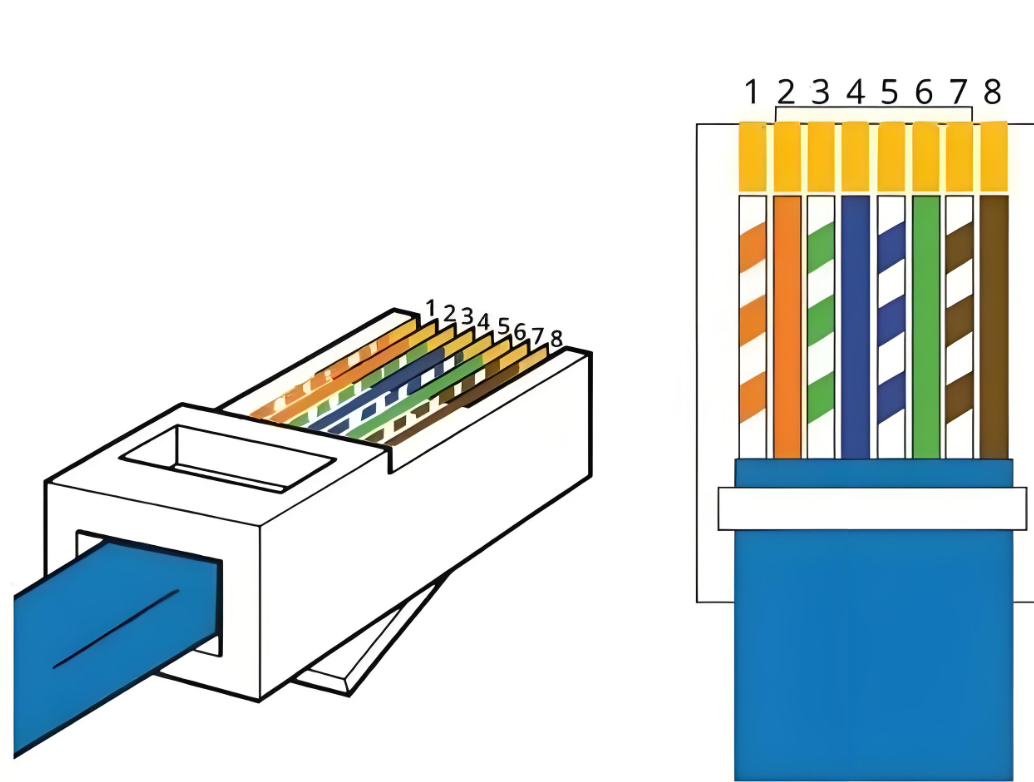
Wenn Sie ein Ethernet-Kabel für den Anschluss an den RS485-USB-Adapter verwenden, beziehen Sie sich immer auf die Pinbelegung des RS-485-Ports, die im Servotreiber-Handbuch angegeben ist.
Beispiel A6-RS-Serie
Die Pinbelegung der RS-485-Kommunikationsschnittstelle für den Servomotor der A6-RS-Serie ist unten dargestellt.
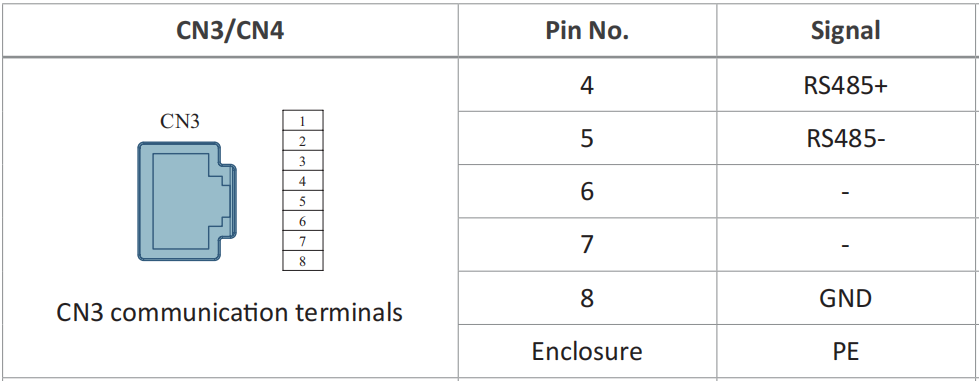
Wenn Sie das RS485-1 USB-zu-RS485-Kabel verwenden, nehmen Sie folgende Verbindungen vor:
| Ethernet-Kabelader | RS485-USB-Adapter-Pin |
|---|---|
| Blau | T/R+ |
| Blau/Grün gestreift | T/R- |
| Braun | GND |
2. Konfigurationsparameter prüfen
- Überprüfen Sie, ob die Modbus-Slave-Adresse des Servomotors mit der im Controller konfigurierten Adresse übereinstimmt. Die Kommunikation schlägt fehl, wenn die Adressen nicht übereinstimmen.
- Stellen Sie sicher, dass die Baudrate, Datenbits, Stoppbits und Paritätseinstellungen am Controller mit der Konfiguration des Servomotors übereinstimmen.
3. Softwareeinstellungen überprüfen
- Stellen Sie sicher, dass die seriellen Porteinstellungen in Ihrer Software (z. B. Python-Skripte, serielles Terminal) mit den Kommunikationsparametern des Servomotors übereinstimmen.
- Überprüfen Sie, ob das Modbus-Befehlsformat korrekt ist, einschließlich Slave-Adresse, Funktionscode, Daten und CRC-Prüfsumme.
4. Modbus-Debugging-Tools verwenden
Verwenden Sie professionelle Modbus-Debugging-Tools wie ModScan oder Modbus Poll. Mit diesen Tools können Sie Modbus-Befehle manuell senden und empfangen, um zu überprüfen, ob die Kommunikation ordnungsgemäß funktioniert.
5. Einrichtungsbeispiel: Servomotor der A6-RS-Serie
-
Bereiten Sie ein Ethernet-Kabel (für die RS-485-Verdrahtung) und ein RS485-USB-Adapterkabel vor. Verdrahten Sie die Verbindungen gemäß der im Handbuch definierten Port-Pinbelegung, wie in Abschnitt 1 beschrieben. Stecken Sie ein Ende des Ethernet-Kabels in den RS-485-Kommunikationsport am Treiber und das andere Ende in einen USB-Anschluss Ihres PCs.
-
Überprüfen Sie die seriellen Porteinstellungen Ihres PCs: ① Rechtsklick auf Start > Geräte-Manager ② Anschlüsse (COM & LPT) erweitern ③ Rechtsklick auf Ihren seriellen Port > Eigenschaften > Registerkarte Anschlusseinstellungen ④ Notieren Sie die Werte für Baudrate, Datenbits, Stoppbits und Parität.
-
Prüfen Sie die Standard-Kommunikationsparameter (Slave-Adresse, Baudrate usw.) für den A6-Servotreiber im Handbuch.
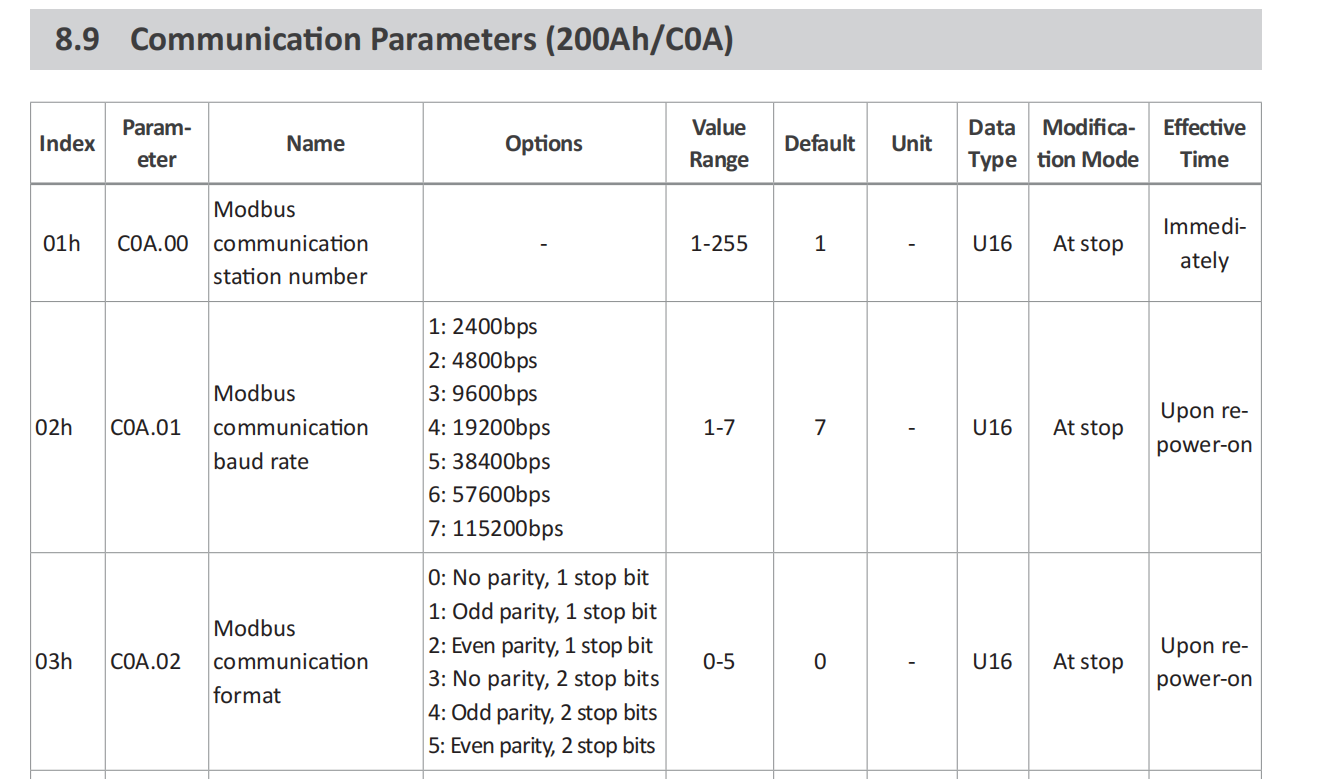
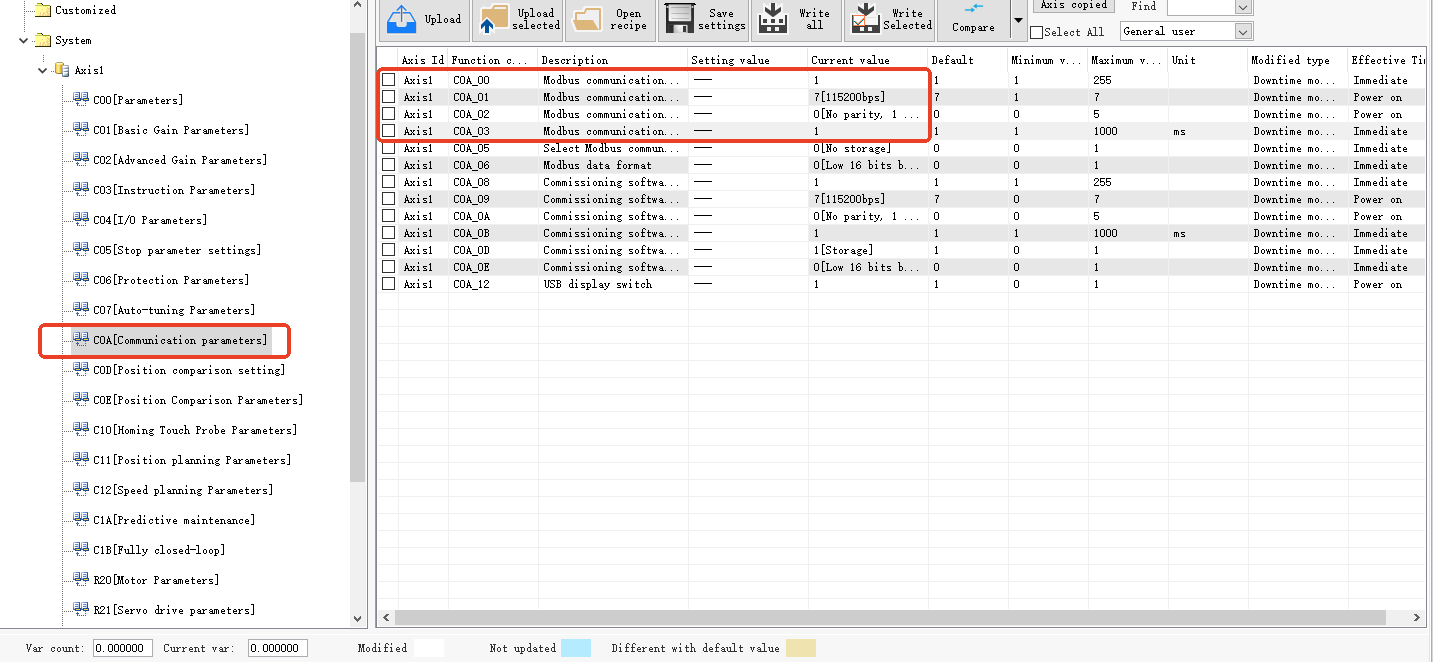
- Nachdem Sie die im Handbuch aufgeführten Parameter bestätigt haben, überprüfen Sie die Slave-Adresse, Baudrate und andere Einstellungen mit der A6-Serie-Debug-Software oder den integrierten Panel-Tasten des Treibers.
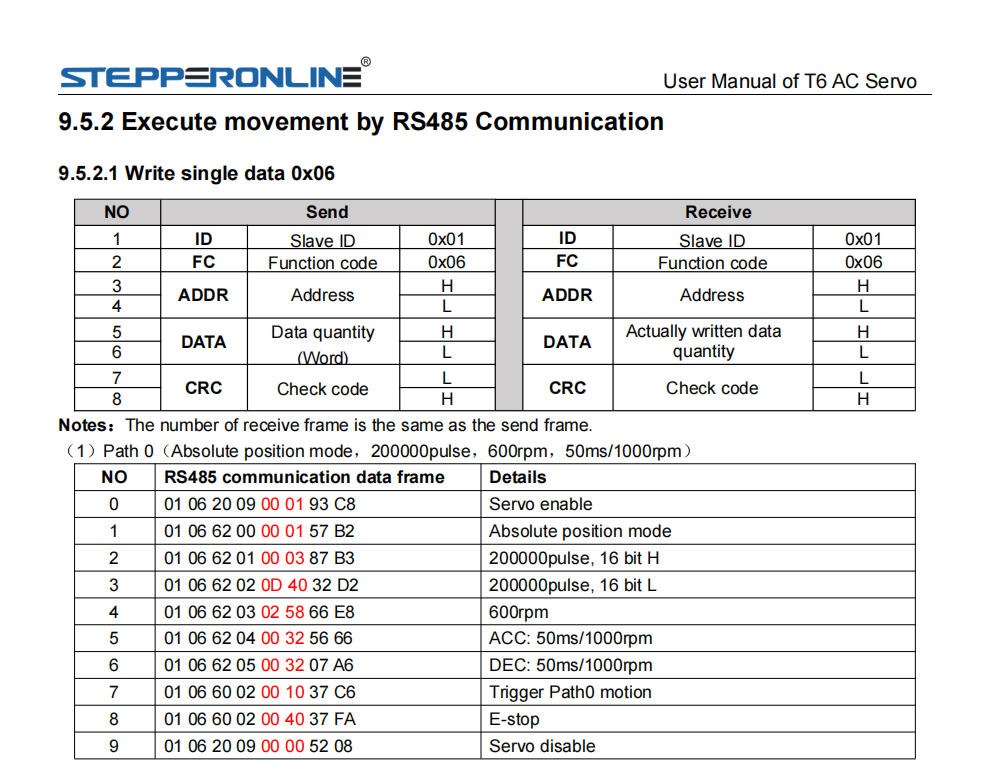
- Öffnen Sie Ihre serielle Terminalsoftware und konfigurieren Sie den seriellen Port mit den oben ermittelten Parameterwerten. Sobald der Port geöffnet ist, senden Sie einen Beispiel-Modbus-Befehl für einen Basistest. Wenn das Gerät eine gültige Antwort zurückgibt, wurde die Kommunikation erfolgreich hergestellt. (Beispielbefehle finden Sie auf Seite P330 des Handbuchs.)
6. Einrichtungsbeispiel: Servomotor der T6-Serie
- Bereiten Sie ein Ethernet-Kabel (für die RS-485-Verdrahtung) und ein RS485-USB-Adapterkabel vor. Verdrahten Sie die Verbindungen gemäß der im Handbuch definierten Port-Pinbelegung. Die Pinbelegung des RS-485-Kommunikationsports für die T6-Serie ist unten dargestellt.
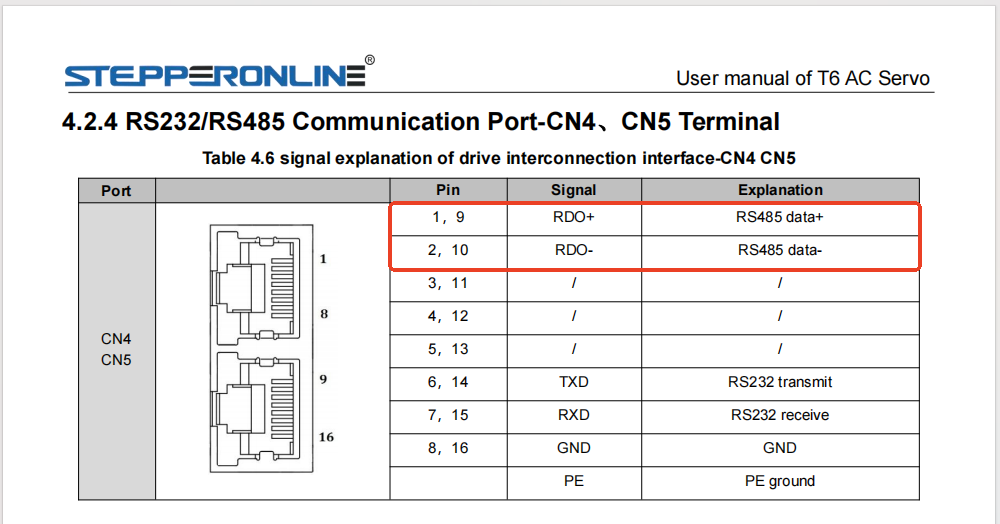
Nehmen Sie folgende Verbindungen vor:
| Ethernet-Kabelader | RS485-USB-Adapter-Pin |
|---|---|
| Grün/Weiß gestreift | T/R+ |
| Grün (einfarbig) | T/R- |
| Braun | GND |
Stecken Sie ein Ende des Ethernet-Kabels in den RS-485-Kommunikationsport am Treiber und das andere Ende in einen USB-Anschluss Ihres PCs.
-
Überprüfen Sie die seriellen Porteinstellungen Ihres PCs: ① Rechtsklick auf Start > Geräte-Manager ② Anschlüsse (COM & LPT) erweitern ③ Rechtsklick auf Ihren seriellen Port > Eigenschaften > Registerkarte Anschlusseinstellungen ④ Notieren Sie die Werte für Baudrate, Datenbits, Stoppbits und Parität.
-
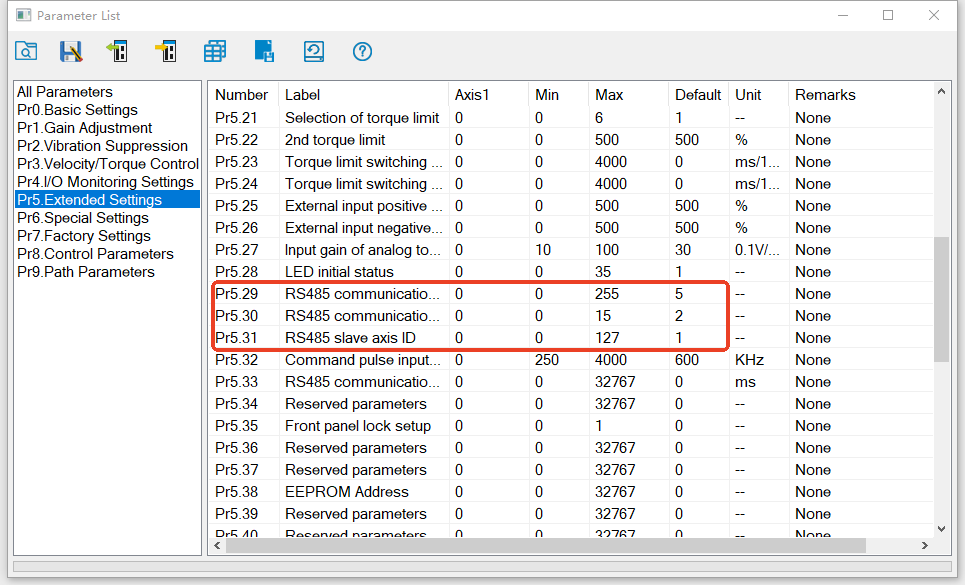
Prüfen Sie die Standard-Kommunikationsparameter für den T6-Servotreiber im Handbuch. Die Standardwerte für PR5.29, PR5.30 und PR5.31 sind 5, 2 bzw. 1.
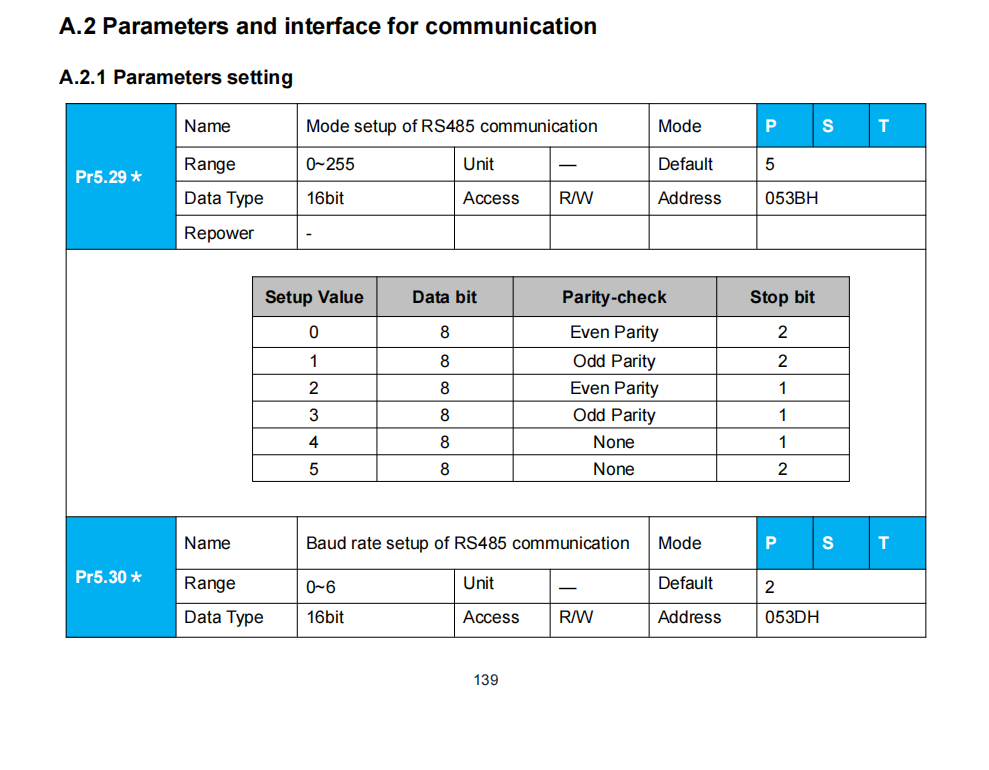
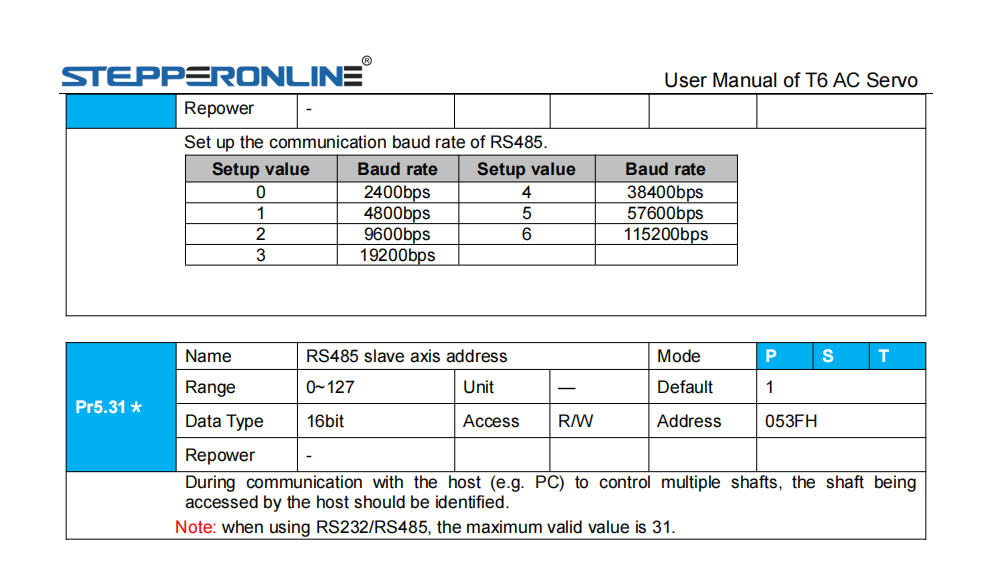
- Öffnen Sie das Parameterpanel mit der T6-Serie-Debug-Software. Navigieren Sie zu PR5 Spezialeinstellungen und überprüfen Sie, ob die aktuellen Werte von PR5.29, PR5.30 und PR5.31 mit den Standardwerten aus dem Handbuch übereinstimmen (5, 2, 1). Falls nicht, aktualisieren Sie diese entsprechend.
- Öffnen Sie Ihre serielle Terminalsoftware und konfigurieren Sie den seriellen Port mit den oben ermittelten Parameterwerten. Sobald der Port geöffnet ist, senden Sie einen Beispiel-Modbus-Befehl für einen Basistest. Wenn das Gerät eine gültige Antwort zurückgibt, wurde die Kommunikation erfolgreich hergestellt. (Beispielbefehle finden Sie auf Seite P132 des Handbuchs.)