Dieser Artikel erläutert, wie Sie mit MotionStudio die wichtigsten Parameter der StepperOnline-Schrittmotortreiber konfigurieren.
MotionStudio ist mit allen StepperOnline-Treibern und integrierten Schrittmotoren kompatibel, die über eine RS232-Schnittstelle verfügen.
Erforderliche Komponenten: Treiber, Gleichstromnetzteil, RS232-Konfigurationskabel, USB-auf-RS232-Adapterkabel (falls erforderlich) und die MotionStudio-Software.
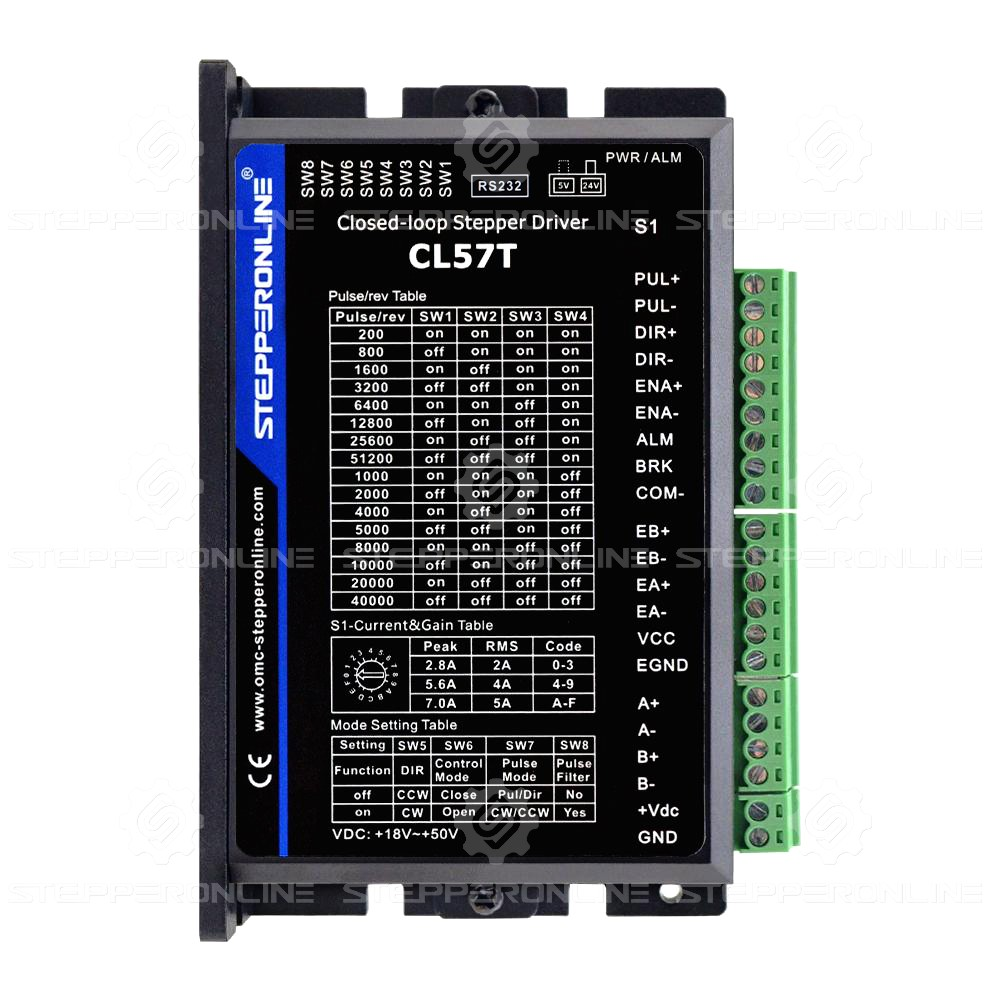
In diesem Beispiel verwenden wir den Treiber CL57T-V41.
Wichtig: Sowohl der CL42T-V41 als auch der CL86T (3.0) verfügen über einen Drehschalter mit einer „Default"-Position. Stellen Sie den Schalter vor der Parameterkonfiguration auf diese Position ein, da andernfalls die Parameteränderungen nicht erfolgreich gespeichert werden.
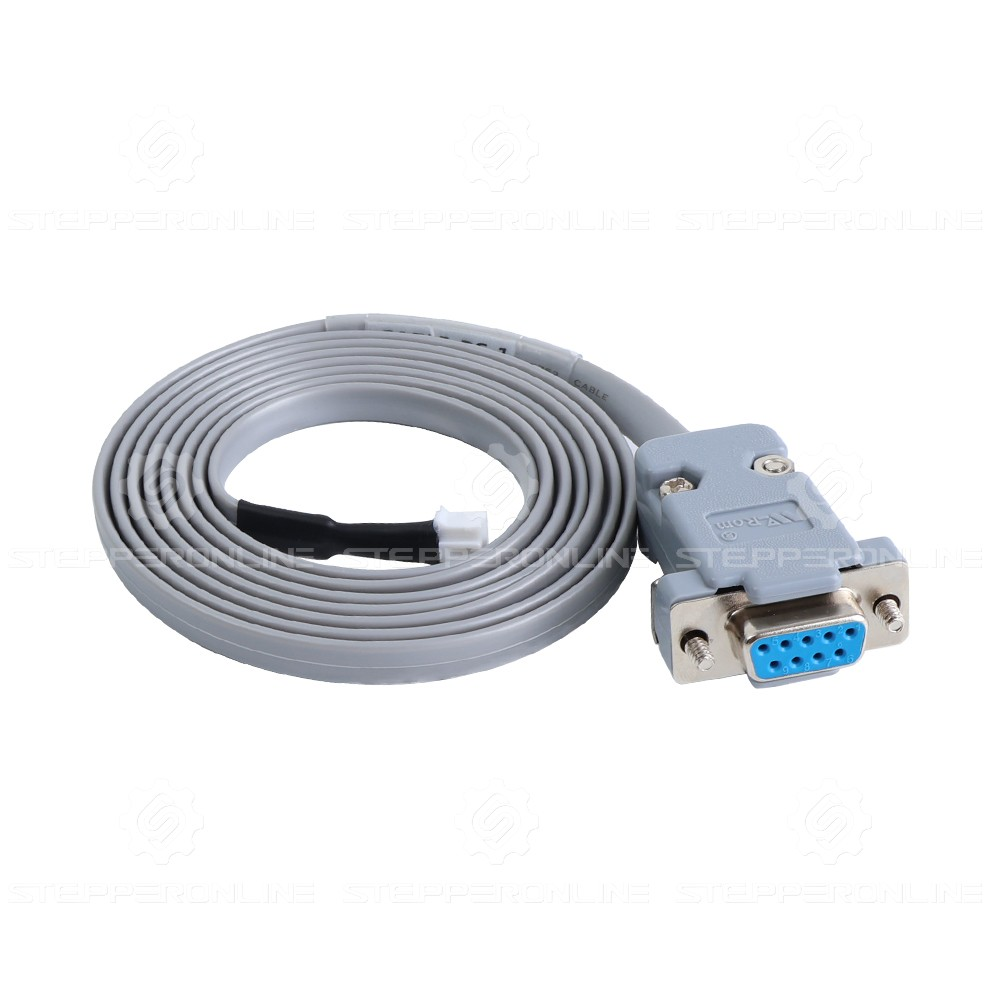
Verbinden Sie das RS232-Konfigurationskabel (im Lieferumfang des Treibers enthalten) mit dem RS232-Anschluss am Treiber.
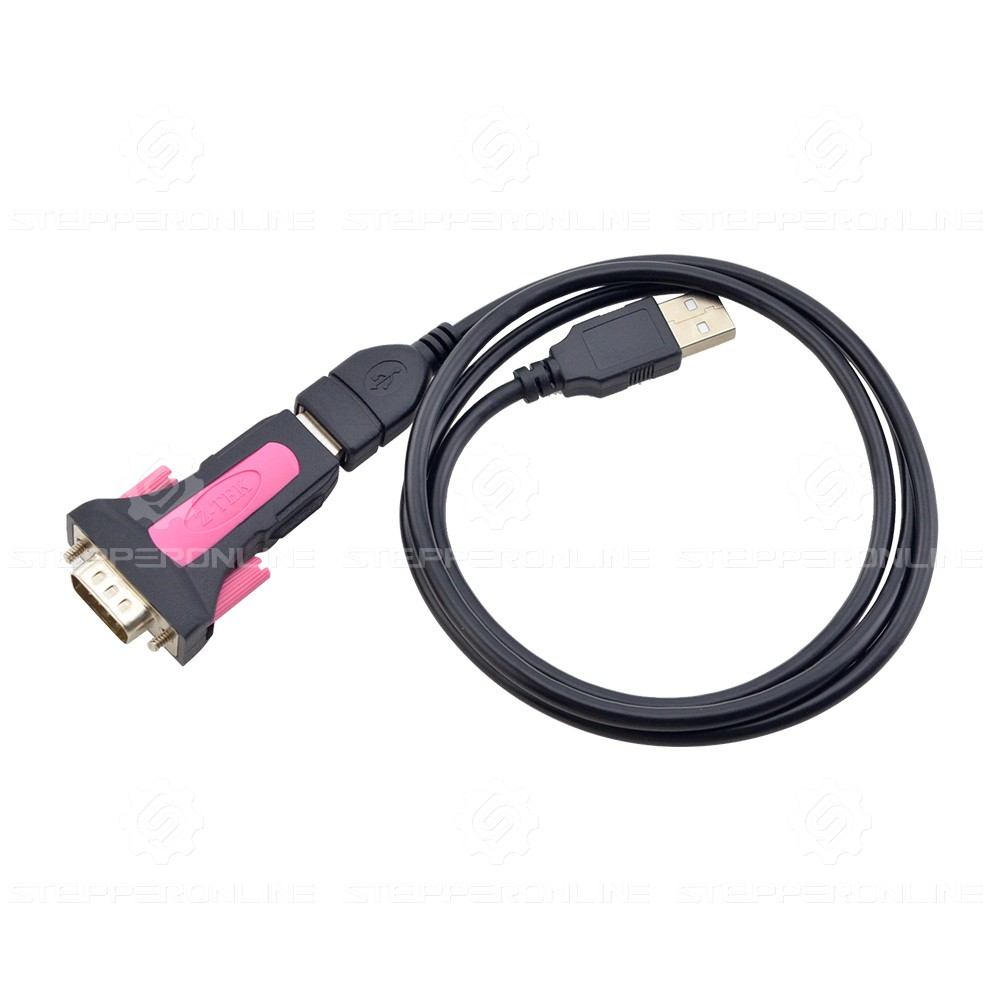
Bereiten Sie ein USB-auf-RS232-Adapterkabel vor. Verbinden Sie das USB-Ende mit Ihrem PC und das RS232-Ende mit dem RS232-Konfigurationskabel.
Hinweis: Dieses Adapterkabel muss separat erworben werden. Kauf-Link: USB 2.0 auf seriell RS232 Adapter.
Wenn Ihr PC bereits über einen nativen RS232-Anschluss verfügt, können Sie das RS232-Konfigurationskabel direkt ohne Adapter an den PC anschließen.
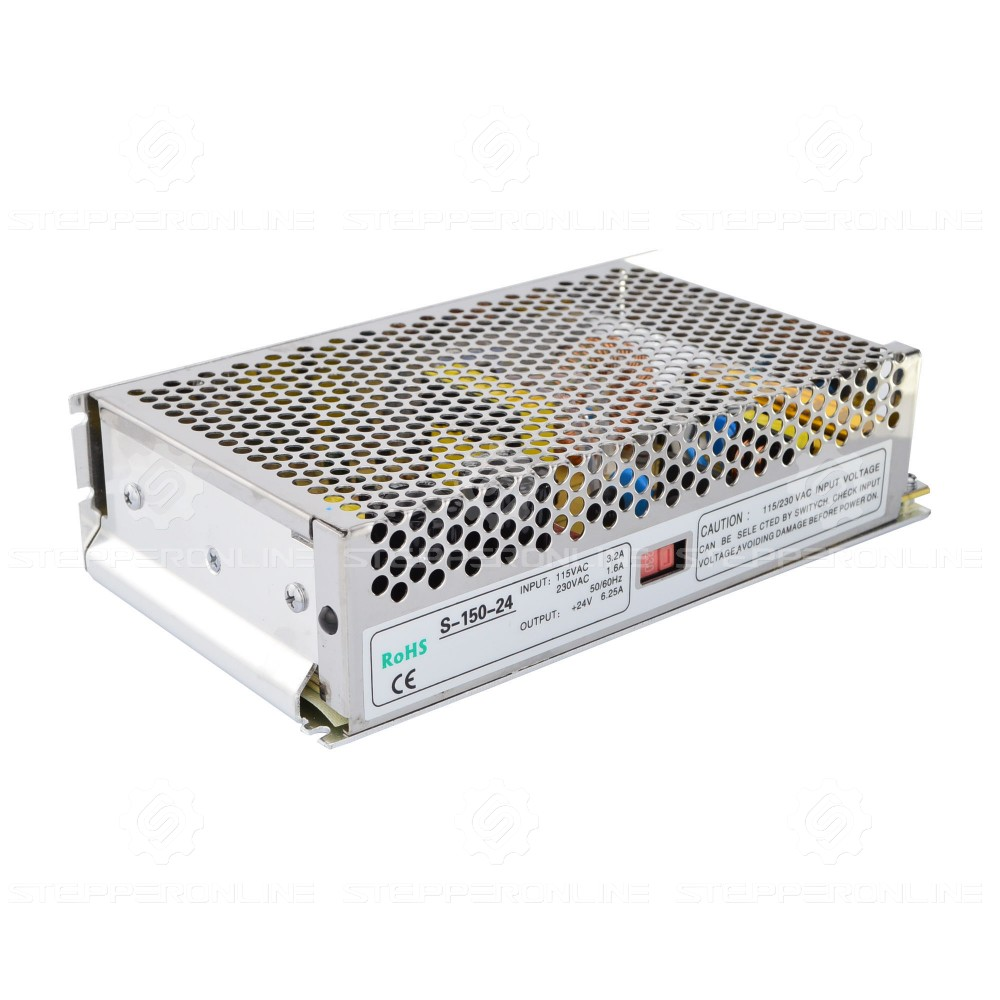
Bereiten Sie ein Gleichstromnetzteil für den Treiber vor. Hinweis: Die Versorgungsspannung muss innerhalb des spezifizierten Eingangsspannungsbereichs des Treibers liegen.
Laden Sie abschließend die MotionStudio-Software herunter: MotionStudio Overseas Edition v1.4.10
- Schalten Sie den Treiber ein und starten Sie die Software, wie unten dargestellt.
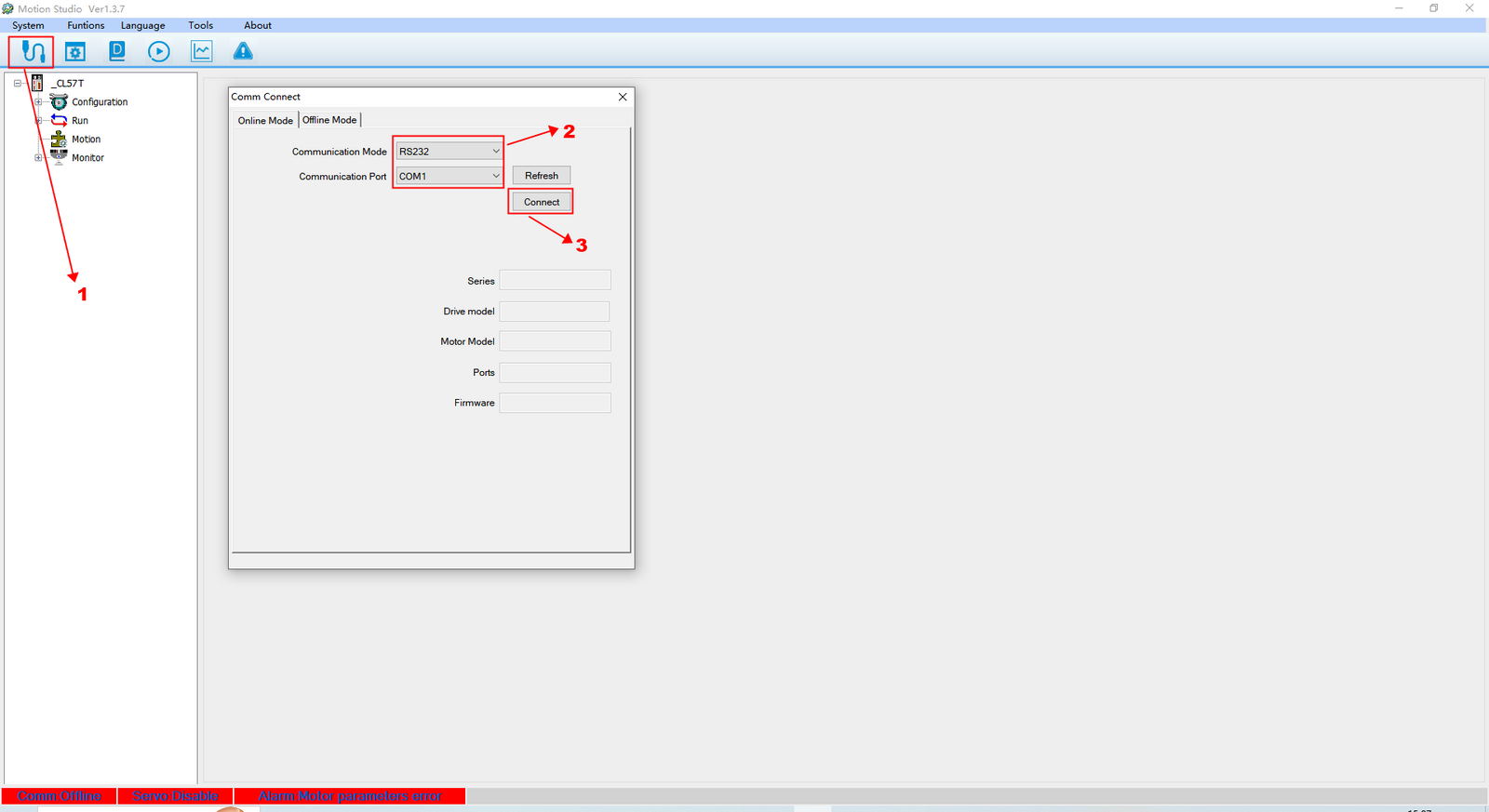
- Klicken Sie auf Communication.
- Wählen Sie den Modus RS232 und den richtigen COM-Port aus.
- Klicken Sie auf Connect.
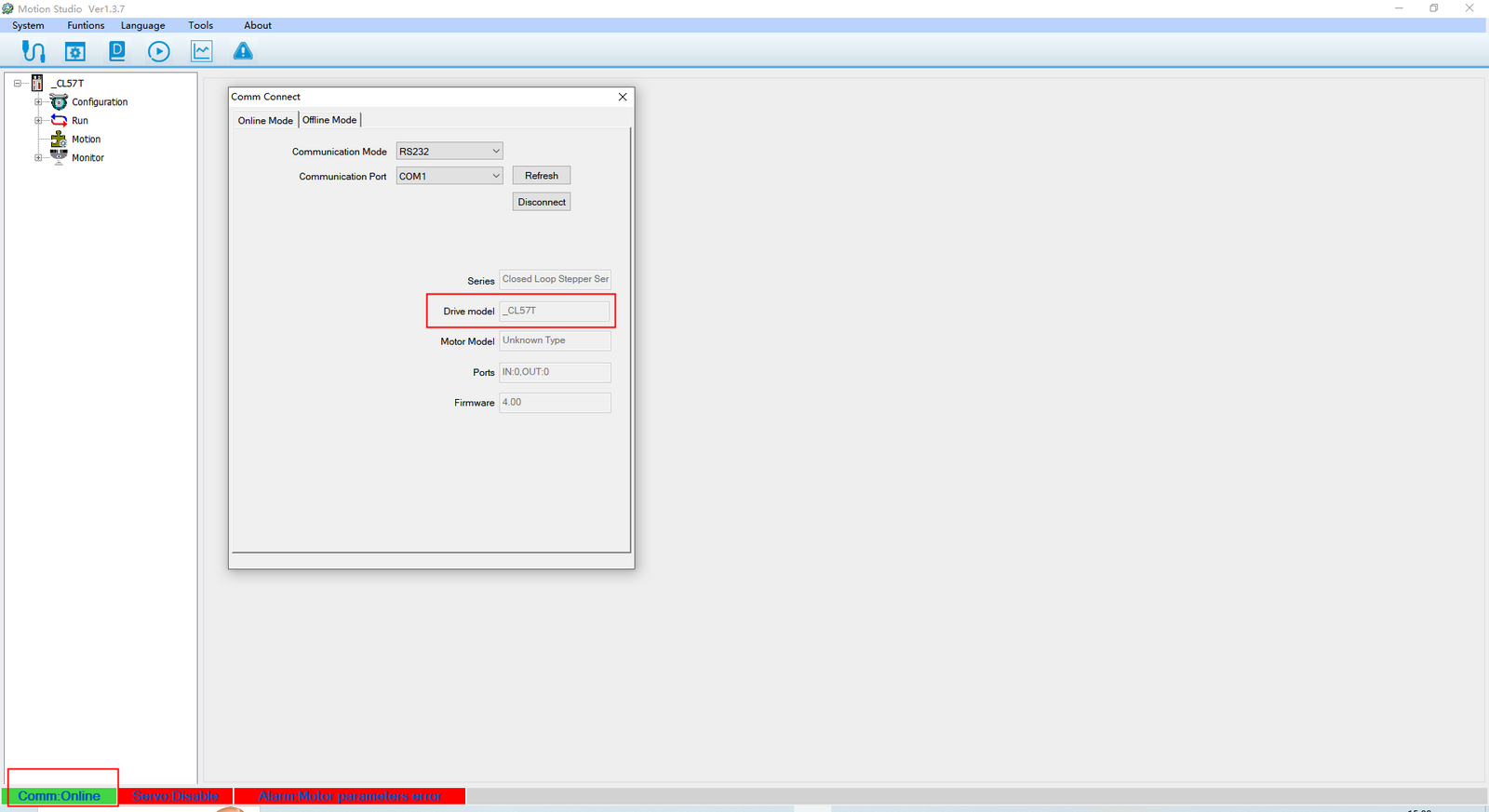
Nach erfolgreicher Verbindung zeigt die Statusleiste das Treibermodell an, was eine normale Kommunikation bestätigt.
Sie können nun mit der Parameterkonfiguration beginnen.
Einstellung des Spitzen-Phasenstroms des Treibers
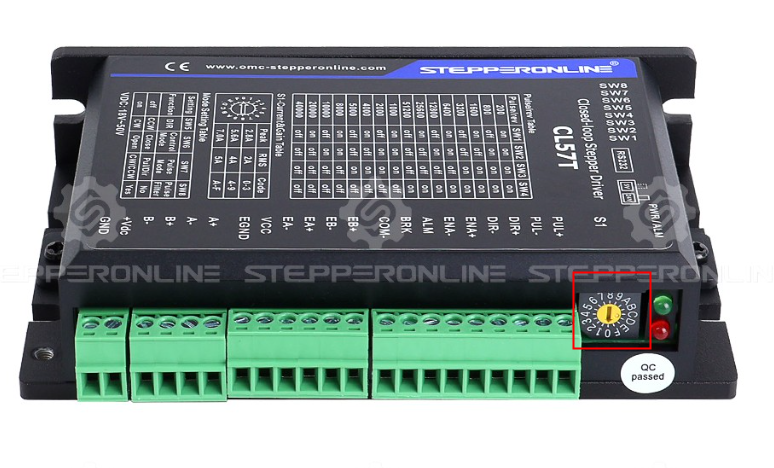
Bevor Sie diesen Parameter ändern, drehen Sie das gelbe Strompotentiometer am Treiber auf die Standardposition „0". Dadurch können Sie den Spitzen-Phasenstrom über die Software einstellen.
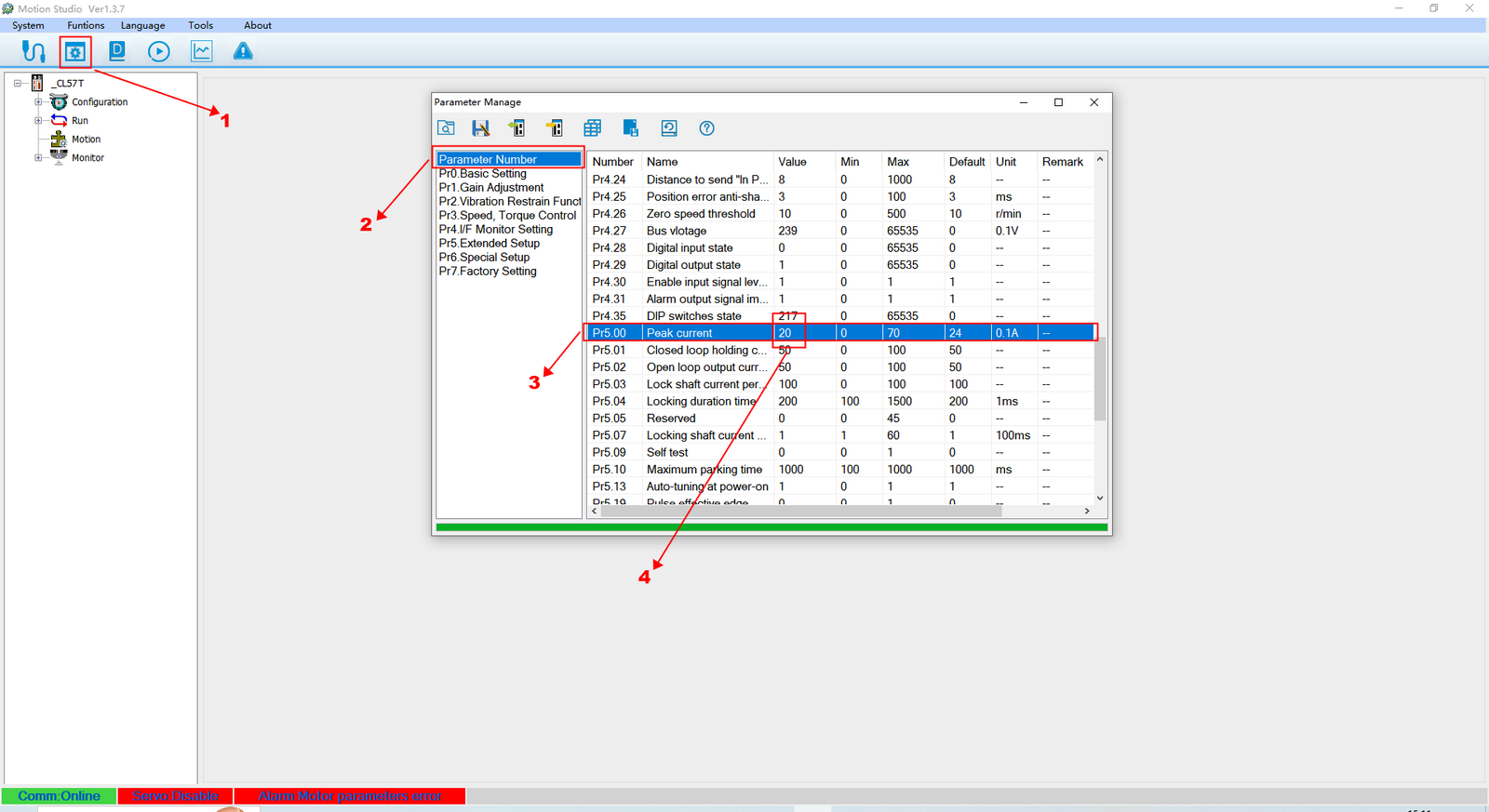
- Klicken Sie auf Parameters.
- Klicken Sie auf Parameter Number.
- Suchen Sie Peak current.
- Klicken Sie auf das Wertefeld und geben Sie den gewünschten Strom ein.
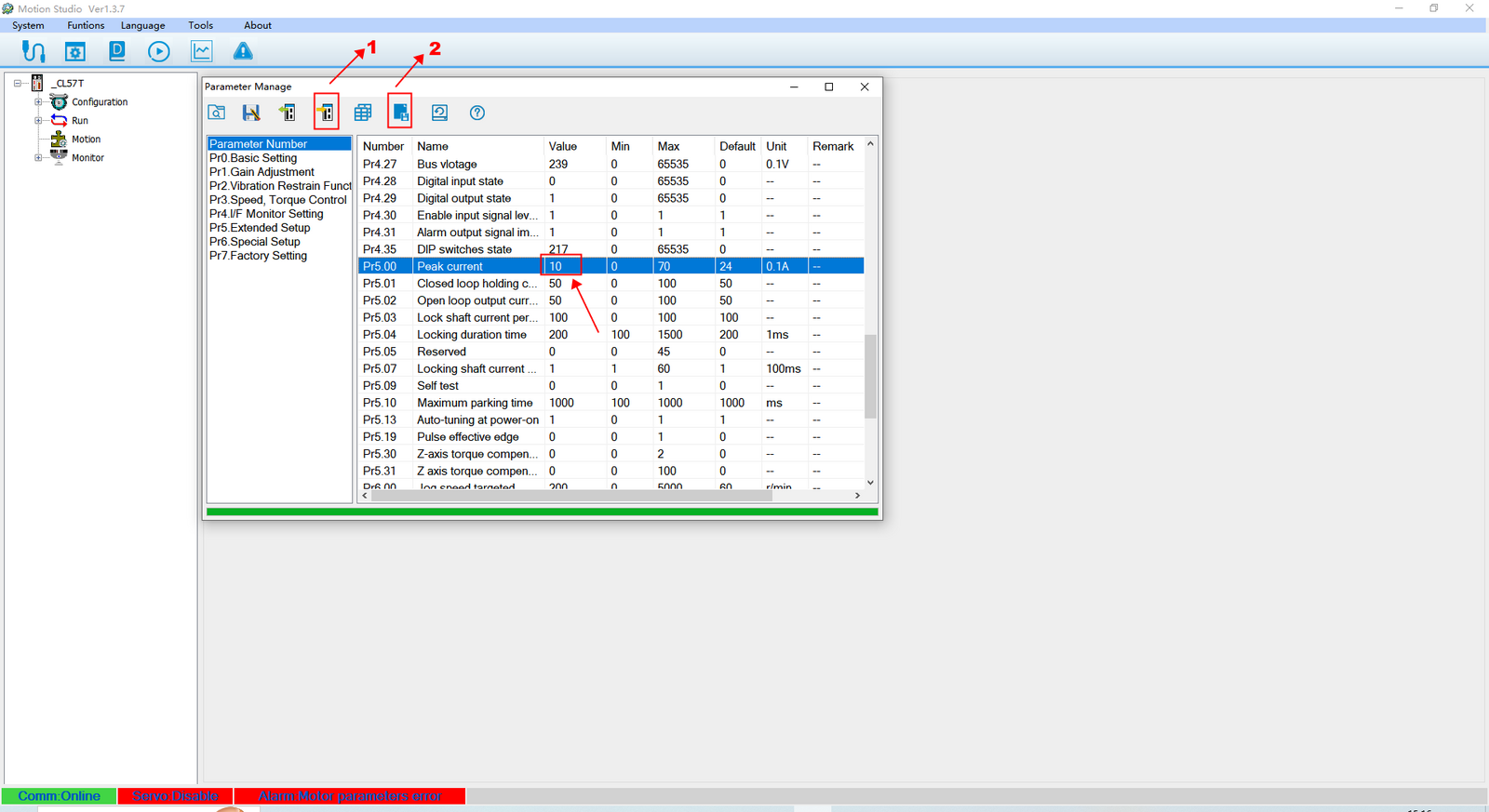
Nach dem Ändern des Stromwerts:
- Klicken Sie auf Download parameters to driver.
- Klicken Sie auf Save.
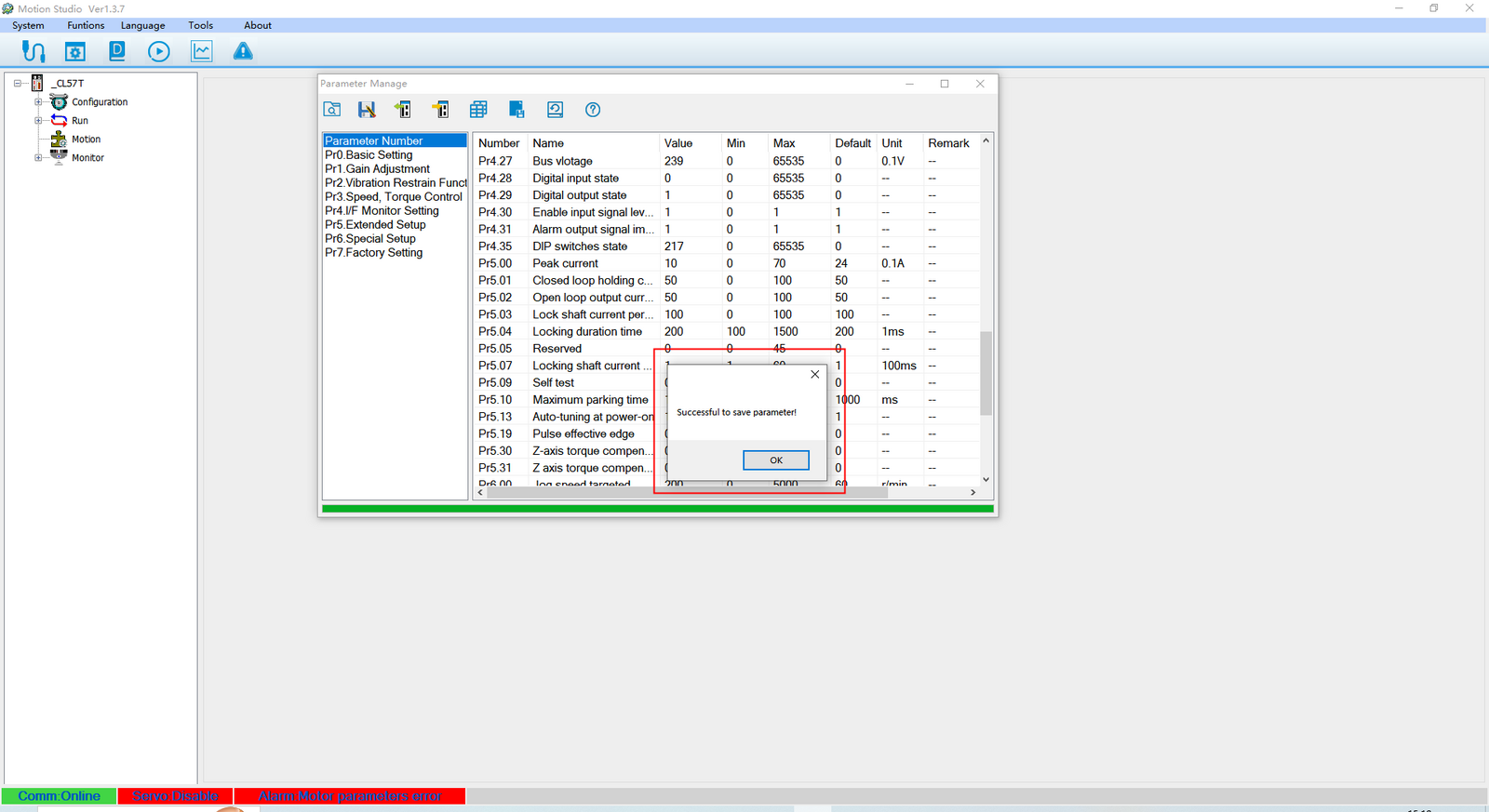
Der Spitzen-Phasenstrom des Treibers wurde nun erfolgreich aktualisiert.
Konfiguration der Encoder-Auflösung
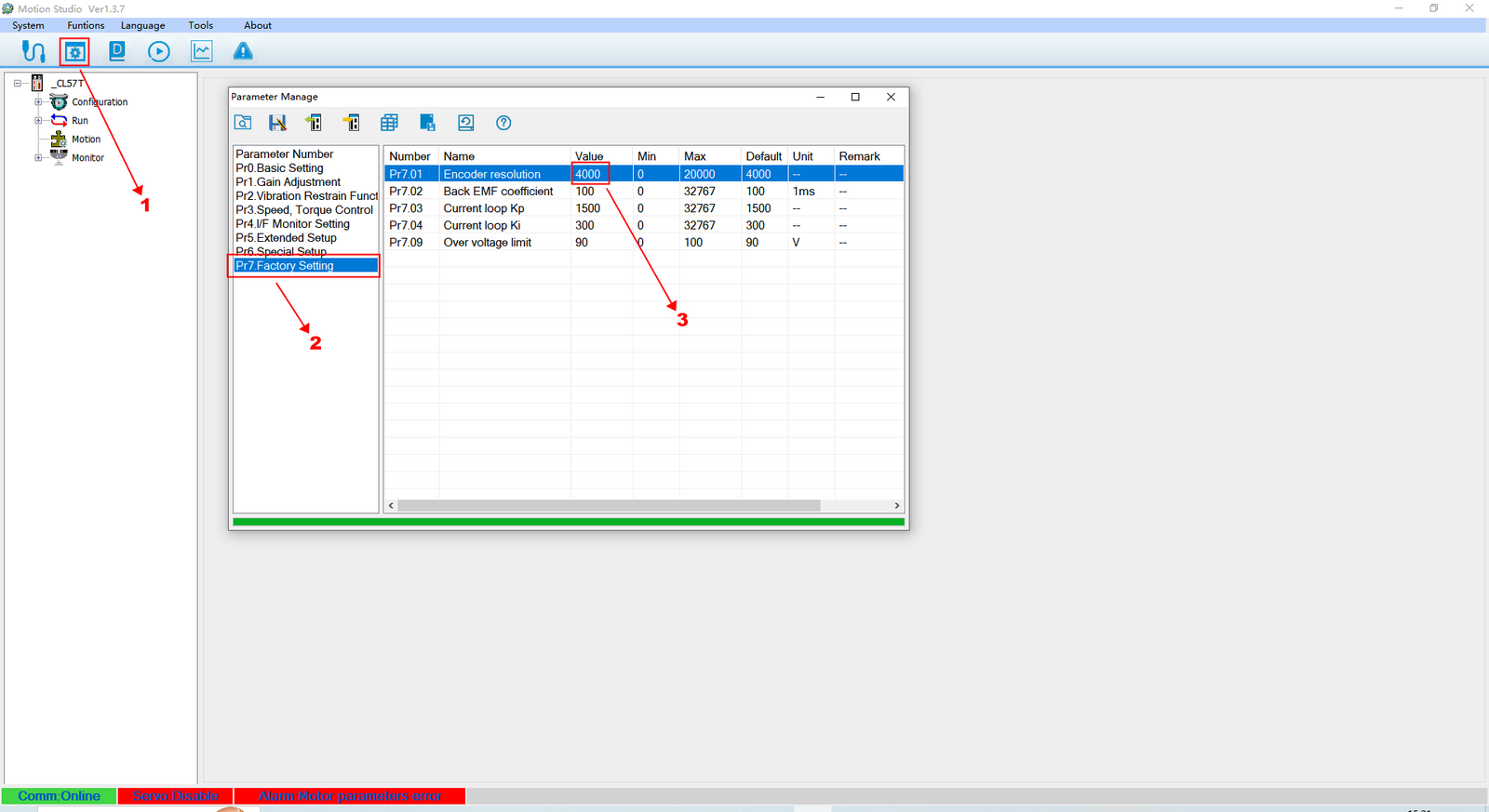
- Klicken Sie auf Parameters.
- Klicken Sie auf Factory Settings.
- Suchen Sie Encoder Resolution.
- Klicken Sie auf das Wertefeld und geben Sie die korrekte Auflösung für Ihren Encoder ein.
Der Treiber verwendet eine Quadratur-Decodierung, die die PPR (Pulse Per Revolution) mit 4 multipliziert, um die CPR (Counts Per Revolution) zu erhalten. Beispielsweise erzeugt ein Encoder mit 1000 PPR eine Auflösung von 4000 CPR, was dem Standardwert des Treibers entspricht. Wenn Ihr Motor-Encoder eine Auflösung von 500 PPR hat, setzen Sie diesen Wert auf 2000 CPR (500 × 4).
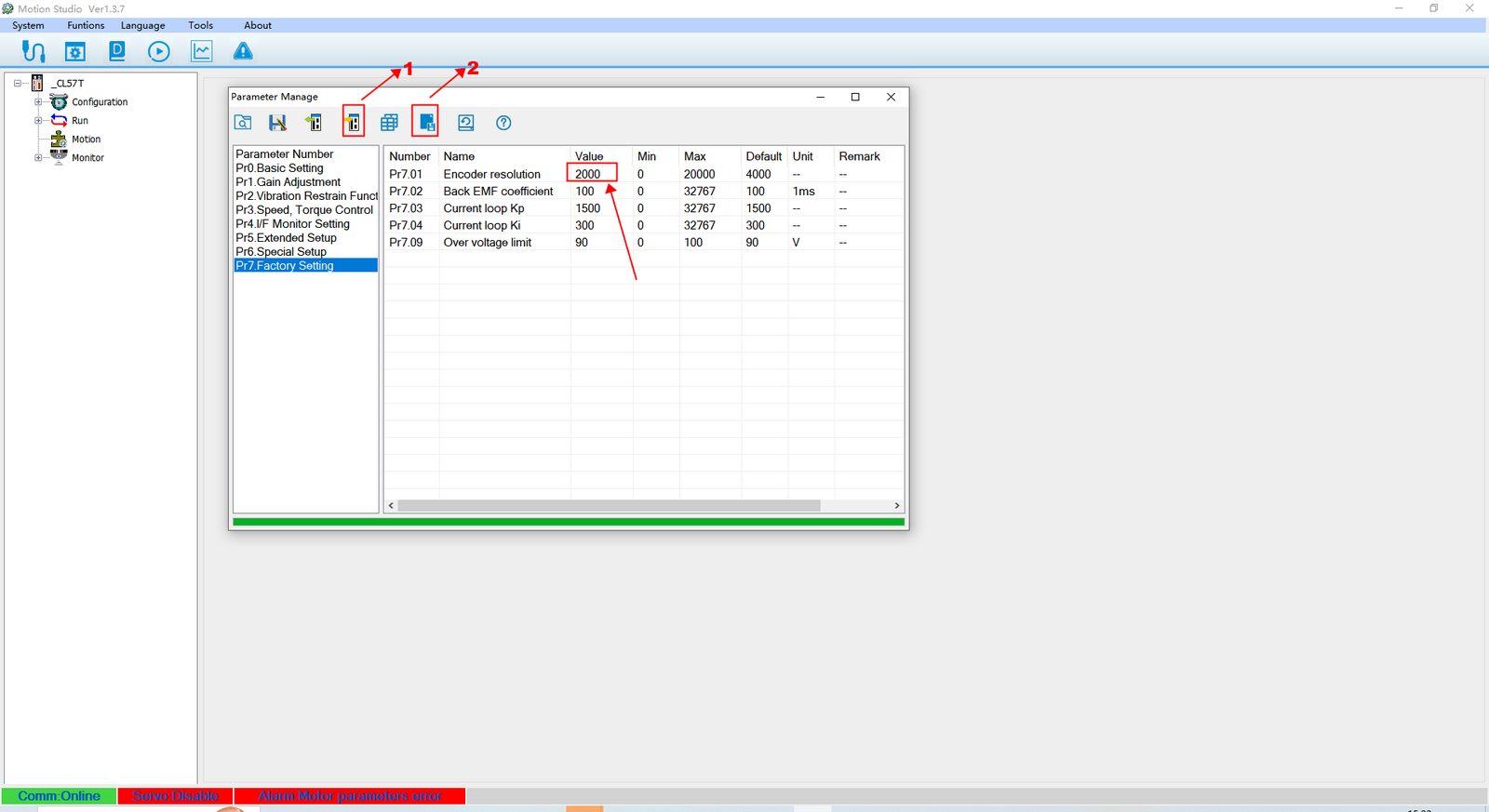
Nach dem Ändern des Werts:
- Klicken Sie auf Download parameters to driver.
- Klicken Sie auf Save.
Die aktualisierte Encoder-Auflösung ist nun gespeichert.
Anpassung der Verstärkung von Geschwindigkeits- und Positionsregelkreis (Geräuschreduzierung)
Diese Anpassung ist nützlich, wenn der Motor übermäßige Geräusche erzeugt. Das Verringern der Standardverstärkungswerte kann helfen, den Geräuschpegel zu senken.
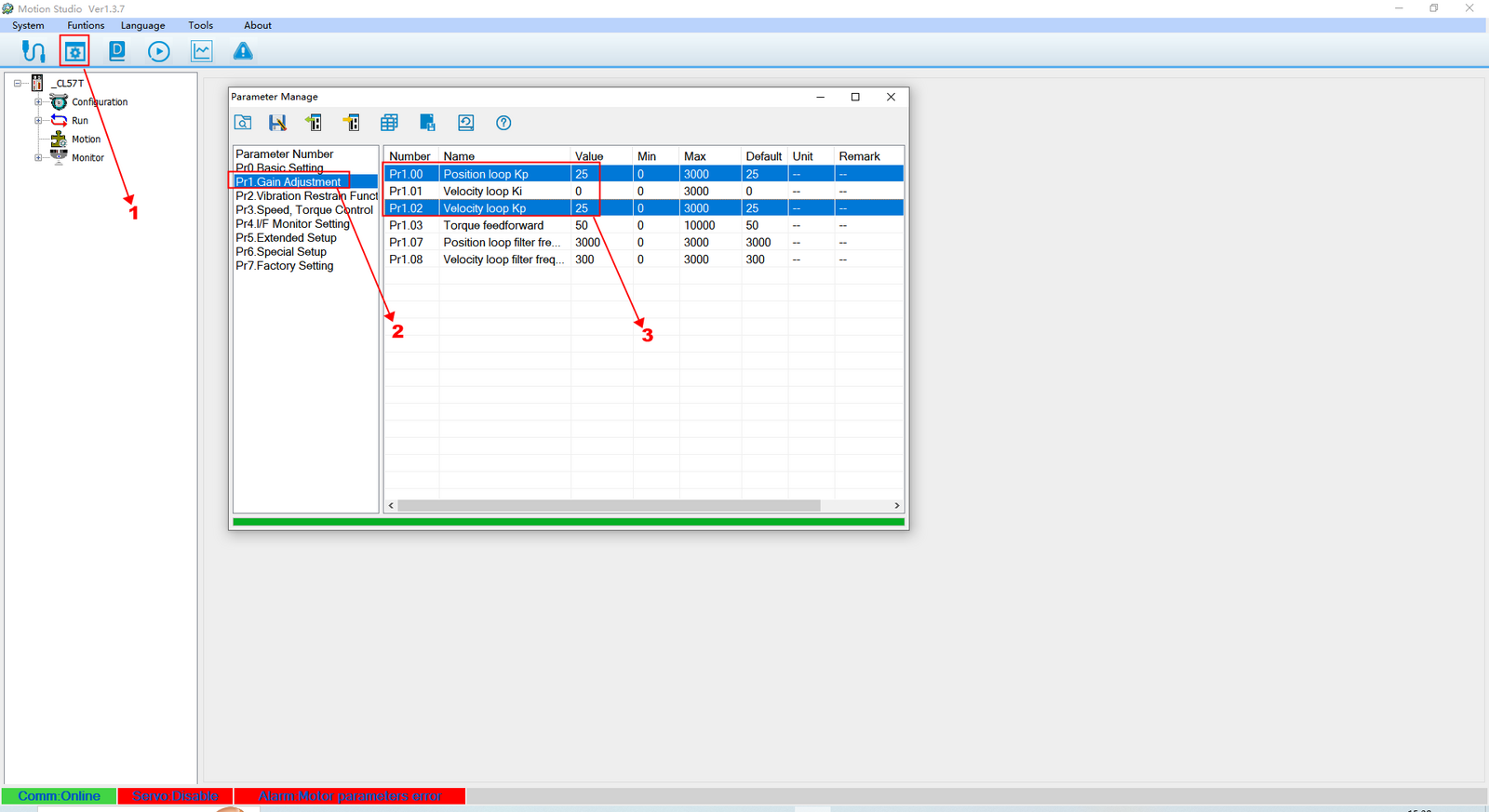
- Klicken Sie auf Parameters.
- Klicken Sie auf Gain Adjustment.
- Suchen Sie Velocity loop and position loop.
- Klicken Sie auf das Wertefeld und passen Sie es nach Bedarf an.
Hinweis: Die Verstärkungswerte für den Geschwindigkeitsregelkreis und den Positionsregelkreis müssen auf denselben Wert eingestellt werden.
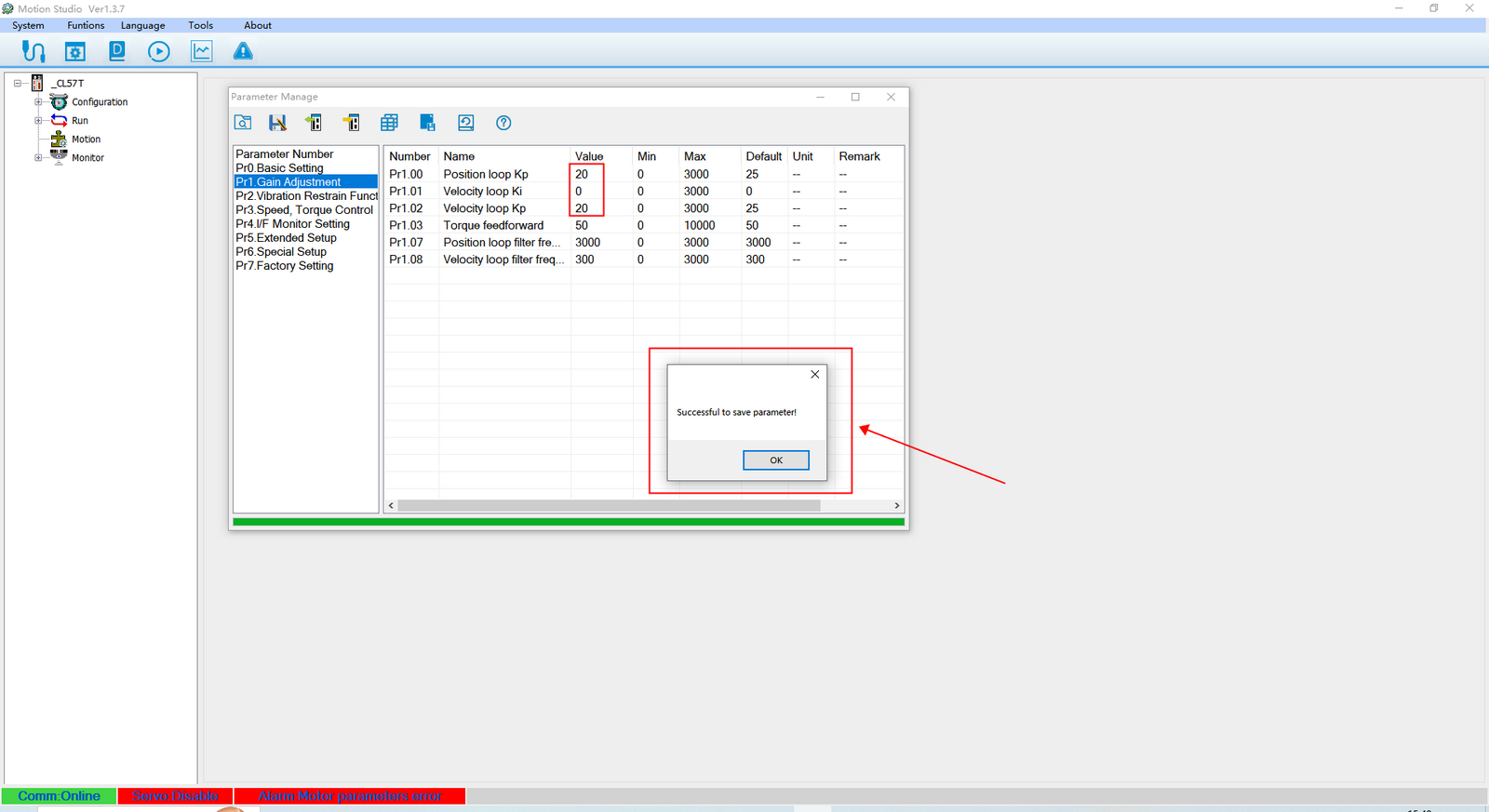
Nach erfolgreichem Speichern wird der obige Bestätigungsbildschirm angezeigt.
Fehlerquittierung über ENA aktivieren (ENA-Signal-Fehlerreset)
Mit dieser Funktion können Sie einen Positionstoleranz-Alarm quittieren, indem Sie ein Signal von 5–24 V DC an die Klemmen ENA+ und ENA– anlegen, ohne den Treiber aus- und wieder einzuschalten.
Wenn jedoch ein Überstrom- oder Überspannungsalarm auftritt, müssen Sie zuerst die Stromversorgung trennen, die Verkabelung überprüfen und die Stromversorgung erst wieder einschalten, nachdem das Problem behoben wurde. Diese Alarme können über diese Funktion nicht quittiert werden.
- 0 – ENA-Fehlerquittierung deaktivieren
- 1 – ENA-Fehlerquittierung aktivieren
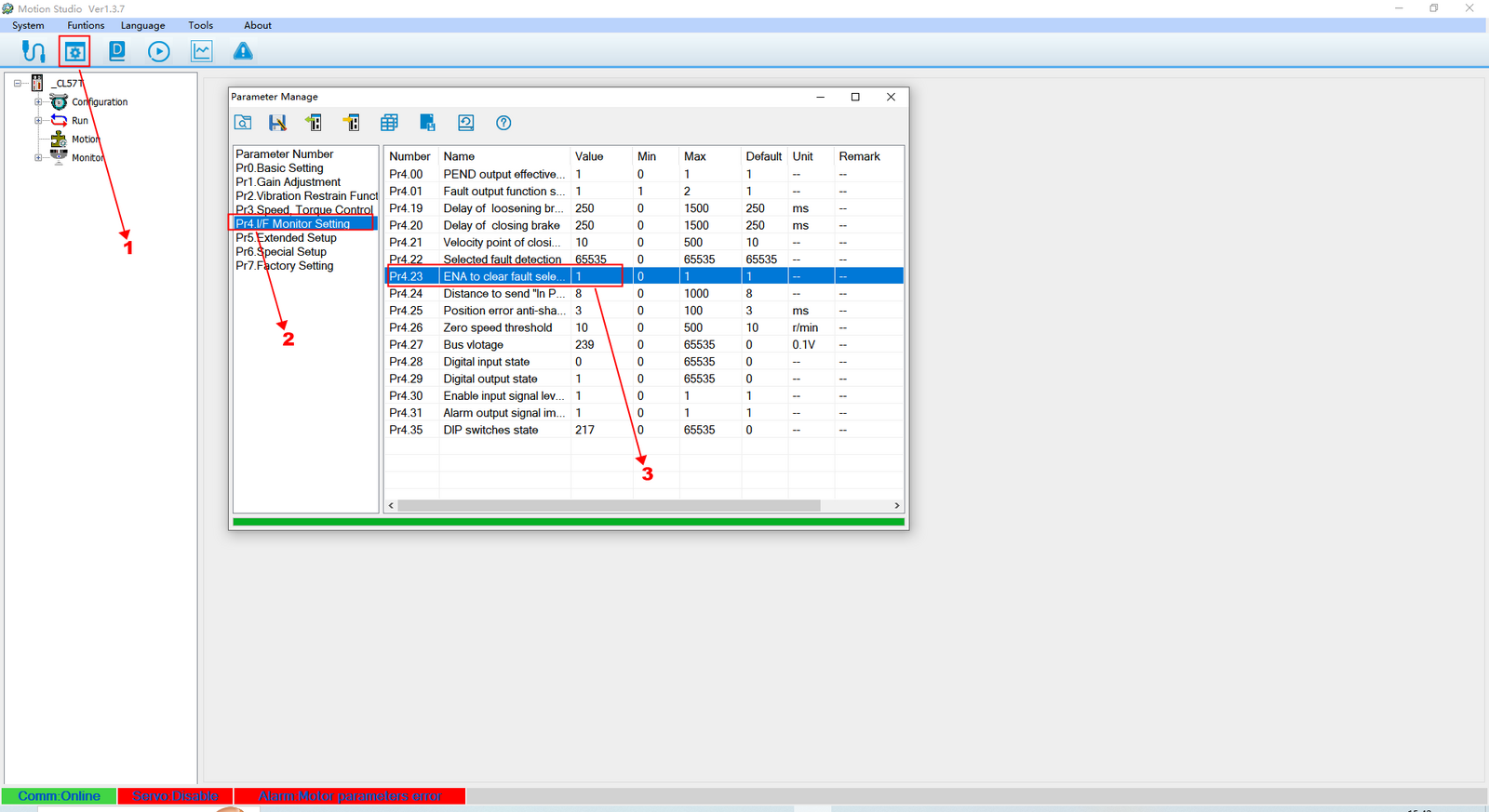
- Klicken Sie auf Parameters.
- Klicken Sie auf Monitor Settings.
- Suchen Sie ENA to clear fault select.
- Klicken Sie auf das Wertefeld und wählen Sie die gewünschte Option.
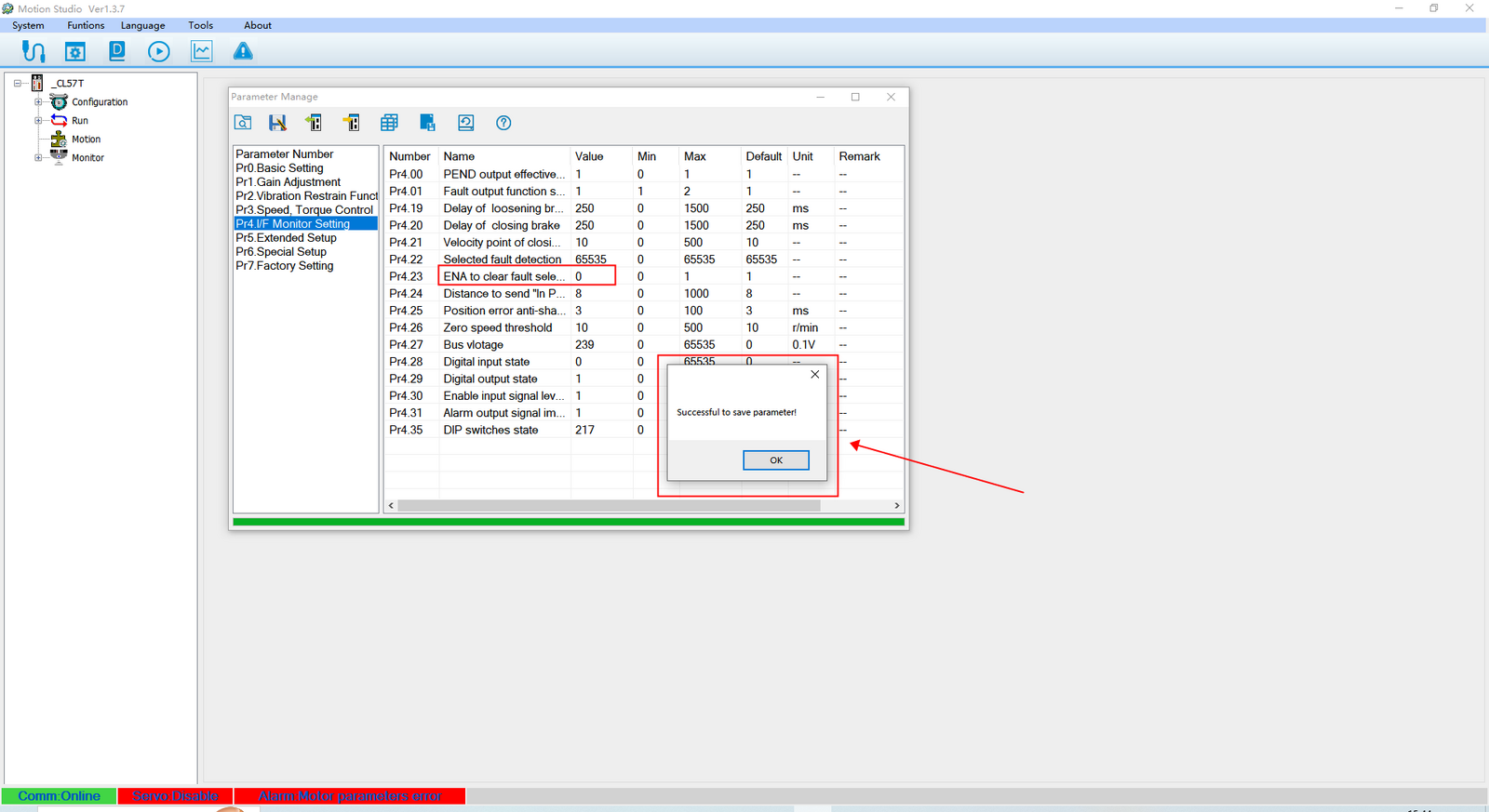
Die Änderung wird wie oben dargestellt bestätigt.
Dies sind die detaillierten Schritte zur Konfiguration der wichtigsten Parameter in MotionStudio. Sollten Sie bei der Verwendung der Software auf weitere Probleme stoßen, kontaktieren Sie uns gerne – wir helfen Ihnen weiter!