Vorbereitungen
-
Ein angeschlossenes DSY-Servosystem (Motor + Treiber).
-
DSY-Servo-Tuning-Software. Download-Link: https://drive.google.com/file/d/1_ta81P9fRqi5ej7bO73Gro6v6OlbH41W/view?usp=drive_link
-
Kommunikationskabel (RS232-5) – Im Lieferumfang des Servomotor-Kits enthalten.
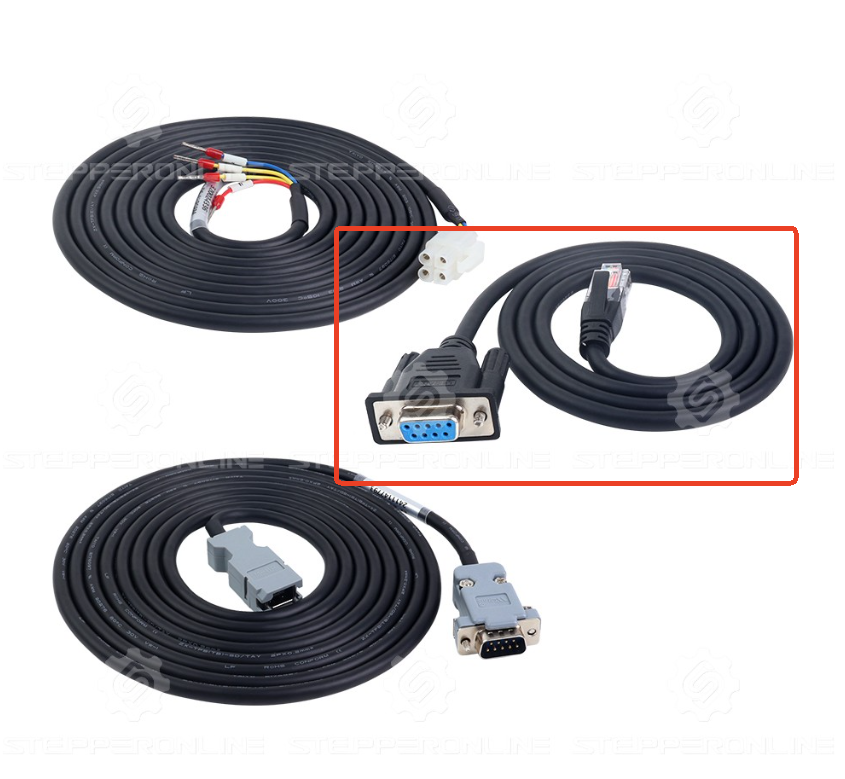
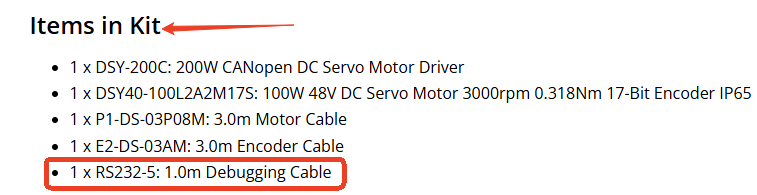
-
Ein Windows-10-PC. Die DSY-Servo-Tuning-Software von STEPPERONLINE wurde unter Windows 10 entwickelt und getestet. Die Verwendung anderer Windows-Versionen kann zu Kompatibilitätsproblemen (z. B. fehlerhafte Textdarstellung) führen oder die Softwarefunktionalität beeinträchtigen.
-
48-V-Gleichstromversorgung: Der DSY-Treiber unterstützt einen Eingangsspannungsbereich von 24–70 V DC, für optimale Leistung wird jedoch 48 V empfohlen. Andere Spannungen können die Motorleistung verringern (z. B. niedrigere Drehzahl/Drehmoment).
Verbindungsschritte
1. Motor und Treiber anschließen
- Verwenden Sie das Motorstrom-Verlängerungskabel und das Encoder-Verlängerungskabel, um den Motor mit dem Treiber zu verbinden. Wenn Sie einen Motor mit Bremse erworben haben, schließen Sie zusätzlich das Bremsen-Verlängerungskabel an.
2. RS232-5-Kommunikationskabel anschließen
- Stecken Sie das RJ45-Ende des RS232-5-Kabels in den CN3-Anschluss des Treibers.
⚠️ Achtung: Stecken Sie dieses Kabel nicht in CN1 oder CN2, da dies zu Kommunikationsfehlern oder zur Beschädigung des Anschlusses führen kann.
- Verbinden Sie das DB9-Ende des Kabels direkt mit Ihrem PC. Alternativ können Sie einen USB-zu-RS232-Adapter verwenden: https://www.omc-stepperonline.com/usb-2-0-to-serial-rs232-adapter-with-1m-cable-converter-c006.
3. Einschalten
Schalten Sie die 48-V-Gleichstromversorgung ein.
4. Softwareinstallation
- Nach dem Entpacken der heruntergeladenen ZIP-Datei suchen Sie das Installationsprogramm.

- Doppelklicken Sie auf das Installationsprogramm. Wählen Sie im Popup-Fenster Englisch als Installationssprache und klicken Sie auf "OK".
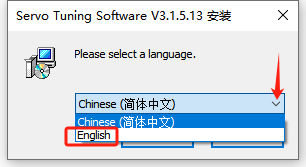
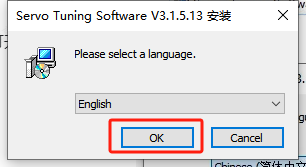
- Öffnen Sie nach der Installation den Softwareordner, suchen Sie das Hauptsymbol und doppelklicken Sie darauf, um die Software zu starten.

- Wählen Sie die passende Produktserie für Ihr Gerät und klicken Sie auf "OK".
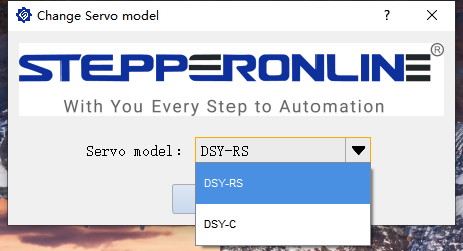
Die Startoberfläche sieht wie folgt aus:
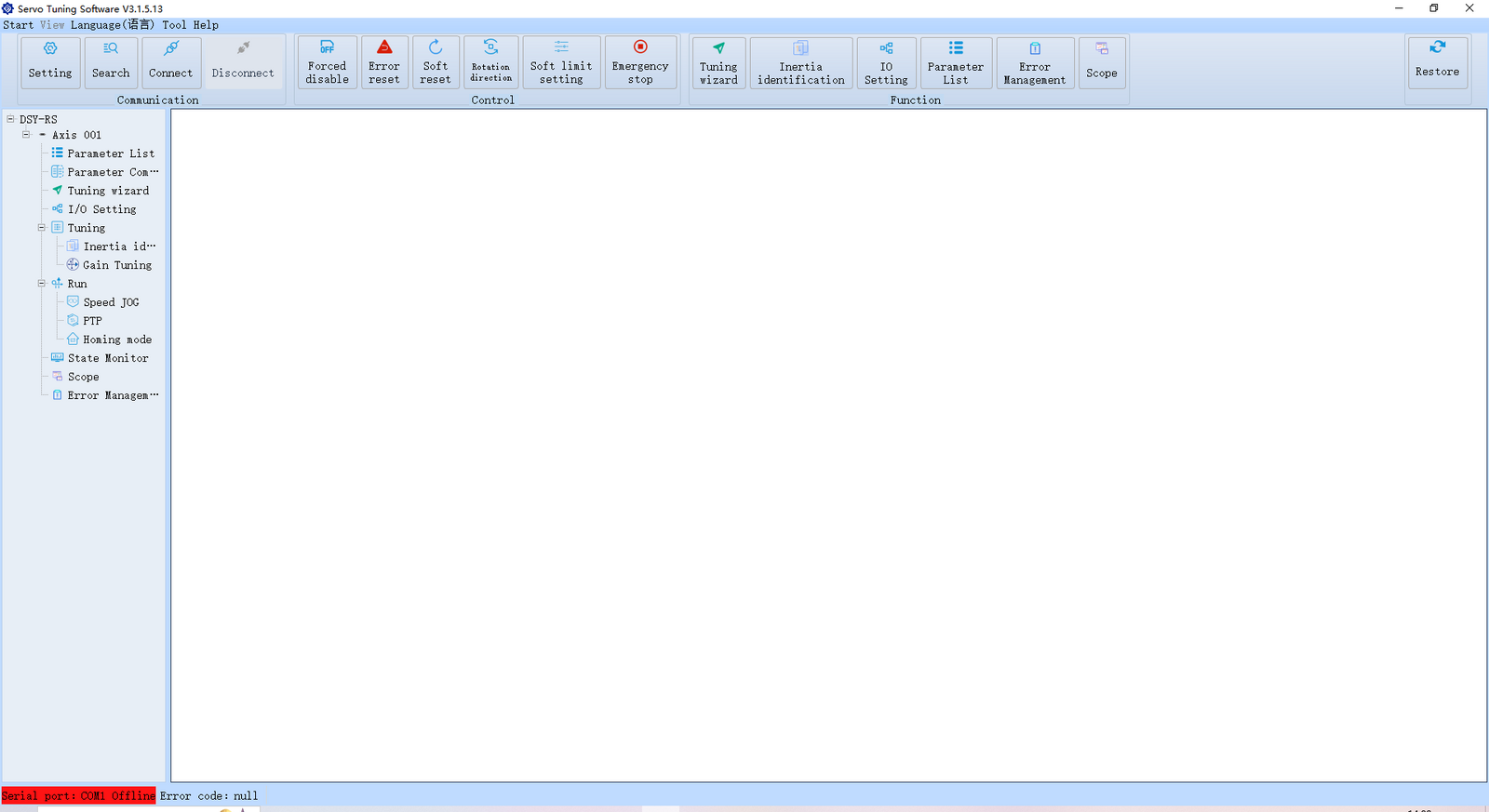
5. Mit der Software verbinden
Öffnen Sie bei der ersten Verbindung das Einstellungsfenster und wählen Sie den richtigen COM-Port (Standard-Baudrate ist 115200).
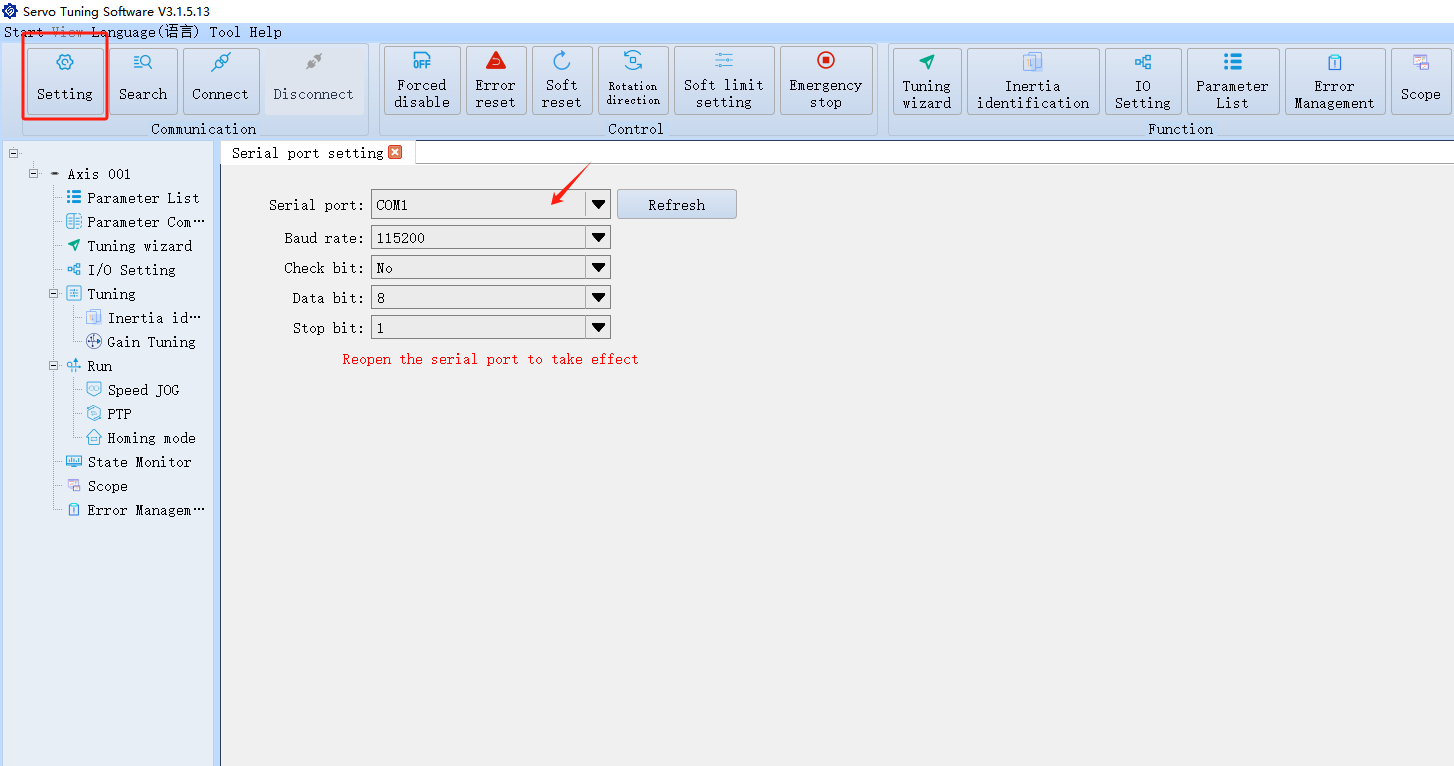
Nach der Konfiguration der Einstellungen klicken Sie auf "Connect". Nach erfolgreicher Verbindung wird die Oberfläche wie unten dargestellt angezeigt.
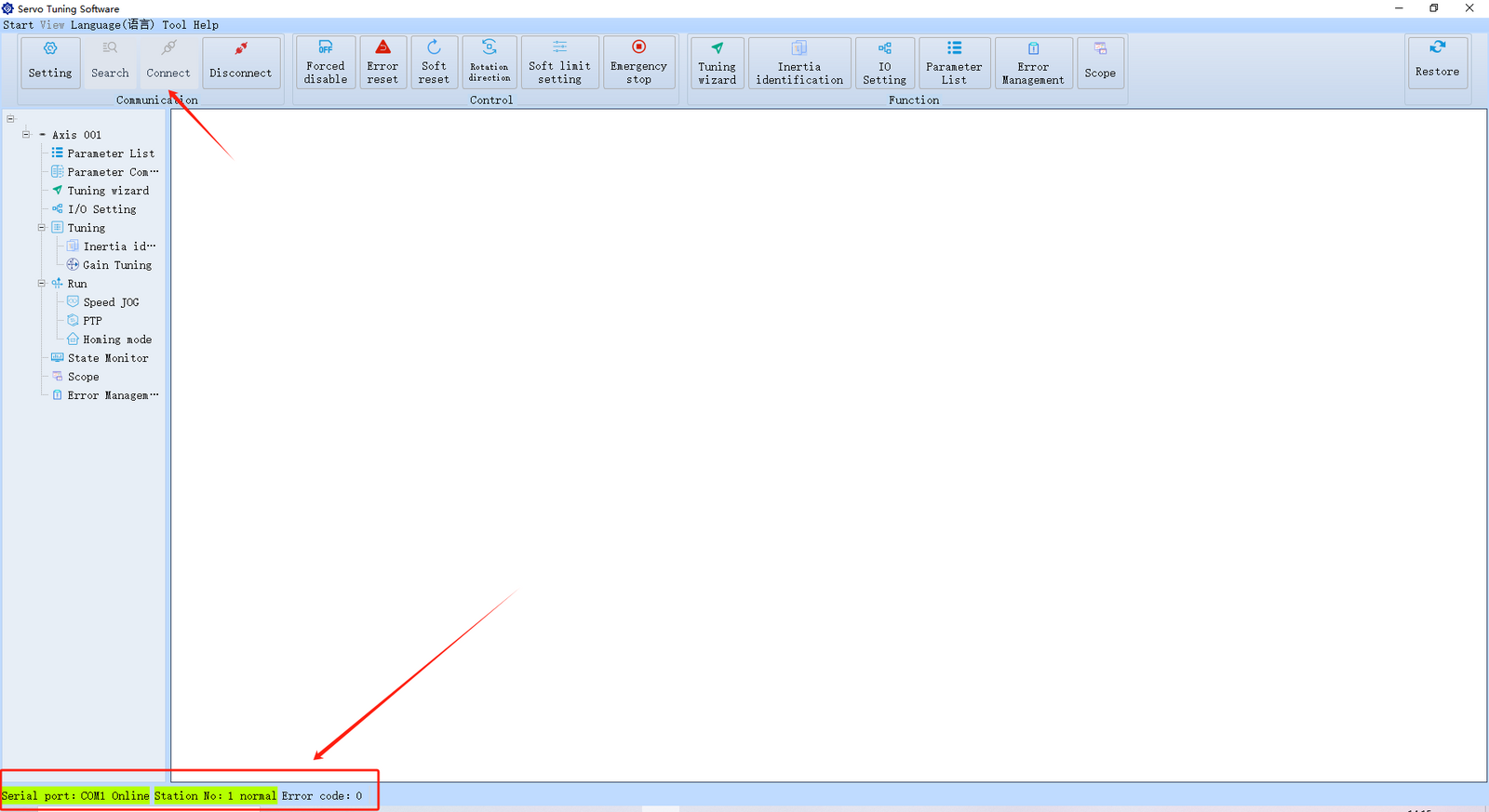
Tipp: Wenn ein "CRC Check Error" auftritt und die Verbindung fehlschlägt, überprüfen Sie die Einstellungen der seriellen Schnittstelle und die Kabelverbindungen. Versuchen Sie, das RS232-5-Kommunikationskabel neu zu stecken und den Treiber aus- und wieder einzuschalten, bevor Sie erneut eine Verbindung herstellen.
Spracheinstellungen
Wenn die Oberfläche beim Öffnen der Software auf Chinesisch angezeigt wird, klicken Sie auf die unten gezeigte Schaltfläche, um die Sprache zu wechseln:
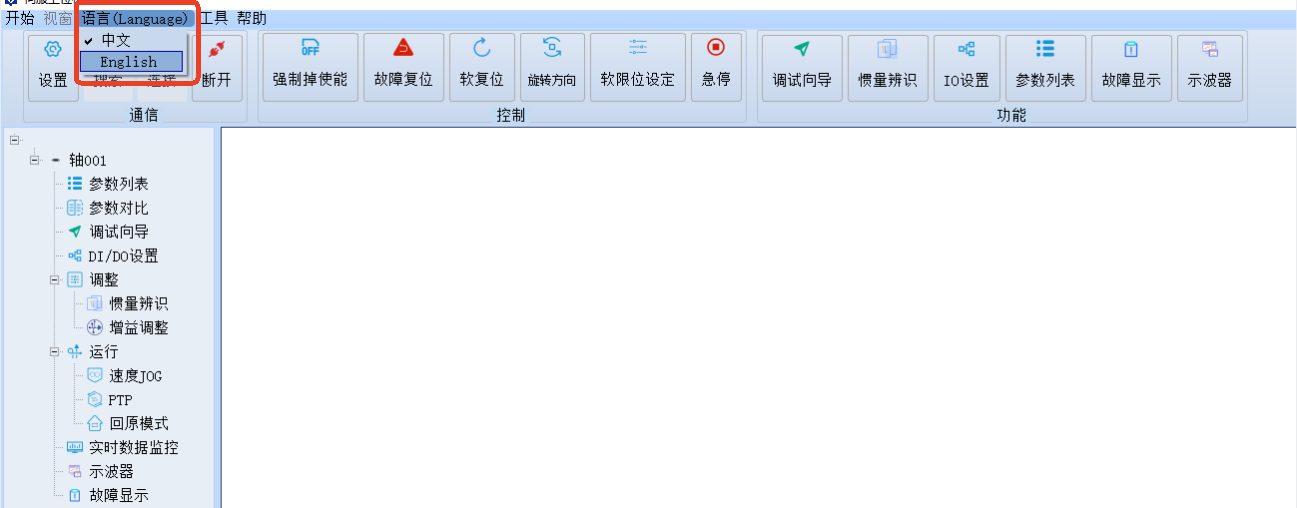
Nach dem Wechsel wird empfohlen, die Software neu zu starten.
Übersicht der Softwarefunktionen
Die Software ist in vier Hauptbereiche gegliedert:
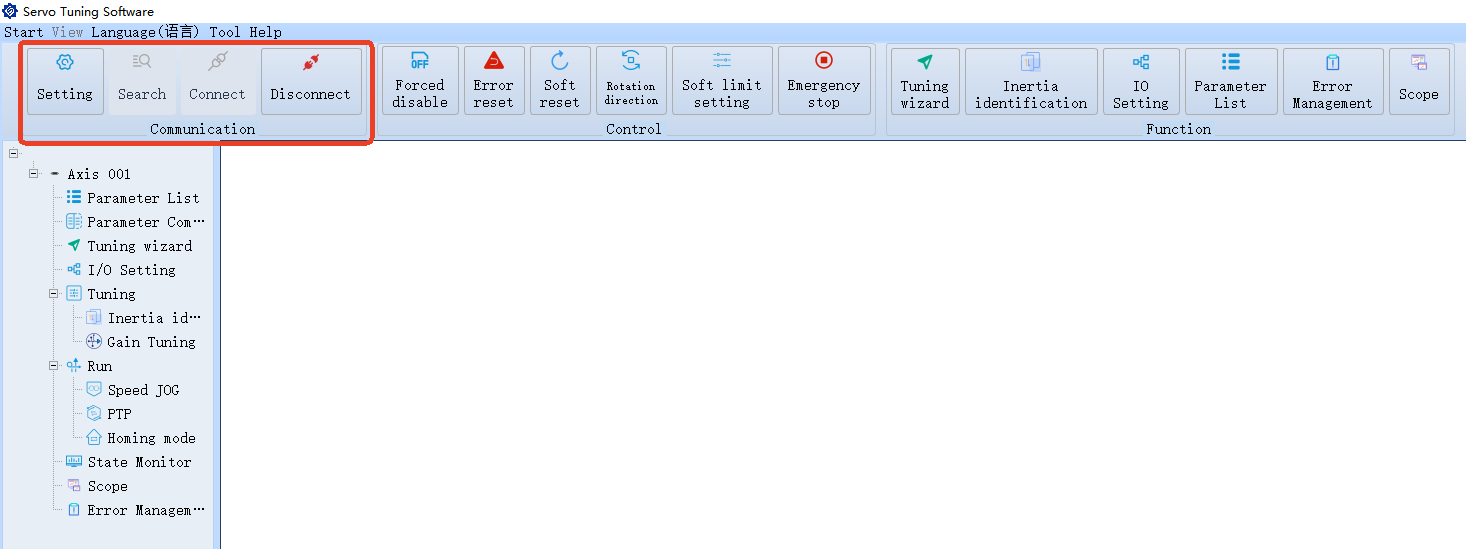
1. Communication (Kommunikation)
Dient zur Konfiguration der Verbindungseinstellungen. Diese Einstellungen können nicht geändert werden, während die Software aktiv mit dem Treiber kommuniziert.
2. Control (Steuerung)
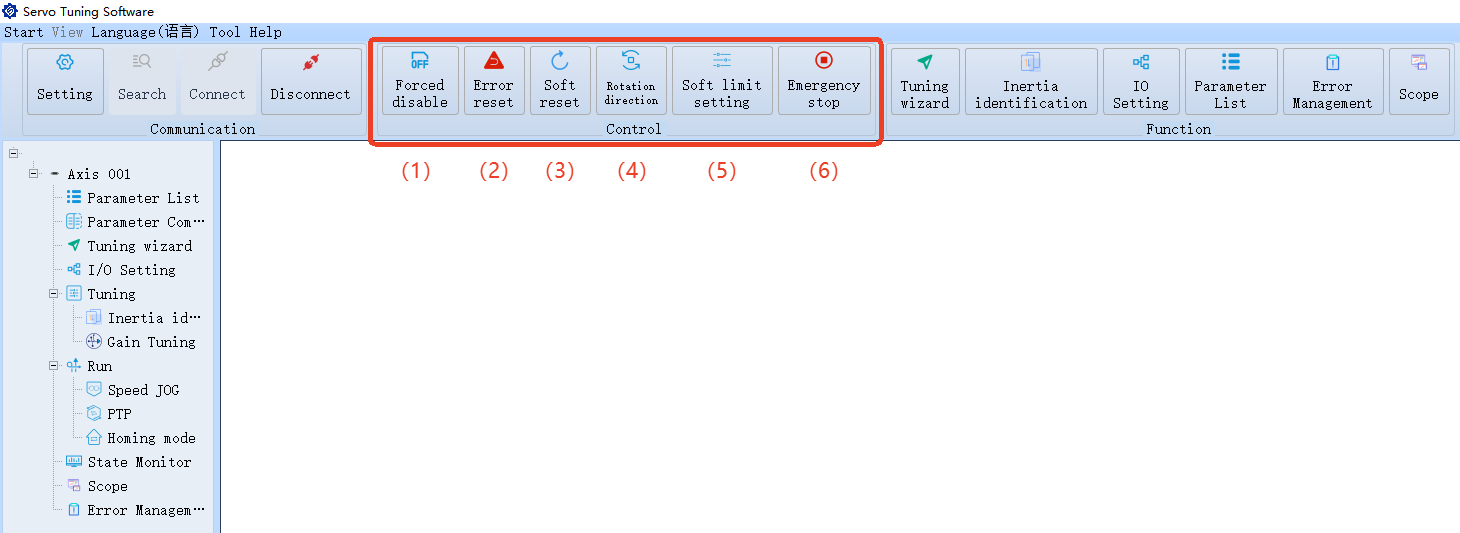
Häufig verwendete Steuerungsfunktionen:
2.1. Force Disable Motor (Motor zwangsweise deaktivieren): Deaktiviert den Servomotor zwangsweise.
2.2. Alarm Reset (Alarm zurücksetzen): Wenn der Servomotor einen Alarm auslöst, identifizieren und beheben Sie das Problem anhand der Fehlerbehebungsanleitung und klicken Sie dann auf "Alarm Reset", um den Fehler zu quittieren, ohne den Treiber neu zu starten.
Hinweis: Dies gilt nur für allgemeine Fehler, die keinen Neustart erfordern. Bestimmte Fehler können weiterhin einen Neustart zum Zurücksetzen erfordern.
2.3. System Re-initialization (System neu initialisieren): Initialisiert das System über die Software neu, ohne die Stromversorgung zu unterbrechen.
2.4. Change Motor Rotation Direction (Drehrichtung des Motors ändern): Ermöglicht die Änderung der Standard-Drehrichtung des Motors.
Hinweis: Diese Einstellung kann nicht geändert werden, während der Motor läuft.
2.5. Limit Settings (Endschalter-Einstellungen): Softwaredefinierte Einschränkungen, die den Betriebsbereich des Systems begrenzen und so dazu beitragen, dass sichere oder funktionale Grenzen nicht überschritten werden. Erfordert die Konfiguration entsprechender positiver/negativer Endschalter über die DI-Eingänge.
2.6. Emergency Stop (Notstopp): Stoppt den Motor im Notfall sofort.
3. Functions (Funktionen)
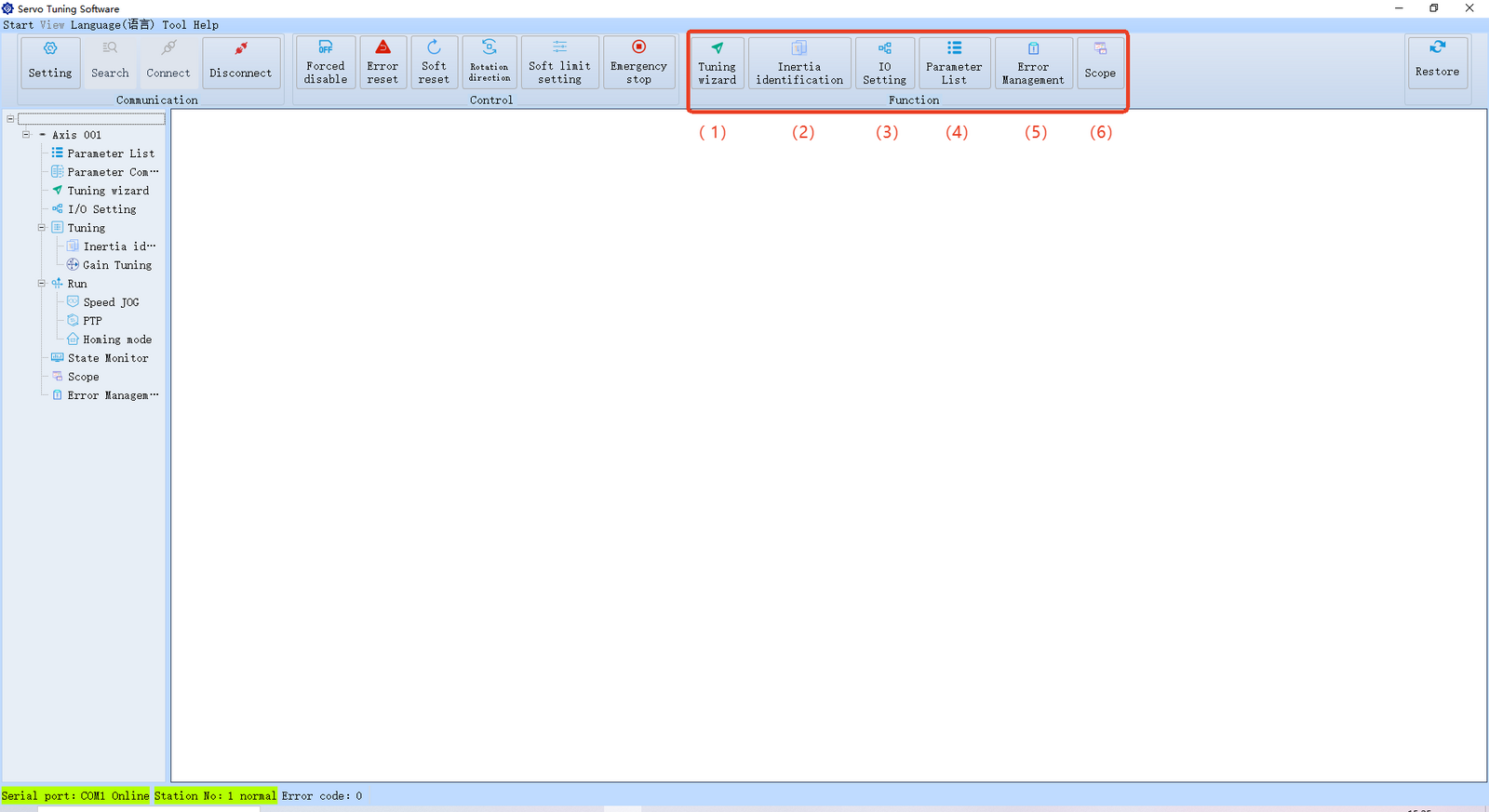
3.1. Basic Parameter Tuning Guide (Grundlegende Anleitung zur Parametereinstellung)
3.2. Manual Load Inertia Identification (Manuelle Identifizierung der Lastträgheit) Manuelle Identifizierung der aktuellen Lastträgheit des Motors.
3.3. DI/DO Interface Configuration (Konfiguration der DI/DO-Schnittstelle) Definition der Funktionen und des Aktivierungsstatus der DI/DO-Ports.
3.4. Drive Parameter Settings (Treiber-Parametereinstellungen) Konfiguration und Anzeige aller Parameter des Treibers.
3.5. Alarm History & Troubleshooting (Alarmhistorie und Fehlerbehebung) Überprüfung vergangener Alarme und empfohlener Lösungen.
3.6. Waveform Observation (Signalverlauf-Beobachtung) Anzeige von Signalverläufen zur Diagnose von Motorsignalen und -verhalten.
4. Basic Debugging (Grundlegendes Debugging)
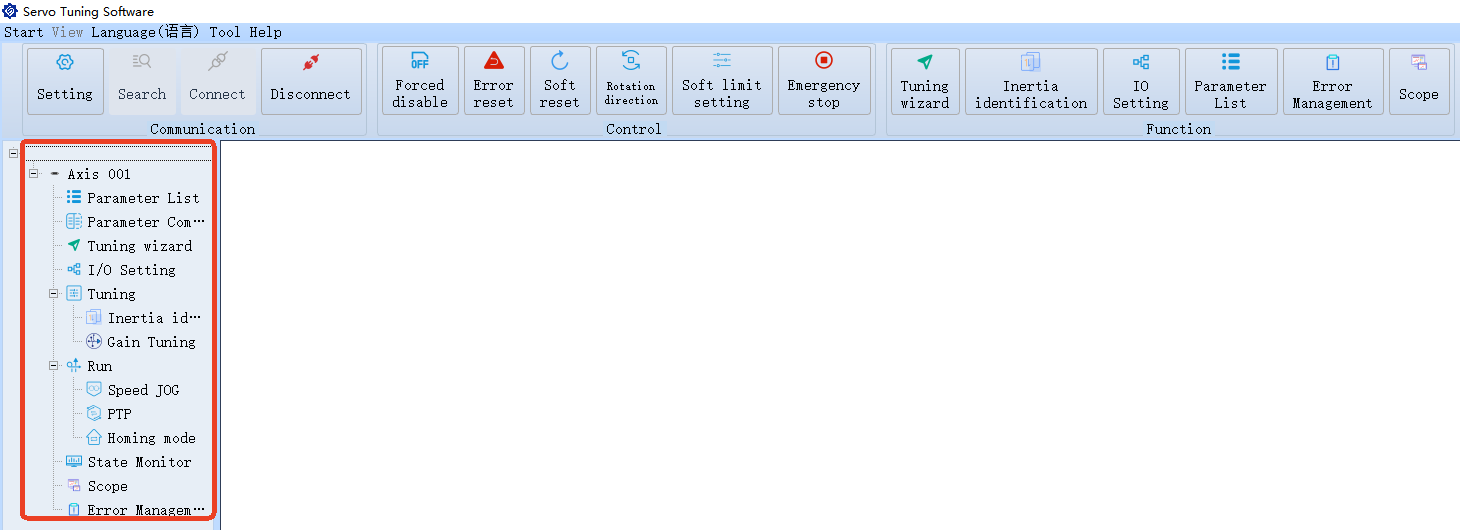
In diesem Bereich können Sie gängige Aufgaben ausführen, wie z. B.:
- Parameter ändern/lesen
- Motortests durchführen
- Daten in Echtzeit überwachen
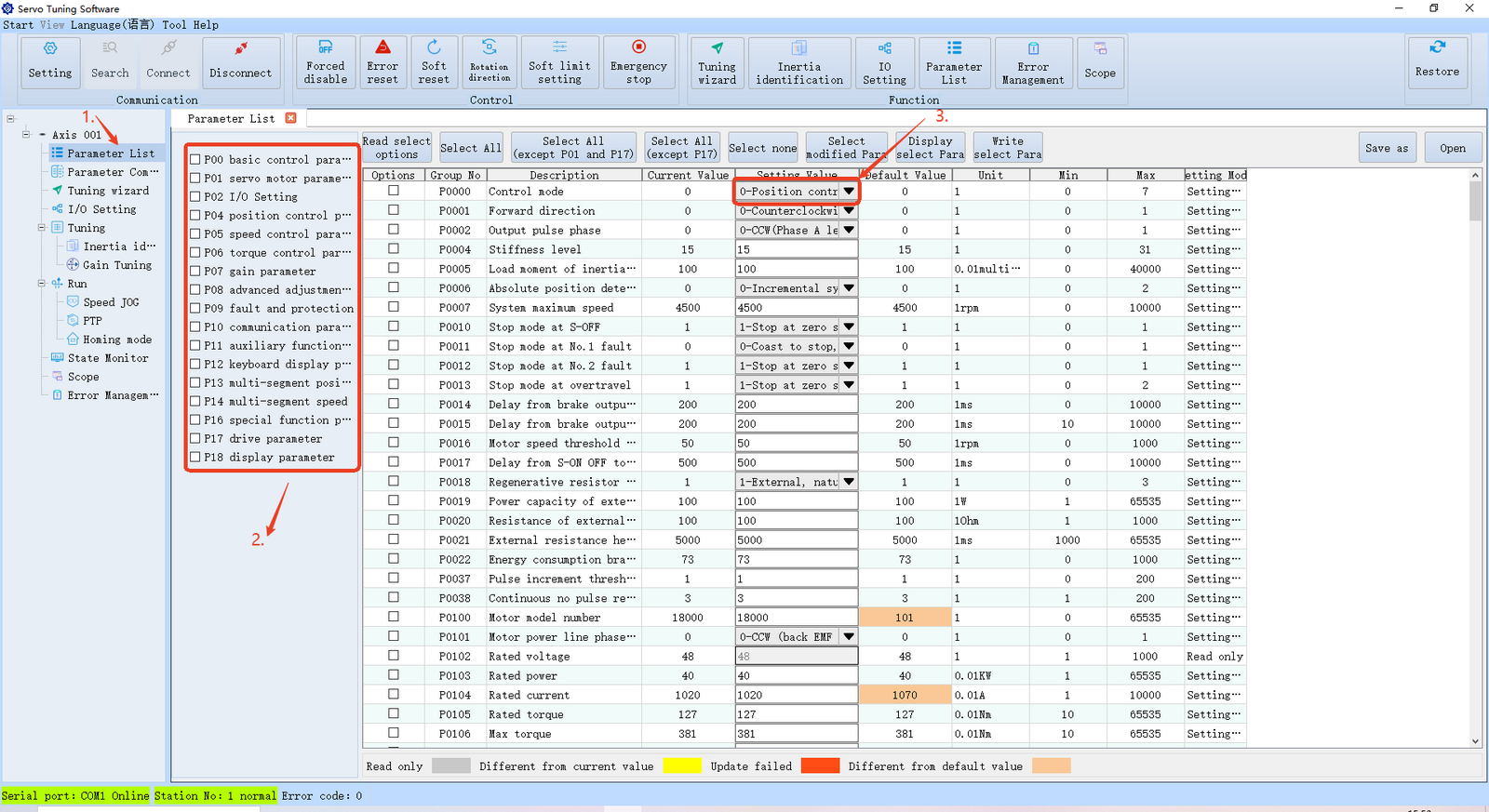
Schritte zur Parameteränderung
-
Öffnen Sie die Parameterliste.
-
Der Treiber enthält insgesamt 18 Parametergruppen (wie auf der rechten Seite dargestellt; standardmäßig wird die Gruppe P00 angezeigt). Klicken Sie auf einen Gruppennamen, um alle Parameter dieser Gruppe anzuzeigen.
Hinweis: Einige Parameter, wie z. B. P18, sind schreibgeschützt und können nicht geändert werden.
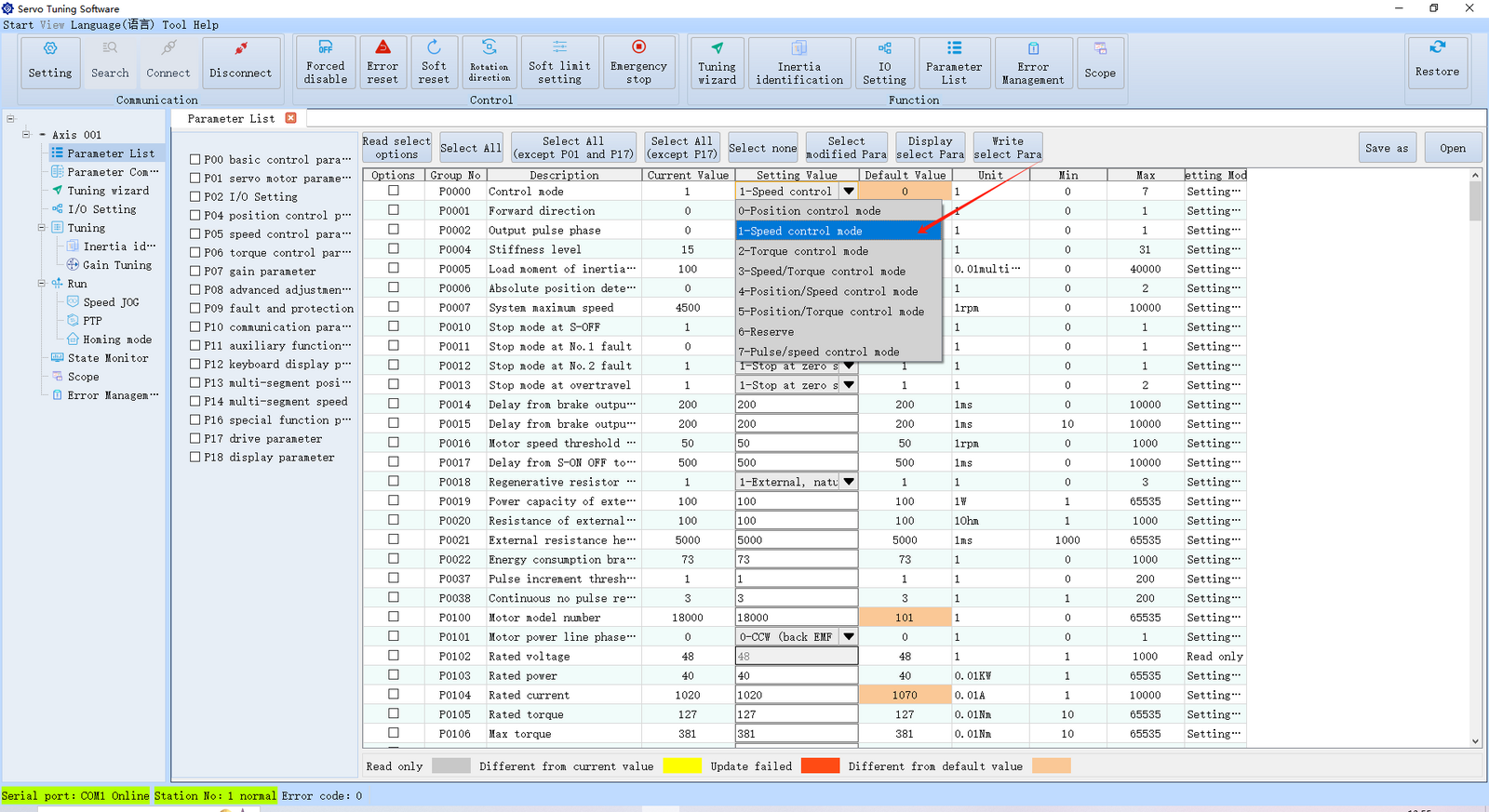
- Um beispielsweise P0000 zu ändern, öffnen Sie die Detailansicht und ändern Sie den Wert in der Spalte "Set Value".
Verwenden Sie das Dropdown-Menü, um den Wert auf 1 zu ändern.
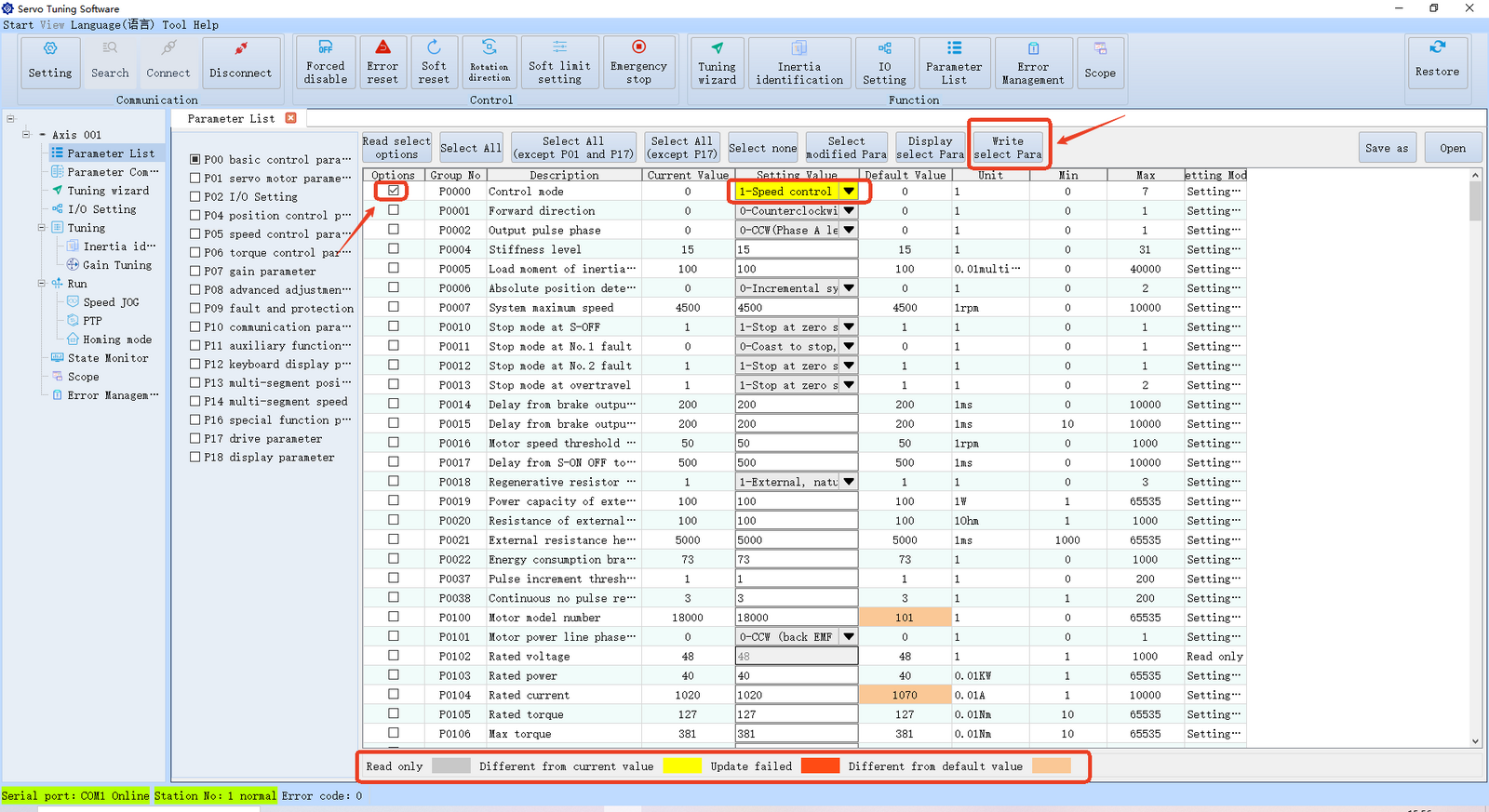
Nach der Auswahl:
- Das Wertefeld wird gelb, was anzeigt, dass es geändert wurde (verschiedene Farben werden verwendet, um Parameterzustände visuell zu unterscheiden – siehe Farblegende am unteren Bildschirmrand).
- Aktivieren Sie das Kontrollkästchen am Anfang der Zeile und klicken Sie dann auf "Write Select Para" (Ausgewählte Parameter schreiben), um die Änderungen auf den Treiber zu übertragen.
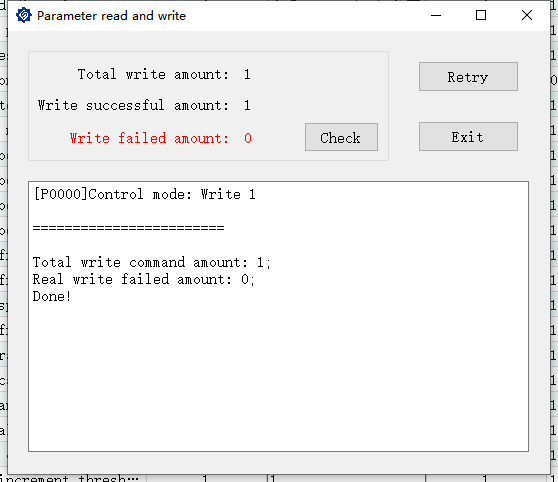
Parametervergleich
Die Funktion Parameter Comparison (Parametervergleich) ermöglicht es Ihnen, alle Standard-Parameterwerte mit den aktuellen Werten anzuzeigen und zu vergleichen, wie unten dargestellt:
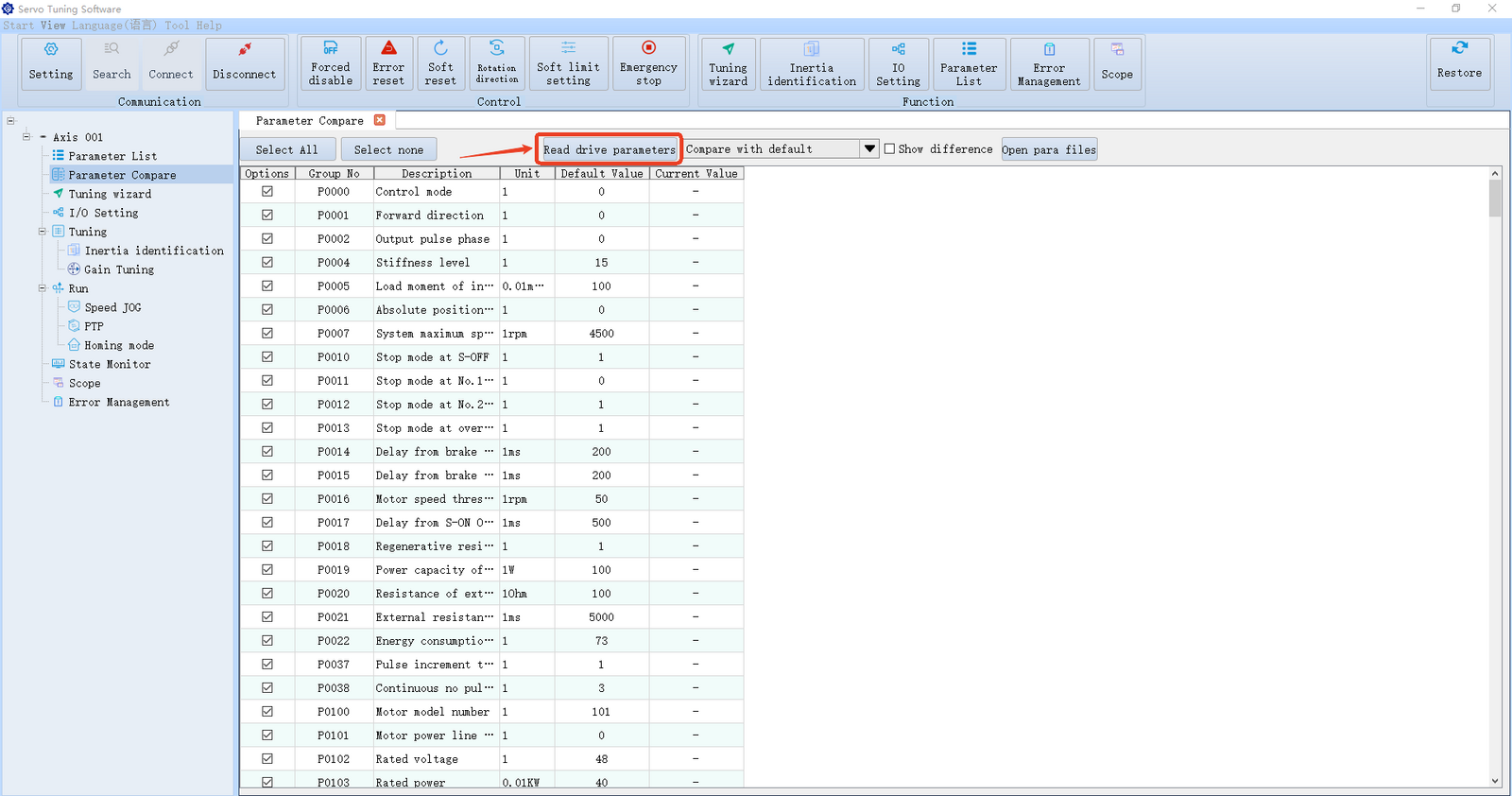
Wenn Sie die Liste öffnen, werden zunächst die Standardwerte aller Parameter angezeigt. Klicken Sie auf "Read Drive Parameters", und die letzte Spalte zeigt die aktuellen Werte aller Parameter an. Jeder Wert, der vom Standardwert abweicht, wird in Orange angezeigt.
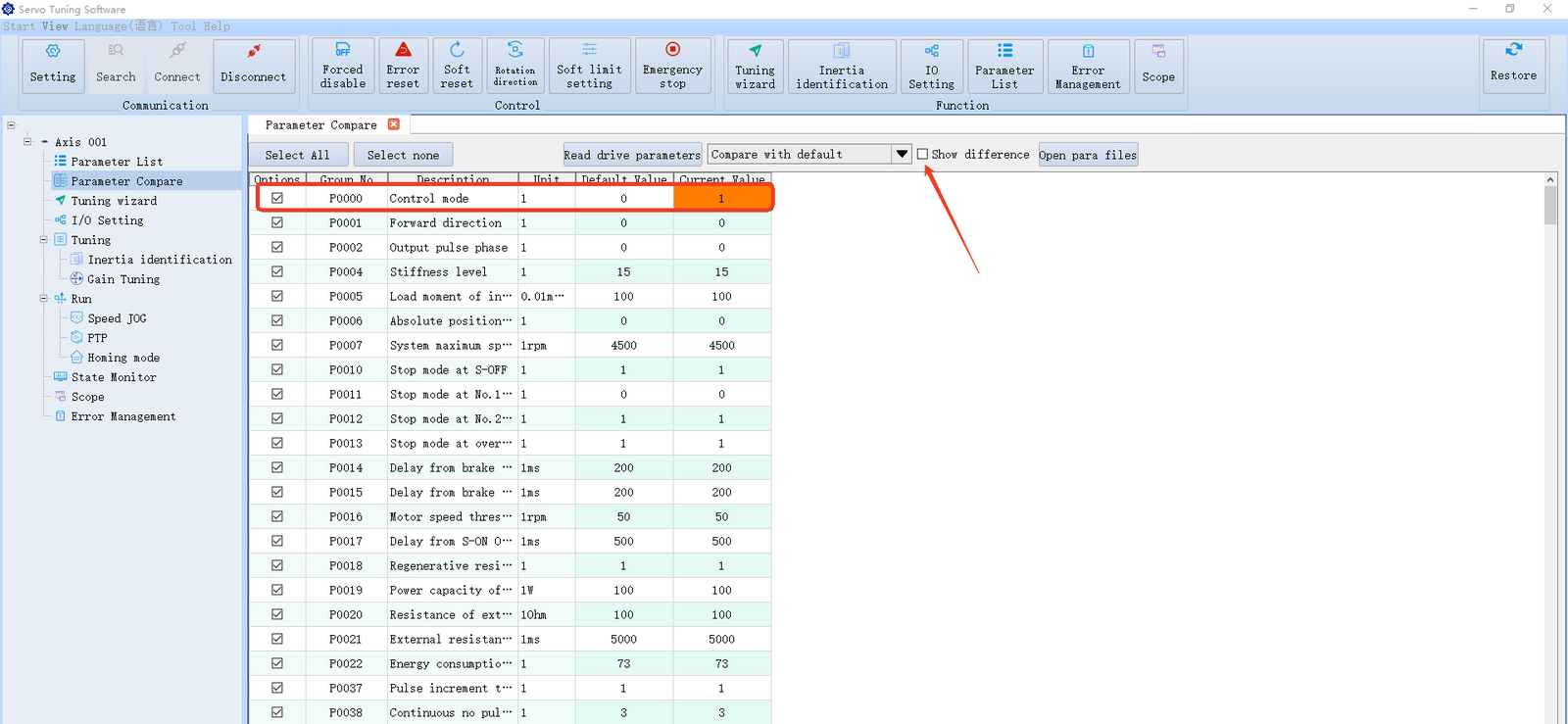
Wie oben gezeigt, ist dies der Parameter P0000, den wir zuvor geändert haben.
Wenn Sie nur sehen möchten, welche Parameter geändert wurden, aktivieren Sie "Show Differences", öffnen Sie dann das Dropdown-Menü und wählen Sie "Compare with Default Values" oder "Compare with Current Values". Es werden nur die geänderten Parameter angezeigt.
Trägheitsidentifizierung
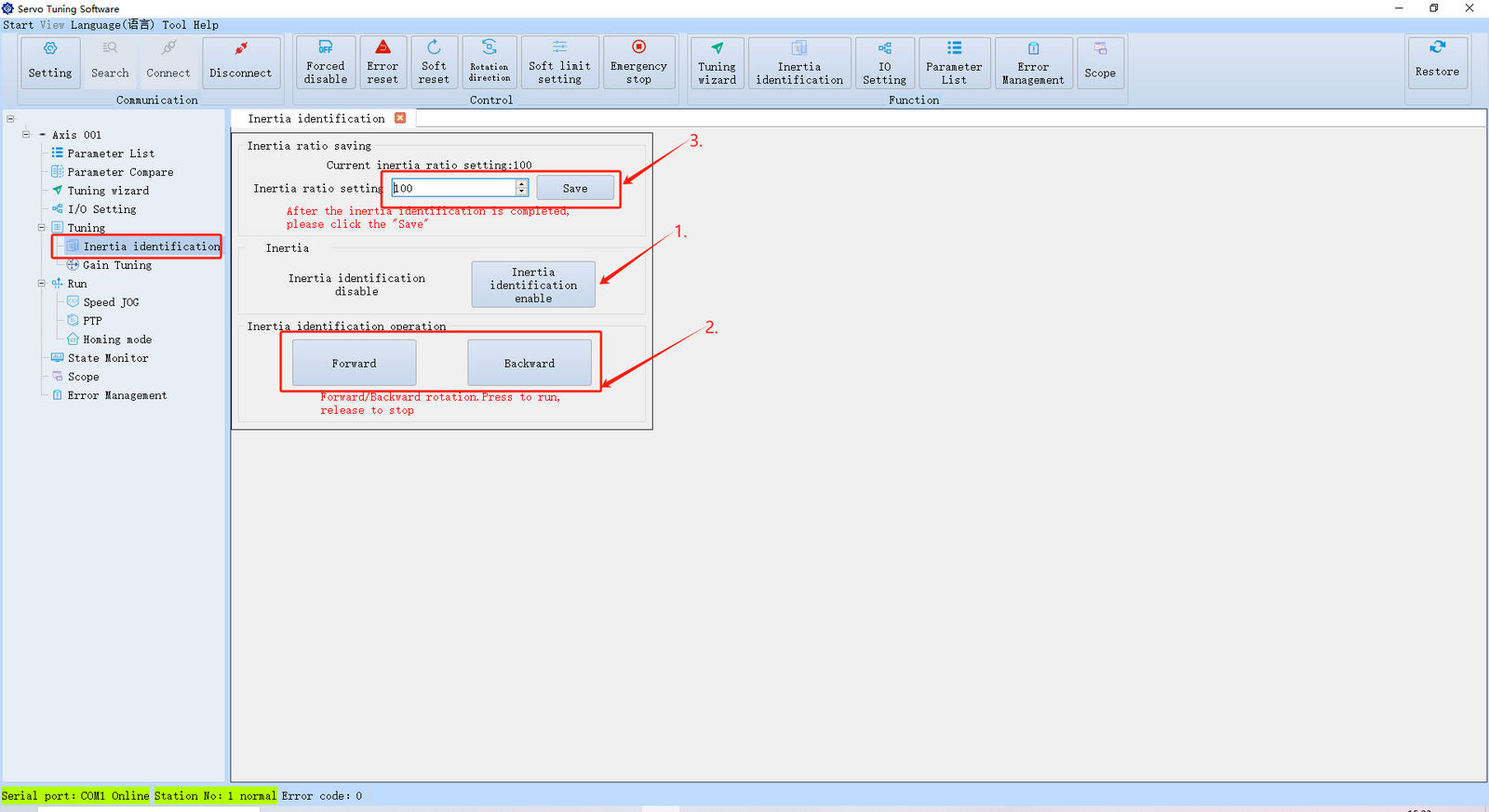
Die Servomotoren der DSY-Serie erfordern eine manuelle Identifizierung der Lastträgheit:
-
Öffnen Sie zunächst die Oberfläche zur Trägheitsidentifizierung und aktivieren Sie den Servo (die Motorwelle wird zu diesem Zeitpunkt verriegelt).
-
Je nach Lastgröße steuern Sie den Motor manuell mehrmals vorwärts und rückwärts, bis das oben angezeigte Trägheitsverhältnis die tatsächliche Lastträgheit widerspiegelt.
-
Nach Abschluss der Identifizierung klicken Sie auf "Save", um den Trägheitsidentifizierungsprozess abzuschließen.
JOG-Funktion
Die JOG-Funktion (Tippbetrieb) ermöglicht einfache Drehzahltests und -überprüfungen ohne externe Steuerung:
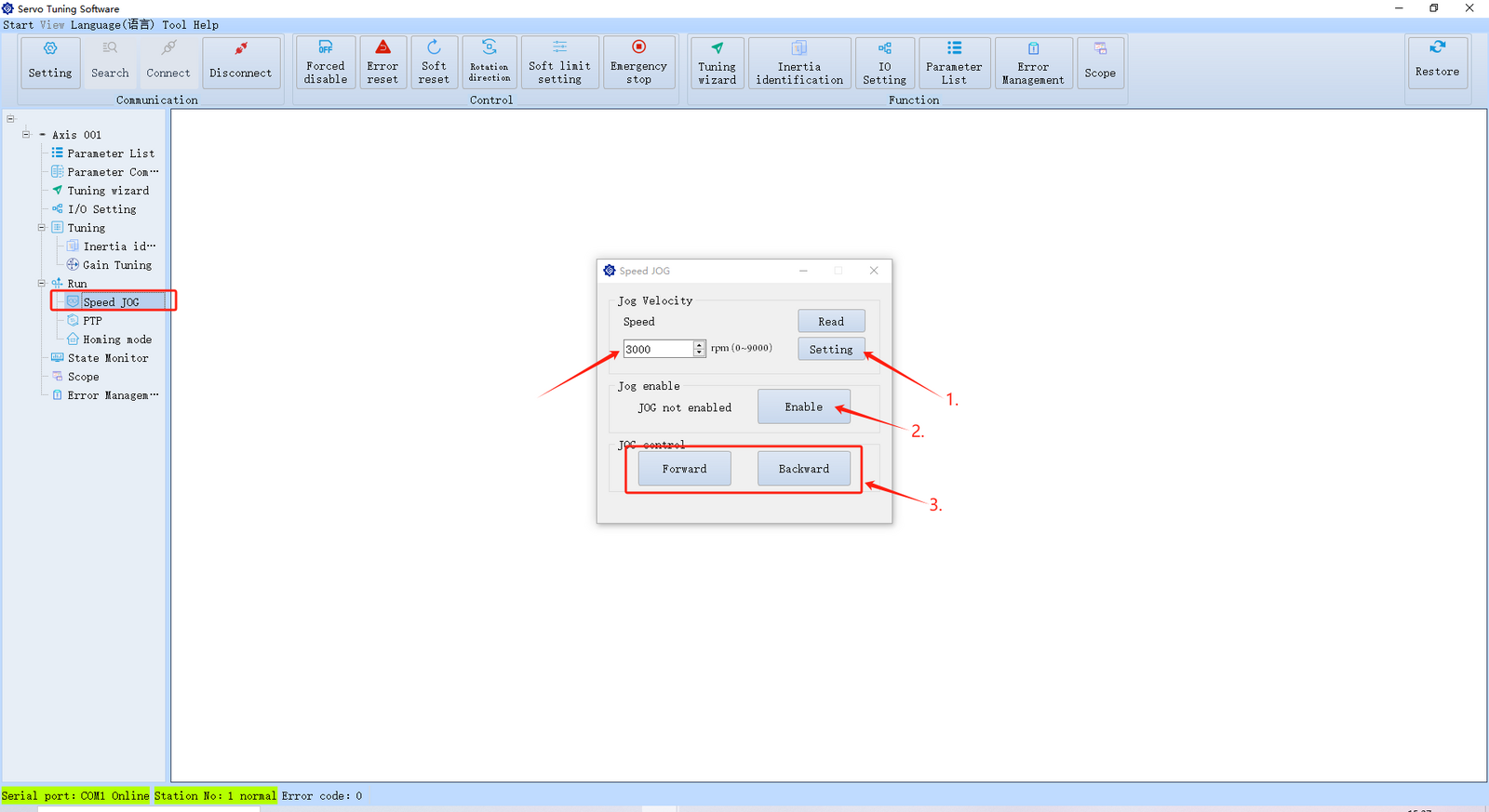
- Öffnen Sie die Speed-JOG-Oberfläche. Legen Sie im Popup-Fenster die gewünschte Laufgeschwindigkeit fest und klicken Sie auf "Set".
⚠️ Warnung: Überschreiten Sie nicht die Nenndrehzahl des Motors von 3000 U/min. Obwohl die Software Werte bis zu 9000 U/min zulässt, kann eine Einstellung über dem Nennwert zu Motorschäden oder unsicherem Betrieb führen.
-
Aktivieren Sie den Servo.
-
Drücken Sie kurz die Vorwärts- oder Rückwärtstaste, um den Motor schrittweise zu bewegen; halten Sie die Taste gedrückt, um ihn kontinuierlich laufen zu lassen.
PTP-Funktion
Die PTP-Funktion (Point-to-Point) ähnelt dem Positions-JOG-Test. Sie können diesen Modus verwenden, um die Positioniergenauigkeit zu überprüfen und eine grundlegende Positionssteuerung durchzuführen:
-
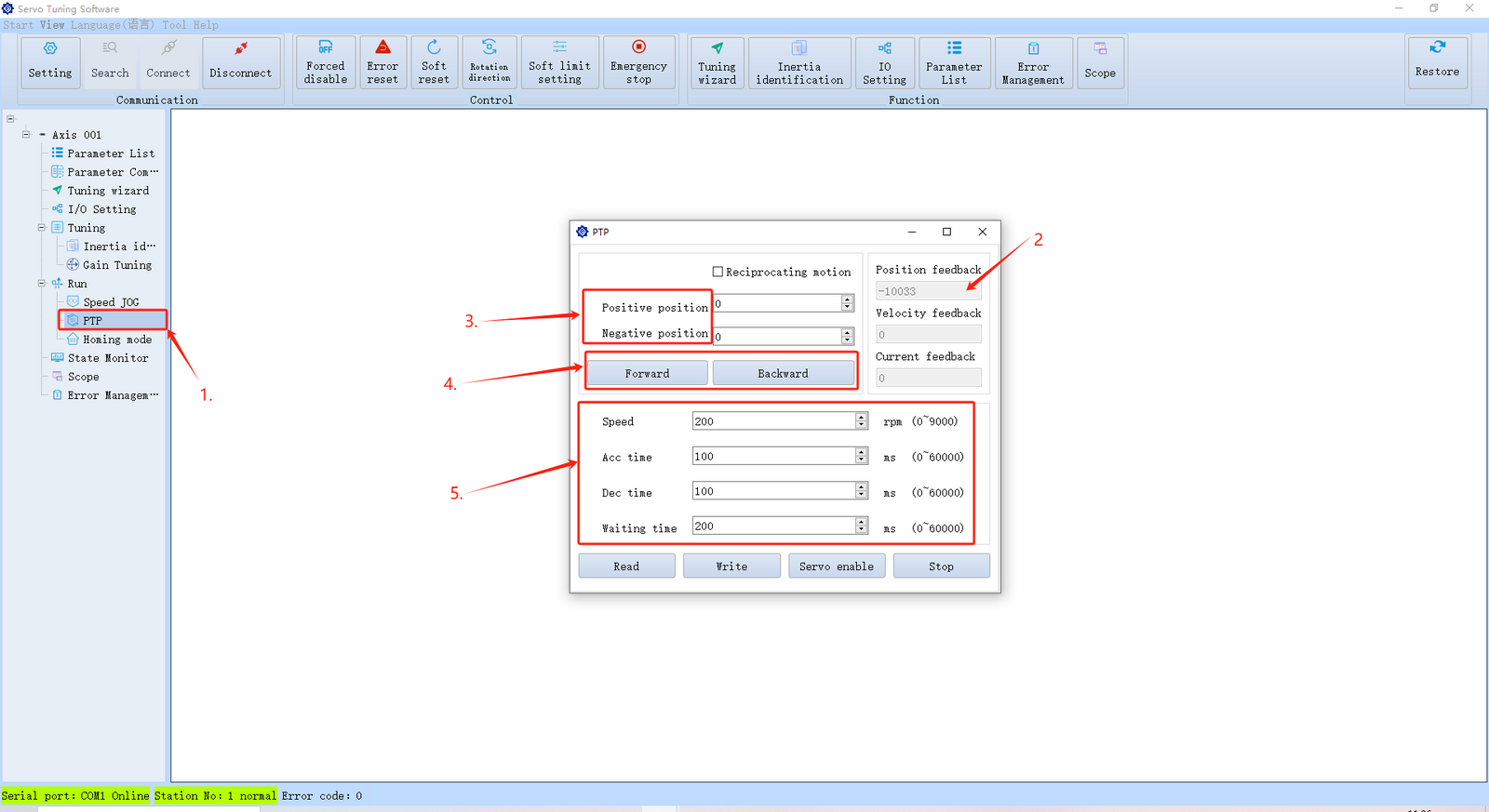
Öffnen Sie die PTP-Oberfläche.
-
Die angezeigte Position entspricht dem Parameter P1807 (absoluter Positionszähler, der die aktuelle Position des Motors anzeigt).
-
Legen Sie die absoluten Positionen für Vorwärts- und Rückwärtsbewegungen fest. Setzen Sie beispielsweise die Vorwärtsposition auf 10000 und die Rückwärtsposition auf 0.
Es wird empfohlen, die Motorposition vor dem Festlegen der Zielpositionen auf Null zurückzusetzen.
-
Klicken Sie nach dem Aktivieren des Servos auf die Vorwärts- oder Rückwärtstaste, um den Motor in die entsprechende Richtung zu bewegen.
-
Stellen Sie hier die Geschwindigkeit, Beschleunigung/Verzögerung und die Intervallzeit ein. Die Intervallzeit bezieht sich auf die Pausendauer, wenn die Hin-und-Her-Bewegung aktiviert ist.

- Read: Liest die aktuellen Einstellungen vom Treiber. Es wird empfohlen, dies vor Änderungen durchzuführen.
- Write: Nachdem alle Parameter eingestellt wurden, klicken Sie auf "Write", um sie auf dem Treiber zu speichern.
- Servo Enable: Aktiviert den Servo. Fahren Sie nach der Aktivierung mit Schritt 4 fort.
- Stop: Stoppt den Motor im Notfall sofort.
Referenzfahrt-Modi
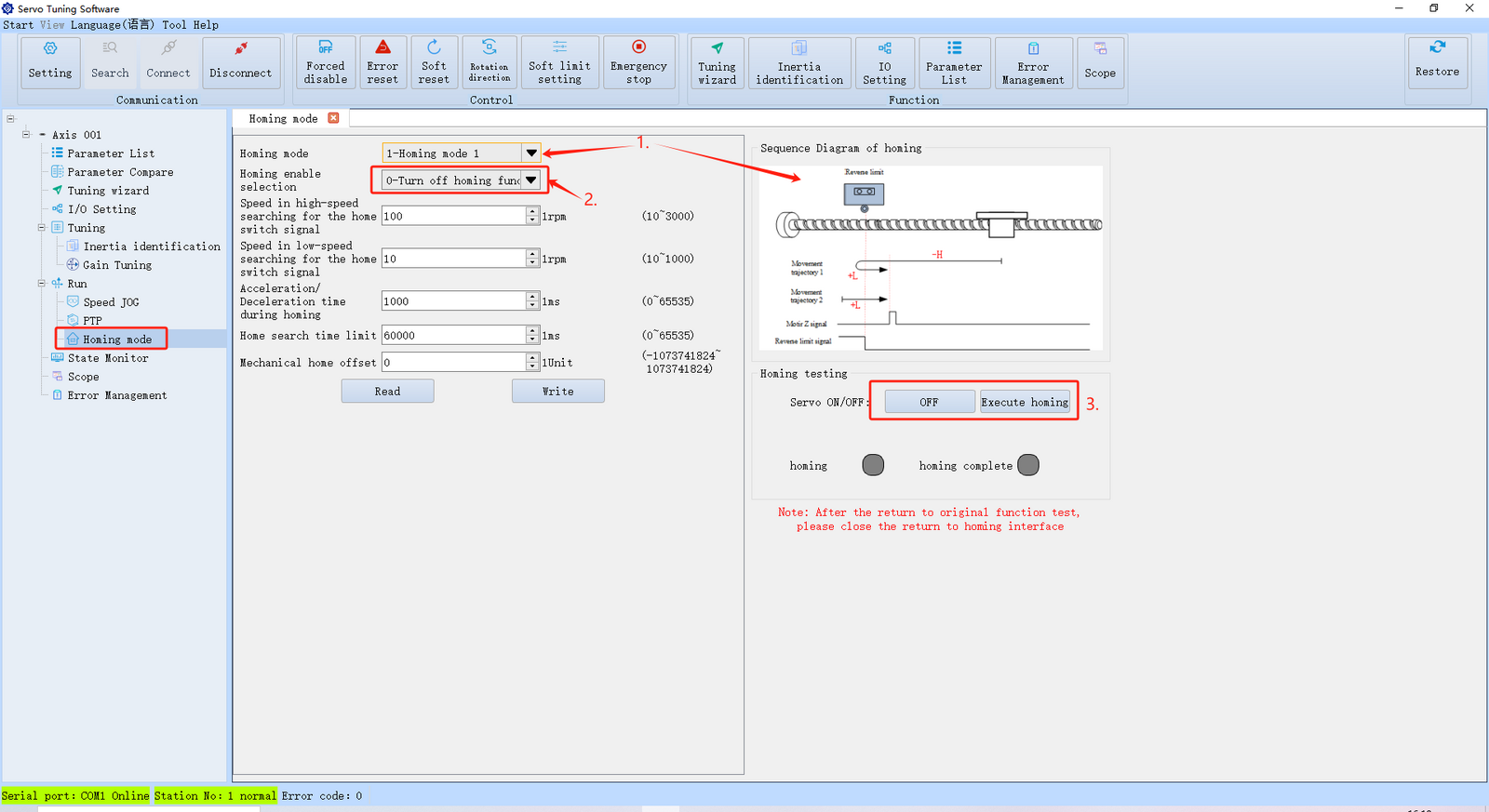
Die DSY-Serie unterstützt 35 verschiedene Referenzfahrt-Modi. Detaillierte Beschreibungen der einzelnen Modi finden Sie im Benutzerhandbuch des Treibers. Zusätzlich werden auf der rechten Seite der Softwareoberfläche Zeitdiagramme als Referenz bereitgestellt:
-
Öffnen Sie die Referenzfahrt-Oberfläche. Verwenden Sie das Dropdown-Menü, um einen der 35 Referenzfahrt-Modi auszuwählen. Ein entsprechendes Schema wird auf der rechten Seite angezeigt.
-
Konfigurieren Sie die Referenzfahrt-Methode, z. B. sofortige Referenzfahrt, automatische Referenzfahrt beim Einschalten oder Referenzfahrt ausgelöst über einen DI-Eingang.
-
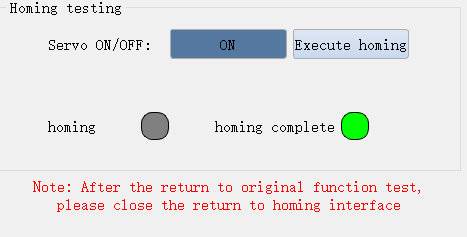
Sobald die Vorbereitung der Referenzfahrt abgeschlossen ist, aktivieren Sie den Servo und klicken Sie auf "Execute Homing". Nach erfolgreicher Referenzfahrt leuchtet die Anzeige unten grün.
Echtzeit-Datenüberwachung
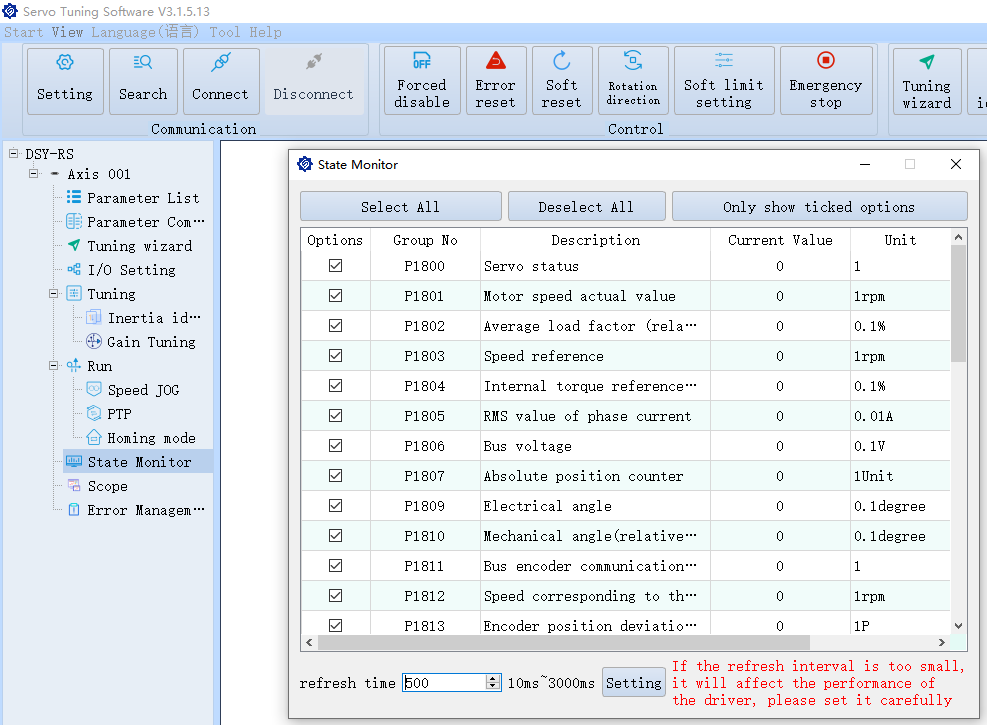
In diesem Abschnitt werden die Parameter der Gruppe P18 angezeigt. Sie können die Drehzahl, das Drehmoment, die Spannung, die Encoderposition und die Modultemperatur des Servomotors in Echtzeit überwachen.
Fehlerverwaltung
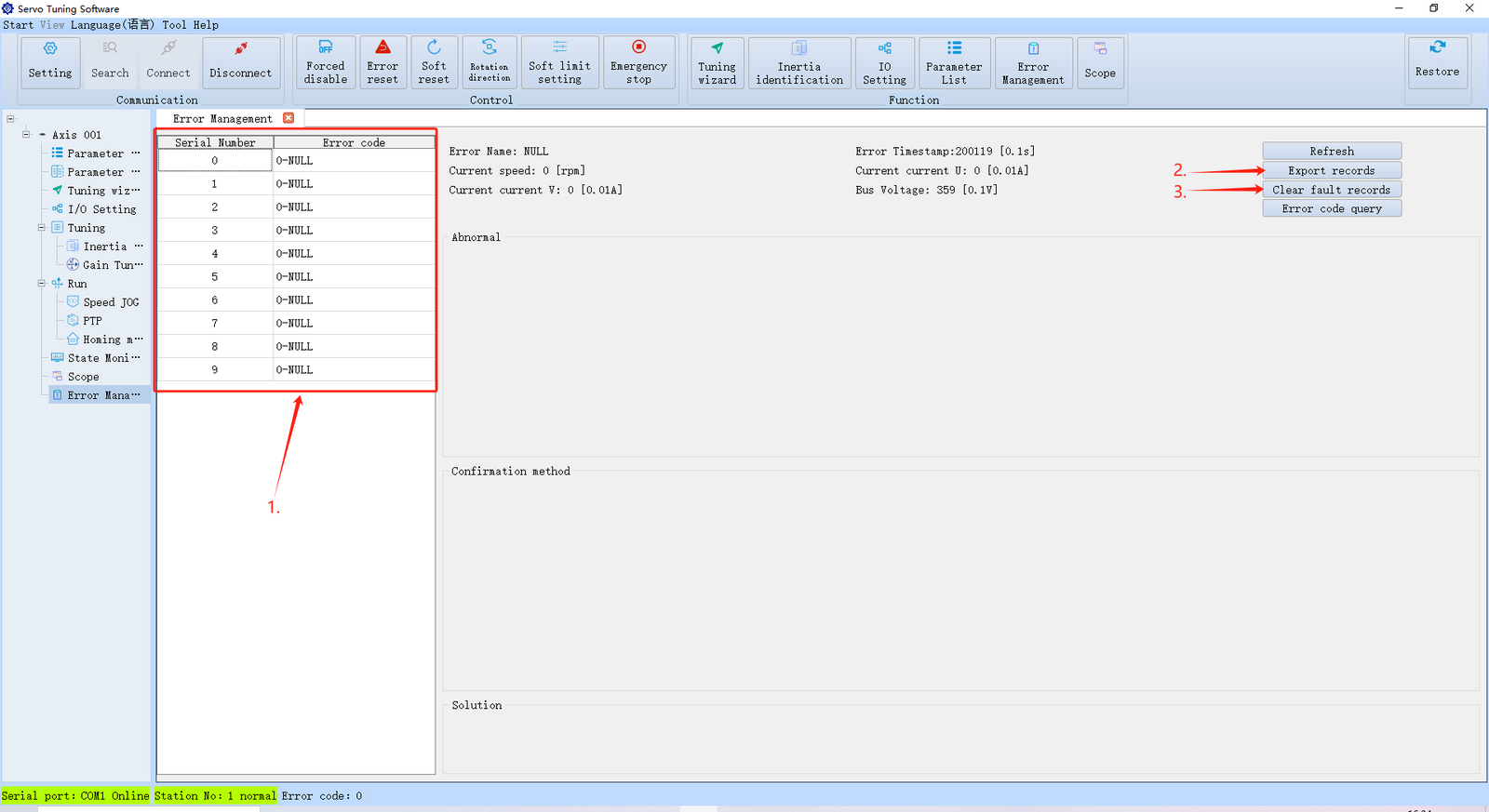
-
Öffnen Sie die Fehlerverwaltungsoberfläche, um alle aktuellen Fehleraufzeichnungen auf dem Treiber anzuzeigen.
-
Sie können die Aufzeichnungen als CSV-Datei exportieren, um die Dokumentation und Fehlerbehebung zu erleichtern.
-
Sie können die Fehleraufzeichnungen auch über das linke Bedienfeld löschen.
Eine wichtige Funktion hier ist die Fehlercode-Suche. Klicken Sie auf die Schaltfläche "Fault Code Lookup", um die folgende Oberfläche zu öffnen:
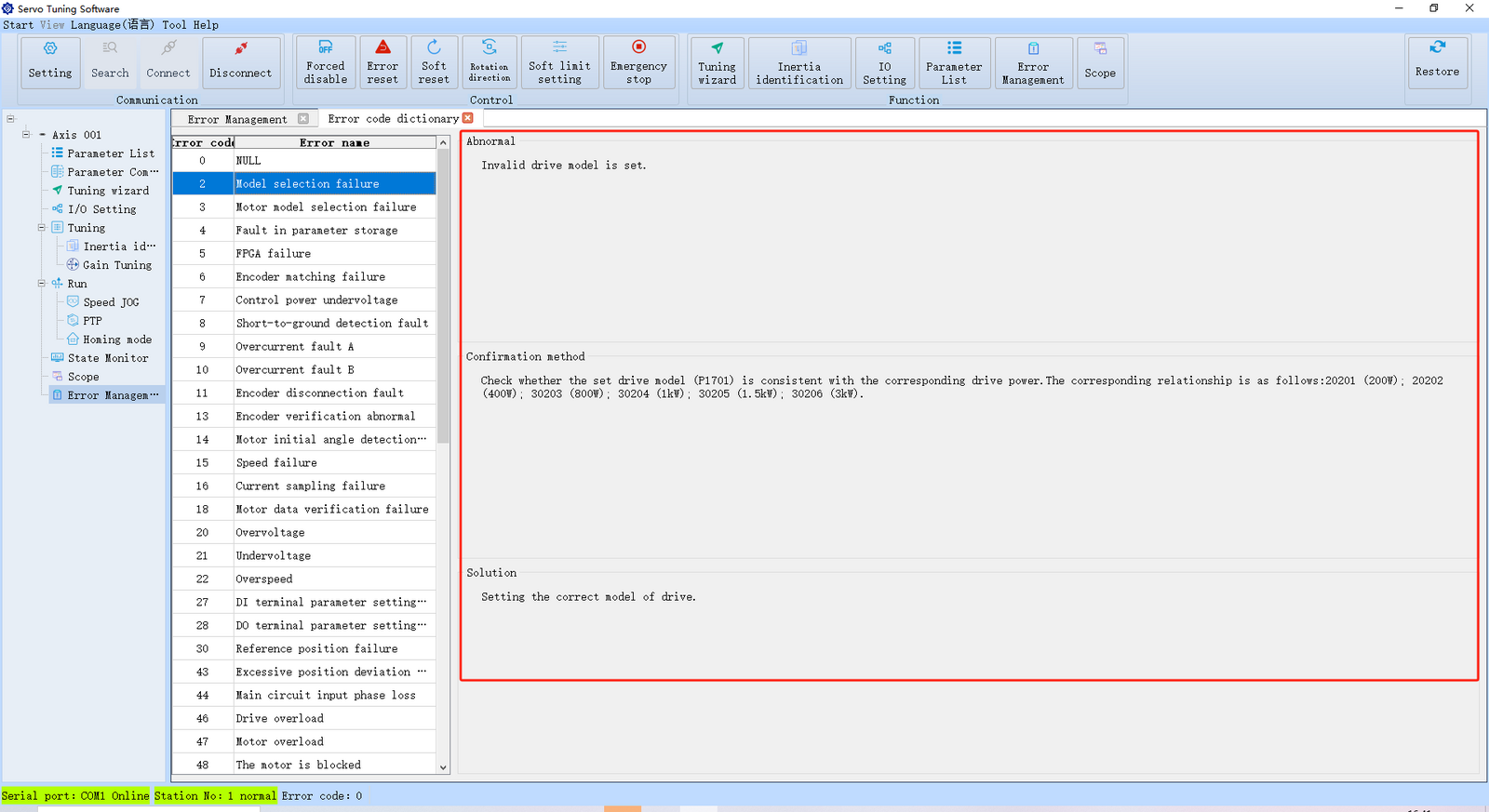
Die Software enthält 99 verschiedene Fehlercodes, jeweils mit möglicher Ursache, Diagnosemethode und Lösung.

Wenn ein Fehler auftritt, wird der Fehlercode in der unteren linken Ecke der Software angezeigt. Sie können den Code verwenden, um nach Lösungen zu suchen.
Nach der Behebung des Problems können Sie den Fehler entweder über die Software zurücksetzen oder den Treiber aus- und wieder einschalten.