Voorbereidingen
-
Een aangesloten DSY-servosysteem (motor + driver).
-
DSY Servo Tuning Software. Downloadlink: https://drive.google.com/file/d/1_ta81P9fRqi5ej7bO73Gro6v6OlbH41W/view?usp=drive_link
-
Communicatiekabel (RS232-5) – Inbegrepen bij de servomotorkit.
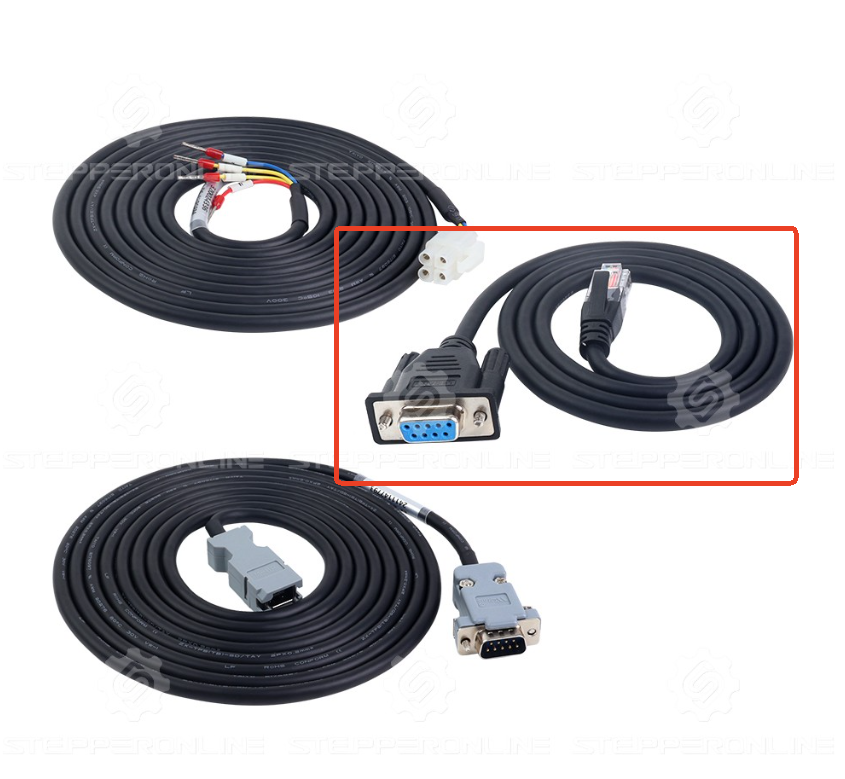
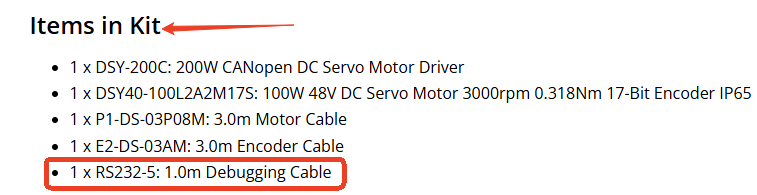
-
Een Windows 10-pc. De DSY Servo Tuning Software van STEPPERONLINE is ontwikkeld en getest op Windows 10. Het gebruik van andere Windows-versies kan compatibiliteitsproblemen veroorzaken (bijv. onleesbare tekst) of de softwarefunctionaliteit beïnvloeden.
-
48V DC-voeding: De DSY-driver ondersteunt 24–70V DC-ingang, maar 48V wordt aanbevolen voor optimale prestaties. Andere spanningen kunnen de motorprestaties verminderen (bijv. lagere snelheid/koppel).
Aansluitstappen
1. Motor en driver aansluiten
- Gebruik de voedingsverlengkabel en de encoderverlengkabel om de motor op de driver aan te sluiten. Als u een motor met rem hebt aangeschaft, sluit dan ook de remverlengkabel aan.
2. De RS232-5 communicatiekabel aansluiten
- Steek het RJ45-uiteinde van de RS232-5-kabel in de CN3-poort van de driver.
⚠️ Let op: Steek deze kabel niet in CN1 of CN2, aangezien dit communicatiefouten kan veroorzaken of de poort kan beschadigen.
- Sluit het DB9-uiteinde van de kabel rechtstreeks aan op uw pc. U kunt ook een USB-naar-RS232-adapter gebruiken: https://www.omc-stepperonline.com/usb-2-0-to-serial-rs232-adapter-with-1m-cable-converter-c006.
3. Inschakelen
Schakel de 48V DC-voeding in.
4. Software-installatie
- Na het uitpakken van het gedownloade ZIP-bestand, zoekt u het installatiebestand.

- Dubbelklik op het installatiebestand. Selecteer in het pop-upvenster Engels als installatietaal en klik op "OK".
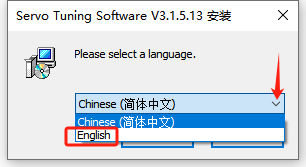
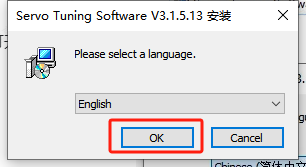
- Open na de installatie de softwaremap, zoek het hoofdprogramma-pictogram en dubbelklik erop om de software te starten.

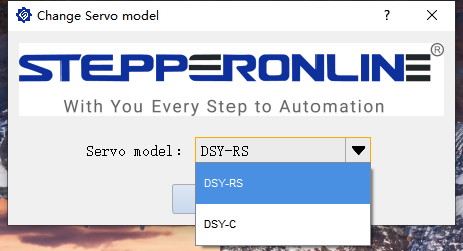
- Kies de juiste productserie voor uw apparaat en klik op "OK".
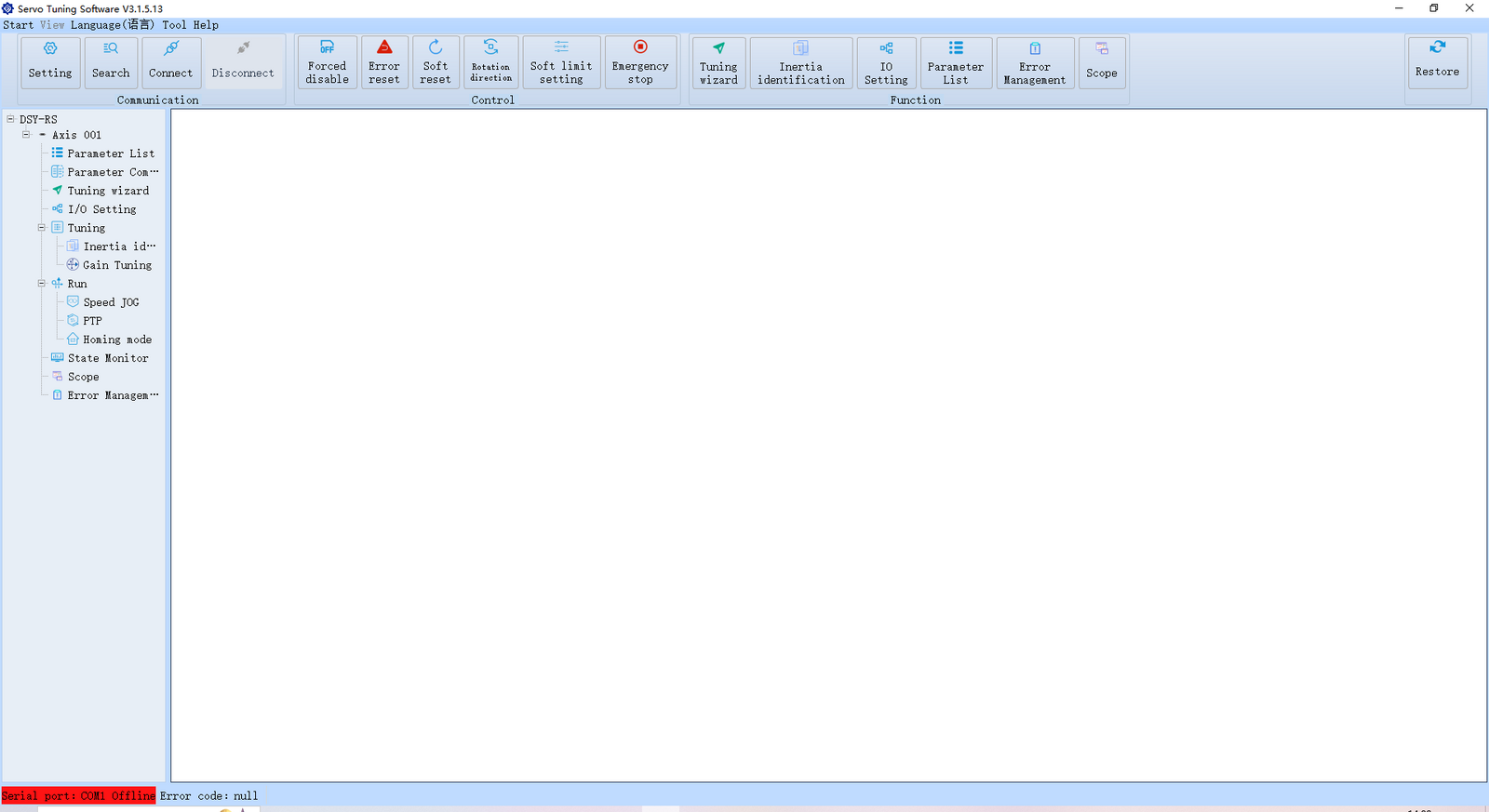
De initiële interface wordt hieronder weergegeven:
5. Verbinding maken met de software
Open bij de eerste verbinding het instellingenvenster en selecteer de juiste COM-poort (standaard baudrate is 115200).
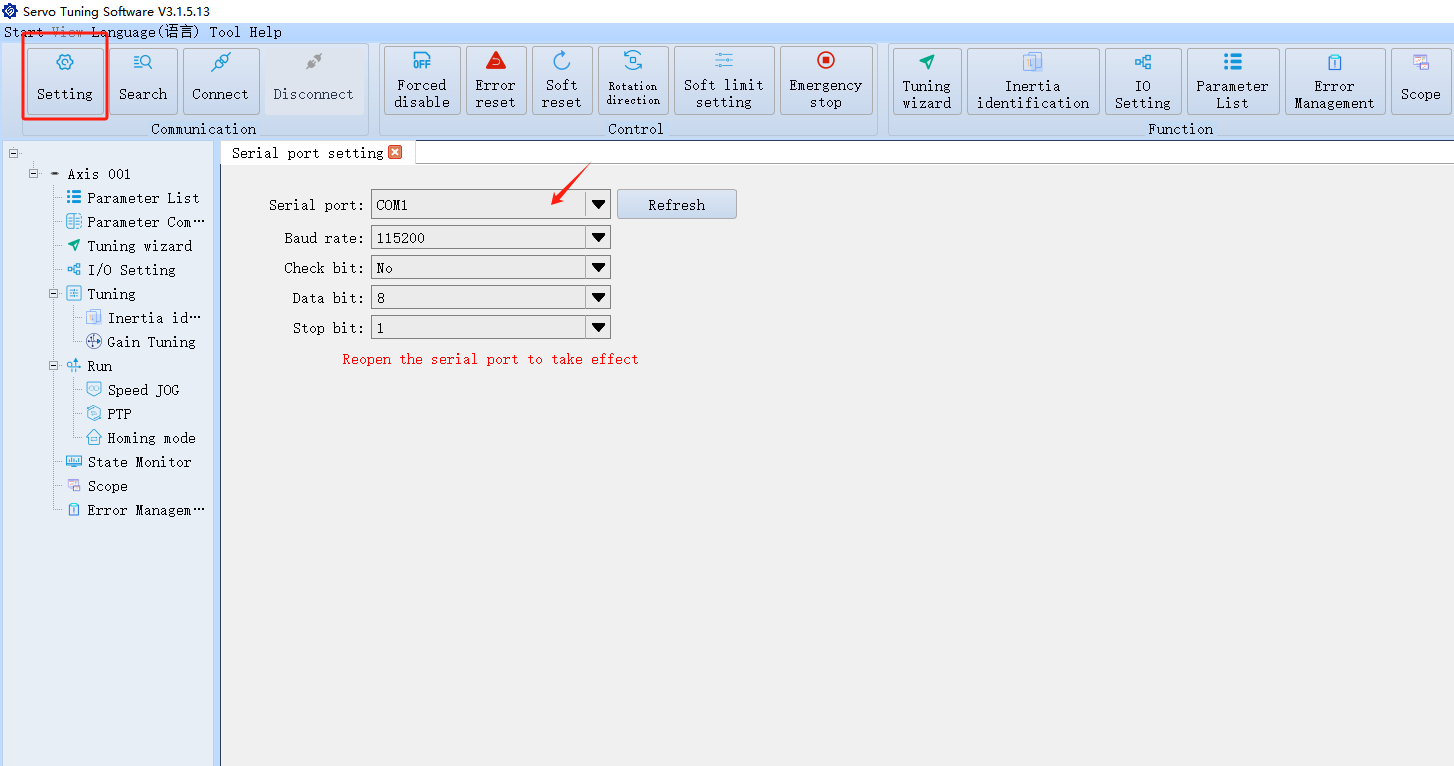
Nadat u de instellingen hebt geconfigureerd, klikt u op "Connect". Na een succesvolle verbinding verschijnt de interface zoals hieronder weergegeven.
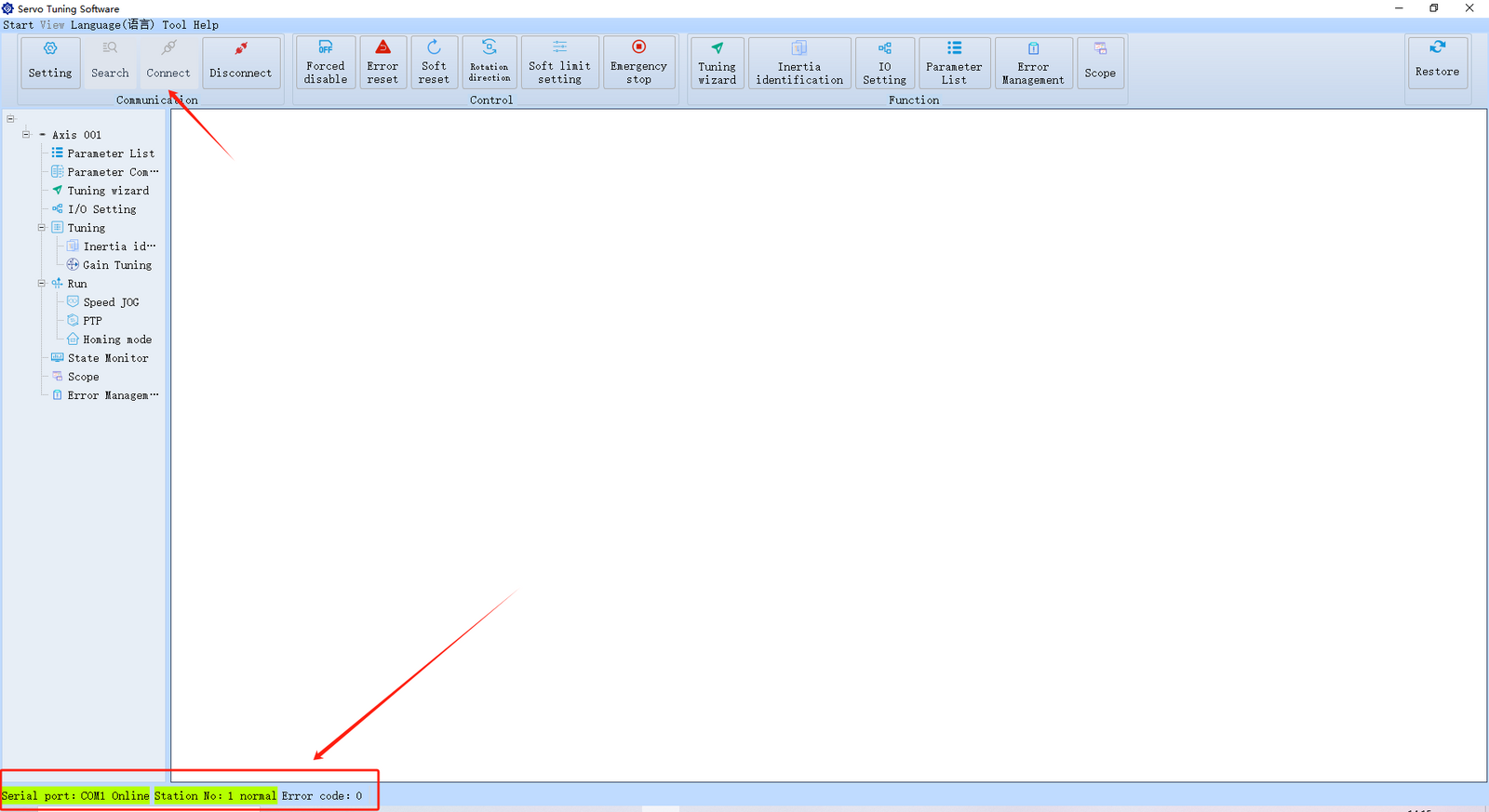
Tip: Als u een "CRC Check Error" tegenkomt en de verbinding mislukt, controleer dan de seriële poortinstellingen en kabelverbindingen. Probeer de RS232-5 communicatiekabel opnieuw aan te sluiten en de driver uit en weer in te schakelen voordat u opnieuw probeert verbinding te maken.
Taalinstellingen
Als de interface in het Chinees verschijnt wanneer u de software opent, klikt u op de onderstaande knop om de taal te wijzigen:
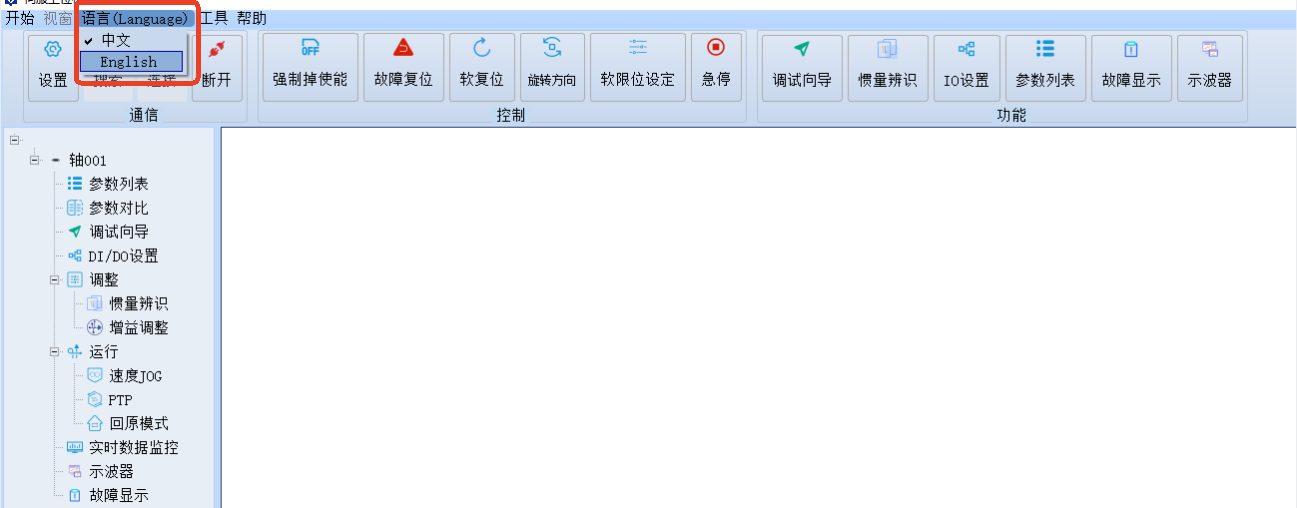
Na het wijzigen wordt aanbevolen de software opnieuw op te starten.
Overzicht van softwarefuncties
De software is onderverdeeld in vier hoofdsecties:
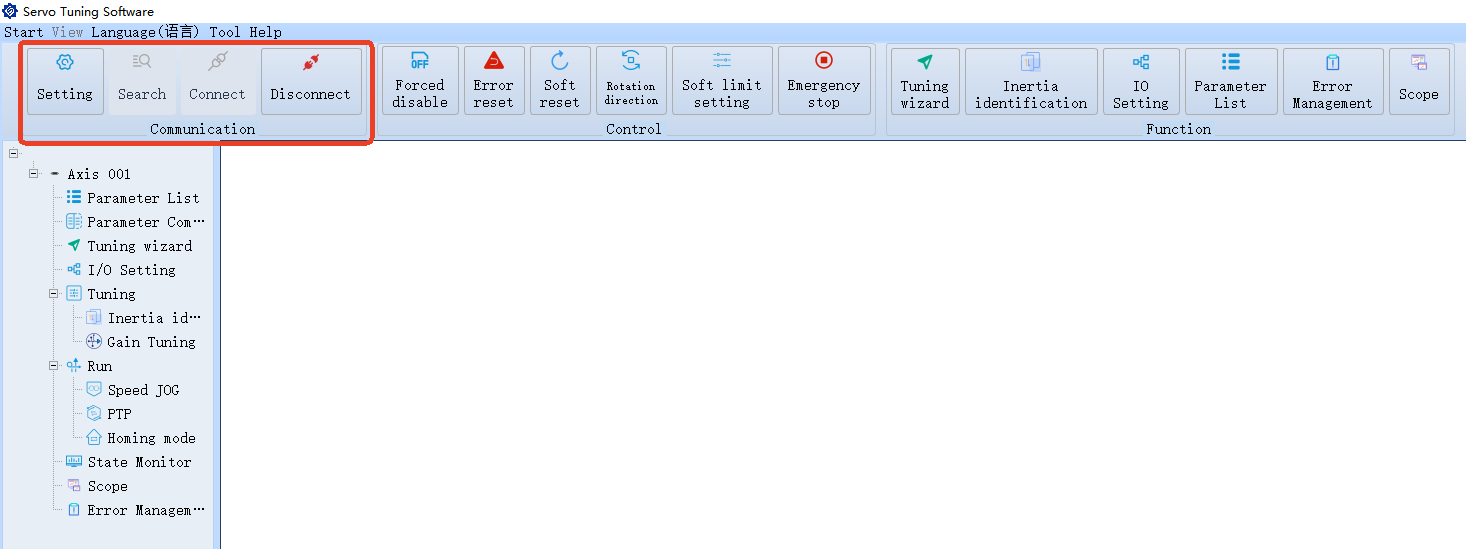
1. Communicatie
Gebruikt voor het configureren van verbindingsinstellingen. Deze instellingen kunnen niet worden gewijzigd terwijl de software actief communiceert met de driver.
2. Besturing
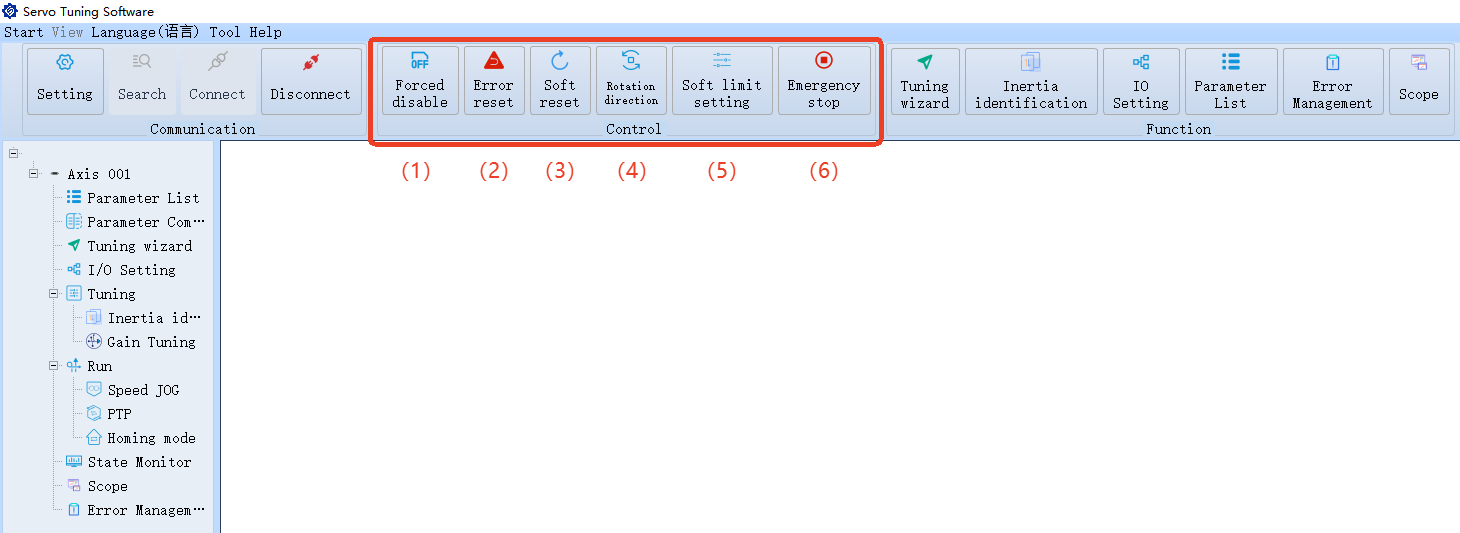
Veelgebruikte besturingsfuncties:
2.1. Motor geforceerd uitschakelen: Schakelt de servomotor geforceerd uit.
2.2. Alarm resetten: Wanneer de servomotor een alarm activeert, identificeer en los het probleem op met behulp van de probleemoplossingsgids en klik vervolgens op "Alarm Reset" om de fout te wissen zonder de driver opnieuw op te starten.
Opmerking: Dit is alleen van toepassing op algemene fouten die geen stroomcyclus vereisen. Sommige specifieke fouten vereisen mogelijk nog steeds een herstart om te resetten.
2.3. Systeem herinitialiseren: Herinitialiseert het systeem via software zonder de voeding uit te schakelen.
2.4. Draairichting van de motor wijzigen: Hiermee kunt u de standaard draairichting van de motor wijzigen.
Opmerking: Deze instelling kan niet worden gewijzigd terwijl de motor draait.
2.5. Limietinstellingen: Softwaregedefinieerde beperkingen die het operationele bereik van het systeem beperken, om te voorkomen dat het veilige of functionele grenzen overschrijdt. Vereist dat bijbehorende positieve/negatieve eindschakelaars worden geconfigureerd via DI-poorten.
2.6. Noodstop: Stopt de motor onmiddellijk in een noodsituatie.
3. Functies
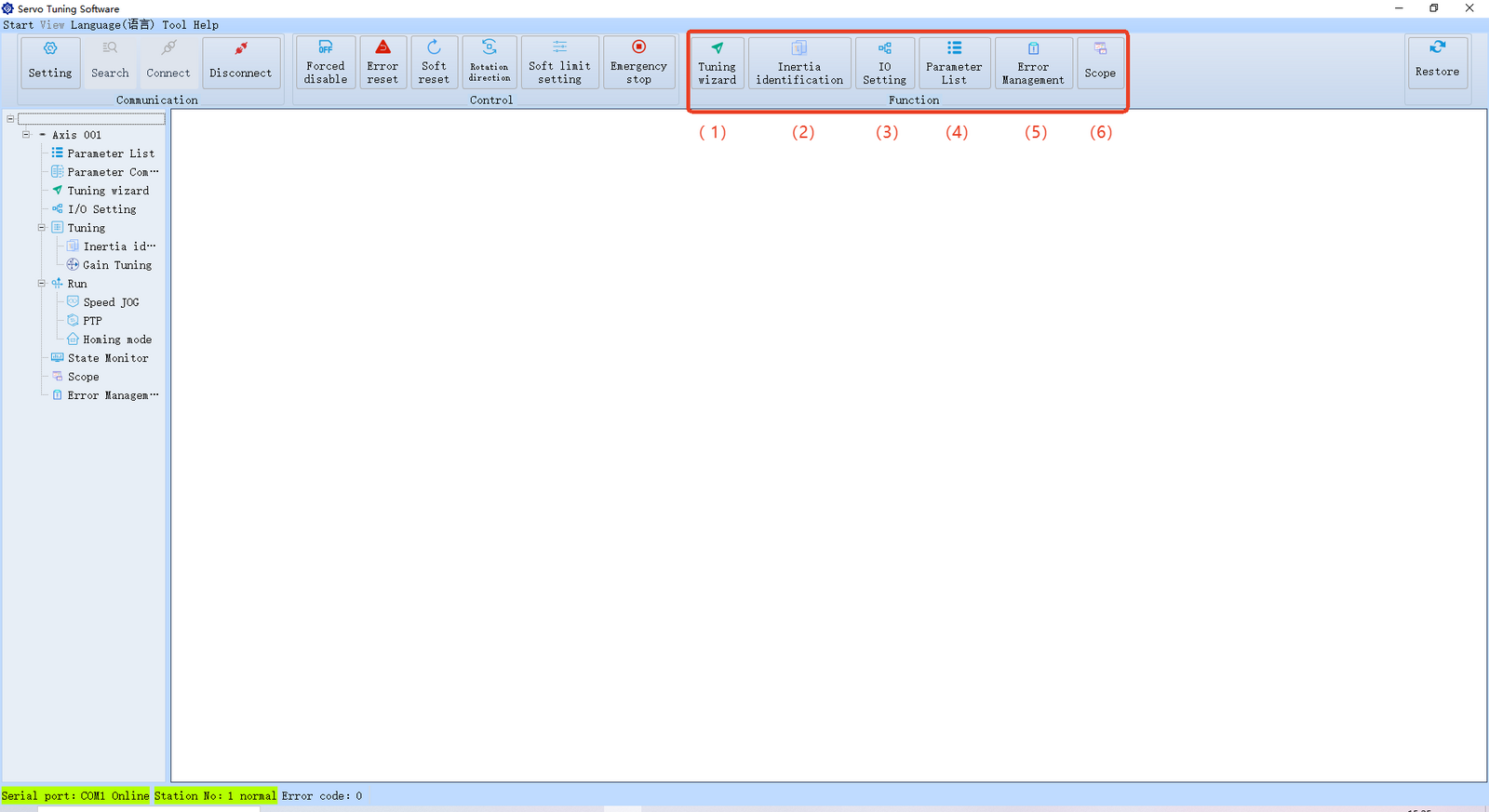
3.1. Basisparameter afstelgids
3.2. Handmatige identificatie van belastingsinertie Identificeer handmatig de huidige belastingsinertie van de motor.
3.3. DI/DO-interfaceconfiguratie Definieer de functies en inschakelstatus voor DI/DO-poorten.
3.4. Driverparameterinstellingen Configureer en bekijk alle parameters van de driver.
3.5. Alarmgeschiedenis & probleemoplossing Controleer eerdere alarmen en aanbevolen oplossingen.
3.6. Golfvormobservatie Bekijk signaalgolfvormen voor het diagnosticeren van motorsignalen en -gedrag.
4. Basis debuggen
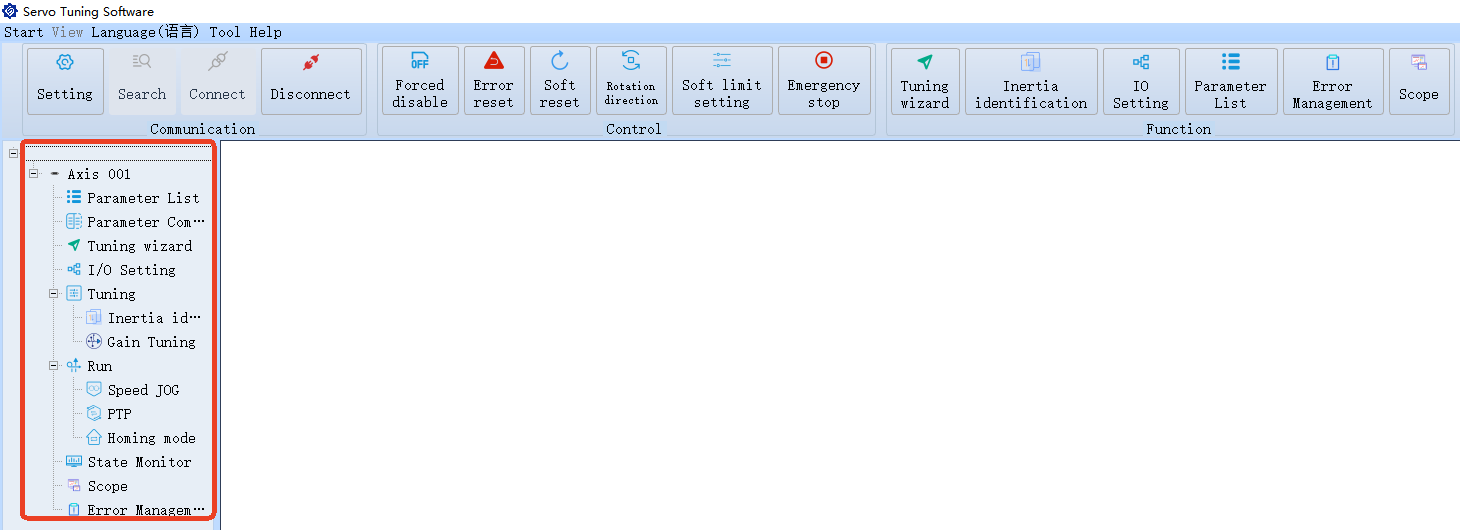
In dit gedeelte kunt u veelvoorkomende taken uitvoeren, zoals:
- Parameters wijzigen/lezen
- Motortests uitvoeren
- Gegevens in realtime monitoren
Stappen voor parameterwijziging
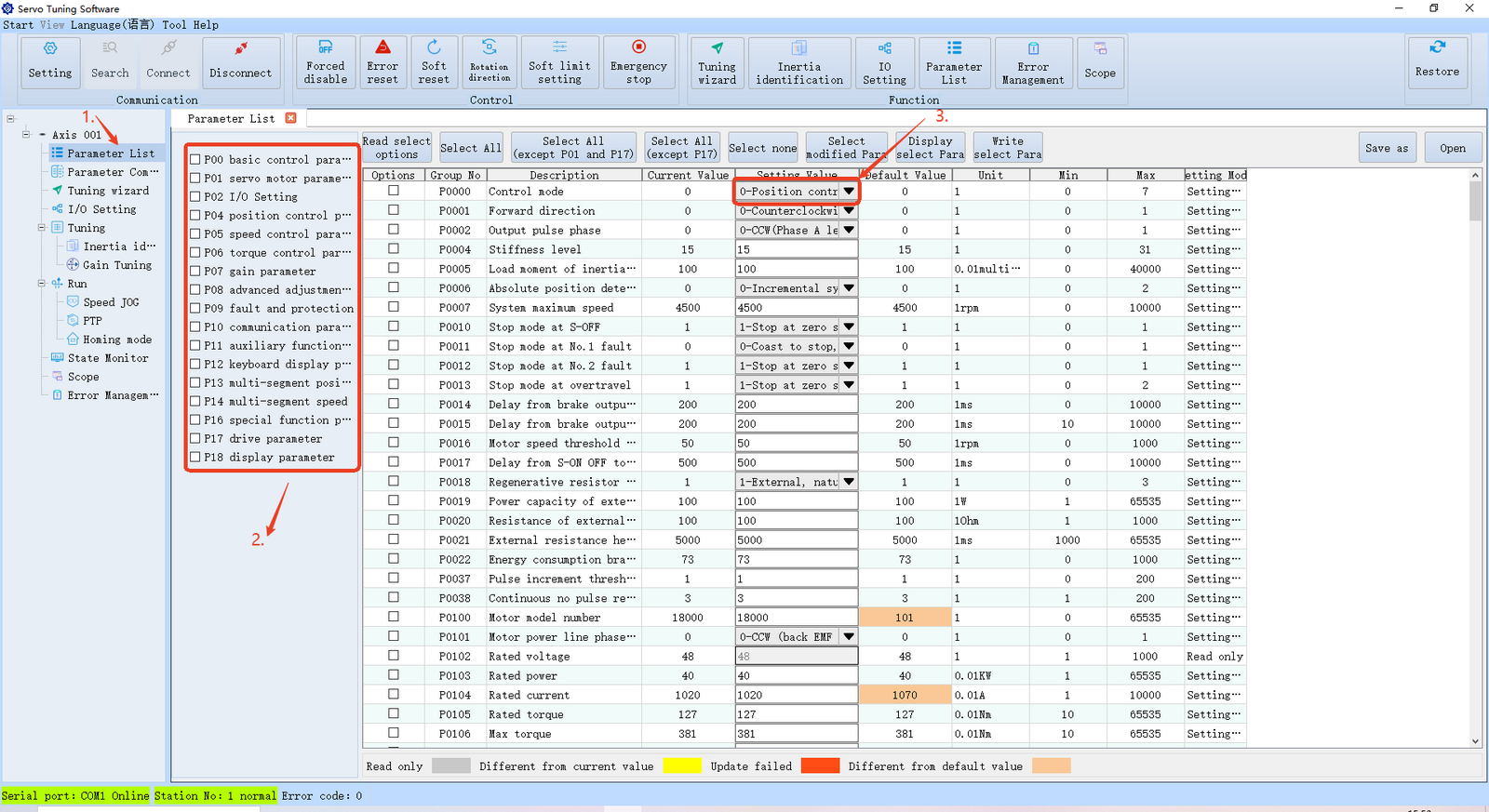
-
Open de parameterlijst.
-
De driver bevat in totaal 18 parametergroepen (zoals weergegeven aan de rechterkant; standaard wordt de P00-groep weergegeven). Klik op een groepsnaam om alle parameters in die groep weer te geven.
Opmerking: Sommige parameters, zoals P18, zijn alleen-lezen en kunnen niet worden gewijzigd.
- Om bijvoorbeeld P0000 te wijzigen, opent u de gedetailleerde weergave en wijzigt u de waarde in de kolom "Set Value".
Gebruik het vervolgkeuzemenu om de waarde te wijzigen naar 1.
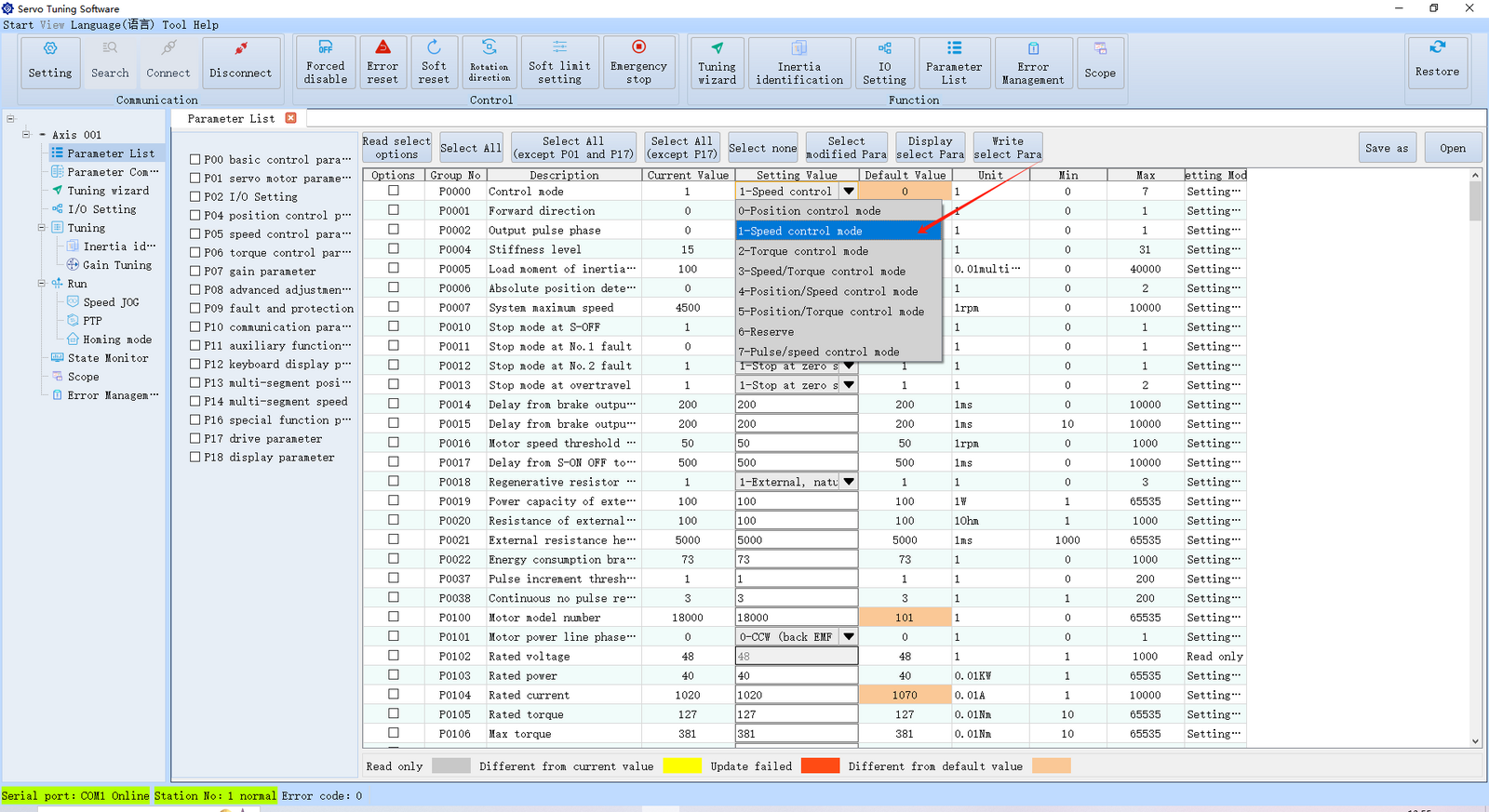
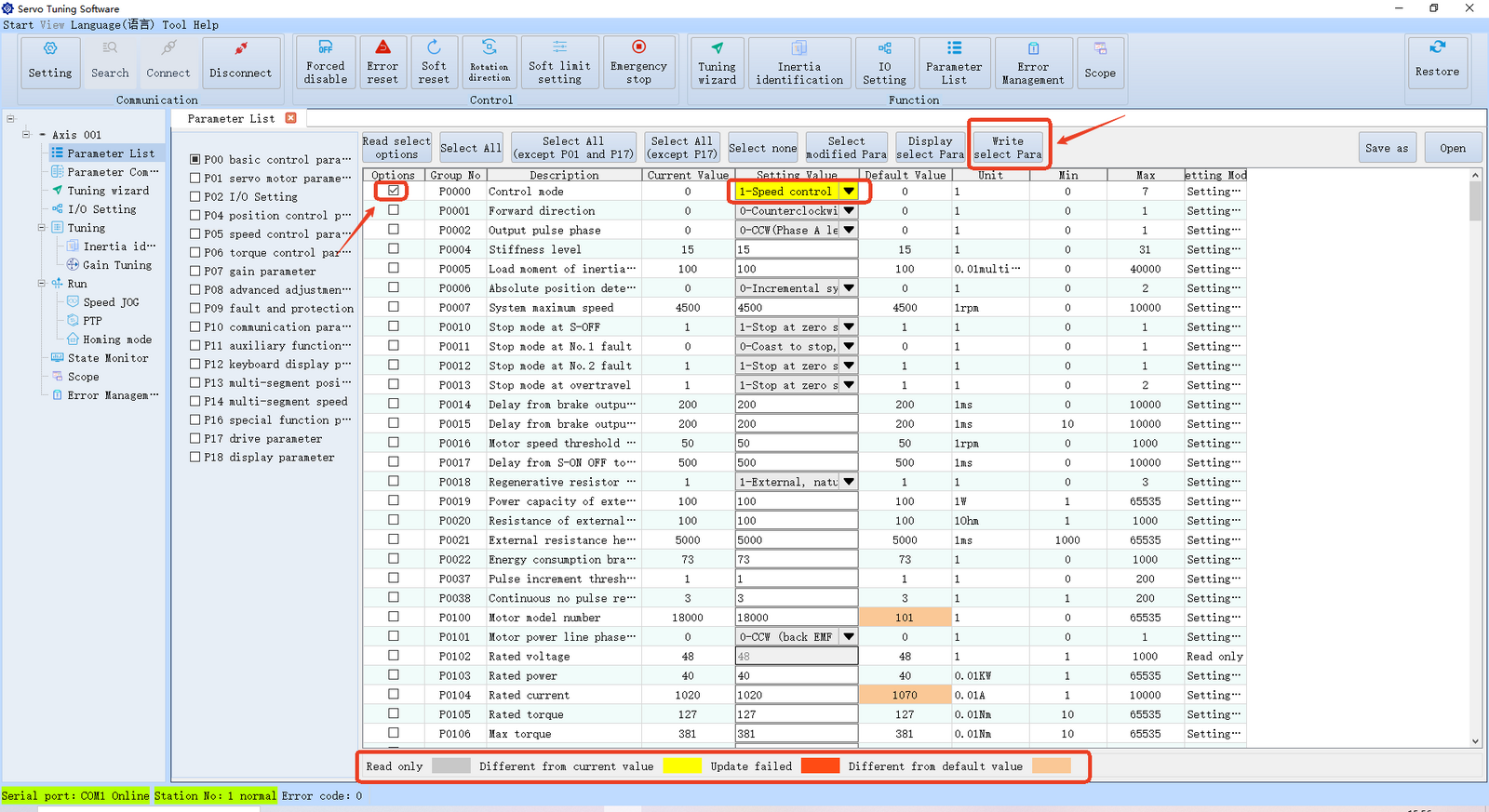
Na selectie:
- Het waardeveld wordt geel, wat aangeeft dat het is gewijzigd (verschillende kleuren worden gebruikt om parameterstatussen visueel te onderscheiden—zie de kleurengids onderaan het scherm).
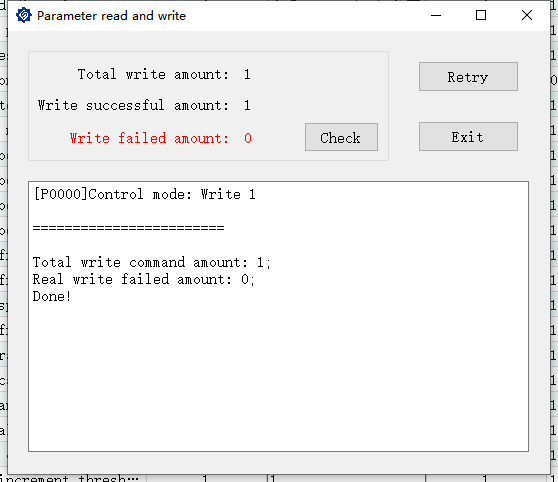
- Vink het selectievakje aan het begin van de rij aan en klik vervolgens op "Write Select Para" (Geselecteerde parameters schrijven) om de wijzigingen toe te passen op de driver.
Parametervergelijking
Met de functie Parametervergelijking kunt u alle standaard parameterwaarden bekijken en vergelijken met de huidige waarden, zoals hieronder weergegeven:
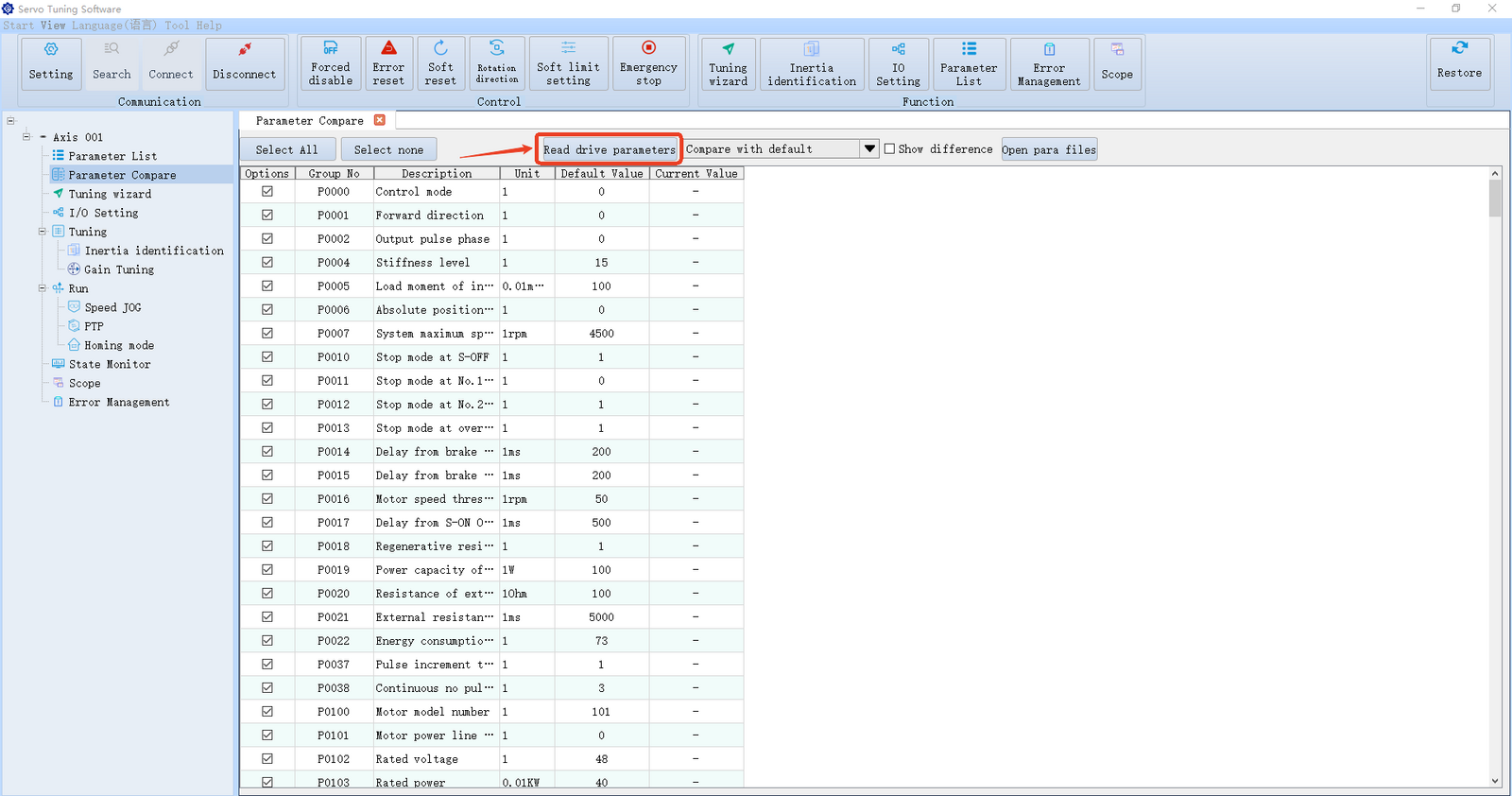
Wanneer u de lijst opent, worden eerst de standaardwaarden van alle parameters weergegeven. Klik op "Read Drive Parameters" en de laatste kolom toont de huidige waarden van alle parameters. Elke waarde die afwijkt van de standaardwaarde wordt in oranje weergegeven.
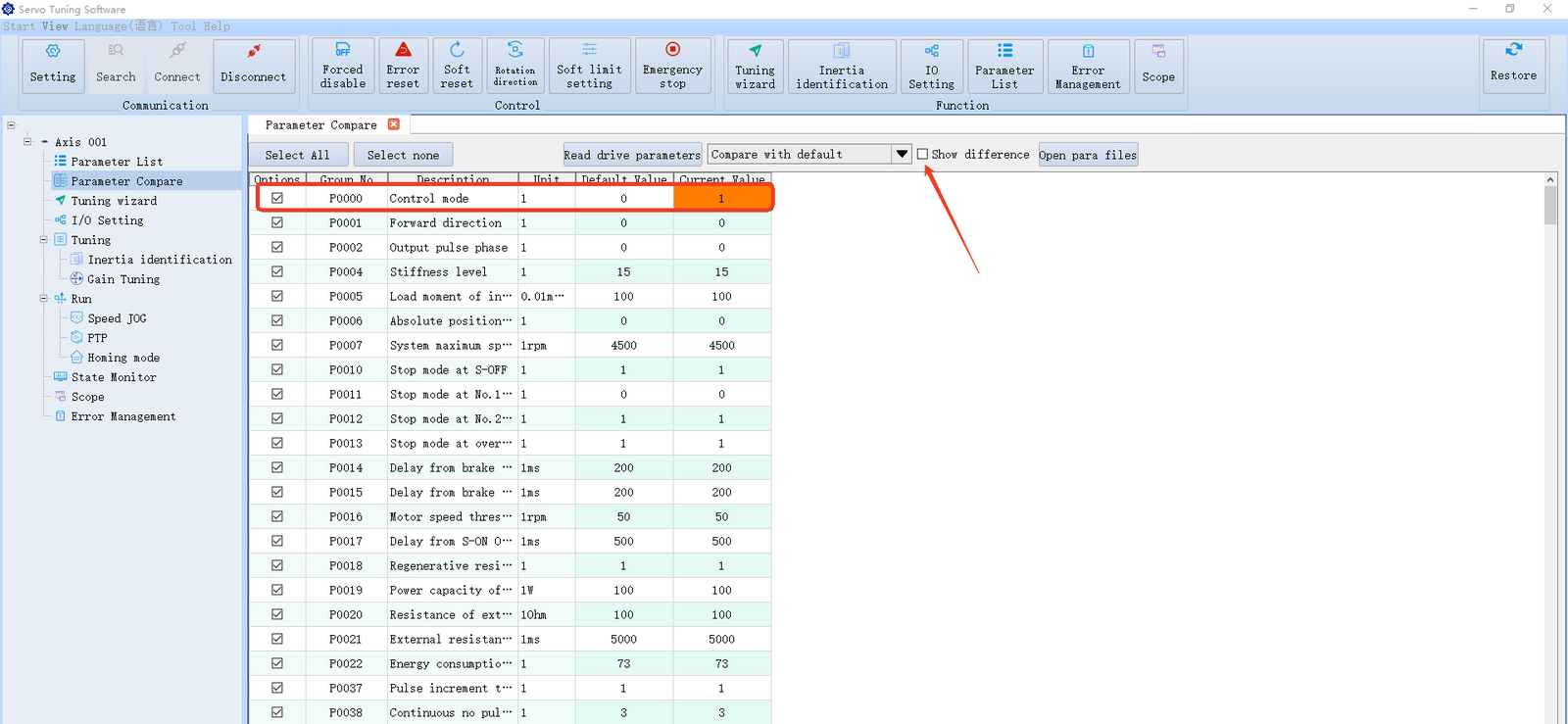
Zoals hierboven weergegeven, is dit de P0000-parameter die we eerder hebben gewijzigd.
Als u alleen wilt zien welke parameters zijn gewijzigd, vink dan "Show Differences" aan, open vervolgens het vervolgkeuzemenu en selecteer "Compare with Default Values" of "Compare with Current Values". Alleen de gewijzigde parameters worden weergegeven.
Inertie-identificatie
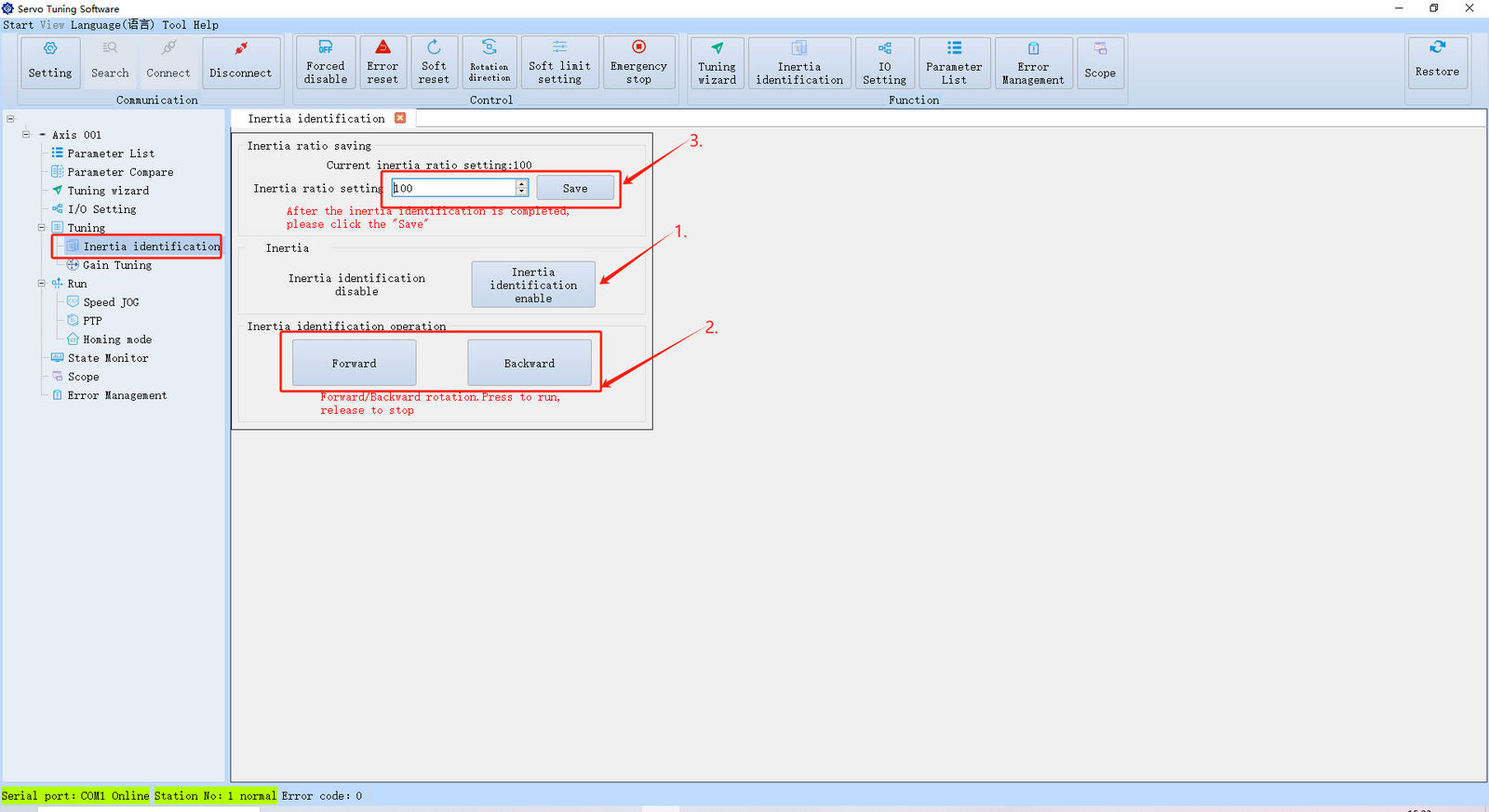
De DSY-serie servomotoren vereisen handmatige identificatie van de belastingsinertie:
-
Open eerst de interface voor inertie-identificatie en schakel de servo in (de motoras wordt op dit moment vergrendeld).
-
Afhankelijk van de belastingsgrootte, bestuur de motor handmatig om meerdere keren vooruit en achteruit te draaien totdat de hierboven weergegeven inertieverhouding de werkelijke belastingsinertie weerspiegelt.
-
Nadat de identificatie is voltooid, klikt u op "Save" om het inertie-identificatieproces te voltooien.
JOG-functie
Met de JOG-functie (jogging-modus) kunt u eenvoudige snelheidstests en verificaties uitvoeren zonder externe controller:
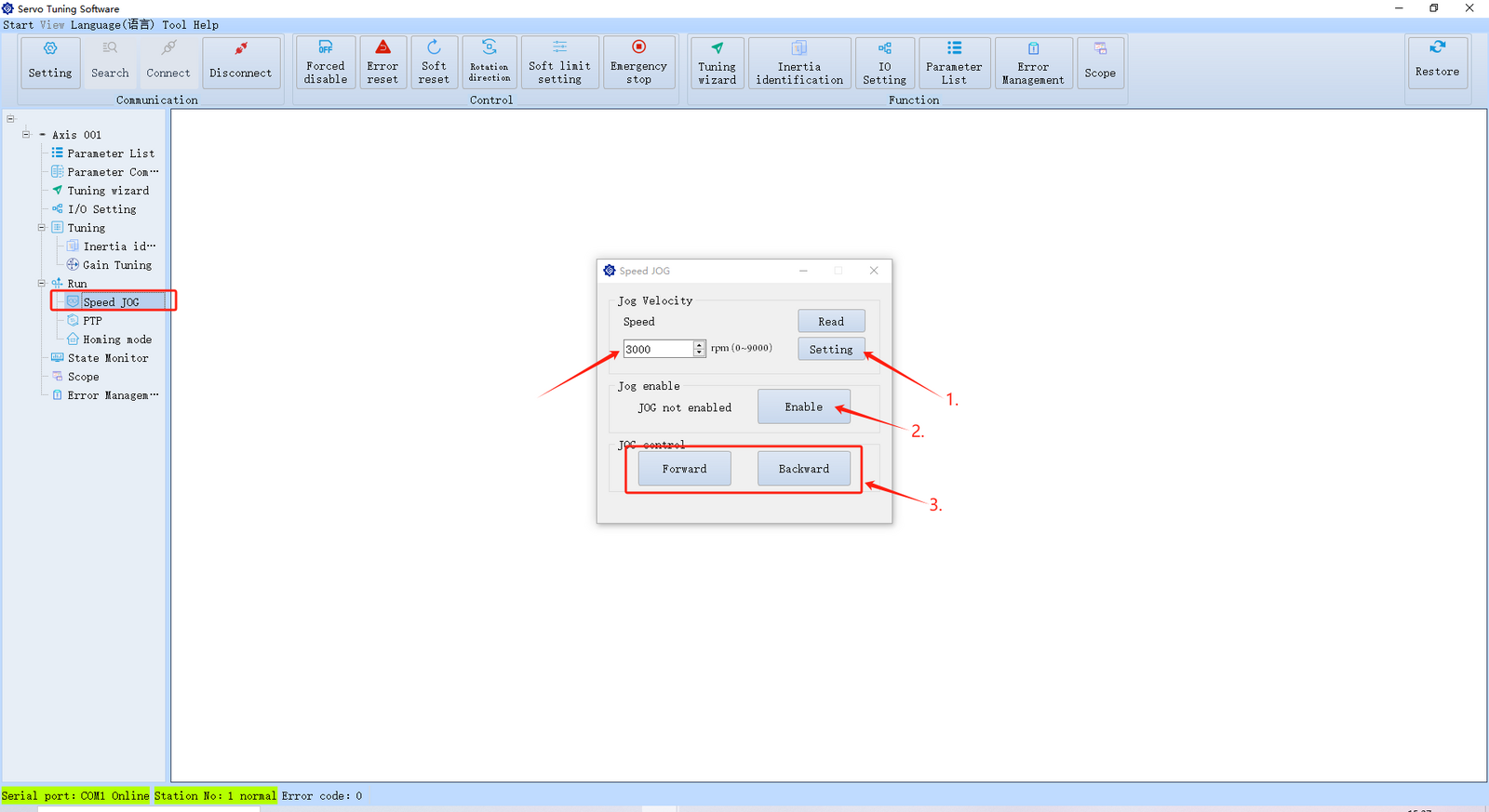
- Open de Speed JOG-interface. Stel in het pop-upvenster de gewenste rijsnelheid in en klik vervolgens op "Set".
⚠️ Waarschuwing: Overschrijd niet de nominale snelheid van de motor van 3000 RPM. Hoewel de software waarden tot 9000 RPM toestaat, kan het instellen van de snelheid boven de nominale waarde motorschade of onveilige werking veroorzaken.
-
Schakel de servo in.
-
Druk kort op de vooruit- of achteruitknop om de motor stapsgewijs te joggen; houd ingedrukt voor continu bedrijf.
PTP-functie
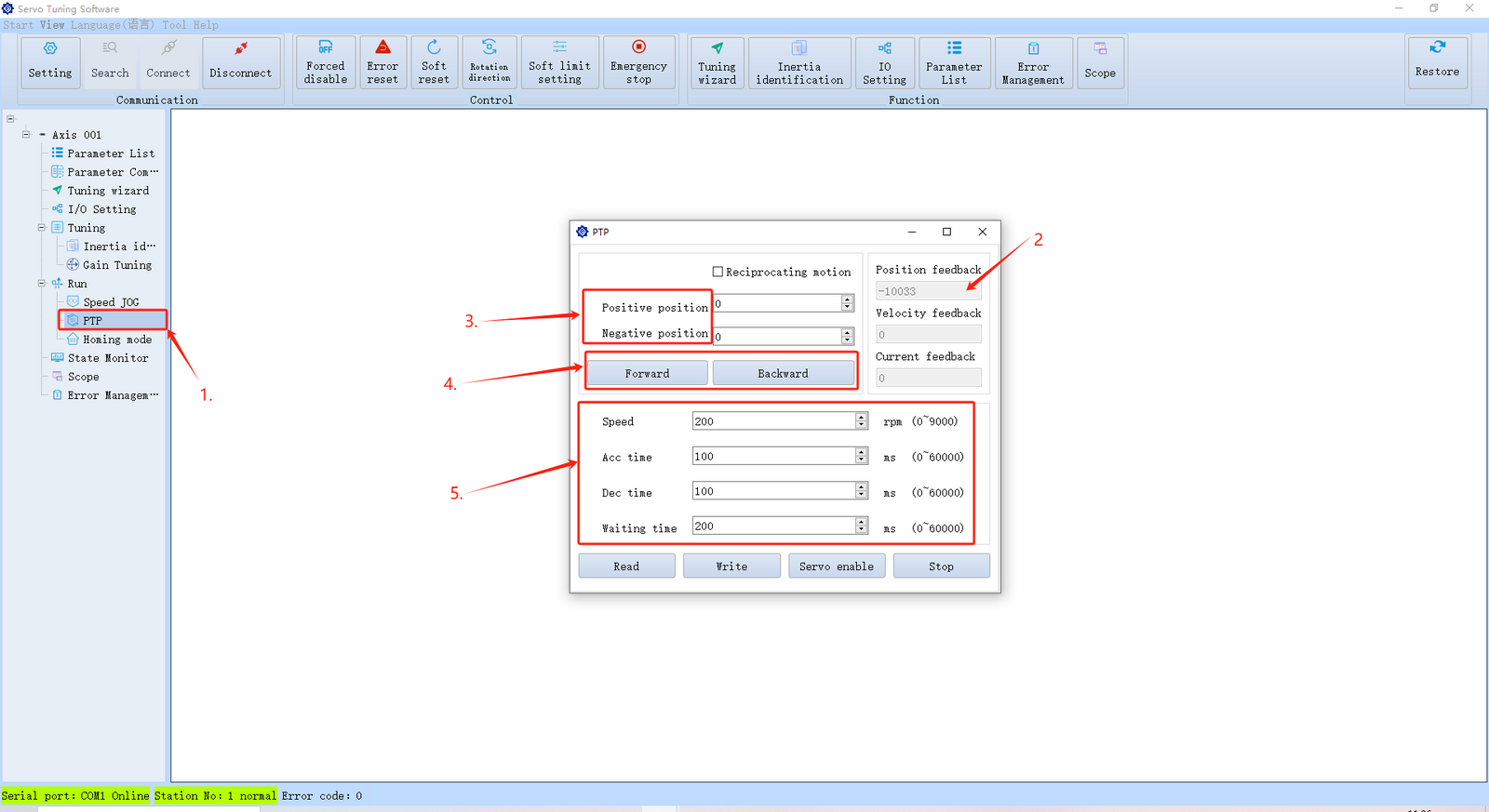
De PTP-functie (Point-to-Point) is vergelijkbaar met de positie-JOG-test. U kunt deze modus gebruiken om de positioneringsnauwkeurigheid te controleren en basis positioneringsbesturing uit te voeren:
-
Open de PTP-interface.
-
De weergegeven positie komt overeen met parameter P1807 (absolute positieteller, die de huidige positie van de motor weergeeft).
-
Stel de absolute posities in voor vooruit- en achteruitbewegingen. Stel bijvoorbeeld de vooruitpositie in op 10000 en de achteruitpositie op 0.
Het wordt aanbevolen om de motorpositie op nul te resetten voordat u doelposities instelt.
-
Nadat u de servo hebt ingeschakeld, klikt u op de vooruit- of achteruitknop om de motor in de corresponderende richting te verplaatsen.
-
Stel hier de snelheid, acceleratie/deceleratie en intervaltijd in. Intervaltijd verwijst naar de pauzeduur wanneer heen-en-weer beweging is ingeschakeld.

- Read: Leest de huidige instellingen van de driver. Het wordt aanbevolen om dit te doen voordat u wijzigingen aanbrengt.
- Write: Nadat u alle parameters hebt ingesteld, klikt u op "Write" om ze op te slaan in de driver.
- Servo Enable: Schakelt de servo in. Na het inschakelen gaat u verder met stap 4.
- Stop: Stopt de motor onmiddellijk in een noodsituatie.
Homing-modi
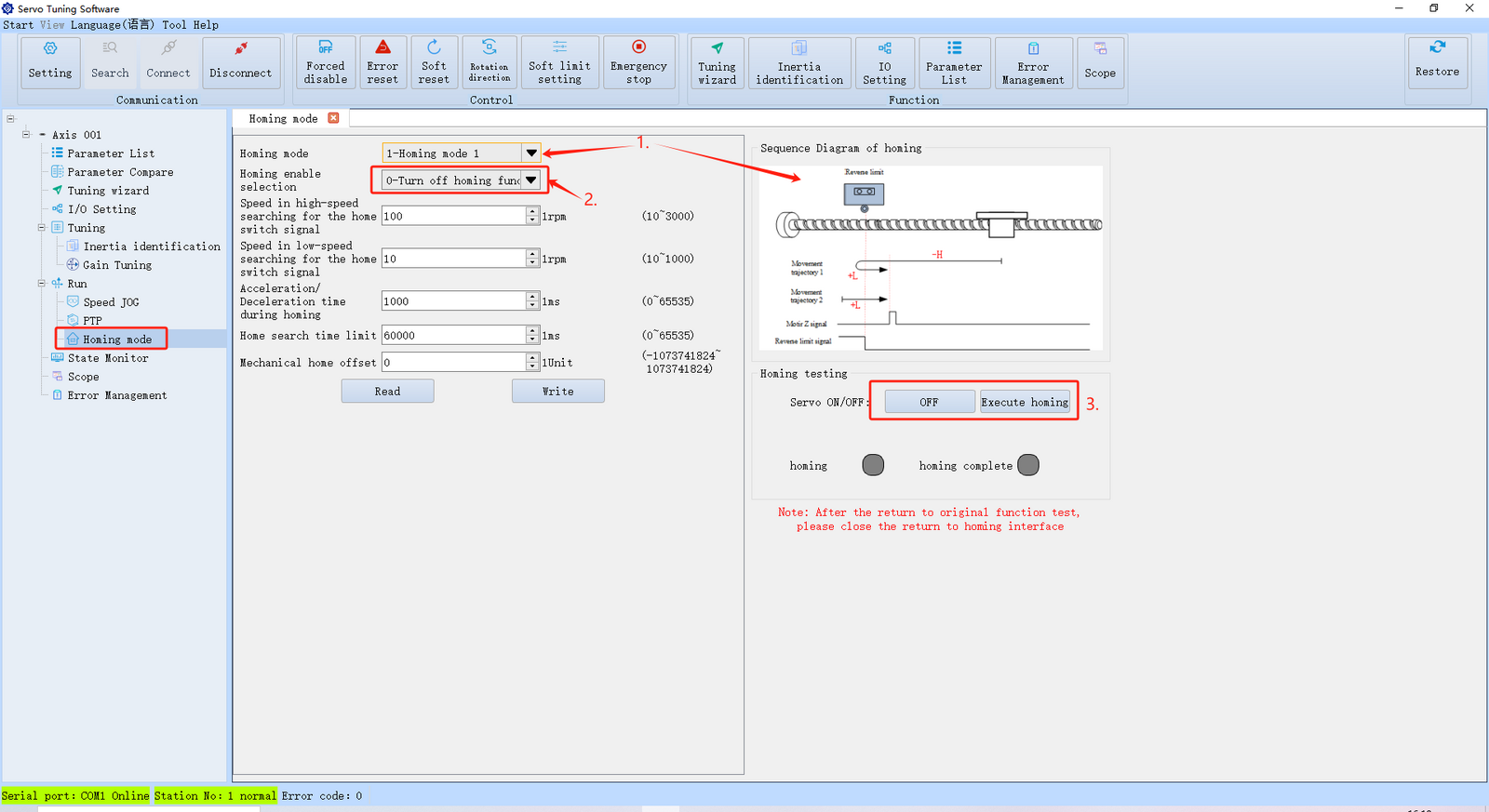
De DSY-serie ondersteunt 35 verschillende homing-modi. U kunt gedetailleerde beschrijvingen van elke modus vinden in de gebruikershandleiding van de driver. Daarnaast worden timingdiagrammen verstrekt aan de rechterkant van de software-interface ter referentie:
-
Open de Homing-interface. Gebruik het vervolgkeuzemenu om een van de 35 homing-modi te selecteren. Een corresponderend schematisch diagram verschijnt aan de rechterkant.
-
Configureer de homing-methode, zoals onmiddellijke homing, automatische homing bij het inschakelen, of homing getriggerd via een DI-ingang.
-
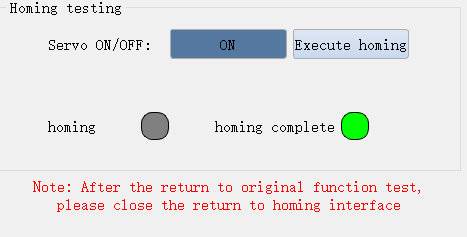
Nadat de homing-voorbereiding is voltooid, schakelt u de servo in en klikt u op "Execute Homing". Na succesvolle homing wordt het indicatorlampje onderaan groen.
Realtime gegevensmonitoring
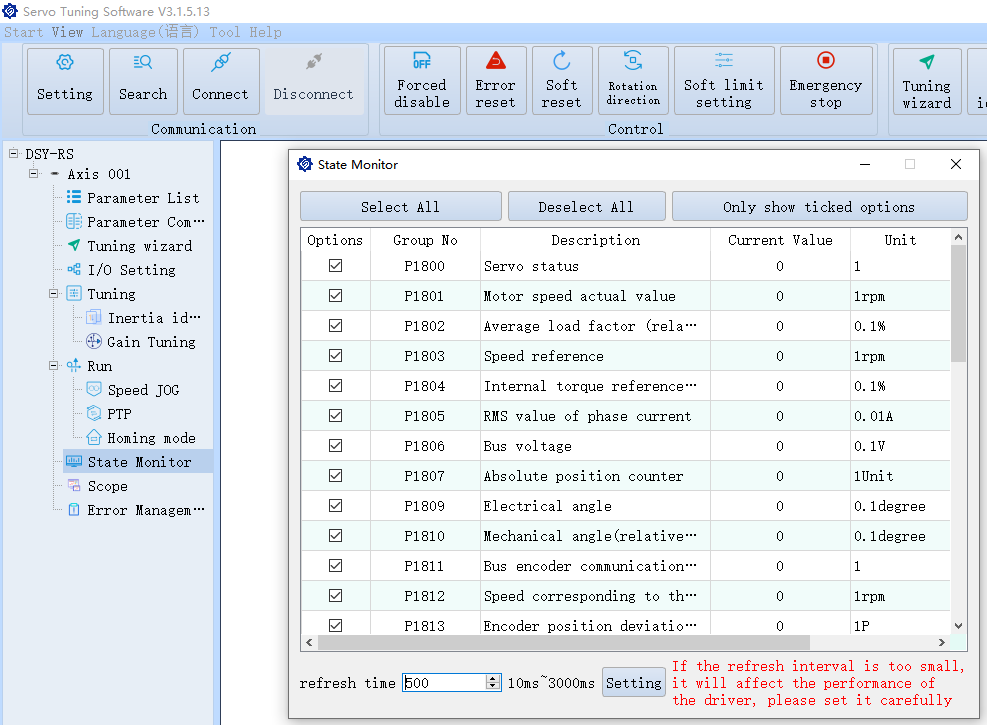
Dit gedeelte toont parameters uit groep P18. U kunt de snelheid, het koppel, de spanning, de encoderpositie en de moduletemperatuur van de servomotor in realtime monitoren.
Foutbeheer
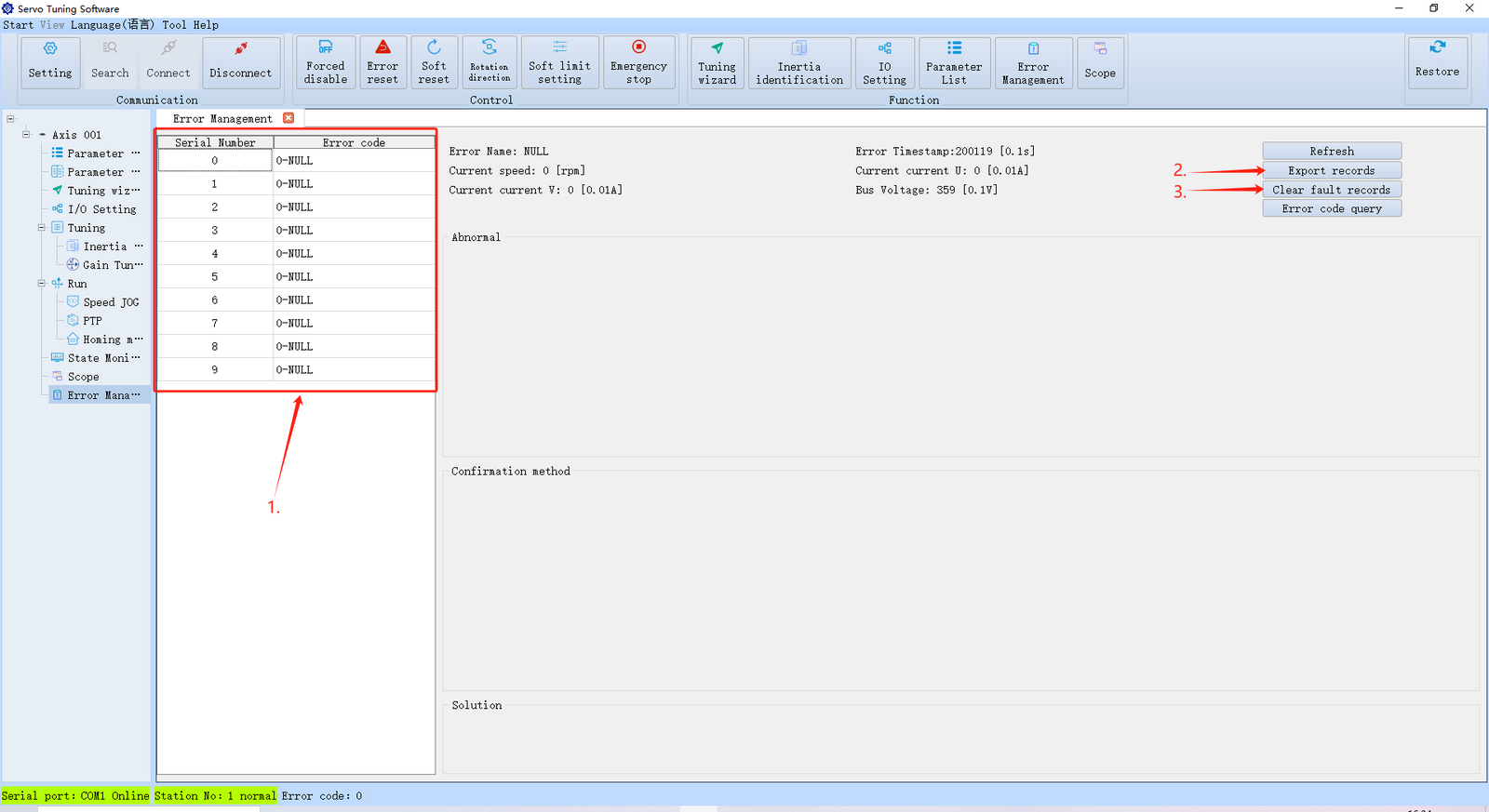
-
Open de interface voor foutbeheer om alle huidige foutregistraties op de driver te bekijken.
-
U kunt de registraties exporteren als een CSV-bestand voor eenvoudigere documentatie en probleemoplossing.
-
U kunt ook de foutregistraties wissen vanuit het linkerpaneel.
Een belangrijke functie hier is Foutcode opzoeken. Klik op de knop "Fault Code Lookup" om de volgende interface te openen:
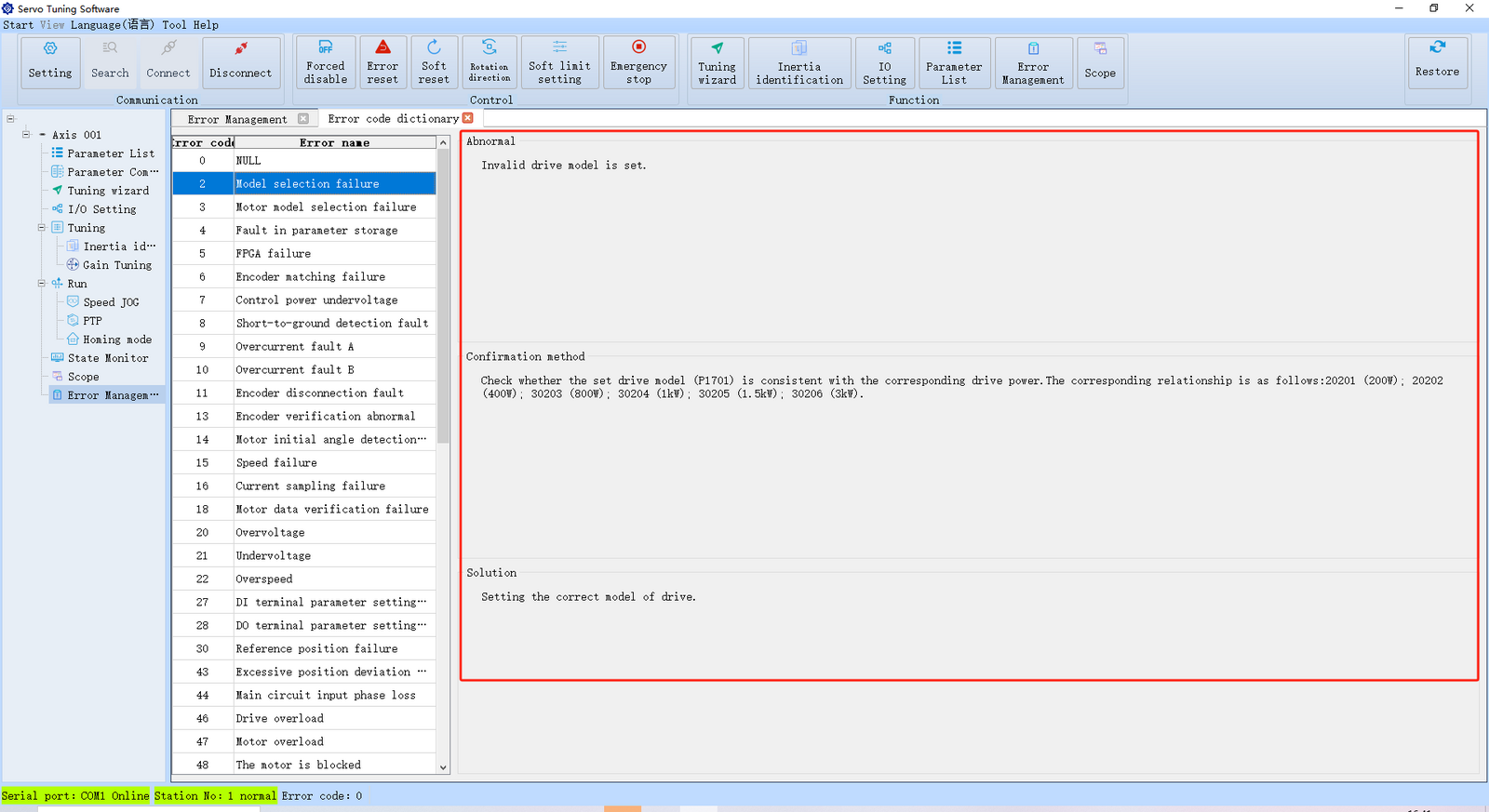
De software bevat 99 verschillende foutcodes, elk vergezeld van de mogelijke oorzaak, diagnostische methode en oplossing.

Wanneer een fout optreedt, wordt de foutcode weergegeven in de linkeronderhoek van de software. U kunt de code gebruiken om naar oplossingen te zoeken.
Nadat u het probleem hebt opgelost, kunt u de fout wissen door deze te resetten via de software of door de driver uit en weer in te schakelen.