Dit artikel beschrijft hoe u de configuratiesoftware voor de Y-serie closed-loop drivers gebruikt.
Omdat de Y-serie closed-loop drivers verkrijgbaar zijn in twee hardwareversies — V1.0 en V2.0 — die elk andere software vereisen, behandelt deze handleiding beide versies afzonderlijk.
V1.0
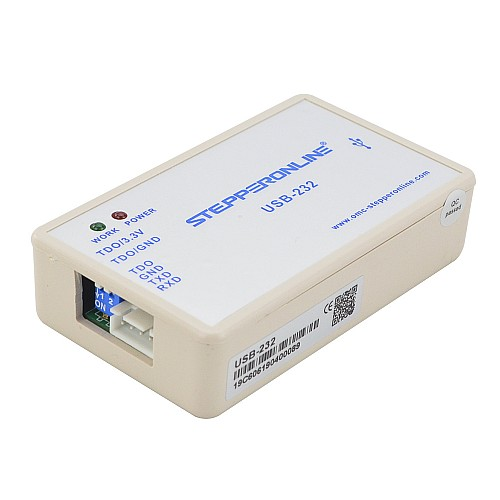
Zorg dat u de volgende onderdelen bij de hand hebt: de driver, een voeding, de configuratieadapter en de configuratiesoftware voor de driver. (De motor kan worden aangesloten op basis van uw specifieke toepassing.) De CL57Y wordt hier als voorbeeld gebruikt.
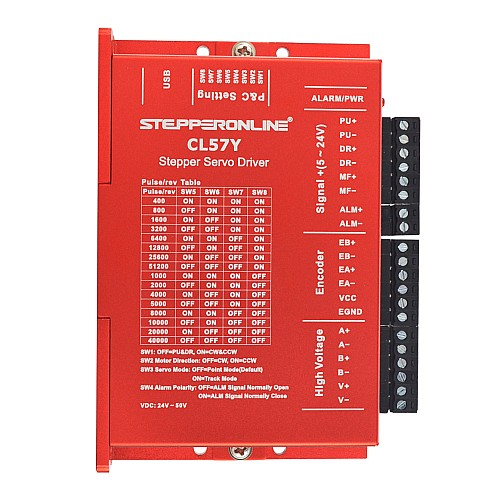
Gebruik de Y-USB-CL kabelset om de driver op de configuratieadapter aan te sluiten en verbind de adapter vervolgens met uw pc.
 https://help.omc-stepperonline.com/help-assets/crisp/en/image_l4pt3t-8d24493018f0d39da1496a28.png

Download de Stepper Driver Configuration Software. (De V1.0-driverhardware is compatibel met zowel de oudere als de bijgewerkte versie van de software.)
: Oudere versie: https://www.dropbox.com/scl/fi/3eclhcqtalwlmxn6z8pmq/Y_Series_Stepper_Driver_Debug_Softwar-old.zip?rlkey=kfwaof80z35xhyxvuwi2nyo2e&st=d7uy9aa6&dl=0 Bijgewerkte versie: https://github.com/StepperOnline/Tuning-Software/blob/main/Y_Series_Stepper_Driver_Debug_Software_V1.2.7.zip
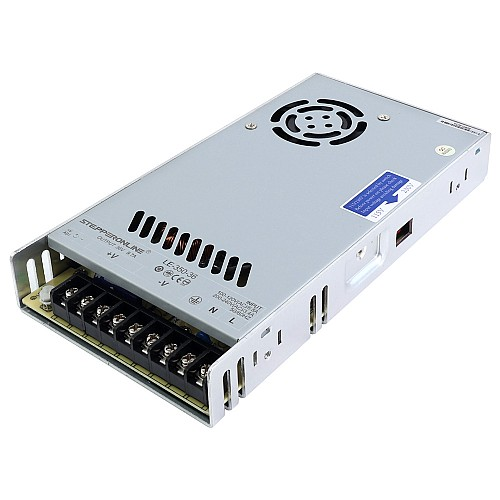
Gebruik een gelijkstroomvoeding om de driver van stroom te voorzien. Let op: De voedingsspanning moet binnen het ingangsspanningsbereik van de driver vallen. De CL57Y heeft bijvoorbeeld een ingangsspanningsbereik van 24–50 VDC, dus de uitgang van de voeding moet binnen dit bereik liggen. Verbind de V+-aansluiting van de voeding met de V+-aansluiting van de driver en de V–-aansluiting van de voeding met de V–-aansluiting van de driver. Na het inschakelen gaan de indicatorlampjes op zowel de driver als de configuratieadapter branden.
Nadat de software is gedownload en geïnstalleerd, klikt u op de snelkoppeling op het bureaublad. Het volgende venster verschijnt:
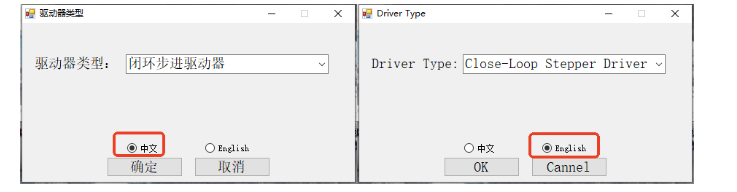
De software is beschikbaar in het Chinees en Engels. Selecteer de taal die het beste bij u past.
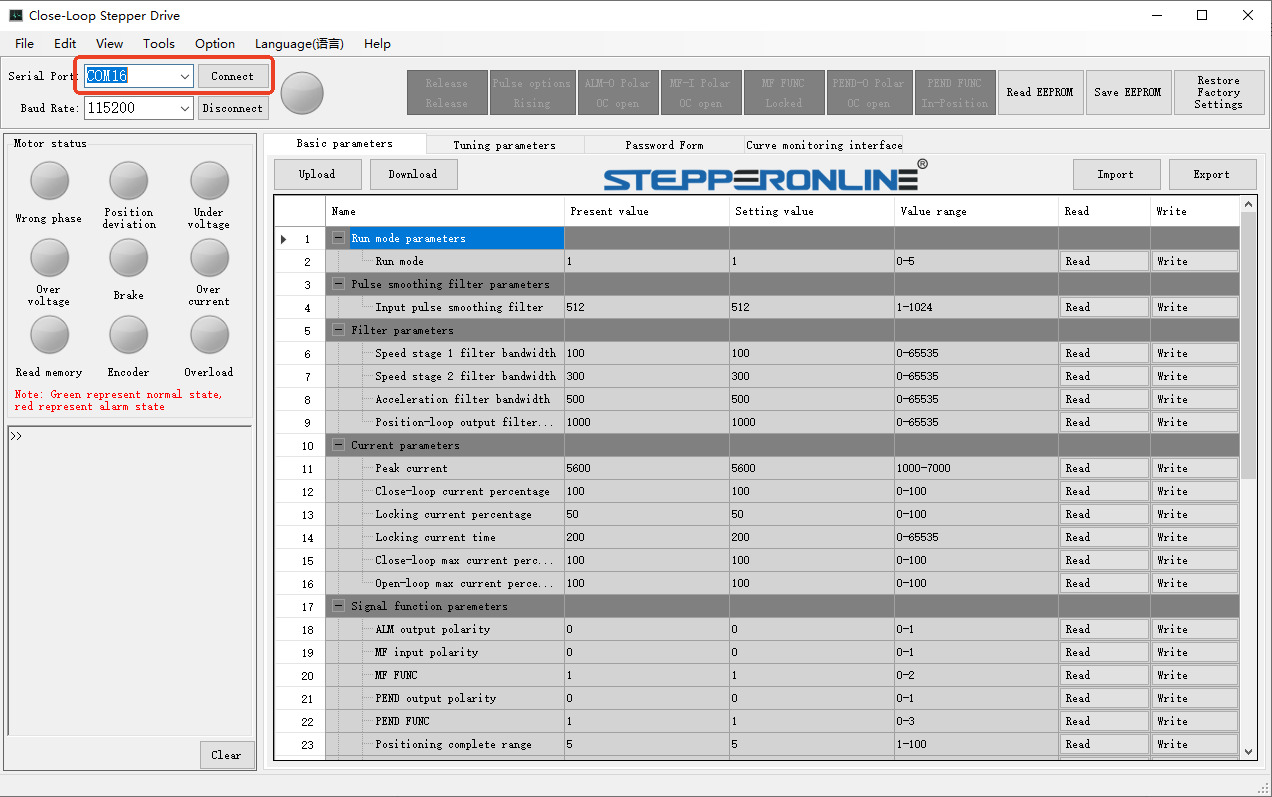
Zodra de software is geopend, selecteert u de juiste seriële (COM-)poort zoals hieronder weergegeven en klikt u op Connect.
Een geslaagde verbinding wordt aangegeven doordat alle pictogrammen groen worden, zoals hieronder weergegeven:
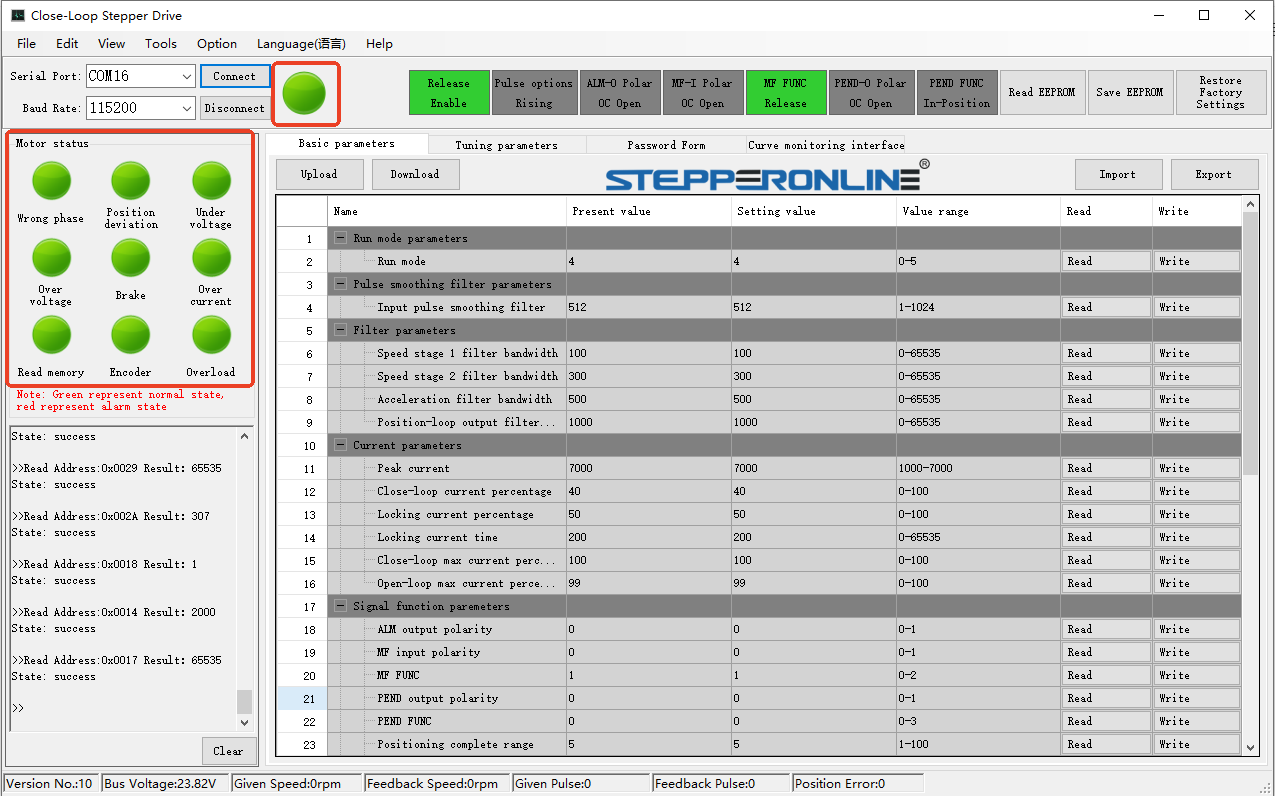
De voorbereiding is nu voltooid. In de volgende secties wordt beschreven hoe u de software in detail gebruikt.
De bedrijfsmodus van de driver wijzigen
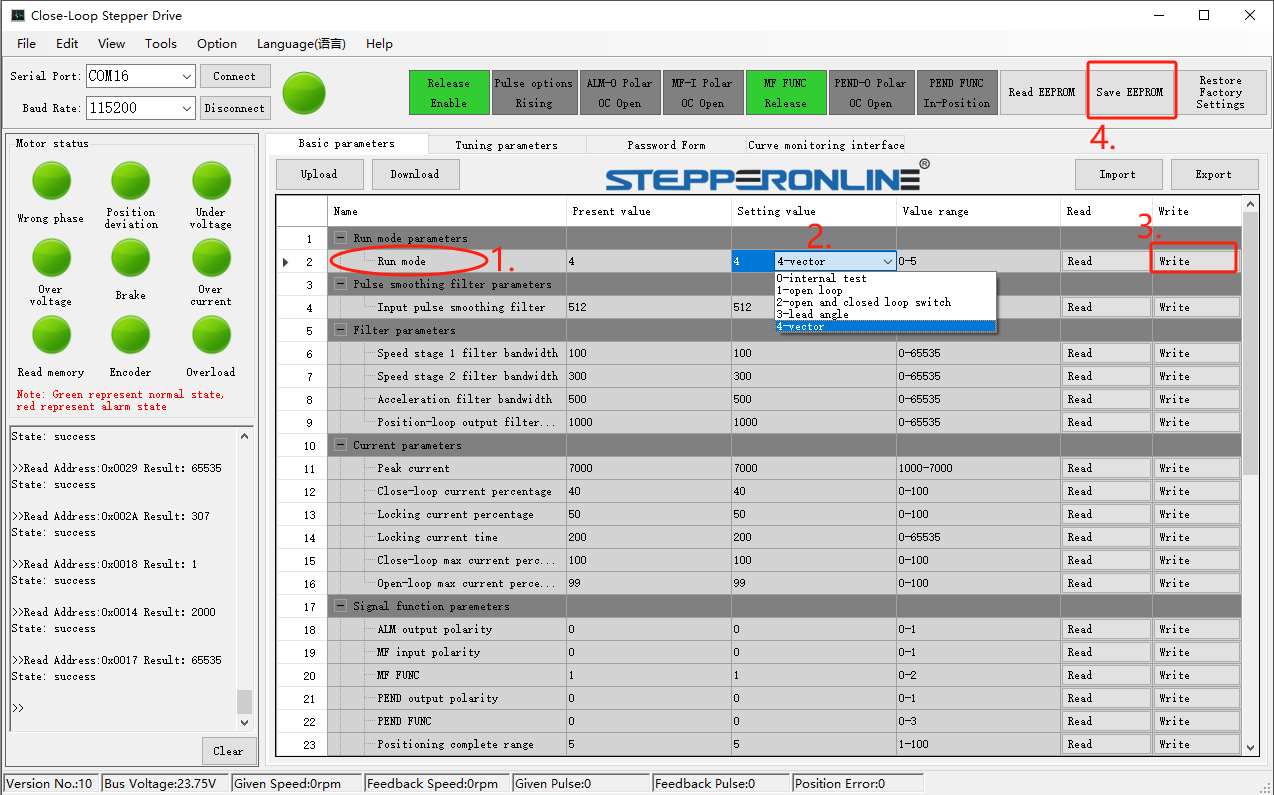
De driver ondersteunt meerdere bedrijfsmodi. Volg deze stappen om over te schakelen naar open-loop modus of een andere modus:
- Zoek de parameter Run Mode.
- Klik op het vervolgkeuzemenu en selecteer de gewenste modus.
- Klik op Write.
- Klik op Save Parameters. (Let op: als u overschakelt naar open-loop modus, zet dan ook de SW3 DIP-schakelaar op ON.)
Nadat u de bovenstaande stappen hebt voltooid, schakelt u de driver uit en weer in (power cycle) om de moduswijziging van kracht te laten worden.
Ingebouwde testmodus
De driver beschikt over een ingebouwde testmodus die gebruikmaakt van de interne pulsgenerator om de motor aan te sturen zonder externe controller. Deze functie is handig om een snelle zelftest uit te voeren en te controleren of de motor en driver correct werken. Volg deze stappen:
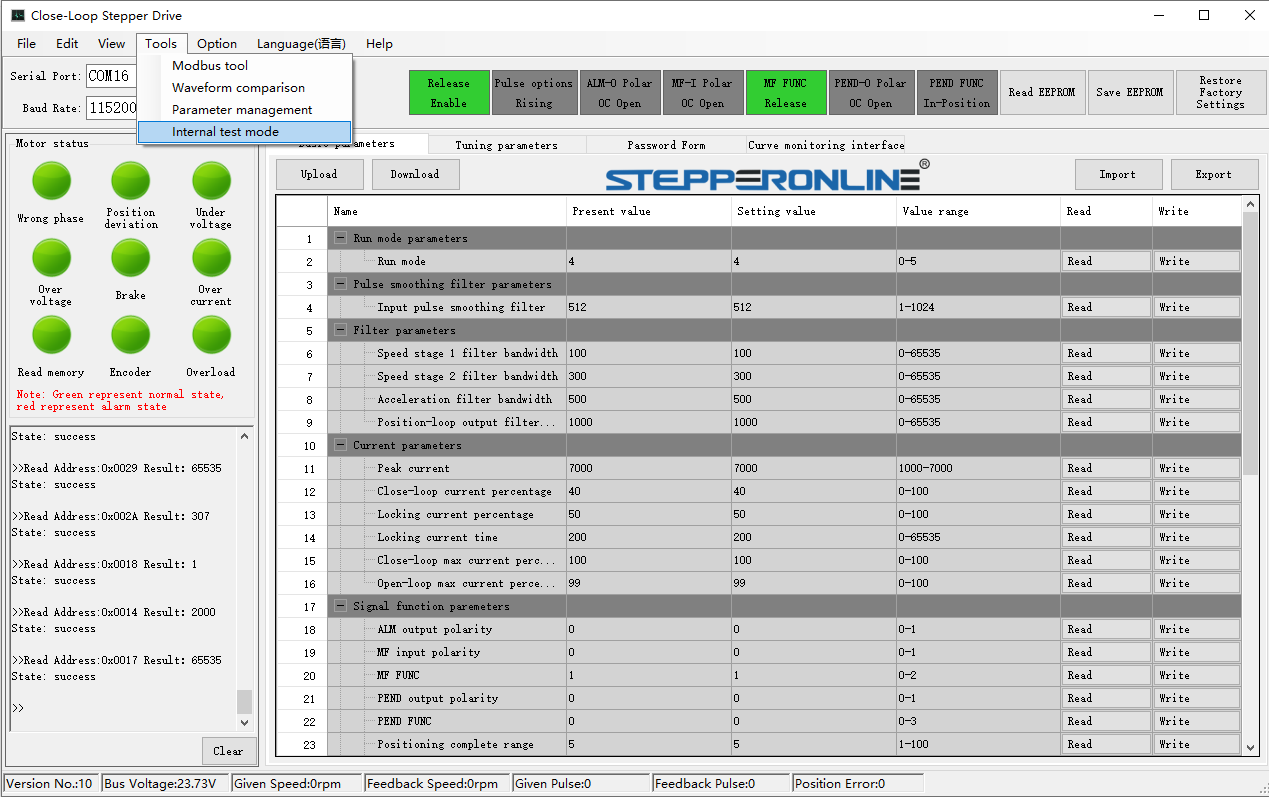
- Zoek Test Mode in de toolopties en schakel deze in.
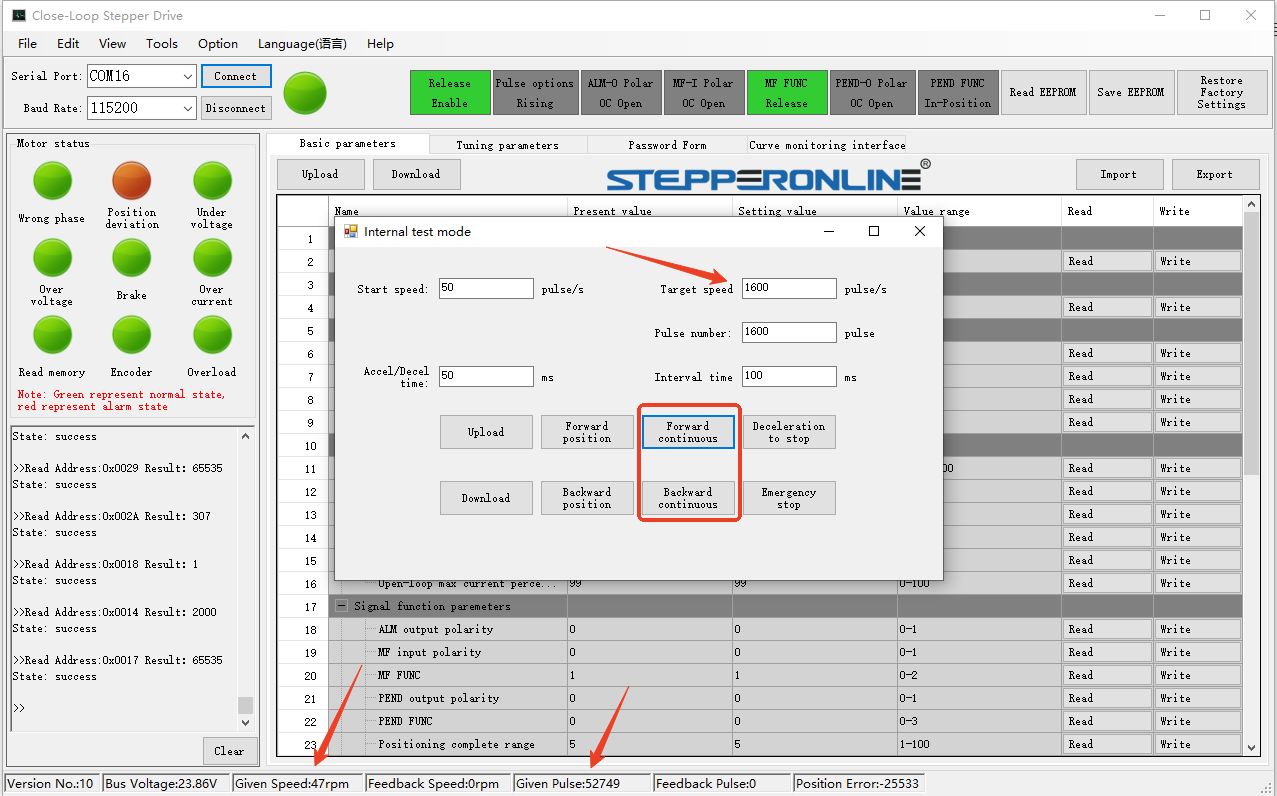
- Gebruik in de testmodus de knoppen Forward Continuous en Reverse Continuous om de motor continu in beide richtingen te laten draaien.
- Als de draaisnelheid of de acceleratie/deceleratie te laag is, kunt u deze waarden aanpassen. Klik na het wijzigen op Download Parameters; anders worden de wijzigingen niet van kracht. De huidige draaisnelheid en motorpositie worden onderaan het venster weergegeven.
- Klik op de knop Forward and Reverse Position om de motor een vaste afstand te laten draaien op basis van een vooraf ingesteld aantal pulsen. Dit is de jog-functie.
De standaard encoderresolutie wijzigen
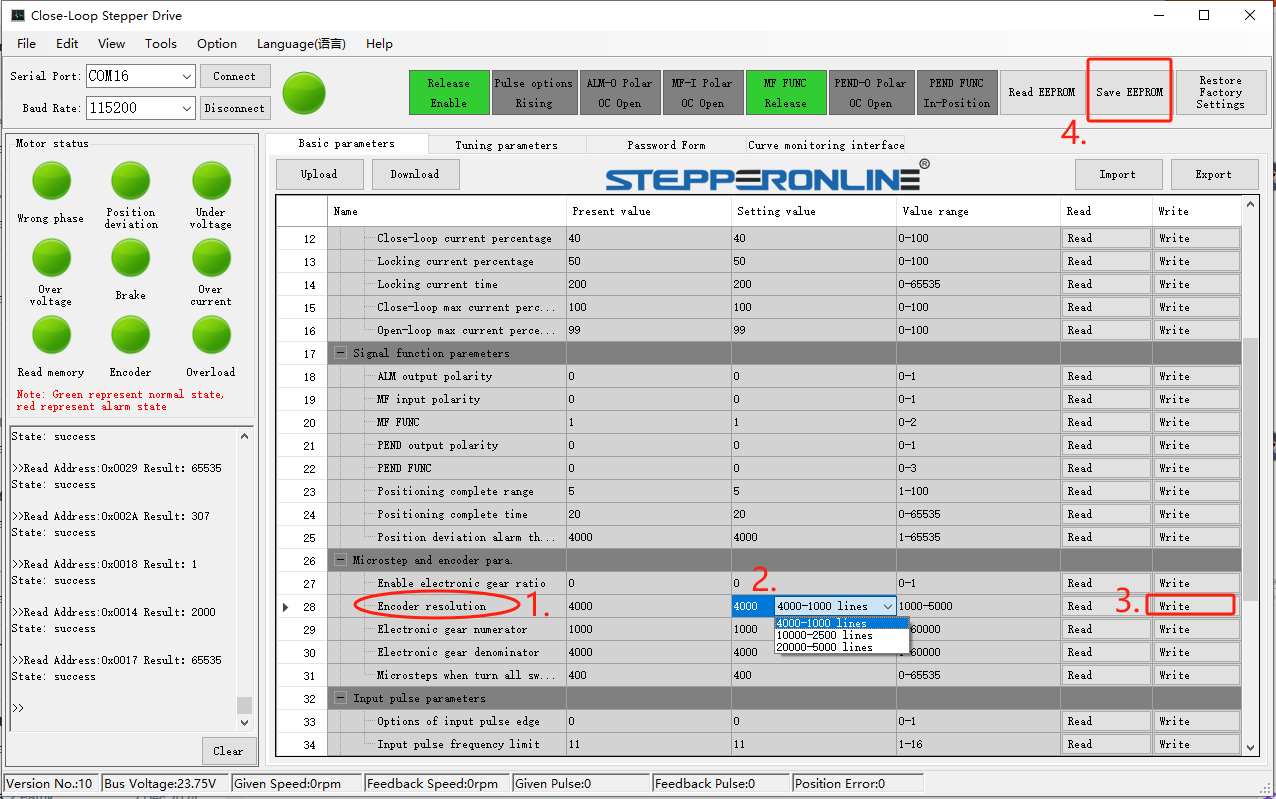
De driver ondersteunt encoders met een standaardresolutie van 1000 PPR (pulsen per omwenteling). Volg deze stappen om een encoder met een andere resolutie te gebruiken:
- Zoek de parameter voor de encoderresolutie.
- Klik op het vervolgkeuzemenu. De driver ondersteunt drie resolutieopties: 1000 PPR / 2500 PPR / 5000 PPR.
- Selecteer de gewenste resolutie en klik op Write.
- Klik op Save Parameters.
Schakel tot slot de driver uit en weer in (power cycle) om de wijzigingen van kracht te laten worden.
Stroomparameters wijzigen
De Y-serie closed-loop drivers beschikken over automatische stroomregeling. Bij de CL57Y bijvoorbeeld, ongeacht de nominale stroom van uw NEMA 23/24-motor, herkent de driver automatisch de stroombehoefte van de motor en levert de juiste stroom.
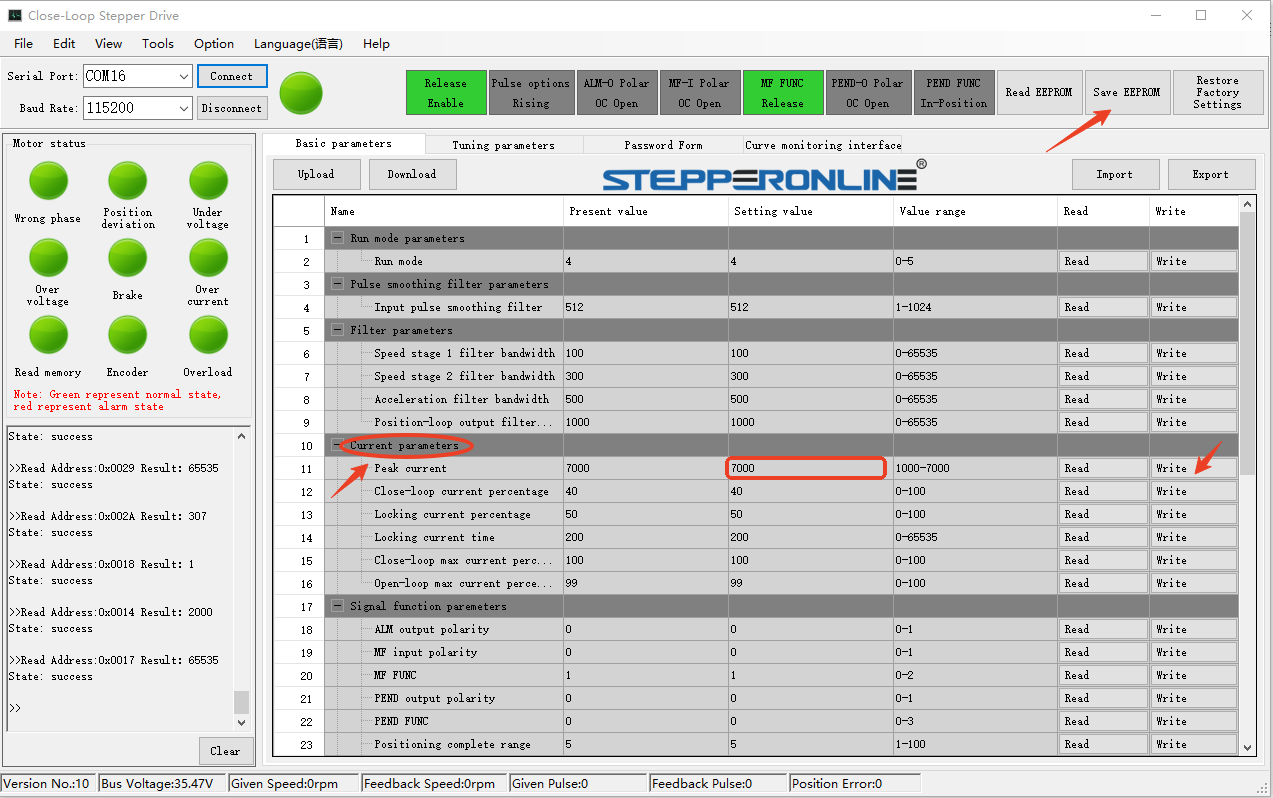
Zoals hierboven weergegeven, kunt u de standaard piekstroom aanpassen als deze te hoog is door de standaardwaarde te wijzigen. Vergeet niet om na het wijzigen op Write en Save Parameters te klikken.
Stroomlusversterking afregelen
Deze parameteraanpassing is nuttig wanneer de motor overmatig veel geluid produceert. Pas de versterkingswaarden naar behoefte aan om het geluid te verminderen.
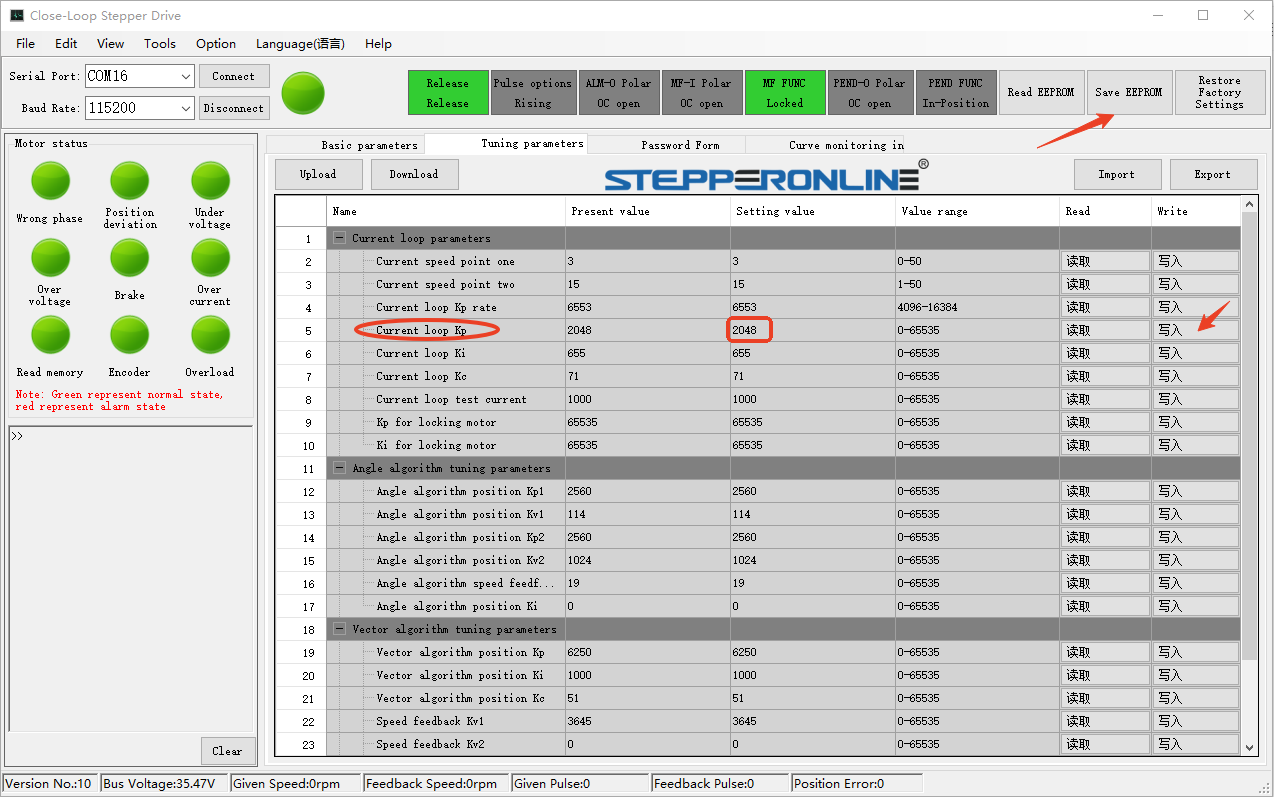
Zoek de stroomlusparameters en pas deze aan volgens de volgende richtlijnen:
- Zware belasting met hoge snelheidseisen: Verhoog de waarde met stappen van 100 ten opzichte van de oorspronkelijke instelling.
- Lichte belasting met lage geluidseisen: Verlaag de waarde met stappen van 100 ten opzichte van de oorspronkelijke instelling.
Klik na het wijzigen op Write en Save Parameters.
V2.0
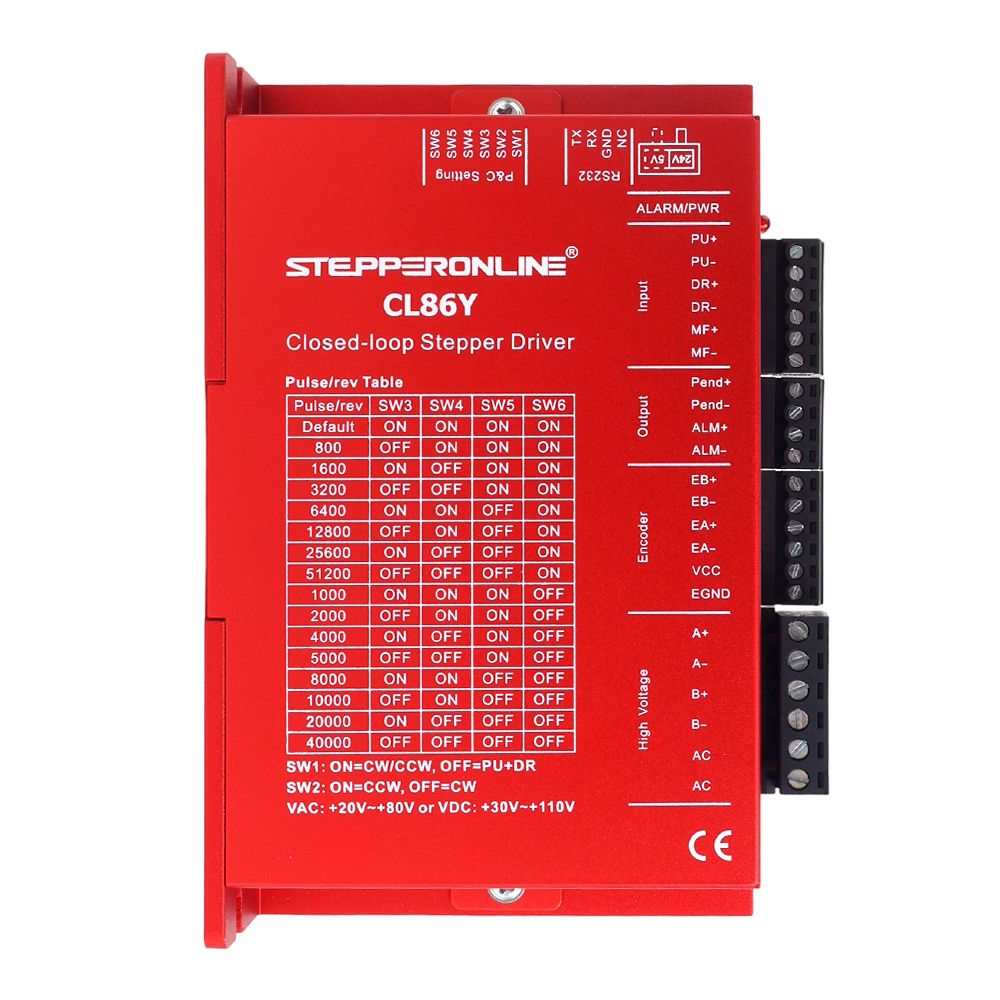
Neem de CABLE-PC-2 configuratiekabel die bij de driver is meegeleverd en sluit deze in de volgende volgorde aan: Driver → Configuratiekabel → Pc. (Als uw computer geen DB9 seriële poort heeft, raden wij aan deze USB-naar-RS232 adapterkabel te gebruiken: https://www.omc-stepperonline.com/usb-2-0-to-serial-rs232-adapter-with-1m-cable-converter-c006)
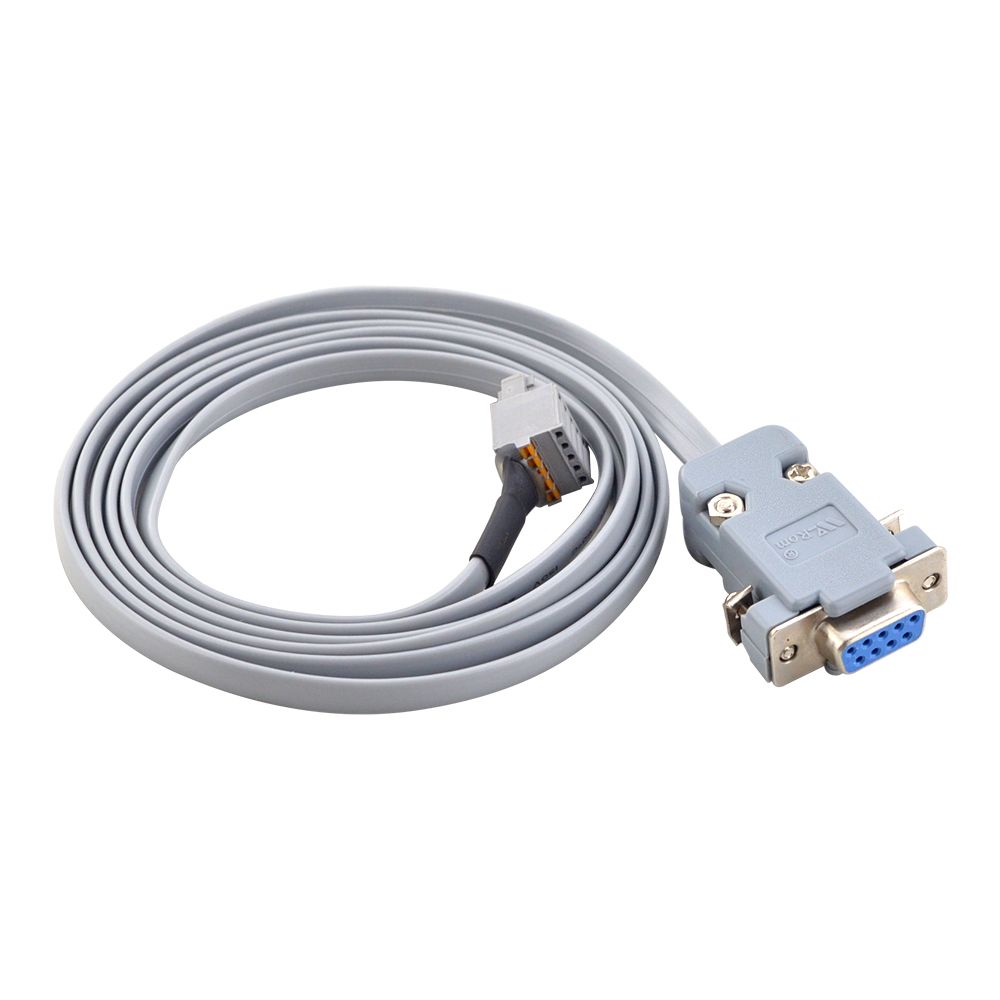
Download de Stepper Driver Configuration Software (de bijgewerkte software ondersteunt zowel V1.0- als V2.0-driverhardware): https://www.omc-stepperonline.com/index.php?route=product/product/get_file&file=5511/Y_Series_Stepper_Driver_Debug_Software_7.4.zip
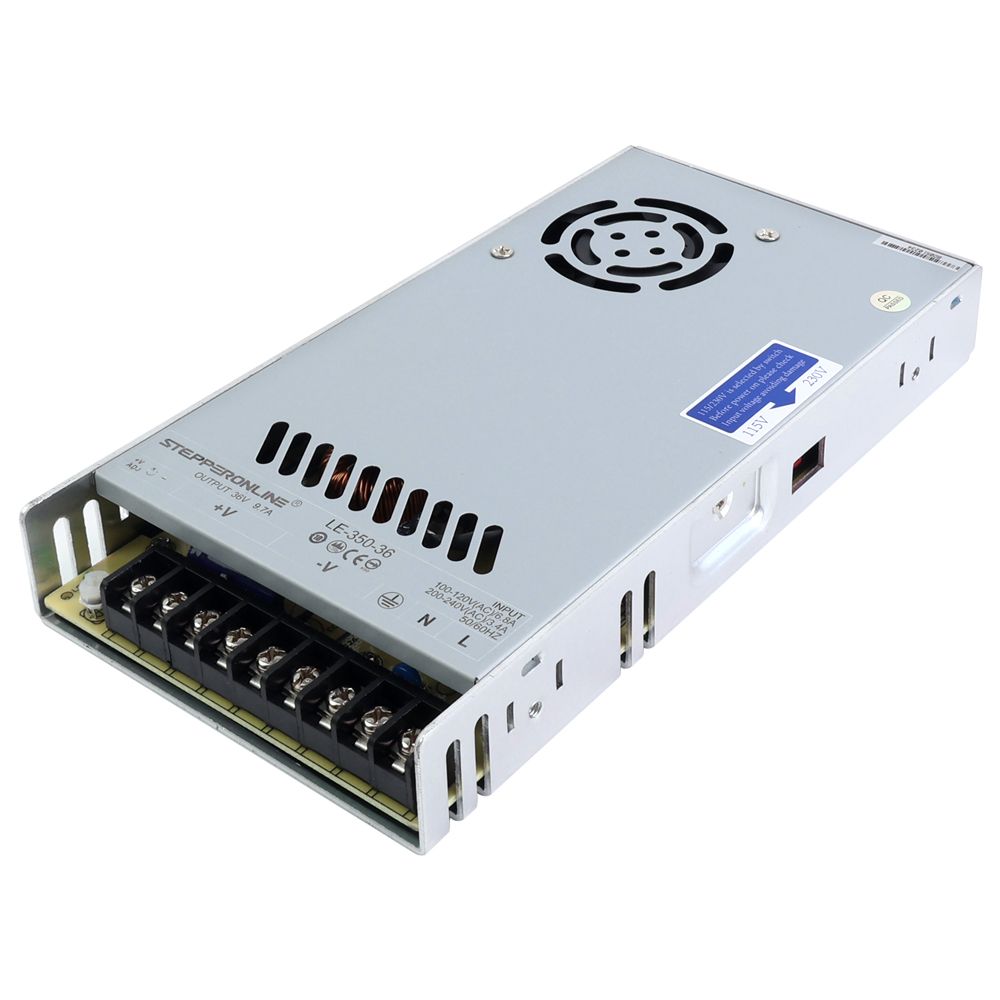
Voorzie de driver van stroom met een gelijkstroom- of wisselstroomvoeding. Let op: De voedingsspanning moet binnen het ingangsspanningsbereik van de driver vallen. De CL86Y-V20 heeft bijvoorbeeld een ingangsspanningsbereik van 20–80 VAC / 30–110 VDC, dus de uitgang van de voeding moet binnen dit bereik liggen. Verbind de V+-aansluiting van de voeding met de V+-aansluiting van de driver en de V–-aansluiting van de voeding met de V–-aansluiting van de driver. Na het inschakelen gaan de indicatorlampjes op zowel de driver als de configuratieadapter branden.
Na het downloaden van de software is het aan te raden om tijdens de installatie Engels te selecteren. Klik vervolgens op de snelkoppeling op het bureaublad. Het volgende venster verschijnt:
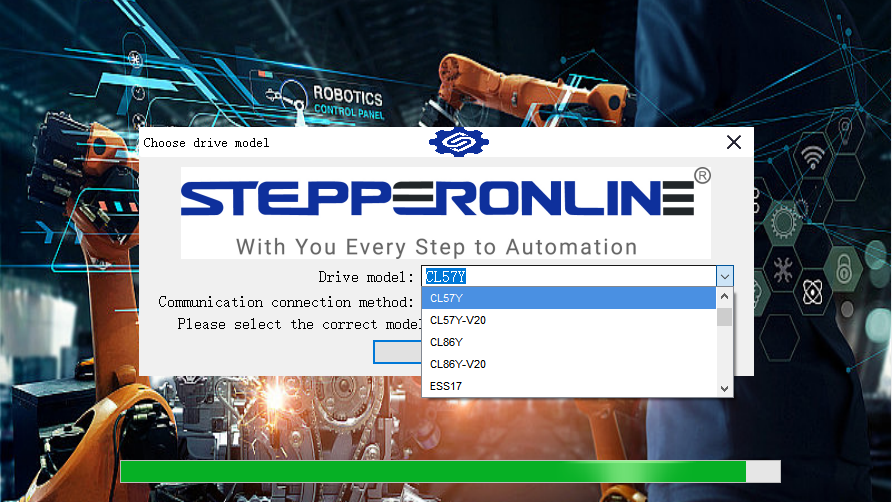
Selecteer het juiste drivermodel en klik op Confirm om de software-interface te openen:
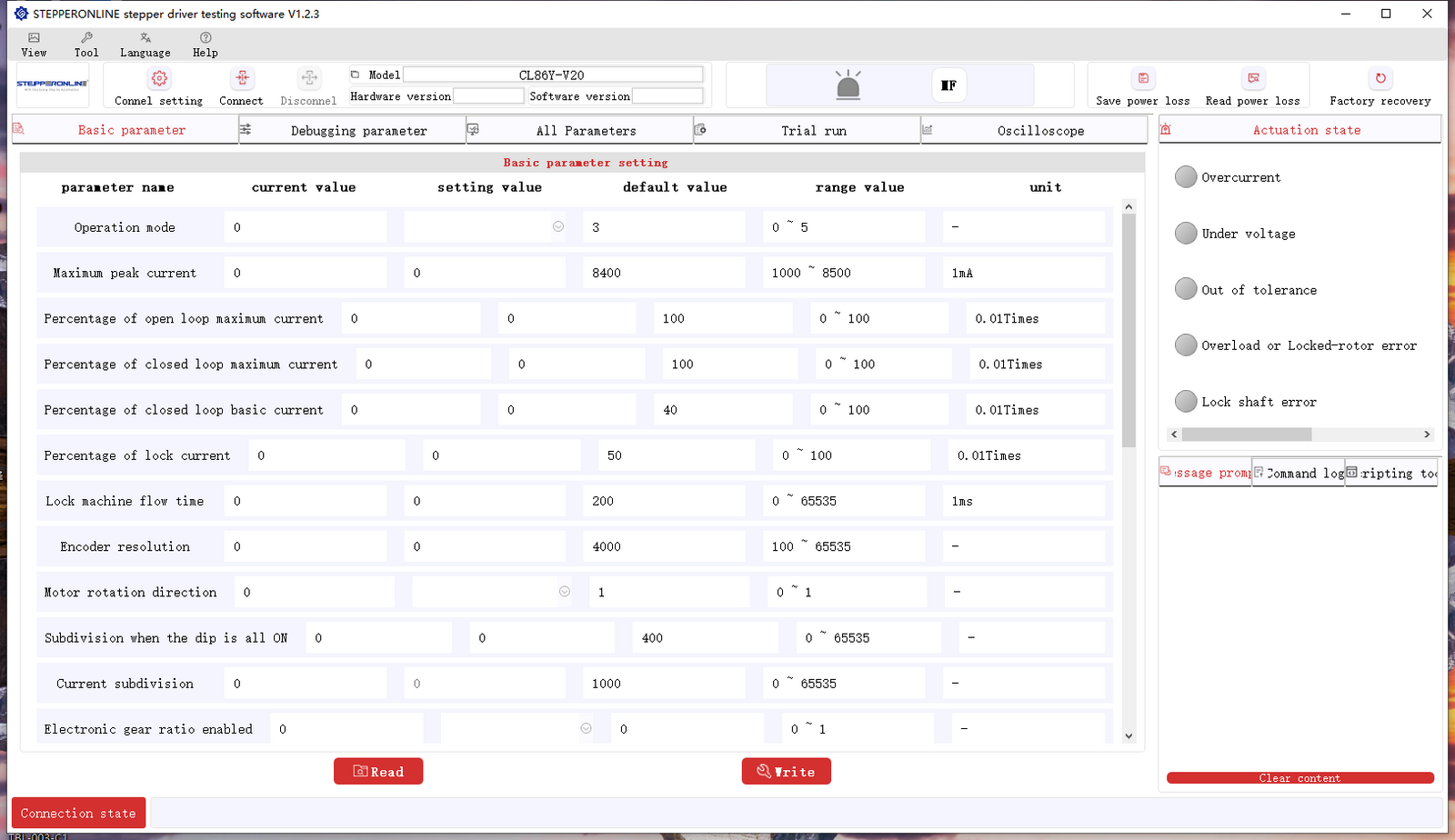
De software is beschikbaar in het Chinees en Engels. Selecteer de taal die het beste bij u past.
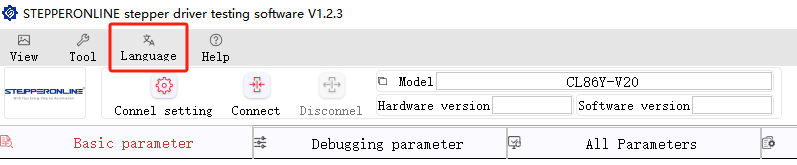
Met de bijgewerkte software hoeft u de seriële poort niet handmatig te selecteren — deze wordt automatisch gedetecteerd. Zodra de software-interface is geladen, is de verbinding tot stand gebracht.
Klik op Read Parameters om de huidige parameterwaarden van de driver weer te geven.
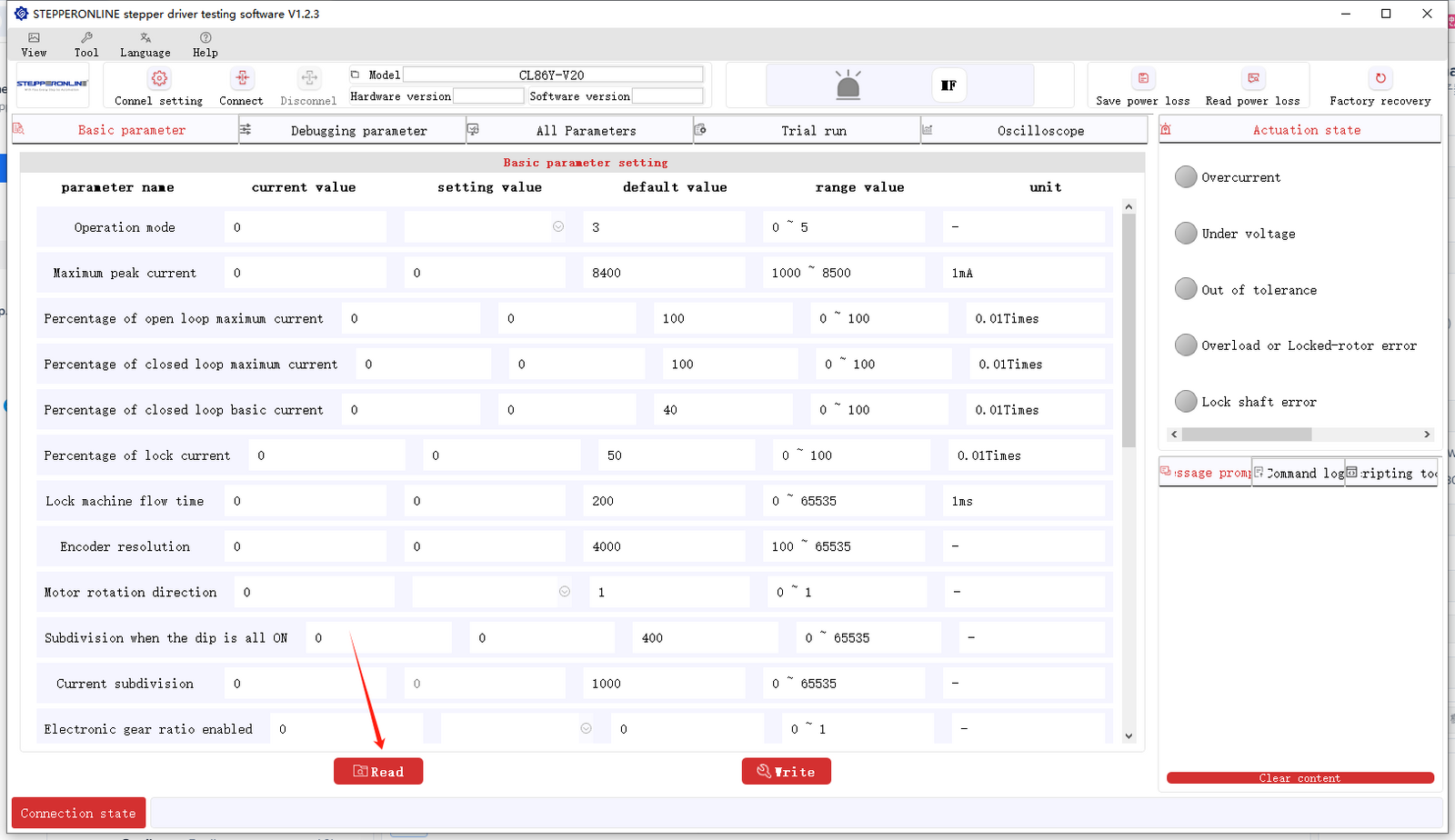
De voorbereiding is nu voltooid. In de volgende secties wordt beschreven hoe u de software in detail gebruikt.
De bedrijfsmodus van de driver wijzigen
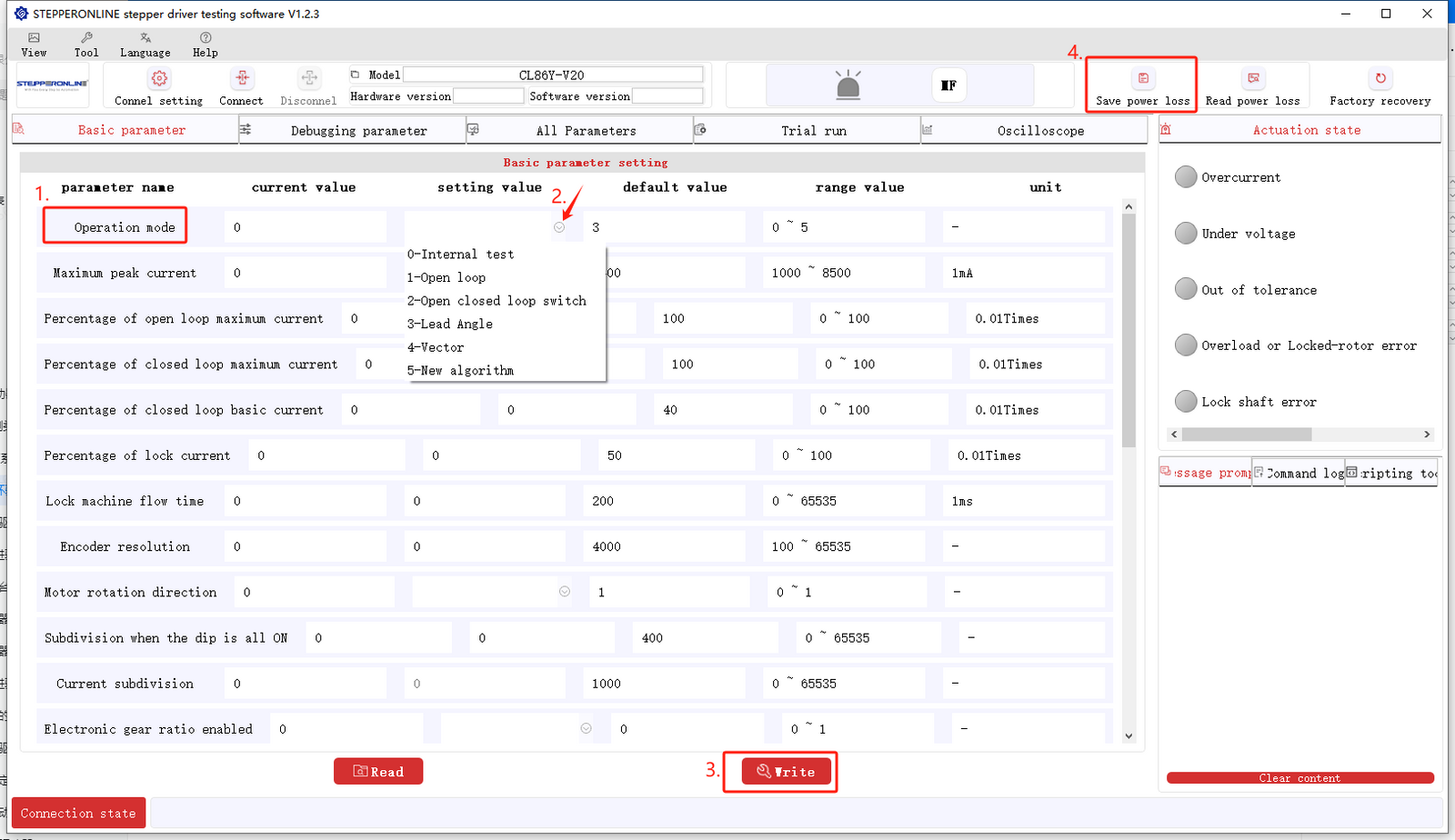
De driver ondersteunt meerdere bedrijfsmodi. Volg deze stappen om over te schakelen naar open-loop modus of een andere modus:
- Zoek de parameter voor de bedrijfsmodus.
- Klik op het vervolgkeuzemenu en selecteer de gewenste modus. (Voor uitleg over deze modi, raadpleeg: Verschil tussen het leadhoek-algoritme en het vector-modus-algoritme in de bedrijfsmodus van de Y-serie closed-loop driver)
- Klik op Write.
- Klik op Save.
Nadat u de bovenstaande stappen hebt voltooid, schakelt u de driver uit en weer in (power cycle) om de moduswijziging van kracht te laten worden.
Voor aanvullende handelingen, raadpleeg: Gebruikershandleiding voor de nieuwe softwareversie van de Y-serie closed-loop driver
De bovenstaande stappen behandelen het wijzigen van een aantal belangrijke parameters met behulp van de configuratiesoftware. Het algemene proces is hetzelfde voor het wijzigen van andere parameters. Als u problemen ondervindt bij het gebruik van de software, neem dan contact op met ons ondersteuningsteam.