Cet article explique comment utiliser le logiciel de configuration des drivers en boucle fermée de la série Y.
Les drivers en boucle fermée de la série Y étant disponibles en deux versions matérielles — V1.0 et V2.0 — nécessitant chacune un logiciel différent, ce guide traite les deux versions séparément.
V1.0
Veuillez préparer les éléments suivants : le driver, une alimentation, l'adaptateur de configuration et le logiciel de configuration du driver. (Le moteur peut être connecté en fonction de votre application réelle.) Le CL57Y est utilisé ici à titre d'exemple.
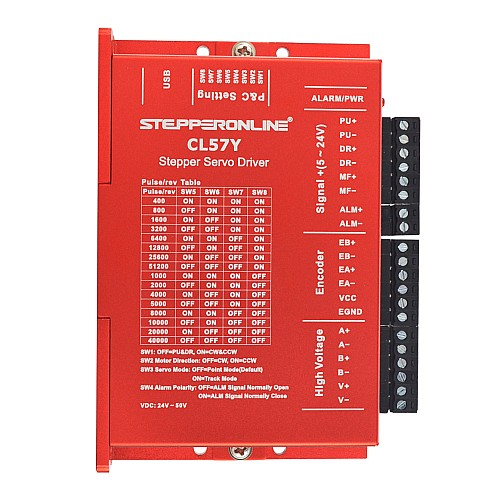
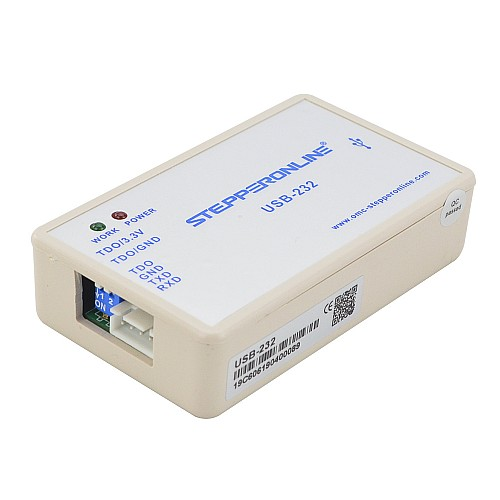
Utilisez le jeu de câbles Y-USB-CL pour connecter le driver à l'adaptateur de configuration, puis connectez l'adaptateur à votre PC.
 https://help.omc-stepperonline.com/help-assets/crisp/en/image_l4pt3t-8d24493018f0d39da1496a28.png

Téléchargez le logiciel de configuration Stepper Driver. (Le matériel du driver V1.0 est compatible avec les versions ancienne et mise à jour du logiciel.)
: Version ancienne : https://www.dropbox.com/scl/fi/3eclhcqtalwlmxn6z8pmq/Y_Series_Stepper_Driver_Debug_Softwar-old.zip?rlkey=kfwaof80z35xhyxvuwi2nyo2e&st=d7uy9aa6&dl=0 Version mise à jour : https://github.com/StepperOnline/Tuning-Software/blob/main/Y_Series_Stepper_Driver_Debug_Software_V1.2.7.zip
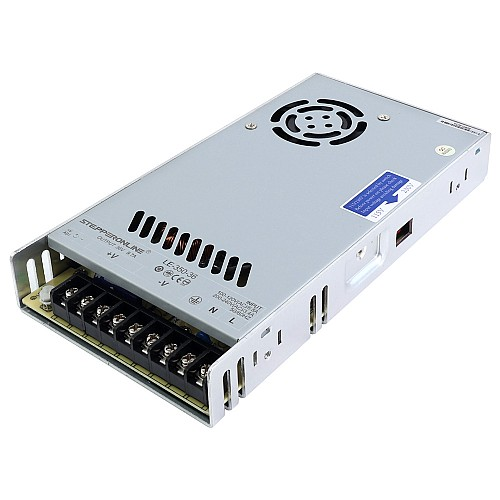
Utilisez une alimentation CC pour alimenter le driver. Remarque : La tension d'alimentation doit se situer dans la plage de tension d'entrée du driver. Par exemple, le CL57Y a une plage de tension d'entrée de 24 à 50 VCC, la sortie de l'alimentation doit donc se situer dans cette plage. Connectez la borne V+ de l'alimentation à la borne V+ du driver, et connectez la borne V– de l'alimentation à la borne V– du driver. Après la mise sous tension, les voyants du driver et de l'adaptateur de configuration s'allument.
Une fois le logiciel téléchargé et installé, cliquez sur le raccourci du bureau. L'interface suivante s'affiche :
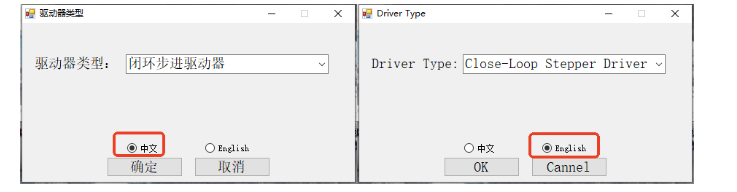
Le logiciel est disponible en chinois et en anglais. Sélectionnez la langue qui vous convient.
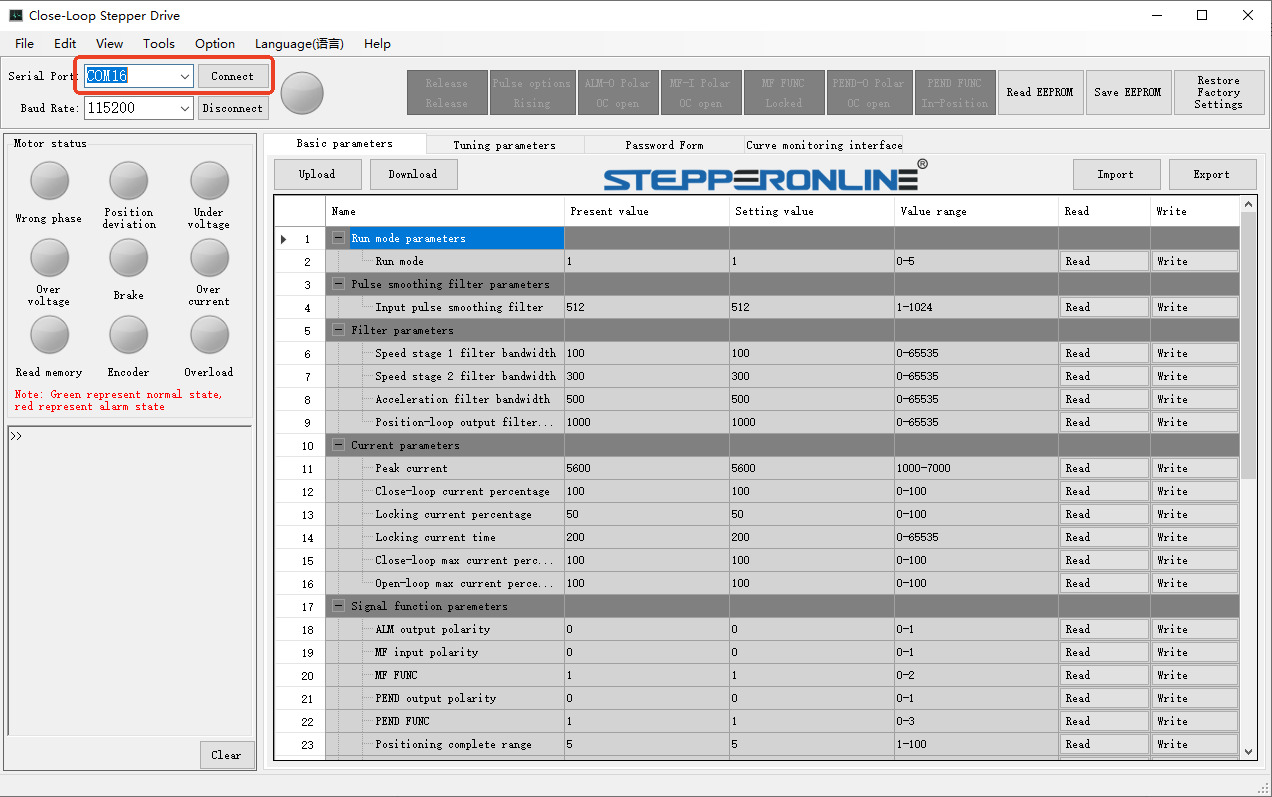
Une fois le logiciel ouvert, sélectionnez le port série (COM) approprié comme indiqué ci-dessous, puis cliquez sur Connect.
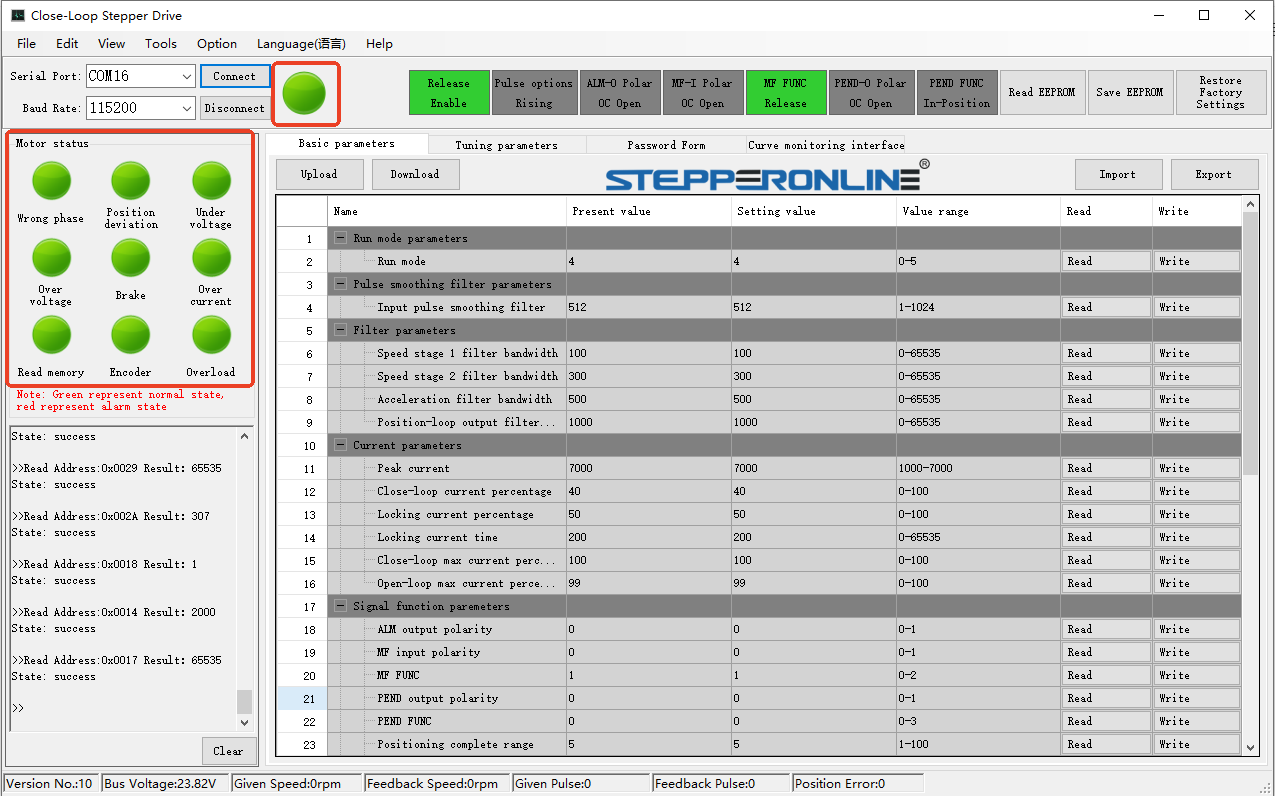
Une connexion réussie est indiquée par le passage de toutes les icônes en vert, comme illustré ci-dessous :
La préparation est maintenant terminée. Les sections suivantes décrivent en détail l'utilisation du logiciel.
Modification du mode de fonctionnement du driver
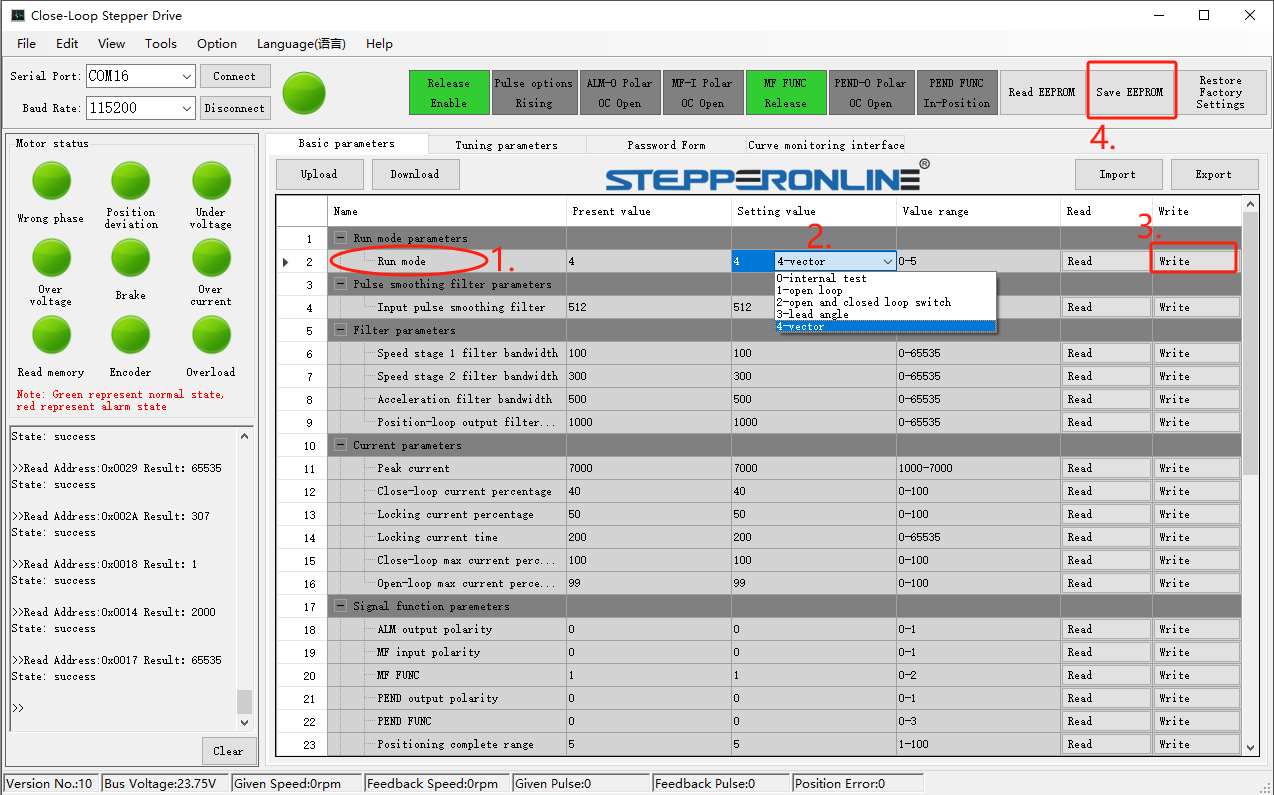
Le driver prend en charge plusieurs modes de fonctionnement. Pour passer en mode boucle ouverte ou à un autre mode, suivez les étapes suivantes :
- Localisez le paramètre Run Mode.
- Cliquez sur le menu déroulant et sélectionnez le mode souhaité.
- Cliquez sur Write.
- Cliquez sur Save Parameters. (Remarque : si vous passez en mode boucle ouverte, positionnez également le commutateur DIP SW3 sur ON.)
Après avoir suivi les étapes ci-dessus, redémarrez le driver (éteignez-le puis rallumez-le) pour que le changement de mode prenne effet.
Mode de test intégré
Le driver intègre un mode de test qui utilise son générateur d'impulsions interne pour faire tourner le moteur sans contrôleur externe. Cette fonction est utile pour effectuer un autotest rapide afin de vérifier le bon fonctionnement du moteur et du driver. Suivez les étapes suivantes :
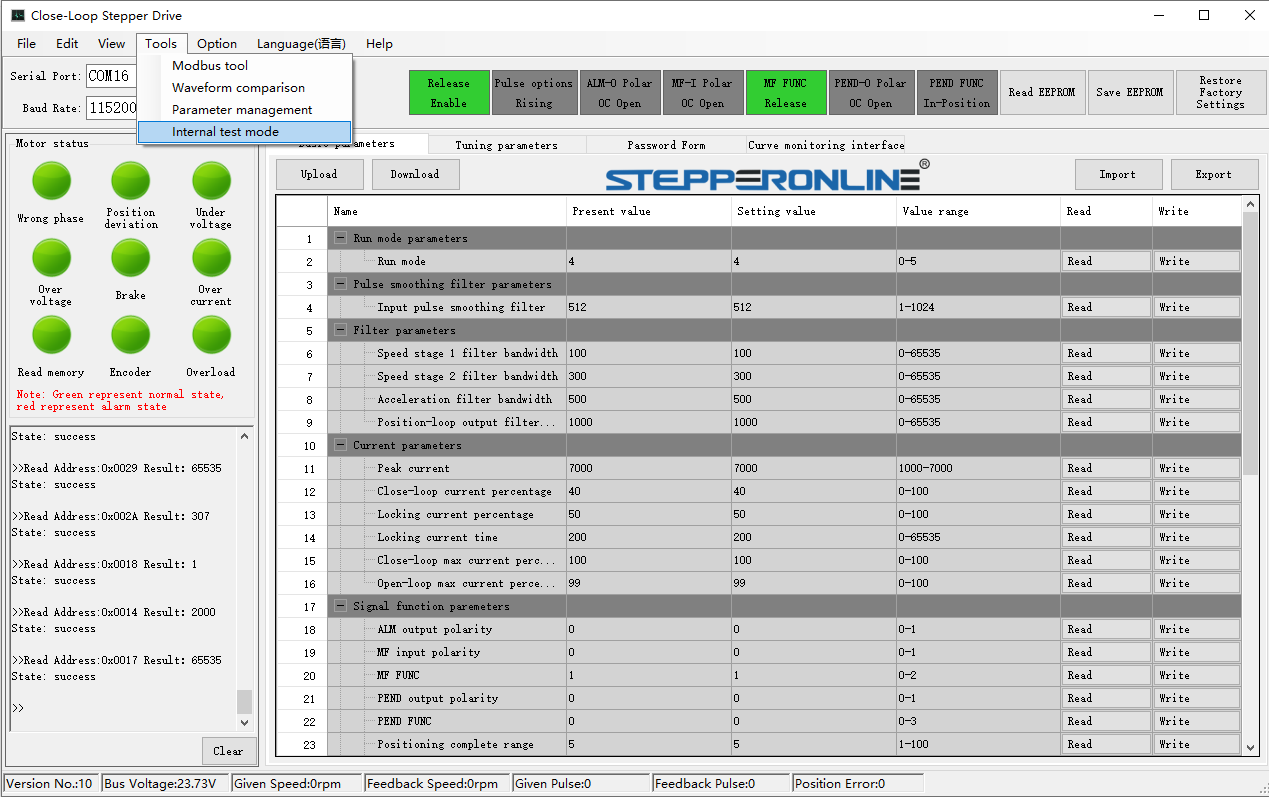
- Localisez Test Mode dans les options de l'outil et activez-le.
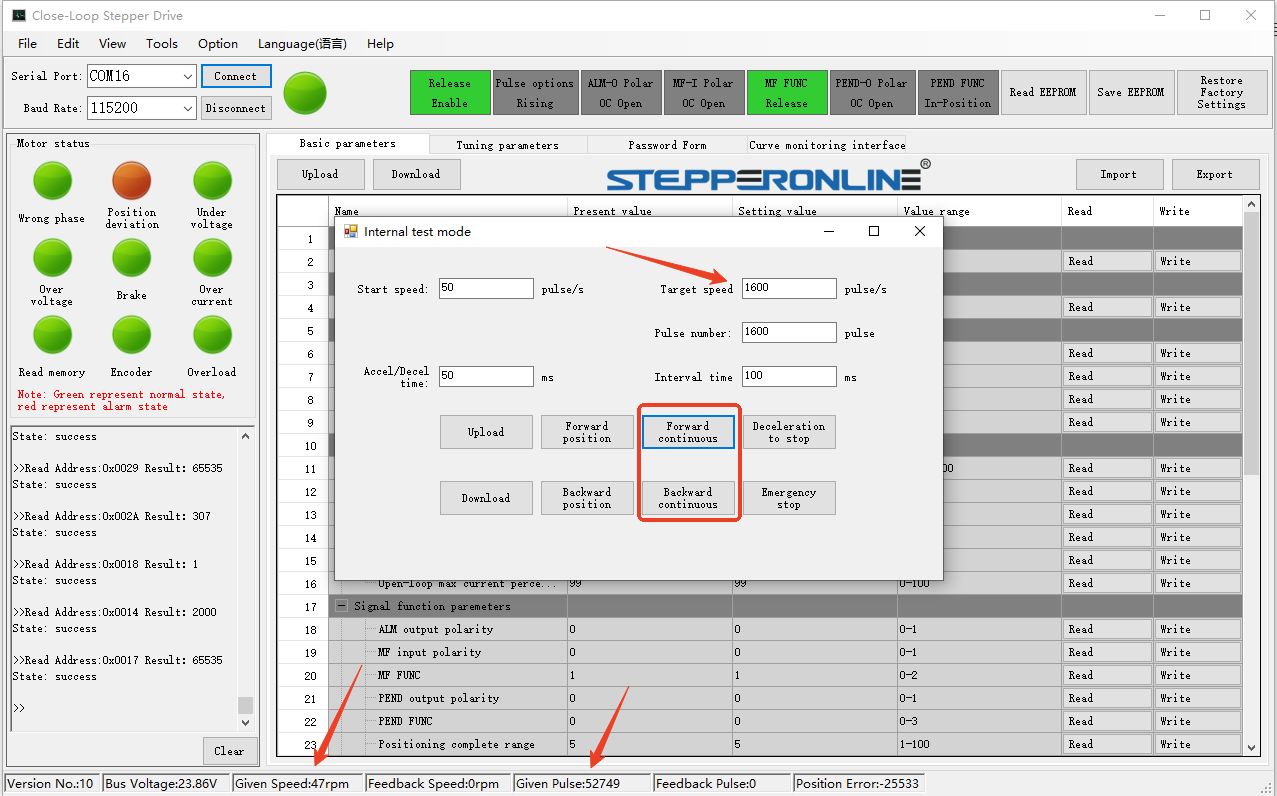
- En mode de test, utilisez les boutons Forward Continuous et Reverse Continuous pour faire tourner le moteur en continu dans l'une ou l'autre direction.
- Si la vitesse de rotation ou l'accélération/décélération est trop lente, vous pouvez ajuster ces valeurs. Après avoir effectué les modifications, cliquez sur Download Parameters ; sinon, les modifications ne prendront pas effet. La vitesse de rotation actuelle et la position du moteur s'affichent en bas de l'interface.
- Cliquez sur le bouton Forward and Reverse Position pour faire tourner le moteur sur une distance fixe basée sur un nombre d'impulsions prédéfini. Il s'agit de la fonction de jog.
Modification de la résolution par défaut de l'encodeur
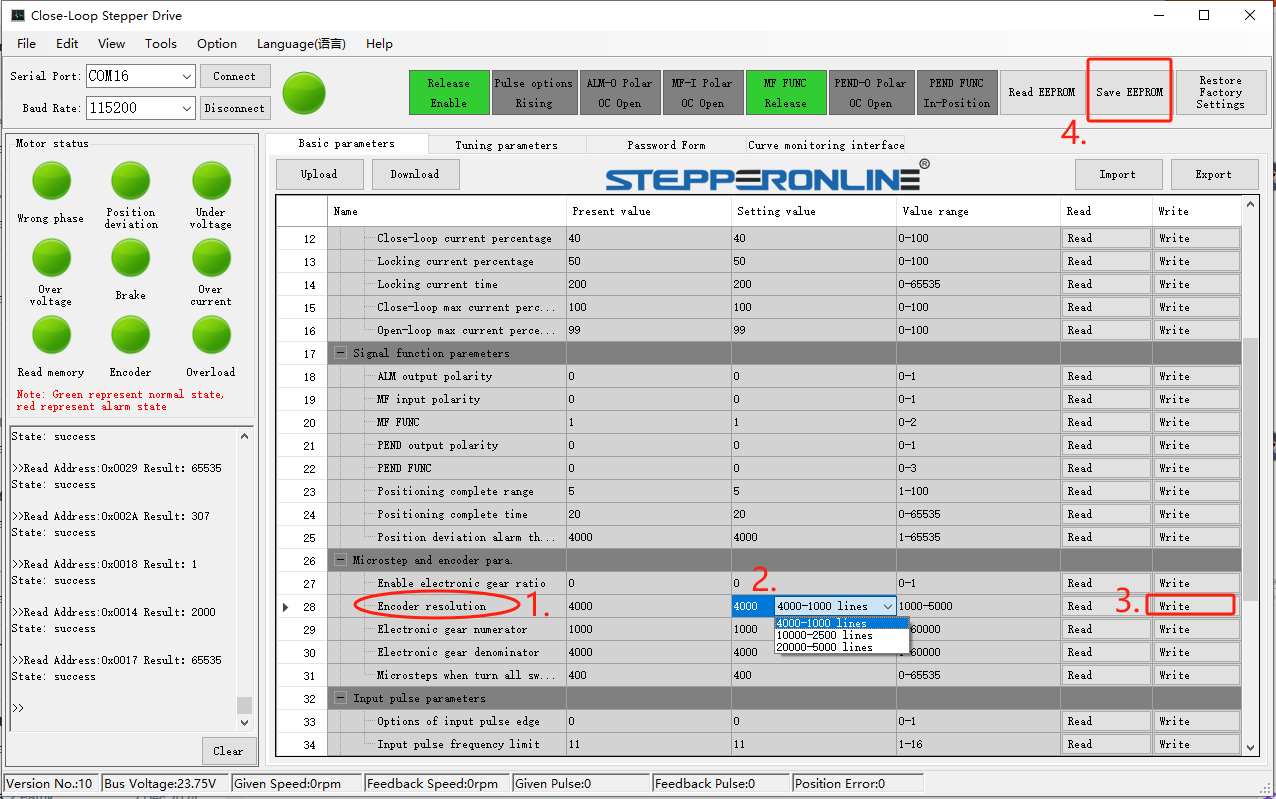
Le driver prend en charge les encodeurs avec une résolution par défaut de 1000 PPR (impulsions par tour). Pour utiliser un encodeur avec une résolution différente, suivez les étapes suivantes :
- Localisez le paramètre de résolution de l'encodeur.
- Cliquez sur le menu déroulant. Le driver prend en charge trois options de résolution : 1000 PPR / 2500 PPR / 5000 PPR.
- Sélectionnez la résolution souhaitée et cliquez sur Write.
- Cliquez sur Save Parameters.
Enfin, redémarrez le driver pour que les modifications prennent effet.
Modification des paramètres de courant
Les drivers en boucle fermée de la série Y disposent d'une régulation automatique du courant. Par exemple, avec le CL57Y, quel que soit le courant nominal de votre moteur NEMA 23/24, le driver identifie automatiquement le besoin en courant du moteur et fournit le courant approprié.
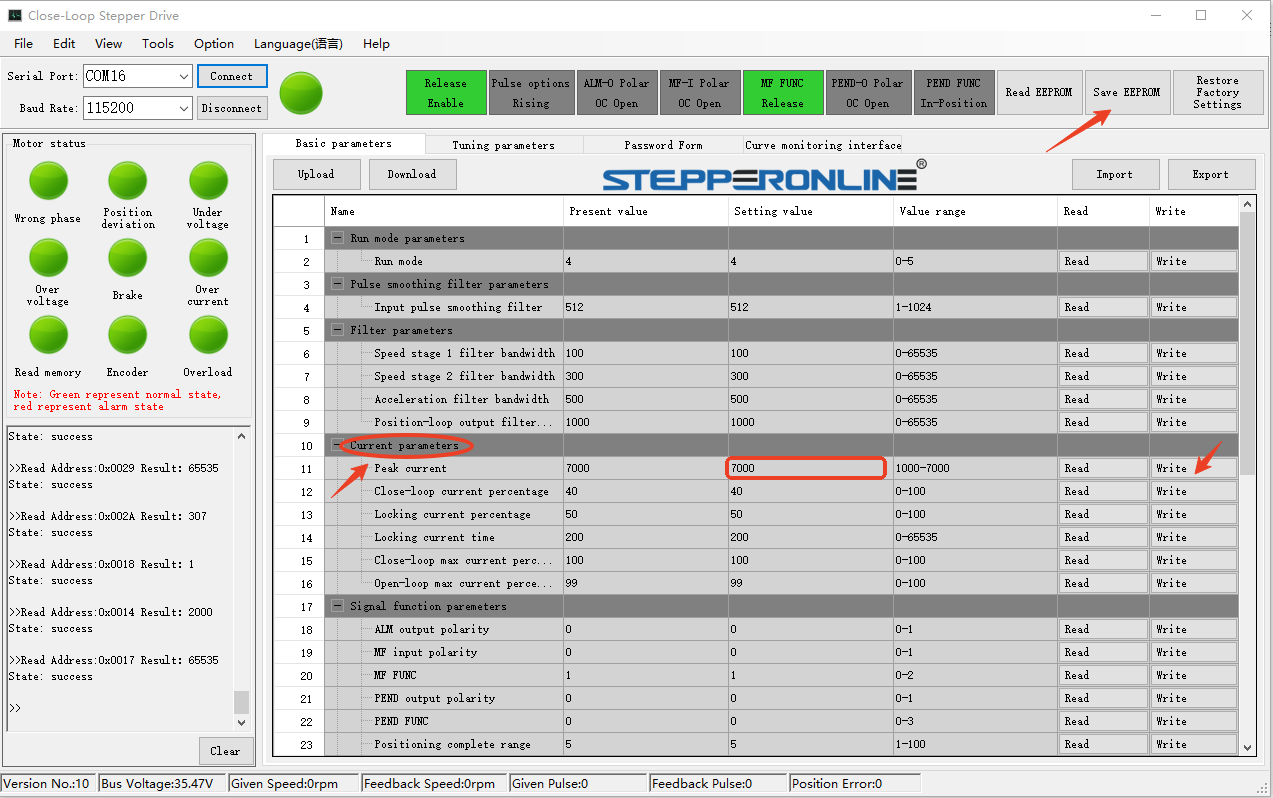
Comme illustré ci-dessus, si le courant de crête par défaut est trop élevé, vous pouvez l'ajuster en modifiant la valeur par défaut. N'oubliez pas de cliquer sur Write et Save Parameters après avoir effectué les modifications.
Réglage du gain de la boucle de courant
Cet ajustement de paramètre est utile lorsque le moteur produit un bruit excessif. Ajustez les valeurs de gain de manière appropriée pour réduire le bruit.
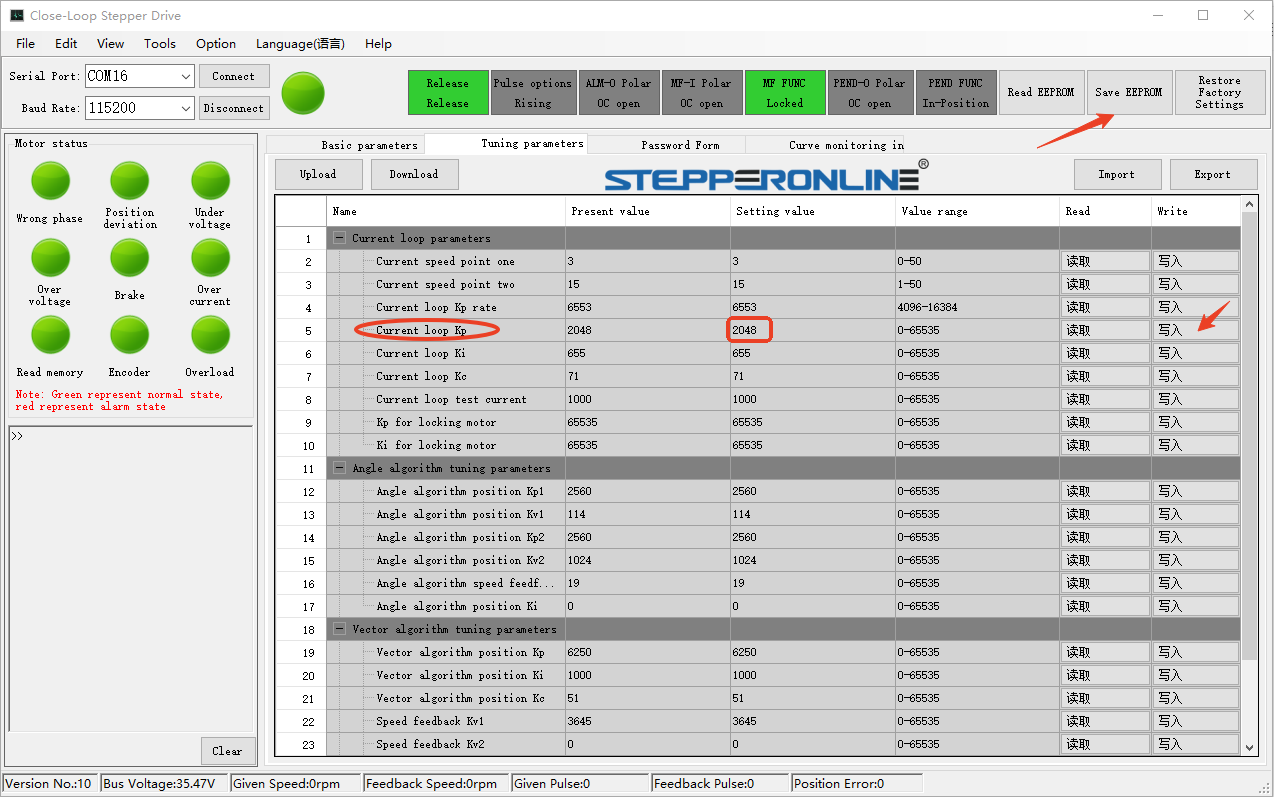
Localisez les paramètres de la boucle de courant et ajustez-les selon les directives suivantes :
- Charge lourde avec exigences de vitesse élevée : Augmentez la valeur par incréments de 100 par rapport au réglage d'origine.
- Charge légère avec exigences de faible bruit : Diminuez la valeur par incréments de 100 par rapport au réglage d'origine.
Après avoir effectué les modifications, cliquez sur Write et Save Parameters.
V2.0
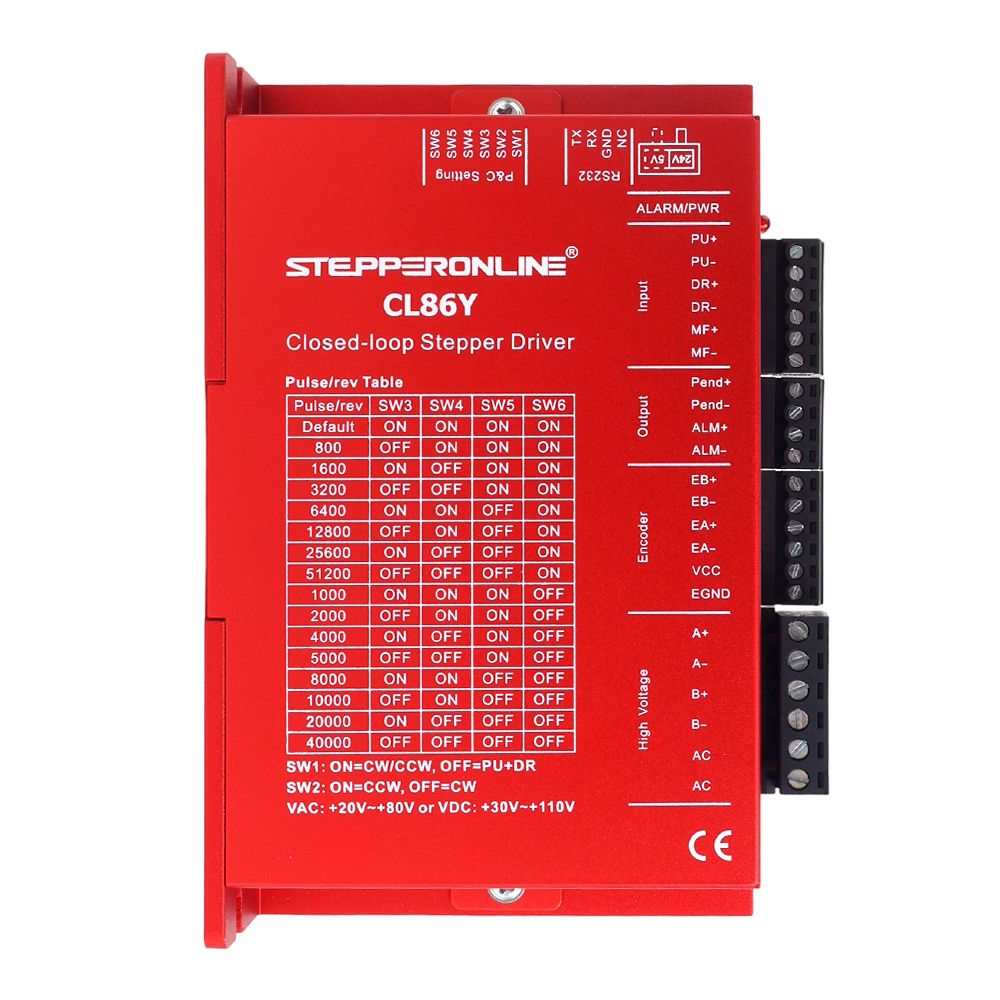
Sortez le câble de configuration CABLE-PC-2 fourni avec le driver et connectez-le dans l'ordre suivant : Driver → Câble de configuration → PC. (Si votre ordinateur ne dispose pas d'un port série DB9, nous recommandons d'utiliser ce câble adaptateur USB vers RS232 : https://www.omc-stepperonline.com/usb-2-0-to-serial-rs232-adapter-with-1m-cable-converter-c006)
Téléchargez le logiciel de configuration Stepper Driver (le logiciel mis à jour prend en charge les matériels de driver V1.0 et V2.0) : https://www.omc-stepperonline.com/index.php?route=product/product/get_file&file=5511/Y_Series_Stepper_Driver_Debug_Software_7.4.zip
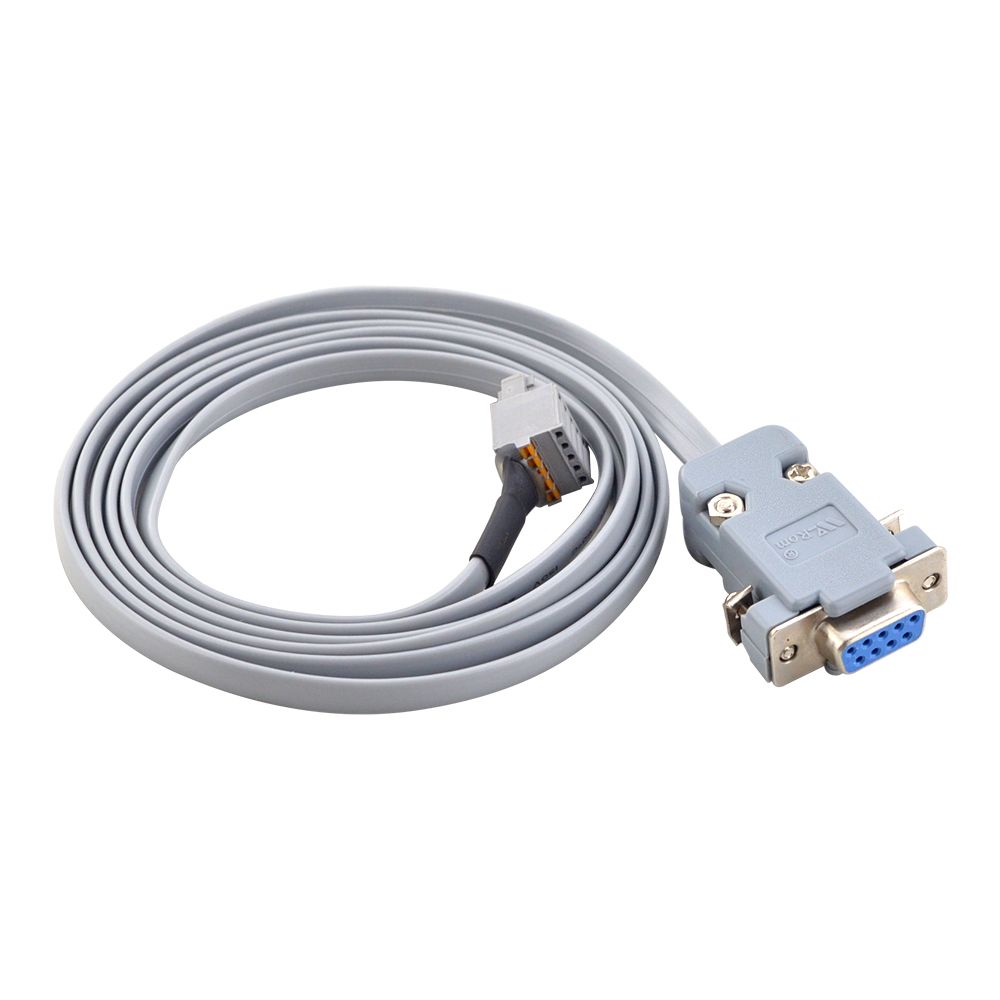
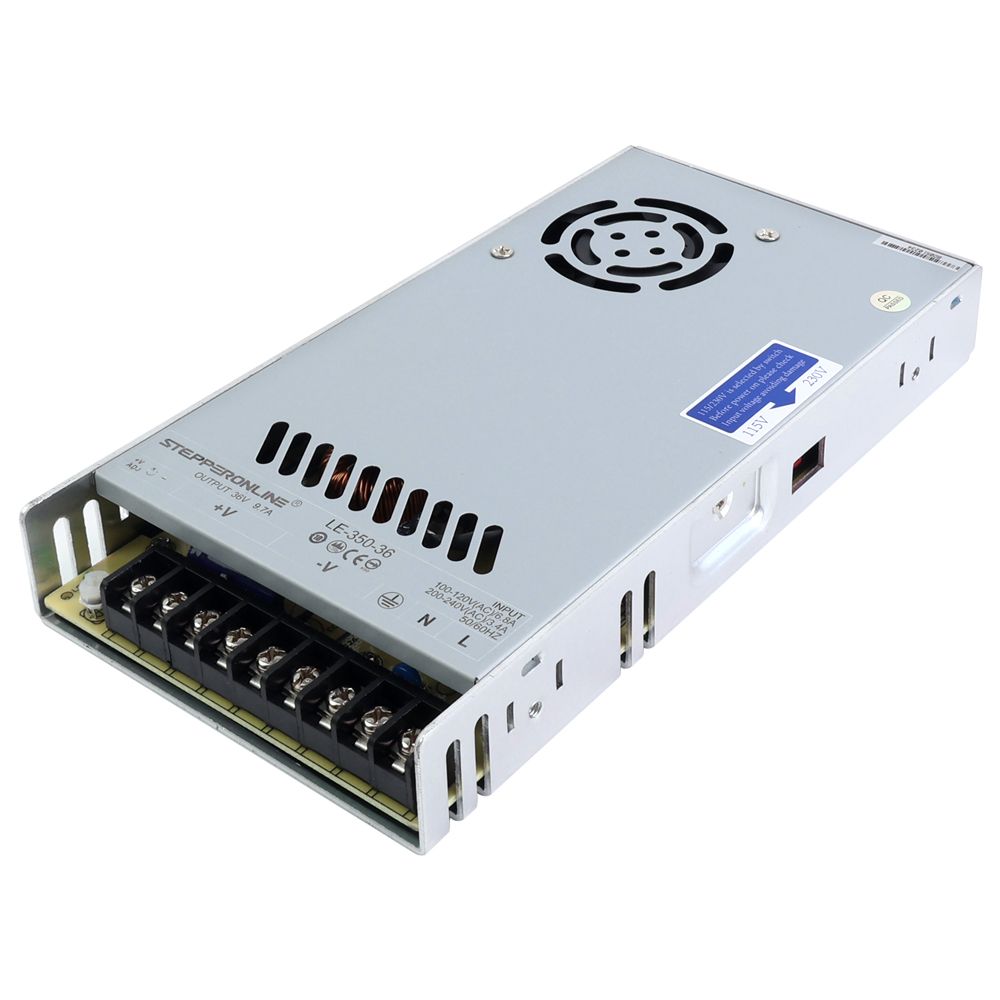
Alimentez le driver à l'aide d'une alimentation CC ou CA. Remarque : La tension d'alimentation doit se situer dans la plage de tension d'entrée du driver. Par exemple, le CL86Y-V20 a une plage de tension d'entrée de 20 à 80 VCA / 30 à 110 VCC, la sortie de l'alimentation doit donc se situer dans cette plage. Connectez la borne V+ de l'alimentation à la borne V+ du driver, et connectez la borne V– de l'alimentation à la borne V– du driver. Après la mise sous tension, les voyants du driver et de l'adaptateur de configuration s'allument.
Après le téléchargement du logiciel, il est recommandé de sélectionner l'anglais lors de l'installation. Cliquez ensuite sur le raccourci du bureau. L'interface suivante s'affiche :
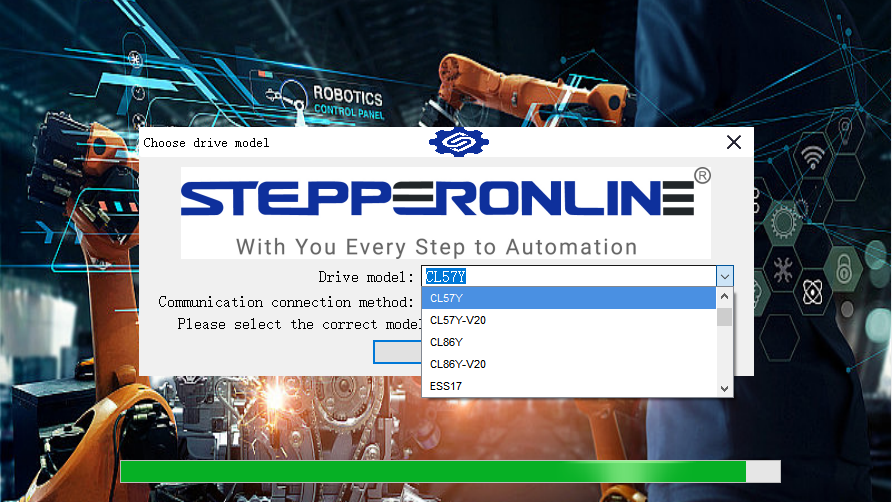
Sélectionnez le modèle de driver approprié et cliquez sur Confirm pour accéder à l'interface du logiciel :
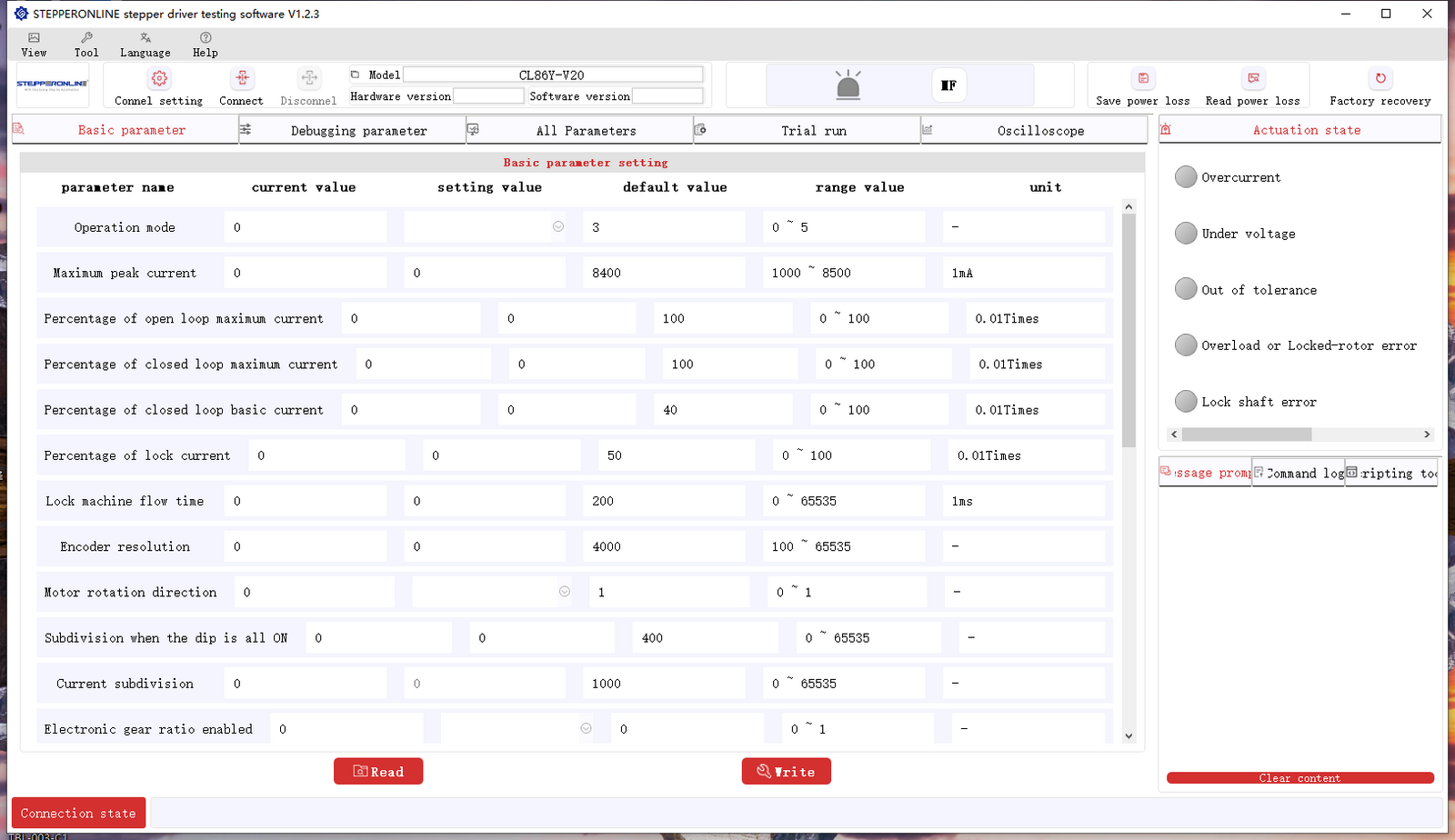
Le logiciel est disponible en chinois et en anglais. Sélectionnez la langue qui vous convient.
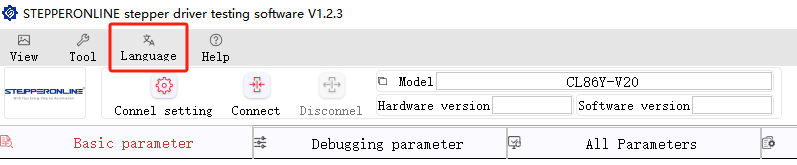
Avec le logiciel mis à jour, il n'est pas nécessaire de sélectionner le port série manuellement — il est détecté automatiquement. Une fois l'interface du logiciel chargée, la connexion a été établie avec succès.
Cliquez sur Read Parameters pour afficher les valeurs actuelles des paramètres du driver.
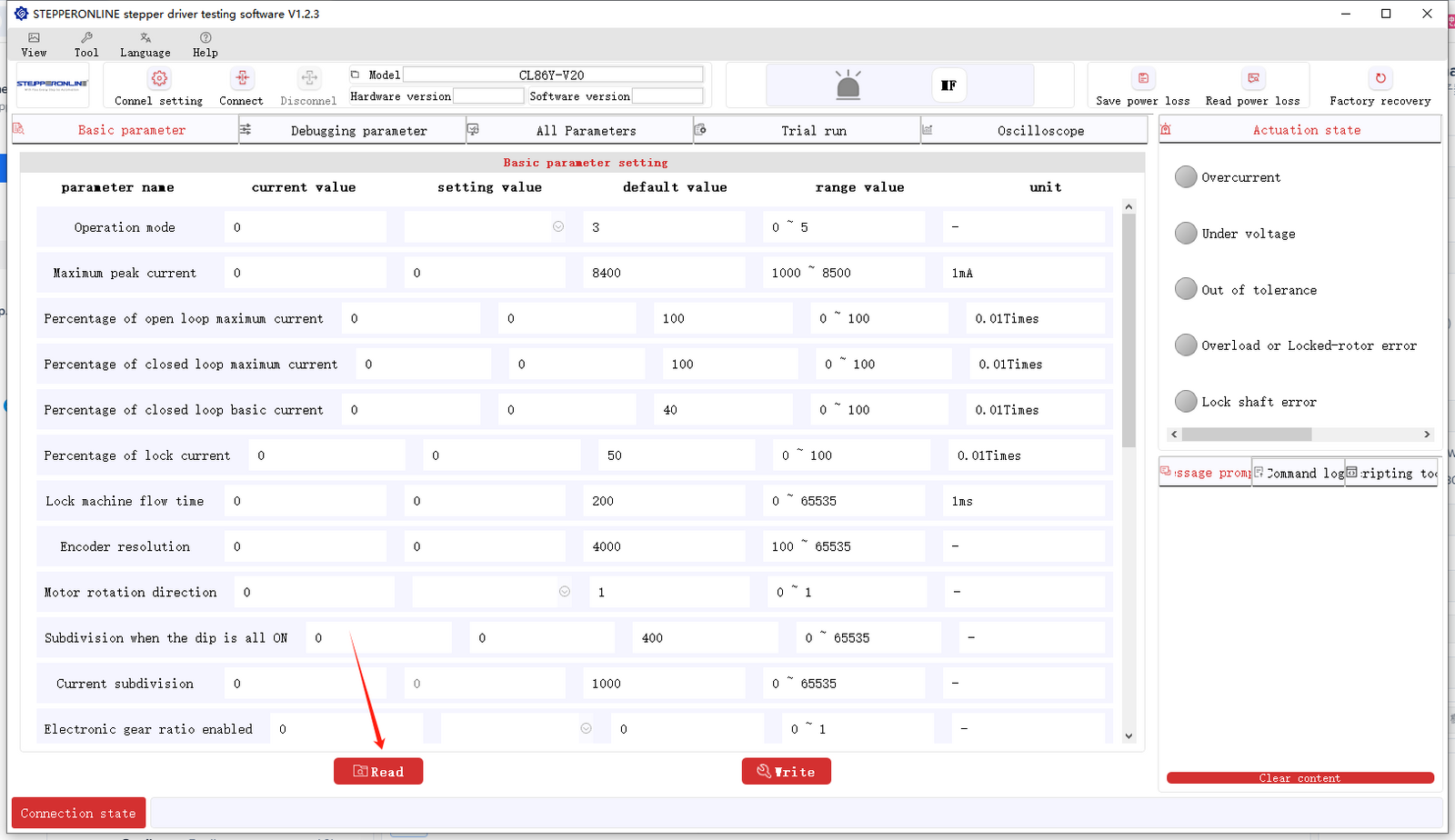
La préparation est maintenant terminée. Les sections suivantes décrivent en détail l'utilisation du logiciel.
Modification du mode de fonctionnement du driver
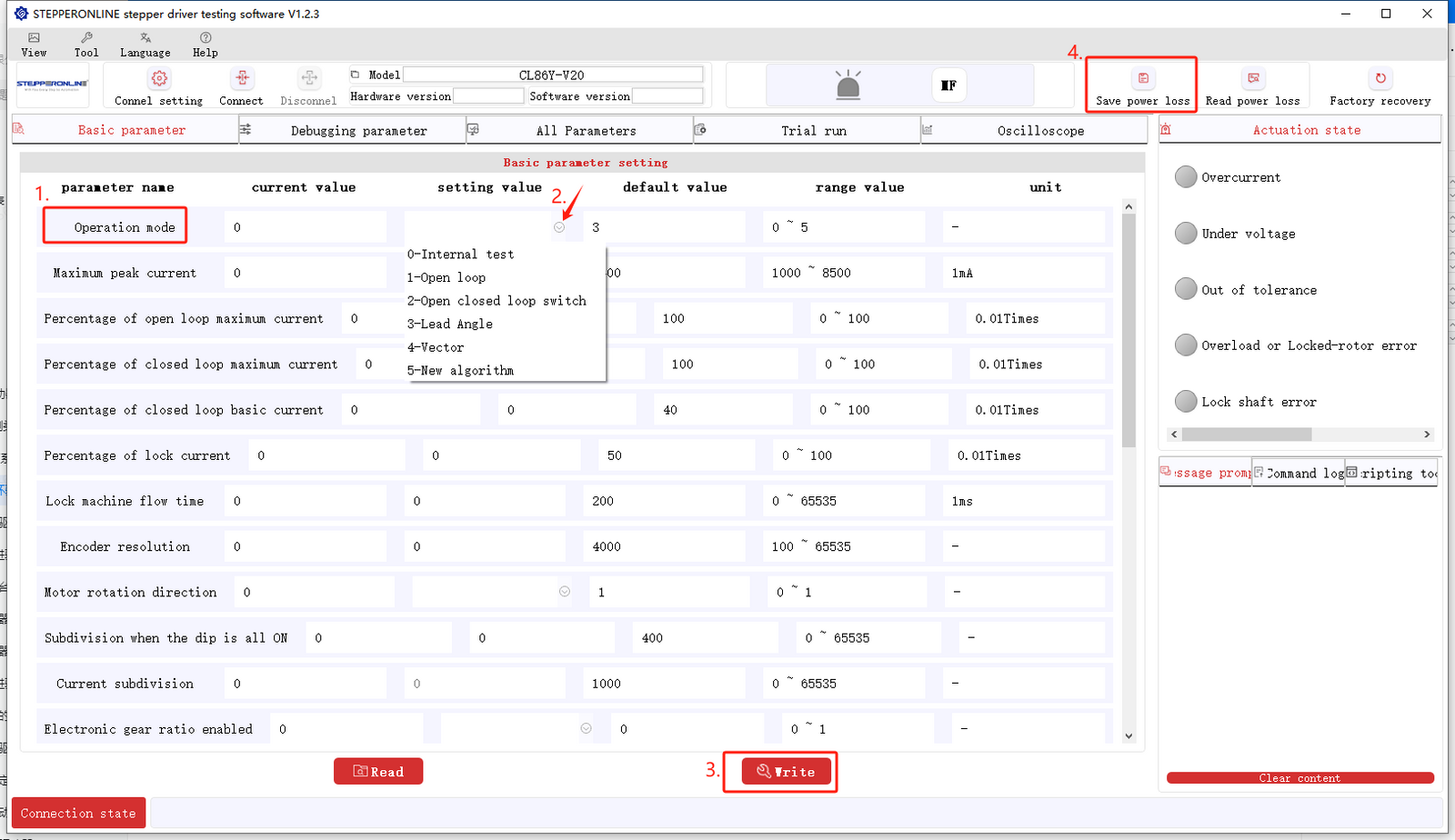
Le driver prend en charge plusieurs modes de fonctionnement. Pour passer en mode boucle ouverte ou à un autre mode, suivez les étapes suivantes :
- Localisez le paramètre de mode de fonctionnement.
- Cliquez sur le menu déroulant et sélectionnez le mode souhaité. (Pour les explications de ces modes, consultez : Différence entre l'algorithme d'angle de avance et l'algorithme de mode vectoriel dans le mode de fonctionnement du driver en boucle fermée de la série Y)
- Cliquez sur Write.
- Cliquez sur Save.
Après avoir suivi les étapes ci-dessus, redémarrez le driver (éteignez-le puis rallumez-le) pour que le changement de mode prenne effet.
Pour des opérations supplémentaires, consultez : Manuel d'utilisation du logiciel nouvelle version du driver en boucle fermée de la série Y
Les étapes ci-dessus couvrent la modification de plusieurs paramètres clés à l'aide du logiciel de configuration. Le même processus général s'applique à la modification d'autres paramètres. Si vous rencontrez des problèmes lors de l'utilisation du logiciel, veuillez contacter notre équipe de support.