Cet article fournit une explication détaillée sur la manière de régler les principaux paramètres du driver à l'aide de MotionStudio_V2.3.2. Actuellement, parmi les produits vendus par notre société, les drivers CL57TE et DM860TE peuvent être configurés et testés avec MotionStudio_V2.3.2 pour le réglage des paramètres et les essais de fonctionnement du moteur.
Veuillez préparer le matériel suivant :
- Driver
- Alimentation
- Câble de configuration RS232
- Adaptateur USB vers RS232 (si nécessaire)
- Logiciel MotionStudio_V2.3.2
(Lien de téléchargement : https://github.com/StepperOnline/Tunning-Software/blob/main/MotionStudio_V2.3.2.zip)
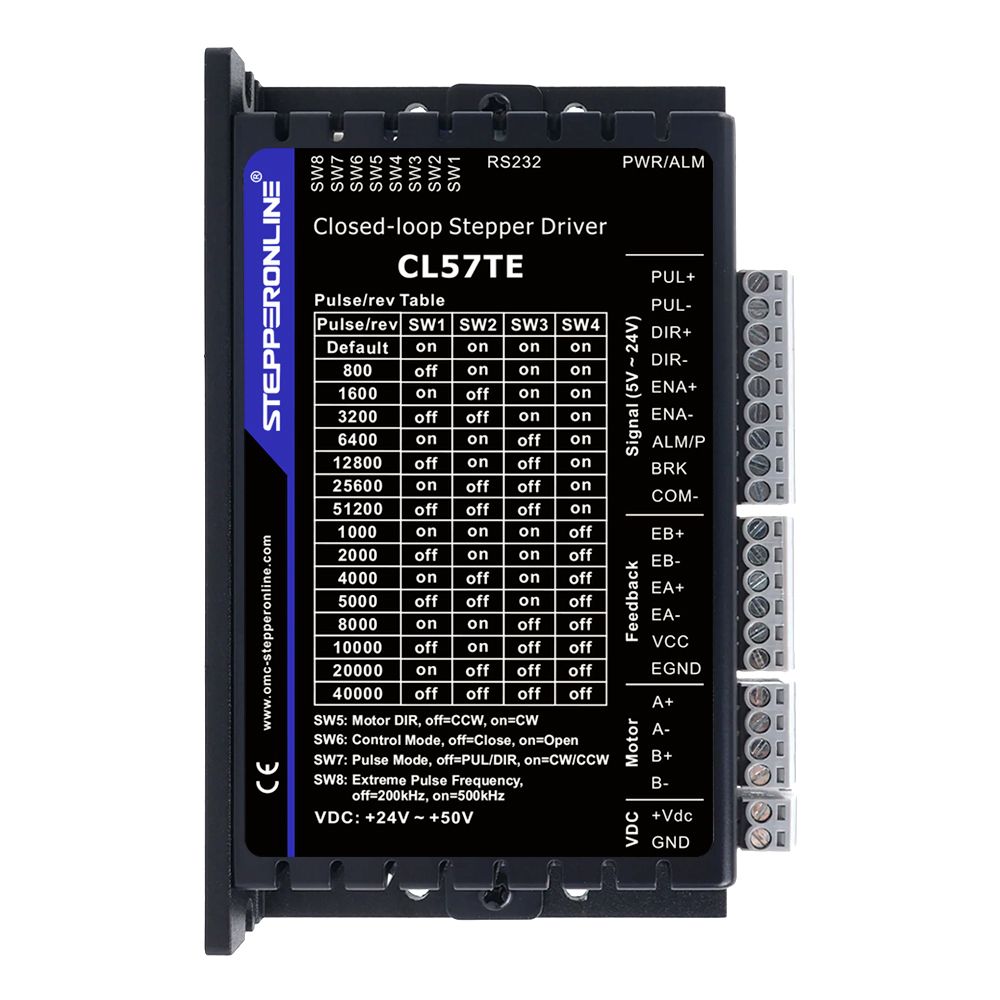
Ce guide prend le driver CL57TE comme exemple.
Remarque : Le driver CL57TE dispose d'un commutateur DIP intitulé « DEF » (Default). Placez ce commutateur en position ON avant de régler les paramètres via le logiciel. Si ce commutateur n'est pas correctement positionné, les modifications de paramètres ne seront pas enregistrées.
Étapes de connexion :
- Prenez le câble de configuration RS232 fourni avec le driver et insérez-le dans le port de configuration RS232 du driver.
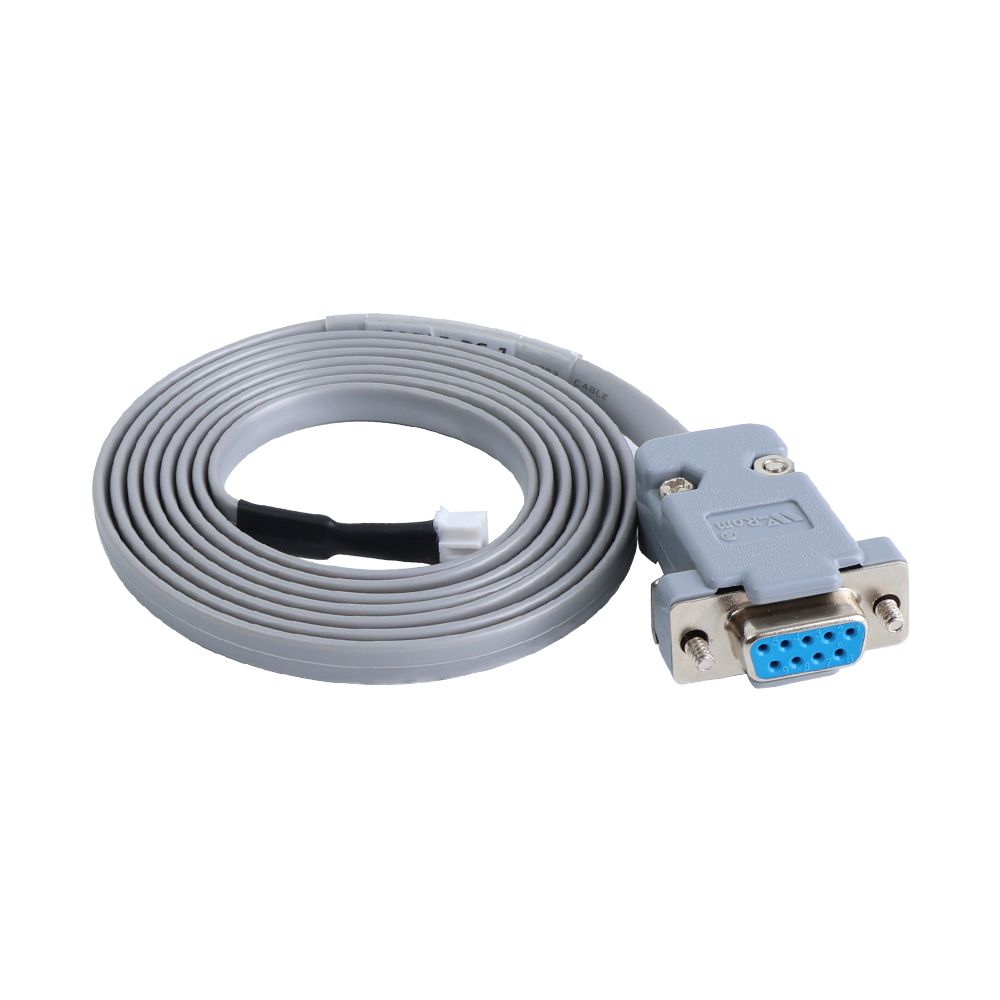
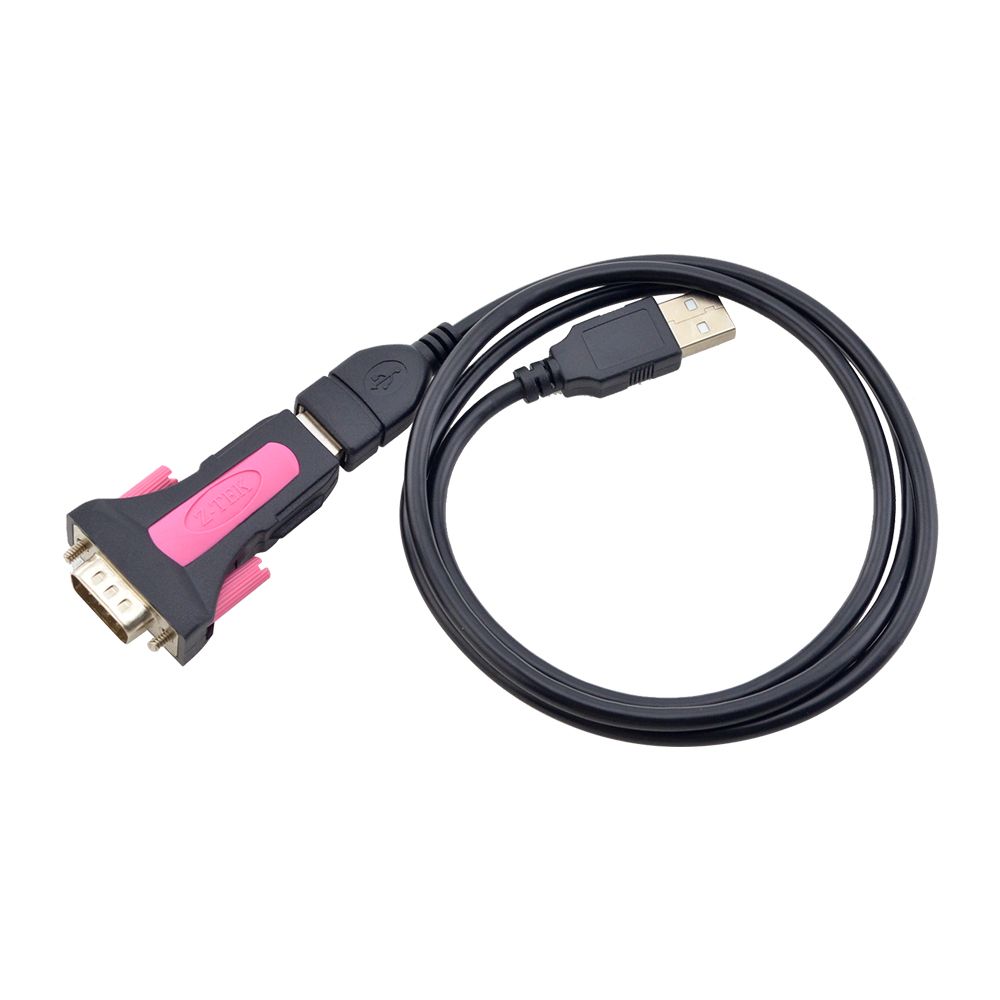
- Préparez un câble adaptateur USB vers RS232 et connectez une extrémité à votre PC et l'autre extrémité au câble de configuration RS232.
(Ce câble doit être acheté séparément. Si votre PC dispose d'un port RS232 intégré, vous pouvez connecter directement le câble de configuration au PC sans adaptateur.)
Voici le lien d'achat : https://www.omc-stepperonline.com/en-gb/usb-2-0-to-serial-rs232-adapter-with-1m-cable-converter-c006
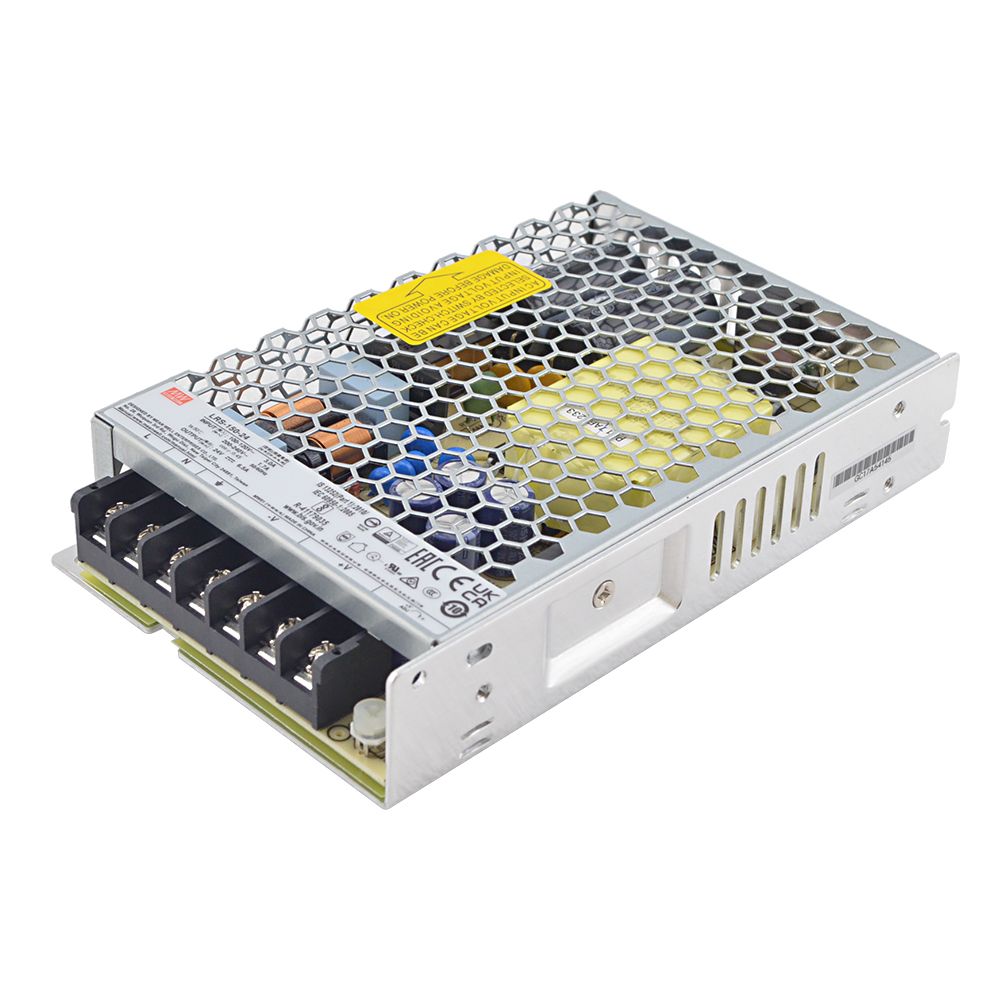
- Préparez une alimentation CC pour alimenter le driver.
(Assurez-vous que la tension se situe dans la plage d'entrée du driver.)
Configuration du logiciel :
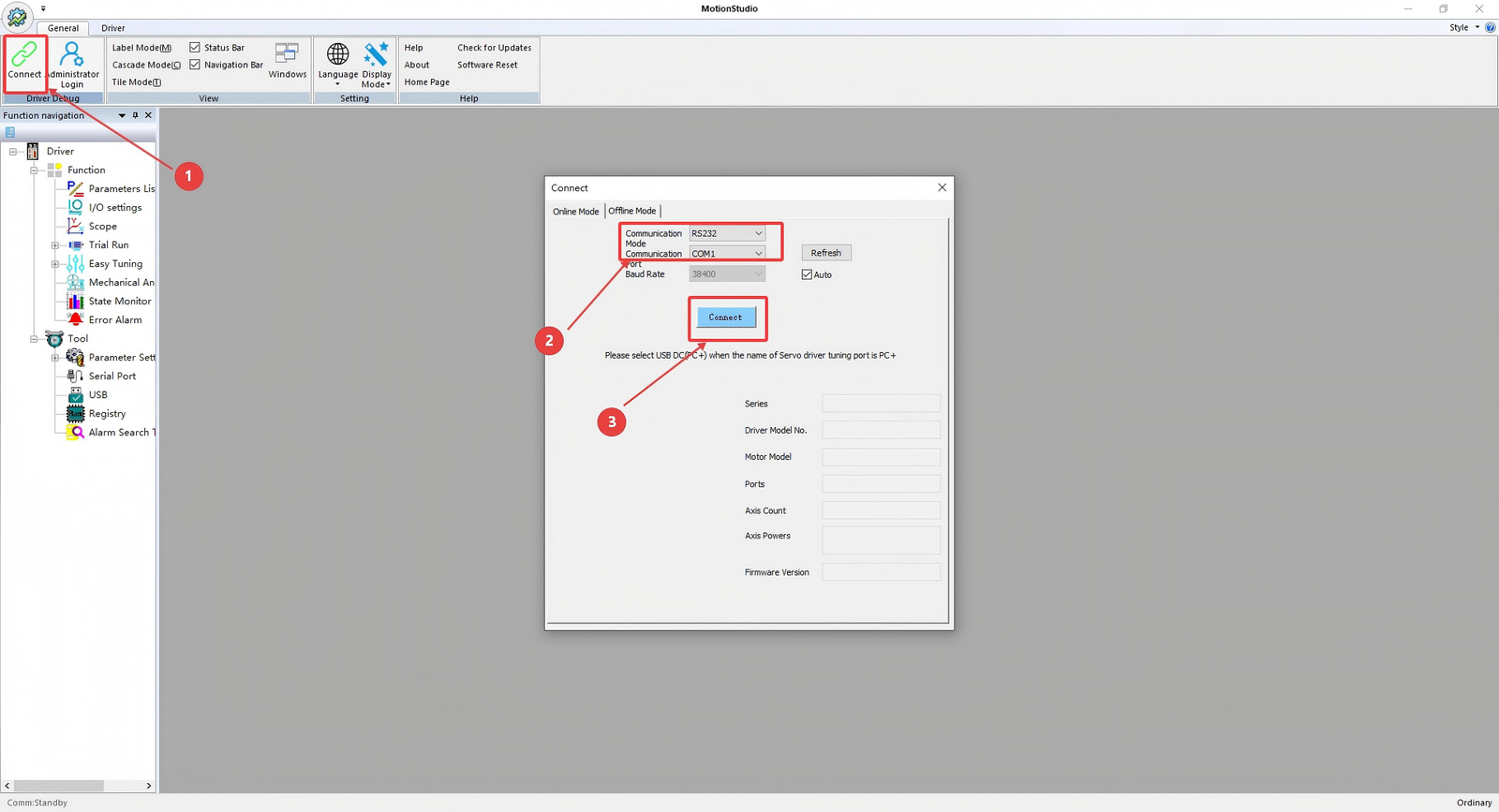
- Cliquez sur « Communication » dans le logiciel.
- Sélectionnez le mode RS232 et choisissez le port série approprié.
- Cliquez sur « Connect ».
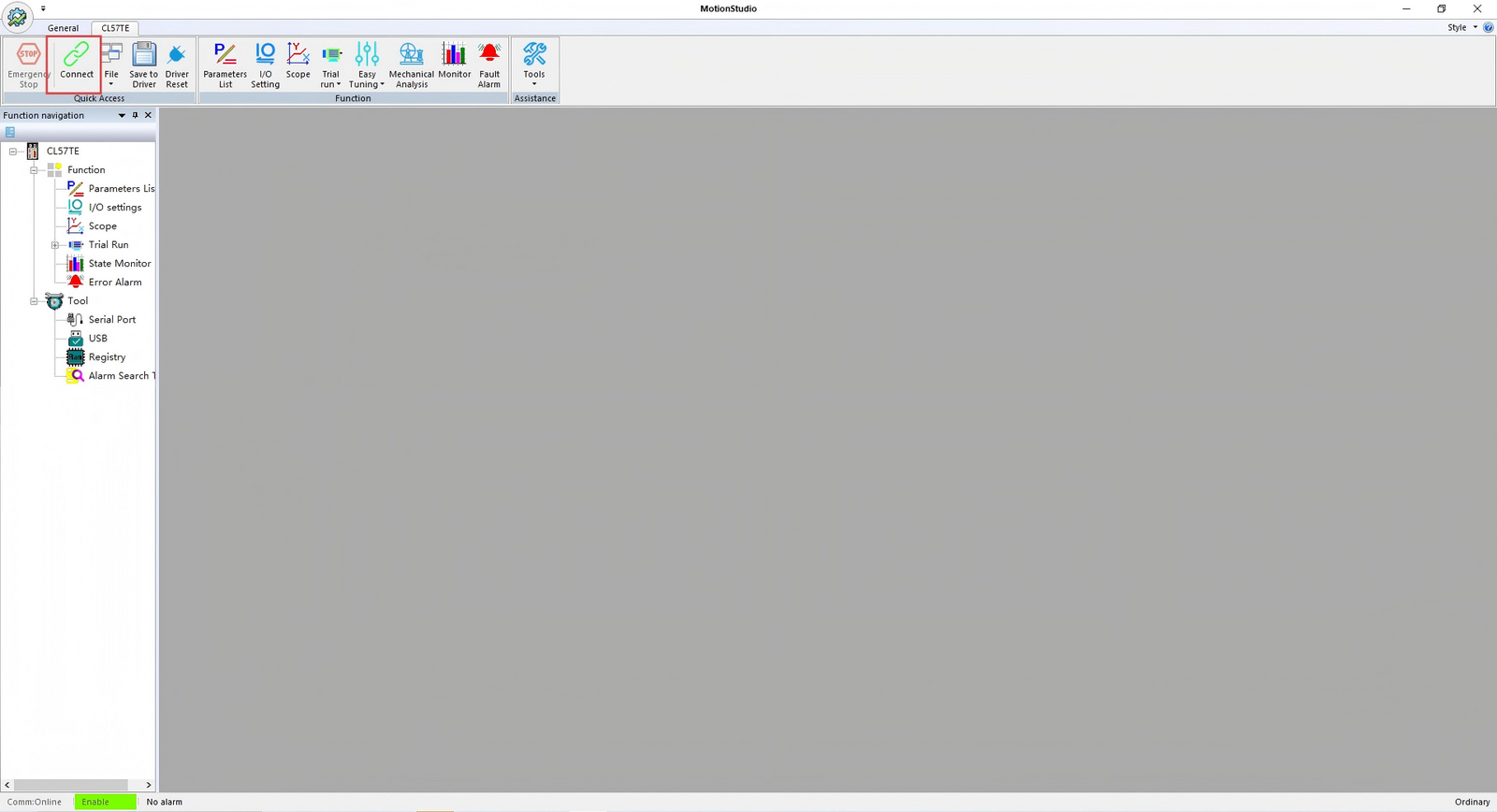
Une fois la connexion établie avec succès, l'interface s'affiche comme indiqué ci-dessous.
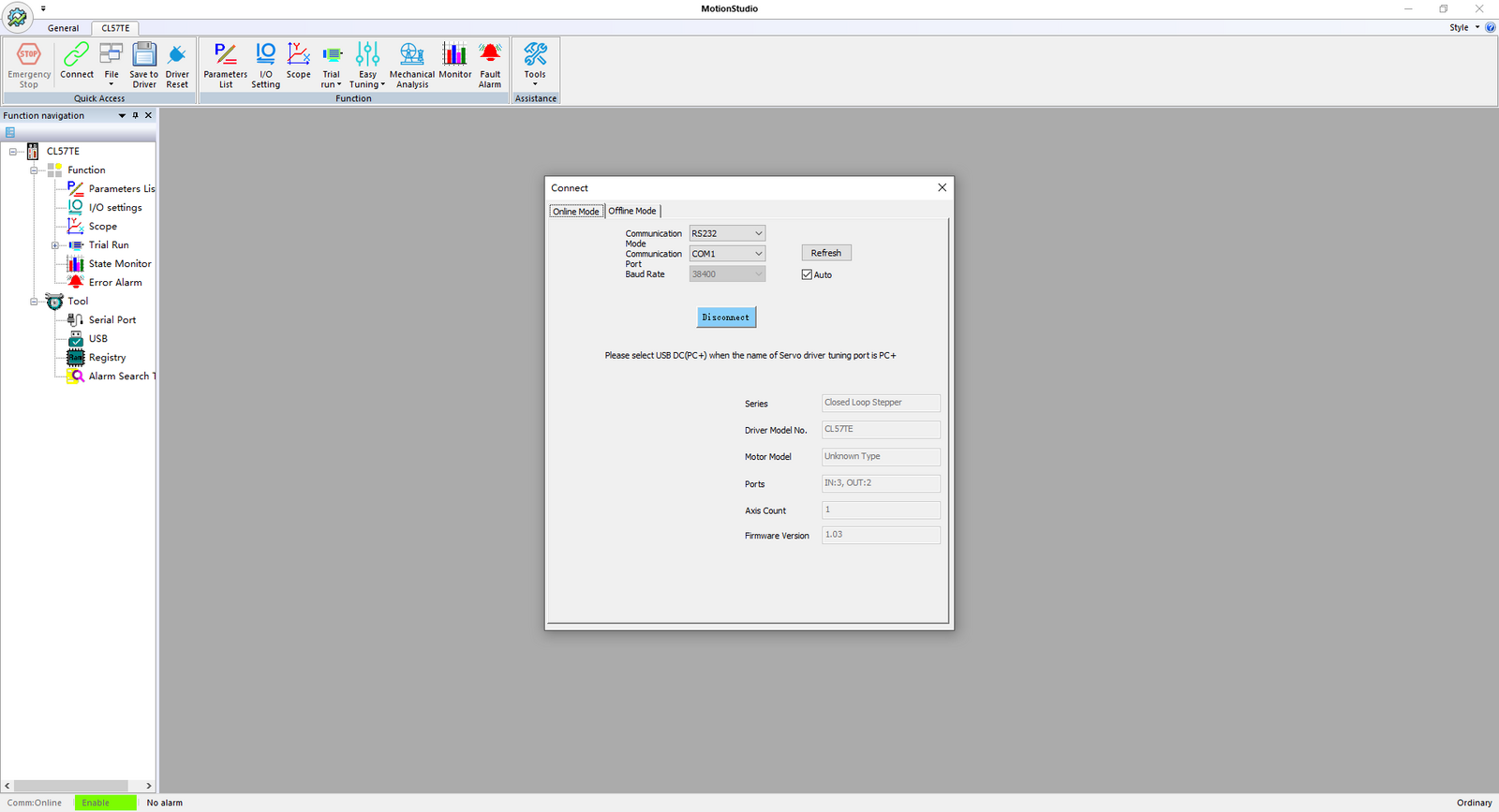
Après avoir cliqué sur « Connect », l'interface indique une communication normale et la barre d'état affiche le modèle de driver correspondant.
Une fois tout configuré, nous pouvons passer aux opérations principales.
Modification du courant de crête du driver
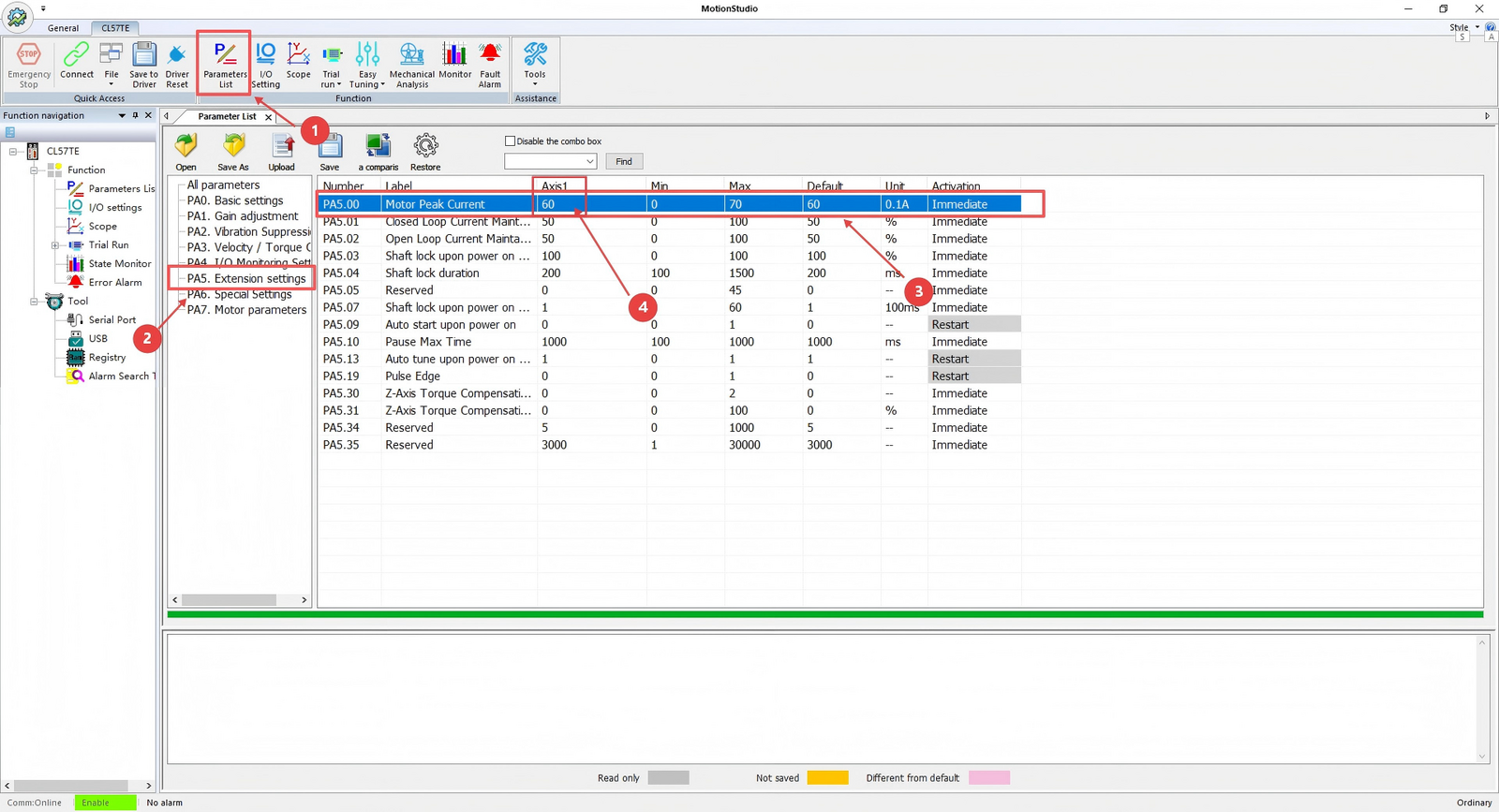
- Cliquez sur « Parameters List ».
- Cliquez sur « Extension Settings ».
- Recherchez « Peak Current ».
- Modifiez la valeur selon vos besoins en cliquant sur le champ numérique.
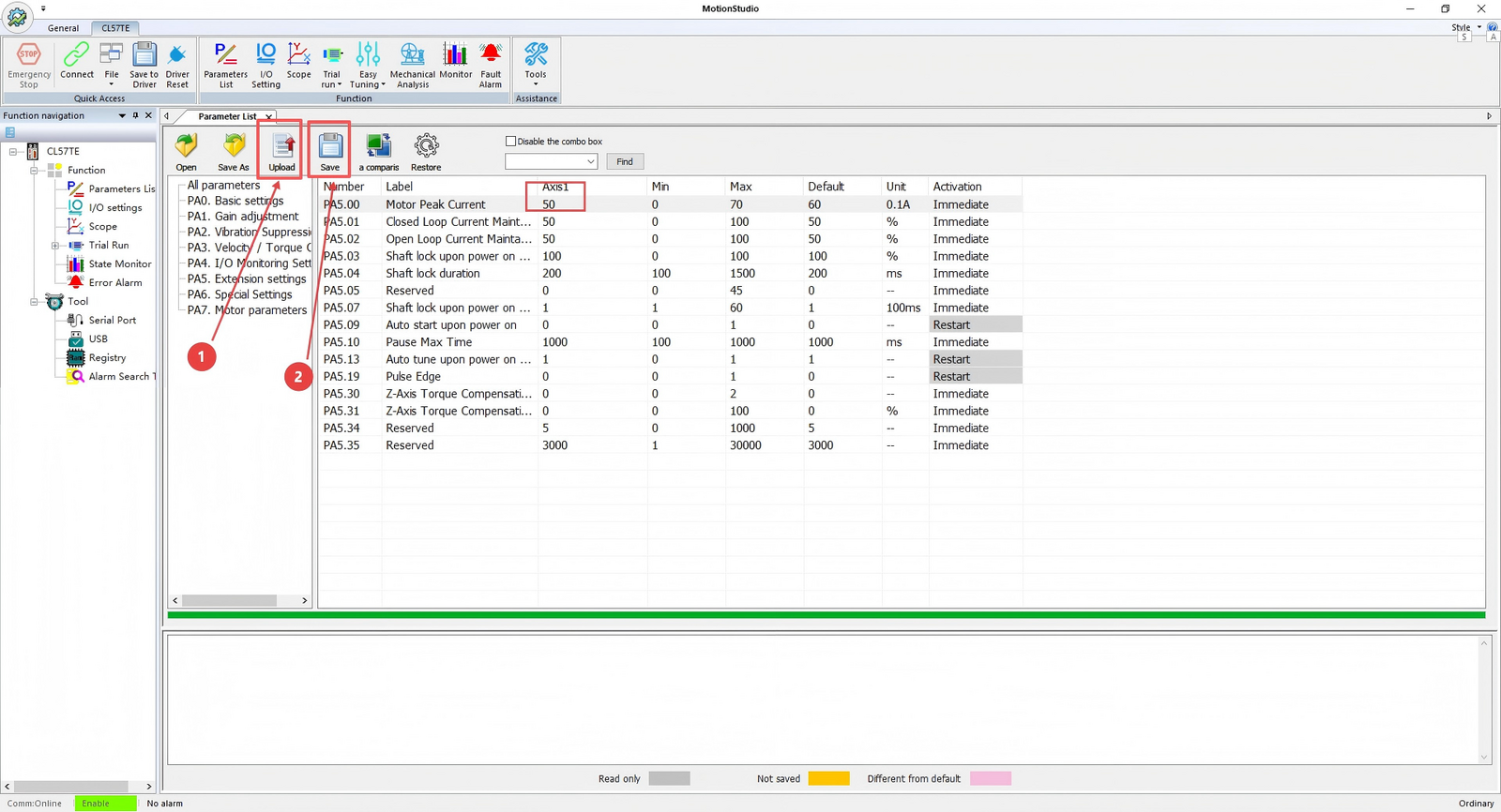
Après avoir réglé le courant :
- Cliquez sur « Download » (ou « Write to Device »).
- Cliquez sur « Save ».
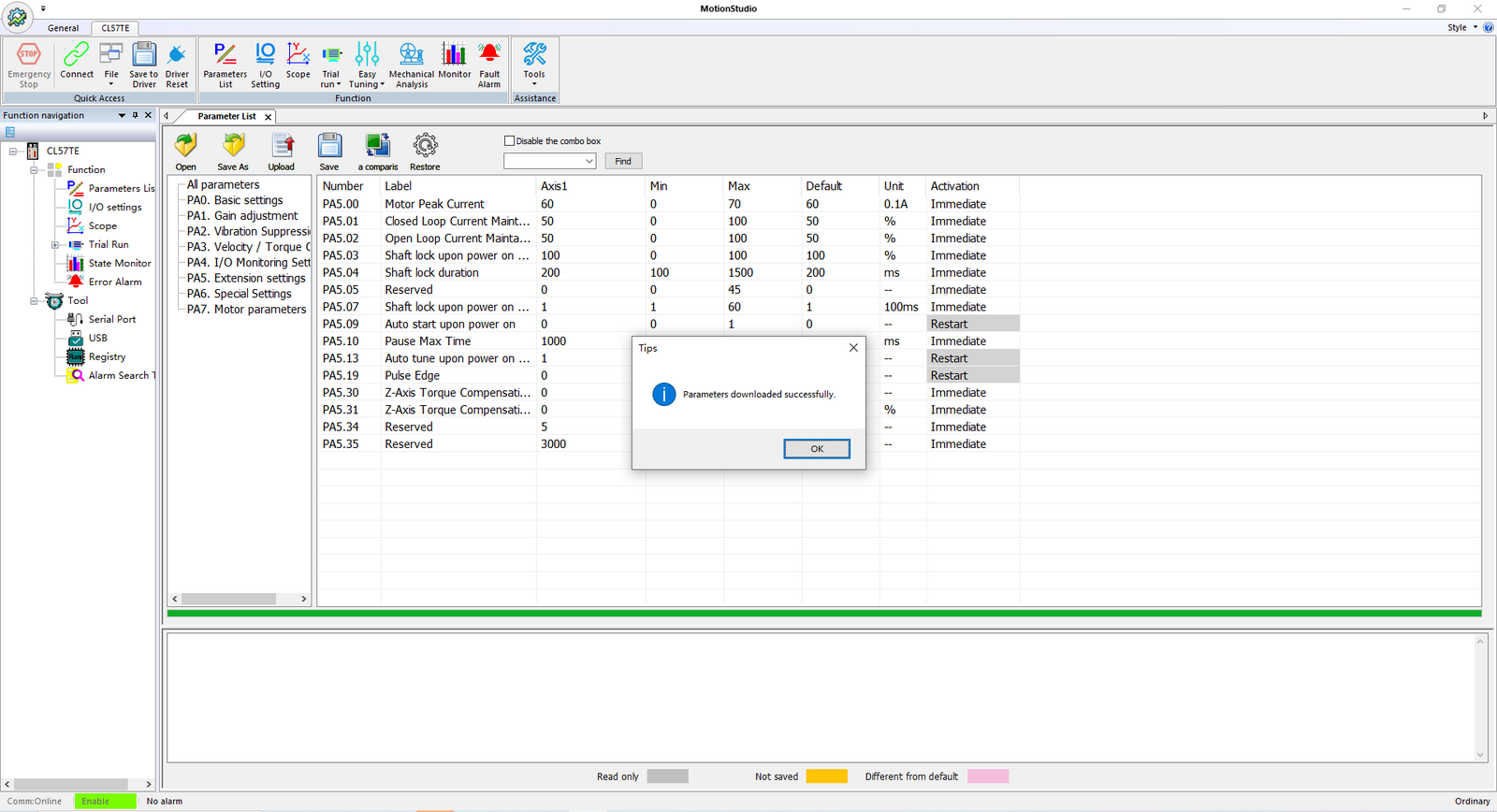
Une fois la valeur du courant modifiée avec succès, une boîte de dialogue de confirmation s'affiche comme indiqué sur la figure.
Modification de la résolution du codeur
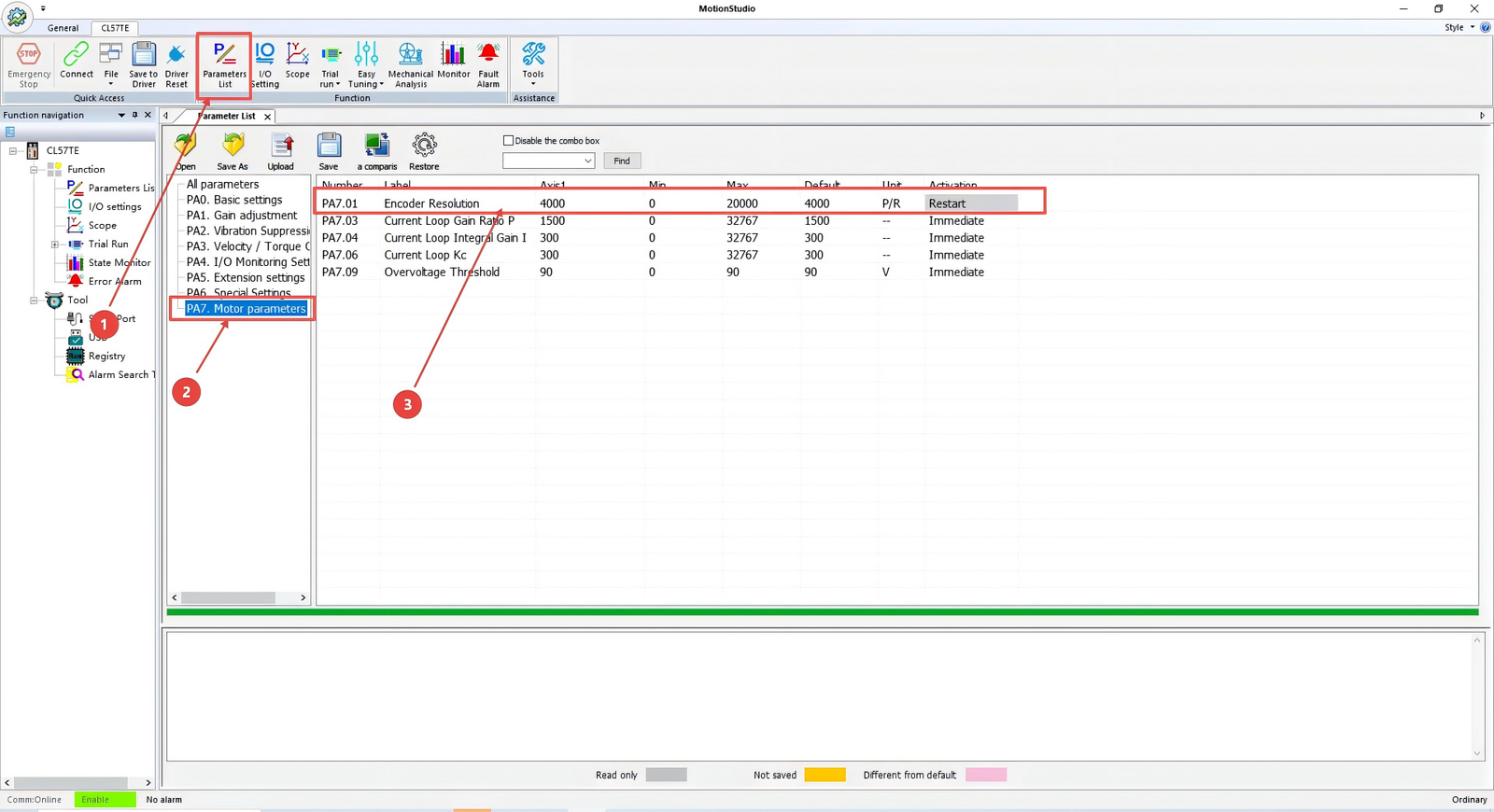
- Cliquez sur « Parameters List ».
- Cliquez sur « Motor Parameters ».
- Recherchez « Encoder Resolution ».
- Modifiez la valeur selon vos besoins en cliquant sur le champ numérique.
Par exemple, le driver prend en charge par défaut un codeur d'une résolution de 1000 PPR. En raison de la multiplication de fréquence par 4 (1000 PPR = 4000 CPR), la valeur par défaut dans le driver est de 4000 (CPR). Si la résolution du codeur de votre moteur est de 500 PPR (2000 CPR), réglez cette valeur sur 2000 (CPR).
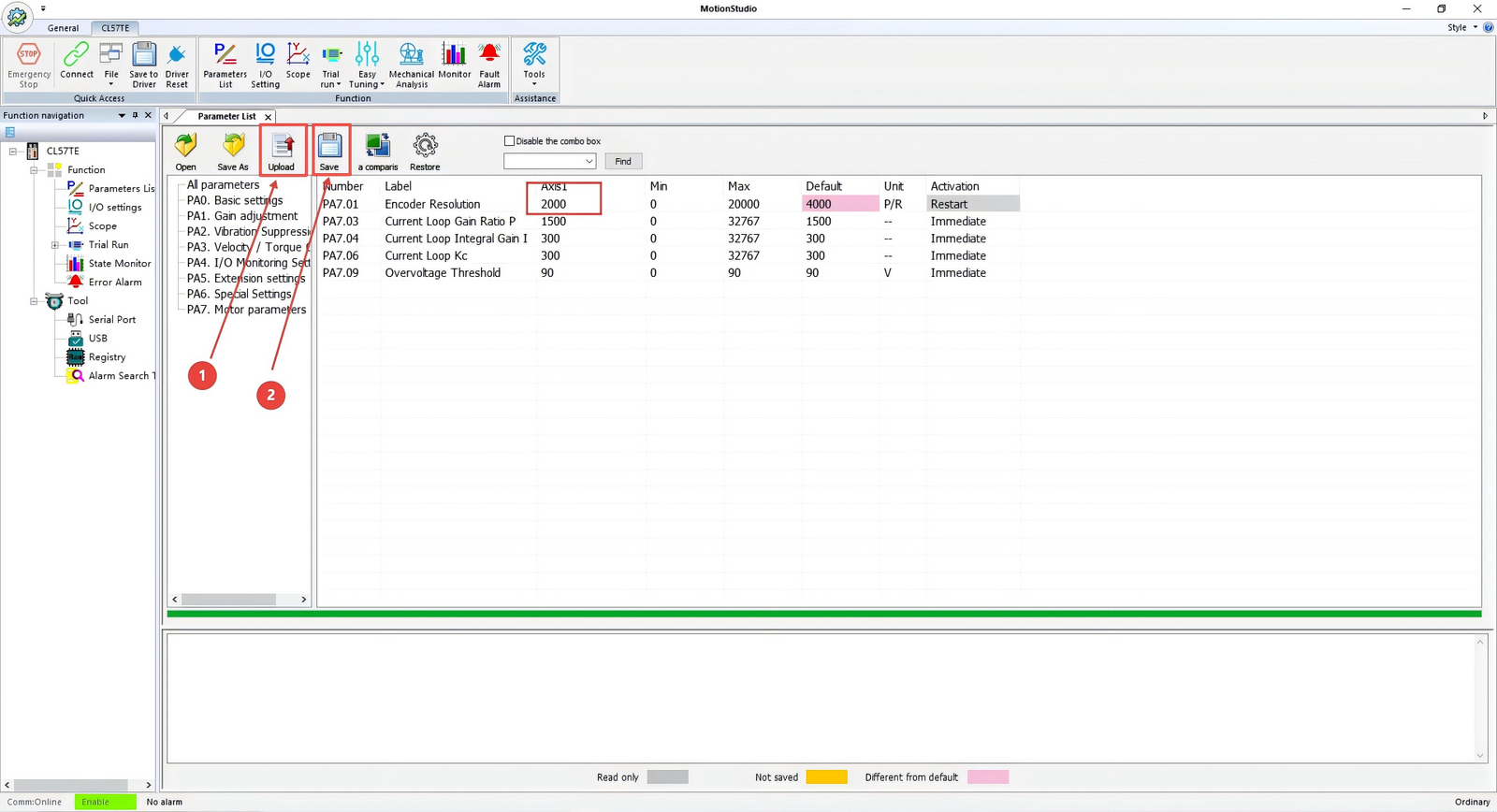
Après avoir modifié la valeur :
- Cliquez sur « Download » (ou « Write to Device »).
- Cliquez sur « Save ».
Cela garantit que la valeur modifiée est correctement enregistrée.
Réglage des gains de la boucle de vitesse et de la boucle de position (réduction du bruit)
Ces paramètres peuvent être ajustés pour réduire le bruit du moteur s'il est excessif. Réduisez les valeurs par défaut de manière appropriée si nécessaire.
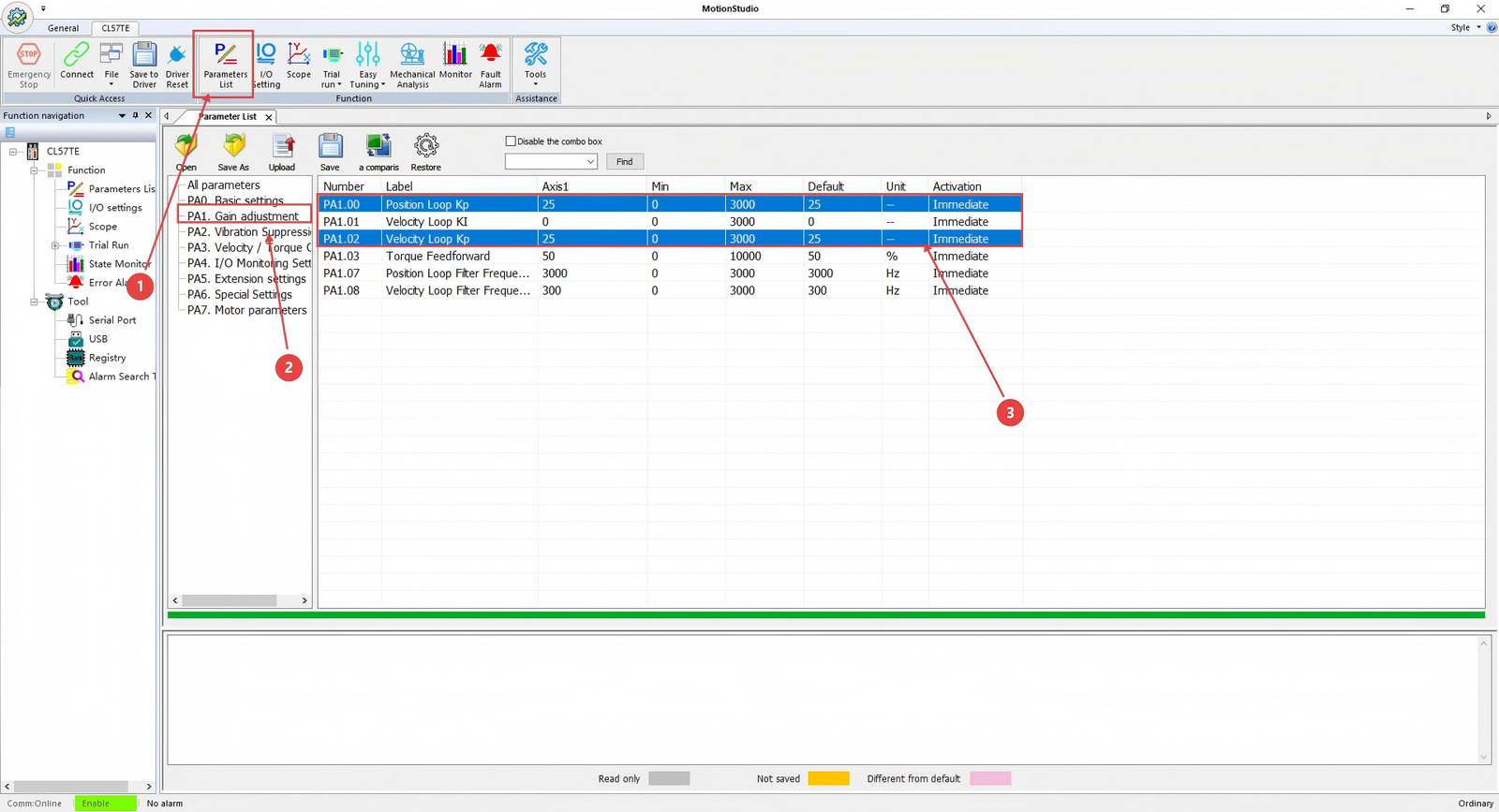
- Cliquez sur « Parameters List ».
- Cliquez sur « Gain Adjustment ».
- Recherchez « Velocity Loop and Position Loop ».
- Modifiez les valeurs selon vos besoins en cliquant sur les champs numériques.
Remarque : Les valeurs de la boucle de vitesse et de la boucle de position doivent être maintenues cohérentes entre elles.
Essai de fonctionnement en JOG
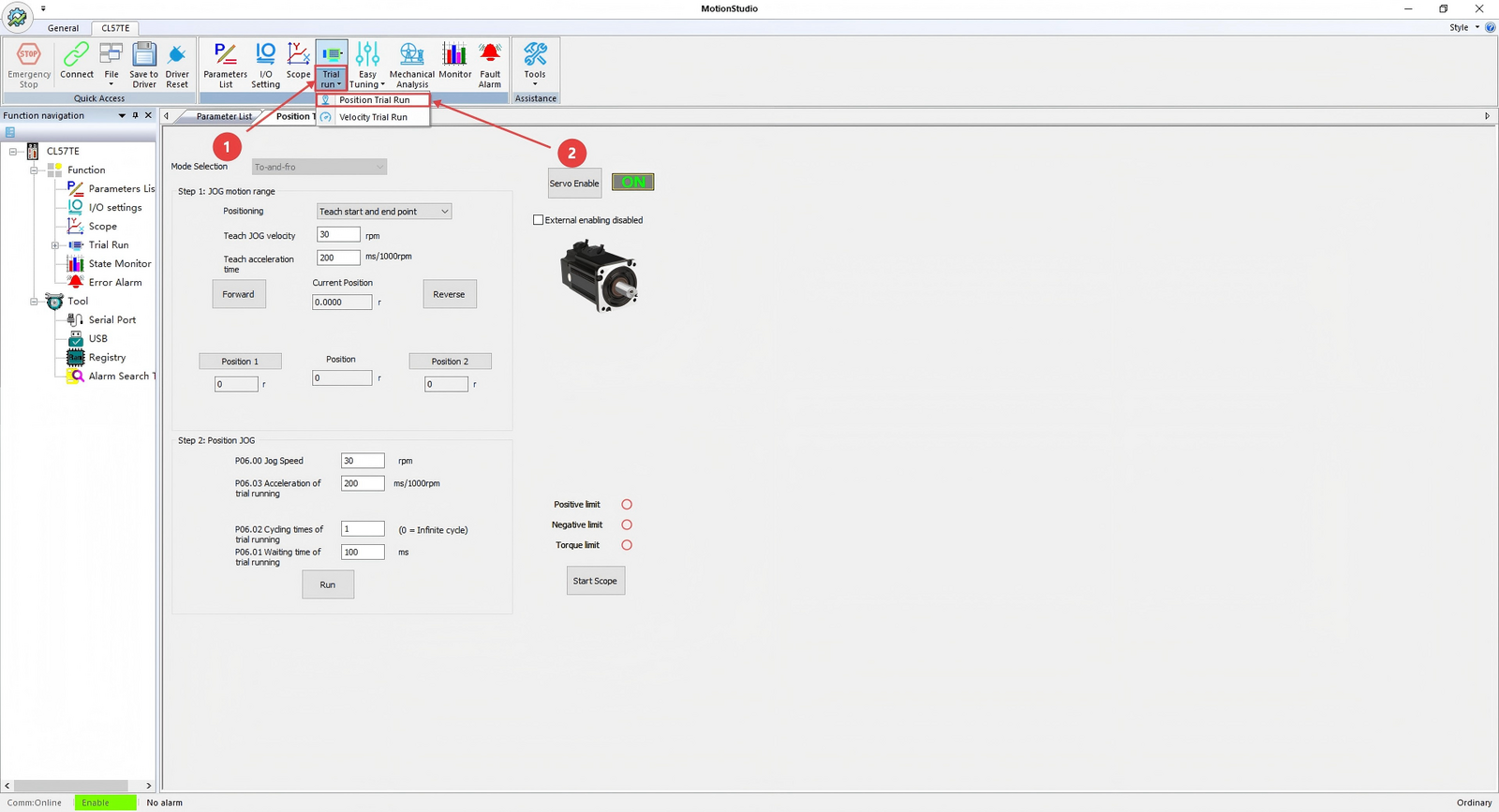
- Cliquez sur « Trial Operation ».
- Cliquez sur « Position Trial Operation ».
L'interface illustrée ci-dessus s'affiche.
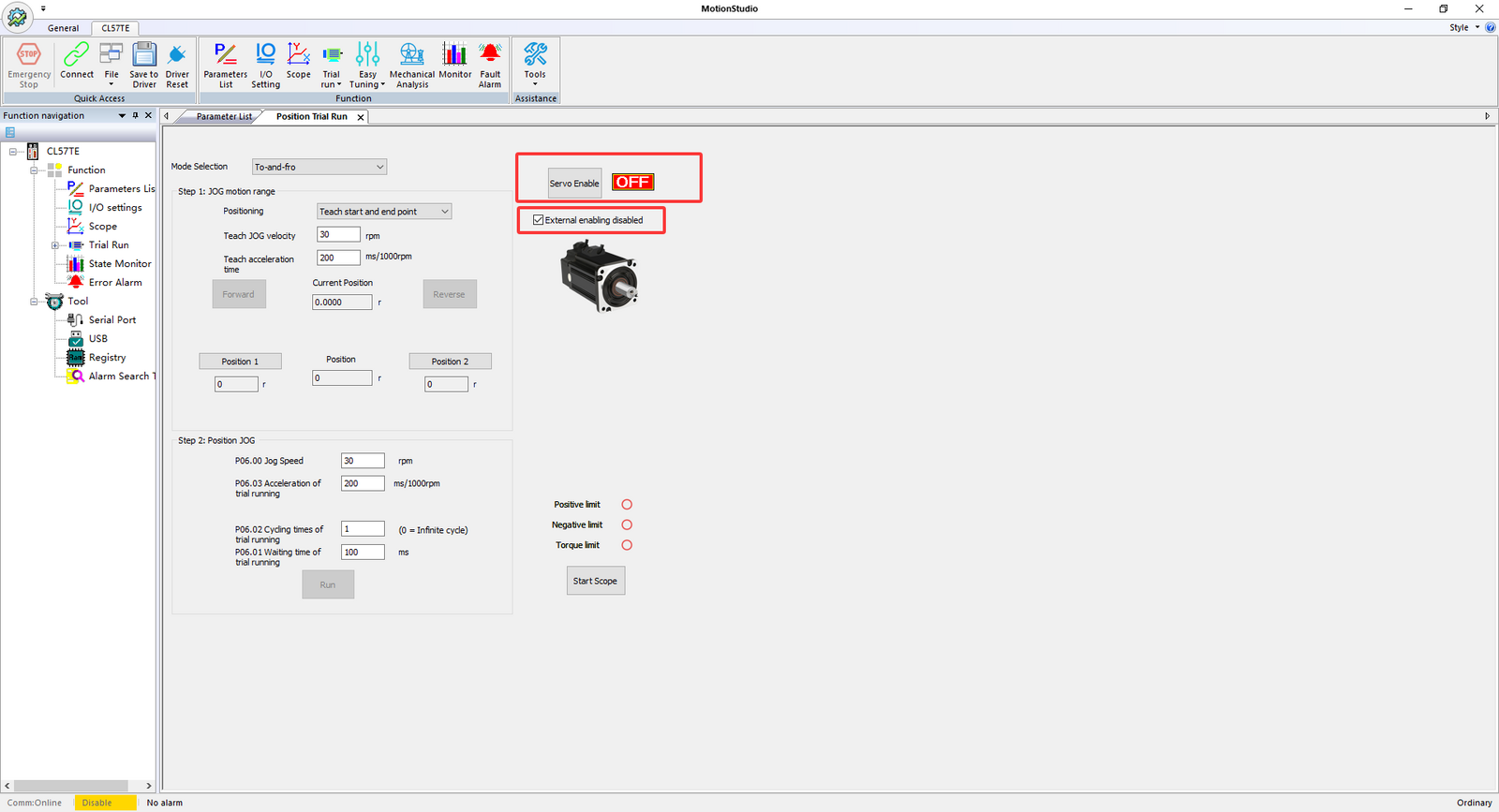
Cochez l'option « External Enable Disabled » — cela désactive l'exigence du signal de validation externe, de sorte que le moteur se trouve par défaut dans un état de servo désactivé (non alimenté).
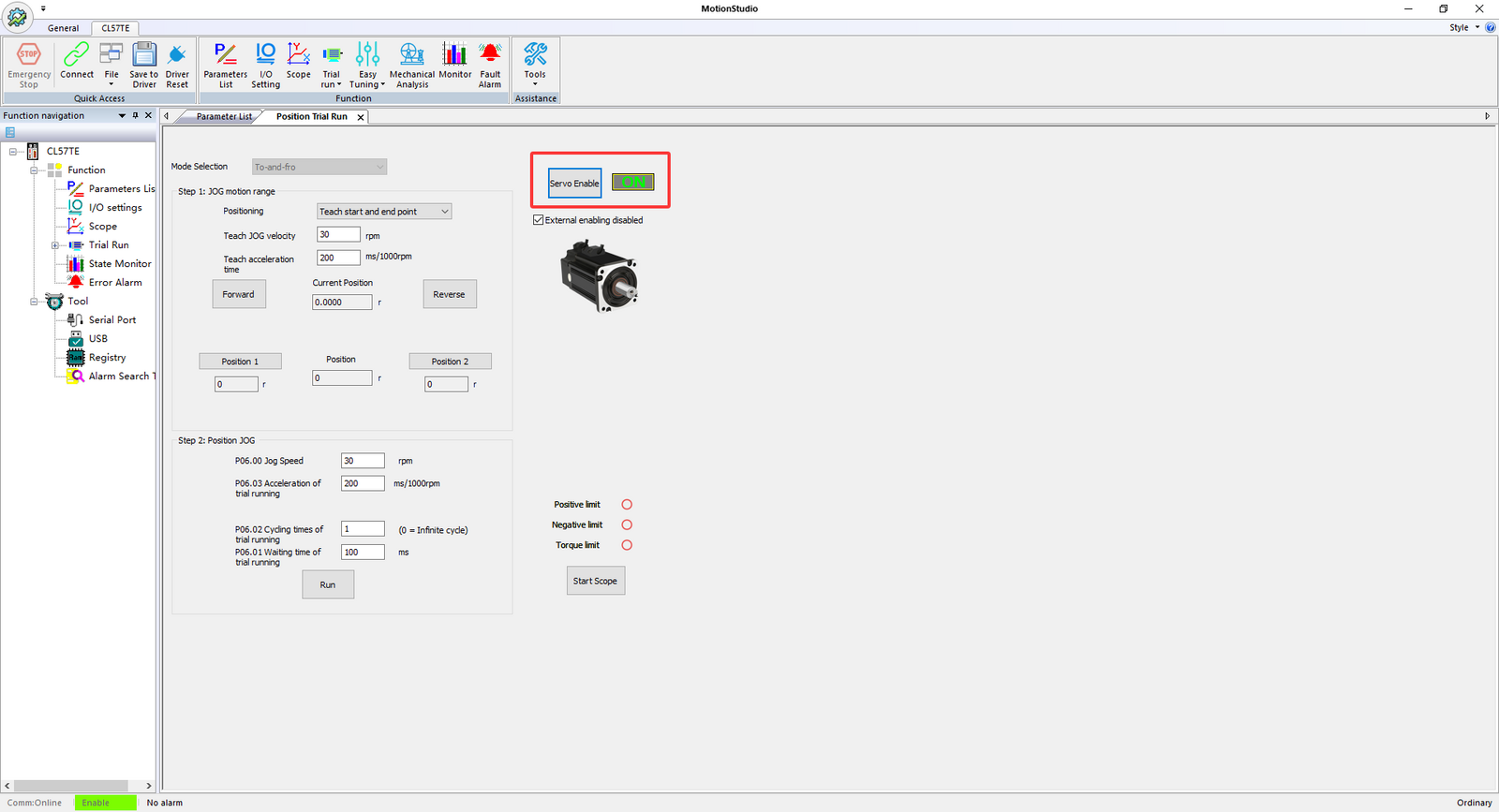
Cliquez ensuite sur « Servo Enable » pour activer le moteur.
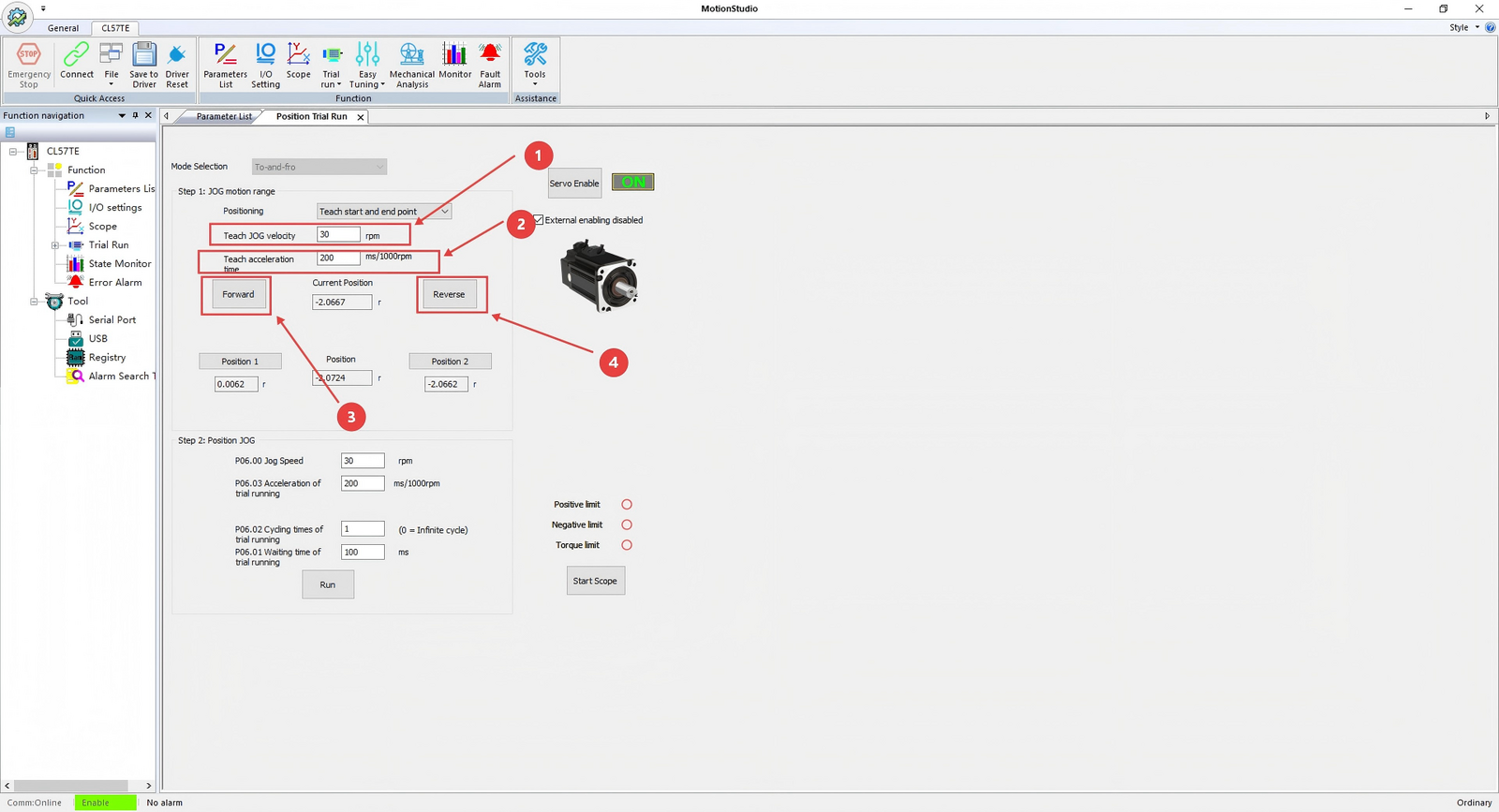
- JOG Speed : Règle la vitesse de rotation du moteur.
- JOG Acceleration : Règle le temps nécessaire au moteur pour atteindre la vitesse JOG définie.
- Bouton Forward JOG : Maintenez enfoncé pour faire tourner le moteur en marche avant.
- Bouton Reverse JOG : Maintenez enfoncé pour faire tourner le moteur en marche arrière.
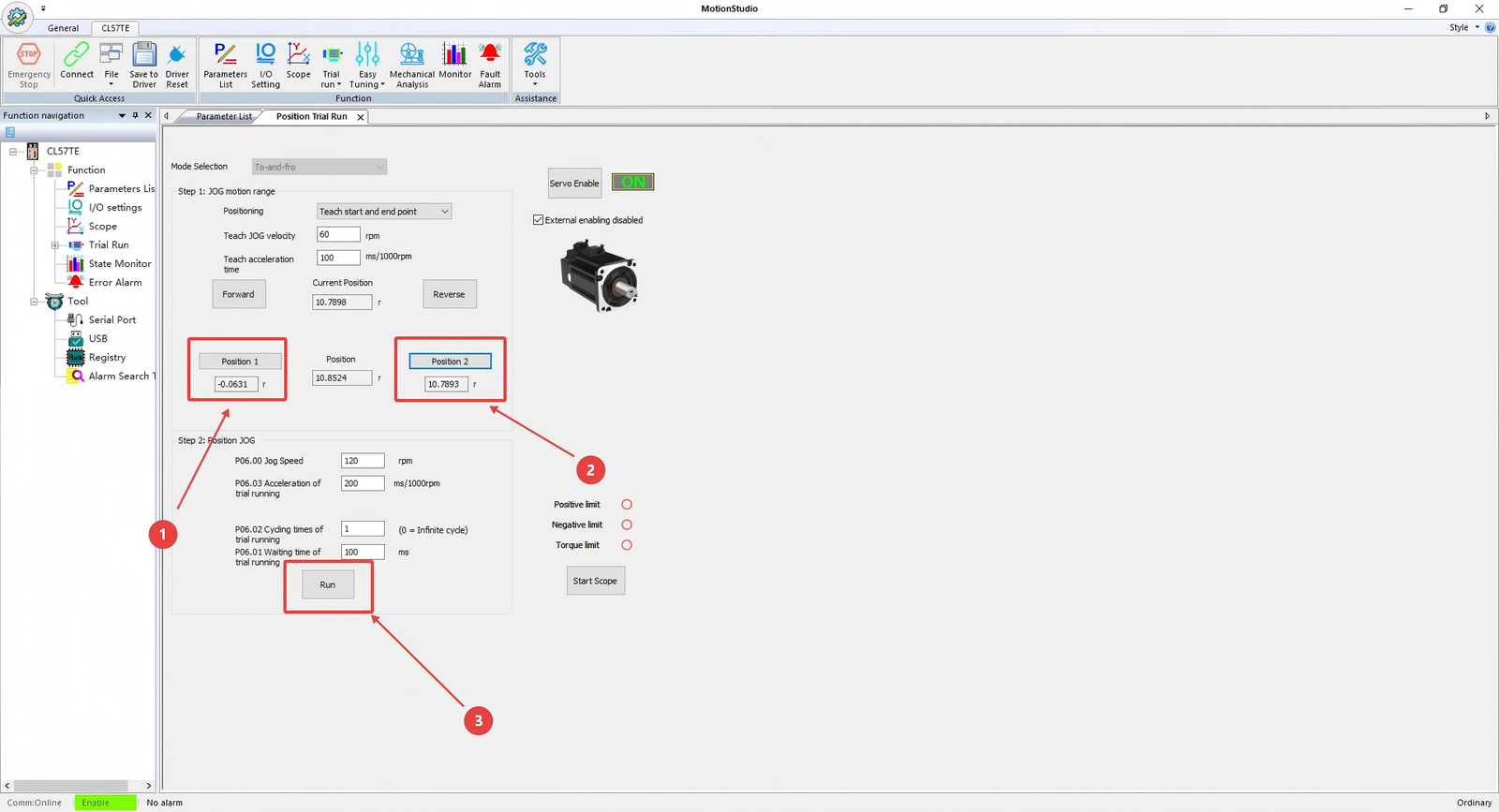
Utilisez les boutons JOG pour déplacer le moteur aux positions souhaitées, puis cliquez sur « Set Position 1 » et « Set Position 2 » pour enregistrer ces positions. Cliquez sur le bouton « Run » en bas pour exécuter un mouvement continu entre les deux positions.
Utilisation de l'oscilloscope
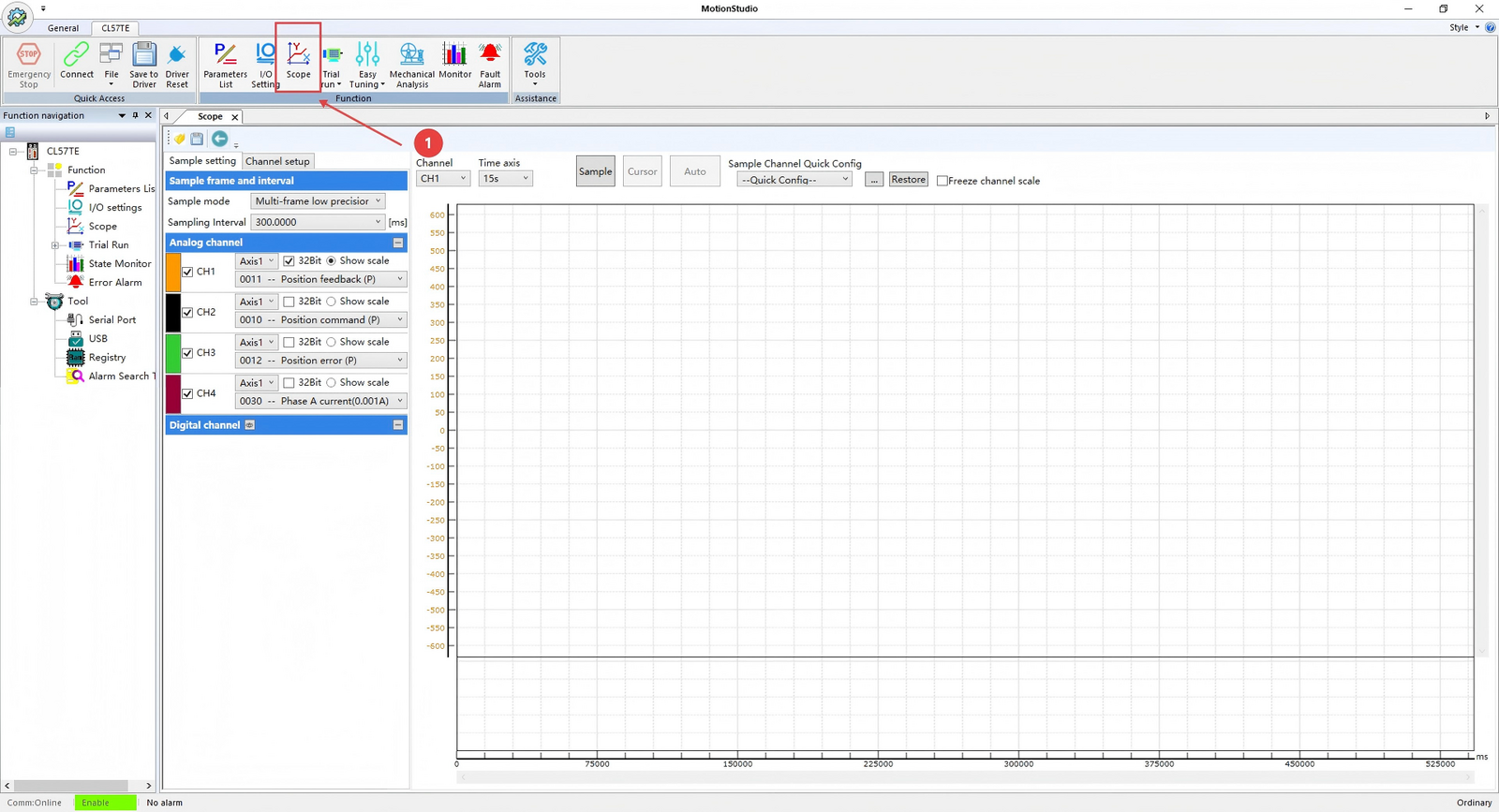
- Cliquez sur « Oscilloscope » pour accéder à l'interface illustrée ci-dessus.
- Sampling Mode : Les options incluent l'échantillonnage haute précision en trame unique et l'échantillonnage basse précision en trames multiples.
- Channel Parameter Settings : Sélectionnez les différents paramètres à afficher.
- Après avoir configuré le « Sampling Mode » et les paramètres de canal, cliquez sur « Sample » pour enregistrer les conditions de fonctionnement du moteur.
Les étapes ci-dessus décrivent le processus détaillé de modification des paramètres clés dans le logiciel. Si vous rencontrez des problèmes lors de l'utilisation du logiciel, n'hésitez pas à nous contacter. Nous nous engageons à vous offrir le meilleur service !