Questo articolo fornisce una spiegazione dettagliata su come regolare i parametri principali del driver utilizzando MotionStudio_V2.3.2. Attualmente, tra i prodotti venduti dalla nostra azienda, i driver CL57TE e DM860TE possono essere configurati e testati con MotionStudio_V2.3.2 per l'impostazione dei parametri e la prova di funzionamento del motore.
Preparare quanto segue:
- Driver
- Alimentatore
- Cavo di configurazione RS232
- Adattatore USB-RS232 (se necessario)
- Software MotionStudio_V2.3.2
(Link per il download: https://github.com/StepperOnline/Tunning-Software/blob/main/MotionStudio_V2.3.2.zip)
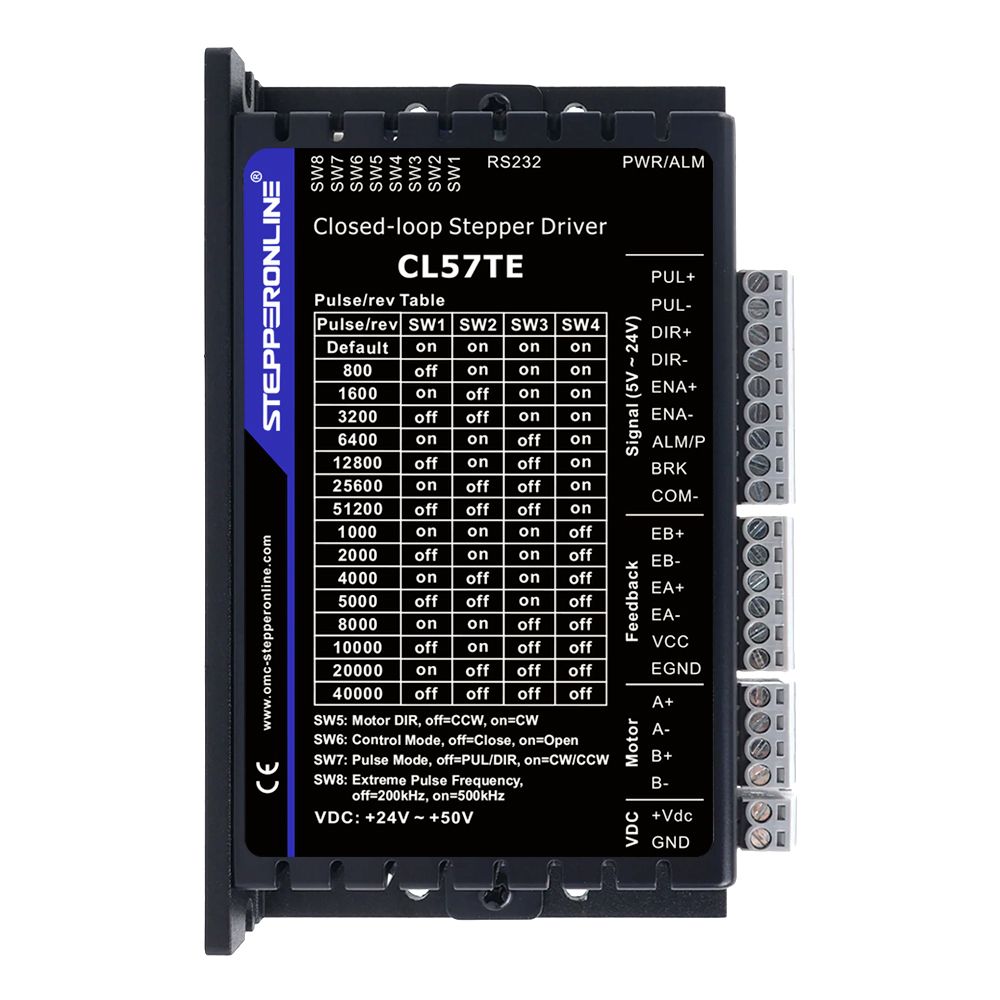
Questa guida utilizza il driver CL57TE come esempio.
Nota: Il driver CL57TE è dotato di un DIP switch denominato "DEF" (Default). Impostare questo switch sulla posizione ON prima di regolare i parametri tramite software. Se questo switch non è impostato correttamente, le modifiche ai parametri non verranno salvate.
Procedura di collegamento:
- Prendere il cavo di configurazione RS232 in dotazione con il driver e inserirlo nella porta di configurazione RS232 del driver.
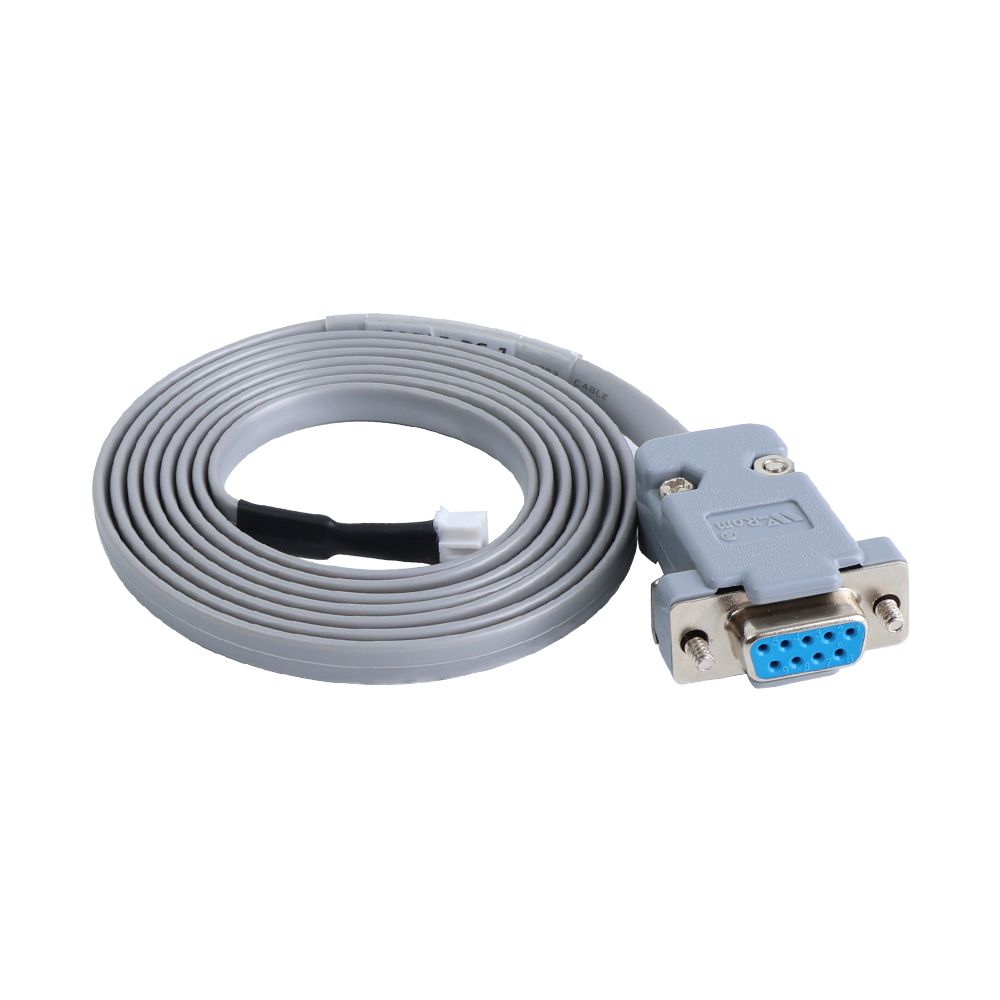
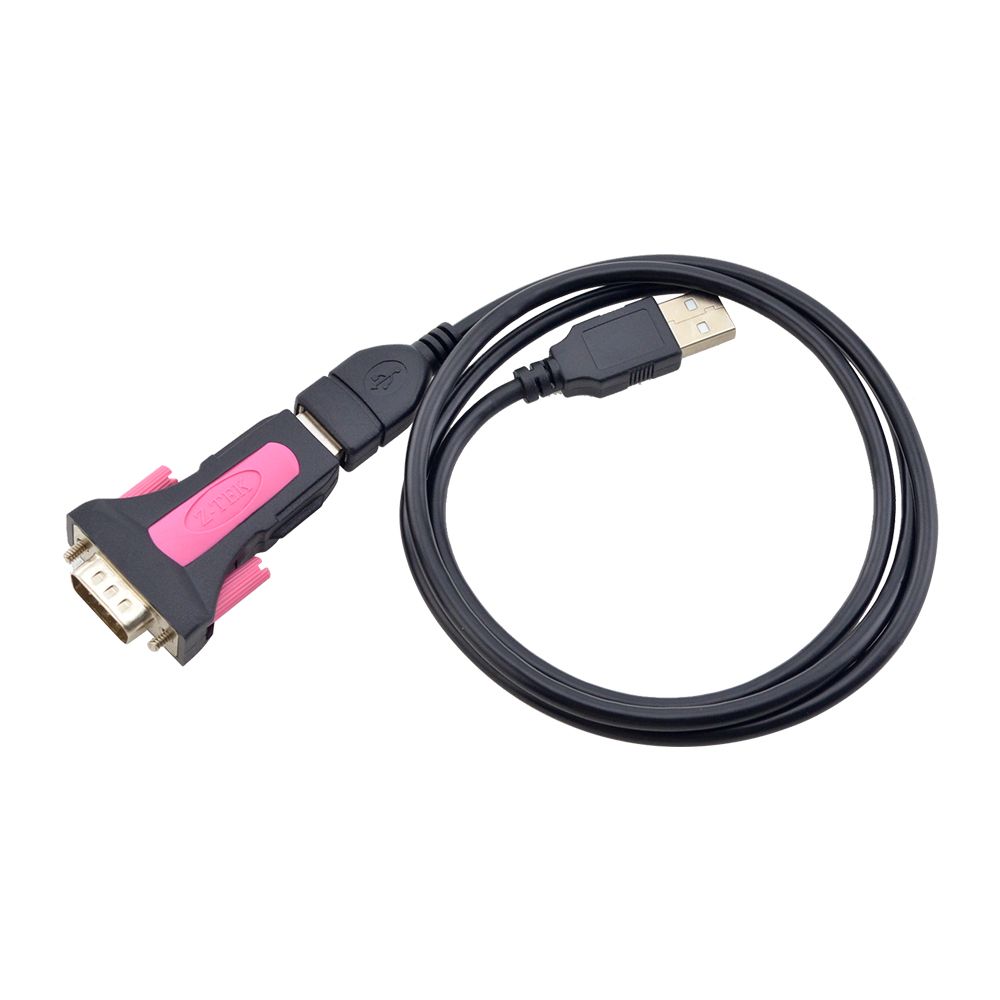
- Preparare un cavo adattatore USB-RS232 e collegare un'estremità al PC e l'altra estremità al cavo di configurazione RS232.
(Questo cavo deve essere acquistato separatamente. Se il PC dispone di una porta RS232 integrata, è possibile collegare direttamente il cavo di configurazione al PC senza l'adattatore.)
Ecco il link per l'acquisto: https://www.omc-stepperonline.com/en-gb/usb-2-0-to-serial-rs232-adapter-with-1m-cable-converter-c006
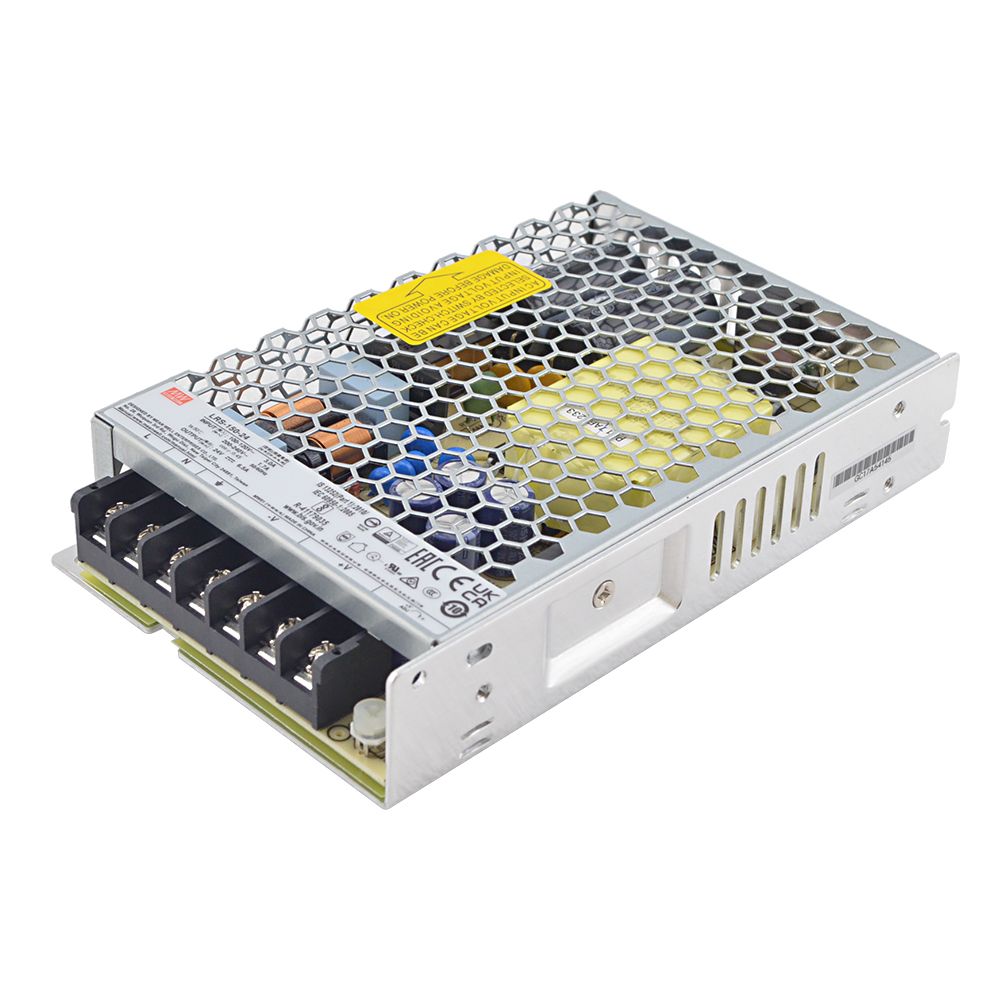
- Preparare un alimentatore in corrente continua per alimentare il driver.
(Assicurarsi che la tensione rientri nell'intervallo di ingresso del driver.)
Configurazione del software:
- Fare clic su "Communication" nel software.
- Selezionare la modalità RS232 e scegliere la porta seriale corretta.
- Fare clic su "Connect".
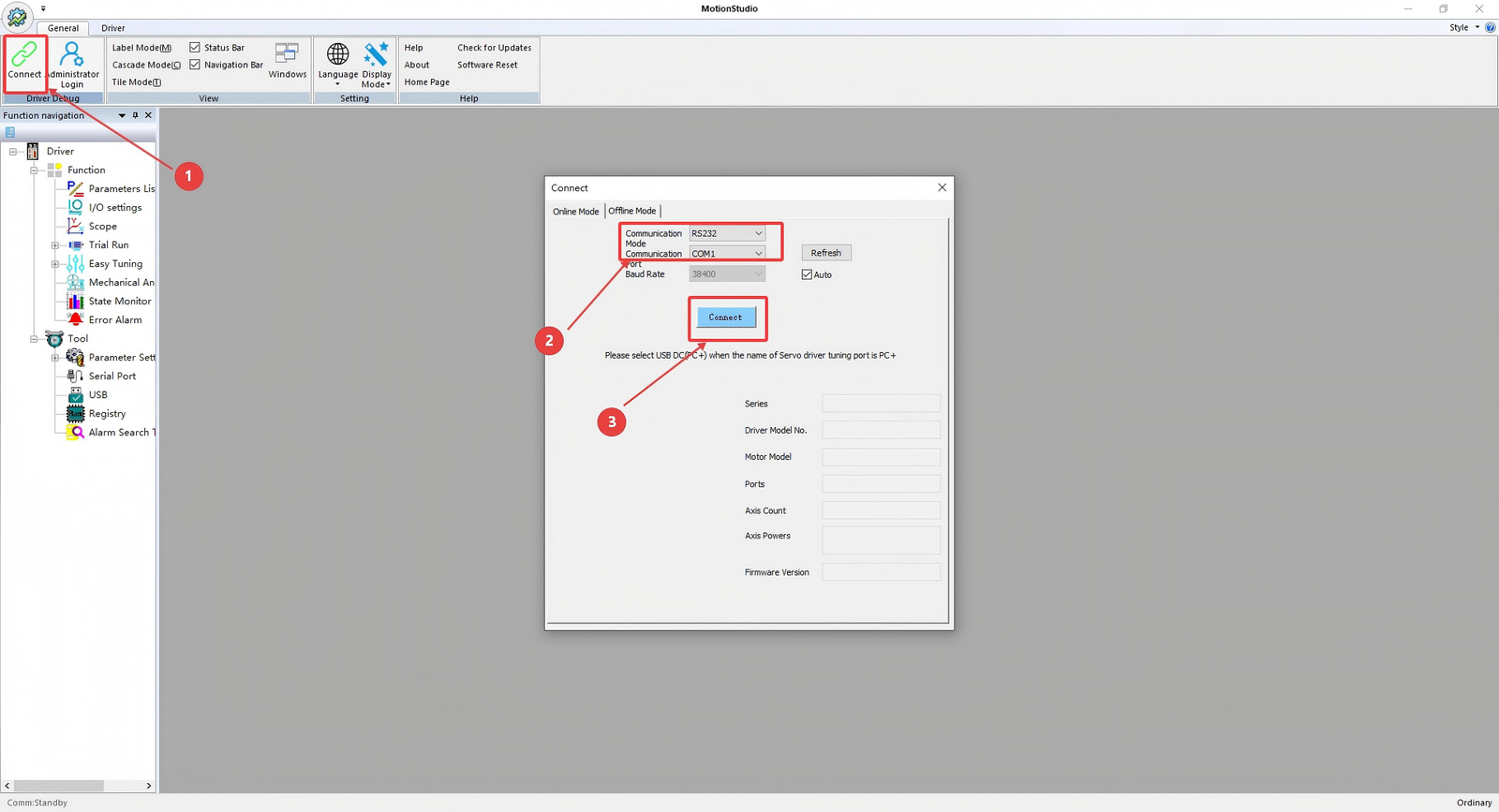
Una volta stabilita la connessione, l'interfaccia verrà visualizzata come mostrato di seguito.
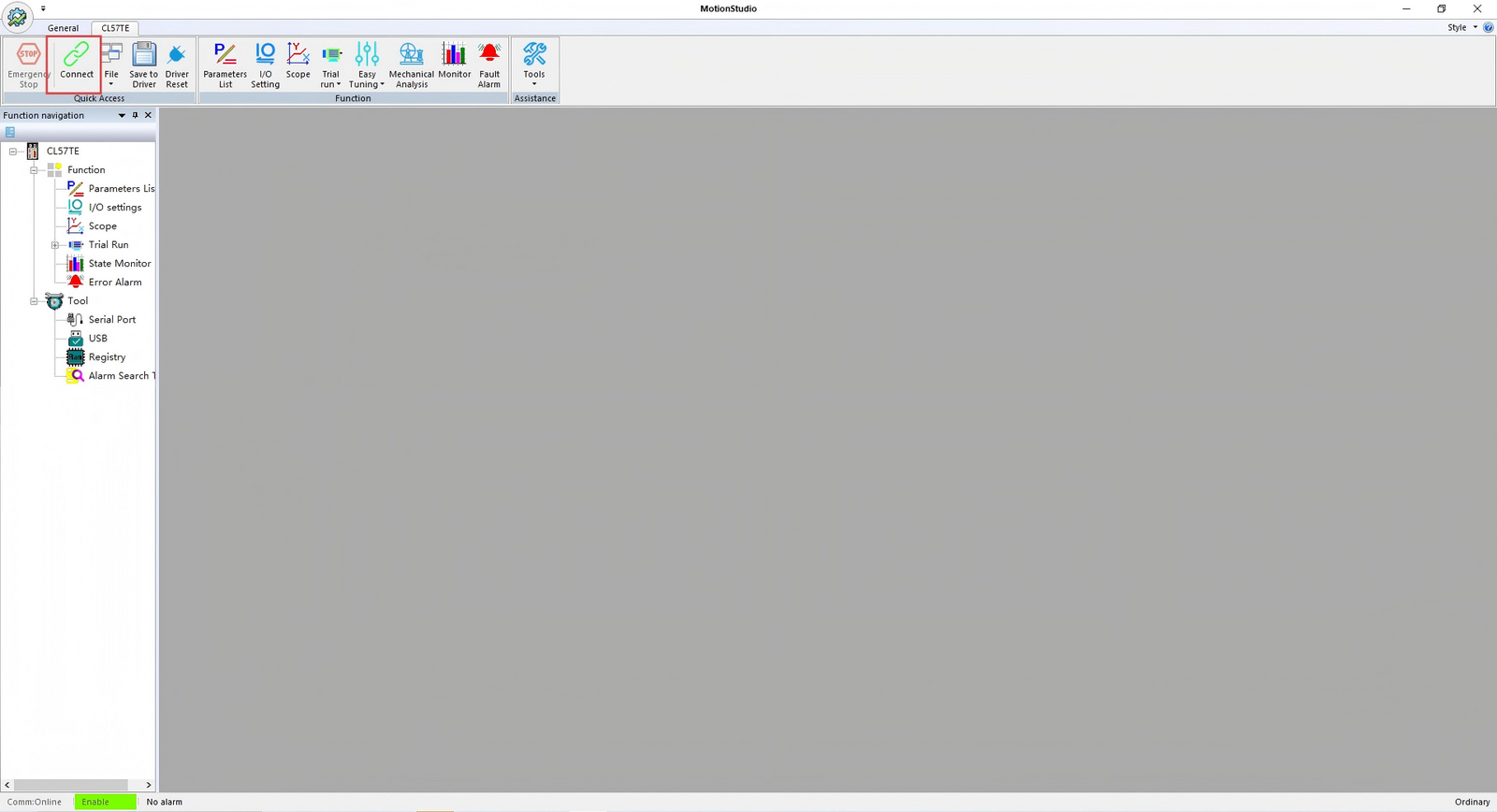
Dopo aver fatto clic su "Connect", l'interfaccia indicherà una comunicazione normale e la barra di stato mostrerà il modello del driver corrispondente.
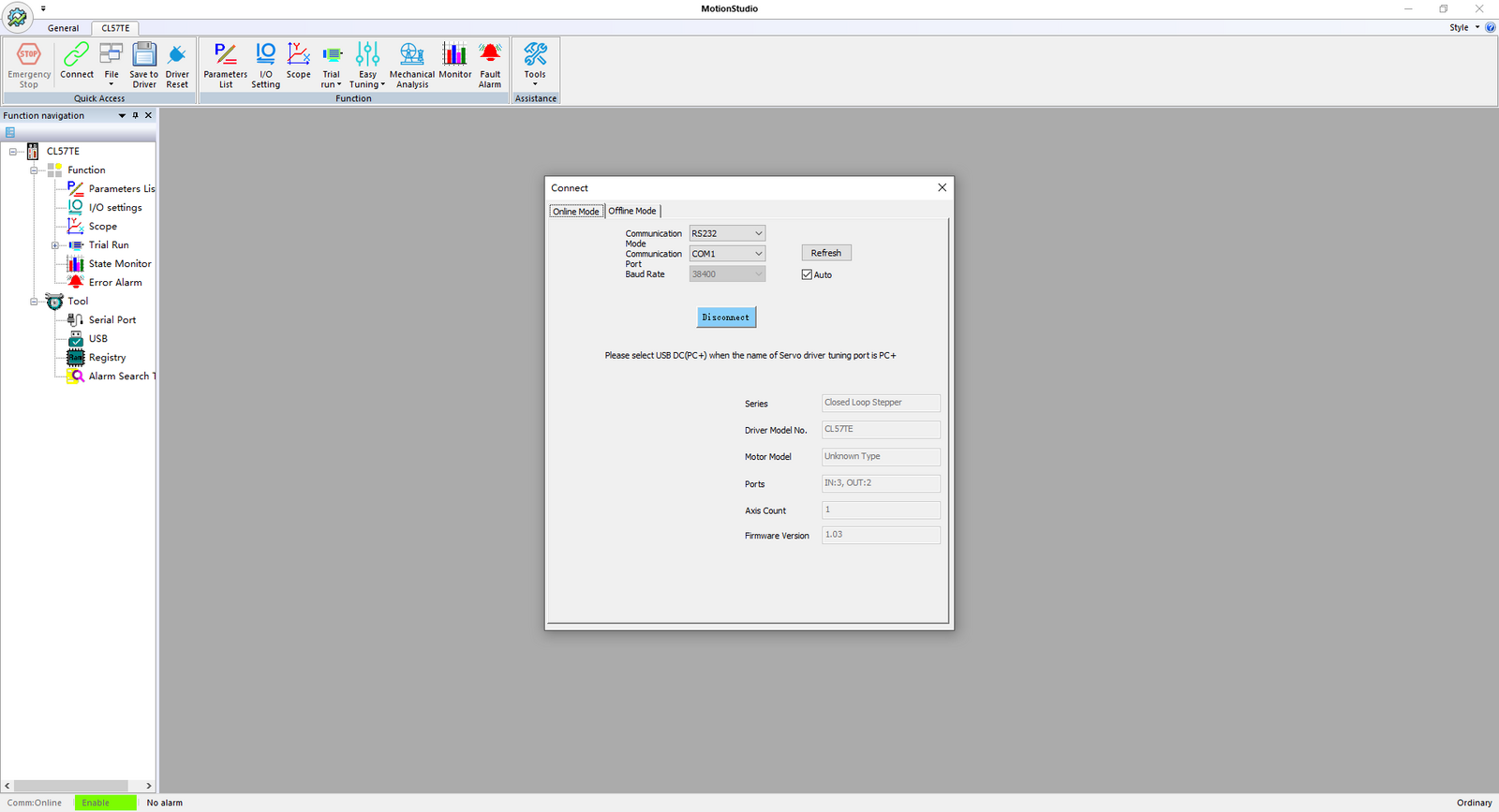
Con tutto configurato, possiamo ora procedere alle operazioni principali.
Modifica della corrente di picco del driver
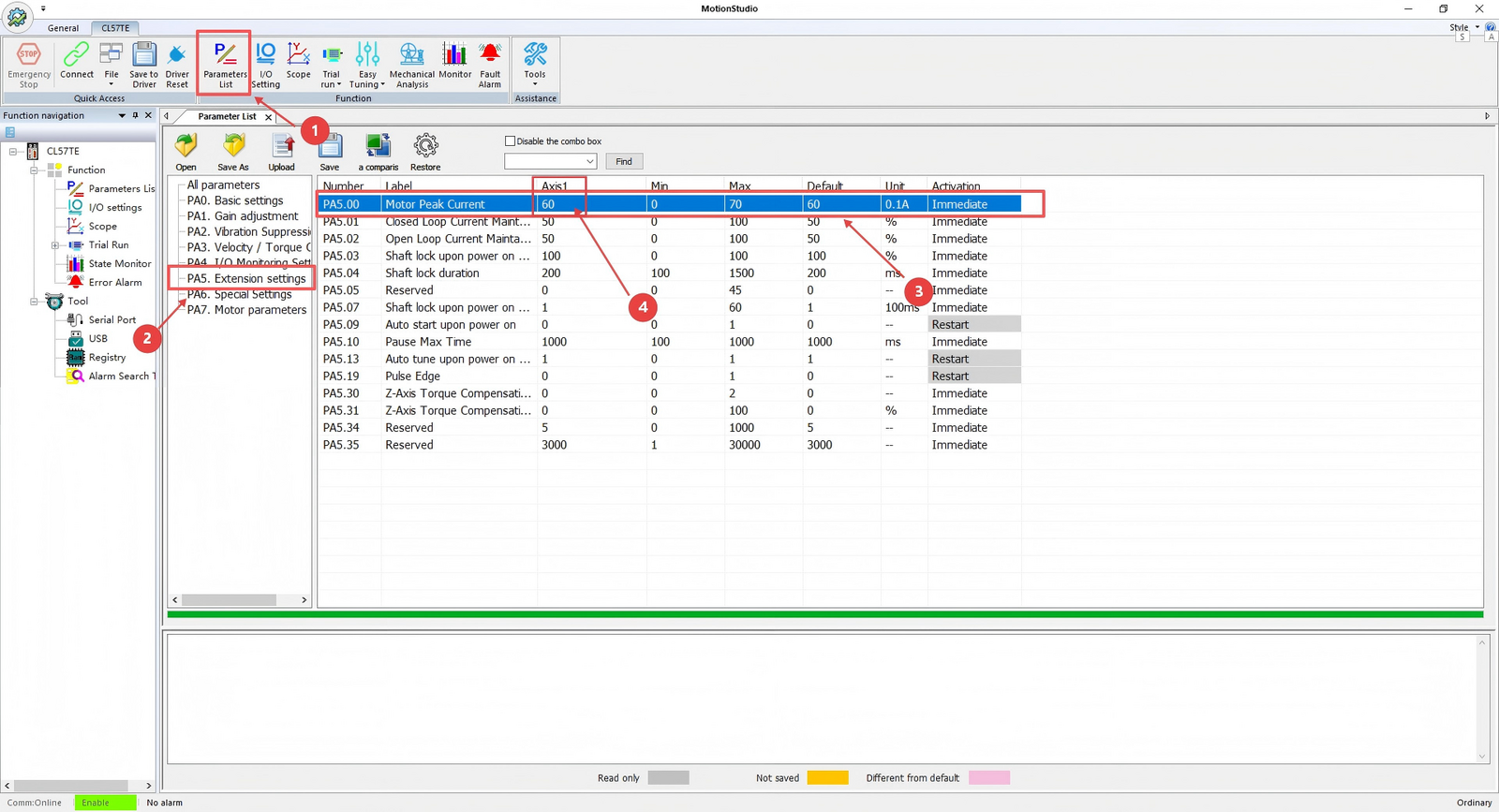
- Fare clic su "Parameters List".
- Fare clic su "Extension Settings".
- Individuare "Peak Current".
- Modificare il valore secondo necessità facendo clic sul campo numerico.
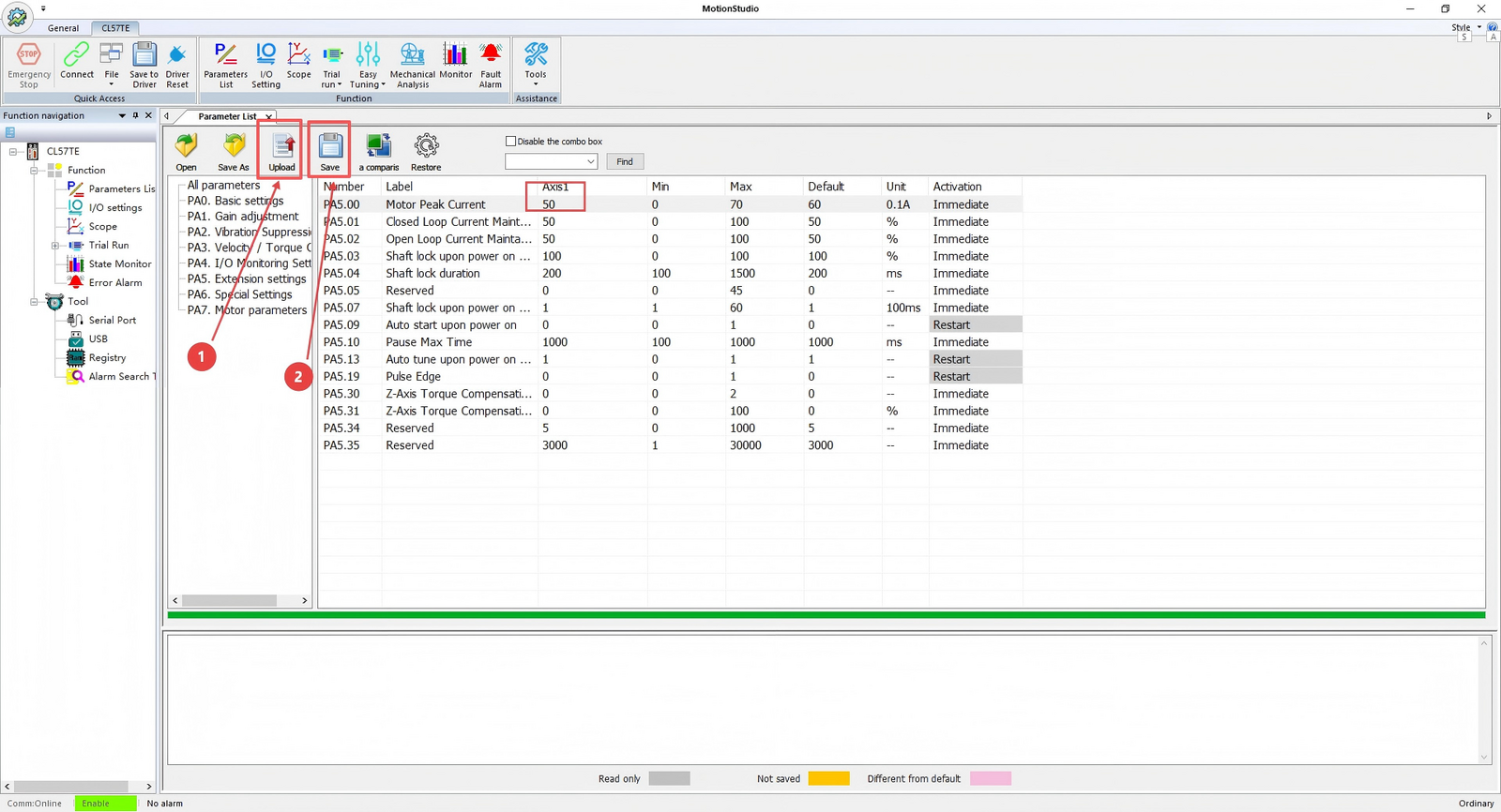
Dopo aver regolato la corrente:
- Fare clic su "Download" (o "Write to Device").
- Fare clic su "Save".
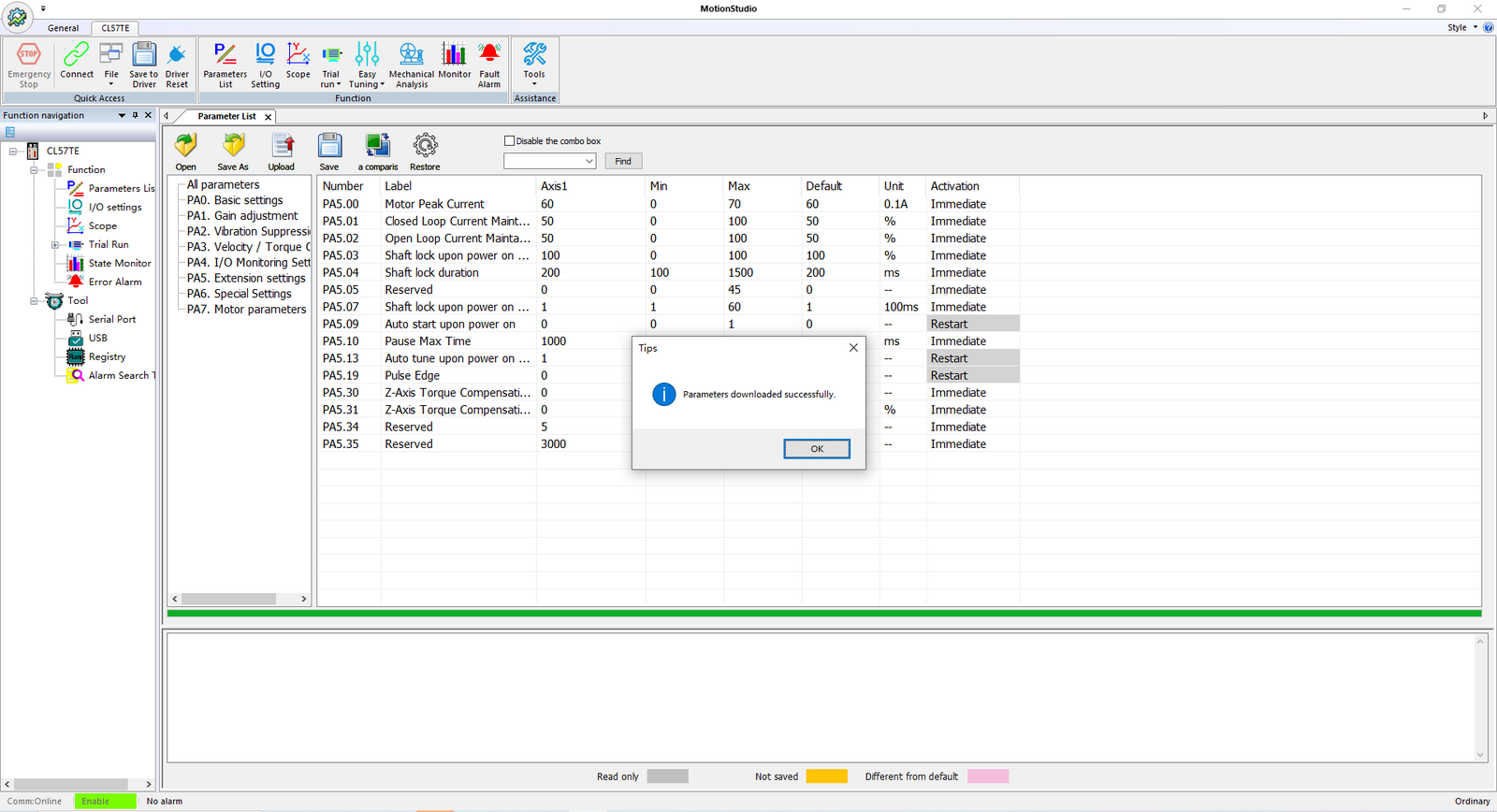
Dopo aver modificato con successo il valore della corrente, verrà visualizzata una finestra di conferma come mostrato in figura.
Modifica della risoluzione dell'encoder
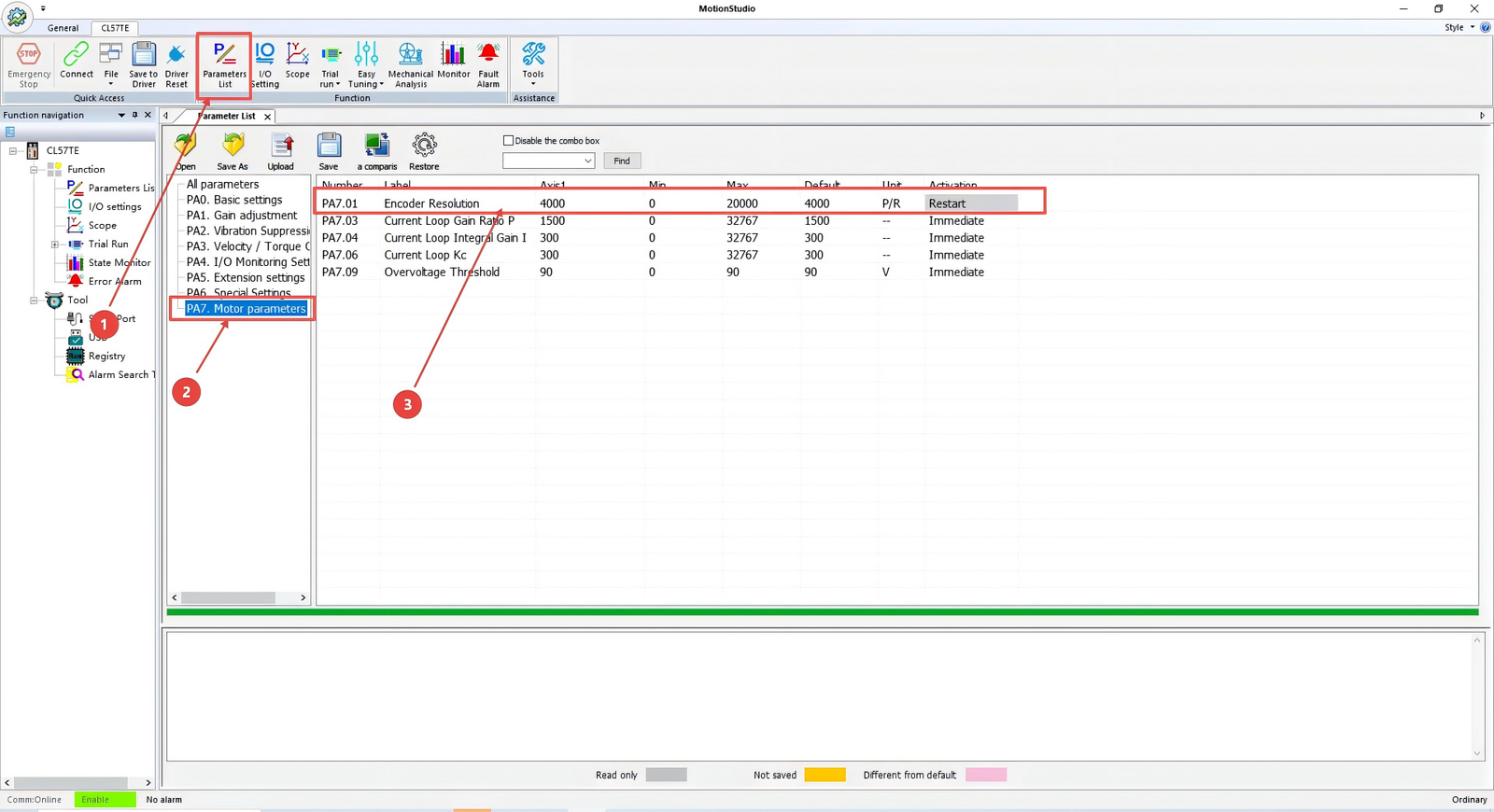
- Fare clic su "Parameters List".
- Fare clic su "Motor Parameters".
- Individuare "Encoder Resolution".
- Modificare il valore secondo necessità facendo clic sul campo numerico.
Ad esempio, il driver supporta di default un encoder con risoluzione di 1000 PPR. A causa della moltiplicazione di frequenza 4× (1000 PPR = 4000 CPR), il valore predefinito nel driver è 4000 (CPR). Se la risoluzione dell'encoder del motore è di 500 PPR (2000 CPR), impostare questo valore su 2000 (CPR).
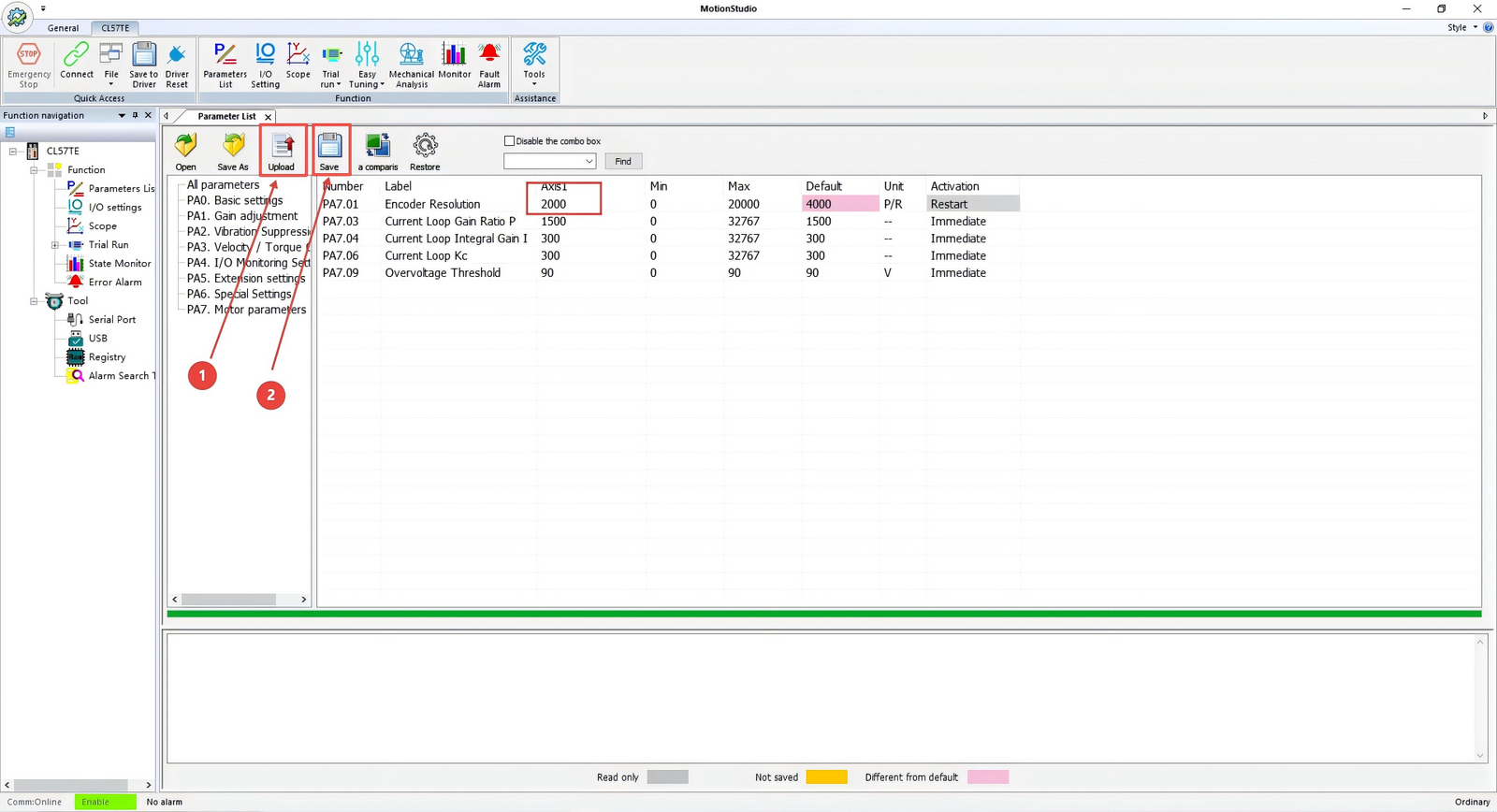
Dopo aver modificato il valore:
- Fare clic su "Download" (o "Write to Device").
- Fare clic su "Save".
In questo modo si garantisce che il valore modificato venga memorizzato correttamente.
Regolazione dei guadagni dell'anello di velocità e dell'anello di posizione (riduzione del rumore)
Questi parametri possono essere regolati per ridurre il rumore del motore se eccessivo. Ridurre opportunamente i valori predefiniti se necessario.
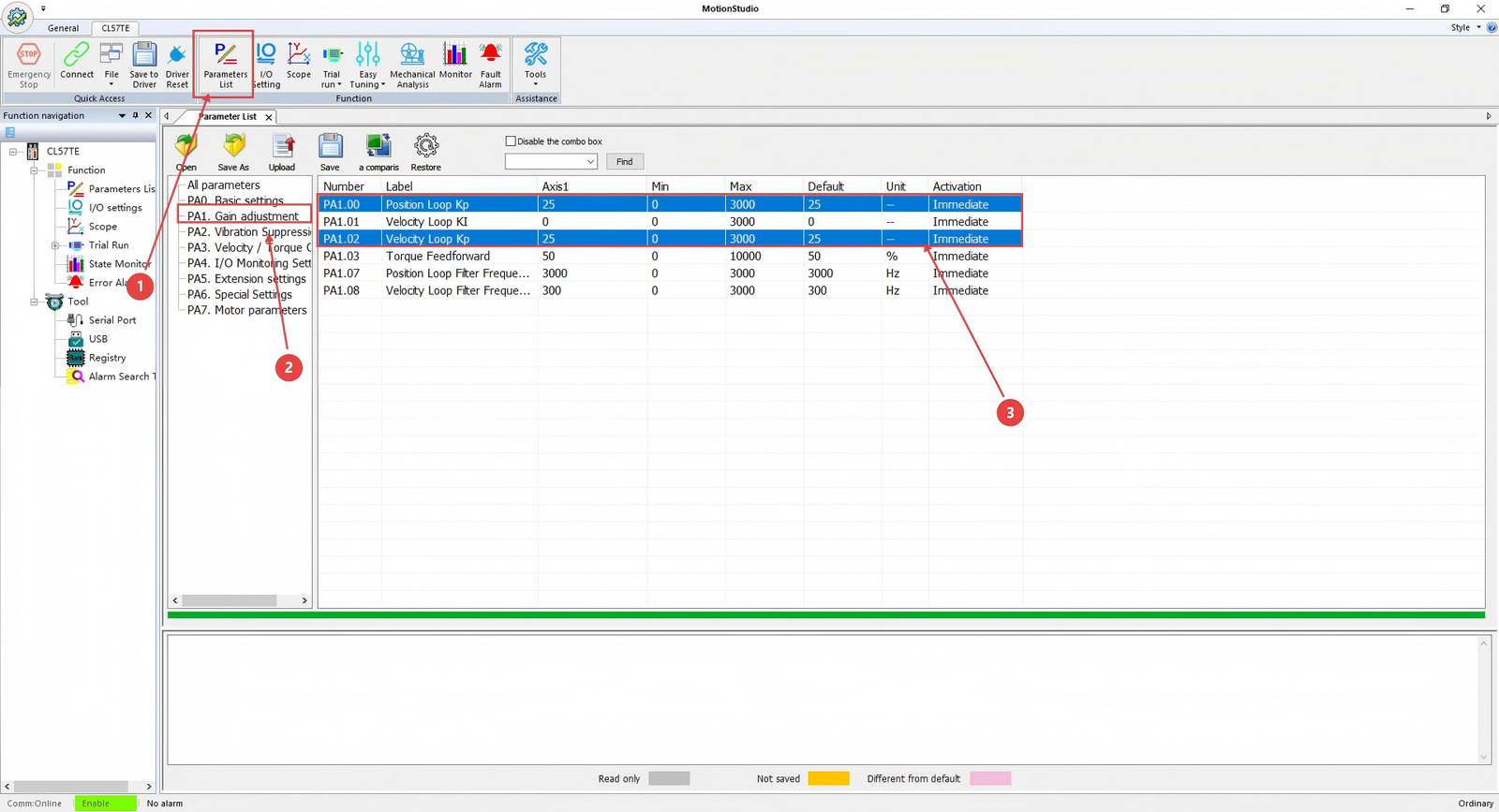
- Fare clic su "Parameters List".
- Fare clic su "Gain Adjustment".
- Individuare "Velocity Loop and Position Loop".
- Modificare i valori secondo necessità facendo clic sui campi numerici.
Nota: I valori dell'anello di velocità e dell'anello di posizione devono essere mantenuti coerenti tra loro.
Prova di funzionamento JOG
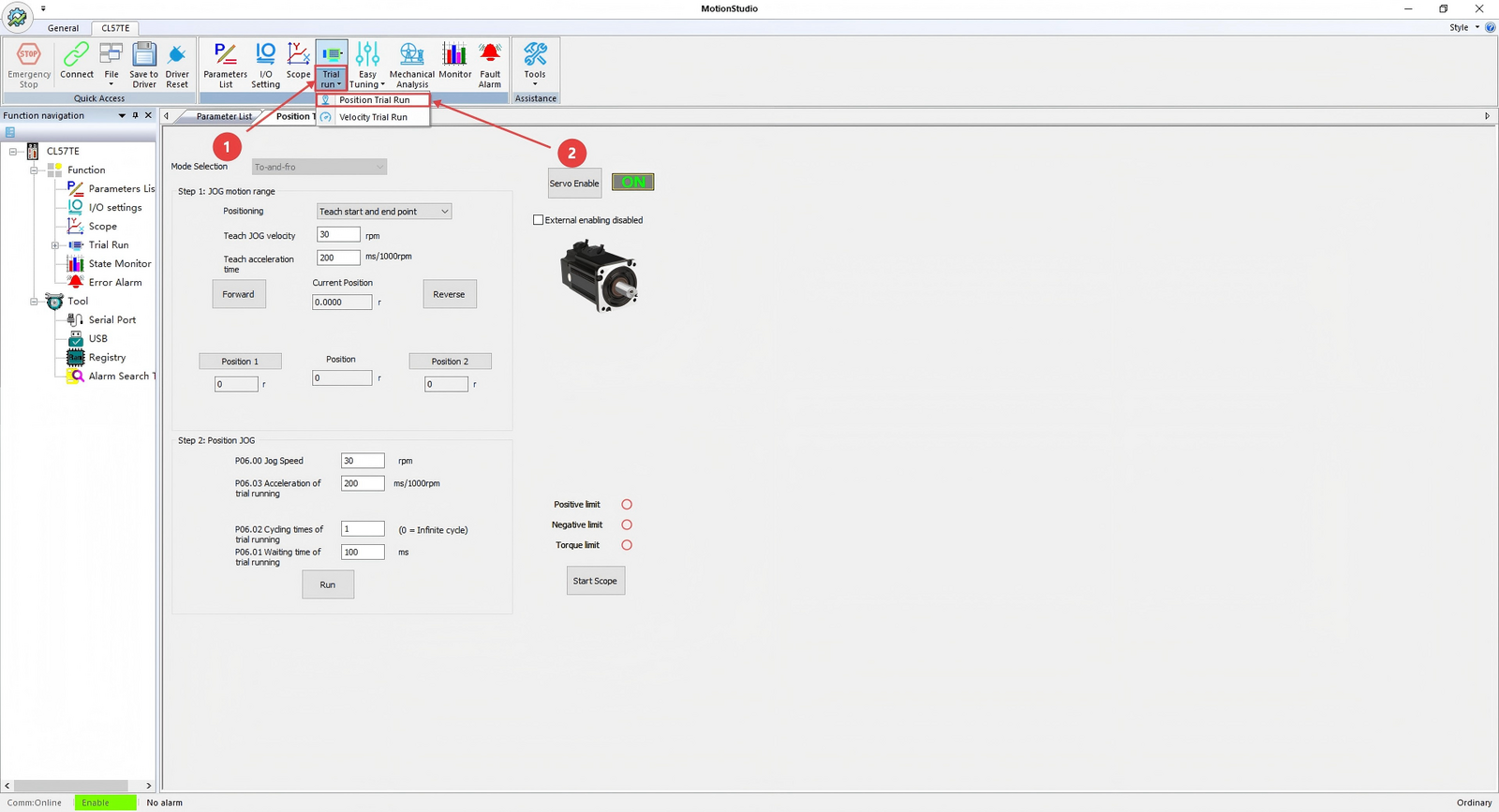
- Fare clic su "Trial Operation".
- Fare clic su "Position Trial Operation".
Verrà visualizzata l'interfaccia mostrata sopra.
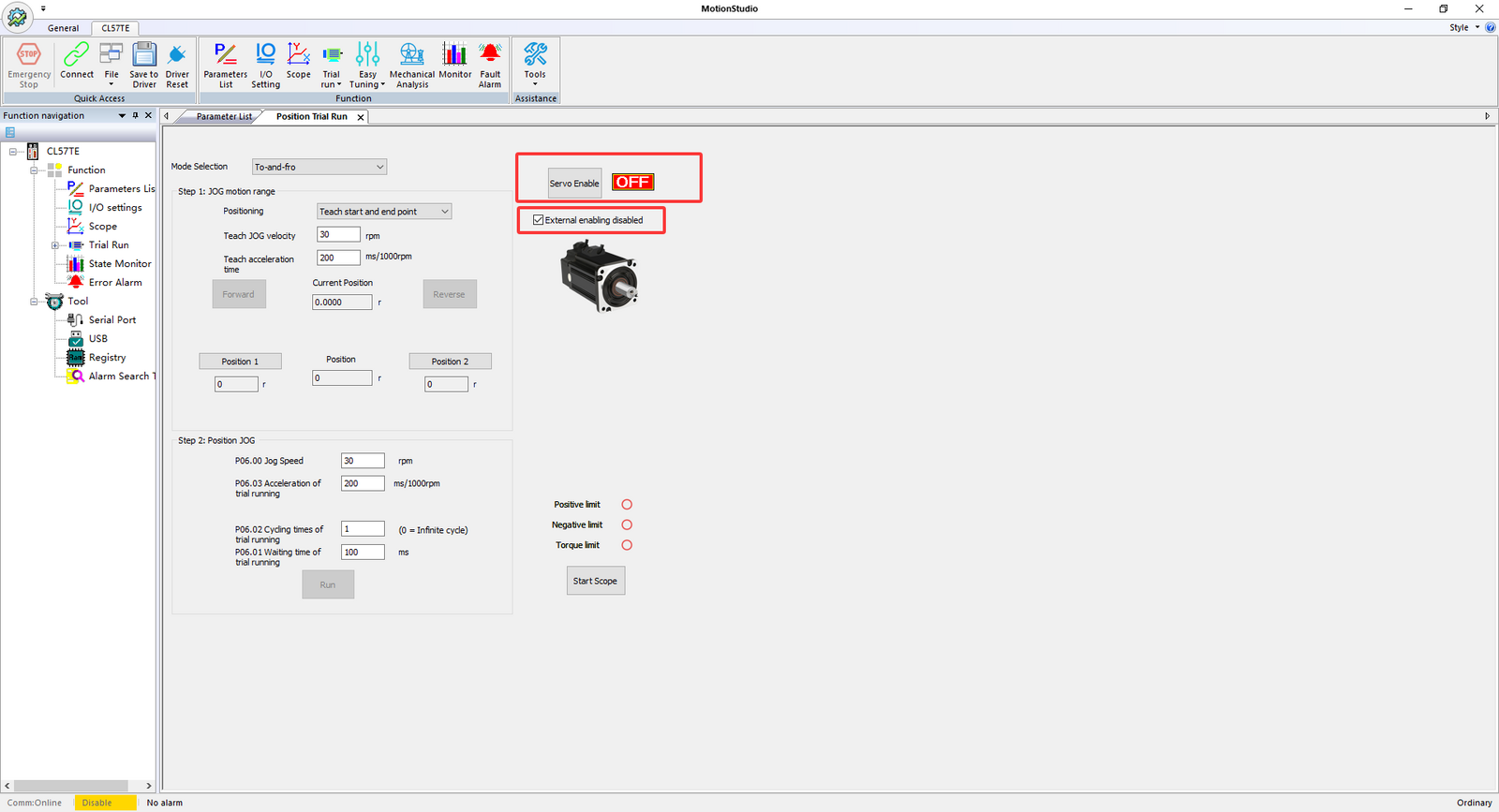
Selezionare l'opzione "External Enable Disabled" — questa disabilita il requisito del segnale di abilitazione esterno, pertanto il motore si trova di default in uno stato di servo disabilitato (non alimentato).
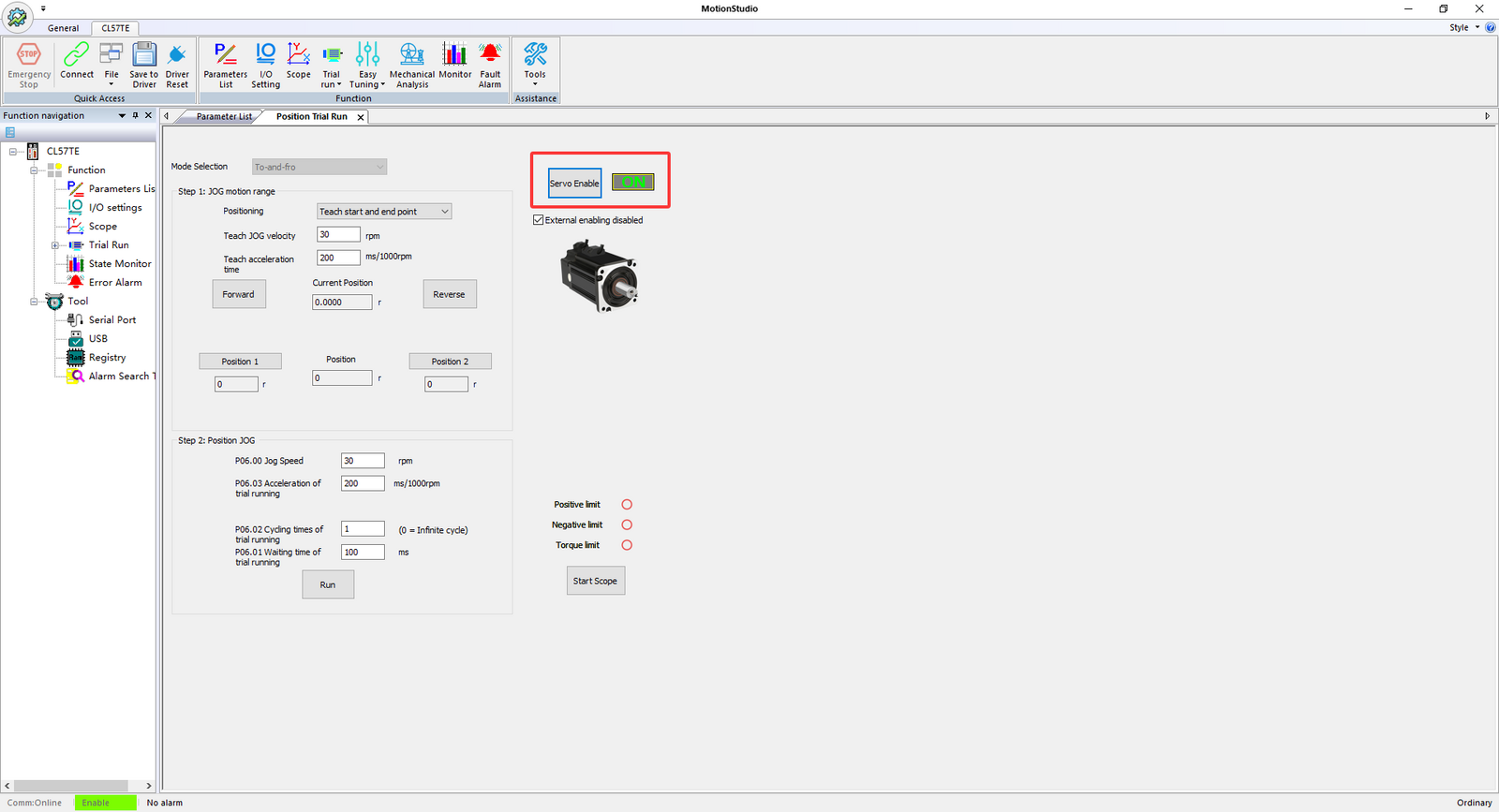
Quindi fare clic su "Servo Enable" per attivare il motore.
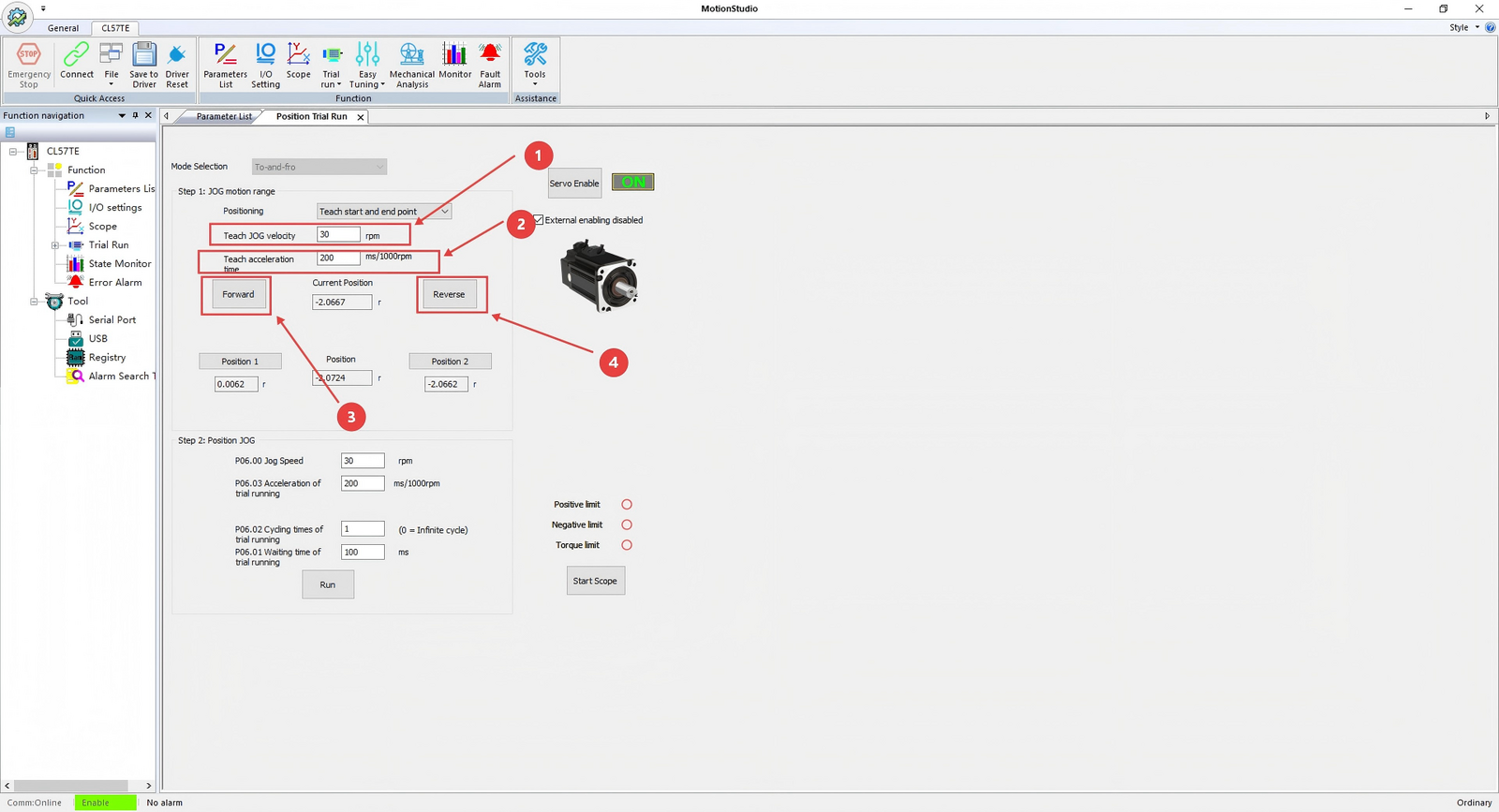
- JOG Speed: Regola la velocità di rotazione del motore.
- JOG Acceleration: Regola il tempo necessario al motore per raggiungere la velocità JOG impostata.
- Pulsante Forward JOG: Tenere premuto per ruotare il motore in avanti.
- Pulsante Reverse JOG: Tenere premuto per ruotare il motore in senso inverso.
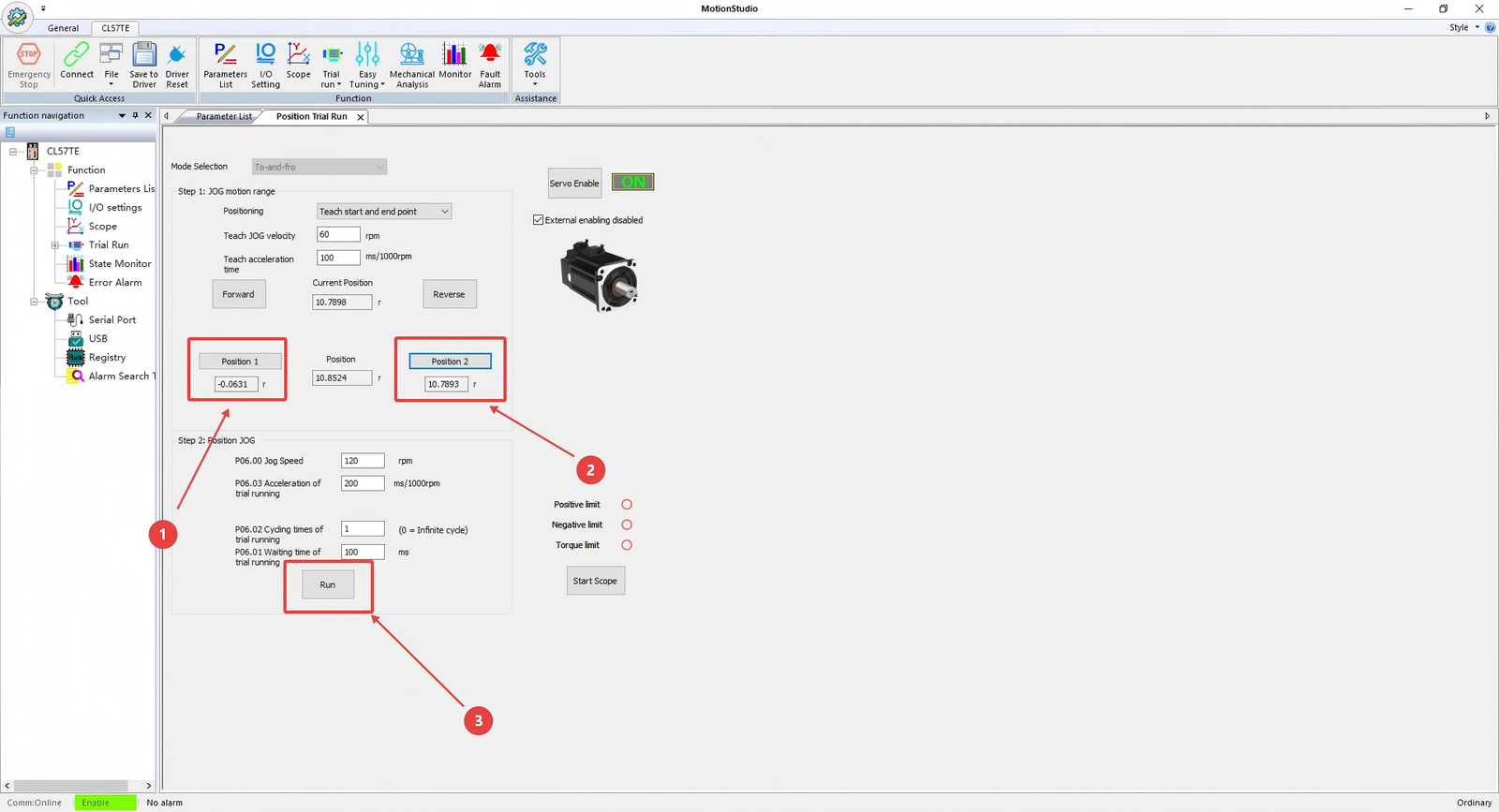
Utilizzare i pulsanti JOG per spostare il motore nelle posizioni desiderate, quindi fare clic su "Set Position 1" e "Set Position 2" per registrare tali posizioni. Fare clic sul pulsante "Run" in basso per eseguire un movimento continuo tra le due posizioni.
Utilizzo dell'oscilloscopio
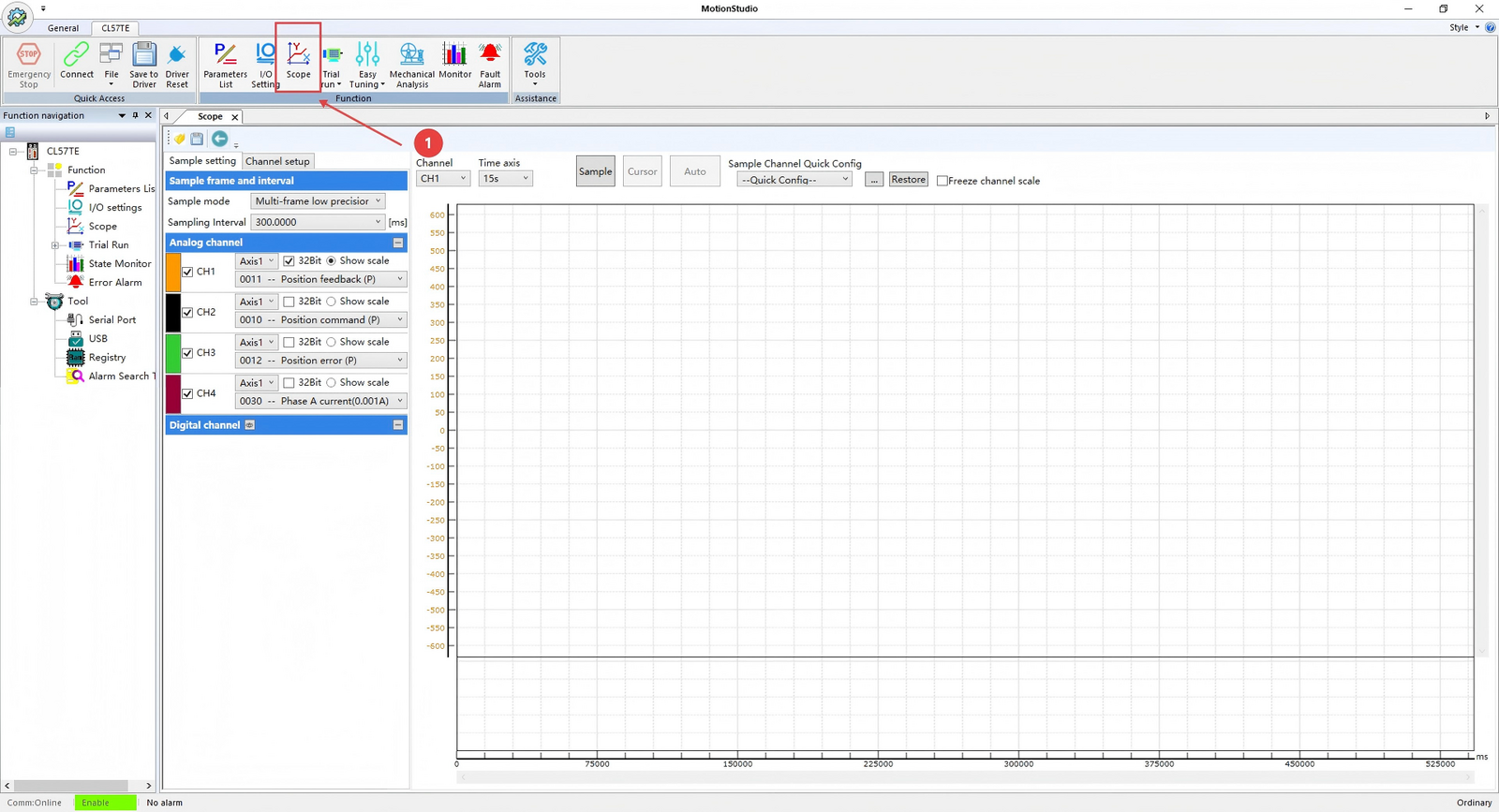
- Fare clic su "Oscilloscope" per accedere all'interfaccia mostrata sopra.
- Sampling Mode: Le opzioni includono il campionamento ad alta precisione a singolo frame e il campionamento a bassa precisione a più frame.
- Channel Parameter Settings: Selezionare tra i vari parametri da visualizzare.
- Dopo aver configurato la "Sampling Mode" e le impostazioni dei parametri del canale, fare clic su "Sample" per registrare le condizioni operative del motore.
I passaggi sopra descritti illustrano il processo dettagliato per la modifica dei parametri principali nel software. In caso di problemi durante l'utilizzo del software, non esitate a contattarci. Siamo impegnati a fornirvi il miglior servizio!