이 글에서는 MotionStudio_V2.3.2를 사용하여 드라이브의 주요 매개변수를 조정하는 방법을 자세히 설명합니다. 현재 당사 판매 제품 중 CL57TE 및 DM860TE 드라이브는 MotionStudio_V2.3.2를 통해 매개변수 설정 및 모터 시운전이 가능합니다.
다음 항목을 준비해 주십시오:
- 드라이브
- 전원 공급 장치
- RS232 설정 케이블
- USB-to-RS232 어댑터(필요한 경우)
- MotionStudio_V2.3.2 소프트웨어
(다운로드 링크: https://github.com/StepperOnline/Tunning-Software/blob/main/MotionStudio_V2.3.2.zip)
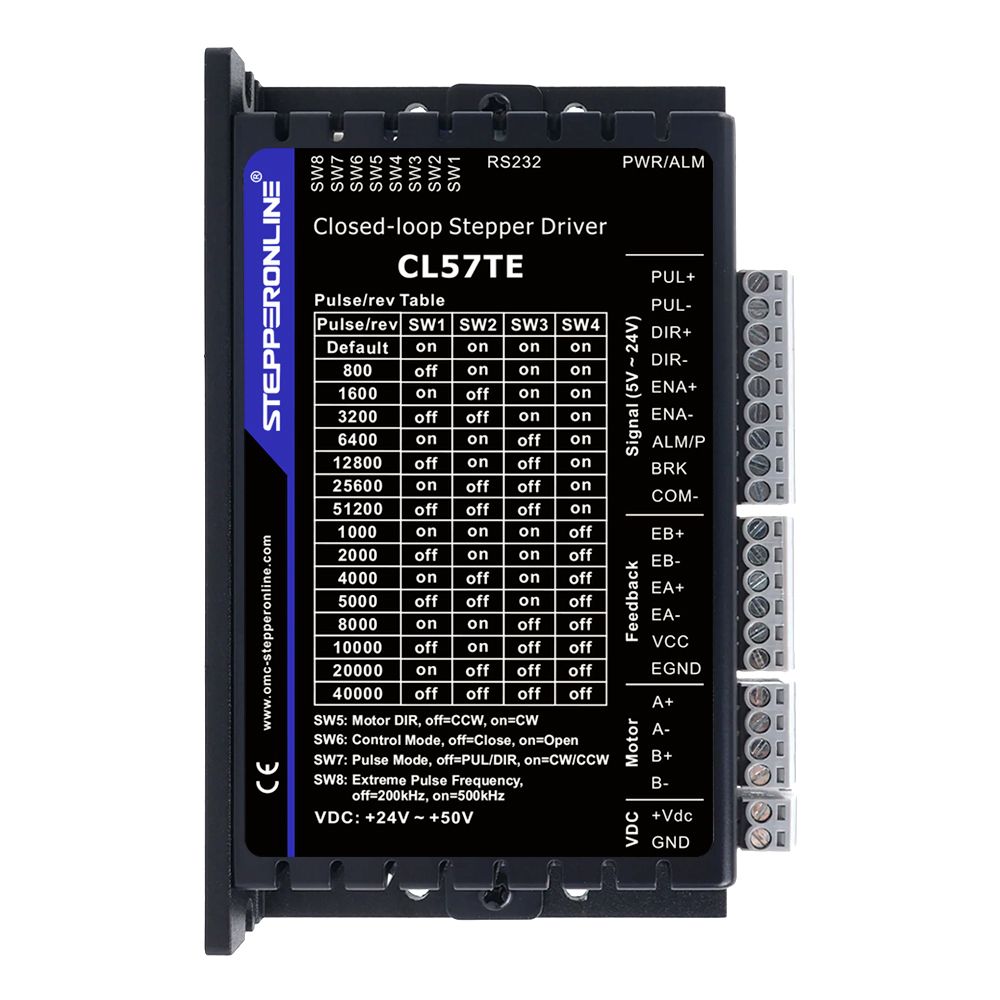
본 가이드는 CL57TE 드라이브를 기준으로 설명합니다.
참고: CL57TE 드라이브에는 "DEF"(기본값)라는 DIP 스위치가 있습니다. 소프트웨어로 매개변수를 조정하기 전에 이 스위치를 ON 위치로 설정하십시오. 이 스위치가 올바르게 설정되지 않으면 매개변수 변경 사항이 저장되지 않습니다.
연결 단계:
- 드라이브에 포함된 RS232 설정 케이블을 드라이브의 RS232 설정 포트에 연결합니다.
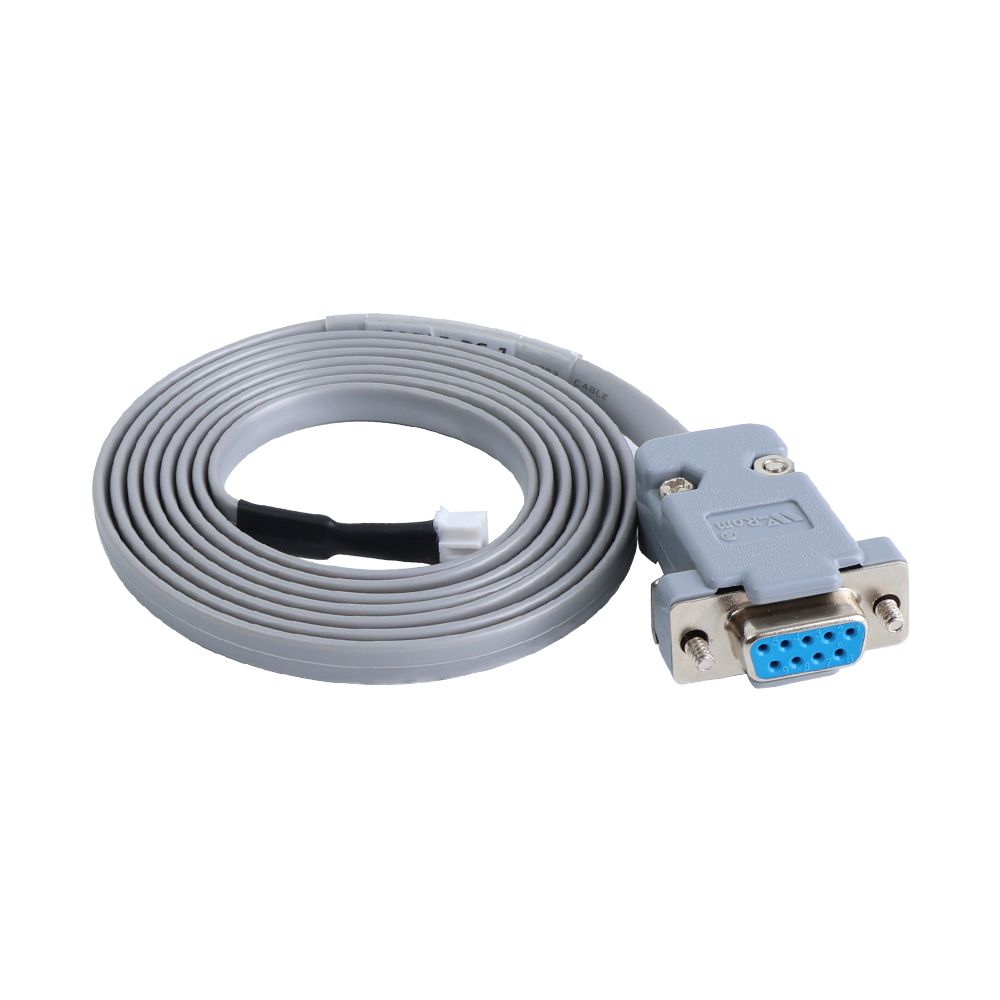
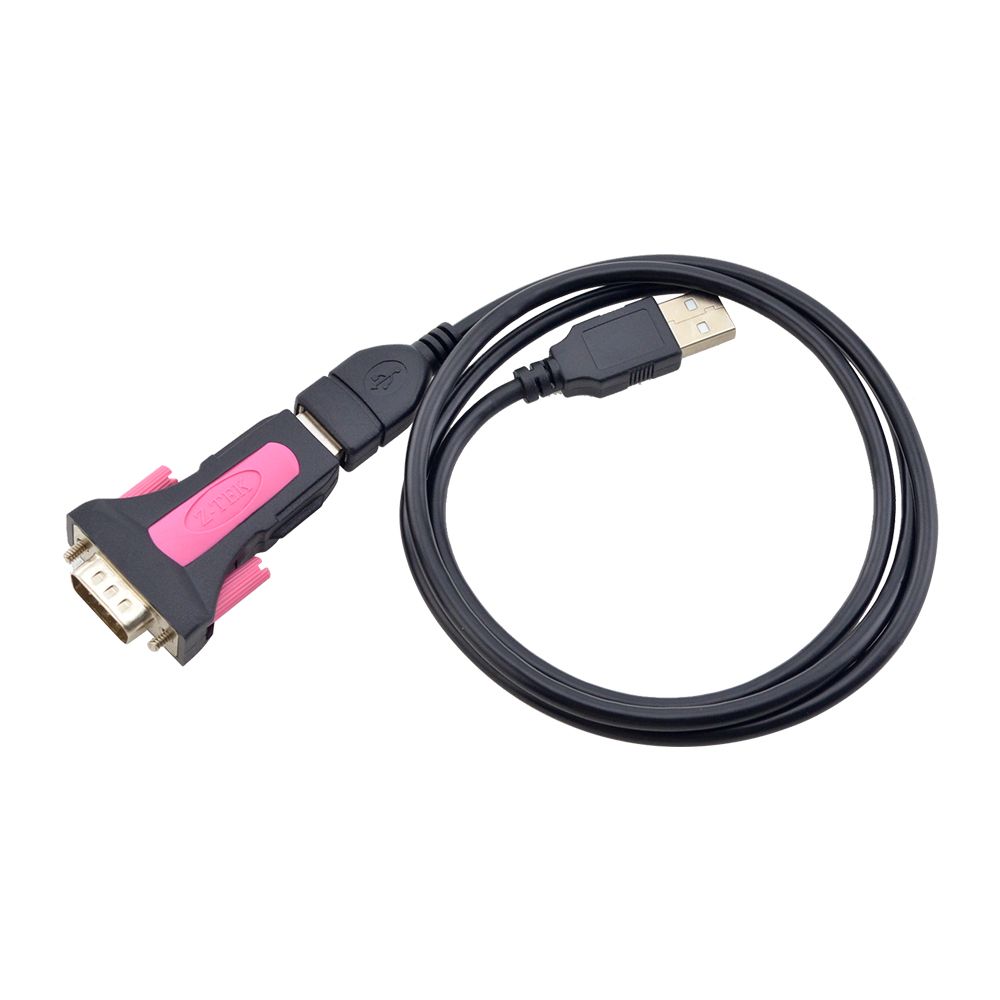
- USB-to-RS232 어댑터 케이블을 준비하여 한쪽 끝은 PC에, 다른 쪽 끝은 RS232 설정 케이블에 연결합니다.
(이 케이블은 별도로 구매해야 합니다. PC에 RS232 포트가 내장되어 있는 경우 어댑터 없이 설정 케이블을 PC에 직접 연결할 수 있습니다.)
구매 링크: https://www.omc-stepperonline.com/en-gb/usb-2-0-to-serial-rs232-adapter-with-1m-cable-converter-c006
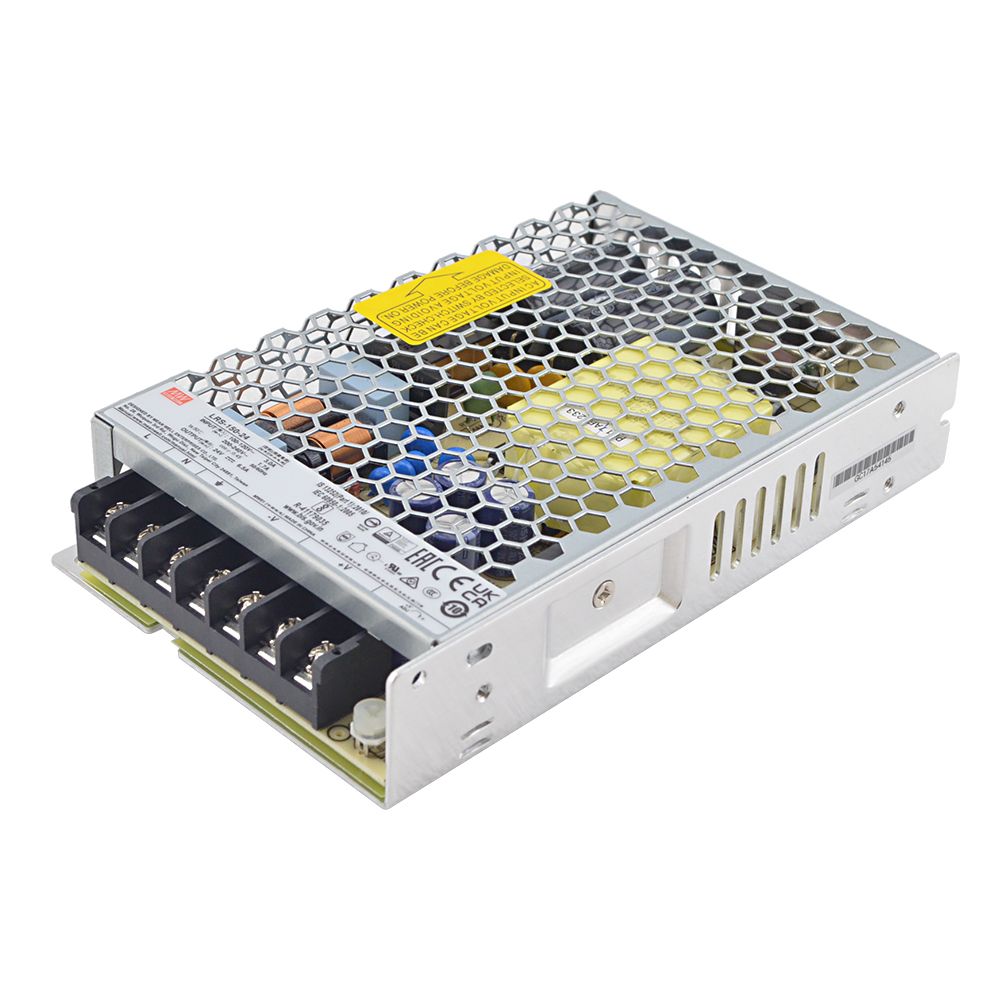
- DC 전원 공급 장치를 준비하여 드라이브에 전원을 공급합니다.
(전압이 드라이브의 입력 범위 내에 있는지 확인하십시오.)
소프트웨어 설정:
- 소프트웨어에서 **"Communication"**을 클릭합니다.
- RS232 모드를 선택하고 올바른 시리얼 포트를 선택합니다.
- **"Connect"**를 클릭합니다.
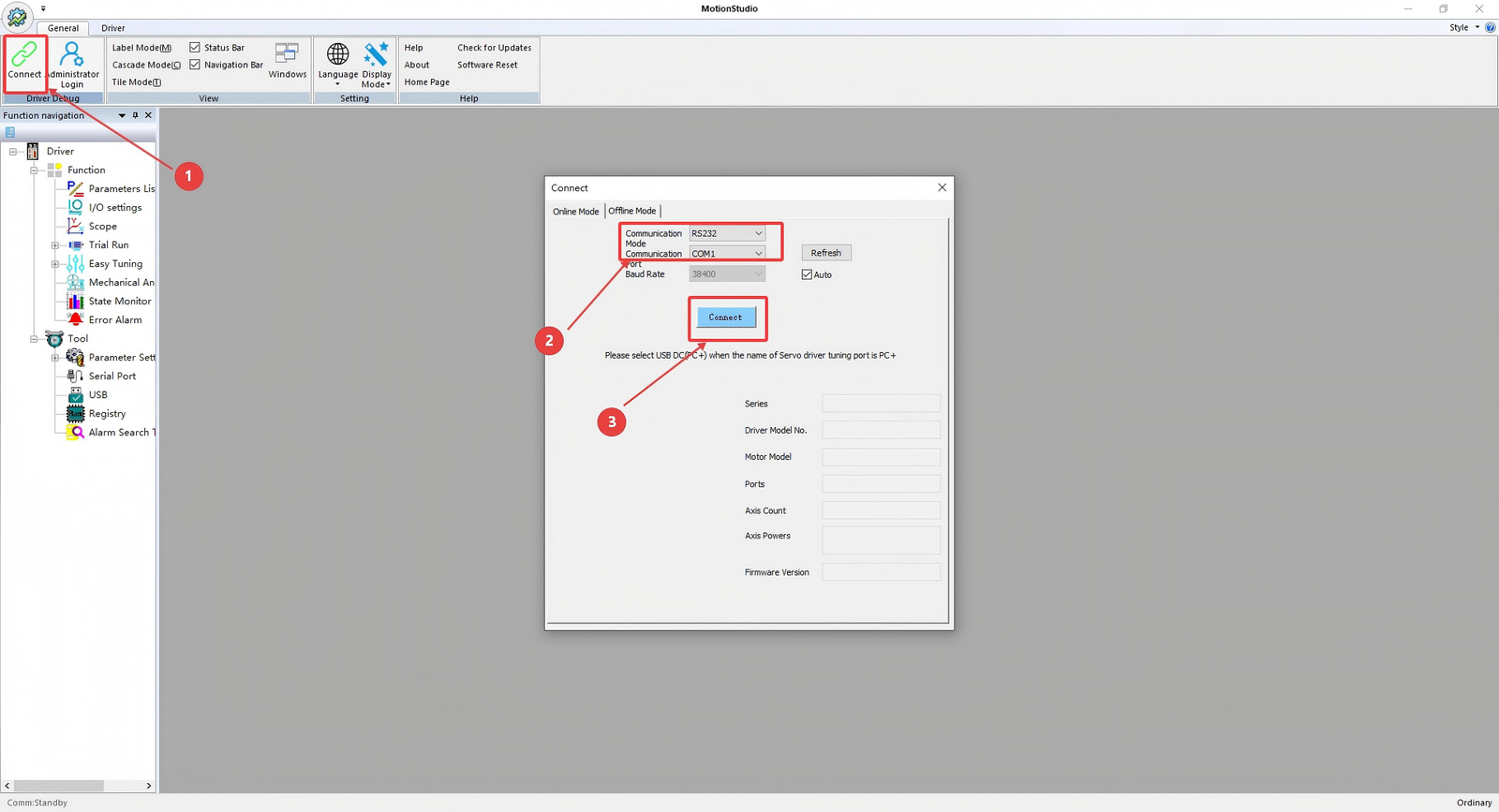
연결이 성공되면 아래 화면과 같이 인터페이스가 표시됩니다.
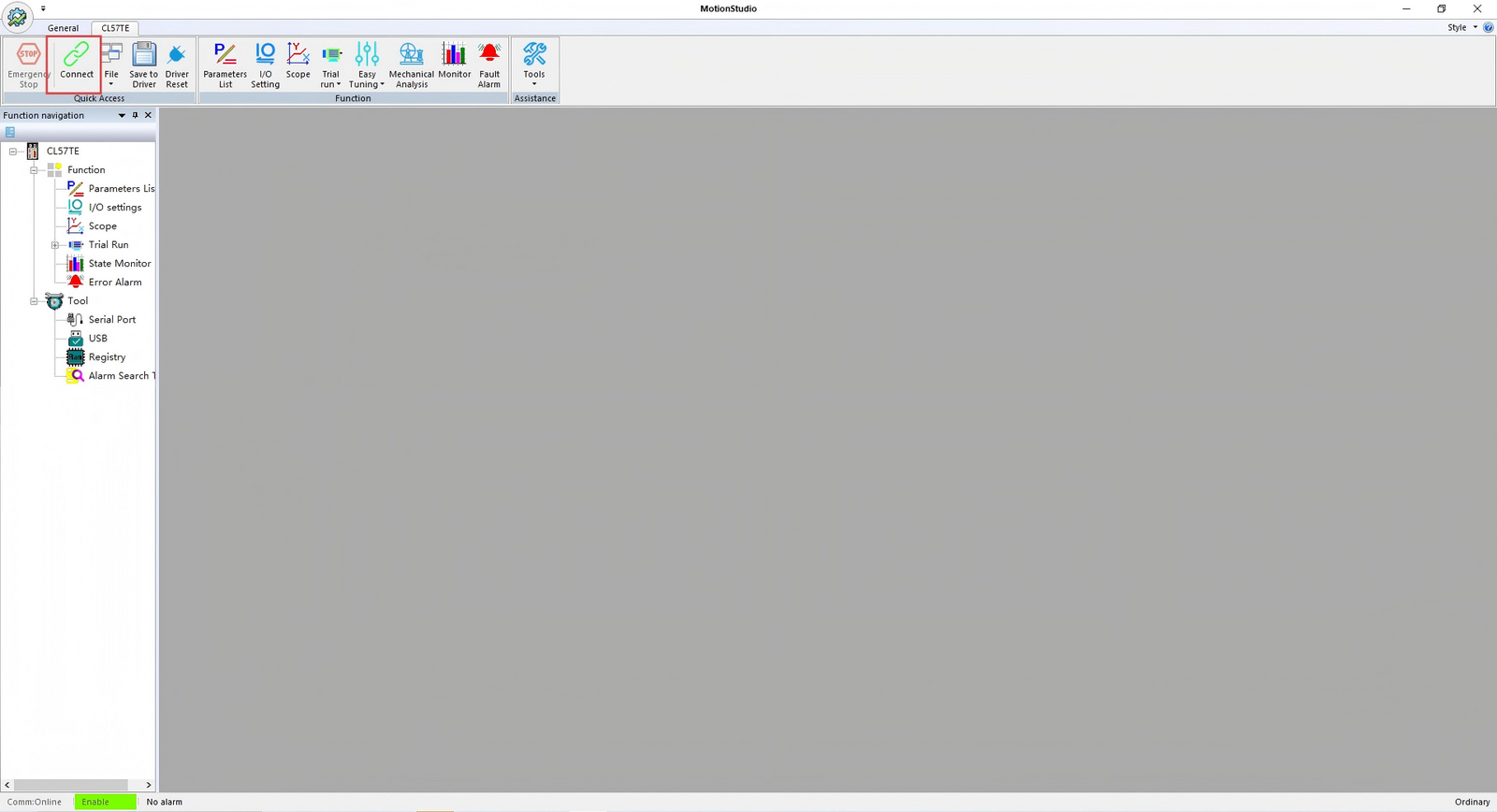
**"Connect"**를 클릭하면 인터페이스에 정상 통신 상태가 표시되며, 상태 표시줄에 해당 드라이브 모델이 나타납니다.
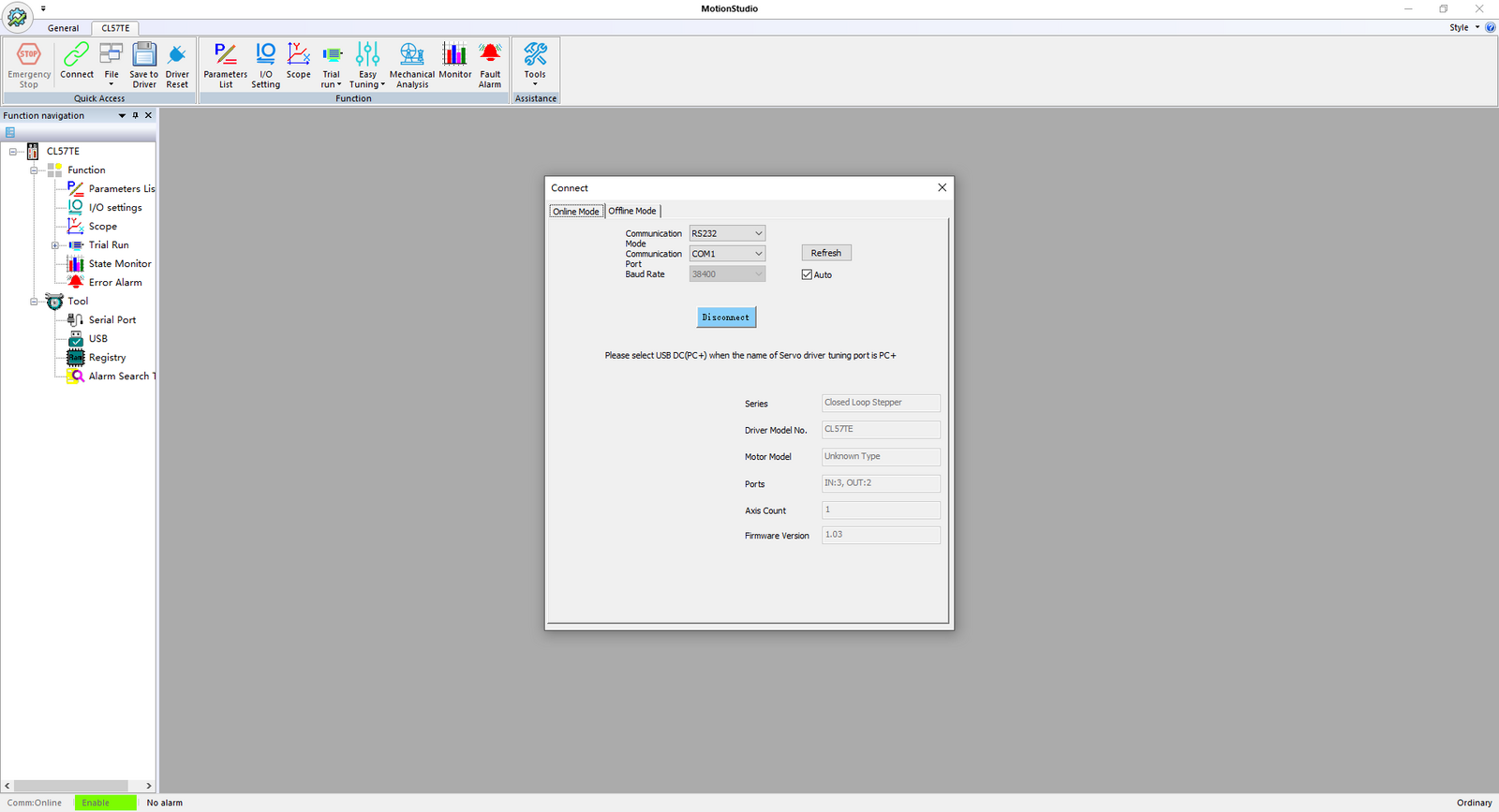
모든 설정이 완료되면 이제 주요 작업을 진행할 수 있습니다.
드라이브 피크 전류 수정
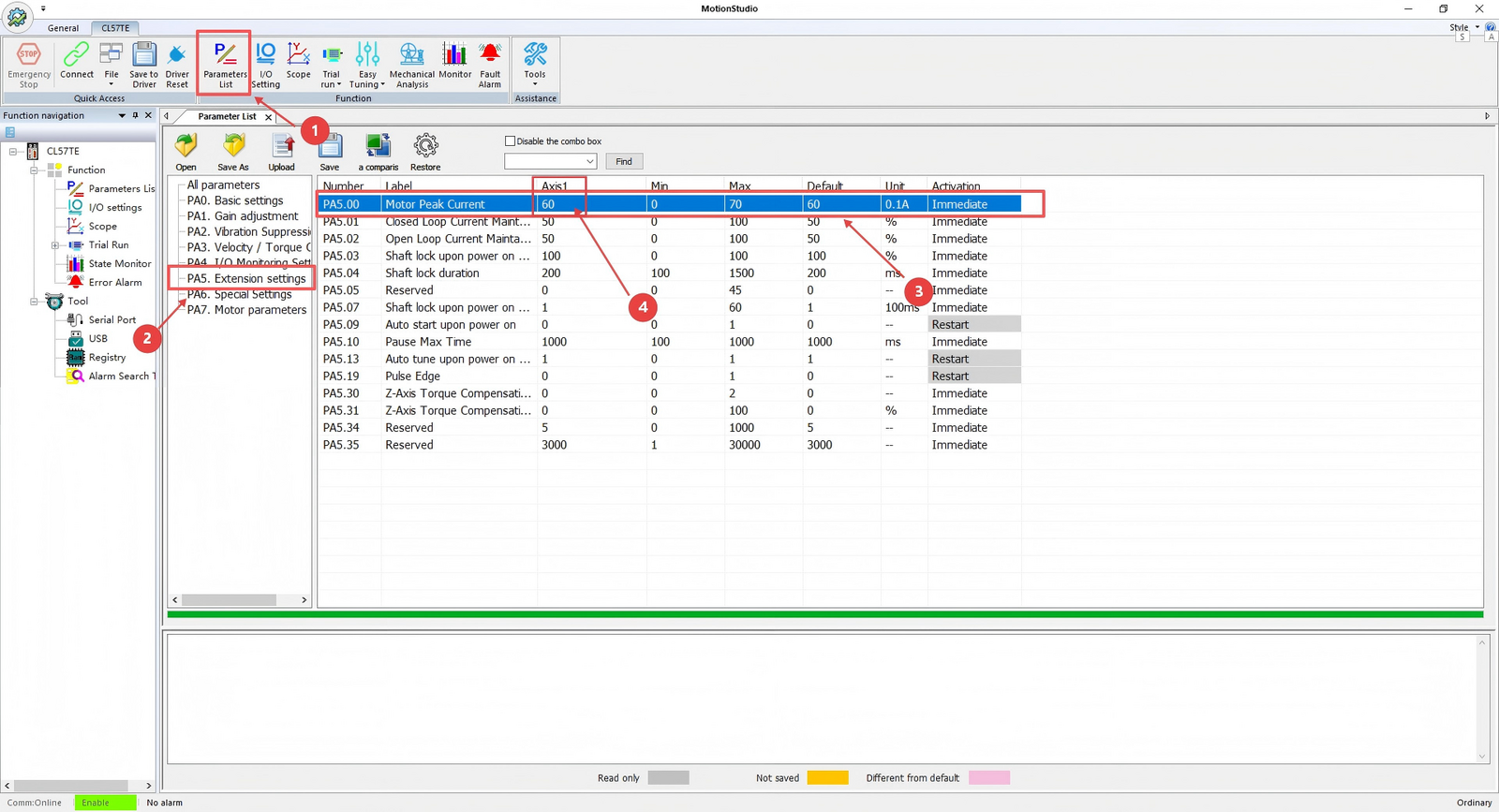
- "Parameters List"를 클릭합니다.
- "Extension Settings"를 클릭합니다.
- "Peak Current"를 찾습니다.
- 숫자 필드를 클릭하여 필요에 따라 값을 수정합니다.
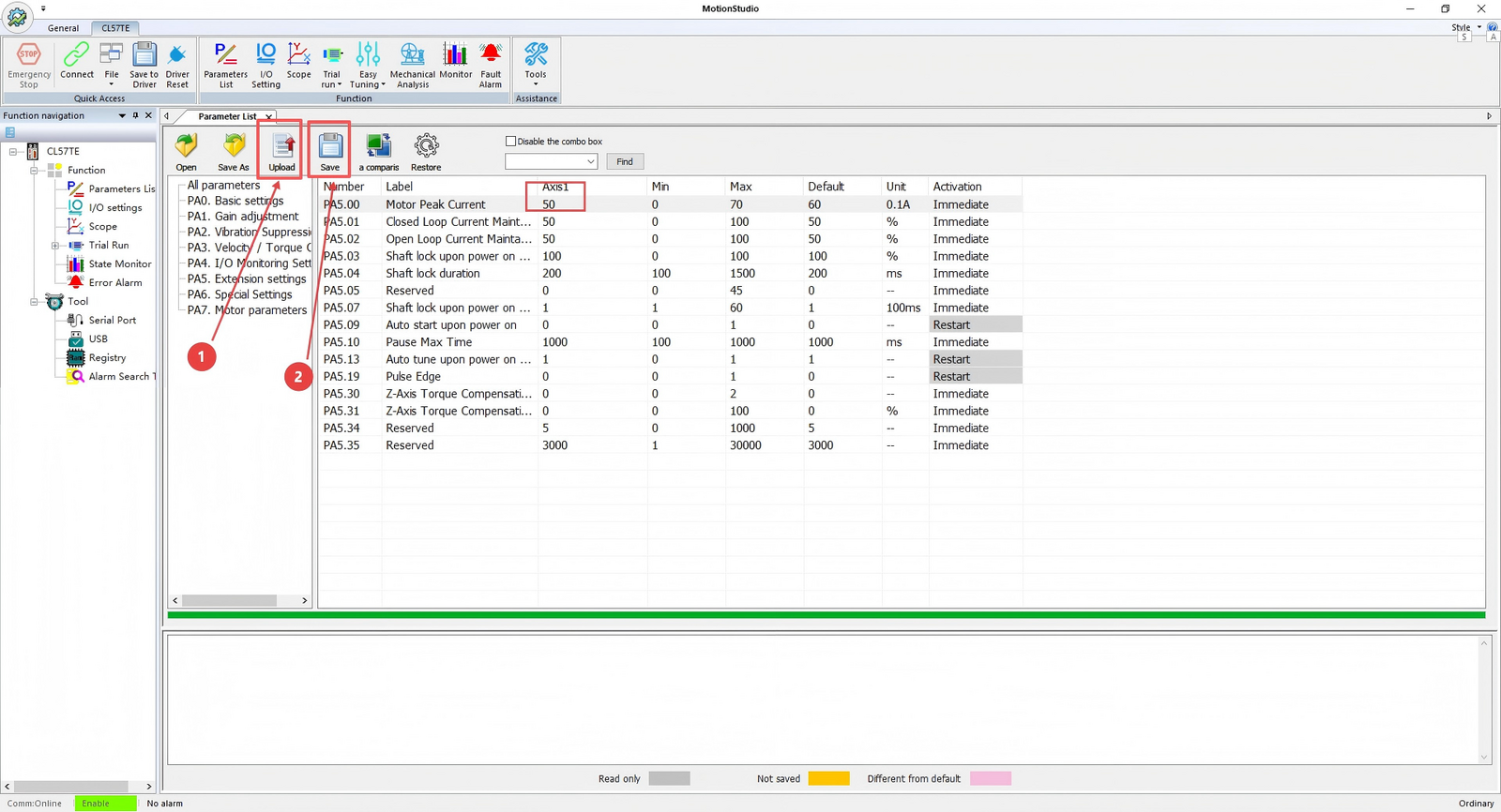
전류 조정 후:
- "Download"(또는 "Write to Device")를 클릭합니다.
- "Save"를 클릭합니다.
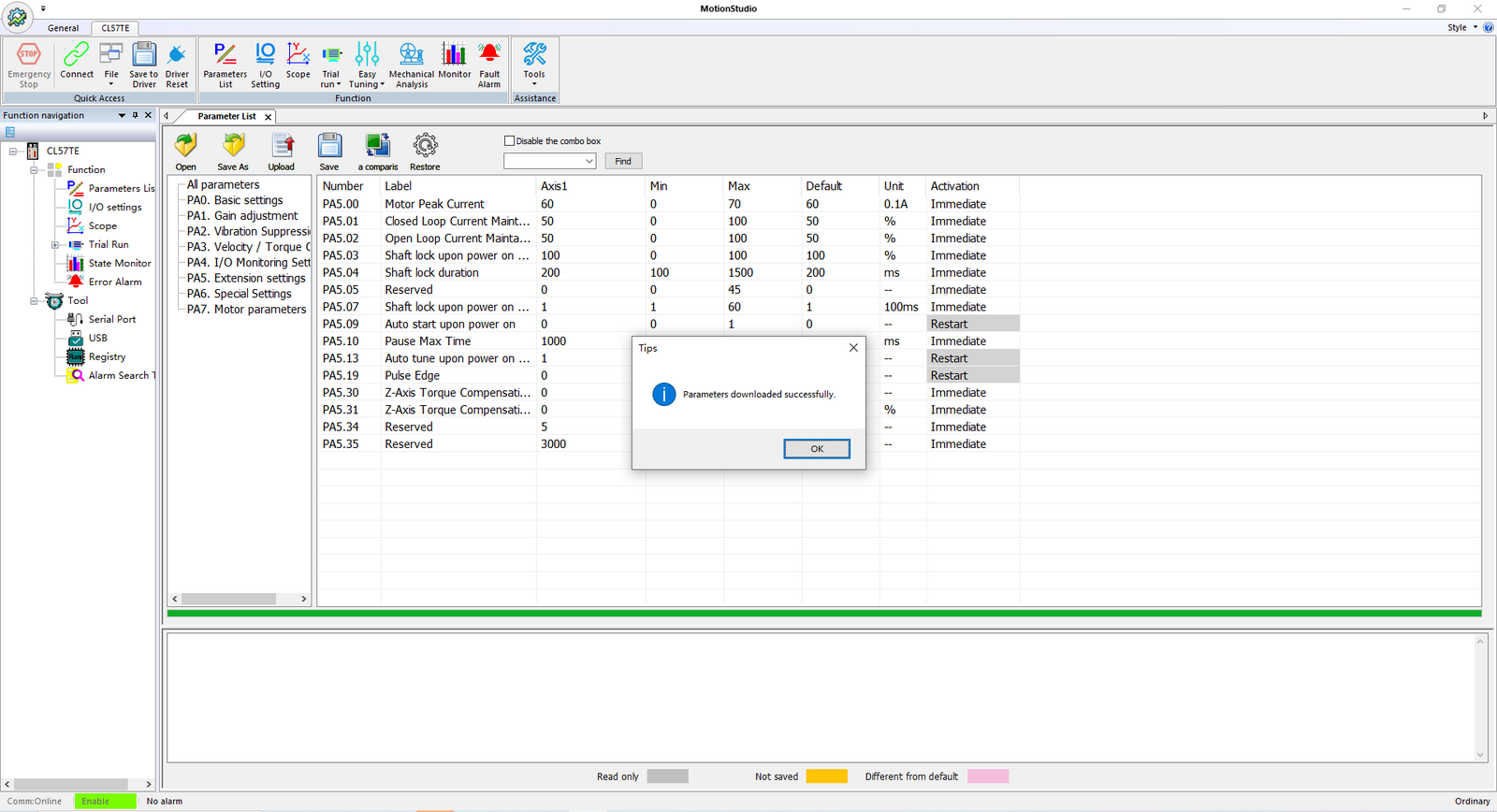
전류 값 수정이 성공적으로 완료되면 아래 그림과 같은 확인 대화 상자가 나타납니다.
엔코더 분해능 수정
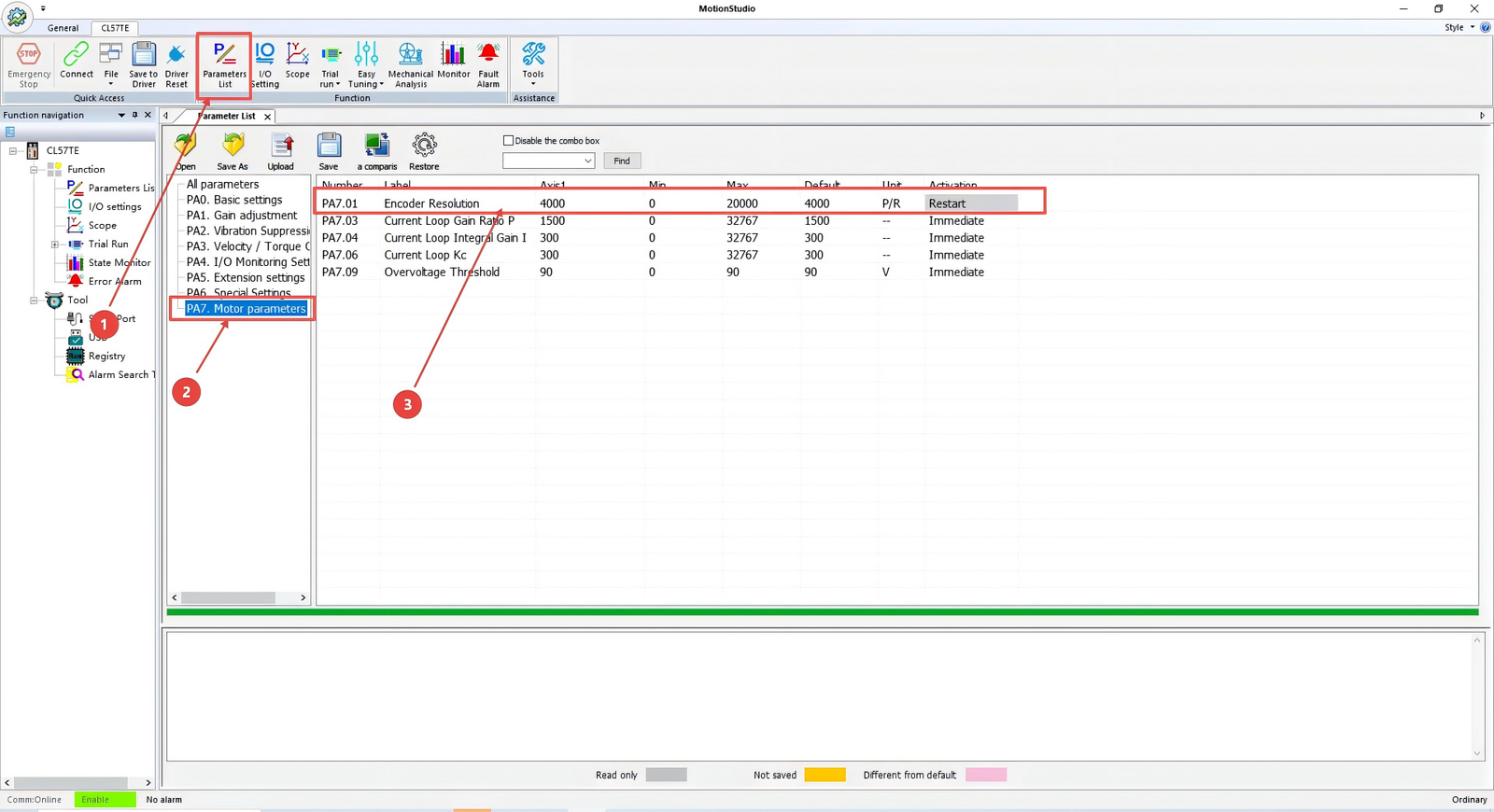
- "Parameters List"를 클릭합니다.
- "Motor Parameters"를 클릭합니다.
- "Encoder Resolution"을 찾습니다.
- 숫자 필드를 클릭하여 필요에 따라 값을 수정합니다.
예를 들어, 드라이브는 기본적으로 분해능 1000 PPR의 엔코더를 지원하도록 설정되어 있습니다. 4배 주파수 체배(1000 PPR = 4000 CPR)로 인해 드라이브의 기본값은 4000(CPR)입니다. 사용 중인 모터의 엔코더 분해능이 500 PPR(2000 CPR)인 경우 이 값을 2000(CPR)으로 설정하십시오.
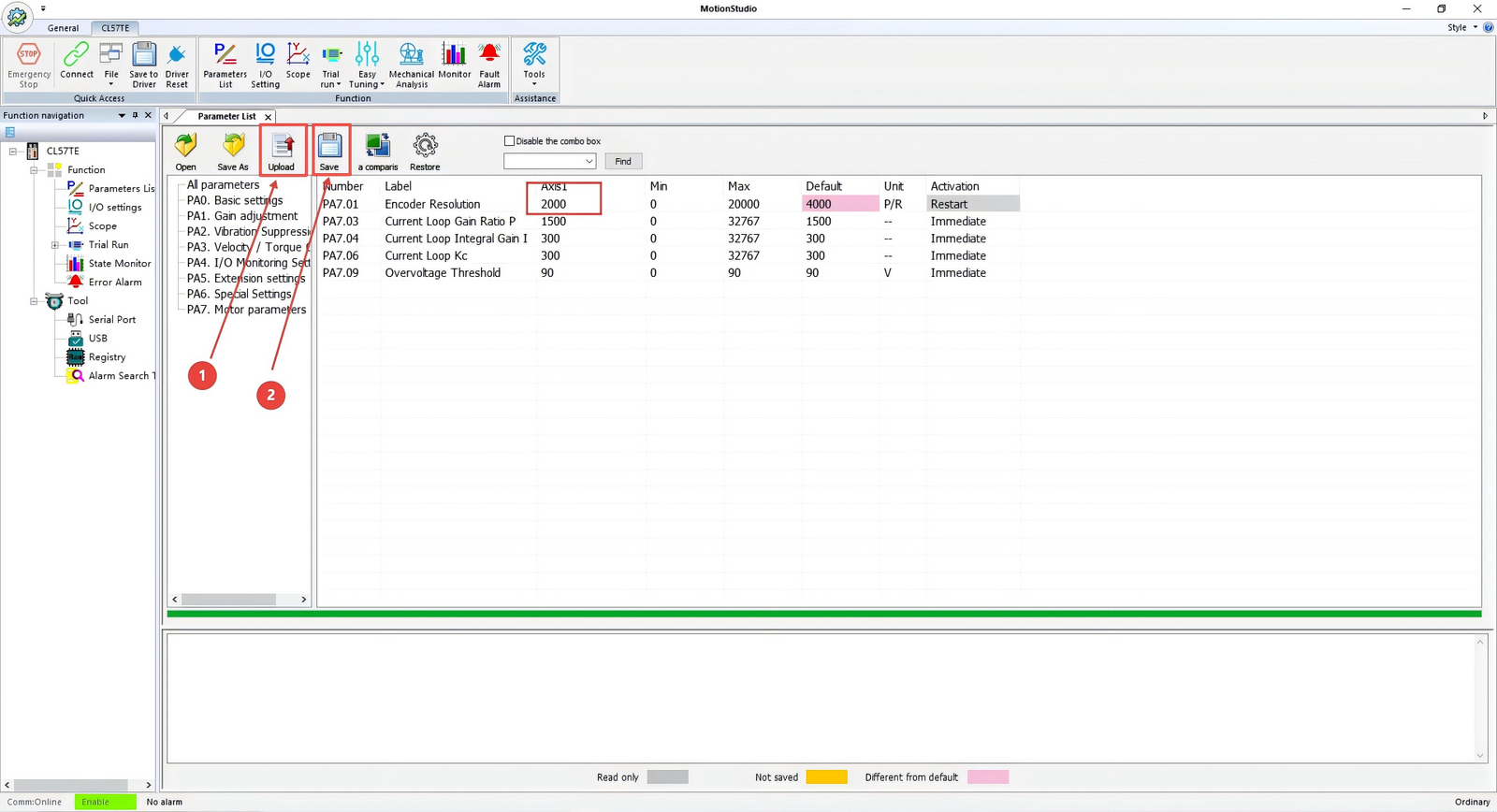
값 수정 후:
- "Download"(또는 "Write to Device")를 클릭합니다.
- "Save"를 클릭합니다.
이렇게 하면 수정된 값이 성공적으로 저장됩니다.
속도 루프 및 위치 루프 이득 조정(소음 저감)
모터 소음이 과도할 경우 이 매개변수를 조정하여 소음을 줄일 수 있습니다. 필요에 따라 기본값을 적절히 낮추십시오.
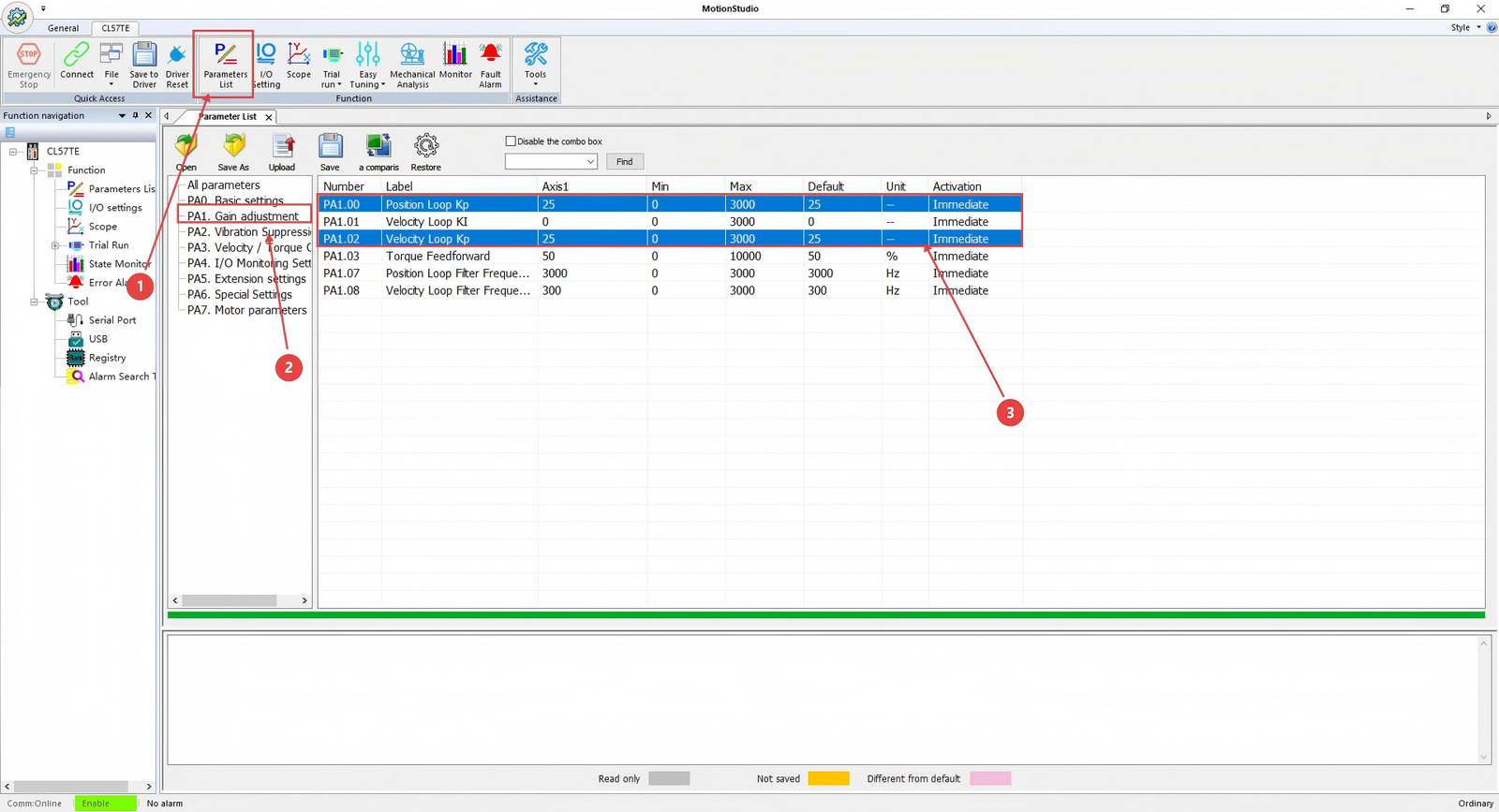
- "Parameters List"를 클릭합니다.
- "Gain Adjustment"를 클릭합니다.
- "Velocity Loop and Position Loop"을 찾습니다.
- 숫자 필드를 클릭하여 필요에 따라 값을 수정합니다.
참고: 속도 루프와 위치 루프의 값은 동일하게 유지해야 합니다.
JOG 시운전
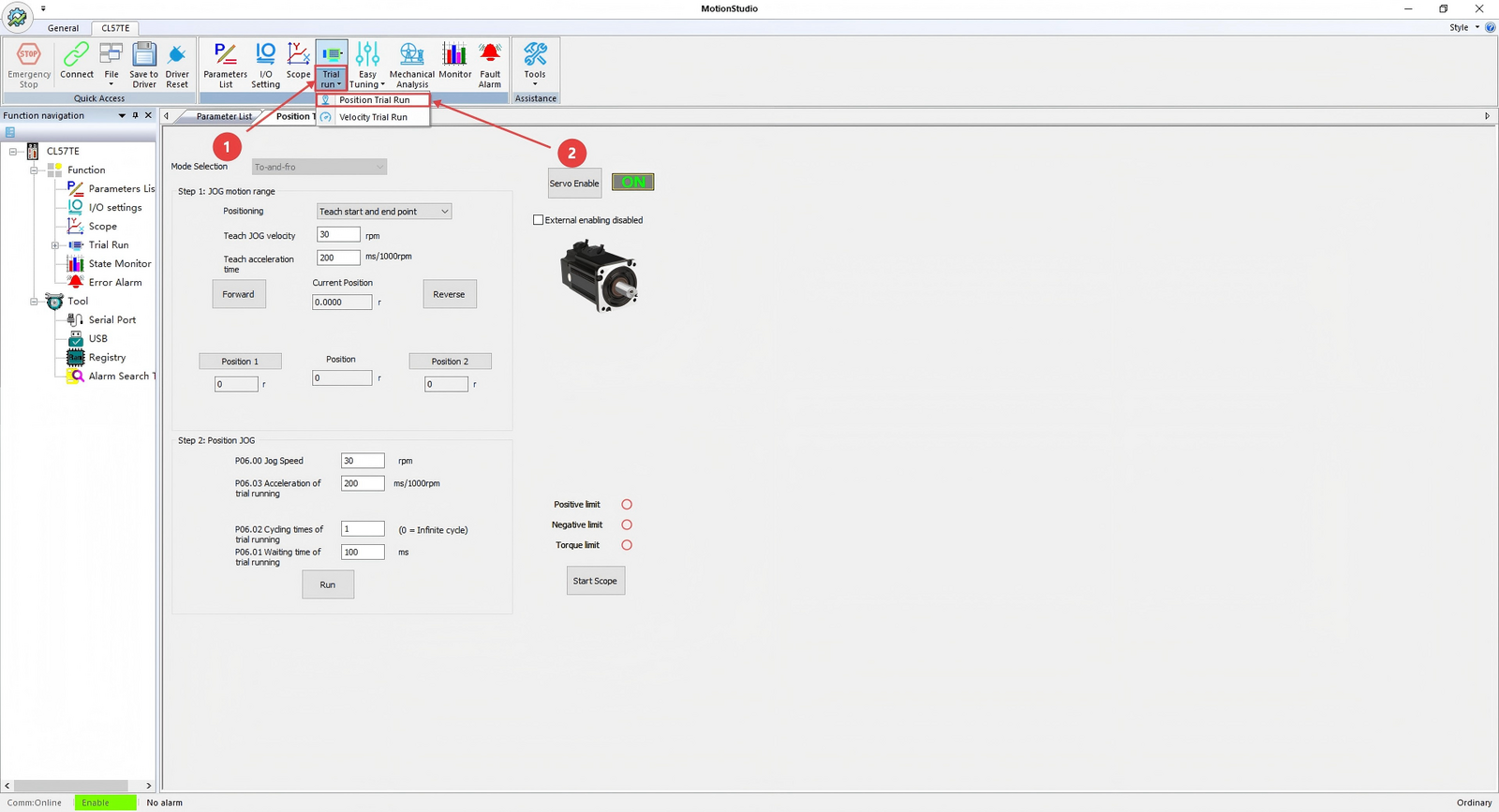
- "Trial Operation"을 클릭합니다.
- "Position Trial Operation"을 클릭합니다.
위와 같은 인터페이스가 나타납니다.
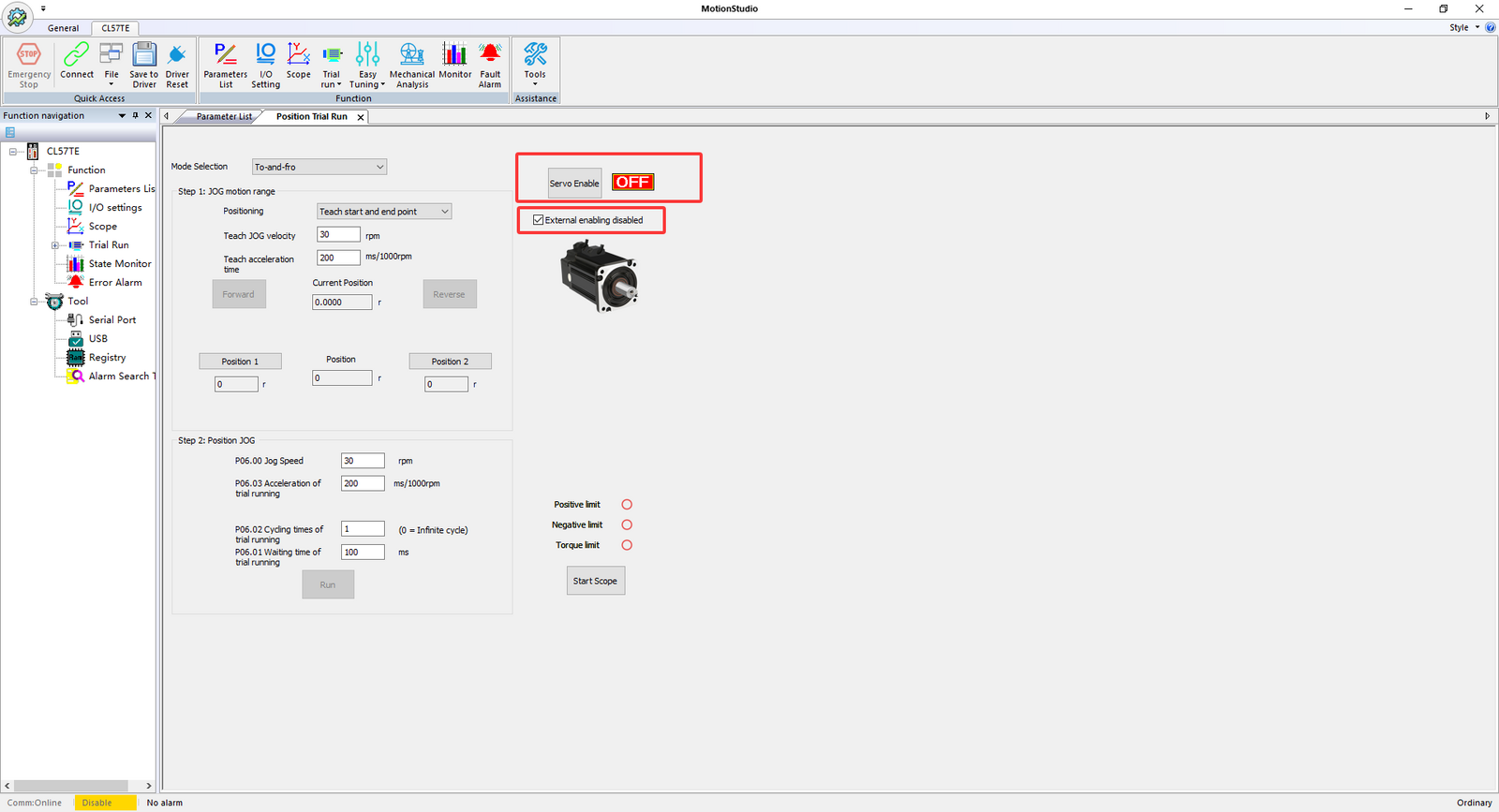
"External Enable Disabled" 옵션을 체크합니다. 이 옵션은 외부 이네이블 신호 요구 사항을 비활성화하므로, 모터는 기본적으로 서보 비활성(무전원) 상태가 됩니다.
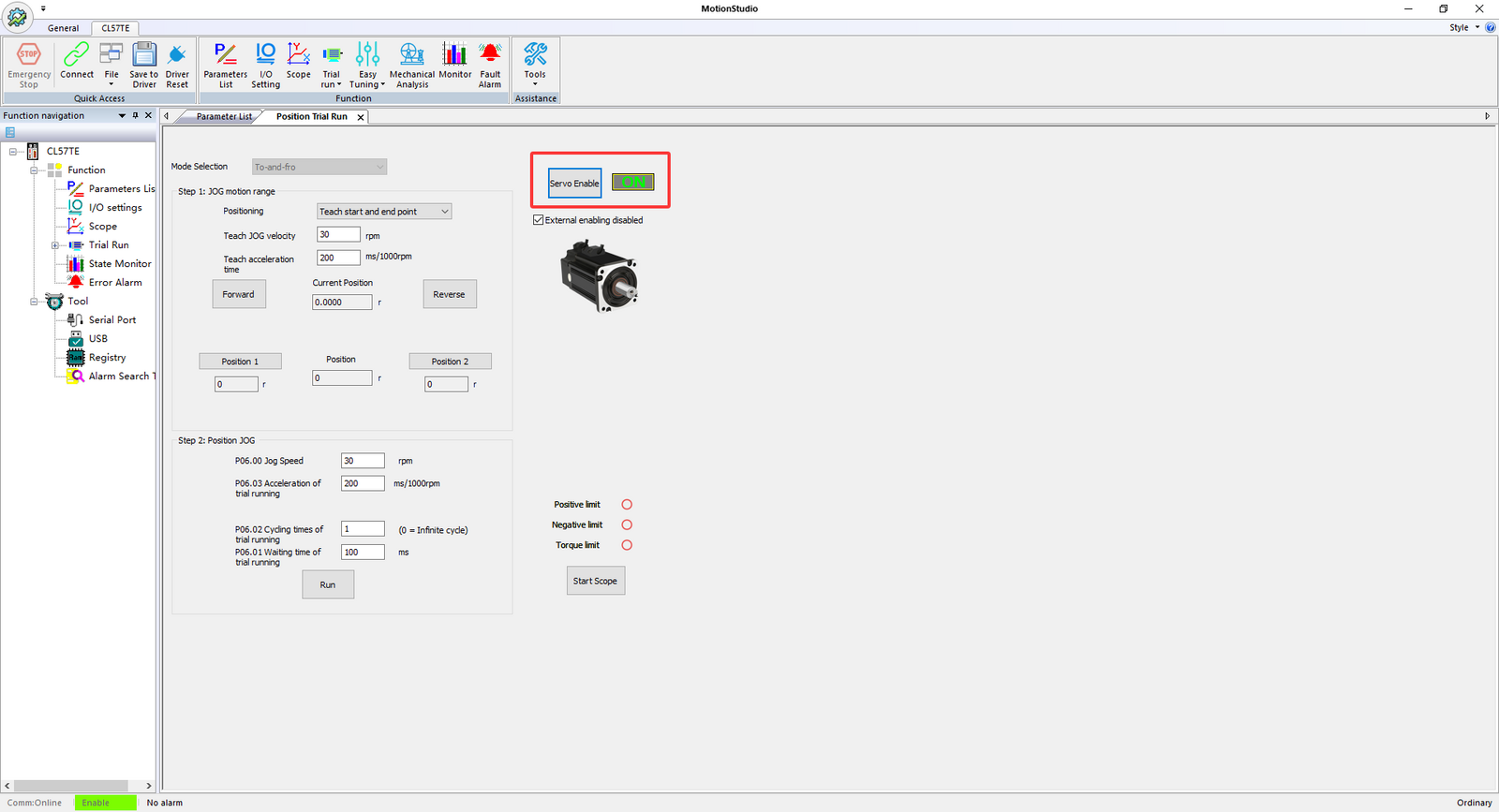
그런 다음 "Servo Enable"을 클릭하여 모터를 활성화합니다.
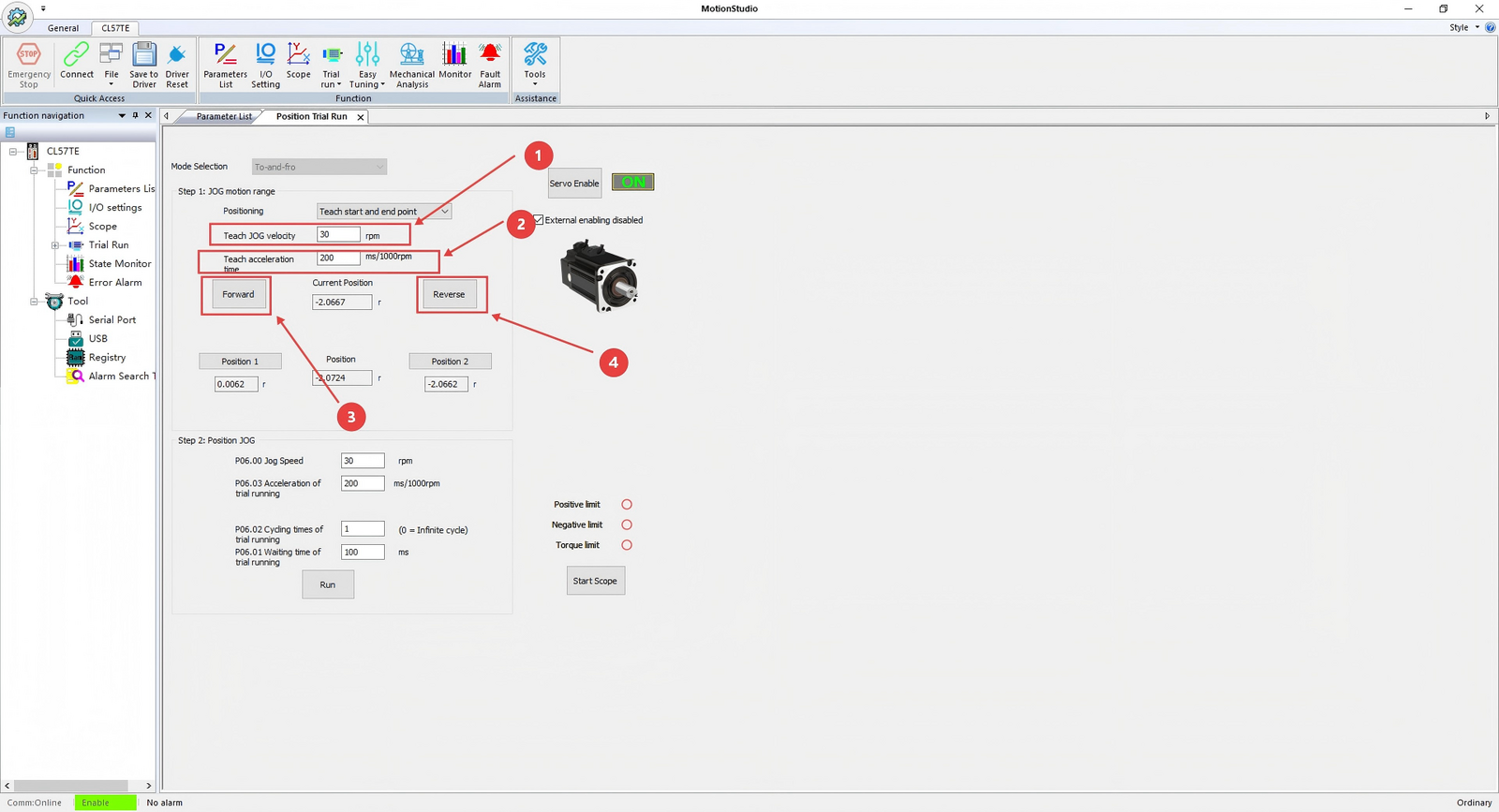
- JOG Speed: 모터 회전 속도를 조정합니다.
- JOG Acceleration: 모터가 설정된 JOG 속도에 도달하는 시간을 조정합니다.
- Forward JOG Button: 누르고 있으면 모터가 정방향으로 회전합니다.
- Reverse JOG Button: 누르고 있으면 모터가 역방향으로 회전합니다.
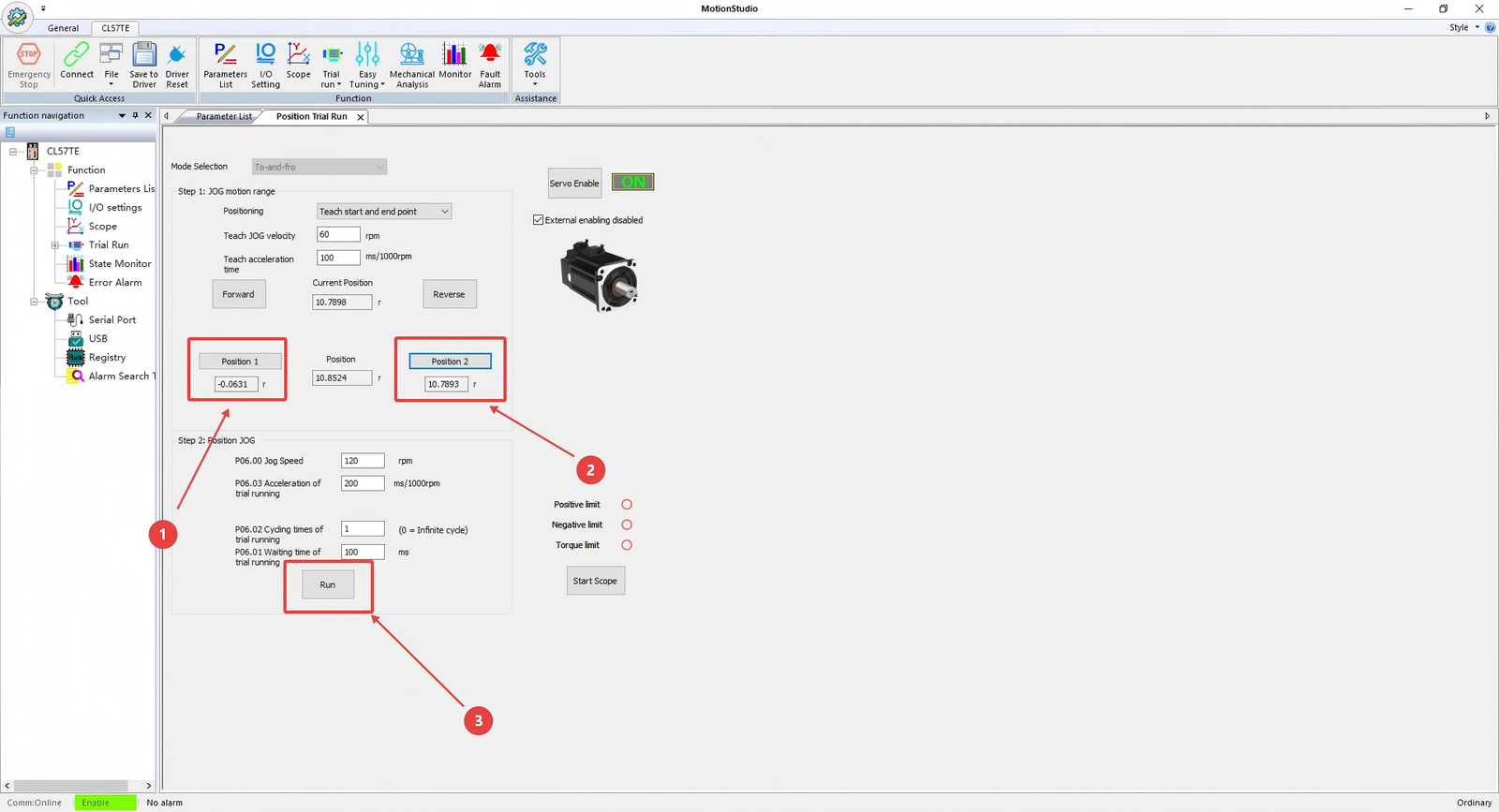
JOG 버튼을 사용하여 모터를 원하는 위치로 이동한 후, "Set Position 1" 및 "Set Position 2"를 클릭하여 해당 위치를 기록합니다. 하단의 "Run" 버튼을 클릭하면 두 위치 사이의 연속 운동이 실행됩니다.
오실로스코프 사용
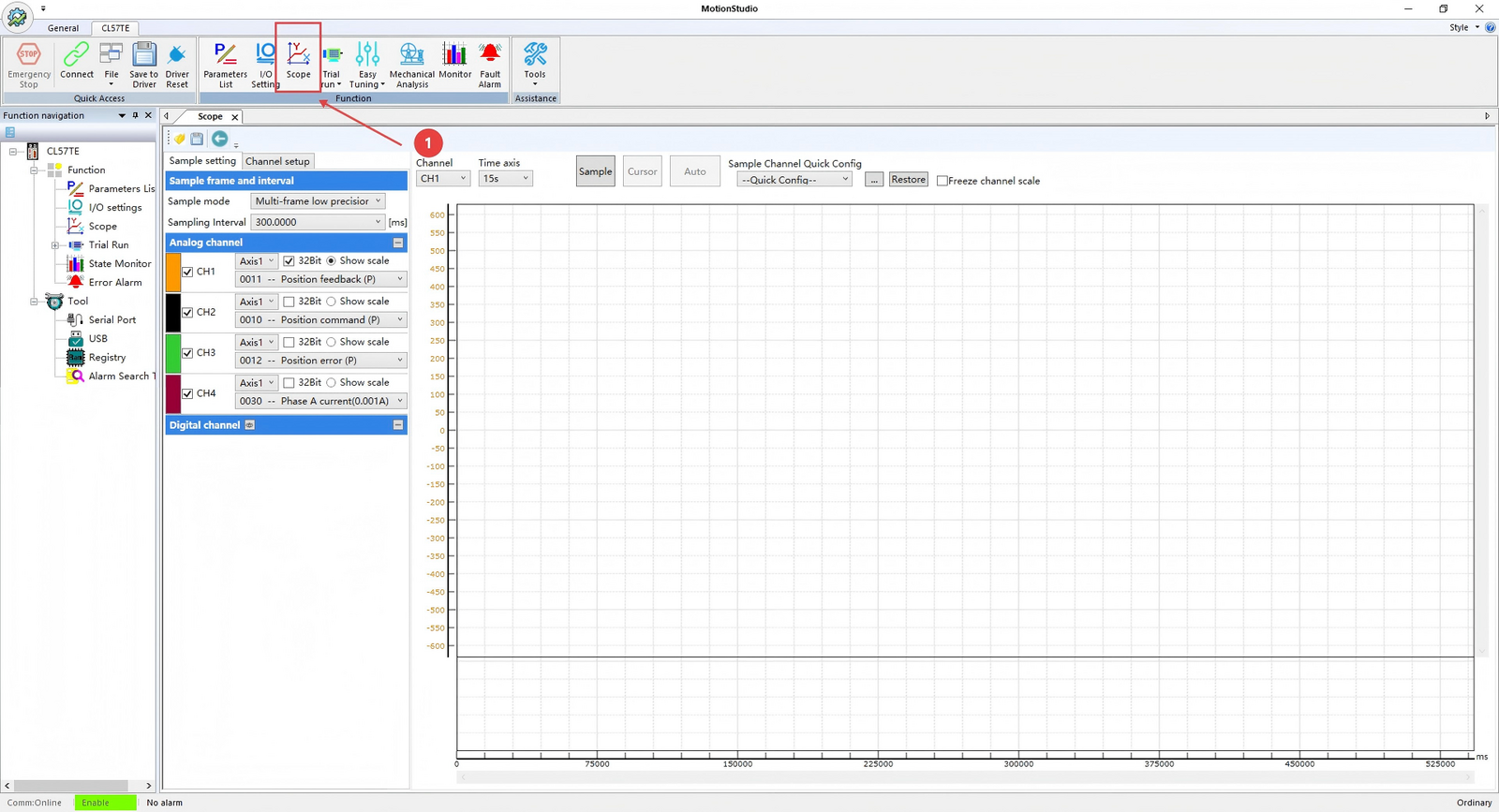
- "Oscilloscope"를 클릭하면 위와 같은 인터페이스로 진입합니다.
- Sampling Mode: 단일 프레임 고정밀 샘플링 및 다중 프레임 저정밀 샘플링 옵션이 있습니다.
- Channel Parameter Settings: 표시할 다양한 매개변수를 선택합니다.
- "Sampling Mode" 및 채널 매개변수 설정을 구성한 후 "Sample"을 클릭하여 모터의 작동 상태를 기록합니다.
이상으로 소프트웨어에서 주요 매개변수를 수정하는 상세 절차를 안내해 드렸습니다. 소프트웨어 사용 중 문제가 발생하시면 언제든지 문의해 주십시오. 최상의 서비스를 제공하기 위해 노력하겠습니다!