- EtherCAT 버스 개요
EtherCAT은 기존 필드버스 시스템보다 여러 측면에서 뛰어난 성능을 제공하는 널리 사용되는 산업용 이더넷 프로토콜입니다. 주요 장점 중 하나는 사용 편의성입니다.
- 응용 특성
EtherCAT 버스 응용에는 다음과 같은 특성이 있습니다:
- 유연한 토폴로지: 거의 모든 네트워크 토폴로지를 지원합니다.
- 최대 케이블 길이 1000미터: 노드 간 케이블 길이를 맞추거나 정밀하게 계산할 필요가 없습니다.
- 자동 슬레이브 주소 할당.
- 고정 통신 속도 100 Mbps.
- 최소한의 통신 파라미터 구성만 필요합니다.
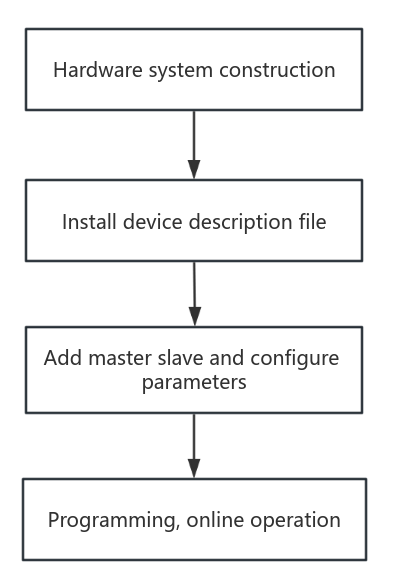
- 디버깅 단계
- 예제
이 튜토리얼에서는 StepperOnline EtherCAT AC 서보 T7과 Omron NJ501-1500 컨트롤러를 예시로 사용합니다.
단계 1: 하드웨어 시스템 구성
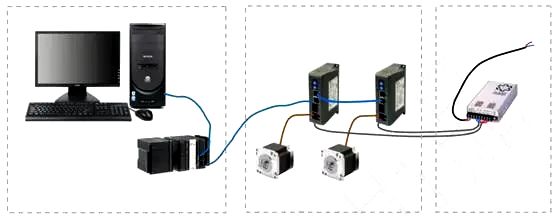
하드웨어 시스템은 마스터, 슬레이브 및 통신 케이블로 구성됩니다. 아래 그림은 NJ501-1500과 두 대의 T7 서보 드라이브 간 네트워크 연결 개략도입니다.
- 컴퓨터에 Sysmac Studio 프로그래밍 환경을 설치합니다.
- 컨트롤러의 이더넷 포트를 컴퓨터의 네트워크 포트에 연결합니다.
- 컨트롤러의 EtherCAT 포트를 첫 번째 서보 드라이브의 ECAT IN 포트에 연결합니다.
- 첫 번째 서보 드라이브의 ECAT OUT 포트를 다음 서보 드라이브의 ECAT IN 포트에 연결합니다. (그림에는 두 대의 T7 서보 드라이브가 표시되어 있지만, 이 예제에서는 단일 T7 제어를 시연합니다. 여러 서보 드라이브를 제어하는 절차도 동일한 패턴을 따릅니다.)
단계 2: 장치 설명 파일(ESI 파일) 설치
장치 설명 파일 T7-EC_V1.03.xml을 프로그래밍 환경의 해당 설치 디렉터리에 복사합니다: OMRON\SysmacStudio\IODeviceProfiles\EsiFiles\UserEsiFiles
단계 3: 마스터 및 슬레이브 추가와 파라미터 구성
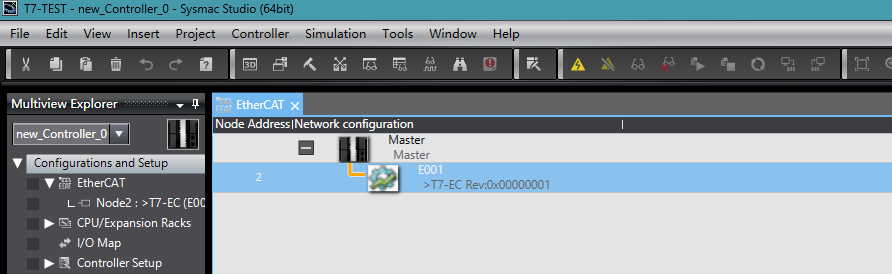
- Sysmac Studio 프로그래밍 환경을 열고 새 프로젝트를 생성한 후 컨트롤러 모델과 소프트웨어 버전을 선택합니다.
- Configuration and Settings > EtherCAT Master에서 노드를 추가합니다.
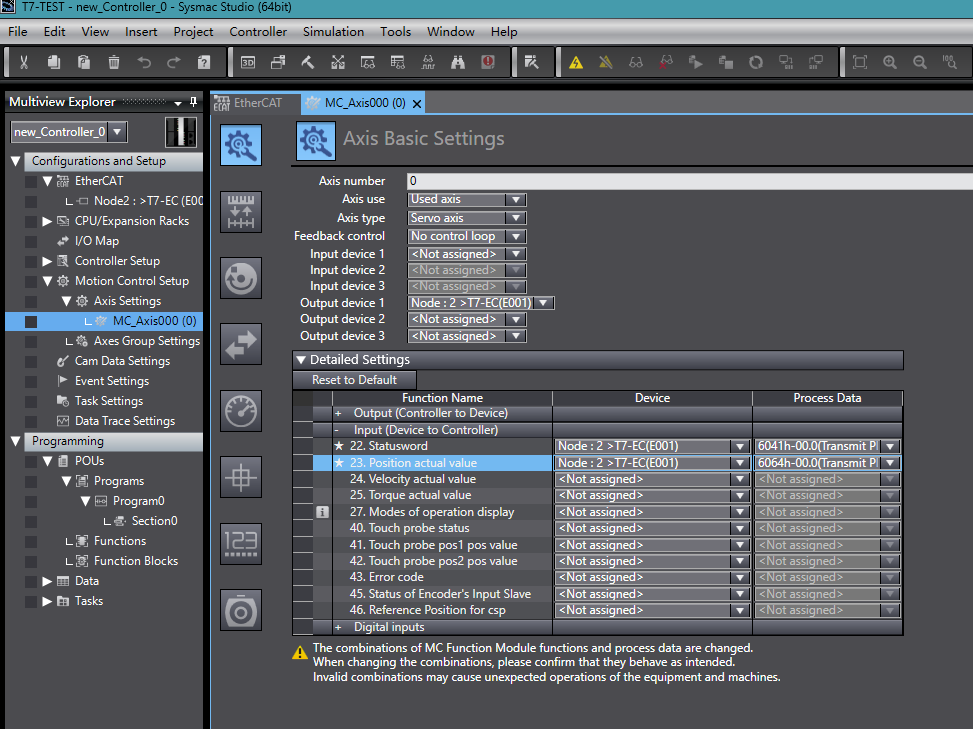
- Motion Control Settings > Axis Settings에서 마우스 오른쪽 버튼을 클릭하여 축을 추가하고, 그림에 표시된 대로 축 파라미터를 구성합니다.
단계 4: 프로그래밍 및 온라인 운전
Programming > POUs > Program > Program0 > Section0으로 이동하여 프로그램을 추가합니다.
온라인 운전: 프로그램이 오류 없이 컴파일되는지 확인한 후 통신 연결을 설정하고 프로그램을 컨트롤러에 다운로드합니다. 그런 다음:
- 변수 "enc"를 TRUE로 설정하여 서보 드라이브를 활성화합니다.
- "relative1" 기능 블록을 트리거하여 상대 위치 결정을 시작합니다.
- "stop1" 기능 블록을 트리거하여 서보 드라이브를 정지합니다.
이것으로 기본 EtherCAT 온라인 설정 및 시운전이 완료되었습니다.