먼저 연결 단계 개요를 참고해 주세요:
| 1 | Beckhoff PLC-TwinCAT3 소프트웨어 설치 |
|---|---|
| 2 | 새 프로젝트 생성 |
| 3 | 네트워크 어댑터 드라이버 설치 |
| 4 | 장치 검색 |
| 5 | 서보 파라미터 설정 |
| 6 | PDO 설정 |
| 7 | 런타임 정보 설정 |
| 8 | 설정 활성화 |
1. Beckhoff PLC-TwinCAT3 소프트웨어 설치
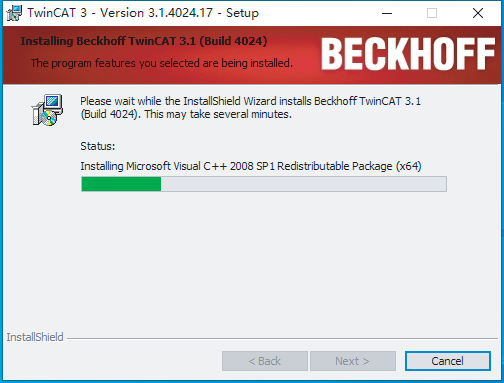
1.1. 설치 참고 사항:
컴퓨터 운영 체제:
Windows 7 (Service Pack 1 필수 설치) Windows 10 Professional / Enterprise (TwinCAT 3.1.4020 이상 버전만 지원)
(Windows 10 Home / Education 버전은 Run 모드 전환 시 시스템 멈춤 현상이 발생할 수 있으므로 권장하지 않습니다.)
1.2. 네트워크 어댑터:
Intel 기가비트 이상 이더넷 어댑터를 권장합니다. 다른 네트워크 어댑터는 TwinCAT 3를 지원하지 않거나 불안정한 성능을 보일 수 있습니다.
소프트웨어 설치 후, A6-EC 시리즈 XML 장치 설명 파일(ESI 파일: STEPPERONLINE_A6_Servo_V0.04.xml)을 TwinCAT 3의 EtherCAT 장치 디렉토리에 추가합니다(예: C:\TwinCAT\3.1\Config\Io\EtherCAT).
XML 파일 다운로드 링크는 다음과 같습니다: https://www.omc-stepperonline.com/index.php?route=product/product/get_file&file=5072/STEPPERONLINE_A6_Servo_V0.04.xml
2. 새 프로젝트 생성
TwinCAT 3 프로그램을 실행하고 새 TwinCAT 3 프로젝트를 생성합니다:
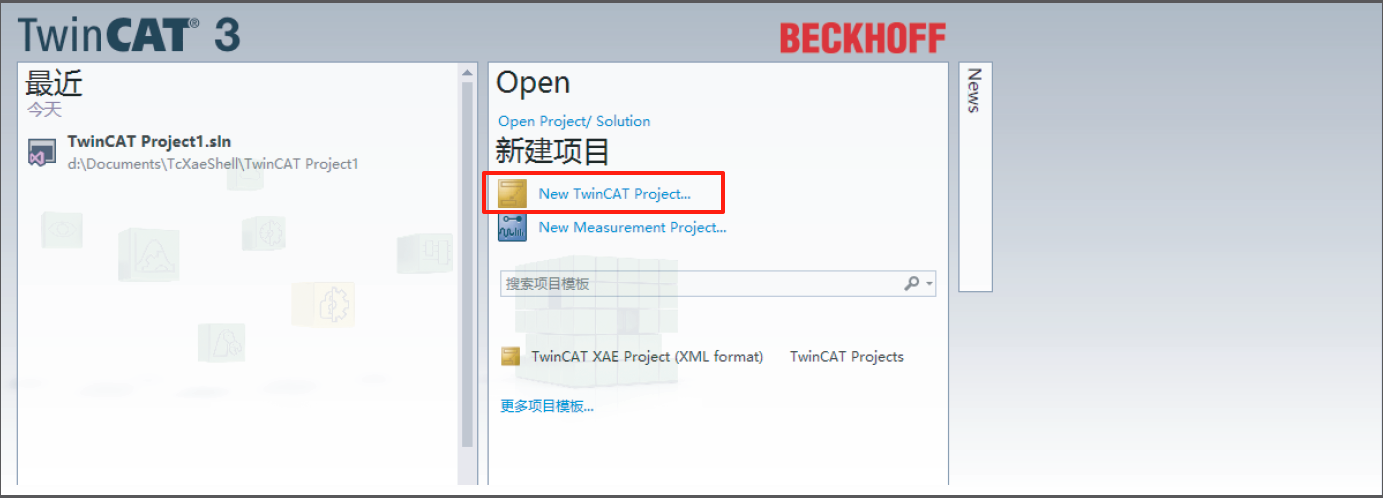
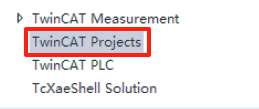
새 프로젝트 생성 후, 팝업 인터페이스에서 "TwinCAT Projects"를 선택하고 프로젝트 이름을 입력한 후 확인합니다.
3. 네트워크 어댑터 드라이버 설치
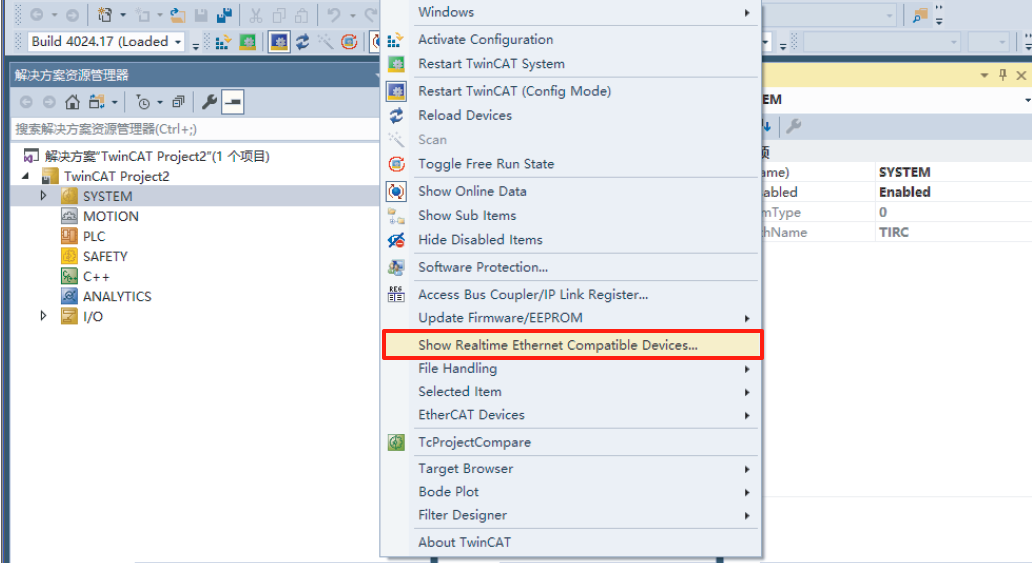
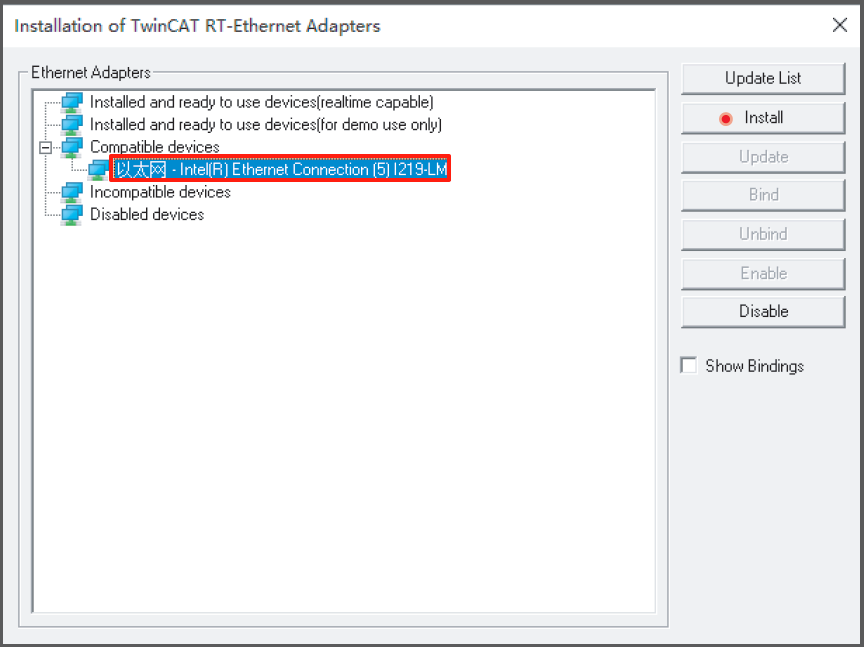
새 프로젝트 생성 후, 인터페이스에서 [TwinCAT] 드롭다운 메뉴를 클릭한 다음 "Show RealTime Ethernet Compatible Devices..."를 선택합니다.
로컬 네트워크 어댑터를 선택하고 Install을 클릭합니다.
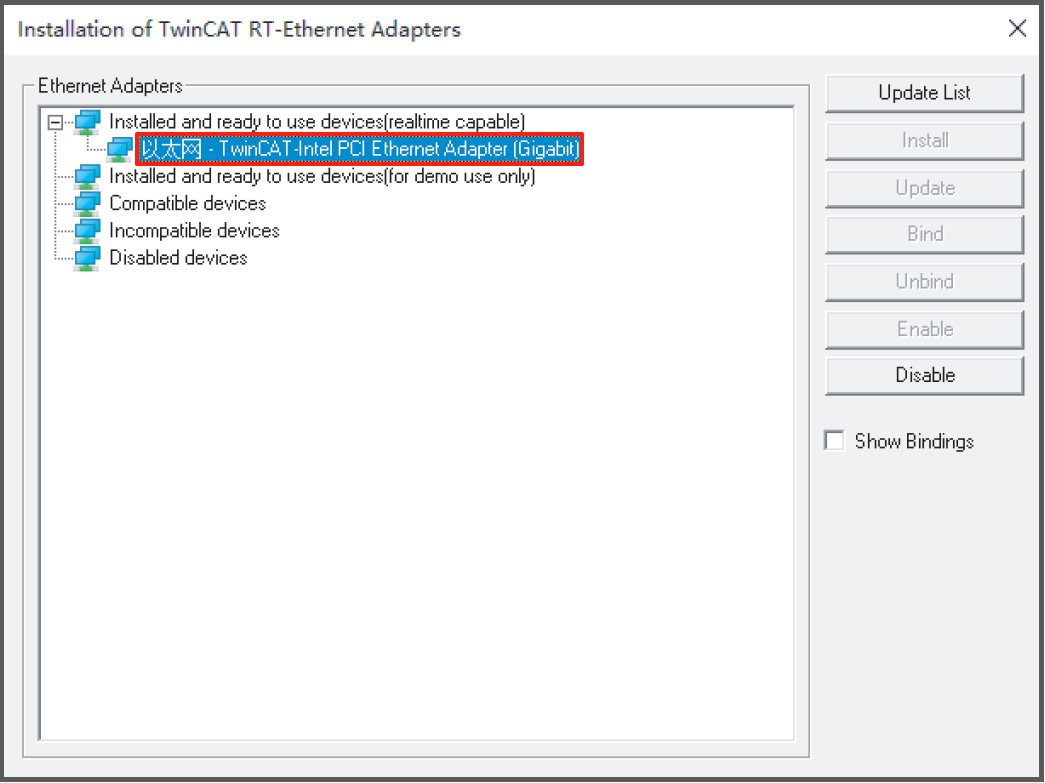
설치가 완료되면 화면은 다음과 같이 표시됩니다:
4. 장치 검색
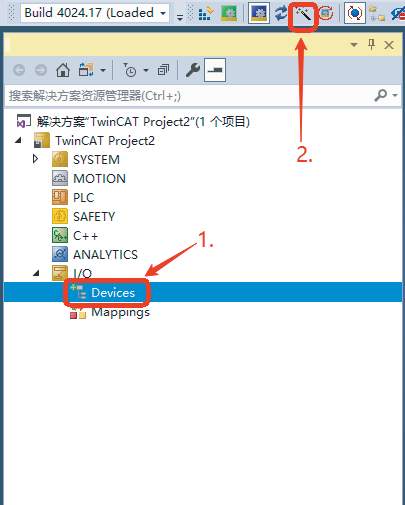
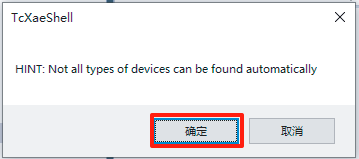
4.1. "Devices"를 클릭합니다. 4.2. Scan Devices 아이콘(마법봉 아이콘)을 클릭하여 장치를 검색합니다. 4.3. 팝업 창이 나타나면 "OK"를 클릭합니다.
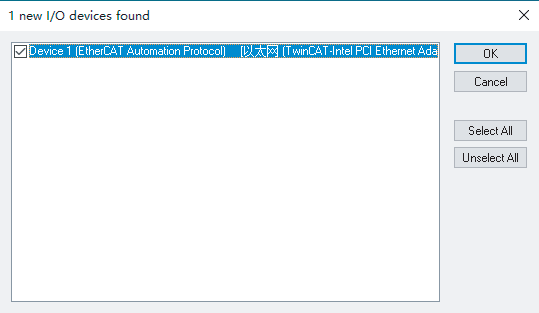
4.4. 이전에 설치한 네트워크 어댑터 드라이버를 선택하고 "OK"를 클릭합니다.
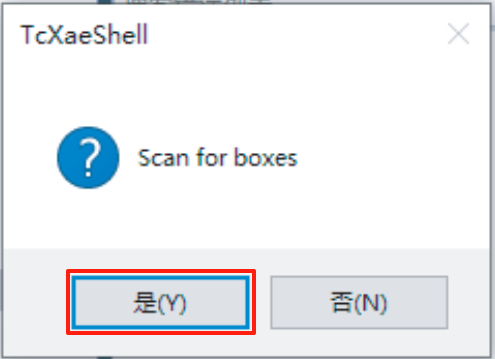
4.5. 팝업 창에서 "Yes"를 선택합니다.
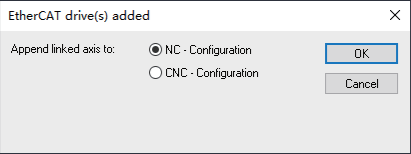
4.6. 마지막으로 "OK"를 클릭합니다.
검색이 성공적으로 완료되면 화면은 다음과 같이 표시됩니다:
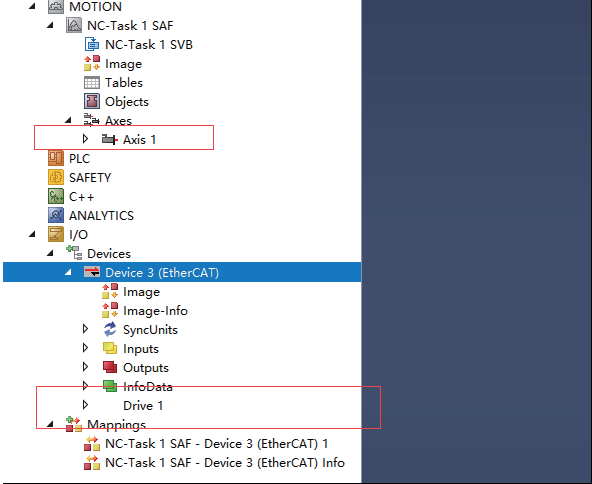
이제 축을 추가할 수 있습니다. 검색된 EtherCAT 슬레이브 장치를 선택하여 프로젝트에 추가합니다.
5. 서보 파라미터 설정
[CoE-Online] 인터페이스에서 요구 사항에 따라 서보 파라미터를 확인하고 설정할 수 있습니다. (참고: 오브젝트 2013:11h의 값을 1로 설정하면, 기록된 SDO 데이터는 전원 차단 후에도 영구적으로 저장됩니다.)
6. PDO 설정
기본 PDO 선택은 그룹 0x1701과 0x1B01입니다. 사용자는 이를 유지하거나 필요에 따라 다른 그룹을 선택할 수 있습니다.
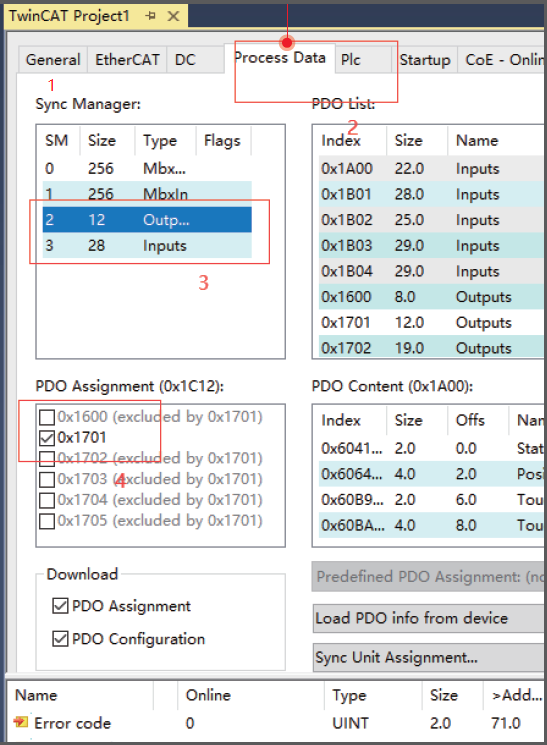
그림과 같이 "Process Data" 탭을 열고 도시에 표시된 단계에 따라 원하는 그룹을 선택합니다.
참고:
그룹 0x1600과 0x1A00은 사용자 설정 가능하며, 오브젝트를 자유롭게 추가하거나 제거할 수 있습니다.
다른 그룹은 고정 설정입니다.
⚠ 경고: 토크 제한이 포함된 PDO 그룹(예: 0x1703)에서 토크 제한이 포함되지 않은 그룹(예: 0x1600)으로 전환할 때 서보의 전원을 껐다 켜지 않으면, 토크 제한이 0으로 초기화되어 모터에서 토크가 발생하지 않습니다. 운전을 복원하려면 서보 드라이브의 전원을 재투입하거나 원래 PDO 매핑으로 되돌리십시오.
7. 런타임 정보 설정
A6-EC 시리즈 서보와 호환되는 엔코더 설정에 따라 TwinCAT에서 기어비와 추종 오차 한계를 설정합니다. (A6 시리즈에는 표준 17비트 마그네틱 엔코더가 장착되어 있으므로, 기어비는 131072:60으로 설정해야 합니다(17비트 엔코더 분해능 131,072 펄스/회전 및 모터 극쌍 수 60 기준). 추종 오차 한계는 30으로 설정합니다.)
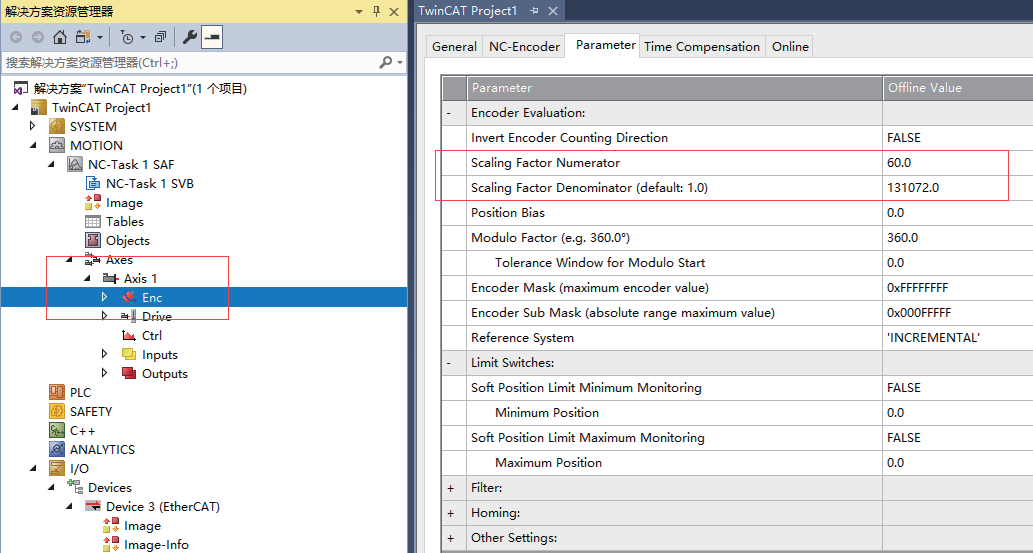
위 그림과 같이 "Enc" 탭을 열어 기어비를 설정합니다.
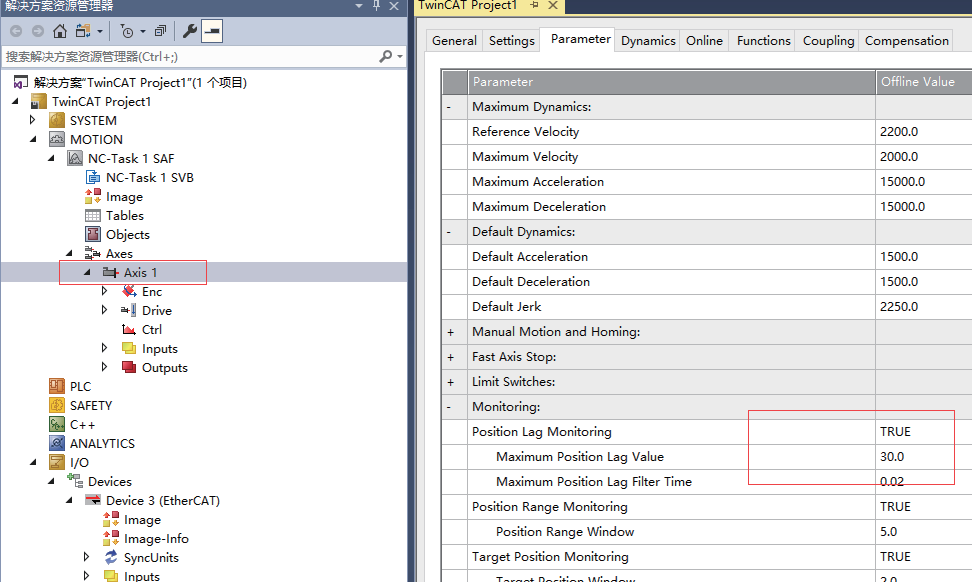
여기서 추종 오차 한계 값을 30으로 설정합니다.
8. 설정 활성화
"Activate Configuration" 버튼을 클릭한 다음, 팝업 대화 상자에서 OK를 선택합니다. 아래 그림을 참조하십시오:
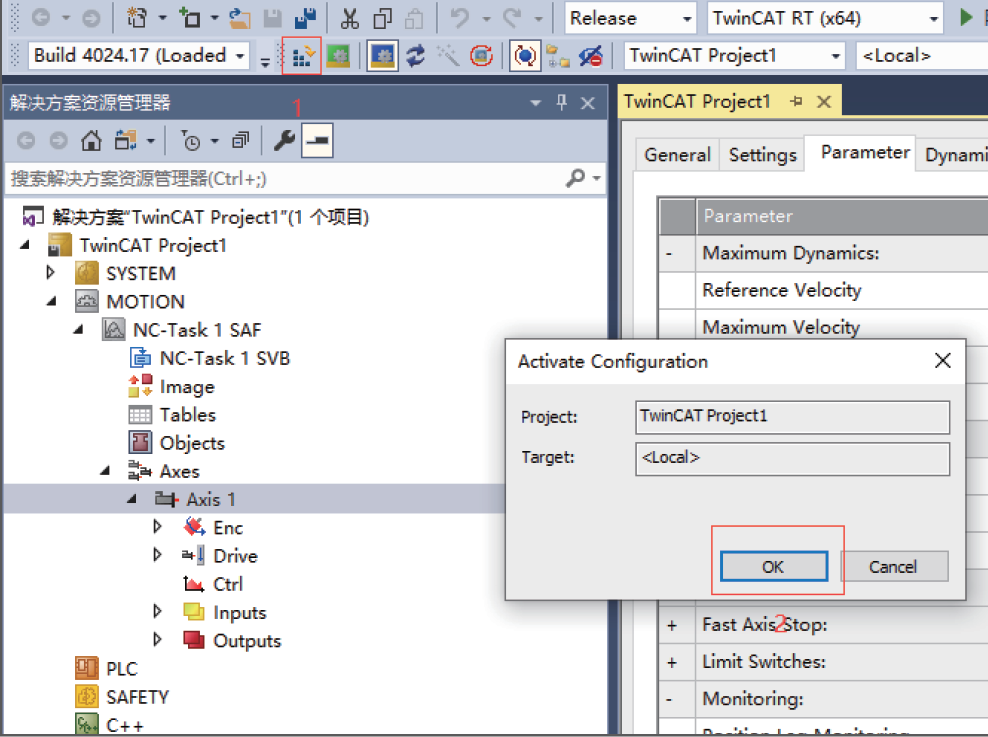
확인 후 "Online" 인터페이스로 전환하여 장치가 OP 상태에 진입했는지 확인합니다.
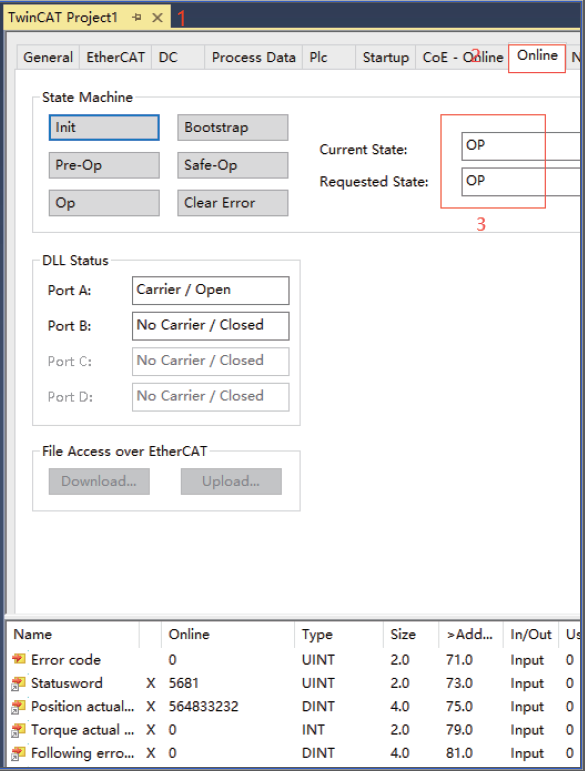
장치가 OP 상태가 되면 서보 드라이브 패널에 "88rd"가 표시되며, 이는 서보 네트워크가 PLC와 성공적으로 통신을 수립하여 운전 준비가 완료되었음을 의미합니다. 다음은 서보 운전을 제어하는 간단한 예제입니다:
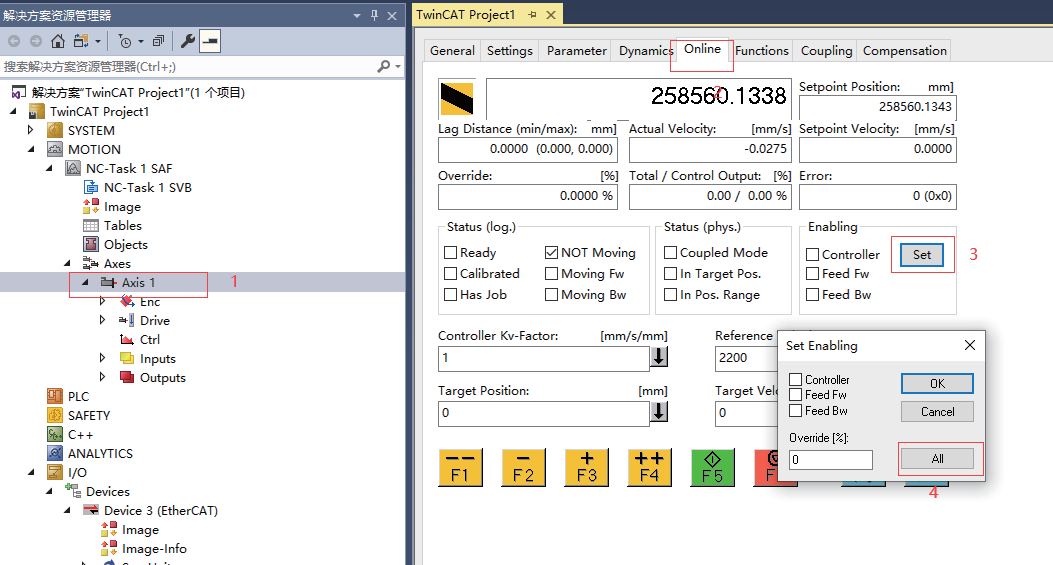
- Axis Settings를 클릭합니다.
- "Online" 인터페이스로 전환합니다.
- "Set"을 클릭합니다.
- 팝업 창에서 "All"을 선택합니다.
- F1, F2, F3, F4 키를 사용하여 서보의 Jog 운전을 수행합니다.
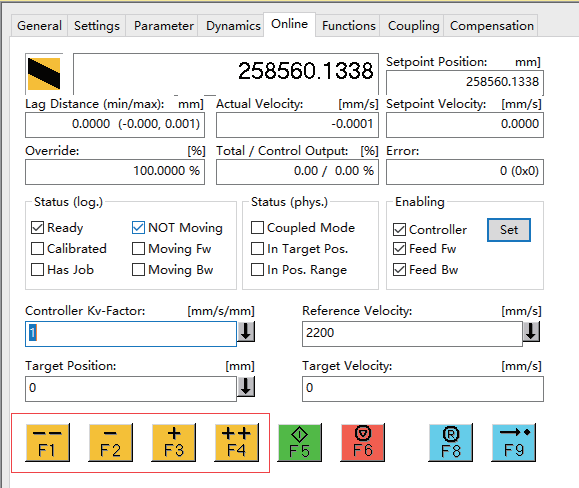
이상으로 Beckhoff PLC와 EtherCAT을 통한 A6-EC 시리즈 서보 설정이 완료됩니다. 운전 중 각 단계가 안내에 따라 정확히 수행되었는지 확인해 주십시오. 설정 과정에서 문제가 발생하시면 언제든지 문의해 주시기 바랍니다. 향후 Siemens 등 타 브랜드 PLC와 A6 시리즈 전체 드라이브를 설정하는 추가 튜토리얼을 제공할 예정입니다.