준비물
-
연결된 DSY 서보 시스템(모터 + 드라이버).
-
DSY 서보 튜닝 소프트웨어. 다운로드 링크: https://drive.google.com/file/d/1_ta81P9fRqi5ej7bO73Gro6v6OlbH41W/view?usp=drive_link
-
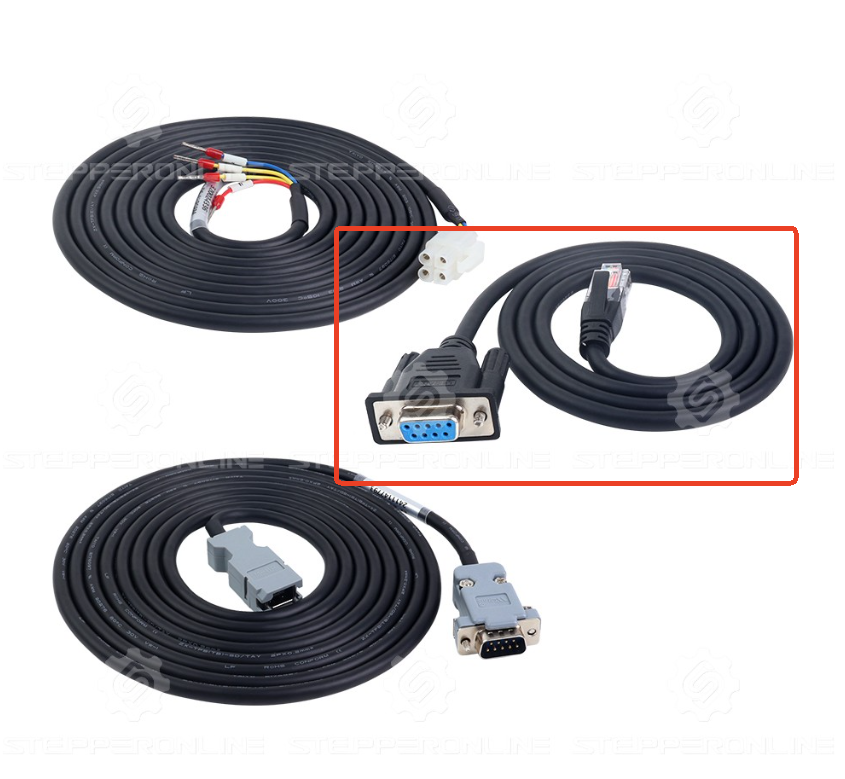
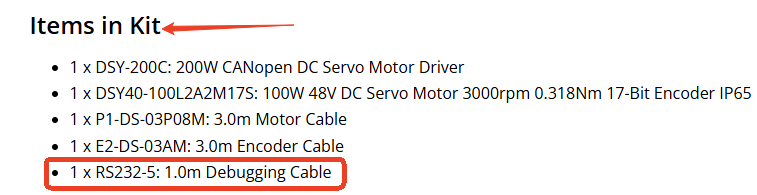
통신 케이블(RS232-5) – 서보 모터 키트에 포함.
-
Windows 10 PC. STEPPERONLINE의 DSY 서보 튜닝 소프트웨어는 Windows 10에서 개발 및 테스트되었습니다. 다른 Windows 버전을 사용할 경우 호환성 문제(예: 글자 깨짐)가 발생하거나 소프트웨어 기능에 영향을 줄 수 있습니다.
-
48V DC 전원 공급 장치: DSY 드라이버는 24~70V DC 입력을 지원하지만, 최적의 성능을 위해 48V를 권장합니다. 다른 전압을 사용할 경우 모터 성능이 저하될 수 있습니다(예: 속도/토크 감소).
연결 절차
1. 모터와 드라이버 연결
- 모터 전원 연장 케이블과 엔코더 연장 케이블을 사용하여 모터를 드라이버에 연결합니다. 브레이크가 포함된 모터를 구매한 경우, 브레이크 연장 케이블도 함께 연결합니다.
2. RS232-5 통신 케이블 연결
- RS232-5 케이블의 RJ45 단자를 드라이버의 CN3 포트에 삽입합니다.
⚠️ 주의: 이 케이블을 CN1 또는 CN2에 삽입하지 마십시오. 통신 실패 또는 포트 손상이 발생할 수 있습니다.
- 케이블의 DB9 단자를 PC에 직접 연결합니다. 또는 USB-RS232 변환 어댑터를 사용할 수 있습니다: https://www.omc-stepperonline.com/usb-2-0-to-serial-rs232-adapter-with-1m-cable-converter-c006.
3. 전원 켜기
48V DC 전원 공급 장치를 켭니다.
4. 소프트웨어 설치
- 다운로드한 ZIP 파일의 압축을 푼 후 설치 프로그램을 찾습니다.

- 설치 프로그램을 더블 클릭합니다. 팝업 창에서 설치 언어로 English를 선택하고 "OK"를 클릭합니다.
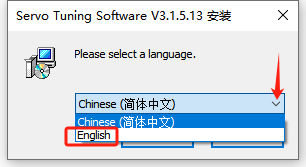
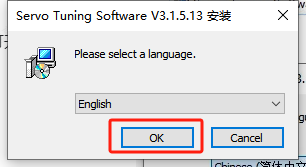
- 설치 완료 후 소프트웨어 폴더를 열고 메인 프로그램 아이콘을 찾아 더블 클릭하여 실행합니다.

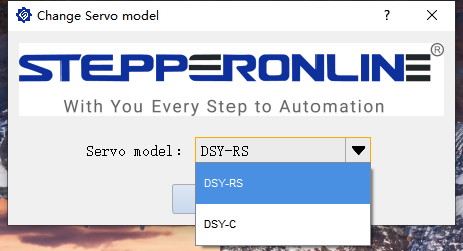
- 사용 중인 장치에 해당하는 제품 시리즈를 선택하고 "OK"를 클릭합니다.
초기 화면은 아래와 같습니다:
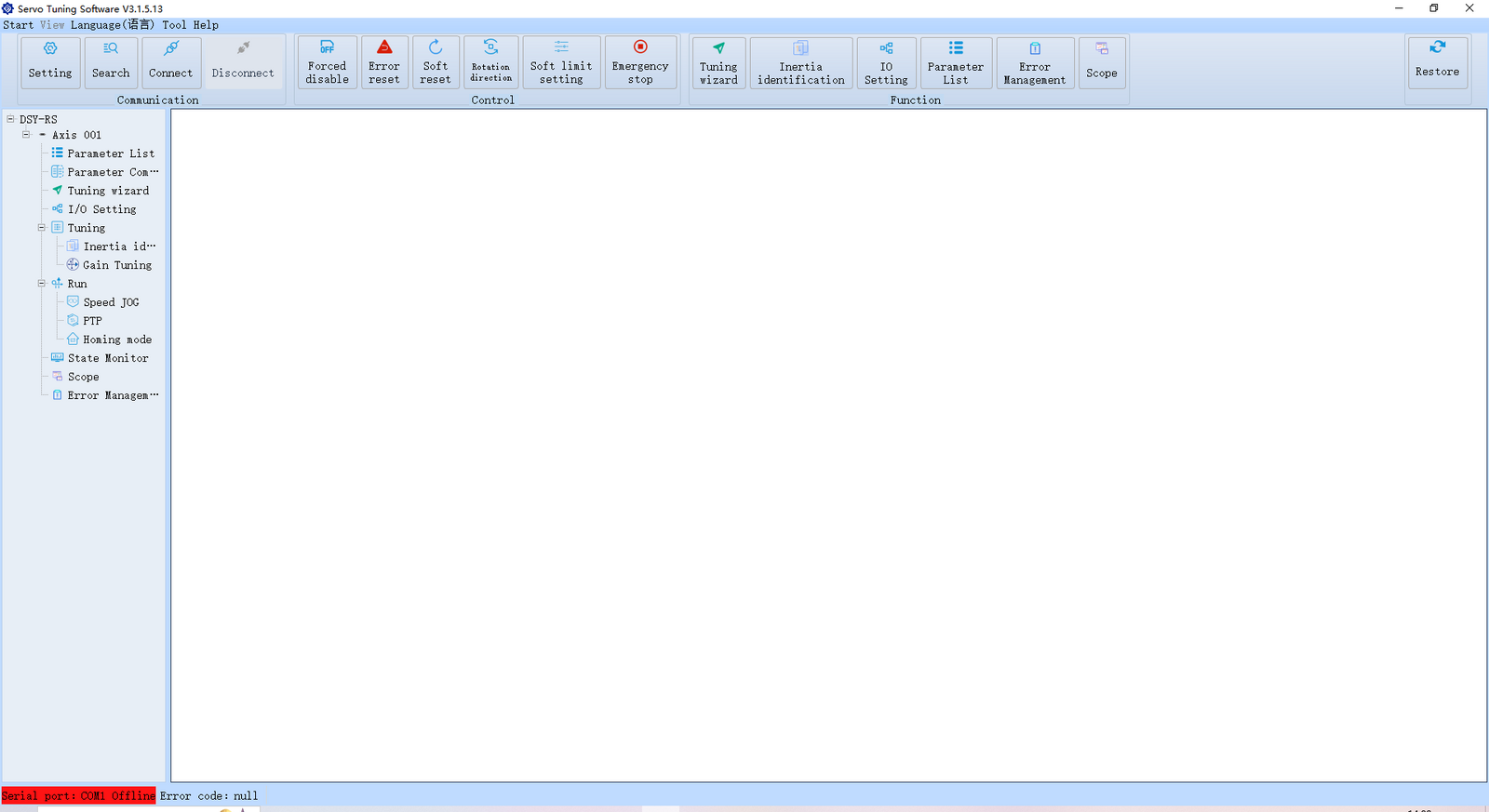
5. 소프트웨어 연결
최초 연결 시 설정 창을 열고 올바른 COM 포트를 선택합니다(기본 보레이트는 115200).
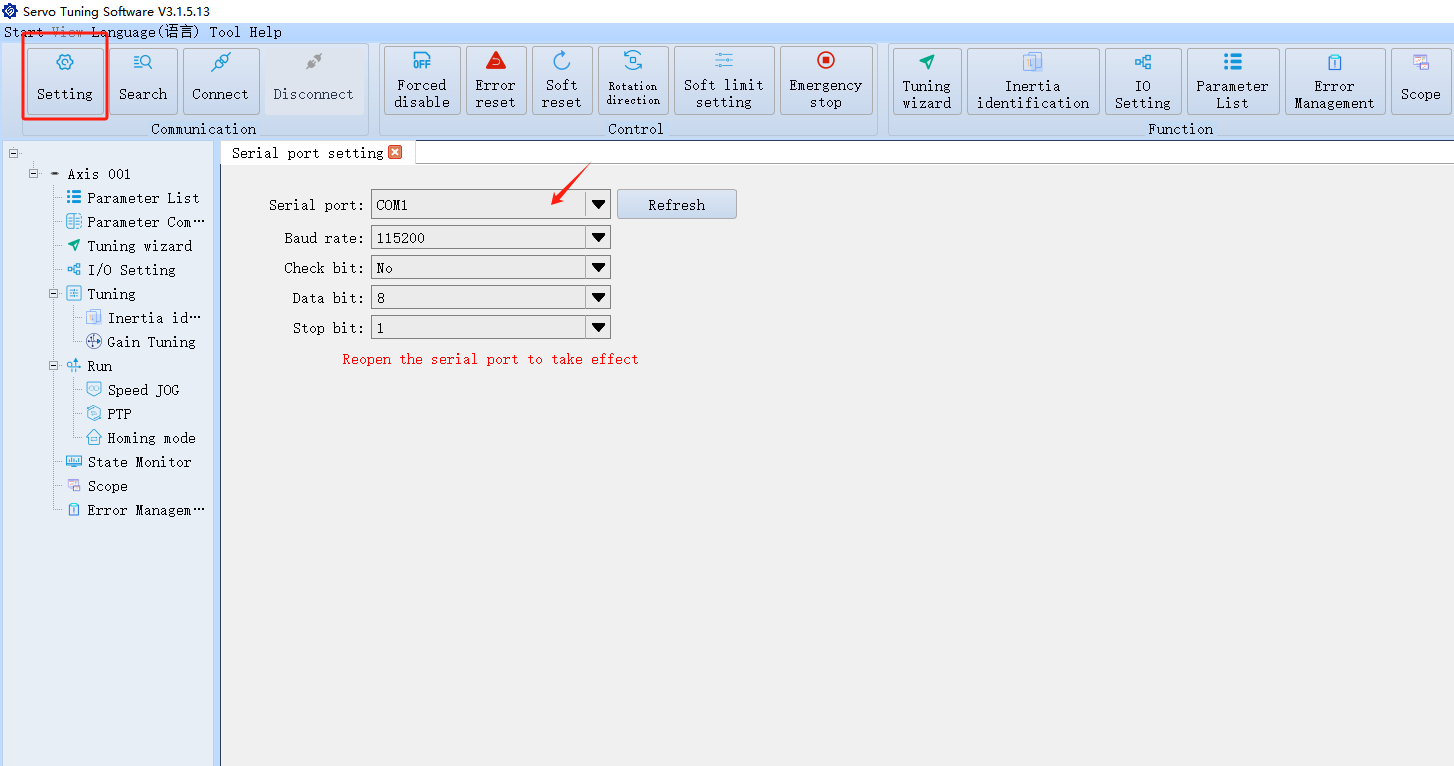
설정을 구성한 후 "Connect"를 클릭합니다. 연결에 성공하면 아래와 같은 화면이 표시됩니다.
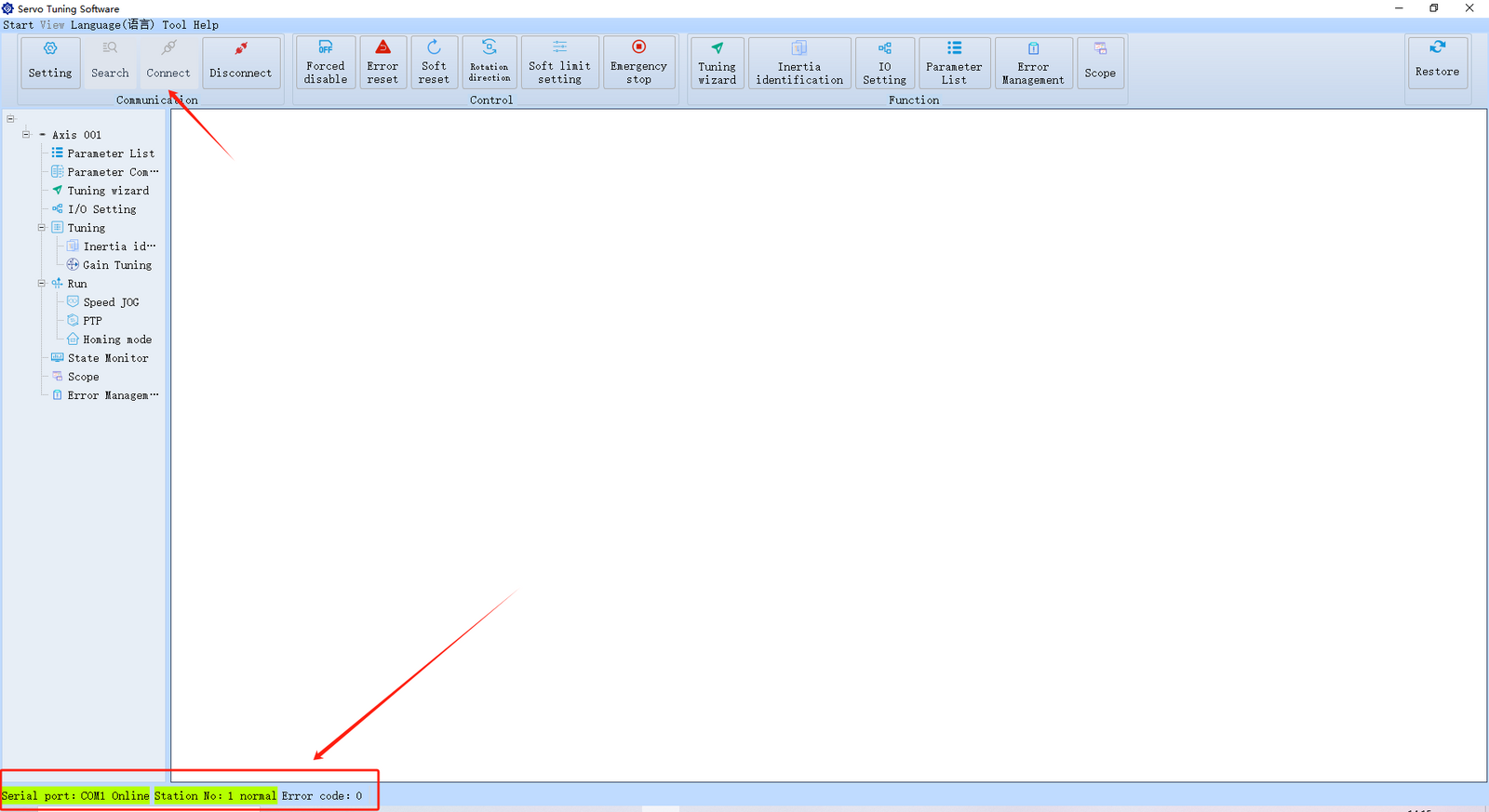
팁: "CRC Check Error"가 발생하여 연결에 실패하는 경우, 시리얼 포트 설정과 케이블 연결을 확인하십시오. RS232-5 통신 케이블을 다시 연결하고 드라이브 전원을 껐다 켠 후 다시 연결을 시도하십시오.
언어 설정
소프트웨어를 열었을 때 인터페이스가 중국어로 표시되는 경우, 아래 그림의 버튼을 클릭하여 언어를 전환합니다:
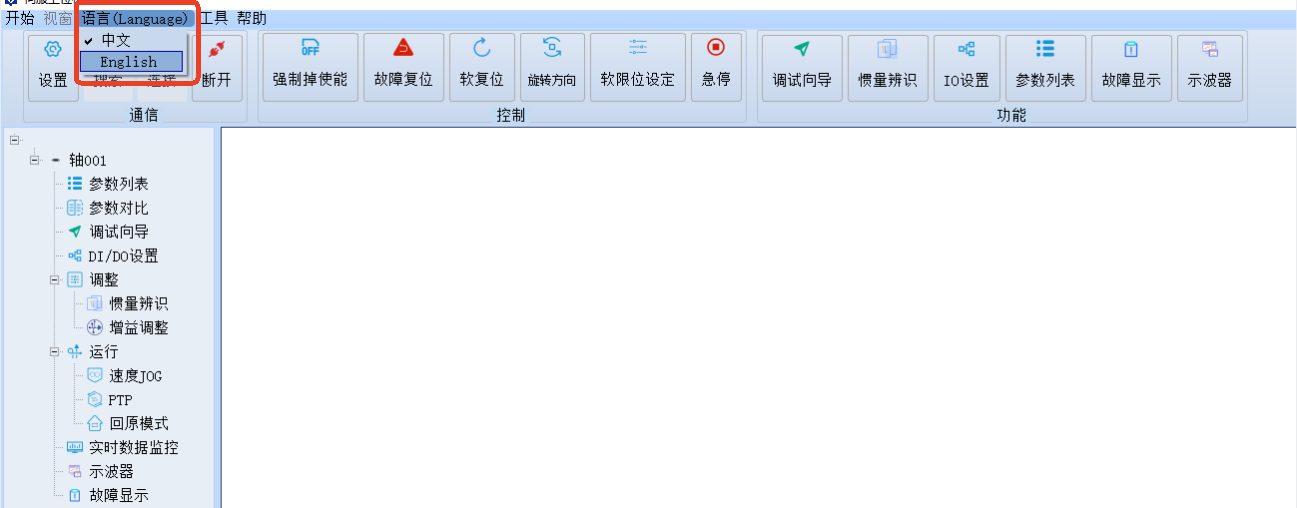
전환 후 소프트웨어를 재시작하는 것을 권장합니다.
소프트웨어 기능 개요
소프트웨어는 크게 네 가지 섹션으로 구성됩니다:
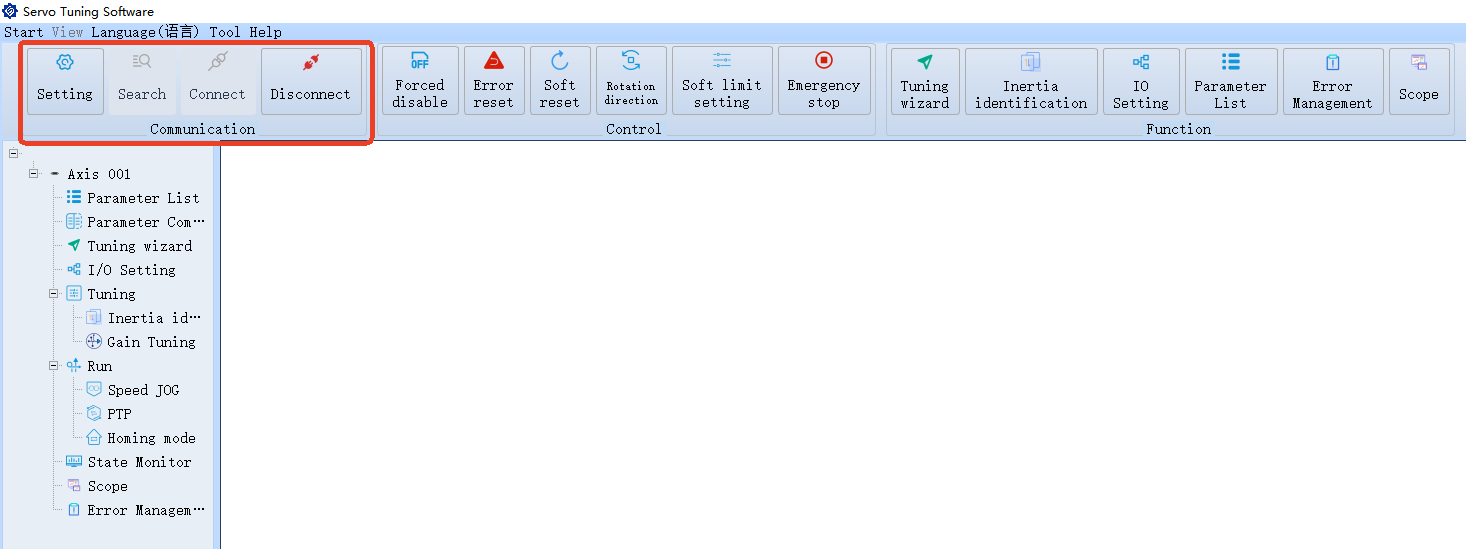
1. Communication
연결 설정을 구성하는 데 사용됩니다. 소프트웨어가 드라이브와 통신 중인 상태에서는 이 설정을 변경할 수 없습니다.
2. Control
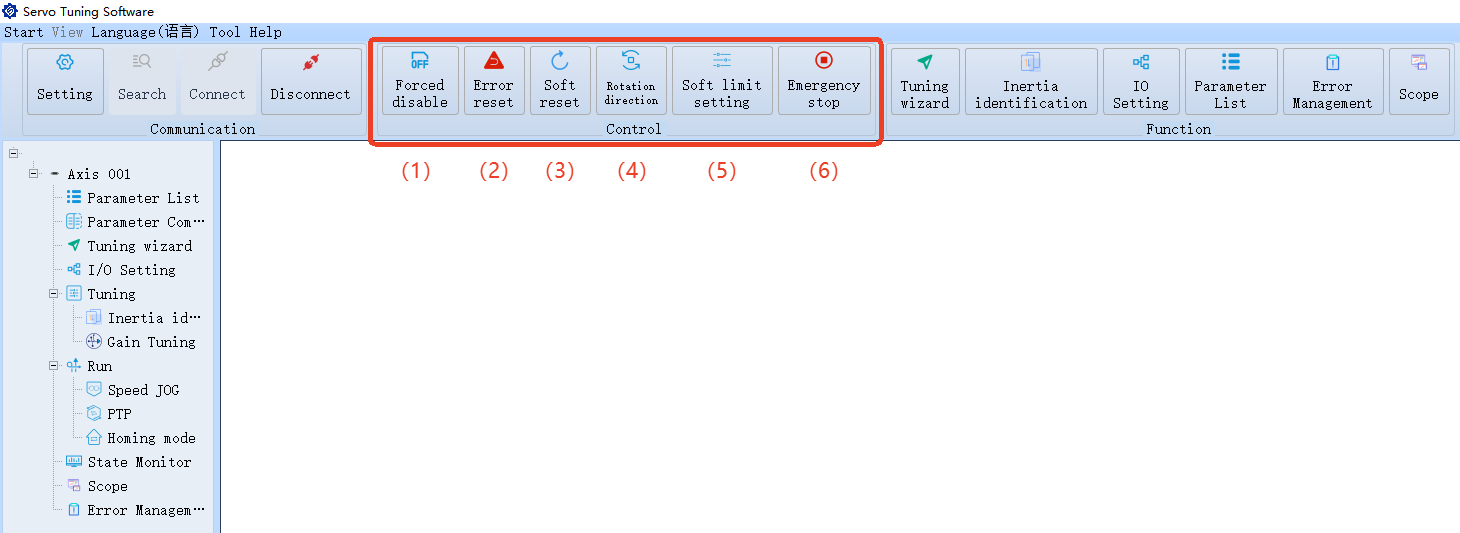
주요 제어 기능:
2.1. Force Disable Motor: 서보 모터를 강제로 비활성화합니다.
2.2. Alarm Reset: 서보 모터에 알람이 발생하면 문제 해결 가이드를 통해 원인을 파악하고 해결한 후, "Alarm Reset"을 클릭하여 드라이브를 재시작하지 않고도 오류를 해제합니다.
참고: 이 기능은 전원 재인가가 필요하지 않은 일반 오류에만 적용됩니다. 일부 특정 오류는 재시작이 필요할 수 있습니다.
2.3. System Re-initialization: 전원을 차단하지 않고 소프트웨어를 통해 시스템을 재초기화합니다.
2.4. Change Motor Rotation Direction: 모터의 기본 회전 방향을 변경할 수 있습니다.
참고: 모터가 회전 중인 상태에서는 이 설정을 변경할 수 없습니다.
2.5. Limit Settings: 시스템의 작동 범위를 제한하는 소프트웨어 기반 제약 조건으로, 안전 또는 기능 한계를 초과하는 것을 방지합니다. DI 포트를 통해 해당 정방향/부방향 리미트 스위치가 설정되어 있어야 합니다.
2.6. Emergency Stop: 비상 상황에서 모터를 즉시 정지시킵니다.
3. Functions
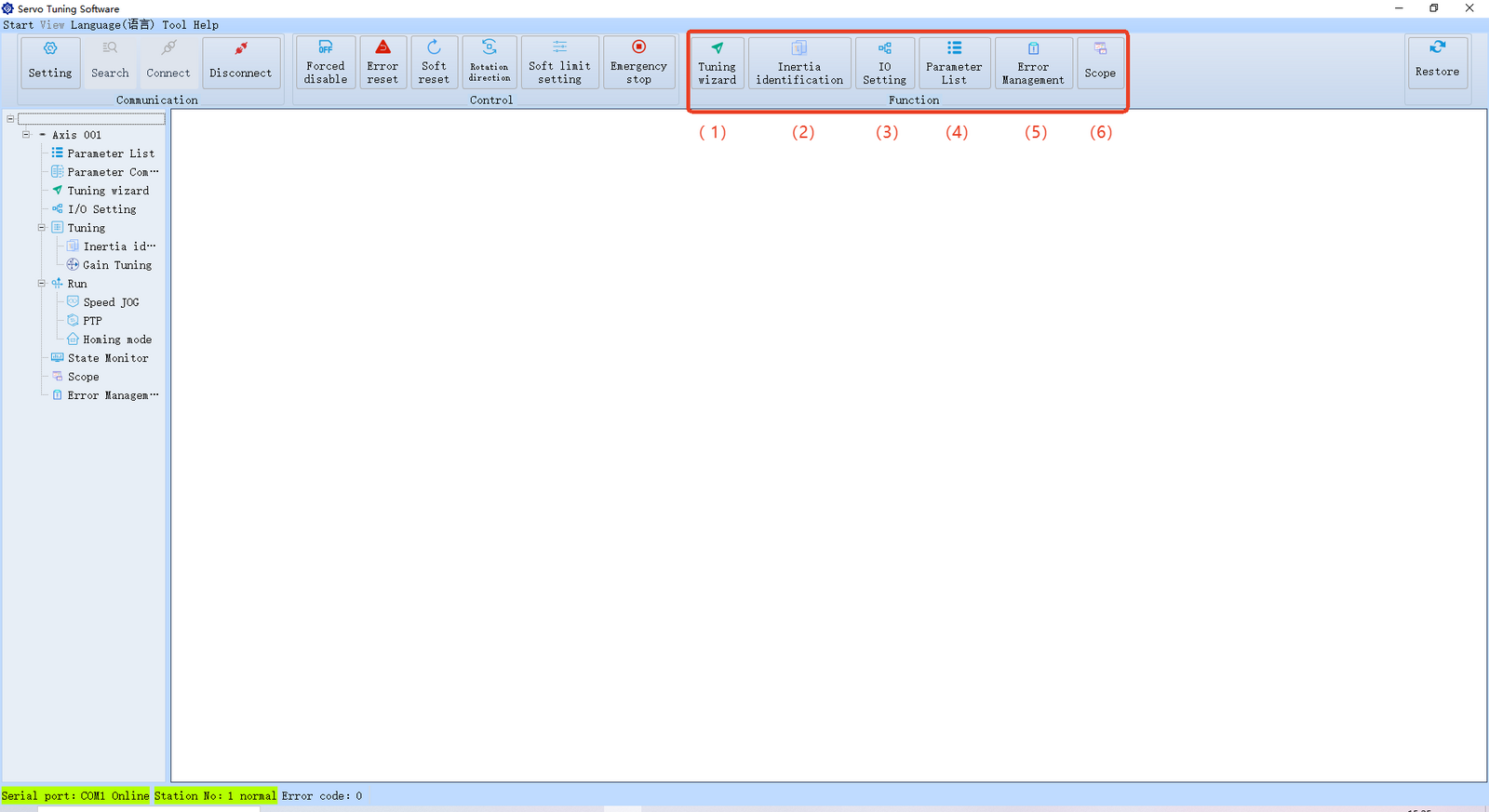
3.1. Basic Parameter Tuning Guide
3.2. Manual Load Inertia Identification 모터의 현재 부하 관성을 수동으로 식별합니다.
3.3. DI/DO Interface Configuration DI/DO 포트의 기능 및 활성화 상태를 정의합니다.
3.4. Drive Parameter Settings 드라이버의 모든 파라미터를 설정하고 확인합니다.
3.5. Alarm History & Troubleshooting 과거 알람 기록과 권장 해결 방법을 확인합니다.
3.6. Waveform Observation 모터 신호 및 동작 진단을 위한 신호 파형을 확인합니다.
4. Basic Debugging
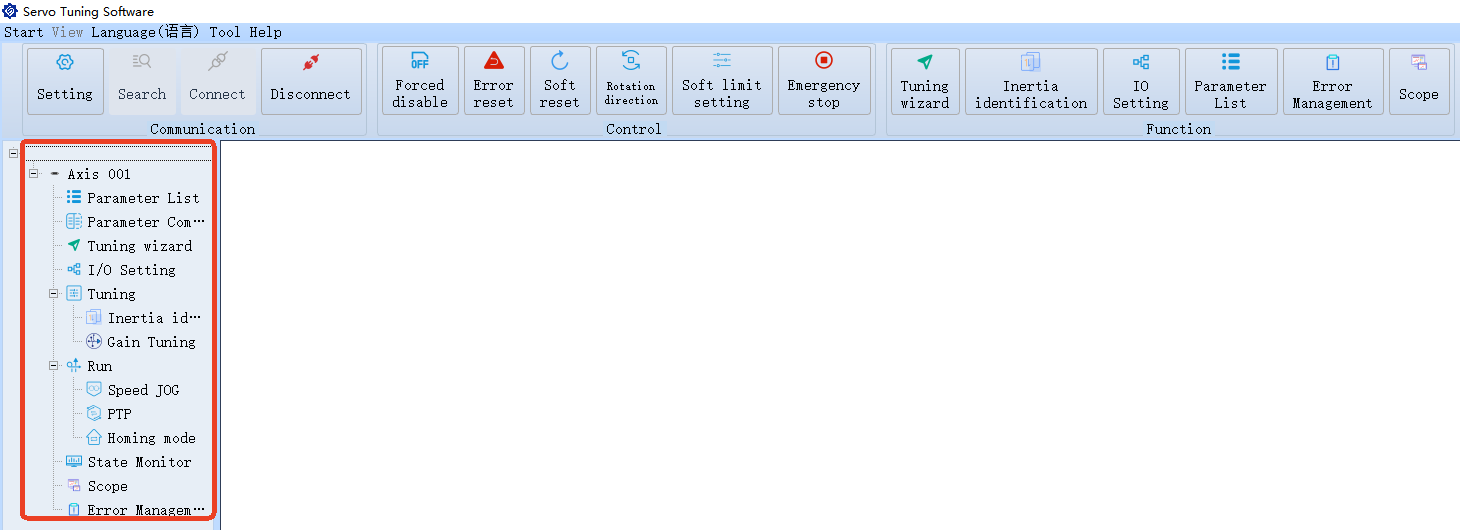
이 영역에서는 다음과 같은 일반적인 작업을 수행할 수 있습니다:
- 파라미터 수정/읽기
- 모터 테스트 실행
- 실시간 데이터 모니터링
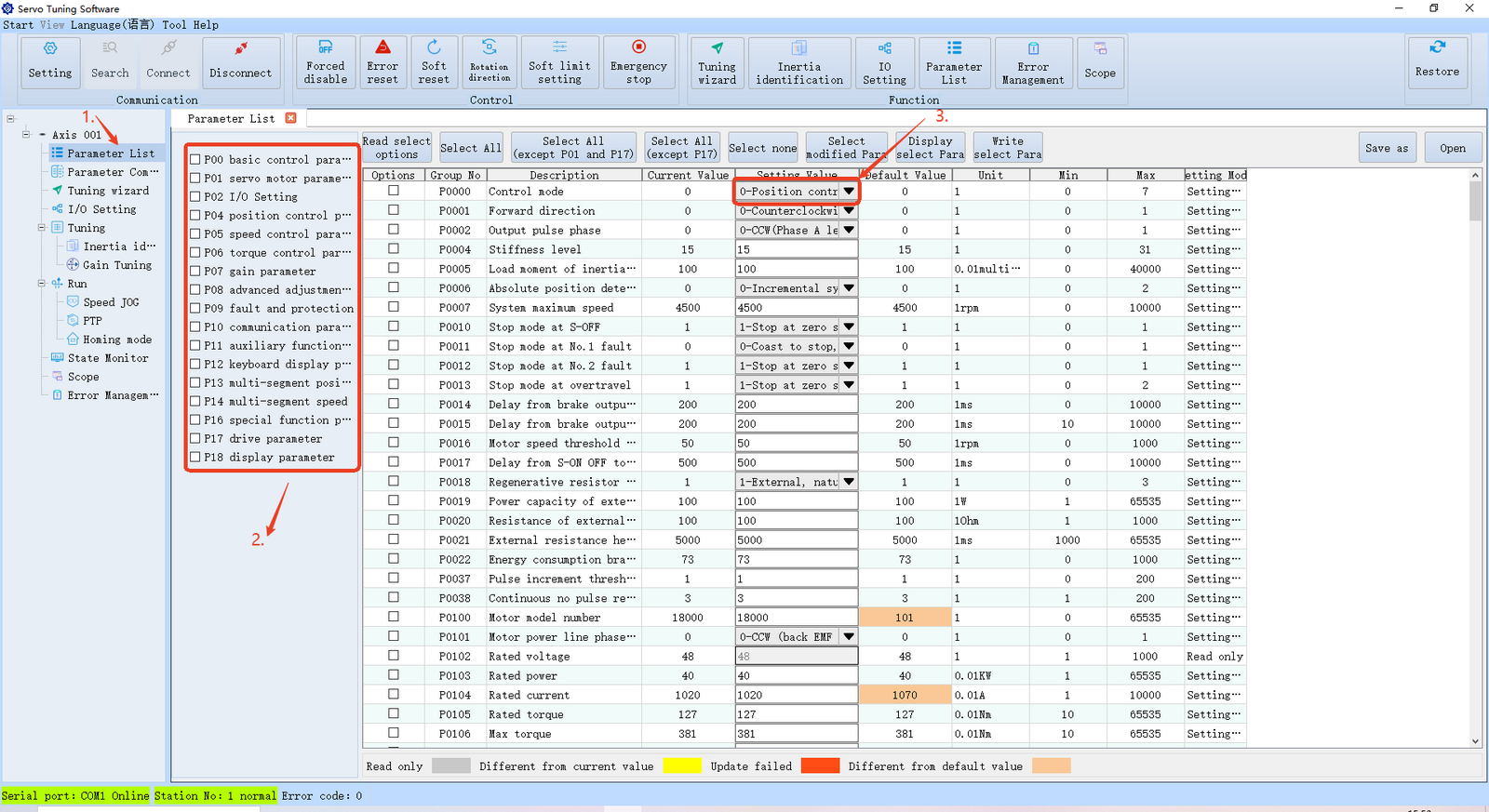
파라미터 수정 절차
-
파라미터 목록을 엽니다.
-
드라이버에는 총 18개의 파라미터 그룹이 있습니다(오른쪽 표시; 기본적으로 P00 그룹이 표시됩니다). 그룹 이름을 클릭하면 해당 그룹의 모든 파라미터가 표시됩니다.
참고: P18과 같은 일부 파라미터는 읽기 전용이며 수정할 수 없습니다.
- 예를 들어 P0000을 수정하려면 상세 보기를 열고 "Set Value" 열에서 값을 변경합니다.
드롭다운 메뉴를 사용하여 값을 1로 변경합니다.
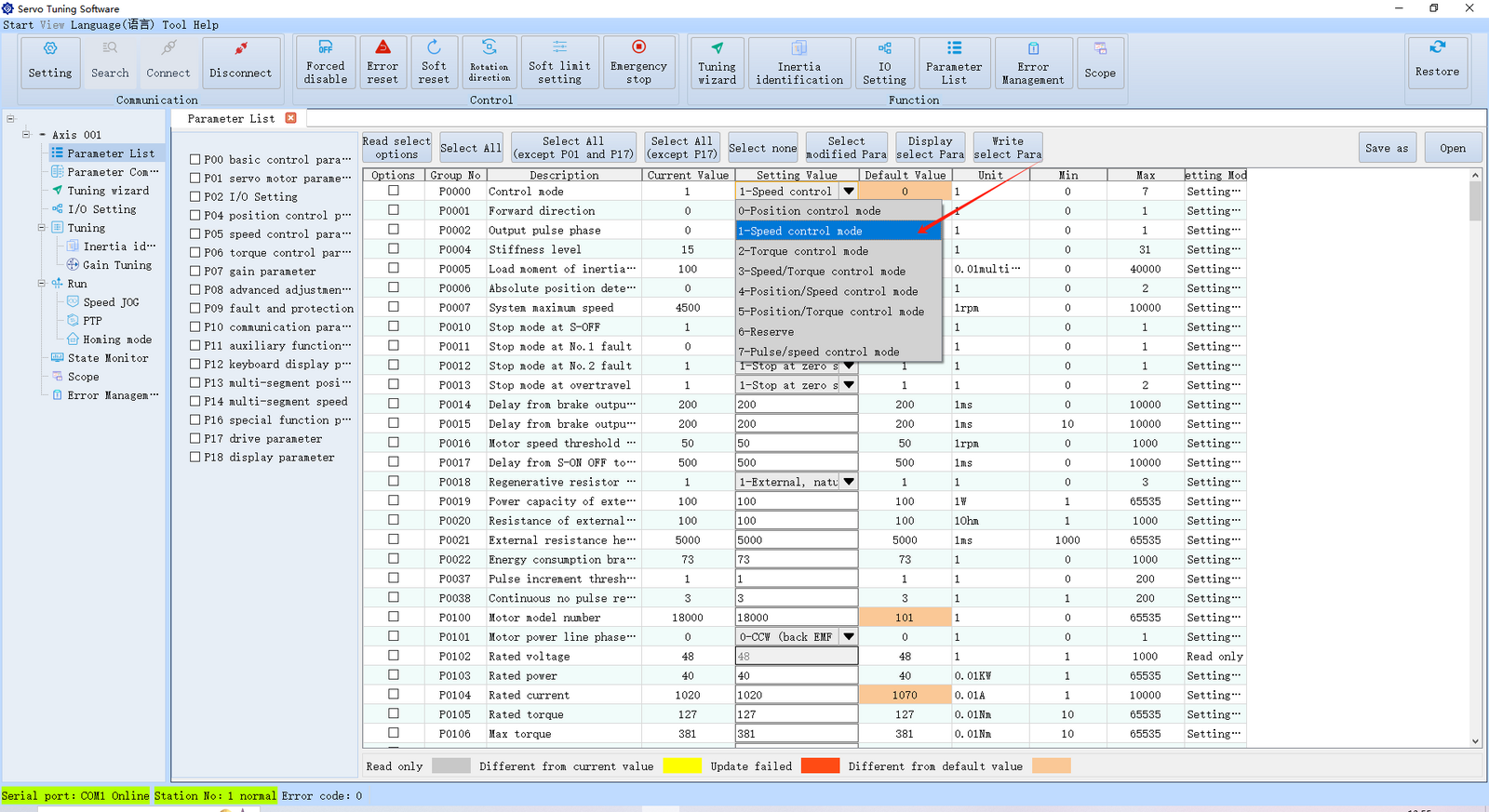
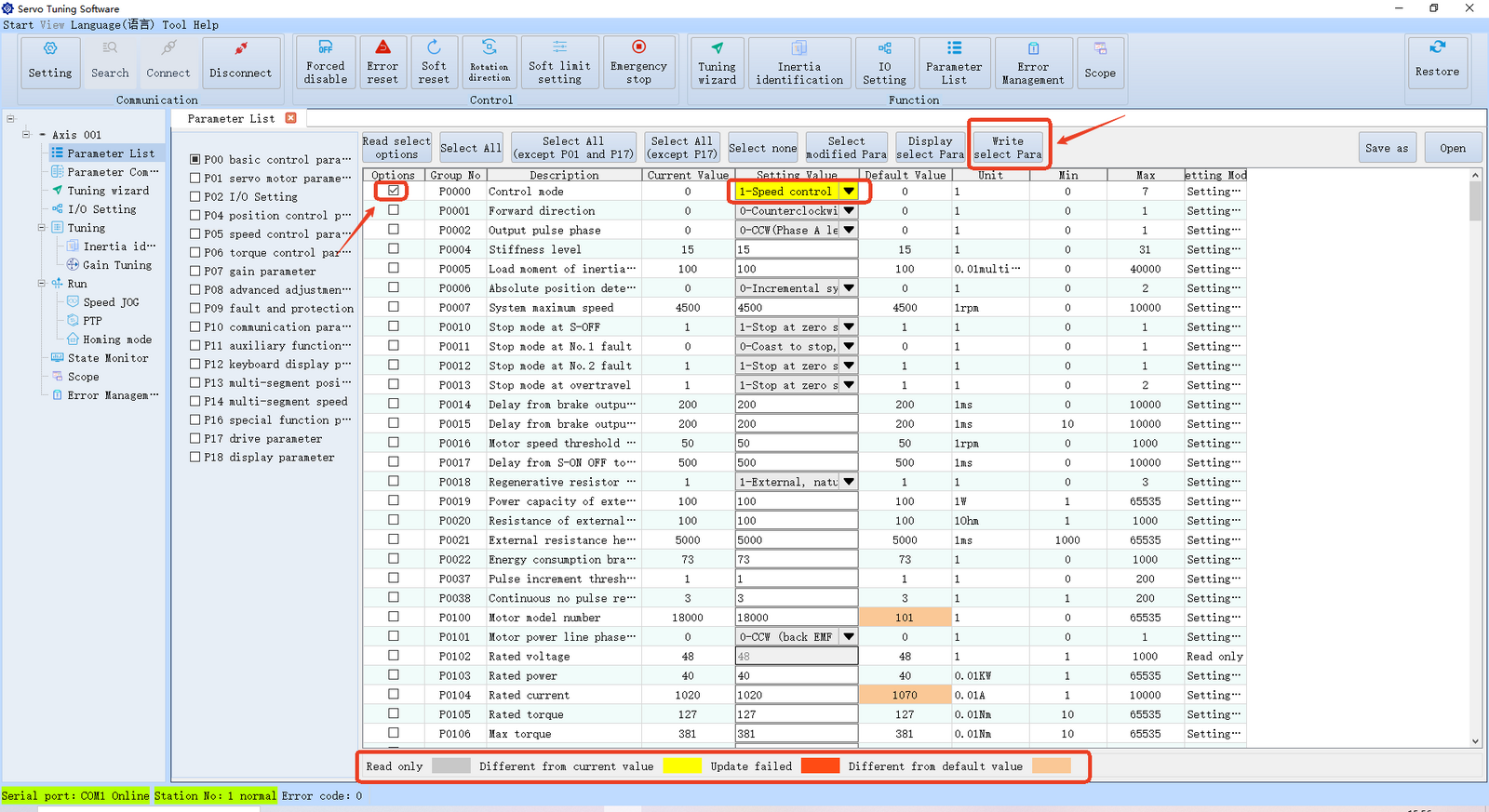
선택 후:
- 값 필드가 노란색으로 변경되어 수정되었음을 나타냅니다(파라미터 상태를 시각적으로 구분하기 위해 다른 색상이 사용됩니다. 화면 하단의 색상 가이드를 참조하십시오).
- 행 앞의 체크박스를 선택한 후 "Write Select Para"(선택한 파라미터 쓰기)를 클릭하여 변경 사항을 드라이브에 적용합니다.
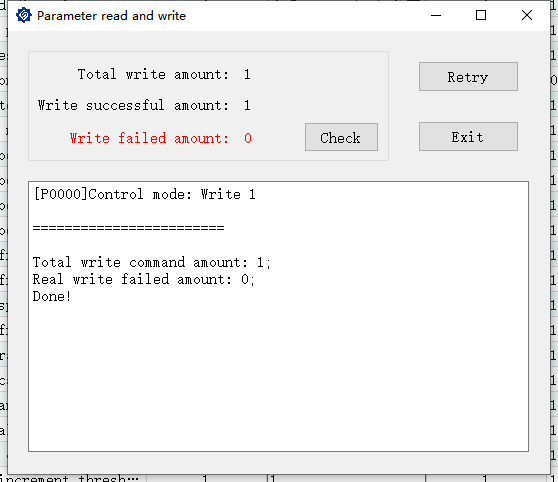
파라미터 비교
파라미터 비교 기능을 사용하면 모든 기본 파라미터 값과 현재 값을 아래와 같이 확인하고 비교할 수 있습니다:
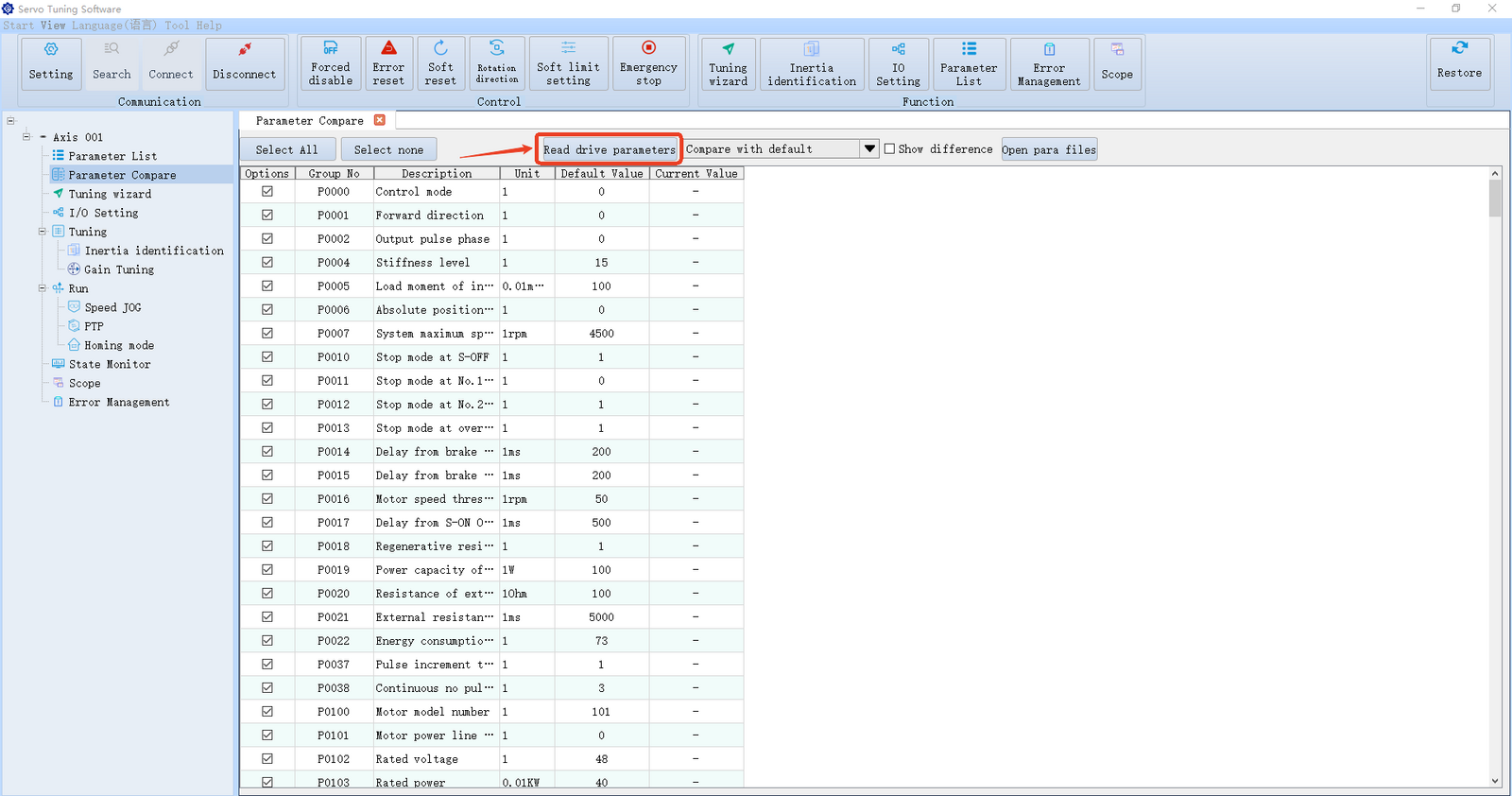
목록을 열면 먼저 모든 파라미터의 기본값이 표시됩니다. "Read Drive Parameters"를 클릭하면 마지막 열에 모든 파라미터의 현재 값이 표시됩니다. 기본값과 다른 값은 주황색으로 표시됩니다.
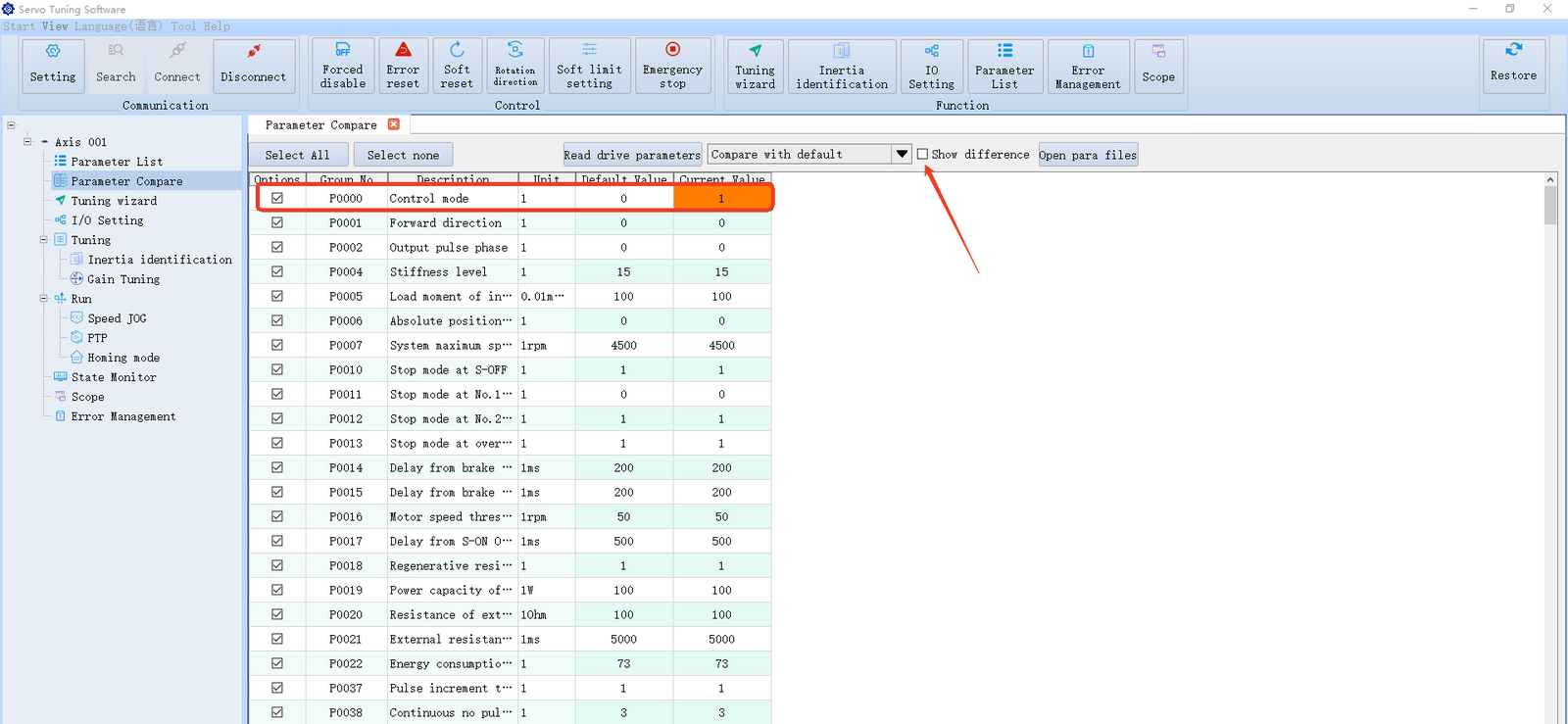
위 그림은 앞서 수정한 P0000 파라미터입니다.
변경된 파라미터만 확인하려면 "Show Differences"를 선택한 후 드롭다운 메뉴에서 "Compare with Default Values" 또는 "Compare with Current Values"를 선택합니다. 수정된 파라미터만 표시됩니다.
관성 식별
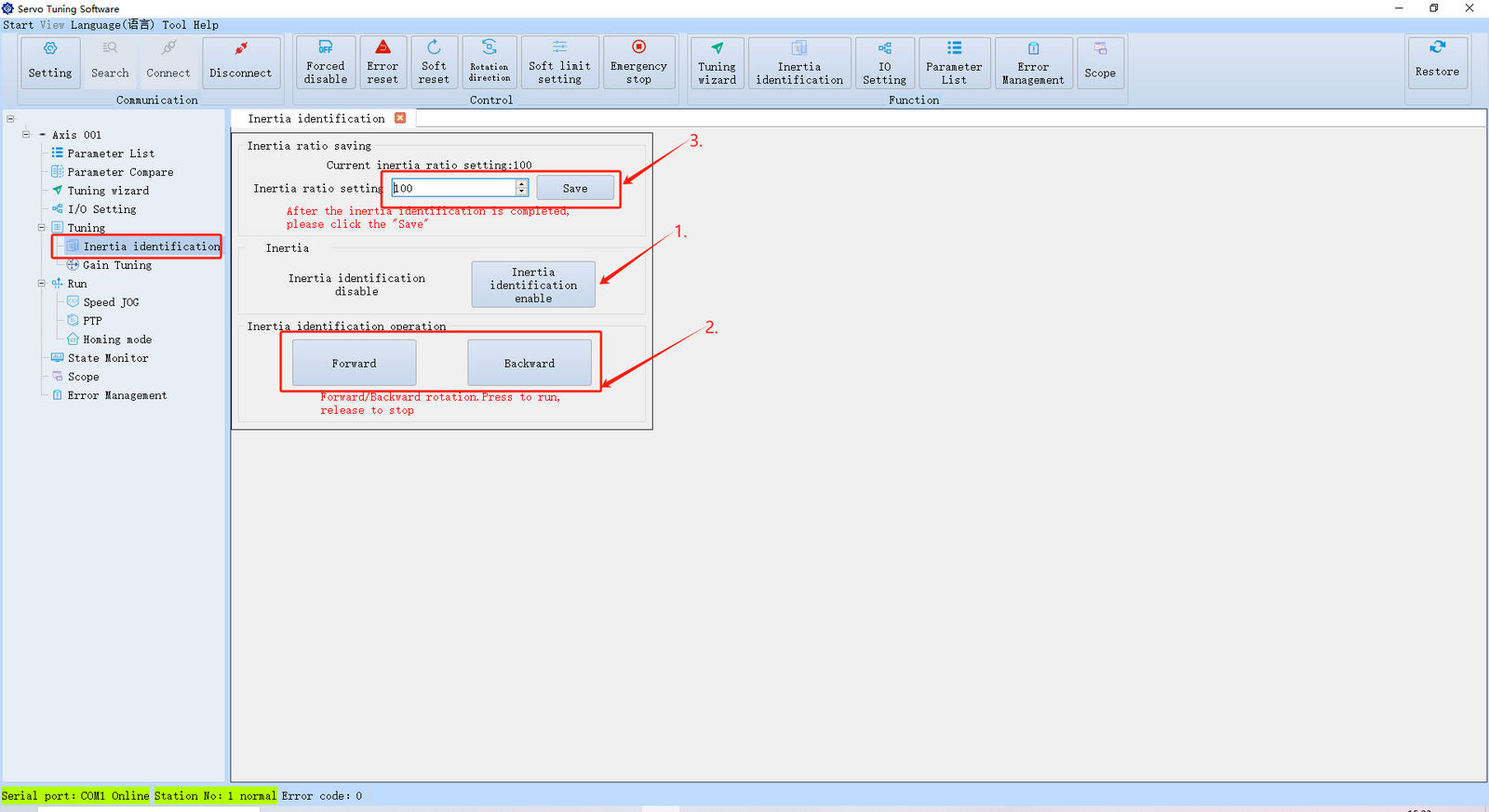
DSY 시리즈 서보 모터는 수동 부하 관성 식별이 필요합니다:
-
먼저 관성 식별 화면을 열고 서보를 활성화합니다(이 시점에서 모터 축이 잠깁니다).
-
부하 크기에 따라 모터를 수동으로 정방향 및 역방향으로 여러 번 회전시켜 상단에 표시된 관성비가 실제 부하 관성을 반영할 때까지 반복합니다.
-
식별이 완료되면 "Save"를 클릭하여 관성 식별 과정을 완료합니다.
JOG 기능
JOG(조깅 모드) 기능을 사용하면 외부 컨트롤러 없이 간단한 속도 테스트 및 검증을 수행할 수 있습니다:
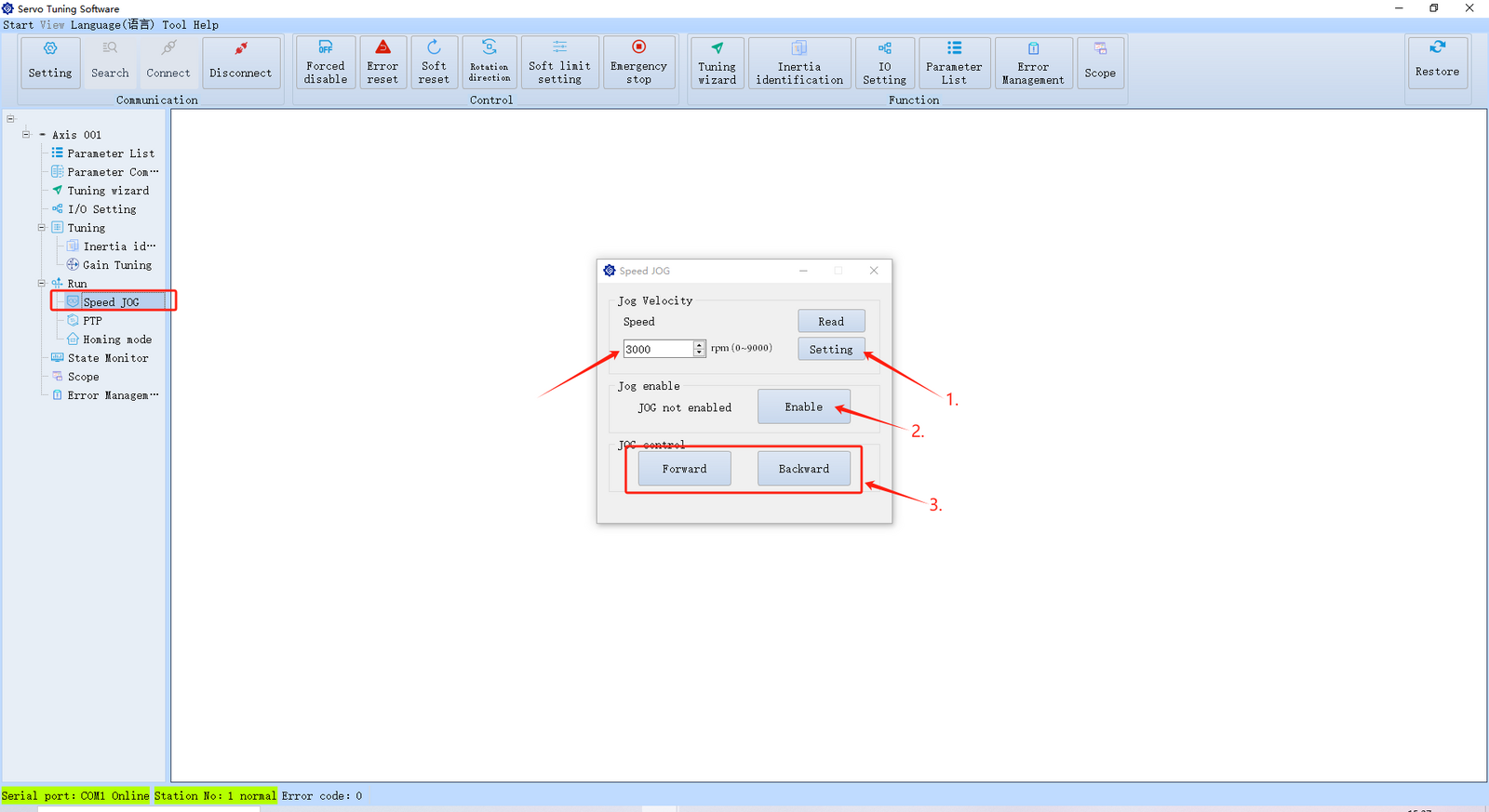
- Speed JOG 화면을 엽니다. 팝업 창에서 원하는 운전 속도를 설정한 후 "Set"을 클릭합니다.
⚠️ 경고: 모터의 정격 속도인 3000 RPM을 초과하지 마십시오. 소프트웨어에서는 최대 9000 RPM까지 설정할 수 있지만, 정격값을 초과하는 속도를 설정하면 모터 손상 또는 안전하지 않은 작동이 발생할 수 있습니다.
-
서보를 활성화합니다.
-
Forward 또는 Reverse 버튼을 짧게 누르면 모터가 점진적으로 이동하고, 길게 누르면 연속 운전됩니다.
PTP 기능
PTP(Point-to-Point) 기능은 위치 JOG 테스트와 유사합니다. 이 모드를 사용하여 위치 결정 정확도를 확인하고 기본적인 위치 결정 제어를 수행할 수 있습니다:
-
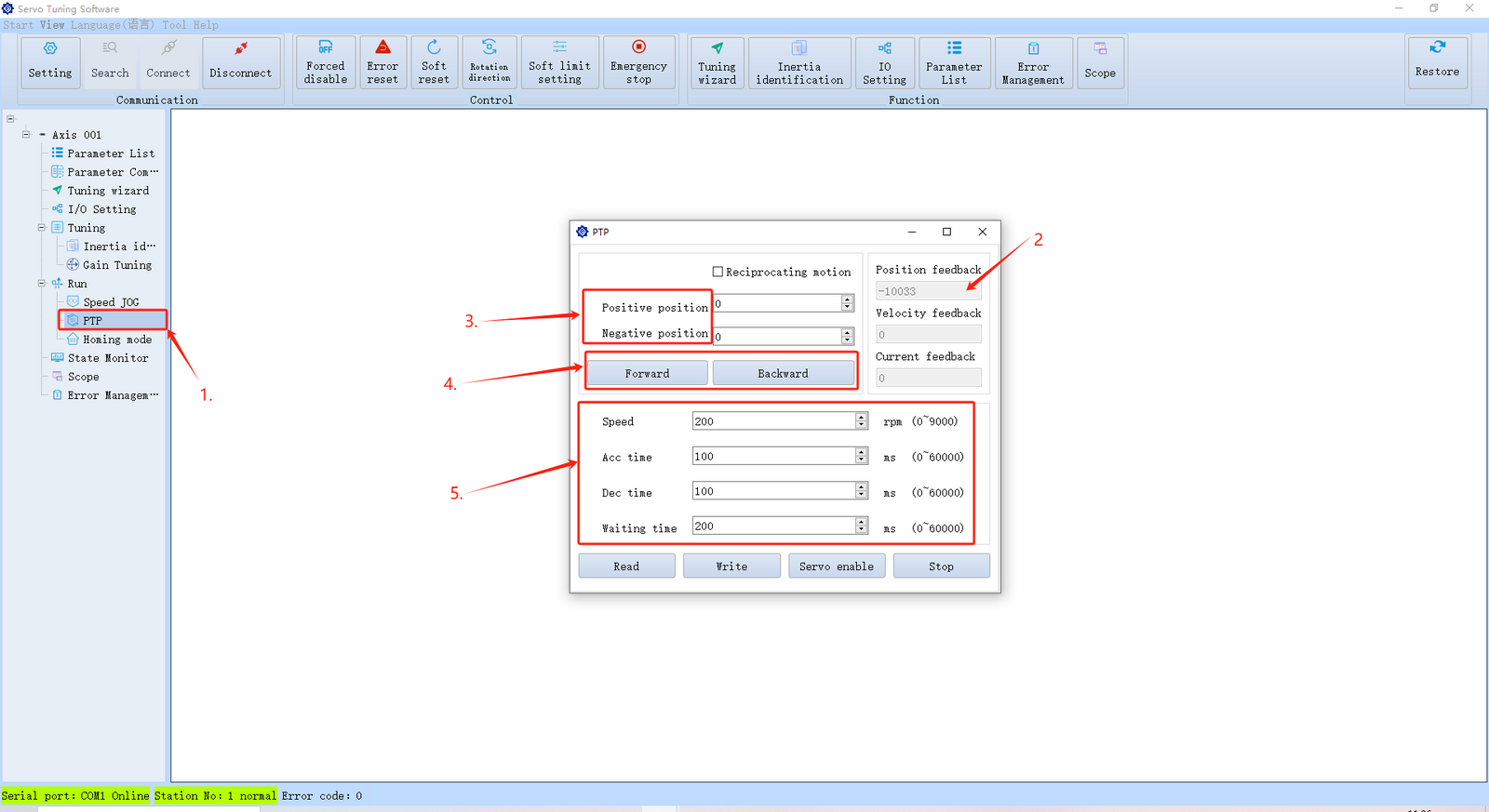
PTP 화면을 엽니다.
-
표시되는 위치는 파라미터 P1807(절대 위치 카운터, 모터의 현재 위치 표시)에 해당합니다.
-
정방향 및 역방향 이동의 절대 위치를 설정합니다. 예를 들어 정방향 위치를 10000으로, 역방향 위치를 0으로 설정합니다.
목표 위치를 설정하기 전에 모터 위치를 0으로 초기화하는 것을 권장합니다.
-
서보를 활성화한 후 Forward 또는 Reverse 버튼을 클릭하여 해당 방향으로 모터를 이동시킵니다.
-
여기서 속도, 가속/감속, 구간 시간을 설정합니다. 구간 시간은 왕복 운동이 활성화된 경우 일시 정지 시간을 의미합니다.

- Read: 드라이브에서 현재 설정을 읽습니다. 변경하기 전에 이 작업을 수행하는 것을 권장합니다.
- Write: 모든 파라미터를 설정한 후 "Write"를 클릭하여 드라이브에 저장합니다.
- Servo Enable: 서보를 활성화합니다. 활성화 후 4단계를 진행합니다.
- Stop: 비상 상황에서 모터를 즉시 정지시킵니다.
원점 복귀 모드
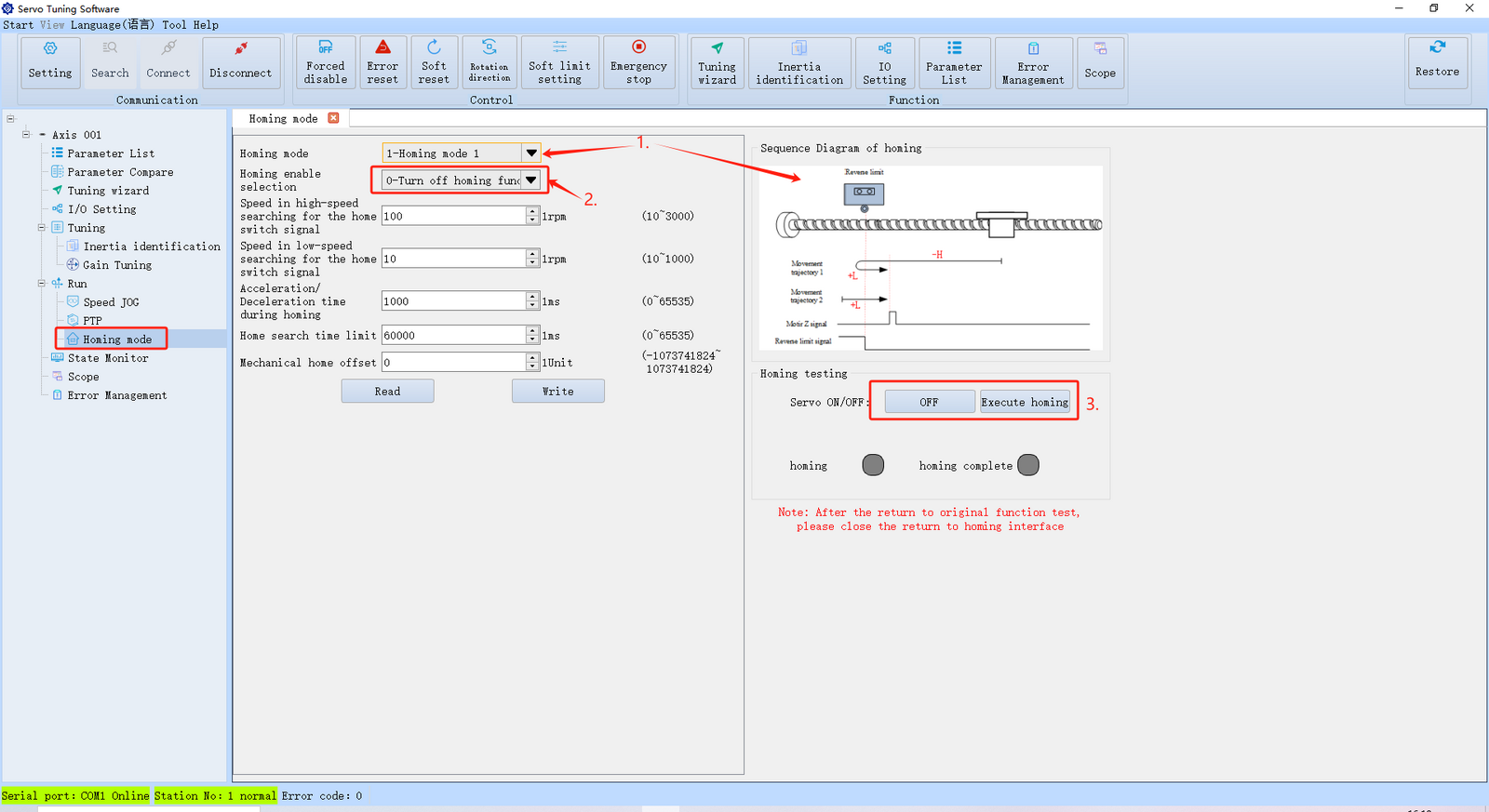
DSY 시리즈는 35가지 원점 복귀 모드를 지원합니다. 각 모드에 대한 자세한 설명은 드라이브 사용 설명서에서 확인할 수 있습니다. 또한 소프트웨어 인터페이스 오른쪽에 타이밍 다이어그램이 제공되어 참고할 수 있습니다:
-
Homing 화면을 엽니다. 드롭다운 메뉴를 사용하여 35가지 원점 복귀 모드 중 하나를 선택합니다. 오른쪽에 해당 개략도가 표시됩니다.
-
원점 복귀 방식을 설정합니다. 즉시 원점 복귀, 전원 인가 시 자동 원점 복귀, DI 입력을 통한 원점 복귀 트리거 등을 선택할 수 있습니다.
-
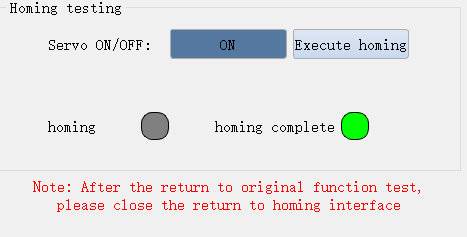
원점 복귀 준비가 완료되면 서보를 활성화하고 "Execute Homing"을 클릭합니다. 원점 복귀가 성공하면 하단의 표시등이 녹색으로 바뀝니다.
실시간 데이터 모니터링
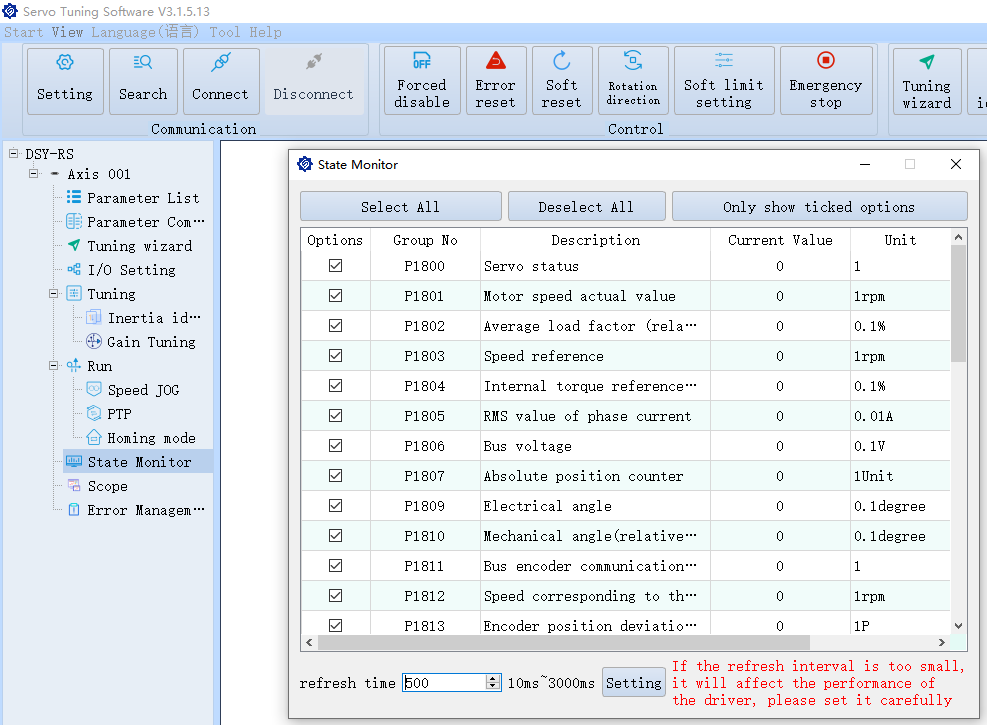
이 섹션에서는 P18 그룹의 파라미터를 표시합니다. 서보 모터의 속도, 토크, 전압, 엔코더 위치, 모듈 온도를 실시간으로 모니터링할 수 있습니다.
오류 관리
-
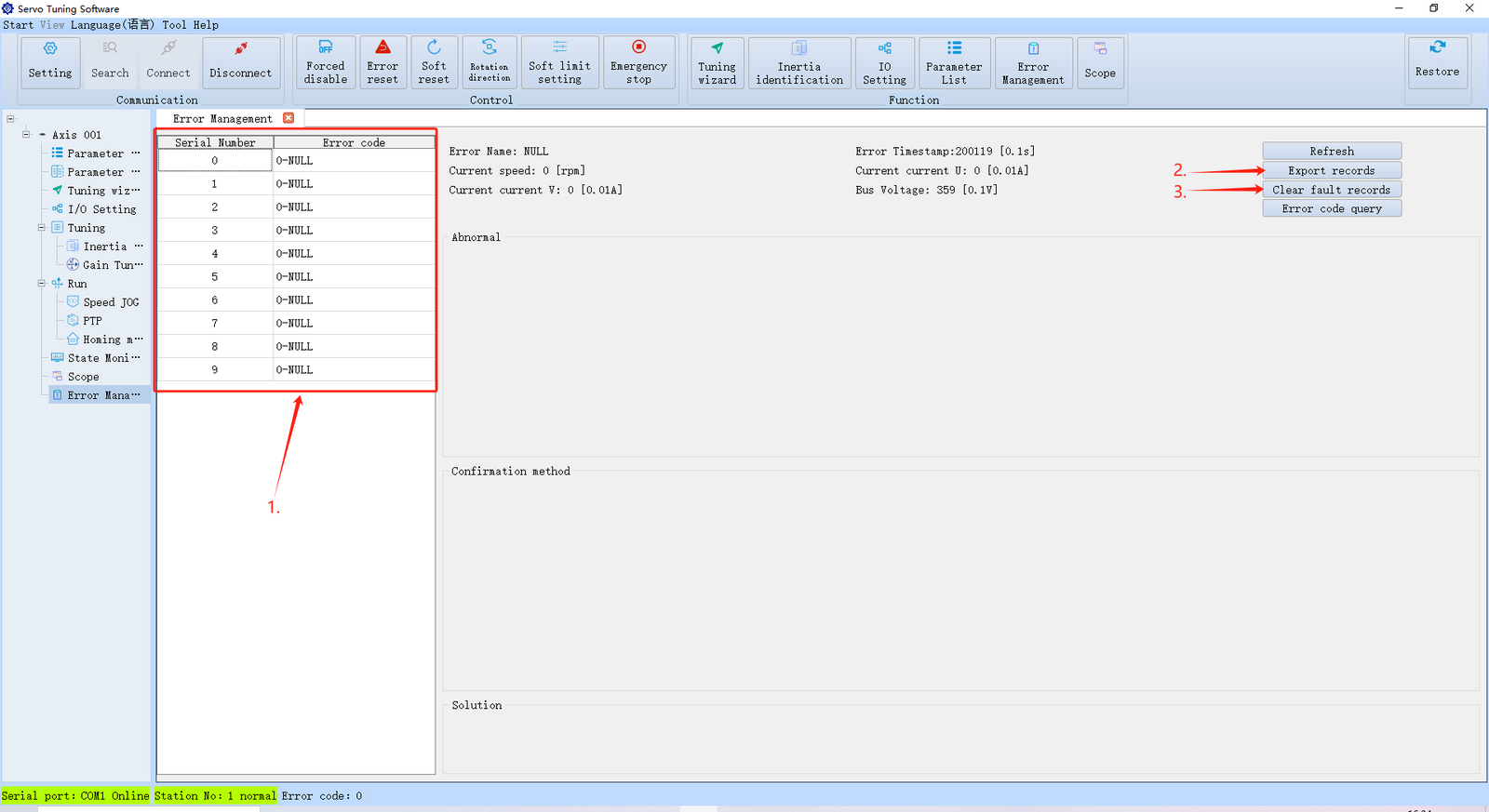
오류 관리 화면을 열어 드라이브의 모든 현재 오류 기록을 확인합니다.
-
기록을 CSV 파일로 내보내어 문서화 및 문제 해결을 용이하게 할 수 있습니다.
-
왼쪽 패널에서 오류 기록을 삭제할 수도 있습니다.
이 기능의 핵심은 오류 코드 조회입니다. "Fault Code Lookup" 버튼을 클릭하면 다음 화면이 열립니다:
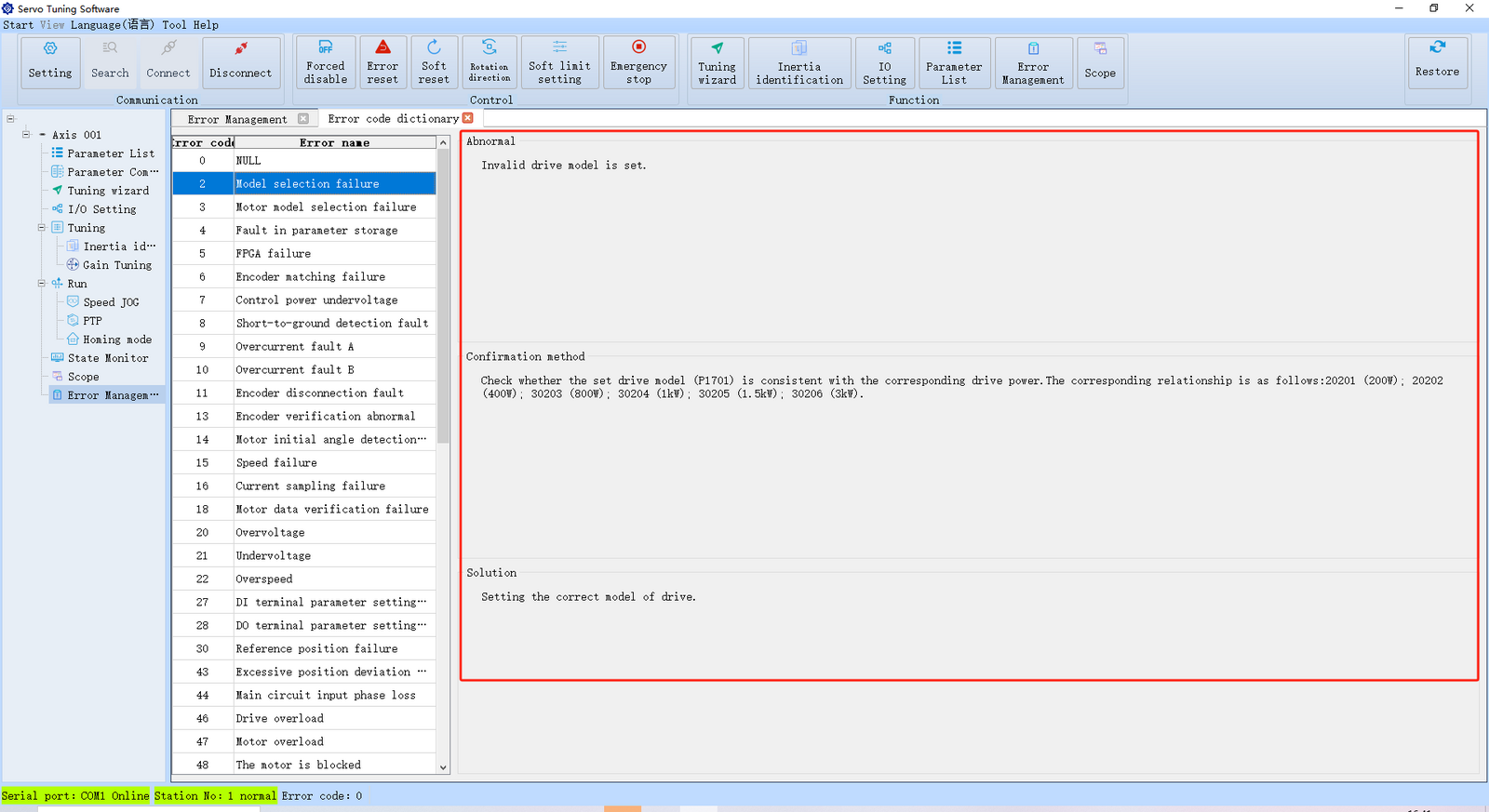
소프트웨어에는 99가지 오류 코드가 포함되어 있으며, 각 코드에는 가능한 원인, 진단 방법, 해결 방법이 함께 제공됩니다.

오류가 발생하면 소프트웨어 왼쪽 하단에 오류 코드가 표시됩니다. 해당 코드를 사용하여 해결 방법을 검색할 수 있습니다.
문제를 해결한 후 소프트웨어를 통해 오류를 초기화하거나 드라이브 전원을 껐다 켜서 오류를 해제할 수 있습니다.