본 문서에서는 Y 시리즈 클로즈드루프 드라이버의 설정 소프트웨어 사용 방법을 자세히 안내합니다.
(Y 시리즈 클로즈드루프 드라이버는 V1.0과 V2.0 두 가지 하드웨어 버전으로 제공되며, 두 버전 모두 신버전 소프트웨어와 호환됩니다. 단, PC와의 연결 방식이 약간 다릅니다. 각 버전별로 아래에서 별도로 설명합니다.)
신버전 소프트웨어 다운로드 링크: Y_Series_Stepper_Driver_Debug_Software_V1.2.7.zip
V1.0:
필요 항목: 드라이버, 전원 공급장치, 설정 도구(설정 유닛), 드라이버 소프트웨어. (모터는 필요에 따라 연결합니다.) 여기서는 CL57Y를 예시로 사용합니다:
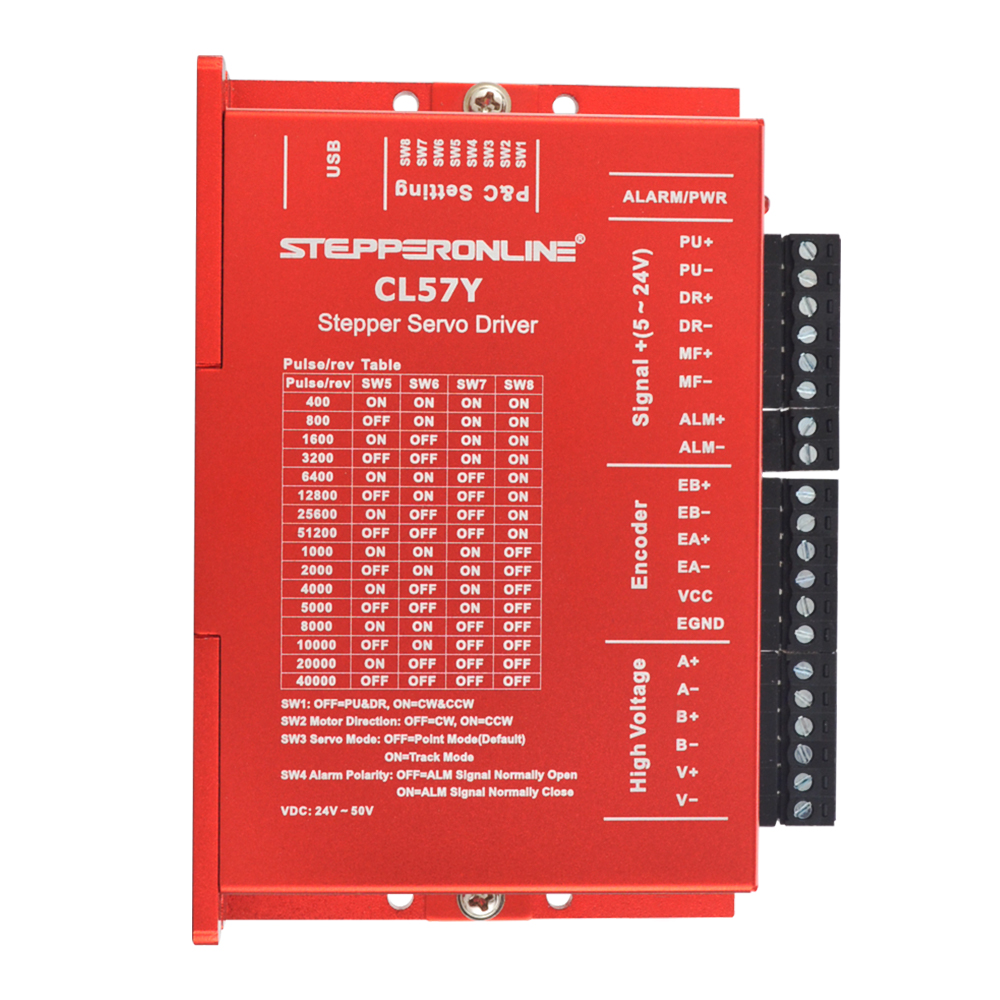
Y-USB-CL 설정 도구에 포함된 두 개의 케이블을 사용하여 다음 순서로 연결합니다: 드라이버 → 설정 도구 → PC.
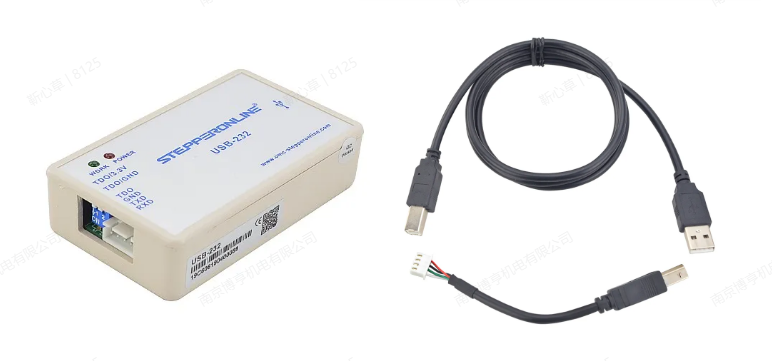
Y-USB-CL 설정 도구 제품 링크: https://www.omc-stepperonline.com/handheld-intelligent-setting-unit-for-closed-loop-driver-y-usb-cl
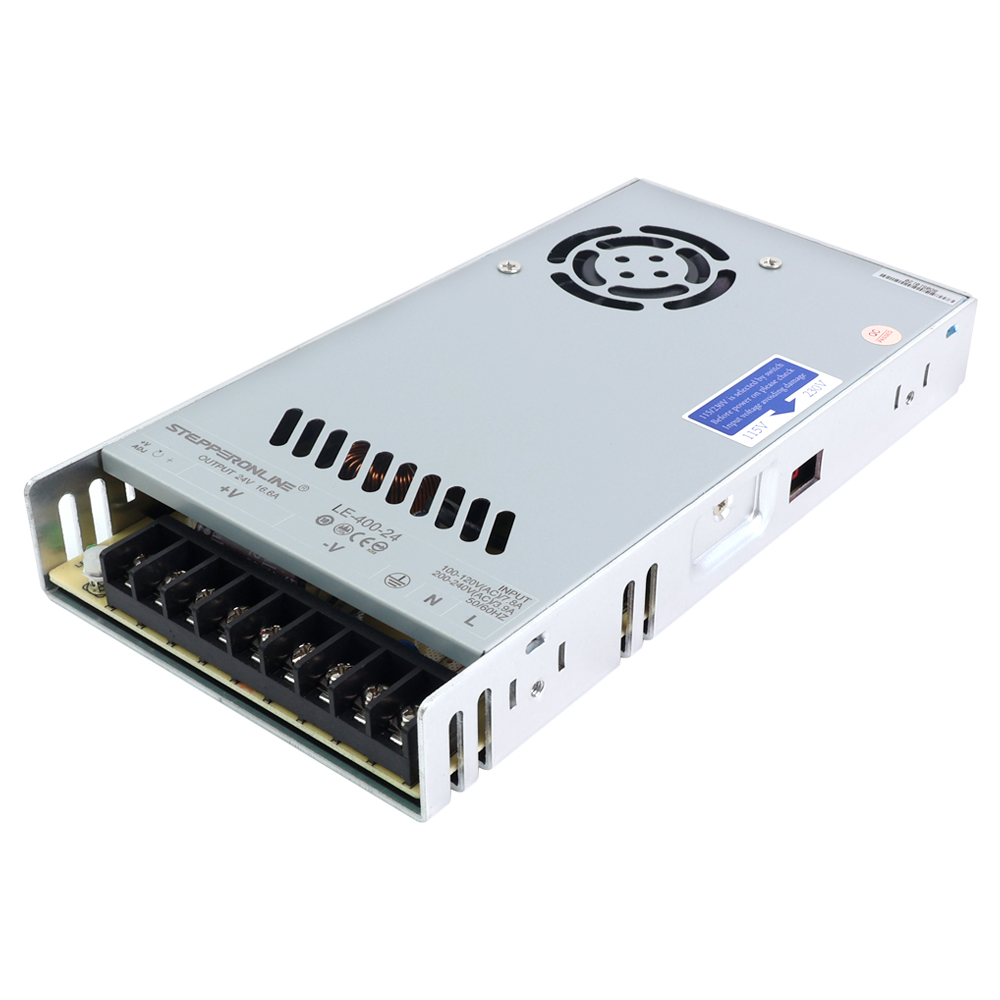
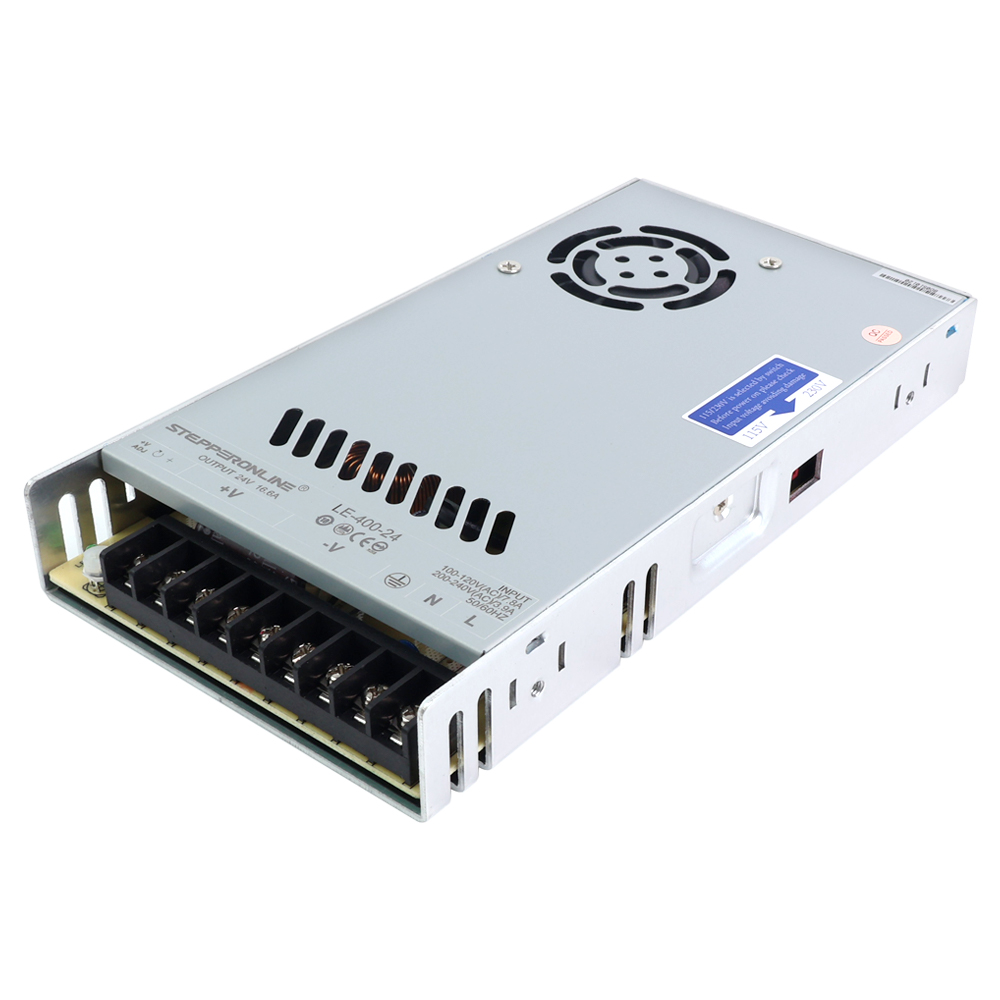
DC 전원 공급장치로 드라이버에 전원을 인가합니다. (참고: 전원 공급장치의 전압은 드라이버의 입력 범위 내에 있어야 합니다. 예를 들어, CL57Y의 입력 전압 범위는 24~50 VDC이므로 전원 공급장치 출력도 이 범위 내에 있어야 합니다.) 전원 공급장치의 V+ 단자를 드라이버의 V+ 포트에, V− 단자를 V− 포트에 연결합니다. 전원 인가 후 드라이버와 설정 도구의 표시등이 점등됩니다.
V2.0:
필요 항목: 드라이버, 전원 공급장치, RS232 설정 케이블, 드라이버 소프트웨어. (모터는 필요에 따라 연결합니다.) 여기서는 CL57Y-V20을 예시로 사용합니다:
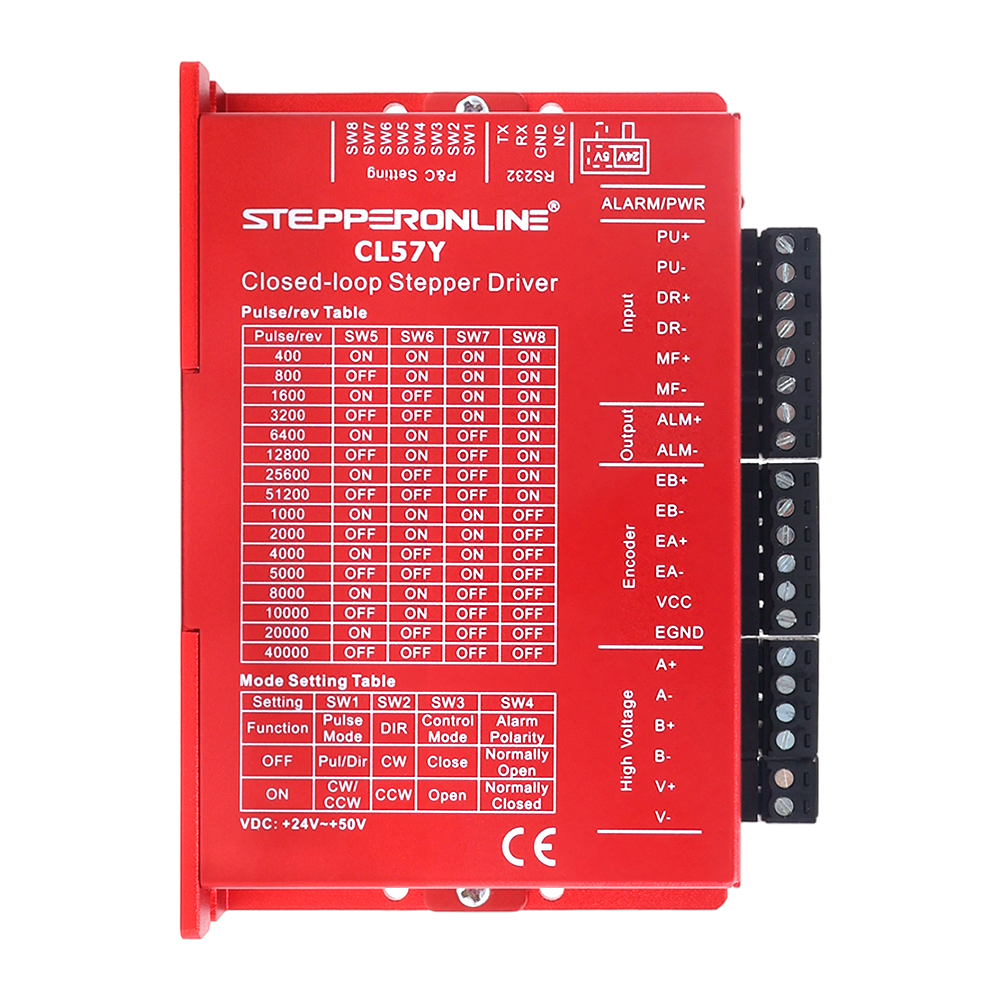
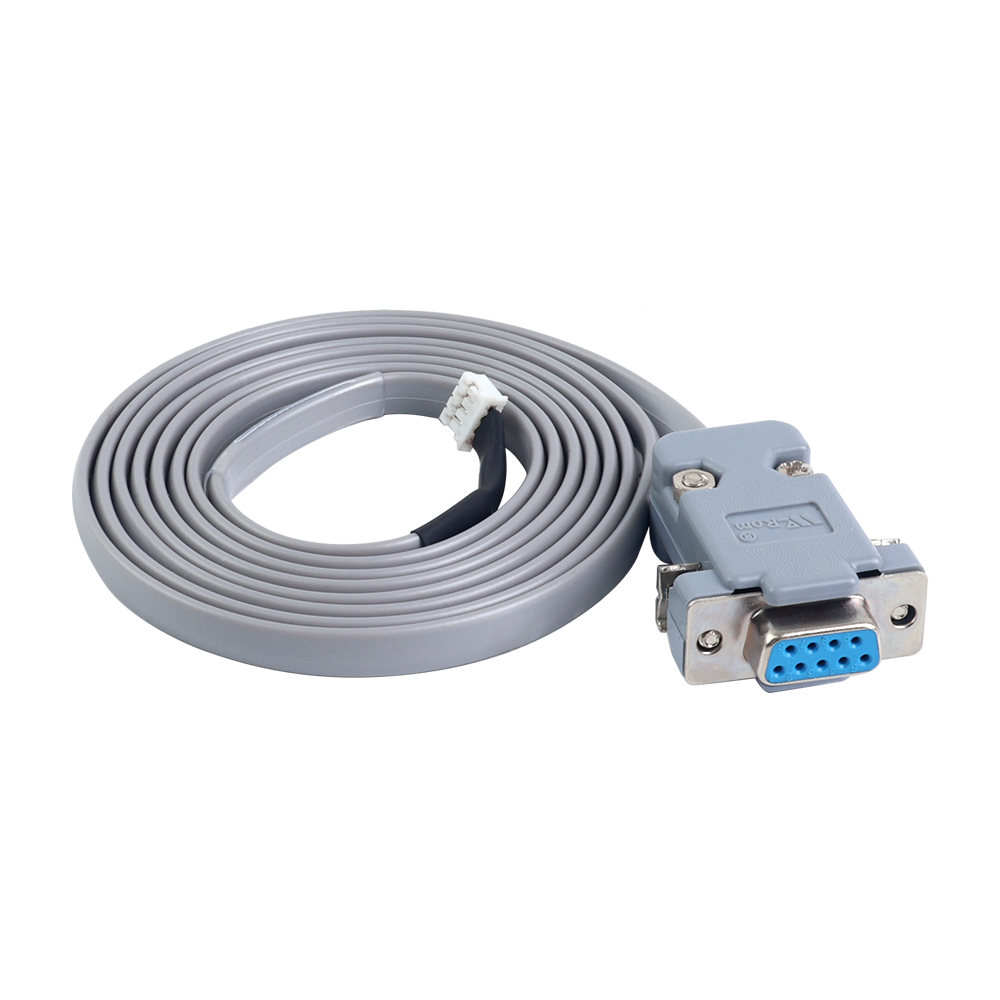
드라이버에 포함된 CABLE-PC-2 설정 케이블을 사용하여 다음 순서로 연결합니다: 드라이버 → 설정 케이블 → PC. (사용 중인 컴퓨터에 DB9 시리얼 포트가 없는 경우, 다음 USB-to-RS232 어댑터 사용을 권장합니다: https://www.omc-stepperonline.com/usb-2-0-to-serial-rs232-adapter-with-1m-cable-converter-c006)
DC 전원 공급장치로 드라이버에 전원을 인가합니다. (참고: 전원 공급장치의 전압은 드라이버의 입력 범위 내에 있어야 합니다. 예를 들어, CL57Y의 입력 전압 범위는 24~50 VDC이므로 전원 공급장치 출력도 이 범위 내에 있어야 합니다.) 전원 공급장치의 V+ 단자를 드라이버의 V+ 포트에, V− 단자를 V− 포트에 연결합니다. 전원 인가 후 드라이버의 표시등이 점등됩니다.
V2.0 Y 시리즈 클로즈드루프 드라이버의 경우, 소프트웨어 연결 방식이 V1.0의 USB 인터페이스에서 RS232 인터페이스로 변경되었습니다. V2.0 드라이버에는 설정 케이블이 기본 포함되어 있으므로, V1.0 버전에서 필요했던 별도의 설정 도구를 구매할 필요가 없습니다. 이것이 두 하드웨어 버전 간 소프트웨어 연결 방식의 주요 차이점입니다.
아래에서 신버전 소프트웨어의 사용 방법을 자세히 안내합니다.
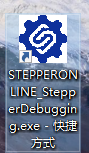
소프트웨어 다운로드 후 설치 시 English를 선택합니다. 그런 다음 아래 그림과 같은 바탕화면 아이콘을 클릭하여 프로그램을 실행합니다:
V1.0:
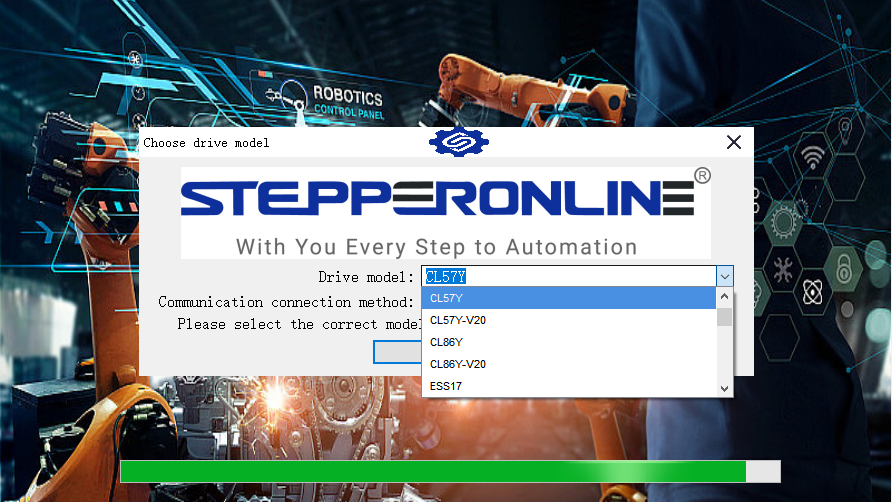
드라이버 모델을 선택한 후 "Confirm"을 클릭하여 메인 소프트웨어 인터페이스로 진입합니다:
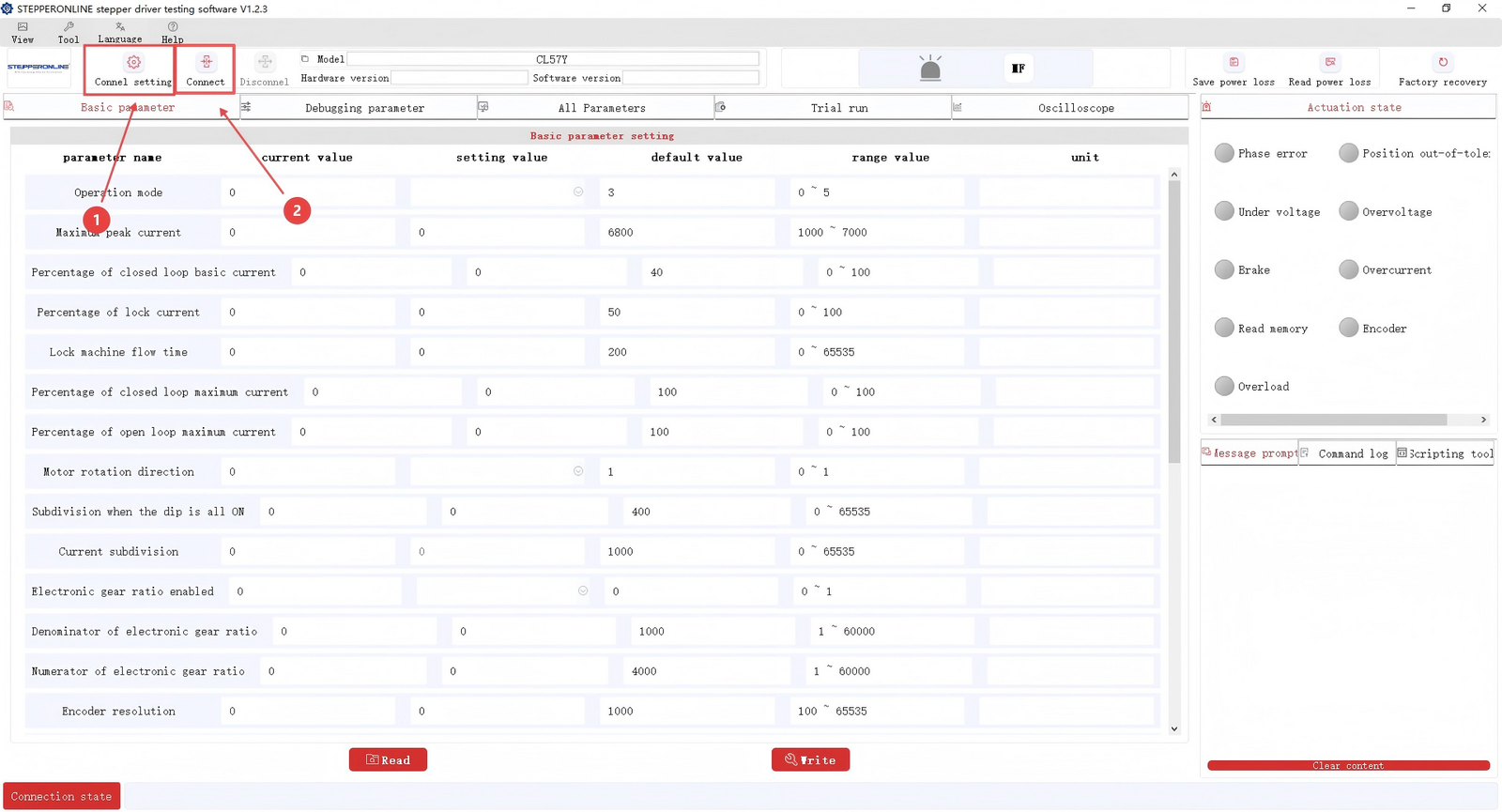
- "Connection Settings"를 클릭하여 올바른 COM 포트를 확인합니다.
- "Connect"를 클릭합니다.
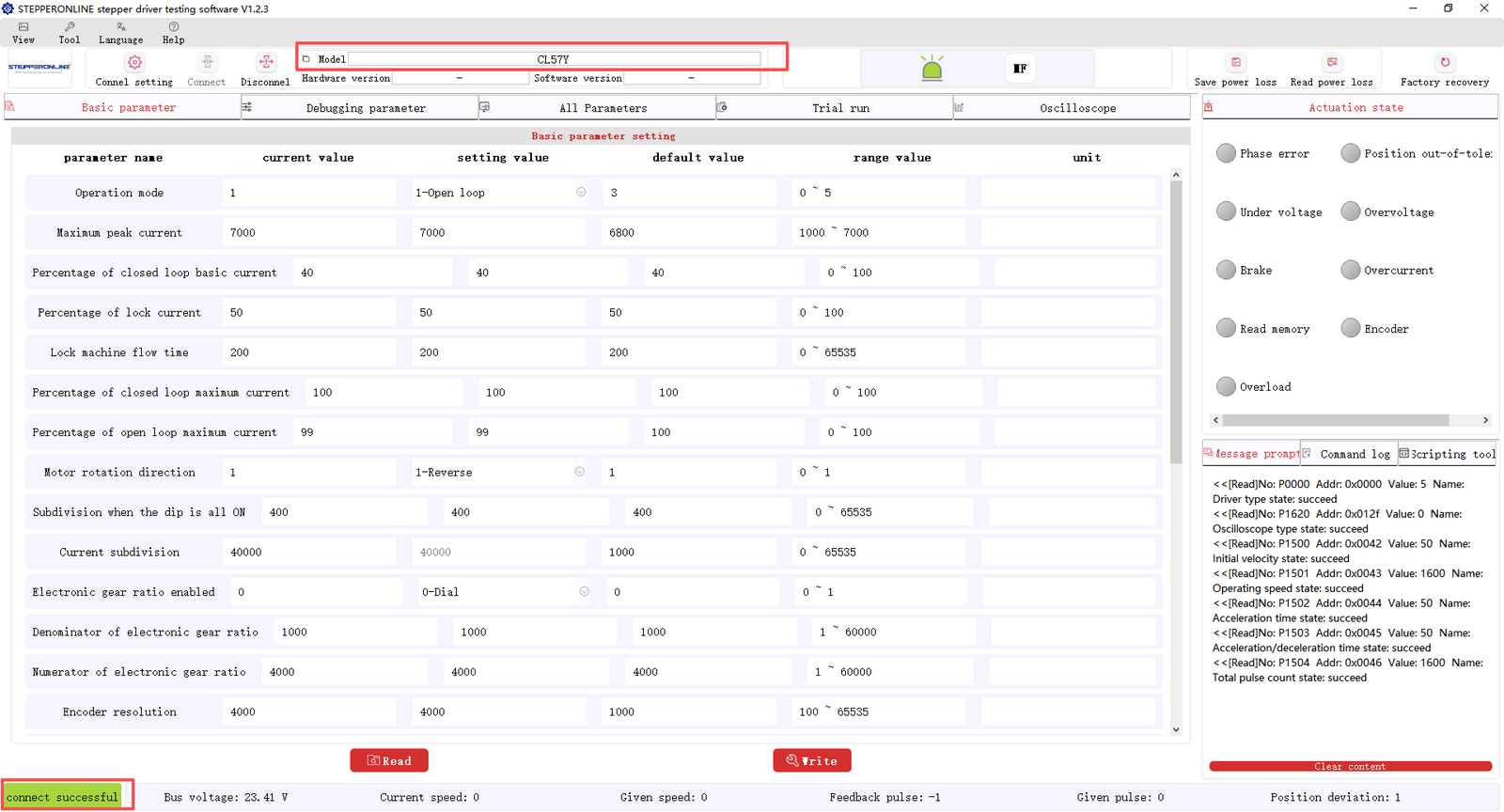
연결이 성공하면 소프트웨어 창 상단에 드라이버 모델이 표시되고, 좌측 하단에 초록색 "Connected" 표시등이 나타납니다.
V2.0:
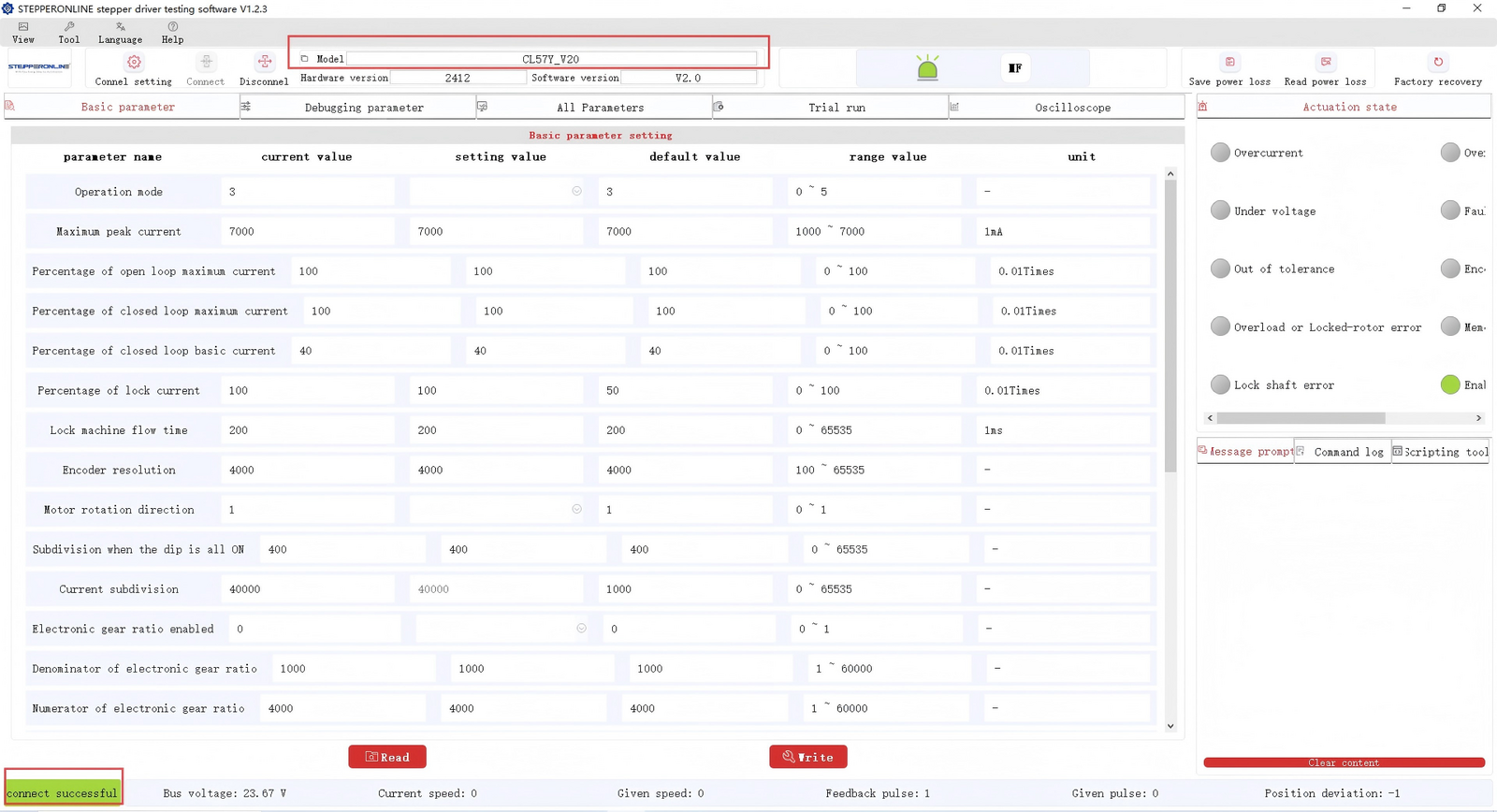
소프트웨어를 실행하면 V2.0 드라이버가 자동으로 시리얼 포트를 감지하여 연결하므로, 수동으로 COM 포트를 선택할 필요가 없습니다.
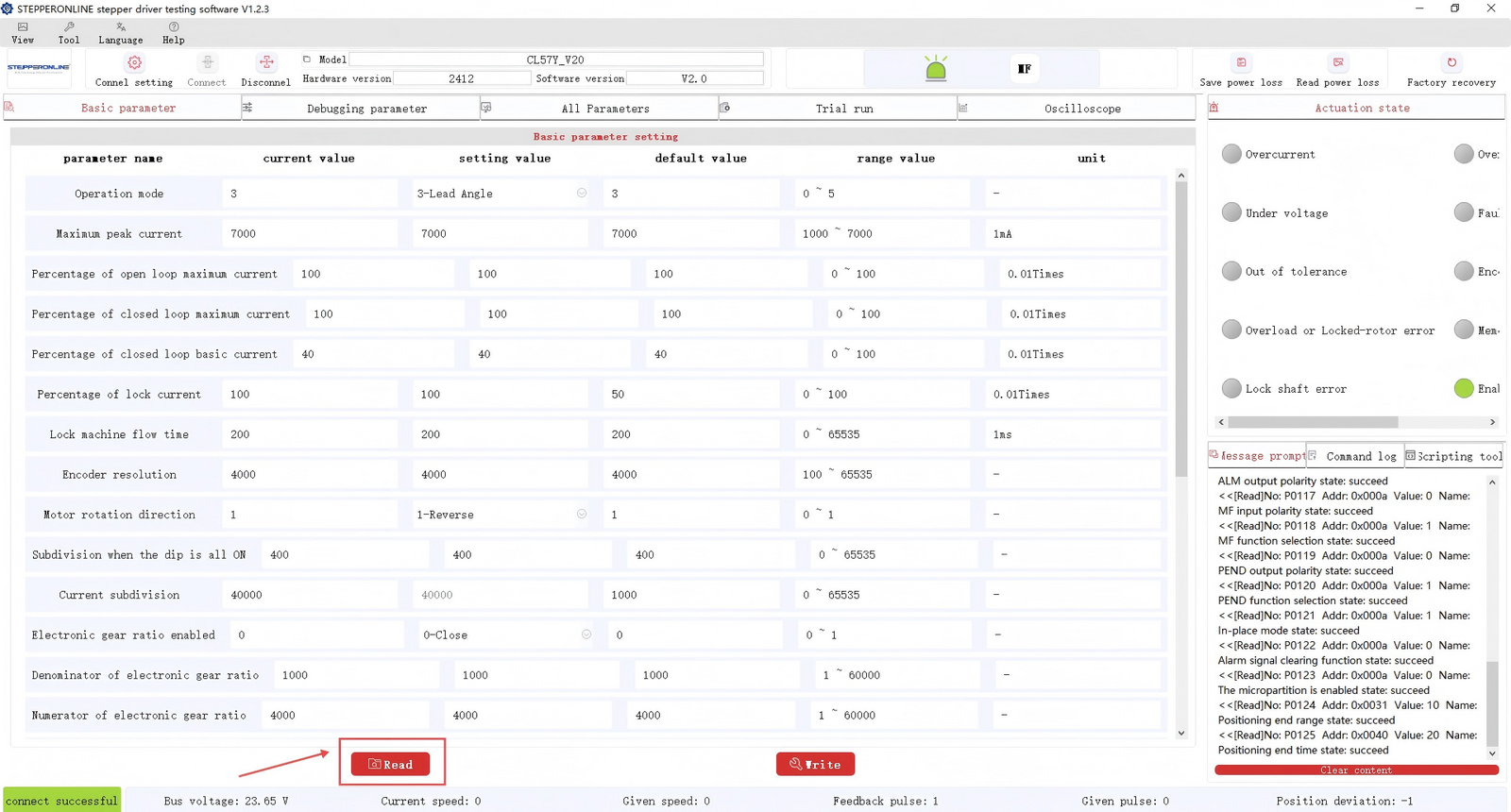
"Read Parameters"를 클릭하면 드라이버의 현재 파라미터 값이 표시됩니다.
이제 준비가 완료되었습니다. 아래에서 각 소프트웨어 기능을 자세히 설명합니다.
- 드라이버 언어 전환
소프트웨어는 중국어와 영어를 모두 지원합니다. 원하는 언어를 선택하여 사용하십시오.

- 운전 모드 변경
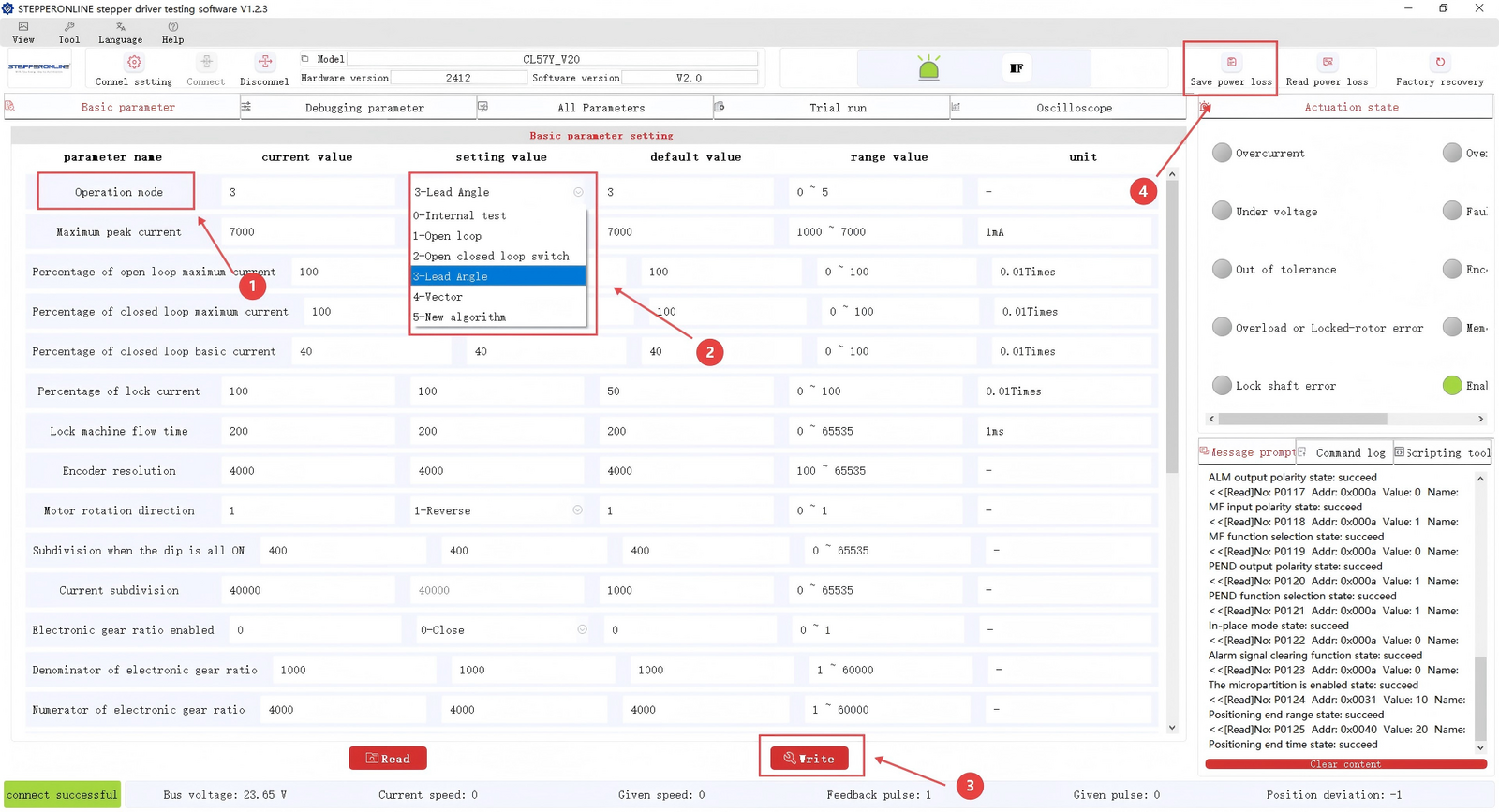
드라이버는 여러 운전 모드를 지원합니다. Open-Loop 모드 또는 다른 모드로 전환하려면 다음 단계를 따르십시오:
- "Operating Mode" 파라미터를 찾습니다.
- 드롭다운 메뉴를 클릭하여 원하는 모드를 선택합니다. (각 모드에 대한 설명은 다음 문서를 참조하십시오: Y 시리즈 클로즈드루프 드라이버 운전 모드에서 Lead-Angle 알고리즘과 Vector Mode 알고리즘의 차이)
- "Write"를 클릭합니다.
- "Save"를 클릭합니다.
위 단계를 완료한 후, 모드 변경이 적용되도록 드라이버의 전원을 껐다가 다시 켜십시오.
- 피크 전류 파라미터 변경
Y 시리즈 클로즈드루프 드라이버는 지능형 전류 조정 기능을 갖추고 있습니다. NEMA 23/24 모터의 정격 전류에 관계없이, 드라이버가 자동으로 필요한 전류를 식별하여 최적의 값을 출력합니다.
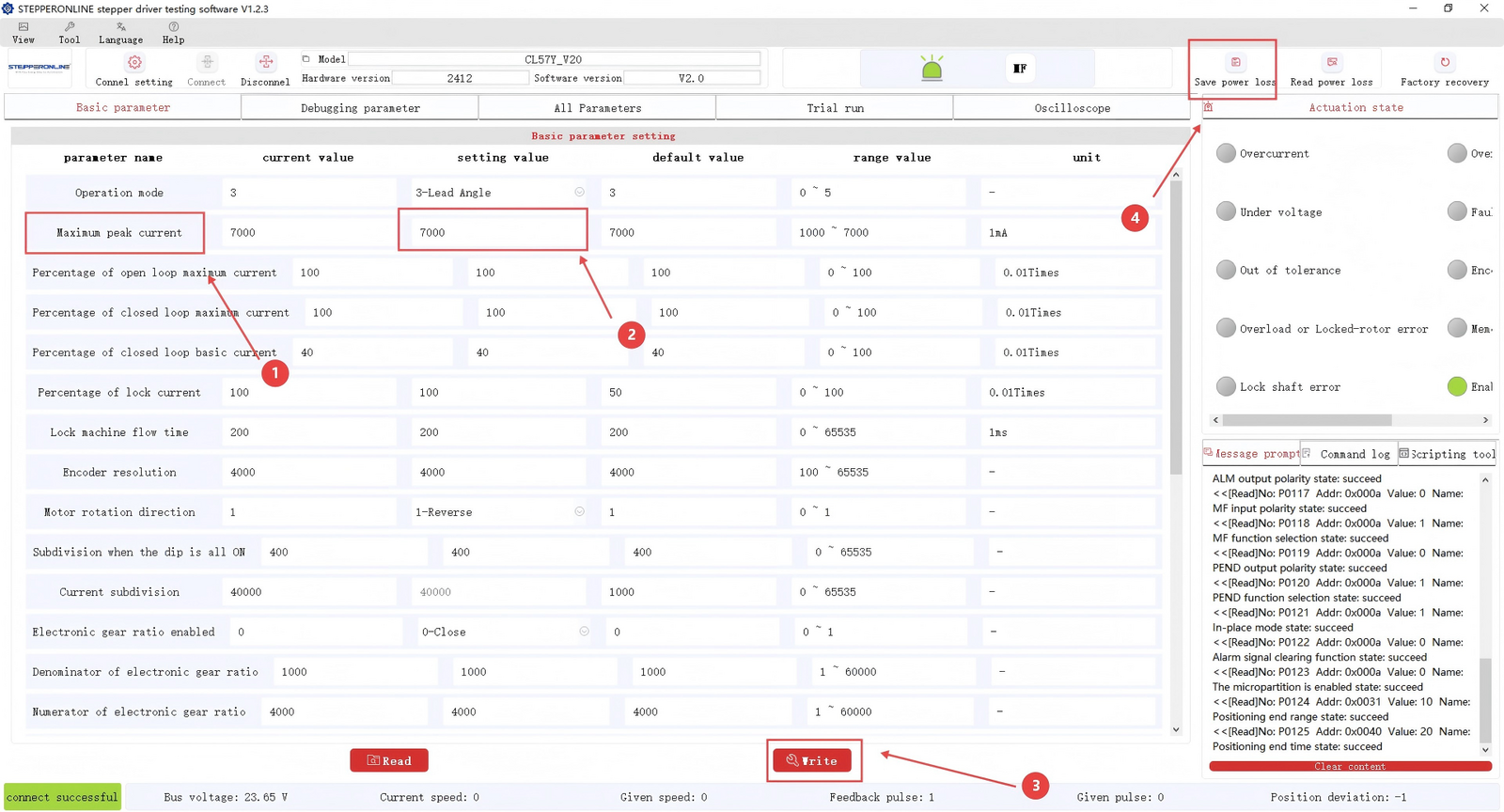
자동 조정된 피크 전류가 애플리케이션에 비해 너무 높거나 낮은 경우, 위 그림에 표시된 단계를 따라 수동으로 변경할 수 있습니다. 전류 파라미터를 수정한 후 반드시 먼저 "Write"를 클릭하고, 그 다음 "Save"를 클릭한 후, 변경 사항이 적용되도록 드라이버의 전원을 껐다가 다시 켜십시오.
- 엔코더 분해능 변경
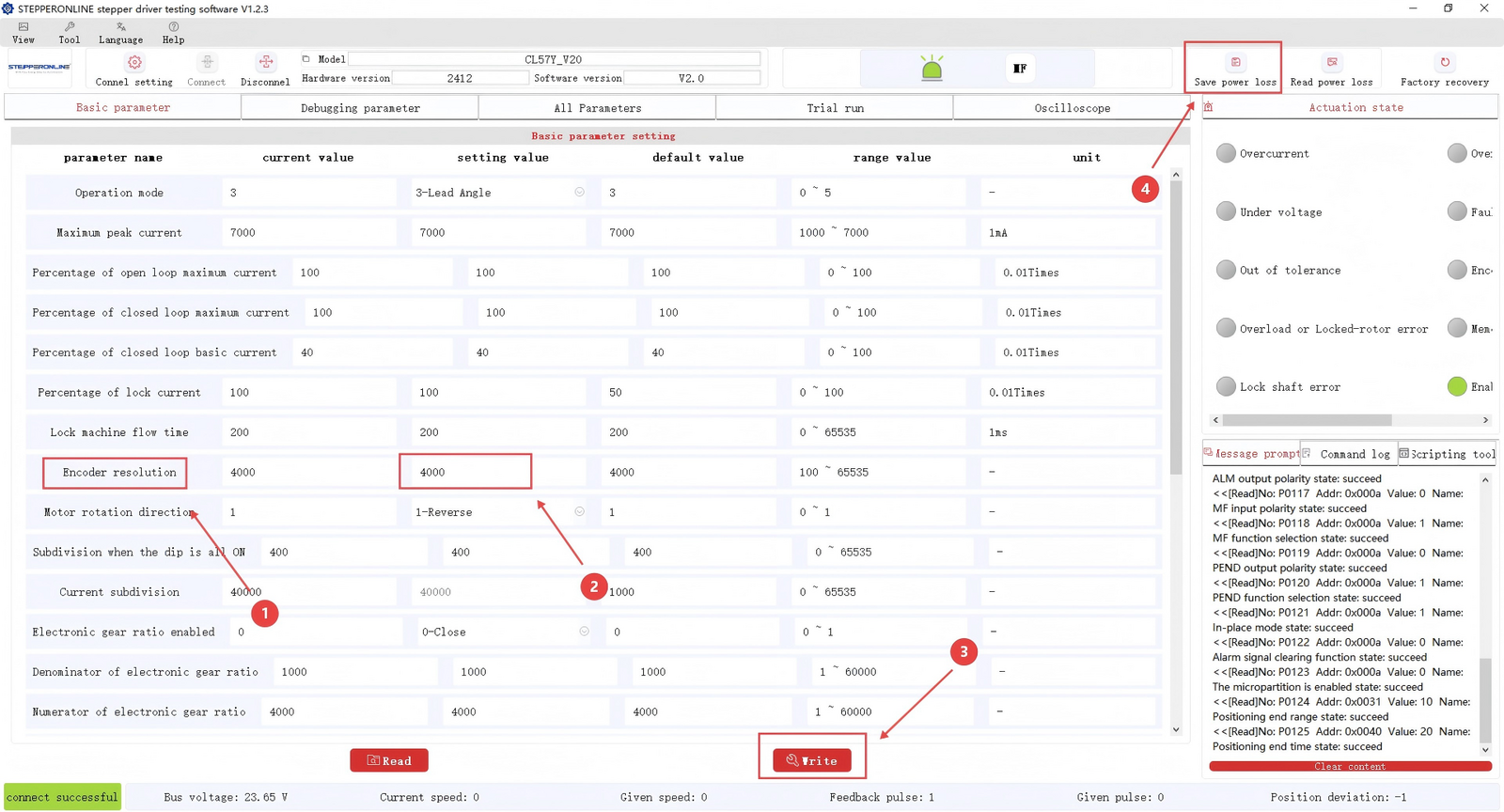
드라이버는 기본적으로 1,000 라인(1,000 PPR) 분해능의 엔코더를 지원합니다. 다른 엔코더 분해능을 가진 모터를 구동해야 하는 경우, 다음과 같이 설정을 수정하십시오:
- "Encoder Resolution" 파라미터를 찾습니다.
- 필요한 엔코더 분해능 값을 입력합니다. (여기에 표시된 단위는 CPR입니다. 1,000 PPR = 4,000 CPR.)
- "Write"를 클릭합니다.
- "Save Parameters"를 클릭합니다.
마지막으로, 변경 사항이 적용되도록 드라이버의 전원을 껐다가 다시 켜십시오.
- 게인 조정
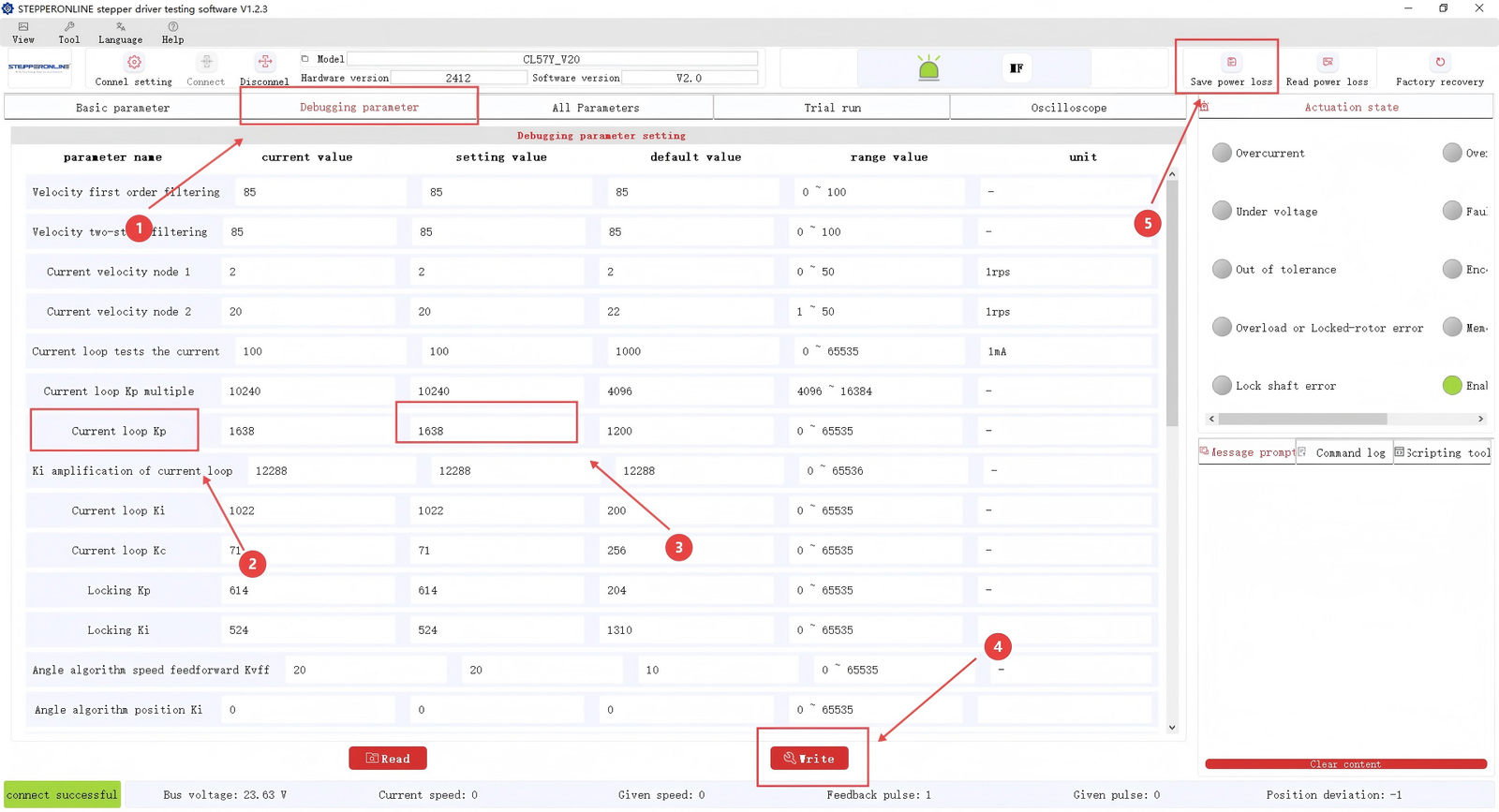
게인 파라미터를 조정하면 과도한 모터 소음을 줄이는 데 도움이 됩니다. "Current Loop" 파라미터를 찾아 다음 지침에 따라 수정하십시오:
- 중부하 또는 고속 운전의 경우: 기본 설정에서 100 단위로 증가시킵니다.
- 경부하 또는 저소음 우선의 경우: 기본 설정에서 100 단위로 감소시킵니다.
수정 후 "Write"를 클릭한 다음 "Save Parameters"를 클릭합니다.
- 내부 테스트 / 시운전 기능
드라이버에는 자체 테스트 모드(시운전)가 내장되어 있어, 외부 컨트롤러 없이 드라이버의 내부 펄스 발생기를 사용하여 모터를 제어할 수 있습니다. 이 기능은 모터와 드라이버가 정상적으로 작동하는지 확인하여 외부 컨트롤러로부터 문제를 분리하는 데 유용합니다. 단계는 다음과 같습니다:
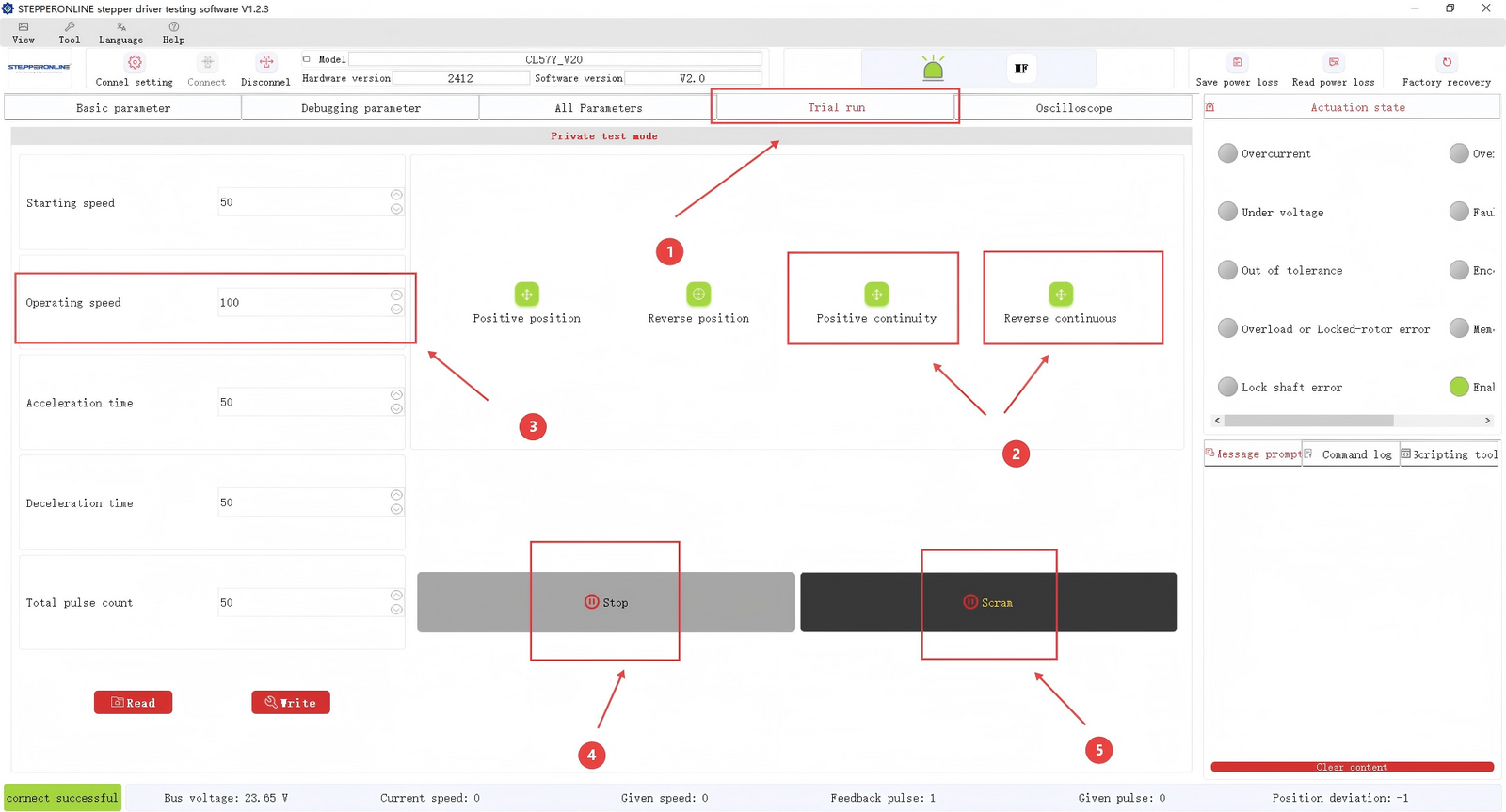
- "Trial Run"을 선택합니다.
- "CW Continuous" 또는 "CCW Continuous" 버튼을 클릭합니다. 모터가 3단계에서 설정한 속도로 운전을 시작합니다.
- 모터를 정지하려면 버튼 4 또는 버튼 5를 클릭합니다. 버튼 4는 설정된 감속 시간에 기반한 제어 감속 정지를 수행하며, 버튼 5는 즉시 비상 정지를 수행합니다.
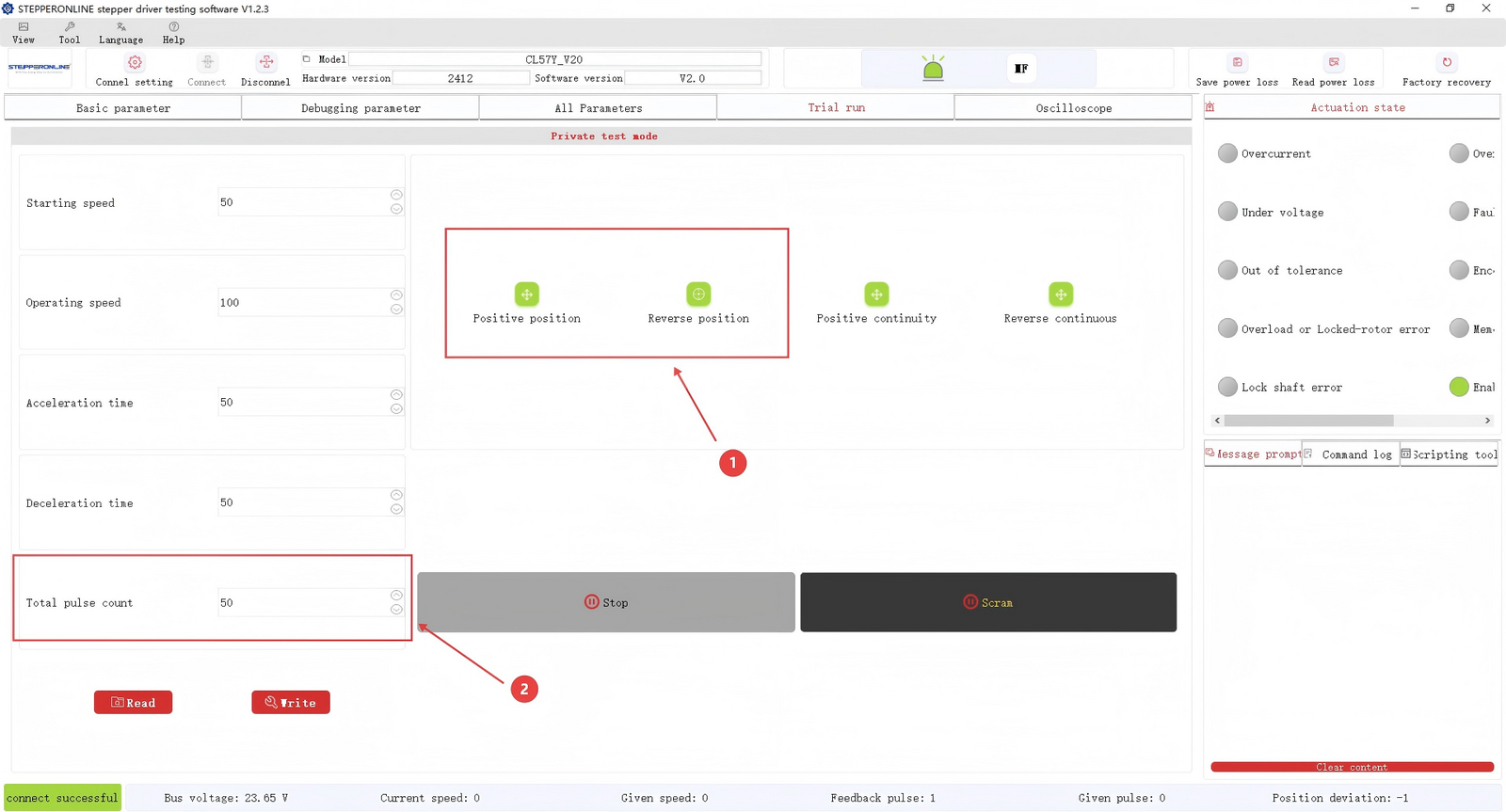
"CW Position" 또는 "CCW Position" 버튼을 클릭하면 지정된 수의 펄스(2단계에서 설정)가 드라이버로 전송되어 모터가 목표 위치로 회전합니다.
예를 들어, 드라이버의 마이크로스테핑 분해능이 1,600 마이크로스텝/rev로 설정되어 있고 펄스 수 입력란에 1,600 펄스를 입력한 경우, "CW Position"을 클릭하면 모터가 정확히 1회전 회전합니다.
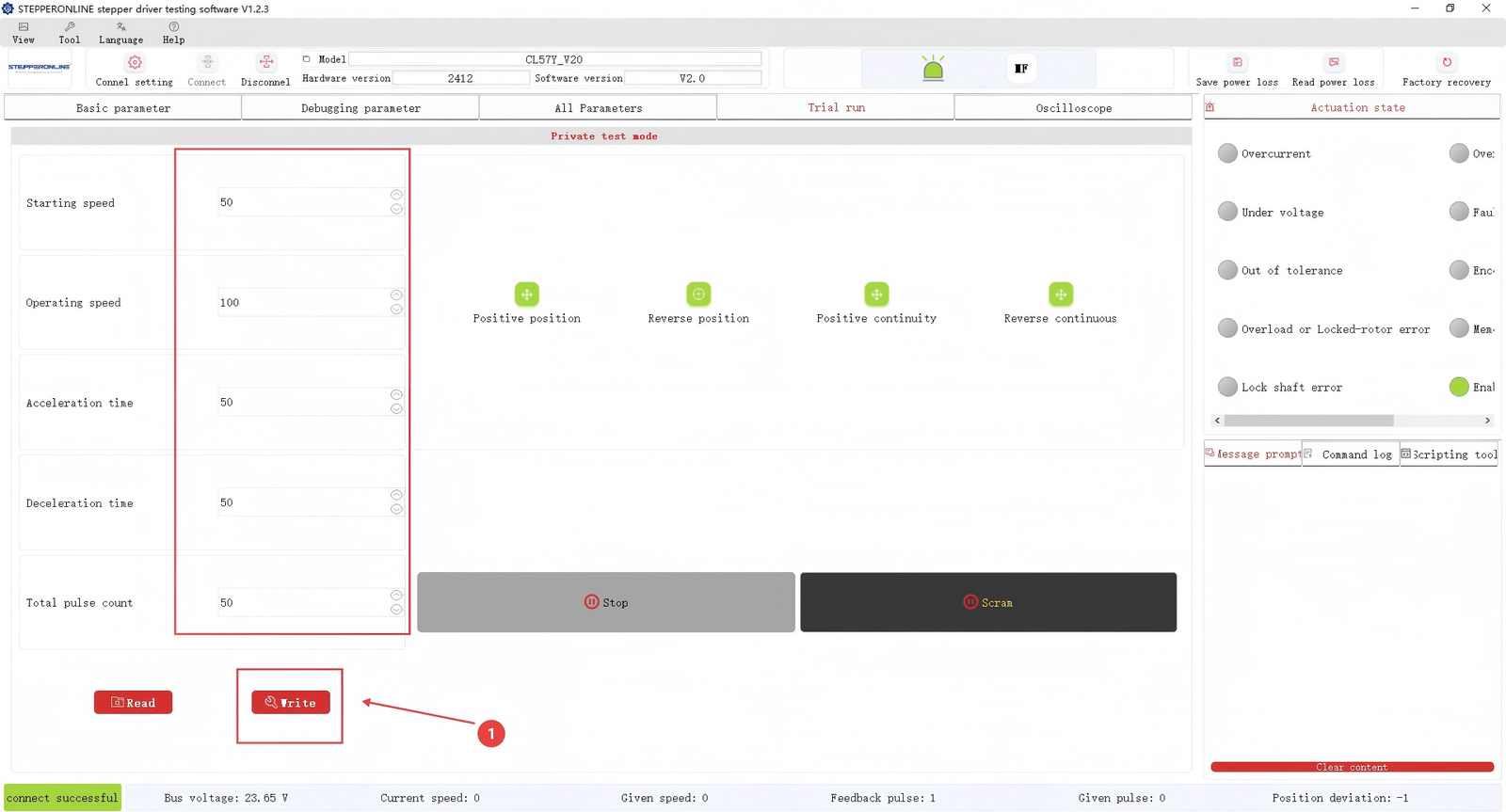
시운전 파라미터를 수정한 후 "Write"를 클릭하여 적용합니다. 시운전 설정은 우측 상단의 "Save"를 클릭할 필요가 없습니다.
위 단계에서는 가장 일반적으로 수정하는 파라미터를 다루었습니다. 다른 파라미터도 동일한 일반적인 절차(수정 → Write → Save → 전원 재인 가)로 수정할 수 있습니다. 소프트웨어 사용 중 문제가 발생하면 기술 지원팀에 문의해 주십시오.