本記事では、Yシリーズクローズドループドライバー用設定ソフトウェアの使用方法について詳しくご案内します。
(Yシリーズクローズドループドライバーには、ハードウェアバージョンV1.0とV2.0の2種類があります。どちらのバージョンも新ソフトウェアに対応していますが、PCとの接続方法が若干異なります。以下で各バージョンについてそれぞれ説明します。)
新バージョンソフトウェアのダウンロードリンク:Y_Series_Stepper_Driver_Debug_Software_V1.2.7.zip
V1.0:
必要なもの:ドライバー、電源、設定ツール(設定ユニット)、ドライバーソフトウェア。(必要に応じてモーターを接続してください。)ここではCL57Yを例に説明します:
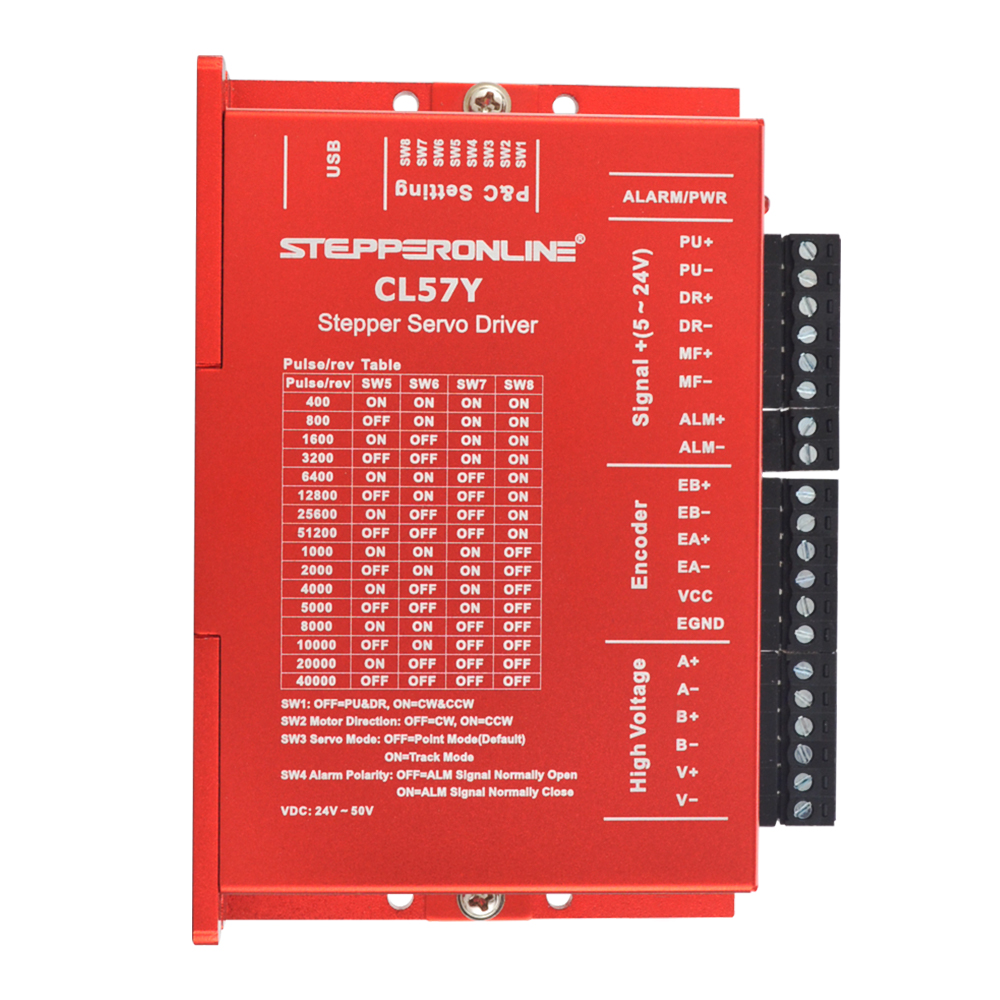
Y-USB-CL設定ツールに付属する2本のケーブルを使用し、以下の順序で接続します:ドライバー → 設定ツール → PC。
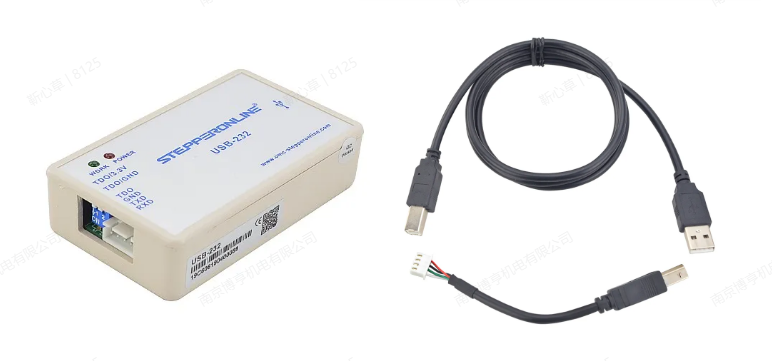
Y-USB-CL設定ツールの製品リンク:https://www.omc-stepperonline.com/handheld-intelligent-setting-unit-for-closed-loop-driver-y-usb-cl
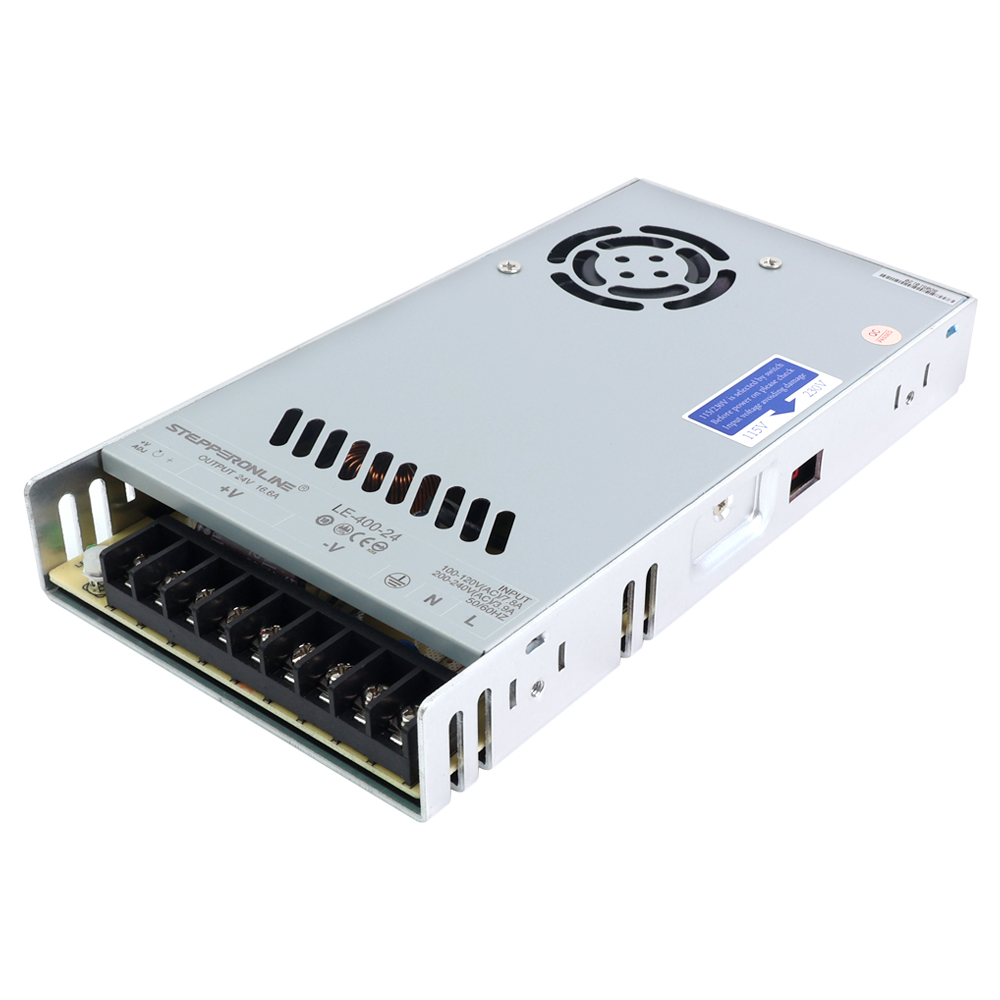
DC電源を使用してドライバーに給電します。(注意:電源電圧はドライバーの入力範囲内である必要があります。例えば、CL57Yの入力電圧範囲は24〜50 VDCですので、電源出力はこの範囲内に収めてください。)電源のV+端子をドライバーのV+ポートに、V−端子をV−ポートに接続します。電源投入後、ドライバーおよび設定ツールのインジケーターランプが点灯します。
V2.0:
必要なもの:ドライバー、電源、RS232設定ケーブル、ドライバーソフトウェア。(必要に応じてモーターを接続してください。)ここではCL57Y-V20を例に説明します:
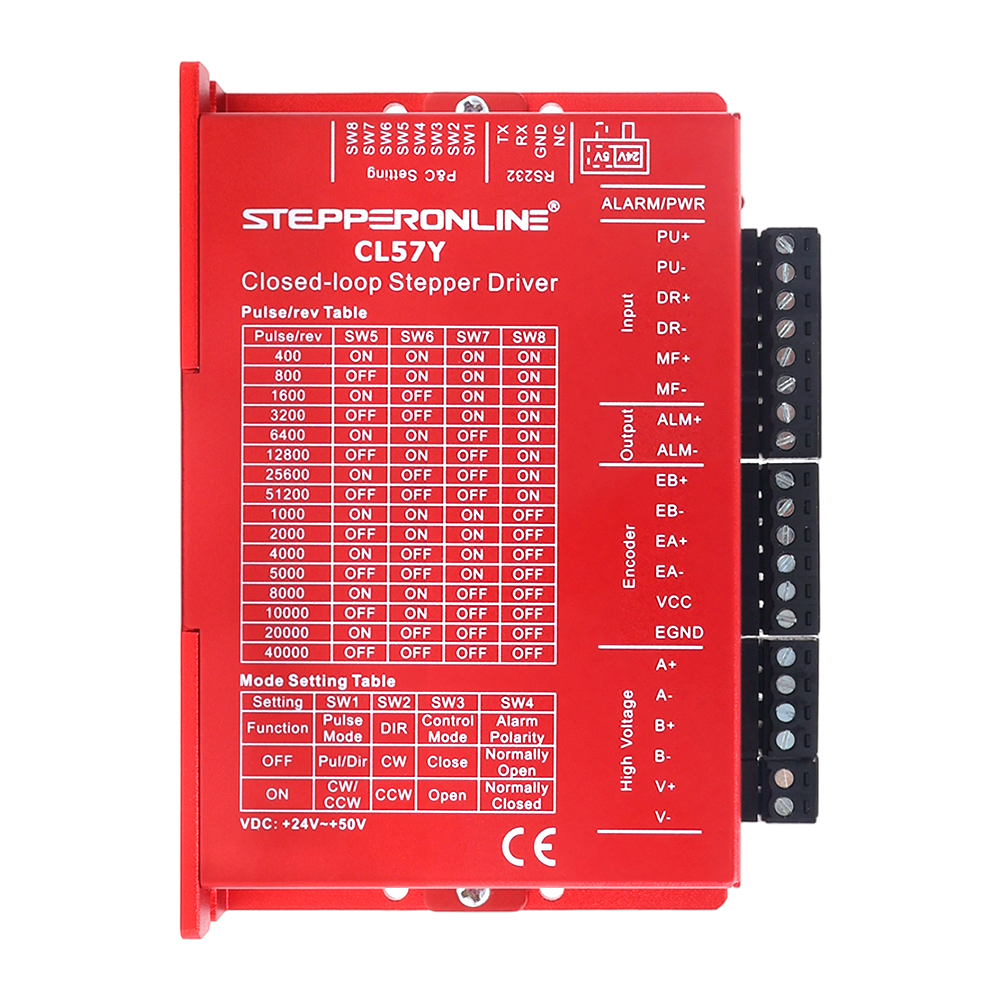
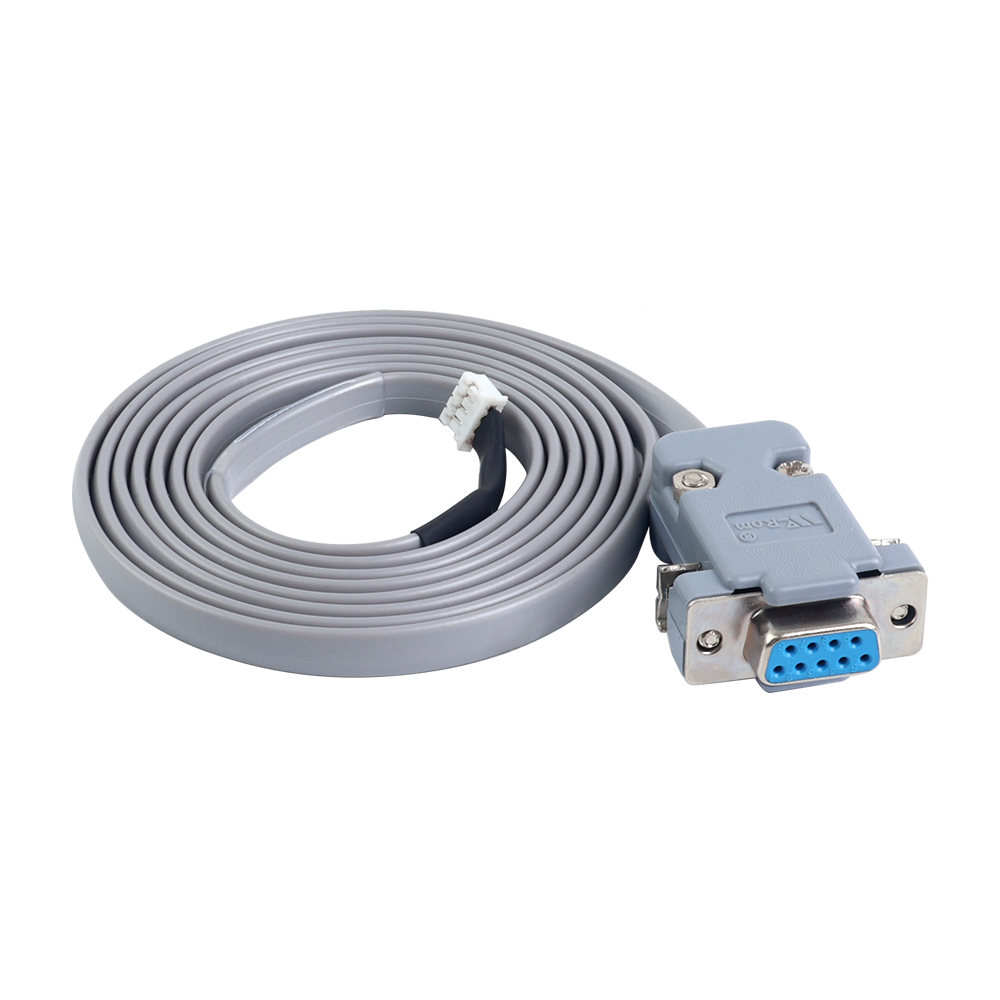
ドライバーに付属するCABLE-PC-2設定ケーブルを使用し、以下の順序で接続します:ドライバー → 設定ケーブル → PC。(お使いのコンピューターにDB9シリアルポートがない場合は、こちらのUSB-RS232変換アダプターの使用を推奨します:https://www.omc-stepperonline.com/usb-2-0-to-serial-rs232-adapter-with-1m-cable-converter-c006)
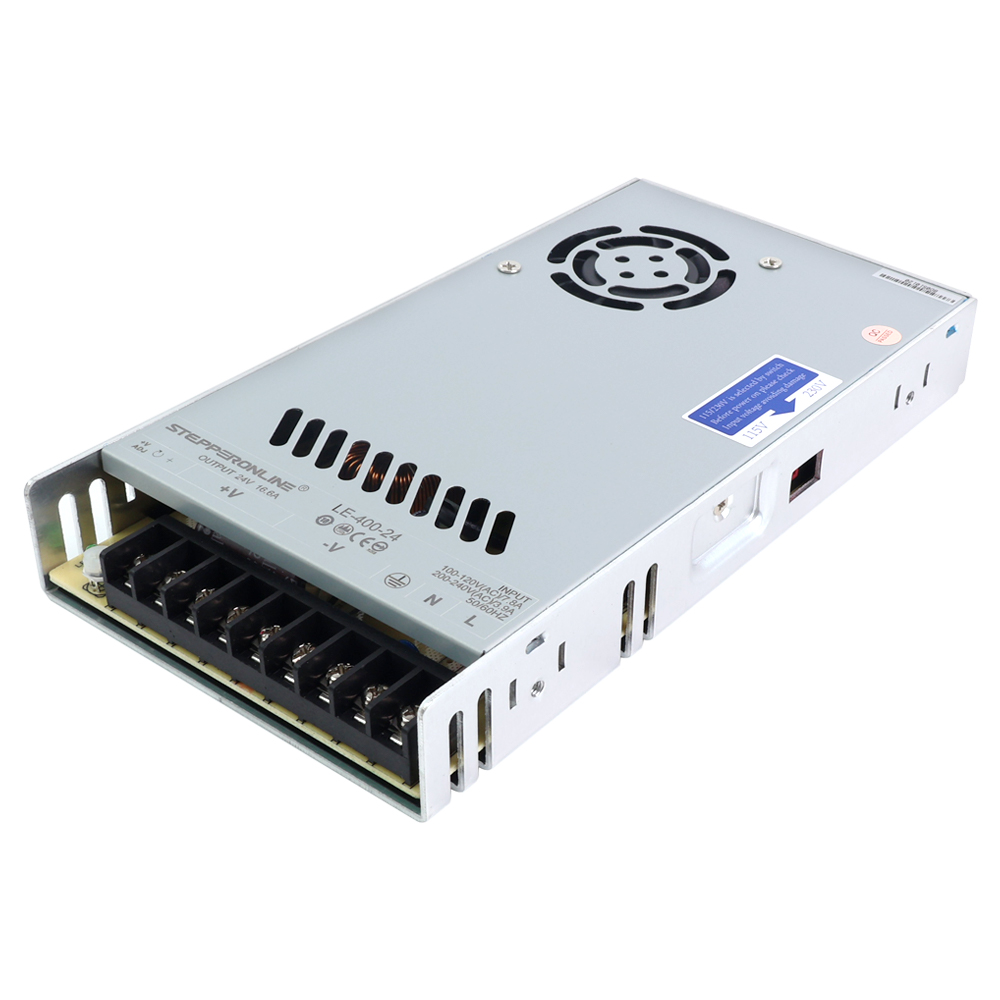
DC電源を使用してドライバーに給電します。(注意:電源電圧はドライバーの入力範囲内である必要があります。例えば、CL57Yの入力電圧範囲は24〜50 VDCですので、電源出力はこの範囲内に収めてください。)電源のV+端子をドライバーのV+ポートに、V−端子をV−ポートに接続します。電源投入後、ドライバーのインジケーターランプが点灯します。
V2.0のYシリーズクローズドループドライバーでは、ソフトウェアの接続方式がV1.0のUSBインターフェースからRS232インターフェースに変更されました。V2.0ドライバーには設定ケーブルが付属しているため、V1.0バージョンのように別途設定ツールを購入する必要はありません。これが2つのハードウェアバージョン間のソフトウェア接続における主な違いです。
以下に、新バージョンソフトウェアの使用方法について詳しくご案内します。
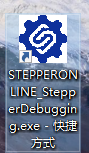
ソフトウェアをダウンロード後、インストール時にEnglishを選択してください。その後、以下のデスクトップアイコンをクリックしてアプリケーションを起動します:
V1.0:
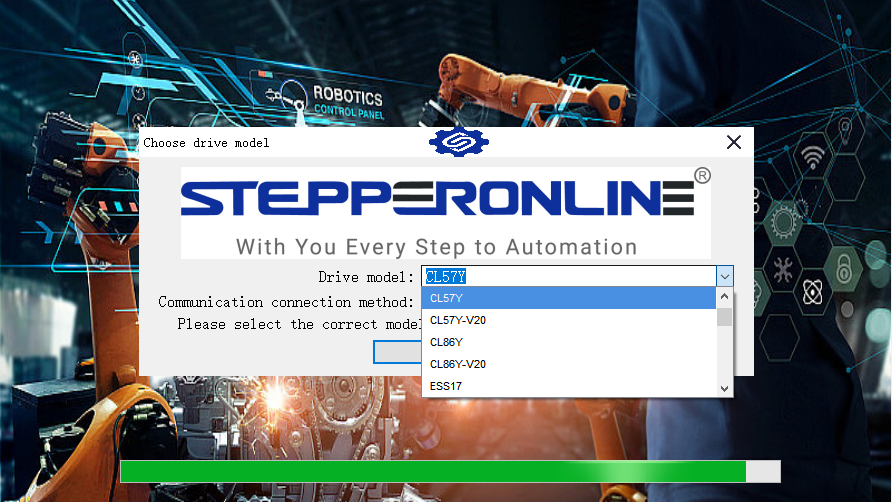
ドライバーモデルを選択し、「Confirm」をクリックしてソフトウェアのメイン画面に入ります:
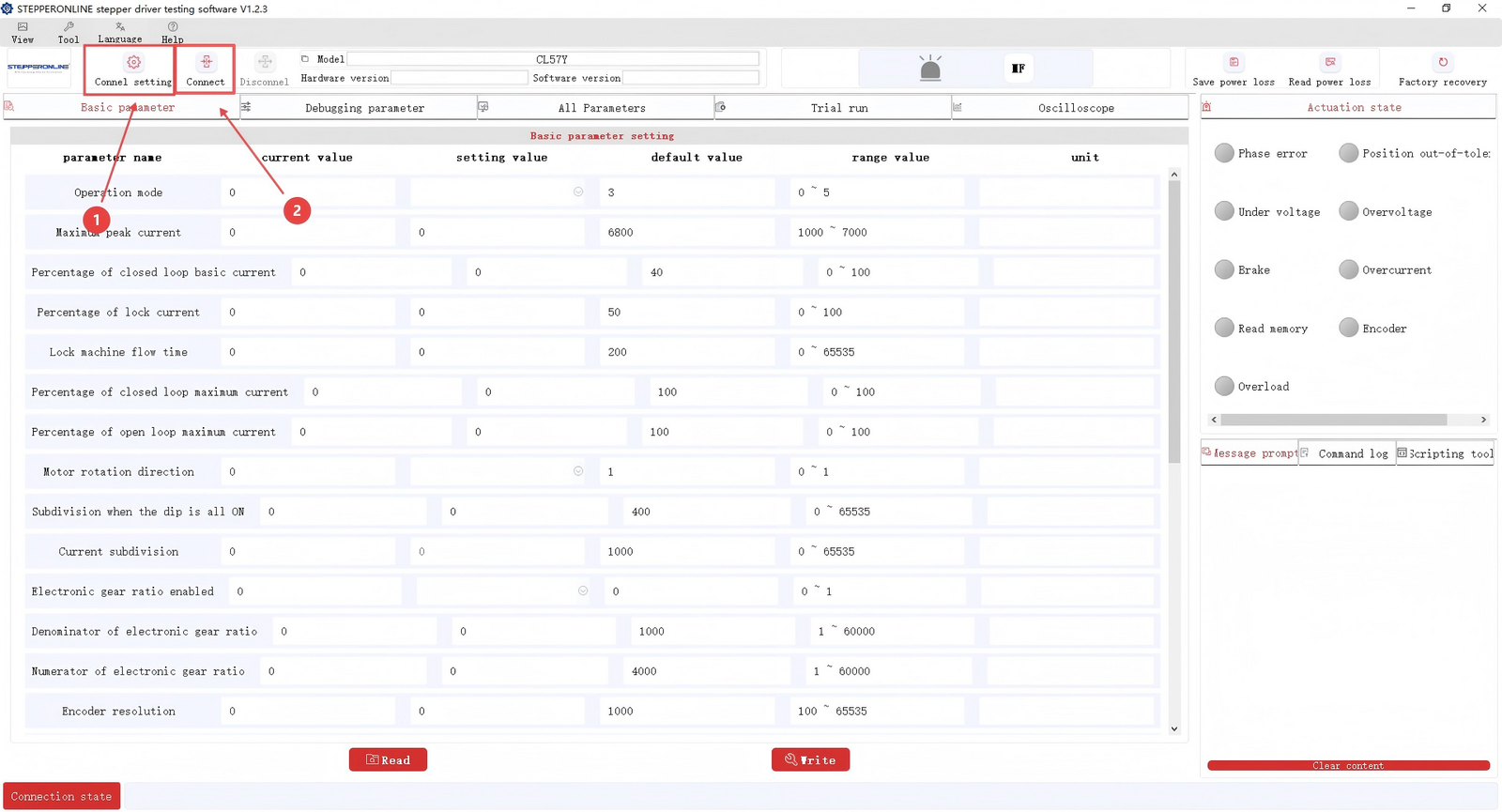
- 「Connection Settings」をクリックして、正しいCOMポートを確認します。
- 「Connect」をクリックします。
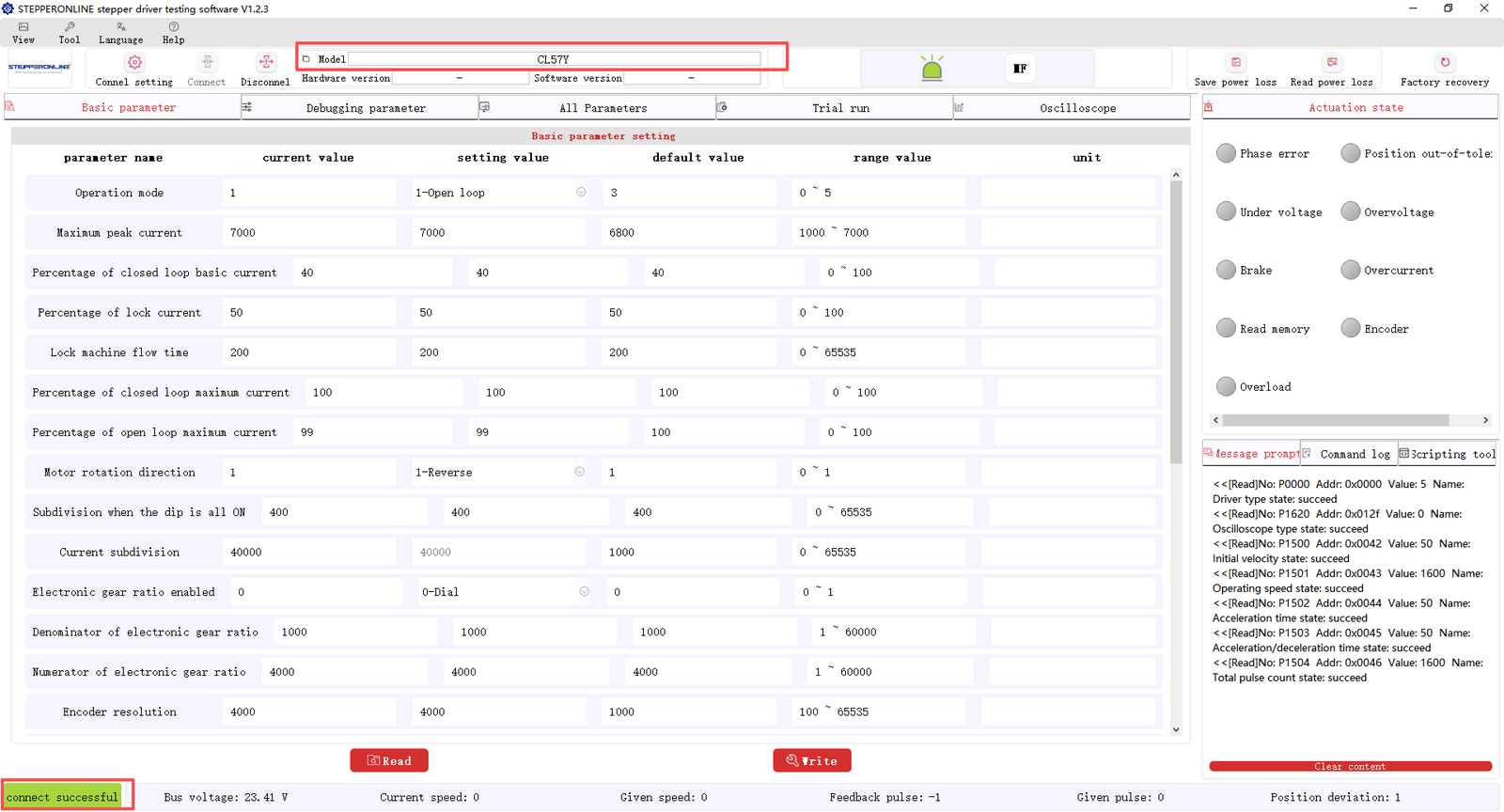
接続が成功すると、ソフトウェアウィンドウの上部にドライバーモデルが表示され、左下に緑色の「Connected」インジケーターが表示されます。
V2.0:
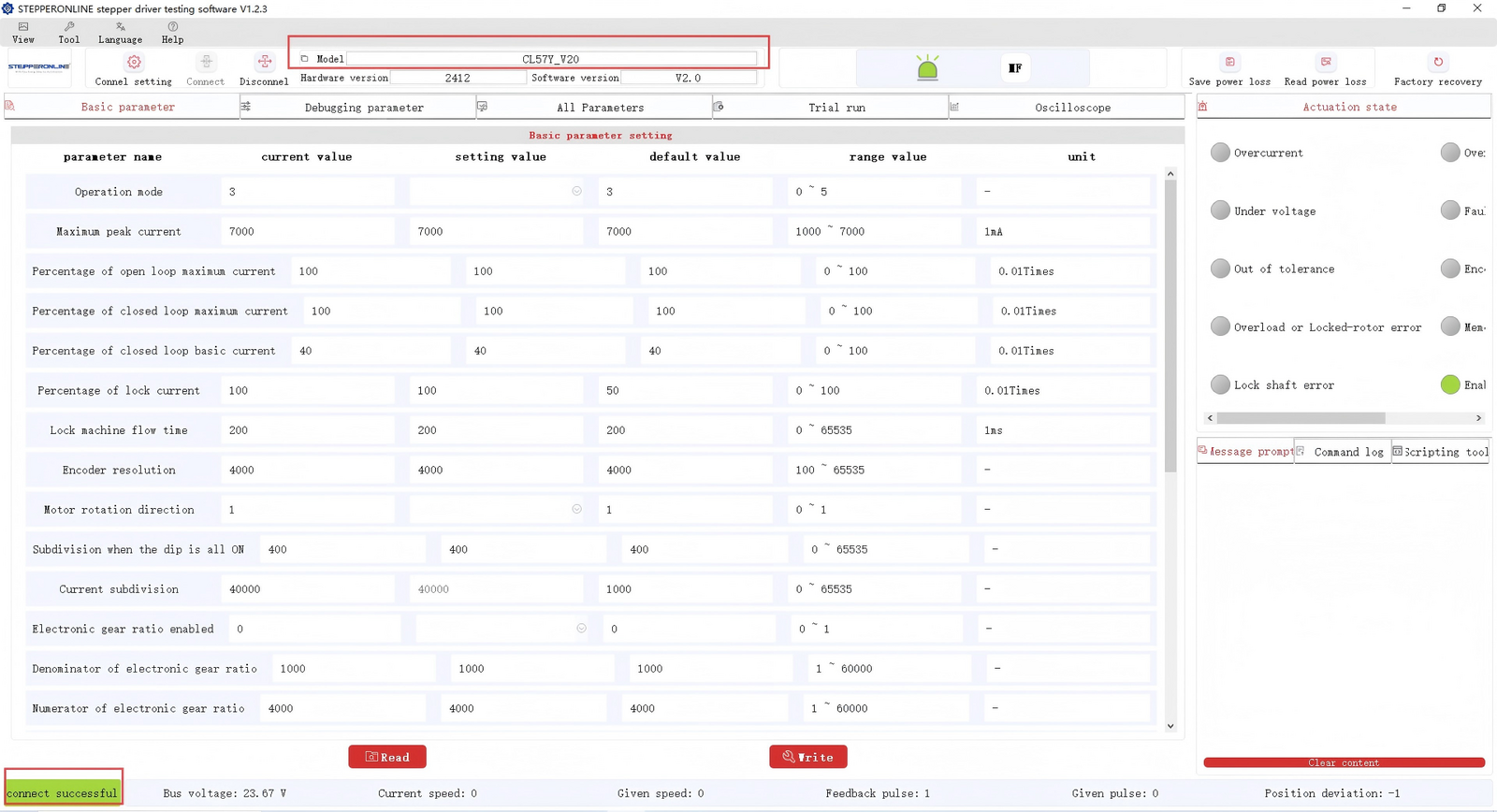
ソフトウェアを開くと、V2.0ドライバーは自動的にシリアルポートを検出し接続を確立します。手動でのCOMポート選択は不要です。
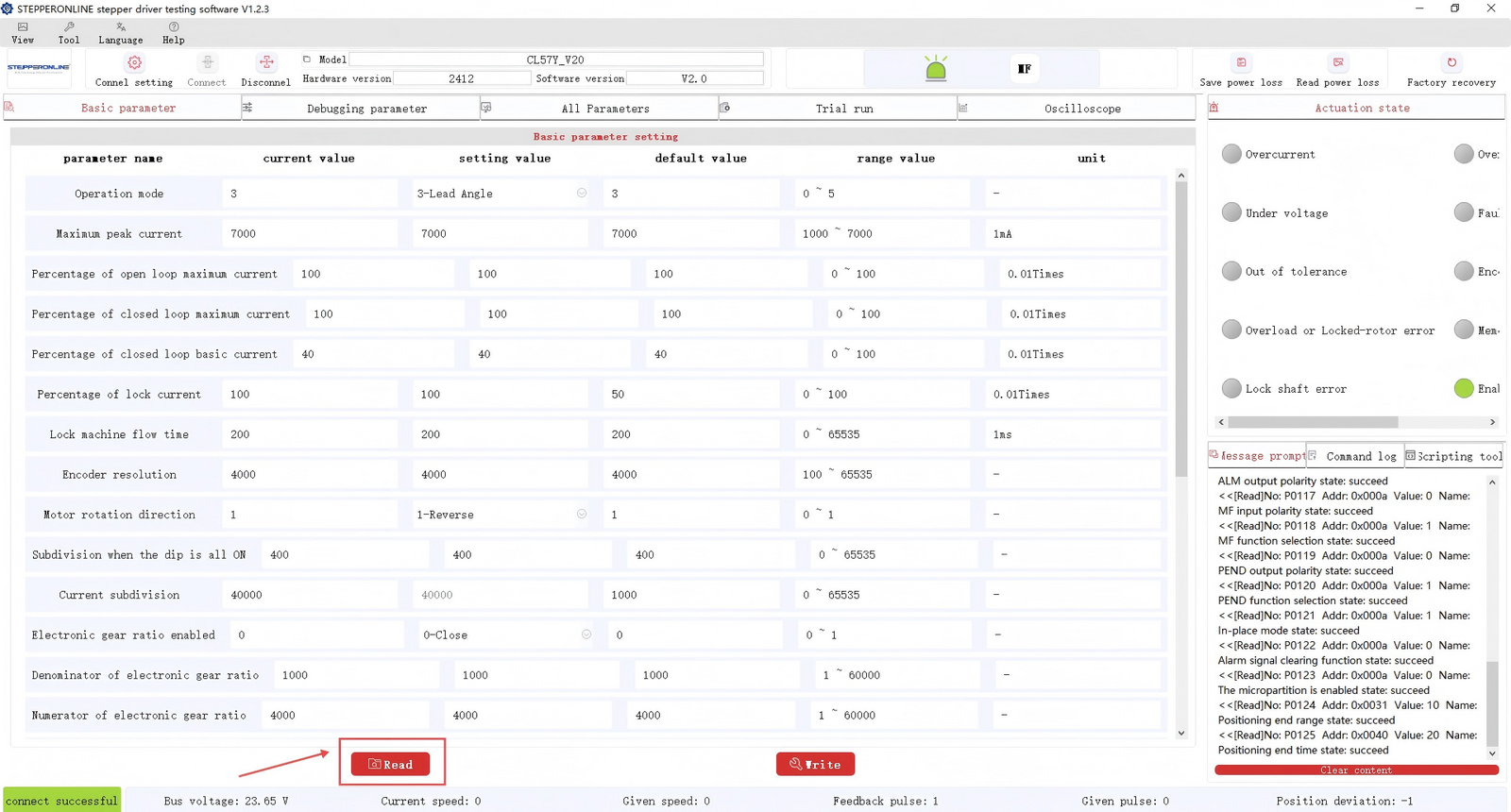
「Read Parameters」をクリックすると、ドライバーの現在のパラメータ値が表示されます。
これで準備は完了です。以下に各ソフトウェア機能について詳しく説明します。
- ドライバー言語の切り替え
ソフトウェアは中国語と英語に対応しています。必要に応じて言語を選択してください。

- 動作モードの変更
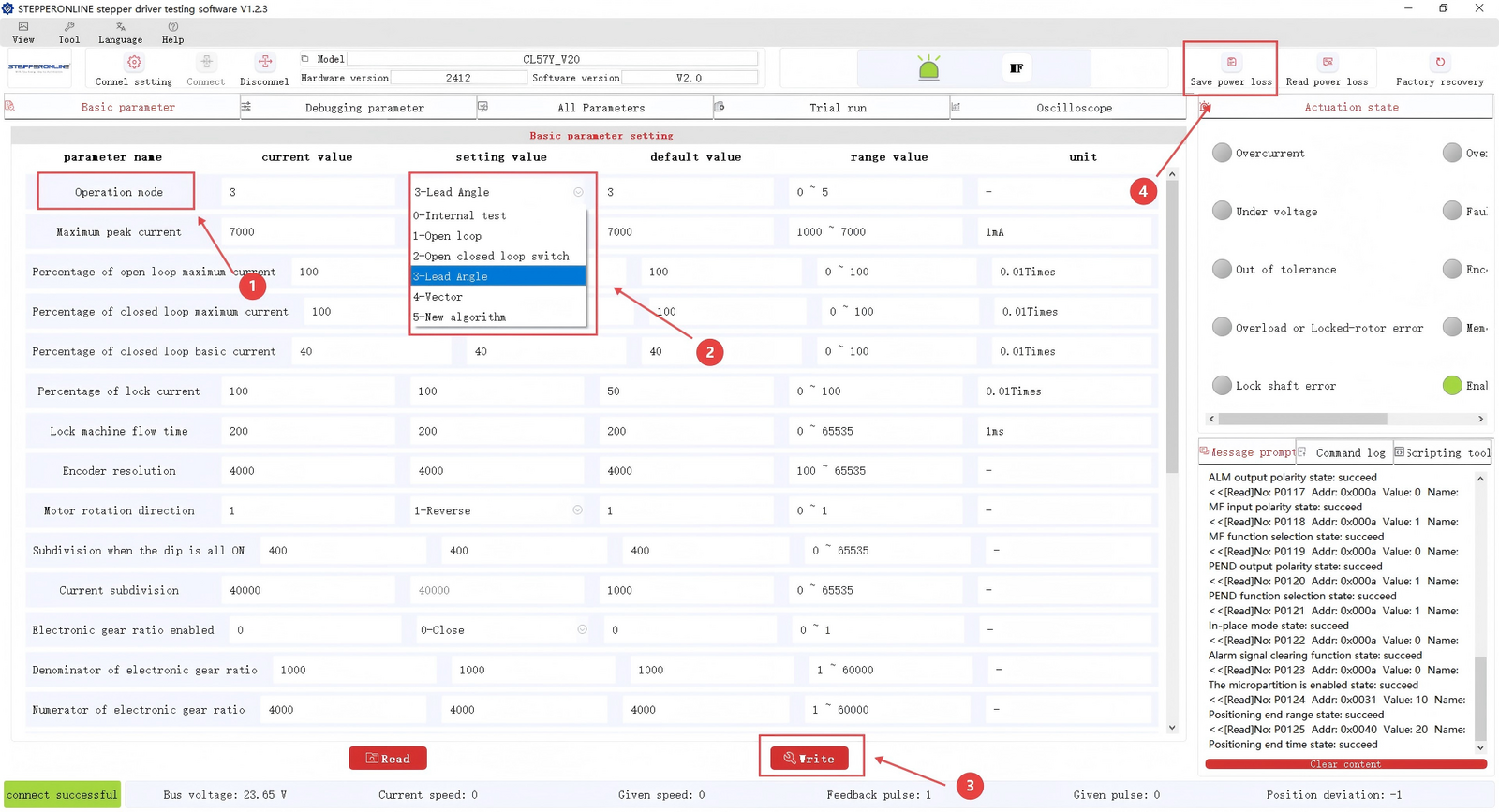
ドライバーは複数の動作モードに対応しています。オープンループモードやその他のモードに切り替えるには、以下の手順に従います:
- 「Operating Mode」パラメータを見つけます。
- ドロップダウンメニューをクリックし、希望のモードを選択します。(各モードの説明については、こちらを参照してください:Yシリーズクローズドループドライバー動作モードにおけるリード角アルゴリズムとベクトルモードアルゴリズムの違い)
- 「Write」をクリックします。
- 「Save」をクリックします。
上記の手順を完了後、ドライバーの電源を一度切り、再度投入(電源サイクル)することでモード変更が反映されます。
- ピーク電流パラメータの変更
Yシリーズクローズドループドライバーには、インテリジェント電流調整機能が搭載されています。NEMA 23/24モーターの定格電流に関わらず、ドライバーが必要電流を自動的に識別し、最適な値を出力します。
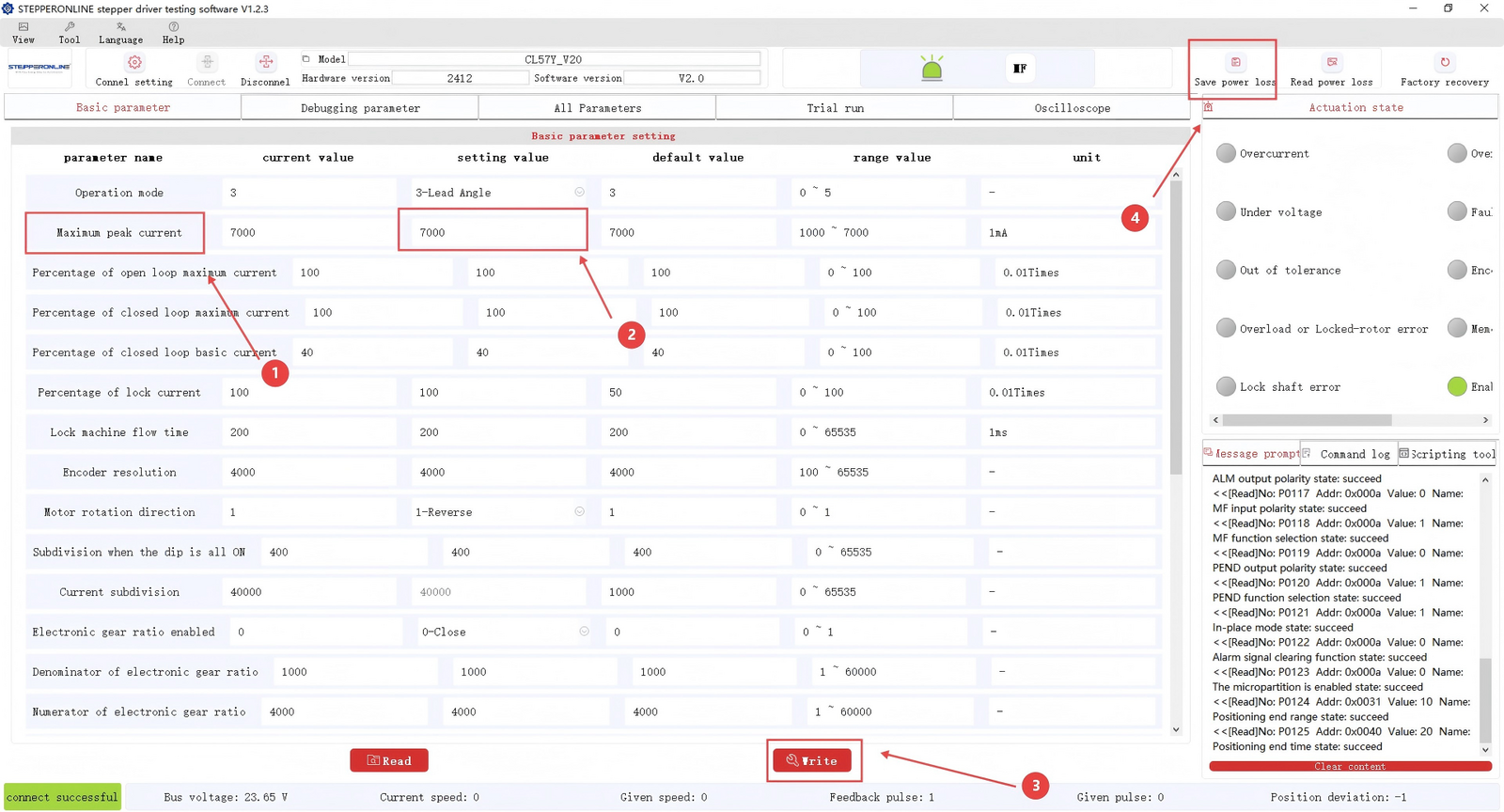
自動調整されたピーク電流が用途に対して高すぎる、または低すぎる場合は、上図の手順に従って手動で変更できます。電流パラメータを変更した後、必ず先に「Write」をクリックし、次に「Save」をクリックし、最後にドライバーの電源サイクルを行って変更を反映させてください。
- エンコーダ分解能の変更
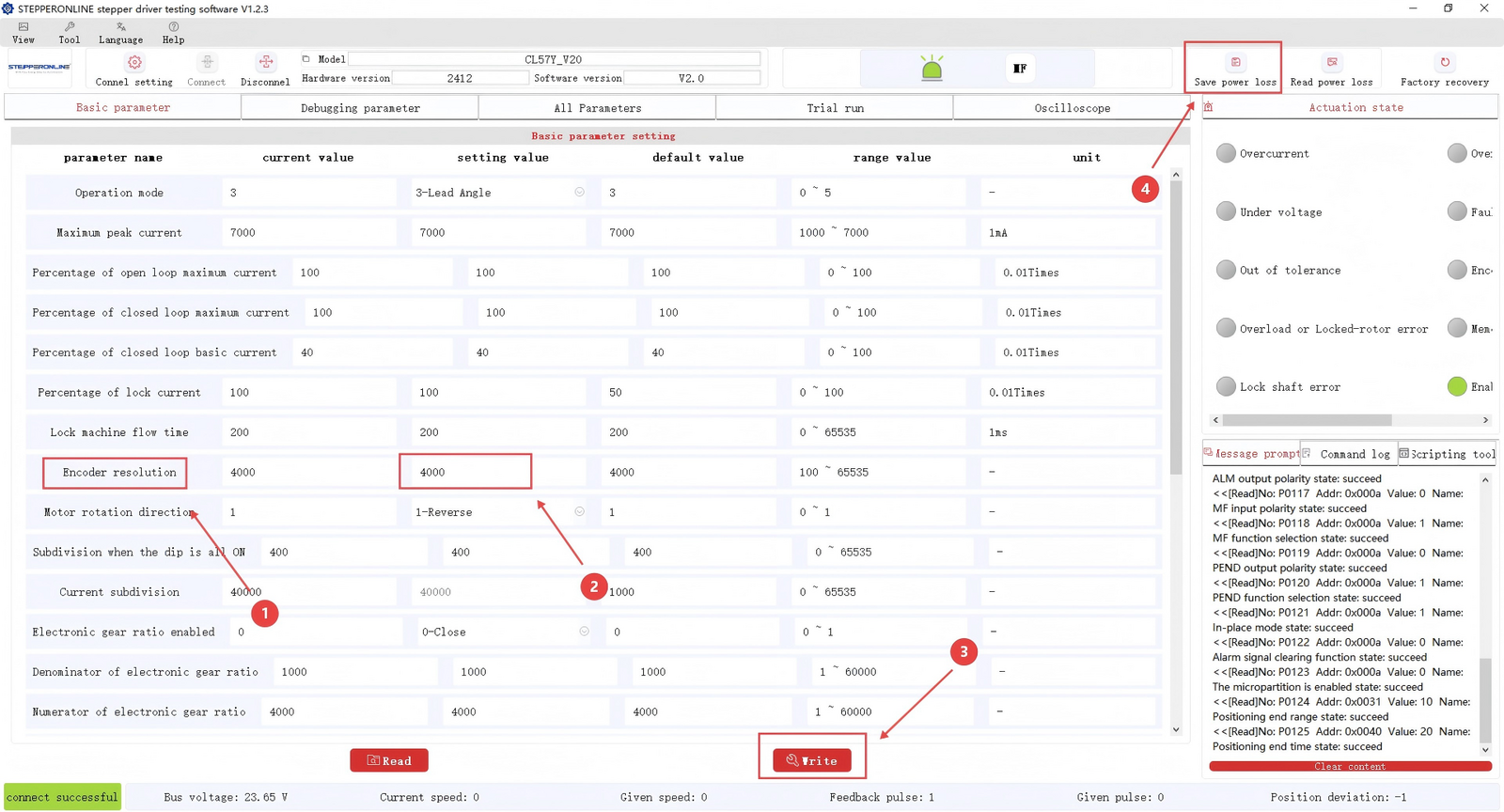
ドライバーは、分解能1,000ライン(1,000 PPR)のエンコーダを標準でサポートしています。異なるエンコーダ分解能のモーターを駆動する必要がある場合は、以下の手順で設定を変更してください:
- 「Encoder Resolution」パラメータを見つけます。
- 必要なエンコーダ分解能の値を入力します。(ここに表示される単位はCPRです。1,000 PPR = 4,000 CPR。)
- 「Write」をクリックします。
- 「Save Parameters」をクリックします。
最後に、ドライバーの電源サイクルを行って変更を反映させてください。
- ゲイン調整
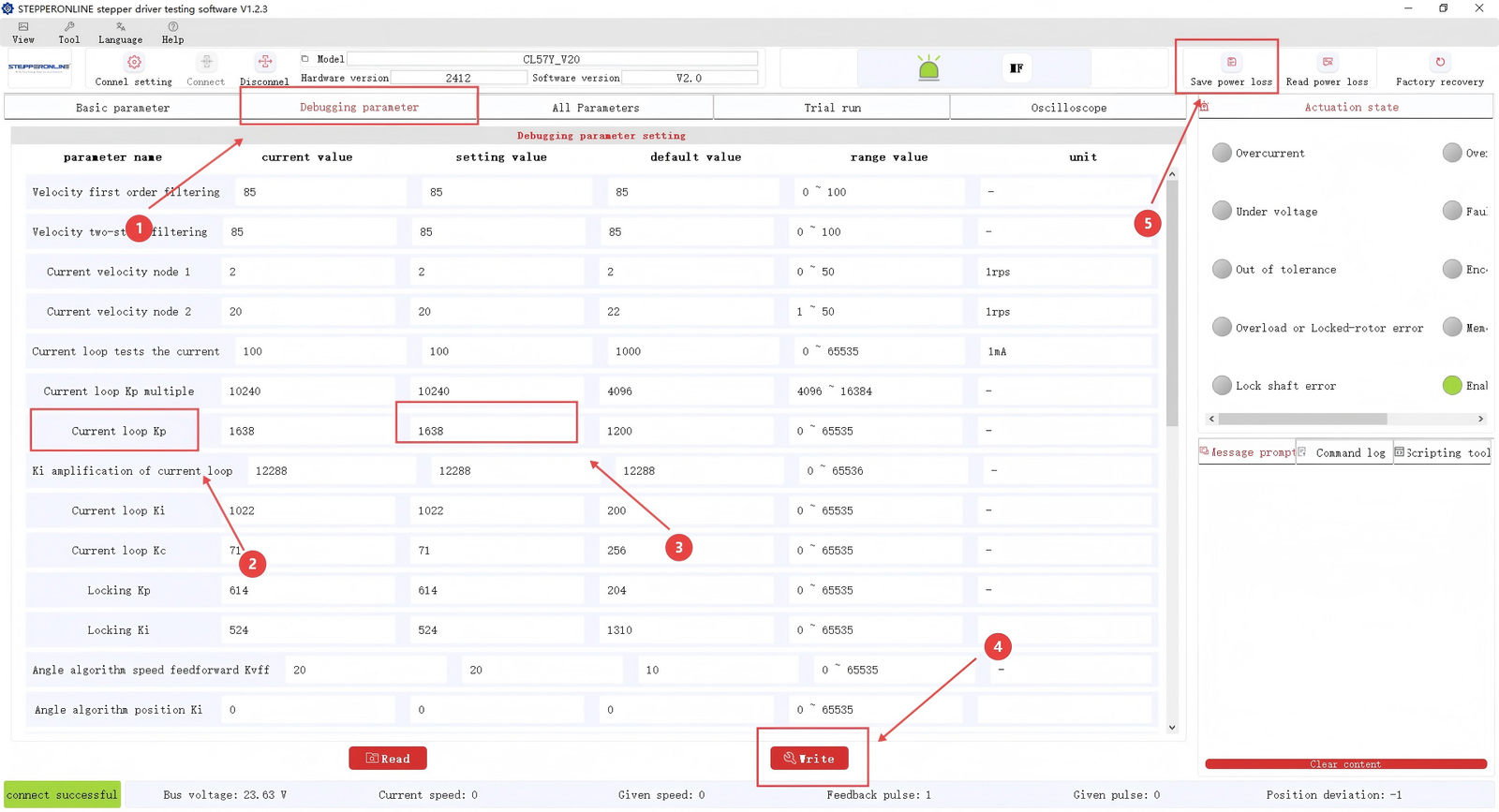
ゲインパラメータを調整することで、モーターの過剰な騒音を低減できます。「Current Loop」パラメータを見つけ、以下の指針に従って変更してください:
- 高負荷または高速運転の場合:デフォルト設定から100刻みで値を増加させます。
- 軽負荷または低騒音優先の場合:デフォルト設定から100刻みで値を減少させます。
変更後、「Write」をクリックし、次に「Save Parameters」をクリックします。
- 内部テスト / 試運転機能
ドライバーには、内蔵のセルフテストモード(Trial Run)が搭載されており、外部コントローラーを必要とせず、ドライバー内部のパルスジェネレーターを使用してモーターを制御できます。この機能は、モーターとドライバーが正常に動作していることを確認するのに有用で、外部コントローラーとの問題切り分けに役立ちます。手順は以下の通りです:
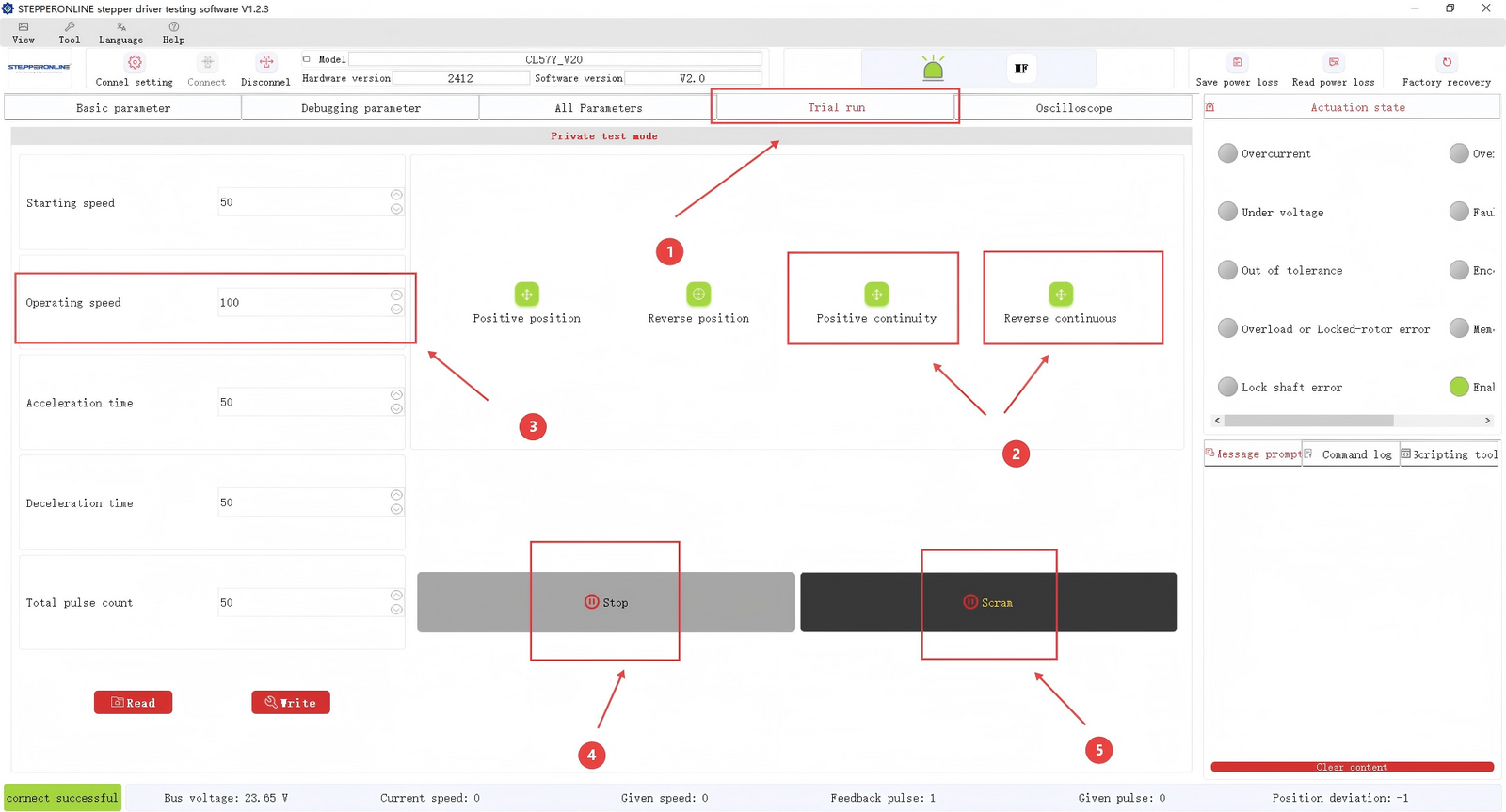
- 「Trial Run」を選択します。
- 「CW Continuous」または「CCW Continuous」ボタンをクリックします。モーターは手順3で設定された速度で運転を開始します。
- モーターを停止するには、ボタン4またはボタン5のいずれかをクリックします。ボタン4は設定された減速時間に基づいた制御減速停止を実行し、ボタン5は即座に緊急停止を実行します。
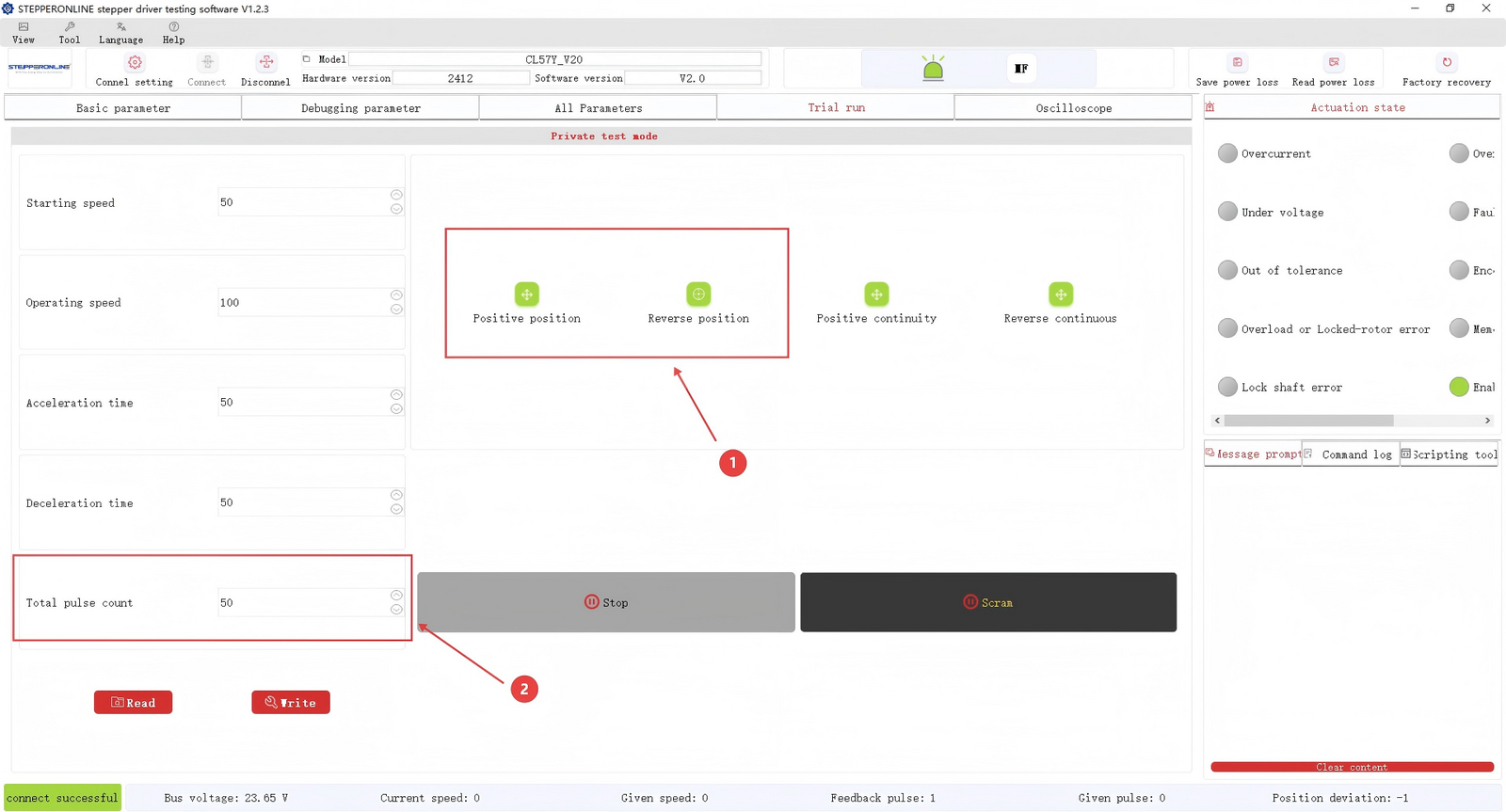
「CW Position」または「CCW Position」ボタンをクリックすると、指定されたパルス数(手順2で設定)がドライバーに送信され、モーターが目標位置まで回転します。
例えば、ドライバーのマイクロステップ分解能が1,600マイクロステップ/回転に設定されており、パルス数フィールドに1,600パルスを入力した場合、「CW Position」をクリックするとモーターは正確に1回転します。
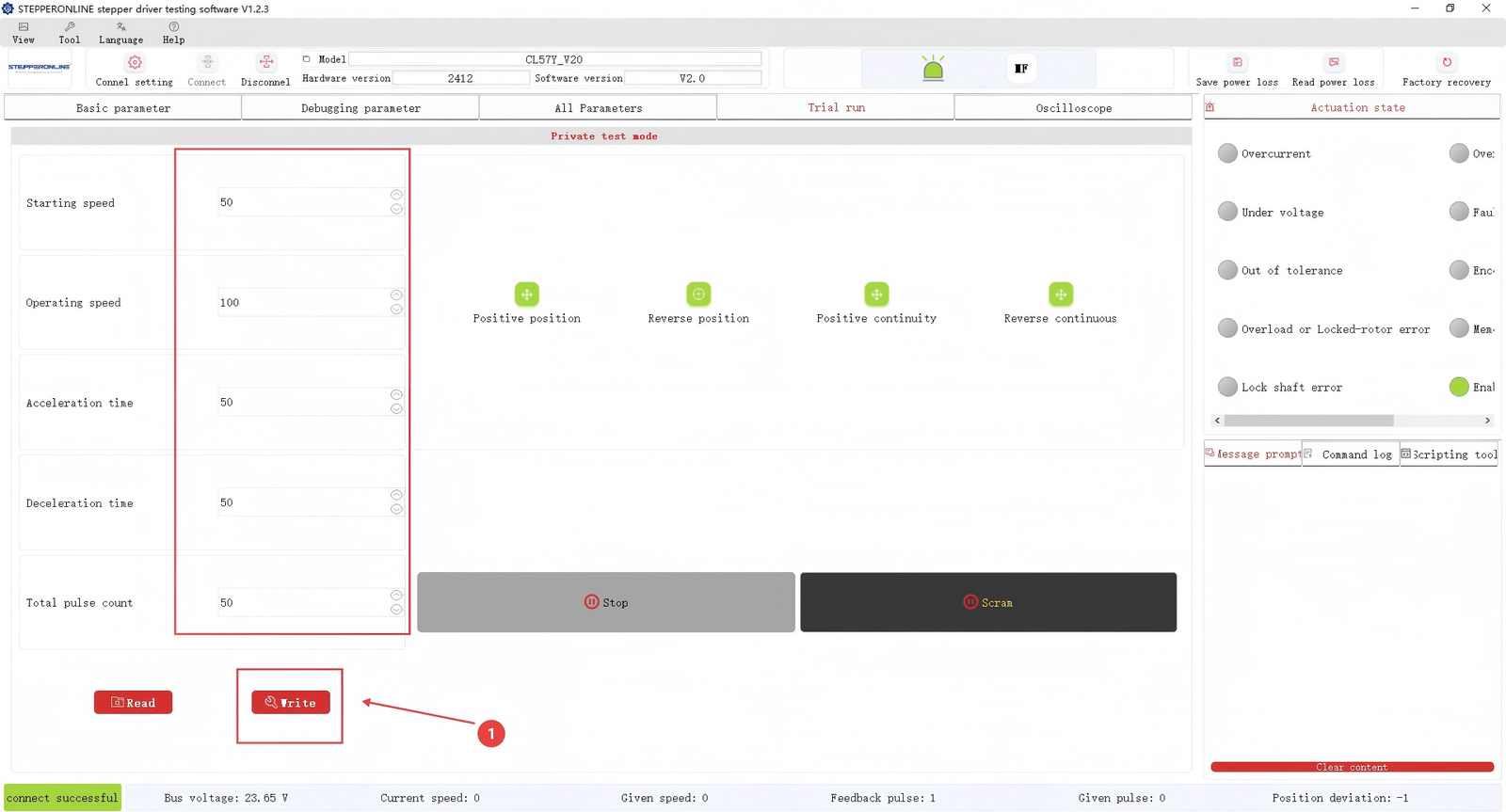
Trial Runパラメータを変更した後、「Write」をクリックして適用します。Trial Runの設定については、右上の「Save」をクリックする必要はありません。
上記の手順は、最も頻繁に変更されるパラメータを網羅しています。その他のパラメータも同じ一般的な手順(変更 → Write → Save → 電源サイクル)で変更できます。ソフトウェアの使用中に問題が発生した場合は、当社のテクニカルサポートチームにお問い合わせください。