まず、接続手順の概要をご参照ください:
| 1 | Beckhoff PLC-TwinCAT3ソフトウェアのインストール |
|---|---|
| 2 | 新規プロジェクトの作成 |
| 3 | ネットワークアダプタドライバのインストール |
| 4 | デバイス検出 |
| 5 | サーボパラメータ設定 |
| 6 | PDO設定 |
| 7 | 動作情報の設定 |
| 8 | 設定の有効化 |
1. Beckhoff PLC-TwinCAT3ソフトウェアのインストール
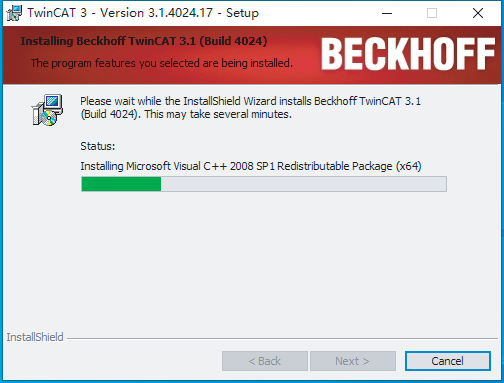
1.1. インストールに関する注意事項:
コンピュータのオペレーティングシステム:
Windows 7(Service Pack 1のインストールが必須) Windows 10 Professional / Enterprise(TwinCAT 3.1.4020以降のバージョンのみ対応)
(Windows 10 Home / Educationエディションは、Runモードへの切り替え時にシステムがフリーズする可能性があるため推奨しません。)
1.2. ネットワークアダプタ:
Intel製ギガビット以上のEthernetアダプタを推奨します。その他のネットワークアダプタでは、TwinCAT 3に対応していない場合や、動作が不安定になる場合があります。
ソフトウェアのインストール後、A6-ECシリーズのXMLデバイス記述ファイル(ESIファイル:STEPPERONLINE_A6_Servo_V0.04.xml)をTwinCAT 3のEtherCATデバイスディレクトリ(例:C:\TwinCAT\3.1\Config\Io\EtherCAT)に追加してください。
XMLファイルのダウンロードリンクは以下の通りです: https://www.omc-stepperonline.com/index.php?route=product/product/get_file&file=5072/STEPPERONLINE_A6_Servo_V0.04.xml
2. 新規プロジェクトの作成
TwinCAT 3を起動し、新規TwinCAT 3プロジェクトを作成します:
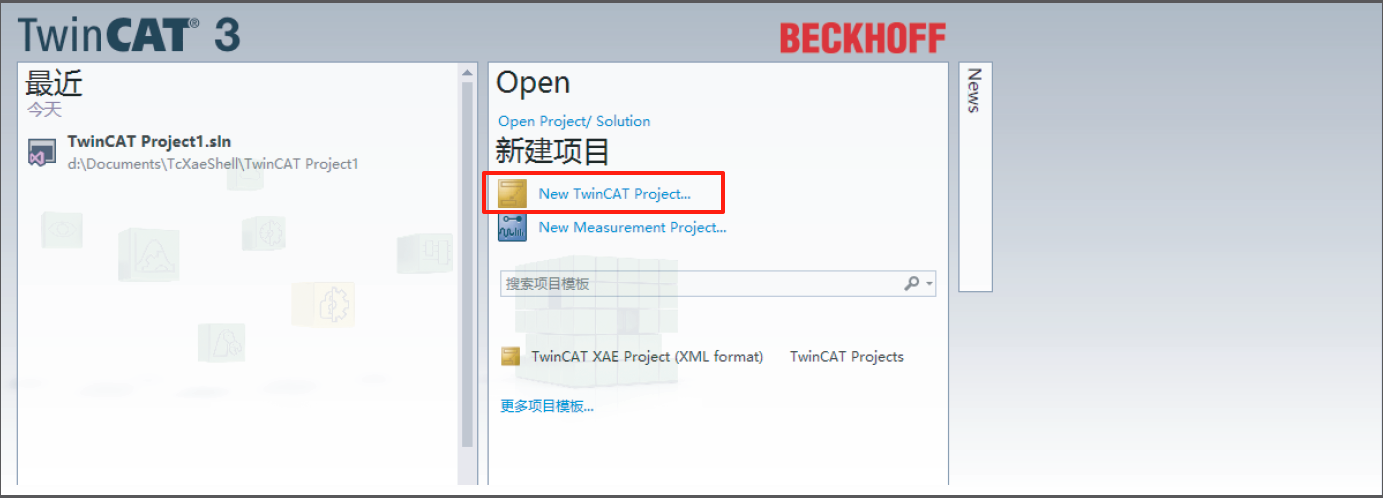
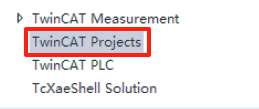
新規プロジェクト作成後、ポップアップ画面で「TwinCAT Projects」を選択し、プロジェクト名を入力して確定します。
3. ネットワークアダプタドライバのインストール
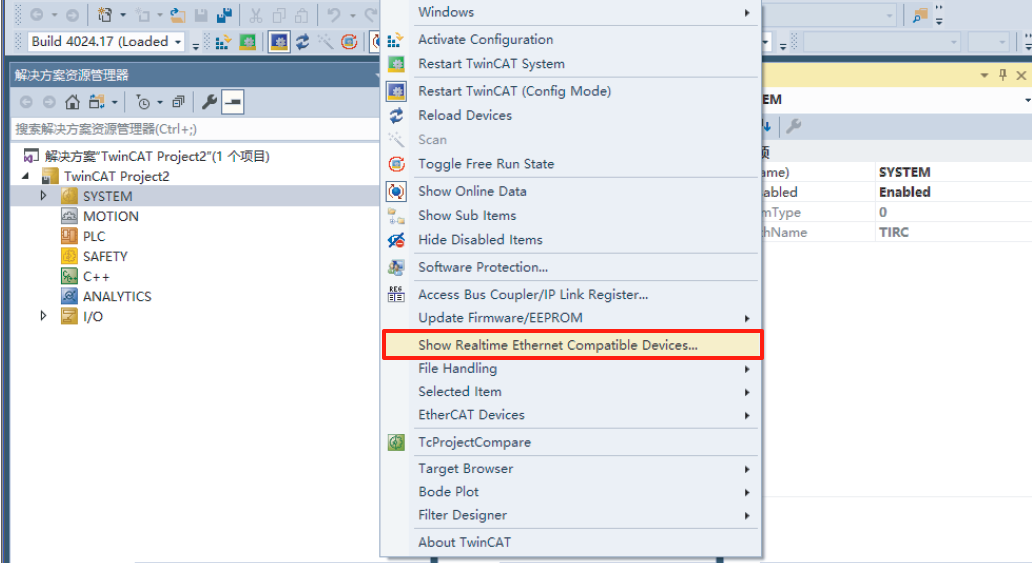
新規プロジェクト作成後、画面上部の[TwinCAT]ドロップダウンメニューをクリックし、「Show RealTime Ethernet Compatible Devices...」を選択します。
ローカルネットワークアダプタを選択し、Installをクリックします。
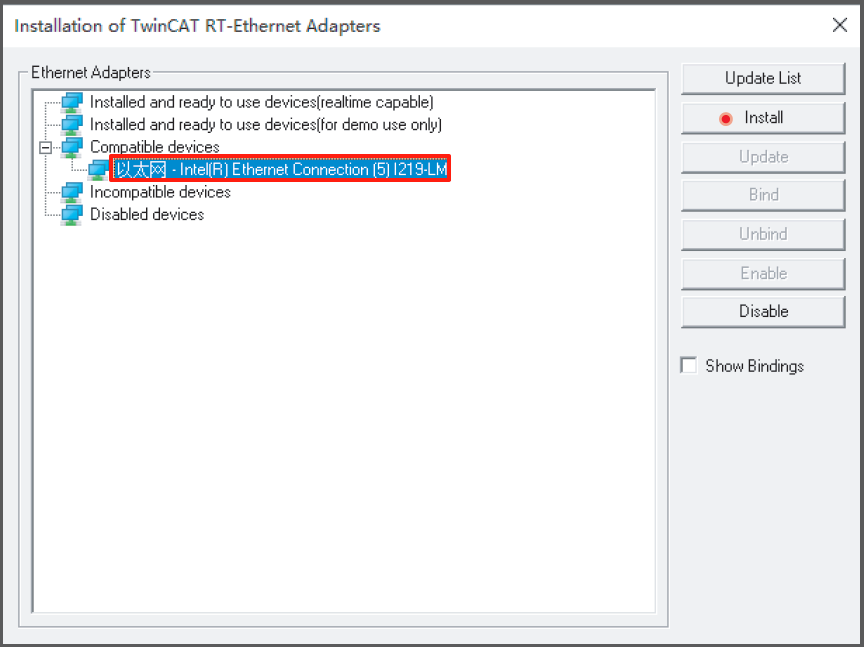
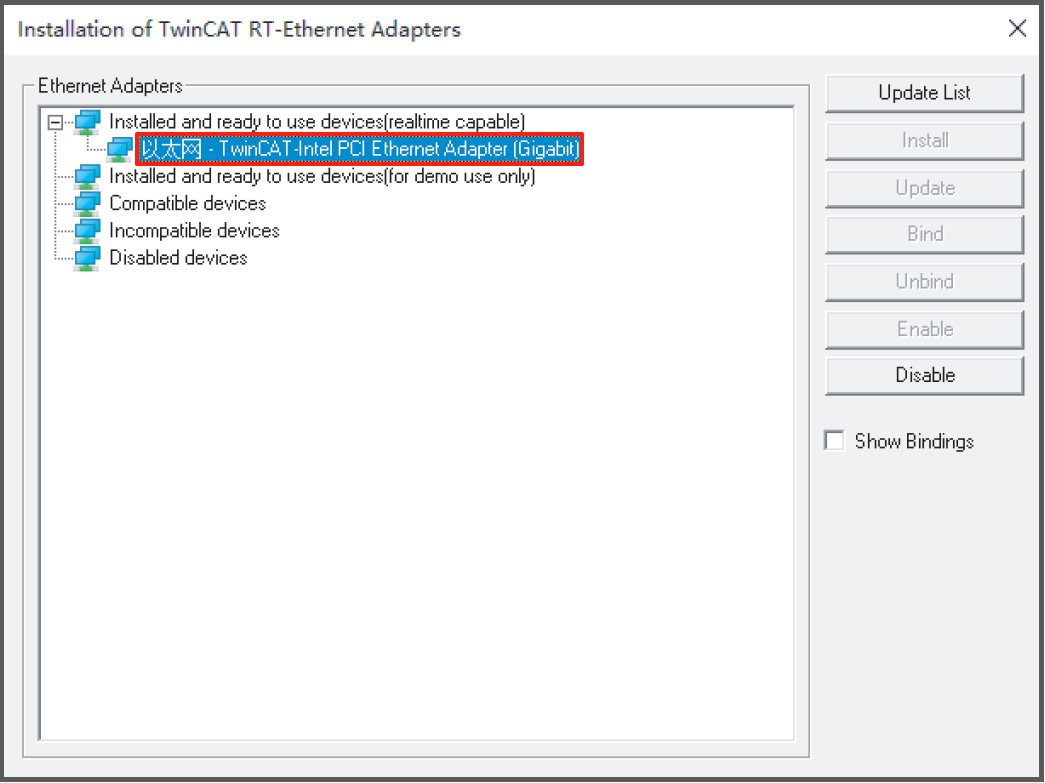
インストール完了後、画面は以下のようになります:
4. デバイス検出
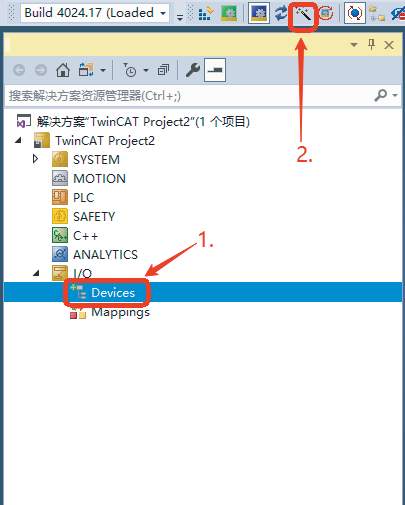
4.1. 「Devices」をクリックします; 4.2. Scan Devicesアイコン(魔法の杖アイコン)をクリックしてデバイスを検索します; 4.3. ポップアップウィンドウが表示されたら「OK」をクリックします;
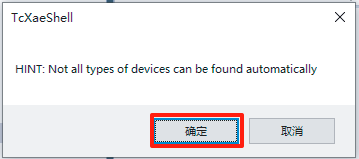
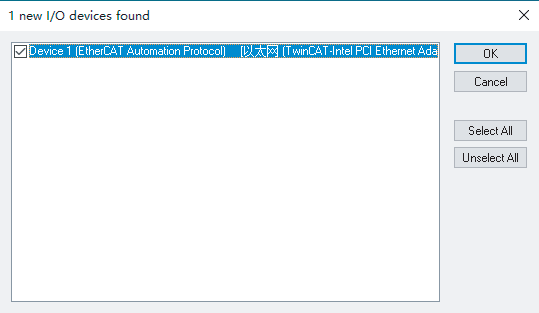
4.4. 事前にインストールしたネットワークアダプタドライバにチェックを入れ、「OK」をクリックします;
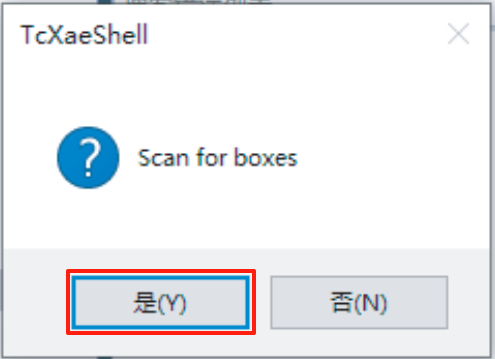
4.5. ポップアップウィンドウで「Yes」を選択します;
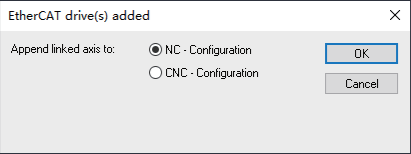
4.6. 最後に「OK」をクリックします。
検索が正常に完了すると、画面は以下のようになります:
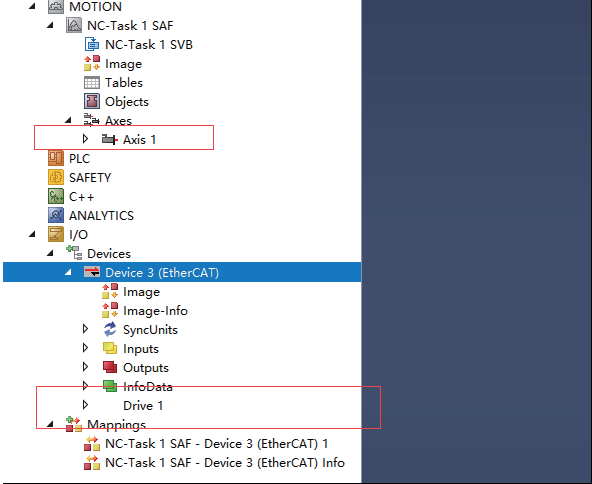
これで軸を追加できます。検出されたEtherCATスレーブデバイスを選択し、プロジェクトに追加してください。
5. サーボパラメータ設定
[CoE-Online]画面で、必要に応じてサーボパラメータの確認および設定が行えます。 (注意:オブジェクト2013:11hの値を1に設定すると、書き込まれたSDOデータは電源断後も不揮発的に保持されます。)
6. PDO設定
デフォルトのPDO選択は、グループ0x1701および0x1B01です。必要に応じてこれらをそのまま使用するか、他のグループを選択してください。
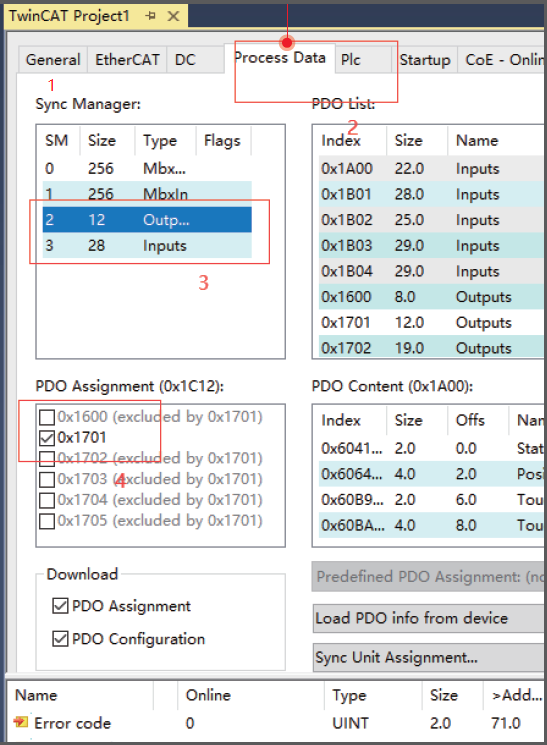
図に示すように、「Process Data」タブを開き、図の手順に従って希望のグループを選択してください。
注意:
グループ0x1600および0x1A00はユーザ設定可能で、オブジェクトの追加・削除が自由にできます。
その他のグループは固定設定です。
⚠ 警告: トルク制限を含むPDOグループ(例:0x1703)から含まないグループ(例:0x1600)へ切り替えた場合、サーボの電源を入れ直さないと、トルク制限が0にリセットされモータはトルクを発生しません。動作を復旧させるには、サーボドライブの電源を入れ直すか、元のPDOマッピングに戻してください。
7. 動作情報の設定
A6-ECシリーズサーボに対応するエンコーダ設定に基づき、TwinCATでギア比および位置偏差過大制限を設定します。 (A6シリーズには標準で17ビット磁気エンコーダが搭載されているため、ギア比は131072:60(17ビットエンコーダ分解能131,072カウント/回転、モータ極対数60に基づく)に、位置偏差過大制限は30に設定してください。)
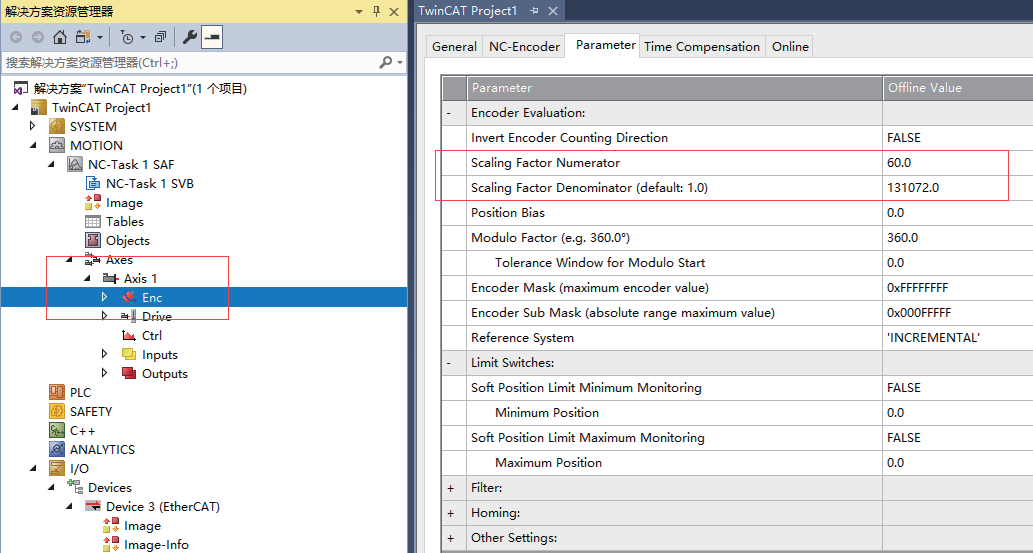
上図に示すように、「Enc」タブを開いてギア比を設定します。
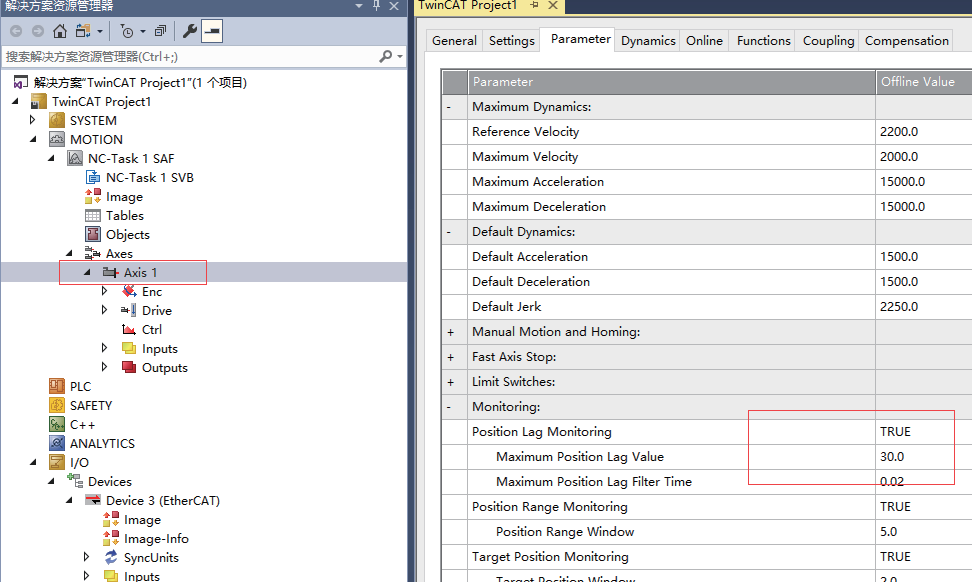
ここで、位置偏差過大制限値を30に設定します。
8. 設定の有効化
「Activate Configuration」ボタンをクリックし、下図に示すポップアップダイアログでOKを選択します:
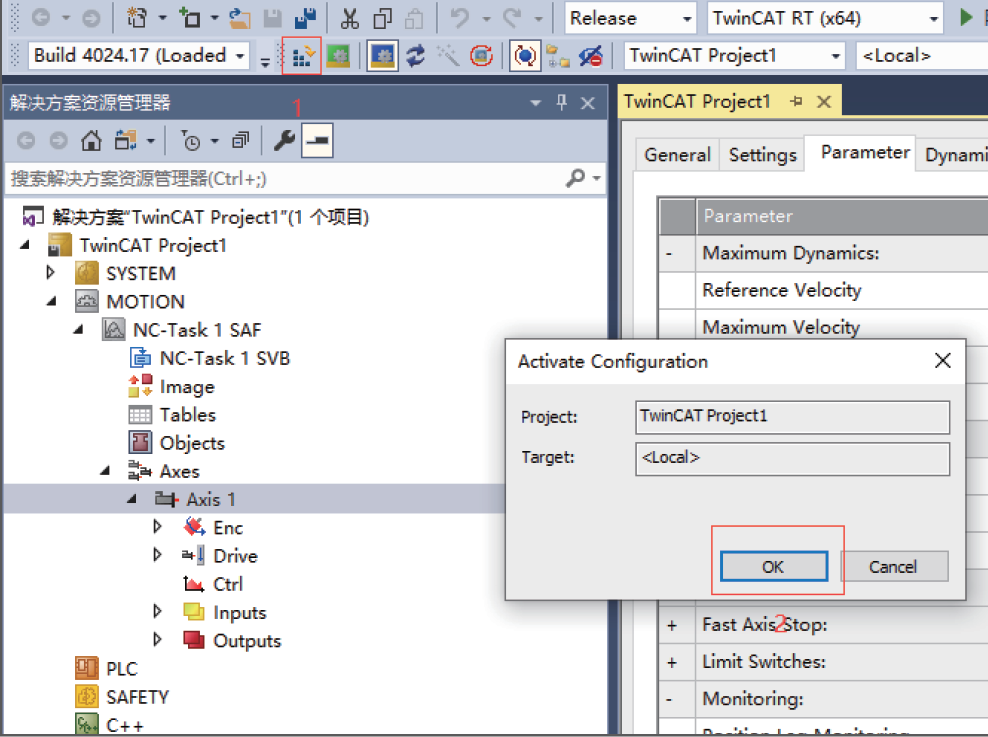
確認後、「Online」画面に切り替え、デバイスがOP状態に移行したか確認します。
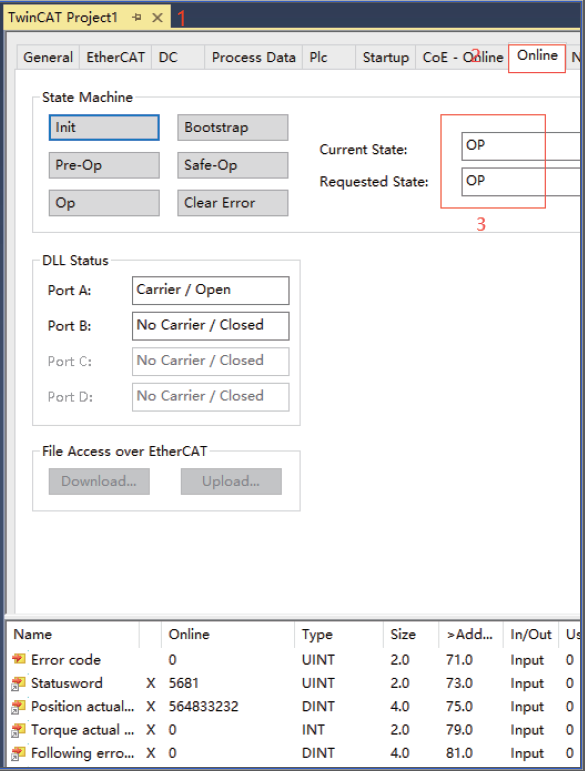
デバイスがOP状態になると、サーボドライブのパネルに「88rd」と表示され、サーボネットワークがPLCとの通信を正常に確立し、動作準備が完了したことを示します。 以下に、サーボ動作を制御する簡単な例を示します:
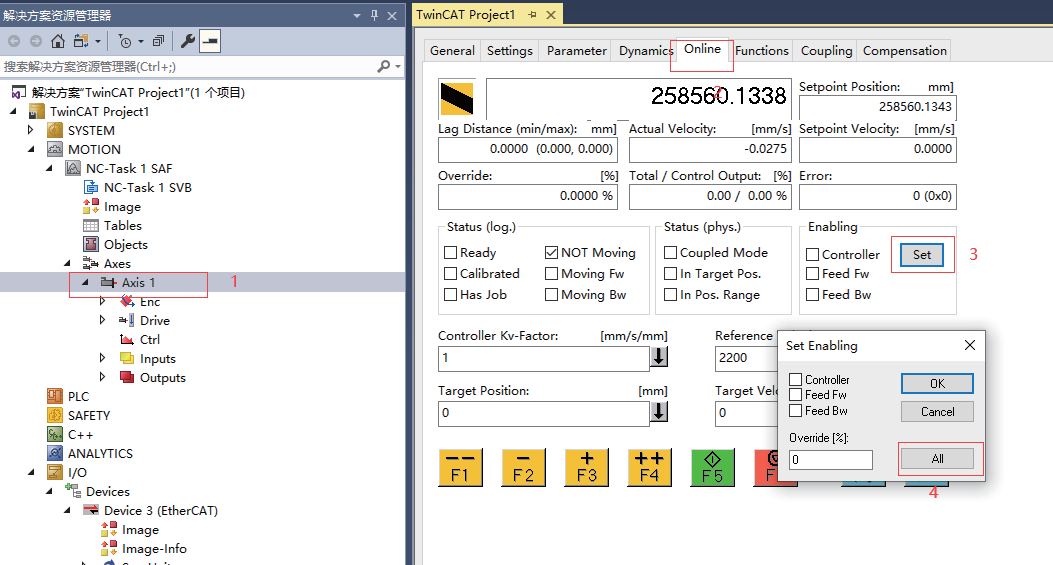
- Axis Settingsをクリックします;
- 「Online」画面に切り替えます;
- 「Set」をクリックします;
- ポップアップウィンドウで「All」を選択します。
- F1、F2、F3、F4キーを使用して、サーボのジョグ運転を行います。
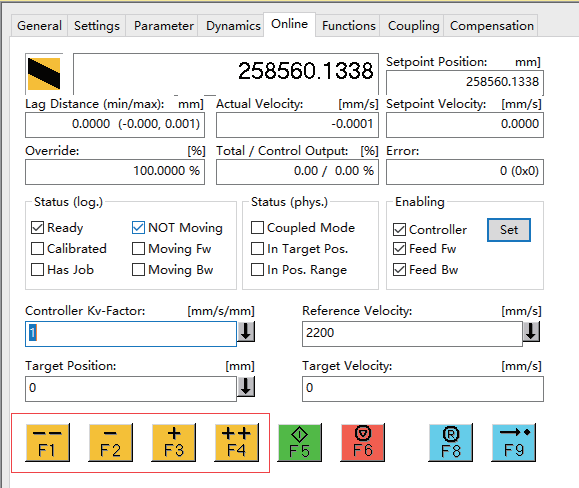
これで、EtherCAT経由でのA6-ECシリーズサーボとBeckhoff PLCの接続設定は完了です。作業中は、各手順を指示通りに実行してください。設定中に問題が発生した場合は、お気軽にサポートまでお問い合わせください。今後、Siemensなど他社製PLCとのA6シリーズドライブ全体の接続設定に関するチュートリアルも順次公開予定です。