Сначала ознакомьтесь с обзором этапов подключения:
| 1 | Установка ПО Beckhoff PLC-TwinCAT3 |
|---|---|
| 2 | Создание нового проекта |
| 3 | Установка драйвера сетевого адаптера |
| 4 | Обнаружение устройств |
| 5 | Настройка параметров сервопривода |
| 6 | Настройка PDO |
| 7 | Настройка информации о времени выполнения |
| 8 | Активация конфигурации |
1. Установка ПО Beckhoff PLC-TwinCAT3
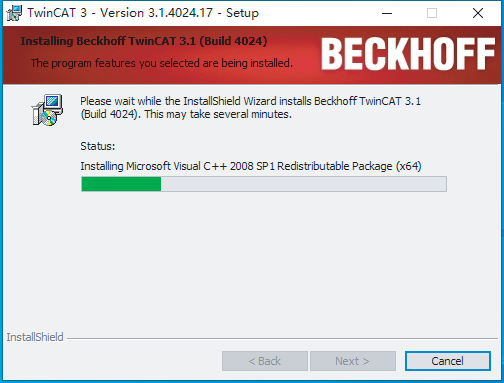
1.1. Примечания по установке:
Операционная система компьютера:
Windows 7 (обязательно с установленным Service Pack 1) Windows 10 Professional / Enterprise (поддерживается только TwinCAT 3.1.4020 и более поздние версии)
(Редакции Windows 10 Home / Education не рекомендуются, так как они могут вызывать зависание системы при переключении в режим выполнения.)
1.2. Сетевой адаптер:
Рекомендуется использовать гигабитный или более производительный сетевой адаптер Intel. Другие сетевые адаптеры могут не поддерживать TwinCAT 3 или работать нестабильно.
После установки ПО добавьте XML-файл описания устройства серии A6-EC (ESI-файл: STEPPERONLINE_A6_Servo_V0.04.xml) в каталог устройств EtherCAT среды TwinCAT 3 (например, C:\TwinCAT\3.1\Config\Io\EtherCAT).
Ссылка для скачивания XML-файла: https://www.omc-stepperonline.com/index.php?route=product/product/get_file&file=5072/STEPPERONLINE_A6_Servo_V0.04.xml
2. Создание нового проекта
Запустите программу TwinCAT 3 и создайте новый проект TwinCAT 3:
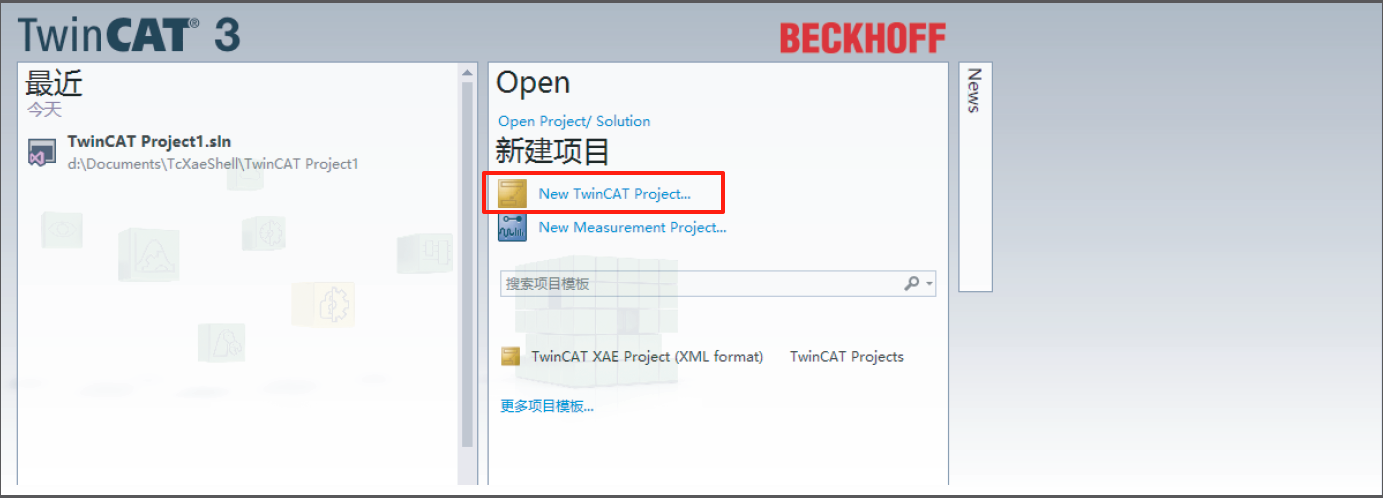
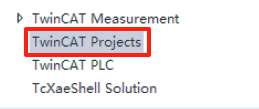
После создания нового проекта в появившемся окне выберите «TwinCAT Projects», введите имя проекта и подтвердите.
3. Установка драйвера сетевого адаптера
После создания нового проекта откройте выпадающее меню [TwinCAT] в интерфейсе и выберите «Show RealTime Ethernet Compatible Devices...».
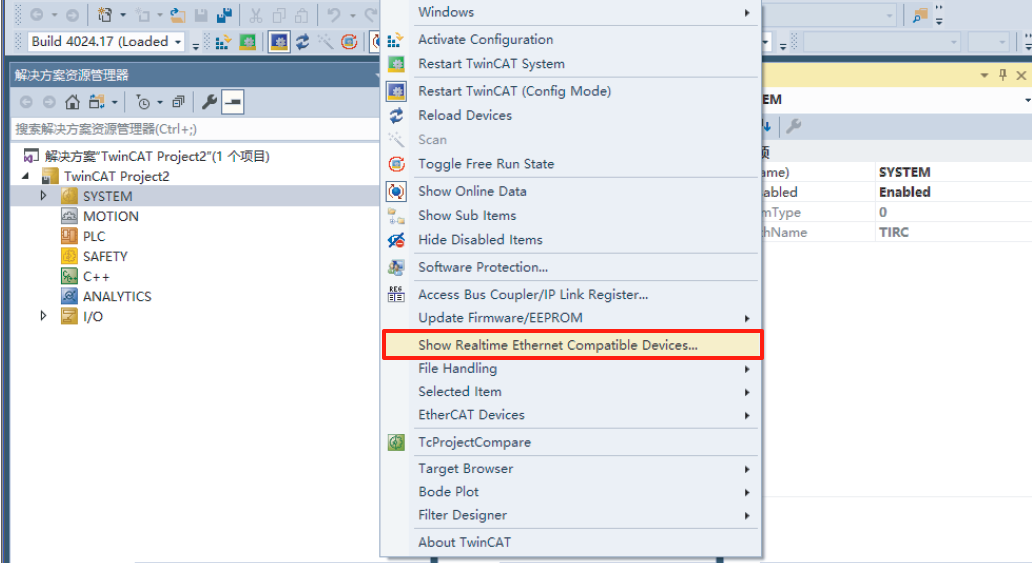
Выберите локальный сетевой адаптер и нажмите «Install».
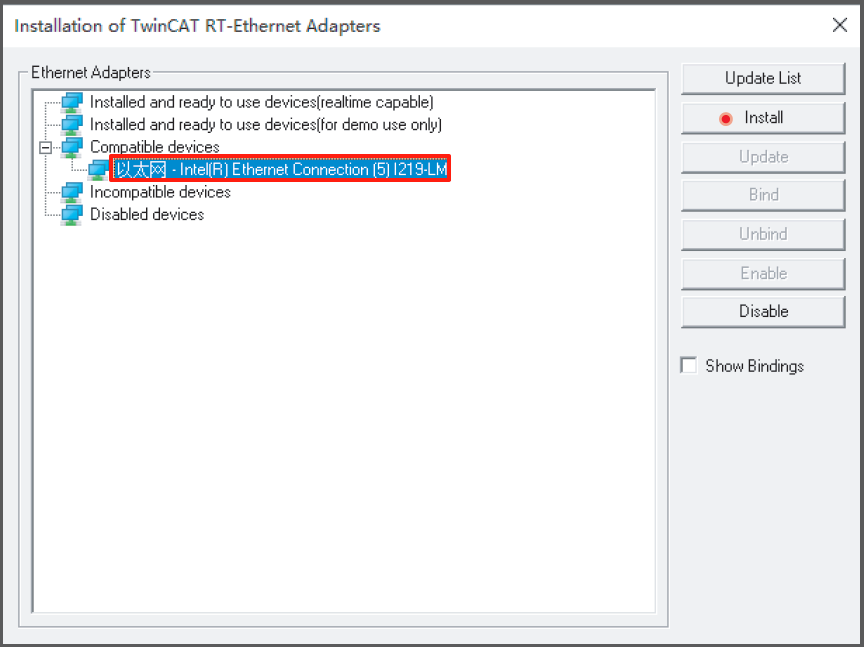
После завершения установки экран должен выглядеть следующим образом:
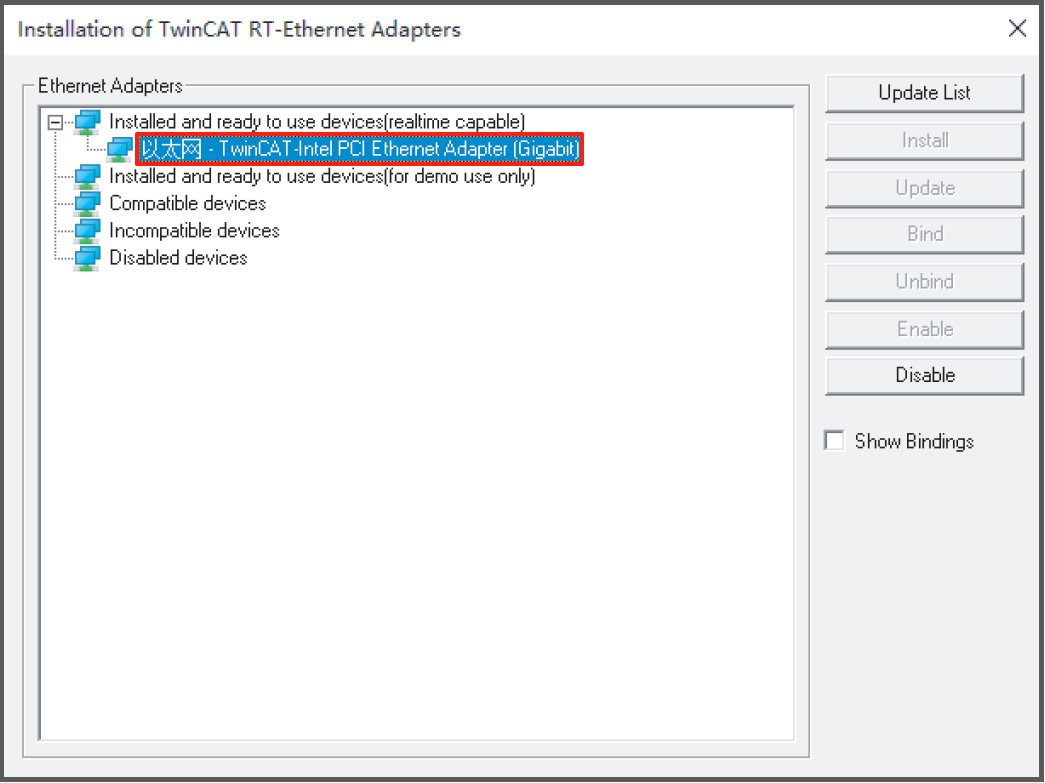
4. Обнаружение устройств
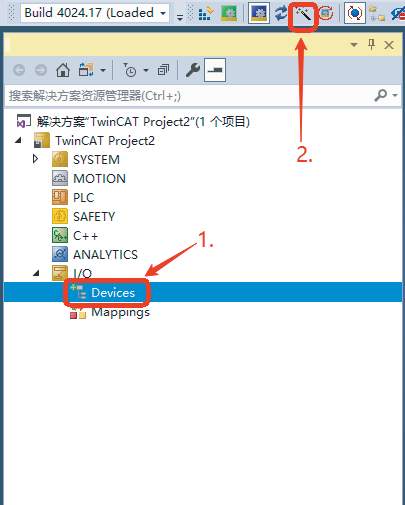
4.1. Нажмите на «Devices»; 4.2. Нажмите значок сканирования устройств (значок волшебной палочки) для поиска устройств; 4.3. После появления всплывающего окна нажмите «OK»;
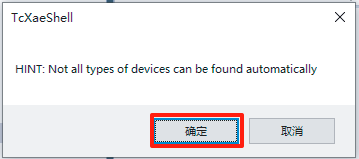
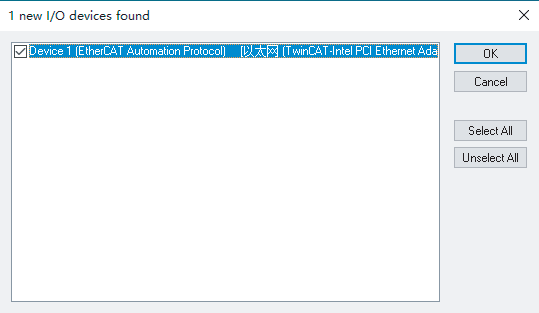
4.4. Отметьте ранее установленный драйвер сетевого адаптера и нажмите «OK»;
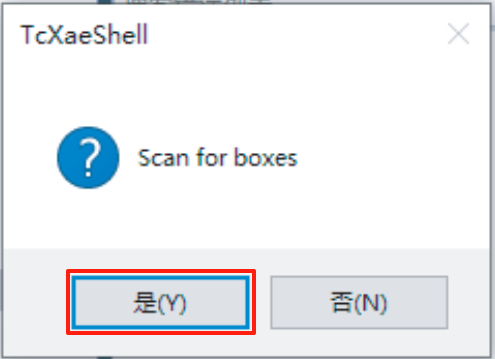
4.5. В появившемся окне выберите «Yes»;
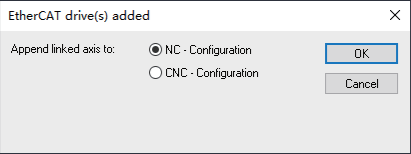
4.6. Наконец, нажмите «OK».
После успешного завершения поиска экран должен выглядеть следующим образом:
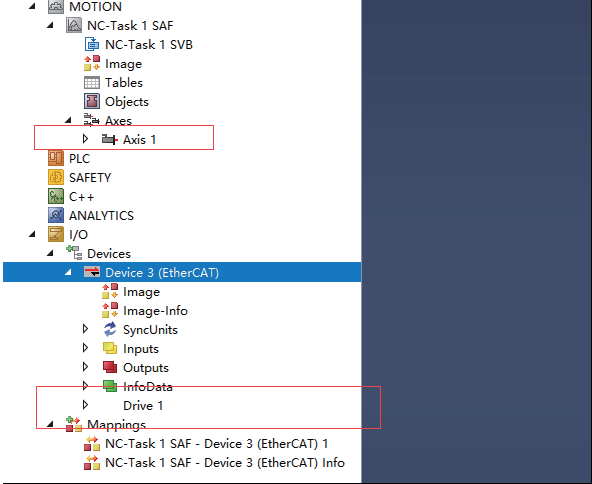
Теперь можно добавить ось. Выберите обнаруженное подчинённое устройство EtherCAT и добавьте его в проект.
5. Настройка параметров сервопривода
Просмотр и настройка параметров сервопривода выполняется в интерфейсе [CoE-Online] в соответствии с вашими требованиями. (Примечание: при значении объекта 2013:11h, равном 1, записанные данные SDO сохраняются энергонезависимо после отключения питания.)
6. Настройка PDO
По умолчанию выбраны группы PDO 0x1701 и 0x1B01. Пользователь может оставить их или выбрать другие группы в соответствии с потребностями.
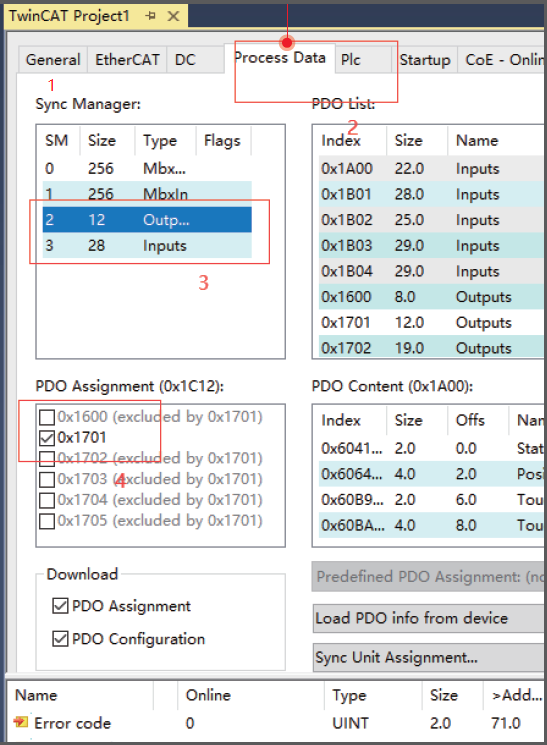
Как показано на рисунке, откройте вкладку «Process Data» и выполните указанные шаги для выбора нужной группы.
Примечание:
Группы 0x1600 и 0x1A00 настраиваются пользователем и поддерживают свободное добавление и удаление объектов.
Остальные группы имеют фиксированную конфигурацию.
⚠ ВНИМАНИЕ: При переключении с группы PDO, включающей ограничение момента (например, 0x1703), на группу без ограничения момента (например, 0x1600) без отключения питания сервопривода ограничение момента сбрасывается до 0, и двигатель не будет создавать крутящий момент. Для восстановления работы необходимо либо отключить и включить питание сервопривода, либо вернуть исходное сопоставление PDO.
7. Настройка информации о времени выполнения
Настройте передаточное отношение и допустимую ошибку слежения в TwinCAT в соответствии с настройками энкодера, совместимыми с сервоприводом серии A6-EC. (Серия A6 оснащена стандартным 17-битным магнитным энкодером, поэтому передаточное отношение следует установить 131072:60 (исходя из разрешения 17-битного энкодера — 131 072 отсчётов на оборот и 60 пар полюсов двигателя), а допустимую ошибку слежения — 30.)
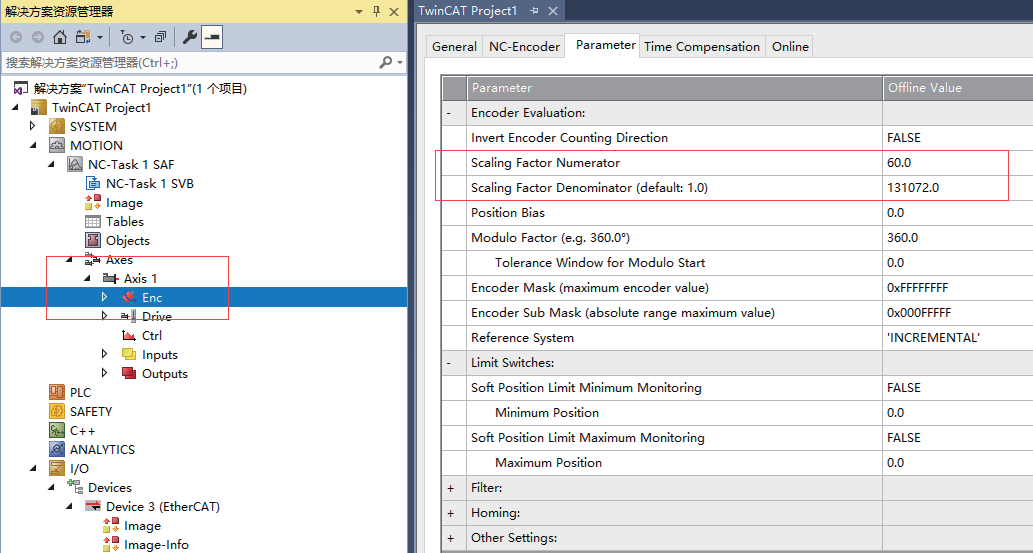
Как показано на рисунке выше, откройте вкладку «Enc» для настройки передаточного отношения.
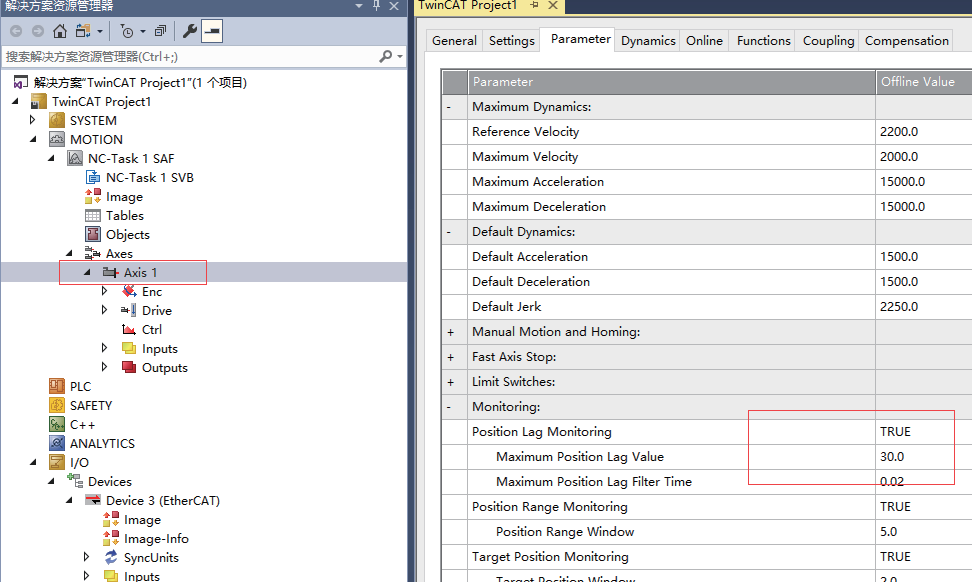
Здесь установите значение допустимой ошибки слежения равным 30.
8. Активация конфигурации
Нажмите кнопку «Activate Configuration», затем выберите OK в появившемся диалоговом окне, как показано на рисунке ниже:
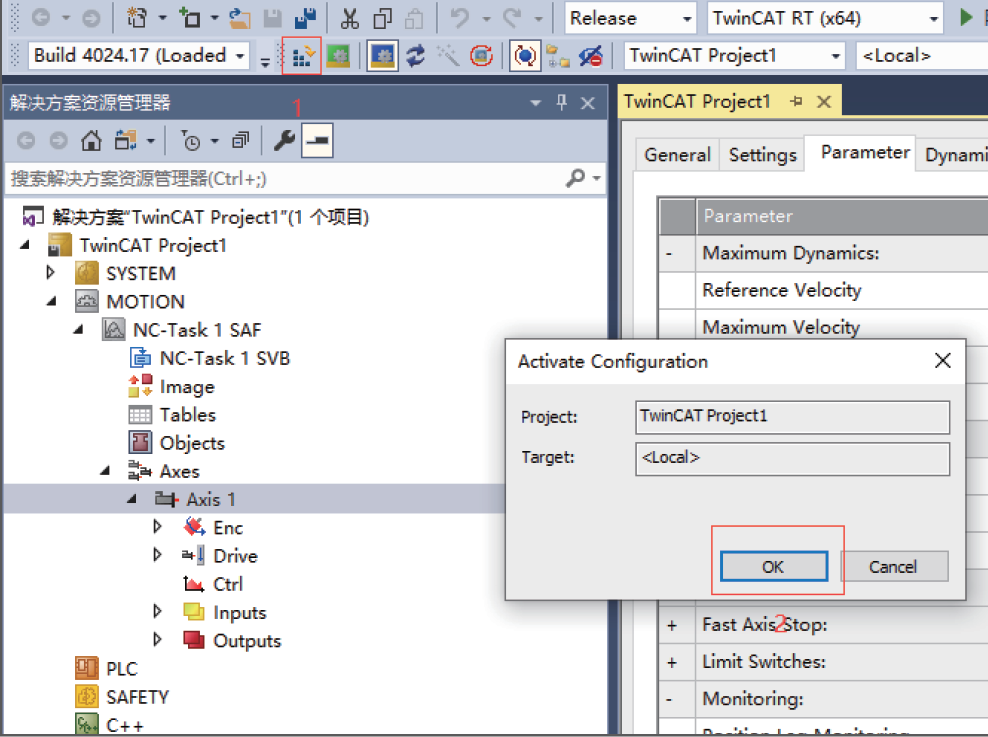
После подтверждения перейдите в интерфейс «Online» и проверьте, перешло ли устройство в состояние OP.
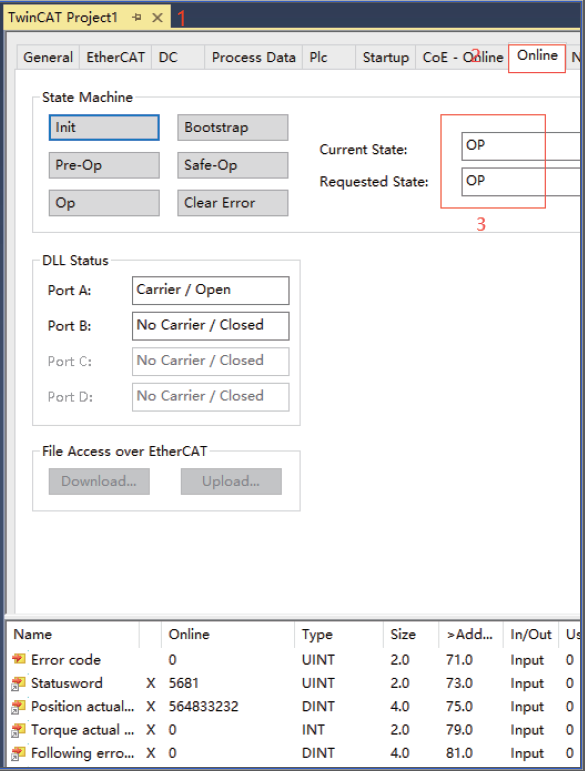
После перехода устройства в состояние OP на панели сервопривода отобразится «88rd», что означает успешное установление связи сервопривода с ПЛК по сети и готовность к работе. Ниже приведён простой пример управления работой сервопривода:
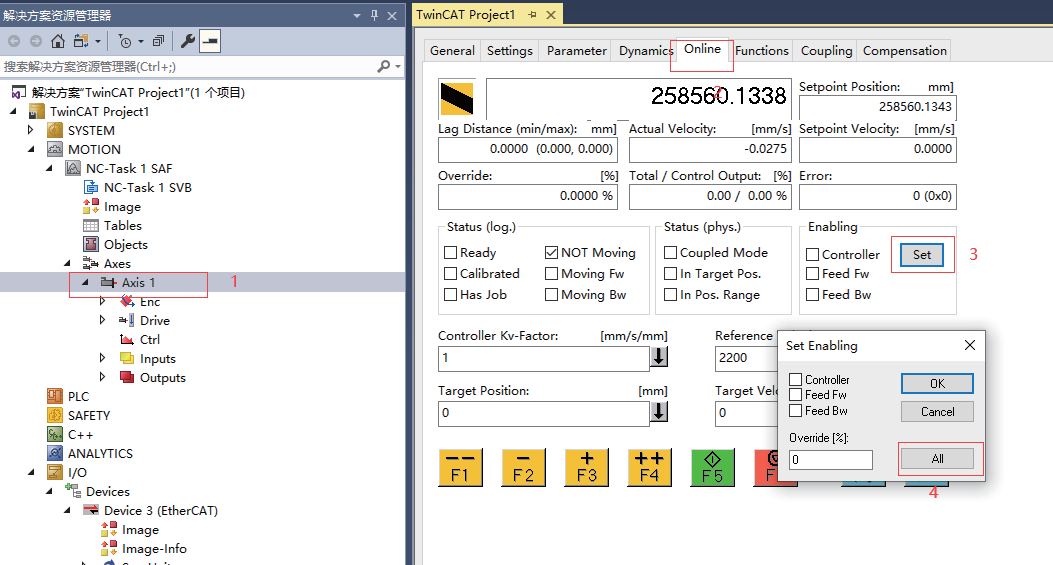
- Нажмите на «Axis Settings»;
- Перейдите в интерфейс «Online»;
- Нажмите «Set»;
- В появившемся окне выберите «All».
- Используйте клавиши F1, F2, F3 и F4 для выполнения толчкового управления сервоприводом.
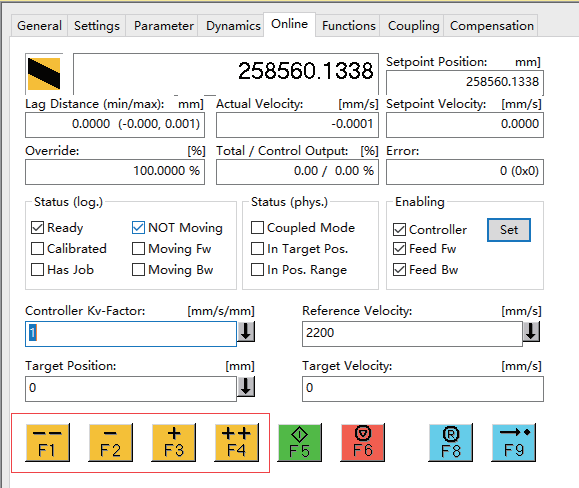
На этом завершена настройка сервопривода серии A6-EC с ПЛК Beckhoff по протоколу EtherCAT. При выполнении работ убедитесь, что каждый этап выполняется в соответствии с инструкциями. Если в процессе настройки возникнут какие-либо вопросы, обращайтесь к нам за поддержкой. В дальнейшем мы опубликуем дополнительные руководства по настройке приводов всей серии A6 с ПЛК других производителей, таких как Siemens.