Öncelikle, lütfen bağlantı adımlarına genel bakışa göz atın:
| 1 | Beckhoff PLC-TwinCAT3 Yazılımını Kurun |
|---|---|
| 2 | Yeni Bir Proje Oluşturun |
| 3 | Ağ Bağdaştırıcısı Sürücüsünü Kurun |
| 4 | Cihaz Keşfi |
| 5 | Servo Parametre Yapılandırması |
| 6 | PDO Yapılandırması |
| 7 | Çalışma Zamanı Bilgilerini Yapılandırın |
| 8 | Yapılandırmayı Etkinleştirin |
1. Beckhoff PLC-TwinCAT3 Yazılımını Kurun
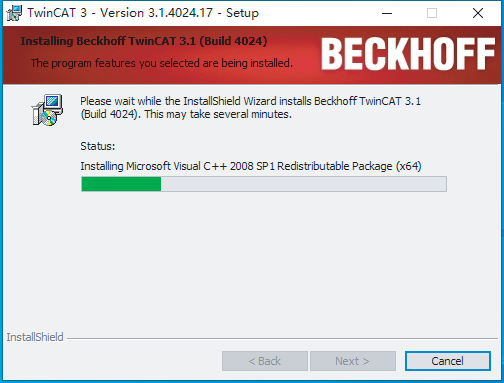
1.1. Kurulum Notları:
Bilgisayar İşletim Sistemi:
Windows 7 (Service Pack 1 kurulu olmalıdır) Windows 10 Professional / Enterprise (yalnızca TwinCAT 3.1.4020 veya sonraki sürümleri destekler)
(Windows 10 Home / Education sürümleri önerilmez; Run moduna geçiş sırasında sistem donmalarına neden olabilir.)
1.2. Ağ Bağdaştırıcısı:
Intel gigabit veya üzeri bir Ethernet bağdaştırıcısı önerilir. Diğer ağ bağdaştırıcıları TwinCAT 3'ü desteklemeyebilir veya kararsız performans gösterebilir.
Yazılımı kurduktan sonra, A6-EC serisi XML cihaz açıklama dosyasını (ESI dosyası: STEPPERONLINE_A6_Servo_V0.04.xml) TwinCAT 3'ün EtherCAT cihaz dizinine ekleyin (örneğin, C:\TwinCAT\3.1\Config\Io\EtherCAT).
XML dosyası indirme bağlantısı aşağıdadır: https://www.omc-stepperonline.com/index.php?route=product/product/get_file&file=5072/STEPPERONLINE_A6_Servo_V0.04.xml
2. Yeni Bir Proje Oluşturun
TwinCAT 3 programını çalıştırın ve yeni bir TwinCAT 3 projesi oluşturun:
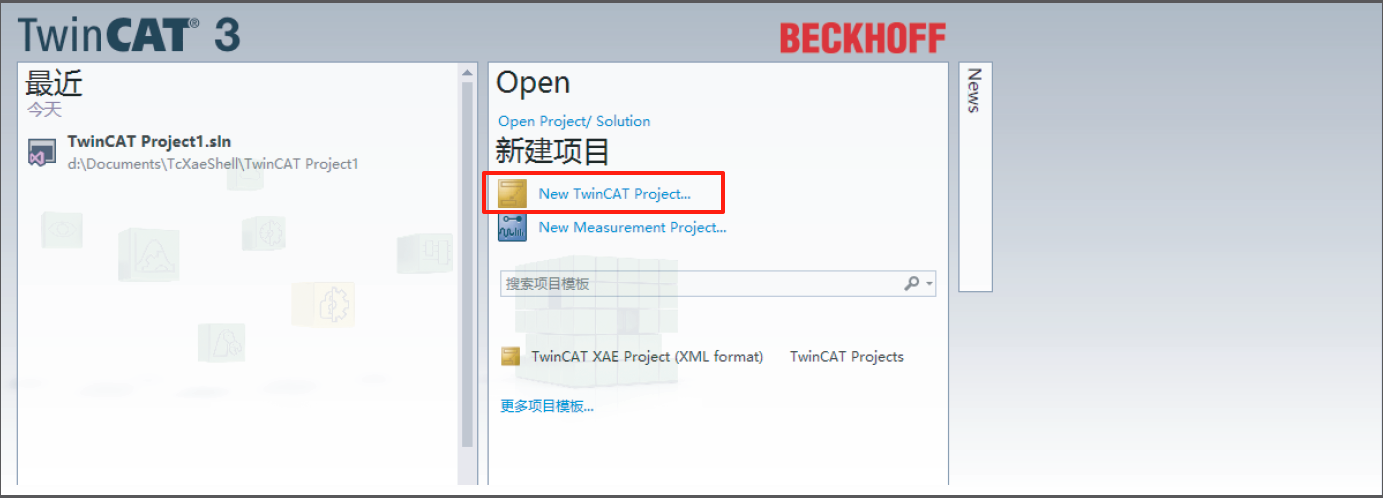
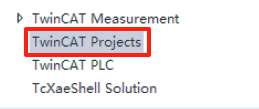
Yeni projeyi oluşturduktan sonra, açılan arayüzde "TwinCAT Projects" seçeneğini seçin, proje adını girin ve onaylayın.
3. Ağ Bağdaştırıcısı Sürücüsünü Kurun
Yeni projeyi oluşturduktan sonra, arayüzdeki [TwinCAT] açılır menüsüne tıklayın, ardından "Show RealTime Ethernet Compatible Devices..." seçeneğini seçin.
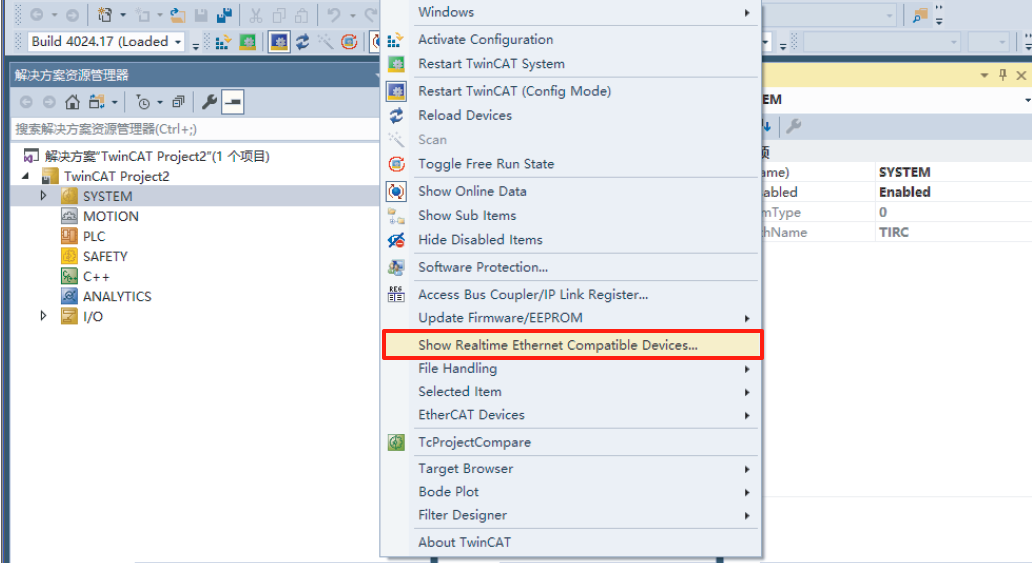
Yerel ağ bağdaştırıcısını seçin ve Install'a tıklayın.
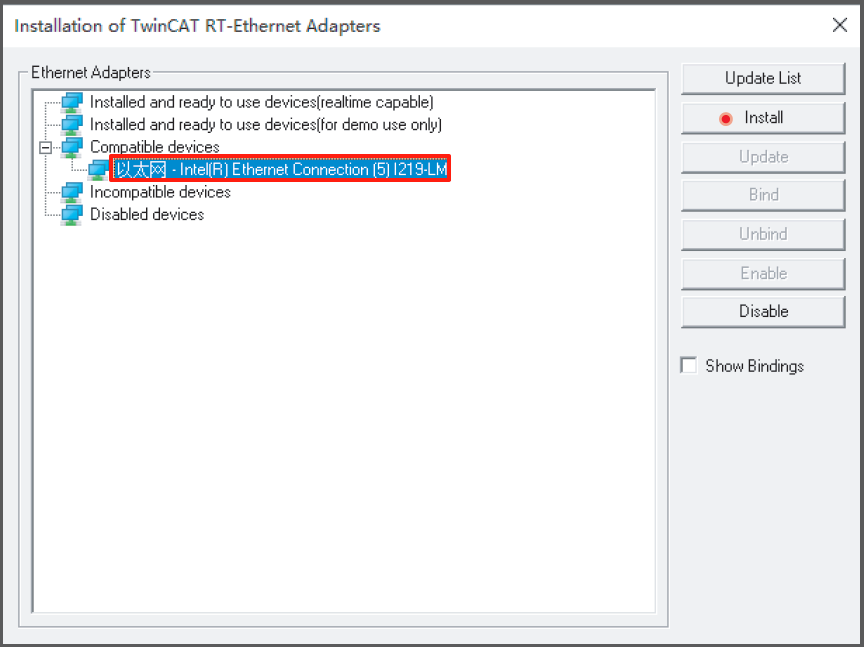
Kurulum tamamlandıktan sonra ekran şu şekilde görünmelidir:
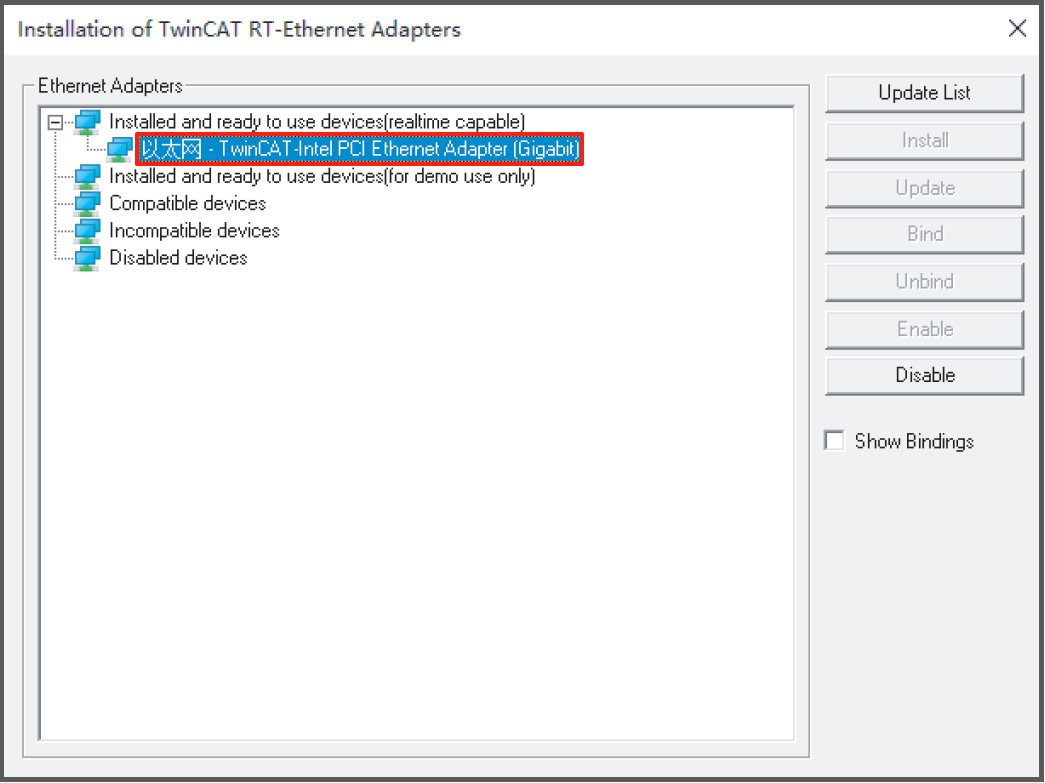
4. Cihaz Keşfi
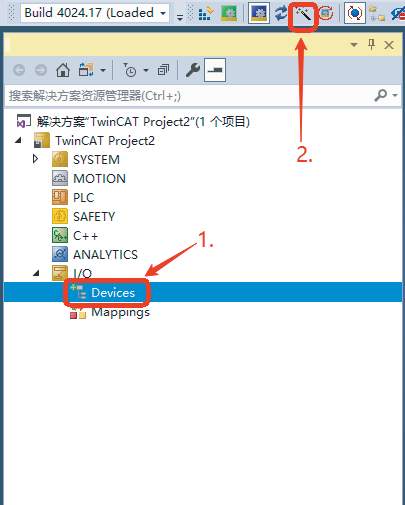
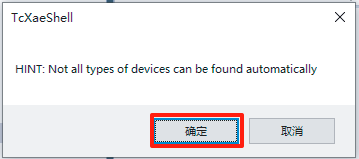
4.1. "Devices" seçeneğine tıklayın; 4.2. Cihazları aramak için Scan Devices simgesine (asa simgesi) tıklayın; 4.3. Açılan pencere göründükten sonra "OK" butonuna tıklayın;
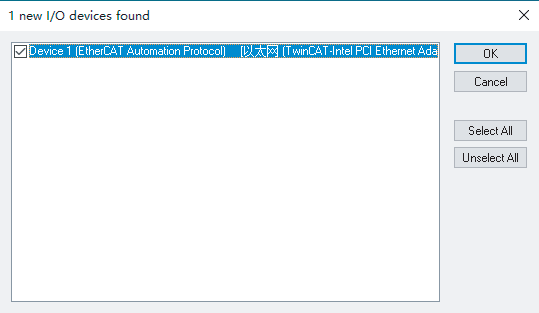
4.4. Daha önce kurulan ağ bağdaştırıcısı sürücüsünü işaretleyin ve "OK" butonuna tıklayın;
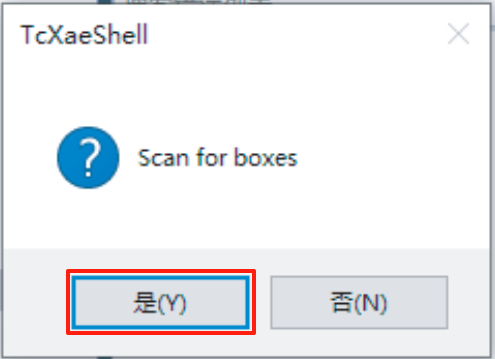
4.5. Açılan pencerede "Yes" seçeneğini seçin;
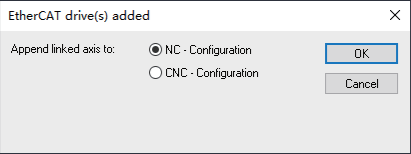
4.6. Son olarak "OK" butonuna tıklayın.
Arama başarıyla tamamlandıktan sonra ekran şu şekilde görünmelidir:
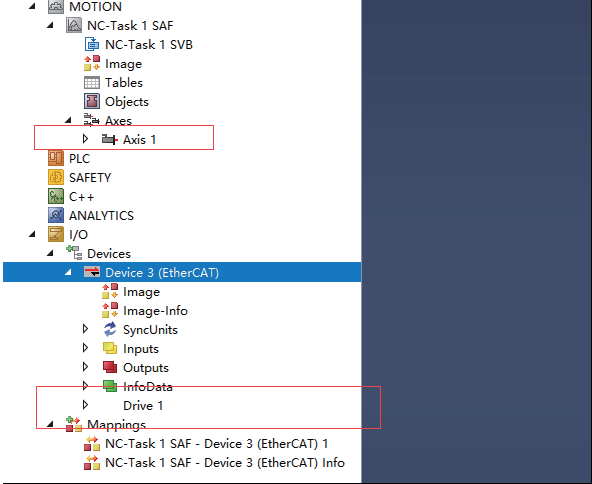
Artık bir eksen ekleyebilirsiniz. Keşfedilen EtherCAT köle cihazını seçin ve projeye ekleyin.
5. Servo Parametre Yapılandırması
[CoE-Online] arayüzünde servo parametrelerini gereksinimlerinize göre görüntüleyebilir ve yapılandırabilirsiniz. (Not: 2013:11h nesnesinin değeri 1 olarak ayarlandığında, yazılan SDO verileri güç kesintisinden sonra kalıcı olarak saklanır.)
6. PDO Yapılandırması
Varsayılan PDO seçimleri 0x1701 ve 0x1B01 gruplarıdır. Kullanıcılar bunları koruyabilir veya ihtiyaçlarına göre başka gruplar seçebilir.
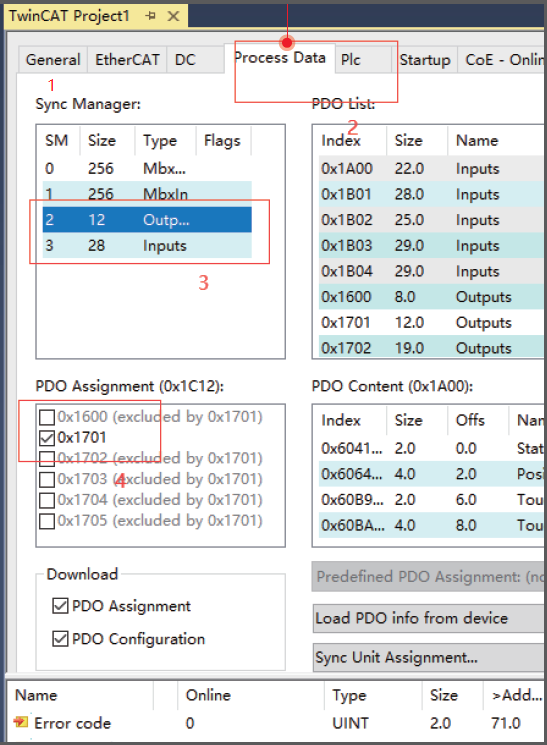
Şekilde gösterildiği gibi, "Process Data" sekmesini açın ve istediğiniz grubu seçmek için gösterilen adımları izleyin.
Not:
0x1600 ve 0x1A00 grupları kullanıcı tarafından yapılandırılabilir ve nesnelerin serbestçe eklenip kaldırılmasını destekler.
Diğer gruplar sabit yapılandırmaya sahiptir.
⚠ UYARI: Tork limiti içeren bir PDO grubundan (örneğin, 0x1703) tork limiti içermeyen bir gruba (örneğin, 0x1600) servo gücünü kapatıp açmadan geçiş yaparsanız, tork limiti 0'a sıfırlanır ve motor tork üretmez. Çalışmayı geri yüklemek için servo sürücünün gücünü kapatıp açın veya orijinal PDO eşlemesine geri dönün.
7. Çalışma Zamanı Bilgilerini Yapılandırın
A6-EC serisi servo ile uyumlu enkoder ayarlarına göre TwinCAT'ta dişli oranını ve takip hatası limitini yapılandırın. (A6 serisi standart 17-bit manyetik enkoder ile donatılmıştır, bu nedenle dişli oranı 131072:60 olarak ayarlanmalıdır (17-bit enkoder çözünürlüğü olan devir başına 131.072 sayım ve 60 motor kutup çifti baz alınarak) ve takip hatası limiti 30 olarak ayarlanmalıdır.)
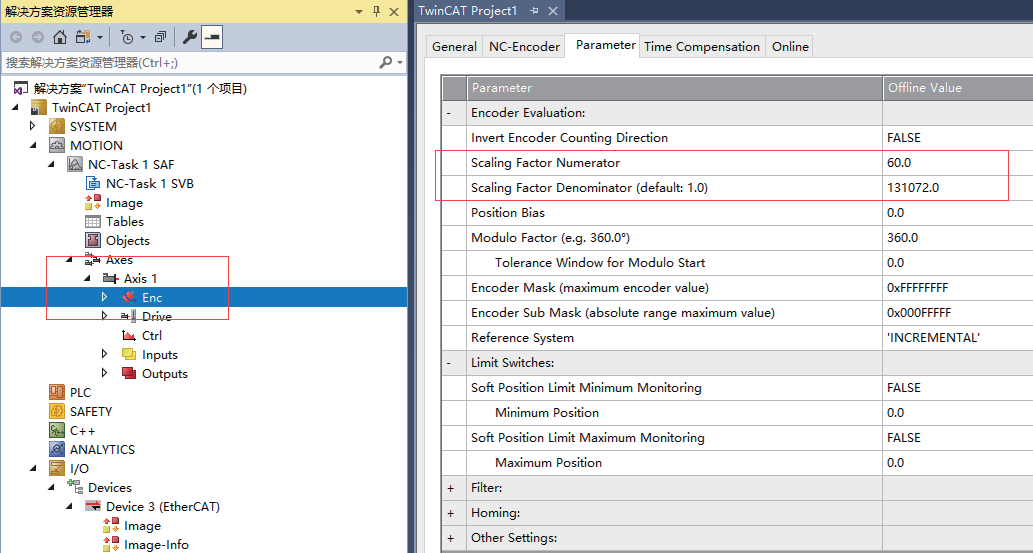
Yukarıdaki şekilde gösterildiği gibi, dişli oranını ayarlamak için "Enc" sekmesini açın.
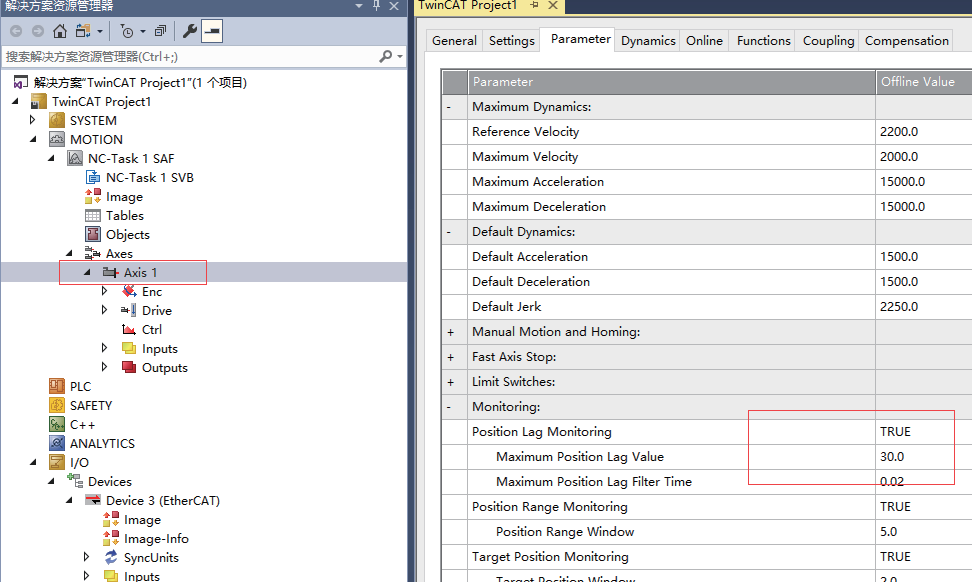
Burada takip hatası limiti değerini 30 olarak ayarlayın.
8. Yapılandırmayı Etkinleştirin
"Activate Configuration" butonuna tıklayın, ardından aşağıdaki şekilde gösterildiği gibi açılan iletişim kutusunda OK seçeneğini seçin:
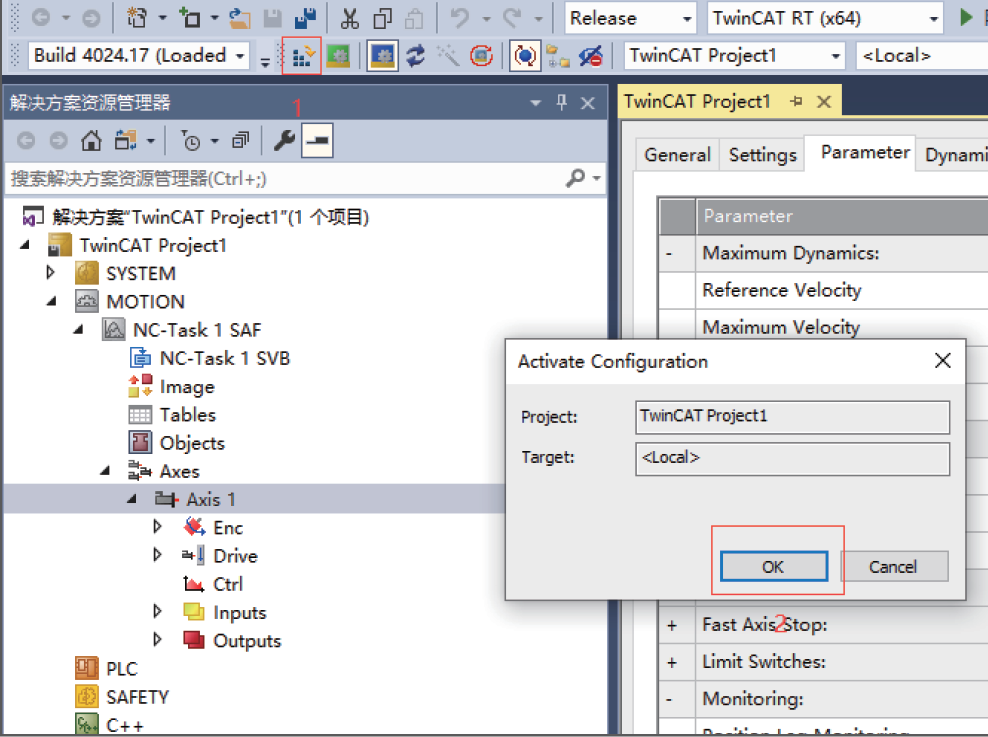
Onayladıktan sonra "Online" arayüzüne geçin ve cihazın OP durumuna girip girmediğini kontrol edin.
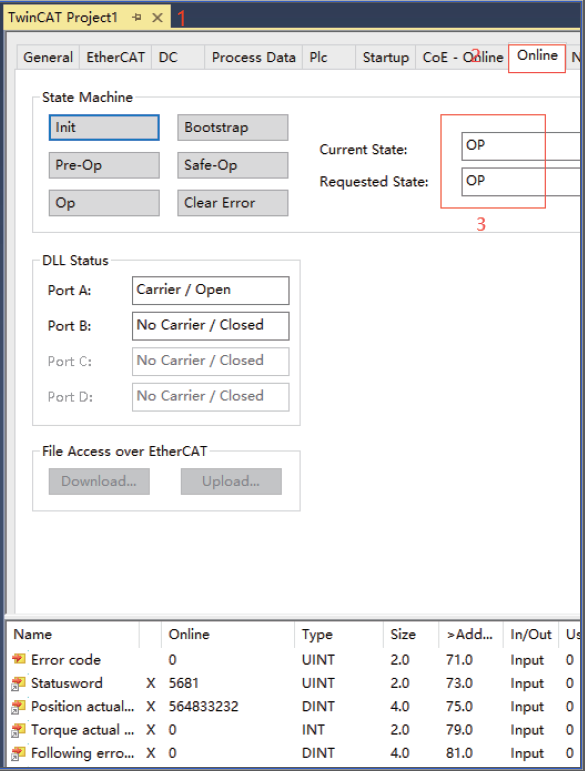
Cihaz OP durumuna geçtiğinde, servo sürücü panelinde "88rd" görüntülenecektir; bu, servo ağının PLC ile iletişimi başarıyla kurduğunu ve çalışmaya hazır olduğunu gösterir. Aşağıda servo çalışmasını kontrol etmek için basit bir örnek verilmiştir:
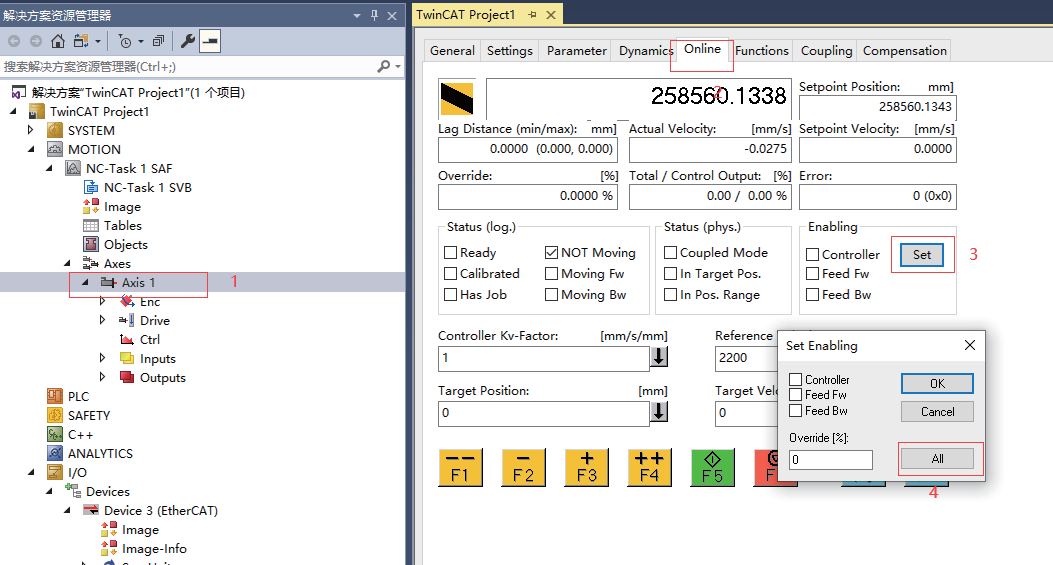
- Axis Settings'e tıklayın;
- "Online" arayüzüne geçin;
- "Set" butonuna tıklayın;
- Açılan pencerede "All" seçeneğini seçin.
- Servonun jog çalışmasını gerçekleştirmek için F1, F2, F3 ve F4 tuşlarını kullanın.
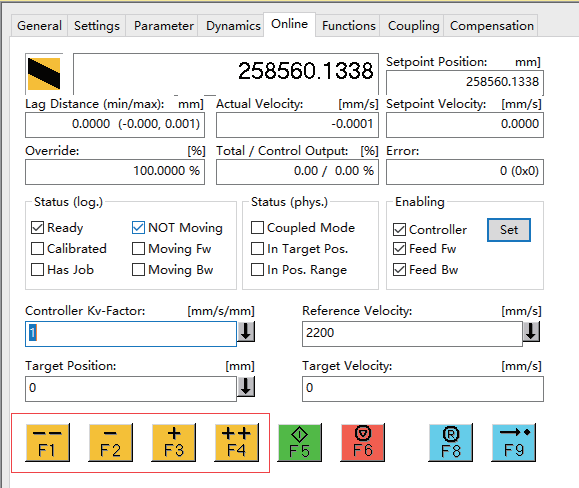
Böylece A6-EC serisi servonun Beckhoff PLC ile EtherCAT üzerinden yapılandırması tamamlanmıştır. Çalışma sırasında her adımın talimatlara uygun şekilde gerçekleştirildiğinden emin olun. Yapılandırma sürecinde herhangi bir sorunla karşılaşırsanız, destek için bizimle iletişime geçmekten çekinmeyin. İleride, Siemens gibi diğer marka PLC'lerle tam A6 serisi sürücülerin yapılandırılmasına ilişkin ek eğitimler yayınlayacağız.