Hazırlık
- Motorları ve sürücüleri zaten bağlanmış bir A6 serisi servo ürün seti;
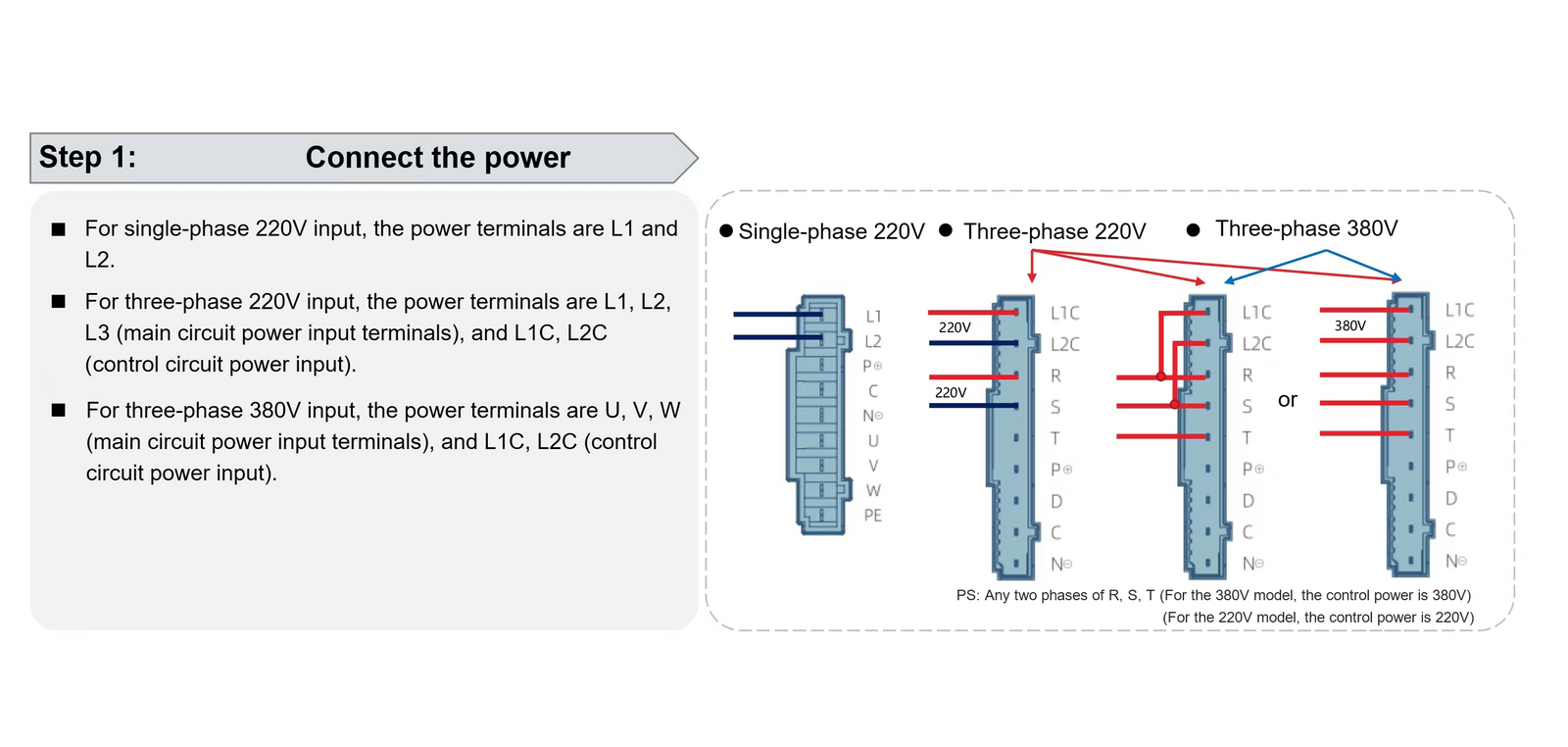
Aşağıda farklı güçlerdeki A6 sürücülerin güç kablo bağlantıları referans olarak verilmiştir.
- A6 hata ayıklama yazılımı, lütfen şu adresten indirin:
https://github.com/StepperOnline/Tunning-Software/blob/main/A6_Debug_Software-0326.zip 3. Hata ayıklama için gerekli kablolar. Bu bağlantı üzerinden satın alabilirsiniz: https://help.stepperonline.com/en/article/how-to-choose-the-correct-type-c-debugging-cable-for-a6-series-servo-motor-1q6lhtc/ 4. Windows 10 işletim sistemi çalışan bir bilgisayar
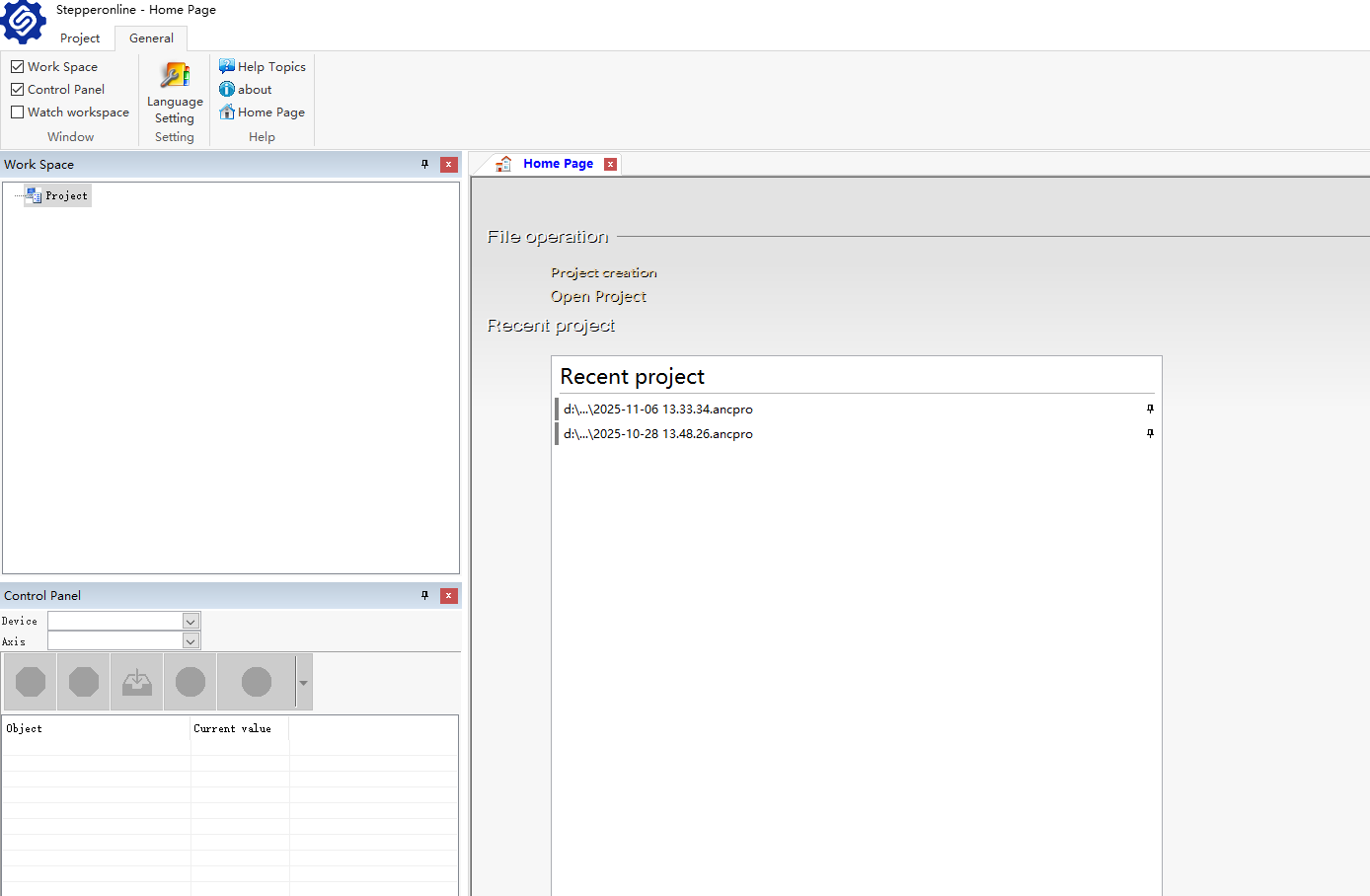
Yazılım indirilip kurulduktan sonra, önce hata ayıklama kablosunun bir ucunu sürücünün üst kısmındaki CN6 arayüzüne, diğer ucunu ise PC'deki USB arayüzüne takın. Sürücüye güç verildikten sonra StepperOnline simgesine tıklayın. Başlangıç arayüzü aşağıdaki gibidir:
Yazılım Çalışma Dili Değiştirme
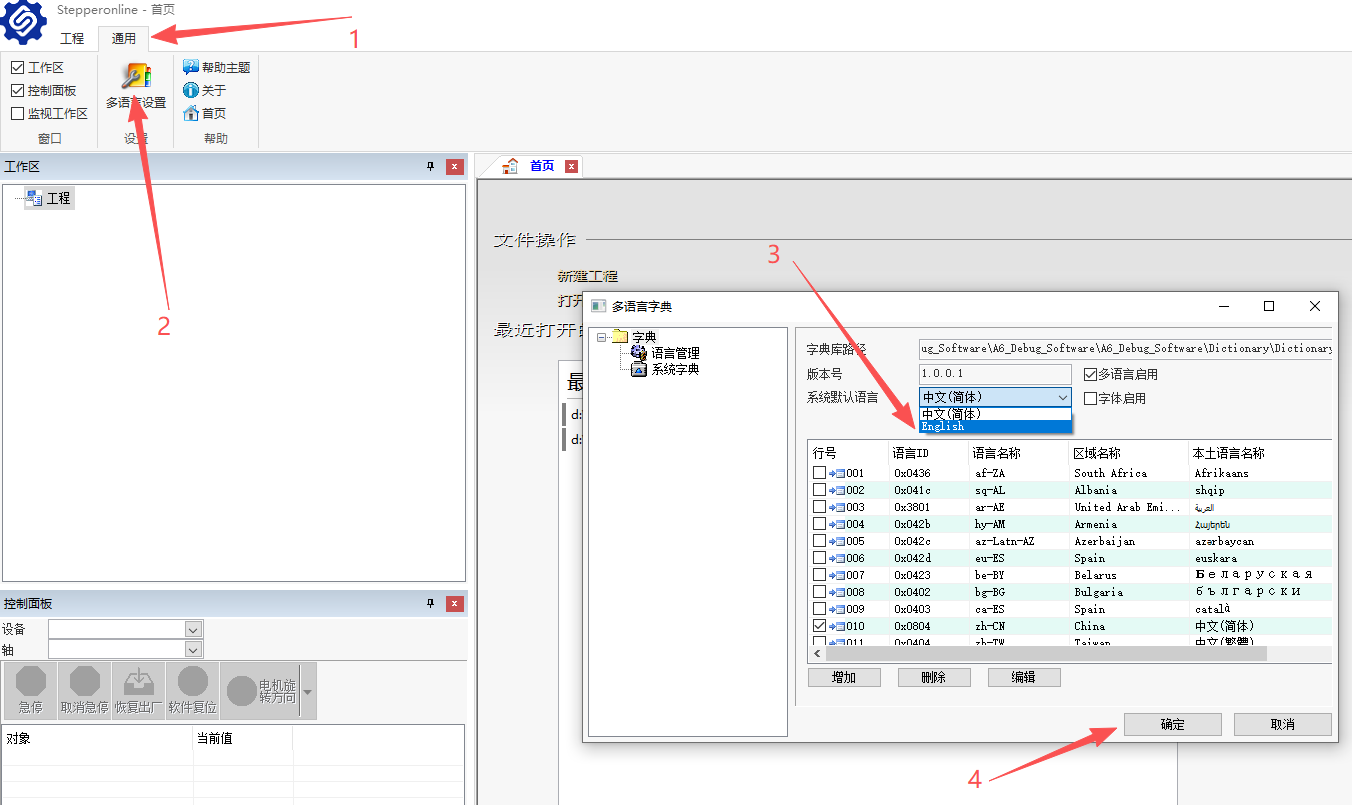
Yazılımın varsayılan başlangıç dili Çince'dir. İngilizce sürümüne geçmeniz gerekiyorsa, lütfen önce "General" - "Multi-language Settings" - "System Default Language Menu" açılır menüsüne gidin, "English" seçin ve son olarak OK butonuna tıklayarak dili başarıyla değiştirin. Başarılı değişiklikten sonra yazılımı yeniden başlatmanız önerilir.
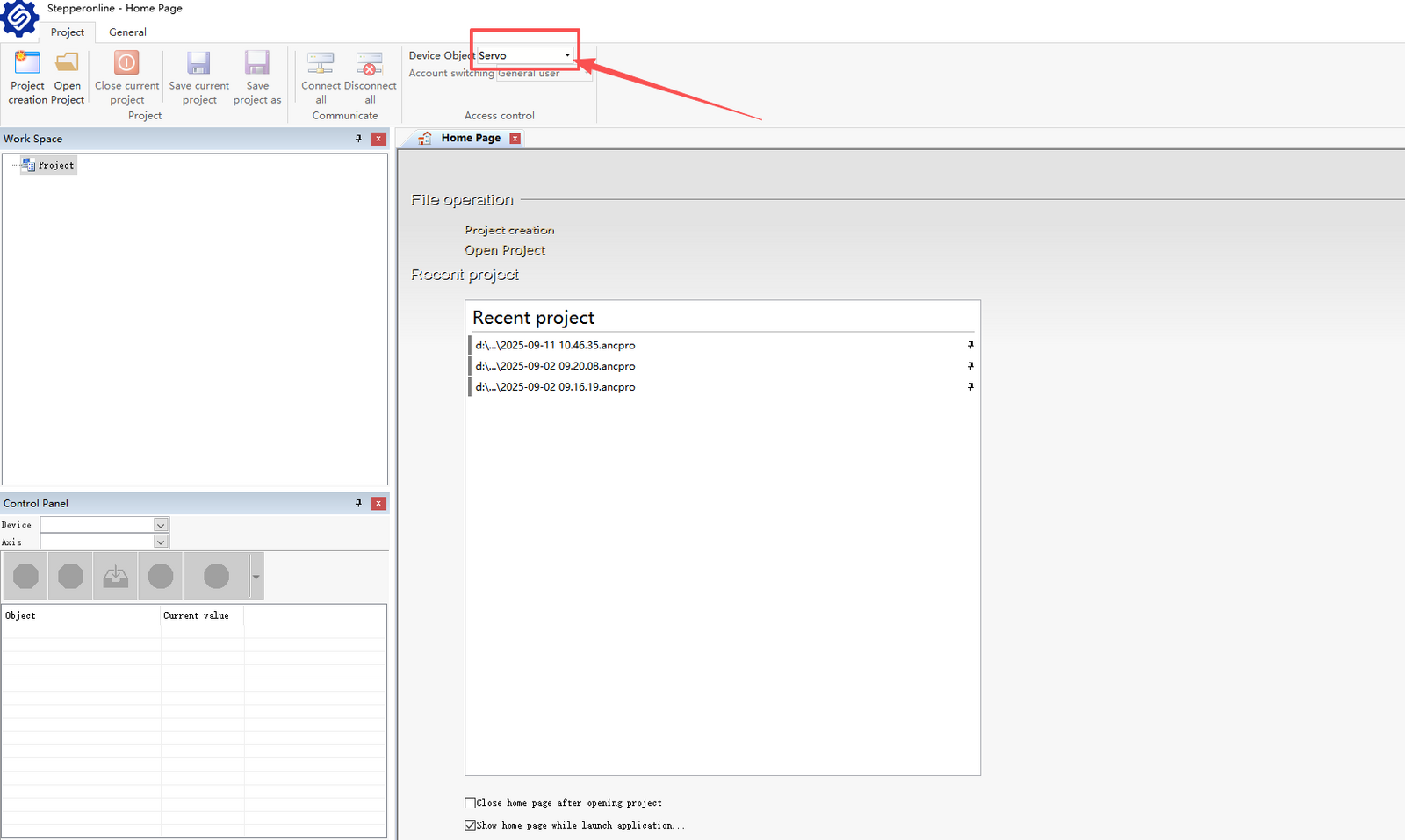
Not: Buradaki hata ayıklama nesnesi mutlaka "Servo" olarak ayarlanmalıdır, aksi takdirde sürücü tanınmaz!!!
Yazılım Bağlantı Talimatları
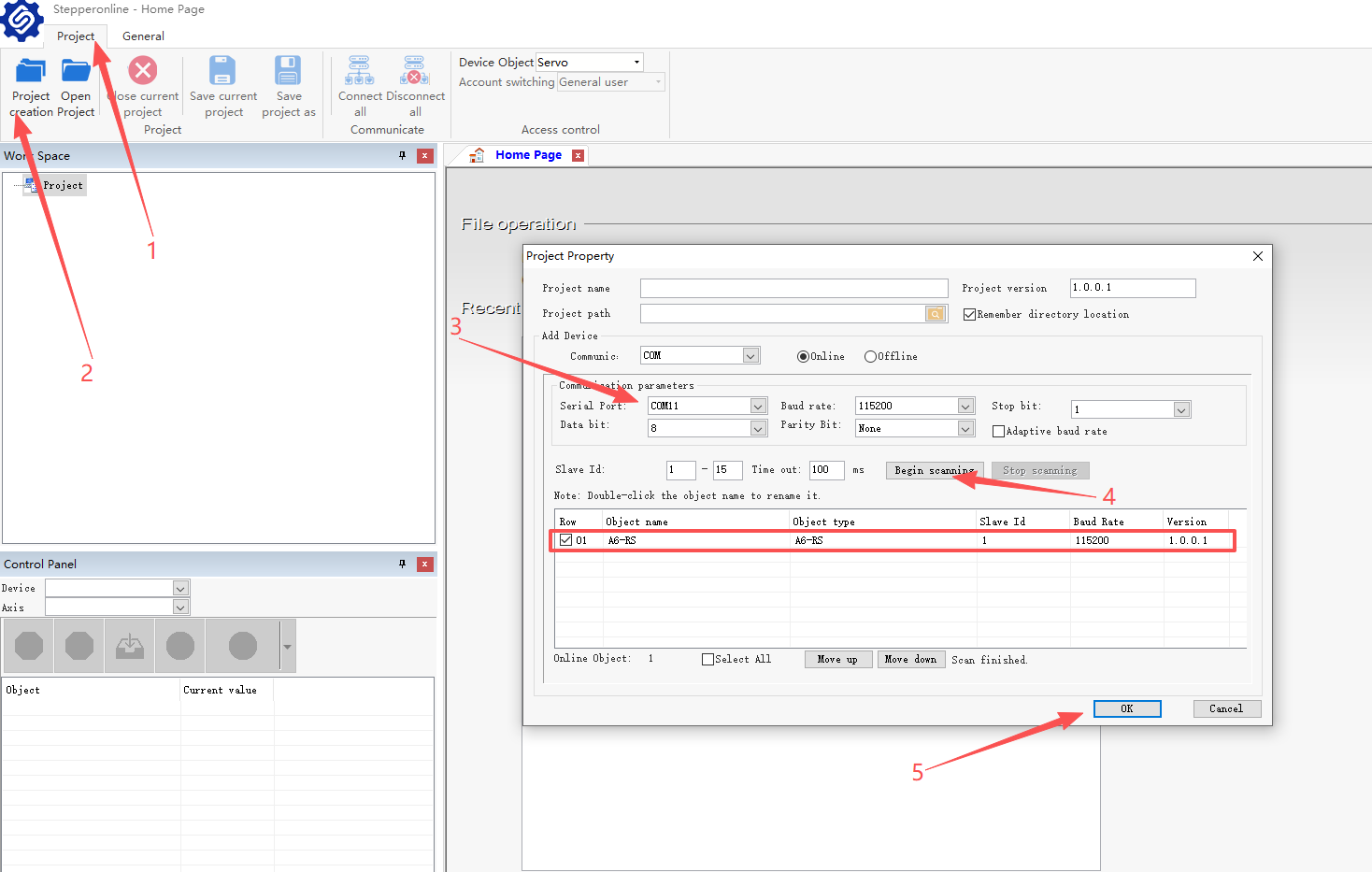
- "Project" arayüzünü açın
- "Project creation" seçeneğine tıklayın, Proje Özellikleri penceresi görünecektir;
- Seri port menüsünü bulun, açılır listeden doğru seri portu seçin (not: genellikle yazılımın başlangıç seri portu yanlış olur ve yeniden seçilmesi gerekir)
- "Begin scanning" seçeneğine tıklayın. Alttaki ilerleme çubuğu dolduğunda sürücü modeli görünecek ve işaretlenmiş olacaktır (ipucu: sürücü modeli görüntülenmiyorsa, seri port seçimi yanlış demektir, önceki adıma dönüp tekrar seçin);
- "OK" butonuna tıklayın. Başarılı bağlantıdan sonra, aşağıdaki şekilde gösterildiği gibi sürücü çevrimiçi olur;
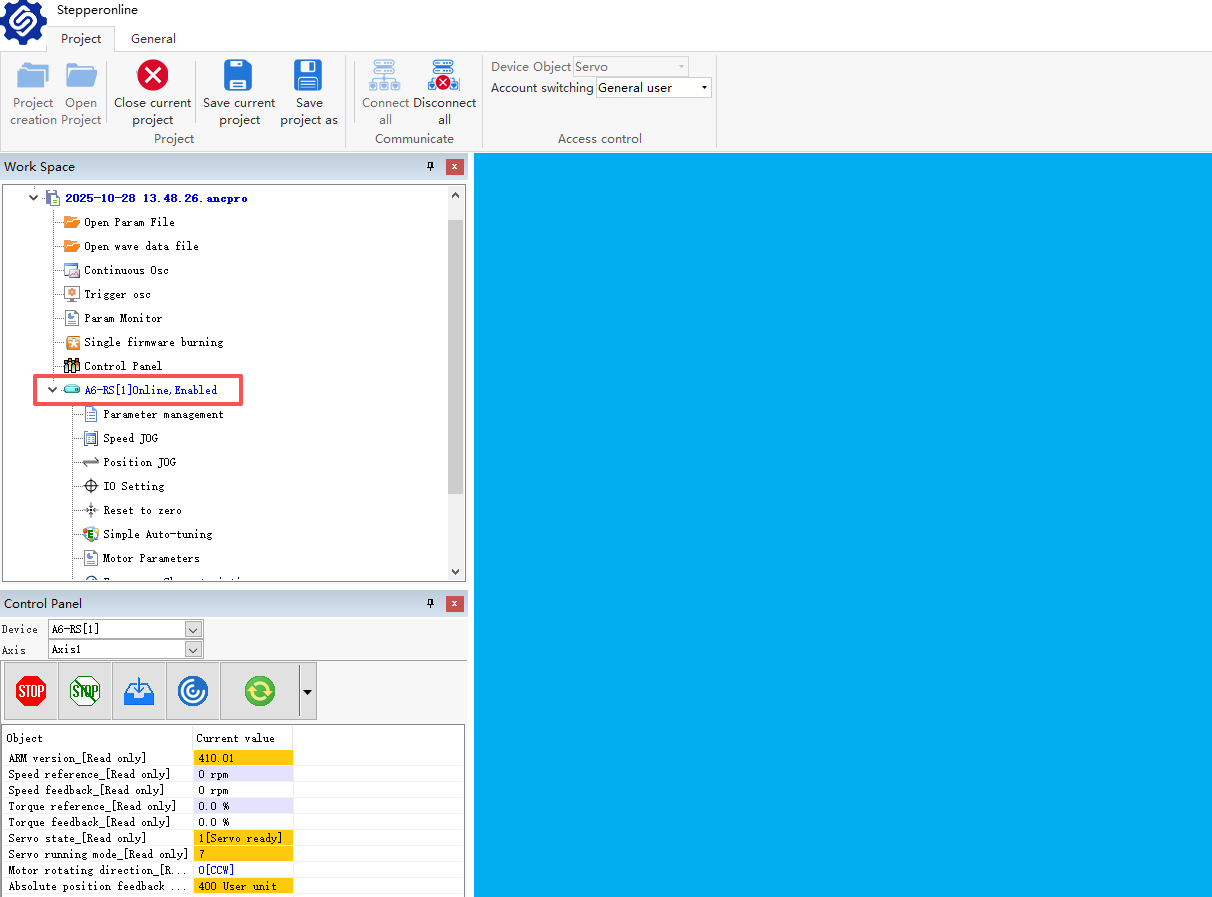
Bu noktada sürücü ve yazılım başarıyla bağlanmıştır. Yazılımın ana işlevleri aşağıdaki gibi dağılmıştır:
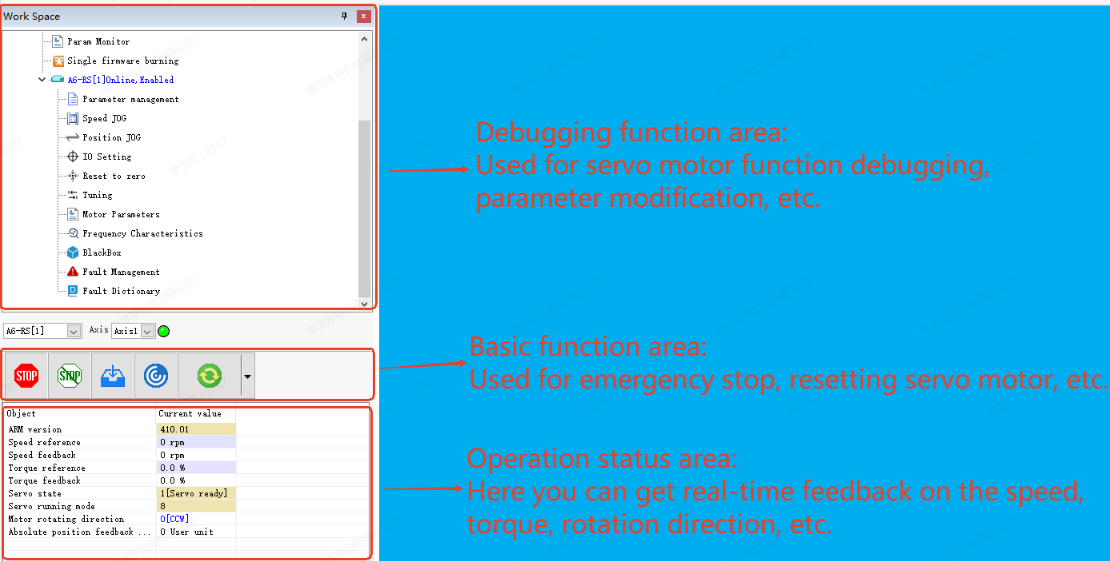
Ardından, yazılımın bazı işlevlerinin kullanımına odaklanacağız.
JOG Deneme Çalıştırması
Servo motoru ve sürücüyü deneme çalıştırmak için yazılımın JOG işlevini (hız JOG/konum JOG) kullanarak servo motorun normal şekilde dönüp dönmediğini ve dönüş sırasında anormal titreşim ve ses olup olmadığını kontrol edebilirsiniz.
Hız JOG
Servo motoru ve sürücüyü deneme çalıştırmak için yazılımın JOG işlevini (hız JOG/konum JOG) kullanarak servo motorun normal şekilde dönüp dönmediğini ve dönüş sırasında anormal titreşim ve ses olup olmadığını kontrol edebilirsiniz.
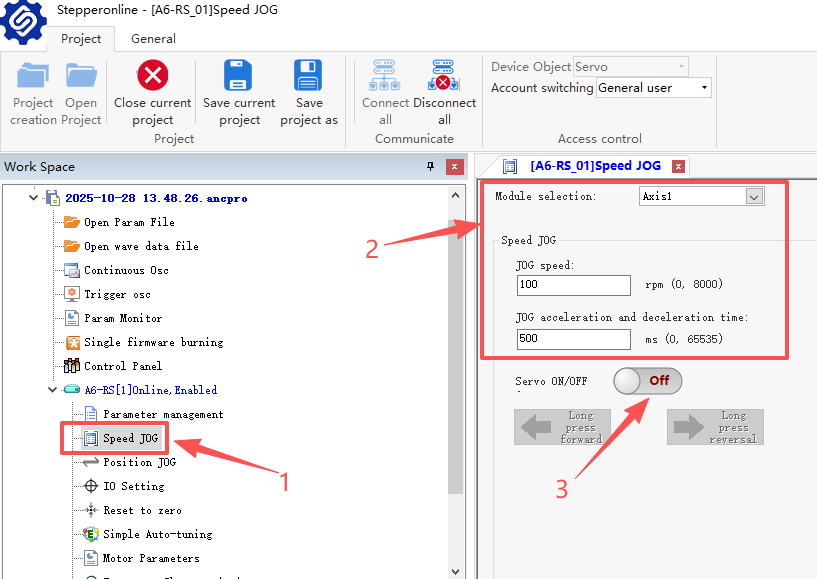
- Hız JOG seçeneğini seçin ve arayüzü açmak için tıklayın;
- Burada JOG çalışmasının hızını ve hızlanma/yavaşlama değerlerini değiştirebilirsiniz, lütfen gerçek ihtiyaçlara göre ayarlayın;
- Hız ve hızlanma/yavaşlama parametrelerini ayarladıktan sonra, etkinleştirme anahtarını açın, aşağıda gösterildiği gibi:
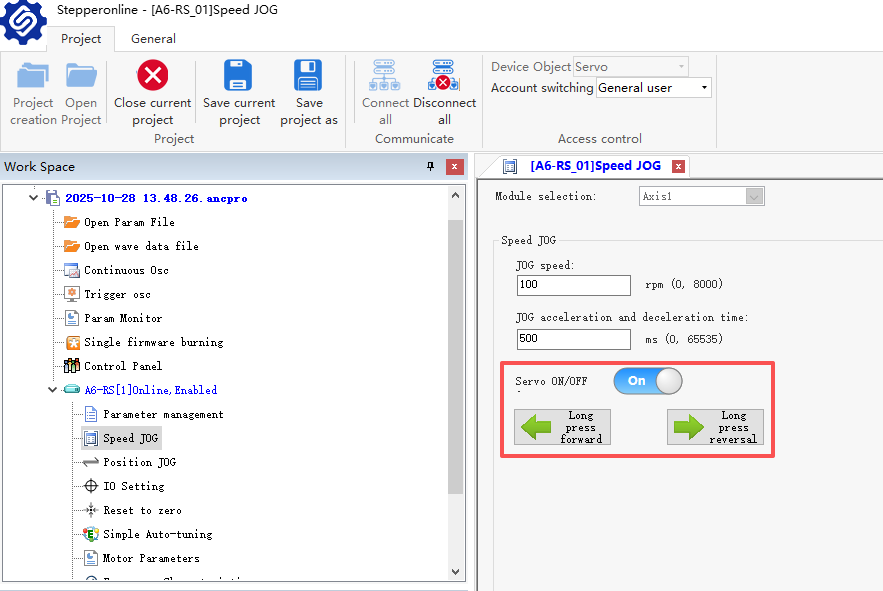
Etkinleştirme başarıyla açıldıktan sonra, alttaki iki buton yanacaktır. Bu durumda test yapabilirsiniz: butona tek tıklama bir jog hareketidir ve motor bir kez saat yönünün tersine döner; butona uzun basıldığında motor sürekli çalışmaya devam eder;
Dikkat edilmesi gereken bir nokta: kullanım sırasında jog butonuna basıldıktan sonra etkinleştirme aniden kesilirse, sürücü çevrimdışı görünecek ve güç kesintisi sonrası yeniden başlatıldığında normale dönecektir. Endişelenmeyin, sorunun kaynağı kullandığınız hata ayıklama kablosudur. Peki, ne tür bir hata ayıklama kablosu kullanılmalıdır? Birçok test sonrasında, referans olarak bu makaleyi özetledik: A6 Serisi Servo Motor İçin Doğru Type-C Hata Ayıklama Kablosu Nasıl Seçilir?
Peki, JOG testini gerçekleştirmenin daha kolay bir yolu var mı? Elbette var. A6 sürücünün panel butonları daha kullanışlı işlemler sunar:
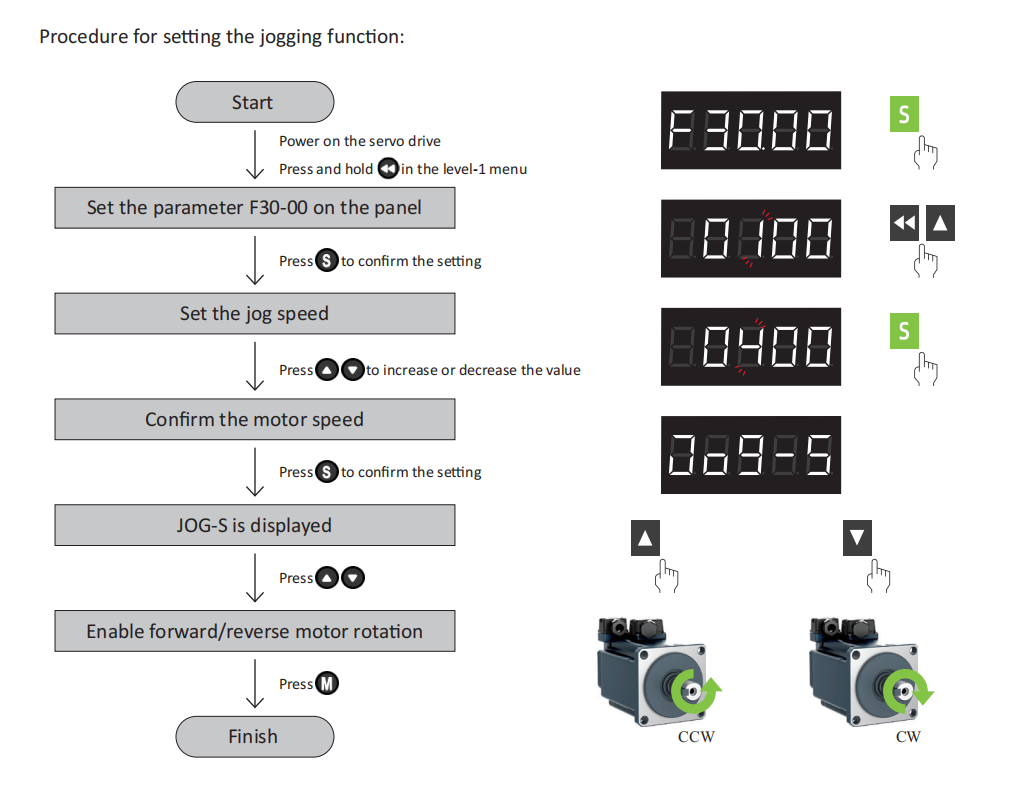
Detaylar için kılavuzun P185 sayfasına bakın.
Konum JOG
Konum JOG nispeten karmaşık bir test işlevidir. Açıldıktan sonraki arayüz aşağıdaki gibidir:
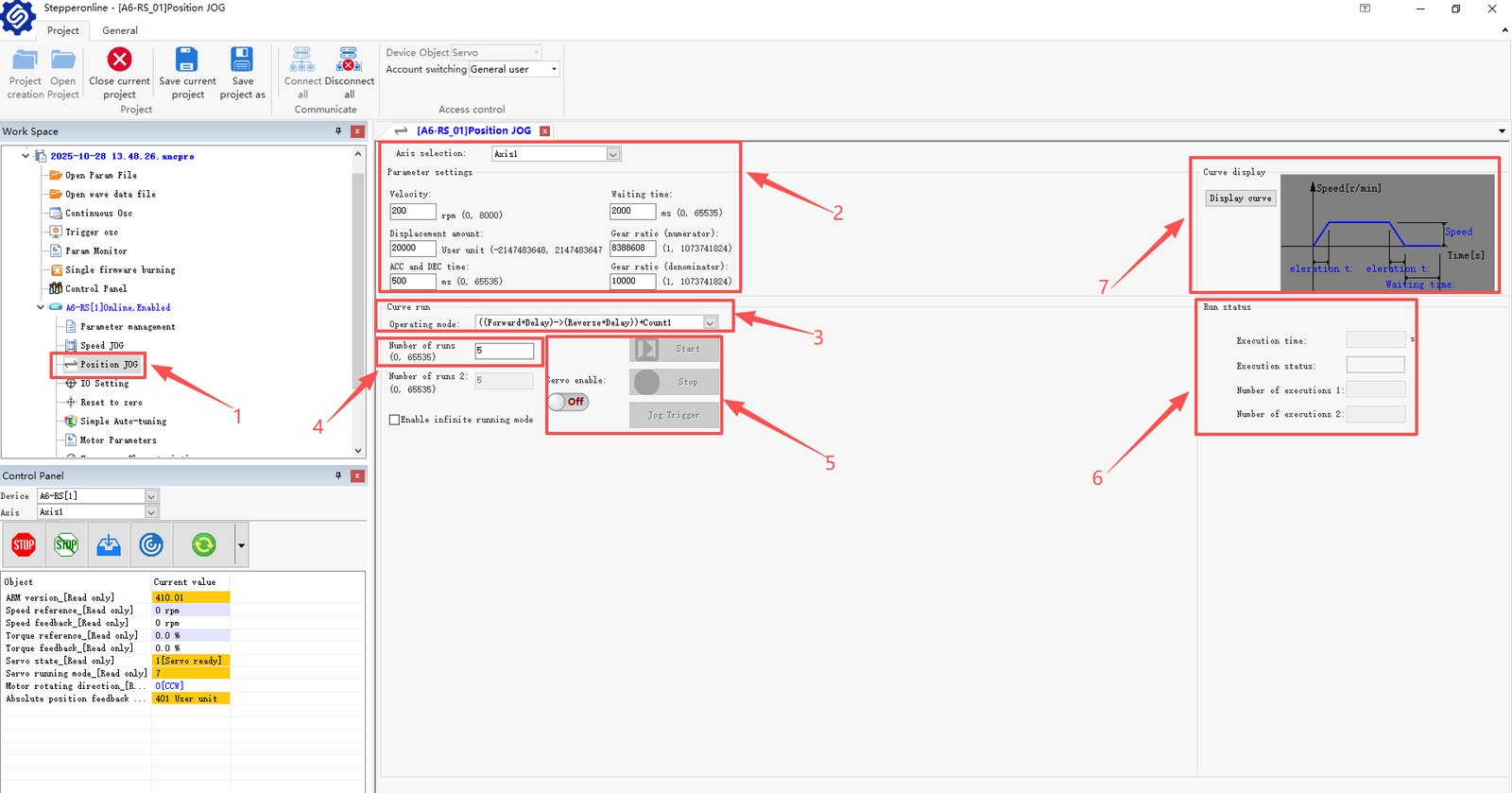
- İşlev butonu;
- Parametre değiştirme alanı;
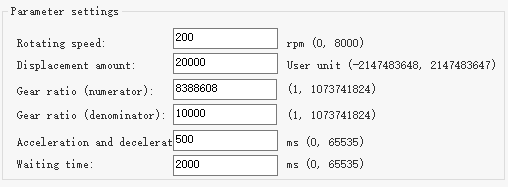
Birinci satır: Çalışma hızı, ihtiyaca göre ayarlayabilirsiniz
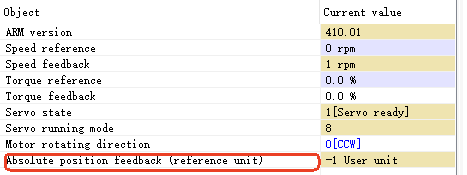
İkinci satır: Yer değiştirme. Adından da anlaşılacağı gibi, bu motorun hareket ettiği mesafedir. Örneğin, resimdeki varsayılan 20000 değeri motorun her dönüşündeki mesafeyi gösterir. Yazılımın sağ alt köşesindeki çalışma durumu alanındaki "Absolute Position Feedback" kısmında her seferindeki değişim miktarını görebilirsiniz. Motor her hareket ettiğinde, buradaki değer her seferinde 20.000 birim artacaktır.
Üçüncü/dördüncü satır: Elektronik dişli oranı pay ve paydası, detaylar için kılavuz Şekil 4-13'e bakın.
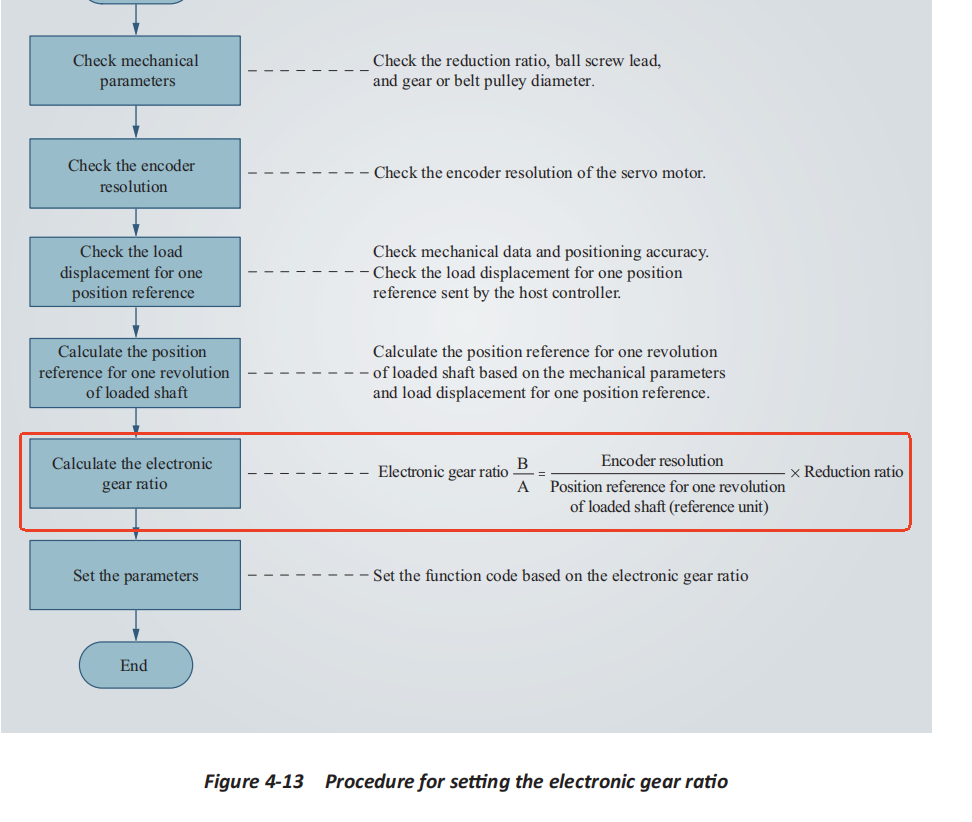
Burada dikkat edilmesi gereken önemli nokta, payın enkoder çözünürlüğünü temsil etmesidir. Şekilde gösterildiği gibi, yazılımın varsayılan değeri 8388608'dir, bu 23 bitlik bir enkoderin çözünürlüğüdür ve bizim A6'mız 17 bit olduğundan, değerin 131072 olarak ayarlanması gerekir. Aksi takdirde, mutlak konum komut geri bildirimindeki verinin tek seferlik artışı 1280000 (20000*2'nin 6. kuvveti) olacak ve bu da bazı karışıklıklara neden olacaktır. Paydayı (devir başına darbe sayısı) varsayılan değerde bırakmanız yeterlidir.
Beşinci satır: Hızlanma ve yavaşlama, ihtiyaca göre ayarlayabilirsiniz;
Altıncı satır: Ara duraklama süresi, aşağıdakine bakın
- Çalışma modu seçimi;
Açılır menüyü açtığınızda 6 isteğe bağlı çalışma modu göreceksiniz.
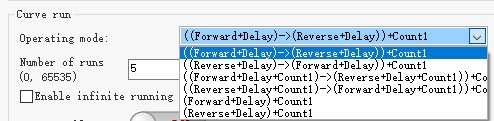
Mod adının sonundaki "+count1/2" çalıştırma sayısını gösterir ve bir sonraki satırda ayarlanır. Basitçe söylemek gerekirse, ileri yönden geri yöne, geri yönden ileri yöne, M kez geri yöne, M kez N kez veya sadece ileri ya da sadece geri yöne geçiş yapmanız gerekiyorsa, bunların hepsi gerçekleştirilebilir.
- Çalıştırma sayısı seçimi;
Bu, çalıştırma sayısının seçimidir, ihtiyaca göre ayarlayabilirsiniz.

Çalıştırma sayısı ve Çalıştırma sayısı 2 isteğe bağlı olarak ayarlanabilir ve aynı olmak zorunda değildir. Sonsuz çalışma moduna gelince, işaretlendiğinde motor sürekli çalışmaya devam edecektir.
- Etkinleştirme ve başlat/durdur butonları;

Bu alan motorun başlatılmasını ve durdurulmasını kontrol eder. Önce etkinleştirme butonunu açın, ardından "Start" butonuna tıklayın ve motor ayarlanan modda çalışacaktır.
- Çalışma durumu göstergesi;
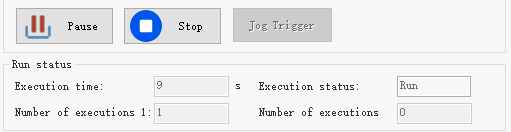
Şekilde gösterildiği gibi, çalışma süresi, durumu ve tamamlanan çalıştırma sayısı burada görüntülenecektir.
- Çalışma eğrisi referansı;
Motor belirtilen modda çalışmayı tamamladığında, burada basit bir referans eğrisi güncellenecektir.
Eylemsizlik Otomatik Tanıma
A6, size çok kullanışlı bir otomatik eylemsizlik tanıma işlevi sunar. Mevcut yüke en uygun eylemsizliği kolayca ayarlamak için yalnızca bir butona tıklamanız yeterlidir. Eylemsizlikle ilgili bilgi için lütfen aşağıdaki makaleye bakın. Servo Motorun Eylemsizliği ve Eylemsizlik Oranı Nedir?
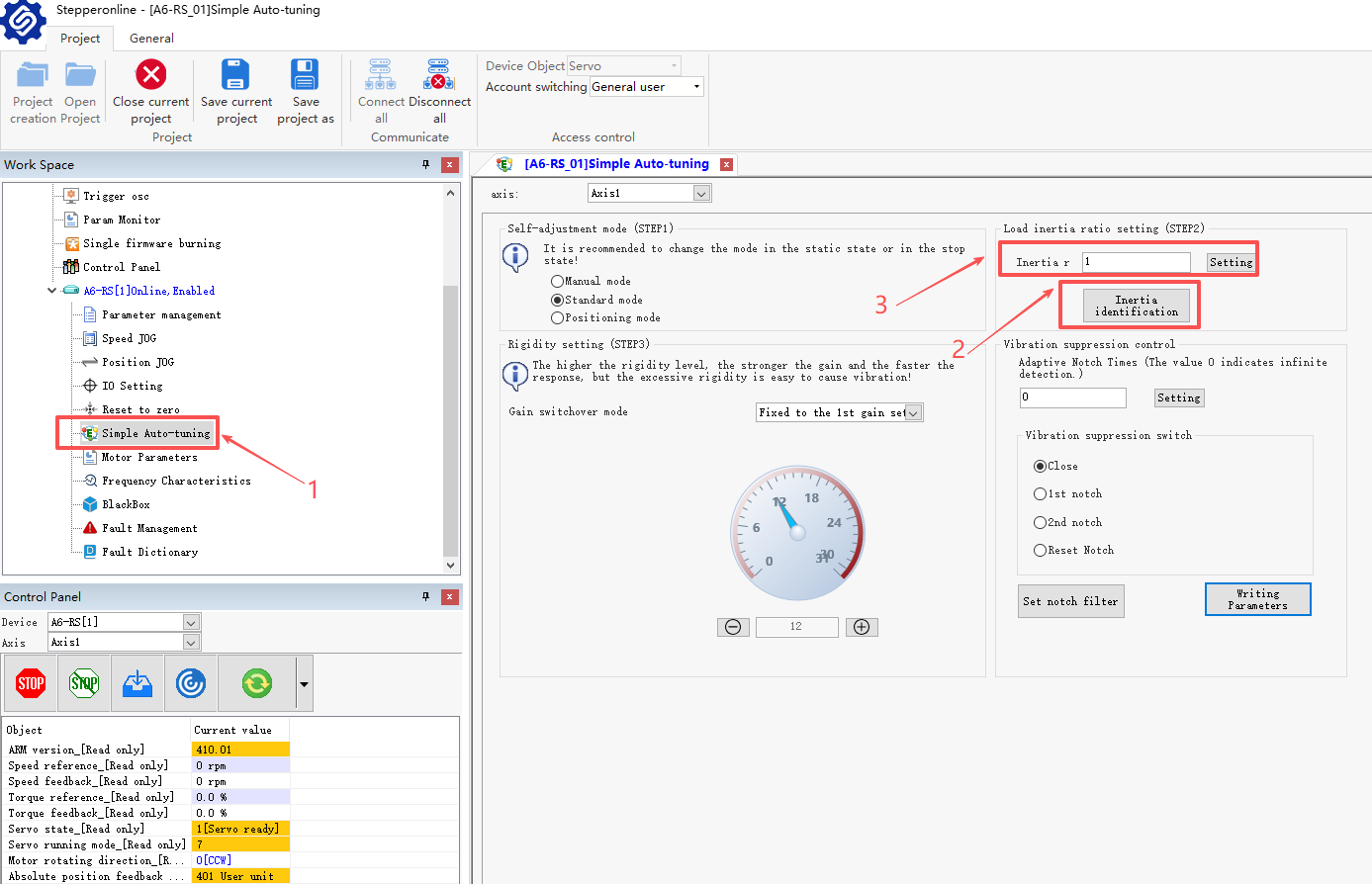
- "Tuning" seçeneğine tıklayın;
- "Inertia identification" seçeneğini bulun ve tıklayın.
- Motorun mevcut eylemsizliğini gösterir, genellikle 1'dir. Bu değer çok küçüktür ve sıfırlanması gerekir.
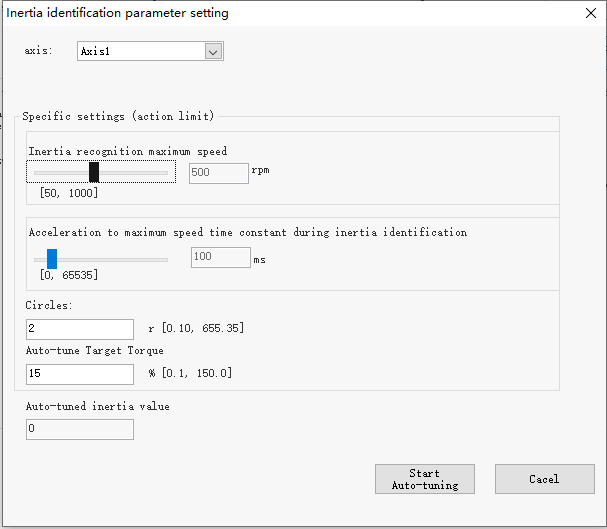
Yukarıdaki şekilde gösterildiği gibi, bu eylemsizlik otomatik tanıma ayar arayüzüdür. Tanıma sürecindeki dönüş hızı/hızlanma gibi parametreleri ayarlayabilirsiniz. Yükün basit olduğu durumlar için varsayılan değerin kullanılması önerilir; yükün daha karmaşık olduğu durumlar için varsayılan değerin artırılması önerilir.
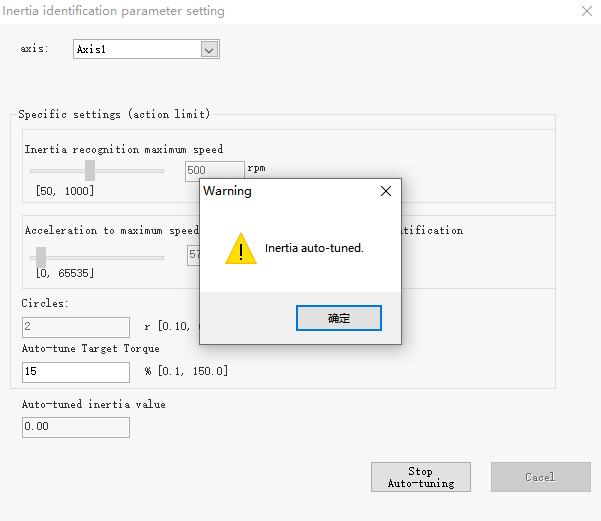
Parametrelerin doğru olduğunu onayladıktan sonra "Start Auto-tuning" butonuna tıklayın ve motor tanıma işlemine başlayacaktır. Tanıma başarılı olursa, yukarıda gösterilen açılır pencere görüntülenecektir.
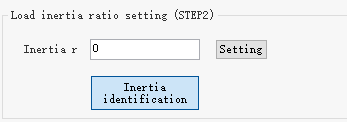
Şimdi 3. adıma geri dönüyoruz. Başarılı tanımadan sonra belirli değer görüntülenecektir. Doğrudan "Setting" butonuna tıklayın ve eylemsizlik başarıyla ayarlanacaktır. Tuning arayüzündeki diğer ayarlar için lütfen kılavuzun 6. bölümündeki kazanç ayarı talimatlarına bakın.
Arıza Yönetimi
Arızaları gerçek zamanlı olarak ele almanızı kolaylaştırmak için A6 serisi ayrı bir arıza yönetim arayüzüne sahiptir. Sürücüde arıza oluştuğunda, nedeni hızlıca bulabilir ve zamanında müdahale edebilirsiniz.
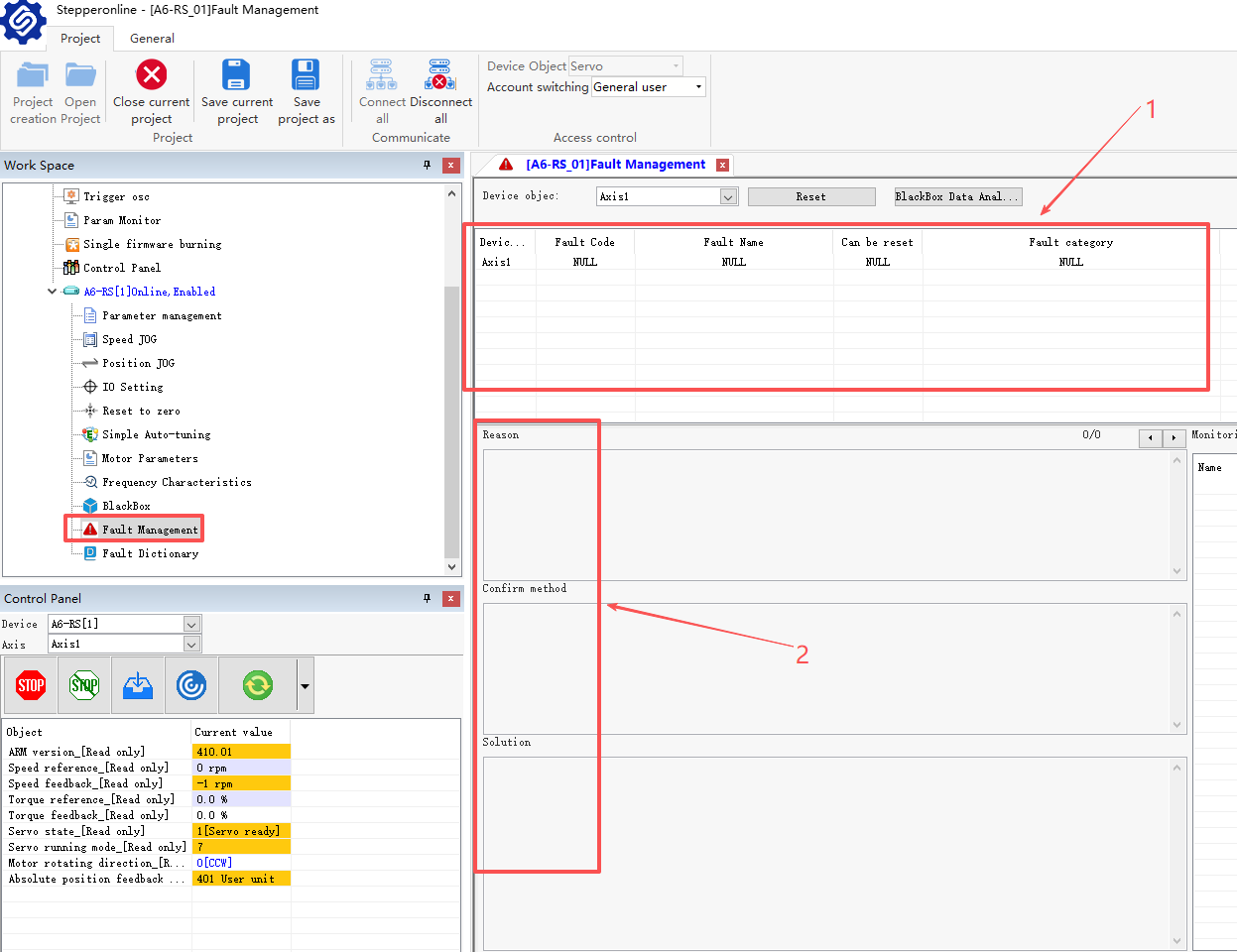
Şekilde gösterildiği gibi, önce Fault Management seçeneğine tıklayın:
- Alarm kodu burada görüntülenecektir ve sürücü paneliyle aynıdır;
- Burada arızanın nedenini/doğrulama yöntemini ve çözümünü görebilirsiniz;
Dikkat edilmesi gereken nokta, bazı arızaların gerçek zamanlı olarak sıfırlanabileceği, bazılarının ise yeniden başlatılarak temizlenmesi gerektiğidir. Sürücünün diğer arıza belirtilerini de bilmek istiyorsanız, "Fault Dictionary" seçeneğini daha fazla açabilirsiniz.
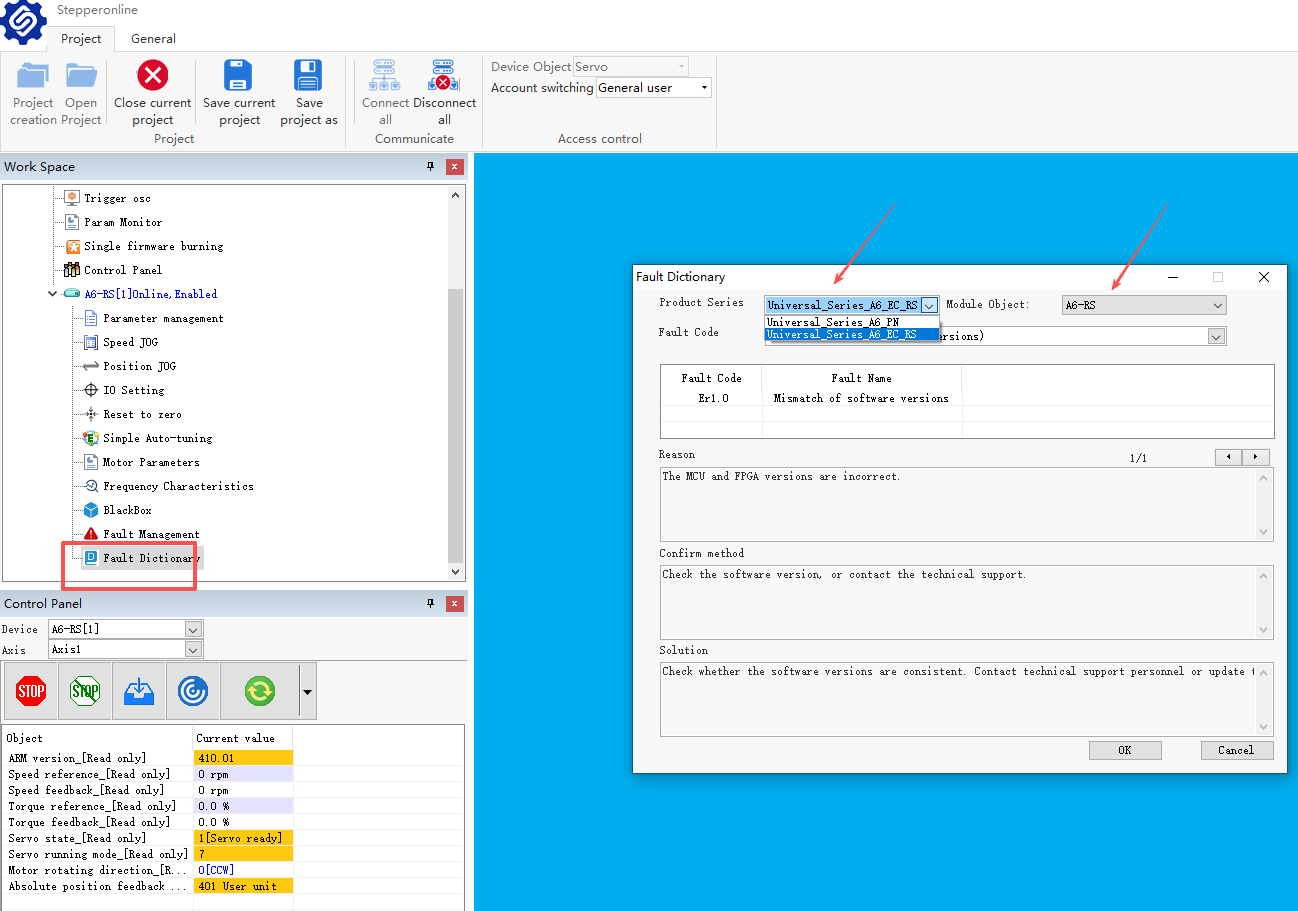
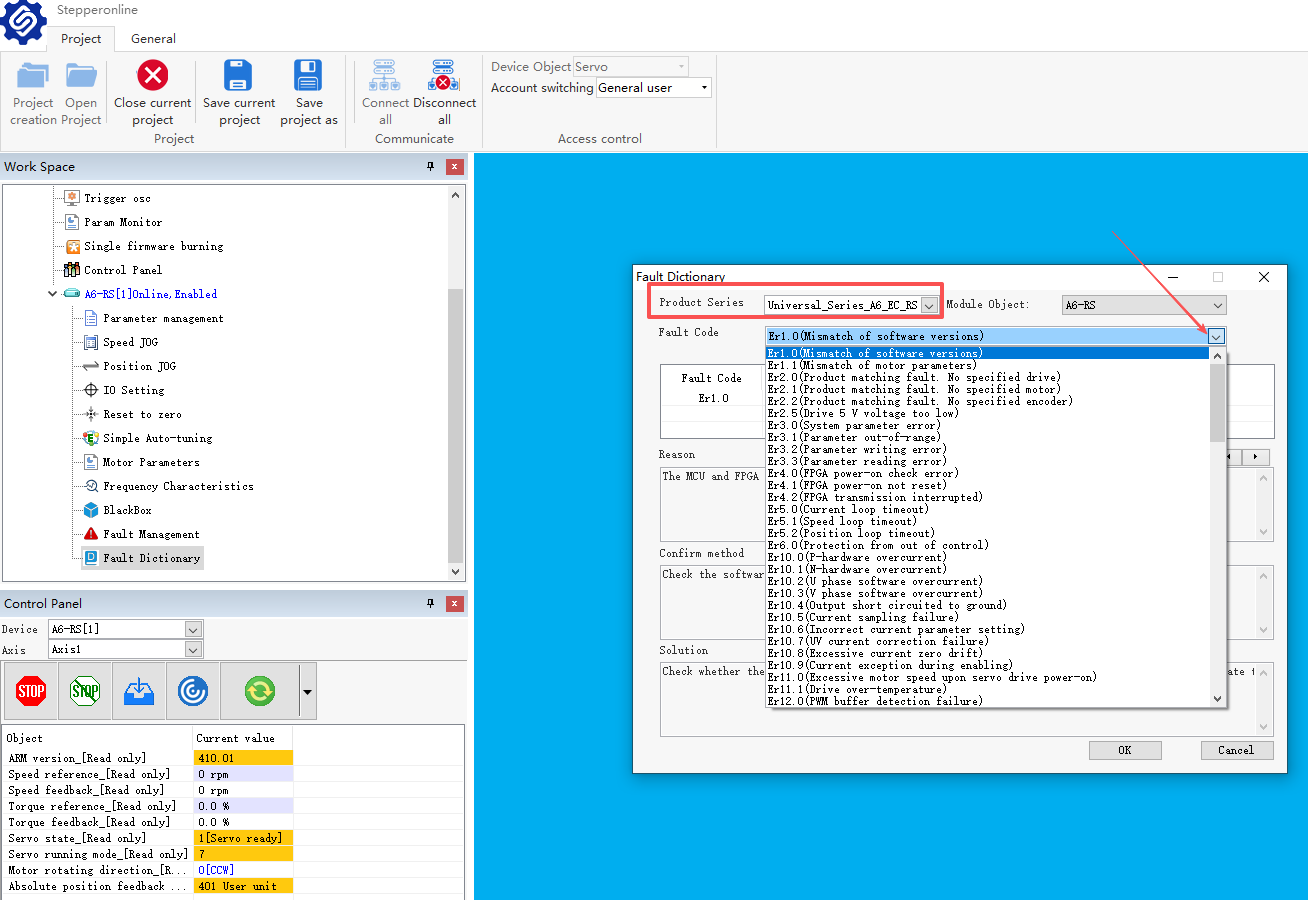
"Fault Dictionary" seçeneğini açtıktan sonra, lütfen önce sürücü serisini (RS/EC/PN) seçin. Sürücü serisi belirlendikten sonra arıza listesine tıklayabilirsiniz; bu, sürücüye yerleştirilmiş tüm arızaları gösterecektir. Her arıza için referans olarak belirli belirtileri/doğrulama yöntemini ve çözümü listeledik!
Parametre Değiştirme
Öncelikle motor parametrelerini yüklüyoruz. Bu adım, parametrelerin doğru şekilde değiştirilmesini sağlamak içindir.
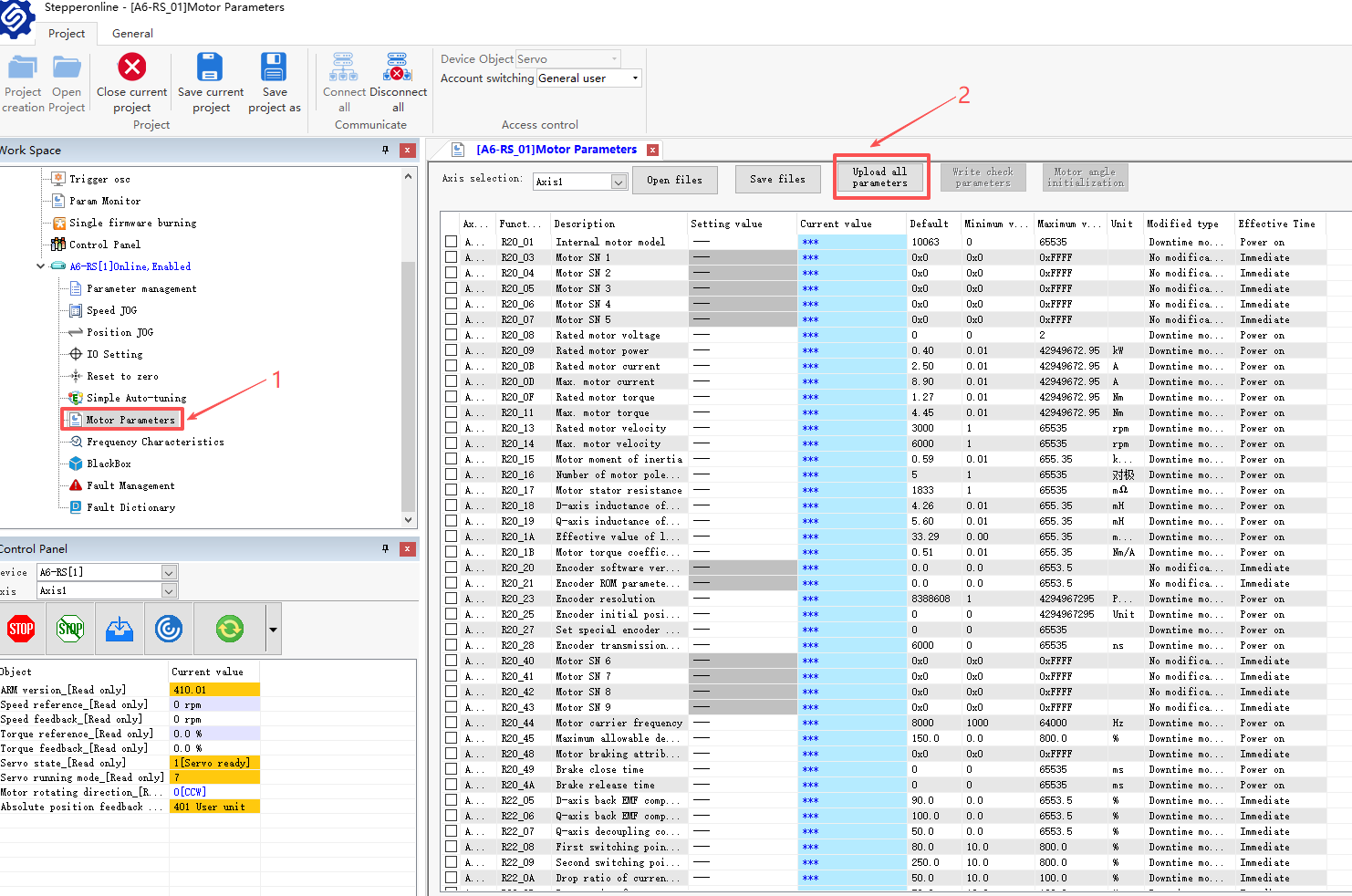
- Motor parametre arayüzünü açın;
- Tüm parametreleri yüklemeyi seçin. Alttaki ilerleme çubuğu dolduğunda yükleme başarılı açılır penceresi görünecektir.
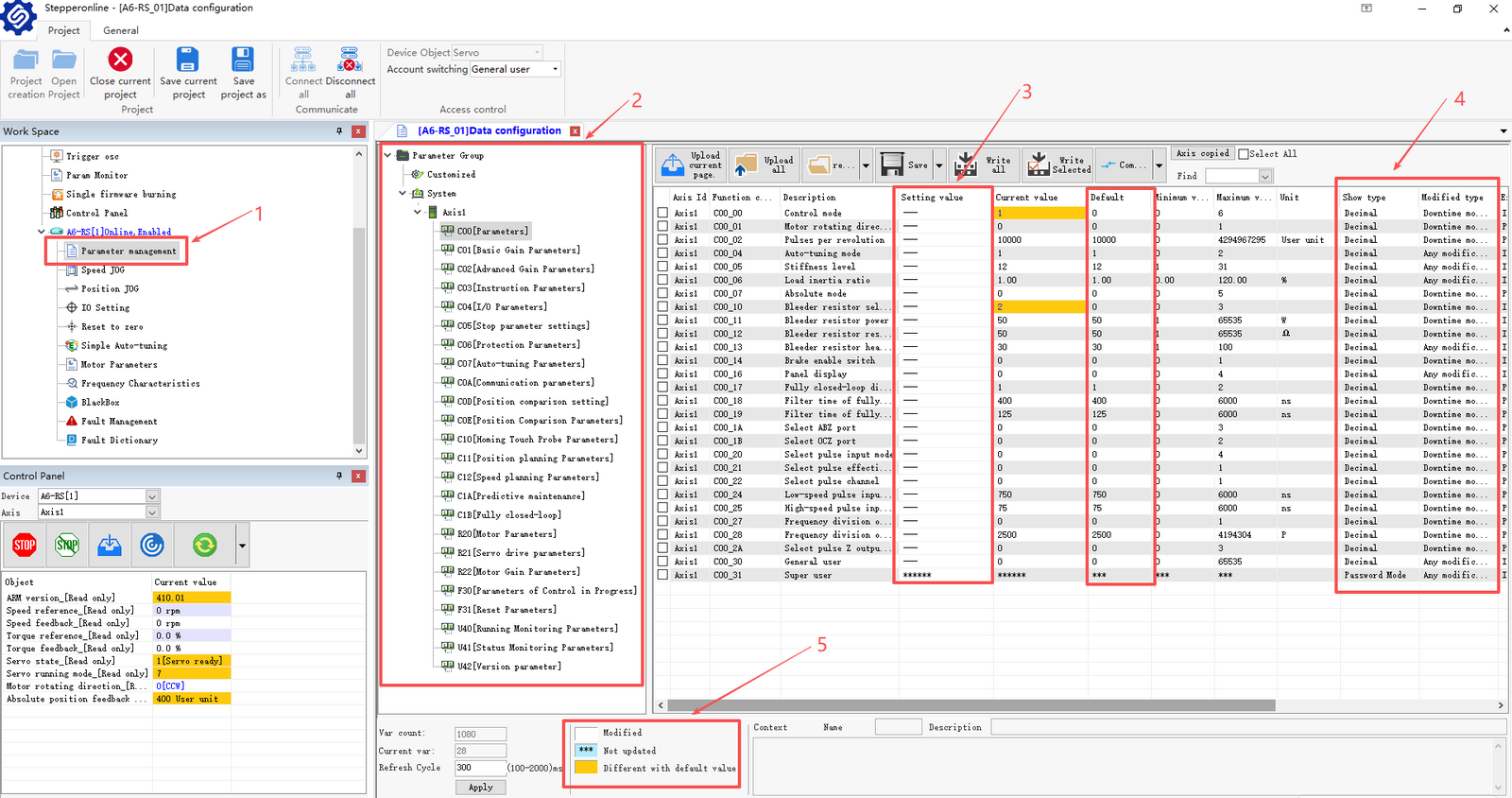
- Parametre yönetim arayüzünü açın
- Bu, gerekli parametreleri bulmayı kolaylaştırmak için her parametre grubunun sınıflandırmasıdır;
- Bu, parametre ayar sütunudur. Tüm değişiklikler burada yapılabilir. Ardından ayarlanan parametre değeri ve varsayılan değer sütunu gelir; bu, karşılaştırma ve değişiklik yapmanızı kolaylaştırır.
- Bu, özel olarak hazırladığımız bilgi çubuğudur. Burada geçerli olan parametre değişikliğinin özelliklerini görebilirsiniz:
Değiştirme yöntemi: hangi parametrelerin motor çalışırken değiştirilebileceğini ve hangi parametrelerin motor durduktan sonra değiştirilmesi gerektiğini gösterir. Doğrulama yöntemi: "Effective immediately" (Hemen geçerli), değişiklikten sonra mevcut parametrelerin hemen uygulanacağı anlamına gelir. "Power on again" (Tekrar güç verin), sürücünün etkili olması için yeniden başlatılması gerektiği anlamına gelir.
- Parametre değişikliklerini daha sezgisel olarak referans almanızı kolaylaştırmak için küçük bir ipucu.
Şimdi, C00.00 kontrol modunu örnek alarak gerekli parametreleri değiştirelim.
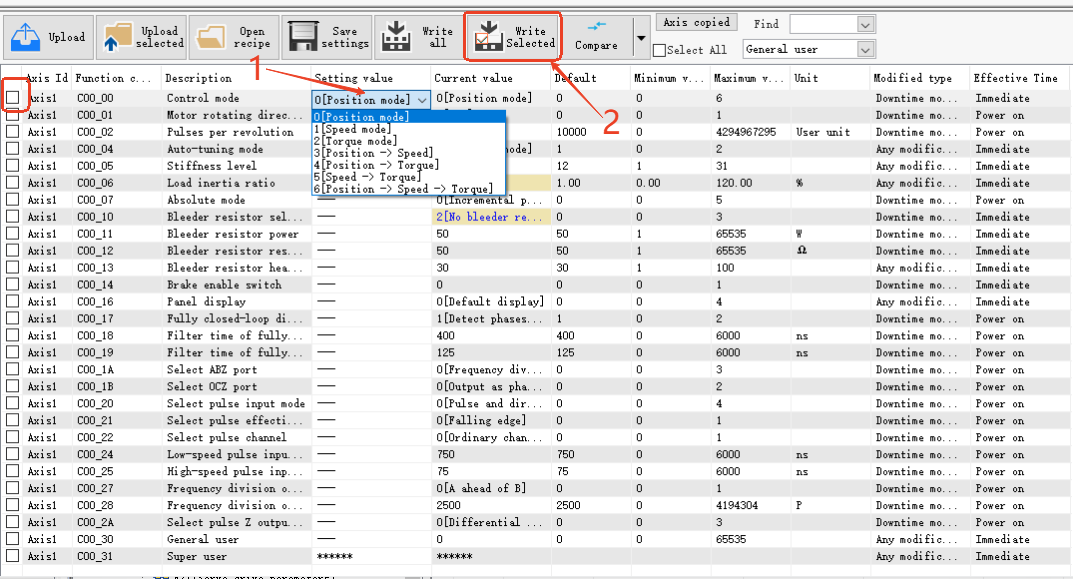
- Önce ayar çubuğuna girin ve açılır listeden gerekli çalışma modunu seçin. Burada 1'i seçiyoruz, bu hız modudur;
- Değeri seçtikten sonra varsayılan olarak işaretlenecektir. Bu durumda yalnızca "Write Selected" butonuna tıklamamız yeterlidir.
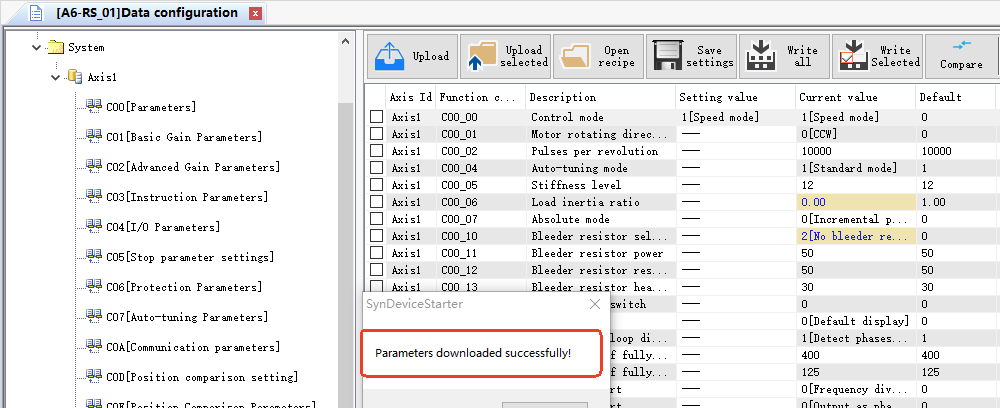
Şekilde gösterildiği gibi, parametreler başarıyla değiştirilmiştir. Diğer parametreleri değiştirmek için de bu adımı referans alabilirsiniz. Yukarıda A6 hata ayıklama yazılımının kısa bir rehberi verilmiştir. Bu belge gelecekte güncellenmeye devam edecektir. Kullanım sırasında herhangi bir sorunuz varsa veya belirli bir işlev için açıklama eklenmesini istiyorsanız, lütfen bizimle iletişime geçmekten çekinmeyin, size tüm kalbimizle hizmet edeceğiz!