Preparación
- Un conjunto de productos de servo de la serie A6 con motores y controladores ya conectados;
A continuación se muestra el cableado de alimentación de los controladores A6 con diferentes potencias para su referencia.
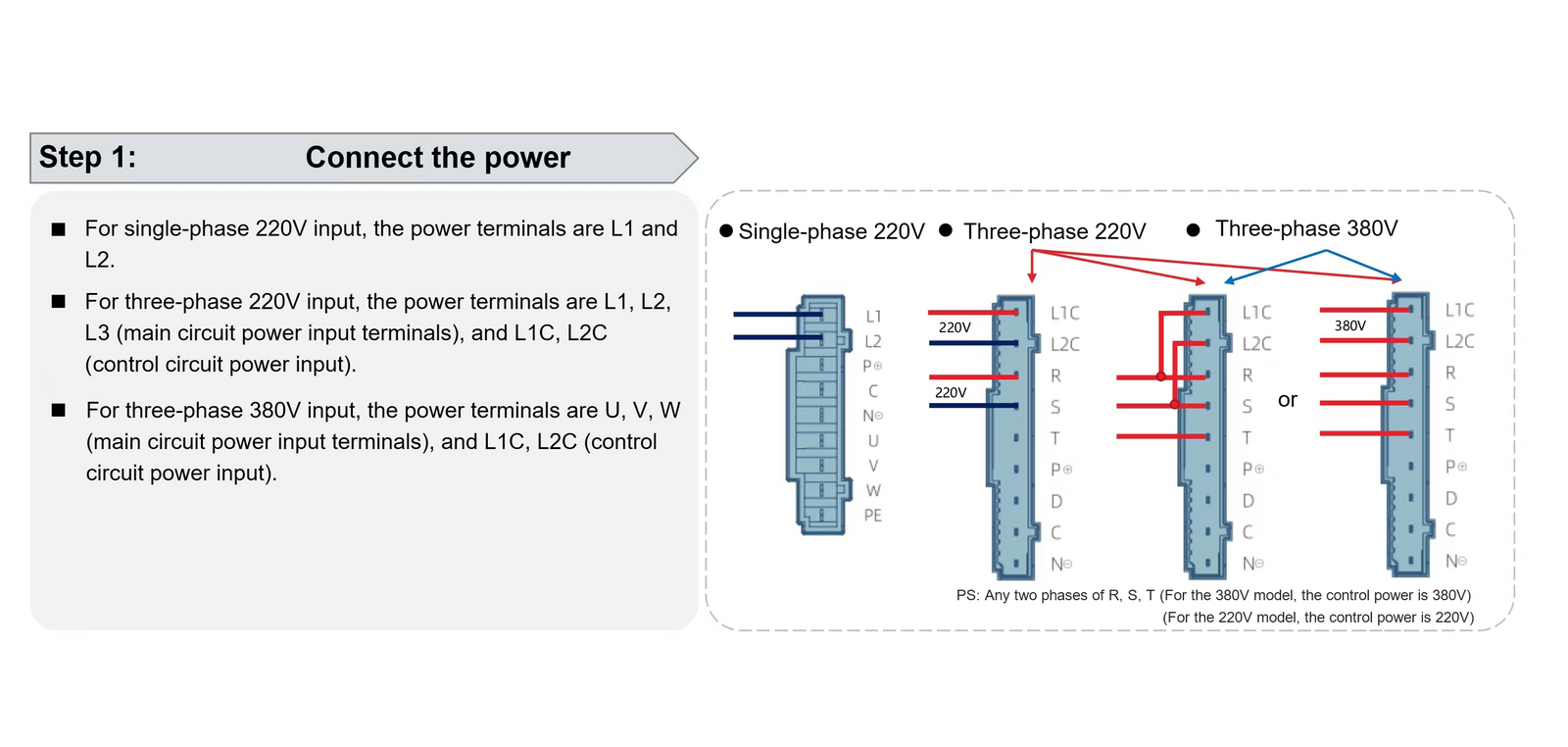
- Software de depuración A6, descárguelo en
https://github.com/StepperOnline/Tunning-Software/blob/main/A6_Debug_Software-0326.zip 3. Cables necesarios para la depuración. Disponibles para compra a través de este enlace https://help.stepperonline.com/en/article/how-to-choose-the-correct-type-c-debugging-cable-for-a6-series-servo-motor-1q6lhtc/ 4. Un ordenador con el sistema operativo Windows 10
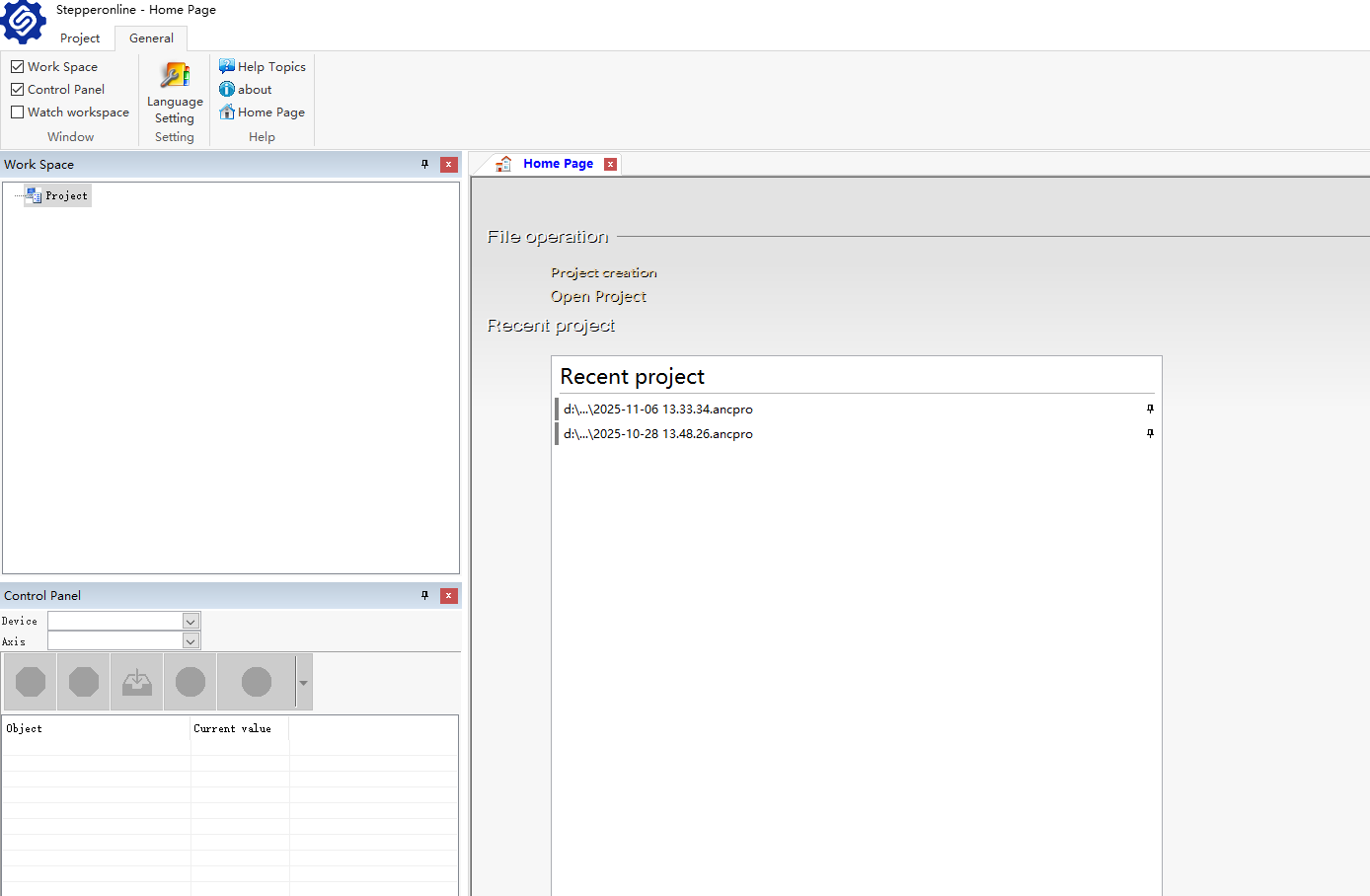
Una vez descargado e instalado el software, primero conecte un extremo del cable de depuración en la interfaz CN6 en la parte superior del controlador y el otro extremo en el puerto USB del PC. Una vez encendido el controlador, haga clic en el icono de StepperOnline. La interfaz inicial es la siguiente:
Cambio de idioma del software
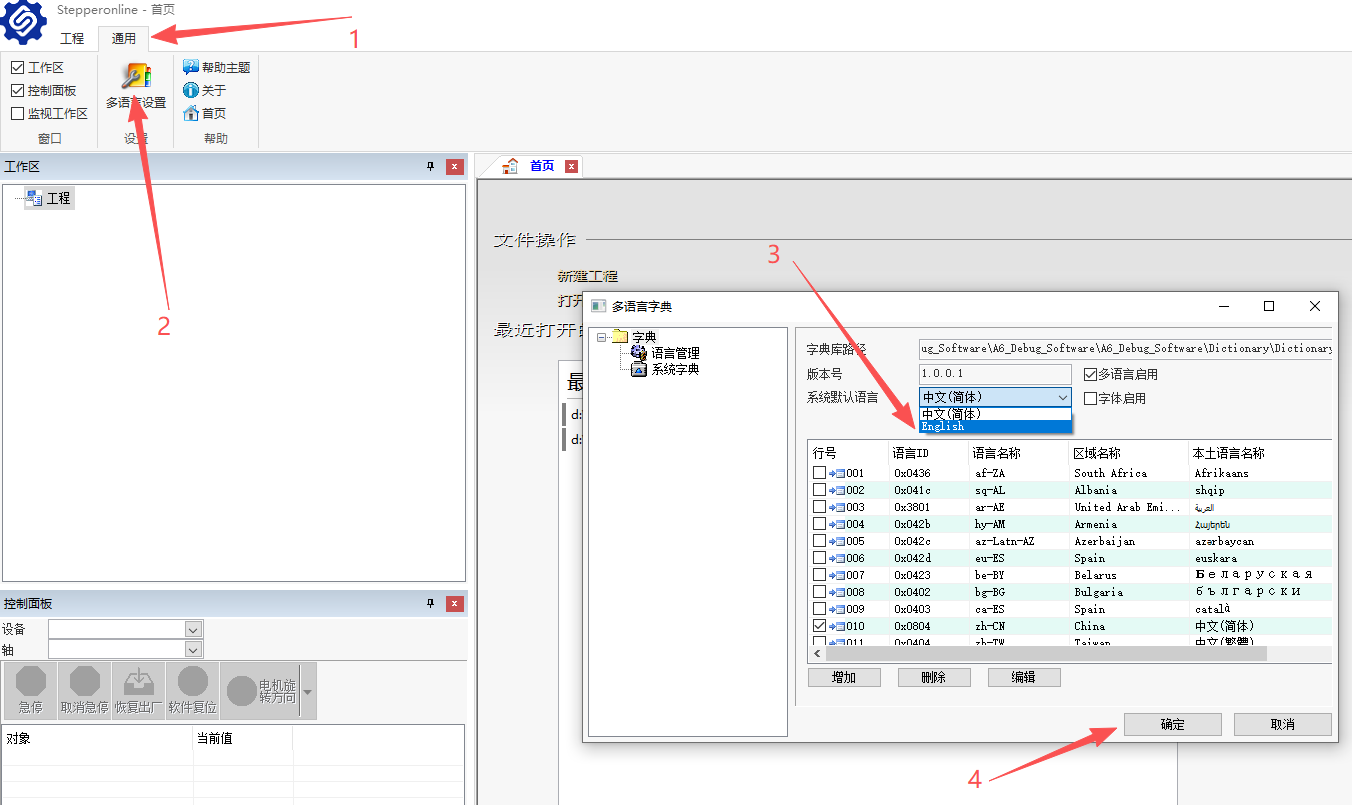
El idioma inicial predeterminado del software es chino. Si necesita cambiar a la versión en inglés, primero haga clic en "General" - "Multi-language Settings" - despliegue el menú "System Default Language Menu", seleccione "English" - y finalmente haga clic en OK para cambiar el idioma correctamente. Tras la modificación exitosa, es recomendable reiniciar el software.
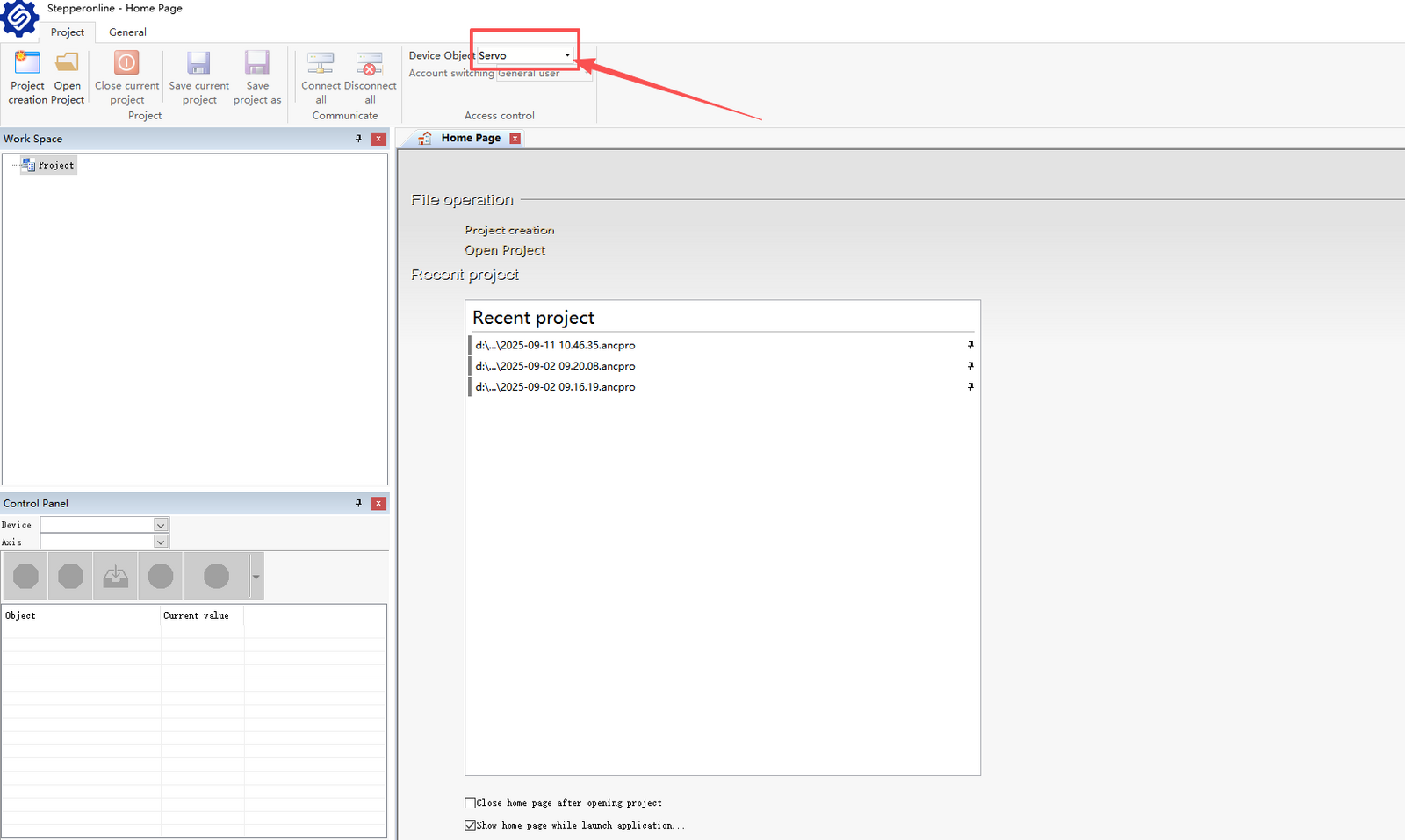
Nota: El objeto de depuración aquí debe estar configurado como "Servo", de lo contrario el controlador no podrá ser reconocido!!!
Instrucciones de conexión del software
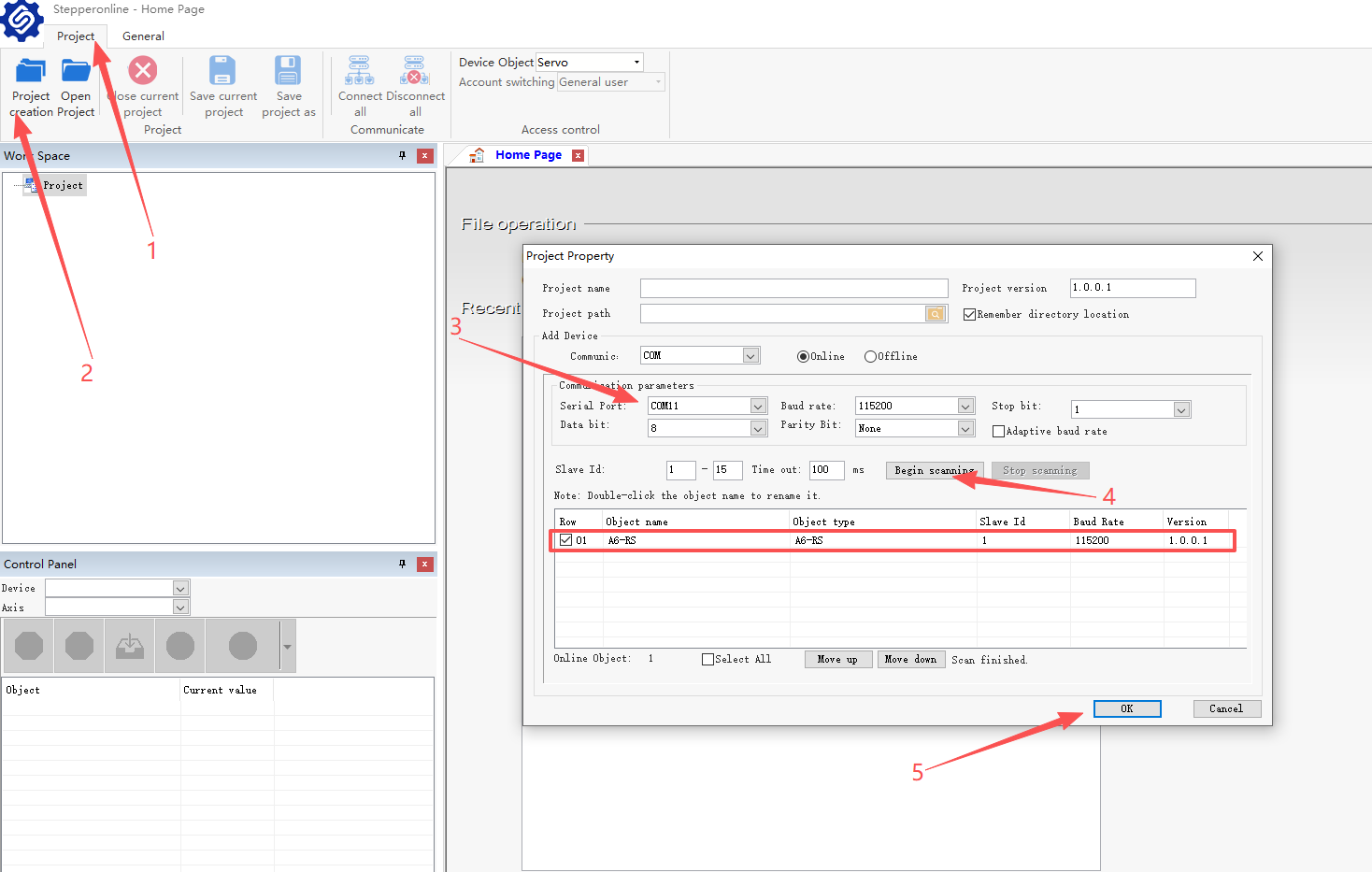
- Abra la interfaz "Project";
- Haga clic en "Project creation" y aparecerá la ventana de propiedades del proyecto;
- Busque el menú de puerto serie, despliegue y seleccione el puerto serie correcto (nota: normalmente el puerto serie inicial del software es incorrecto y necesita ser reseleccionado);
- Haga clic en "Begin scanning". Cuando la barra de progreso inferior esté completa, aparecerá el modelo del controlador y estará marcado (consejo: si no se muestra el modelo del controlador, significa que la selección del puerto serie es incorrecta, vuelva al paso anterior y seleccione de nuevo);
- Haga clic en "OK". Tras una conexión exitosa, como se muestra en la figura siguiente, el controlador estará en línea;
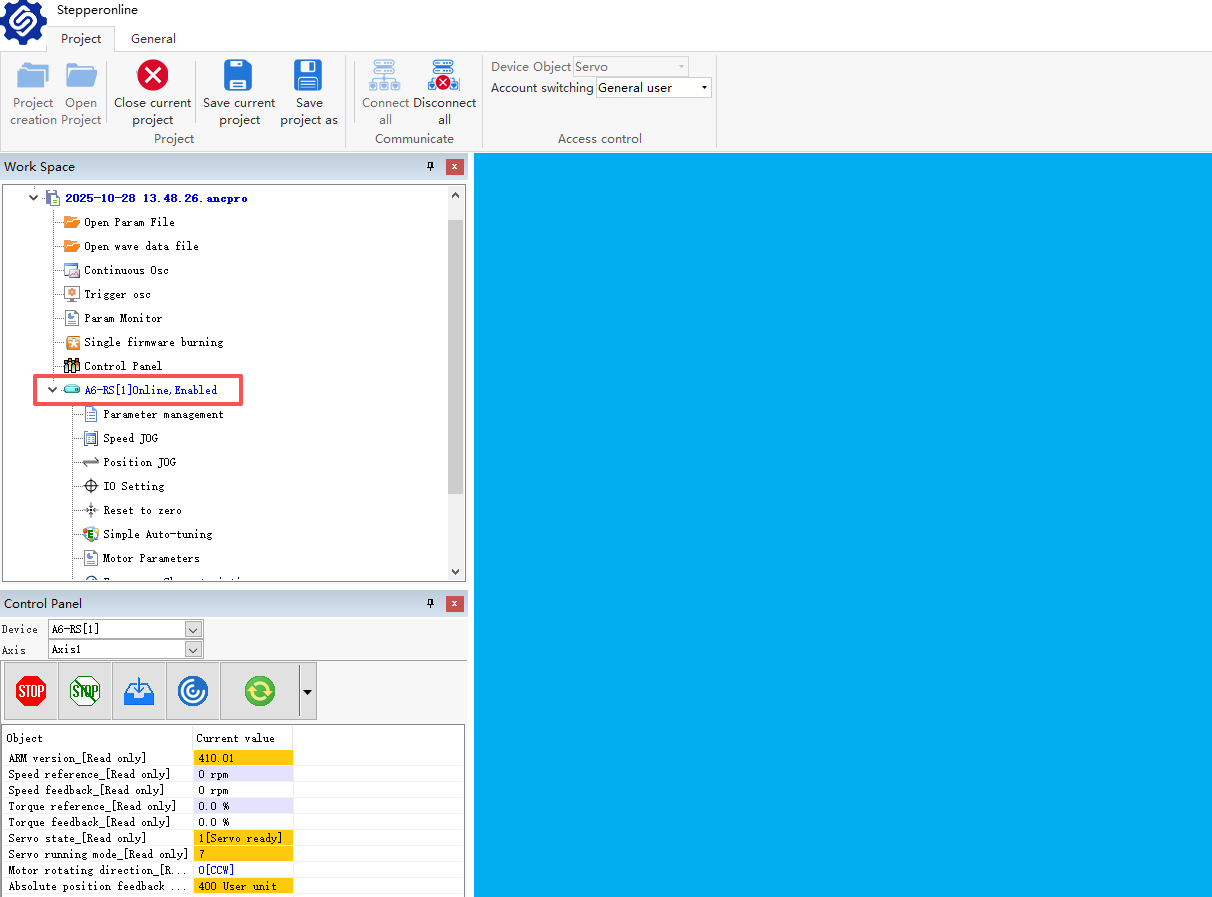
En este punto, el controlador y el software están conectados correctamente. Las funciones principales del software se distribuyen de la siguiente manera:
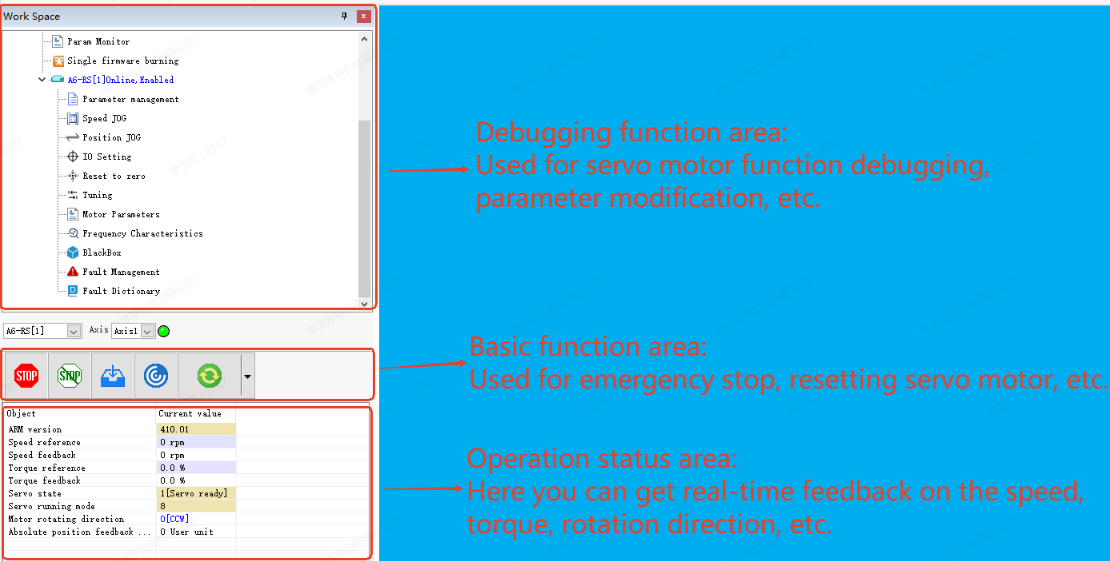
A continuación, nos centraremos en el uso de algunas funciones del software.
Prueba de funcionamiento JOG
Para probar el motor servo y el controlador, puede utilizar la función JOG del software (JOG de velocidad/JOG de posición) para confirmar si el motor servo puede girar normalmente y si hay vibraciones o ruidos anómalos durante la rotación.
JOG de velocidad
Para probar el motor servo y el controlador, puede utilizar la función JOG del software (JOG de velocidad/JOG de posición) para confirmar si el motor servo puede girar normalmente y si hay vibraciones o ruidos anómalos durante la rotación.
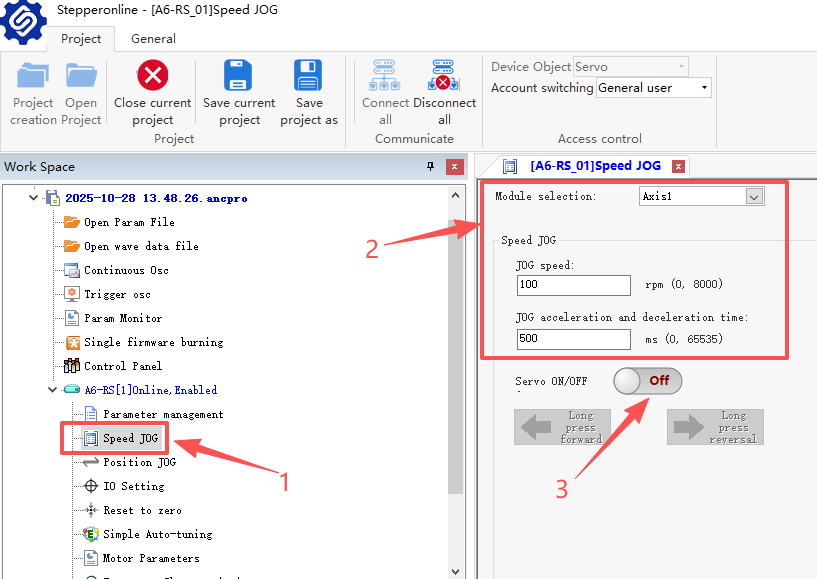
- Seleccione JOG de velocidad y haga clic para abrir la interfaz;
- Aquí puede modificar la velocidad y la aceleración y desaceleración de la operación JOG, configúrelos según las necesidades reales;
- Después de configurar los parámetros de velocidad y aceleración/desaceleración, active el interruptor de habilitación, como se muestra a continuación:
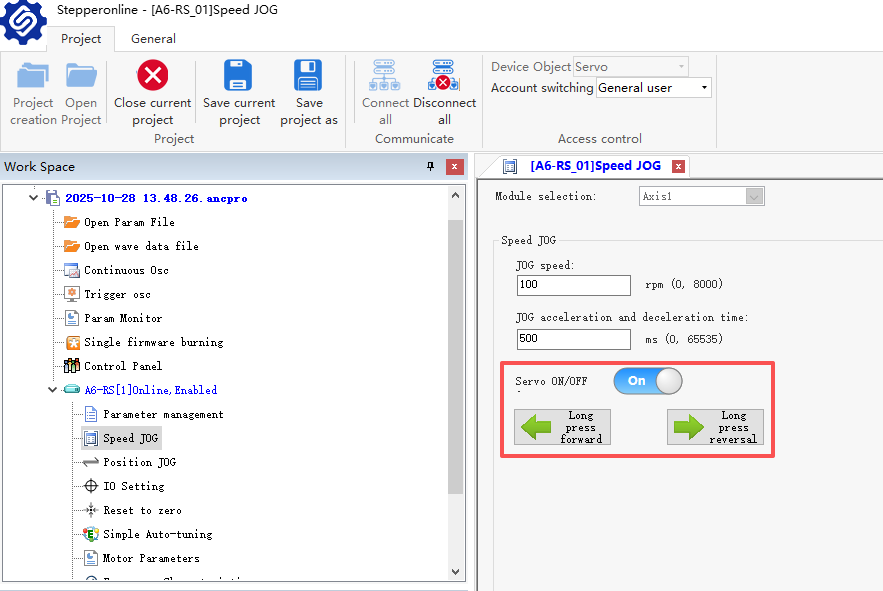
Una vez activada correctamente la habilitación, los dos botones inferiores se iluminarán. En ese momento, puede probar: un clic simple en el botón es un jog, y el motor girará en sentido antihorario una vez; mantenga presionado el botón y el motor continuará funcionando;
Cabe señalar que si la habilitación se desconecta repentinamente después de presionar el botón de jog durante el uso, el controlador aparecerá como fuera de línea y volverá a la normalidad después de un apagado y reinicio. No se preocupe, el origen del problema está en el cable de depuración que está utilizando. Entonces, ¿qué tipo de cable de depuración se debe usar? Después de muchas pruebas, resumimos este artículo para su referencia: How to Choose the Correct Type-C Debugging Cable for A6 Series Servo Motor?
Entonces, ¿existe una forma más fácil de realizar pruebas JOG? Por supuesto que sí. Los botones del panel del controlador A6 ofrecen operaciones más cómodas:
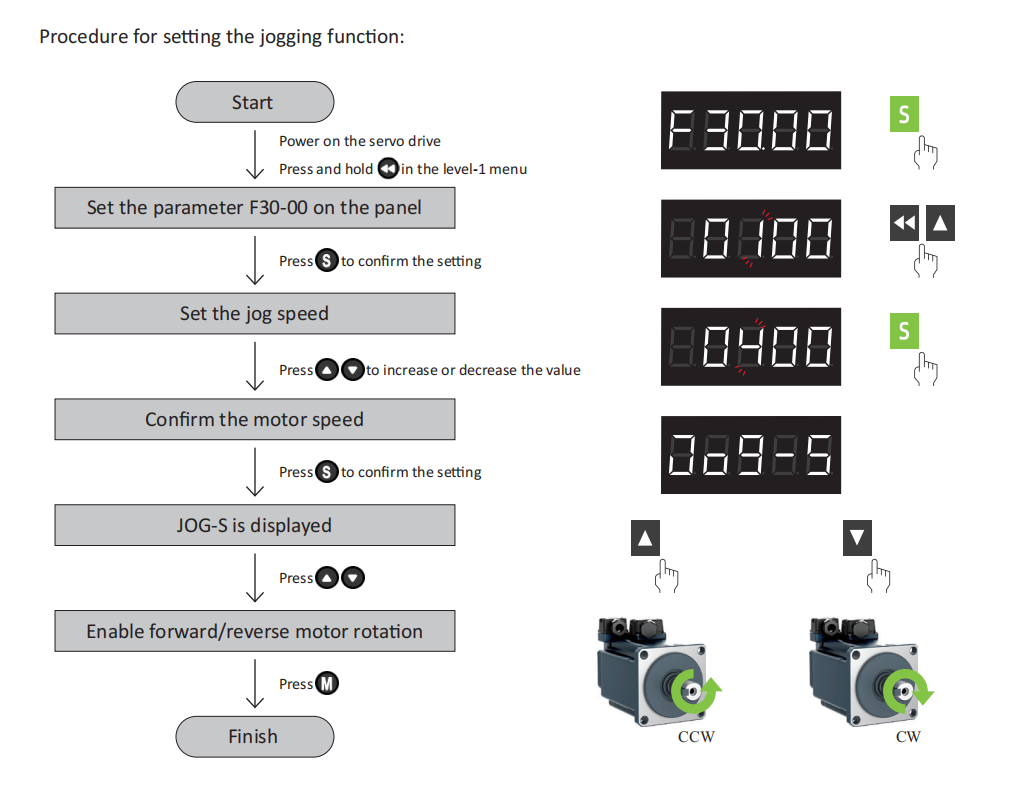
Consulte la página P185 del manual para más detalles.
JOG de posición
El JOG de posición es una función de prueba relativamente compleja. La interfaz tras abrirla es la siguiente:
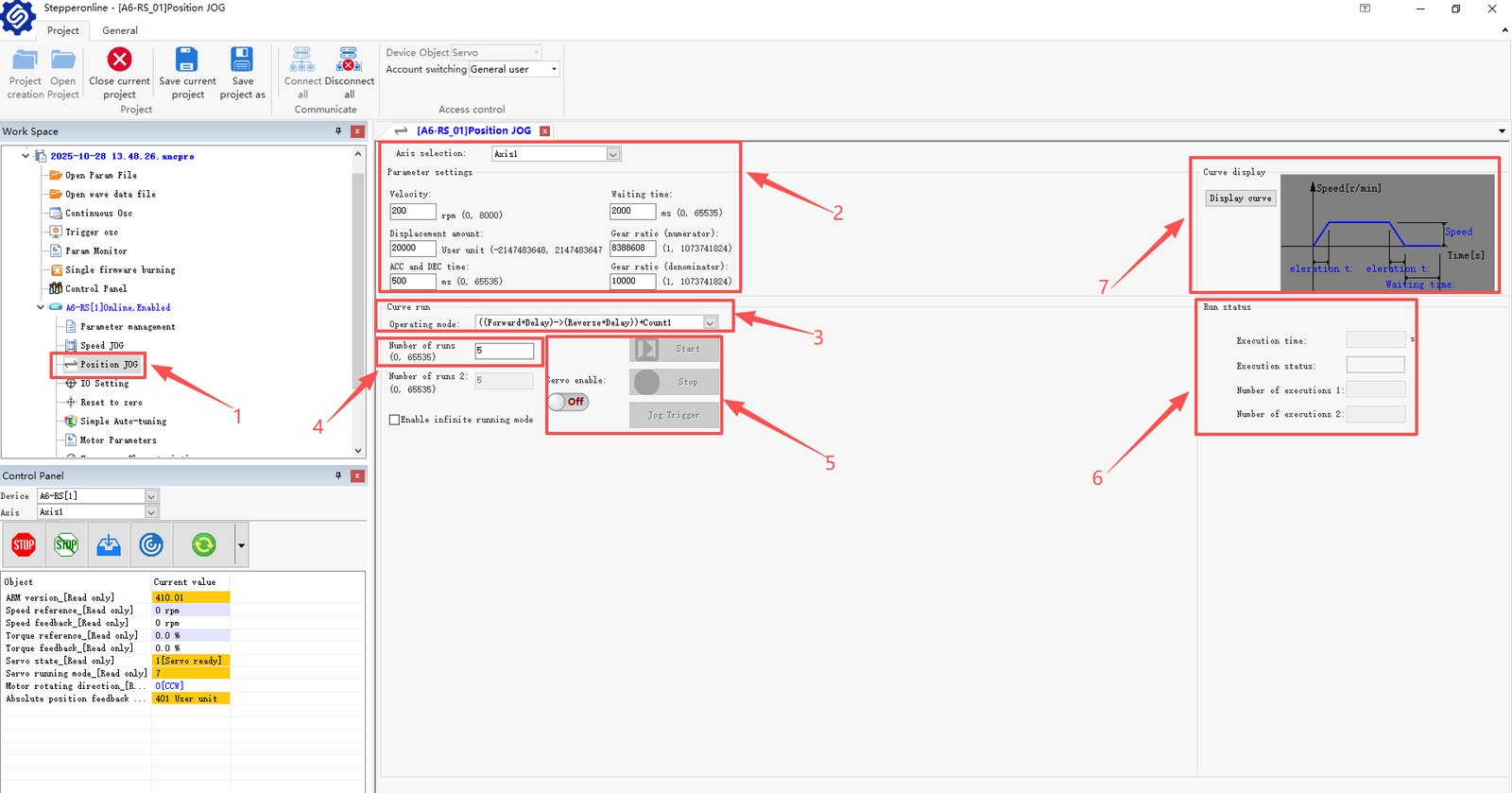
- Botón de función;
- Área de modificación de parámetros;
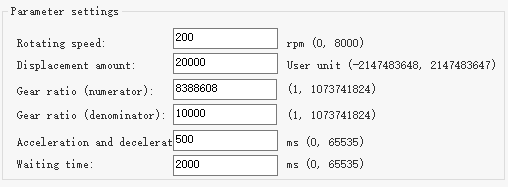
Primera línea: Velocidad de funcionamiento, puede configurarla según sus necesidades
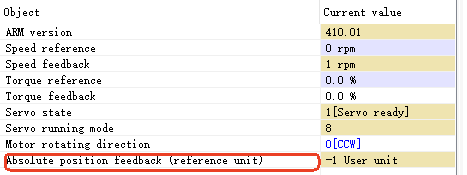
Segunda línea: Desplazamiento. Como su nombre indica, es la distancia que recorre el motor. Por ejemplo, el valor predeterminado 20000 en la imagen indica la distancia de cada rotación del motor. Puede ver la cantidad de cambio cada vez en "Absolute Position Feedback" en el área de estado de funcionamiento en la esquina inferior derecha del software. Cada vez que el motor se mueve, el valor aquí aumentará en un dato único de 20.000.
Tercera/cuarta línea: Numerador y denominador de la relación de engranaje electrónico, consulte la Figura 4-13 del manual para más detalles.
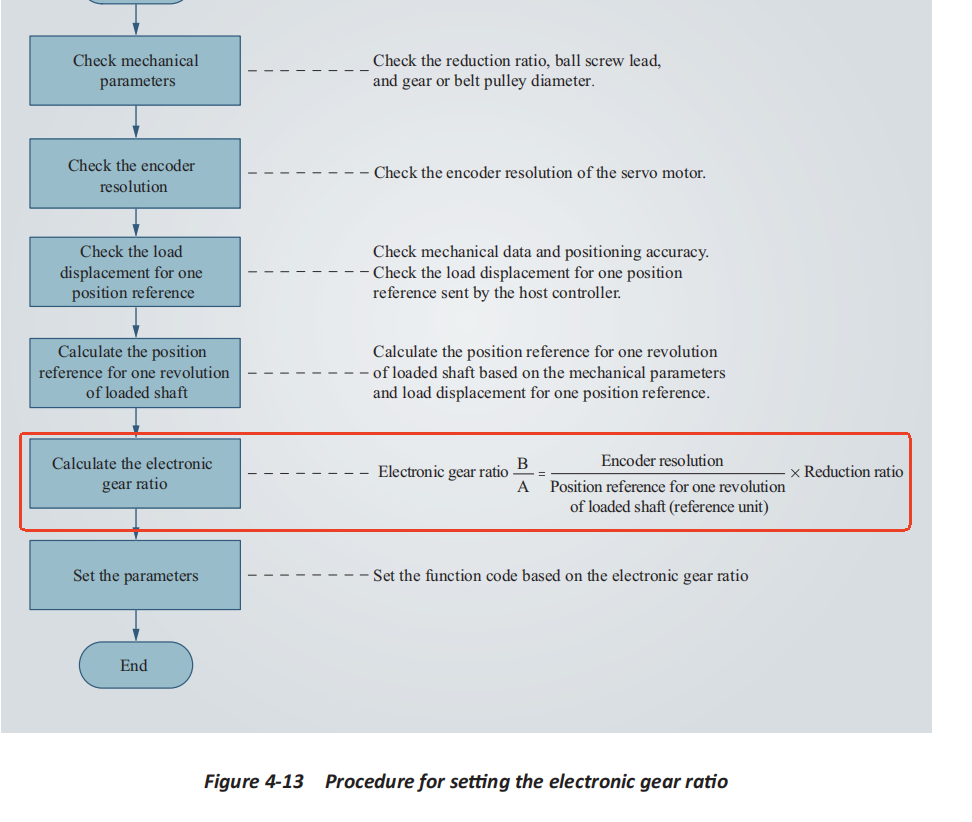
Lo importante a tener en cuenta aquí es que el numerador representa la resolución del codificador. Como se muestra en la figura, el valor predeterminado del software es 8388608, que es la resolución de un codificador de 23 bits, y nuestro A6 es de 17 bits, por lo que el valor debe configurarse en 131072. De lo contrario, un aumento único en los datos de la retroalimentación del comando de posición absoluta será de 1280000 (20000*2 elevado a la 6ª potencia), lo que causará cierta confusión. En cuanto al denominador (número de pulsos por revolución), simplemente mantenga el valor predeterminado.
Quinta línea: Aceleración y desaceleración, puede configurarla según sus necesidades;
Sexta línea: Tiempo de pausa intermedia, consulte lo siguiente
- Selección del modo de operación;
Abra el menú desplegable y verá 6 modos de operación opcionales.
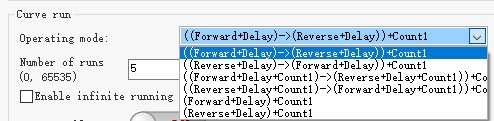
El "+count1/2" al final del nombre del modo indica el número de ejecuciones, que se configura en la línea siguiente. En resumen, ya sea que necesite cambiar de avance a retroceso, de retroceso a avance, de M veces a retroceso, de M veces a N veces, o solo avance o solo retroceso, todo esto se puede lograr.
- Selección del número de ejecuciones;
Esta es la elección del número de ejecuciones, puede configurarlo según sus necesidades.

Number of runs y Number of runs 2 pueden configurarse arbitrariamente y no tienen que ser iguales. En cuanto al modo de funcionamiento infinito, tras marcarlo, el motor continuará funcionando.
- Botones de habilitación e inicio/parada;

Esta es el área que controla el inicio y la parada del motor. Primero active el botón de habilitación, luego haga clic en "Start" y el motor funcionará en el modo configurado.
- Visualización del estado de funcionamiento;
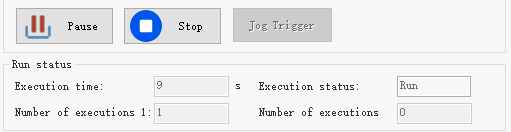
Como se muestra en la figura, el tiempo de funcionamiento, el estado y el número de veces completadas se mostrarán aquí.
- Referencia de curva de operación;
Cuando el motor termine de funcionar en el modo especificado, se actualizará aquí una curva de referencia simple.
Reconocimiento automático de inercia
El A6 le ofrece una función de reconocimiento automático de inercia muy conveniente. Solo necesita hacer clic en un botón para configurar fácilmente la inercia más adecuada para la carga actual. Para obtener conocimientos relevantes sobre la inercia, consulte el artículo a continuación. What is the Inertia and Inertia Ratio of the Servo Motor?
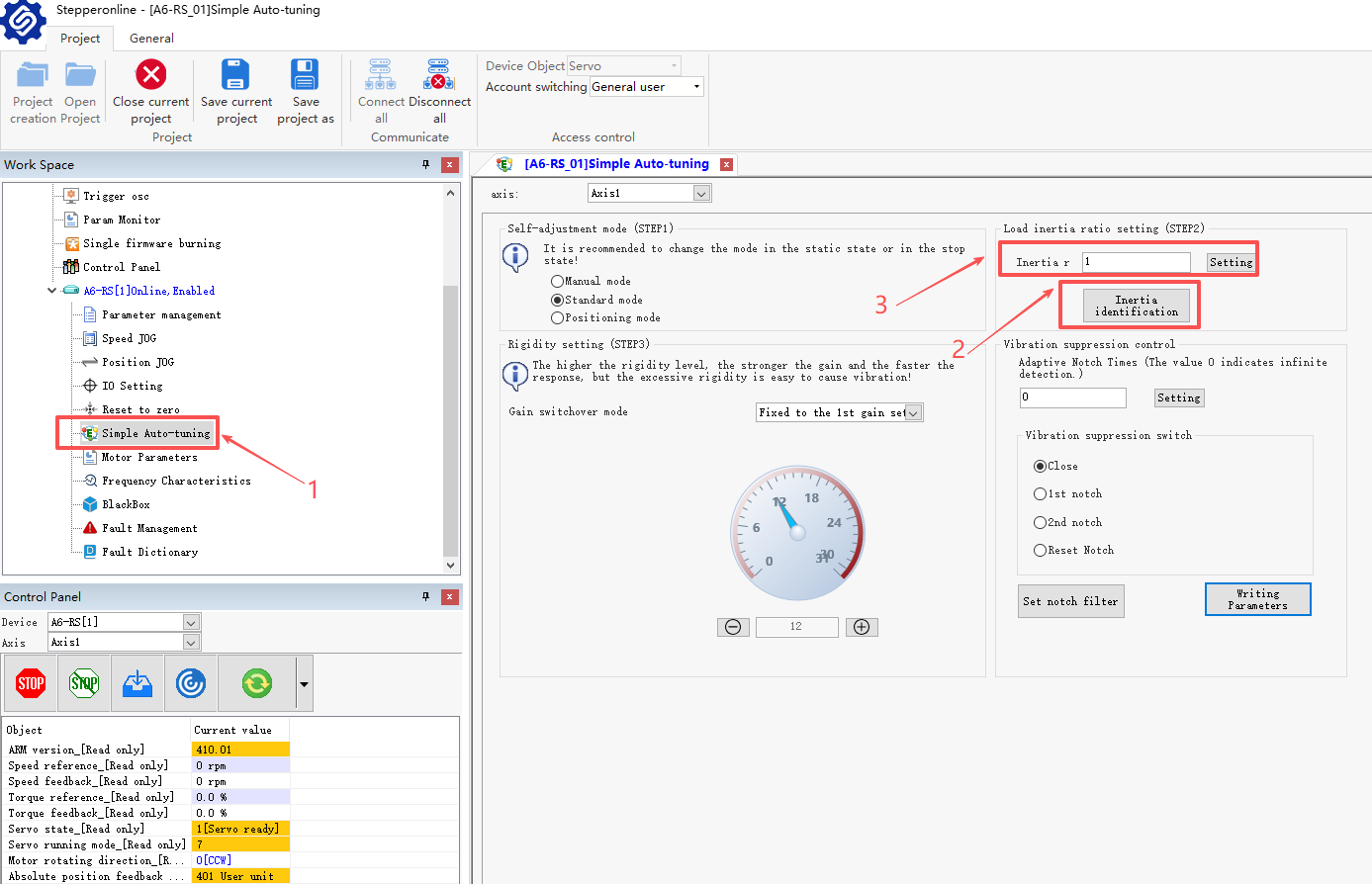
- Haga clic en "Tuning";
- Busque "Inertia identification" y haga clic en él.
- Indica la inercia actual del motor, normalmente 1. Este valor es muy pequeño y necesita ser restablecido.
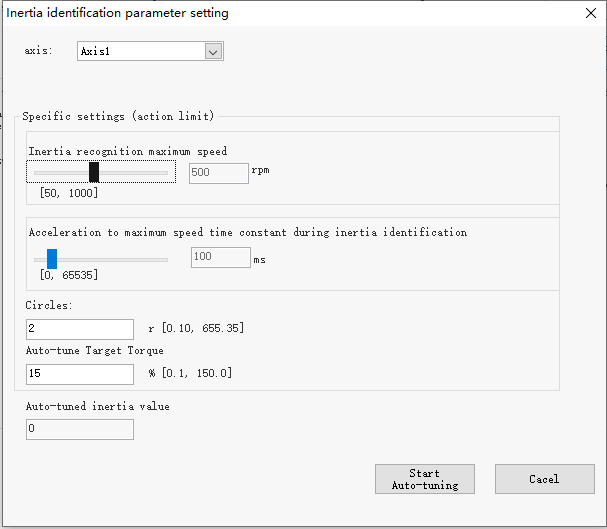
Como se muestra en la figura anterior, esta es la interfaz de ajuste para el autorreconocimiento de inercia. Puede configurar parámetros como la velocidad de rotación/aceleración durante el proceso de reconocimiento. Para situaciones donde la carga es simple, se recomienda usar el valor predeterminado; para situaciones donde la carga es más compleja, se recomienda aumentar el valor predeterminado.
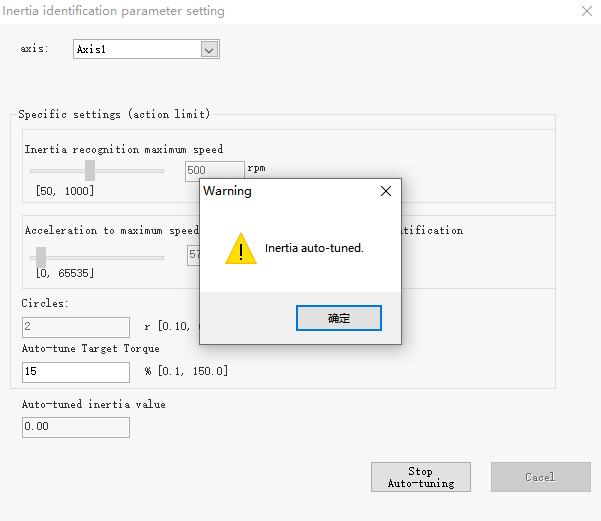
Después de confirmar que los parámetros son correctos, haga clic en "Start Auto-tuning" y el motor comenzará a reconocer. Si el reconocimiento es exitoso, se mostrará la ventana emergente que se muestra arriba.
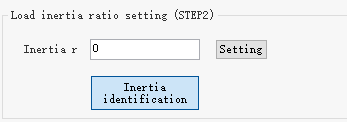
Ahora volvemos al punto 3. Después de un reconocimiento exitoso, se mostrará el valor específico. Haga clic en "Setting" directamente y la inercia se configurará correctamente. En cuanto a otras configuraciones en la interfaz Tuning, consulte las instrucciones de ajuste de ganancia en el Capítulo 6 del manual.
Gestión de fallos
Para facilitarle el manejo de fallos en tiempo real, la serie A6 tiene una interfaz de gestión de fallos independiente. Una vez que el controlador falla, puede encontrar rápidamente la causa y solucionarlo a tiempo.
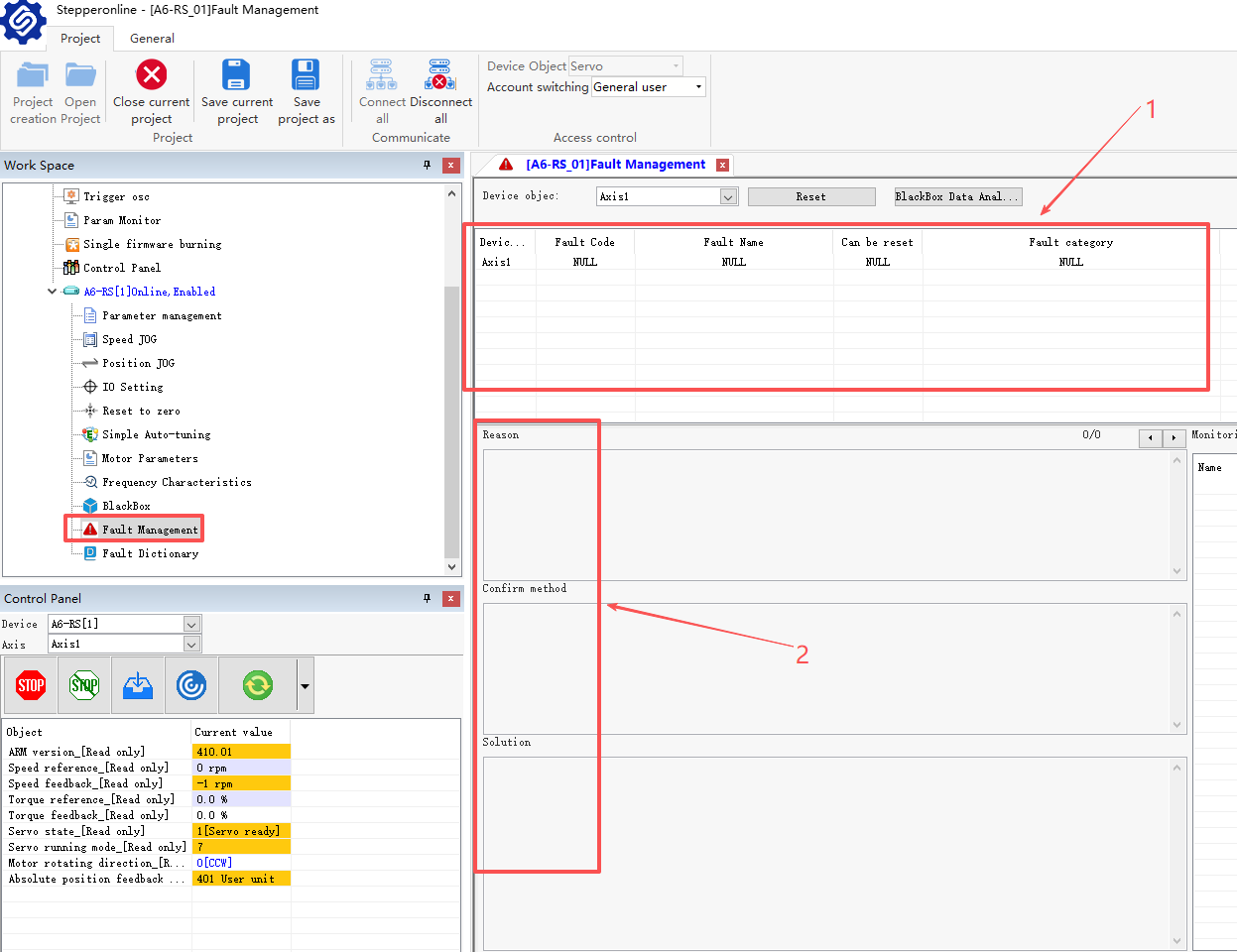
Como se muestra en la figura, primero haga clic en Fault Management:
- El código de alarma se mostrará aquí, que es consistente con el panel del controlador;
- Aquí puede ver la causa/método de confirmación y la solución del fallo;
Cabe señalar que algunos fallos pueden restablecerse en tiempo real y otros necesitan ser borrados reiniciando. Si también desea conocer otros síntomas de fallo del controlador, puede abrir además el "Fault Dictionary"
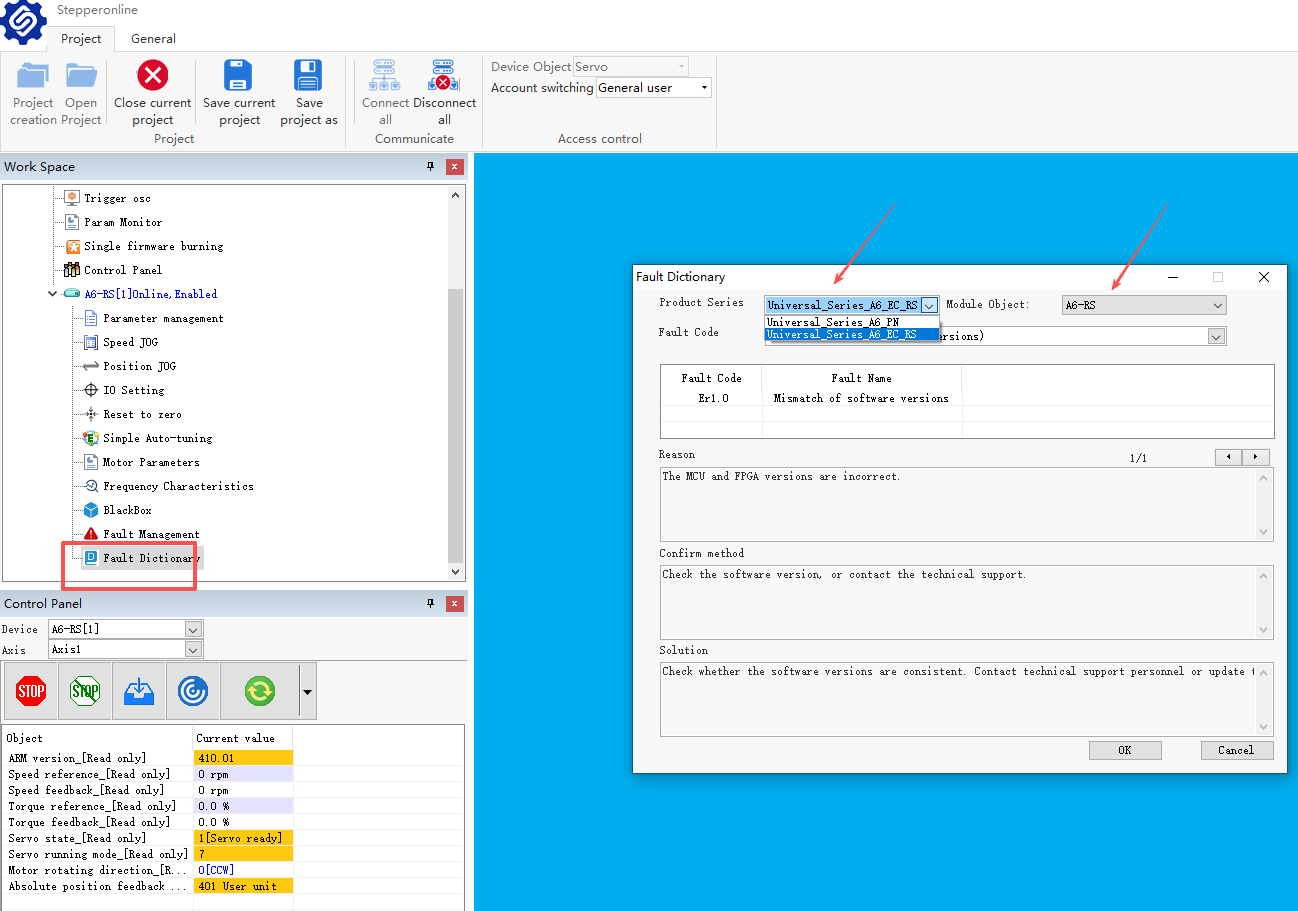
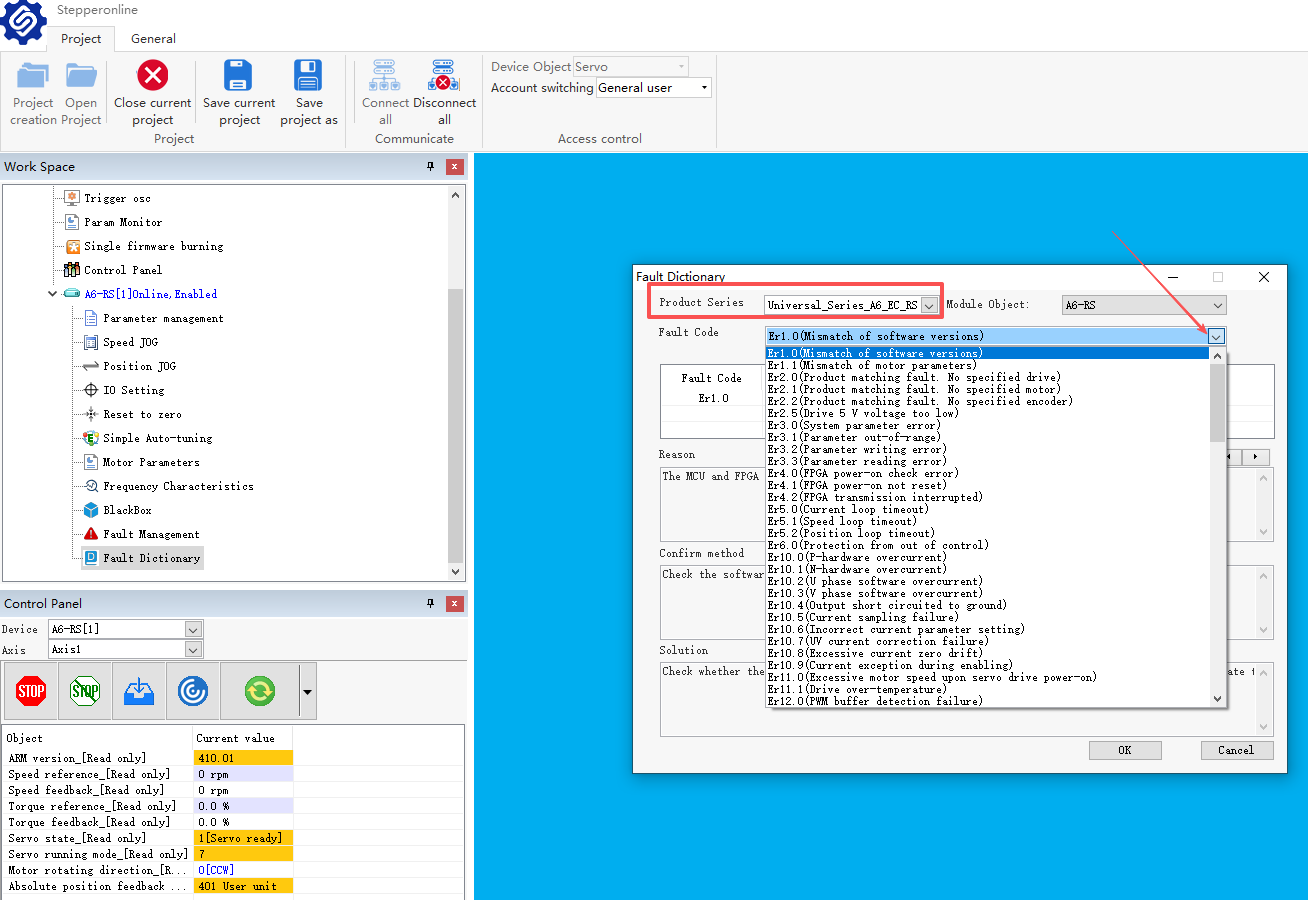
Después de abrir el "Fault Dictionary", seleccione primero la serie del controlador (RS/EC/PN). Una vez determinada la serie del controlador, puede hacer clic en la lista de fallos, que mostrará todos los fallos integrados en el controlador. Para cada fallo, hemos enumerado las manifestaciones específicas/cómo confirmar y la solución para su referencia.
Modificación de parámetros
Primero, subimos los parámetros del motor. Este paso es para asegurar que los parámetros se modifiquen con precisión.
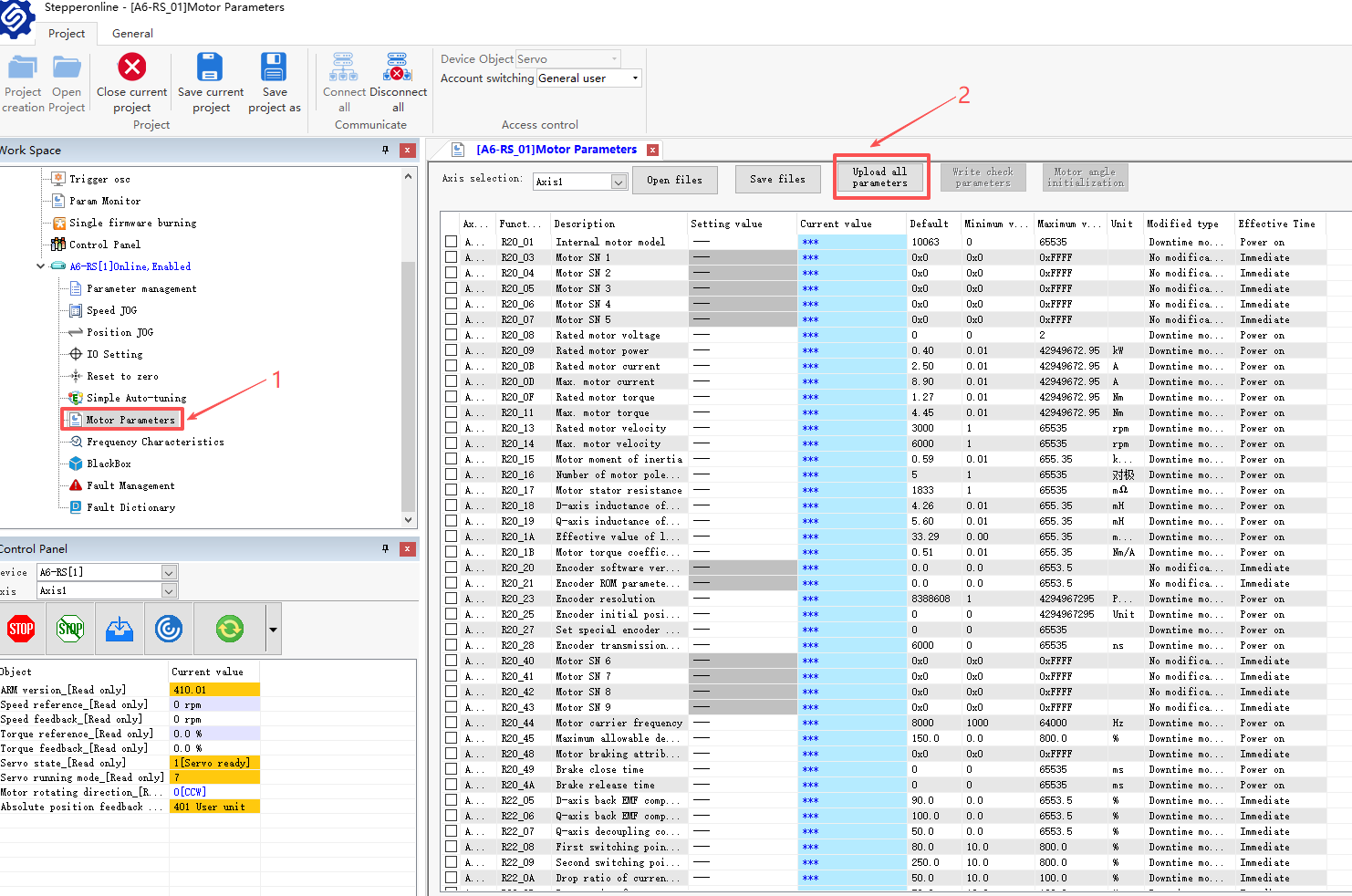
- Abra la interfaz de parámetros del motor;
- Seleccione subir todos los parámetros. Cuando la barra de progreso inferior esté completa, aparecerá la ventana emergente de subida exitosa.
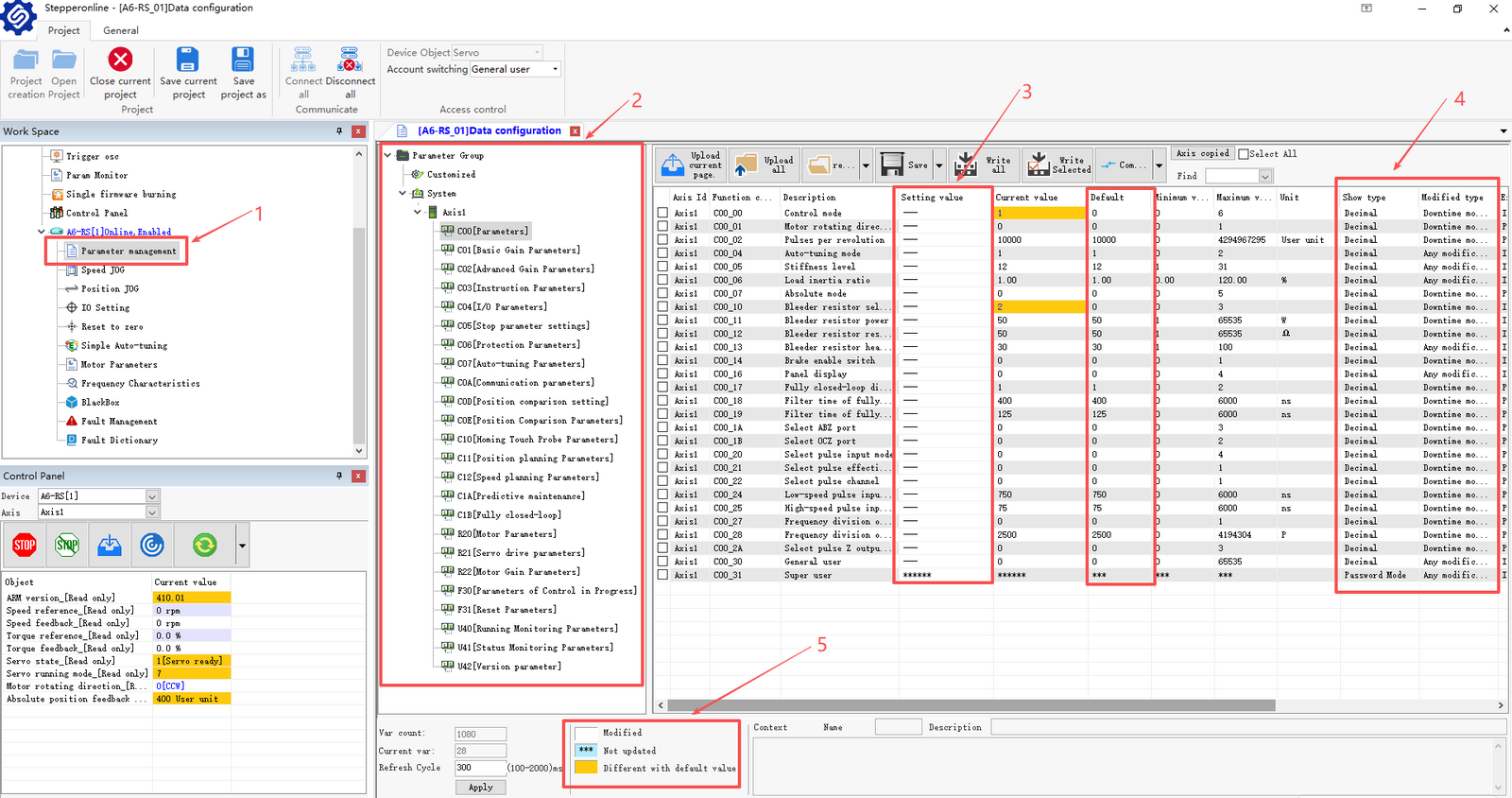
- Abra la interfaz de gestión de parámetros
- Esta es la clasificación de cada grupo de parámetros para facilitar la búsqueda de los parámetros necesarios;
- Esta es la columna de configuración de parámetros. Todas las modificaciones pueden realizarse aquí. A continuación se encuentra la columna de valor de parámetro configurado y valor predeterminado, que le permite comparar y modificar fácilmente.
- Esta es la barra de indicaciones que hemos preparado especialmente. Aquí puede ver las propiedades de la modificación de parámetros que surten efecto:
Método de modificación: indica qué parámetros pueden modificarse mientras el motor está en funcionamiento y qué parámetros necesitan modificarse después de que el motor se detenga. Método de validación: "Effective immediately" significa que los parámetros actuales se ejecutarán inmediatamente después de la modificación. "Power on again" significa que el controlador necesita reiniciarse para que surta efecto.
- Aquí hay un pequeño consejo para facilitarle la referencia a los cambios de parámetros de forma más intuitiva.
Ahora, tomamos el modo de control C00.00 como ejemplo para modificar los parámetros necesarios.
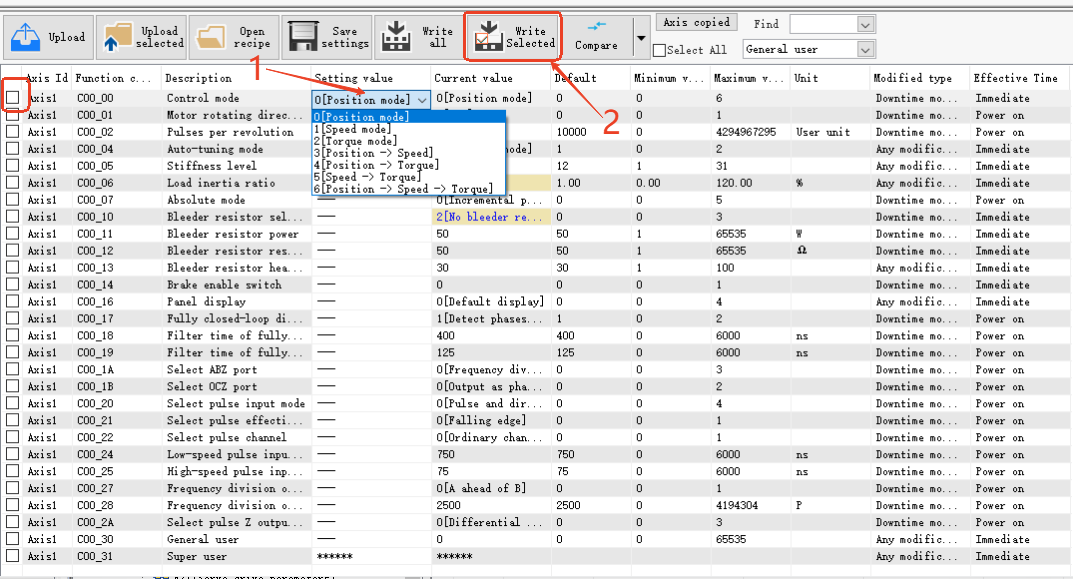
- Primero ingrese en la barra de configuración y seleccione el modo de operación necesario en la lista desplegable. Aquí seleccionamos 1, que es el modo de velocidad;
- Después de seleccionar el valor, se marcará de forma predeterminada. En ese momento, solo necesitamos hacer clic en "Write Selected"
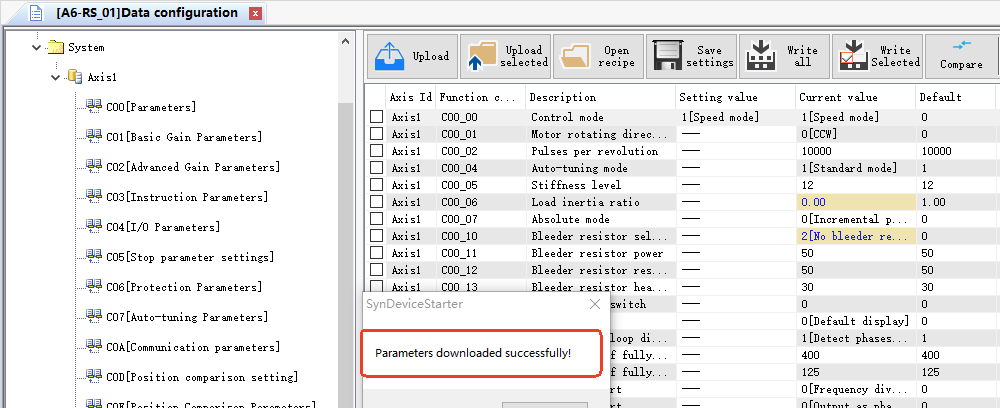
Como se muestra en la figura, los parámetros se han modificado correctamente. Puede seguir este paso para modificar otros parámetros. Lo anterior es una guía breve del software de depuración A6. Este documento se seguirá actualizando en el futuro. Si tiene alguna duda durante el uso o desea agregar instrucciones para alguna función, no dude en contactarnos y le serviremos con mucho gusto.