準備
- モーターとドライブが既に接続されているA6シリーズサーボ製品一式;
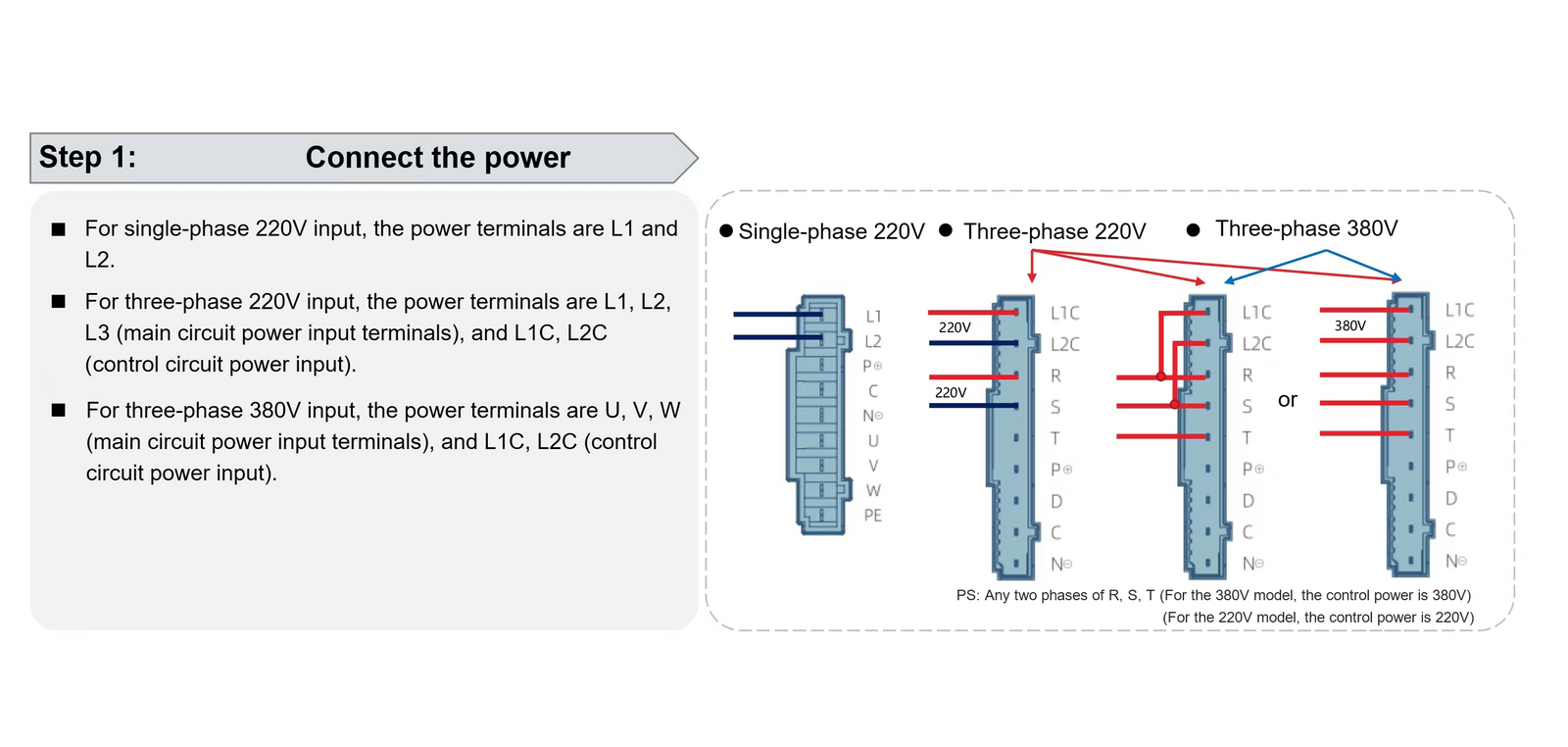
以下は異なる出力のA6ドライバーの電源配線図です。ご参考ください。
- A6デバッグソフトウェアは以下からダウンロードしてください
https://github.com/StepperOnline/Tunning-Software/blob/main/A6_Debug_Software-0326.zip 3. デバッグに必要なケーブル。こちらのリンクからご購入いただけます https://help.stepperonline.com/en/article/how-to-choose-the-correct-type-c-debugging-cable-for-a6-series-servo-motor-1q6lhtc/ 4. Windows 10オペレーティングシステムを搭載したパソコン
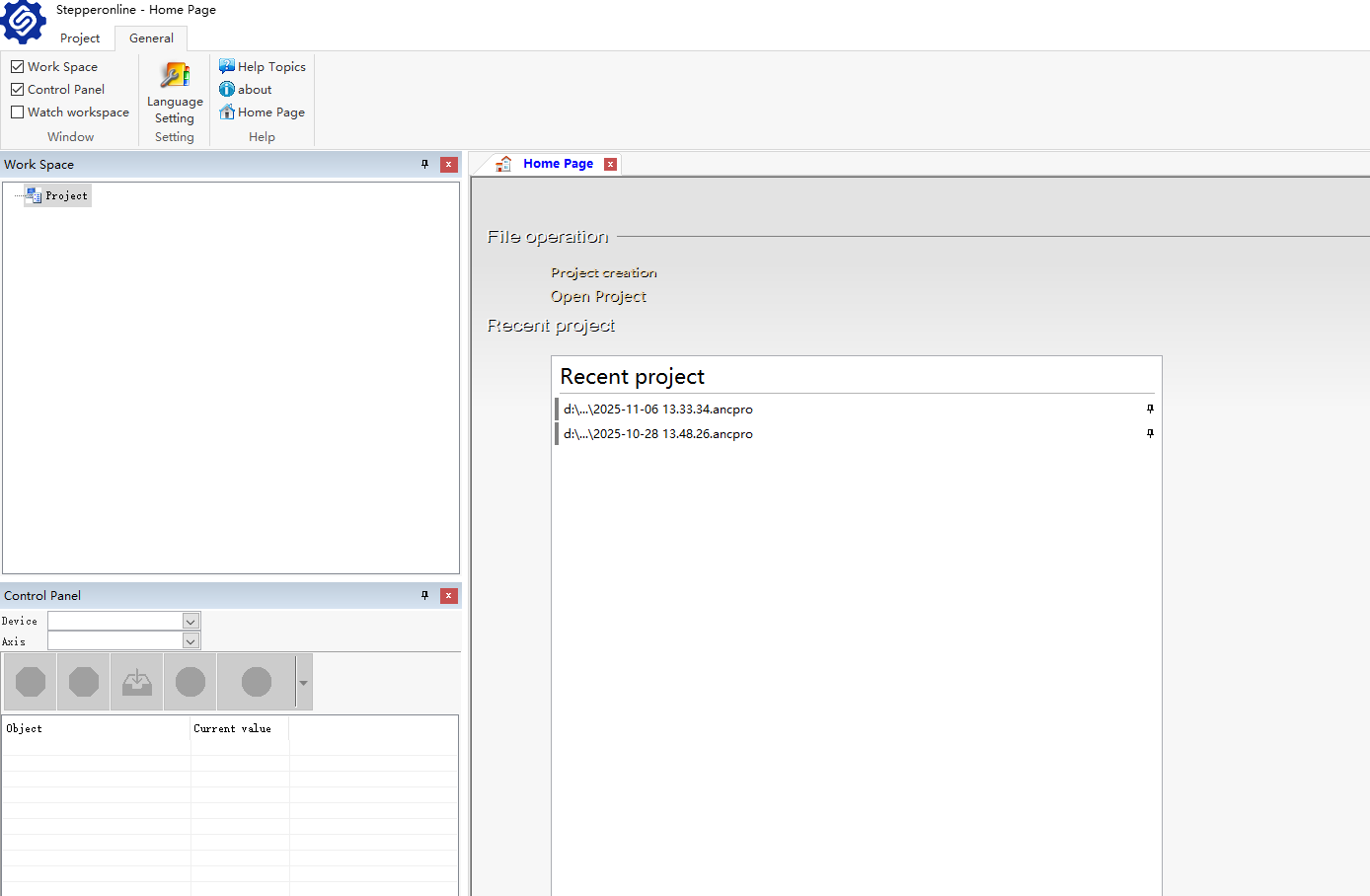
ソフトウェアのダウンロードとインストールが完了したら、まずデバッグケーブルの一端をドライブ上部のCN6インターフェースに接続し、もう一端をPCのUSBインターフェースに接続します。ドライバーに電源を投入した後、StepperOnlineアイコンをクリックします。初期画面は以下の通りです:
ソフトウェアの操作言語切り替え
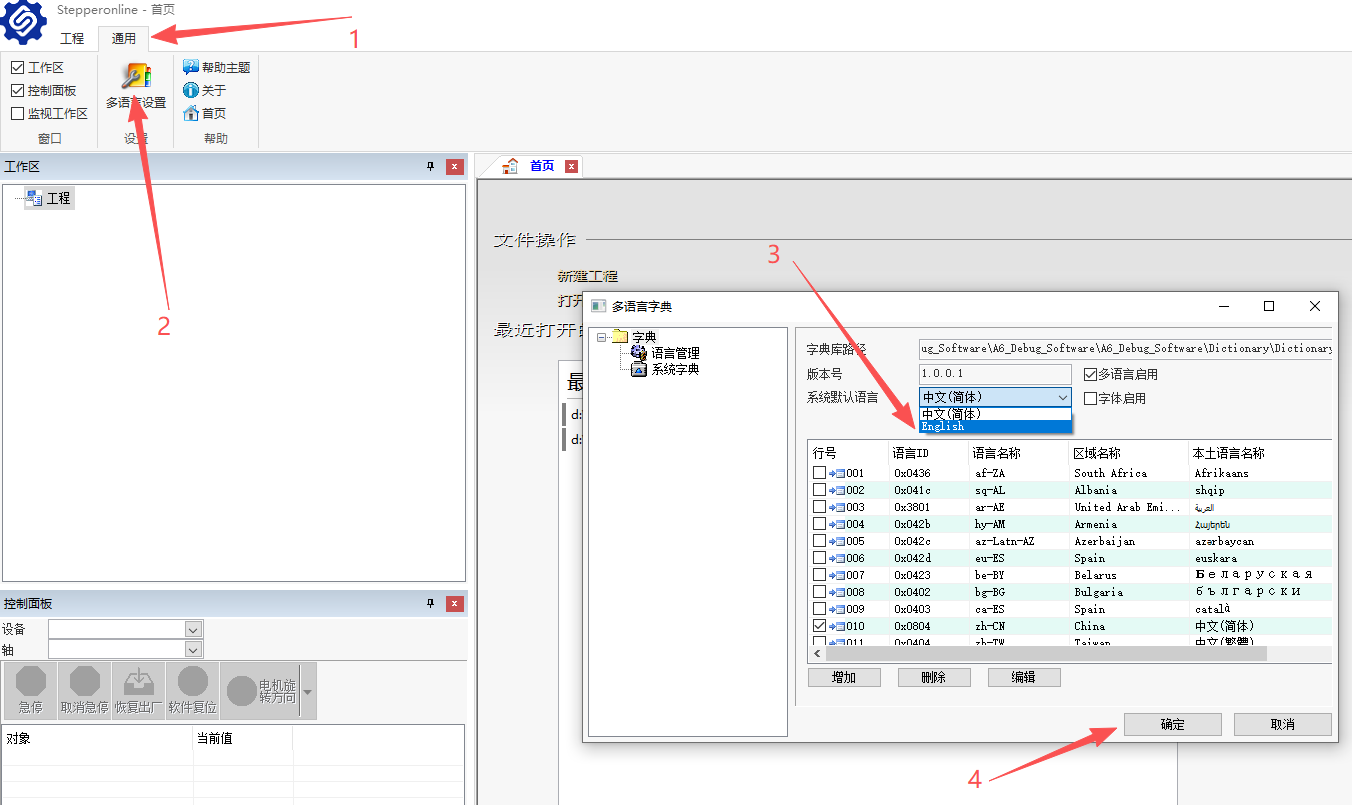
ソフトウェアの初期言語は中国語です。英語版に切り替える場合は、まず「General」-「Multi-language Settings」をクリックし、「System Default Language Menu」のドロップダウンから「English」を選択し、最後に「OK」をクリックすると、言語の切り替えが完了します。変更が成功したら、ソフトウェアを再起動することをお勧めします。
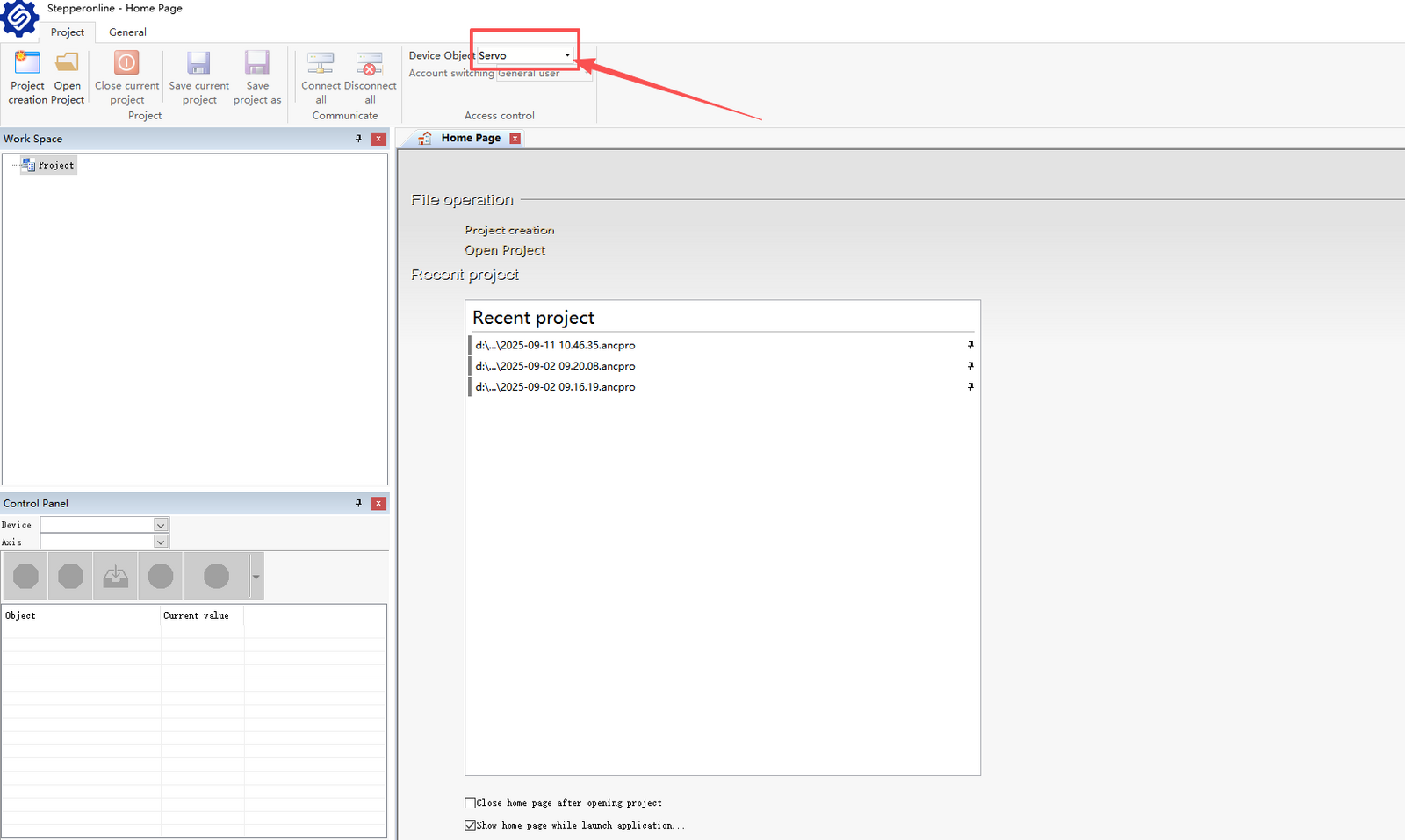
注意:デバッグ対象は必ず「Servo」に設定してください。それ以外ではドライブを認識できません!!!
ソフトウェア接続手順
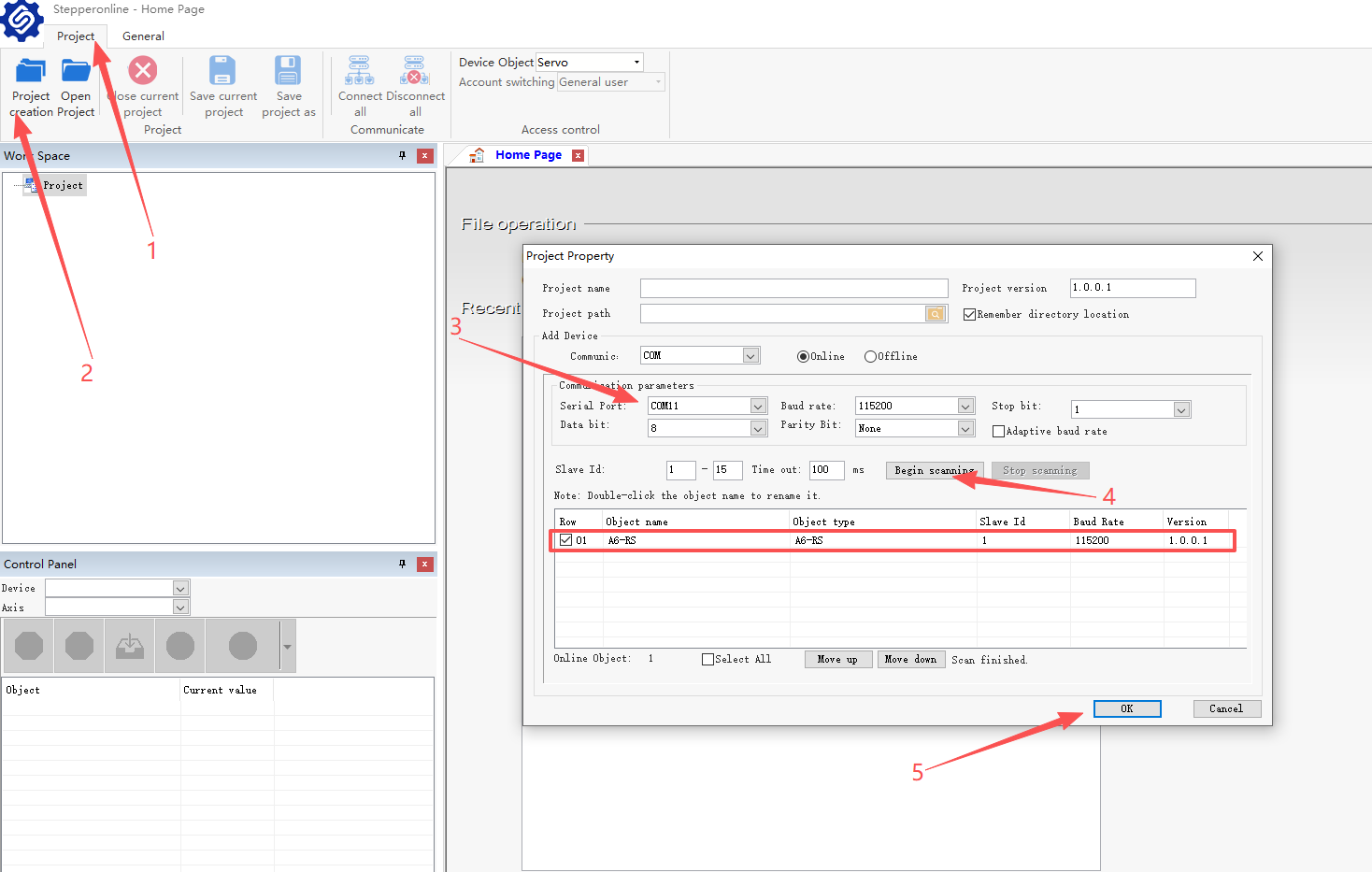
- 「Project」画面を開く
- 「Project creation」をクリックすると、Project Propertyウィンドウが表示されます;
- シリアルポートメニューを探し、ドロップダウンから正しいシリアルポートを選択します(注意:通常、ソフトウェアの初期シリアルポートは正しくないため、再選択が必要です)
- 「Begin scanning」をクリックします。下のプログレスバーが満杯になると、ドライブモデルが表示され、チェックが入ります(ヒント:ドライブモデルが表示されない場合は、シリアルポートの選択が正しくないことを意味しますので、前の手順に戻って再選択してください);
- 「OK」をクリックします。接続が成功すると、下図のようにドライブがオンラインになります;
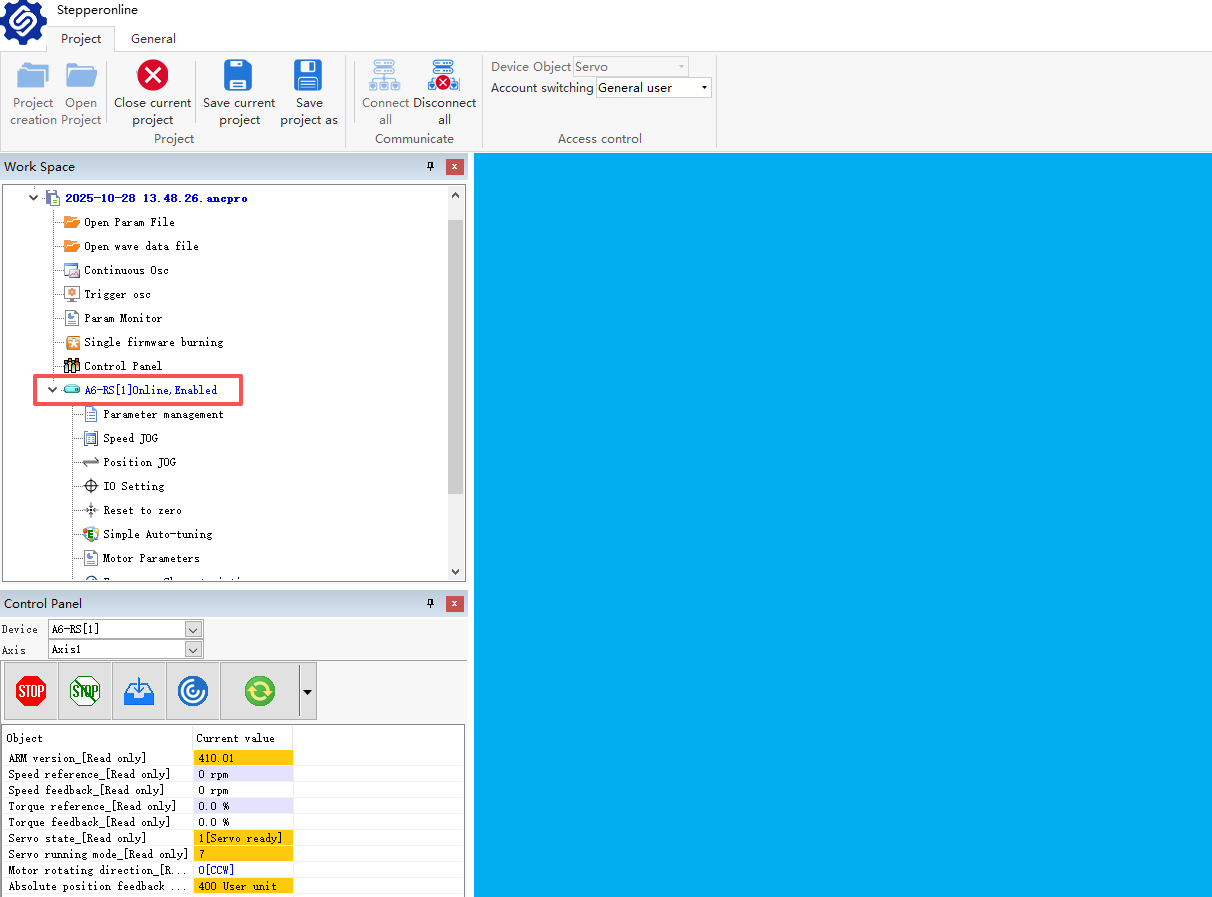
これで、ドライバーとソフトウェアの接続が成功しました。 ソフトウェアの主な機能は以下の通り配置されています:
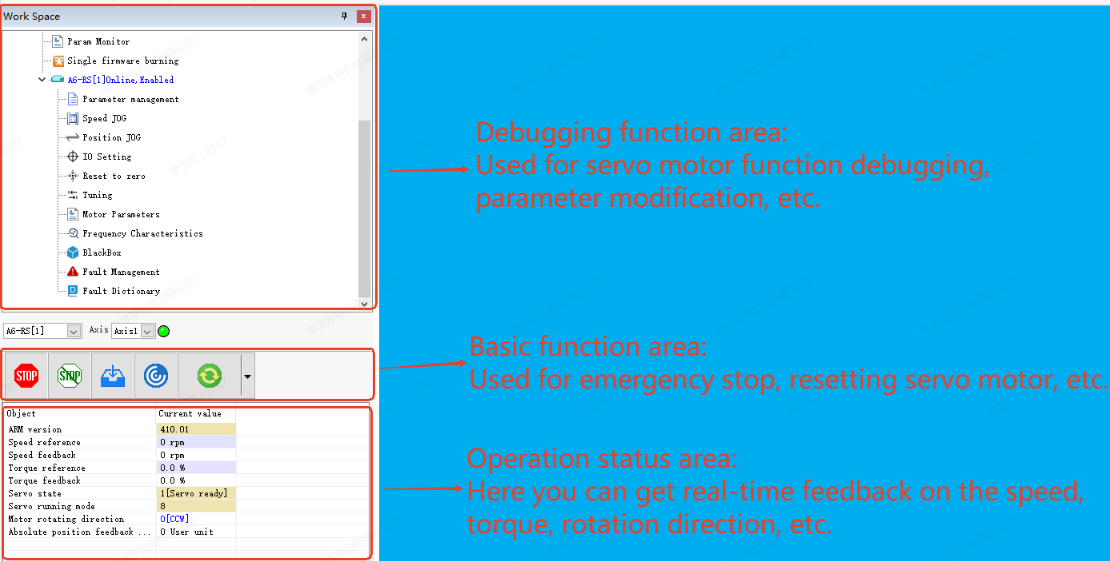
次に、ソフトウェアの一部の機能の使い方について詳しく説明します。
JOG試運転
サーボモーターとドライバーを試運転するために、ソフトウェアのJOG機能(速度JOG/位置JOG)を使用して、サーボモーターが正常に回転するかどうか、回転中に異常な振動や異音がないかを確認できます。
速度JOG
サーボモーターとドライバーを試運転するために、ソフトウェアのJOG機能(速度JOG/位置JOG)を使用して、サーボモーターが正常に回転するかどうか、回転中に異常な振動や異音がないかを確認できます。
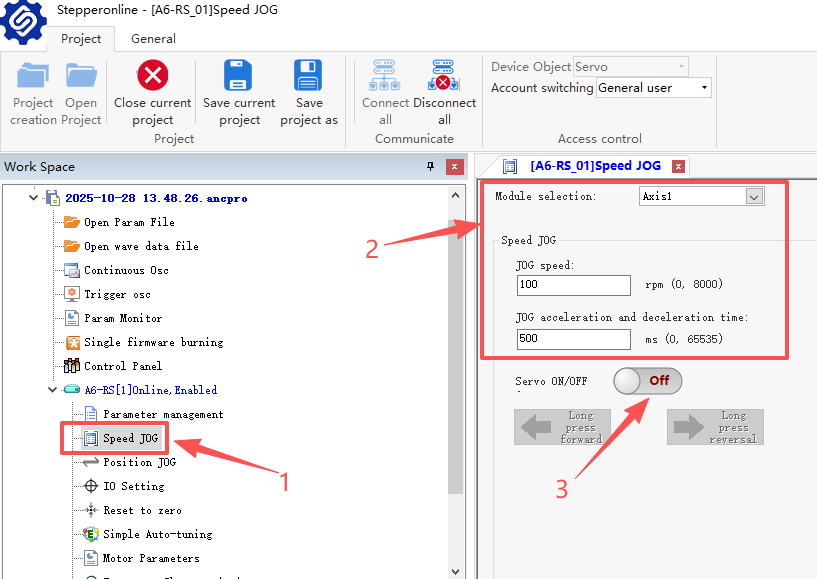
- 速度JOGを選択して画面を開きます;
- ここでJOG運転の速度と加減速を変更できます。実際のニーズに応じて設定してください;
- 速度と加減速パラメータを設定した後、イネーブルスイッチをオンにします。以下に示す通りです:
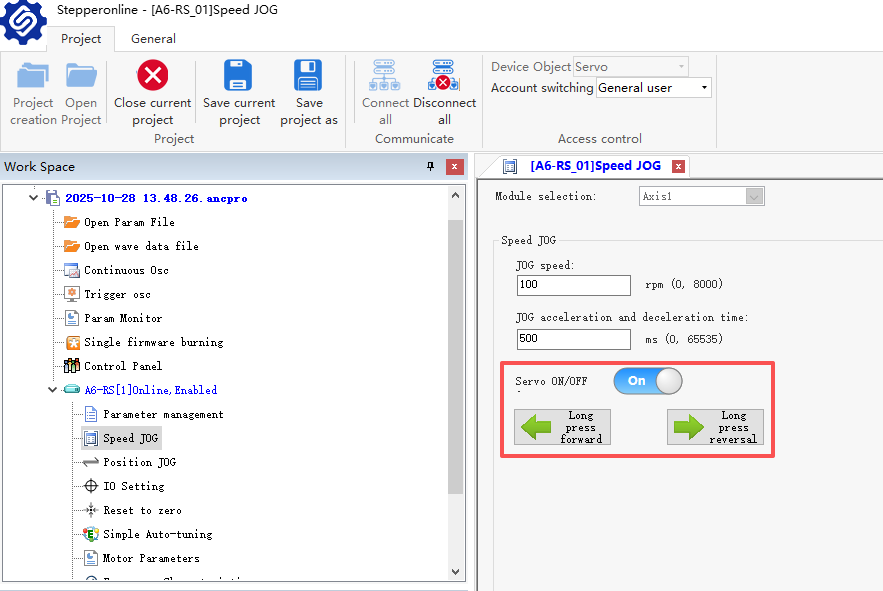
イネーブルが正常にオンになると、下の2つのボタンが点灯します。この時点でテストが可能です:ボタンを1回クリックするとジョグ運転となり、モーターが反時計回りに1回回転します;ボタンを長押しすると、モーターが連続運転します;
注意が必要なのは、使用中にジョグボタンを押した後にイネーブルが突然切断されると、ドライブがオフラインになり、電源を切って再起動すると正常に戻ります。心配しないでください。問題の原因は使用しているデバッグケーブルにあります。では、どのようなデバッグケーブルを使用すべきでしょうか?多くのテストを経て、以下の記事をまとめましたのでご参考ください: A6シリーズサーボモーターに正しいType-Cデバッグケーブルを選ぶ方法は?
では、JOGテストをより簡単に行う方法はあるでしょうか?もちろんあります。A6ドライバーのパネルボタンでより便利な操作が可能です:
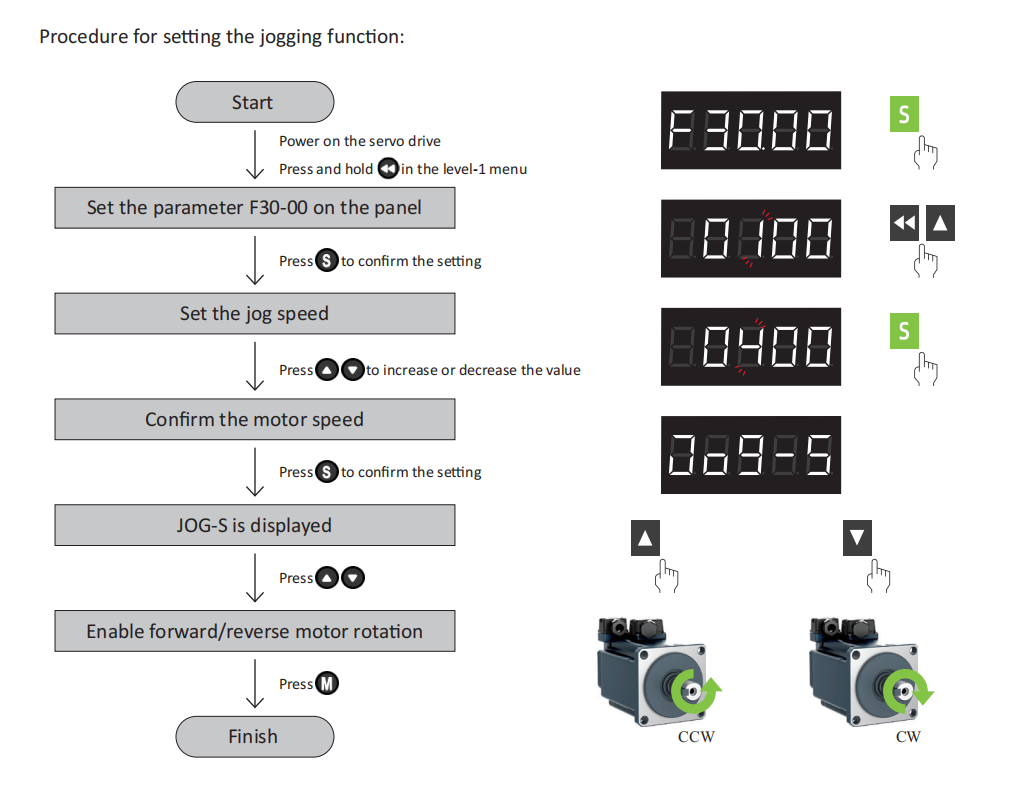
詳細はマニュアルのP185ページをご参照ください。
位置JOG
位置JOGは比較的複雑なテスト機能です。開いた後の画面は以下の通りです:
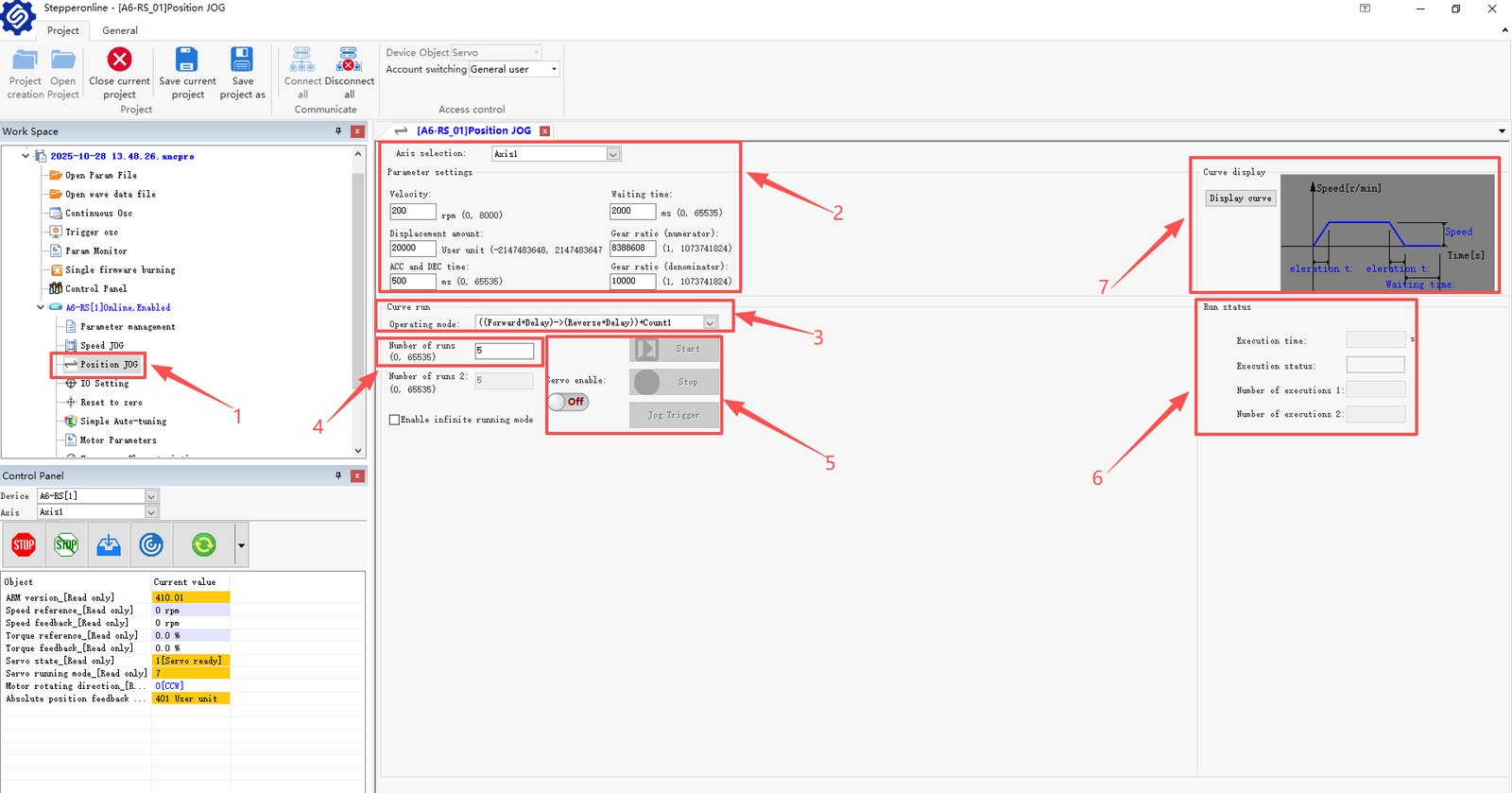
- 機能ボタン;
- パラメータ変更エリア;
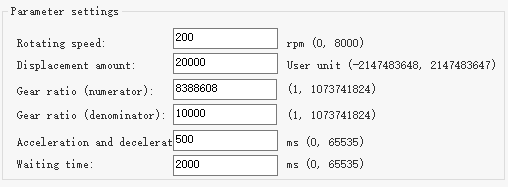
1行目:運転速度。必要に応じて設定できます
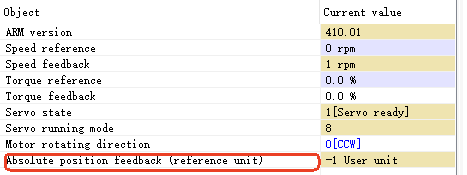
2行目:変位。その名の通り、モーターが移動する距離です。例えば、図中のデフォルト値20000はモーターの1回転あたりの移動距離を示します。ソフトウェア右下の運転ステータスエリアにある「絶対位置フィードバック」で毎回の変化量を確認できます。モーターが移動するたびに、この値が20,000ずつ増加します。
3行目/4行目:電子ギア比の分子と分母。詳細はマニュアルの図4-13をご参照ください。
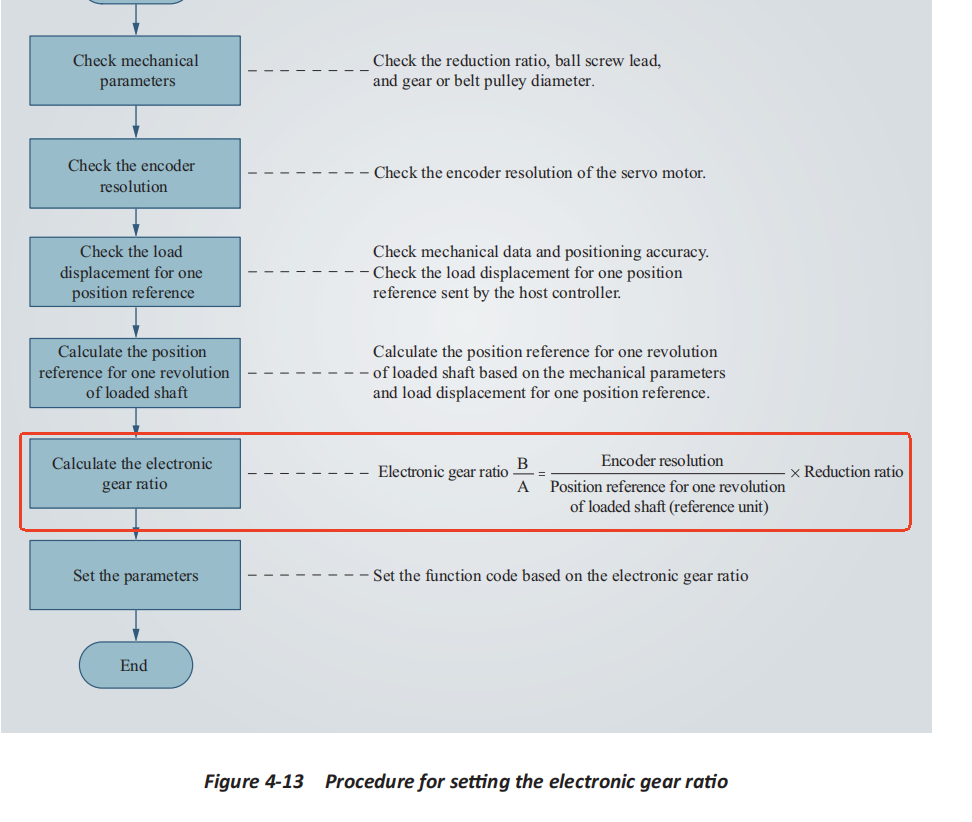
ここで注意すべき重要な点は、分子がエンコーダーの分解能を表すことです。図に示すように、ソフトウェアのデフォルト値は8388608で、これは23ビットエンコーダーの分解能です。当社のA6は17ビットですので、値を131072に設定する必要があります。そうしないと、絶対位置指令フィードバックのデータが1回あたり1280000(20000×2の6乗)ずつ増加し、混乱を招きます。分母(1回転あたりのパルス数)については、デフォルト値のままにしてください。
5行目:加減速。必要に応じて設定できます;
6行目:中間停止時間。以下をご参照ください
- 運転モードの選択;
ドロップダウンメニューを開くと、6つの運転モードが表示されます。
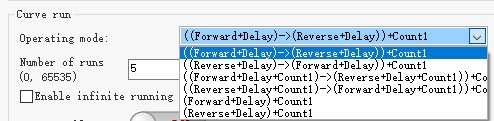
モード名の末尾にある「+count1/2」は運転回数を示し、次の行で設定します。簡単に言えば、正転から反転へ、反転から正転へ、M回から反転へ、M回からN回へ、または正転のみ、反転のみのいずれも実現可能です。
- 運転回数の選択;
運転回数の選択です。必要に応じて設定できます。

運転回数と運転回数2は任意に設定でき、同じである必要はありません。無限運転モードについては、チェックを入れるとモーターが連続運転します。
- イネーブルと開始/停止ボタン;

これはモーターの開始と停止を制御するエリアです。まずイネーブルボタンをオンにし、次に「Start」をクリックすると、モーターが設定されたモードで運転します。
- 運転ステータス表示;
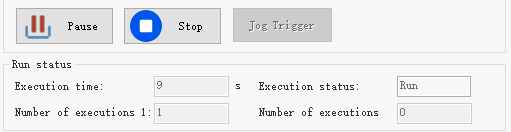
図に示すように、運転時間、ステータス、完了回数がここに表示されます。
- 運転カーブの参照;
モーターが指定されたモードで運転を完了すると、ここに簡易的な参照カーブが更新されます。
慣性の自動認識
A6は非常に便利な慣性自動認識機能を提供しています。ボタンをクリックするだけで、現在の負荷に最適な慣性を簡単に設定できます。慣性に関する知識については、以下の記事をご参照ください。 サーボモーターの慣性と慣性比とは?
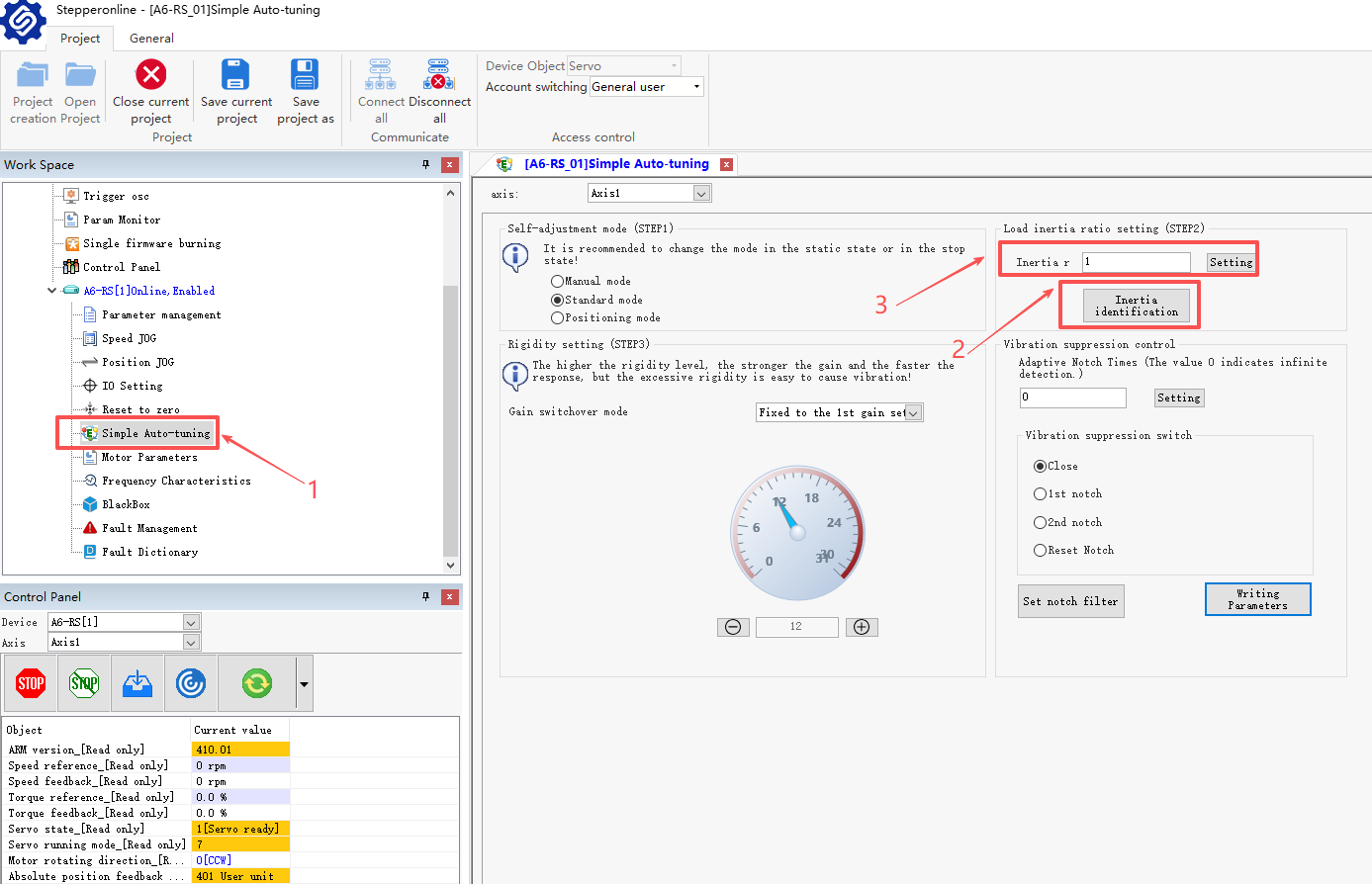
- 「Tuning」をクリック;
- 「Inertia identification」を見つけてクリックします。
- モーターの現在の慣性を示します。通常は1です。この値は非常に小さいため、再設定が必要です。
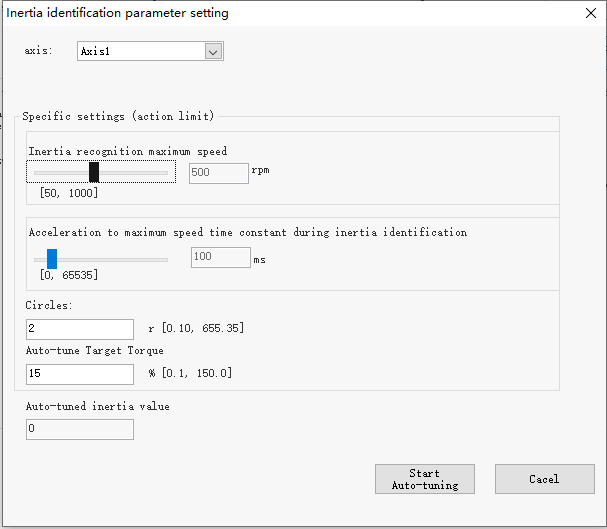
上図に示すように、これは慣性自動認識の調整画面です。認識プロセス中の回転速度/加速度などのパラメータを設定できます。負荷が単純な場合はデフォルト値の使用をお勧めします。負荷が複雑な場合は、デフォルト値を大きくすることをお勧めします。
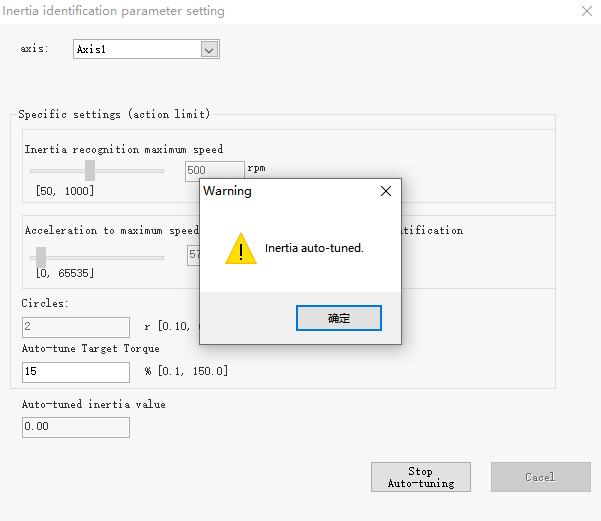
パラメータが正しいことを確認した後、「Start Auto-tuning」をクリックすると、モーターが認識を開始します。認識が成功すると、上記のポップアップウィンドウが表示されます。
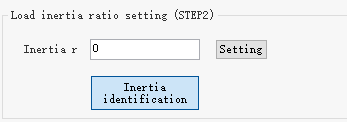
ここで3.に戻ります。認識が成功すると、具体的な値が表示されます。「Setting」を直接クリックすると、慣性の設定が完了します。 Tuning画面のその他の設定については、マニュアル第6章のゲイン調整説明をご参照ください。
故障管理
故障をリアルタイムで処理できるように、A6シリーズには専用の故障管理画面があります。ドライブに故障が発生した場合、原因を素早く特定し、迅速に対処できます。
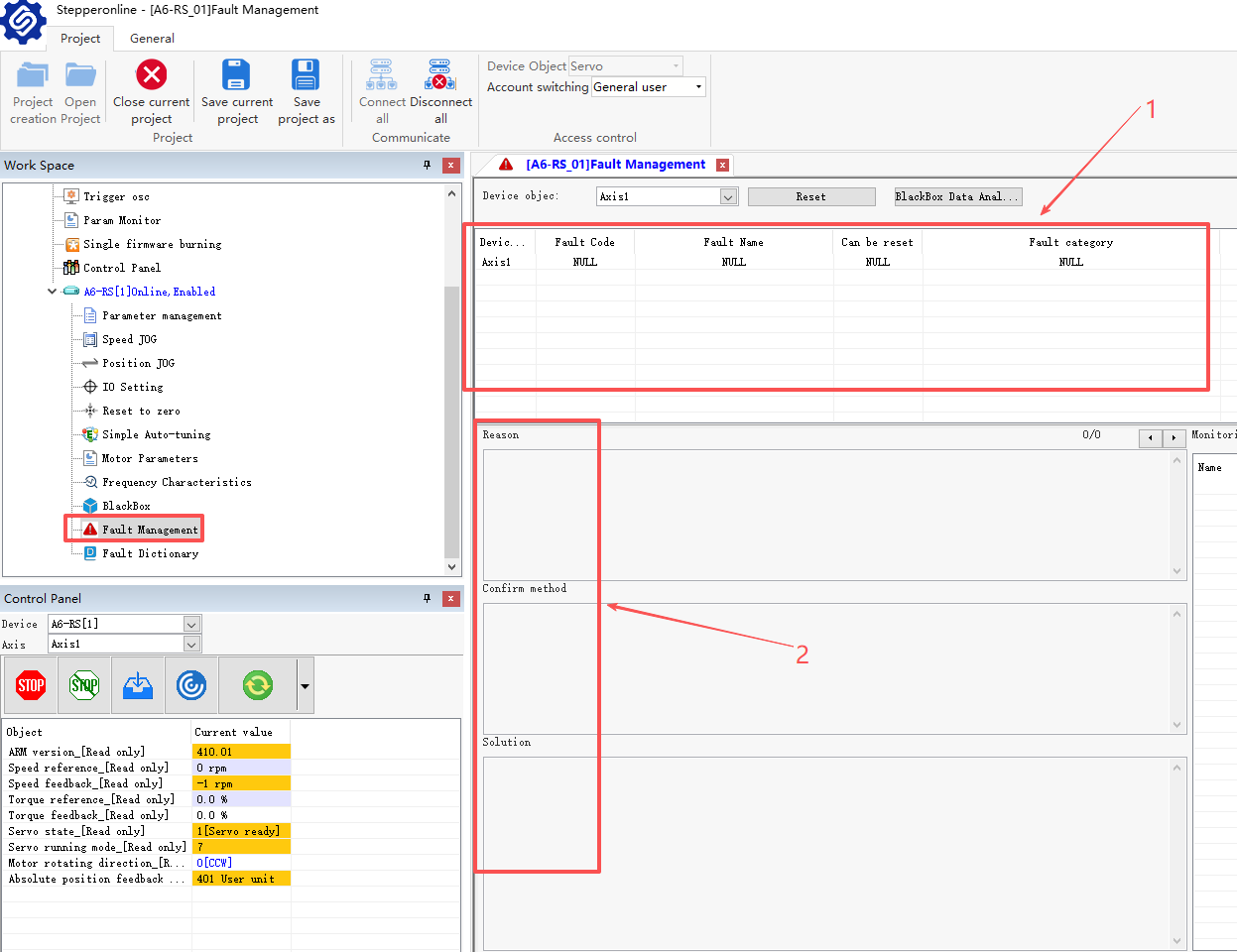
図に示すように、まず「Fault Management」をクリックします:
- ここにアラームコードが表示され、ドライバーパネルと一致します;
- ここで故障の原因/確認方法と解決策を確認できます;
一部の故障はリアルタイムでリセット可能ですが、一部の故障は再起動でクリアする必要がある点にご注意ください。 ドライブのその他の故障症状についても知りたい場合は、「Fault Dictionary」をさらに開くことができます
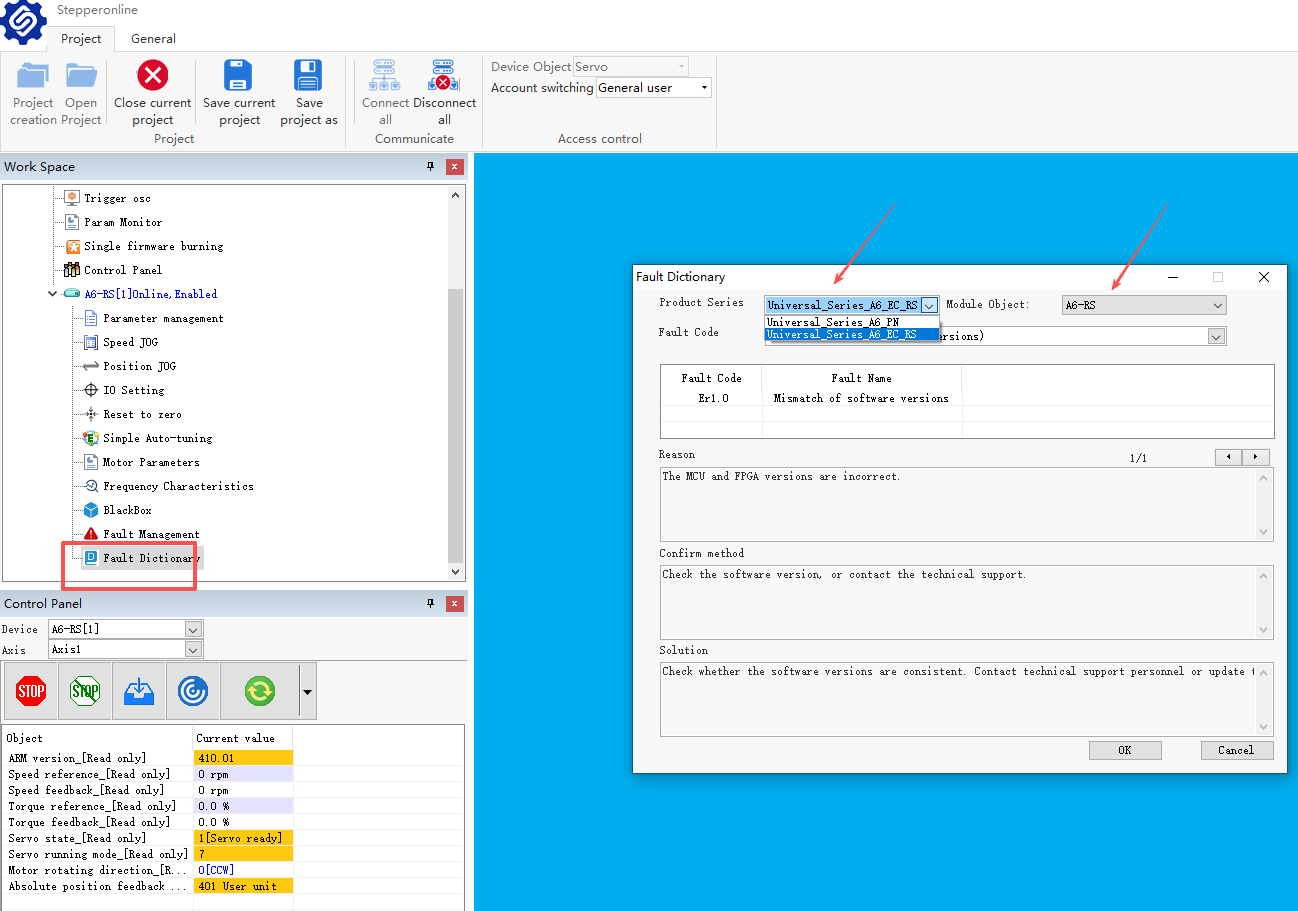
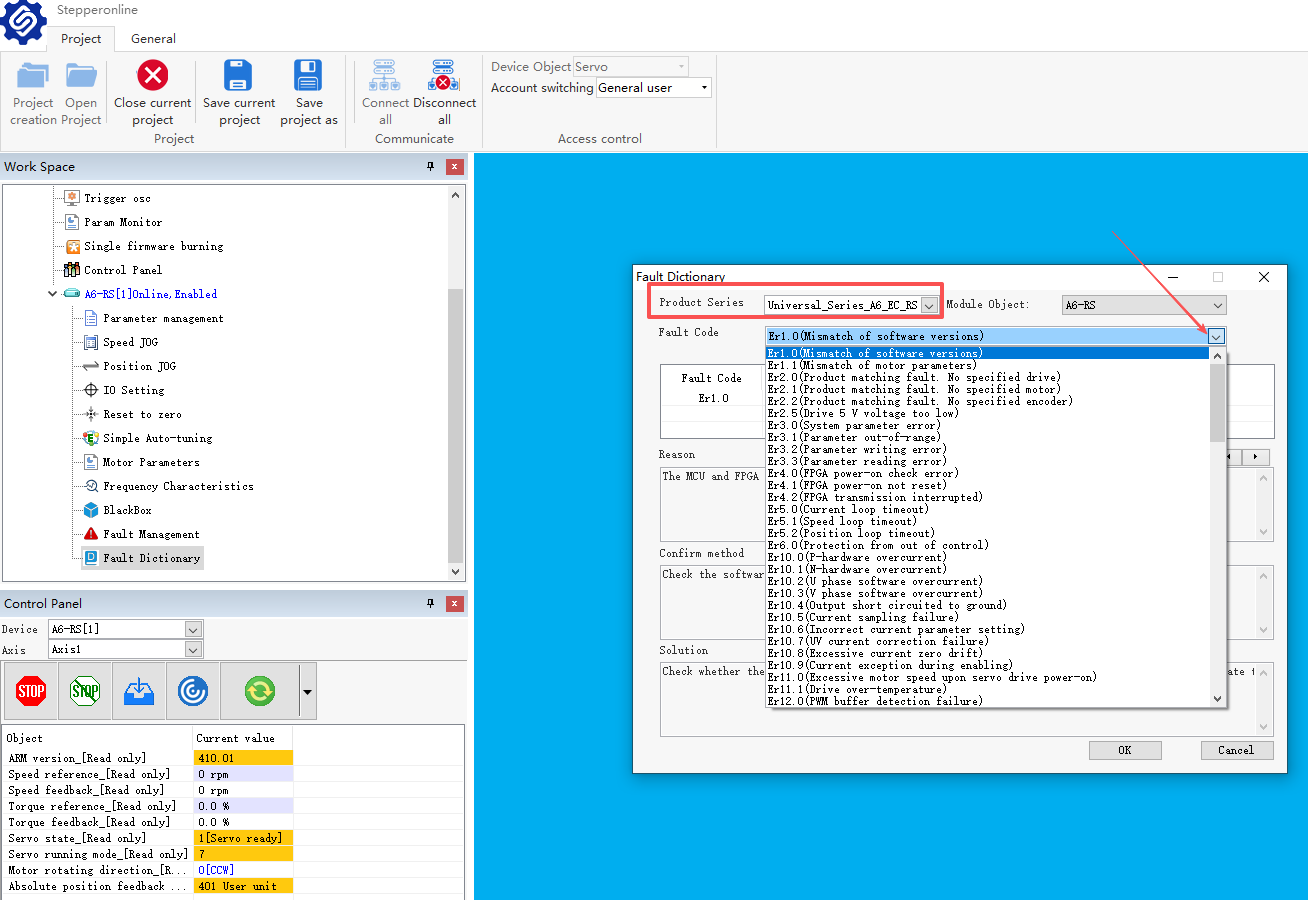
「Fault Dictionary」を開いたら、まずドライブシリーズ(RS/EC/PN)を選択してください。ドライブシリーズが確定したら、故障リストをクリックすると、ドライブに内蔵されたすべての故障が表示されます。各故障について、具体的な症状/確認方法と解決策を記載していますのでご参考ください!
パラメータの変更
まず、モーターパラメータをアップロードします。この手順はパラメータを正確に変更するために行います。
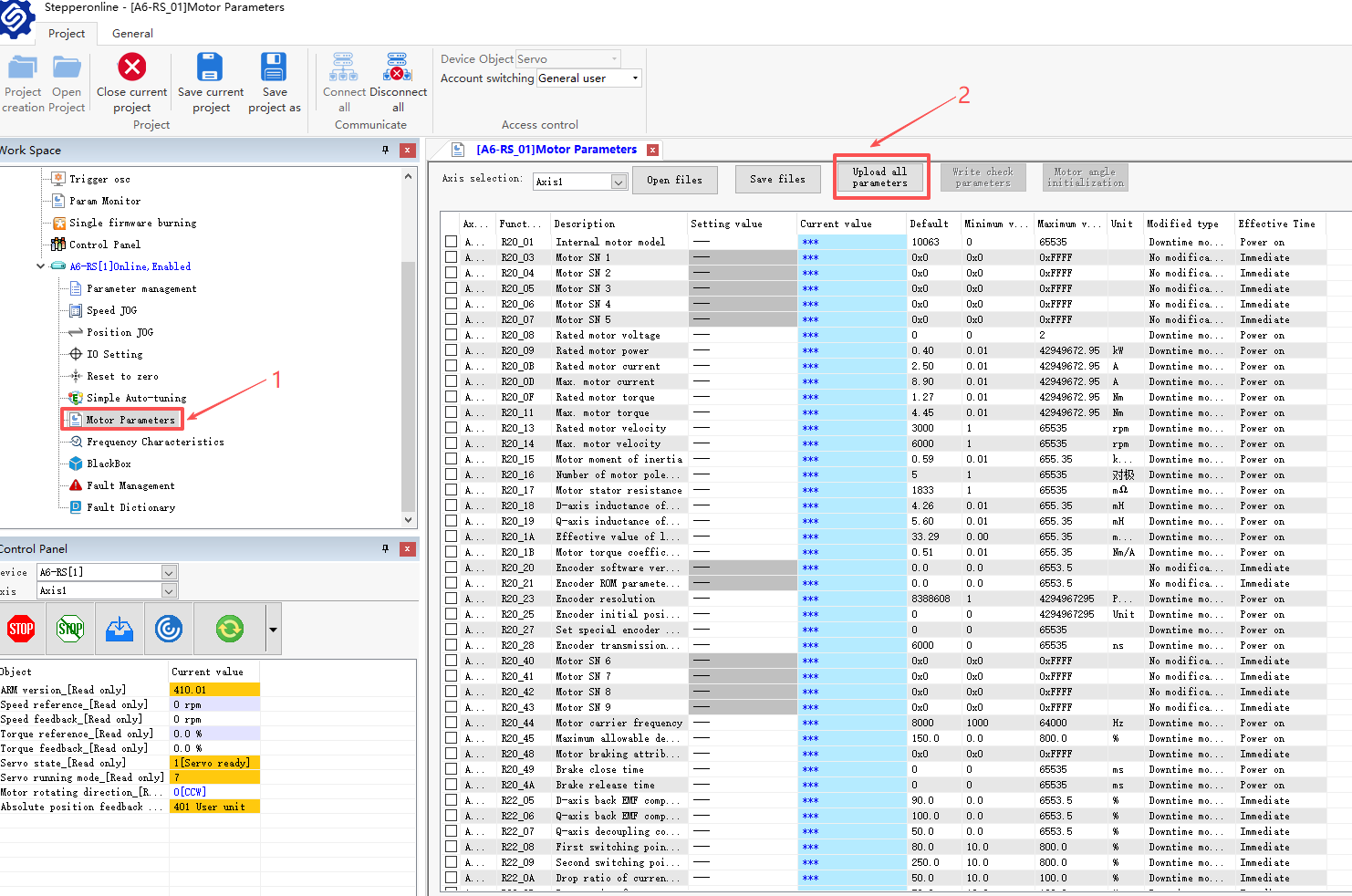
- モーターパラメータ画面を開きます;
- 全パラメータのアップロードを選択します。下部のプログレスバーが満杯になると、アップロード成功のポップアップウィンドウが表示されます。
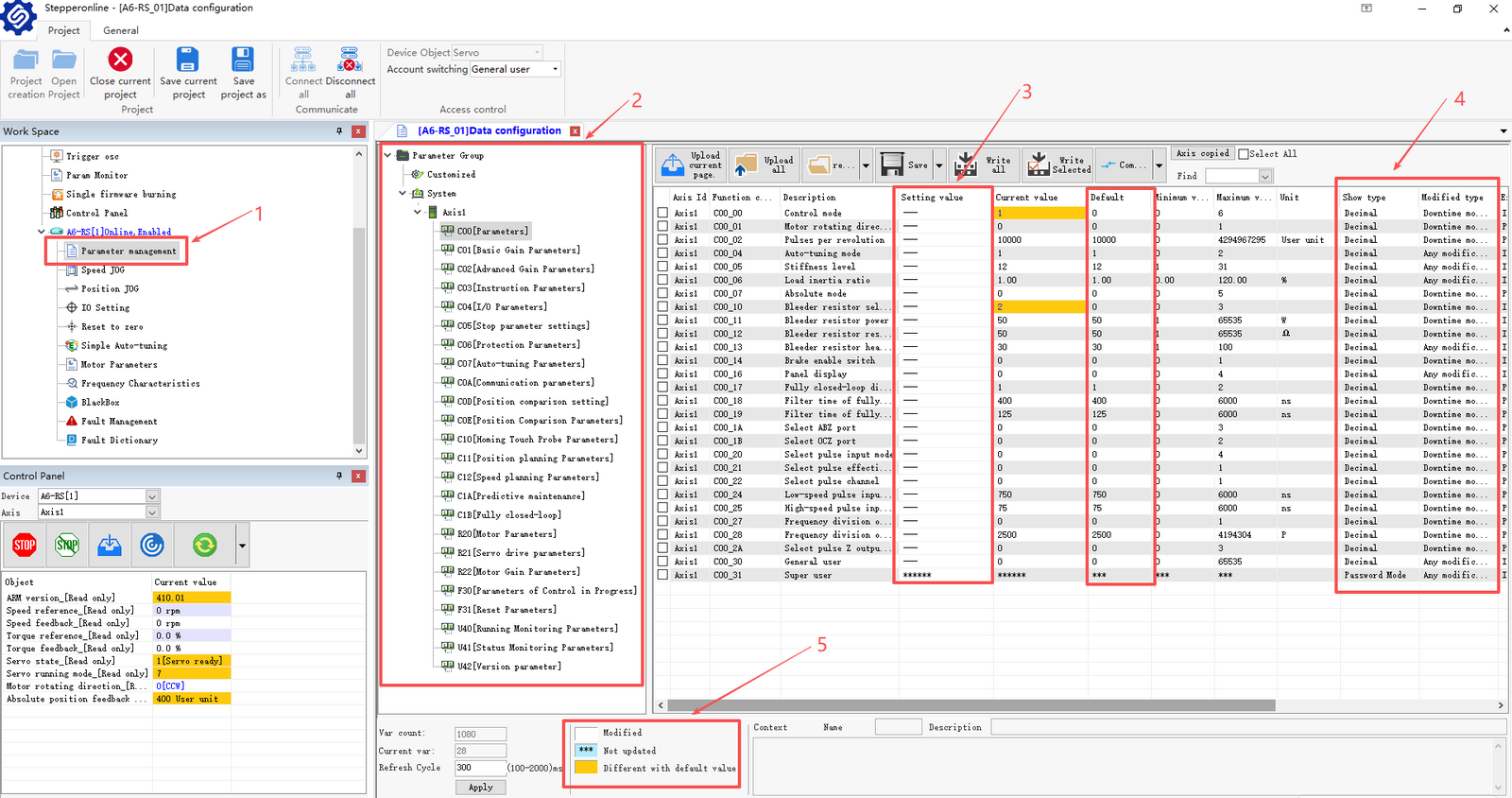
- パラメータ管理画面を開きます
- これは各パラメータグループの分類で、必要なパラメータを見つけやすくするためのものです;
- これはパラメータ設定欄です。すべての変更はここで行えます。その後に設定パラメータ値とデフォルト値の欄が続き、比較しながら変更するのに便利です。
- これは特別に用意したプロンプトバーです。ここでパラメータ変更の反映属性を確認できます:
変更方法:モーター運転中に変更可能なパラメータと、モーター停止後に変更が必要なパラメータを示します。 有効化方法:「即時有効」は変更後すぐに現在のパラメータが実行されることを意味します。「再度電源投入」はドライブを再起動しないと反映されないことを意味します。
- パラメータの変更をより直感的に参照できるようにするためのヒントです。
ここでは、C00.00制御モードを例に、必要なパラメータを変更します。
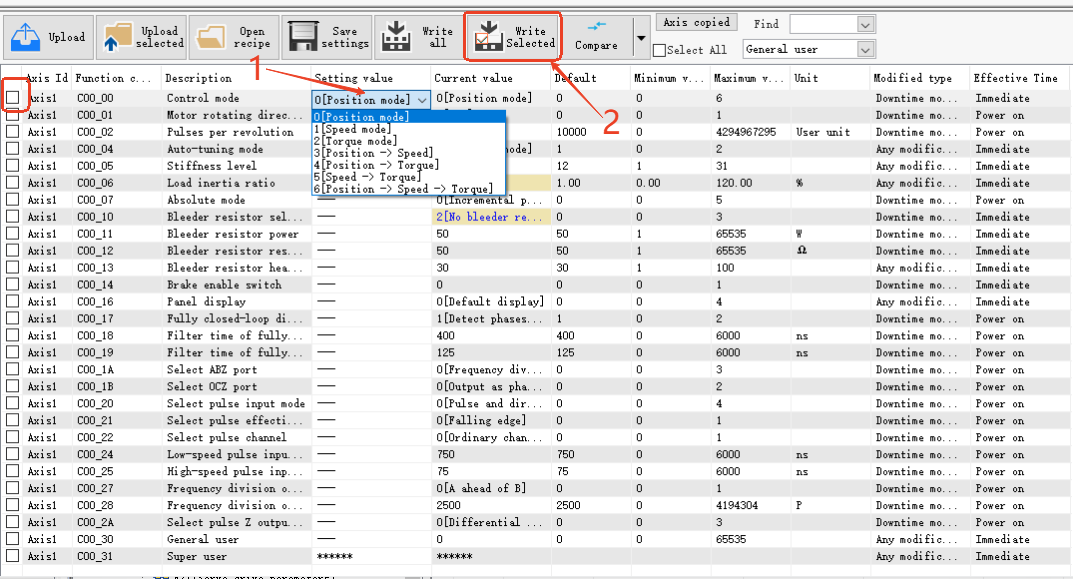
- まず設定欄に入り、ドロップダウンリストから必要な運転モードを選択します。ここでは1(速度モード)を選択します;
- 値を選択すると、デフォルトでチェックが入ります。この時点で「Write Selected」をクリックするだけです
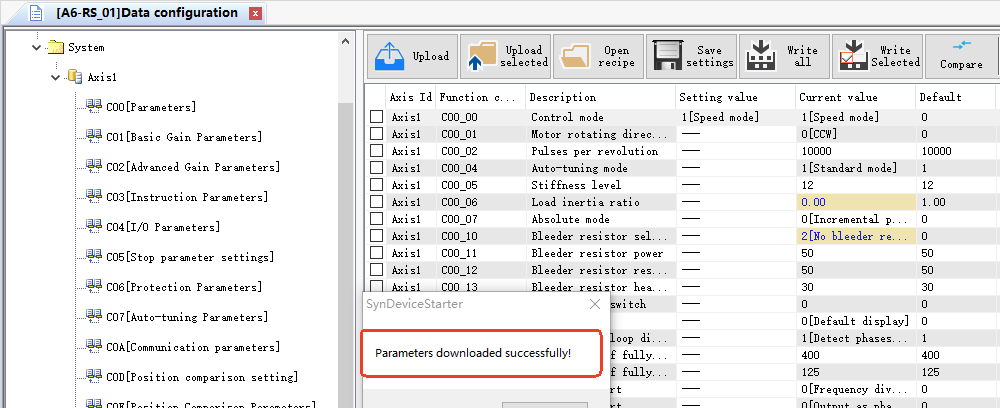
図に示すように、パラメータの変更が成功しました。この手順を参考に、他のパラメータも変更できます。 以上がA6デバッグソフトウェアの簡易ガイドです。このドキュメントは今後も更新を続けていきます。使用中にご不明な点がある場合や、特定の機能の説明を追加してほしい場合は、お気軽にお問い合わせください。心を込めてサポートいたします!