本記事では、MotionStudioを使用してStepperOnline製ステッピングドライバーの主要パラメータを設定する方法について説明します。
MotionStudioは、RS232インターフェースを備えたStepperOnlineのすべてのドライバーおよびドライバー内蔵ステッピングモーターに対応しています。
必要なもの: ドライバー、DC電源、RS232設定ケーブル、USB-RS232変換ケーブル(必要な場合)、およびMotionStudioソフトウェア。
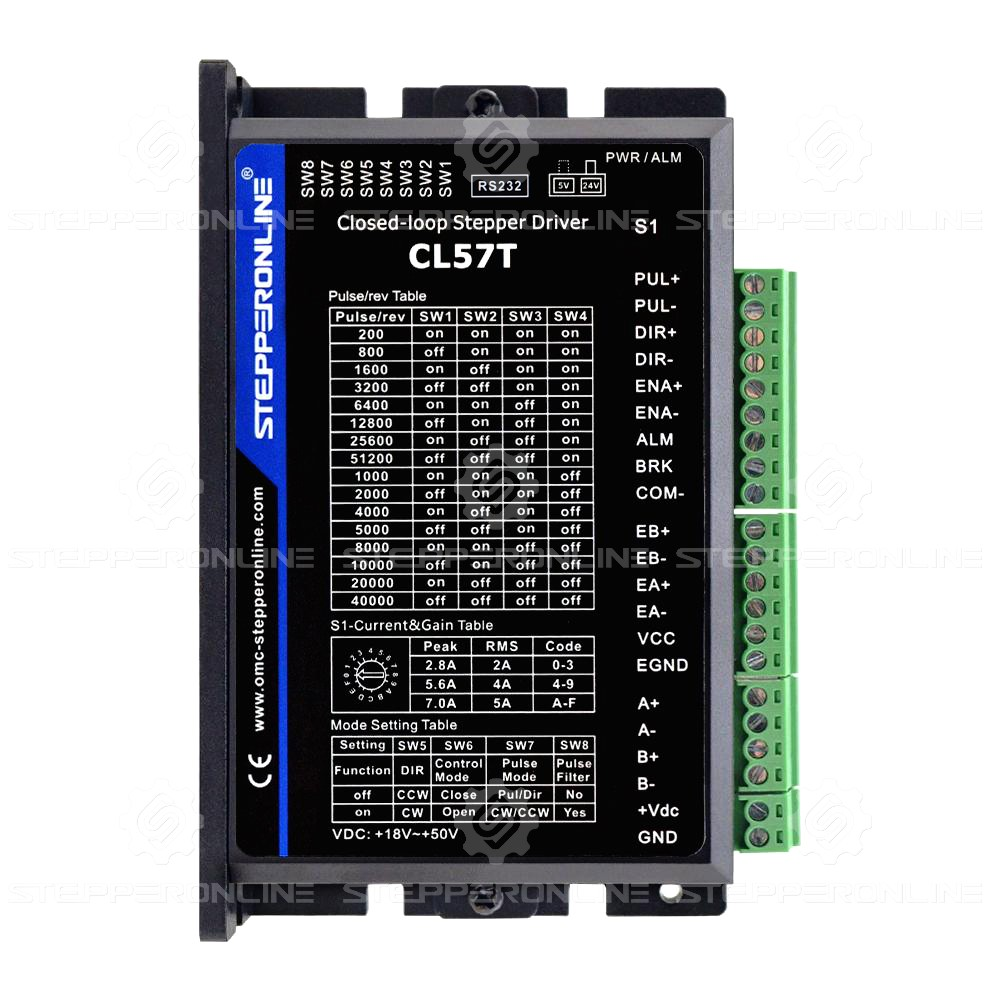
本例では、CL57T-V41ドライバーを使用します。
重要: CL42T-V41およびCL86T (3.0)ドライバーには、「default」ポジション付きのロータリースイッチが搭載されています。パラメータを設定する前に、必ずスイッチをこのポジションに設定してください。設定されていない場合、パラメータの変更が正常に保存されません。
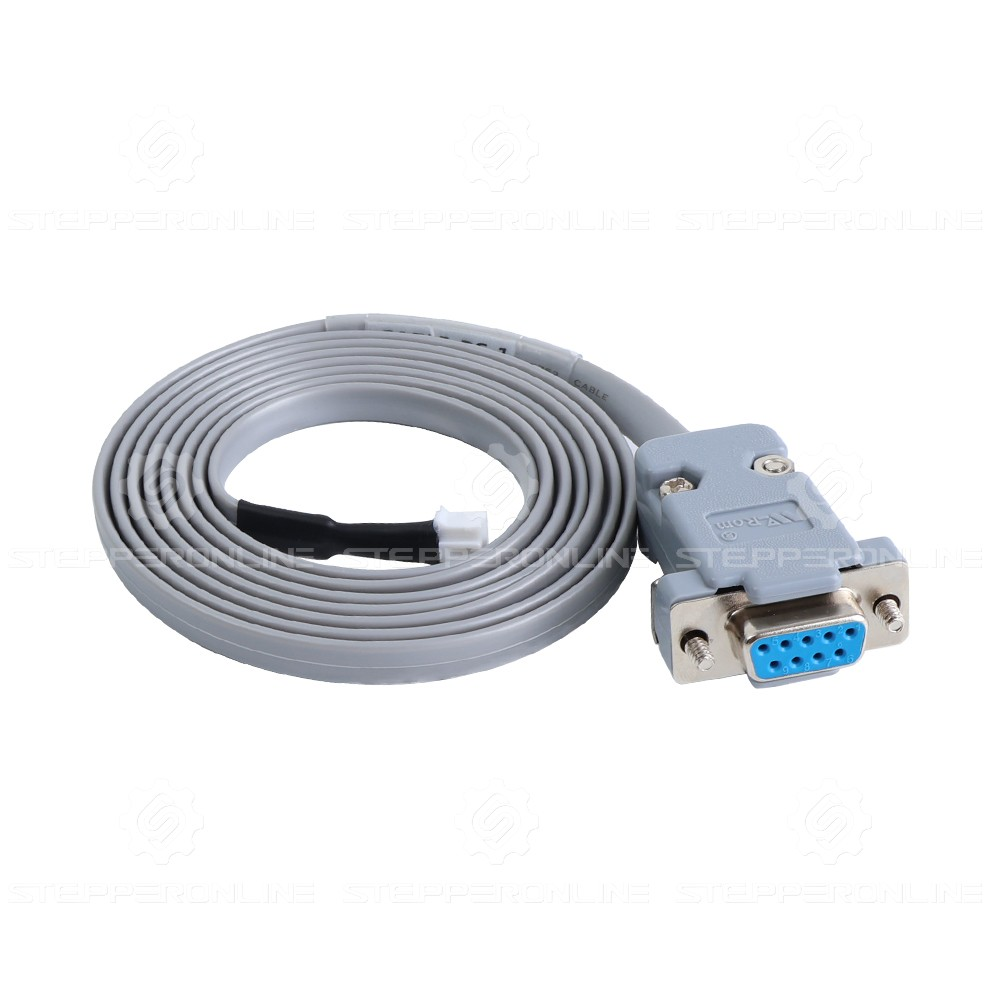
RS232設定ケーブル(ドライバーに付属)をドライバーのRS232ポートに接続します。
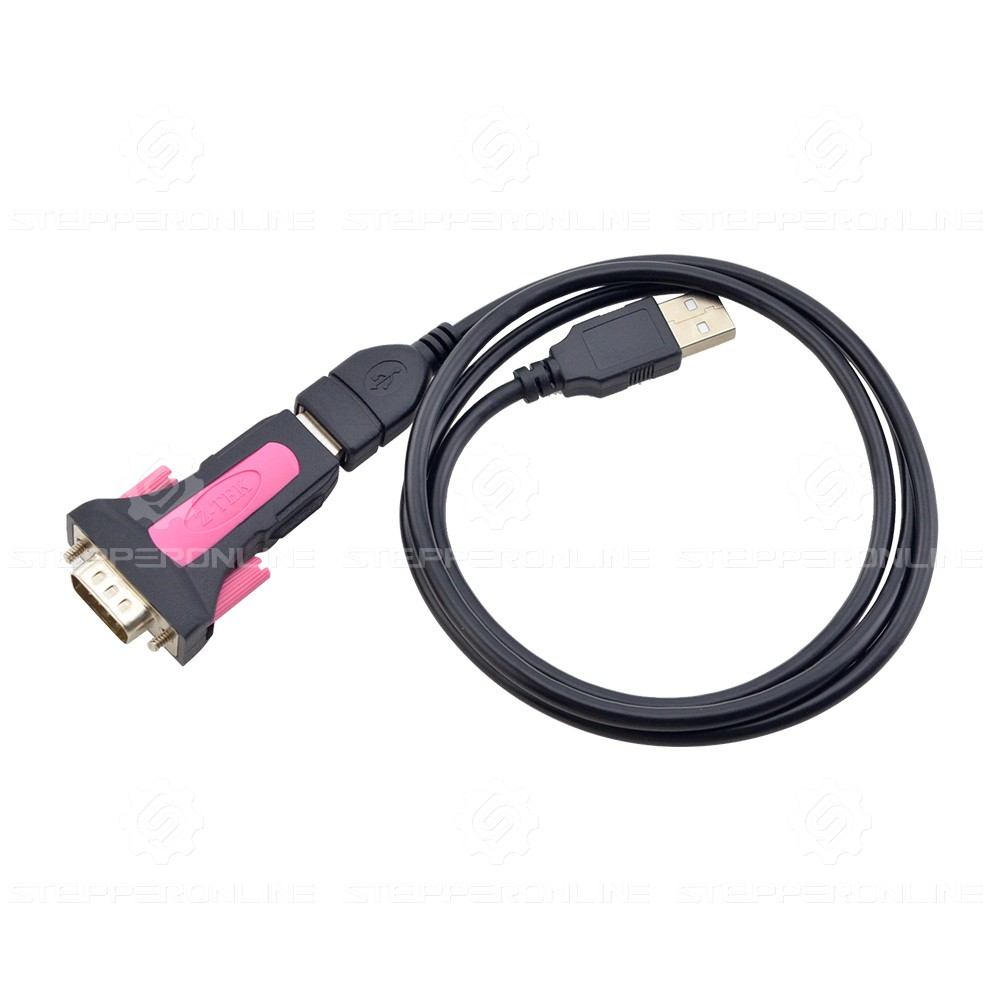
USB-RS232変換ケーブルを用意します。USB側をPCに、RS232側をRS232設定ケーブルに接続します。
注意: この変換ケーブルは別途ご購入いただく必要があります。購入リンク:USB 2.0 to Serial RS232 Adapter。
PCにRS232ポートが搭載されている場合は、変換ケーブルを使用せずにRS232設定ケーブルを直接PCに接続できます。
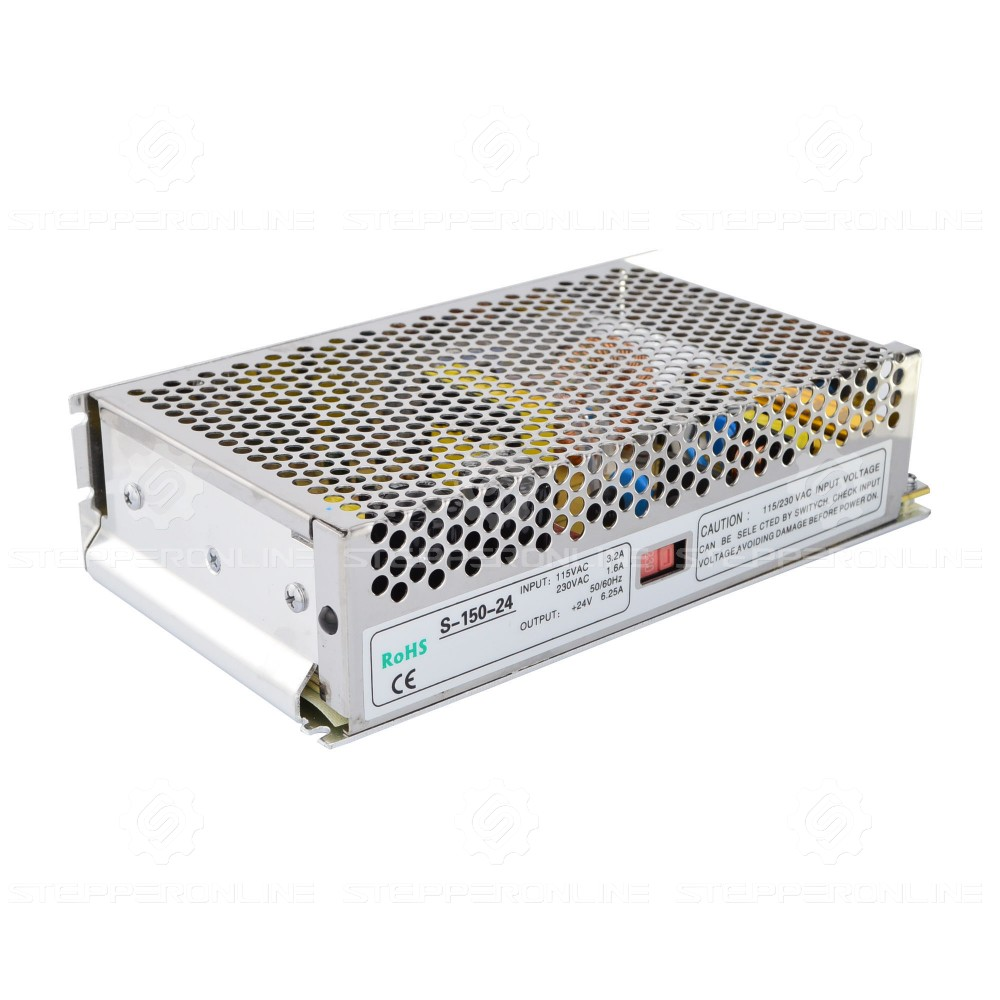
ドライバー用のDC電源を用意します。注意: 電源電圧は、ドライバーの指定入力電圧範囲内である必要があります。
最後に、MotionStudioソフトウェアをダウンロードします: MotionStudio Overseas Edition v1.4.10
- ドライバーに電源を投入し、以下のようにソフトウェアを起動します。
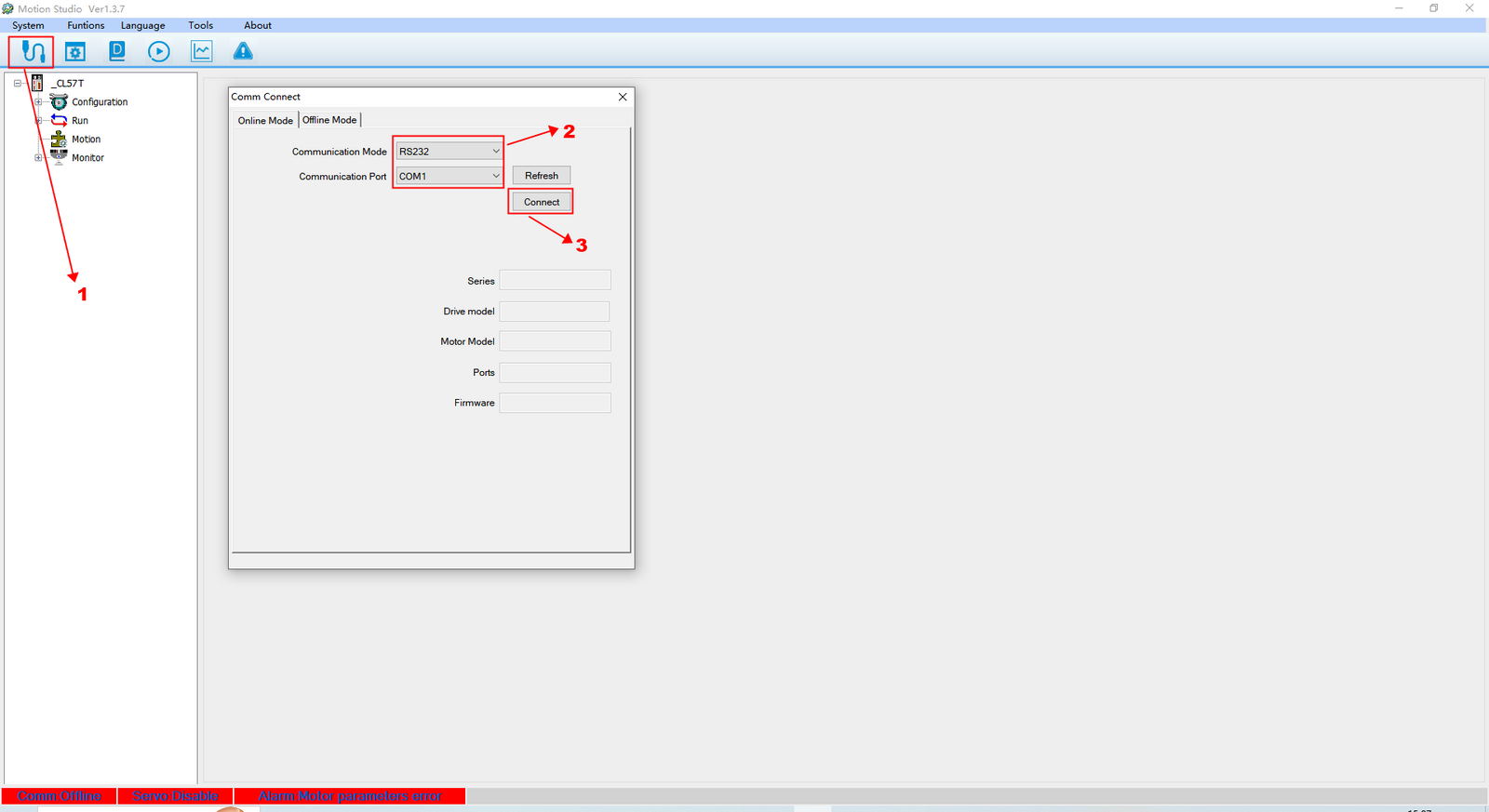
- Communicationをクリックします。
- RS232モードを選択し、正しいCOMポートを選択します。
- Connectをクリックします。
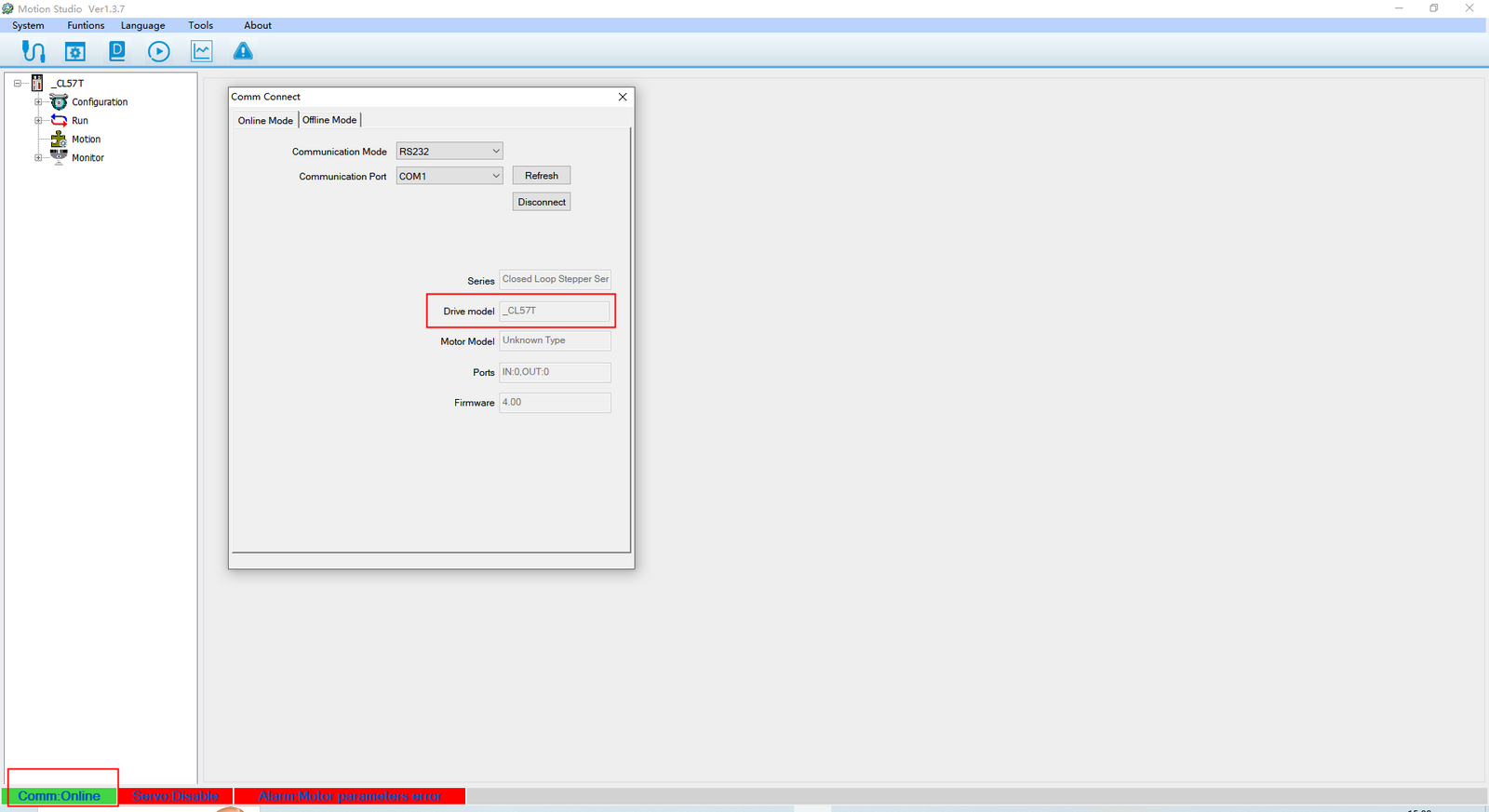
接続が正常に確立されると、ステータスバーにドライバーの型番が表示され、正常な通信が確認できます。
これでパラメータ設定作業を開始できます。
ドライバーのピーク相電流の設定
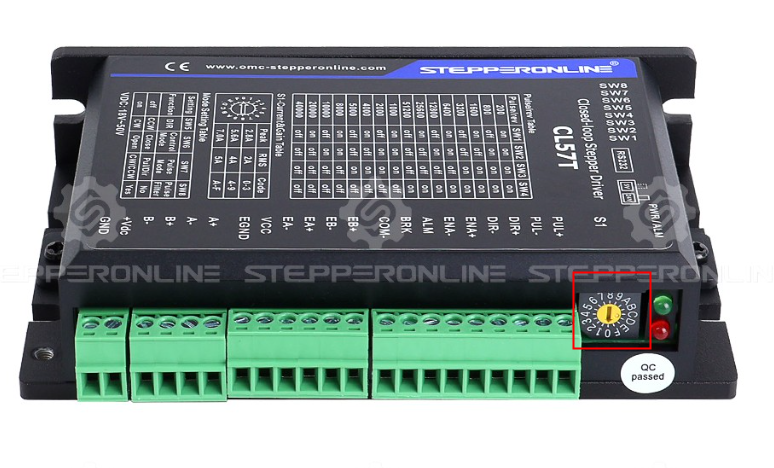
このパラメータを変更する前に、ドライバー上の黄色い電流ポテンショメータをデフォルトポジション「0」に回してください。これにより、ソフトウェア経由でピーク相電流を設定できます。
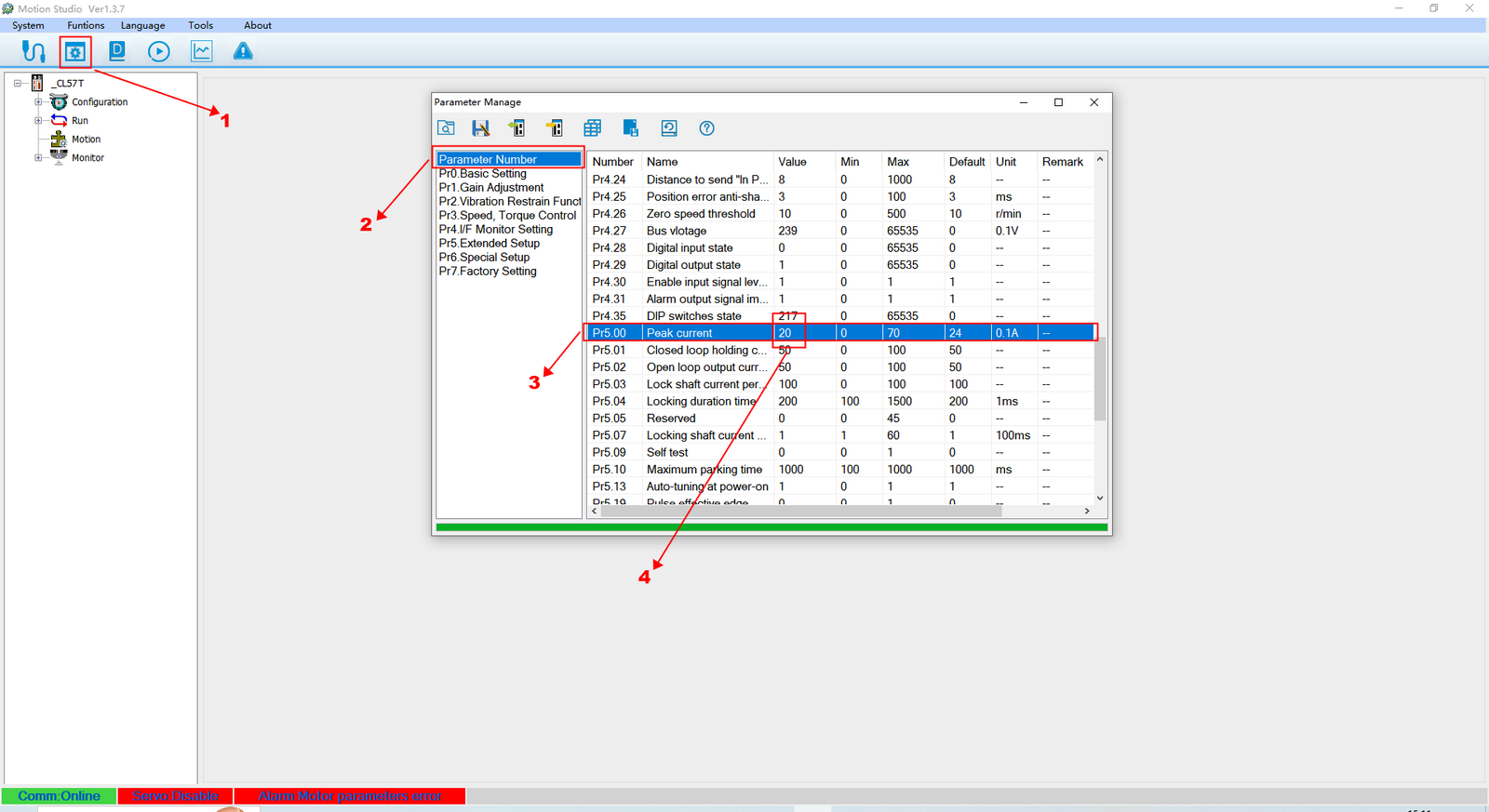
- Parametersをクリックします。
- Parameter Numberをクリックします。
- Peak currentを見つけます。
- 値のフィールドをクリックし、希望の電流値を入力します。
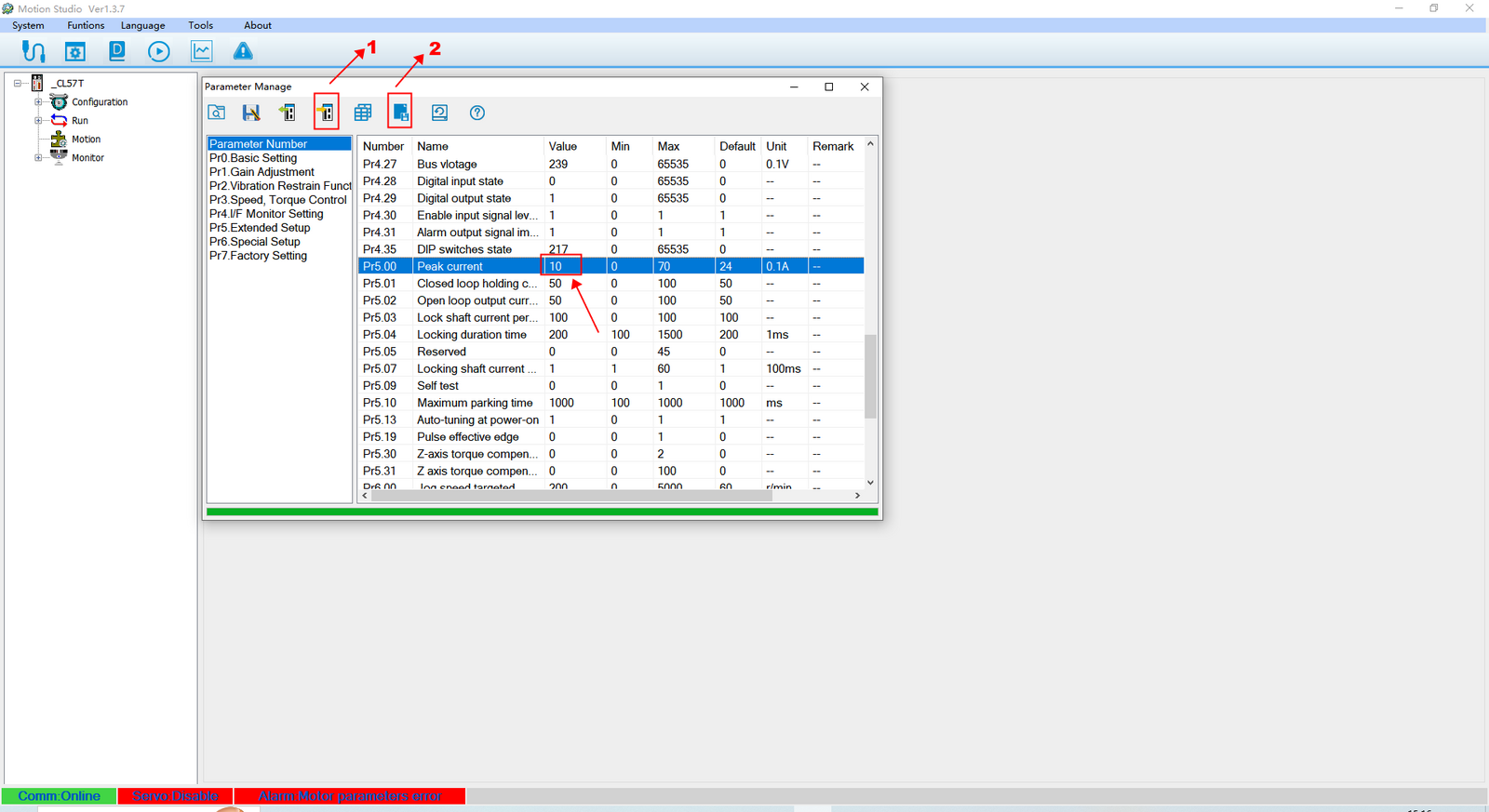
電流値を変更した後:
- Download parameters to driverをクリックします。
- Saveをクリックします。
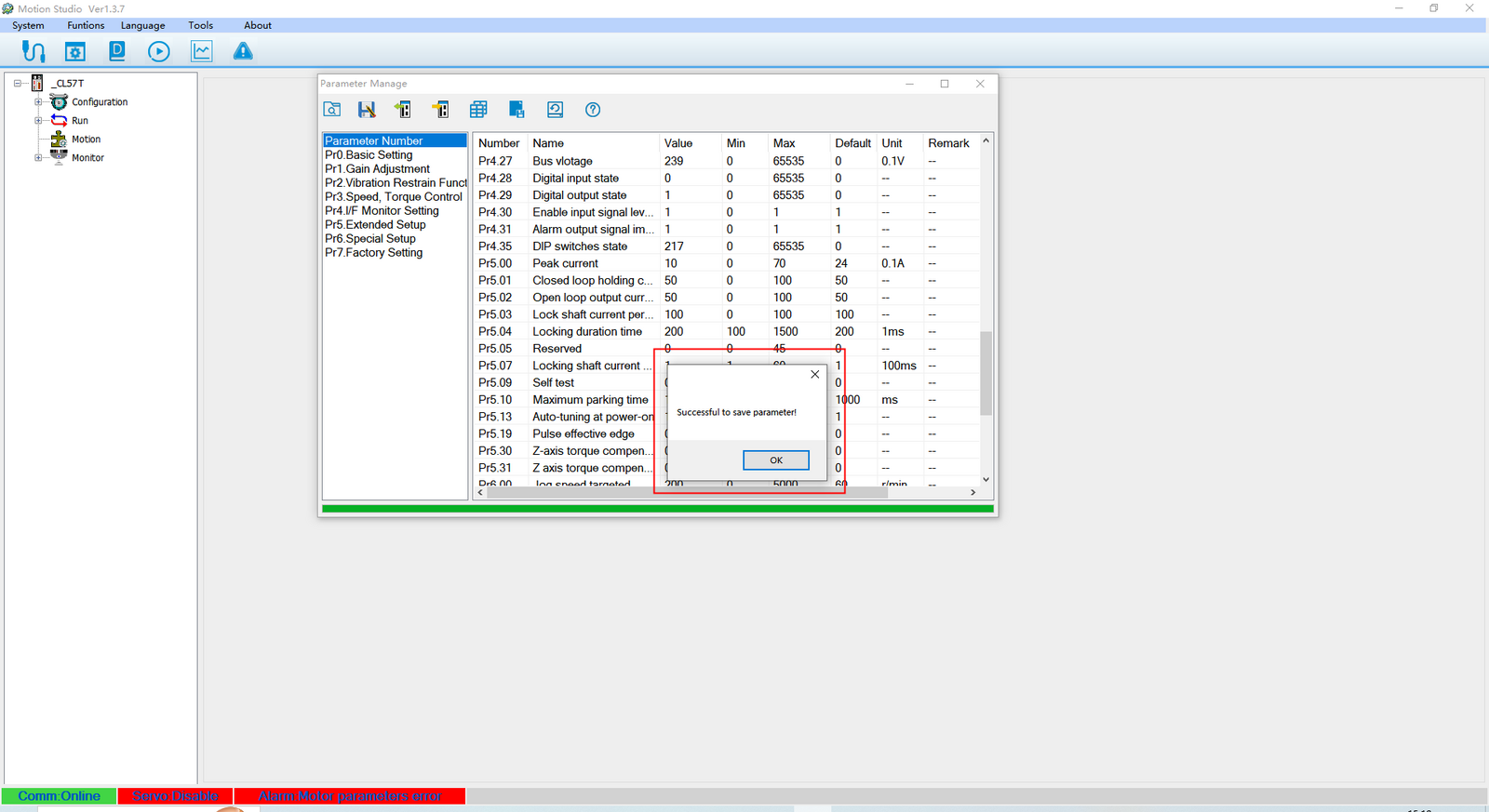
これでドライバーのピーク相電流が正常に更新されました。
エンコーダ分解能の設定
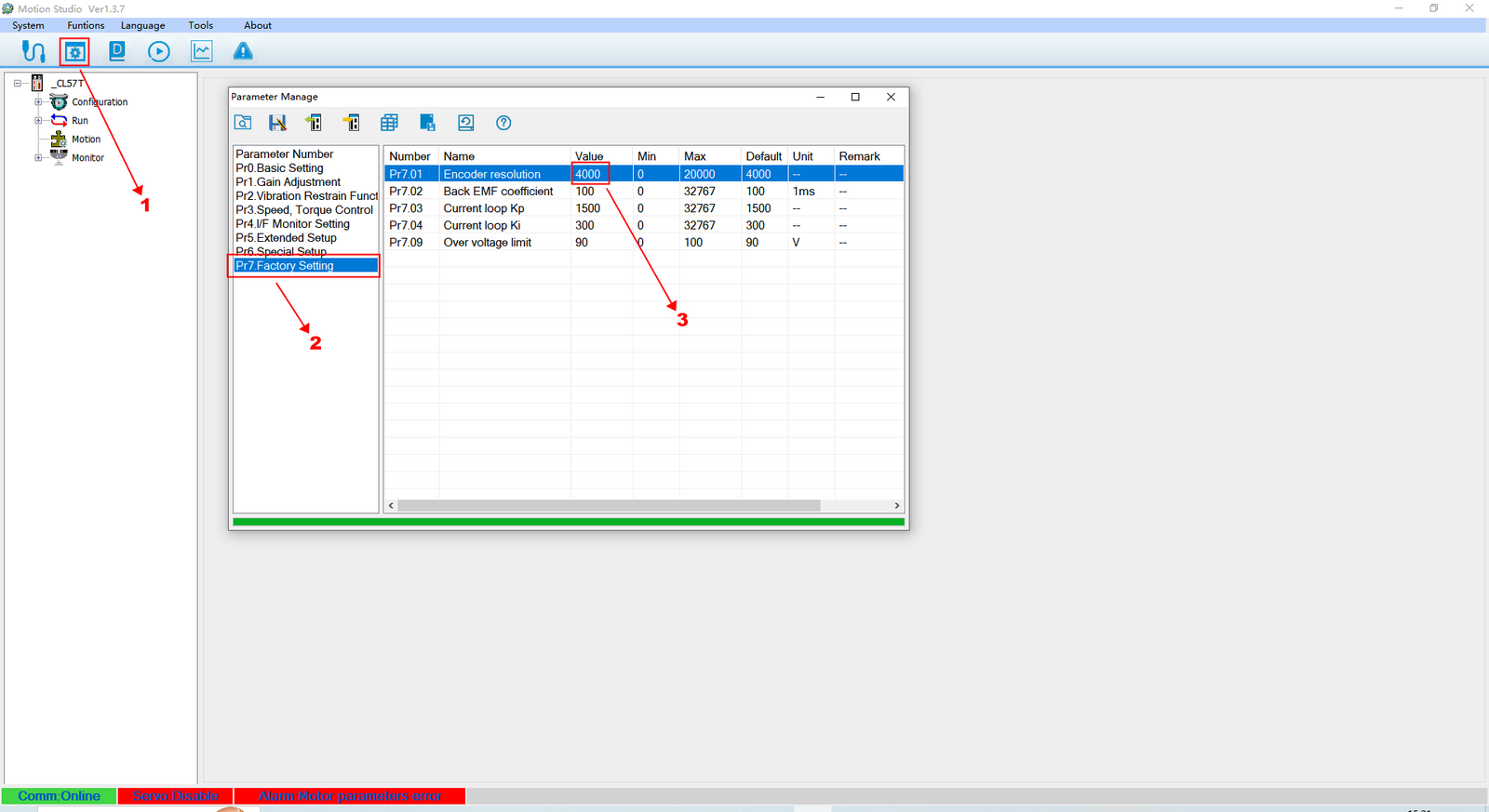
- Parametersをクリックします。
- Factory Settingsをクリックします。
- Encoder Resolutionを見つけます。
- 値のフィールドをクリックし、お使いのエンコーダの正しい分解能を入力します。
ドライバーは4逓倍デコードを使用しており、PPR(1回転あたりのパルス数)に4を乗じてCPR(1回転あたりのカウント数)を算出します。例えば、1000 PPRのエンコーダは4000 CPRを生成し、これがドライバーのデフォルト値です。モーターのエンコーダ分解能が500 PPRの場合、この値を2000 CPR(500 × 4)に設定してください。
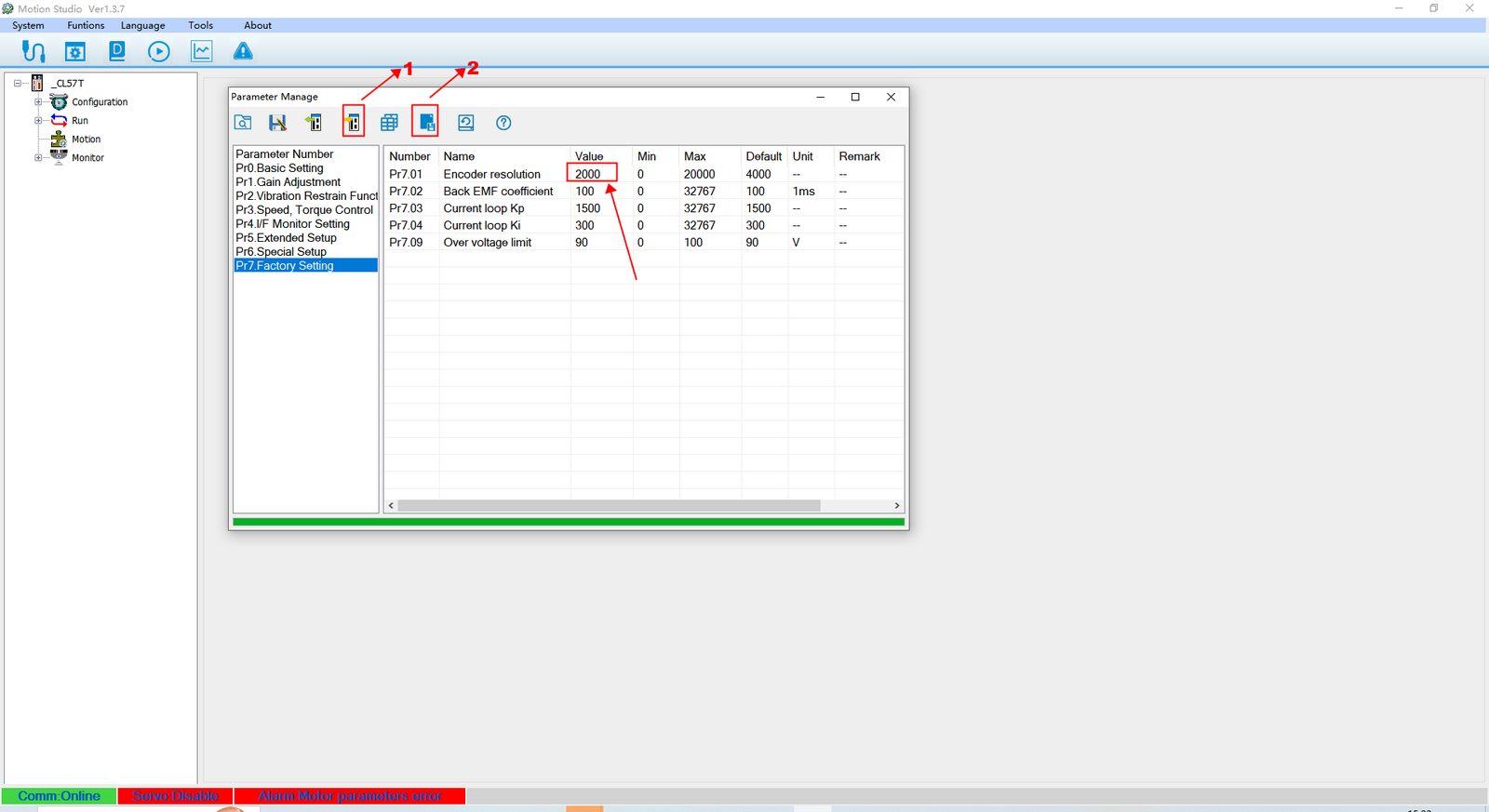
値を変更した後:
- Download parameters to driverをクリックします。
- Saveをクリックします。
更新されたエンコーダ分解能が保存されました。
速度ループおよび位置ループゲイン調整(ノイズ低減)
この調整は、モーターから過度のノイズが発生する場合に有効です。デフォルトのゲイン値を下げることで、ノイズレベルを低減できます。
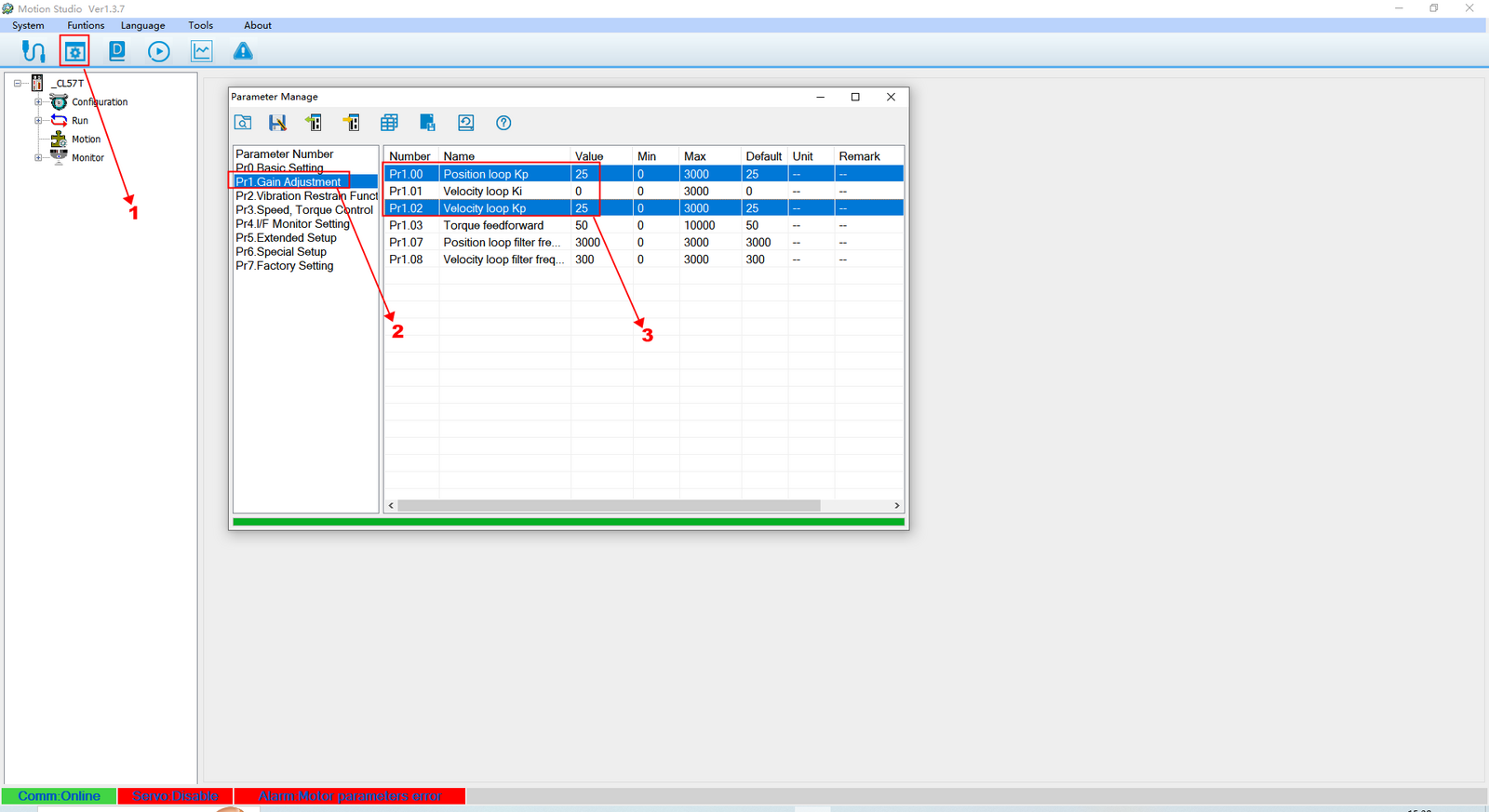
- Parametersをクリックします。
- Gain Adjustmentをクリックします。
- Velocity loop and position loopを見つけます。
- 値のフィールドをクリックし、必要に応じて調整します。
注意: 速度ループおよび位置ループのゲイン値は、同じ値に設定する必要があります。
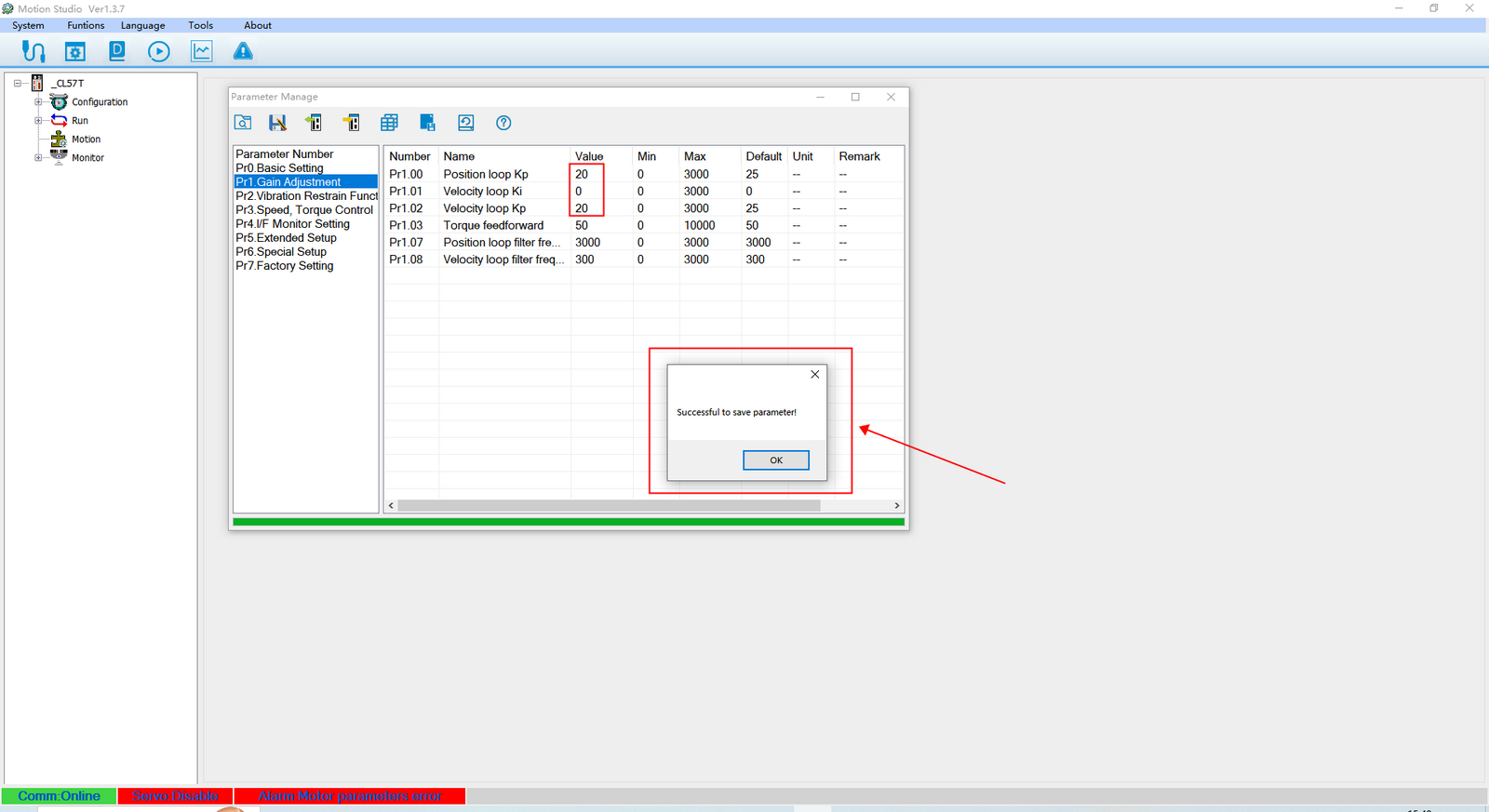
正常に保存されると、上記の確認画面が表示されます。
故障クリアの有効化(ENA信号による故障リセット)
この機能を使用すると、ドライバーの電源を再投入することなく、ENA+端子とENA–端子間に5~24 VDCの信号を印加することで、位置偏差過大アラームをクリアできます。
ただし、過電流または過電圧アラームが発生した場合は、まず電源を切断し、配線を確認し、問題が解決したことを確認してから電源を再投入してください。これらのアラームは本機能ではクリアできません。
- 0 – ENA故障クリアを無効化
- 1 – ENA故障クリアを有効化
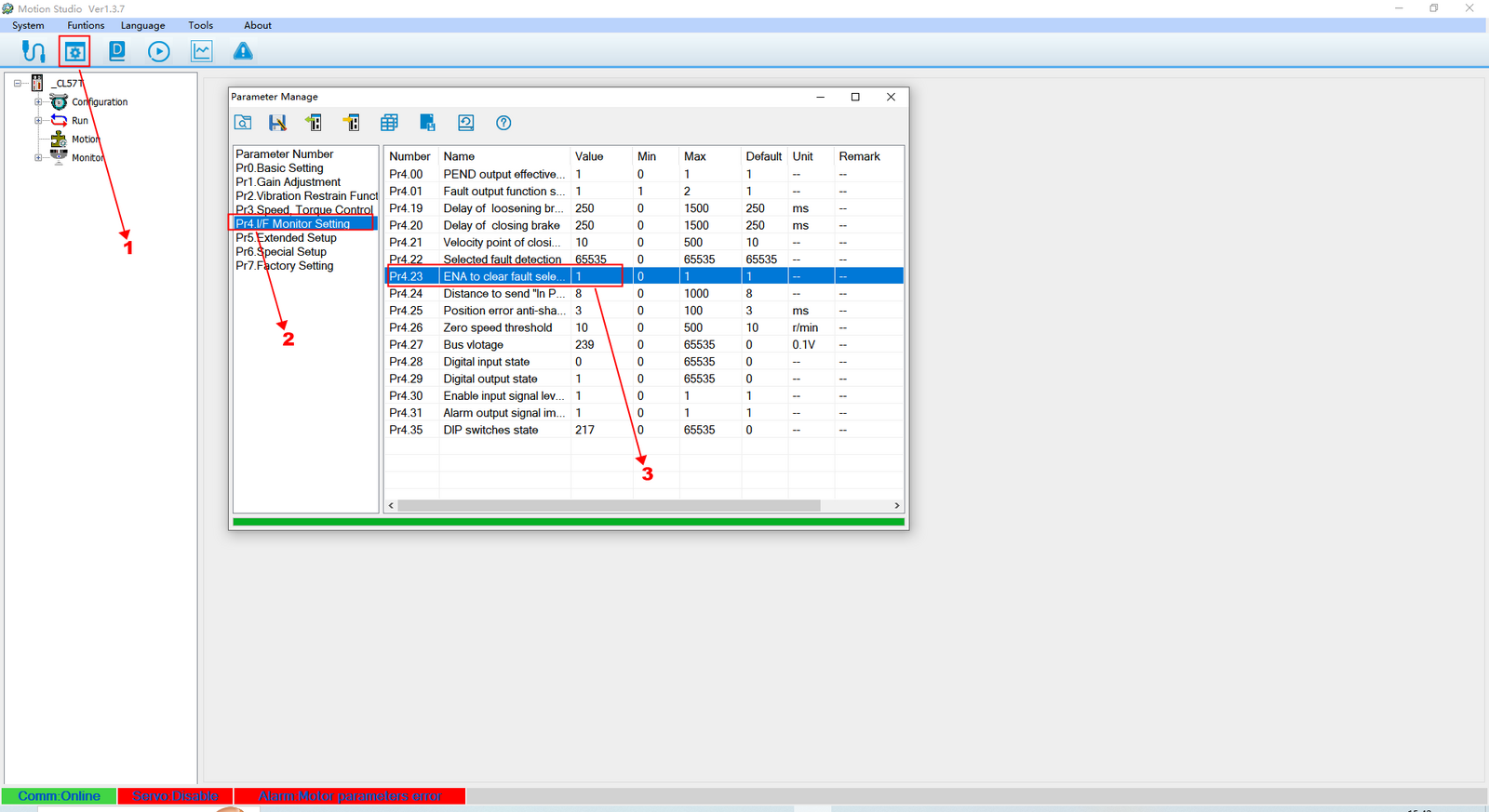
- Parametersをクリックします。
- Monitor Settingsをクリックします。
- ENA to clear fault selectを見つけます。
- 値のフィールドをクリックし、希望のオプションを選択します。
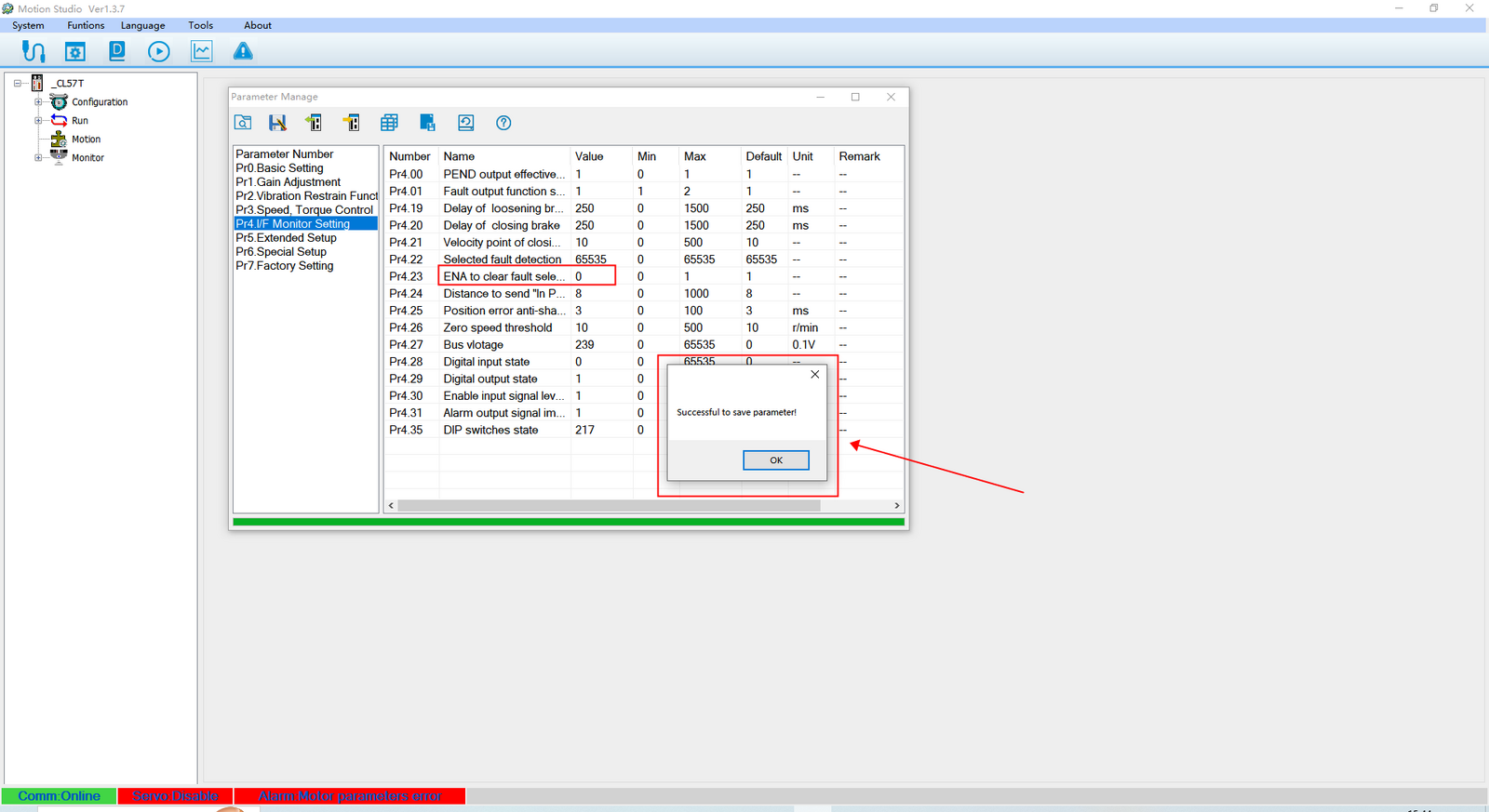
上記のように変更が確認されます。
以上が、MotionStudioにおける主要パラメータ設定の詳細手順です。ソフトウェアの使用中にその他の問題が発生した場合は、お気軽にお問い合わせください。喜んでサポートいたします!