事前準備
-
DSYサーボシステム(モーター+ドライバー)が接続されていること。
-
DSYサーボチューニングソフトウェア。ダウンロードリンク:https://drive.google.com/file/d/1_ta81P9fRqi5ej7bO73Gro6v6OlbH41W/view?usp=drive_link
-
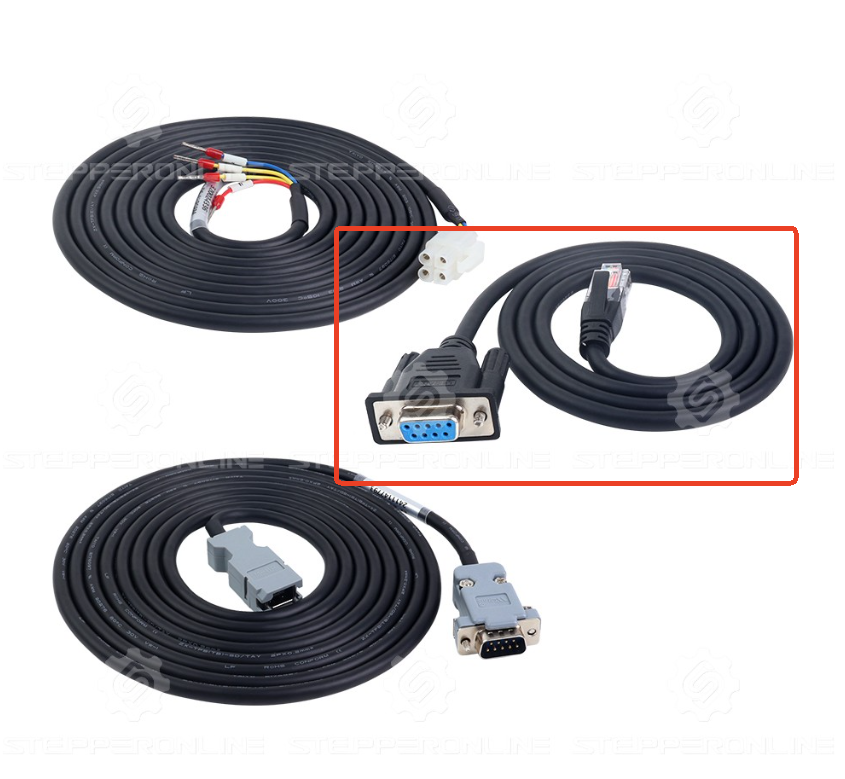
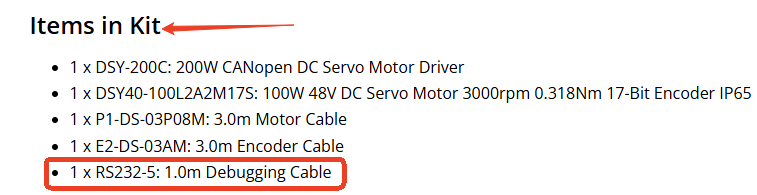
通信ケーブル(RS232-5)– サーボモーターキットに付属。
-
Windows 10搭載PC。STEPPERONLINEのDSYサーボチューニングソフトウェアはWindows 10上で開発・テストされています。他のWindowsバージョンを使用すると、互換性の問題(文字化けなど)が発生したり、ソフトウェアの機能に影響を及ぼす可能性があります。
-
48V DC電源:DSYドライバーは24〜70V DC入力に対応していますが、最適なパフォーマンスを得るためには48Vを推奨します。その他の電圧ではモーターの性能が低下する可能性があります(例:速度・トルクの低下)。
接続手順
1. モーターとドライバーの接続
- モーター電源延長ケーブルおよびエンコーダ延長ケーブルを使用して、モーターをドライバーに接続します。ブレーキ付きモーターをご購入された場合は、ブレーキ延長ケーブルも接続してください。
2. RS232-5通信ケーブルの接続
- RS232-5ケーブルのRJ45側コネクタをドライバーのCN3ポートに挿入します。
⚠️ 注意: このケーブルをCN1またはCN2に挿入しないでください。通信障害やポート破損の原因となります。
- ケーブルのDB9側コネクタをPCに直接接続します。または、USB-RS232変換アダプタを使用することもできます:https://www.omc-stepperonline.com/usb-2-0-to-serial-rs232-adapter-with-1m-cable-converter-c006。
3. 電源投入
48V DC電源をオンにします。
4. ソフトウェアのインストール
- ダウンロードしたZIPファイルを展開後、インストーラーを見つけます。

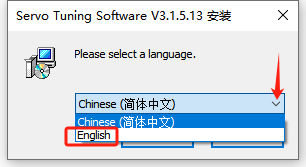
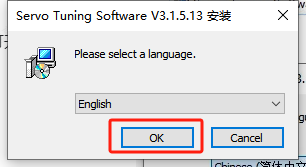
- インストーラーをダブルクリックします。ポップアップウィンドウでインストール言語としてEnglishを選択し、「OK」をクリックします。
- インストール完了後、ソフトウェアフォルダを開き、メインプログラムのアイコンを見つけてダブルクリックして起動します。

- お使いのデバイスに対応する製品シリーズを選択し、「OK」をクリックします。
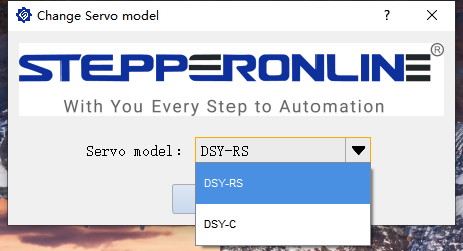
初期画面は以下の通りです:
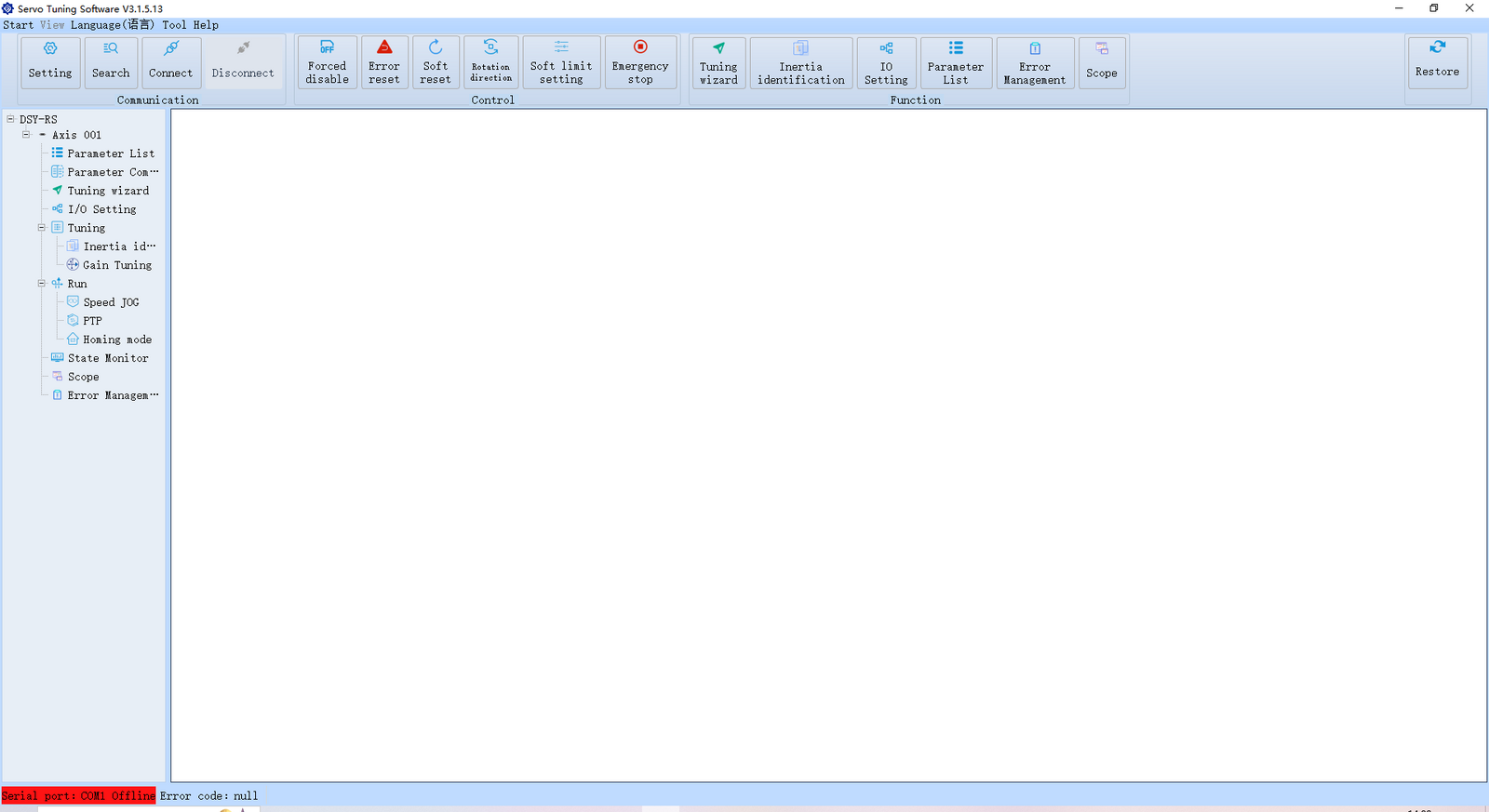
5. ソフトウェアへの接続
初回接続時は、設定ウィンドウを開いて正しいCOMポートを選択します(デフォルトのボーレートは115200です)。
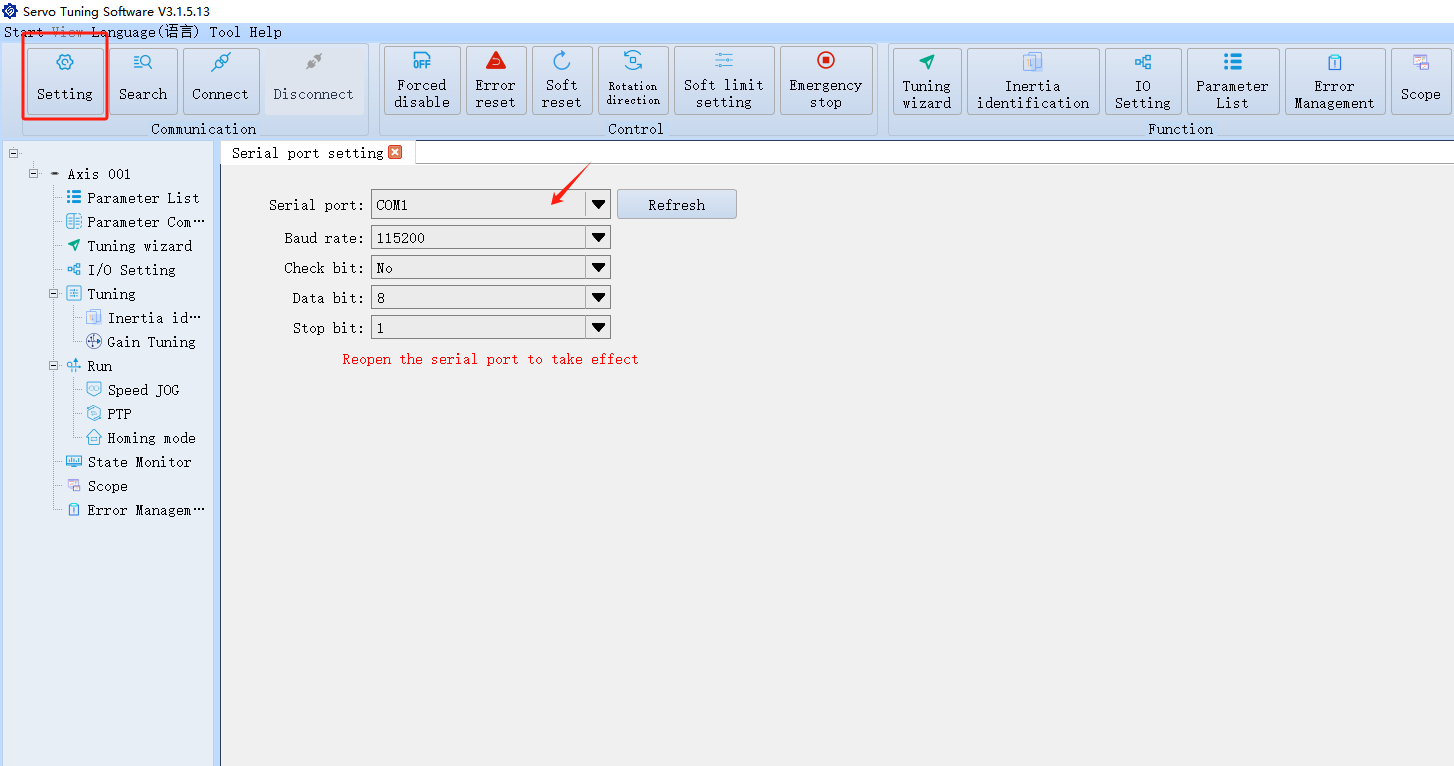
設定完了後、「Connect」をクリックします。正常に接続されると、以下の画面が表示されます。
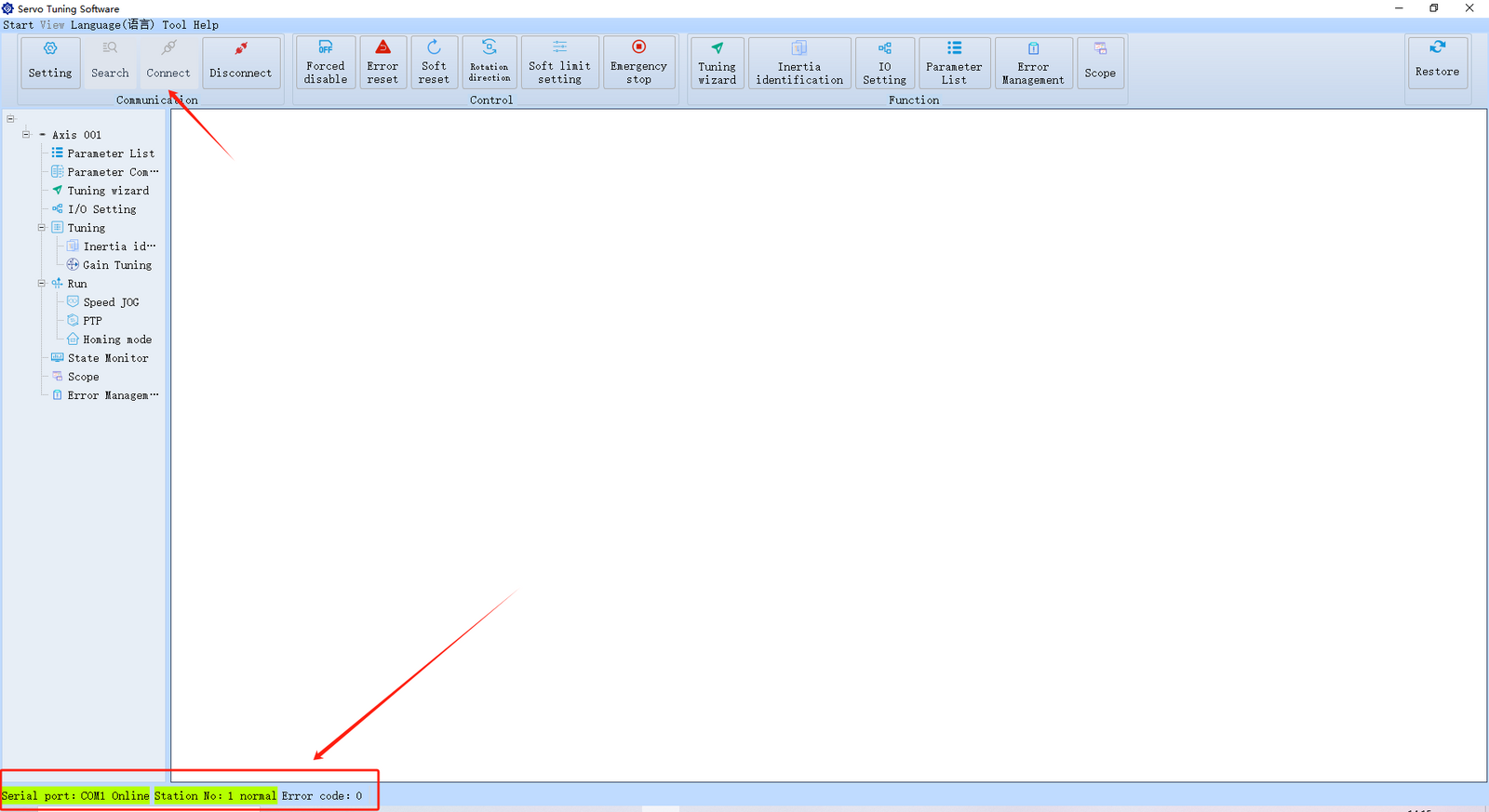
ヒント: 「CRC Check Error」が発生して接続に失敗した場合は、シリアルポートの設定とケーブル接続を確認してください。RS232-5通信ケーブルを挿し直し、ドライブの電源を入れ直してから再接続を試みてください。
言語設定
ソフトウェア起動時に画面が中国語で表示される場合は、以下のボタンをクリックして言語を切り替えてください:
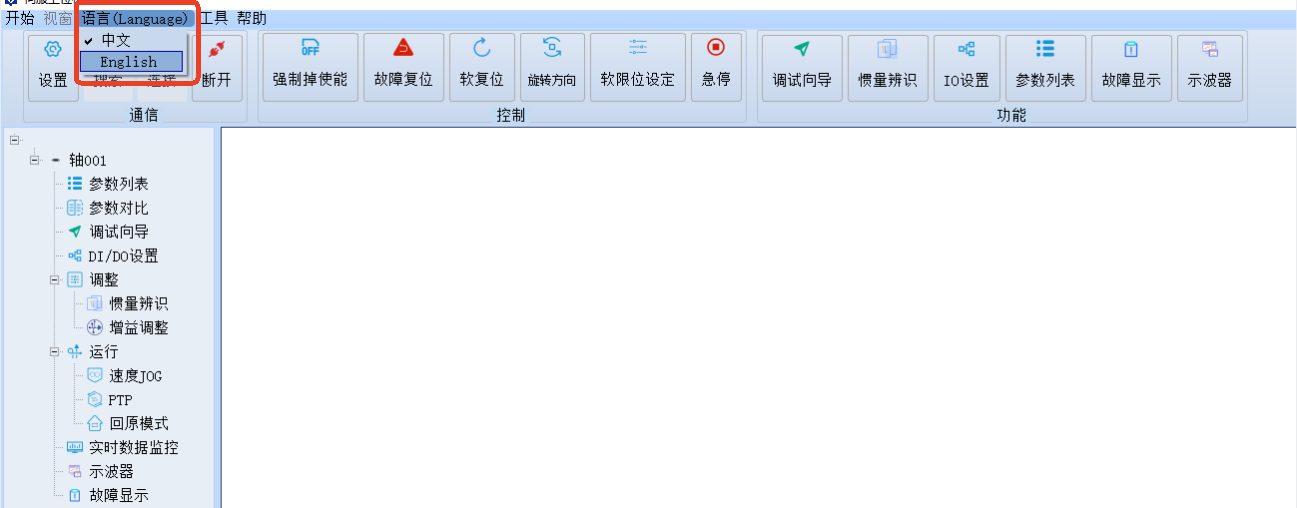
切り替え後、ソフトウェアを再起動することをお勧めします。
ソフトウェア機能概要
ソフトウェアは主に4つのセクションで構成されています:
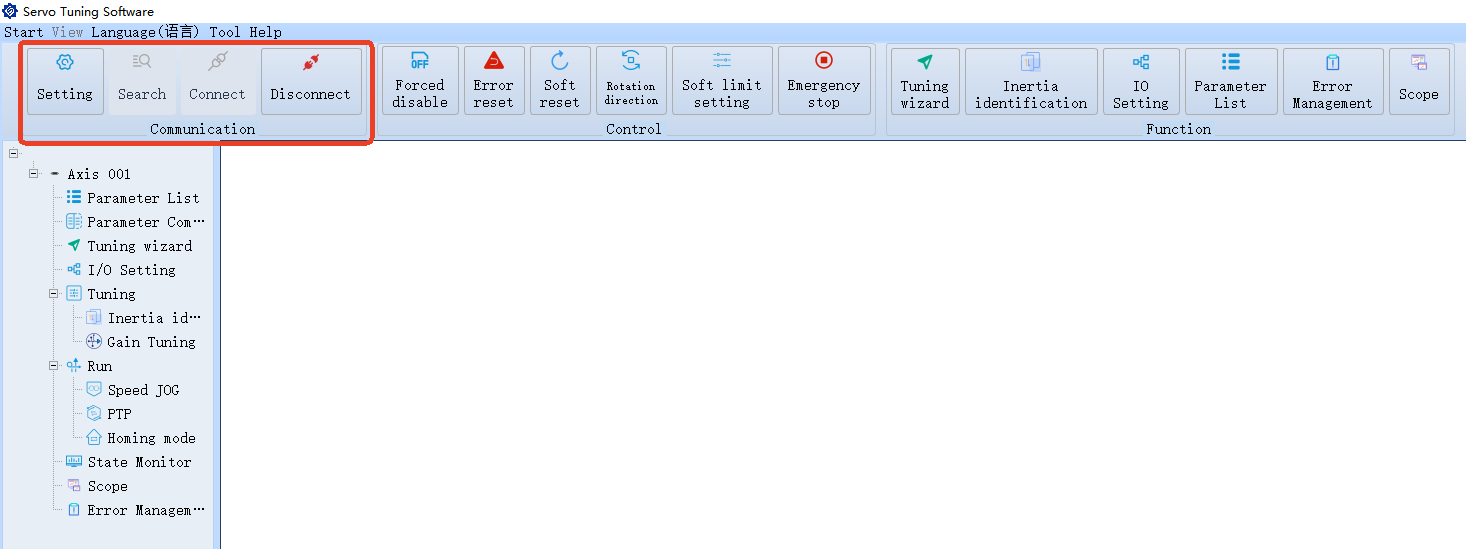
1. Communication(通信)
接続設定を行うためのセクションです。ソフトウェアがドライブと通信中は、これらの設定を変更できません。
2. Control(制御)
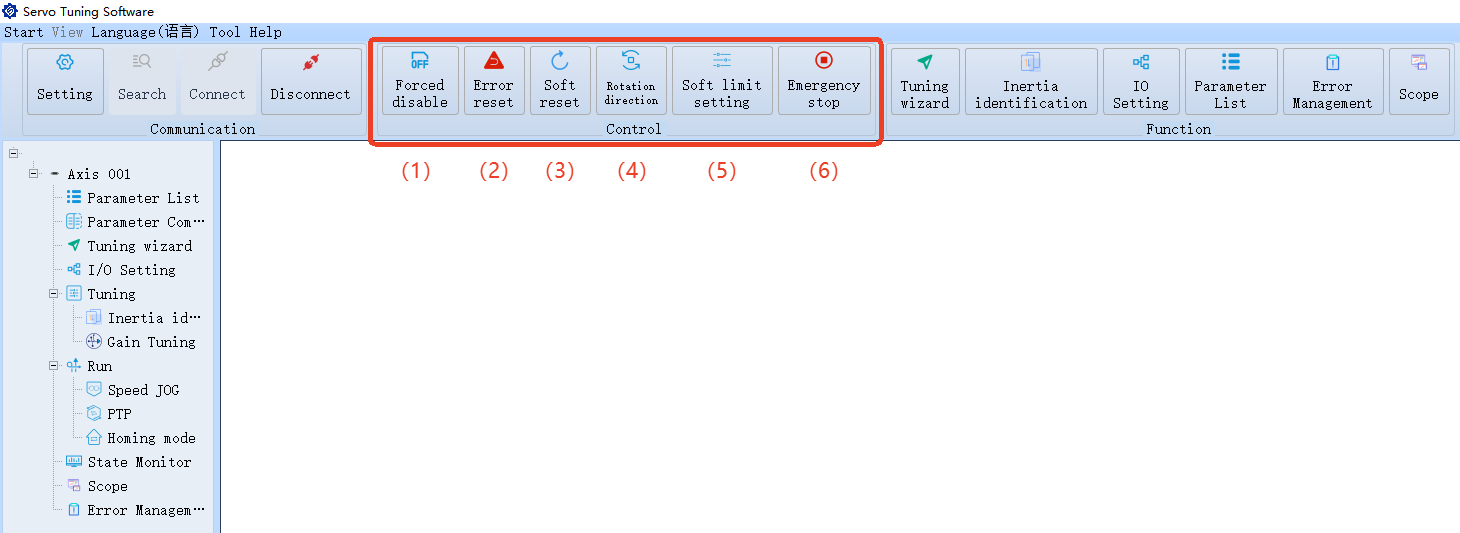
主な制御機能:
2.1. Force Disable Motor(モーター強制無効化): サーボモーターを強制的に無効化します。
2.2. Alarm Reset(アラームリセット): サーボモーターでアラームが発生した場合、トラブルシューティングガイドに従って原因を特定・解決してから、「Alarm Reset」をクリックしてドライブを再起動せずに故障をクリアします。
注記: これは電源の入れ直しを必要としない一般的な故障にのみ適用されます。特定の故障によっては、リセットに再起動が必要になる場合があります。
2.3. System Re-initialization(システム再初期化): 電源を切断せずにソフトウェア経由でシステムを再初期化します。
2.4. Change Motor Rotation Direction(モーター回転方向の変更): モーターのデフォルト回転方向を変更できます。
注記: モーター運転中は、この設定を変更できません。
2.5. Limit Settings(リミット設定): システムの動作範囲を制限するソフトウェア定義の制約で、安全または機能上の境界を超えないようにします。DIポート経由で対応する正方向/負方向リミットスイッチを設定する必要があります。
2.6. Emergency Stop(緊急停止): 緊急時にモーターを即座に停止します。
3. Functions(機能)
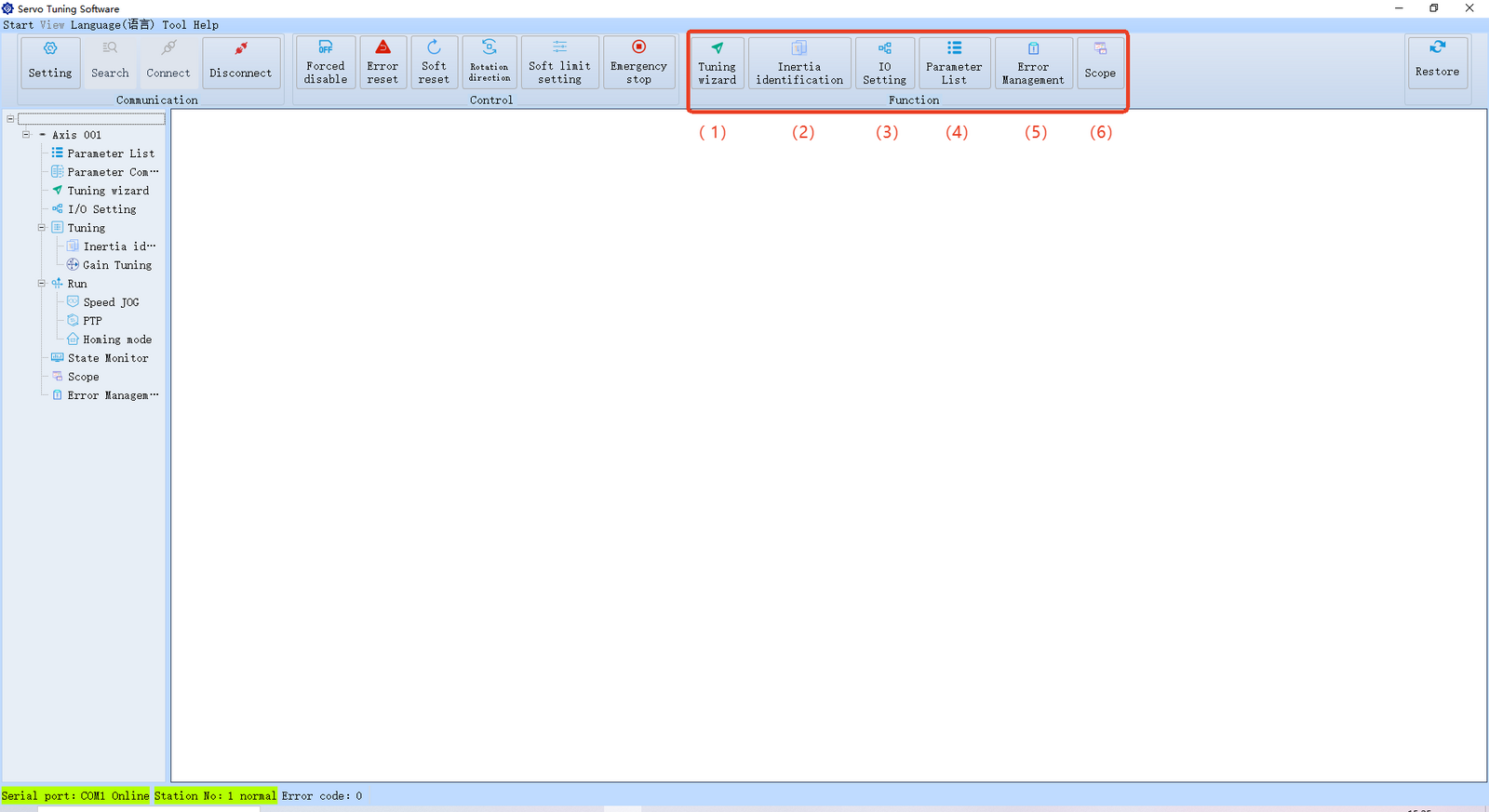
3.1. Basic Parameter Tuning Guide(基本パラメータチューニングガイド)
3.2. Manual Load Inertia Identification(手動負荷イナーシャ同定) モーターの現在の負荷イナーシャを手動で同定します。
3.3. DI/DO Interface Configuration(DI/DOインターフェース設定) DI/DOポートの機能と有効状態を定義します。
3.4. Drive Parameter Settings(ドライブパラメータ設定) ドライバーの全パラメータを設定・確認します。
3.5. Alarm History & Troubleshooting(アラーム履歴とトラブルシューティング) 過去のアラームと推奨される解決策を確認します。
3.6. Waveform Observation(波形観測) モーター信号と動作を診断するための信号波形を表示します。
4. Basic Debugging(基本デバッグ)
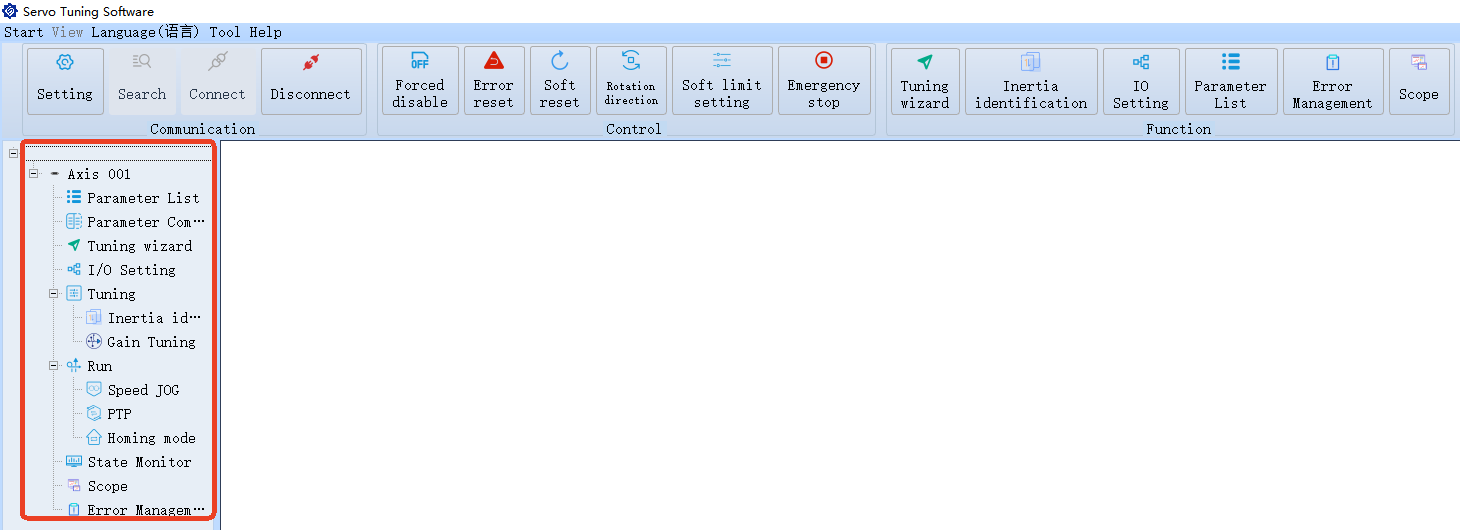
このエリアでは、以下のような一般的な操作を行えます:
- パラメータの変更/読み取り
- モーターテストの実行
- リアルタイムデータモニタリング
パラメータ変更手順
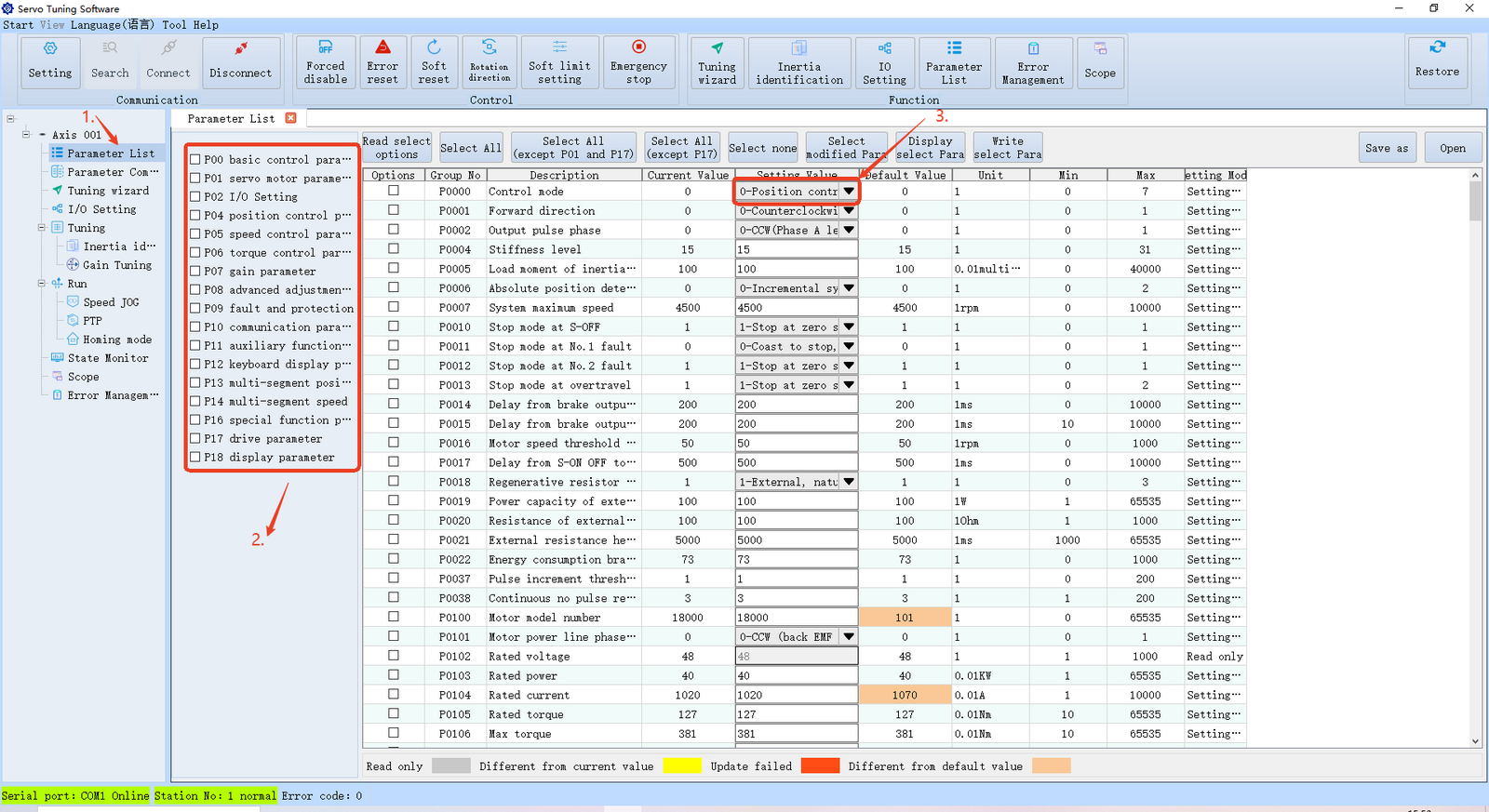
-
パラメータリストを開きます。
-
ドライバーには合計18のパラメータグループがあります(右側に表示。デフォルトではP00グループが表示されます)。グループ名をクリックすると、そのグループの全パラメータが表示されます。
注記: P18などの一部のパラメータは読み取り専用であり、変更できません。
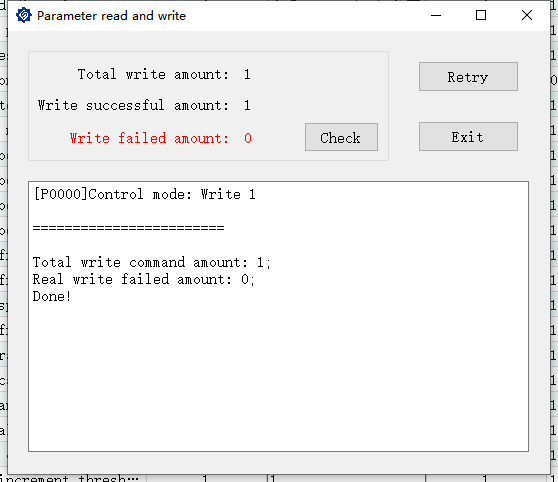
- 例えばP0000を変更する場合、詳細ビューを開き、「Set Value」列の値を変更します。
ドロップダウンメニューを使用して値を1に変更します。
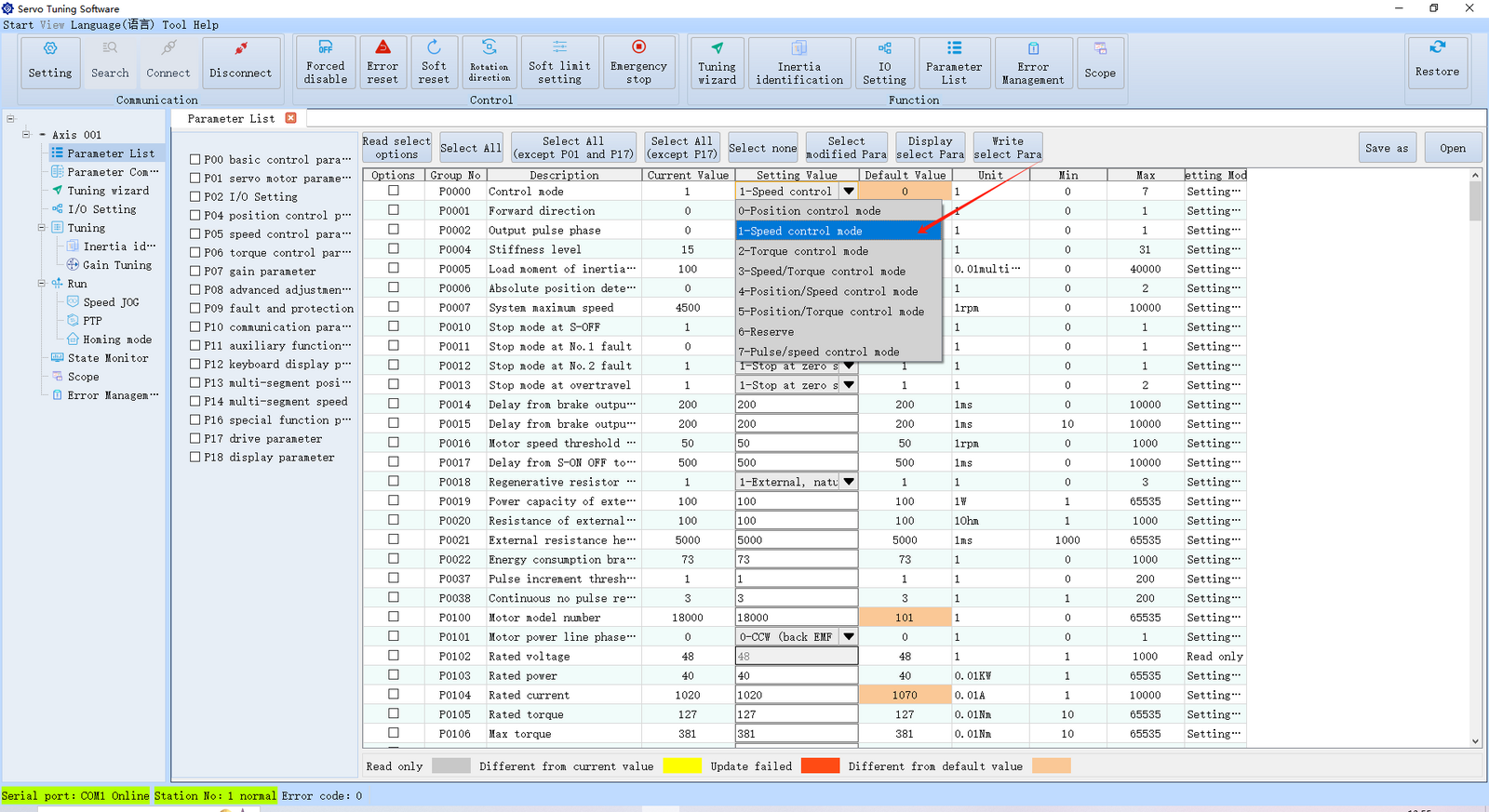
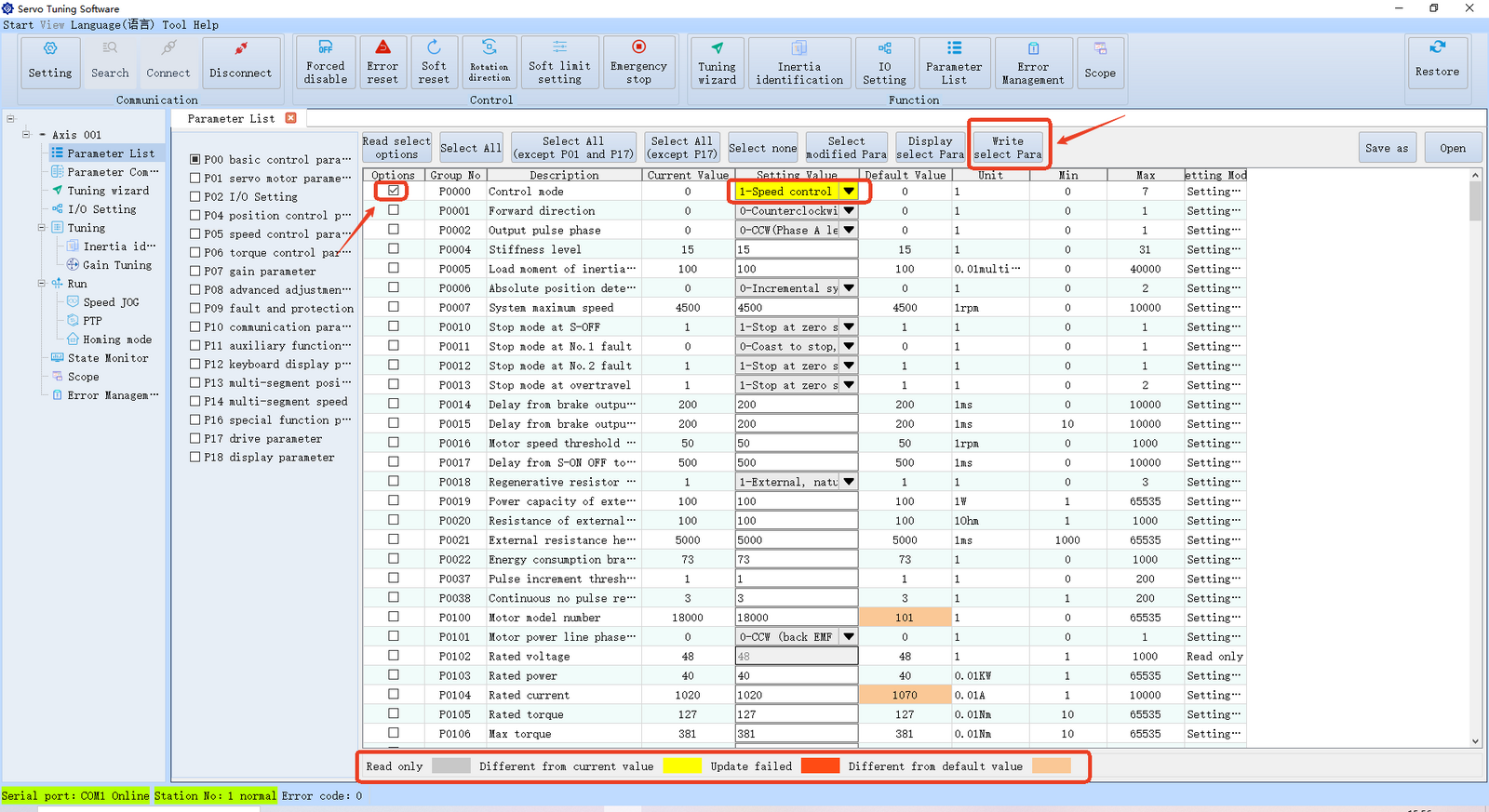
選択後:
- 値のフィールドが黄色に変わり、変更されたことを示します(パラメータの状態を視覚的に区別するために異なる色が使用されています。画面下部のカラーガイドを参照してください)。
- 行の先頭にあるチェックボックスにチェックを入れ、「Write Select Para」(選択パラメータの書き込み)をクリックして変更をドライブに適用します。
パラメータ比較
パラメータ比較機能では、すべてのデフォルトパラメータ値と現在の値を以下のように表示・比較できます:
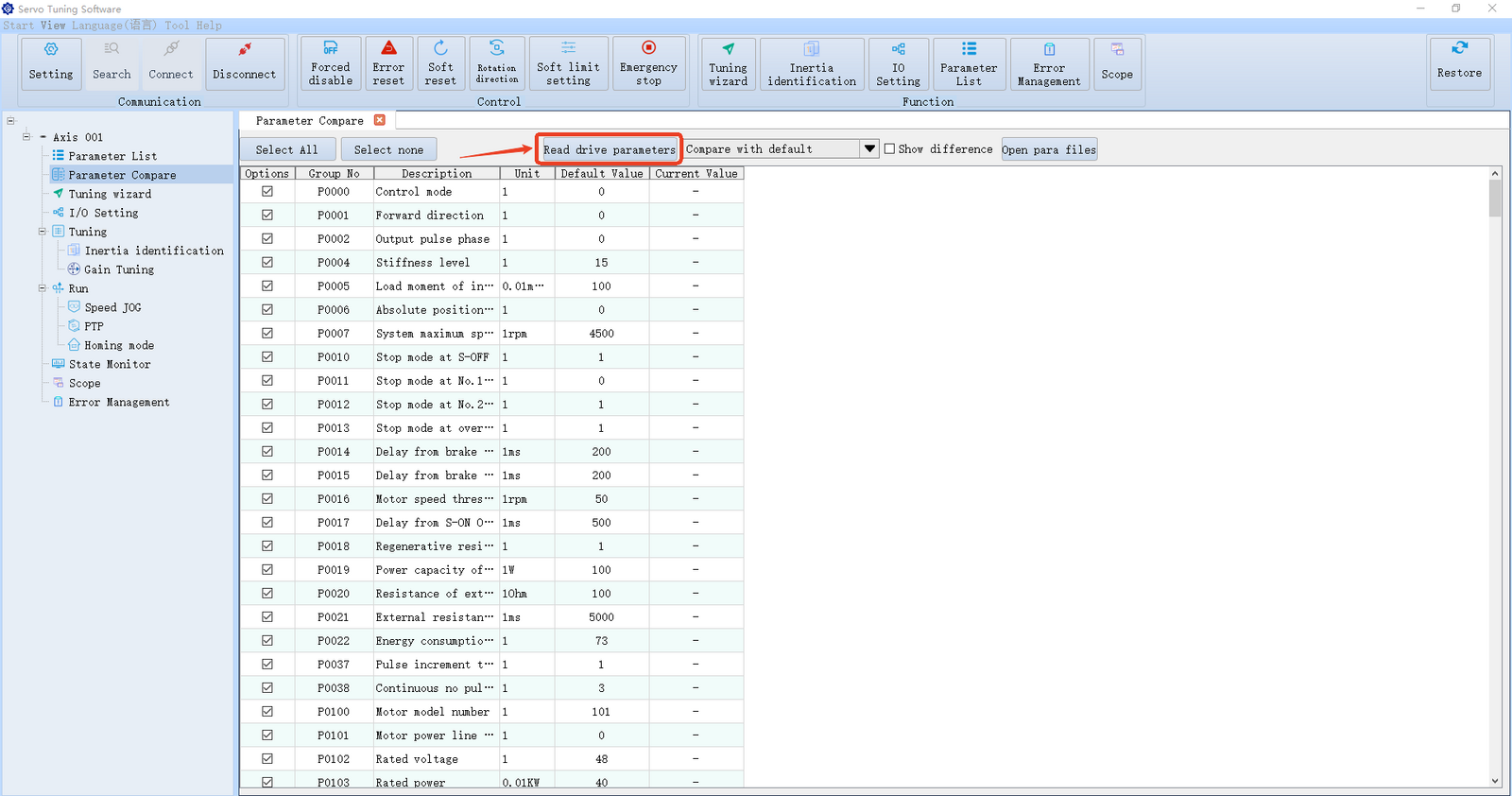
リストを開くと、まず全パラメータのデフォルト値が表示されます。 「Read Drive Parameters」をクリックすると、最後の列に全パラメータの現在値が表示されます。デフォルト値と異なる値はオレンジ色で表示されます。
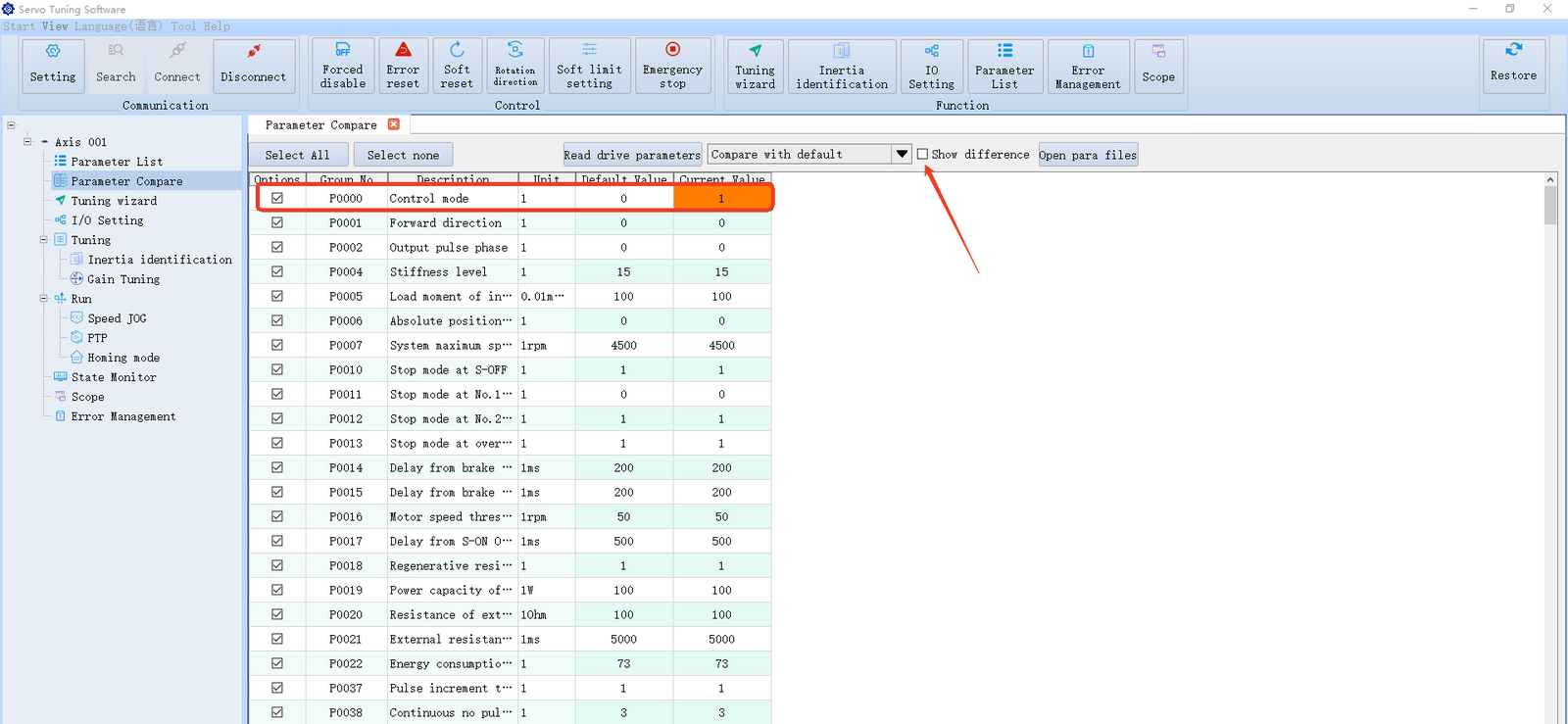
上記は、先ほど変更したP0000パラメータです。
変更されたパラメータのみを確認したい場合は、「Show Differences」にチェックを入れ、ドロップダウンメニューから「Compare with Default Values」または「Compare with Current Values」を選択します。 変更されたパラメータのみが表示されます。
イナーシャ同定
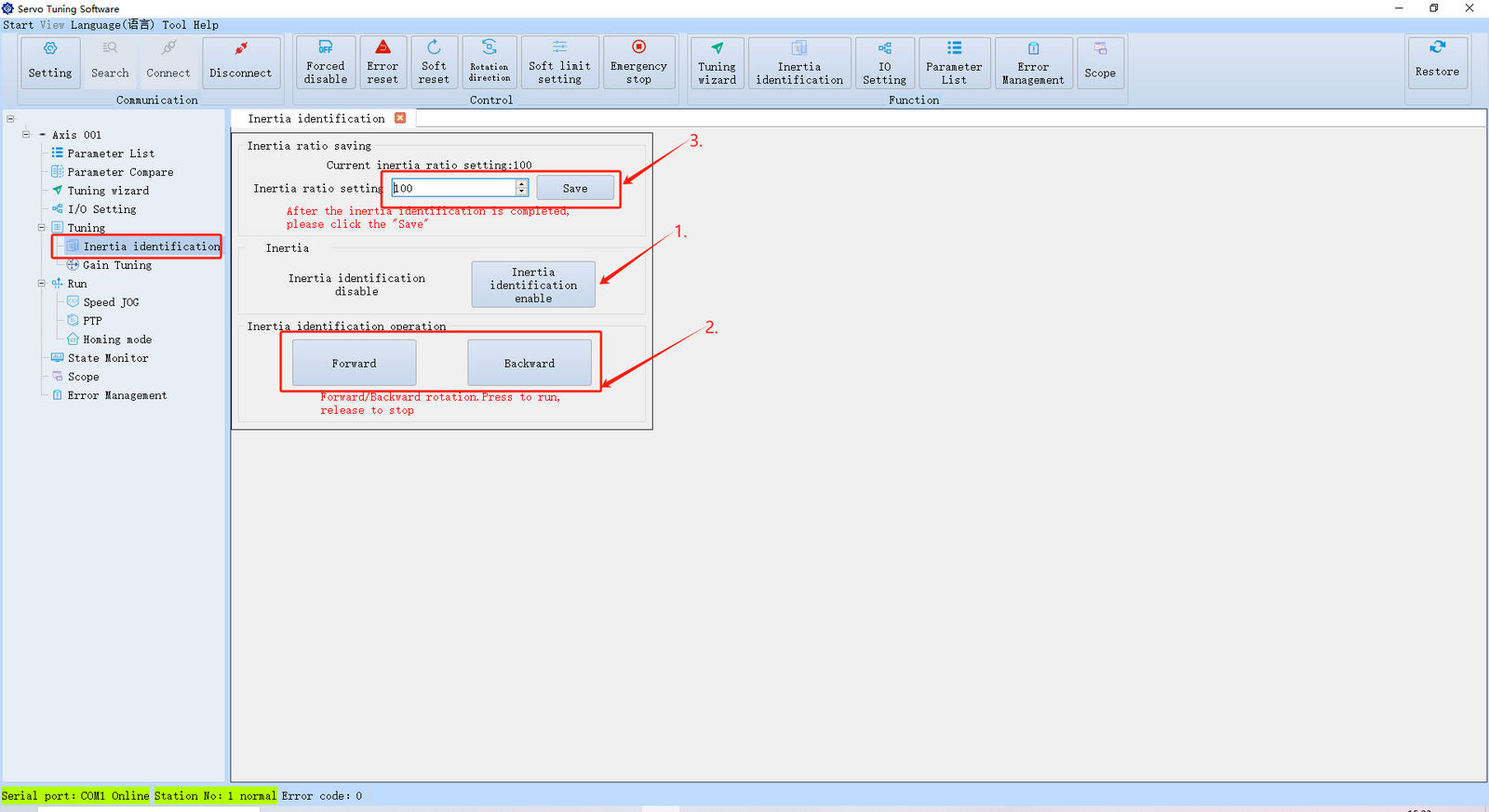
DSYシリーズサーボモーターでは、手動での負荷イナーシャ同定が必要です:
-
まず、イナーシャ同定画面を開き、サーボを有効にします(この時点でモーターシャフトがロックされます)。
-
負荷の大きさに応じて、モーターを手動で正転・逆転数回繰り返し、上部に表示されるイナーシャ比が実際の負荷イナーシャを反映するまで行います。
-
同定が完了したら、「Save」をクリックしてイナーシャ同定プロセスを終了します。
JOG機能
JOG(ジョギングモード)機能では、外部コントローラなしで簡易的な速度テストと検証を行えます:
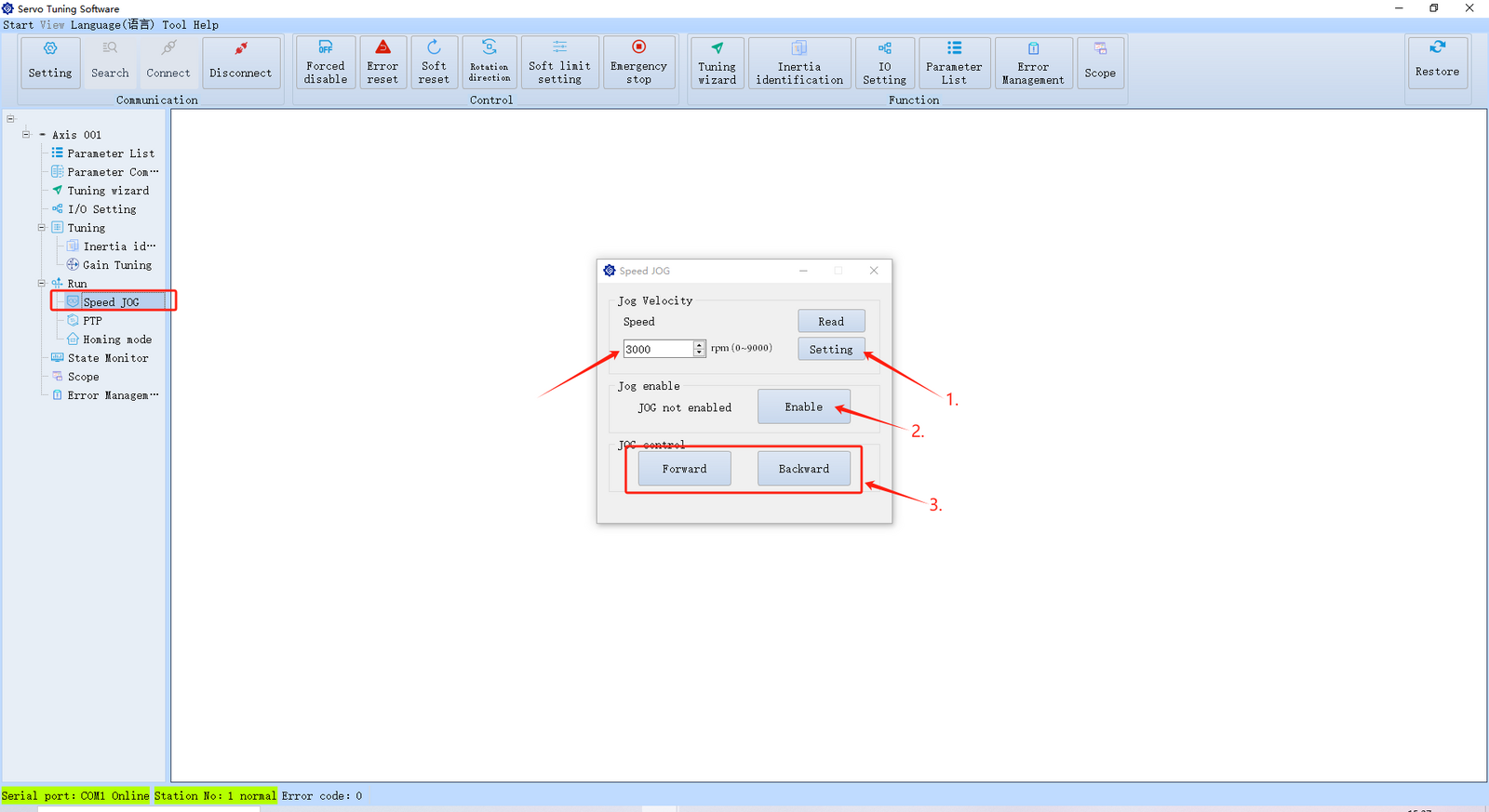
- Speed JOG画面を開きます。ポップアップウィンドウで希望の運転速度を設定し、「Set」をクリックします。
⚠️ 警告: モーターの定格速度3000 RPMを超えないでください。ソフトウェア上は最大9000 RPMまで設定可能ですが、定格値を超える速度を設定するとモーターの破損や危険な動作を引き起こす可能性があります。
-
サーボを有効にします。
-
ForwardまたはReverseボタンを短く押すとモーターがインクリメンタルにジョグ運転され、長く押し続けると連続運転されます。
PTP機能
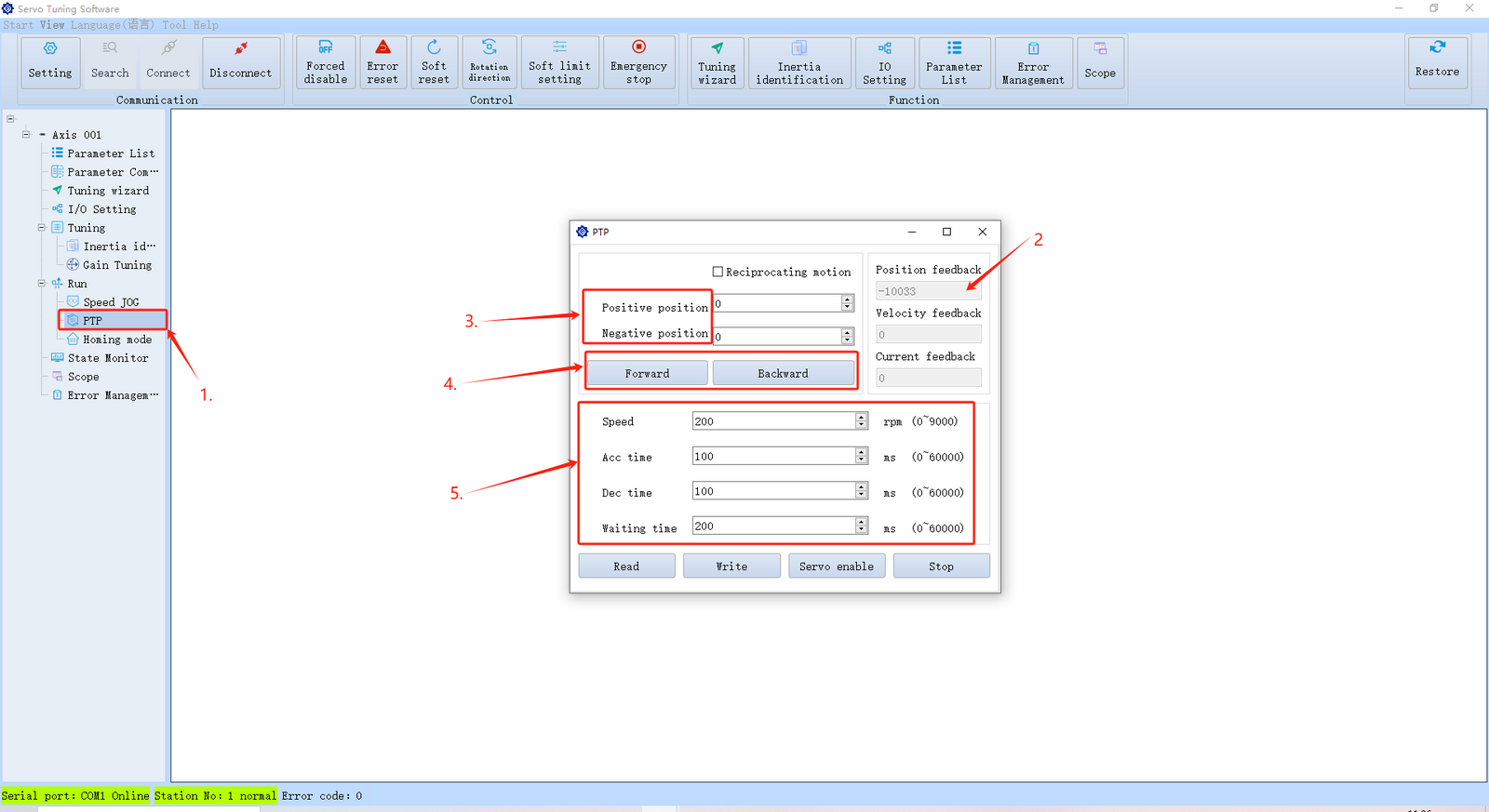
PTP(Point-to-Point)機能は位置JOGテストに似ています。このモードを使用して位置決め精度の確認や基本的な位置決め制御を行えます:
-
PTP画面を開きます。
-
表示される位置はパラメータP1807(絶対位置カウンタ、モーターの現在位置を表示)に対応します。
-
正転・逆転の絶対位置を設定します。例えば、正転位置を10000、逆転位置を0に設定します。
目標位置を設定する前に、モーター位置をゼロにリセットすることをお勧めします。
-
サーボを有効にした後、ForwardまたはReverseボタンをクリックしてモーターを対応する方向に移動させます。
-
ここで速度、加減速、インターバル時間を設定します。インターバル時間とは、往復運転が有効な場合の停止時間を指します。

- Read: ドライブから現在の設定を読み取ります。変更前にこれを行うことをお勧めします。
- Write: 全パラメータを設定後、「Write」をクリックしてドライブに保存します。
- Servo Enable: サーボを有効にします。有効化後、手順4に進みます。
- Stop: 緊急時にモーターを即座に停止します。
原点復帰モード
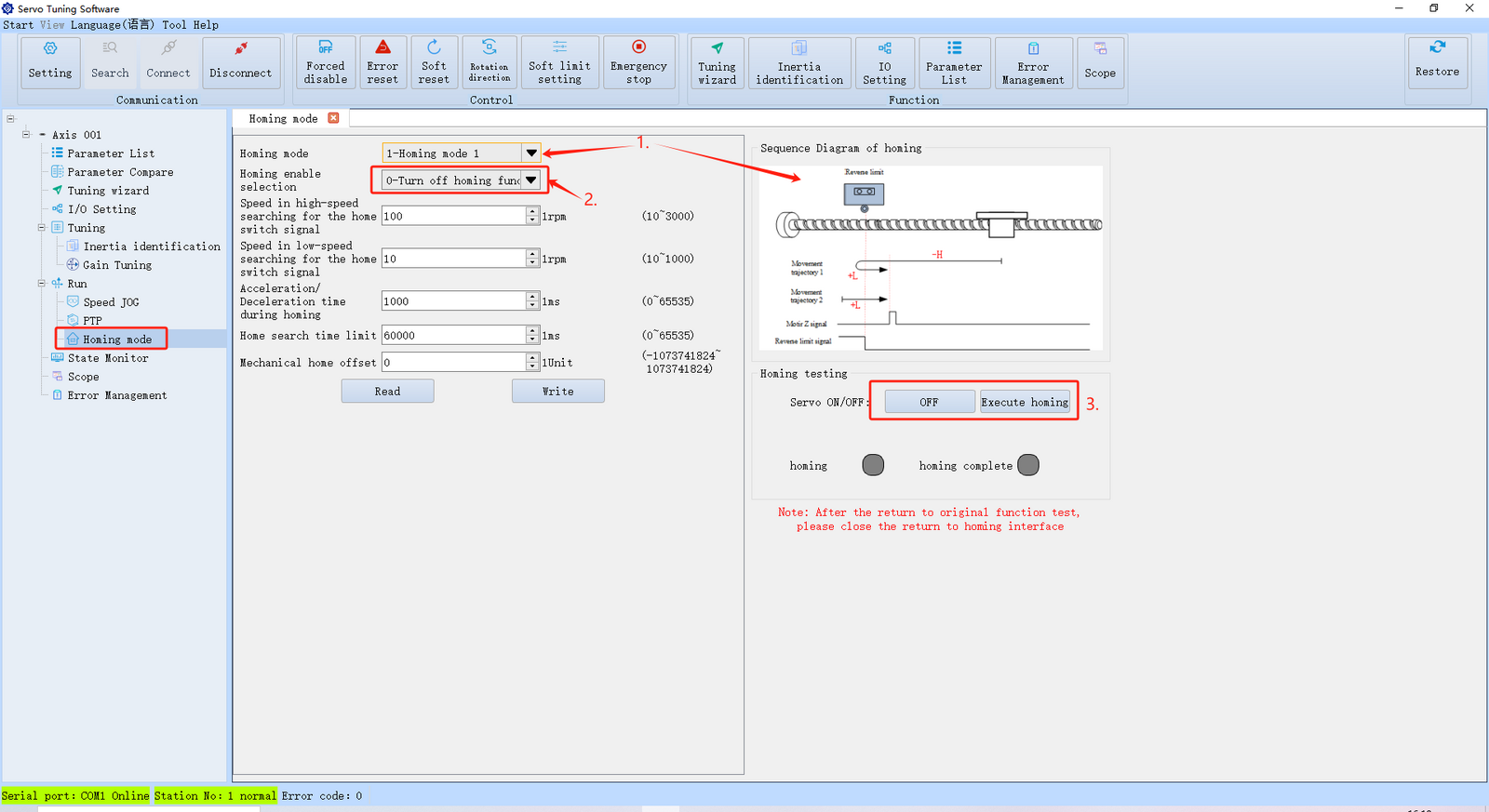
DSYシリーズは35種類の原点復帰モードに対応しています。各モードの詳細な説明はドライブのユーザーマニュアルに記載されています。また、ソフトウェア画面の右側にタイミングチャートが参考用に表示されています:
-
Homing画面を開きます。ドロップダウンメニューから35種類の原点復帰モードのいずれかを選択します。対応する模式図が右側に表示されます。
-
即時原点復帰、電源投入時の自動原点復帰、DI入力による原点復帰トリガーなど、原点復帰方法を設定します。
-
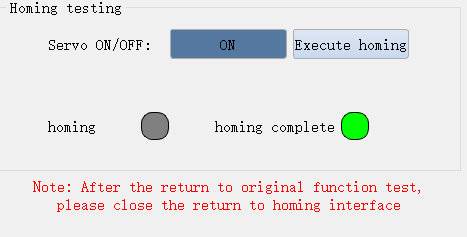
原点復帰の準備が完了したら、サーボを有効にして「Execute Homing」をクリックします。原点復帰が正常に完了すると、下部のインジケータランプが緑色に点灯します。
リアルタイムデータモニタリング
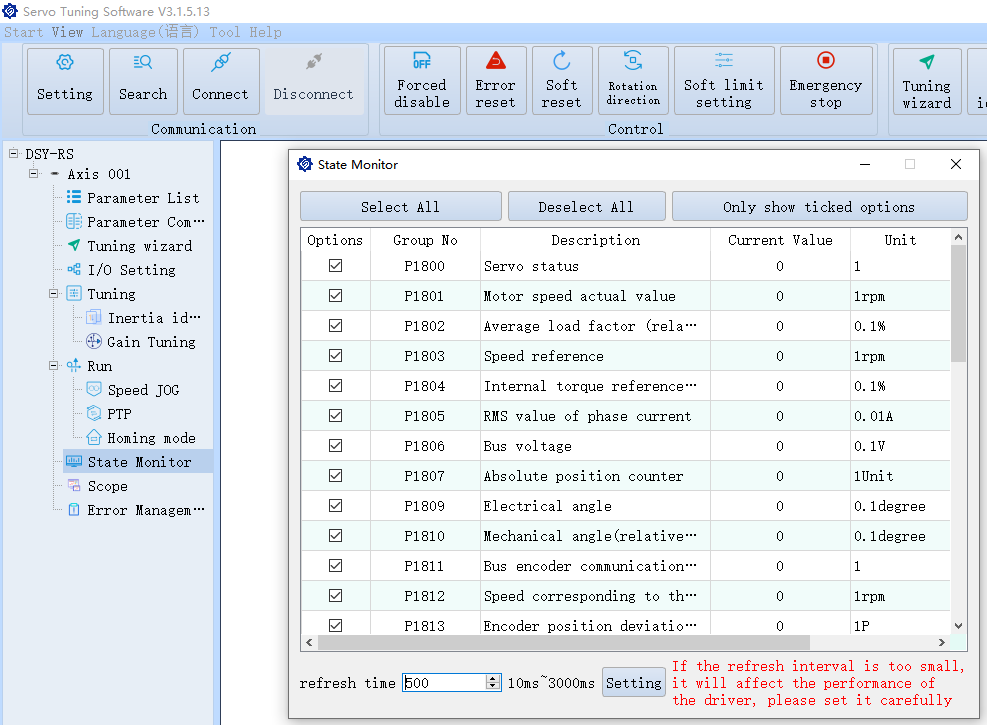
このセクションではP18グループのパラメータを表示します。サーボモーターの速度、トルク、電圧、エンコーダ位置、モジュール温度をリアルタイムでモニタリングできます。
故障管理
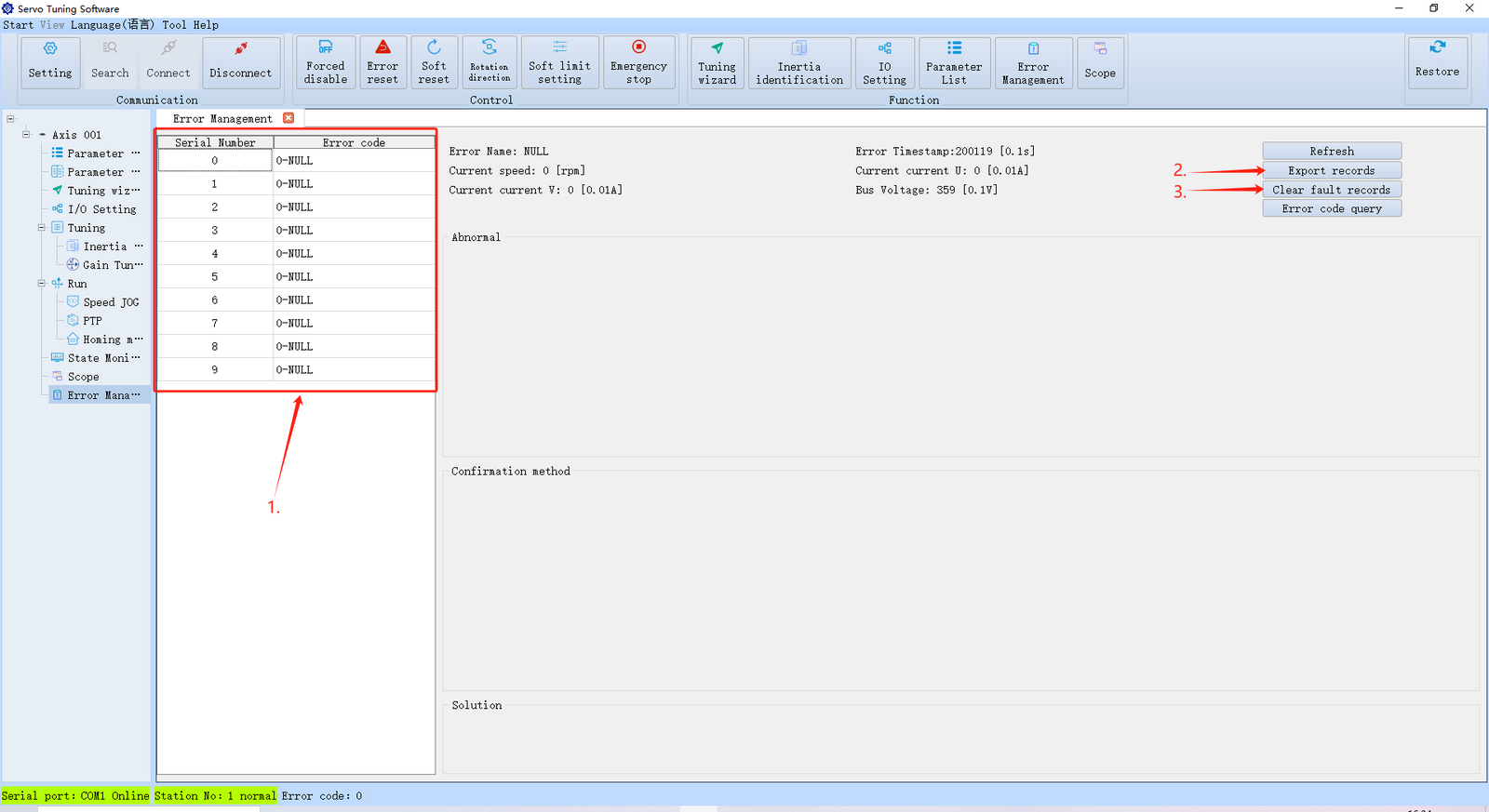
-
Fault Management画面を開いて、ドライブ上の現在の全故障記録を確認します。
-
記録をCSVファイルとしてエクスポートでき、文書化やトラブルシューティングが容易になります。
-
左側のパネルから故障記録をクリアすることもできます。
ここでの重要な機能は故障コード検索です。「Fault Code Lookup」ボタンをクリックすると、以下の画面が開きます:
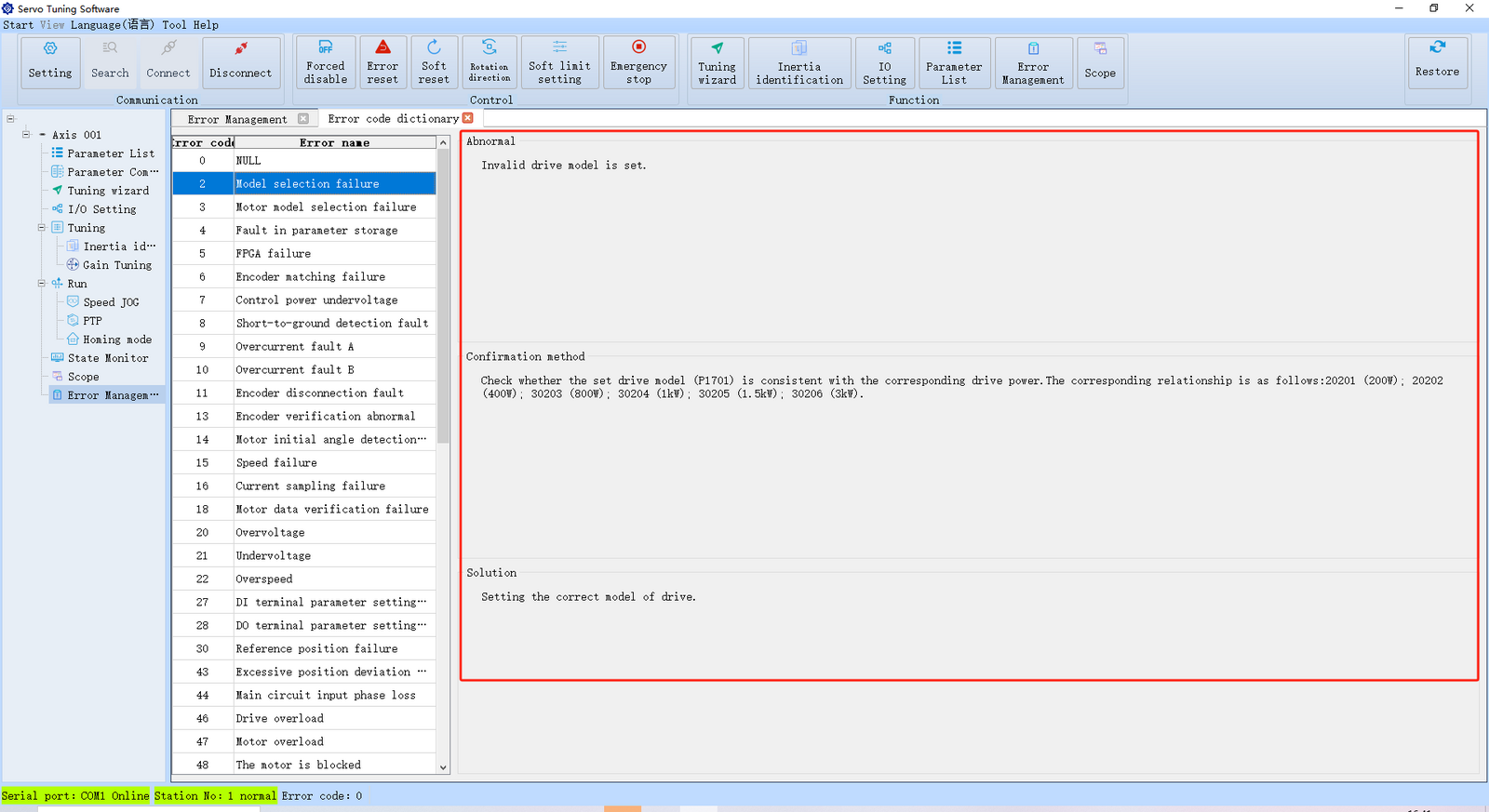
ソフトウェアには99種類の故障コードが収録されており、それぞれに考えられる原因、診断方法、解決策が記載されています。

故障が発生すると、ソフトウェアの左下に故障コードが表示されます。そのコードを使用して解決策を検索できます。
問題を解決した後、ソフトウェア経由でリセットするか、ドライブの電源を入れ直すことで故障をクリアできます。