本記事では、Yシリーズ クローズドループドライバの設定ソフトウェアの使用方法について解説します。
Yシリーズ クローズドループドライバには、ハードウェアバージョンV1.0とV2.0の2種類があり、それぞれ異なるソフトウェアが必要です。本ガイドでは、各バージョンについて個別に説明します。
V1.0
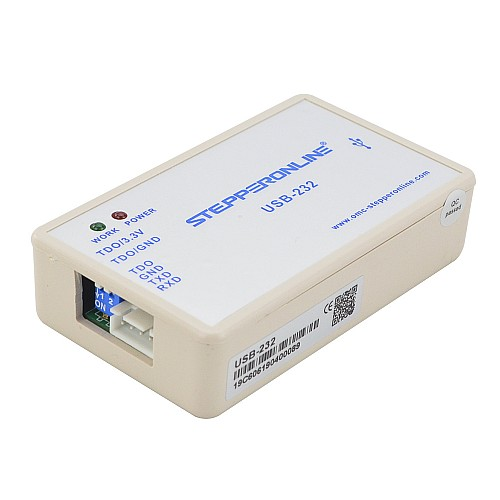
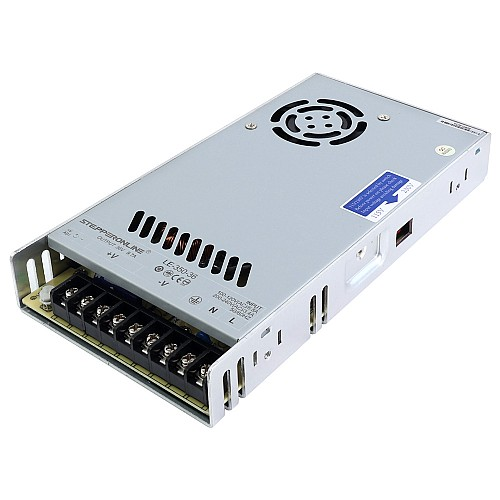
以下のものをご用意ください:ドライバ、電源、設定用アダプタ、およびドライバ設定ソフトウェア。(モータは実際の用途に応じて接続してください。)ここではCL57Yを例に説明します。
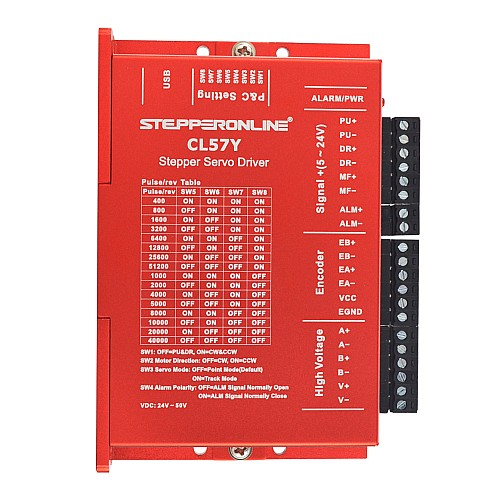
Y-USB-CLケーブルセットを使用してドライバを設定用アダプタに接続し、アダプタをPCに接続します。
 https://help.omc-stepperonline.com/help-assets/crisp/en/image_l4pt3t-8d24493018f0d39da1496a28.png

Stepper Driver Configuration Softwareをダウンロードします。(V1.0ドライバハードウェアは、旧バージョンと新バージョンの両方のソフトウェアに対応しています。)
: 旧バージョン:https://www.dropbox.com/scl/fi/3eclhcqtalwlmxn6z8pmq/Y_Series_Stepper_Driver_Debug_Softwar-old.zip?rlkey=kfwaof80z35xhyxvuwi2nyo2e&st=d7uy9aa6&dl=0 新バージョン:https://github.com/StepperOnline/Tuning-Software/blob/main/Y_Series_Stepper_Driver_Debug_Software_V1.2.7.zip
DC電源を使用してドライバに給電します。注意: 電源電圧はドライバの入力電圧範囲内である必要があります。例えば、CL57Yの入力電圧範囲は24〜50 VDCであるため、電源の出力はこの範囲内に収める必要があります。電源のV+端子をドライバのV+端子に接続し、電源のV–端子をドライバのV–端子に接続します。電源投入後、ドライバおよび設定用アダプタの両方のインジケータランプが点灯します。
ソフトウェアのダウンロードおよびインストールが完了したら、デスクトップのショートカットをクリックします。以下の画面が表示されます:
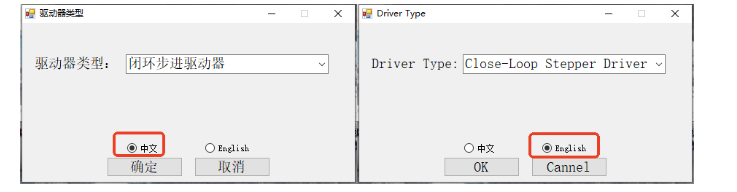
ソフトウェアは中国語と英語に対応しています。必要に応じて言語を選択してください。
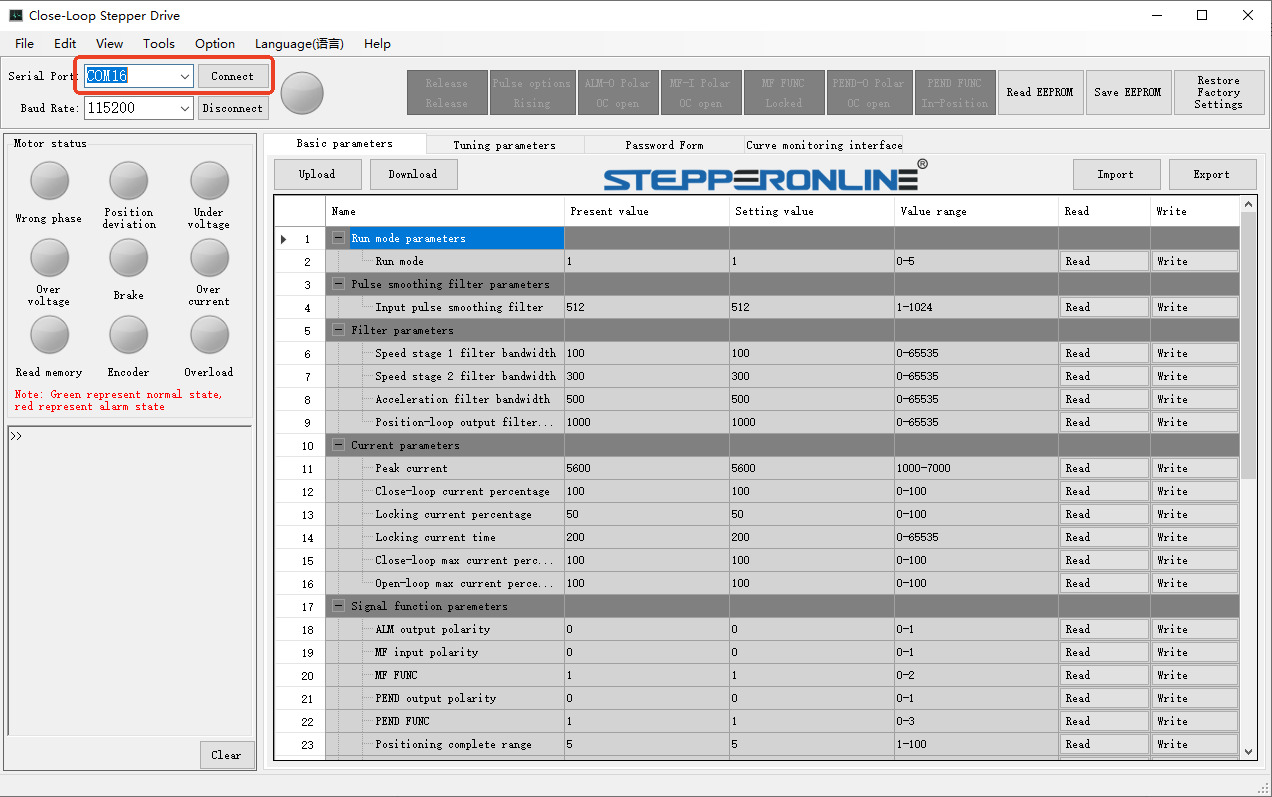
ソフトウェアが起動したら、以下に示すように正しいシリアル(COM)ポートを選択し、Connectをクリックします。
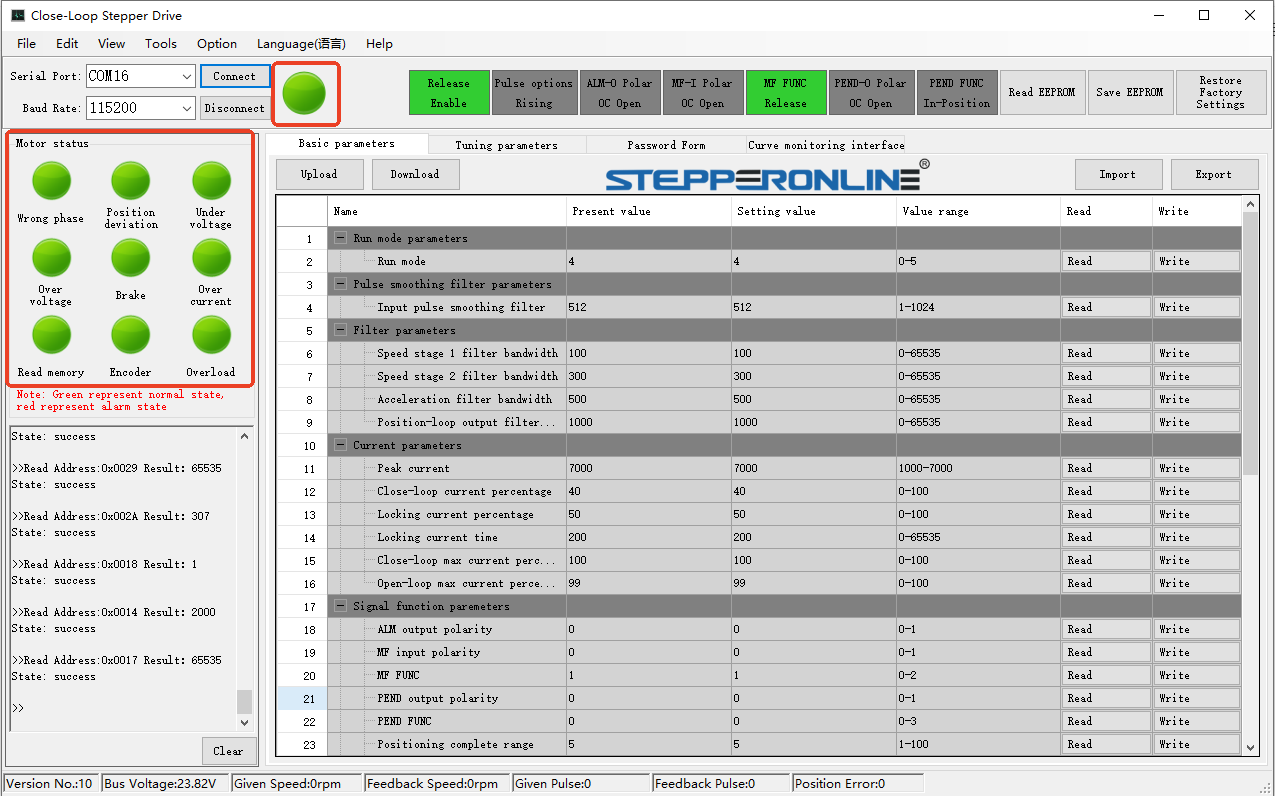
接続が成功すると、以下のようにすべてのアイコンが緑色に変わります:
これで準備は完了です。以下のセクションでは、ソフトウェアの使用方法について詳しく説明します。
ドライバの動作モードの変更
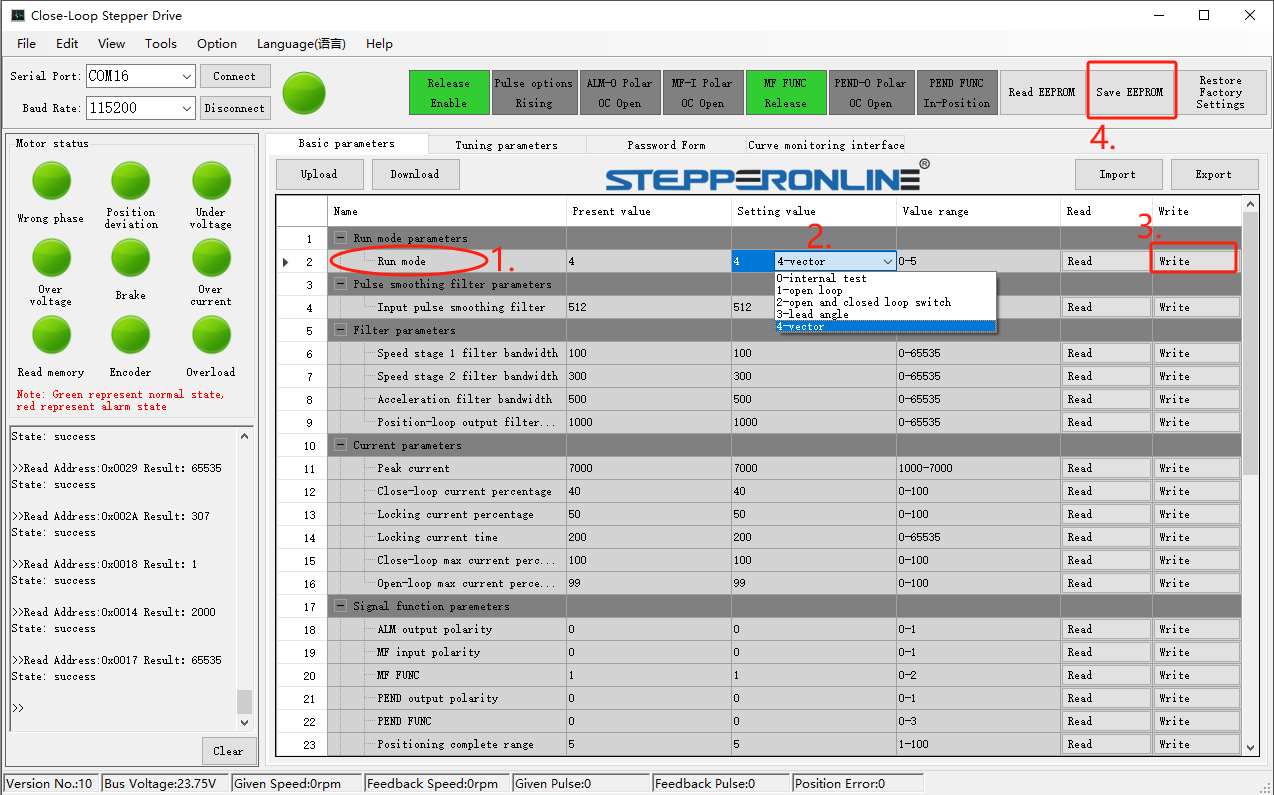
ドライバは複数の動作モードに対応しています。オープンループモードやその他のモードに切り替えるには、以下の手順に従います:
- Run Modeパラメータを見つけます。
- ドロップダウンメニューをクリックし、希望のモードを選択します。
- Writeをクリックします。
- Save Parametersをクリックします。(注意:オープンループモードに切り替える場合は、SW3 DIPスイッチもONに設定してください。)
上記の手順を完了した後、モードの変更を有効にするためにドライバの電源を再投入します(オフにしてから再度オンにします)。
内蔵テストモード
ドライバには内蔵テストモードが搭載されており、内部パルスジェネレータを使用して外部コントローラなしでモータを駆動できます。この機能は、モータとドライバが正常に動作しているかを確認するための簡易セルフテストに便利です。以下の手順に従います:
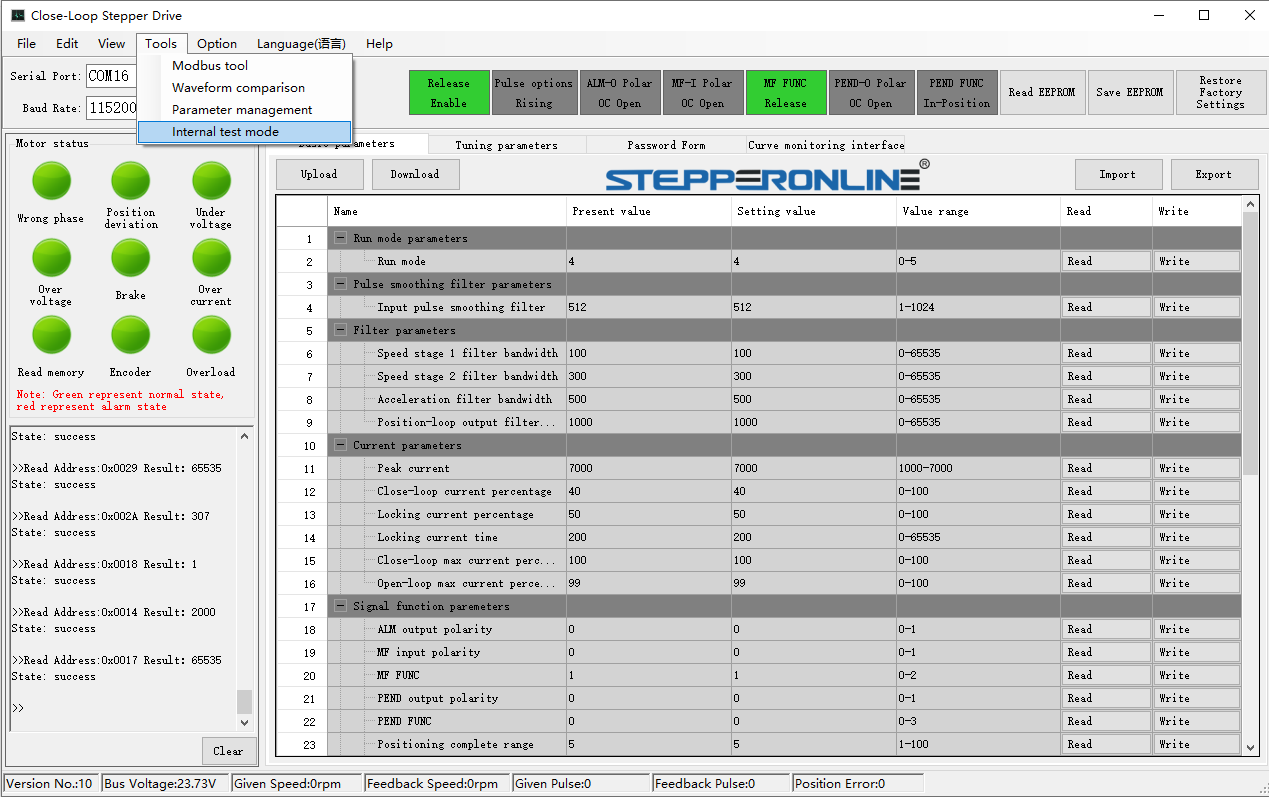
- ツールオプションからTest Modeを見つけ、有効にします。
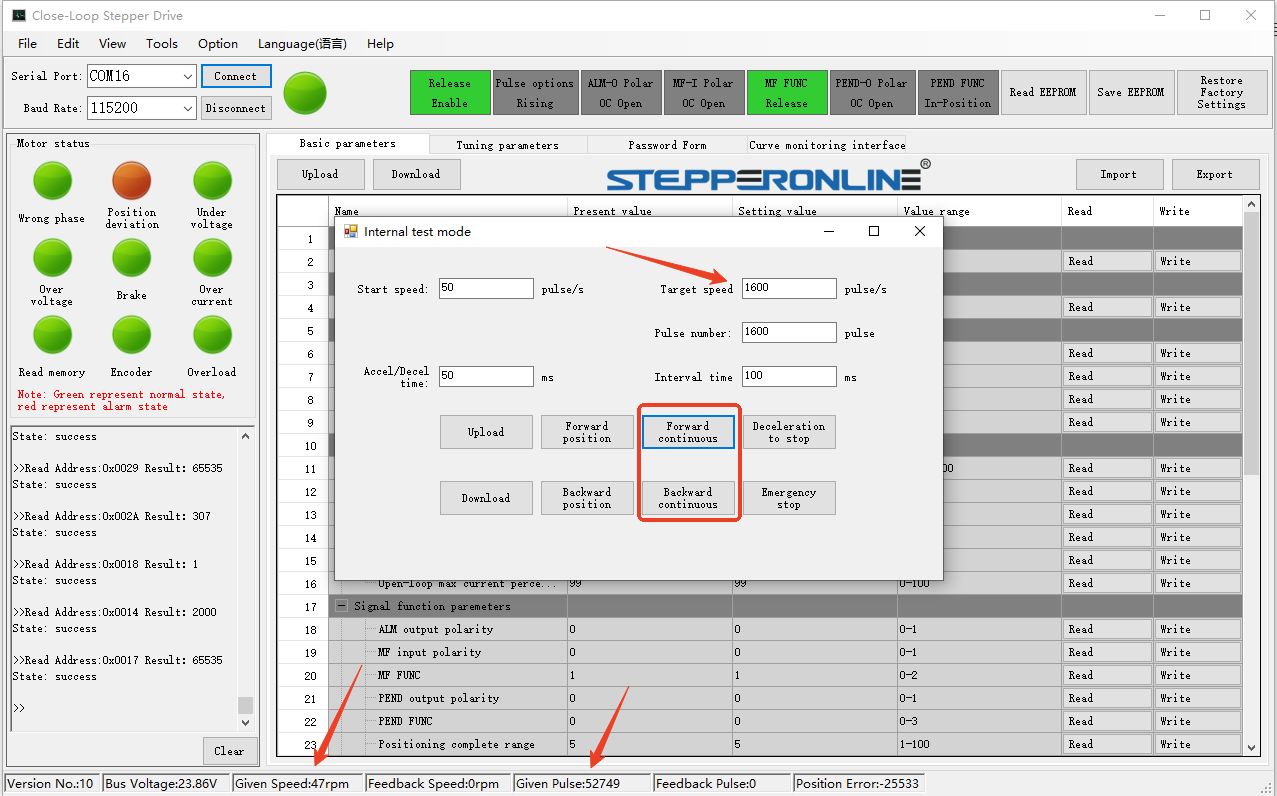
- テストモードでは、Forward ContinuousボタンとReverse Continuousボタンを使用して、モータをいずれかの方向に連続運転できます。
- 運転速度や加減速が遅すぎる場合は、これらの値を調整できます。変更後はDownload Parametersをクリックしてください。クリックしないと変更が反映されません。現在の運転速度とモータ位置は画面下部に表示されます。
- Forward and Reverse Positionボタンをクリックすると、あらかじめ設定されたパルス数に基づいてモータが一定距離回転します。これはジョグ機能です。
デフォルトエンコーダ分解能の変更
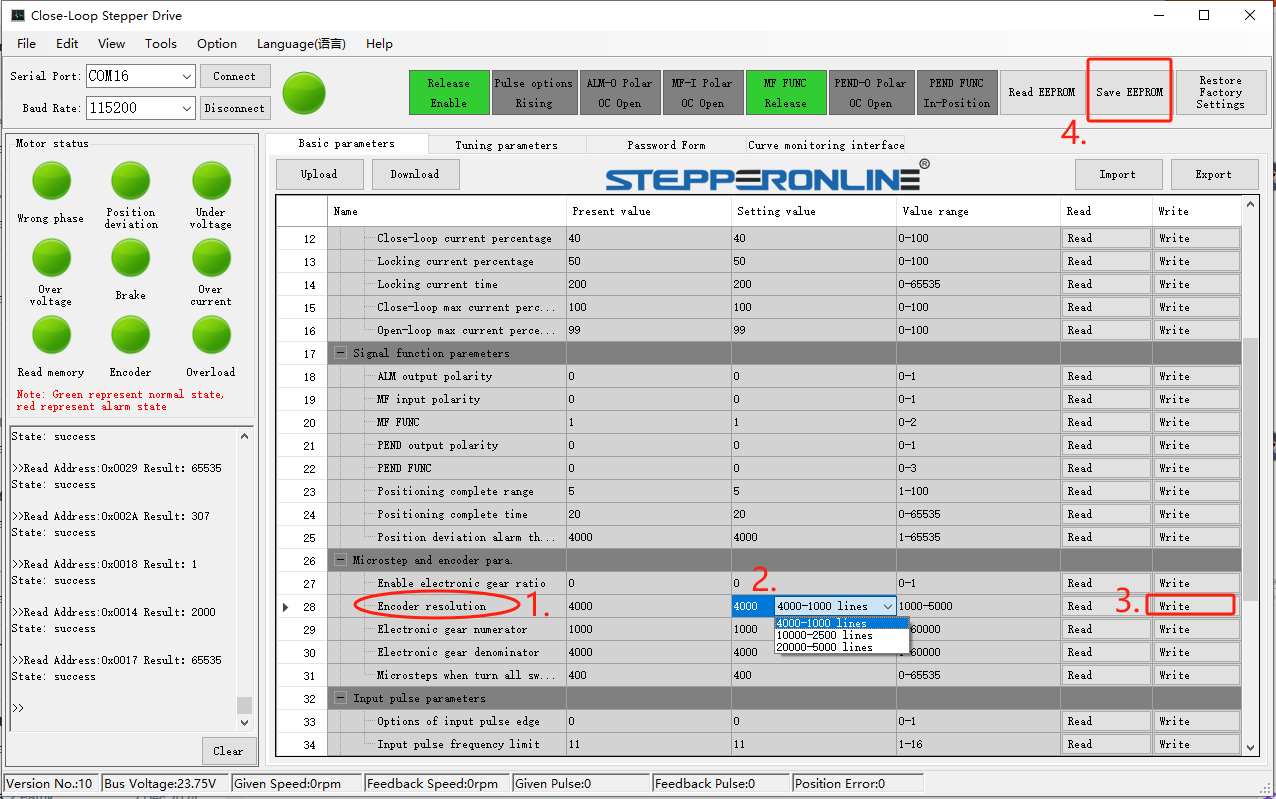
ドライバはデフォルト分解能1000 PPR(パルス/回転)のエンコーダに対応しています。異なる分解能のエンコーダを使用する場合は、以下の手順に従います:
- エンコーダ分解能パラメータを見つけます。
- ドロップダウンメニューをクリックします。ドライバは3つの分解能オプションに対応しています:1000 PPR / 2500 PPR / 5000 PPR。
- 希望の分解能を選択し、Writeをクリックします。
- Save Parametersをクリックします。
最後に、変更を有効にするためにドライバの電源を再投入します。
電流パラメータの変更
Yシリーズ クローズドループドライバは自動電流調整機能を備えています。例えば、CL57Yの場合、NEMA 23/24モータの定格電流に関係なく、ドライバがモータの必要電流を自動的に識別し、適切な電流を出力します。
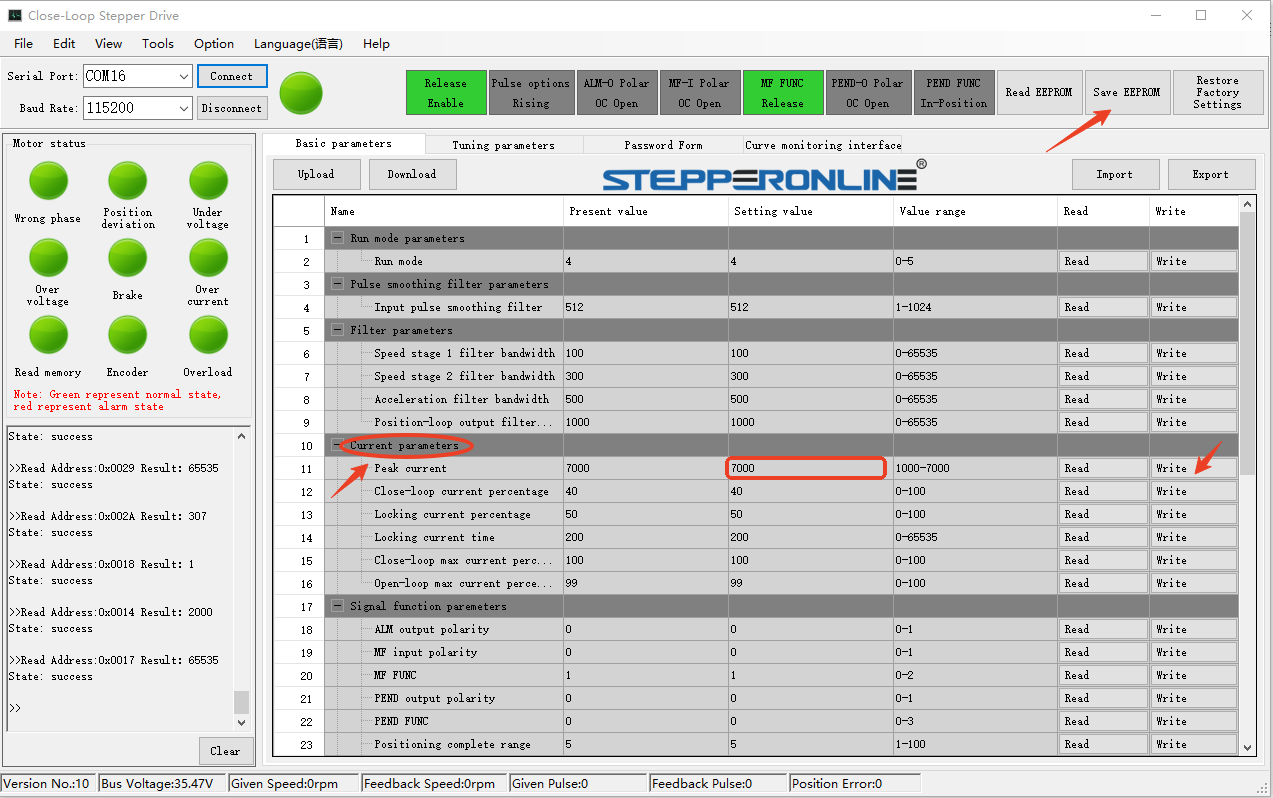
上記に示すように、デフォルトのピーク電流が高すぎる場合は、デフォルト値を変更して調整できます。変更後は必ずWriteおよびSave Parametersをクリックしてください。
電流ループゲインの調整
このパラメータ調整は、モータから過度のノイズが発生する場合に有効です。ゲイン値を適切に調整してノイズを低減します。
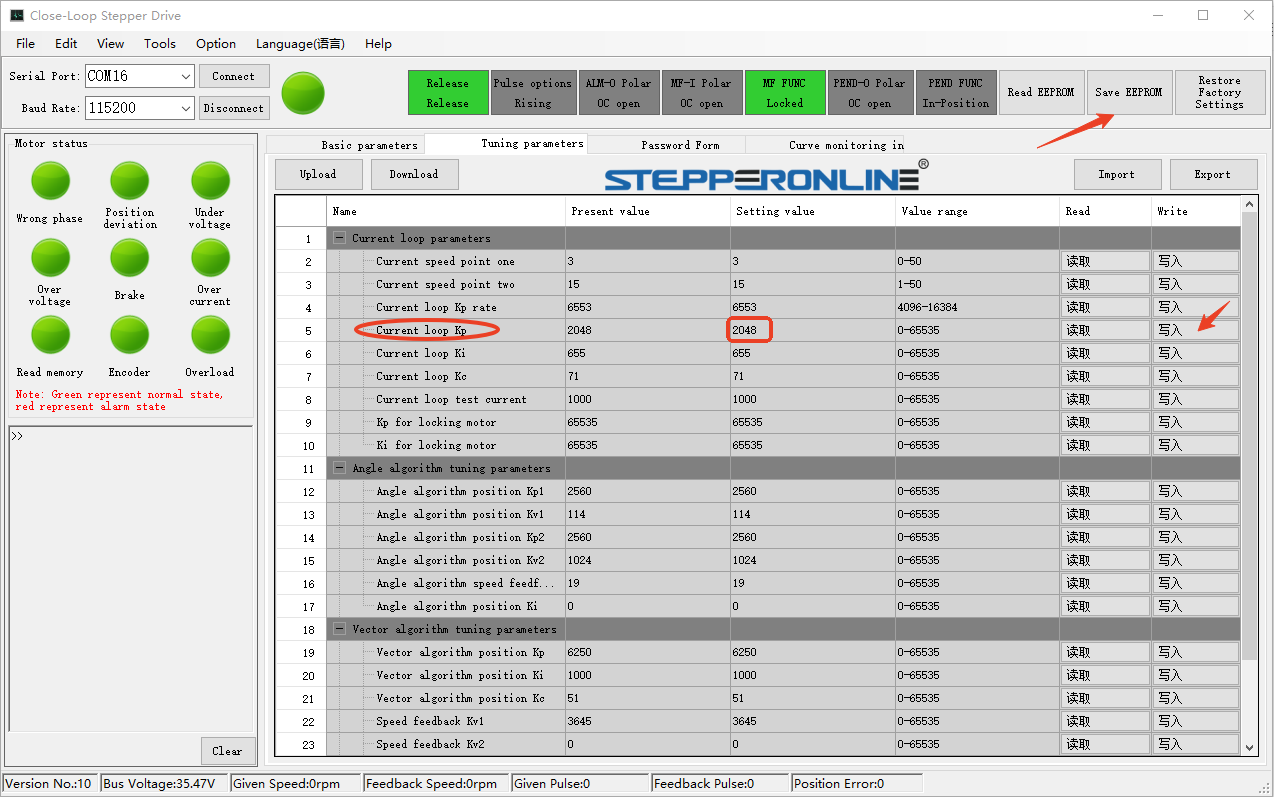
電流ループパラメータを見つけ、以下のガイドラインに従って調整します:
- 高速度要件のある重負荷: 元の設定から100刻みで値を増加させます。
- 低ノイズ要件のある軽負荷: 元の設定から100刻みで値を減少させます。
変更後は、WriteおよびSave Parametersをクリックしてください。
V2.0
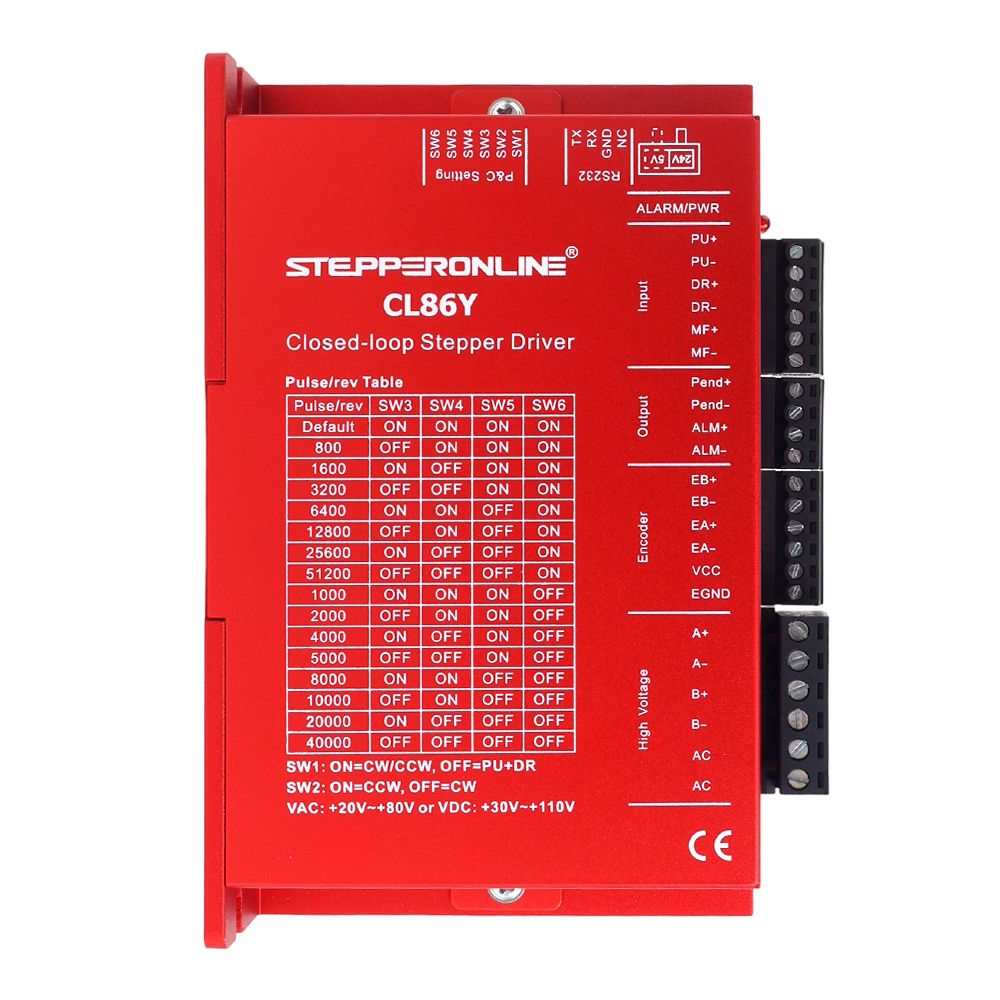
ドライバに付属のCABLE-PC-2設定ケーブルを取り出し、以下の順序で接続します:ドライバ → 設定ケーブル → PC。(コンピュータにDB9シリアルポートがない場合は、こちらのUSB-RS232変換アダプタケーブルのご使用を推奨します:https://www.omc-stepperonline.com/usb-2-0-to-serial-rs232-adapter-with-1m-cable-converter-c006)
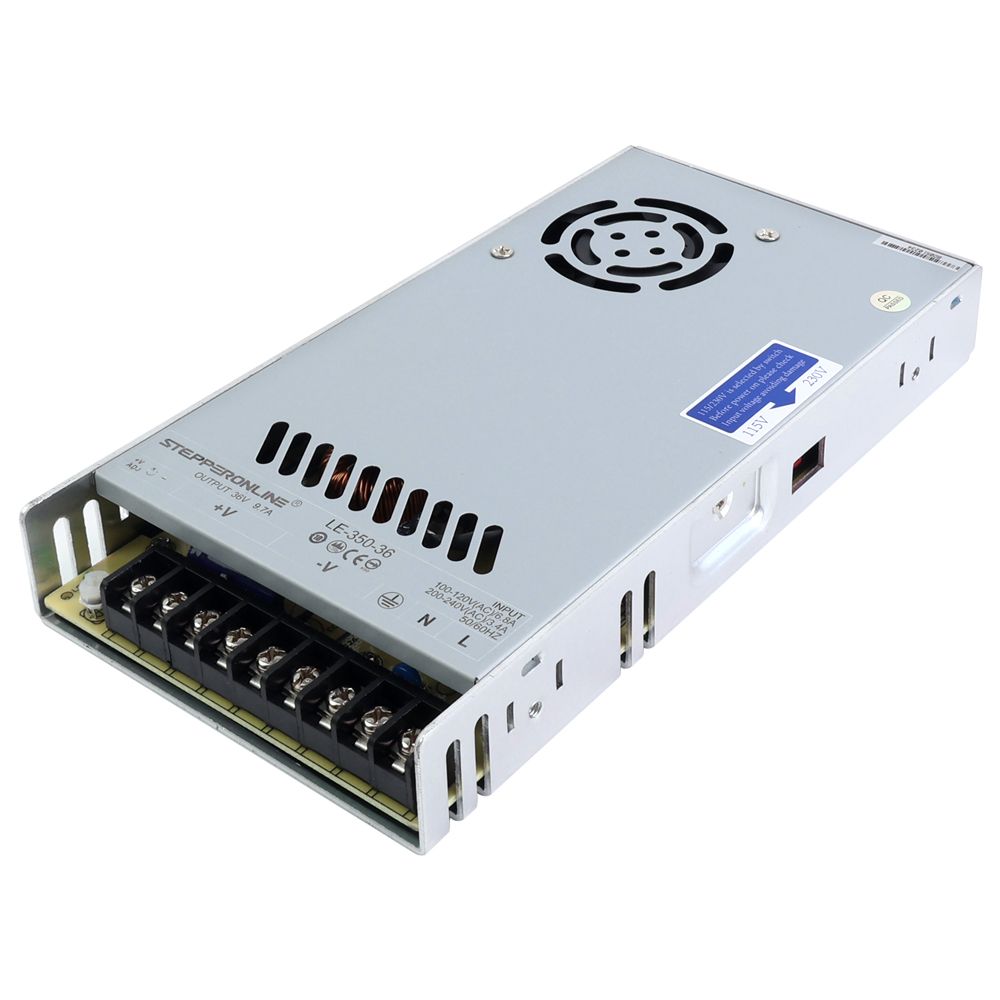
Stepper Driver Configuration Softwareをダウンロードします(新バージョンのソフトウェアはV1.0およびV2.0の両方のドライバハードウェアに対応しています): https://www.omc-stepperonline.com/index.php?route=product/product/get_file&file=5511/Y_Series_Stepper_Driver_Debug_Software_7.4.zip
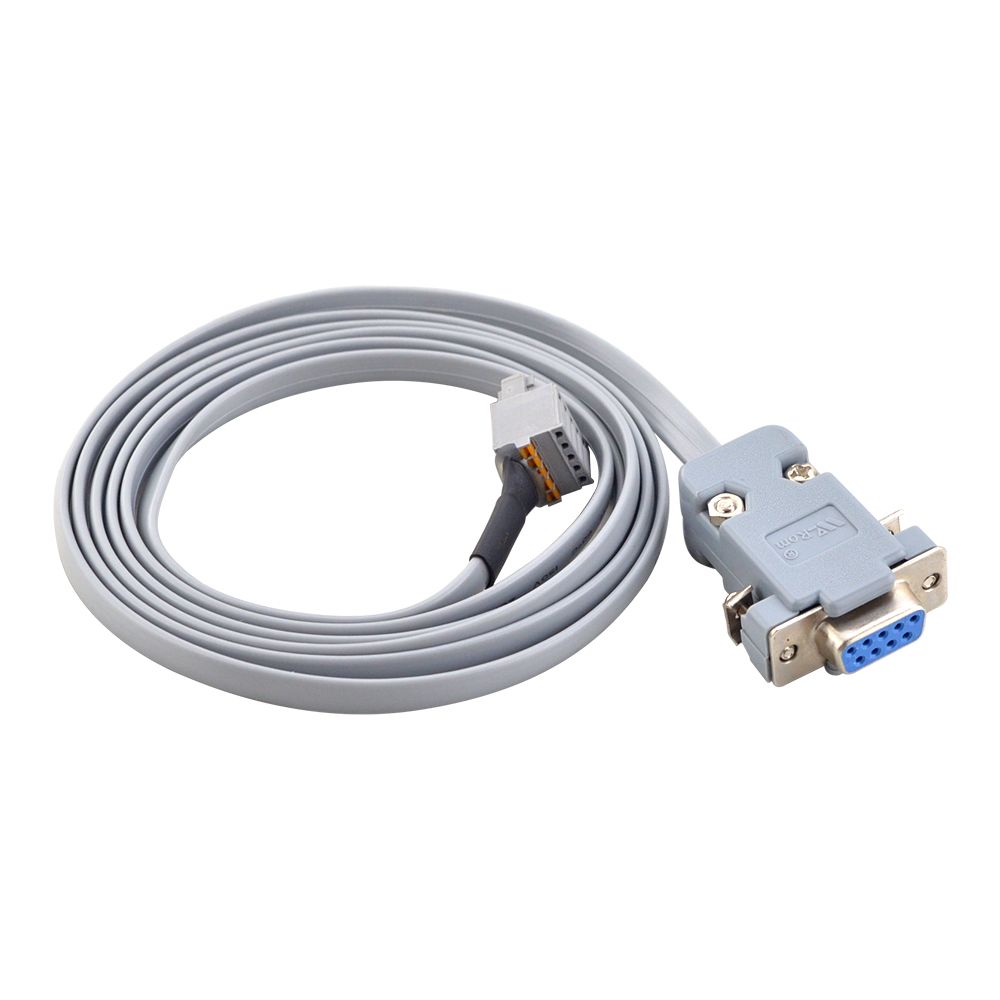
DCまたはAC電源を使用してドライバに給電します。注意: 電源電圧はドライバの入力電圧範囲内である必要があります。例えば、CL86Y-V20の入力電圧範囲は20〜80 VAC / 30〜110 VDCであるため、電源の出力はこの範囲内に収める必要があります。電源のV+端子をドライバのV+端子に接続し、電源のV–端子をドライバのV–端子に接続します。電源投入後、ドライバおよび設定用アダプタの両方のインジケータランプが点灯します。
ソフトウェアのダウンロード後、インストール時に英語を選択することを推奨します。その後、デスクトップのショートカットをクリックします。以下の画面が表示されます:
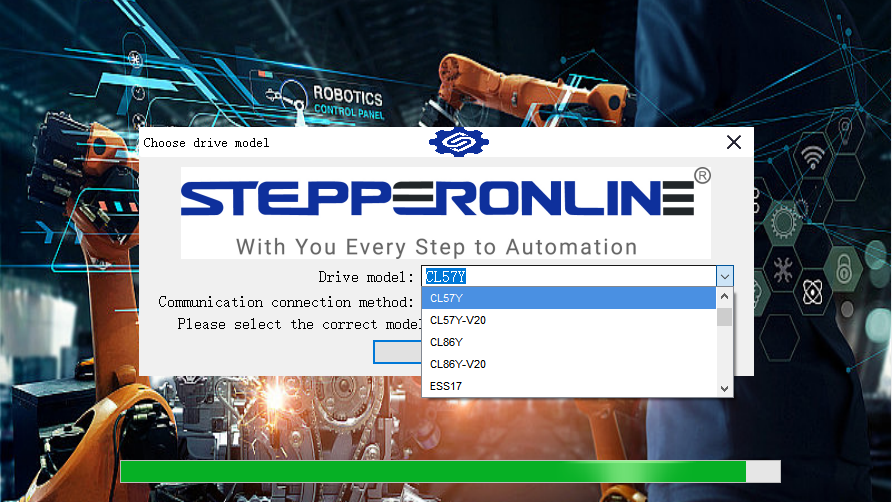
該当するドライバモデルを選択し、Confirmをクリックしてソフトウェア画面に入ります:
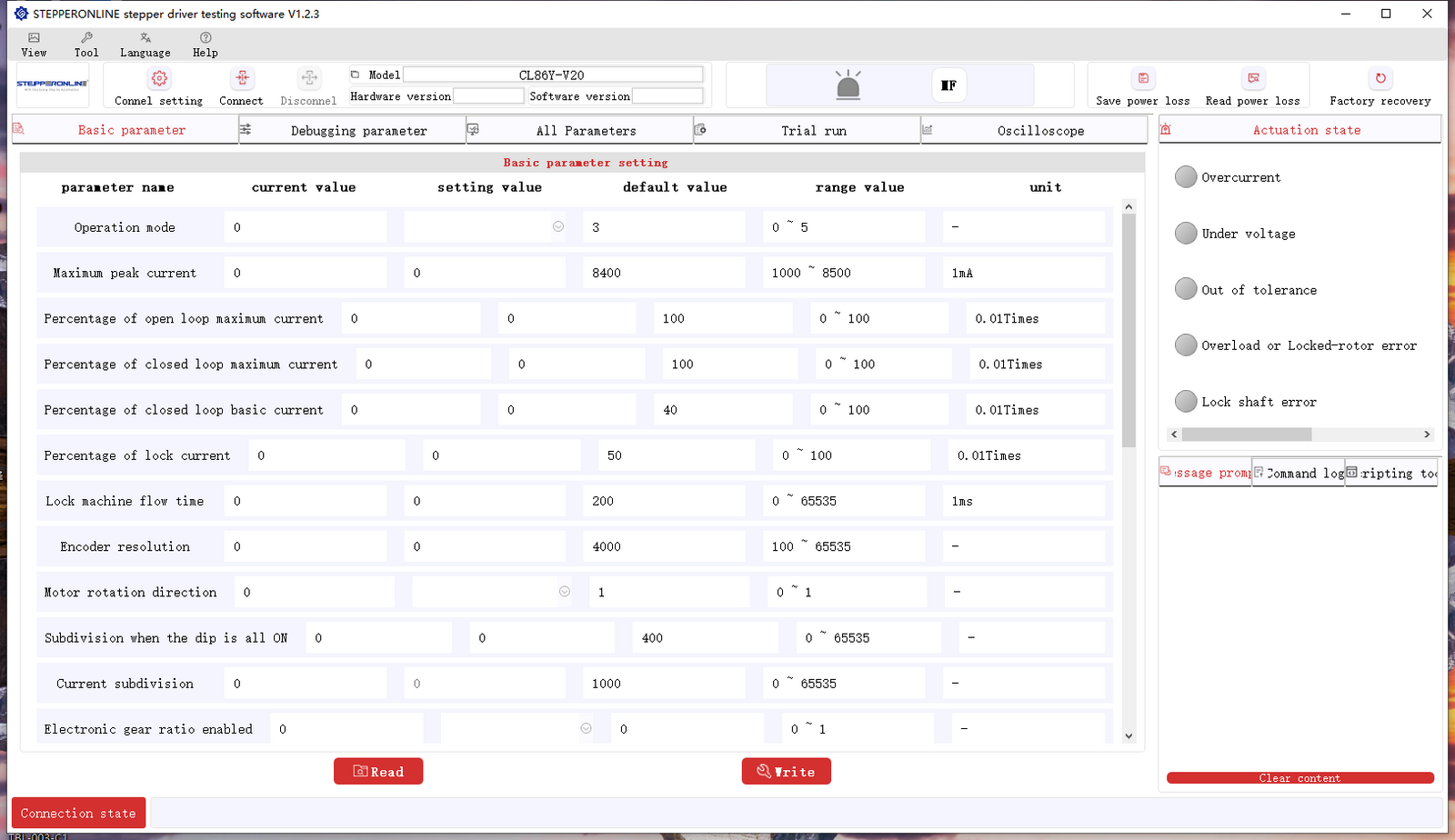
ソフトウェアは中国語と英語に対応しています。必要に応じて言語を選択してください。
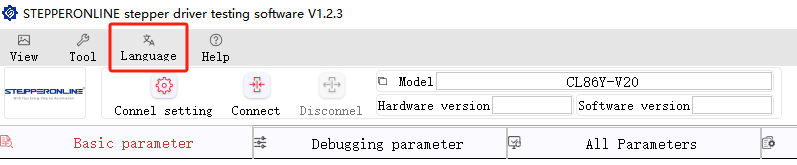
新バージョンのソフトウェアでは、シリアルポートを手動で選択する必要はなく、自動的に検出されます。ソフトウェア画面が読み込まれると、接続が正常に確立されています。
Read Parametersをクリックして、ドライバの現在のパラメータ値を表示します。
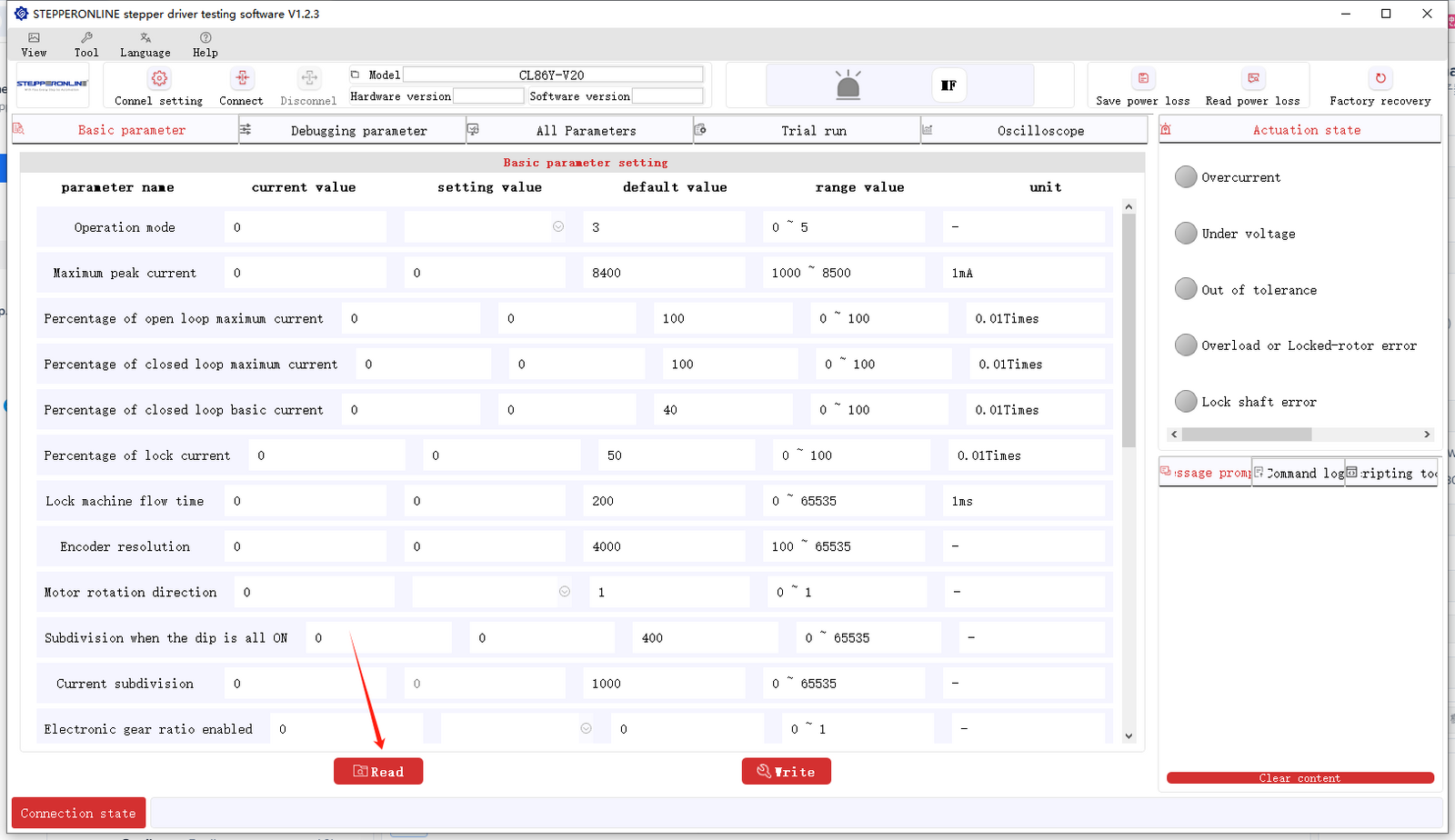
これで準備は完了です。以下のセクションでは、ソフトウェアの使用方法について詳しく説明します。
ドライバの動作モードの変更
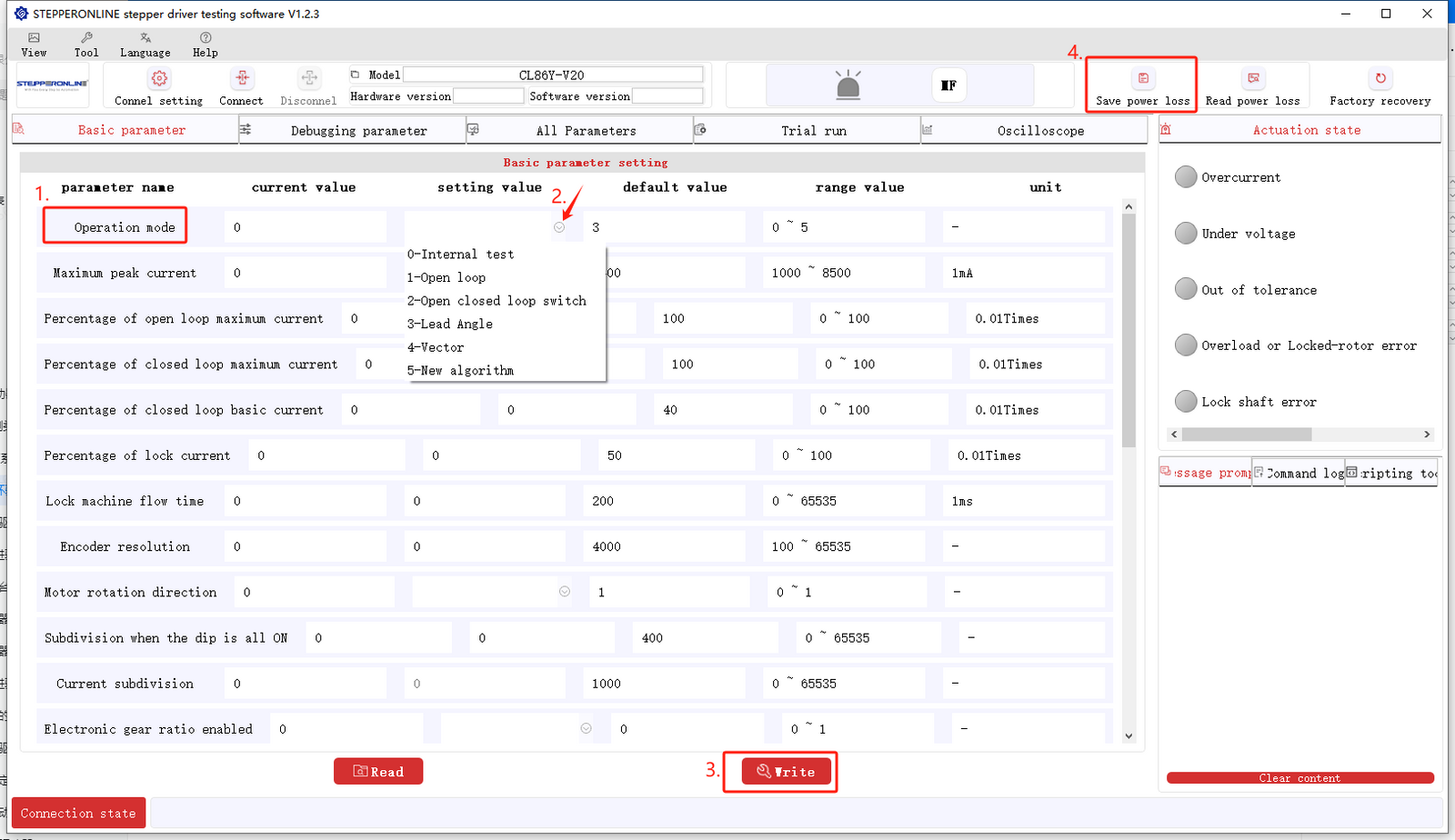
ドライバは複数の動作モードに対応しています。オープンループモードやその他のモードに切り替えるには、以下の手順に従います:
- 動作モードパラメータを見つけます。
- ドロップダウンメニューをクリックし、希望のモードを選択します。(各モードの説明については、こちらを参照してください:Yシリーズ クローズドループドライバ動作モードにおけるリード角アルゴリズムとベクトルモードアルゴリズムの違い)
- Writeをクリックします。
- Saveをクリックします。
上記の手順を完了した後、モードの変更を有効にするためにドライバの電源を再投入します(オフにしてから再度オンにします)。
その他の操作については、こちらを参照してください:Yシリーズ クローズドループドライバ 新バージョンソフトウェア ユーザーマニュアル
上記の手順では、設定ソフトウェアを使用した主要なパラメータの変更について説明しました。他のパラメータの変更についても、同様の一般的な手順が適用されます。ソフトウェアの使用中に問題が発生した場合は、サポートチームにお問い合わせください。