W tym artykule wyjaśniono, jak korzystać z oprogramowania konfiguracyjnego sterowników z zamkniętą pętlą serii Y.
Ponieważ sterowniki z zamkniętą pętlą serii Y są dostępne w dwóch wersjach sprzętowych — V1.0 i V2.0 — z których każda wymaga innego oprogramowania, niniejszy przewodnik obejmuje obie wersje oddzielnie.
V1.0
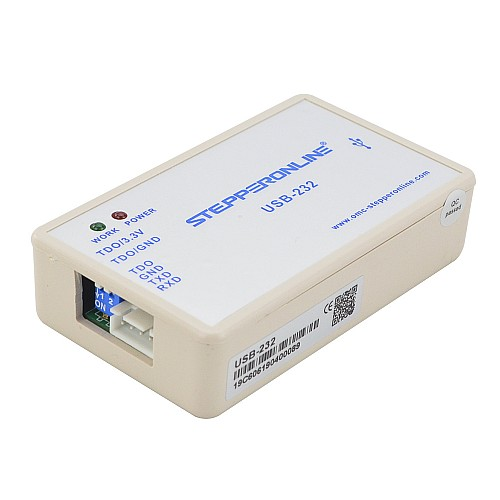
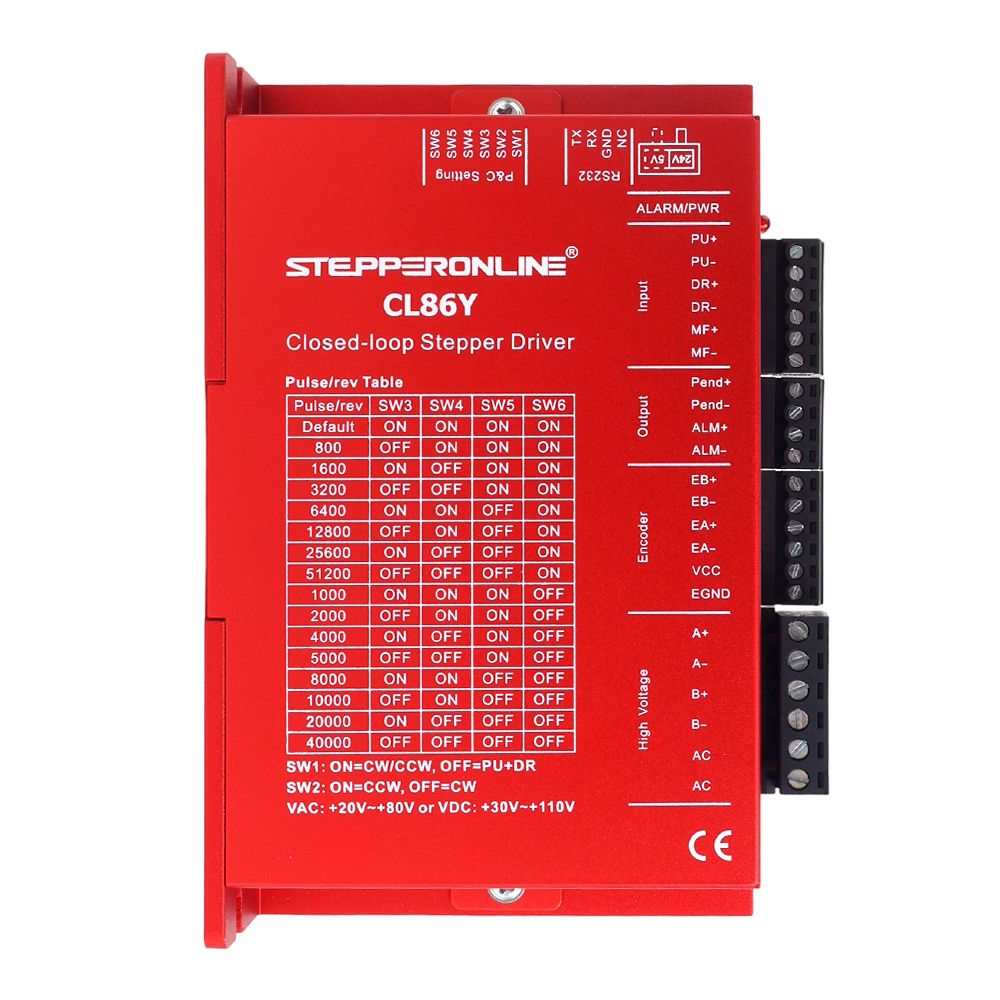
Przygotuj następujące elementy: sterownik, zasilacz, adapter konfiguracyjny oraz oprogramowanie konfiguracyjne sterownika. (Silnik można podłączyć w zależności od rzeczywistego zastosowania.) Jako przykład użyto tutaj modelu CL57Y.
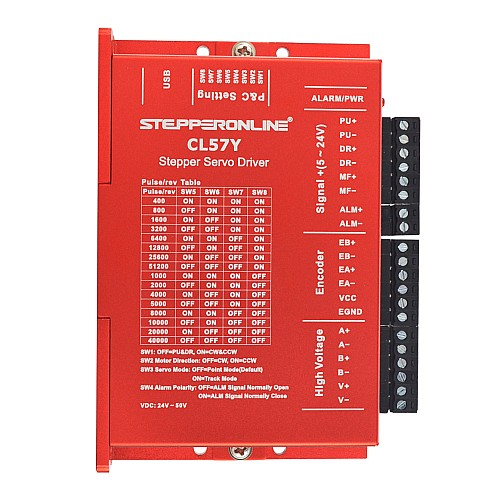
Użyj zestawu kabli Y-USB-CL, aby podłączyć sterownik do adaptera konfiguracyjnego, a następnie podłącz adapter do komputera.
 https://help.omc-stepperonline.com/help-assets/crisp/en/image_l4pt3t-8d24493018f0d39da1496a28.png

Pobierz oprogramowanie konfiguracyjne Stepper Driver Configuration Software. (Sprzęt sterownika V1.0 jest kompatybilny zarówno ze starszą, jak i zaktualizowaną wersją oprogramowania.)
: Starsza wersja: https://www.dropbox.com/scl/fi/3eclhcqtalwlmxn6z8pmq/Y_Series_Stepper_Driver_Debug_Softwar-old.zip?rlkey=kfwaof80z35xhyxvuwi2nyo2e&st=d7uy9aa6&dl=0 Zaktualizowana wersja: https://github.com/StepperOnline/Tuning-Software/blob/main/Y_Series_Stepper_Driver_Debug_Software_V1.2.7.zip
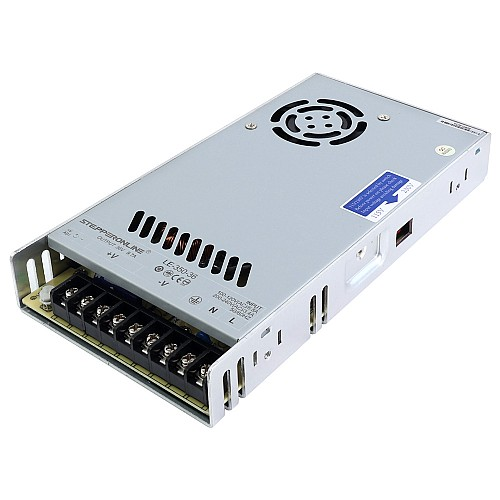
Użyj zasilacza DC do zasilenia sterownika. Uwaga: Napięcie zasilacza musi mieścić się w zakresie napięcia wejściowego sterownika. Na przykład model CL57Y ma zakres napięcia wejściowego 24–50 VDC, więc napięcie wyjściowe zasilacza musi mieścić się w tym zakresie. Podłącz zacisk V+ zasilacza do zacisku V+ sterownika oraz zacisk V– zasilacza do zacisku V– sterownika. Po włączeniu zasilania zapalą się diody sygnalizacyjne zarówno na sterowniku, jak i na adapterze konfiguracyjnym.
Po pobraniu i zainstalowaniu oprogramowania kliknij skrót na pulpicie. Wyświetli się następujący interfejs:
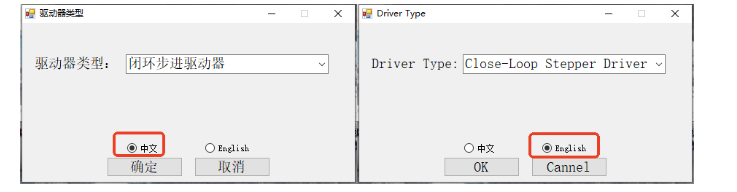
Oprogramowanie jest dostępne w języku chińskim i angielskim. Wybierz język odpowiadający Twoim potrzebom.
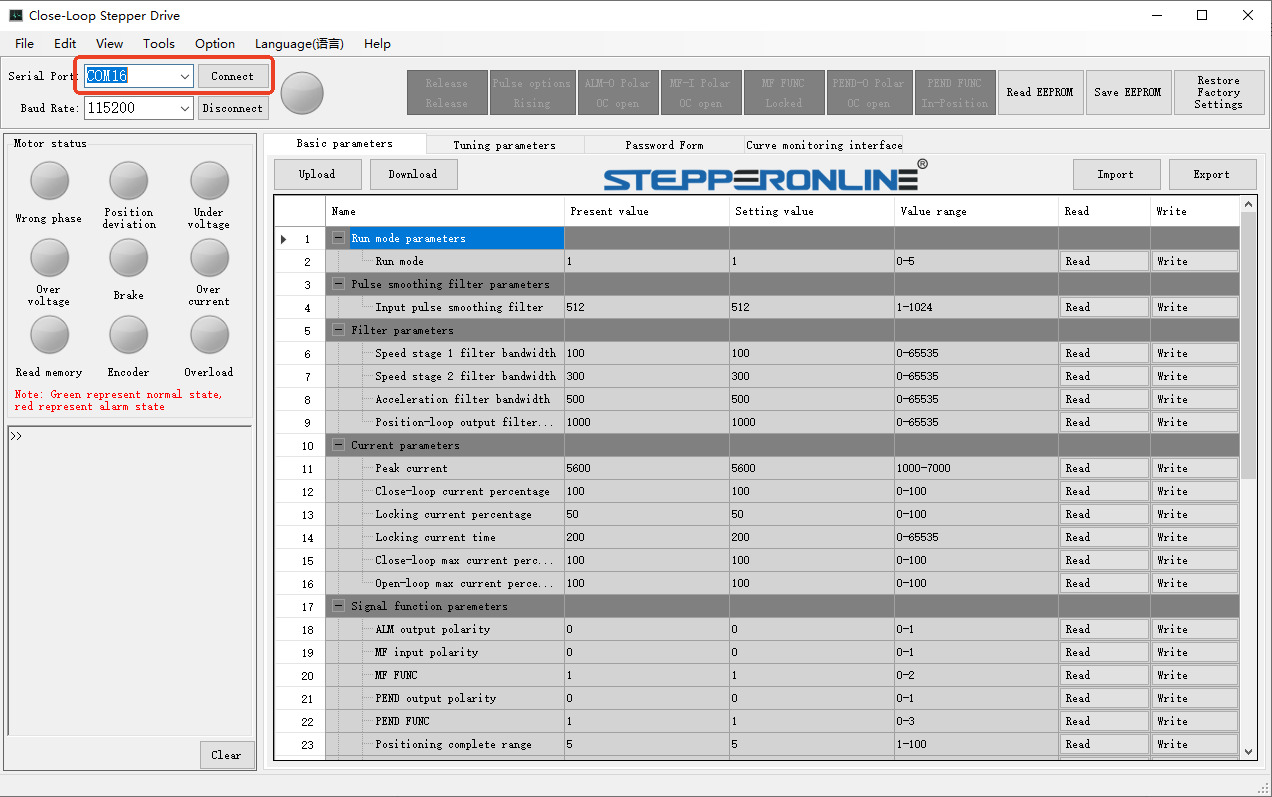
Po uruchomieniu oprogramowania wybierz odpowiedni port szeregowy (COM), jak pokazano poniżej, i kliknij Connect.
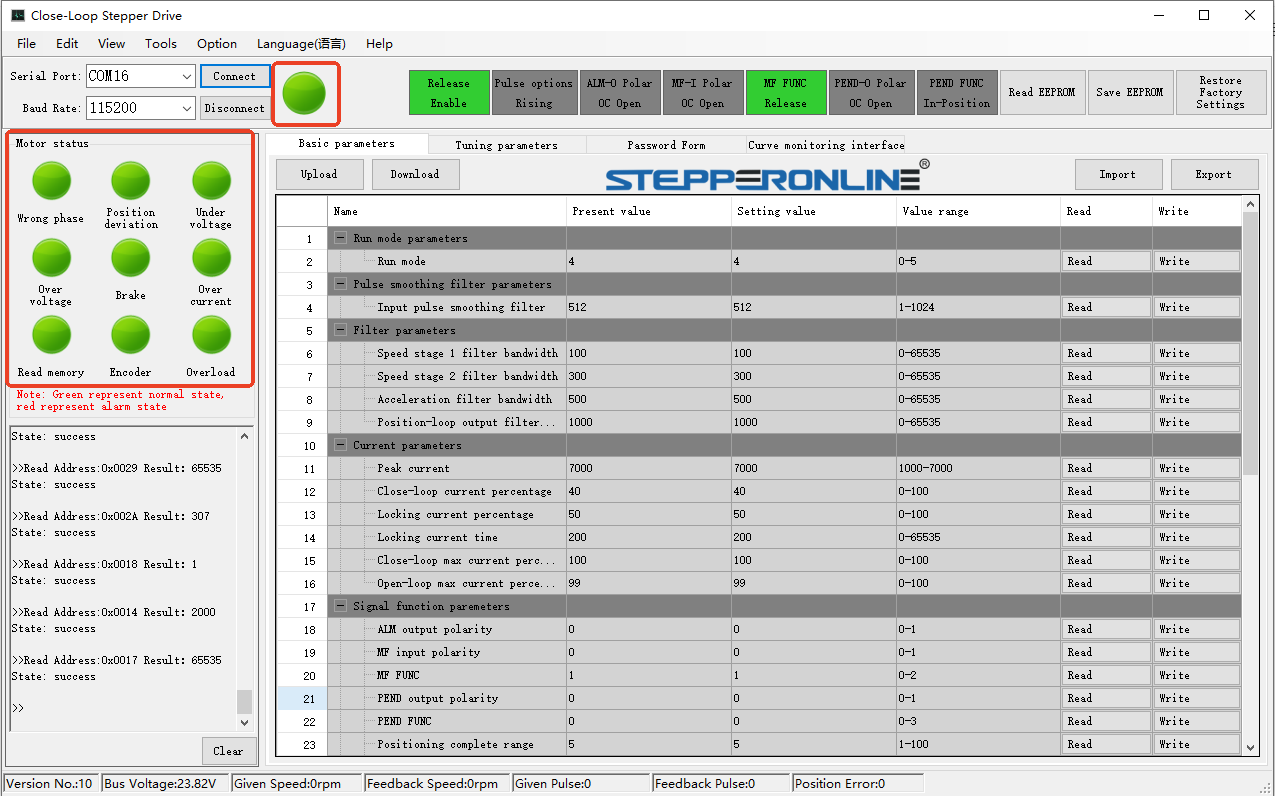
Pomyślne nawiązanie połączenia sygnalizowane jest zmianą koloru wszystkich ikon na zielony, jak pokazano poniżej:
Przygotowanie jest teraz zakończone. Poniższe sekcje szczegółowo opisują sposób korzystania z oprogramowania.
Zmiana trybu pracy sterownika
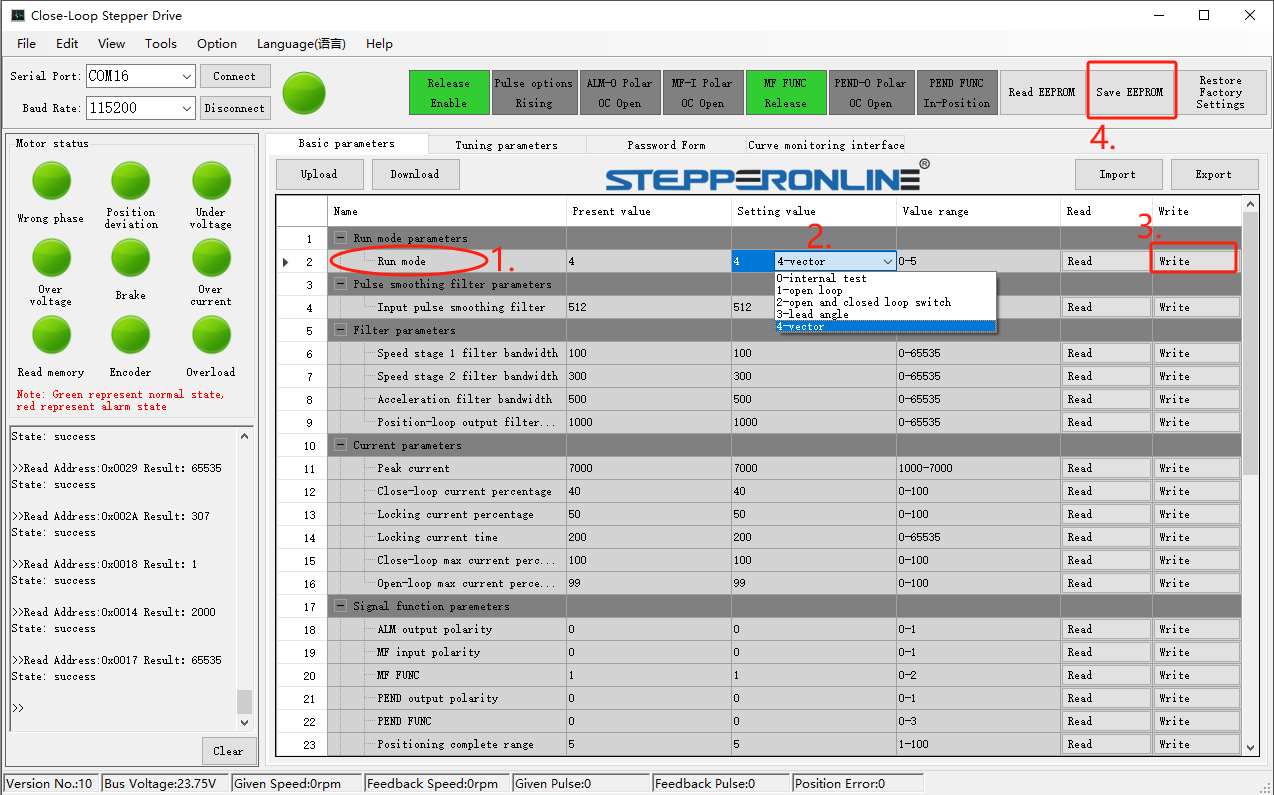
Sterownik obsługuje wiele trybów pracy. Aby przełączyć na tryb otwartej pętli lub inny tryb, wykonaj następujące kroki:
- Znajdź parametr Run Mode.
- Kliknij menu rozwijane i wybierz żądany tryb.
- Kliknij Write.
- Kliknij Save Parameters. (Uwaga: W przypadku przełączania na tryb otwartej pętli należy również ustawić przełącznik DIP SW3 w pozycję ON.)
Po wykonaniu powyższych kroków zrestartuj zasilanie sterownika (wyłącz go, a następnie włącz ponownie), aby zmiana trybu została zastosowana.
Wbudowany tryb testowy
Sterownik posiada wbudowany tryb testowy, który wykorzystuje wewnętrzny generator impulsów do uruchomienia silnika bez zewnętrznego sterownika. Funkcja ta jest przydatna do szybkiego przeprowadzenia autotestu w celu weryfikacji prawidłowego działania silnika i sterownika. Wykonaj następujące kroki:
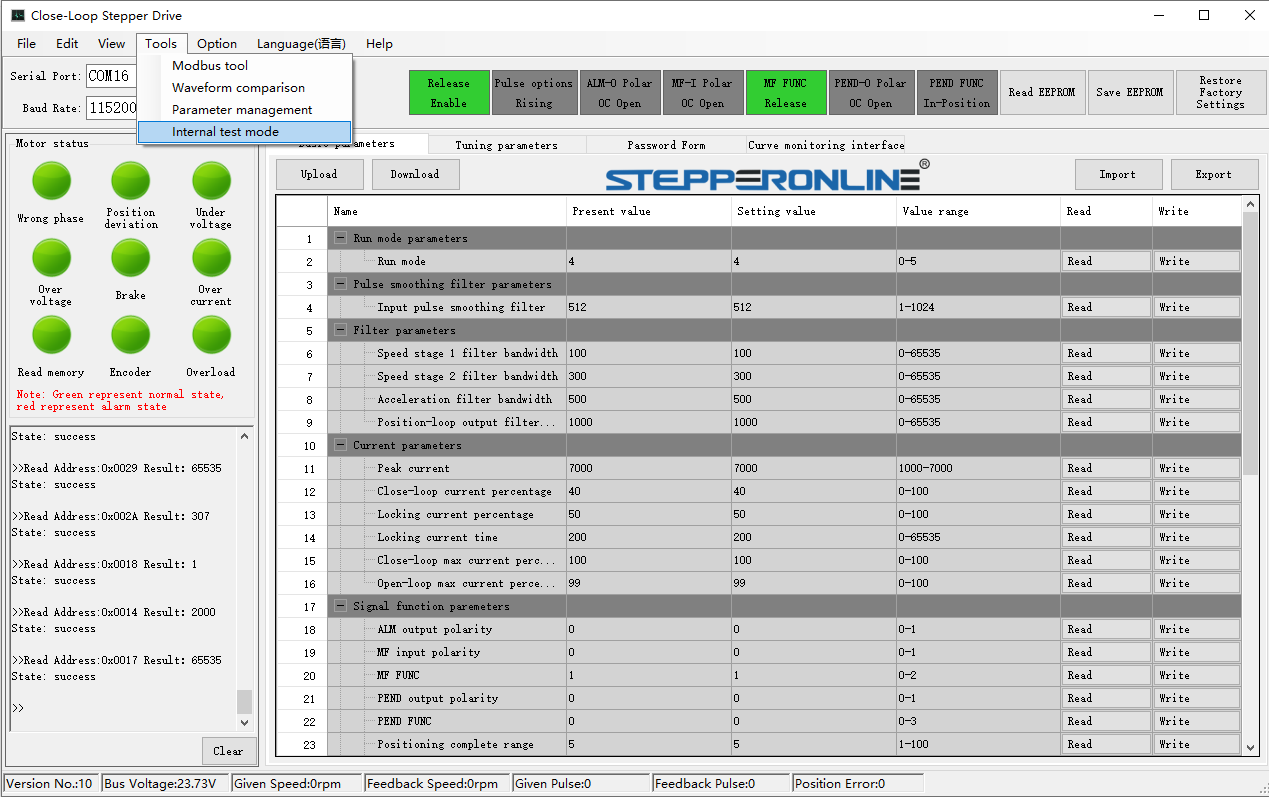
- Znajdź Test Mode w opcjach narzędzia i włącz go.
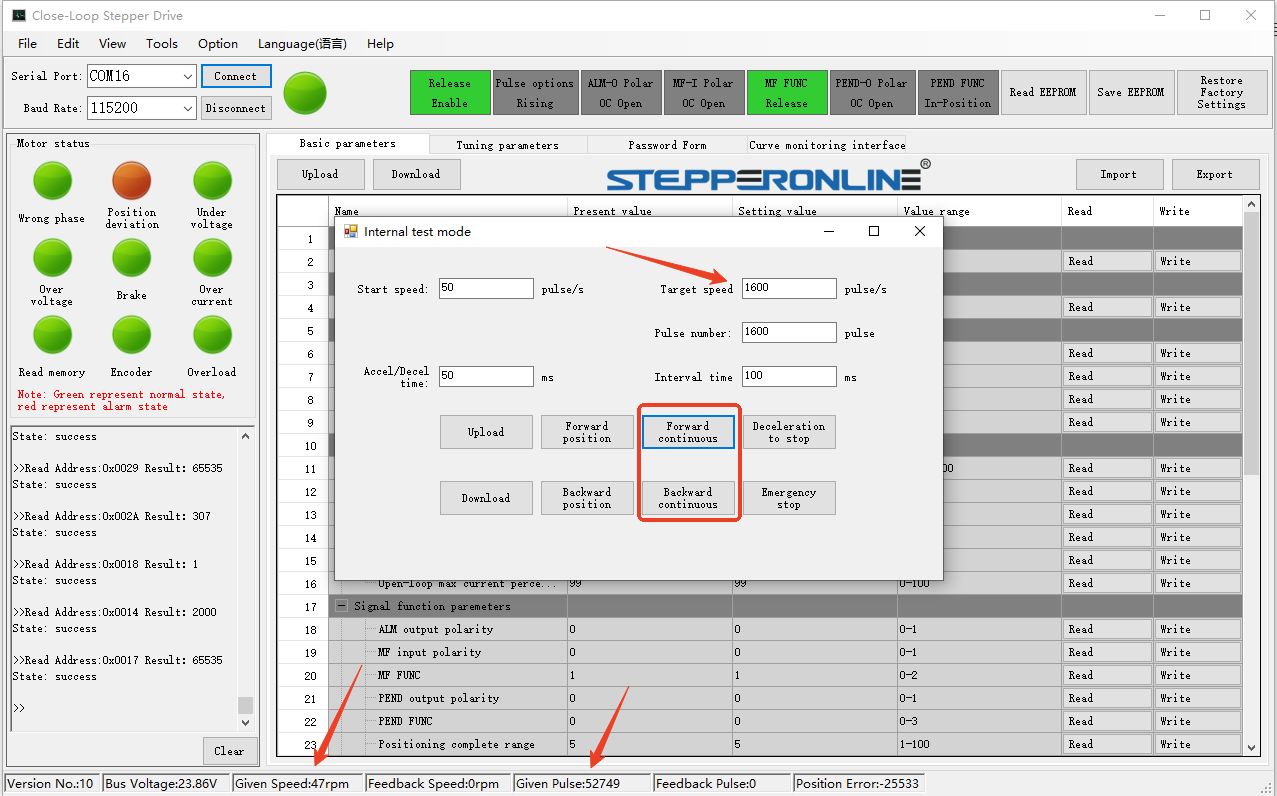
- W trybie testowym użyj przycisków Forward Continuous i Reverse Continuous, aby uruchomić silnik w sposób ciągły w dowolnym kierunku.
- Jeśli prędkość pracy lub przyspieszenie/opóźnienie jest zbyt wolne, można dostosować te wartości. Po wprowadzeniu zmian kliknij Download Parameters; w przeciwnym razie modyfikacje nie zostaną zastosowane. Aktualna prędkość pracy i pozycja silnika są wyświetlane u dołu interfejsu.
- Kliknij przycisk Forward and Reverse Position, aby obrócić silnik o stałą odległość na podstawie ustawionej liczby impulsów. Jest to funkcja ruchu ręcznego (jog).
Zmiana domyślnej rozdzielczości enkodera
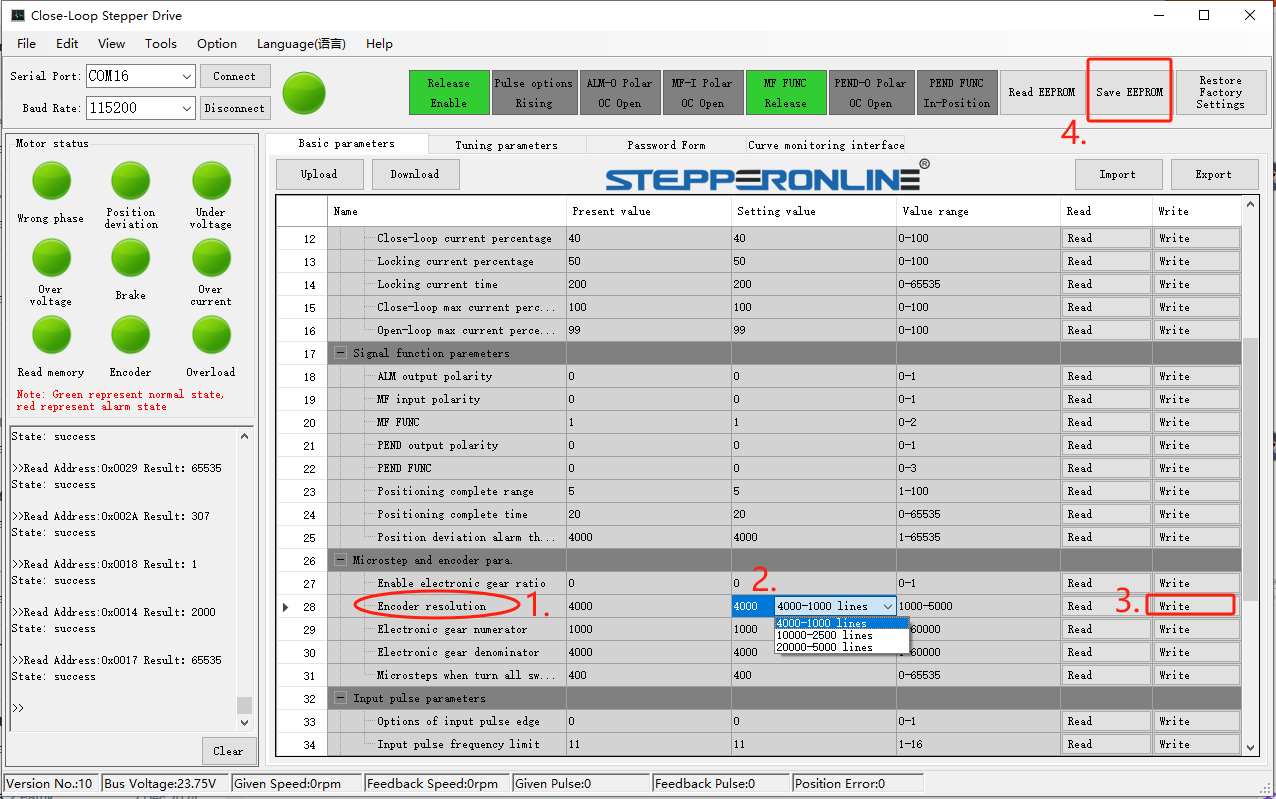
Sterownik obsługuje enkodery o domyślnej rozdzielczości 1000 PPR (impulsów na obrót). Aby użyć enkodera o innej rozdzielczości, wykonaj następujące kroki:
- Znajdź parametr rozdzielczości enkodera.
- Kliknij menu rozwijane. Sterownik obsługuje trzy opcje rozdzielczości: 1000 PPR / 2500 PPR / 5000 PPR.
- Wybierz żądaną rozdzielczość i kliknij Write.
- Kliknij Save Parameters.
Na koniec zrestartuj zasilanie sterownika, aby zmiany zostały zastosowane.
Zmiana parametrów prądowych
Sterowniki z zamkniętą pętlą serii Y posiadają automatyczną regulację prądu. Na przykład w modelu CL57Y, niezależnie od prądu znamionowego silnika NEMA 23/24, sterownik automatycznie identyfikuje zapotrzebowanie prądowe silnika i dostarcza odpowiedni prąd.
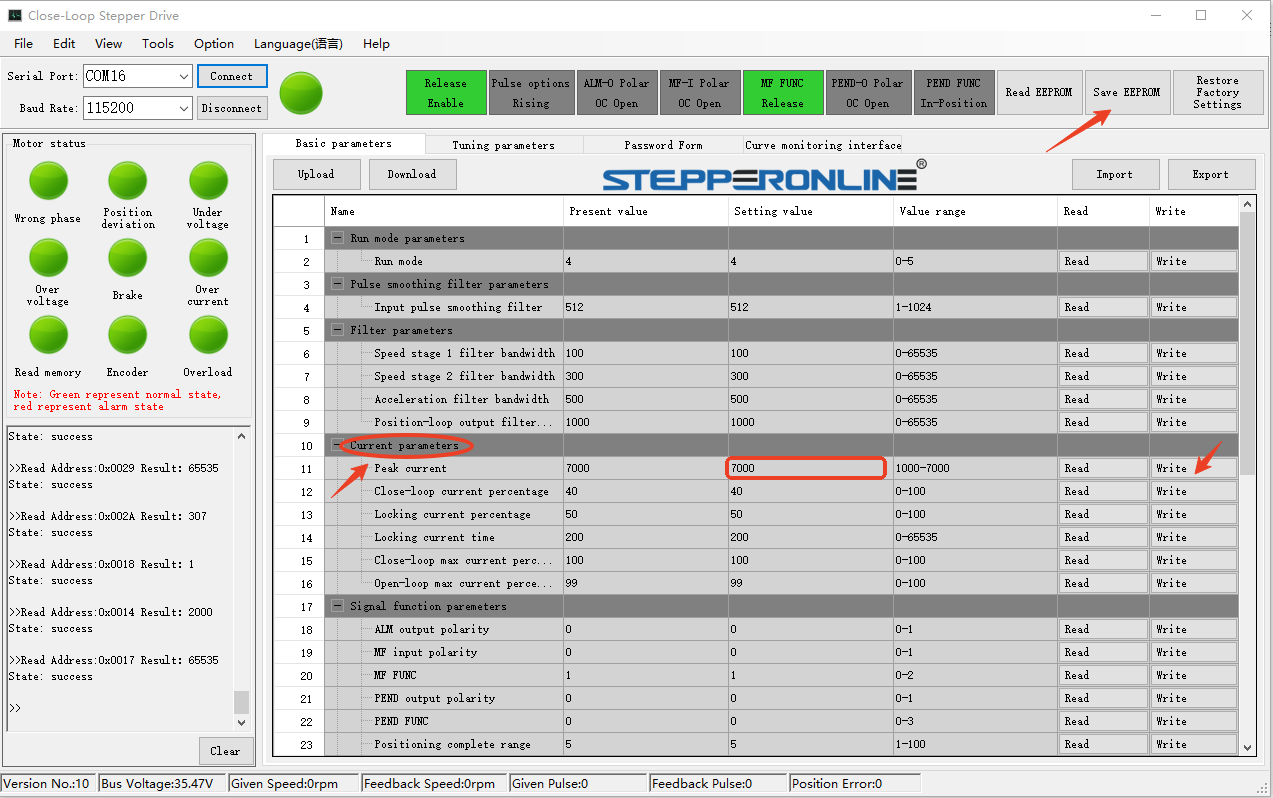
Jak pokazano powyżej, jeśli domyślny prąd szczytowy jest zbyt wysoki, można go dostosować, modyfikując wartość domyślną. Pamiętaj, aby po wprowadzeniu zmian kliknąć Write i Save Parameters.
Dostrajanie wzmocnienia pętli prądowej
Ta regulacja parametrów jest przydatna, gdy silnik generuje nadmierny hałas. Dostosuj wartości wzmocnienia odpowiednio, aby zredukować hałas.
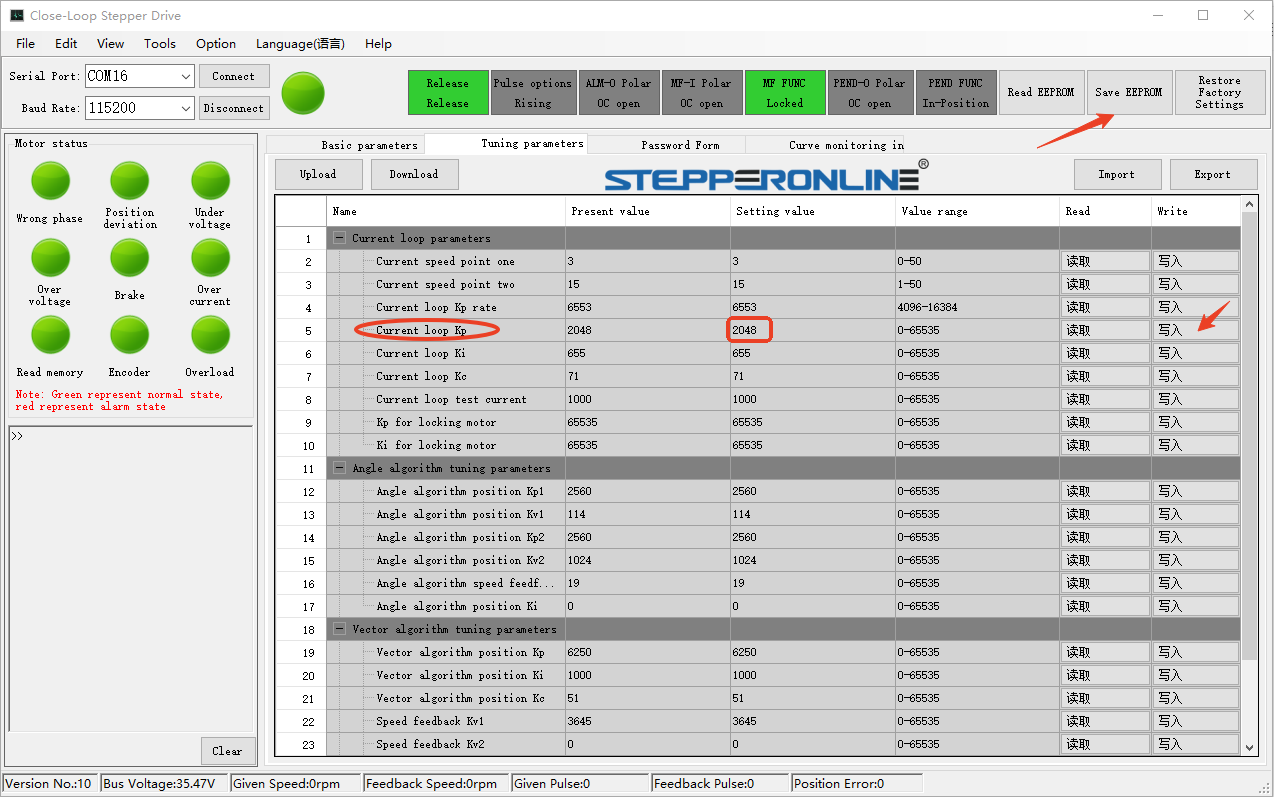
Znajdź parametry pętli prądowej i dostosuj je zgodnie z poniższymi wytycznymi:
- Duże obciążenie z wysokimi wymaganiami prędkości: Zwiększ wartość o 100 w stosunku do ustawienia pierwotnego.
- Małe obciążenie z niskimi wymaganiami dotyczącymi hałasu: Zmniejsz wartość o 100 w stosunku do ustawienia pierwotnego.
Po wprowadzeniu zmian kliknij Write i Save Parameters.
V2.0
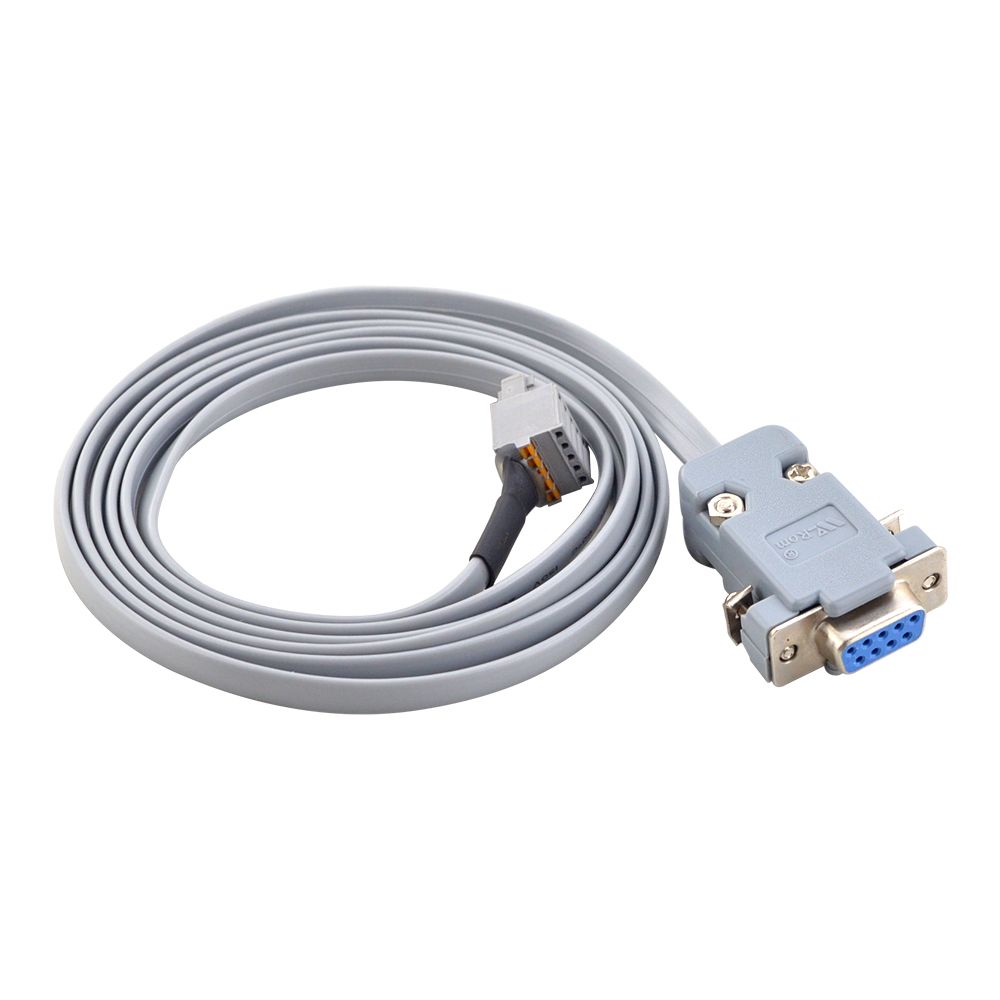
Wyjmij kabel konfiguracyjny CABLE-PC-2 dołączony do sterownika i podłącz go w następującej kolejności: Sterownik → Kabel konfiguracyjny → Komputer. (Jeśli komputer nie posiada portu szeregowego DB9, zalecamy użycie tego kabla adaptera USB-RS232: https://www.omc-stepperonline.com/usb-2-0-to-serial-rs232-adapter-with-1m-cable-converter-c006)
Pobierz oprogramowanie konfiguracyjne Stepper Driver Configuration Software (zaktualizowane oprogramowanie obsługuje zarówno sprzęt sterownika V1.0, jak i V2.0): https://www.omc-stepperonline.com/index.php?route=product/product/get_file&file=5511/Y_Series_Stepper_Driver_Debug_Software_7.4.zip
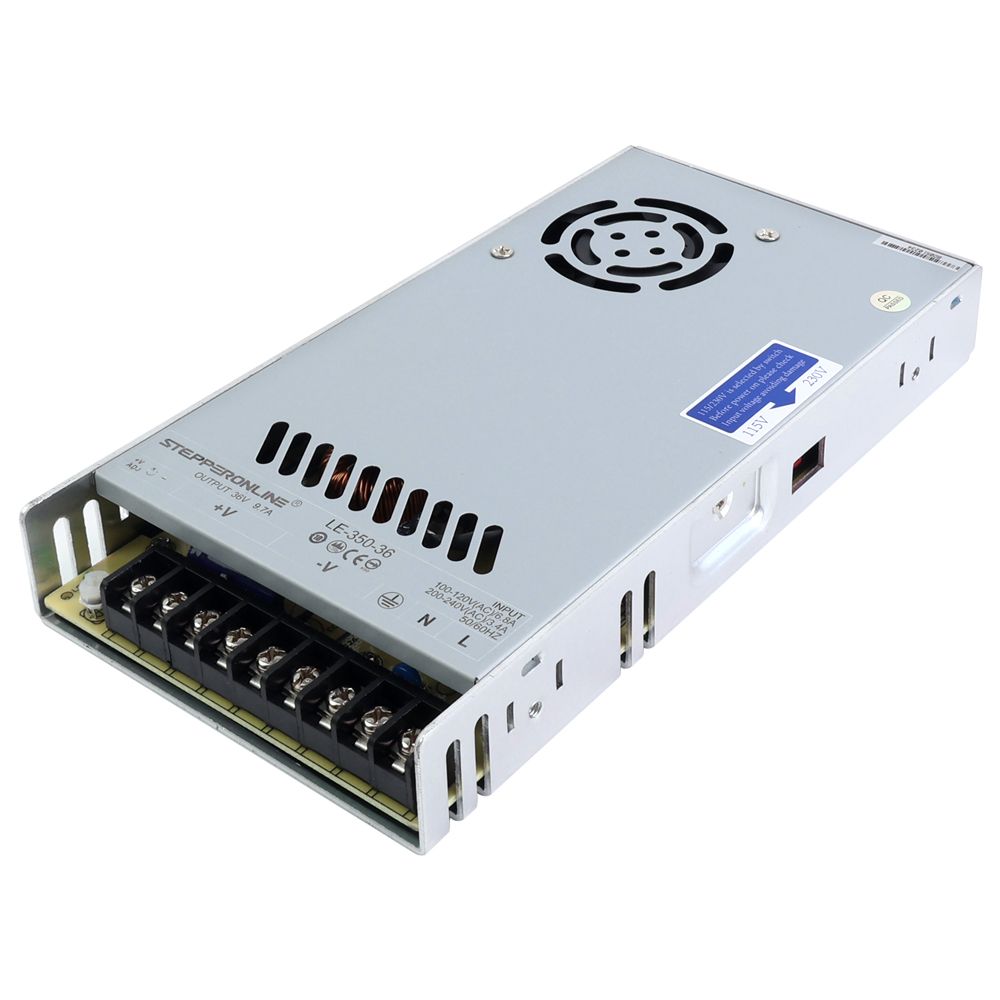
Zasil sterownik za pomocą zasilacza DC lub AC. Uwaga: Napięcie zasilacza musi mieścić się w zakresie napięcia wejściowego sterownika. Na przykład model CL86Y-V20 ma zakres napięcia wejściowego 20–80 VAC / 30–110 VDC, więc napięcie wyjściowe zasilacza musi mieścić się w tym zakresie. Podłącz zacisk V+ zasilacza do zacisku V+ sterownika oraz zacisk V– zasilacza do zacisku V– sterownika. Po włączeniu zasilania zapalą się diody sygnalizacyjne zarówno na sterowniku, jak i na adapterze konfiguracyjnym.
Po pobraniu oprogramowania zaleca się wybranie języka angielskiego podczas instalacji. Następnie kliknij skrót na pulpicie. Wyświetli się następujący interfejs:
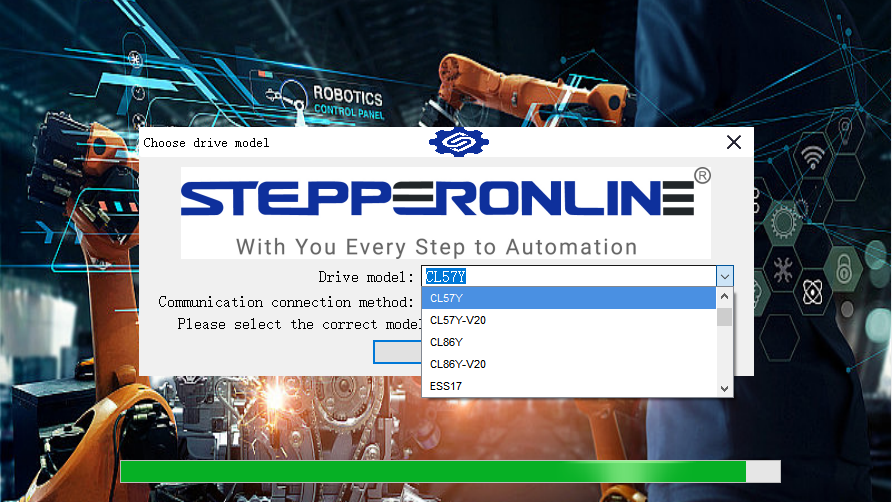
Wybierz odpowiedni model sterownika i kliknij Confirm, aby przejść do interfejsu oprogramowania:
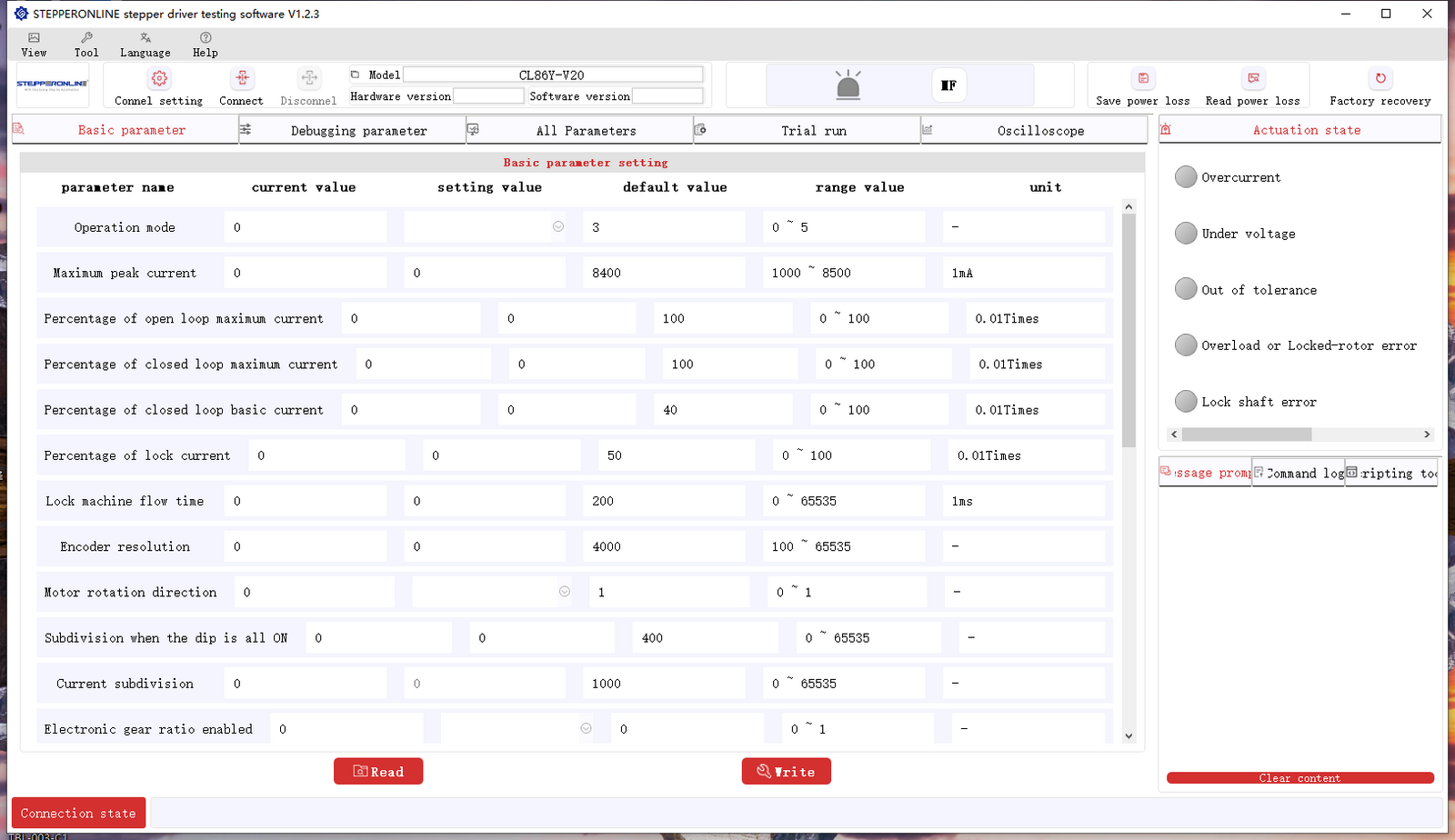
Oprogramowanie jest dostępne w języku chińskim i angielskim. Wybierz język odpowiadający Twoim potrzebom.
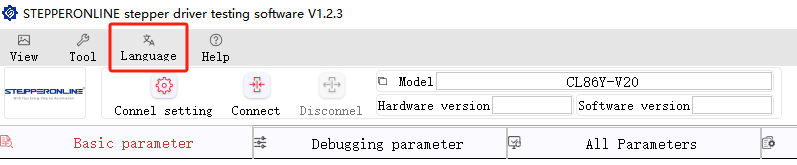
W zaktualizowanym oprogramowaniu nie ma potrzeby ręcznego wybierania portu szeregowego — jest on wykrywany automatycznie. Po załadowaniu interfejsu oprogramowania połączenie zostało pomyślnie nawiązane.
Kliknij Read Parameters, aby wyświetlić aktualne wartości parametrów sterownika.
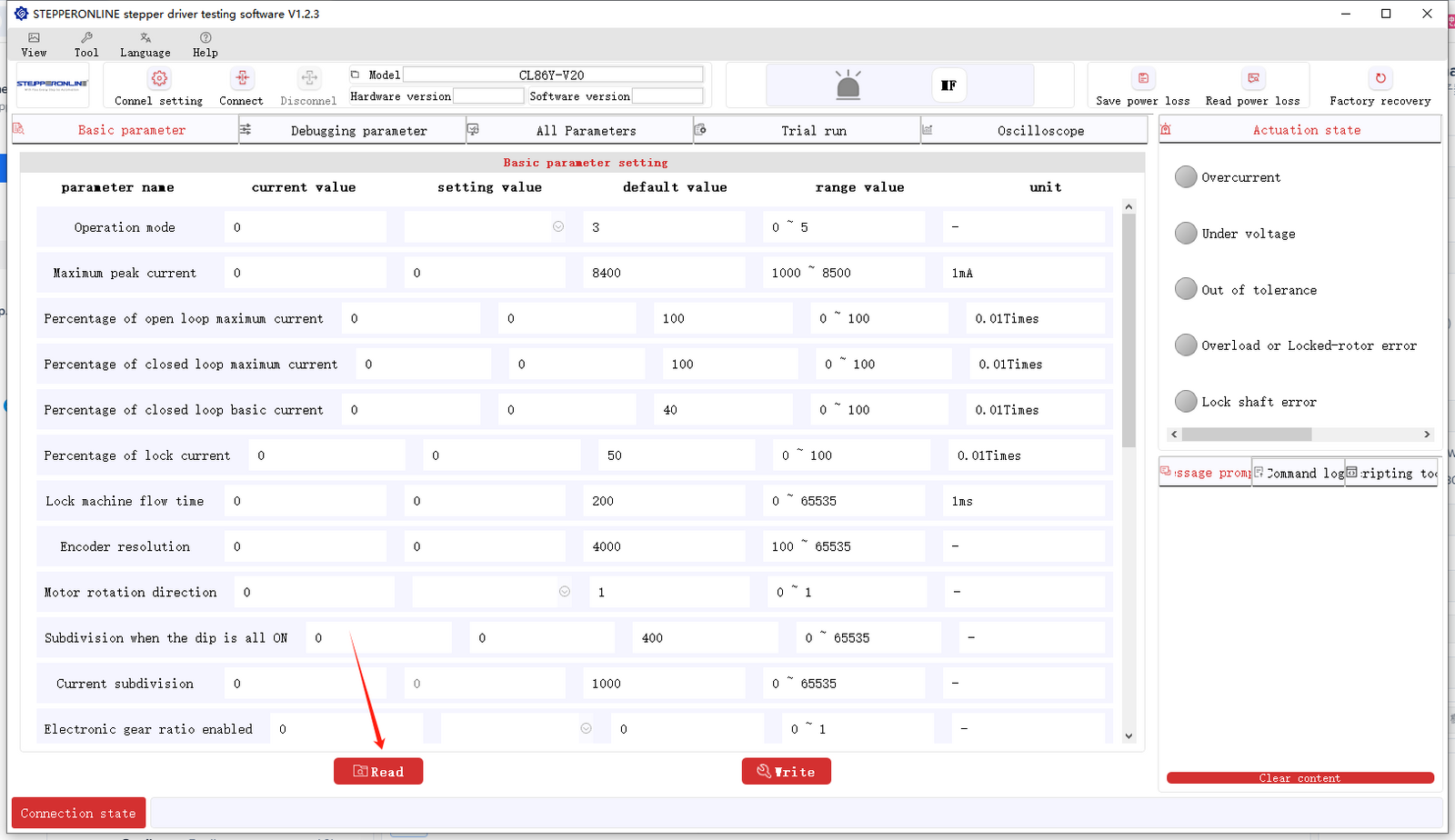
Przygotowanie jest teraz zakończone. Poniższe sekcje szczegółowo opisują sposób korzystania z oprogramowania.
Zmiana trybu pracy sterownika
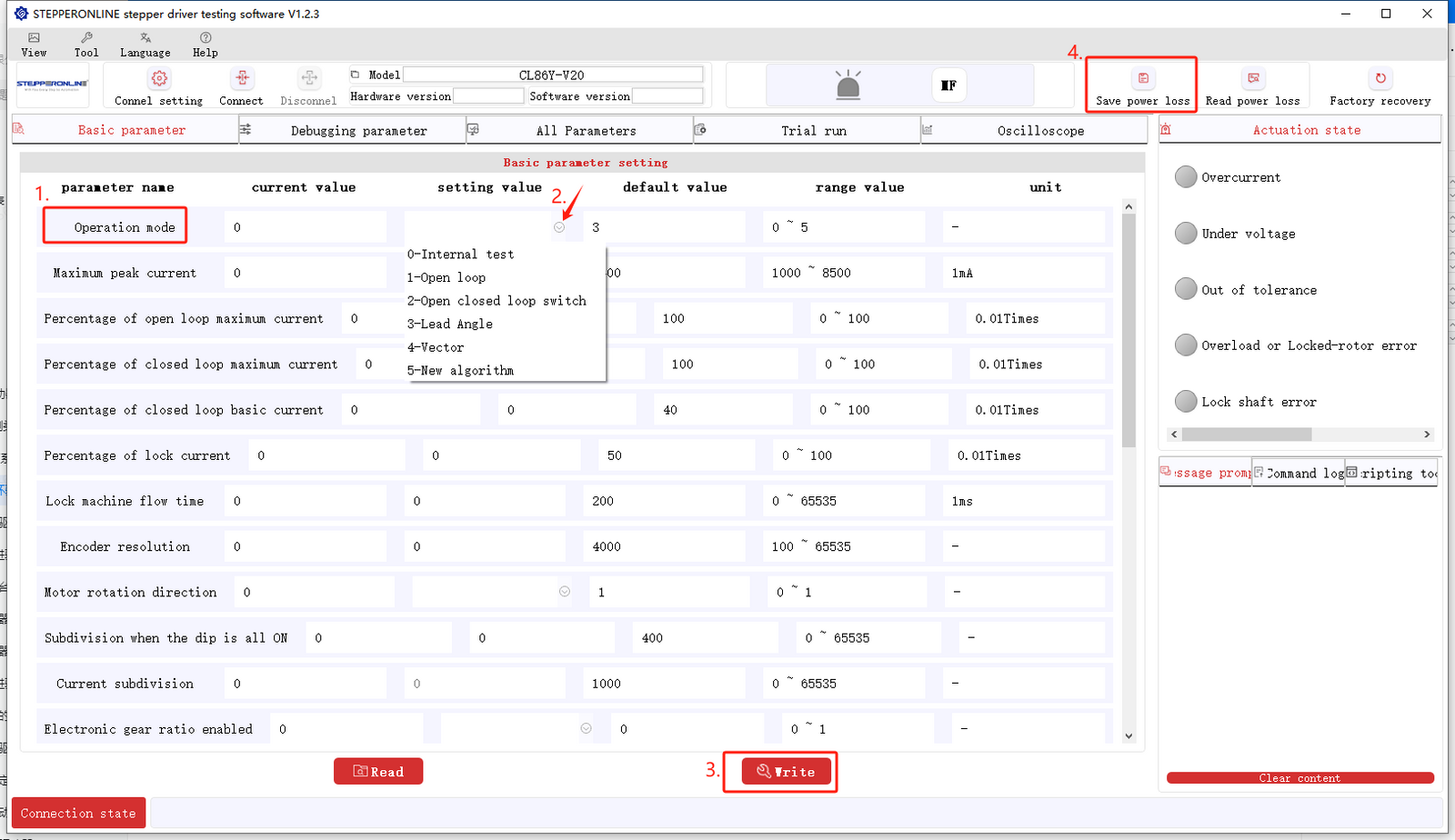
Sterownik obsługuje wiele trybów pracy. Aby przełączyć na tryb otwartej pętli lub inny tryb, wykonaj następujące kroki:
- Znajdź parametr trybu pracy.
- Kliknij menu rozwijane i wybierz żądany tryb. (Wyjaśnienia dotyczące tych trybów znajdują się w: Różnica między algorytmem kąta wyprzedzenia a algorytmem trybu wektorowego w trybie pracy sterownika z zamkniętą pętlą serii Y)
- Kliknij Write.
- Kliknij Save.
Po wykonaniu powyższych kroków zrestartuj zasilanie sterownika (wyłącz go, a następnie włącz ponownie), aby zmiana trybu została zastosowana.
Dodatkowe operacje opisano w: Instrukcja obsługi nowej wersji oprogramowania sterownika z zamkniętą pętlą serii Y
Powyższe kroki obejmują zmianę kilku kluczowych parametrów za pomocą oprogramowania konfiguracyjnego. Ta sama ogólna procedura dotyczy modyfikacji innych parametrów. W przypadku napotkania problemów podczas korzystania z oprogramowania prosimy o kontakt z naszym zespołem wsparcia.