Bu makale, Y serisi kapalı döngü sürücülerin yapılandırma yazılımının nasıl kullanılacağını açıklamaktadır.
Y serisi kapalı döngü sürücüler V1.0 ve V2.0 olmak üzere iki farklı donanım versiyonunda sunulmakta olup her biri farklı yazılım gerektirdiğinden, bu kılavuzda her iki versiyon ayrı ayrı ele alınmaktadır.
V1.0
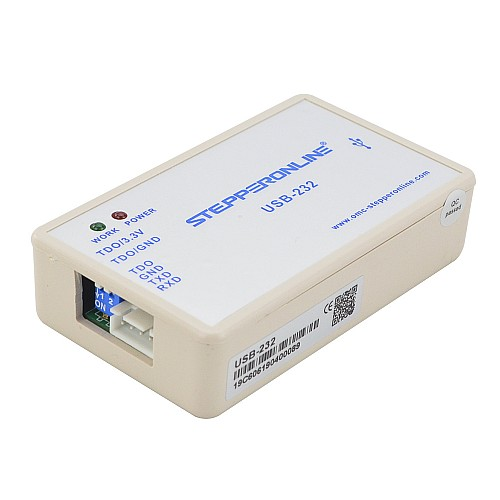
Lütfen aşağıdaki malzemeleri hazırlayın: sürücü, güç kaynağı, yapılandırma adaptörü ve sürücü yapılandırma yazılımı. (Motor, gerçek uygulamanıza göre bağlanabilir.) Burada örnek olarak CL57Y kullanılmaktadır.
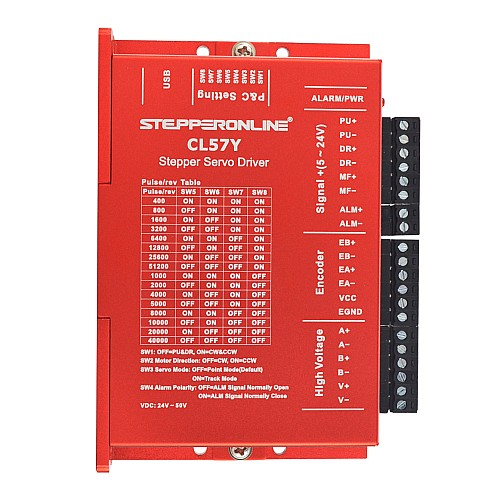
Y-USB-CL kablo setini kullanarak sürücüyü yapılandırma adaptörüne bağlayın, ardından adaptörü bilgisayarınıza bağlayın.
 https://help.omc-stepperonline.com/help-assets/crisp/en/image_l4pt3t-8d24493018f0d39da1496a28.png

Stepper Sürücü Yapılandırma Yazılımını indirin. (V1.0 sürücü donanımı, yazılımın hem eski hem de güncel sürümüyle uyumludur.)
: Eski sürüm: https://www.dropbox.com/scl/fi/3eclhcqtalwlmxn6z8pmq/Y_Series_Stepper_Driver_Debug_Softwar-old.zip?rlkey=kfwaof80z35xhyxvuwi2nyo2e&st=d7uy9aa6&dl=0 Güncel sürüm: https://github.com/StepperOnline/Tuning-Software/blob/main/Y_Series_Stepper_Driver_Debug_Software_V1.2.7.zip
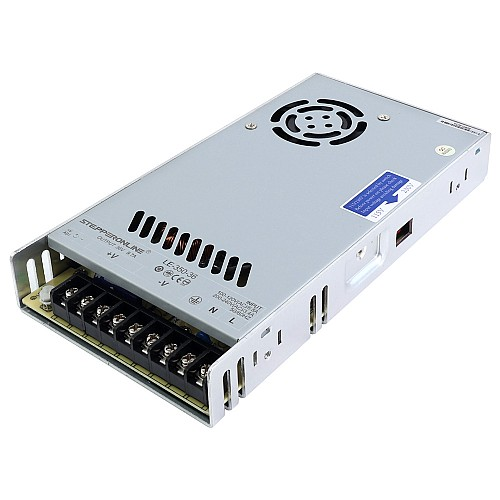
Sürücüyü bir DC güç kaynağı ile besleyin. Not: Güç kaynağı gerilimi, sürücünün giriş gerilimi aralığında olmalıdır. Örneğin, CL57Y'nin giriş gerilimi aralığı 24–50 VDC'dir; bu nedenle güç kaynağı çıkışı bu aralıkta olmalıdır. Güç kaynağının V+ terminalini sürücünün V+ terminaline, güç kaynağının V– terminalini ise sürücünün V– terminaline bağlayın. Güç verildikten sonra hem sürücü hem de yapılandırma adaptörü üzerindeki gösterge ışıkları yanacaktır.
Yazılım indirilip kurulduktan sonra masaüstü kısayoluna tıklayın. Aşağıdaki arayüz görüntülenecektir:
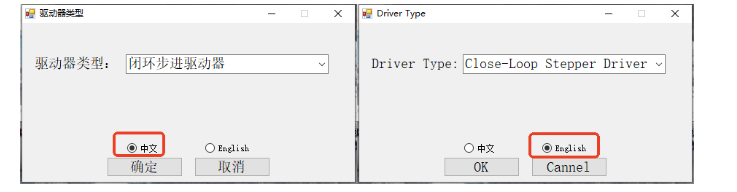
Yazılım hem Çince hem de İngilizce dilinde kullanılabilir. İhtiyacınıza uygun dili seçin.
Yazılım açıldıktan sonra aşağıda gösterildiği gibi doğru seri (COM) portunu seçin ve Connect (Bağlan) düğmesine tıklayın.
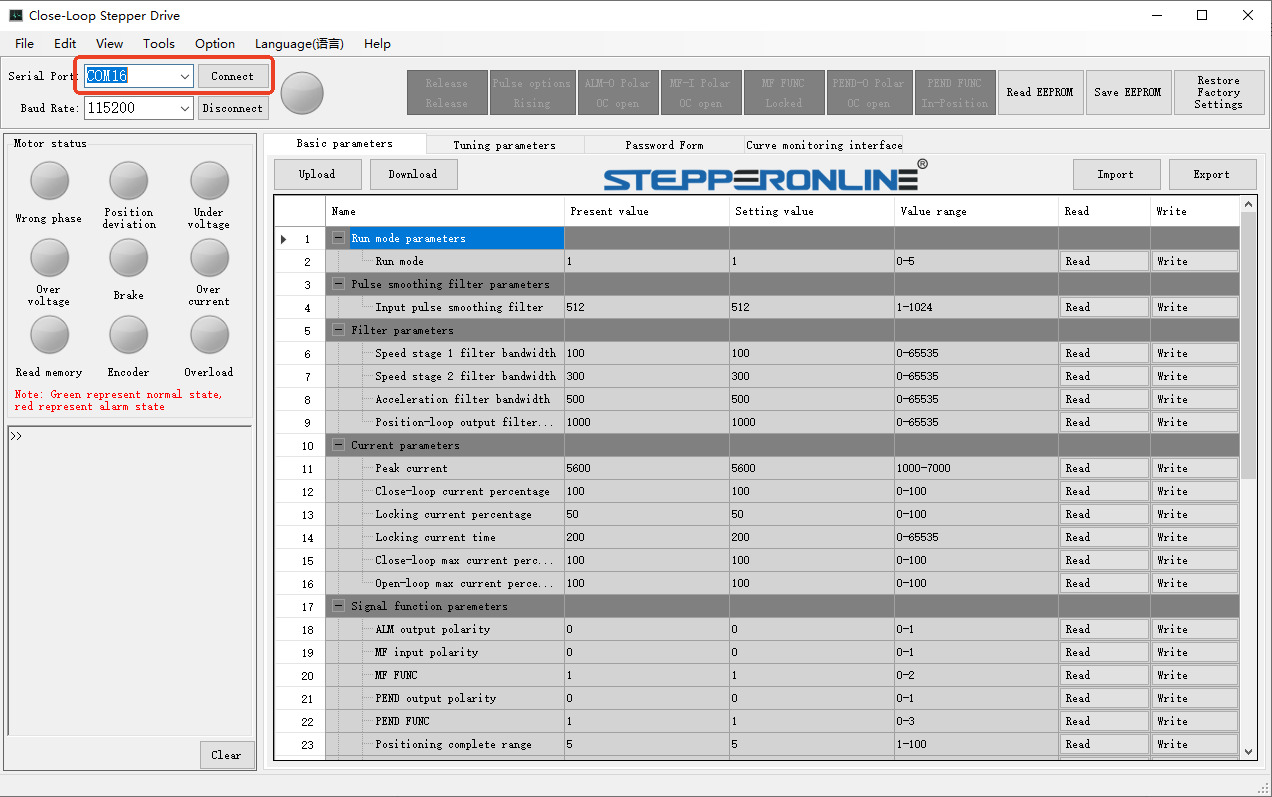
Bağlantının başarılı olduğu, aşağıda gösterildiği gibi tüm simgelerin yeşile dönmesiyle anlaşılır:
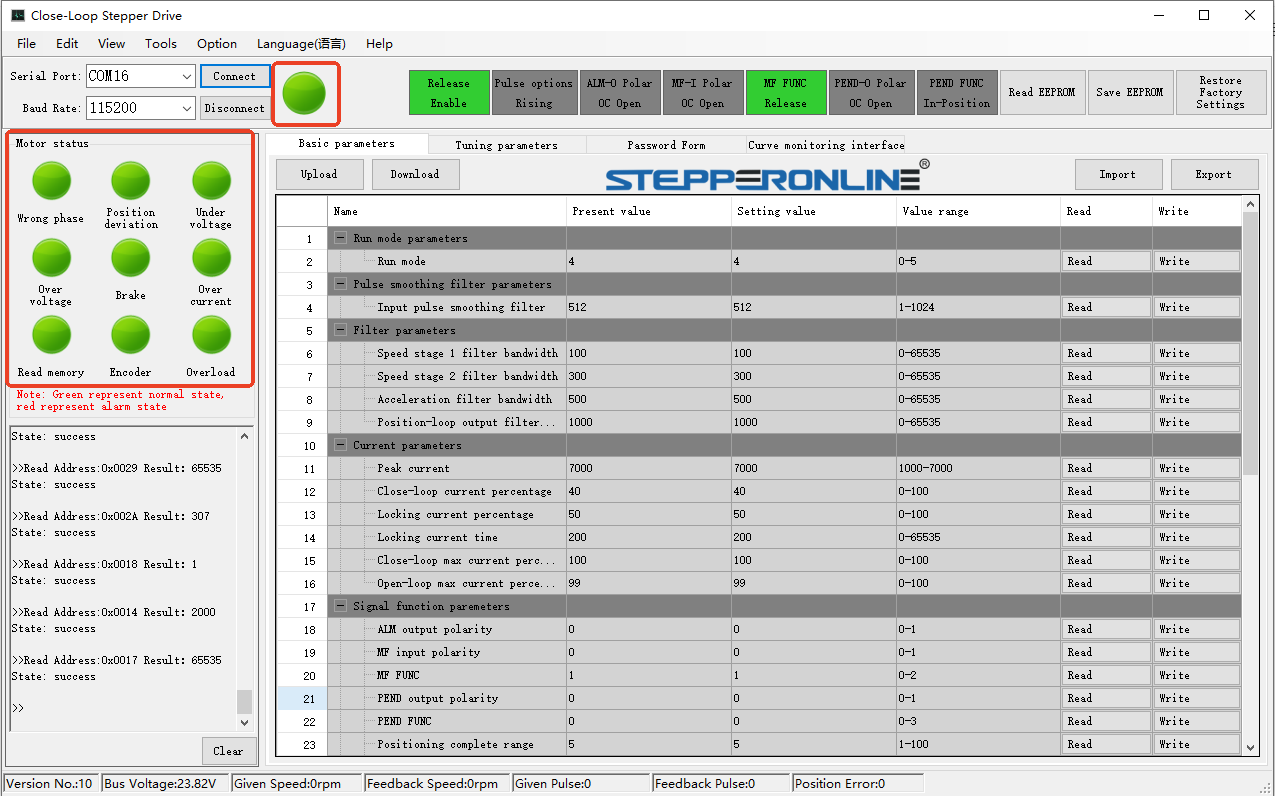
Hazırlık aşaması tamamlanmıştır. Aşağıdaki bölümlerde yazılımın detaylı kullanımı açıklanmaktadır.
Sürücü Çalışma Modunun Değiştirilmesi
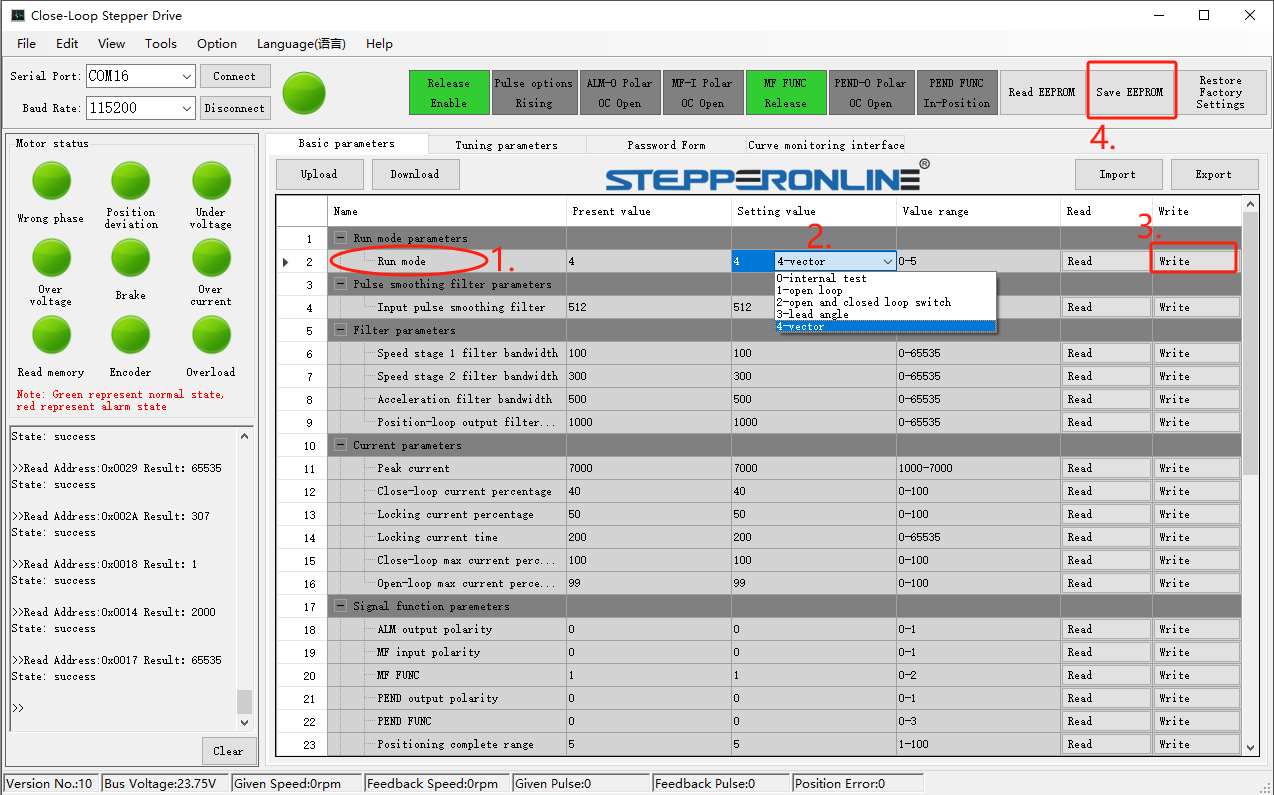
Sürücü birden fazla çalışma modunu destekler. Açık döngü moduna veya başka bir moda geçmek için aşağıdaki adımları izleyin:
- Run Mode parametresini bulun.
- Açılır menüye tıklayın ve istediğiniz modu seçin.
- Write düğmesine tıklayın.
- Save Parameters düğmesine tıklayın. (Not: Açık döngü moduna geçiliyorsa, SW3 DIP anahtarını da ON konumuna getirin.)
Yukarıdaki adımları tamamladıktan sonra, mod değişikliğinin geçerli olması için sürücünün gücünü kapatıp tekrar açın.
Dahili Test Modu
Sürücü, harici bir kontrolör olmadan motoru çalıştırmak için dahili darbe üretecini kullanan bir test moduna sahiptir. Bu özellik, motorun ve sürücünün doğru çalıştığını doğrulamak için hızlı bir kendi kendine test yapmakta faydalıdır. Aşağıdaki adımları izleyin:
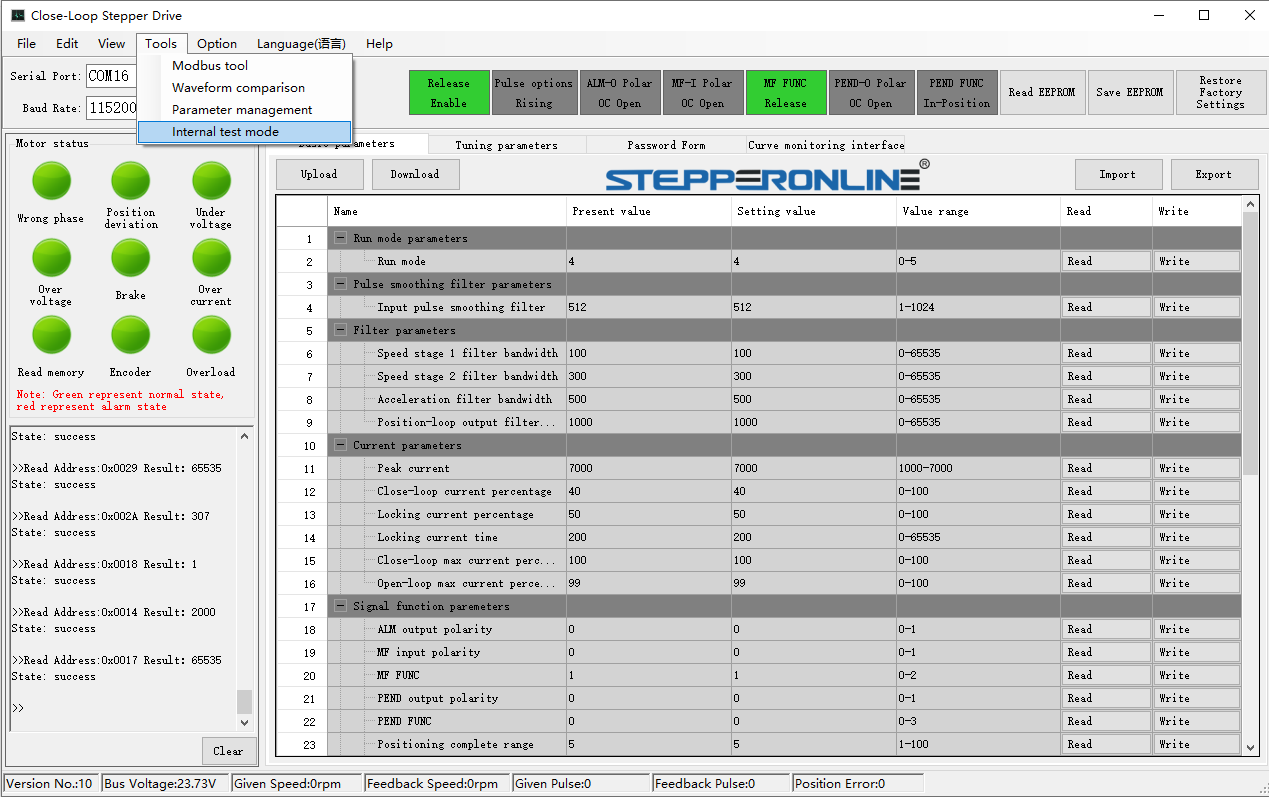
- Araç seçeneklerinde Test Mode seçeneğini bulun ve etkinleştirin.
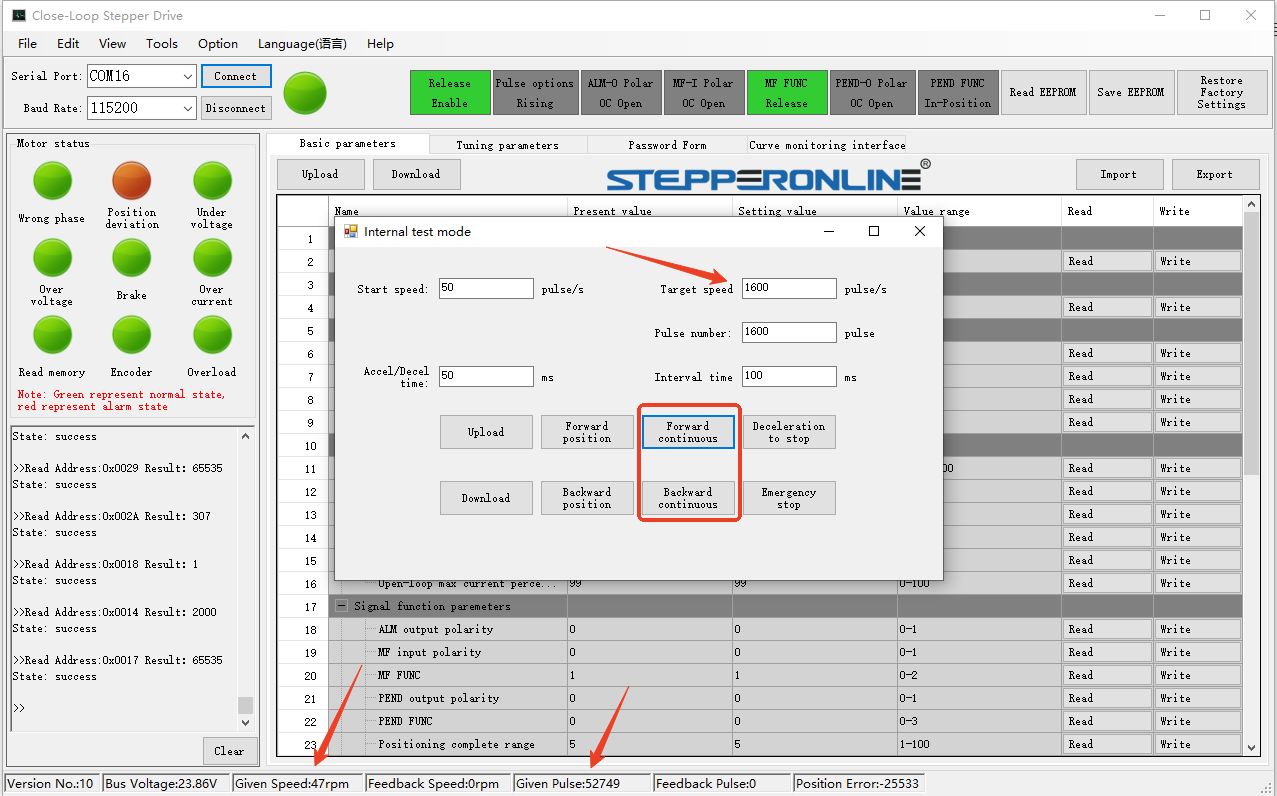
- Test modunda, motoru her iki yönde sürekli çalıştırmak için Forward Continuous ve Reverse Continuous düğmelerini kullanın.
- Çalışma hızı veya ivmelenme/yavaşlama çok yavaşsa, bu değerleri ayarlayabilirsiniz. Değişiklikleri yaptıktan sonra Download Parameters düğmesine tıklayın; aksi takdirde değişiklikler geçerli olmaz. Mevcut çalışma hızı ve motor konumu arayüzün alt kısmında görüntülenir.
- Forward and Reverse Position düğmesine tıklayarak, önceden ayarlanmış darbe sayısına göre motoru belirli bir mesafe döndürün. Bu, jog fonksiyonudur.
Varsayılan Kodlayıcı Çözünürlüğünün Değiştirilmesi
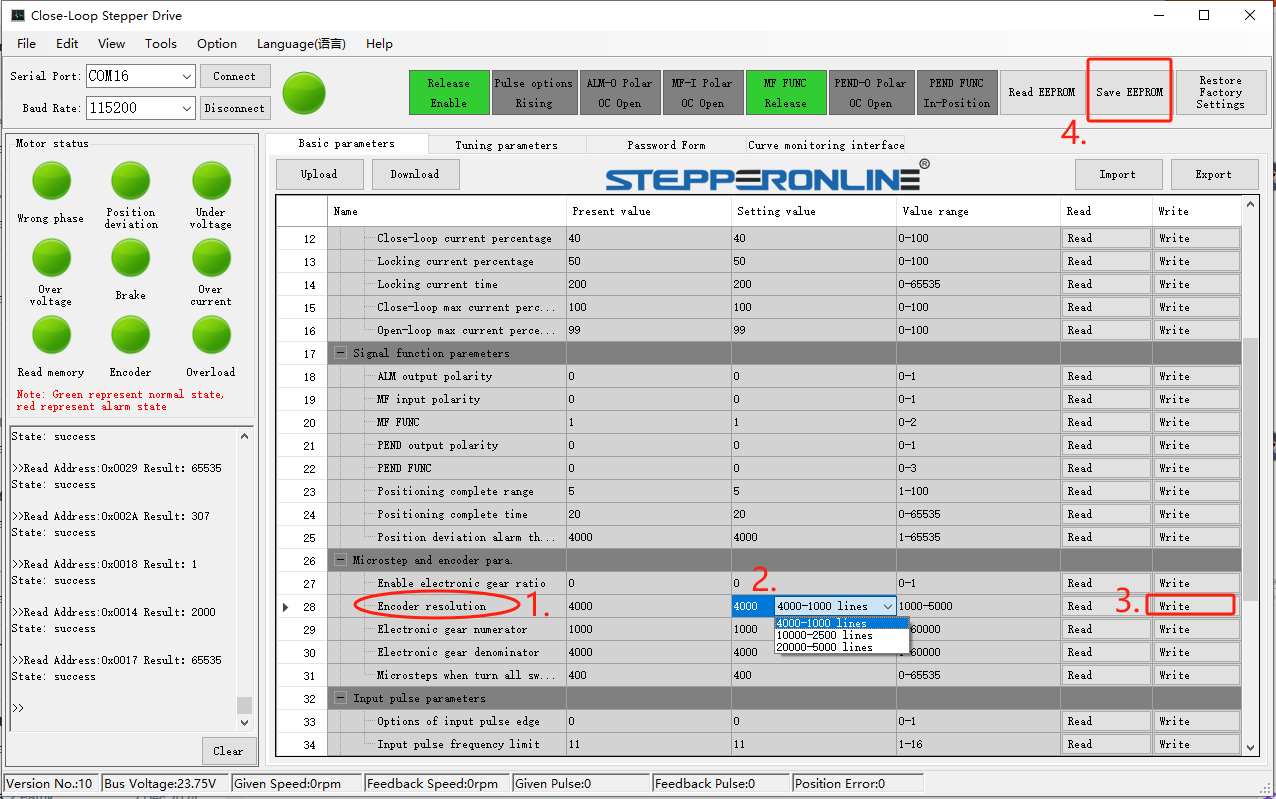
Sürücü, varsayılan çözünürlüğü 1000 PPR (devir başına darbe) olan kodlayıcıları destekler. Farklı çözünürlüğe sahip bir kodlayıcı kullanmak için aşağıdaki adımları izleyin:
- Kodlayıcı çözünürlüğü parametresini bulun.
- Açılır menüye tıklayın. Sürücü üç çözünürlük seçeneğini destekler: 1000 PPR / 2500 PPR / 5000 PPR.
- İstediğiniz çözünürlüğü seçin ve Write düğmesine tıklayın.
- Save Parameters düğmesine tıklayın.
Son olarak, değişikliklerin geçerli olması için sürücünün gücünü kapatıp tekrar açın.
Akım Parametrelerinin Değiştirilmesi
Y serisi kapalı döngü sürücüler otomatik akım regülasyonu özelliğine sahiptir. Örneğin CL57Y'de, NEMA 23/24 motorunuzun nominal akım değeri ne olursa olsun, sürücü motorun akım ihtiyacını otomatik olarak belirler ve uygun akımı çıkarır.
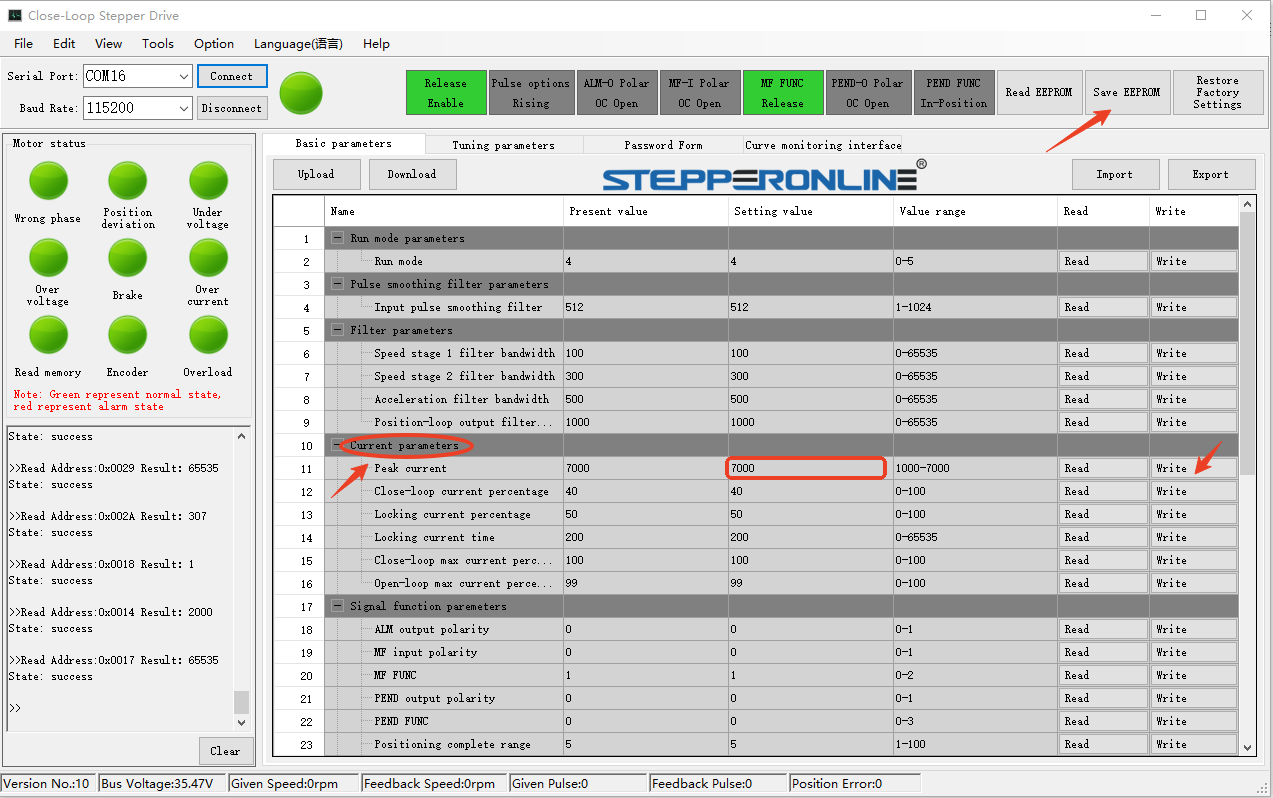
Yukarıda gösterildiği gibi, varsayılan tepe akımı çok yüksekse, varsayılan değeri değiştirerek ayarlayabilirsiniz. Değişiklikleri yaptıktan sonra Write ve Save Parameters düğmelerine tıklamayı unutmayın.
Akım Döngüsü Kazancının Ayarlanması
Bu parametre ayarı, motor aşırı gürültü ürettiğinde faydalıdır. Gürültüyü azaltmak için kazanç değerlerini uygun şekilde ayarlayın.
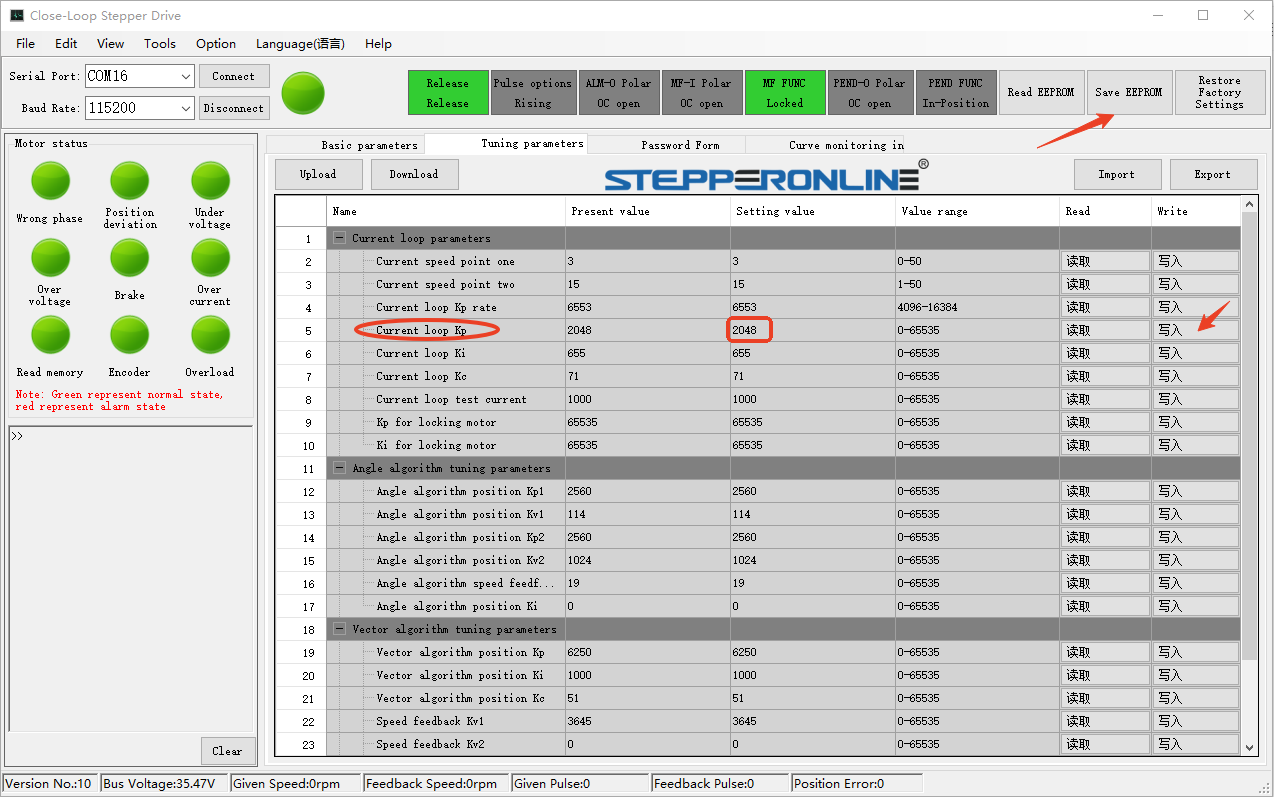
Akım döngüsü parametrelerini bulun ve aşağıdaki yönergelere göre ayarlayın:
- Ağır yük ve yüksek hız gereksinimi: Değeri orijinal ayardan 100'er artırın.
- Hafif yük ve düşük gürültü gereksinimi: Değeri orijinal ayardan 100'er azaltın.
Değişiklikleri yaptıktan sonra Write ve Save Parameters düğmelerine tıklayın.
V2.0
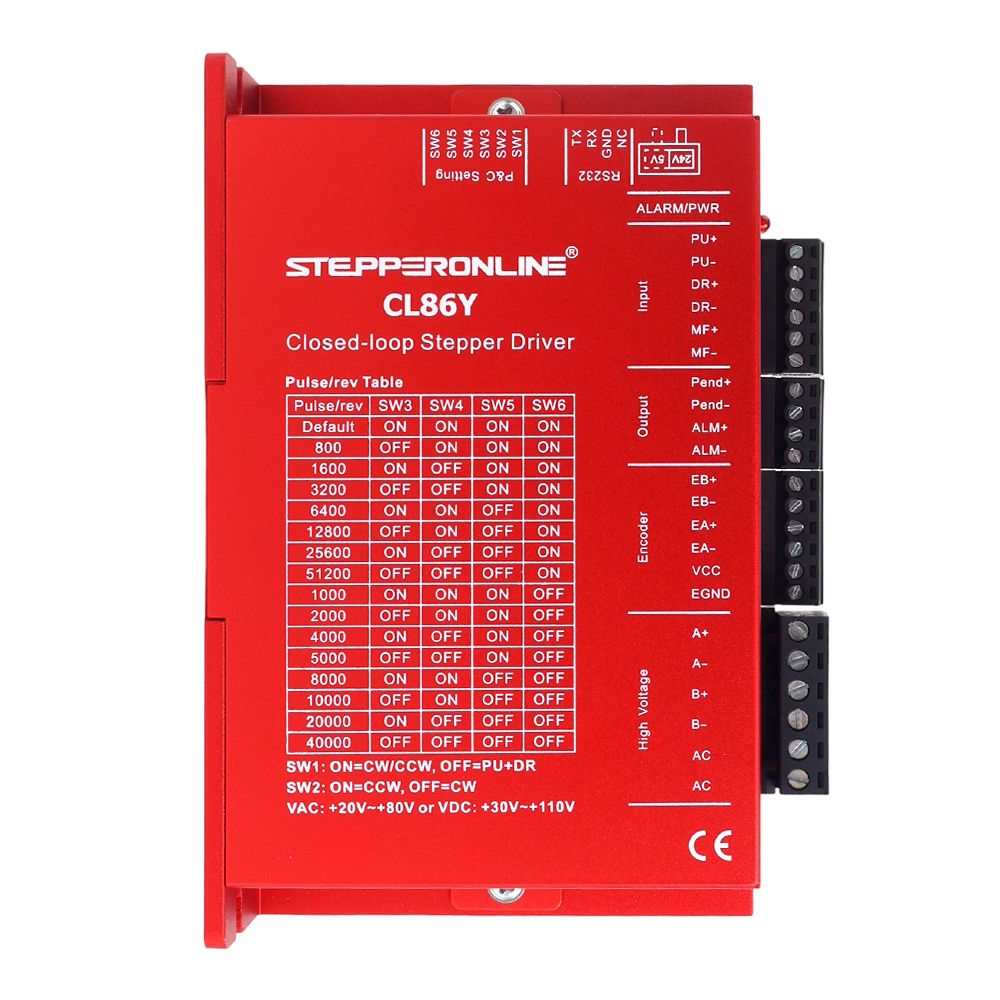
Sürücü ile birlikte gelen CABLE-PC-2 yapılandırma kablosunu çıkarın ve aşağıdaki sırayla bağlayın: Sürücü → Yapılandırma Kablosu → PC. (Bilgisayarınızda DB9 seri port yoksa, bu USB'den RS232'e dönüştürücü adaptör kablosunu kullanmanızı öneririz: https://www.omc-stepperonline.com/usb-2-0-to-serial-rs232-adapter-with-1m-cable-converter-c006)
Stepper Sürücü Yapılandırma Yazılımını indirin (güncel yazılım hem V1.0 hem de V2.0 sürücü donanımını destekler): https://www.omc-stepperonline.com/index.php?route=product/product/get_file&file=5511/Y_Series_Stepper_Driver_Debug_Software_7.4.zip
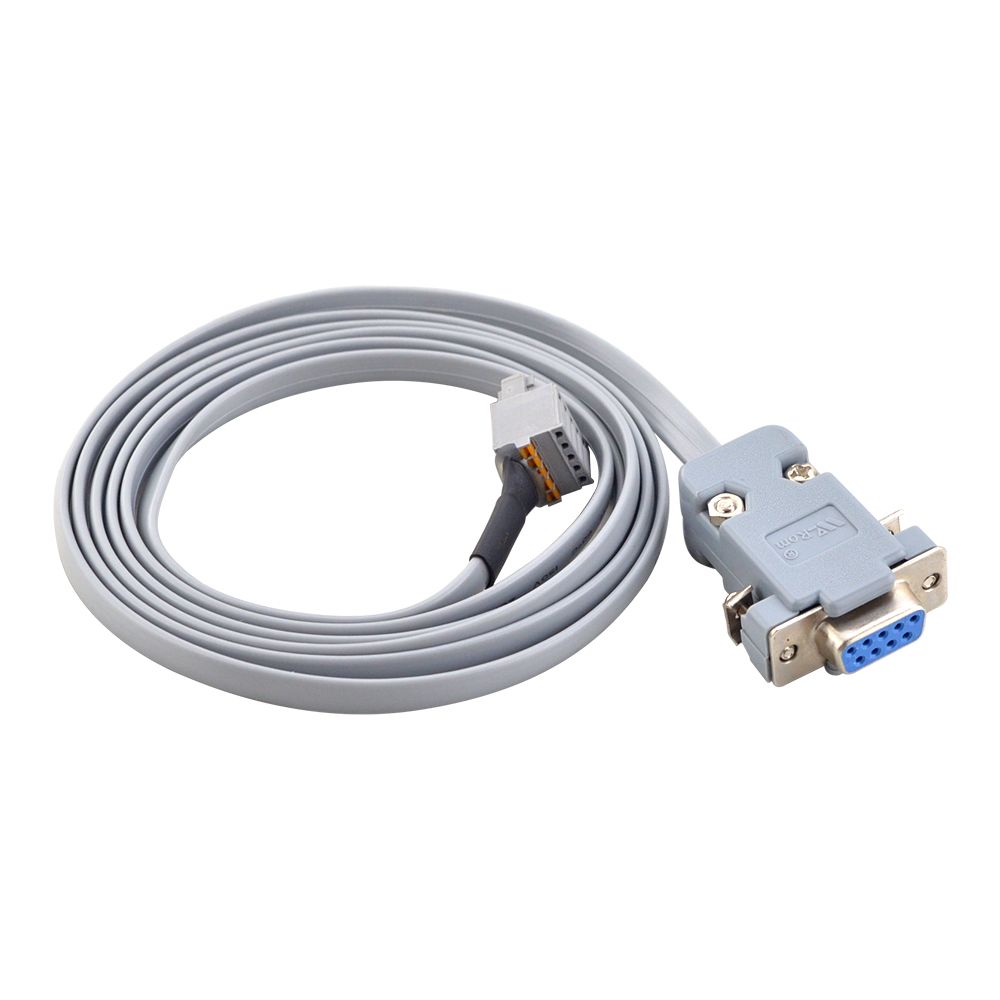
Sürücüyü bir DC veya AC güç kaynağı ile besleyin. Not: Güç kaynağı gerilimi, sürücünün giriş gerilimi aralığında olmalıdır. Örneğin, CL86Y-V20'nin giriş gerilimi aralığı 20–80 VAC / 30–110 VDC'dir; bu nedenle güç kaynağı çıkışı bu aralıkta olmalıdır. Güç kaynağının V+ terminalini sürücünün V+ terminaline, güç kaynağının V– terminalini ise sürücünün V– terminaline bağlayın. Güç verildikten sonra hem sürücü hem de yapılandırma adaptörü üzerindeki gösterge ışıkları yanacaktır.
Yazılımı indirdikten sonra, kurulum sırasında İngilizce seçmeniz önerilir. Ardından masaüstü kısayoluna tıklayın. Aşağıdaki arayüz görüntülenecektir:
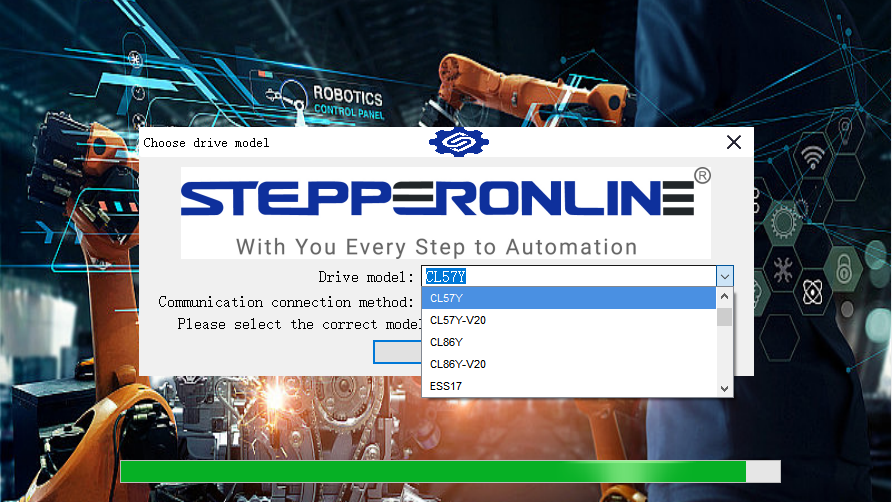
Uygun sürücü modelini seçin ve yazılım arayüzüne girmek için Confirm düğmesine tıklayın:
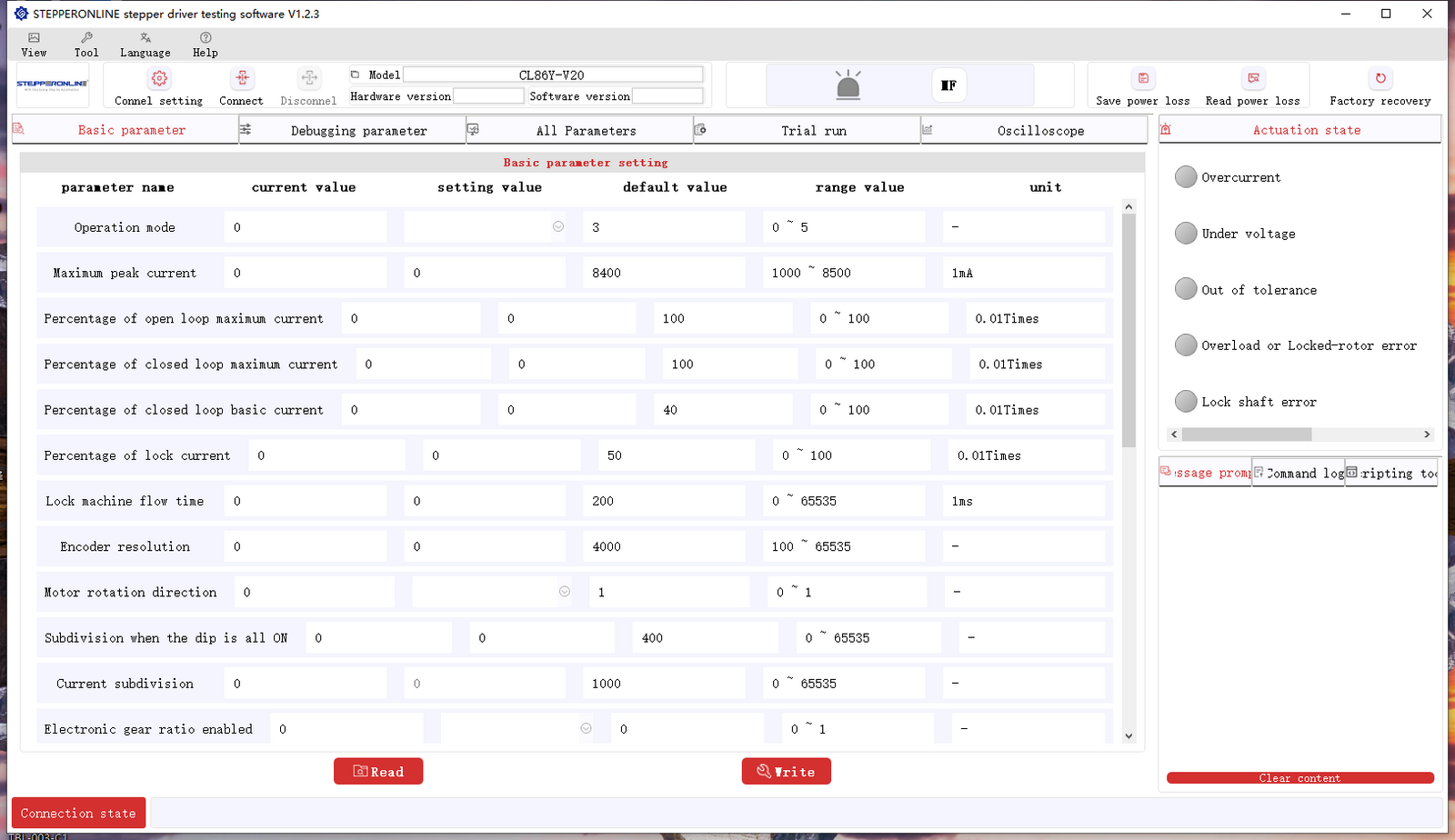
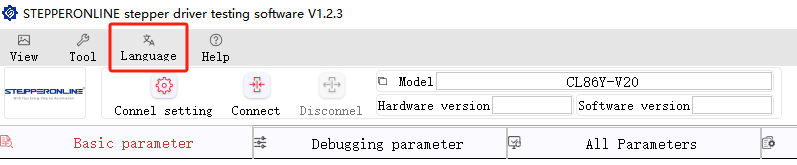
Yazılım hem Çince hem de İngilizce dilinde kullanılabilir. İhtiyacınıza uygun dili seçin.
Güncel yazılımda seri portu manuel olarak seçmeye gerek yoktur; otomatik olarak algılanır. Yazılım arayüzü yüklendiğinde bağlantı başarıyla kurulmuş demektir.
Sürücünün mevcut parametre değerlerini görüntülemek için Read Parameters düğmesine tıklayın.
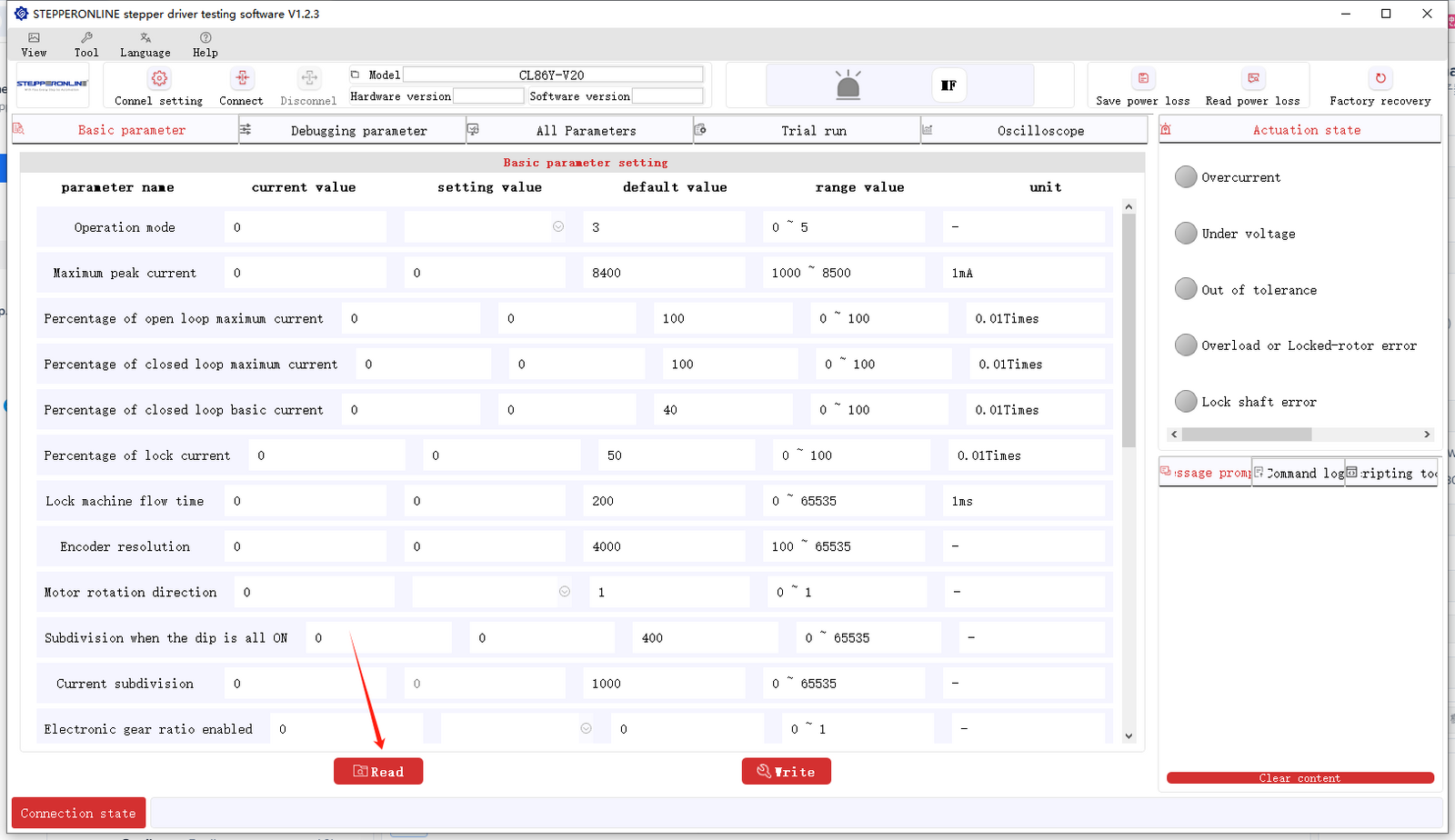
Hazırlık aşaması tamamlanmıştır. Aşağıdaki bölümlerde yazılımın detaylı kullanımı açıklanmaktadır.
Sürücü Çalışma Modunun Değiştirilmesi
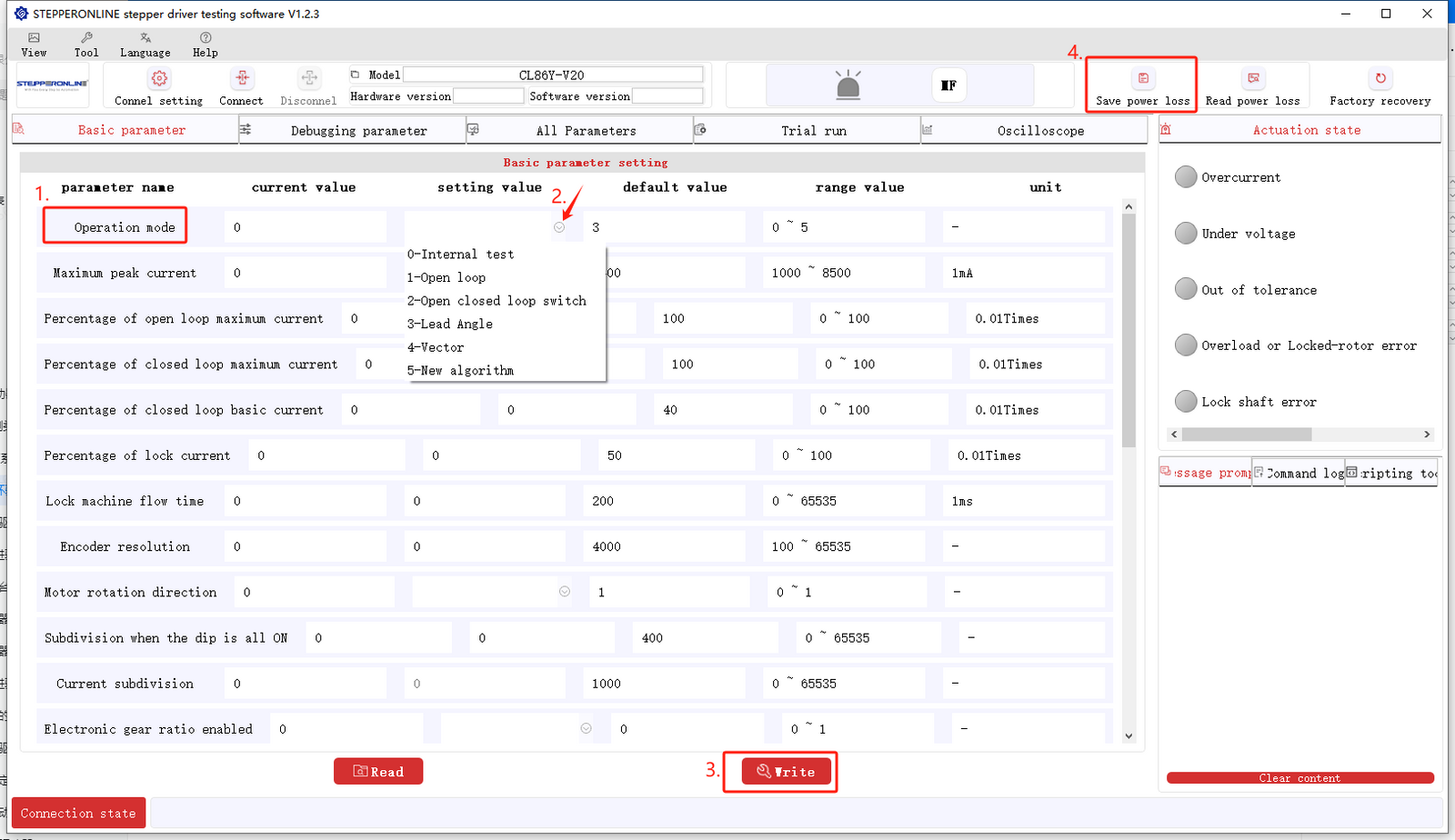
Sürücü birden fazla çalışma modunu destekler. Açık döngü moduna veya başka bir moda geçmek için aşağıdaki adımları izleyin:
- Çalışma modu parametresini bulun.
- Açılır menüye tıklayın ve istediğiniz modu seçin. (Bu modların açıklamaları için bkz.: Y Serisi Kapalı Döngü Sürücü Çalışma Modunda Lead Angle Algoritması ve Vector Mode Algoritması Arasındaki Fark)
- Write düğmesine tıklayın.
- Save düğmesine tıklayın.
Yukarıdaki adımları tamamladıktan sonra, mod değişikliğinin geçerli olması için sürücünün gücünü kapatıp tekrar açın.
Ek işlemler için bkz.: Y Serisi Kapalı Döngü Sürücü Yeni Sürüm Yazılımı Kullanım Kılavuzu
Yukarıdaki adımlar, yapılandırma yazılımı kullanılarak birkaç temel parametrenin nasıl değiştirileceğini kapsamaktadır. Diğer parametrelerin değiştirilmesinde de aynı genel süreç geçerlidir. Yazılımı kullanırken herhangi bir sorun yaşarsanız lütfen destek ekibimizle iletişime geçin.