Questo articolo spiega come utilizzare il software di configurazione dei driver a ciclo chiuso della serie Y.
Poiché i driver a ciclo chiuso della serie Y sono disponibili in due versioni hardware, V1.0 e V2.0, ciascuna delle quali richiede un software diverso, questa guida tratta entrambe le versioni separatamente.
V1.0
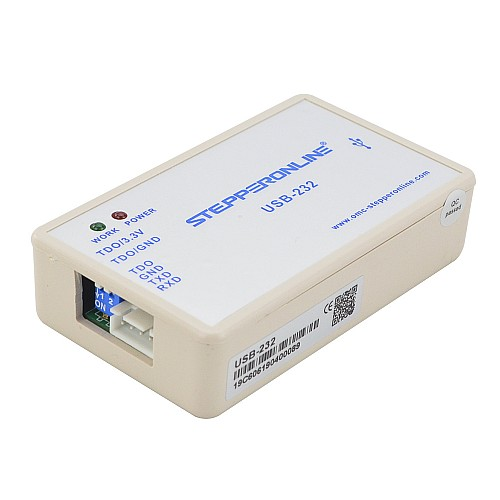
Preparare i seguenti elementi: il driver, un alimentatore, l'adattatore di configurazione e il software di configurazione del driver. (Il motore può essere collegato in base all'applicazione effettiva.) In questo esempio viene utilizzato il CL57Y.
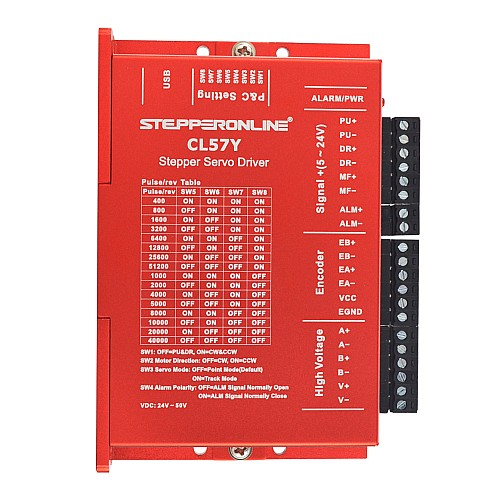
Utilizzare il set di cavi Y-USB-CL per collegare il driver all'adattatore di configurazione, quindi collegare l'adattatore al PC.
 https://help.omc-stepperonline.com/help-assets/crisp/en/image_l4pt3t-8d24493018f0d39da1496a28.png

Scaricare il software di configurazione Stepper Driver. (L'hardware del driver V1.0 è compatibile sia con la versione precedente che con quella aggiornata del software.)
: Versione precedente: https://www.dropbox.com/scl/fi/3eclhcqtalwlmxn6z8pmq/Y_Series_Stepper_Driver_Debug_Softwar-old.zip?rlkey=kfwaof80z35xhyxvuwi2nyo2e&st=d7uy9aa6&dl=0 Versione aggiornata: https://github.com/StepperOnline/Tuning-Software/blob/main/Y_Series_Stepper_Driver_Debug_Software_V1.2.7.zip
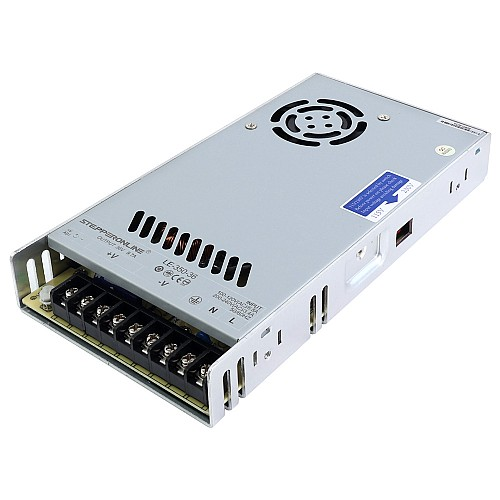
Utilizzare un alimentatore CC per alimentare il driver. Nota: La tensione dell'alimentatore deve rientrare nell'intervallo di tensione di ingresso del driver. Ad esempio, il CL57Y ha un intervallo di tensione di ingresso di 24–50 VDC, pertanto l'uscita dell'alimentatore deve rientrare in questo intervallo. Collegare il terminale V+ dell'alimentatore al terminale V+ del driver e il terminale V– dell'alimentatore al terminale V– del driver. Dopo l'accensione, si accenderanno le spie luminose sia sul driver che sull'adattatore di configurazione.
Dopo aver scaricato e installato il software, fare clic sul collegamento sul desktop. Verrà visualizzata la seguente interfaccia:
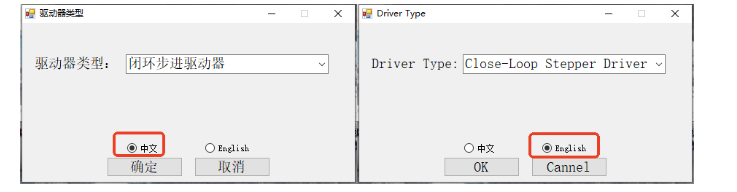
Il software è disponibile in cinese e inglese. Selezionare la lingua desiderata.
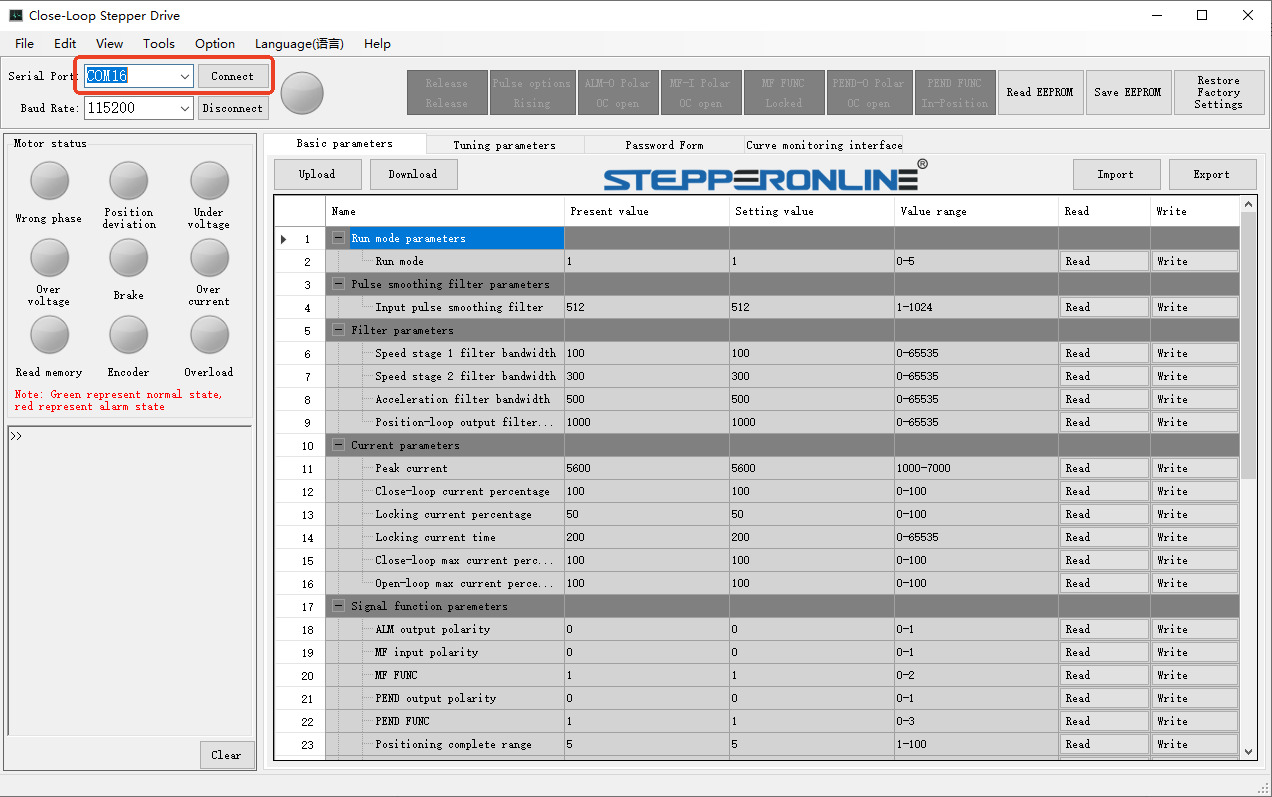
Una volta aperto il software, selezionare la porta seriale (COM) corretta come mostrato di seguito e fare clic su Connect.
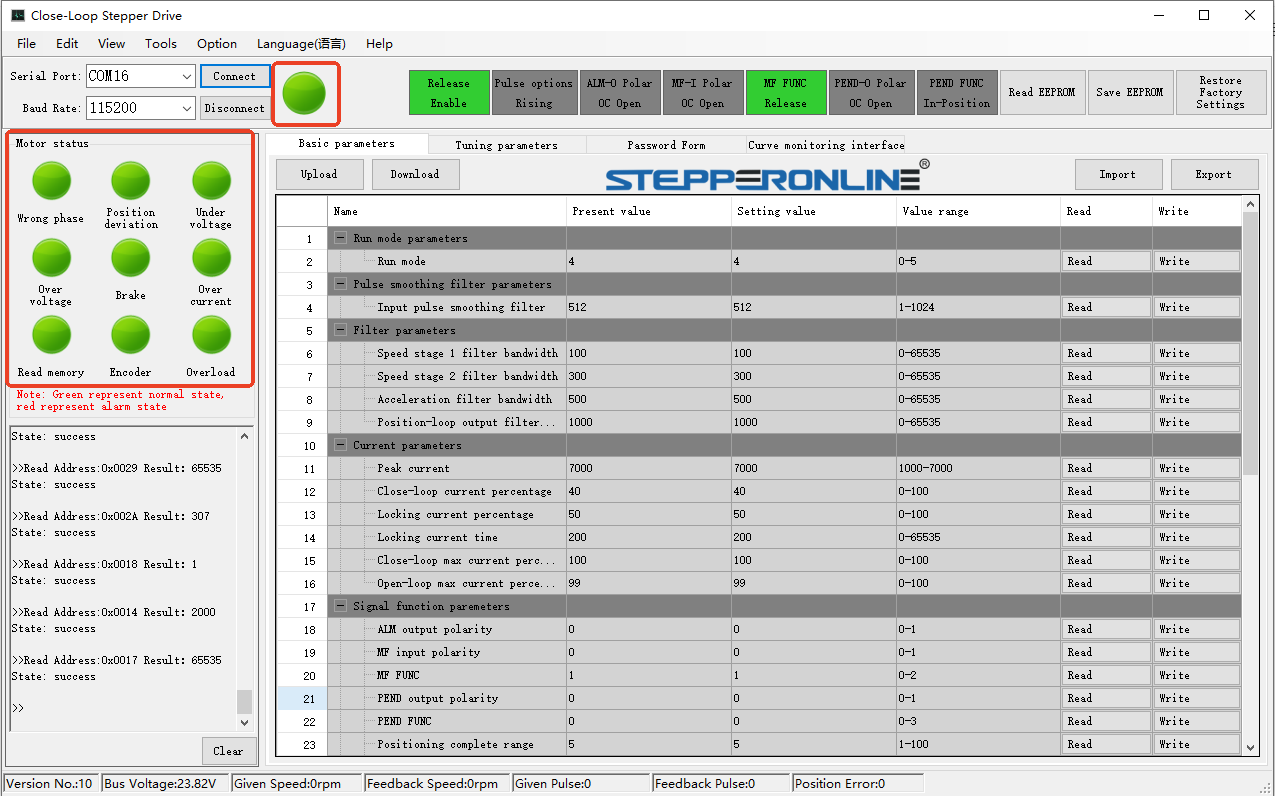
Una connessione riuscita è indicata dal fatto che tutte le icone diventano verdi, come mostrato di seguito:
La preparazione è ora completa. Le sezioni seguenti descrivono in dettaglio come utilizzare il software.
Modifica della modalità operativa del driver
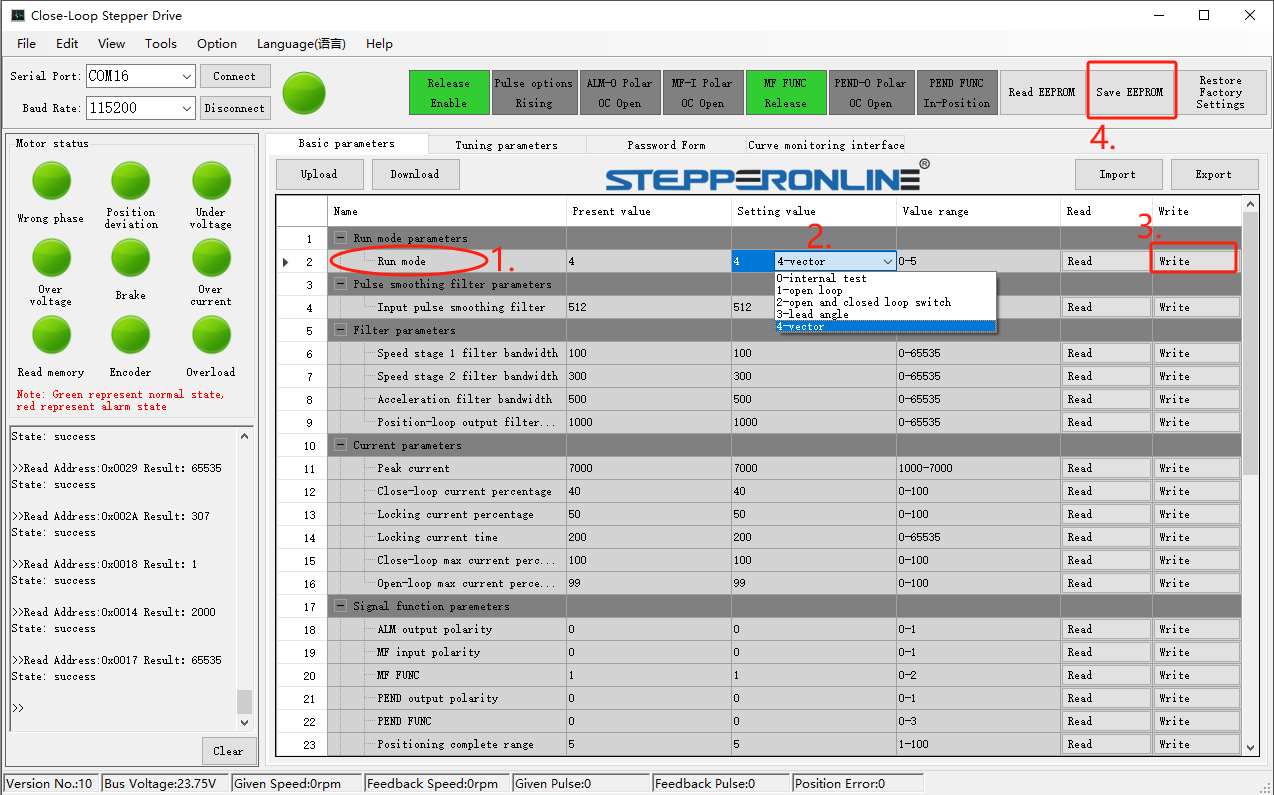
Il driver supporta diverse modalità operative. Per passare alla modalità ad anello aperto o a un'altra modalità, seguire questi passaggi:
- Individuare il parametro Run Mode.
- Fare clic sul menu a tendina e selezionare la modalità desiderata.
- Fare clic su Write.
- Fare clic su Save Parameters. (Nota: se si passa alla modalità ad anello aperto, impostare anche il DIP switch SW3 su ON.)
Dopo aver completato i passaggi sopra indicati, spegnere e riaccendere il driver affinché la modifica della modalità abbia effetto.
Modalità di test integrata
Il driver include una modalità di test integrata che utilizza il generatore di impulsi interno per far funzionare il motore senza un controllore esterno. Questa funzione è utile per eseguire un rapido test automatico e verificare che il motore e il driver funzionino correttamente. Seguire questi passaggi:
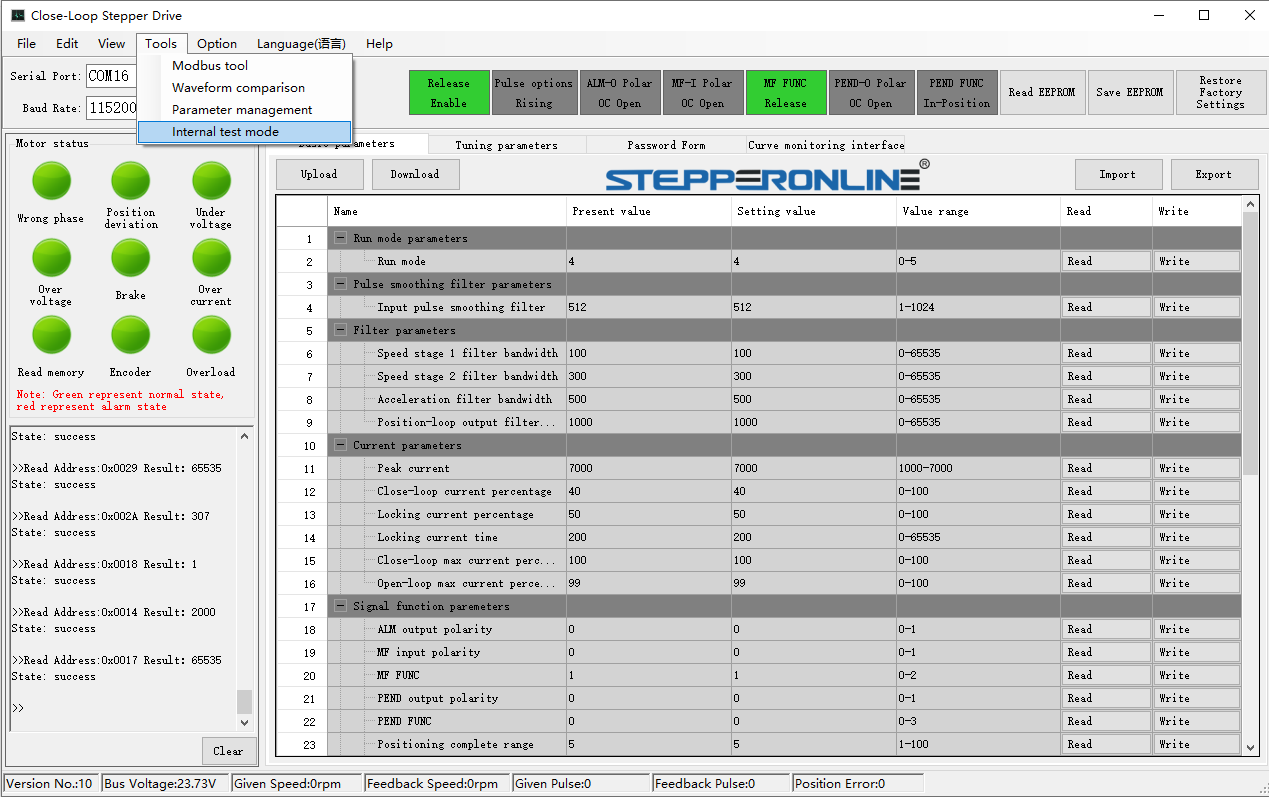
- Individuare Test Mode nelle opzioni dello strumento e abilitarla.
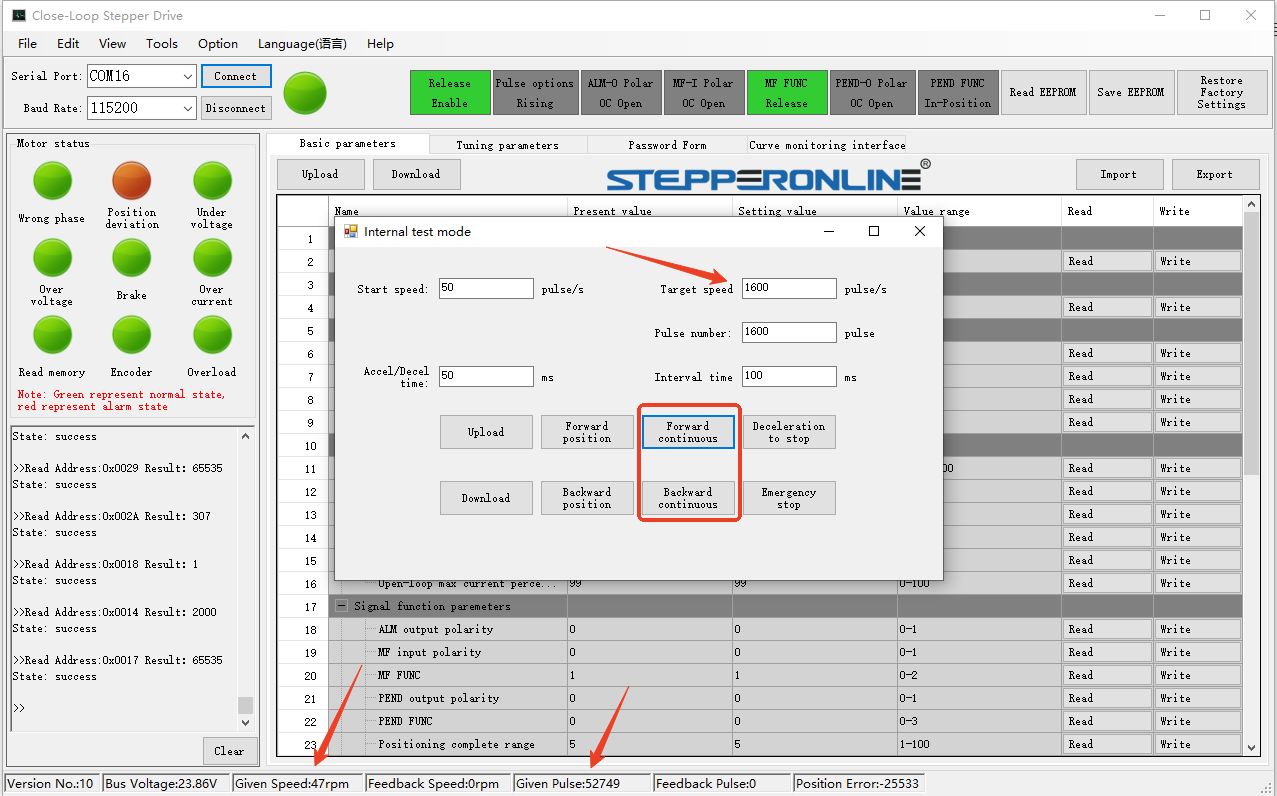
- In modalità di test, utilizzare i pulsanti Forward Continuous e Reverse Continuous per far funzionare il motore in modo continuo in entrambe le direzioni.
- Se la velocità di rotazione o l'accelerazione/decelerazione è troppo lenta, è possibile regolare questi valori. Dopo aver apportato le modifiche, fare clic su Download Parameters; in caso contrario, le modifiche non avranno effetto. La velocità di rotazione corrente e la posizione del motore vengono visualizzate nella parte inferiore dell'interfaccia.
- Fare clic sul pulsante Forward and Reverse Position per ruotare il motore di una distanza fissa in base a un numero di impulsi preimpostato. Questa è la funzione di jog.
Modifica della risoluzione predefinita dell'encoder
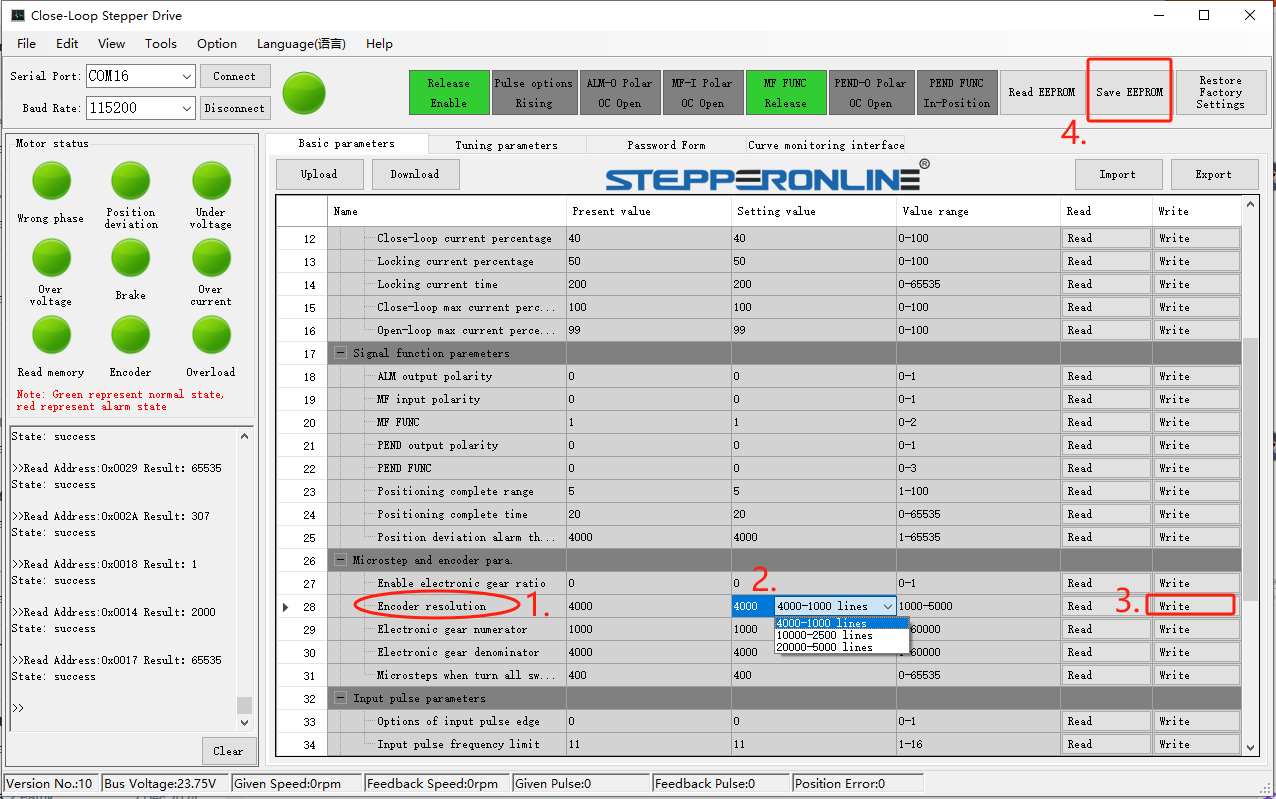
Il driver supporta encoder con una risoluzione predefinita di 1000 PPR (impulsi per giro). Per utilizzare un encoder con una risoluzione diversa, seguire questi passaggi:
- Individuare il parametro della risoluzione dell'encoder.
- Fare clic sul menu a tendina. Il driver supporta tre opzioni di risoluzione: 1000 PPR / 2500 PPR / 5000 PPR.
- Selezionare la risoluzione desiderata e fare clic su Write.
- Fare clic su Save Parameters.
Infine, spegnere e riaccendere il driver affinché le modifiche abbiano effetto.
Modifica dei parametri di corrente
I driver a ciclo chiuso della serie Y sono dotati di regolazione automatica della corrente. Ad esempio, con il CL57Y, indipendentemente dalla corrente nominale del motore NEMA 23/24, il driver identifica automaticamente il fabbisogno di corrente del motore ed eroga la corrente appropriata.
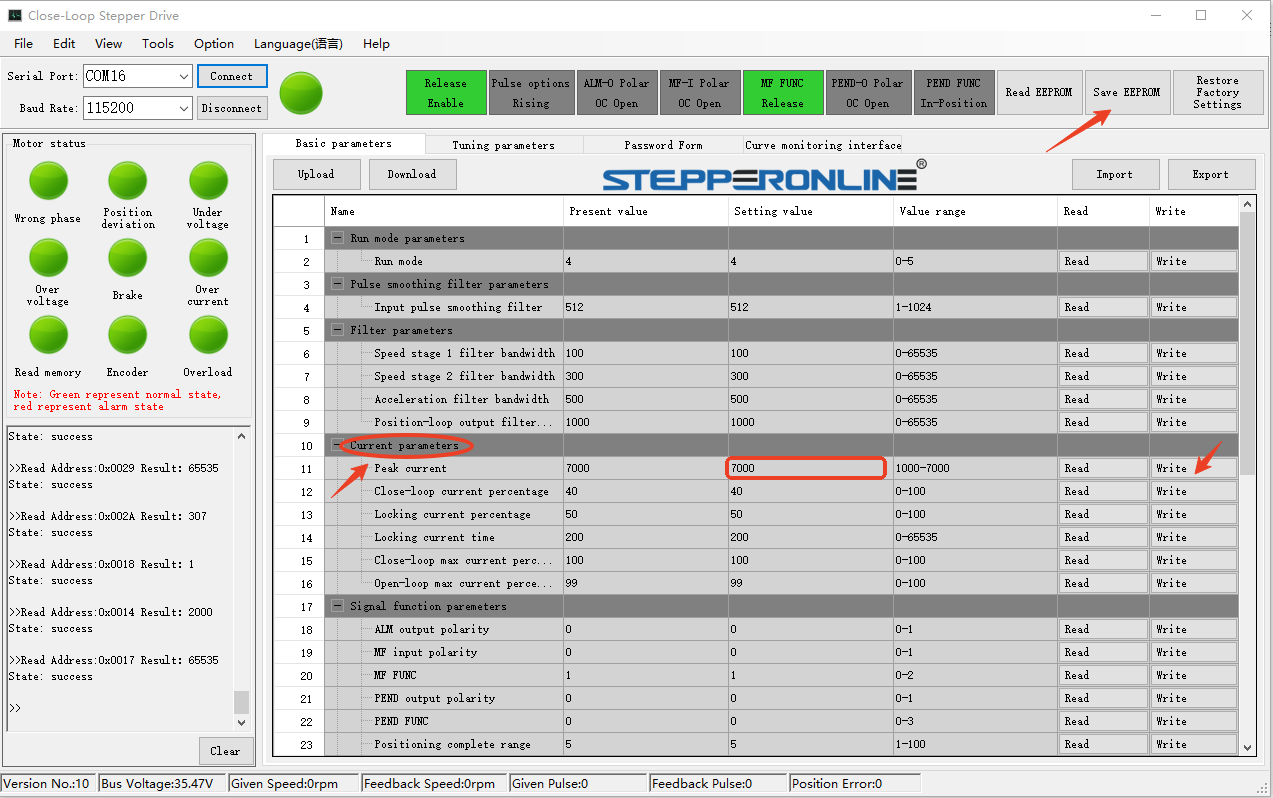
Come mostrato sopra, se la corrente di picco predefinita è troppo elevata, è possibile regolarla modificando il valore predefinito. Ricordarsi di fare clic su Write e Save Parameters dopo aver apportato le modifiche.
Regolazione del guadagno dell'anello di corrente
Questa regolazione dei parametri è utile quando il motore produce un rumore eccessivo. Regolare i valori di guadagno in modo appropriato per ridurre il rumore.
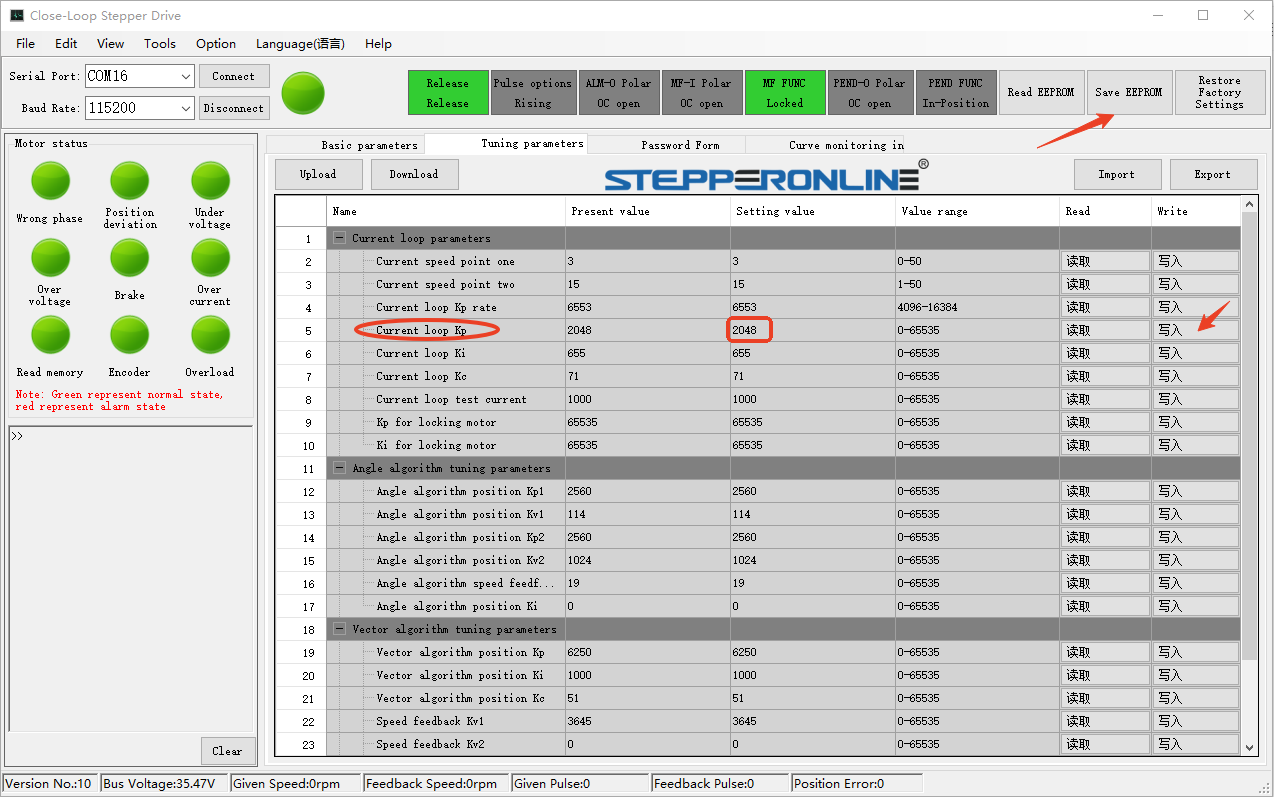
Individuare i parametri dell'anello di corrente e regolarli secondo le seguenti linee guida:
- Carico pesante con requisiti di velocità elevata: Aumentare il valore di incrementi di 100 rispetto all'impostazione originale.
- Carico leggero con requisiti di basso rumore: Diminuire il valore di incrementi di 100 rispetto all'impostazione originale.
Dopo aver apportato le modifiche, fare clic su Write e Save Parameters.
V2.0
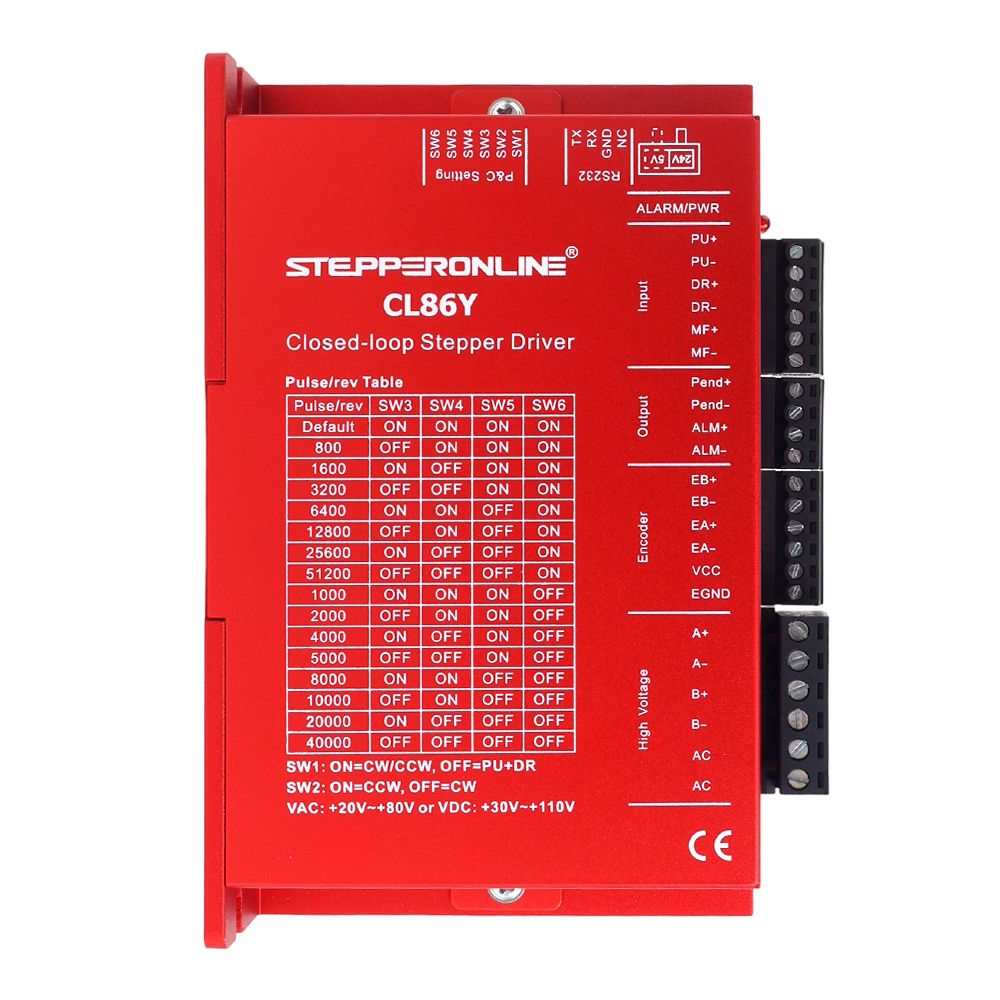
Prelevare il cavo di configurazione CABLE-PC-2 incluso con il driver e collegarlo nel seguente ordine: Driver → Cavo di configurazione → PC. (Se il computer non dispone di una porta seriale DB9, si consiglia di utilizzare questo cavo adattatore da USB a RS232: https://www.omc-stepperonline.com/usb-2-0-to-serial-rs232-adapter-with-1m-cable-converter-c006)
Scaricare il software di configurazione Stepper Driver (il software aggiornato supporta sia l'hardware del driver V1.0 che V2.0): https://www.omc-stepperonline.com/index.php?route=product/product/get_file&file=5511/Y_Series_Stepper_Driver_Debug_Software_7.4.zip
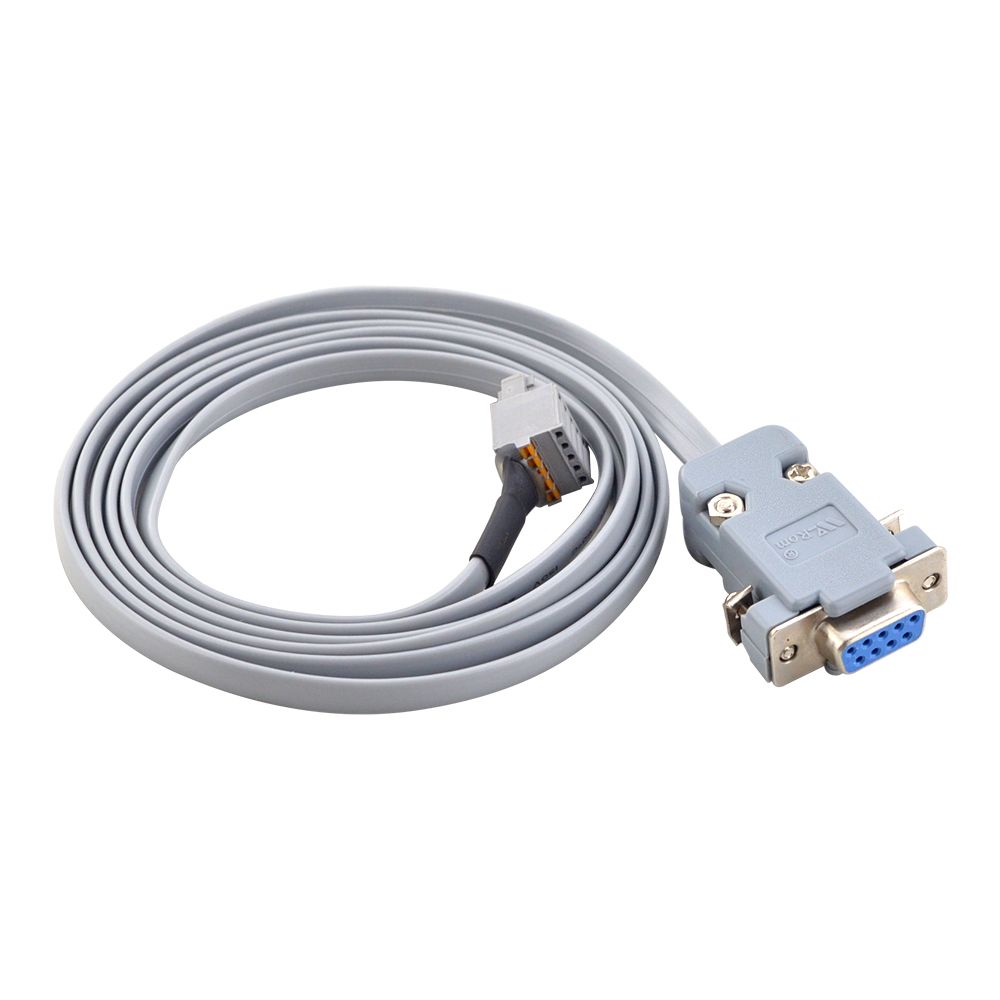
Alimentare il driver utilizzando un alimentatore CC o CA. Nota: La tensione dell'alimentatore deve rientrare nell'intervallo di tensione di ingresso del driver. Ad esempio, il CL86Y-V20 ha un intervallo di tensione di ingresso di 20–80 VAC / 30–110 VDC, pertanto l'uscita dell'alimentatore deve rientrare in questo intervallo. Collegare il terminale V+ dell'alimentatore al terminale V+ del driver e il terminale V– dell'alimentatore al terminale V– del driver. Dopo l'accensione, si accenderanno le spie luminose sia sul driver che sull'adattatore di configurazione.
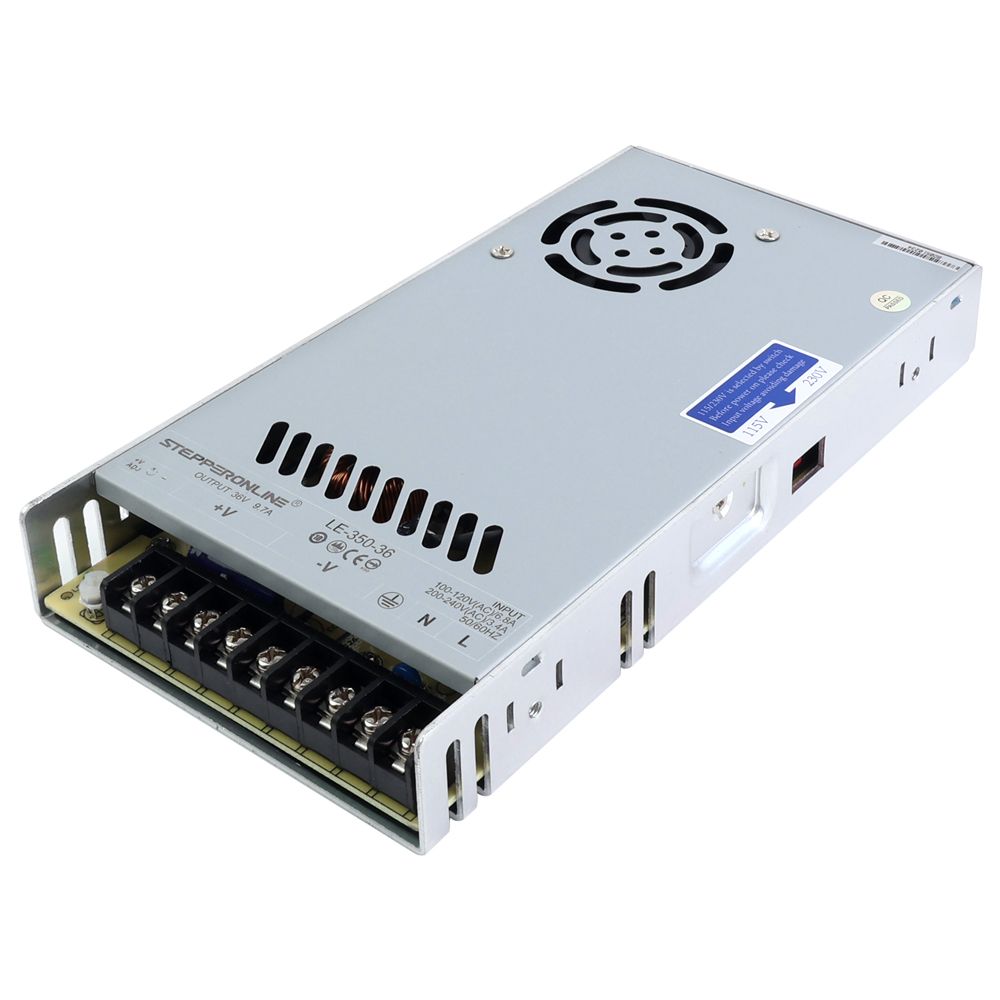
Dopo aver scaricato il software, si consiglia di selezionare l'inglese durante l'installazione. Quindi, fare clic sul collegamento sul desktop. Verrà visualizzata la seguente interfaccia:
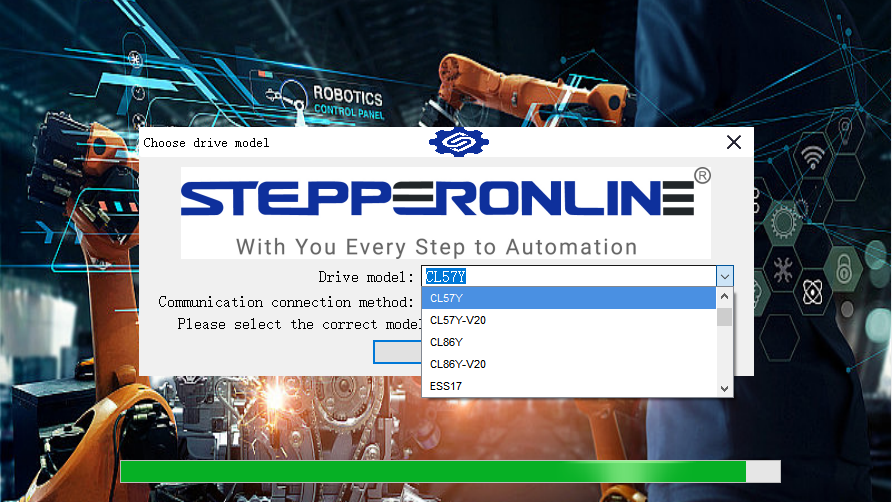
Selezionare il modello di driver appropriato e fare clic su Confirm per accedere all'interfaccia del software:
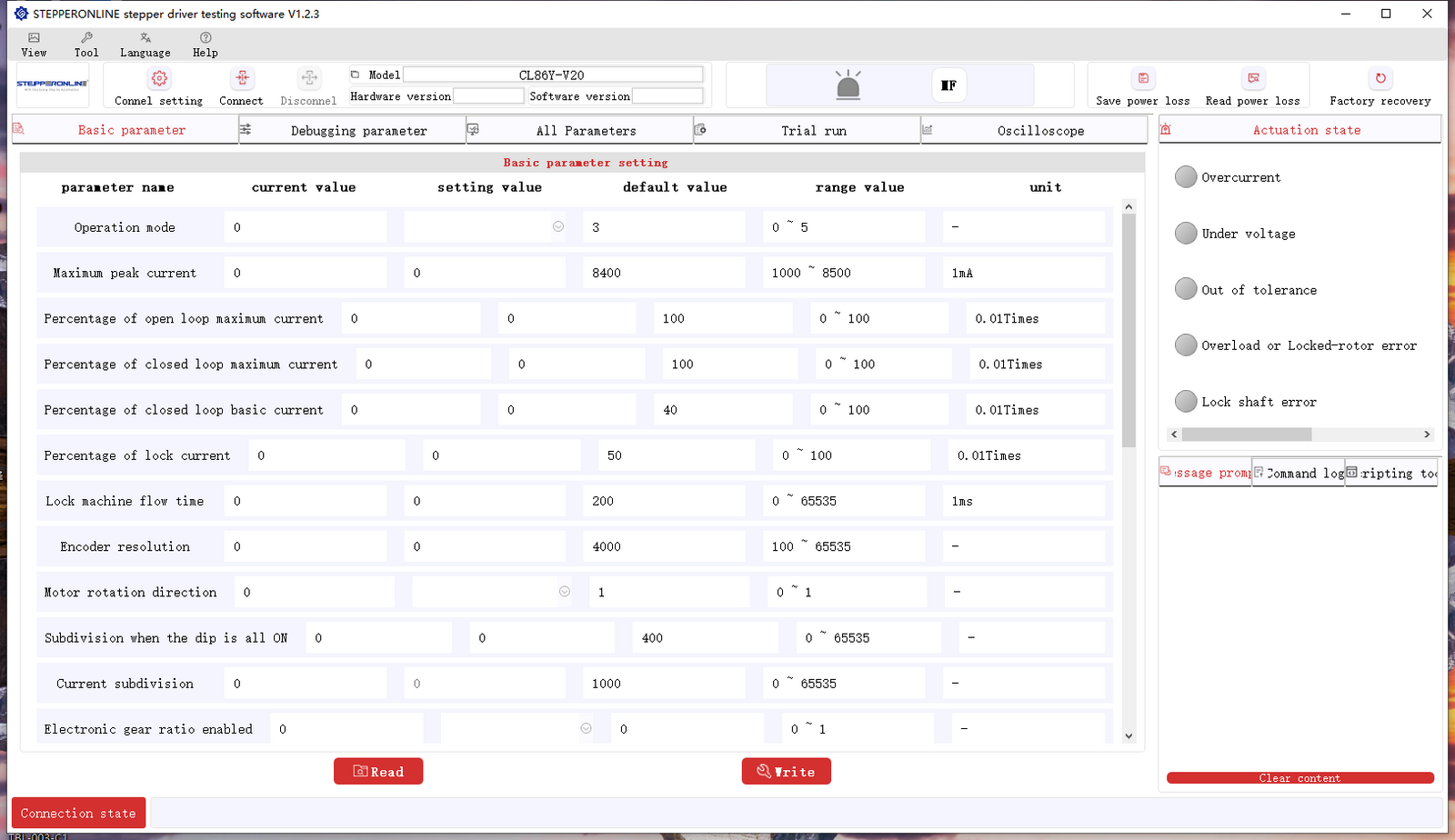
Il software è disponibile in cinese e inglese. Selezionare la lingua desiderata.
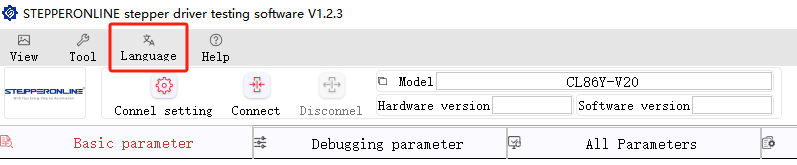
Con il software aggiornato, non è necessario selezionare manualmente la porta seriale, poiché viene rilevata automaticamente. Una volta caricata l'interfaccia del software, la connessione è stata stabilita correttamente.
Fare clic su Read Parameters per visualizzare i valori dei parametri correnti del driver.
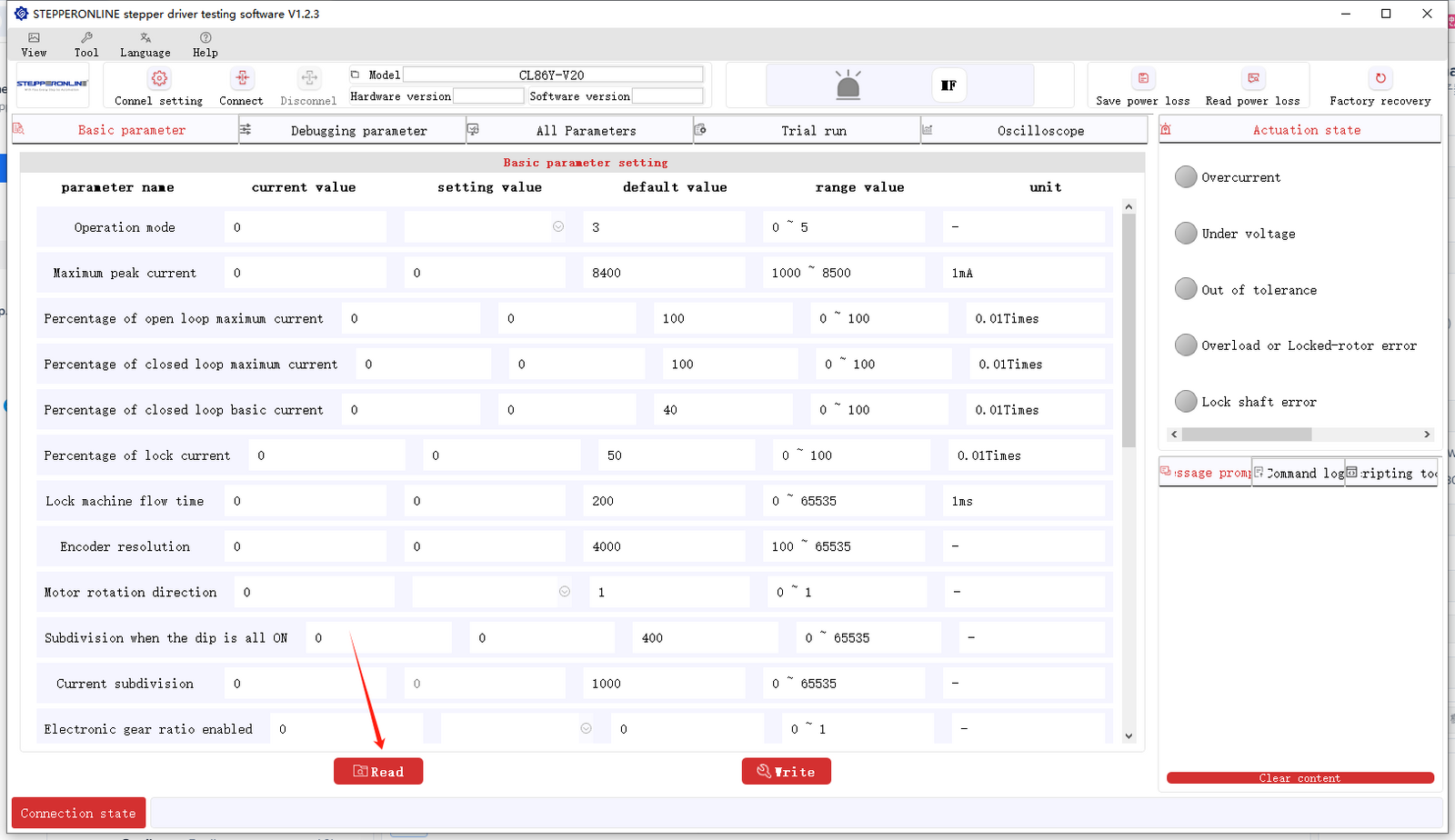
La preparazione è ora completa. Le sezioni seguenti descrivono in dettaglio come utilizzare il software.
Modifica della modalità operativa del driver
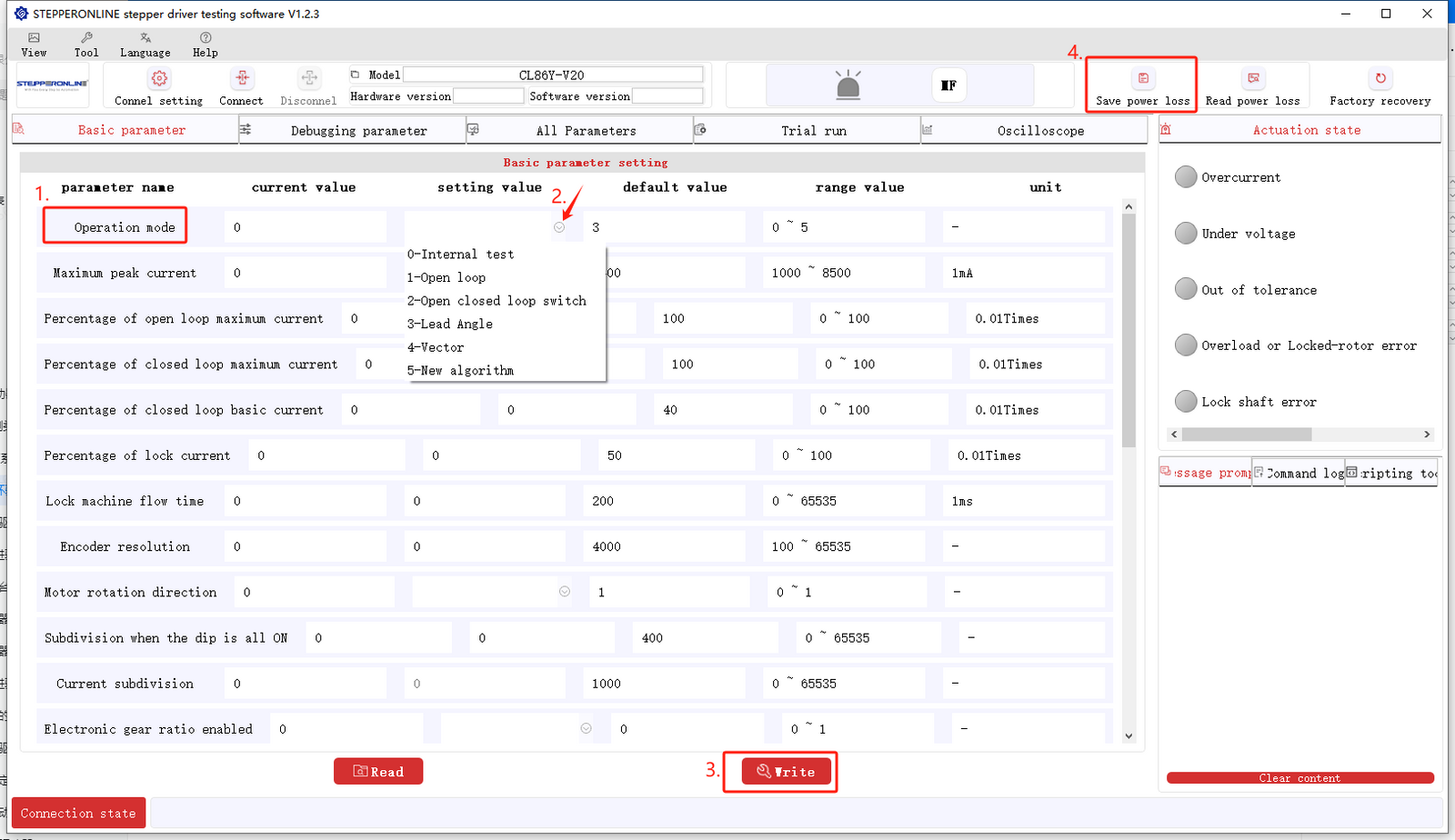
Il driver supporta diverse modalità operative. Per passare alla modalità ad anello aperto o a un'altra modalità, seguire questi passaggi:
- Individuare il parametro della modalità operativa.
- Fare clic sul menu a tendina e selezionare la modalità desiderata. (Per le spiegazioni di queste modalità, fare riferimento a: Differenza tra l'algoritmo dell'angolo di anticipo e l'algoritmo in modalità vettoriale nella modalità operativa del driver a ciclo chiuso della serie Y)
- Fare clic su Write.
- Fare clic su Save.
Dopo aver completato i passaggi sopra indicati, spegnere e riaccendere il driver affinché la modifica della modalità abbia effetto.
Per ulteriori operazioni, fare riferimento a: Manuale utente per la nuova versione del software del driver a ciclo chiuso della serie Y
I passaggi sopra descritti riguardano la modifica di diversi parametri chiave utilizzando il software di configurazione. Lo stesso procedimento generale si applica alla modifica di altri parametri. In caso di problemi durante l'utilizzo del software, contattare il nostro team di supporto.