Per prima cosa, fare riferimento alla panoramica dei passaggi di connessione:
| 1 | Installare il software Beckhoff PLC-TwinCAT3 |
|---|---|
| 2 | Creare un nuovo progetto |
| 3 | Installare il driver della scheda di rete |
| 4 | Ricerca dispositivi |
| 5 | Configurazione dei parametri del servo |
| 6 | Configurazione PDO |
| 7 | Configurare le informazioni di runtime |
| 8 | Attivare la configurazione |
1. Installare il software Beckhoff PLC-TwinCAT3
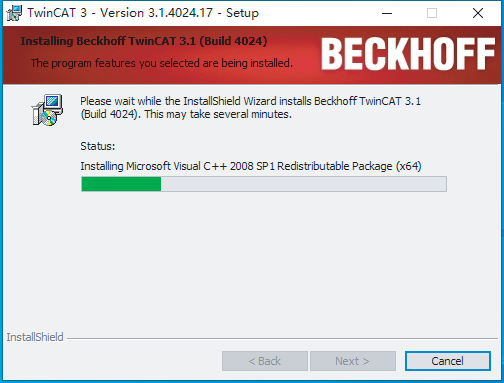
1.1. Note sull'installazione:
Sistema operativo del computer:
Windows 7 (deve avere il Service Pack 1 installato) Windows 10 Professional / Enterprise (supporta solo TwinCAT 3.1.4020 o versioni successive)
(Le edizioni Windows 10 Home / Education non sono consigliate, in quanto potrebbero causare blocchi del sistema durante il passaggio alla modalità Run.)
1.2. Scheda di rete:
Si consiglia una scheda Ethernet Intel gigabit o superiore. Altre schede di rete potrebbero non supportare TwinCAT 3 o presentare prestazioni instabili.
Dopo aver installato il software, aggiungere il file di descrizione dispositivo XML della serie A6-EC (file ESI: STEPPERONLINE_A6_Servo_V0.04.xml) alla directory dei dispositivi EtherCAT di TwinCAT 3 (ad es. C:\TwinCAT\3.1\Config\Io\EtherCAT).
Il link per il download del file XML è il seguente: https://www.omc-stepperonline.com/index.php?route=product/product/get_file&file=5072/STEPPERONLINE_A6_Servo_V0.04.xml
2. Creare un nuovo progetto
Avviare il programma TwinCAT 3 e creare un nuovo progetto TwinCAT 3:
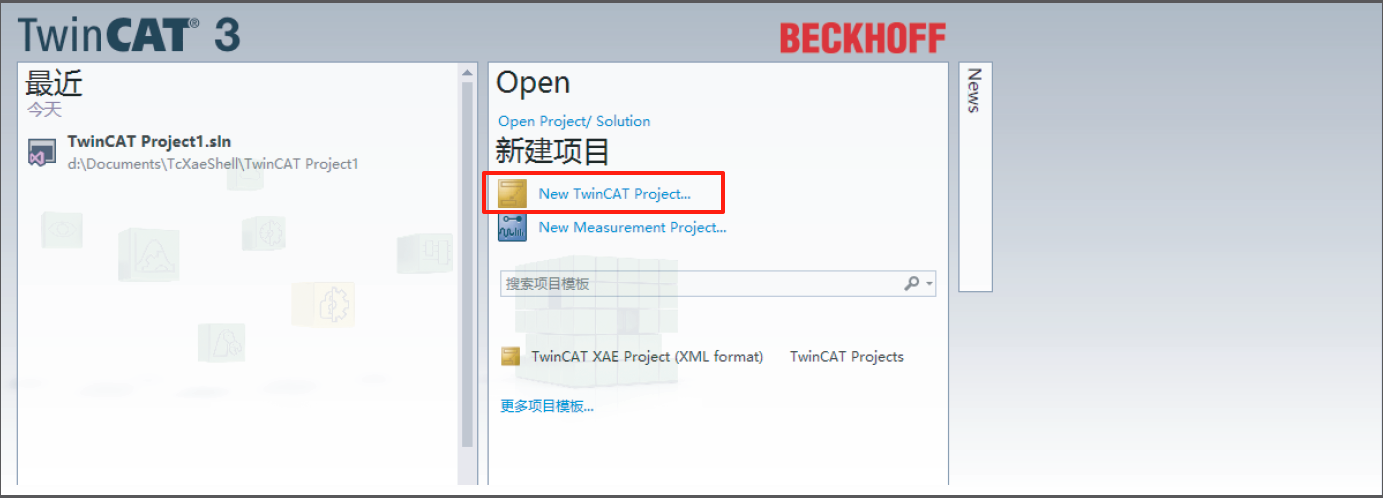
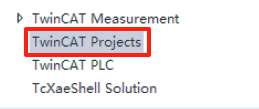
Dopo aver creato un nuovo progetto, selezionare "TwinCAT Projects" nell'interfaccia a comparsa, inserire il nome del progetto e confermare.
3. Installare il driver della scheda di rete
Dopo aver creato un nuovo progetto, fare clic sul menu a tendina [TwinCAT] nell'interfaccia, quindi selezionare "Show RealTime Ethernet Compatible Devices...".
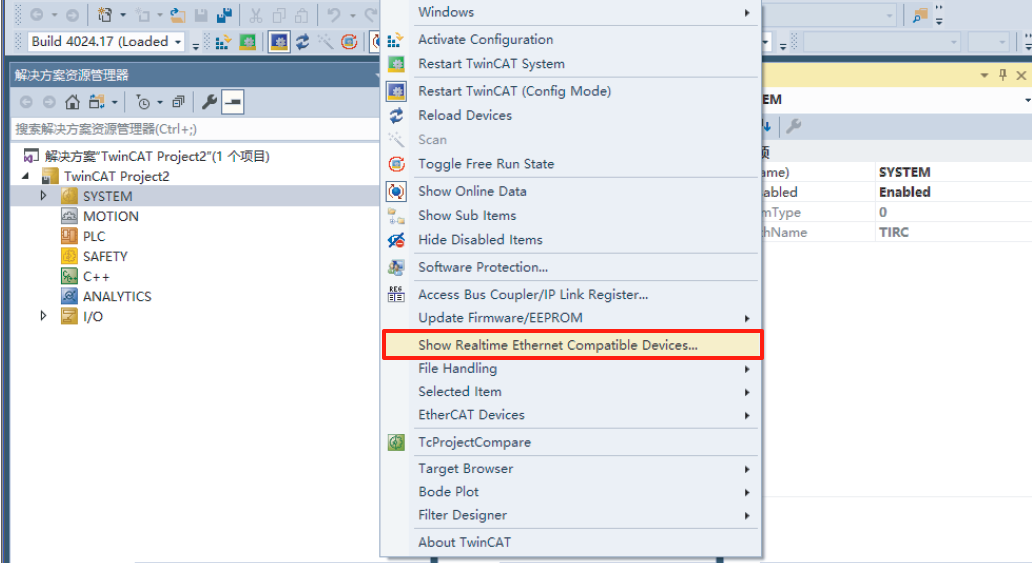
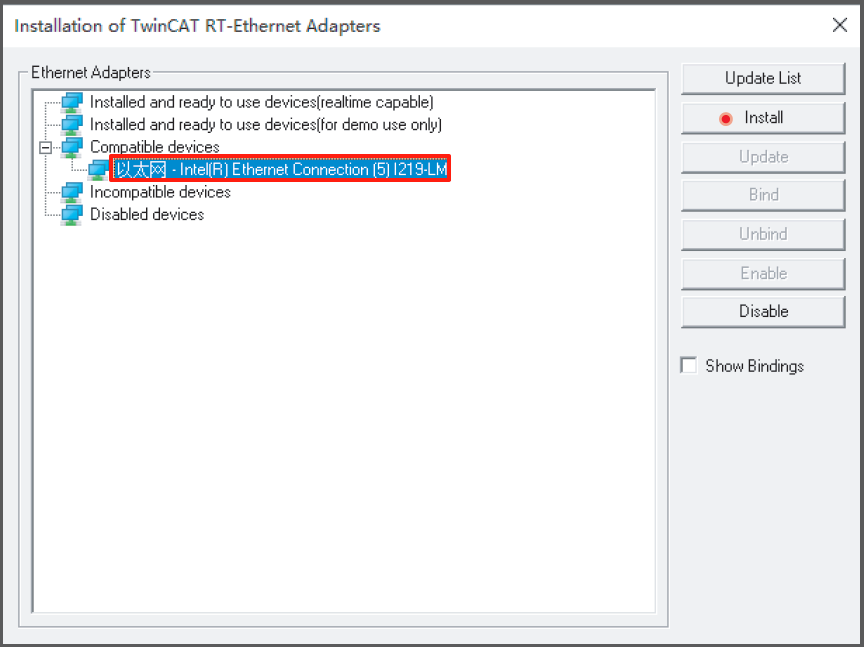
Selezionare la scheda di rete locale e fare clic su Install.
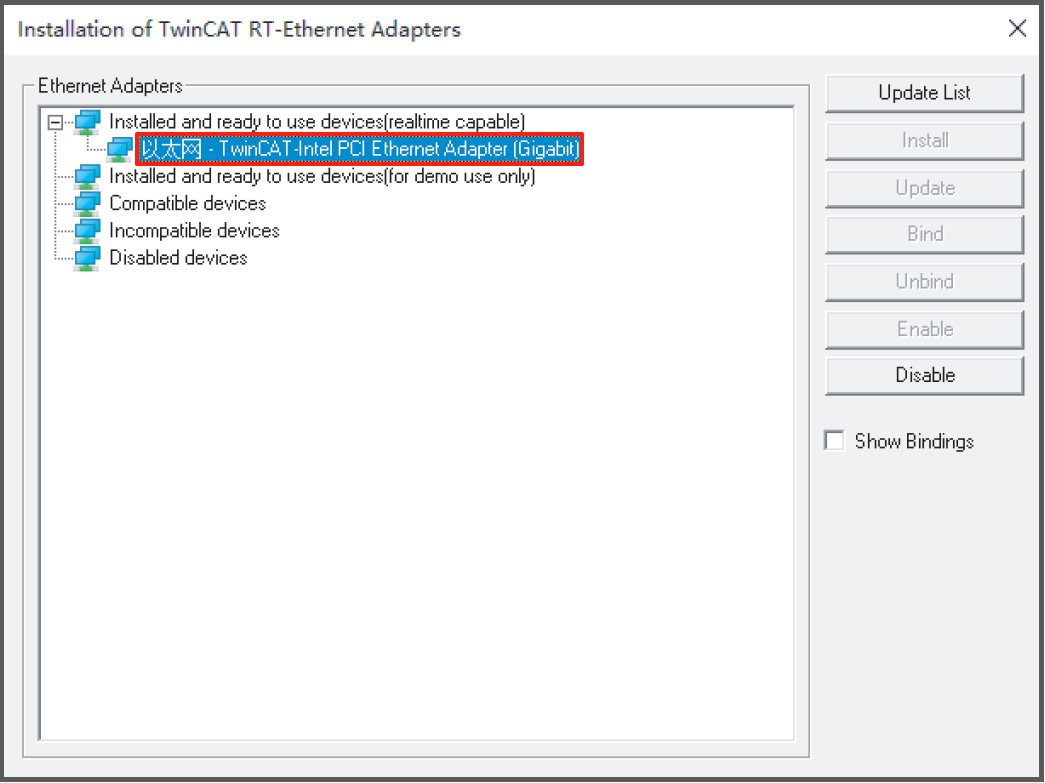
Al termine dell'installazione, la schermata dovrebbe apparire come segue:
4. Ricerca dispositivi
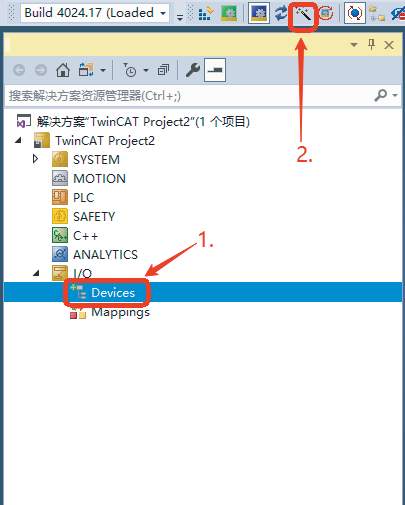
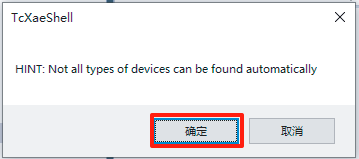
4.1. Fare clic su "Devices"; 4.2. Fare clic sull'icona Scan Devices (icona bacchetta magica) per cercare i dispositivi; 4.3. Dopo la comparsa della finestra a comparsa, fare clic su "OK";
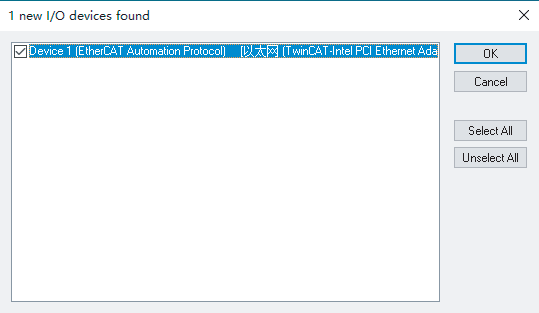
4.4. Selezionare il driver della scheda di rete installato in precedenza e fare clic su "OK";
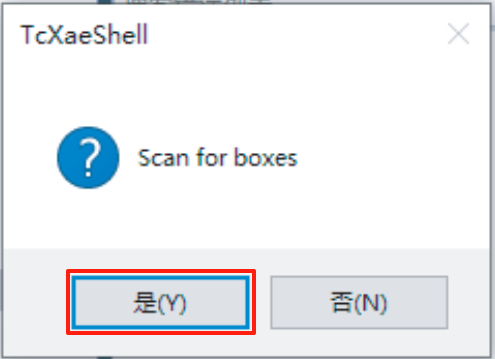
4.5. Nella finestra a comparsa, selezionare "Yes";
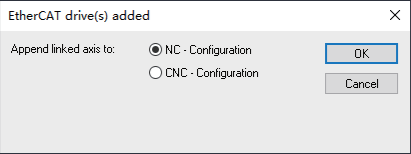
4.6. Infine, fare clic su "OK".
Al termine della ricerca, la schermata dovrebbe apparire come segue:
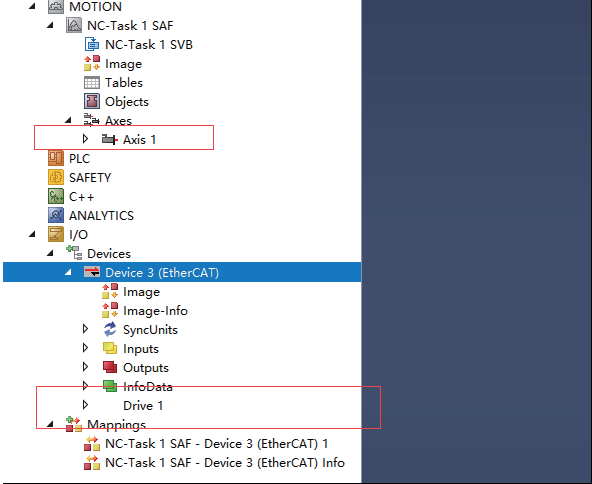
A questo punto è possibile aggiungere un asse. Selezionare il dispositivo slave EtherCAT rilevato e aggiungerlo al progetto.
5. Configurazione dei parametri del servo
È possibile visualizzare e configurare i parametri del servo nell'interfaccia [CoE-Online] in base alle proprie esigenze. (Nota: quando il valore dell'oggetto 2013:11h è impostato su 1, i dati SDO scritti verranno memorizzati in modo persistente anche dopo la perdita di alimentazione.)
6. Configurazione PDO
Le selezioni PDO predefinite sono i gruppi 0x1701 e 0x1B01. Gli utenti possono scegliere di mantenerli o selezionare altri gruppi in base alle proprie esigenze.
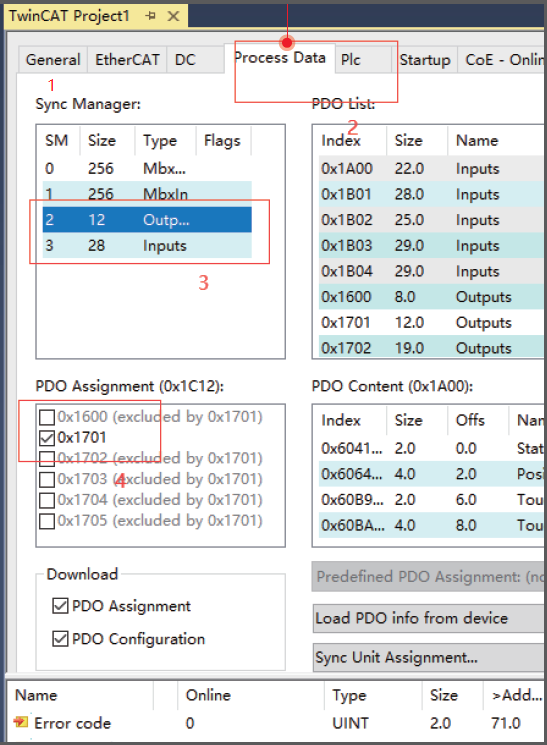
Come mostrato in figura, aprire la scheda "Process Data" e seguire i passaggi illustrati per selezionare il gruppo desiderato.
Nota:
I gruppi 0x1600 e 0x1A00 sono configurabili dall'utente e supportano l'aggiunta o la rimozione libera di oggetti.
Gli altri gruppi hanno configurazioni fisse.
⚠ AVVERTENZA: Se si passa da un gruppo PDO che include un limite di coppia (ad es. 0x1703) a uno che non lo include (ad es. 0x1600) senza spegnere e riaccendere il servo, il limite di coppia viene reimpostato a 0 e il motore non produrrà alcuna coppia. Per ripristinare il funzionamento, spegnere e riaccendere il servodrive oppure tornare alla mappatura PDO originale.
7. Configurare le informazioni di runtime
Configurare il rapporto di trasmissione e il limite di errore di inseguimento in TwinCAT in base alle impostazioni dell'encoder compatibili con il servo della serie A6-EC. (La serie A6 è dotata di un encoder magnetico standard a 17 bit, pertanto il rapporto di trasmissione deve essere impostato su 131072:60 (basato sulla risoluzione dell'encoder a 17 bit di 131.072 impulsi per giro e 60 coppie di poli del motore) e il limite di errore di inseguimento su 30.)
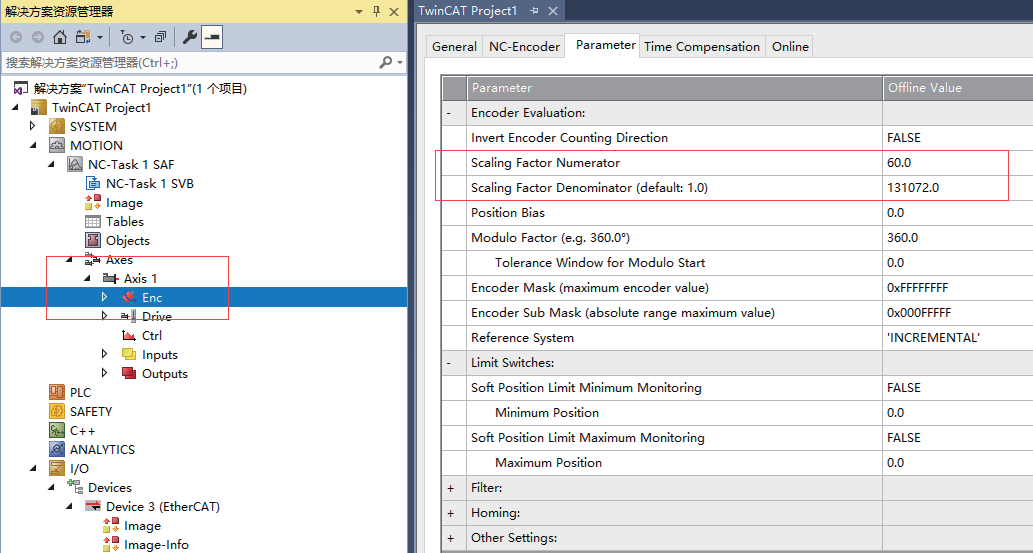
Come mostrato nella figura sopra, aprire la scheda "Enc" per impostare il rapporto di trasmissione.
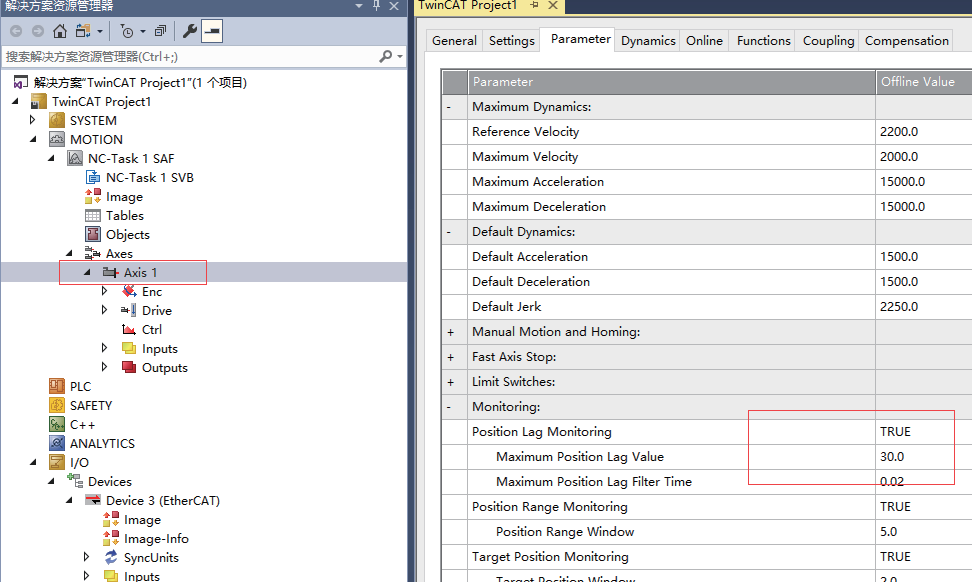
Qui, impostare il valore del limite di errore di inseguimento su 30.
8. Attivare la configurazione
Fare clic sul pulsante "Activate Configuration", quindi selezionare OK nella finestra di dialogo a comparsa, come mostrato nella figura seguente:
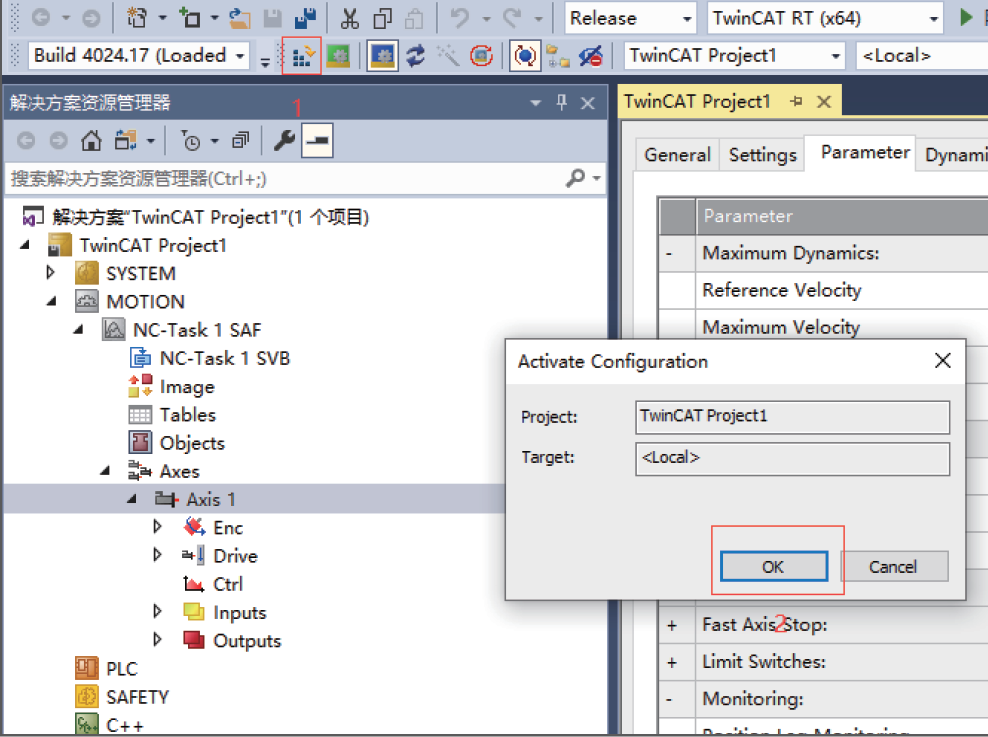
Dopo la conferma, passare all'interfaccia "Online" e verificare se il dispositivo entra nello stato OP.
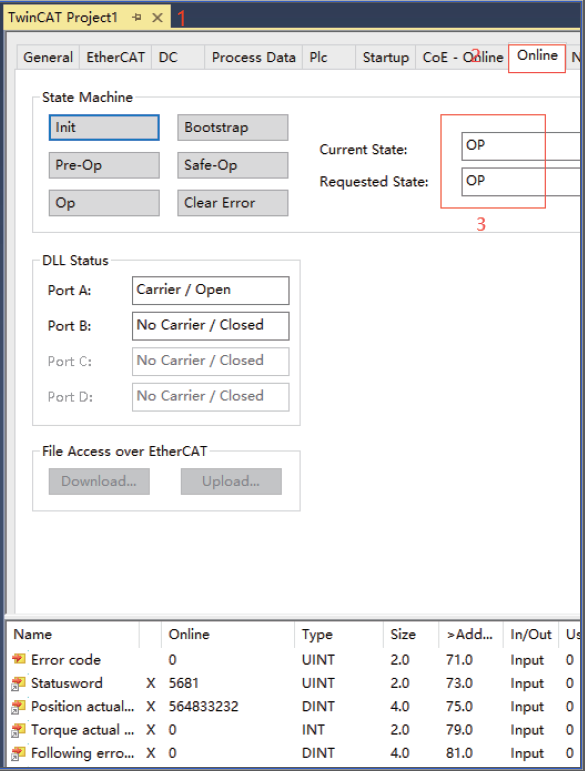
Una volta che il dispositivo è nello stato OP, il pannello del servodrive visualizzerà "88rd", indicando che la rete del servo ha stabilito con successo la comunicazione con il PLC ed è pronta per il funzionamento. Di seguito un semplice esempio per controllare il funzionamento del servo:
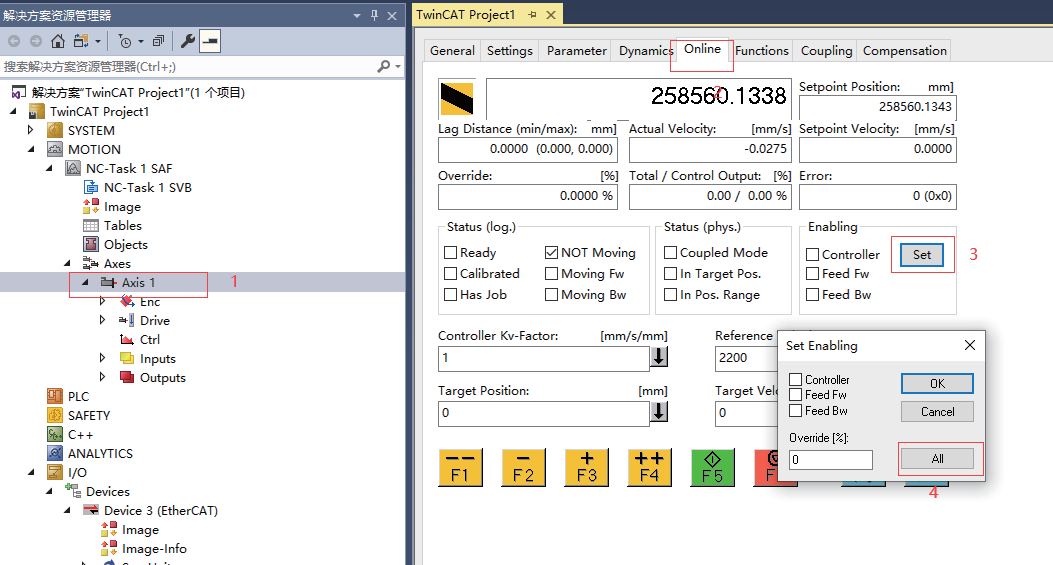
- Fare clic su Axis Settings;
- Passare all'interfaccia "Online";
- Fare clic su "Set";
- Selezionare "All" nella finestra a comparsa.
- Utilizzare i tasti F1, F2, F3 e F4 per eseguire l'operazione di jog del servo.
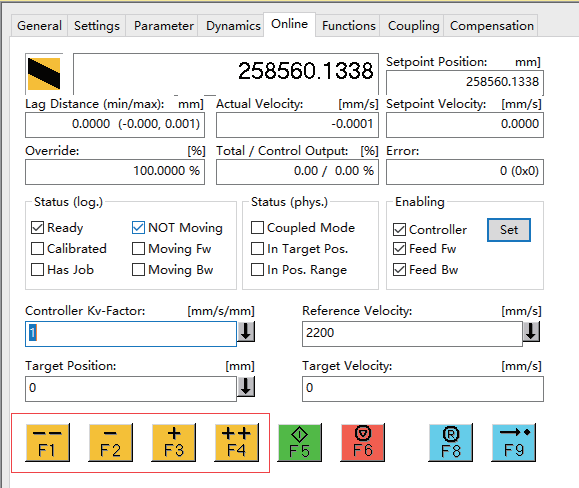
Con questo si completa la configurazione del servo della serie A6-EC con un PLC Beckhoff tramite EtherCAT. Durante l'operazione, assicurarsi che ogni passaggio venga eseguito secondo le istruzioni. In caso di problemi durante il processo di configurazione, non esitate a contattarci per assistenza. In futuro, pubblicheremo ulteriori tutorial sulla configurazione completa dei drive della serie A6 con PLC di altri marchi, come Siemens.