Raadpleeg eerst het overzicht van de verbindingsstappen:
| 1 | Beckhoff PLC-TwinCAT3 Software installeren |
|---|---|
| 2 | Nieuw project aanmaken |
| 3 | Netwerkadapterstuurprogramma installeren |
| 4 | Apparaten detecteren |
| 5 | Servoparameters configureren |
| 6 | PDO-configuratie |
| 7 | Runtime-informatie configureren |
| 8 | Configuratie activeren |
1. Beckhoff PLC-TwinCAT3 Software installeren
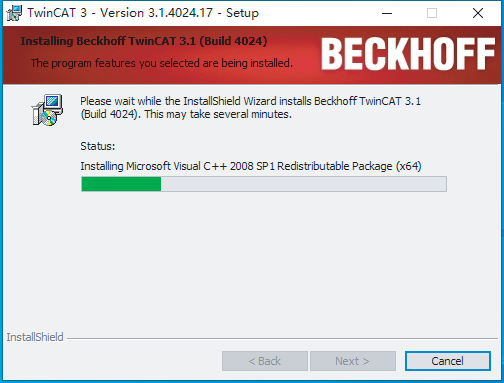
1.1. Installatieopmerkingen:
Besturingssysteem van de computer:
Windows 7 (Service Pack 1 moet geïnstalleerd zijn) Windows 10 Professional / Enterprise (ondersteunt alleen TwinCAT 3.1.4020 of latere versies)
(Windows 10 Home / Education-edities worden niet aanbevolen, omdat deze systeemvastlopers kunnen veroorzaken bij het overschakelen naar de Run-modus.)
1.2. Netwerkadapter:
Een Intel gigabit of hogere Ethernet-adapter wordt aanbevolen. Andere netwerkadapters ondersteunen mogelijk TwinCAT 3 niet of kunnen instabiel presteren.
Voeg na het installeren van de software het XML-apparaatbeschrijvingsbestand van de A6-EC serie (ESI-bestand: STEPPERONLINE_A6_Servo_V0.04.xml) toe aan de EtherCAT-apparatenmap van TwinCAT 3 (bijv. C:\TwinCAT\3.1\Config\Io\EtherCAT).
De downloadlink voor het XML-bestand is als volgt: https://www.omc-stepperonline.com/index.php?route=product/product/get_file&file=5072/STEPPERONLINE_A6_Servo_V0.04.xml
2. Nieuw project aanmaken
Start het TwinCAT 3-programma en maak een nieuw TwinCAT 3-project aan:
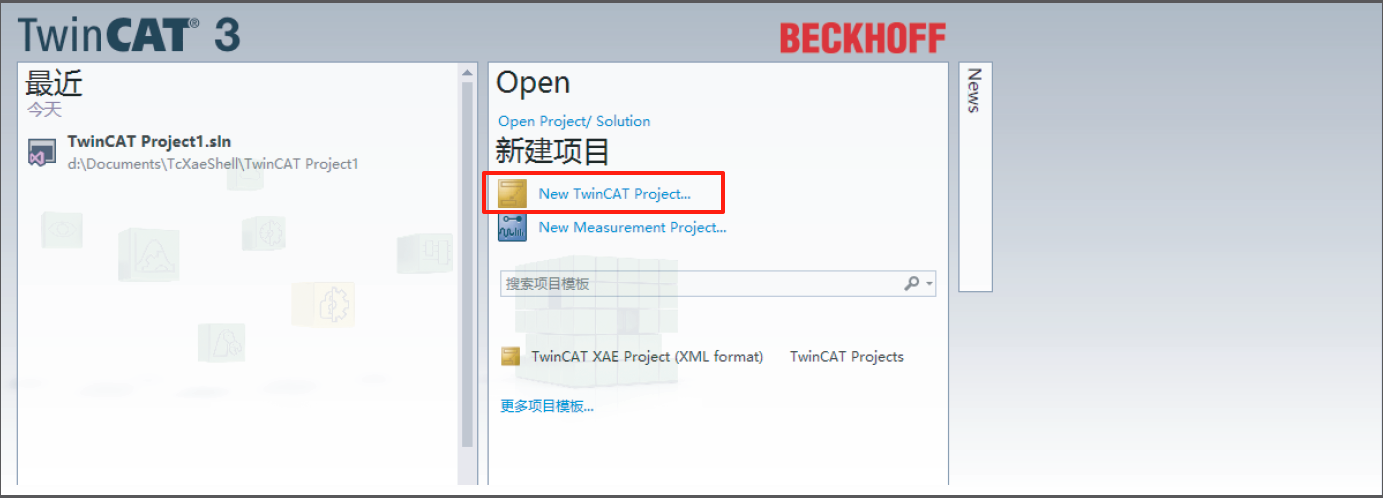
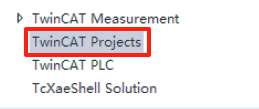
Selecteer na het aanmaken van een nieuw project "TwinCAT Projects" in het pop-upvenster, voer de projectnaam in en bevestig.
3. Netwerkadapterstuurprogramma installeren
Klik na het aanmaken van een nieuw project op het vervolgkeuzemenu [TwinCAT] in de interface en selecteer vervolgens "Show RealTime Ethernet Compatible Devices...".
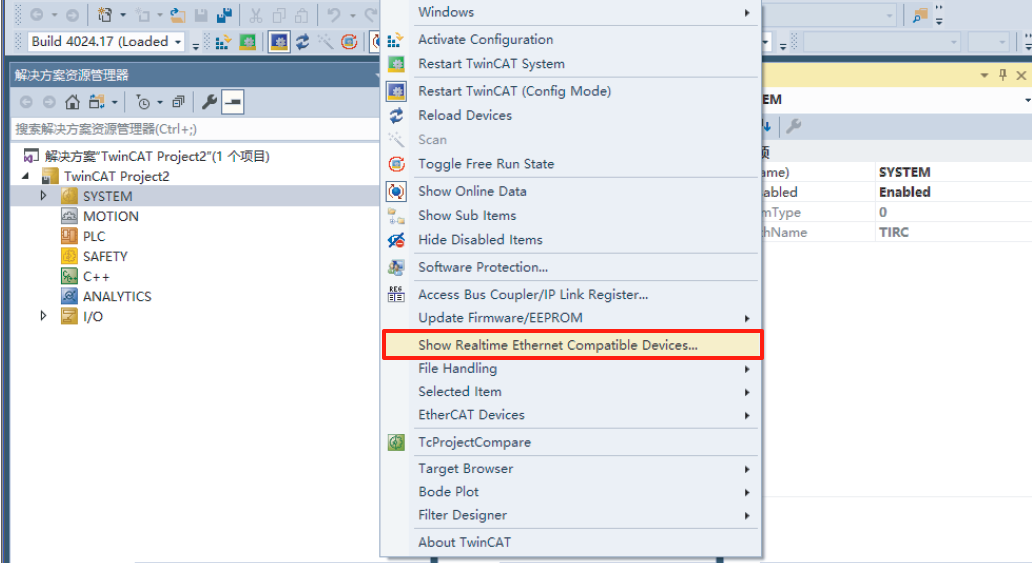
Kies de lokale netwerkadapter en klik op Install.
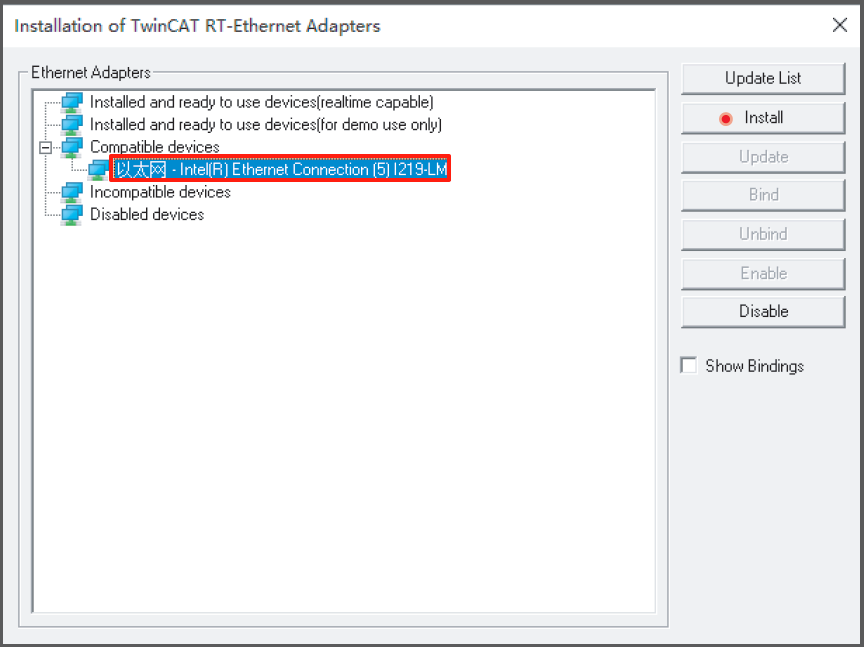
Na voltooiing van de installatie ziet het scherm er als volgt uit:
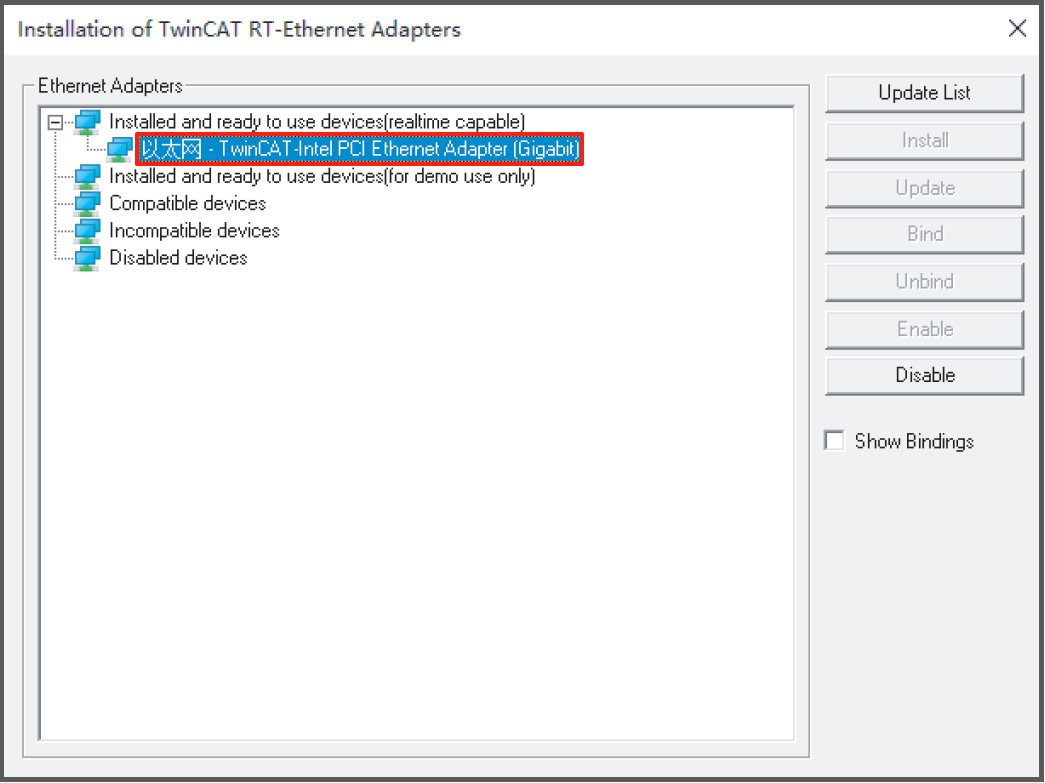
4. Apparaten detecteren
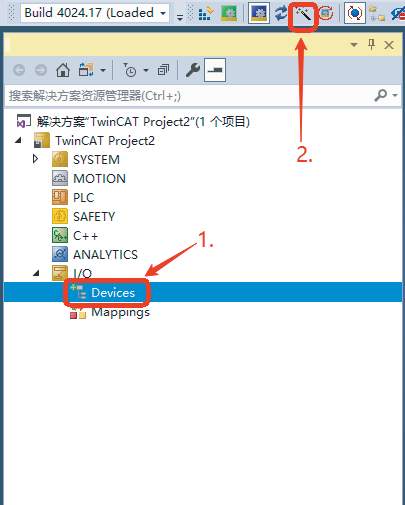
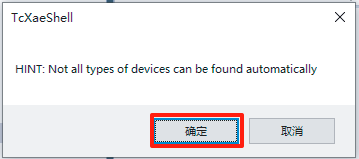
4.1. Klik op "Devices"; 4.2. Klik op het pictogram Scan Devices (toverstafpictogram) om naar apparaten te zoeken; 4.3. Nadat het pop-upvenster verschijnt, klik op "OK";
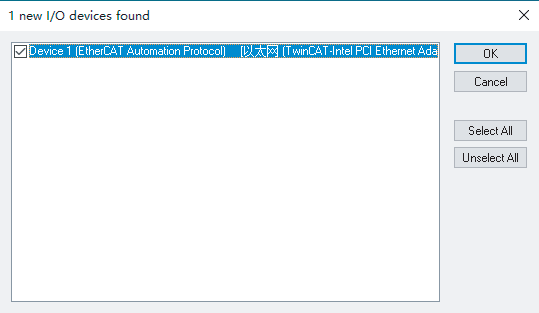
4.4. Vink het eerder geïnstalleerde netwerkadapterstuurprogramma aan en klik op "OK";
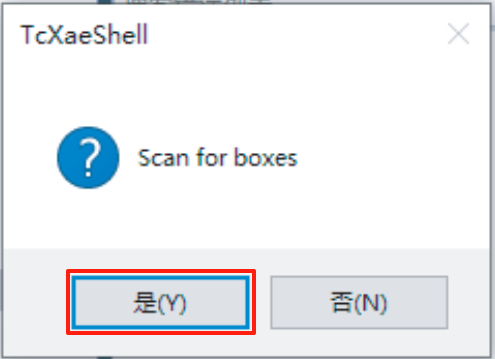
4.5. Selecteer "Yes" in het pop-upvenster;
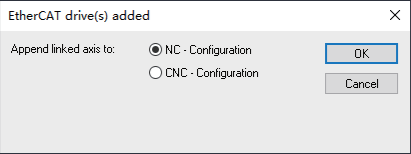
4.6. Klik ten slotte op "OK".
Nadat het zoeken succesvol is voltooid, ziet het scherm er als volgt uit:
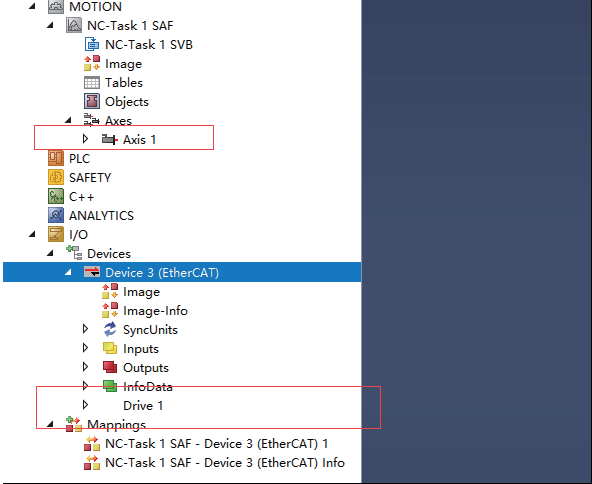
U kunt nu een as toevoegen. Selecteer het gedetecteerde EtherCAT-slaveapparaat en voeg het toe aan het project.
5. Servoparameters configureren
U kunt servoparameters bekijken en configureren in de [CoE-Online]-interface volgens uw vereisten. (Let op: Wanneer de waarde van object 2013:11h op 1 is ingesteld, worden de geschreven SDO-gegevens persistent opgeslagen na stroomuitval.)
6. PDO-configuratie
De standaard PDO-selecties zijn de groepen 0x1701 en 0x1B01. Gebruikers kunnen ervoor kiezen deze te behouden of andere groepen te selecteren naar gelang hun behoeften.
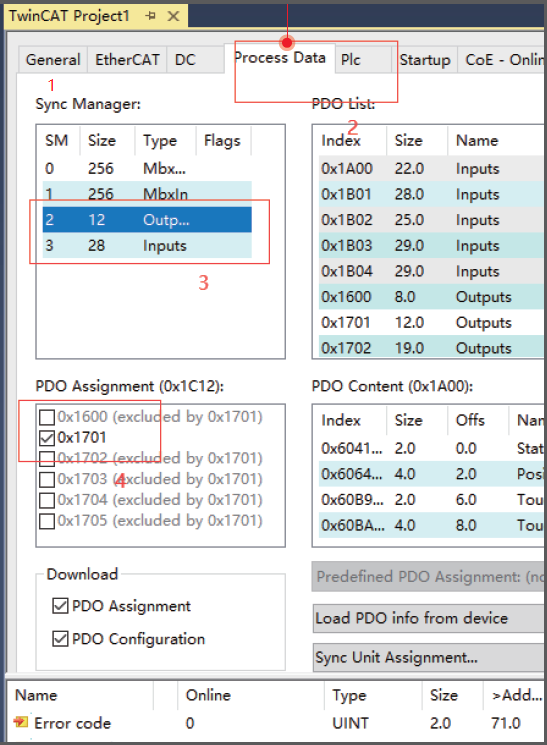
Zoals weergegeven in de afbeelding, open het tabblad "Process Data" en volg de geïllustreerde stappen om de gewenste groep te selecteren.
Let op:
Groepen 0x1600 en 0x1A00 zijn door de gebruiker configureerbaar en ondersteunen het vrij toevoegen of verwijderen van objecten.
Andere groepen hebben vaste configuraties.
⚠ WAARSCHUWING: Als u overschakelt van een PDO-groep die een koppelbegrenzing bevat (bijv. 0x1703) naar een groep die dit niet doet (bijv. 0x1600) zonder de servo in en uit te schakelen, wordt de koppelbegrenzing teruggezet op 0 en levert de motor geen koppel. Om de werking te herstellen, schakelt u de servoregelaar in en uit of keert u terug naar de oorspronkelijke PDO-mapping.
7. Runtime-informatie configureren
Configureer de overbrengingsverhouding en de sleepfoutlimiet in TwinCAT volgens de encoderinstellingen die compatibel zijn met de A6-EC serie servo. (De A6-serie is uitgerust met een standaard 17-bits magnetische encoder, dus de overbrengingsverhouding moet worden ingesteld op 131072:60 (gebaseerd op de 17-bits encoderresolutie van 131.072 pulsen per omwenteling en 60 motorpoolparen) en de sleepfoutlimiet op 30.)
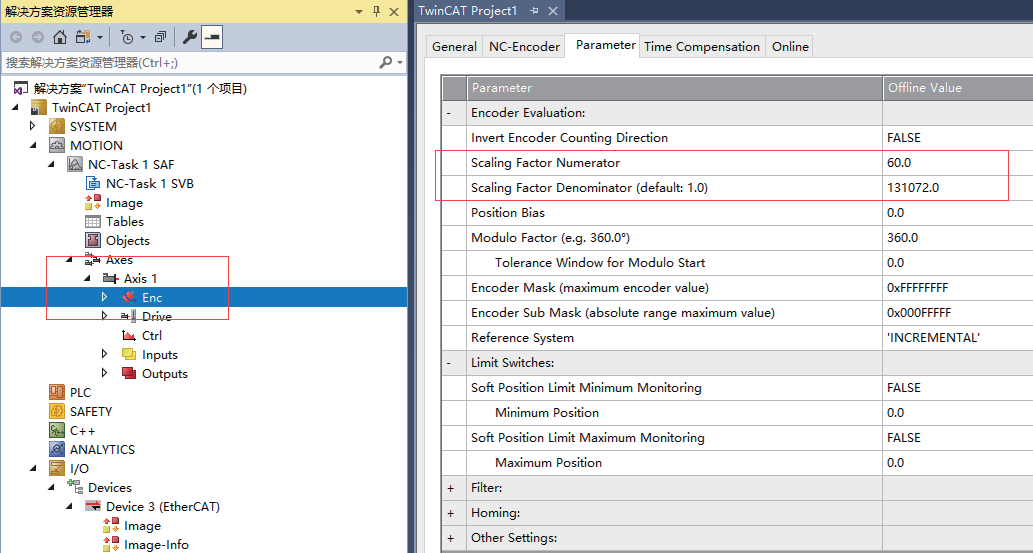
Zoals weergegeven in de bovenstaande afbeelding, open het tabblad "Enc" om de overbrengingsverhouding in te stellen.
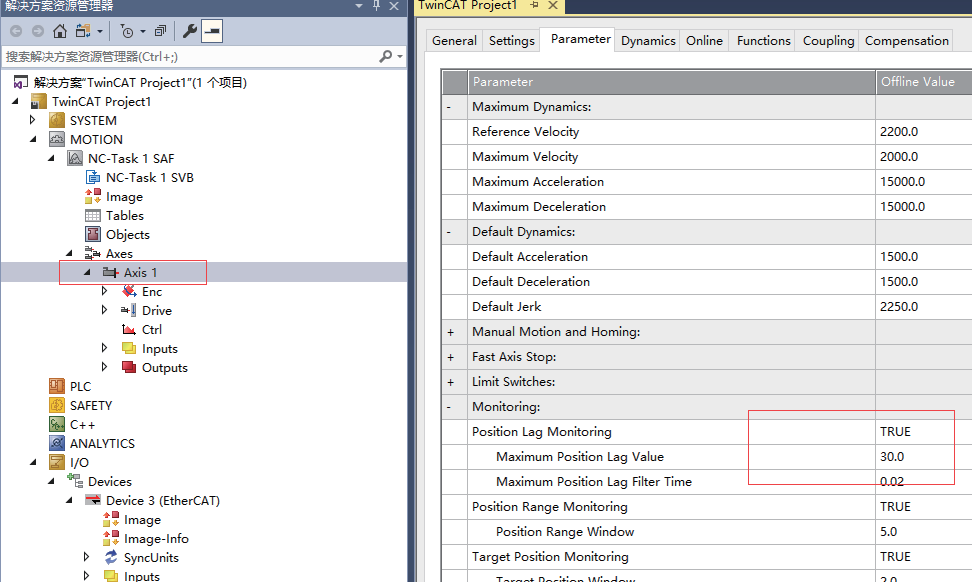
Stel hier de sleepfoutlimiet in op 30.
8. Configuratie activeren
Klik op de knop "Activate Configuration" en selecteer vervolgens OK in het pop-updialoogvenster, zoals weergegeven in de onderstaande afbeelding:
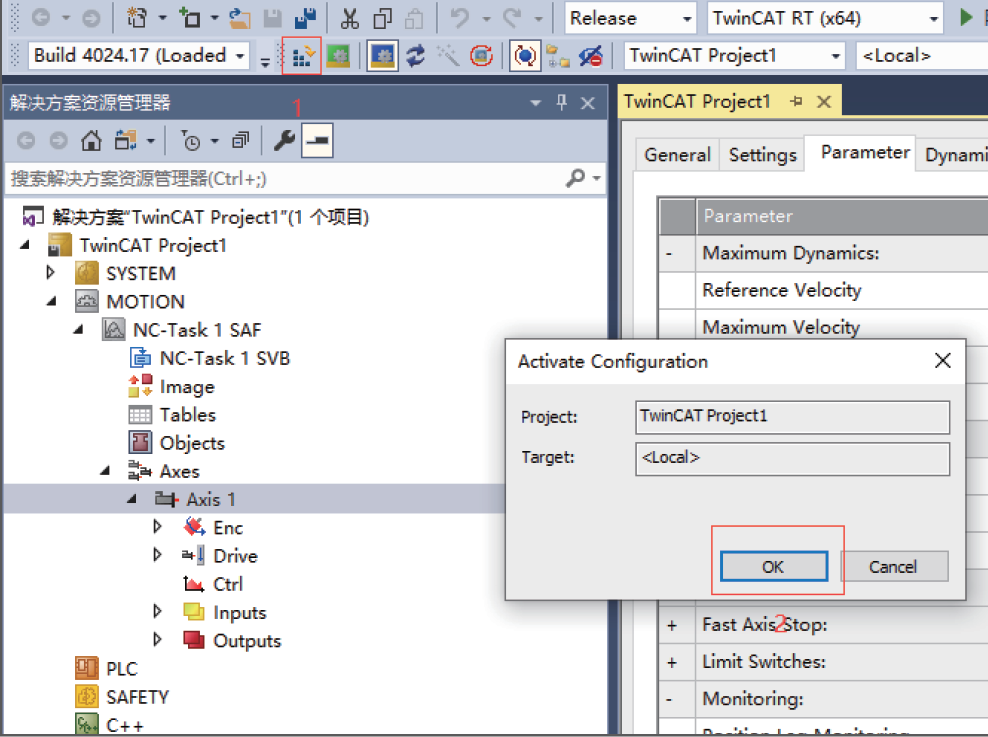
Schakel na bevestiging over naar de "Online"-interface en controleer of het apparaat in de OP-toestand komt.
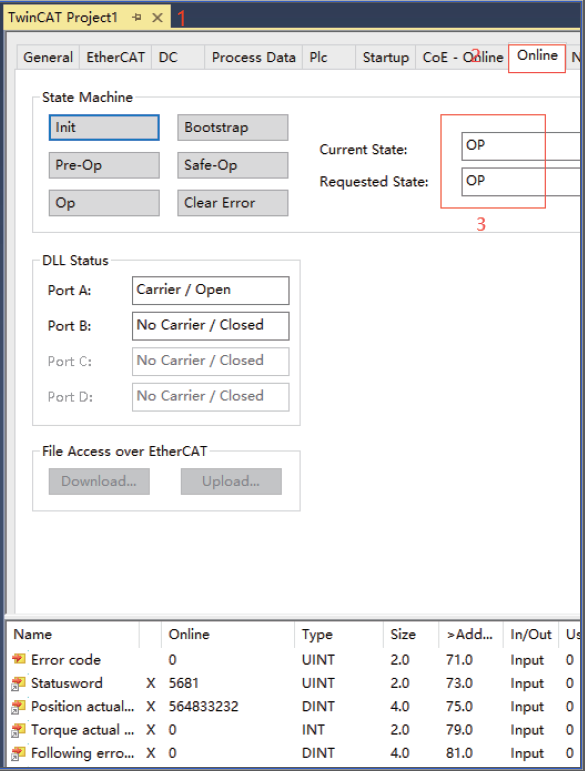
Zodra het apparaat in de OP-toestand is, geeft het paneel van de servoregelaar "88rd" weer, wat aangeeft dat het servonetwerk succesvol communicatie met de PLC tot stand heeft gebracht en klaar is voor gebruik. Hieronder volgt een eenvoudig voorbeeld om de servowerking te besturen:
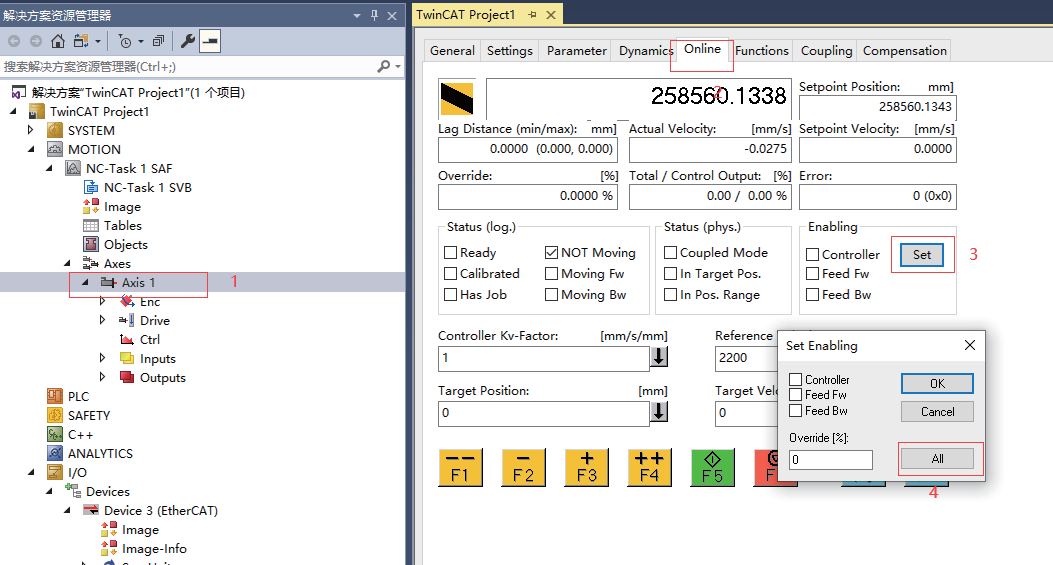
- Klik op Axis Settings;
- Schakel over naar de "Online"-interface;
- Klik op "Set";
- Selecteer "All" in het pop-upvenster.
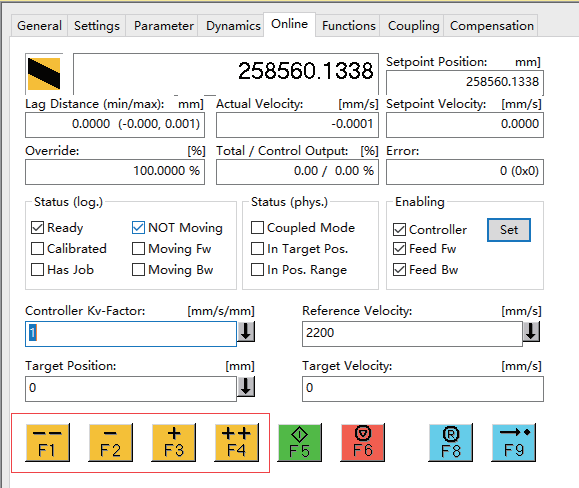
- Gebruik de toetsen F1, F2, F3 en F4 om de jog-werking van de servo uit te voeren.
Hiermee is de configuratie van de A6-EC serie servo met een Beckhoff PLC via EtherCAT voltooid. Zorg er tijdens de werkzaamheden voor dat elke stap volgens de instructies wordt uitgevoerd. Als u problemen ondervindt tijdens het configuratieproces, neem dan gerust contact met ons op voor ondersteuning. In de toekomst zullen we aanvullende handleidingen publiceren over het configureren van de volledige A6-serie regelaars met PLC's van andere merken, zoals Siemens.