Als u problemen ondervindt met de communicatie met uw servomotor via RS-485 met het Modbus RTU-protocol, volg dan de onderstaande stappen om het probleem te diagnosticeren en op te lossen.
1. Controleer de hardwareverbindingen
Zorg ervoor dat de RS-485-interfacekabel correct is aangesloten. Let goed op de A/B- (of 485+/485-) draadtoewijzingen op de Ethernetkabel (gebruikt voor RS-485-bedrading), zoals weergegeven in de onderstaande afbeelding.
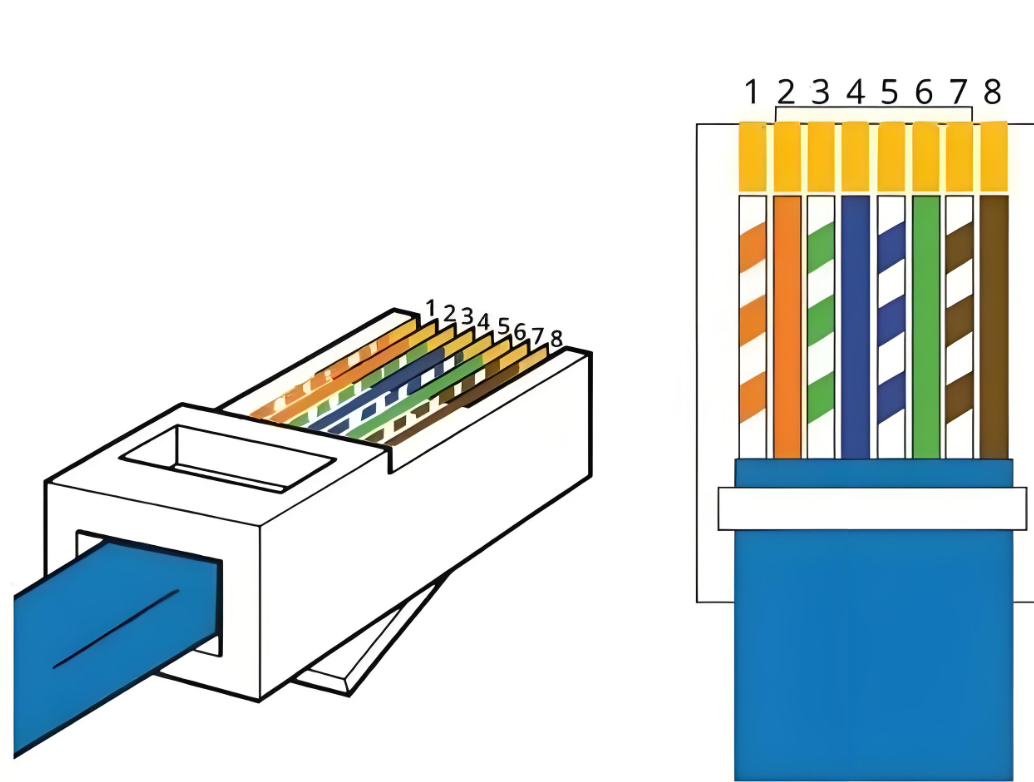
Wanneer u een Ethernetkabel gebruikt om verbinding te maken met de RS485-USB-adapter, raadpleeg dan altijd de pinout van de RS-485-poort zoals gespecificeerd in de handleiding van de servodriver.
Voorbeeld A6-RS-serie
De pinout van de RS-485-communicatie-interface voor de A6-RS-serie servomotor wordt hieronder weergegeven.
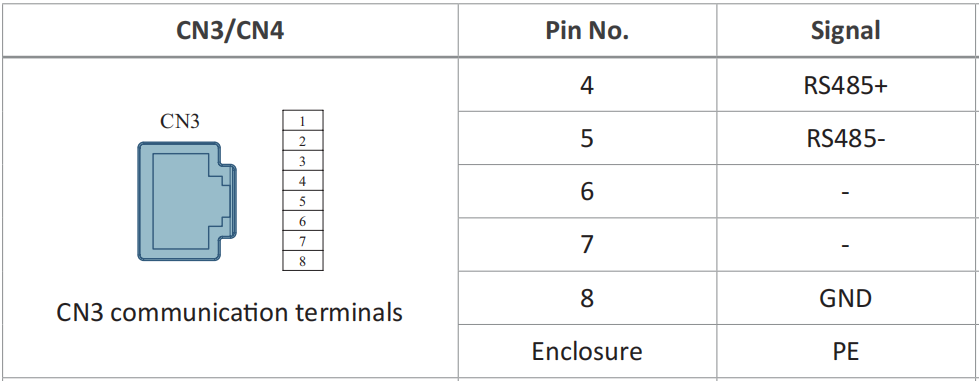
Als u de RS485-1 USB-naar-RS485-kabel gebruikt, maak dan de volgende verbindingen:
| Ethernetkabeldraad | RS485-USB-adapterpin |
|---|---|
| Blauw | T/R+ |
| Blauw/groen gestreept | T/R- |
| Bruin | GND |
2. Controleer de configuratieparameters
- Controleer of het Modbus-slave-adres van de servomotor overeenkomt met het adres dat in de controller is geconfigureerd. Communicatie zal mislukken als de adressen niet overeenkomen.
- Bevestig dat de baudrate, databits, stopbits en pariteitsinstellingen op de controller overeenkomen met de configuratie van de servomotor.
3. Verifieer de software-instellingen
- Zorg ervoor dat de seriële-poortinstellingen in uw software (bijv. Python-scripts, seriële terminal) overeenkomen met de communicatieparameters van de servomotor.
- Verifieer dat de Modbus-opdrachtindeling correct is, inclusief het slave-adres, de functicode, de gegevens en de CRC-controlesom.
4. Gebruik Modbus-debugtools
Gebruik professionele Modbus-debugtools zoals ModScan of Modbus Poll. Met deze tools kunt u handmatig Modbus-opdrachten verzenden en ontvangen om te verifiëren of de communicatie correct functioneert.
5. Voorbeeldconfiguratie: A6-RS-serie servomotor
-
Bereid een Ethernetkabel voor (voor RS-485-bedrading) en een RS485-USB-adapterkabel. Sluit de verbindingen aan volgens de pinout van de poort zoals gedefinieerd in de handleiding, zoals beschreven in sectie 1. Steek het ene uiteinde van de Ethernetkabel in de RS-485-communicatiepoort op de driver en het andere uiteinde in een USB-poort op uw pc.
-
Controleer de instellingen van de seriële poort op uw pc: ① Klik met de rechtermuisknop op Start > Apparaatbeheer ② Vouw Poorten (COM & LPT) uit ③ Klik met de rechtermuisknop op uw seriële poort > Eigenschappen > tabblad Poortinstellingen ④ Noteer de waarden voor baudrate, databits, stopbits en pariteit.
-
Controleer de standaard communicatieparameters (slave-adres, baudrate, enz.) voor de A6-servodriver in de handleiding.
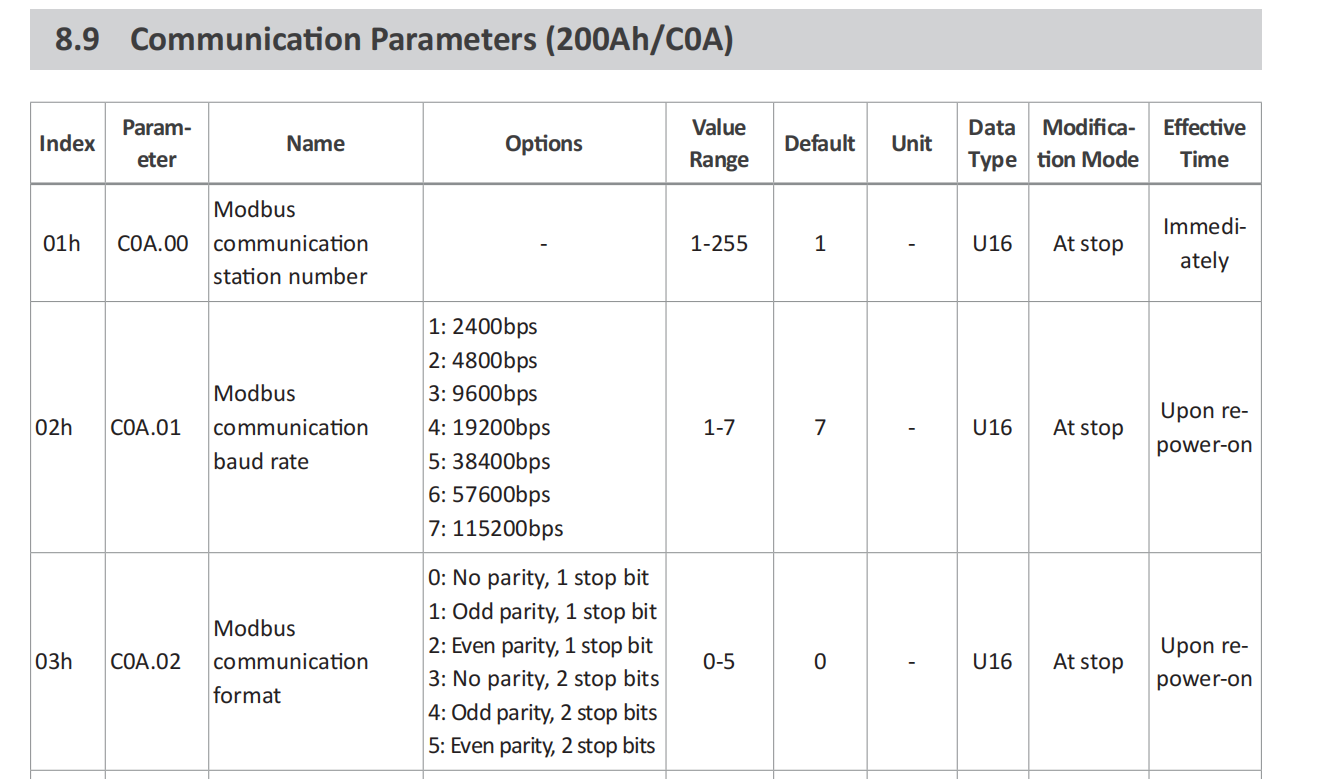
- Nadat u de parameters in de handleiding hebt bevestigd, verifieer dan het slave-adres, de baudrate en andere instellingen met behulp van de A6-serie debugsoftware of de ingebouwde paneelknoppen van de driver.
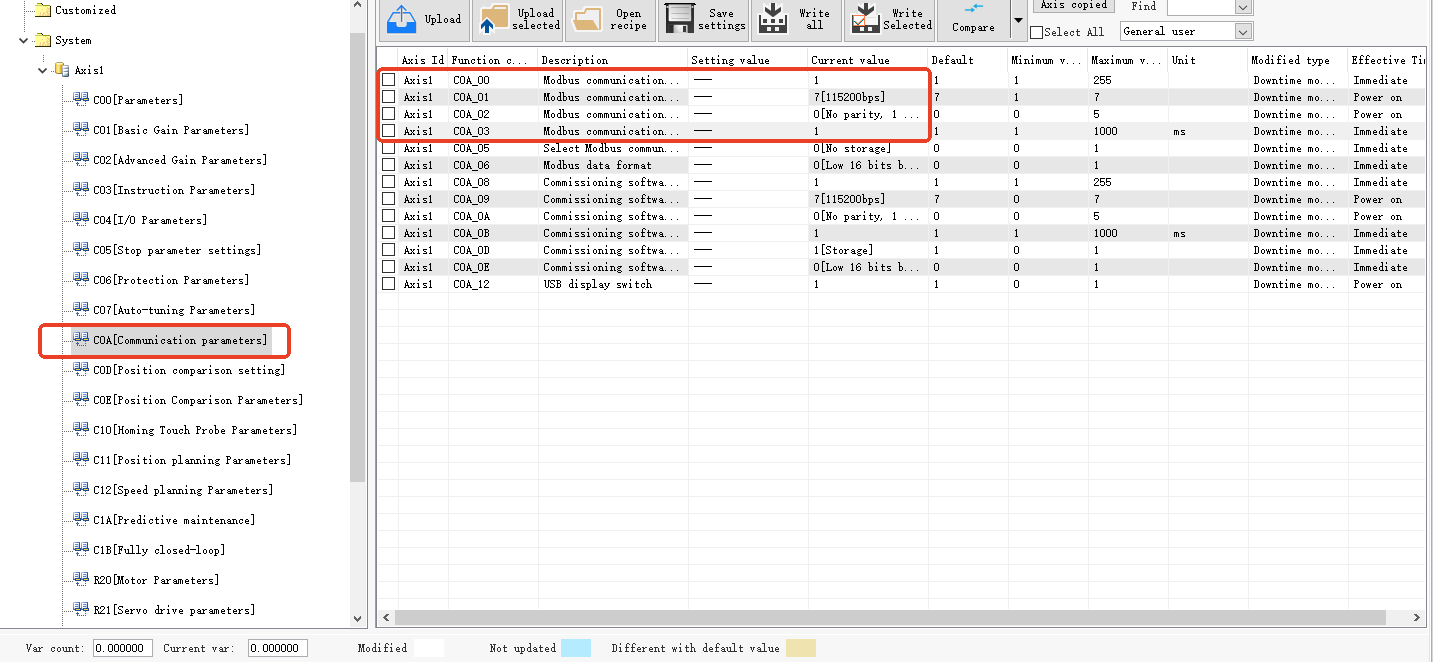
- Open uw seriële-terminalsoftware en configureer de seriële poort met de hierboven geïdentificeerde parameterwaarden. Zodra de poort is geopend, verzendt u een voorbeeld-Modbus-opdracht voor een basistest. Als het apparaat een geldig antwoord retourneert, is de communicatie succesvol tot stand gebracht. (Raadpleeg pagina P330 van de handleiding voor voorbeeldopdrachten.)
6. Voorbeeldconfiguratie: T6-serie servomotor
- Bereid een Ethernetkabel voor (voor RS-485-bedrading) en een RS485-USB-adapterkabel. Sluit de verbindingen aan volgens de pinout van de poort zoals gedefinieerd in de handleiding. De pinout van de RS-485-communicatiepoort voor de T6-serie wordt hieronder weergegeven.
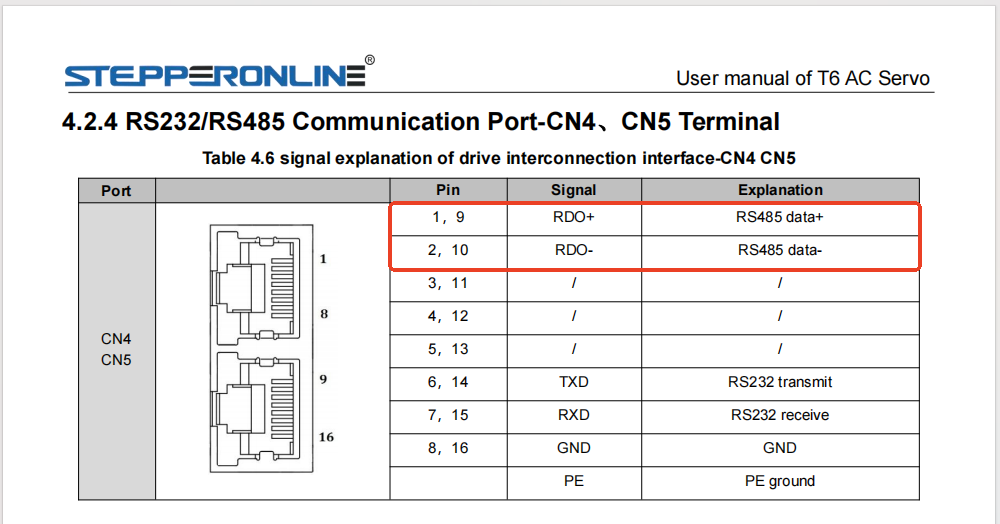
Maak de volgende verbindingen:
| Ethernetkabeldraad | RS485-USB-adapterpin |
|---|---|
| Groen/wit gestreept | T/R+ |
| Massief groen | T/R- |
| Bruin | GND |
Steek het ene uiteinde van de Ethernetkabel in de RS-485-communicatiepoort op de driver en het andere uiteinde in een USB-poort op uw pc.
-
Controleer de instellingen van de seriële poort op uw pc: ① Klik met de rechtermuisknop op Start > Apparaatbeheer ② Vouw Poorten (COM & LPT) uit ③ Klik met de rechtermuisknop op uw seriële poort > Eigenschappen > tabblad Poortinstellingen ④ Noteer de waarden voor baudrate, databits, stopbits en pariteit.
-
Controleer de standaard communicatieparameters voor de T6-servodriver in de handleiding. De standaardwaarden voor PR5.29, PR5.30 en PR5.31 zijn respectievelijk 5, 2 en 1.
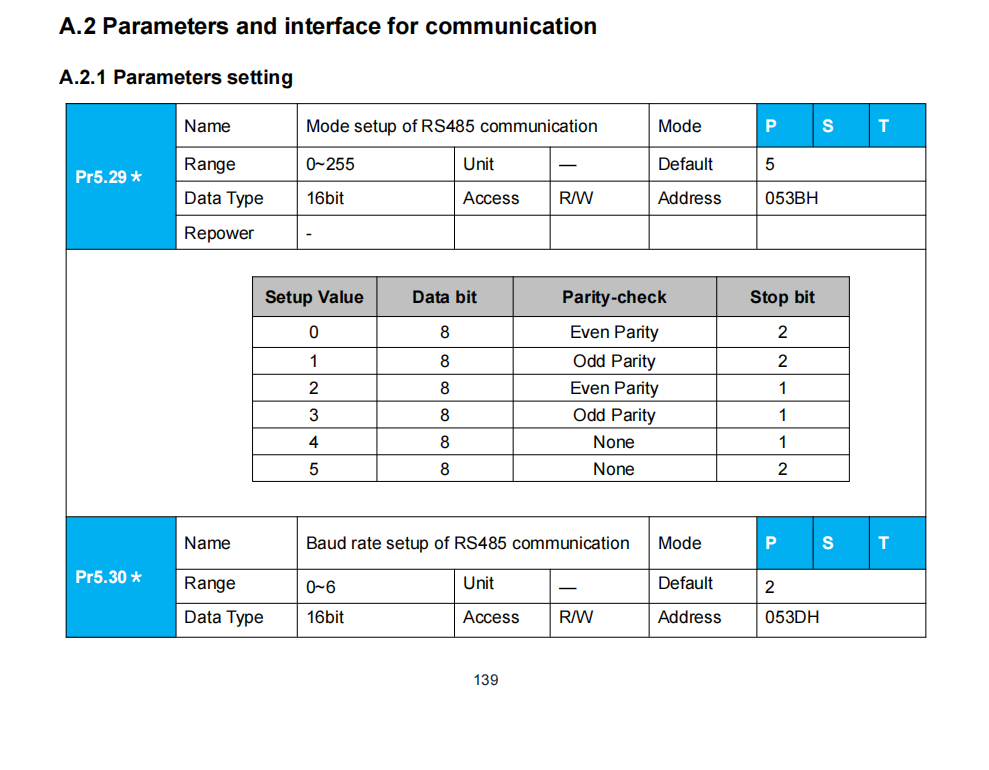
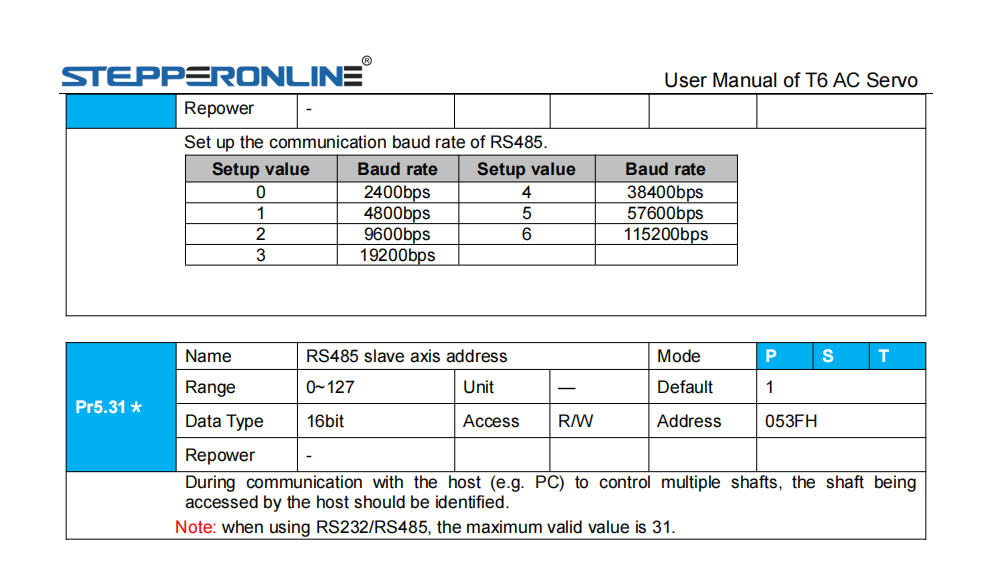
- Open het parameterpaneel met behulp van de T6-serie debugsoftware. Navigeer naar PR5 Speciale instellingen en verifieer dat de huidige waarden van PR5.29, PR5.30 en PR5.31 overeenkomen met de standaardwaarden uit de handleiding (5, 2, 1). Als dit niet het geval is, werk ze dan dienovereenkomstig bij.
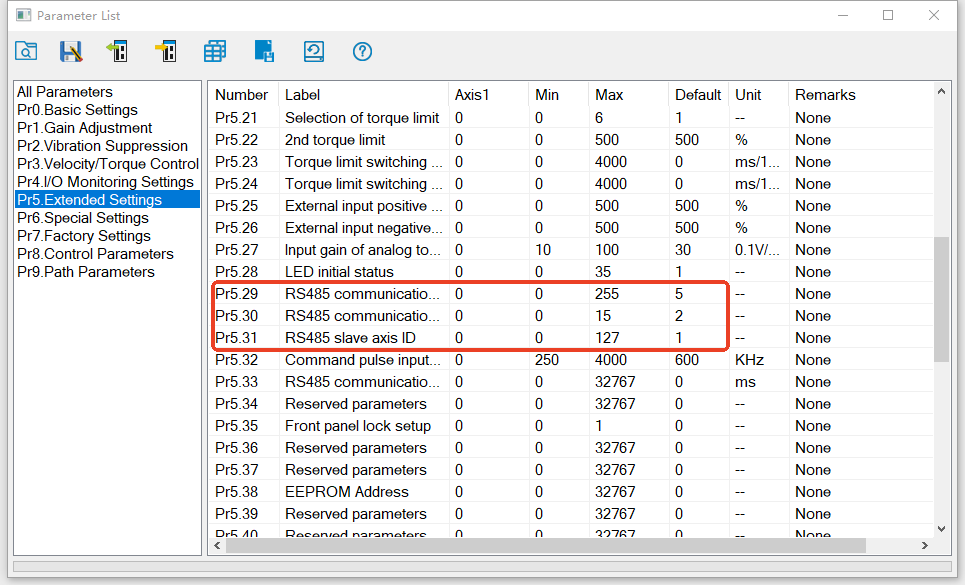
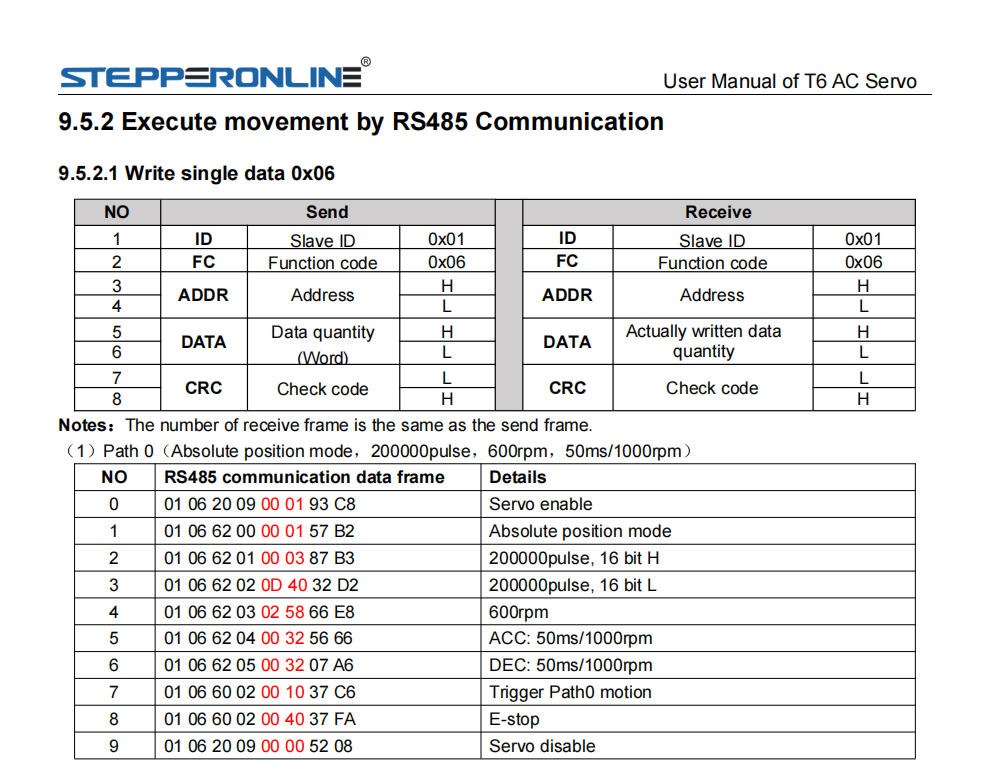
- Open uw seriële-terminalsoftware en configureer de seriële poort met de hierboven geïdentificeerde parameterwaarden. Zodra de poort is geopend, verzendt u een voorbeeld-Modbus-opdracht voor een basistest. Als het apparaat een geldig antwoord retourneert, is de communicatie succesvol tot stand gebracht. (Raadpleeg pagina P132 van de handleiding voor voorbeeldopdrachten.)