サーボモーターとのRS-485通信でModbus RTUプロトコルを使用する際に問題が発生している場合は、以下の手順に従って問題の診断と解決を行ってください。
1. ハードウェア接続の確認
RS-485インターフェースケーブルが正しく配線されていることを確認してください。下図に示すように、イーサネットケーブル(RS-485配線に使用)のA/B(または485+/485-)の割り当てに特に注意してください。
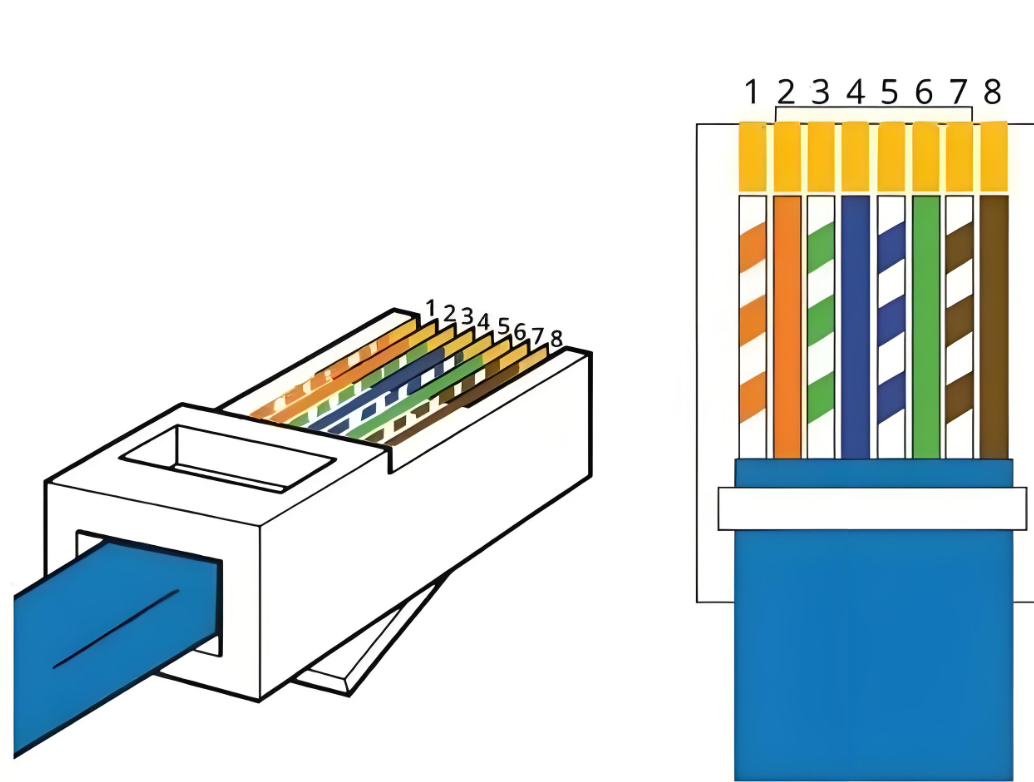
イーサネットケーブルを使用してRS485-USBアダプターに接続する場合は、必ずサーボドライバーマニュアルに記載されているRS-485ポートのピン配置を参照してください。
A6-RSシリーズの例
A6-RSシリーズサーボモーターのRS-485通信インターフェースのピン配置を以下に示します。
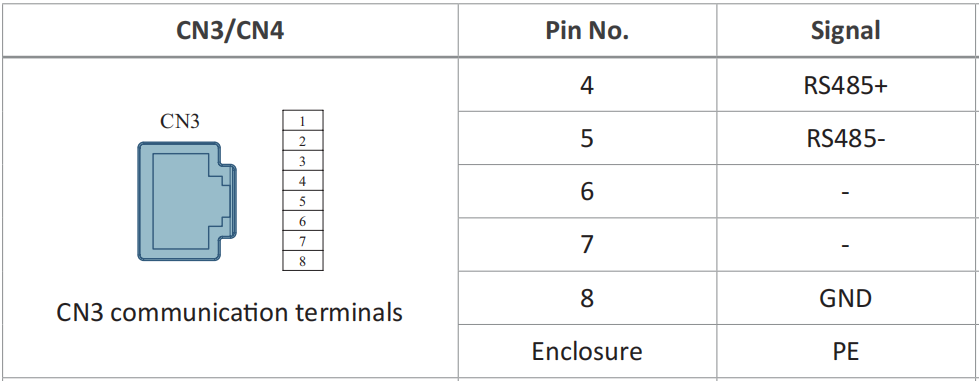
RS485-1 USB-RS485ケーブルを使用する場合は、以下の接続を行ってください。
| イーサネットケーブルの線色 | RS485-USBアダプターのピン |
|---|---|
| 青 | T/R+ |
| 青/緑ストライプ | T/R- |
| 茶 | GND |
2. 設定パラメーターの確認
- サーボモーターのModbusスレーブアドレスが、コントローラーで設定されたアドレスと一致していることを確認してください。アドレスが一致しない場合、通信は失敗します。
- コントローラーのボーレート、データビット、ストップビット、パリティ設定がサーボモーターの設定と一致していることを確認してください。
3. ソフトウェア設定の確認
- ソフトウェア(例:Pythonスクリプト、シリアルターミナル)のシリアルポート設定が、サーボモーターの通信パラメーターと一致していることを確認してください。
- Modbusコマンド形式が正しいことを確認してください。スレーブアドレス、機能コード、データ、CRCチェックサムを含みます。
4. Modbusデバッグツールの使用
ModScanやModbus Pollなどの専門的なModbusデバッグツールを使用してください。これらのツールを使用すると、Modbusコマンドを手動で送受信し、通信が正常に機能しているかどうかを確認できます。
5. セットアップ例:A6-RSシリーズサーボモーター
-
イーサネットケーブル(RS-485配線用)とRS485-USBアダプターケーブルを準備してください。セクション1に記載されているように、マニュアルで定義されたポートのピン配置に従って配線してください。イーサネットケーブルの一端をドライブのRS-485通信ポートに、もう一端をPCのUSBポートに接続してください。
-
PCのシリアルポート設定を確認してください。 ① スタートを右クリック > デバイスマネージャー ② ポート(COMとLPT) を展開 ③ シリアルポートを右クリック > プロパティ > ポートの設定タブ ④ ボーレート、データビット、ストップビット、パリティの値を確認してください。
-
マニュアルでA6サーボドライブのデフォルト通信パラメーター(スレーブアドレス、ボーレートなど)を確認してください。
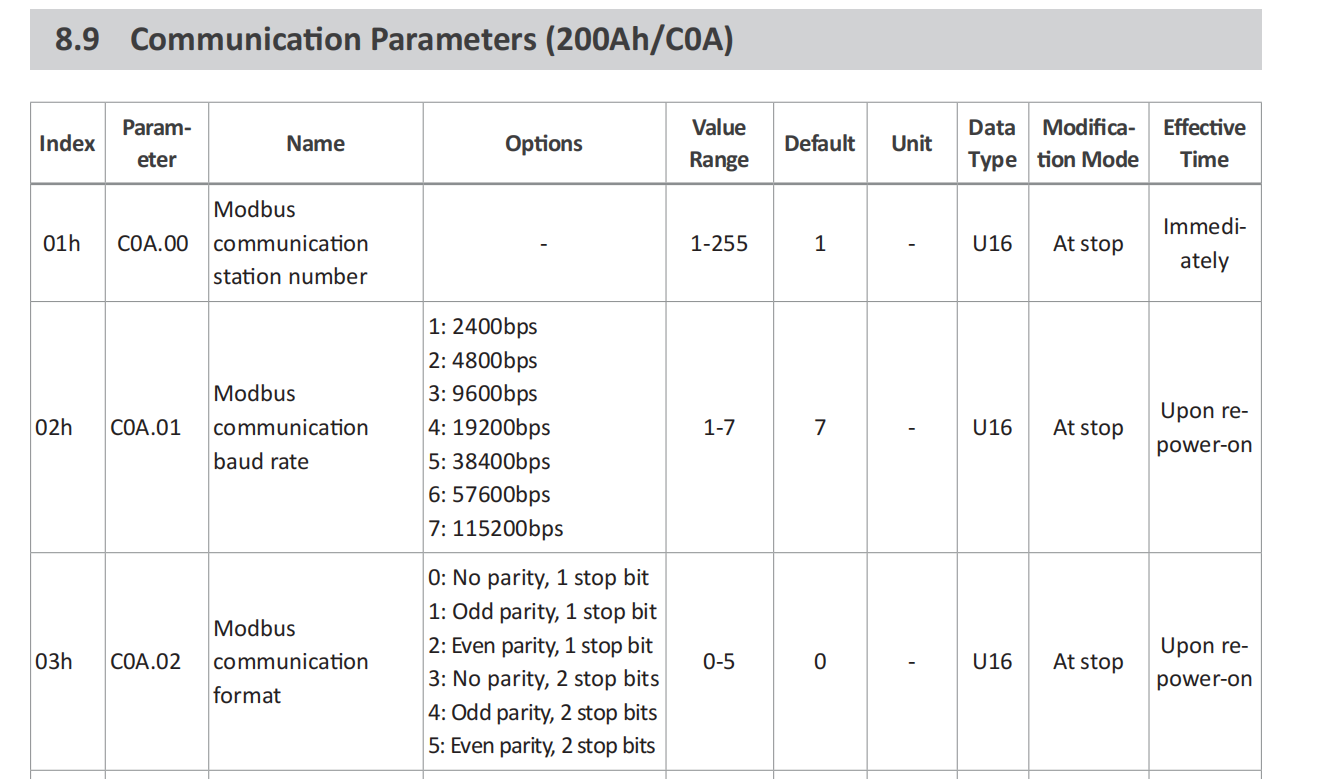
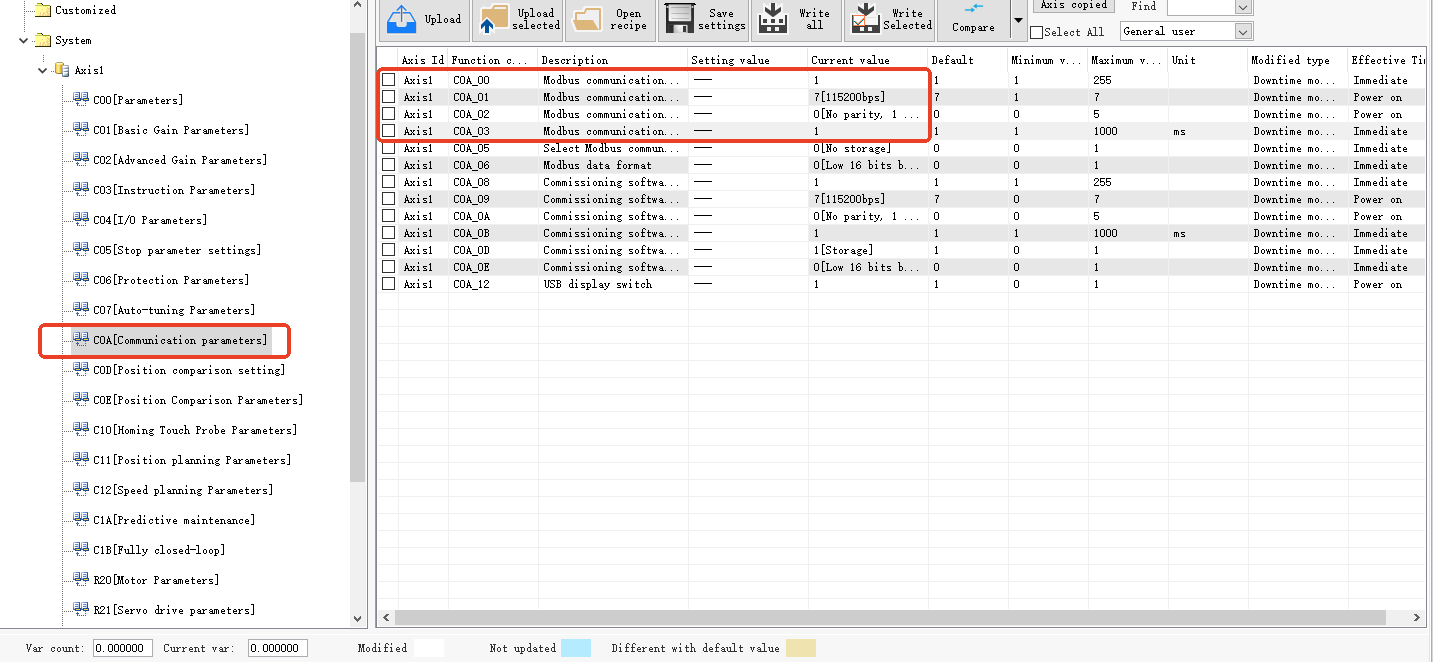
- マニュアルに記載されているパラメーターを確認した後、A6シリーズデバッグソフトウェアまたはドライバーの内蔵パネルボタンを使用して、スレーブアドレス、ボーレート、その他の設定を確認してください。
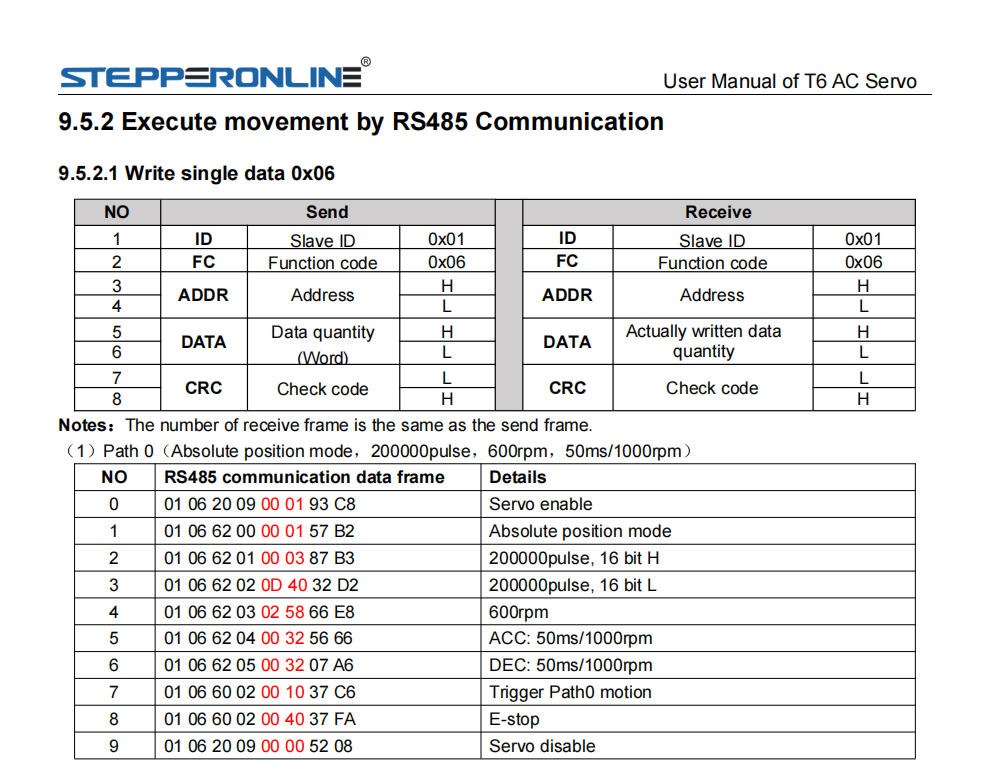
- シリアルターミナルソフトウェアを開き、上記で特定したパラメーター値を使用してシリアルポートを設定してください。ポートを開いたら、基本テスト用のModbusコマンドサンプルを送信してください。デバイスが有効な応答を返した場合、通信は正常に確立されています。(コマンドサンプルについてはマニュアルのP330ページを参照してください。)
6. セットアップ例:T6シリーズサーボモーター
- イーサネットケーブル(RS-485配線用)とRS485-USBアダプターケーブルを準備してください。マニュアルで定義されたポートのピン配置に従って配線してください。T6シリーズのRS-485通信ポートのピン配置を以下に示します。
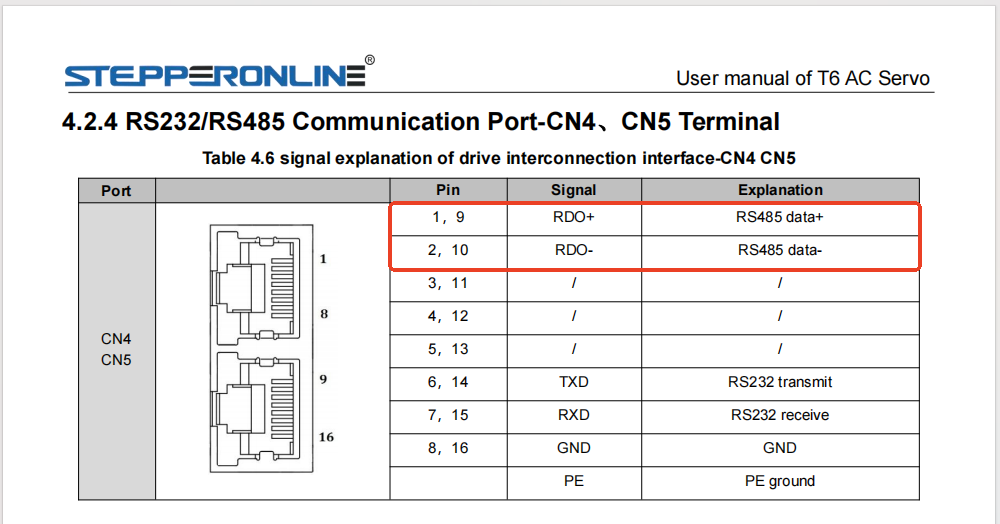
以下の接続を行ってください。
| イーサネットケーブルの線色 | RS485-USBアダプターのピン |
|---|---|
| 緑/白ストライプ | T/R+ |
| 緑単色 | T/R- |
| 茶 | GND |
イーサネットケーブルの一端をドライブのRS-485通信ポートに、もう一端をPCのUSBポートに接続してください。
-
PCのシリアルポート設定を確認してください。 ① スタートを右クリック > デバイスマネージャー ② ポート(COMとLPT) を展開 ③ シリアルポートを右クリック > プロパティ > ポートの設定タブ ④ ボーレート、データビット、ストップビット、パリティの値を確認してください。
-
マニュアルでT6サーボドライブのデフォルト通信パラメーターを確認してください。PR5.29、PR5.30、PR5.31のデフォルト値はそれぞれ5、2、1です。
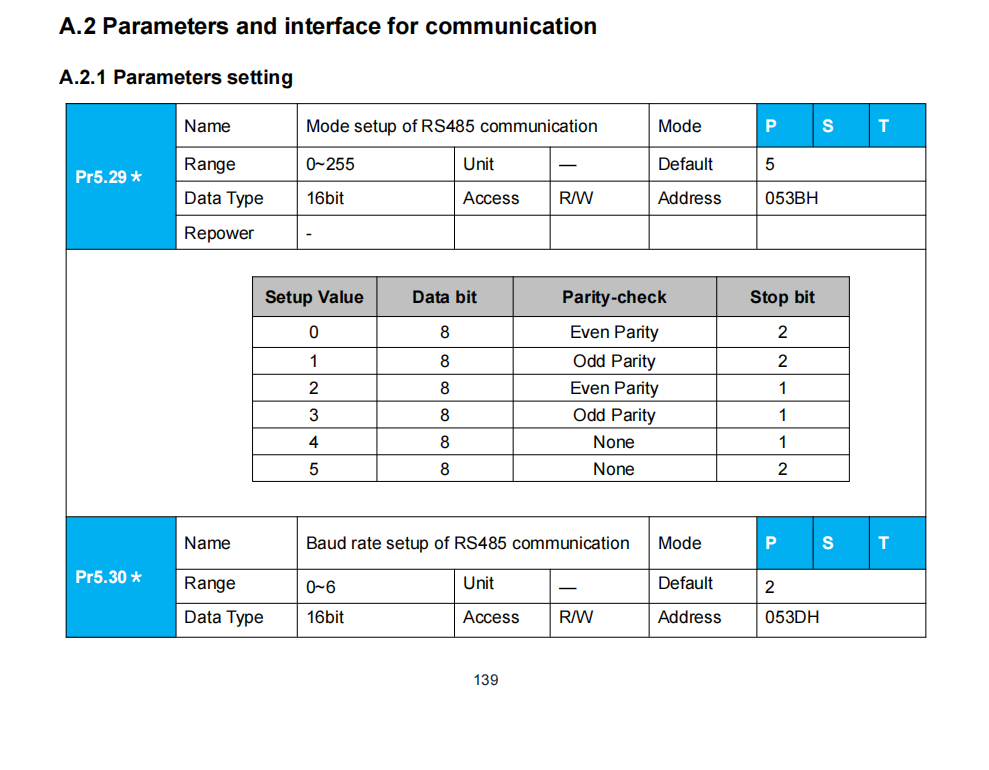
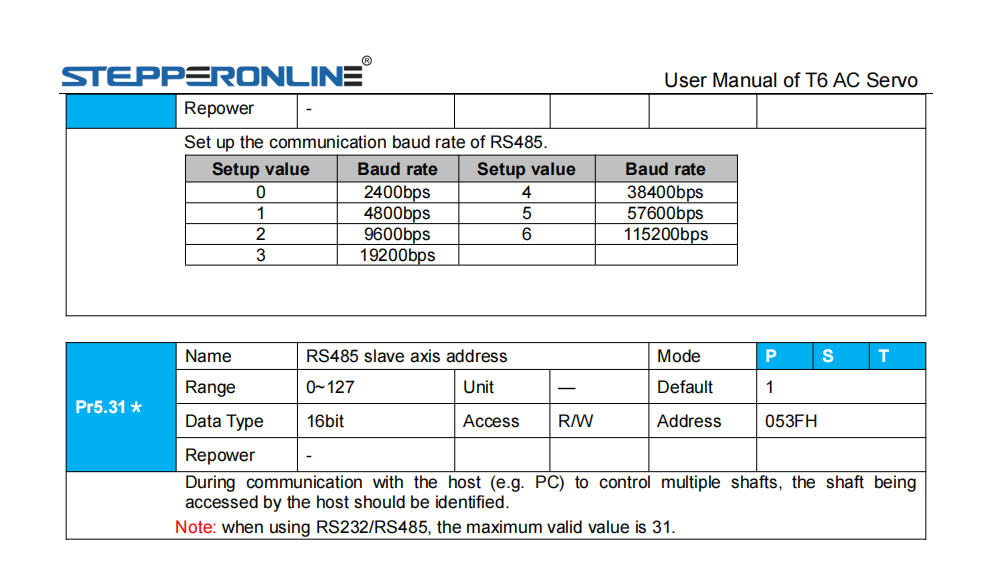
- T6シリーズデバッグソフトウェアを使用してパラメーターパネルを開いてください。PR5 特殊設定に移動し、PR5.29、PR5.30、PR5.31の現在の値がマニュアルのデフォルト値(5、2、1)と一致していることを確認してください。一致しない場合は、適宜更新してください。
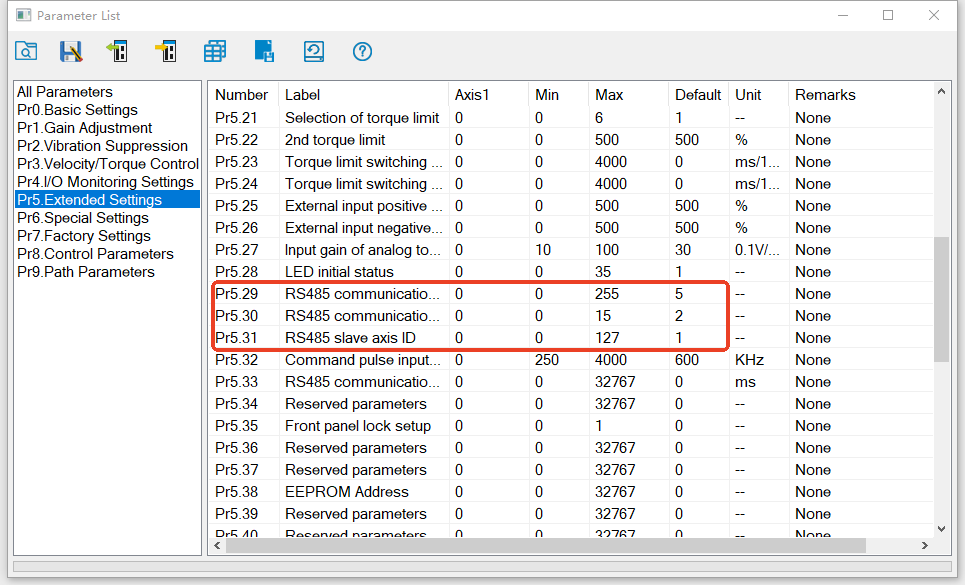
- シリアルターミナルソフトウェアを開き、上記で特定したパラメーター値を使用してシリアルポートを設定してください。ポートを開いたら、基本テスト用のModbusコマンドサンプルを送信してください。デバイスが有効な応答を返した場合、通信は正常に確立されています。(コマンドサンプルについてはマニュアルのP132ページを参照してください。)