本記事では、MotionStudio_V2.3.2を使用してドライバの主要パラメータを調整する方法について詳しく説明します。現在、弊社販売製品のうち、CL57TEおよびDM860TEドライバは、MotionStudio_V2.3.2を使用してパラメータ設定およびモータの試運転を行うことができます。
以下のものをご用意ください:
- ドライバ
- 電源
- RS232設定用ケーブル
- USB-RS232変換アダプタ(必要な場合)
- MotionStudio_V2.3.2ソフトウェア
(ダウンロードリンク: https://github.com/StepperOnline/Tunning-Software/blob/main/MotionStudio_V2.3.2.zip)
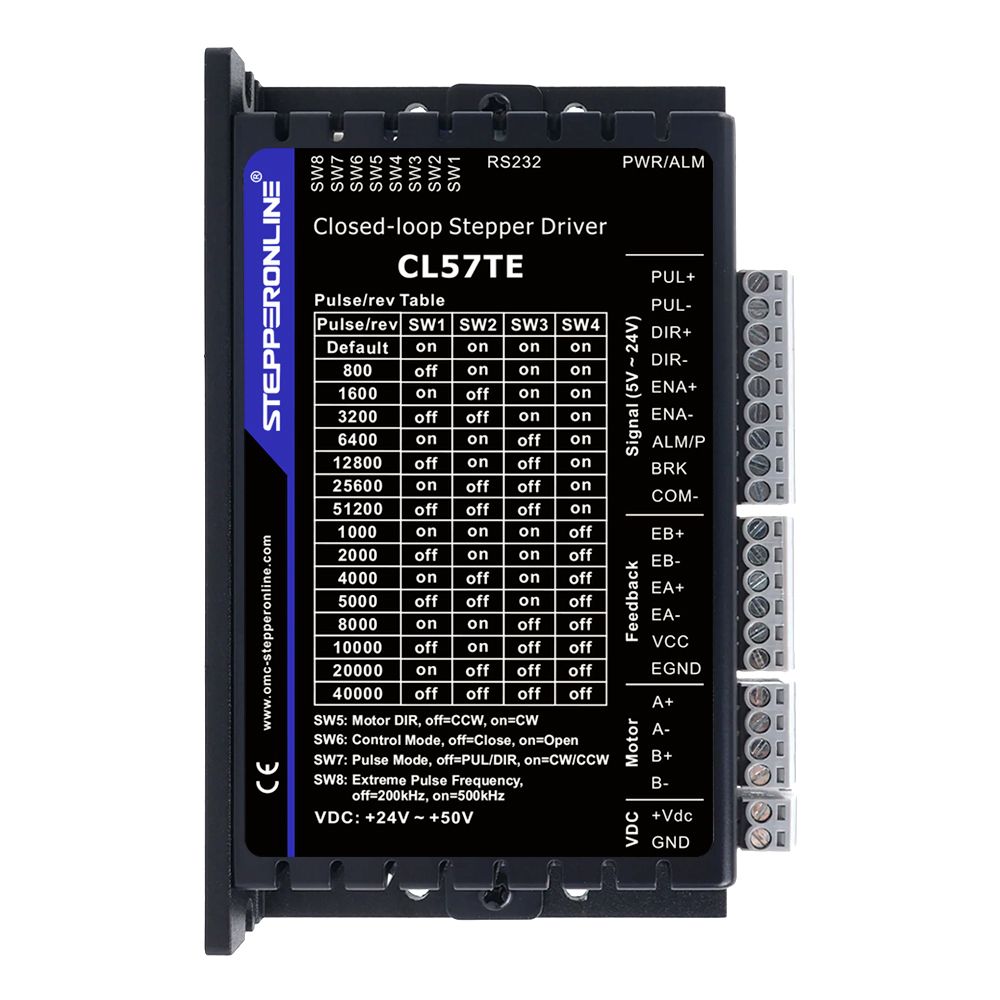
本ガイドでは、CL57TEドライバを例に説明します。
注意: CL57TEドライバには「DEF」(Default)と表記されたDIPスイッチがあります。ソフトウェアでパラメータを調整する前に、このスイッチをONにしてください。このスイッチが正しく設定されていない場合、パラメータの変更は保存されません。
接続手順:
- ドライバに付属のRS232設定用ケーブルを用意し、ドライバのRS232設定ポートに挿入します。
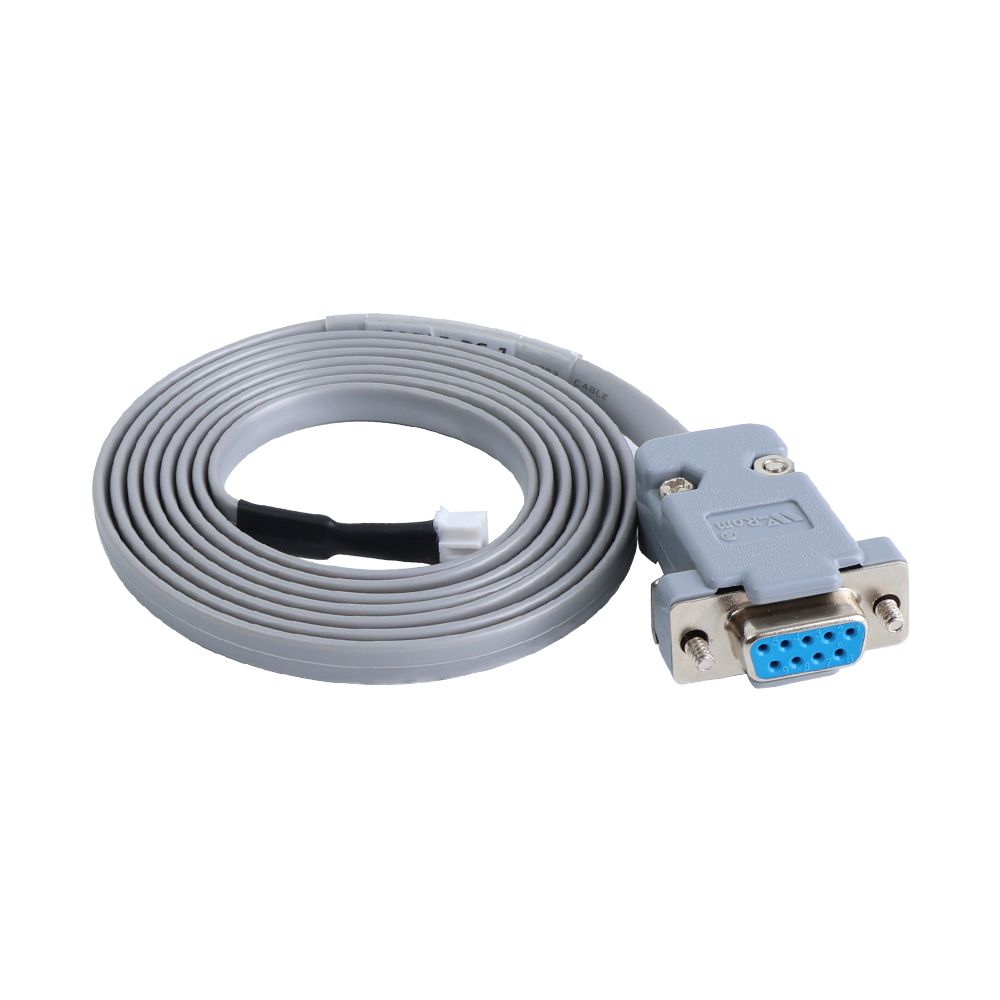
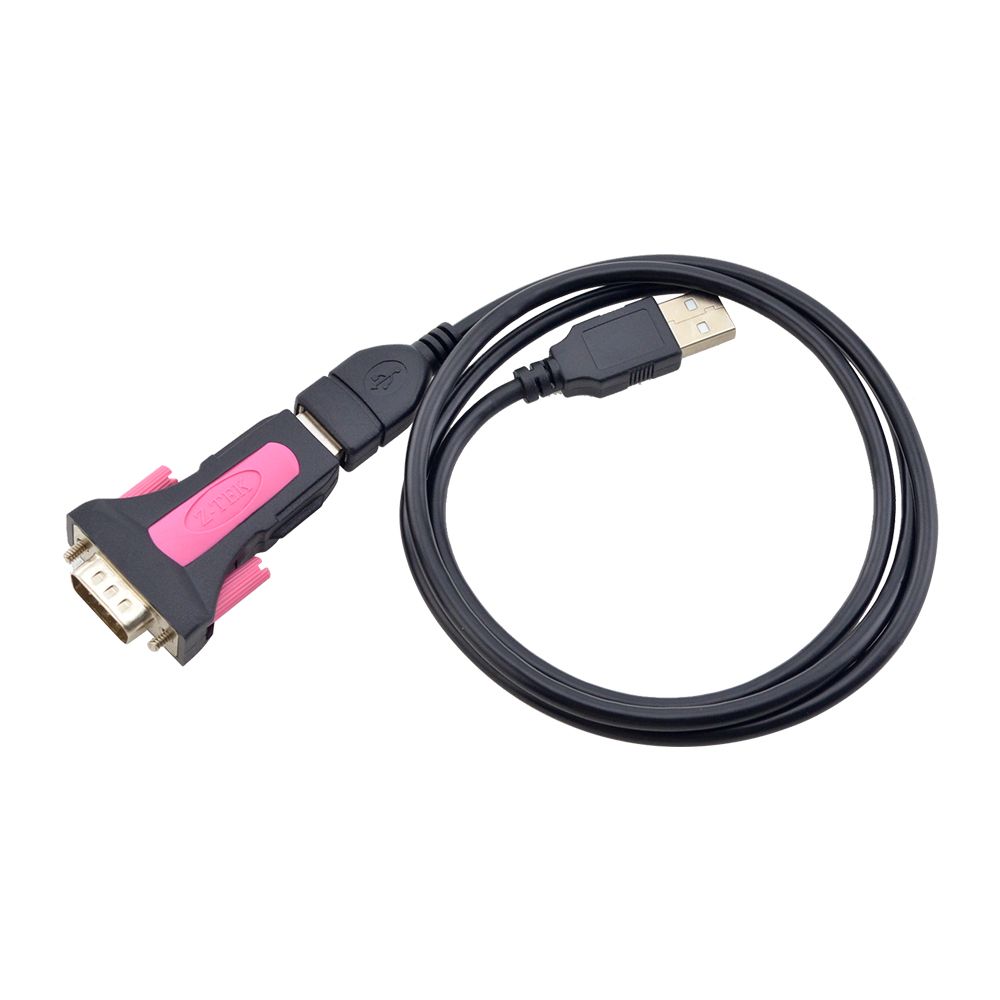
- USB-RS232変換アダプタケーブルを用意し、一端をPCに、もう一端をRS232設定用ケーブルに接続します。
(このケーブルは別途ご購入いただく必要があります。PCにRS232ポートが内蔵されている場合は、アダプタなしで設定用ケーブルを直接PCに接続できます。)
ご購入リンク:https://www.omc-stepperonline.com/en-gb/usb-2-0-to-serial-rs232-adapter-with-1m-cable-converter-c006
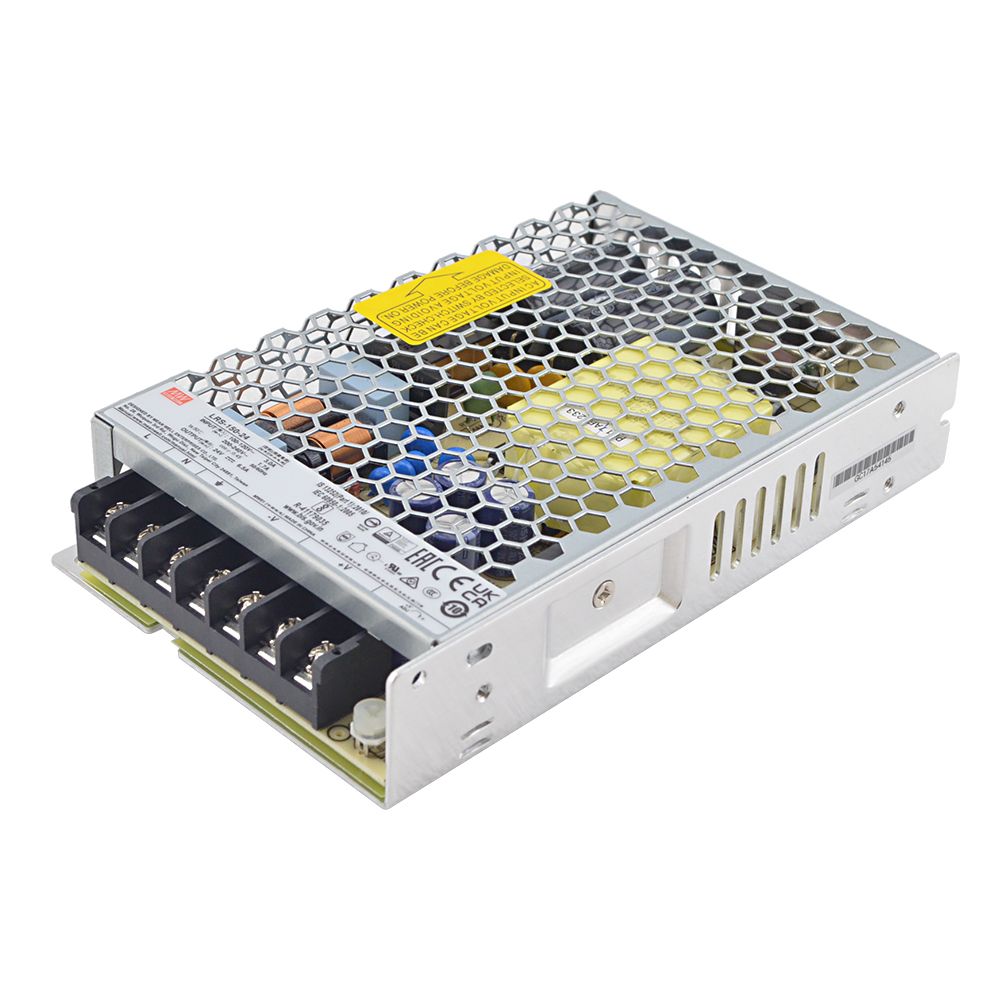
- DC電源を用意し、ドライバに給電します。
(電圧がドライバの入力範囲内であることを確認してください。)
ソフトウェア設定:
- ソフトウェアで**「Communication」**をクリックします。
- RS232モードを選択し、正しいシリアルポートを選択します。
- **「Connect」**をクリックします。
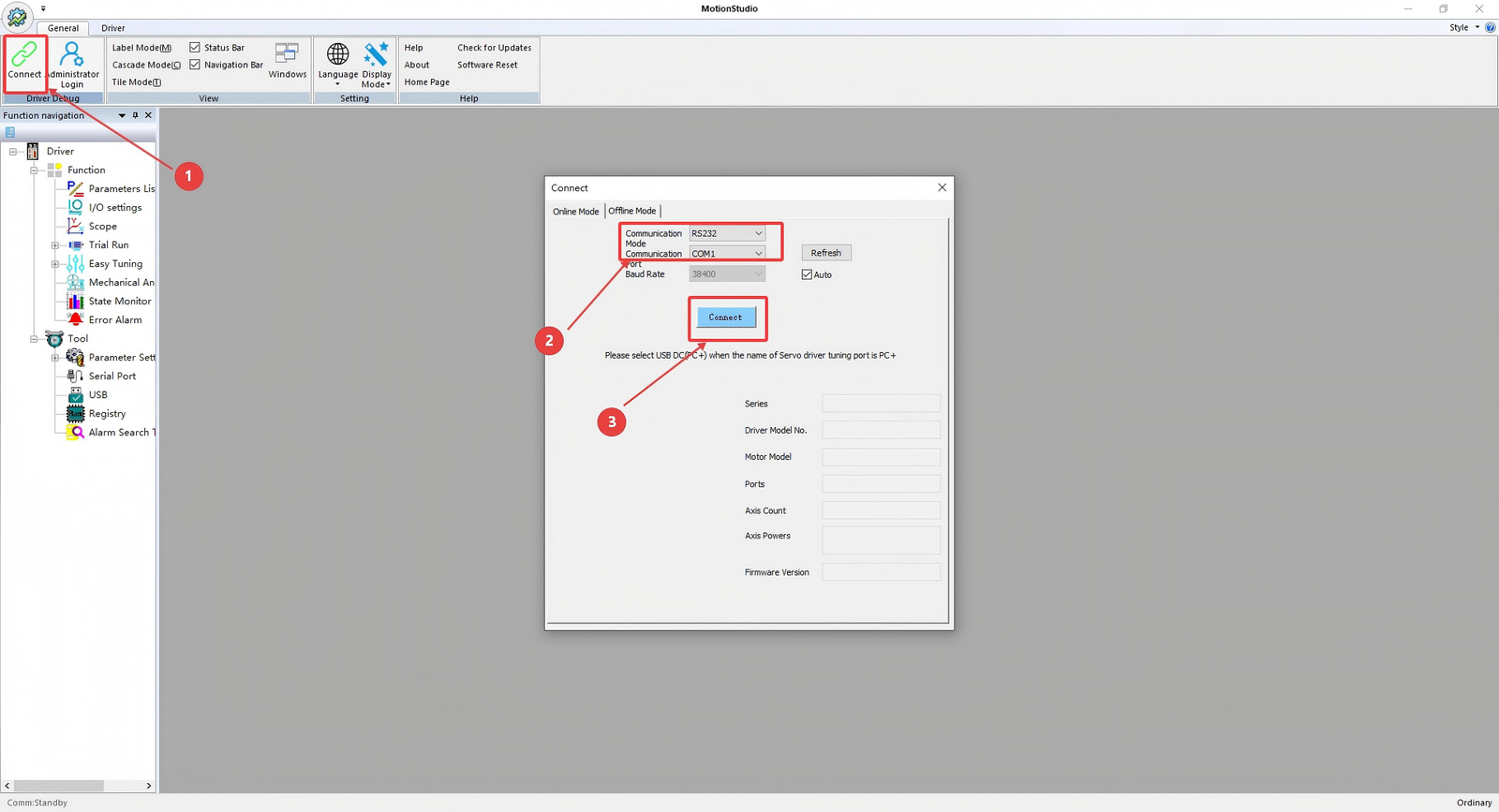
接続が成功すると、以下のような画面が表示されます。
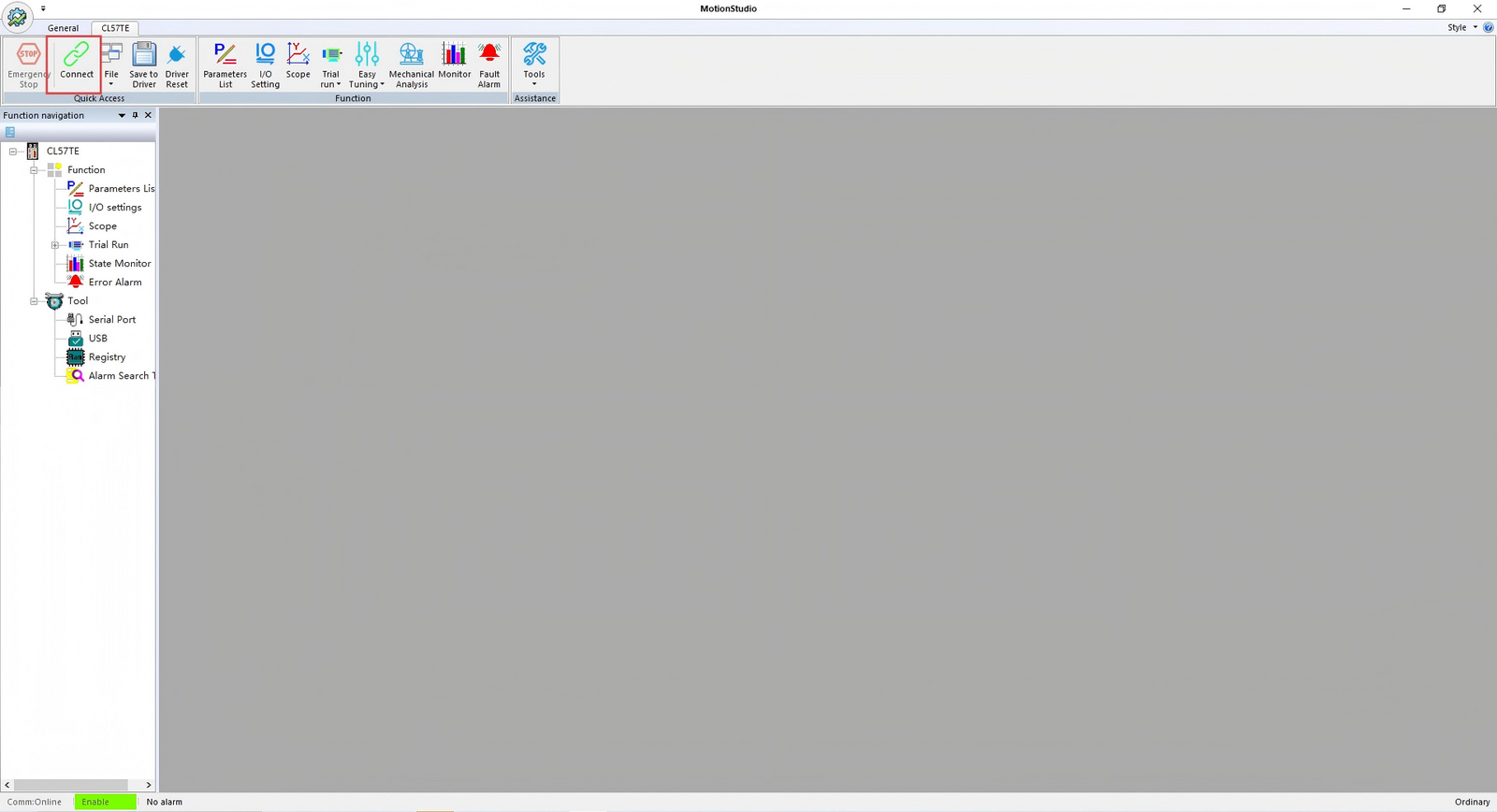
**「Connect」**をクリックすると、画面に正常通信中であることが表示され、ステータスバーに対応するドライバの型番が表示されます。
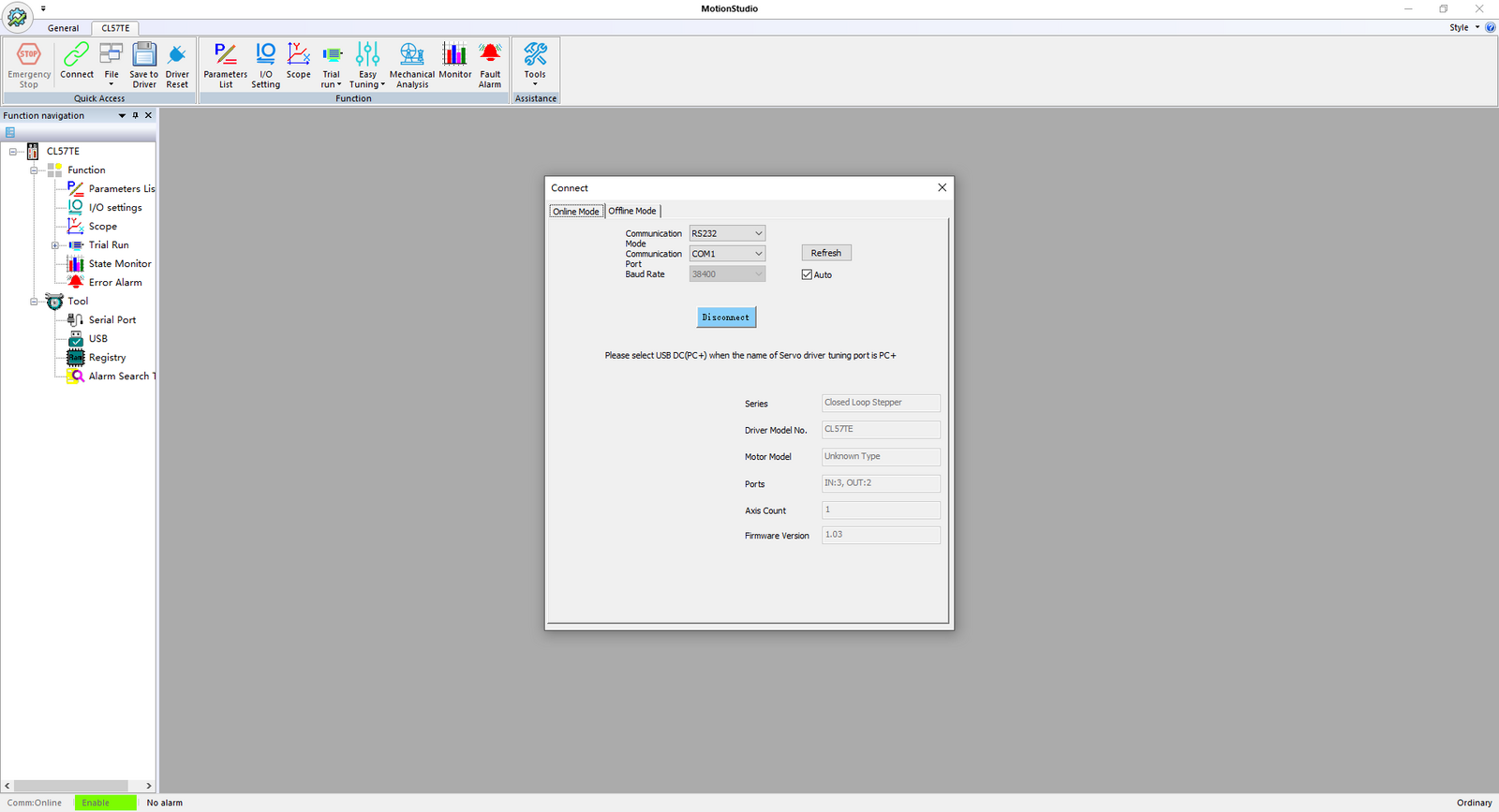
すべての準備が整いましたので、主要な操作に進みます。
ドライバのピーク電流の変更
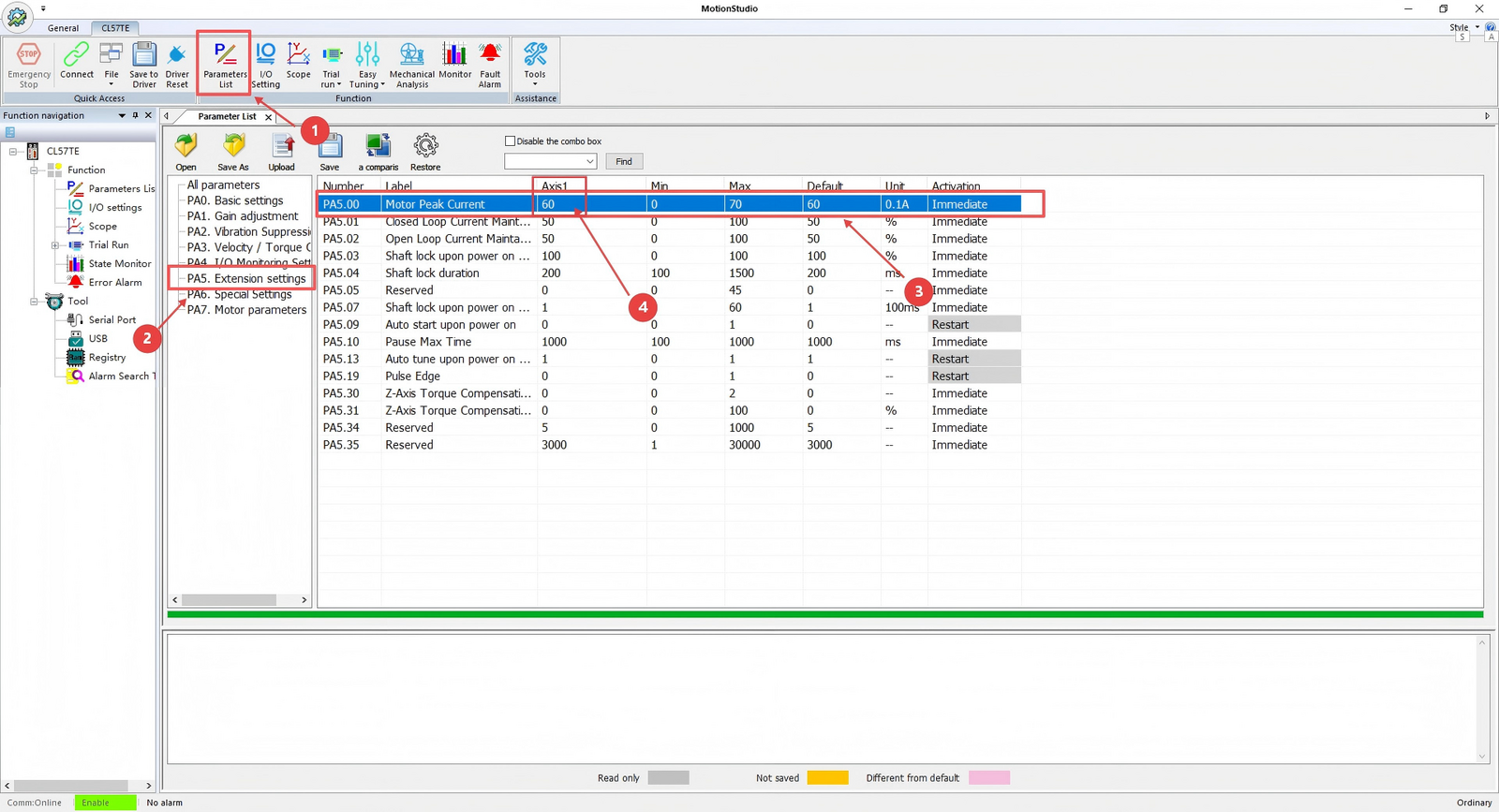
- 「Parameters List」をクリックします。
- 「Extension Settings」をクリックします。
- 「Peak Current」を見つけます。
- 数値欄をクリックして、必要に応じて値を変更します。
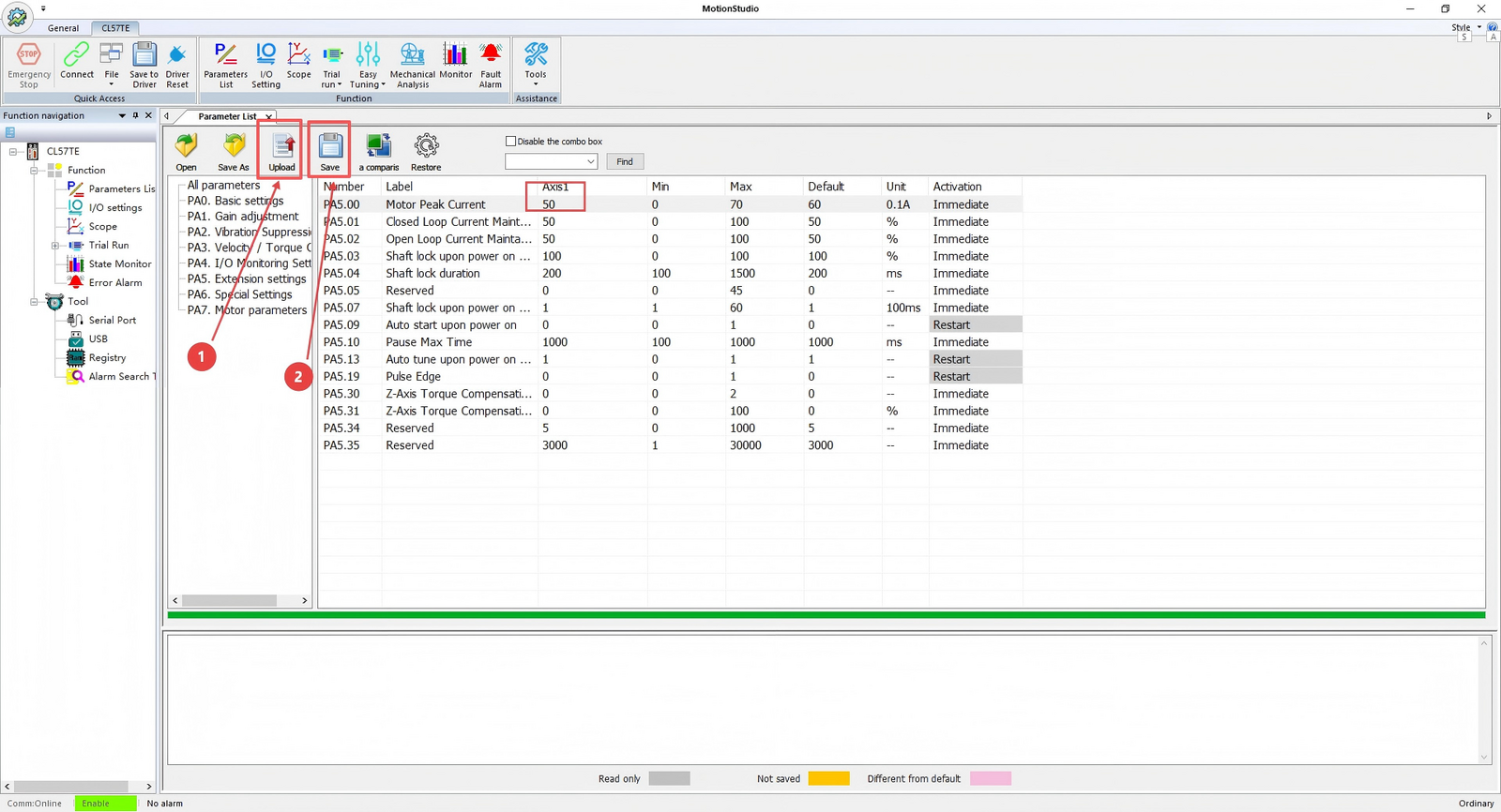
電流調整後:
- 「Download」(または「Write to Device」)をクリックします。
- 「Save」をクリックします。
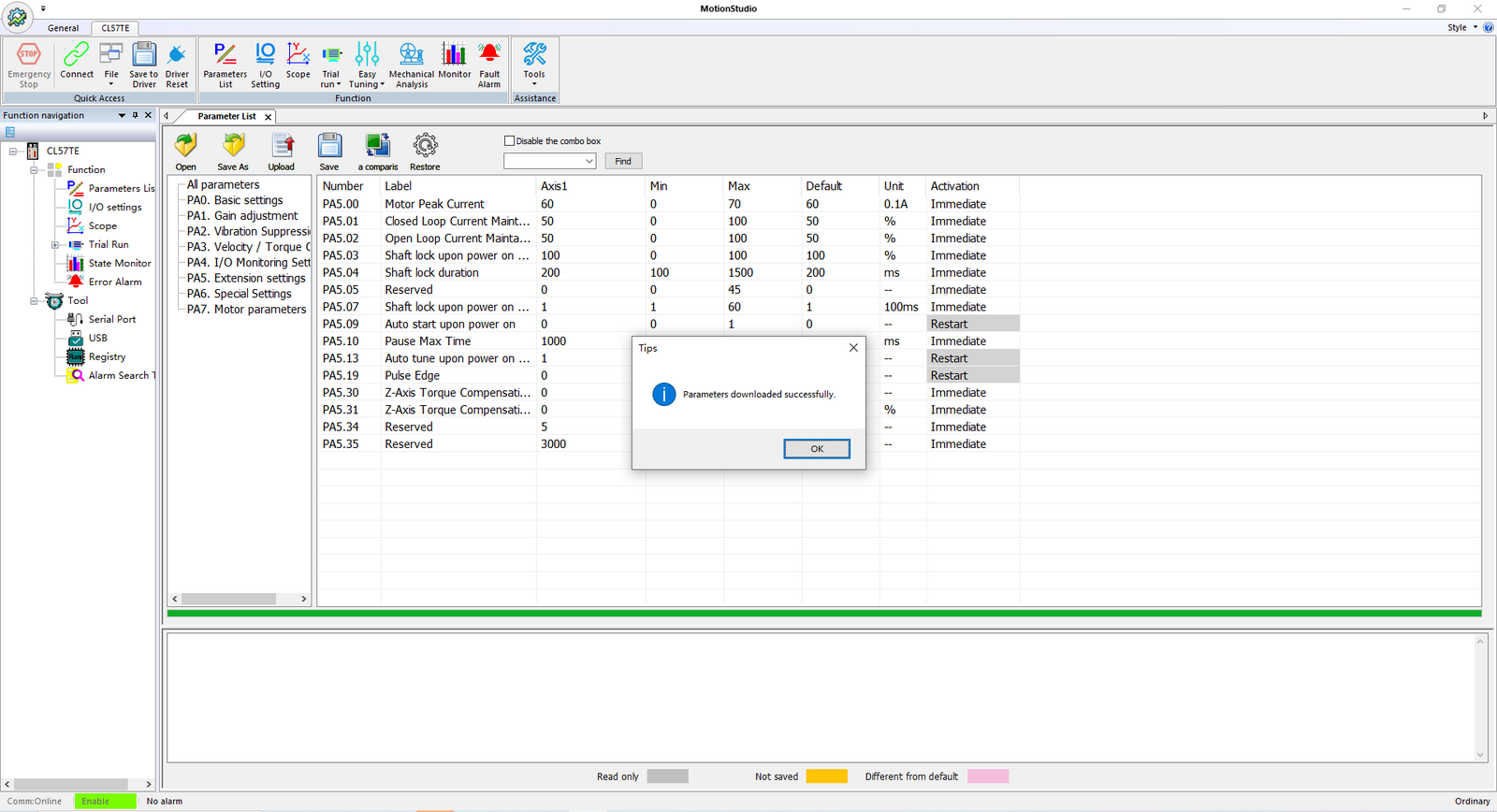
電流値の変更に成功すると、図のような確認ダイアログが表示されます。
エンコーダ分解能の変更
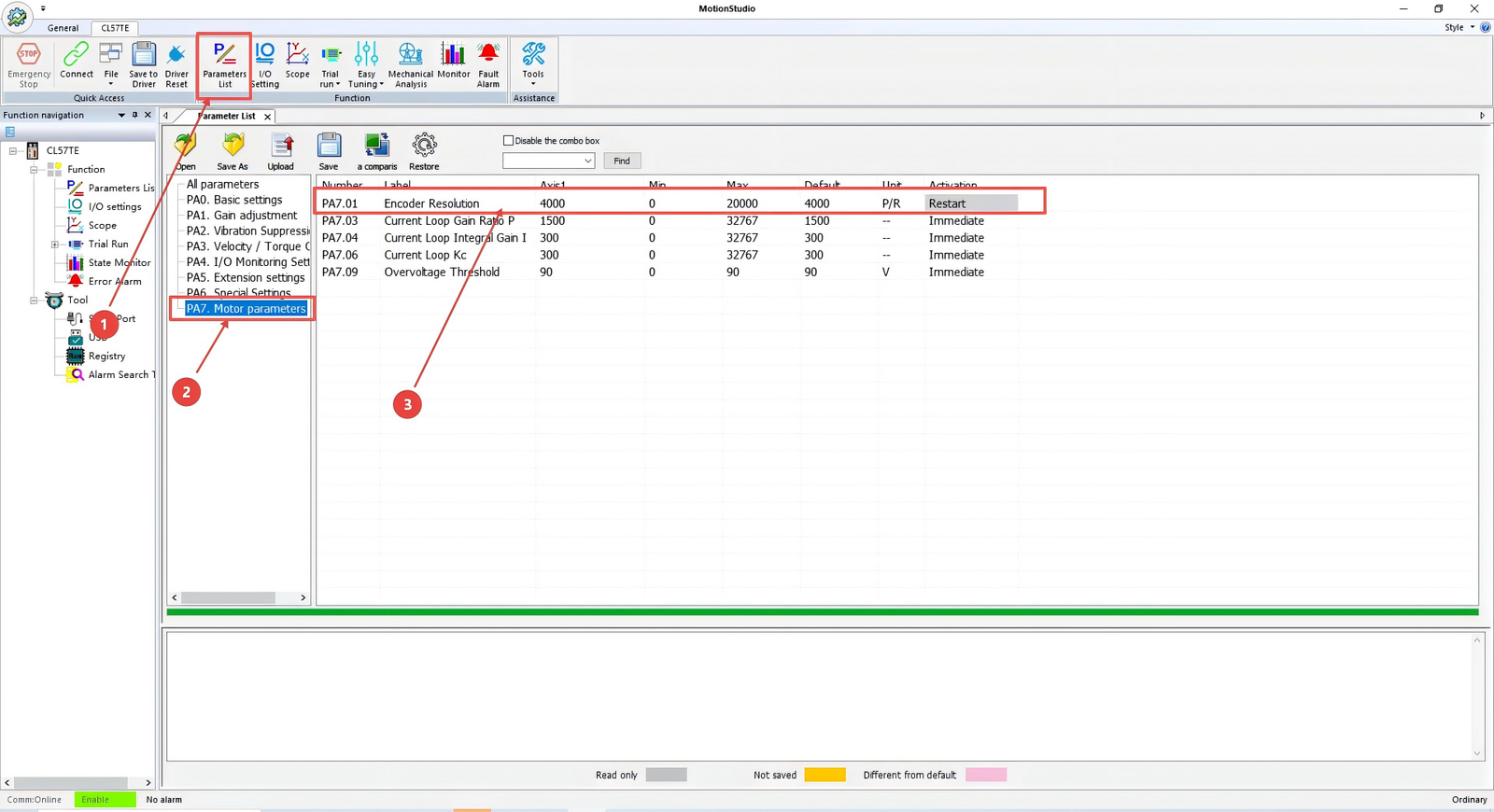
- 「Parameters List」をクリックします。
- 「Motor Parameters」をクリックします。
- 「Encoder Resolution」を見つけます。
- 数値欄をクリックして、必要に応じて値を変更します。
例えば、ドライバのデフォルト設定では分解能1000 PPRのエンコーダに対応しています。4逓倍(1000 PPR = 4000 CPR)のため、ドライバのデフォルト値は4000(CPR)です。モータのエンコーダ分解能が500 PPR(2000 CPR)の場合は、この値を2000(CPR)に設定してください。
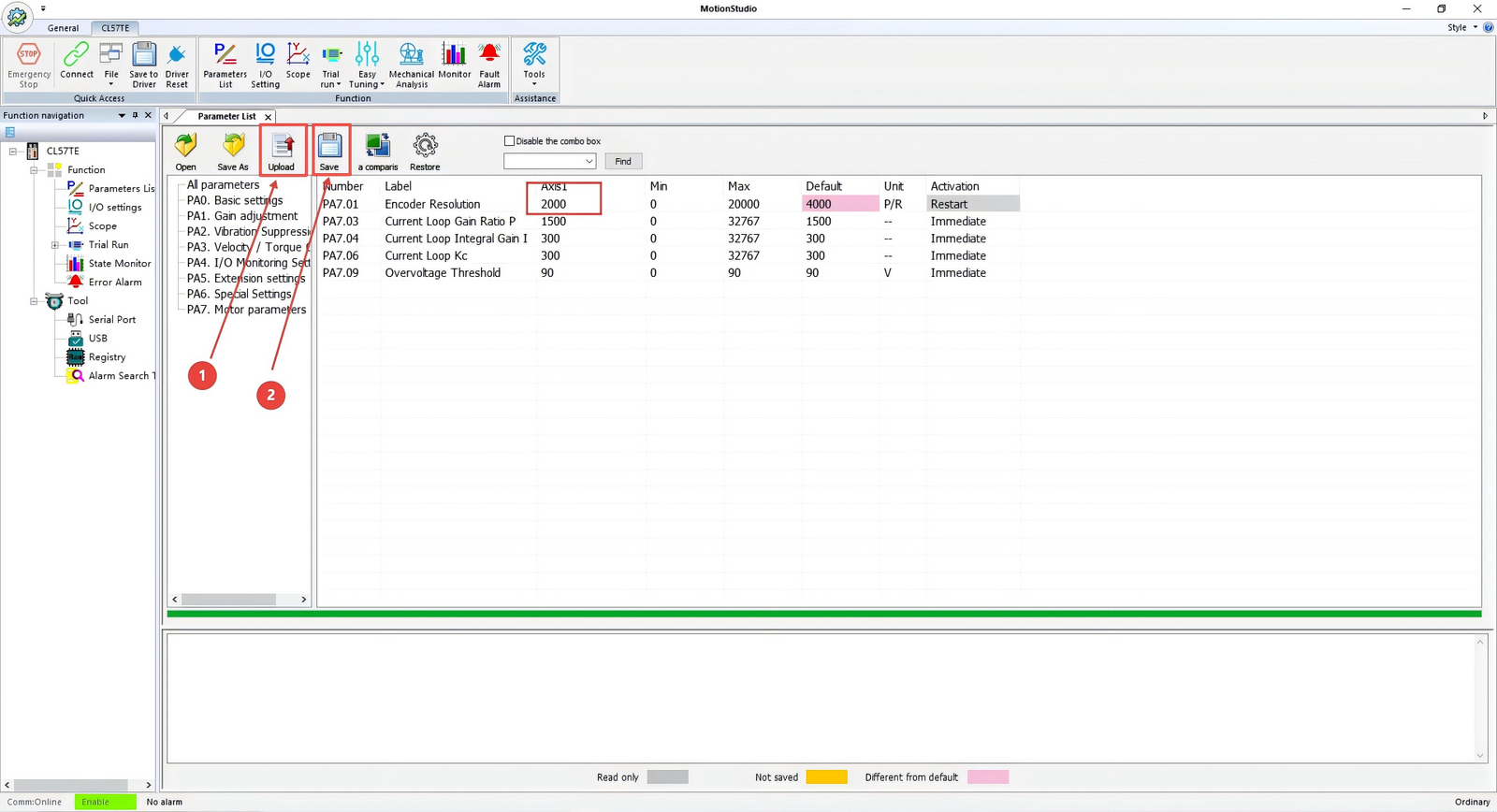
値の変更後:
- 「Download」(または「Write to Device」)をクリックします。
- 「Save」をクリックします。
これにより、変更した値が正常に保存されます。
速度ループ・位置ループゲインの調整(騒音低減)
これらのパラメータは、モータの騒音が大きい場合に調整することで騒音を低減できます。必要に応じてデフォルト値を適切に下げて調整してください。
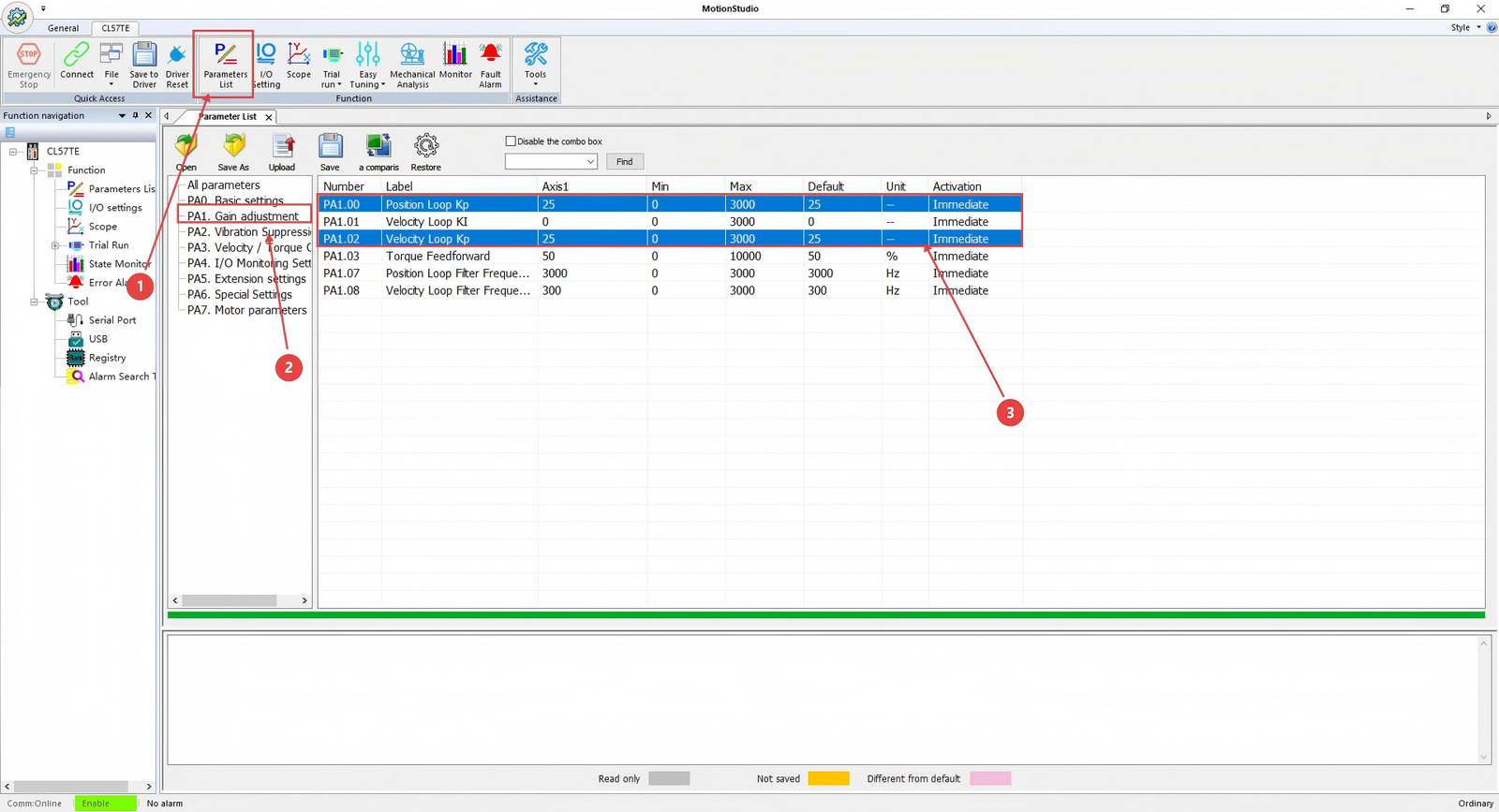
- 「Parameters List」をクリックします。
- 「Gain Adjustment」をクリックします。
- 「Velocity Loop and Position Loop」を見つけます。
- 数値欄をクリックして、必要に応じて値を変更します。
注意: 速度ループと位置ループの値は一致させてください。
JOG試運転
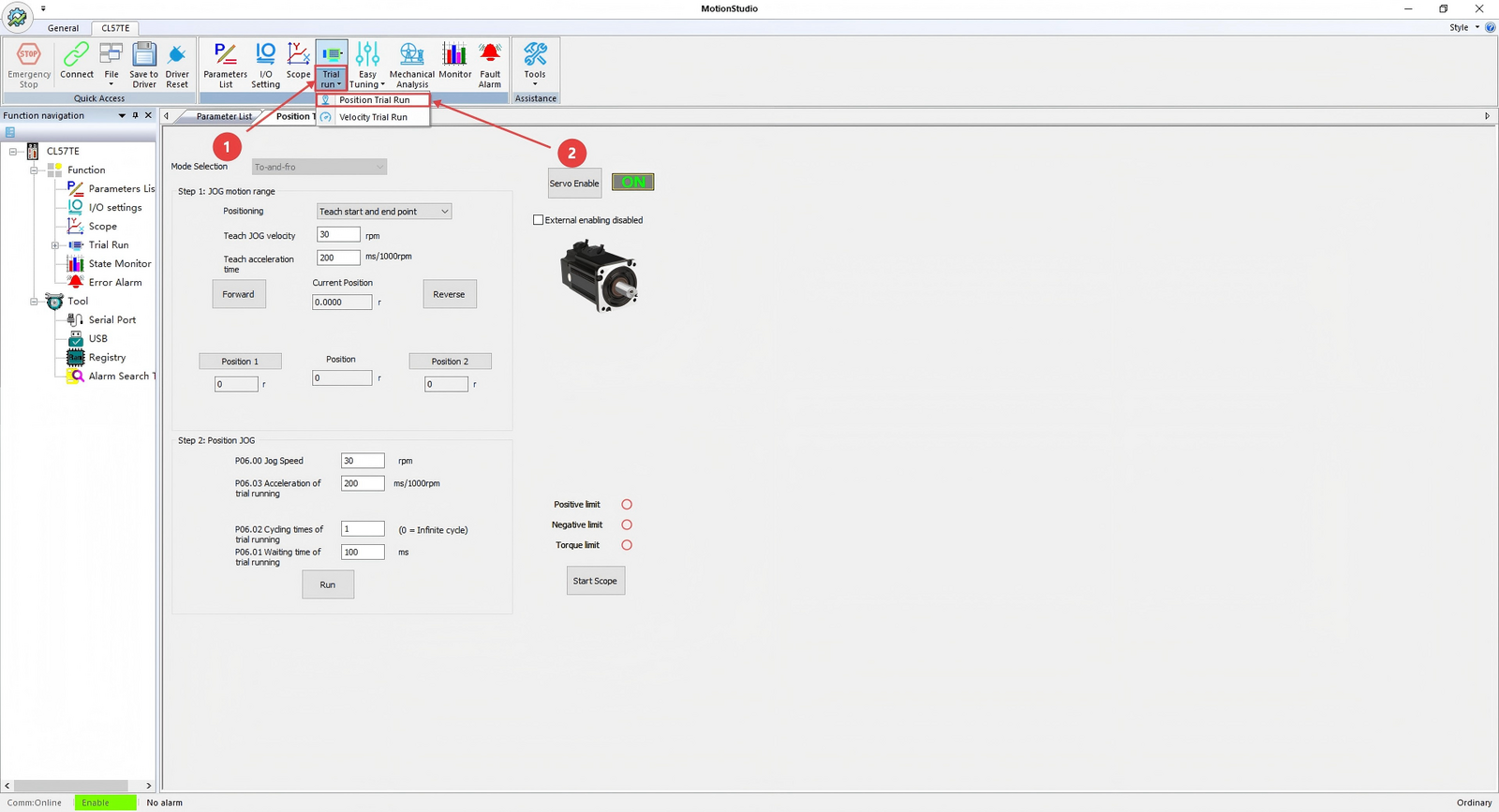
- 「Trial Operation」をクリックします。
- 「Position Trial Operation」をクリックします。
上記の画面が表示されます。
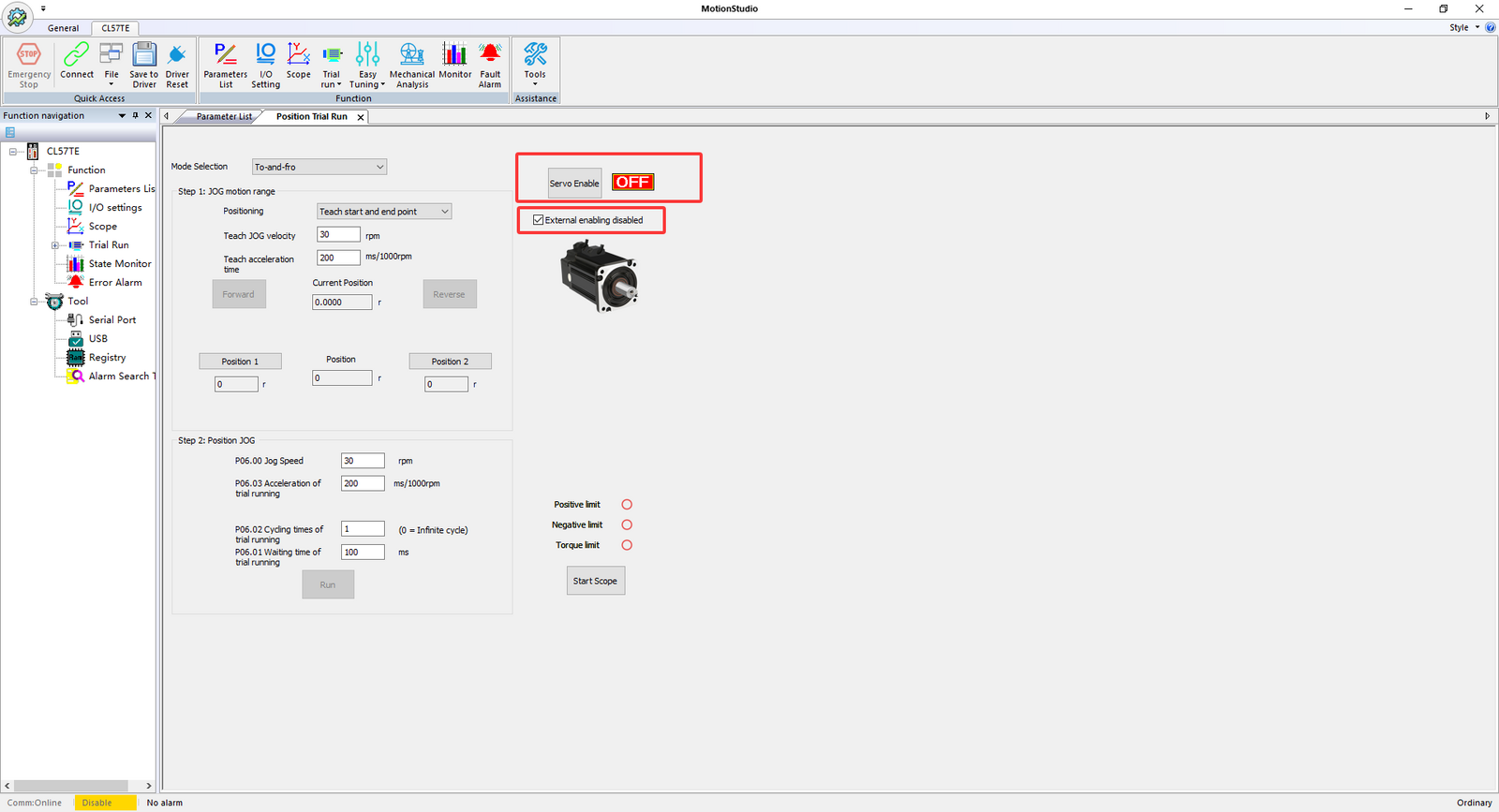
「External Enable Disabled」オプションにチェックを入れます。これにより外部イネーブル信号の要求が無効化され、モータはデフォルトでサーボオフ(非通電)状態になります。
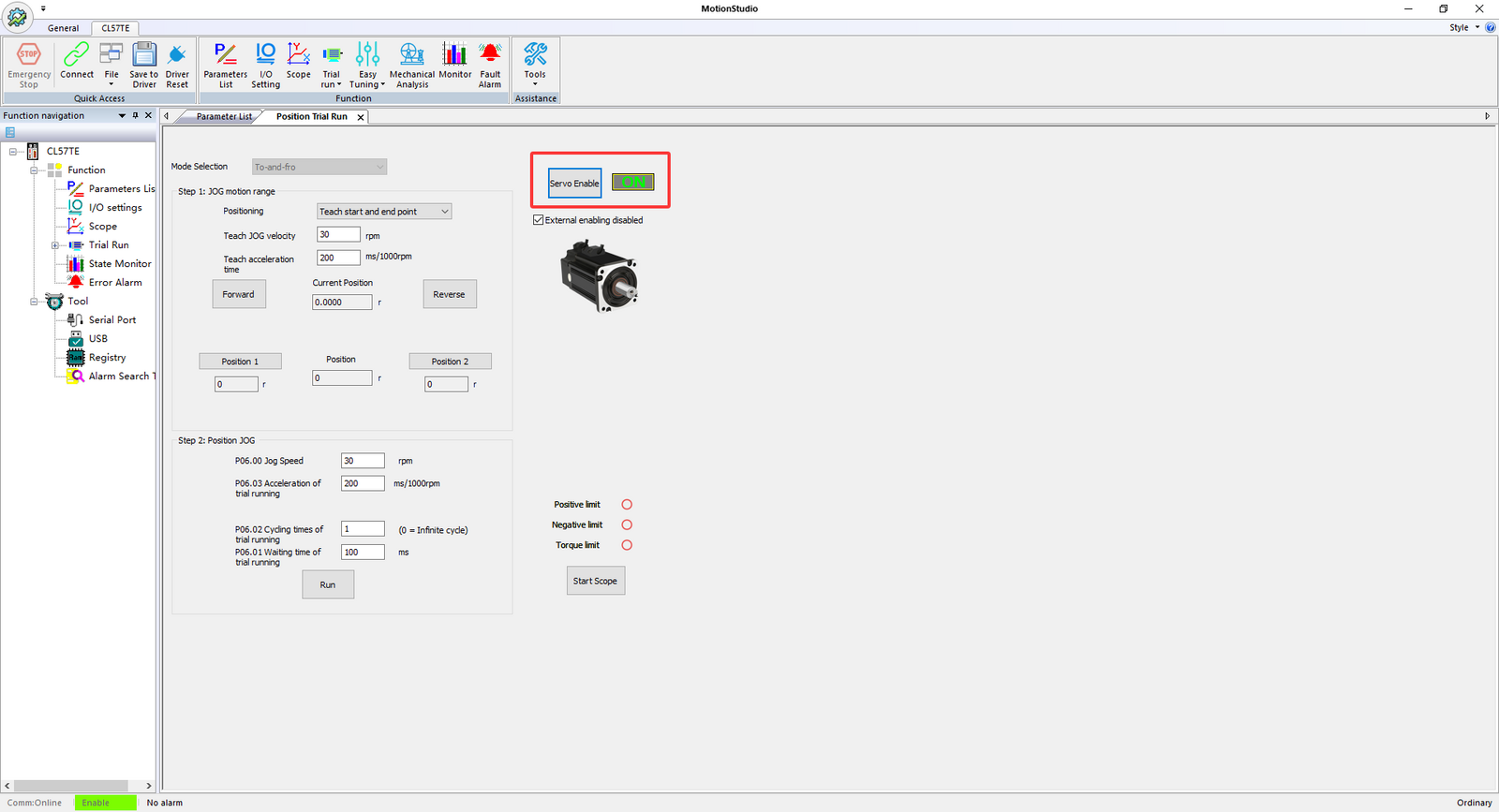
次に「Servo Enable」をクリックしてモータを有効化します。
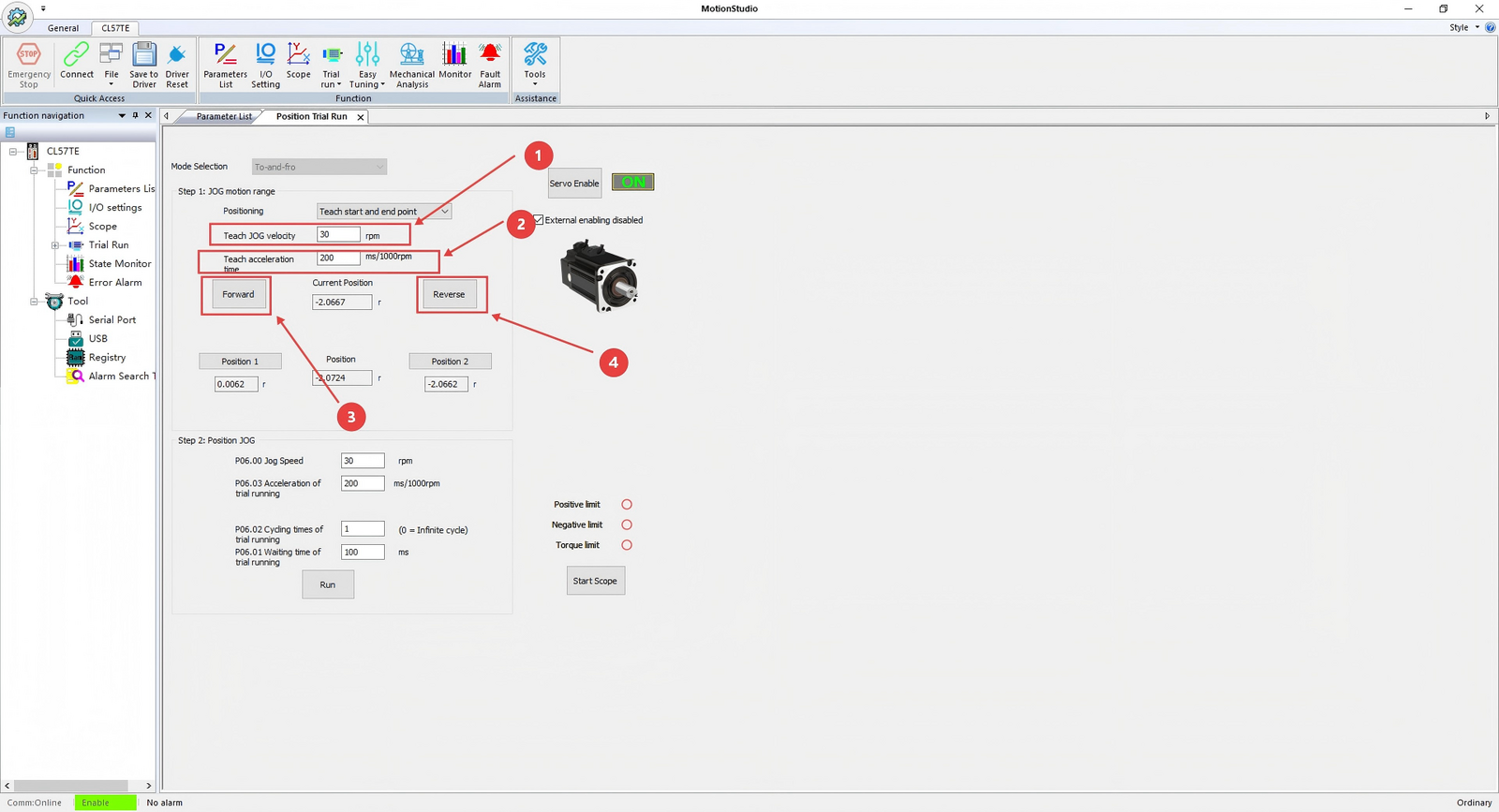
- JOG Speed: モータの回転速度を調整します。
- JOG Acceleration: モータが設定したJOG速度に達するまでの時間を調整します。
- Forward JOGボタン: 押し続けるとモータが正転します。
- Reverse JOGボタン: 押し続けるとモータが逆転します。
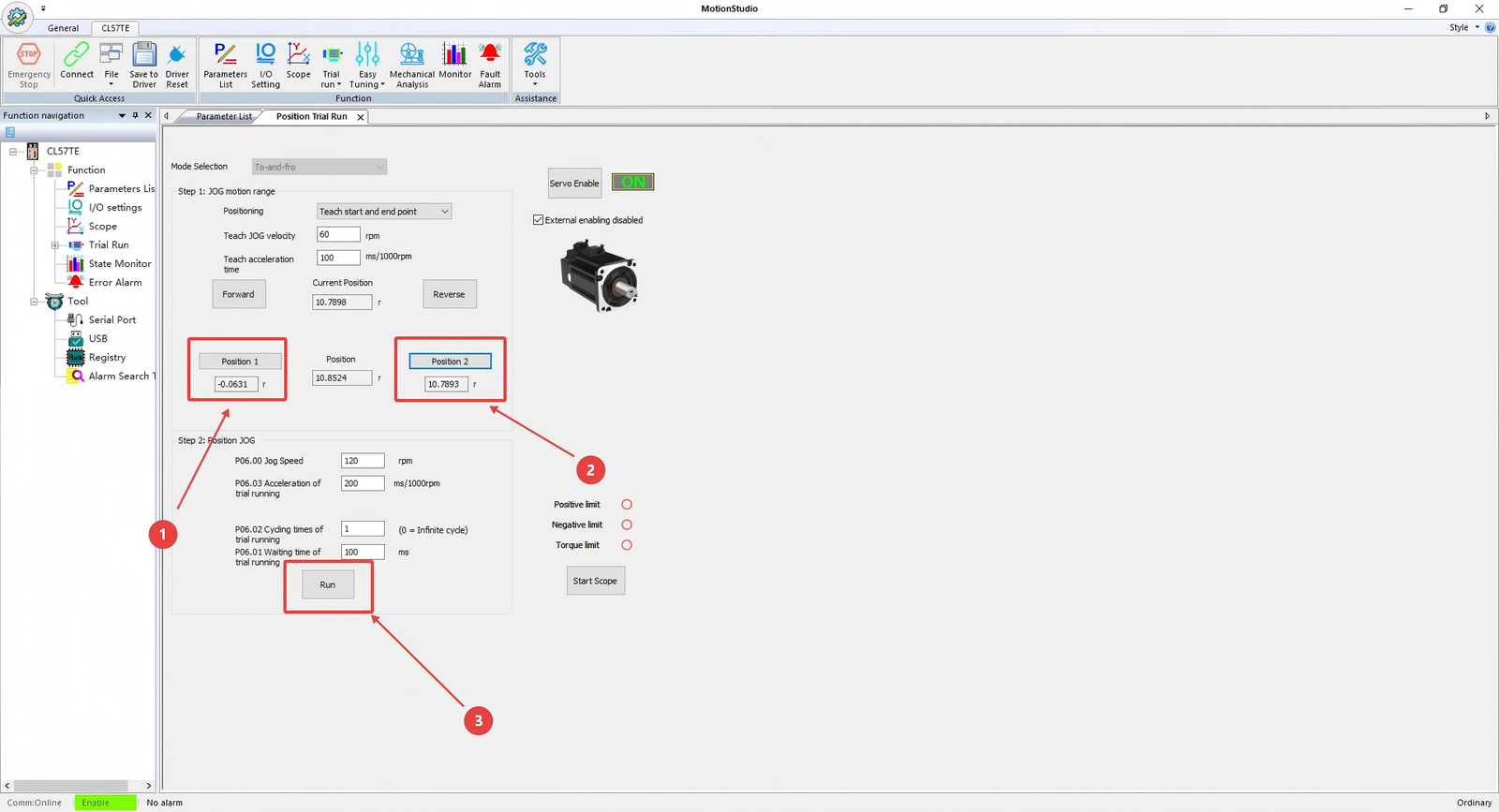
JOGボタンを使用してモータを目的の位置に移動させ、「Set Position 1」および「Set Position 2」をクリックしてその位置を記録します。下部の「Run」ボタンをクリックすると、2つの位置間での連続運転が実行されます。
オシロスコープの使用
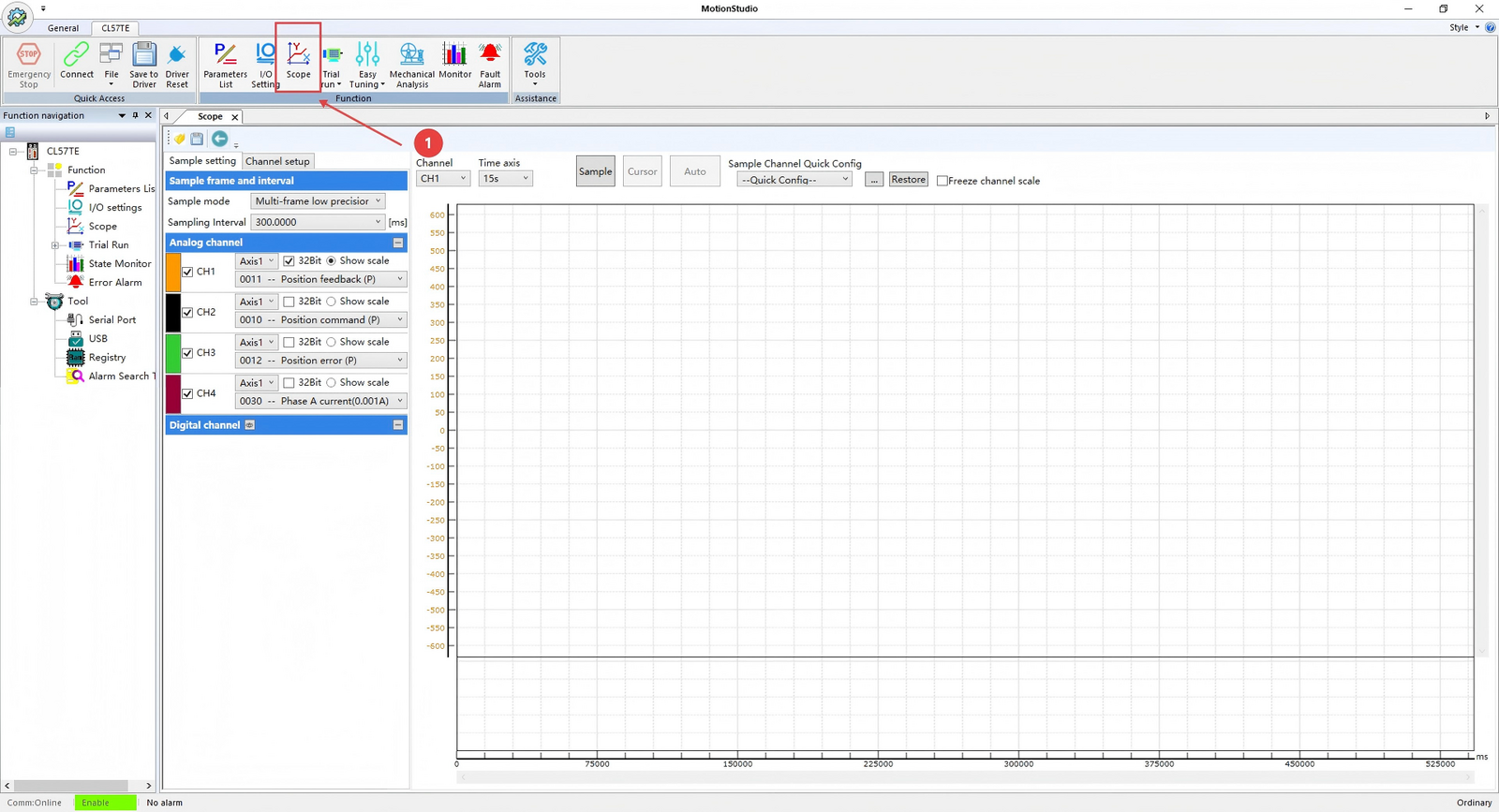
- 「Oscilloscope」をクリックすると、上記の画面に入ります。
- Sampling Mode: 単一フレーム高精度サンプリングとマルチフレーム低精度サンプリングのオプションがあります。
- Channel Parameter Settings: 表示する各種パラメータを選択します。
- 「Sampling Mode」とチャンネルパラメータ設定を行った後、「Sample」をクリックしてモータの動作状況を記録します。
以上の手順で、ソフトウェアにおける主要パラメータの変更方法を詳しく説明しました。ソフトウェアのご使用中に問題がございましたら、お気軽にお問い合わせください。最高のサービスをご提供できるよう努めております。