Dieser Artikel bietet eine detaillierte Erklärung zur Anpassung der Hauptparameter des Treibers mit MotionStudio_V2.3.2. Derzeit können unter den von unserem Unternehmen verkauften Produkten die Treiber CL57TE und DM860TE mit MotionStudio_V2.3.2 für die Parametereinstellung und den Probelauf des Motors konfiguriert und getestet werden.
Bitte bereiten Sie Folgendes vor:
- Treiber
- Netzteil
- RS232-Konfigurationskabel
- USB-zu-RS232-Adapter (falls erforderlich)
- MotionStudio_V2.3.2-Software
(Download-Link: https://github.com/StepperOnline/Tunning-Software/blob/main/MotionStudio_V2.3.2.zip)
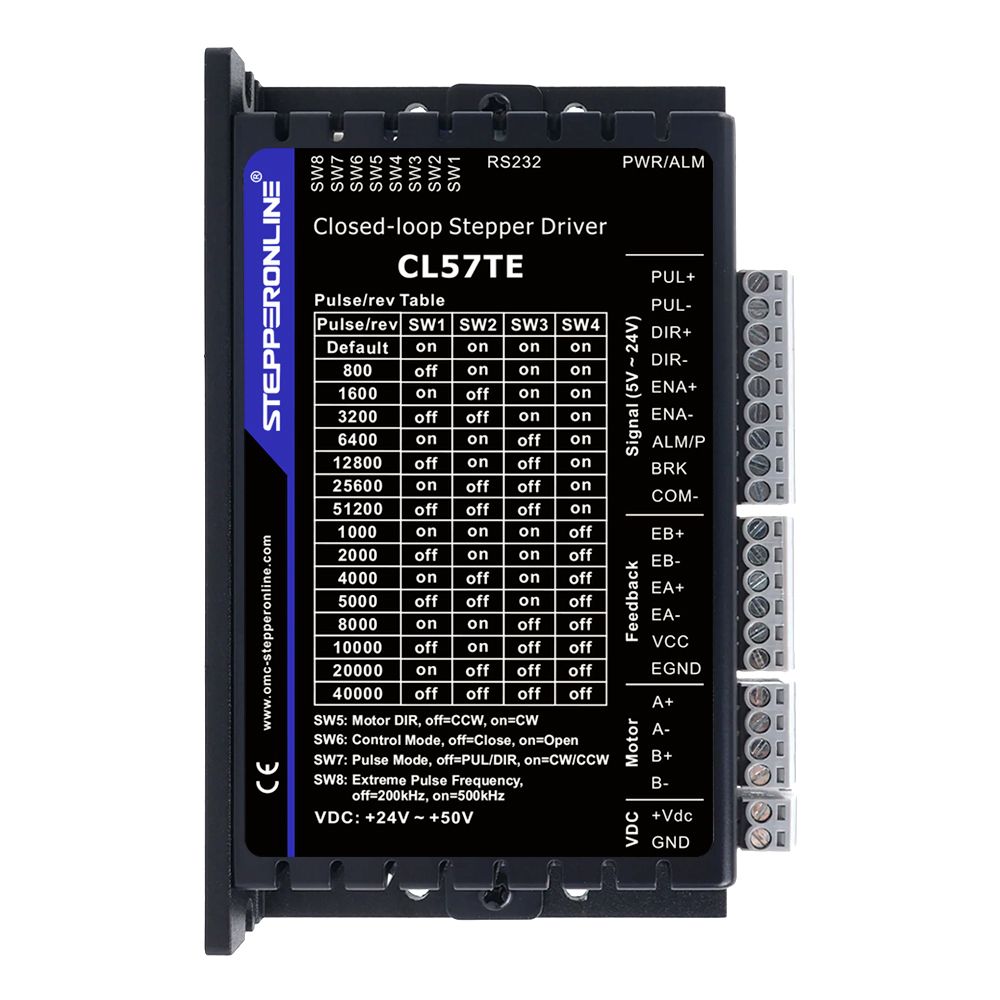
Diese Anleitung verwendet den CL57TE-Treiber als Beispiel.
Hinweis: Der CL57TE-Treiber verfügt über einen DIP-Schalter mit der Bezeichnung "DEF" (Default). Stellen Sie diesen Schalter auf die Position ON, bevor Sie Parameter über die Software anpassen. Wenn dieser Schalter nicht korrekt eingestellt ist, werden Parameteränderungen nicht gespeichert.
Verbindungsschritte:
- Nehmen Sie das im Lieferumfang des Treibers enthaltene RS232-Konfigurationskabel und stecken Sie es in den RS232-Konfigurationsanschluss des Treibers.
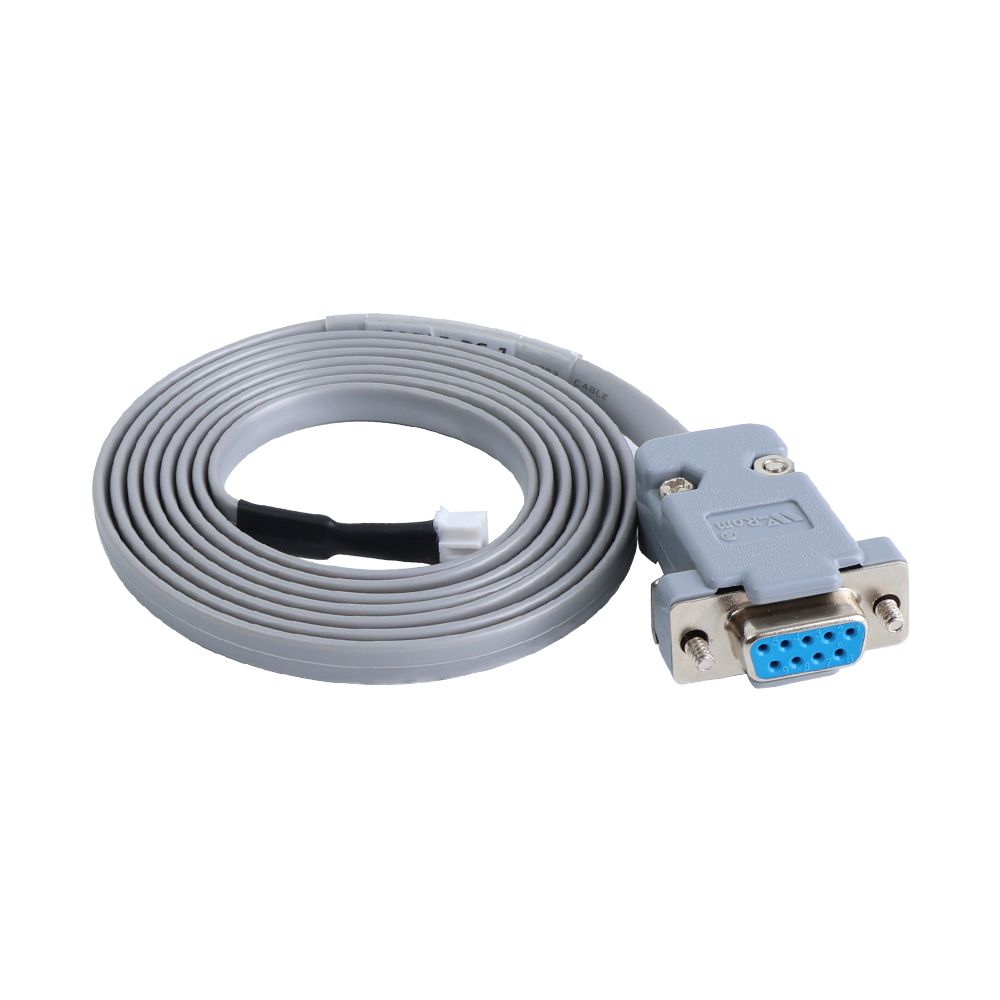
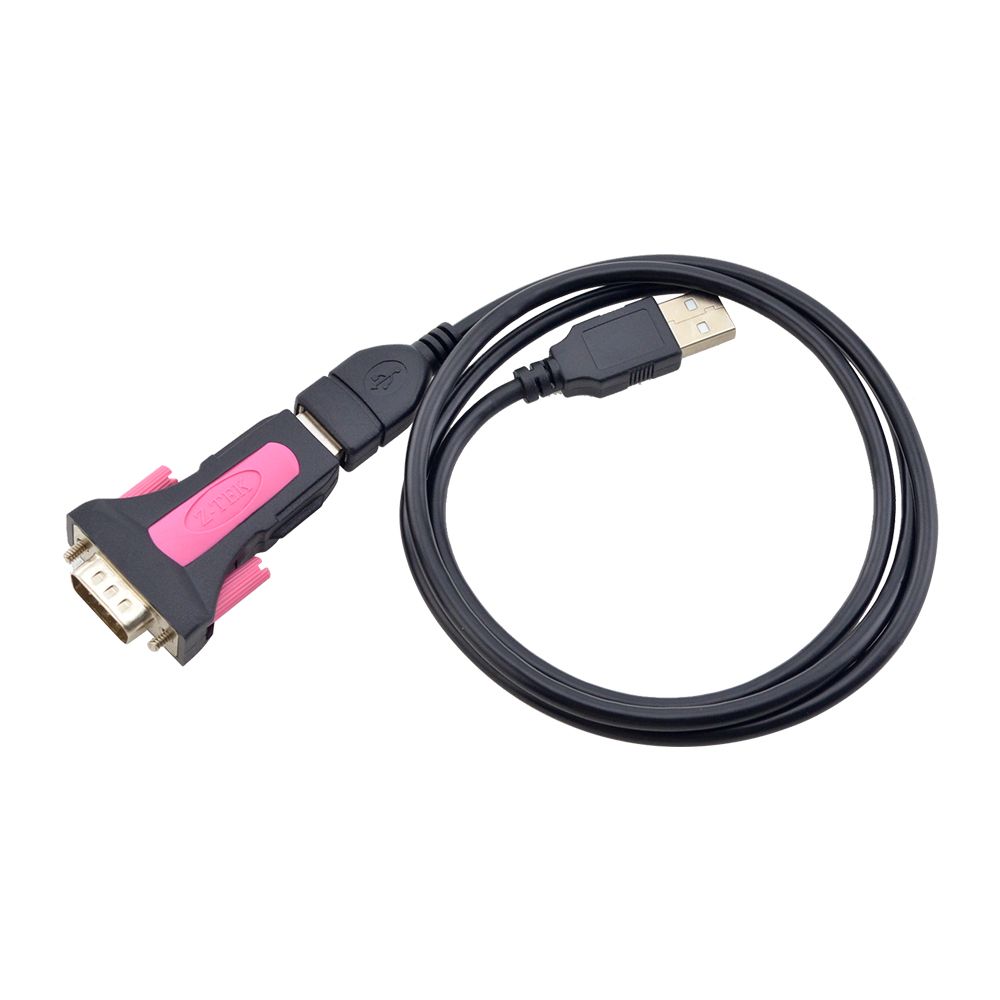
- Bereiten Sie ein USB-zu-RS232-Adapterkabel vor und verbinden Sie ein Ende mit Ihrem PC und das andere Ende mit dem RS232-Konfigurationskabel.
(Dieses Kabel muss separat erworben werden. Wenn Ihr PC über einen integrierten RS232-Anschluss verfügt, können Sie das Konfigurationskabel direkt ohne Adapter an den PC anschließen.)
Hier ist der Link zum Erwerb: https://www.omc-stepperonline.com/en-gb/usb-2-0-to-serial-rs232-adapter-with-1m-cable-converter-c006
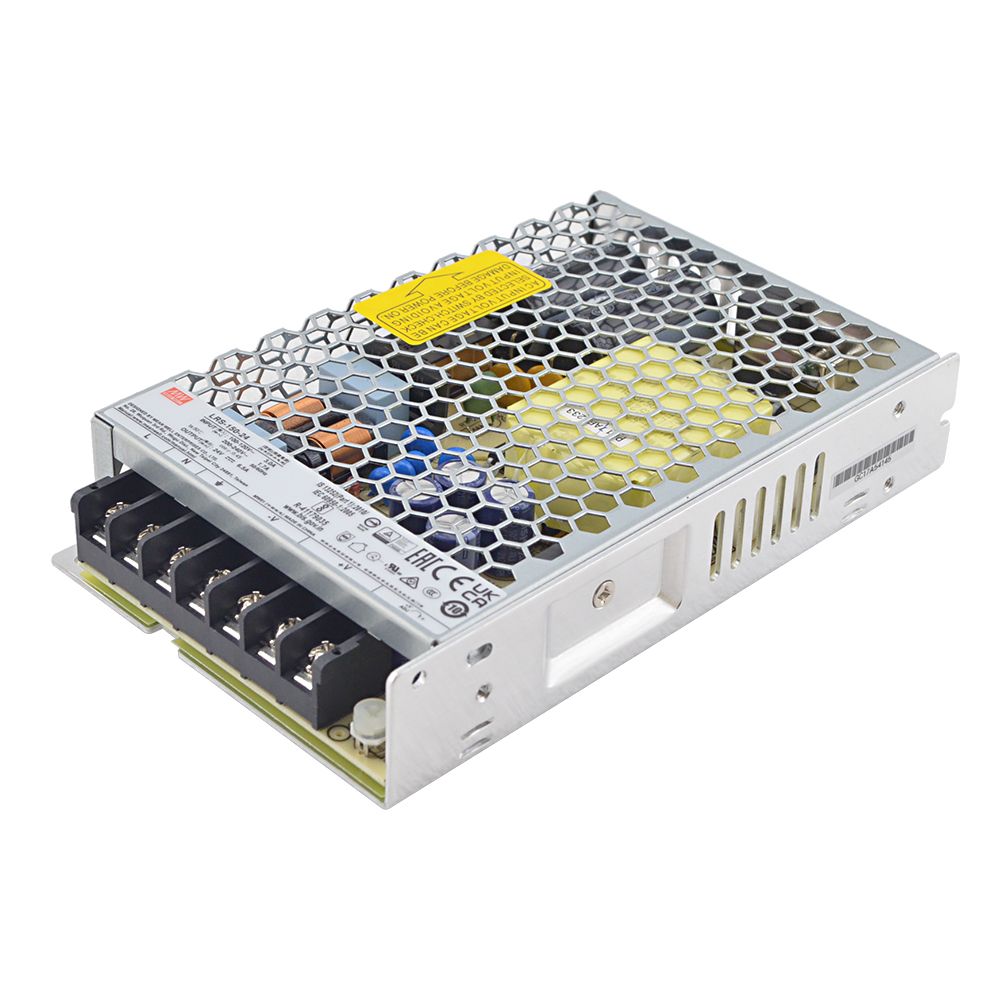
- Bereiten Sie ein DC-Netzteil zur Stromversorgung des Treibers vor.
(Stellen Sie sicher, dass die Spannung innerhalb des Eingangsbereichs des Treibers liegt.)
Software-Einrichtung:
- Klicken Sie in der Software auf "Communication".
- Wählen Sie den RS232-Modus und den korrekten seriellen Anschluss aus.
- Klicken Sie auf "Connect".
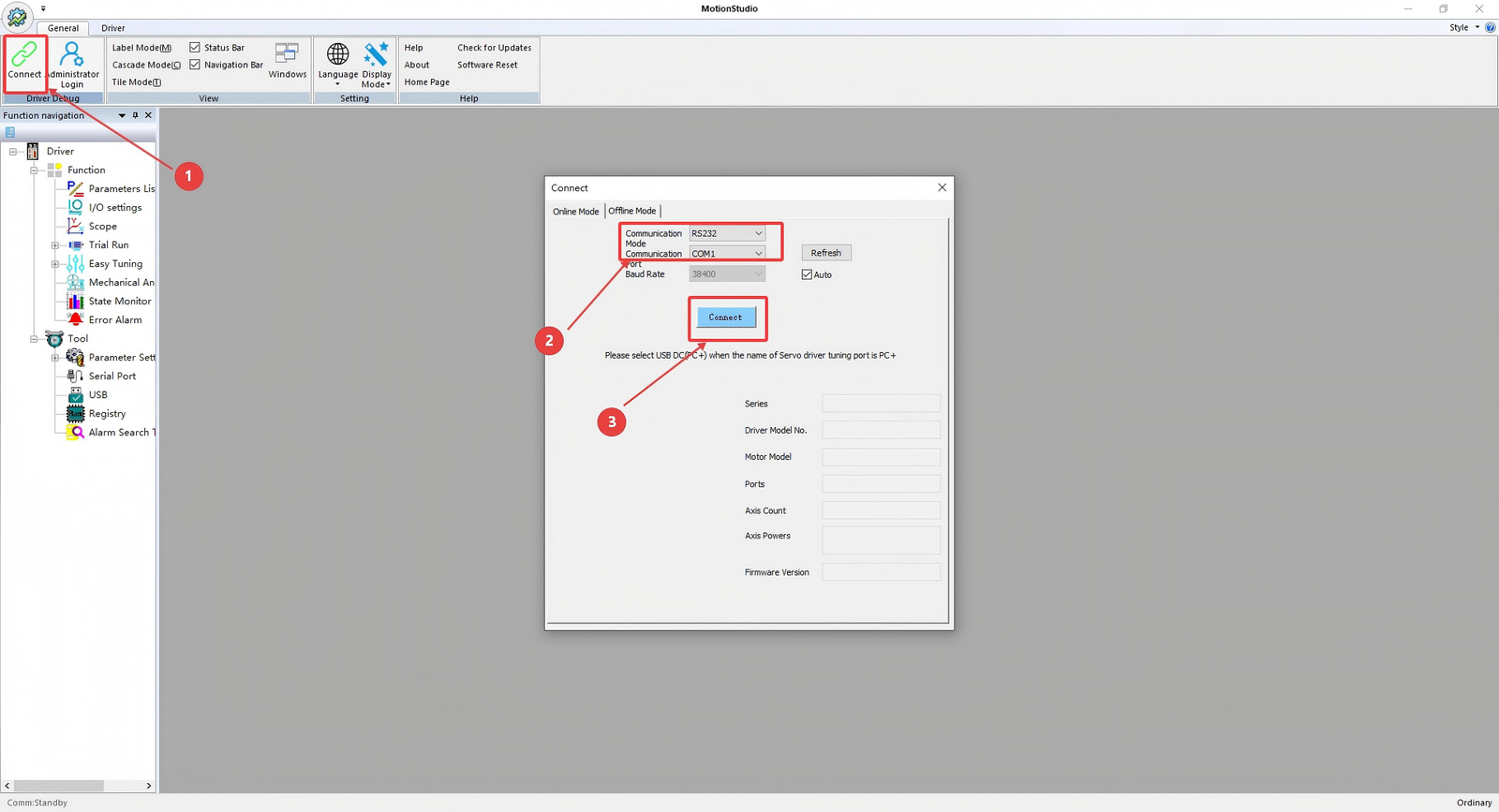
Nach erfolgreicher Verbindung wird die Benutzeroberfläche wie unten gezeigt angezeigt.
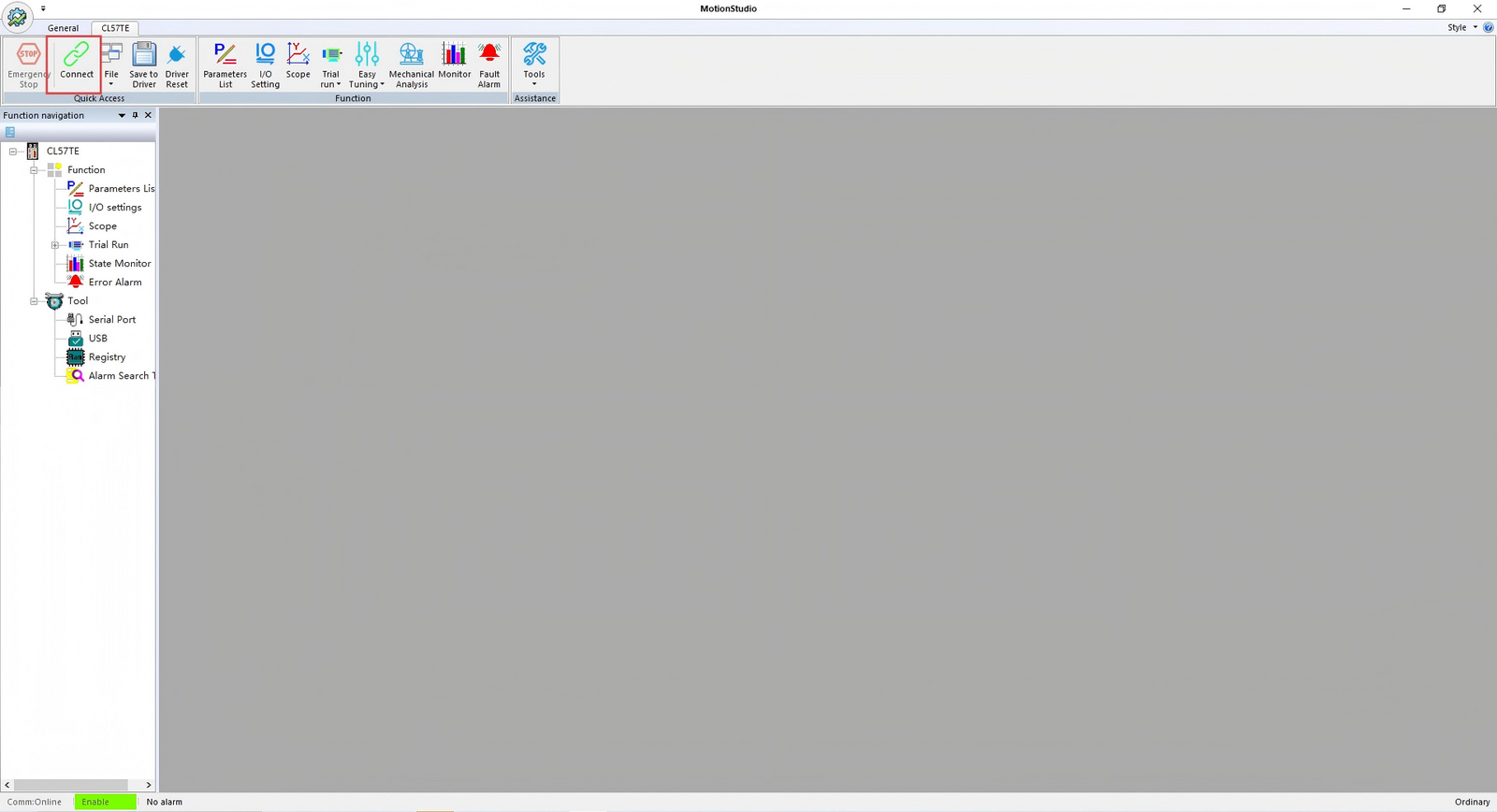
Nach dem Klicken auf "Connect" zeigt die Benutzeroberfläche eine normale Kommunikation an, und die Statusleiste zeigt das entsprechende Treibermodell an.
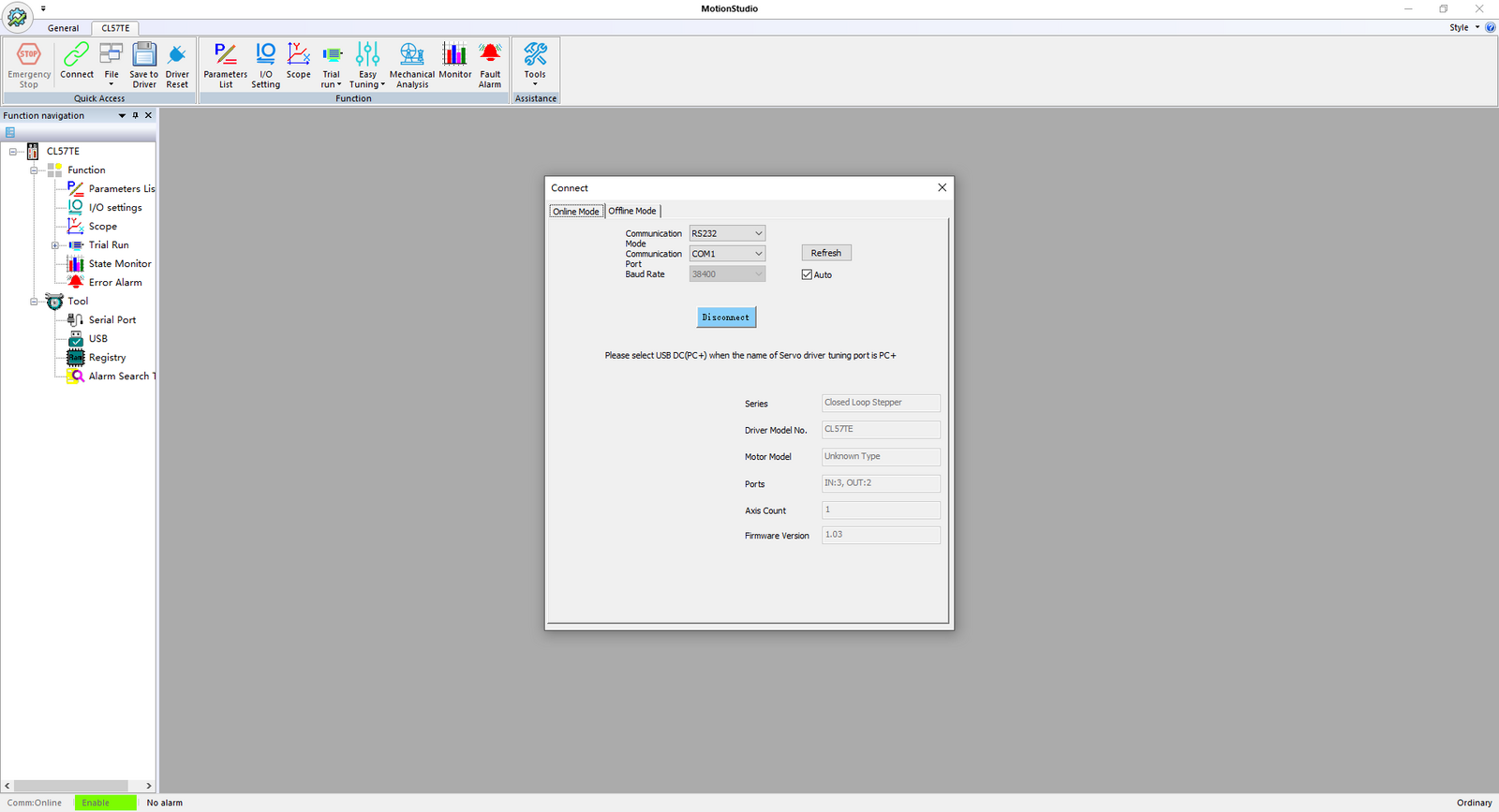
Nachdem alles eingerichtet ist, können wir nun mit den Hauptoperationen fortfahren.
Ändern des Spitzenstroms des Treibers
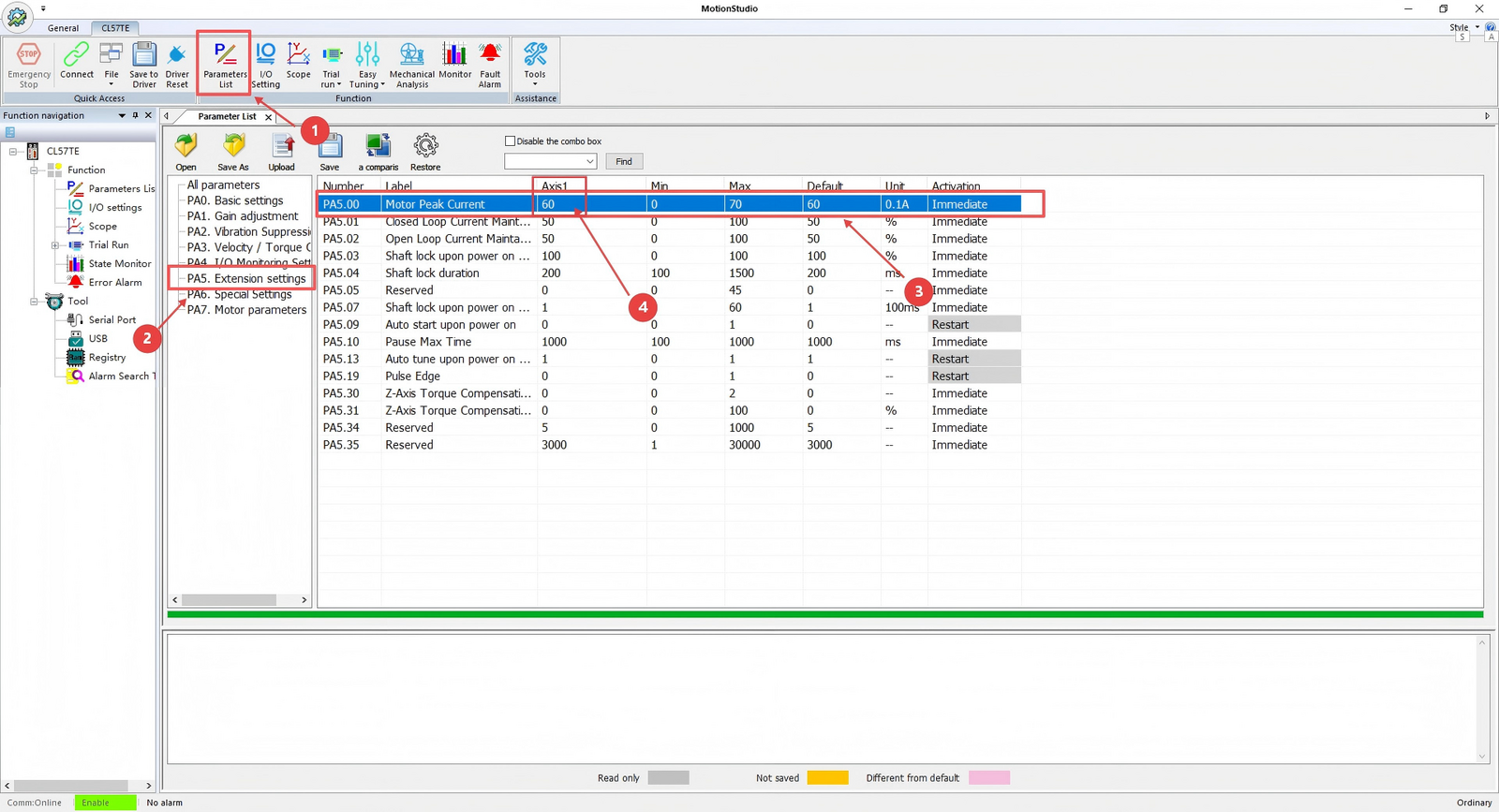
- Klicken Sie auf "Parameters List".
- Klicken Sie auf "Extension Settings".
- Suchen Sie "Peak Current".
- Ändern Sie den Wert nach Bedarf, indem Sie auf das Zahlenfeld klicken.
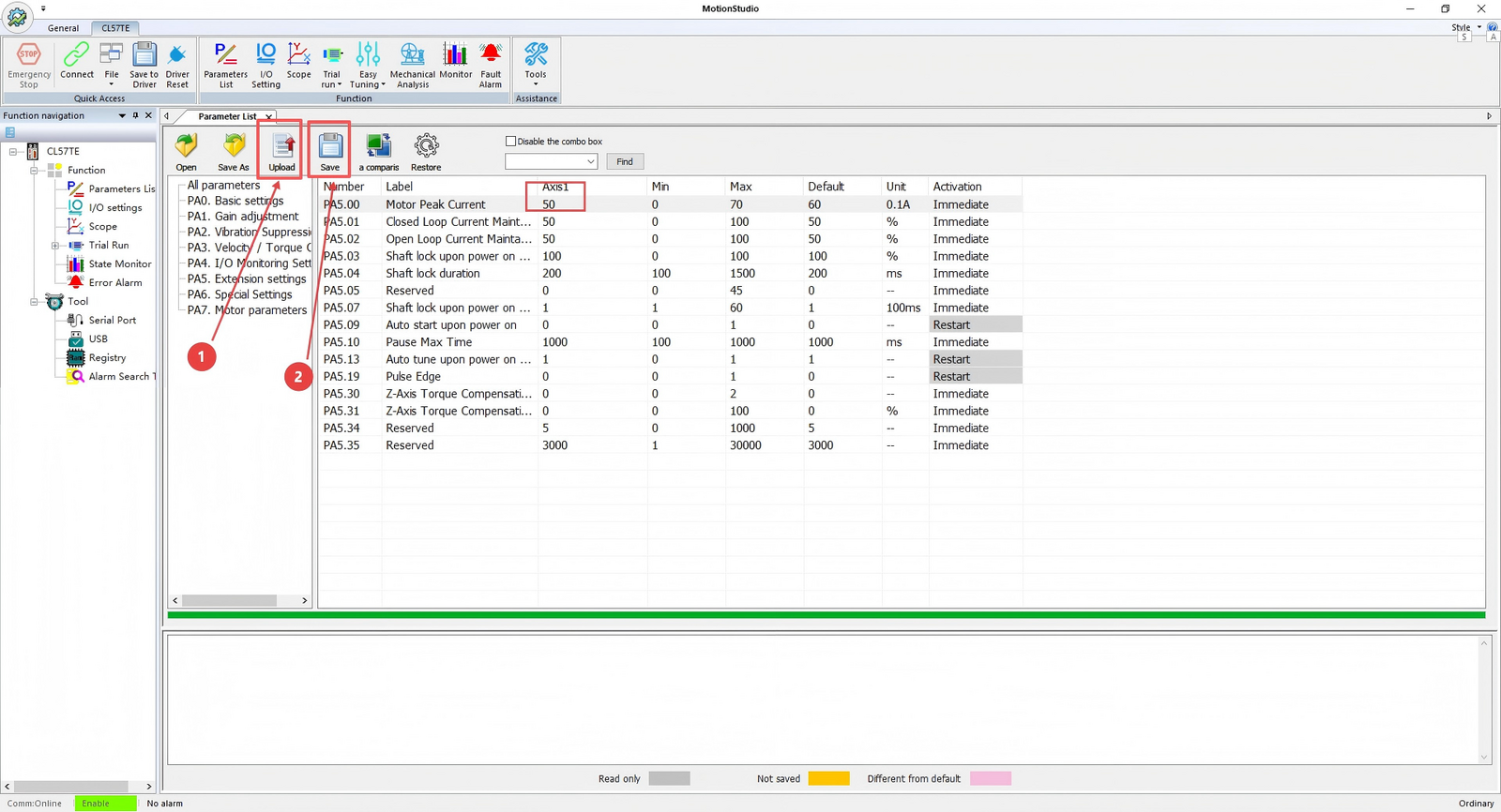
Nach der Anpassung des Stroms:
- Klicken Sie auf "Download" (oder "Write to Device").
- Klicken Sie auf "Save".
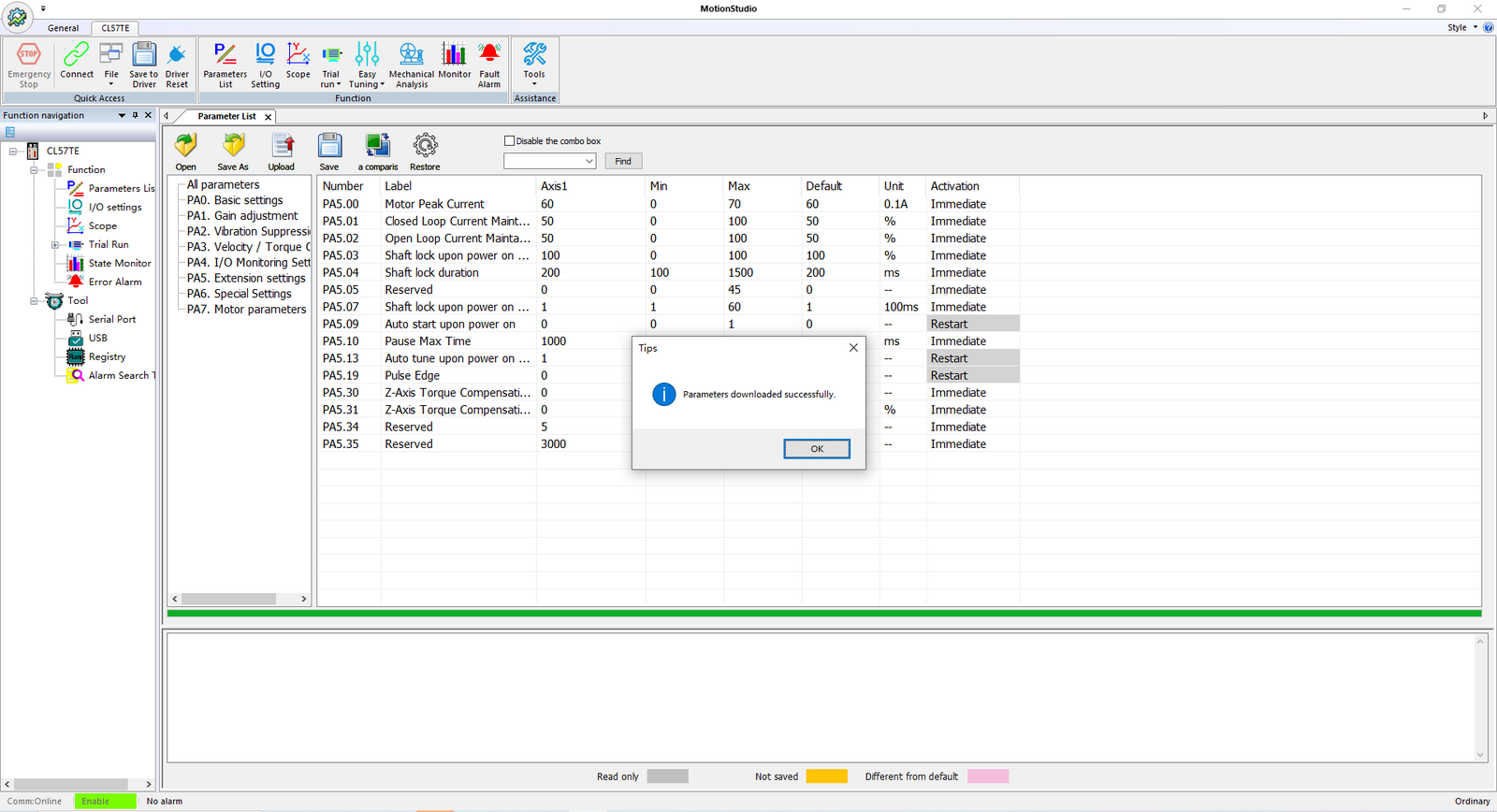
Nach erfolgreicher Änderung des Stromwerts wird ein Bestätigungsdialog wie in der Abbildung gezeigt angezeigt.
Ändern der Encoder-Auflösung
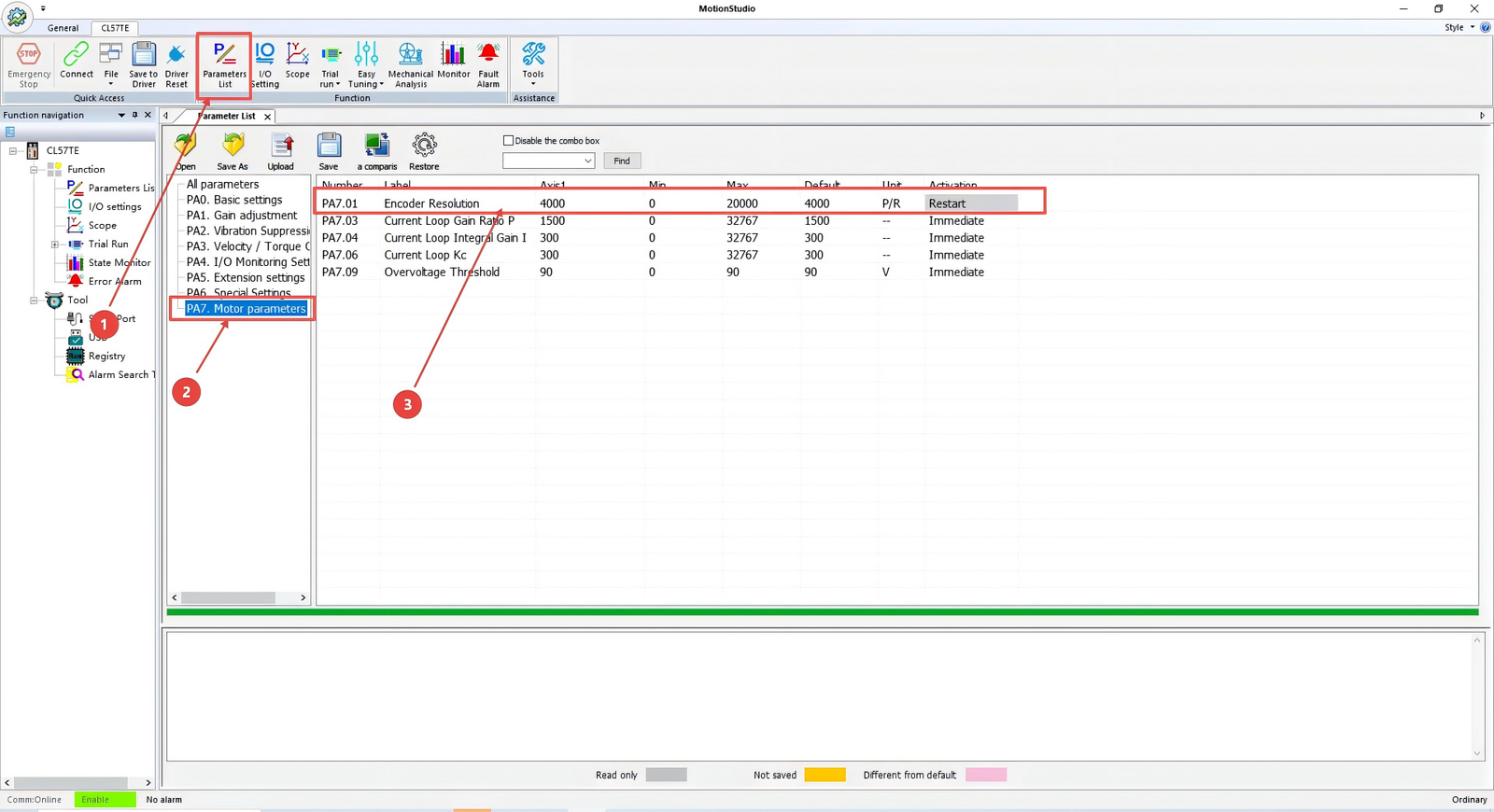
- Klicken Sie auf "Parameters List".
- Klicken Sie auf "Motor Parameters".
- Suchen Sie "Encoder Resolution".
- Ändern Sie den Wert nach Bedarf, indem Sie auf das Zahlenfeld klicken.
Beispielsweise unterstützt der Treiber standardmäßig einen Encoder mit einer Auflösung von 1000 PPR. Aufgrund der 4-fachen Frequenzvervielfachung (1000 PPR = 4000 CPR) beträgt der Standardwert im Treiber 4000 (CPR). Wenn die Encoder-Auflösung Ihres Motors 500 PPR (2000 CPR) beträgt, setzen Sie diesen Wert auf 2000 (CPR).
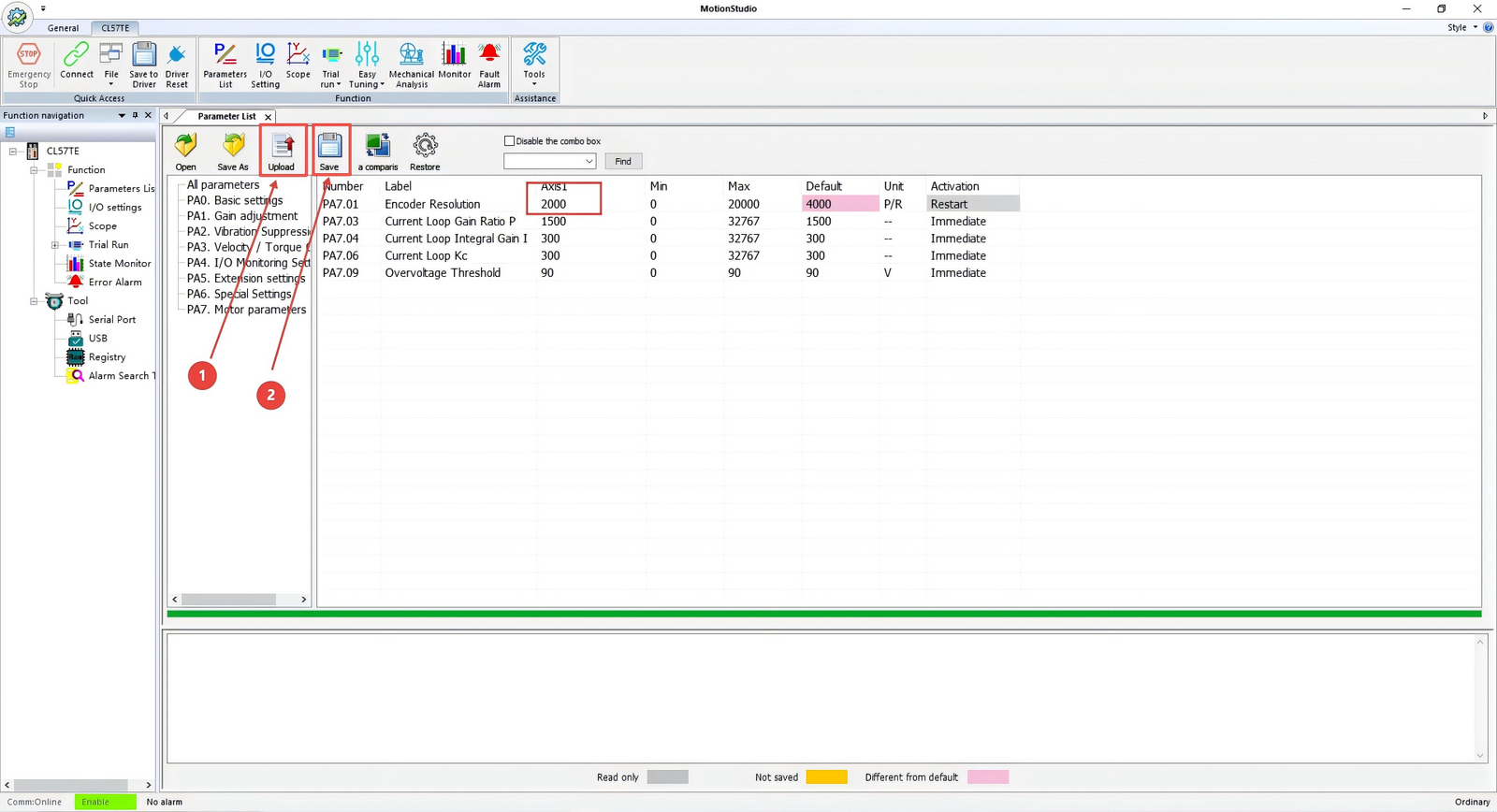
Nach dem Ändern des Werts:
- Klicken Sie auf "Download" (oder "Write to Device").
- Klicken Sie auf "Save".
Dadurch wird sichergestellt, dass der geänderte Wert erfolgreich gespeichert wird.
Anpassen der Verstärkungen für Geschwindigkeitsregelkreis und Lageregelkreis (Geräuschreduzierung)
Diese Parameter können angepasst werden, um Motorgeräusche zu reduzieren, falls diese übermäßig stark sind. Reduzieren Sie die Standardwerte bei Bedarf entsprechend.
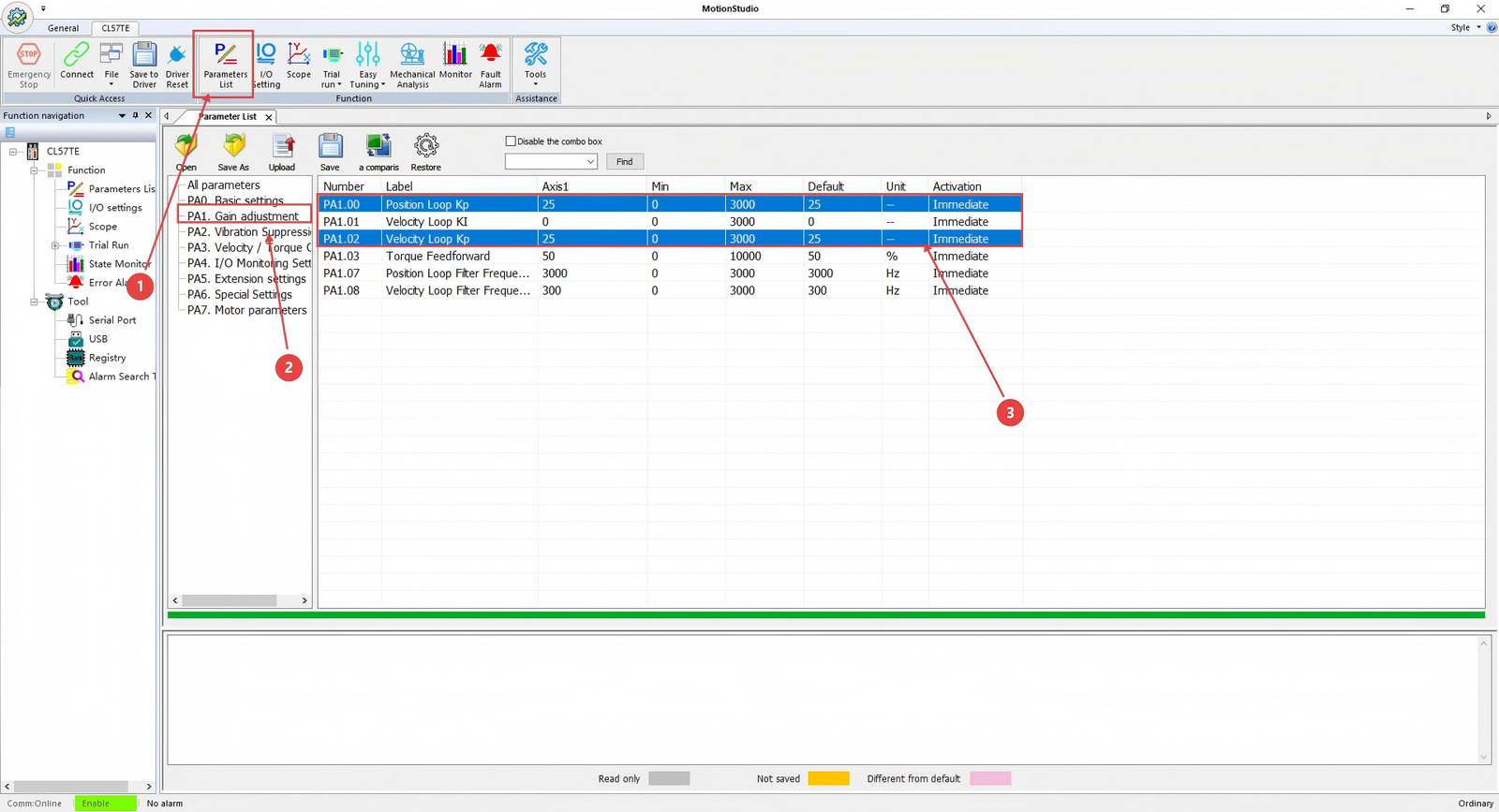
- Klicken Sie auf "Parameters List".
- Klicken Sie auf "Gain Adjustment".
- Suchen Sie "Velocity Loop and Position Loop".
- Ändern Sie die Werte nach Bedarf, indem Sie auf die Zahlenfelder klicken.
Hinweis: Die Werte für den Geschwindigkeitsregelkreis und den Lageregelkreis sollten konsistent gehalten werden.
JOG-Probelauf
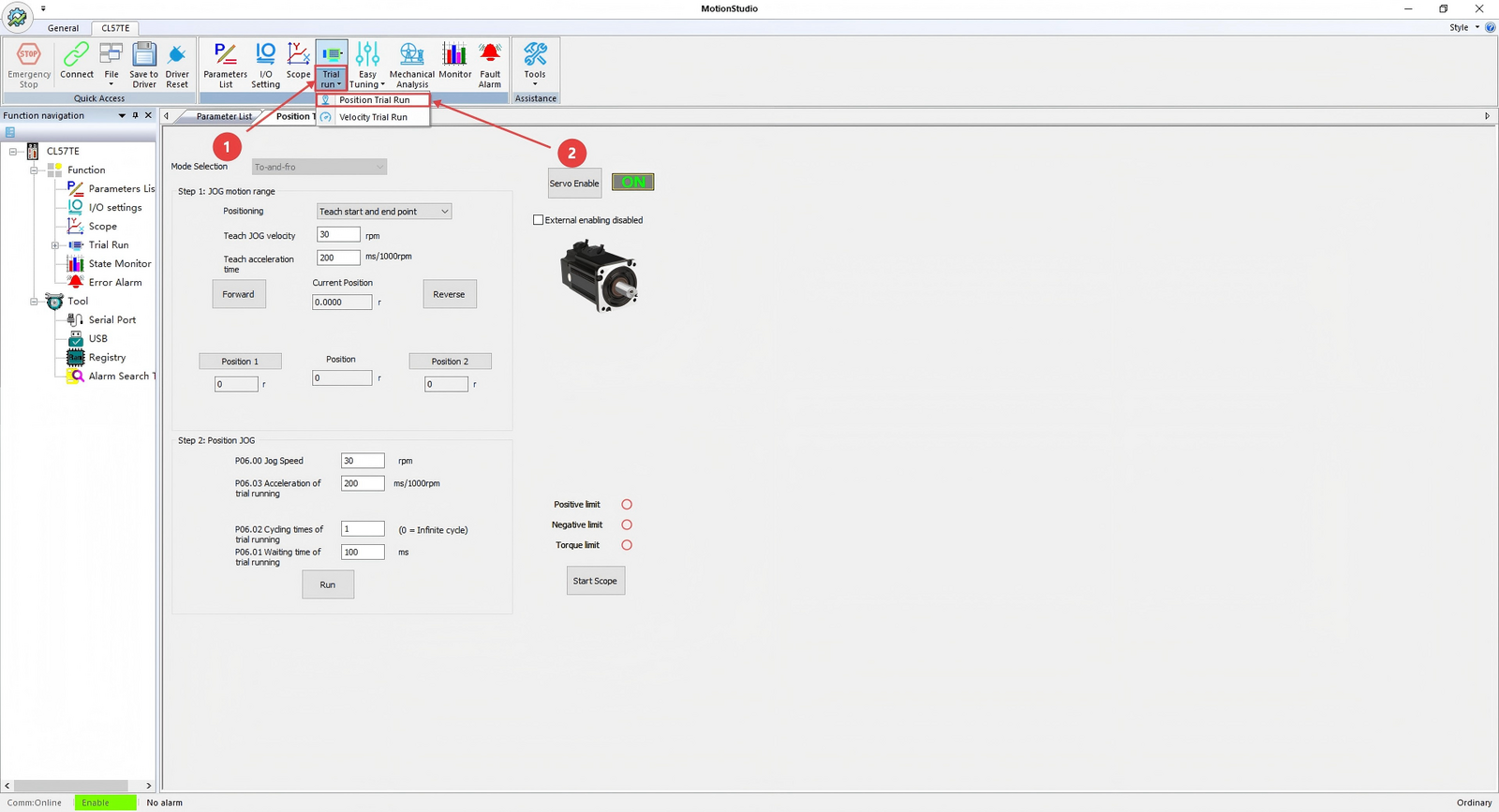
- Klicken Sie auf "Trial Operation".
- Klicken Sie auf "Position Trial Operation".
Die oben gezeigte Benutzeroberfläche wird angezeigt.
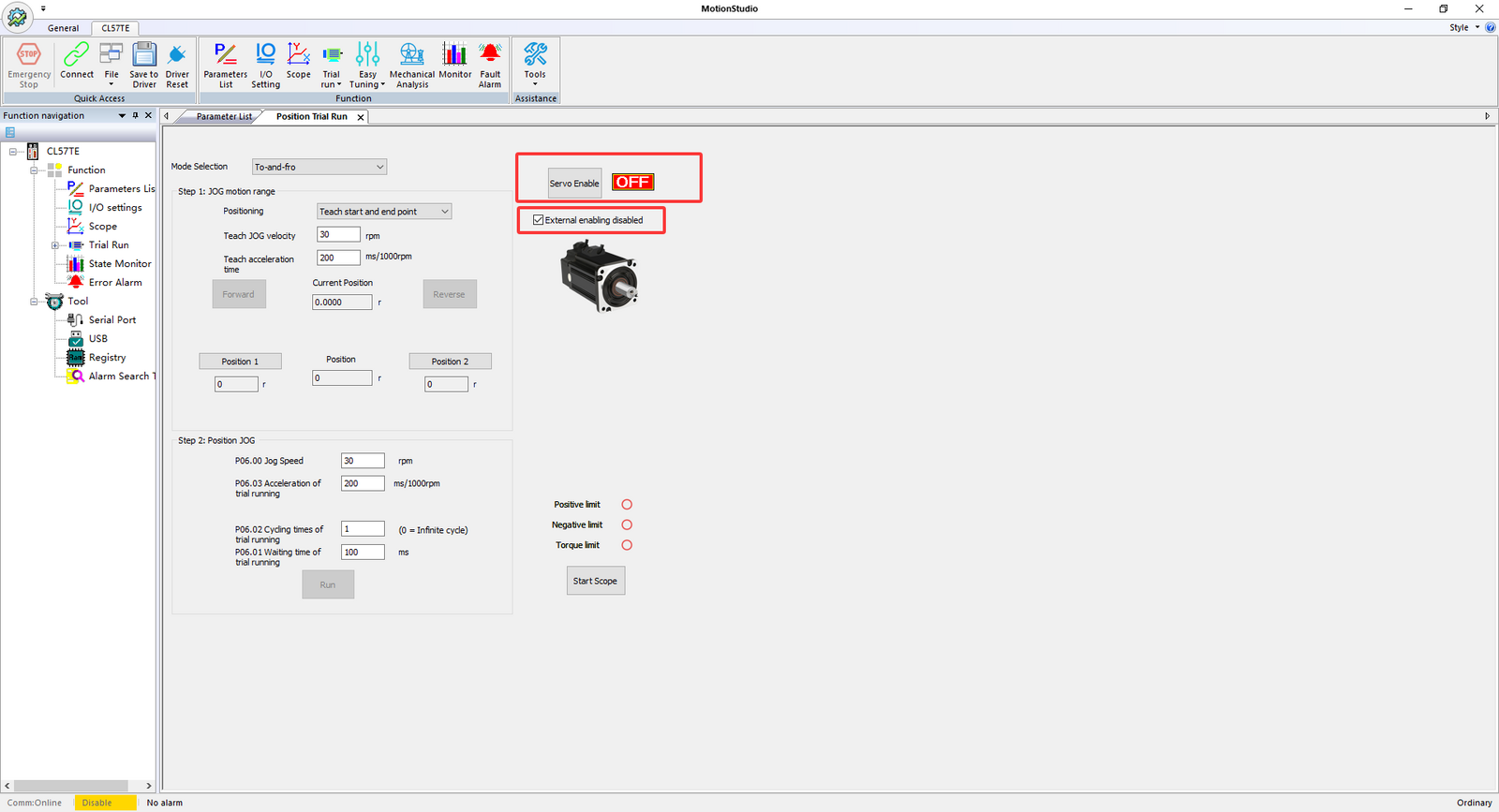
Aktivieren Sie die Option "External Enable Disabled" — dies deaktiviert die Anforderung des externen Freigabesignals, sodass der Motor standardmäßig in den servo-deaktivierten (stromlosen) Zustand wechselt.
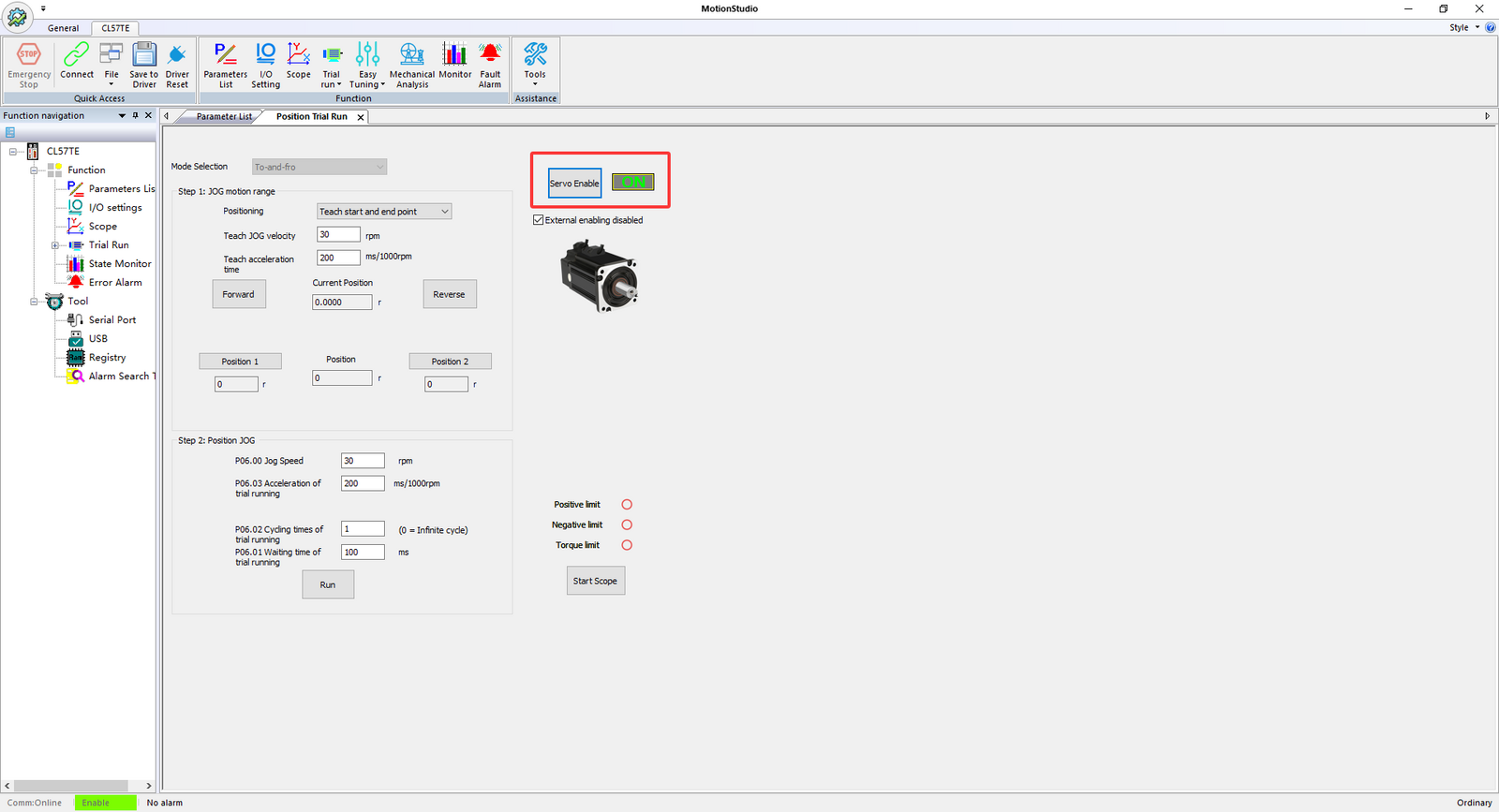
Klicken Sie dann auf "Servo Enable", um den Motor zu aktivieren.
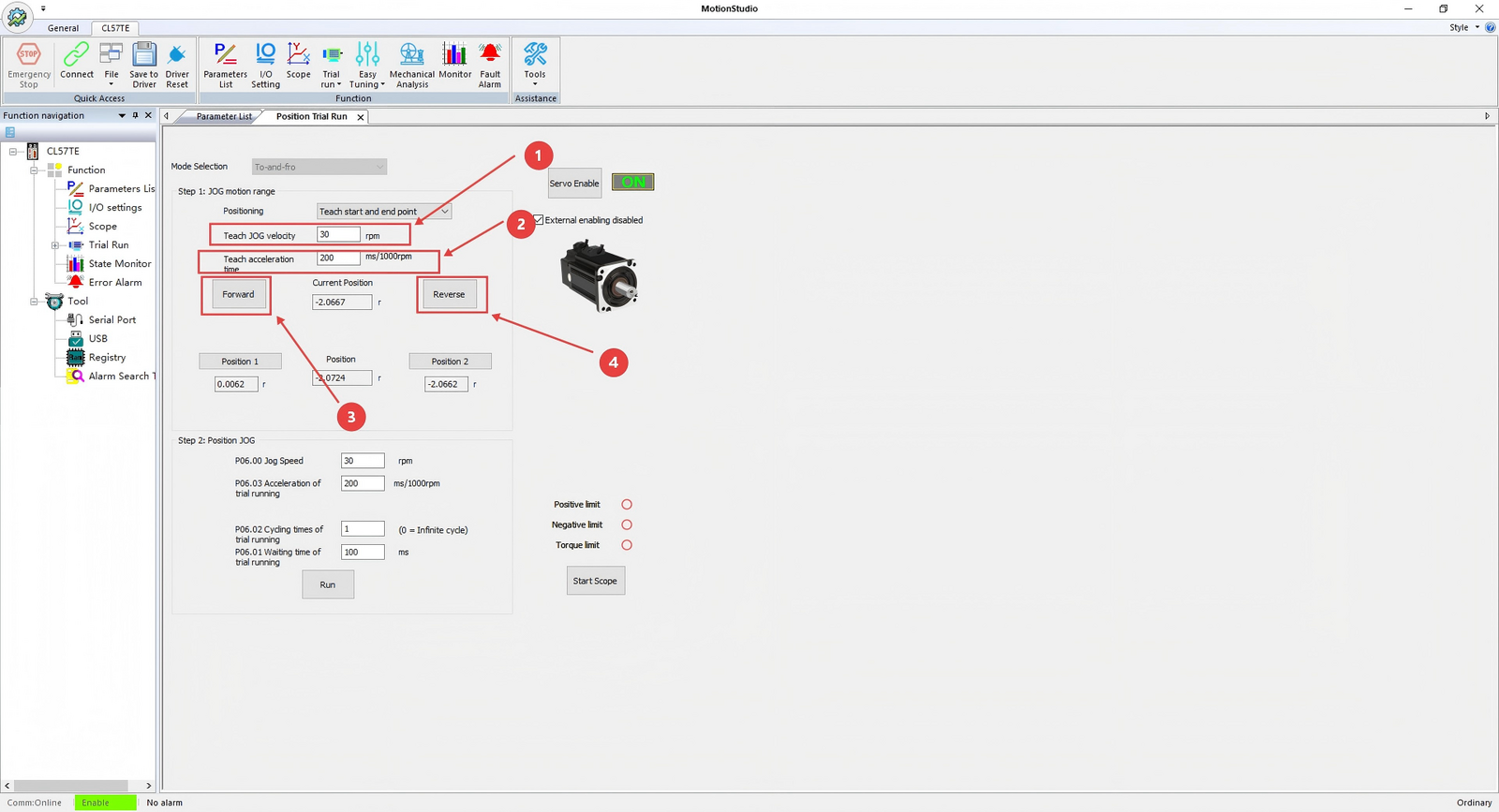
- JOG Speed: Passt die Drehgeschwindigkeit des Motors an.
- JOG Acceleration: Passt die Zeit an, die der Motor benötigt, um die eingestellte JOG-Geschwindigkeit zu erreichen.
- Forward JOG Button: Gedrückt halten, um den Motor vorwärts zu drehen.
- Reverse JOG Button: Gedrückt halten, um den Motor rückwärts zu drehen.
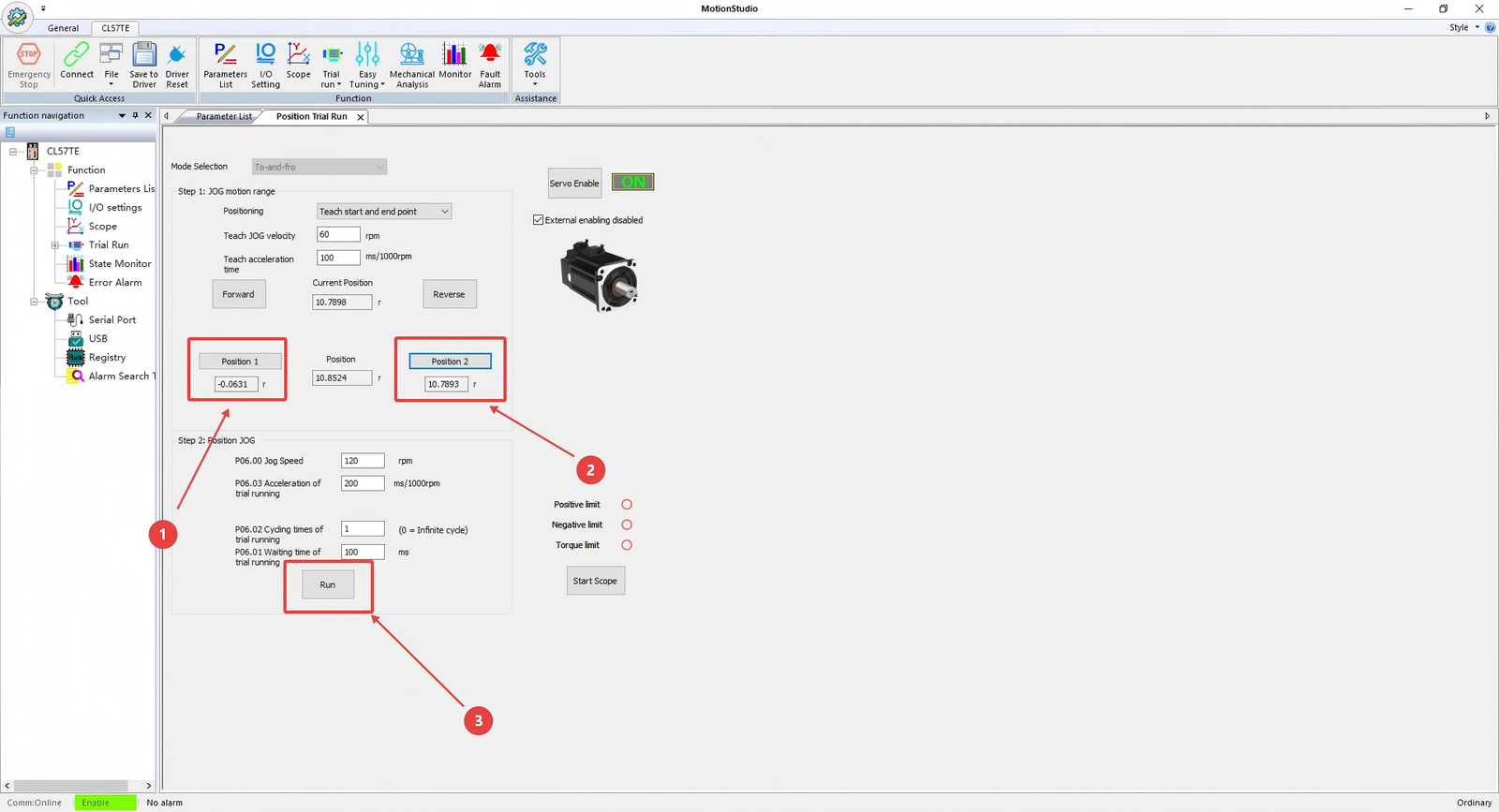
Verwenden Sie die JOG-Tasten, um den Motor an die gewünschten Positionen zu bewegen, und klicken Sie dann auf "Set Position 1" und "Set Position 2", um diese Positionen aufzuzeichnen. Klicken Sie auf die Schaltfläche "Run" unten, um eine kontinuierliche Bewegung zwischen den beiden Positionen auszuführen.
Verwenden des Oszilloskops
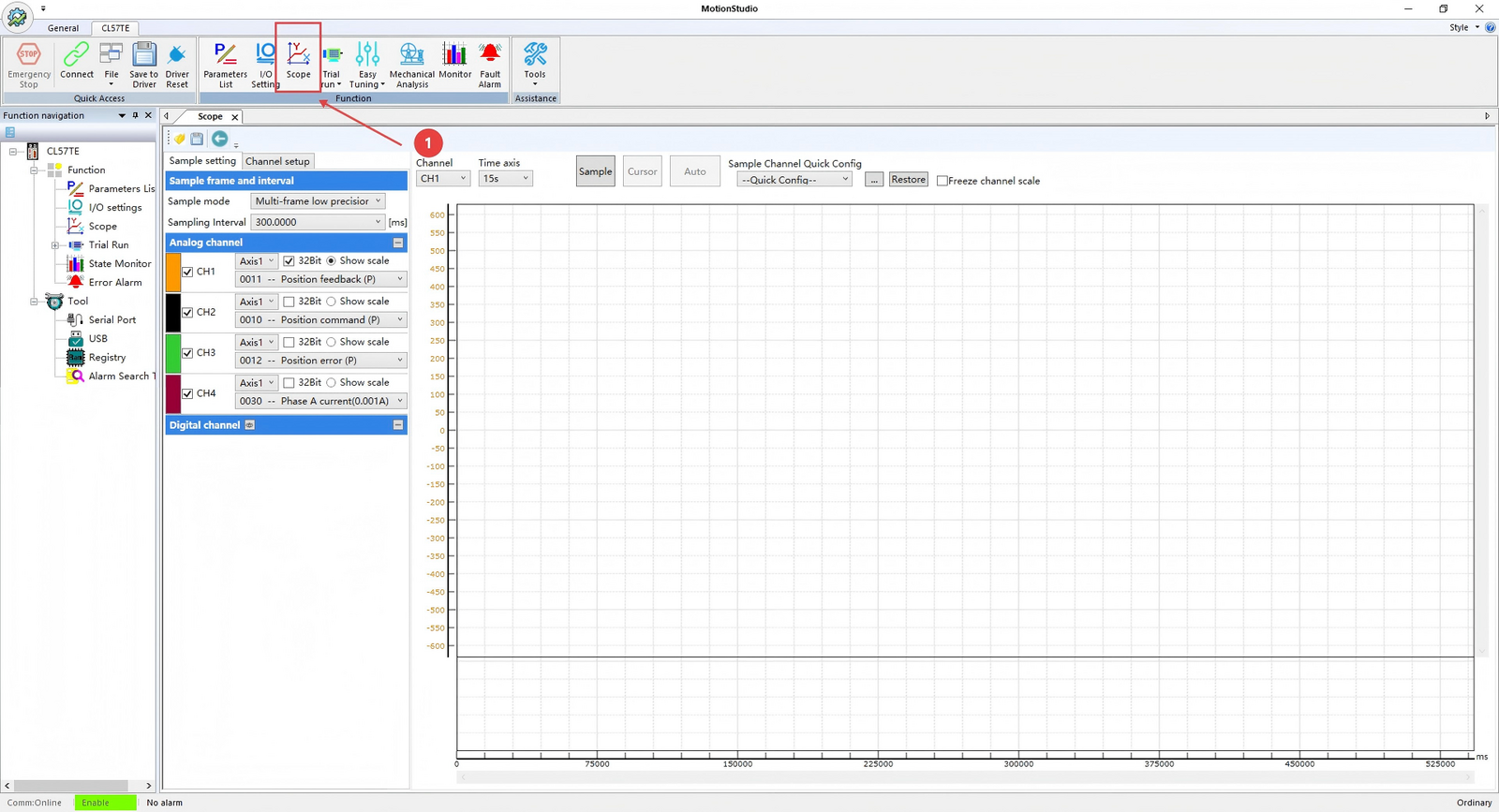
- Klicken Sie auf "Oscilloscope", um die oben gezeigte Benutzeroberfläche aufzurufen.
- Sampling Mode: Optionen umfassen Einzelbild-Hochpräzisionsabtastung und Mehrfachbild-Niedrigpräzisionsabtastung.
- Channel Parameter Settings: Wählen Sie aus verschiedenen Parametern zur Anzeige aus.
- Nach der Konfiguration des "Sampling Mode" und der Kanalparameter-Einstellungen klicken Sie auf "Sample", um die Betriebszustände des Motors aufzuzeichnen.
Die obigen Schritte beschreiben den detaillierten Prozess zum Ändern der Schlüsselparameter in der Software. Wenn Sie bei der Verwendung der Software auf Probleme stoßen, können Sie sich gerne an uns wenden. Wir sind bestrebt, Ihnen den bestmöglichen Service zu bieten!