Vorbereitung
- Ein Satz A6-Servo-Produkte mit bereits angeschlossenen Motoren und Antrieben;
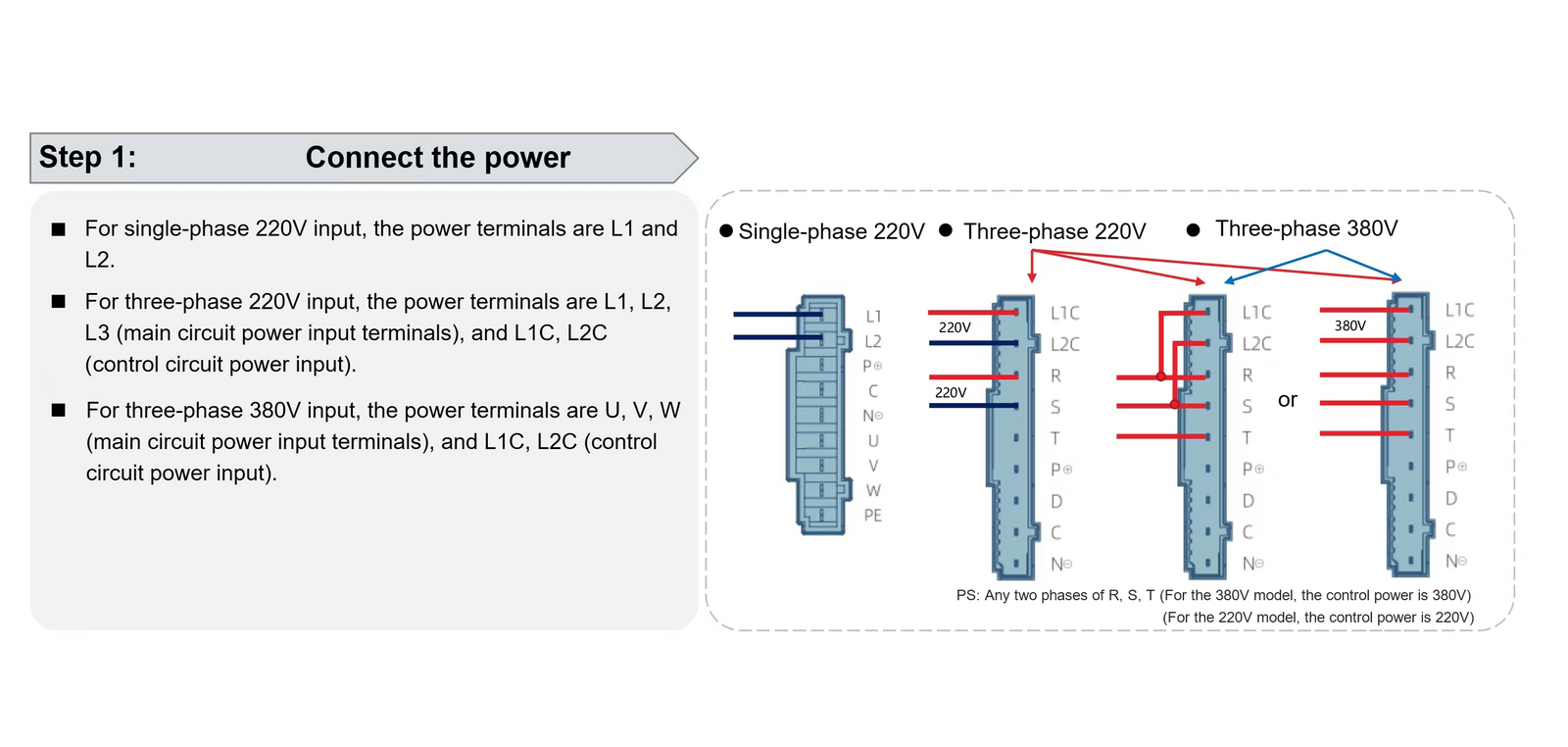
Nachfolgend finden Sie die Stromverdrahtung von A6-Treibern mit unterschiedlichen Leistungen als Referenz.
- A6-Debugging-Software, bitte herunterladen unter
https://github.com/StepperOnline/Tunning-Software/blob/main/A6_Debug_Software-0326.zip 3. Für das Debugging erforderliche Kabel. Erhältlich über diesen Link https://help.stepperonline.com/en/article/how-to-choose-the-correct-type-c-debugging-cable-for-a6-series-servo-motor-1q6lhtc/ 4. Ein Computer mit dem Betriebssystem Windows 10
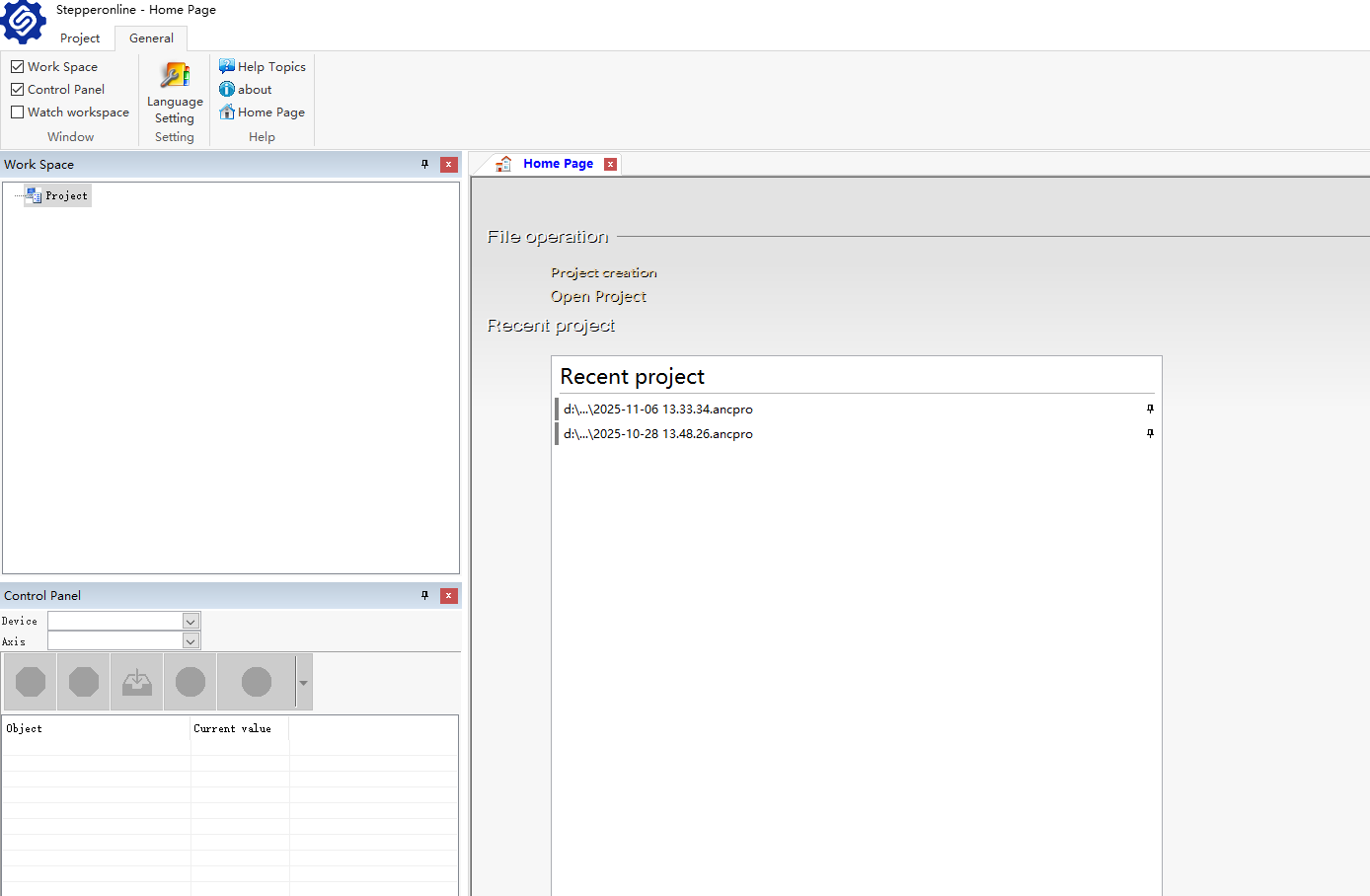
Nachdem die Software heruntergeladen und installiert wurde, stecken Sie zunächst ein Ende des Debugging-Kabels in die CN6-Schnittstelle oben am Antrieb und das andere Ende in den USB-Anschluss des PCs. Nachdem der Antrieb eingeschaltet wurde, klicken Sie auf das StepperOnline-Symbol. Die anfängliche Oberfläche sieht wie folgt aus:
Sprachumschaltung der Software
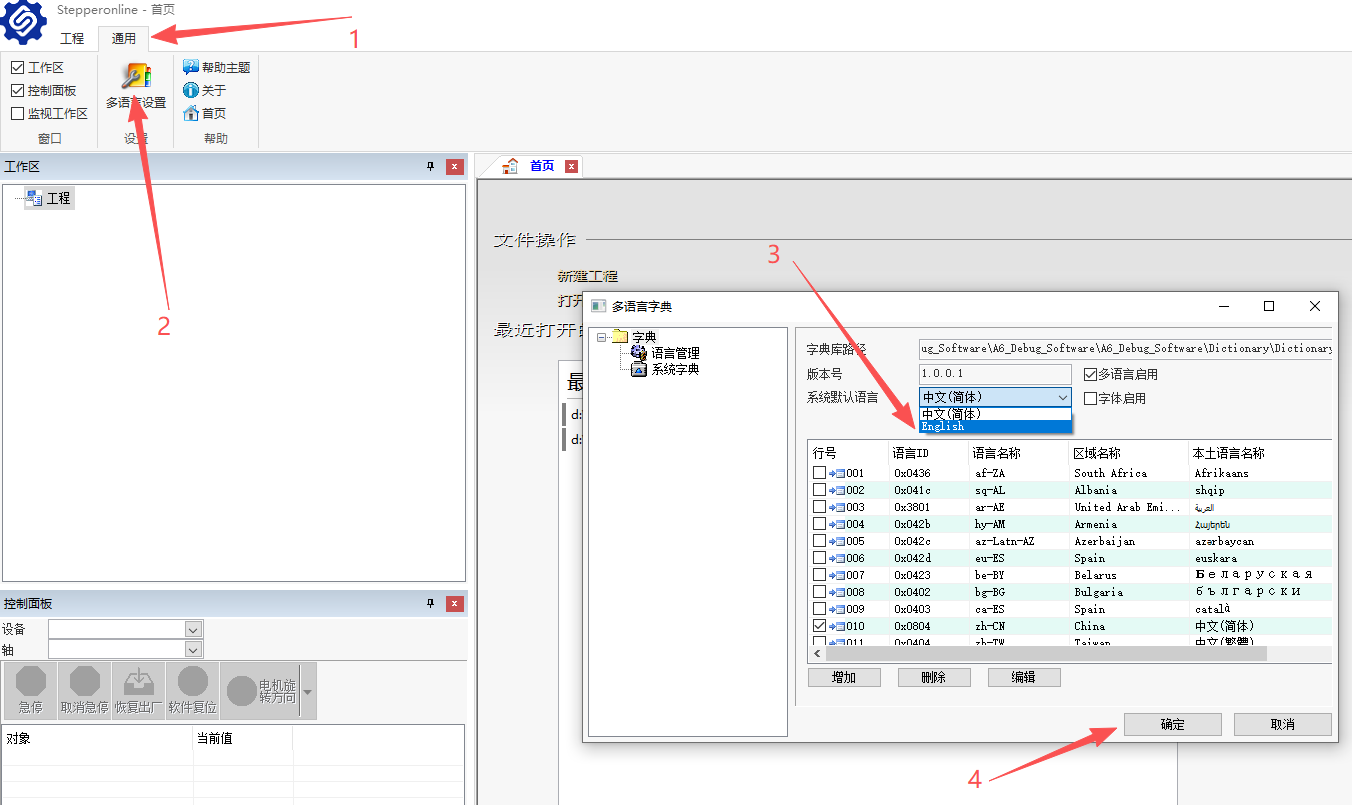
Die Standardsprache der Software ist zunächst Chinesisch. Wenn Sie zur englischen Version wechseln möchten, klicken Sie bitte zuerst auf "General" – "Multi-language Settings" – scrollen Sie nach unten zum "System Default Language Menu", wählen Sie "English" – und klicken Sie abschließend auf OK, um die Sprache erfolgreich umzustellen. Nach erfolgreicher Änderung empfiehlt es sich, die Software neu zu starten.
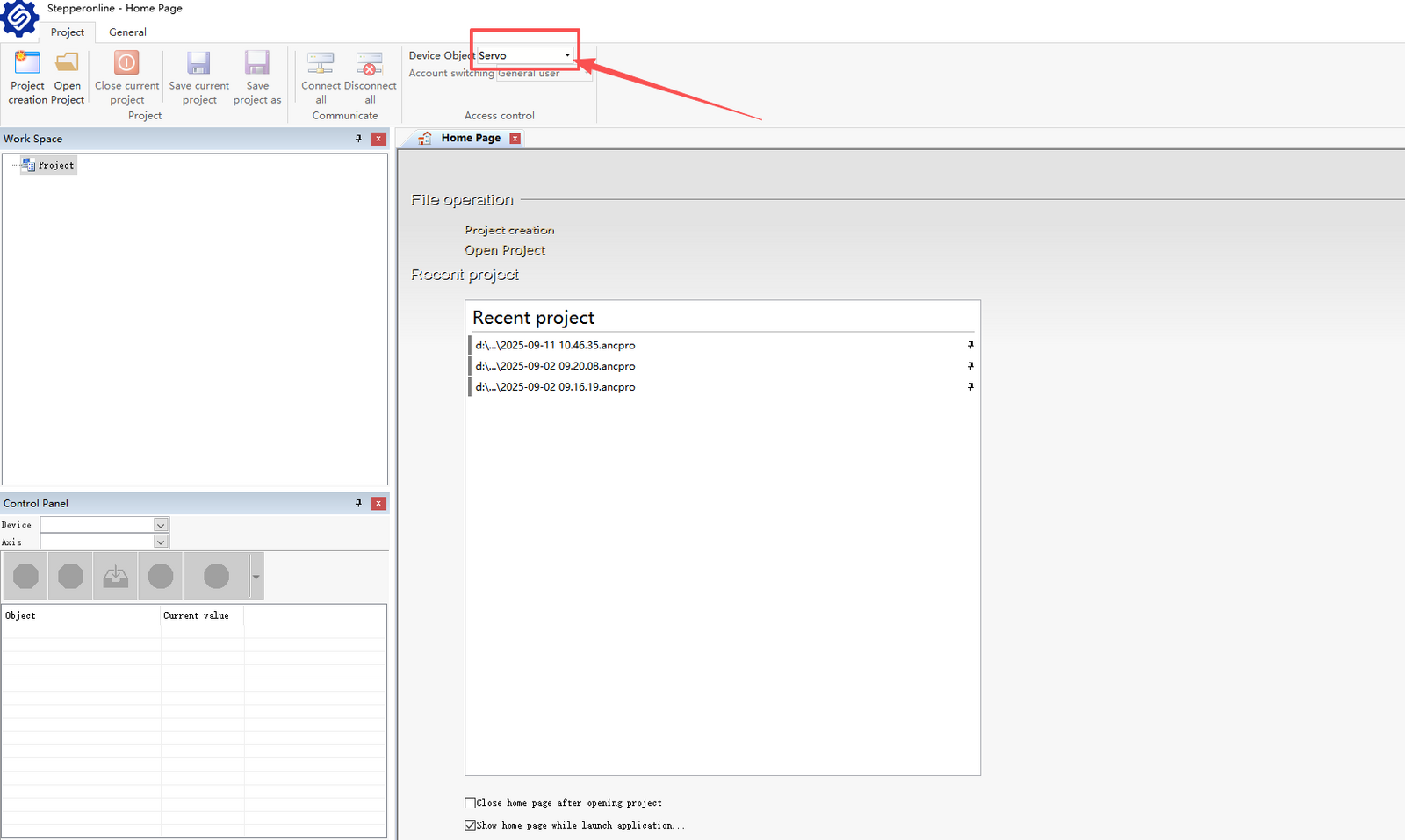
Hinweis: Das Debugging-Objekt muss hier auf "Servo" eingestellt sein, da der Antrieb sonst nicht erkannt werden kann!!!
Anweisungen zur Softwareverbindung
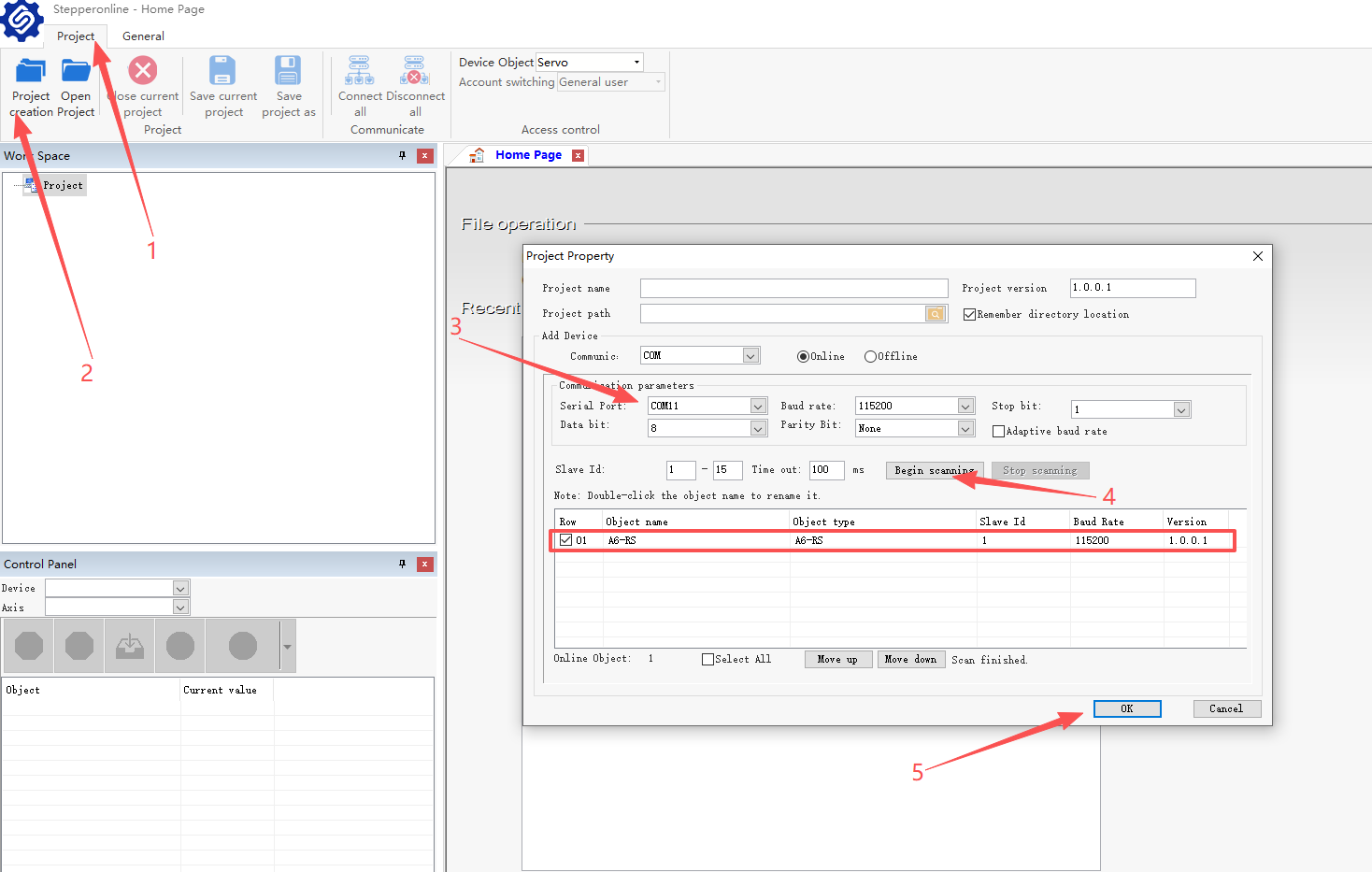
- Öffnen Sie die Oberfläche "Project";
- Klicken Sie auf "Project creation" und das Fenster "Project Property" wird angezeigt;
- Suchen Sie das Menü für den seriellen Anschluss, klappen Sie es auf und wählen Sie den richtigen seriellen Anschluss (Hinweis: Normalerweise ist der anfängliche serielle Anschluss der Software falsch und muss erneut ausgewählt werden);
- Klicken Sie auf "Begin scanning". Wenn der Fortschrittsbalken unten voll ist, wird das Antriebsmodell angezeigt und ist ausgewählt (Tipp: Wenn das Antriebsmodell nicht angezeigt wird, bedeutet dies, dass die Auswahl des seriellen Anschlusses falsch ist. Gehen Sie zum vorherigen Schritt zurück und wählen Sie erneut);
- Klicken Sie auf "OK". Nach erfolgreicher Verbindung wird, wie in der Abbildung unten gezeigt, der Antrieb als online angezeigt;
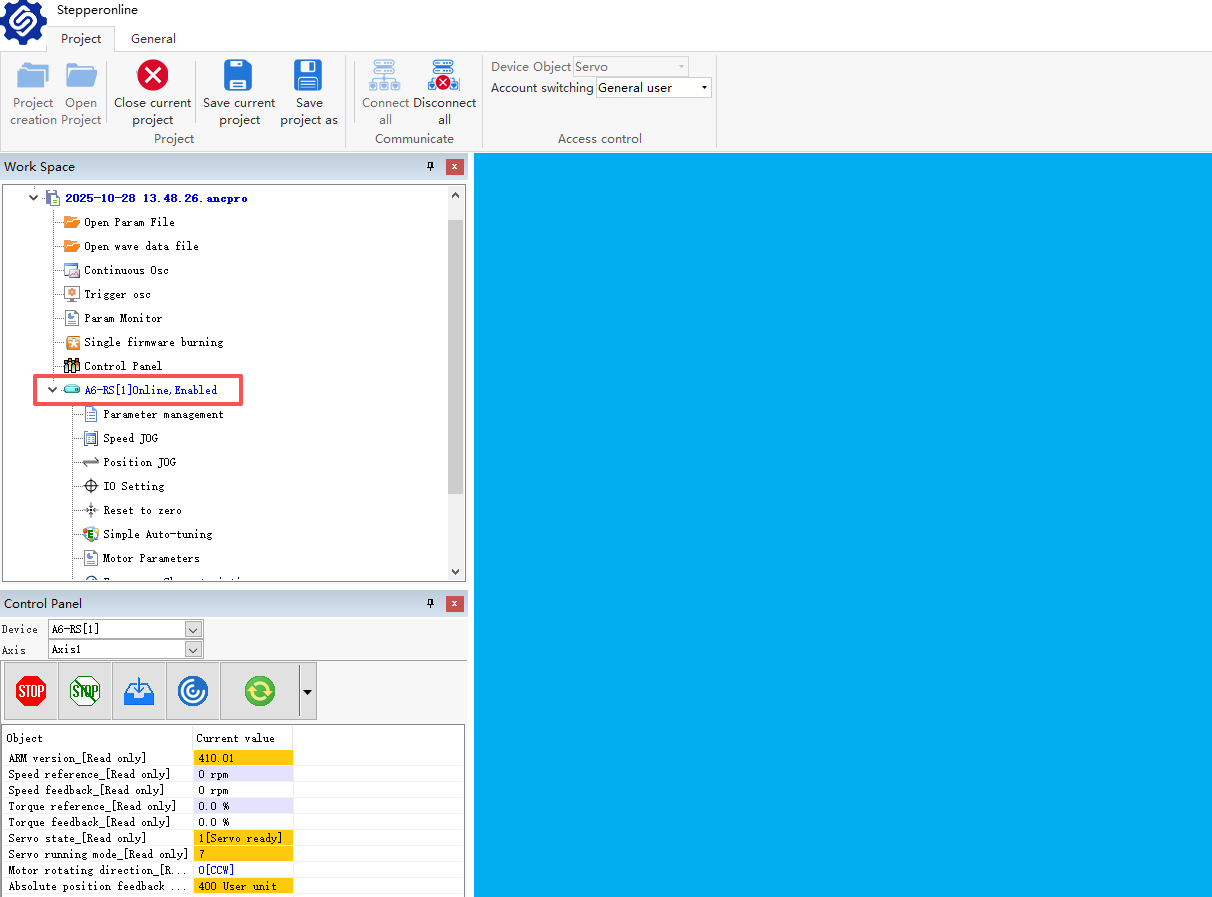
An diesem Punkt sind der Antrieb und die Software erfolgreich verbunden. Die Hauptfunktionen der Software sind wie folgt verteilt:
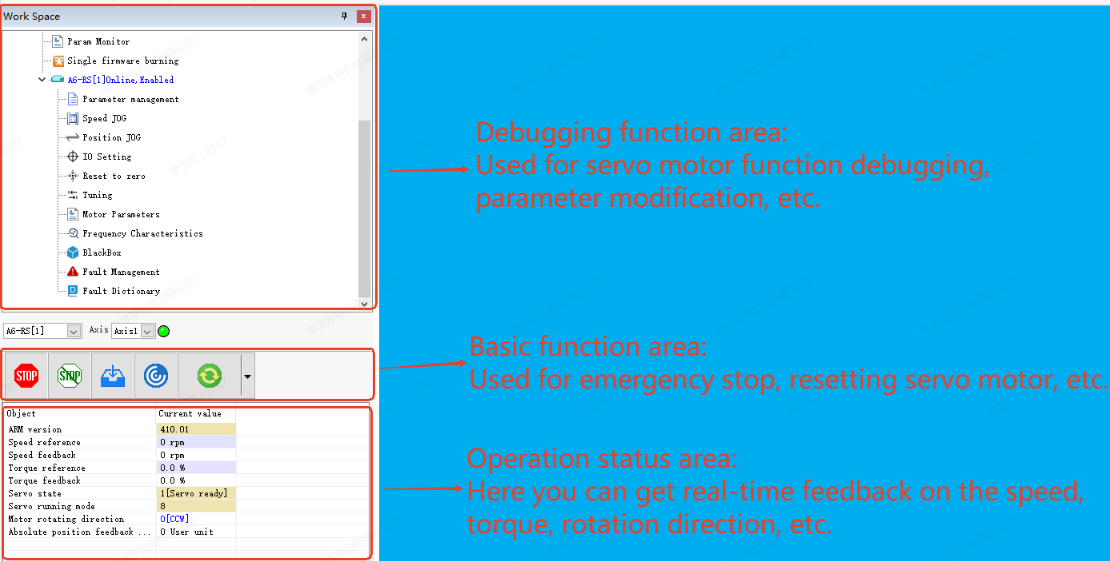
Im Folgenden konzentrieren wir uns auf die Verwendung einiger Funktionen der Software.
JOG-Testlauf
Um den Servomotor und den Antrieb zu testen, können Sie die JOG-Funktion der Software (Geschwindigkeits-JOG/Positions-JOG) verwenden, um zu überprüfen, ob sich der Servomotor normal dreht und ob während der Drehung ungewöhnliche Vibrationen oder Geräusche auftreten.
Geschwindigkeits-JOG
Um den Servomotor und den Antrieb zu testen, können Sie die JOG-Funktion der Software (Geschwindigkeits-JOG/Positions-JOG) verwenden, um zu überprüfen, ob sich der Servomotor normal dreht und ob während der Drehung ungewöhnliche Vibrationen oder Geräusche auftreten.
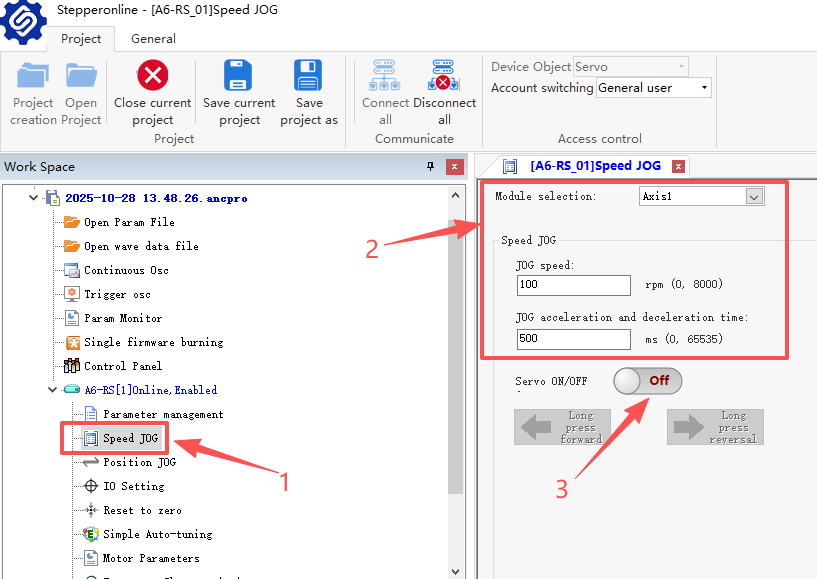
- Wählen Sie Geschwindigkeits-JOG und klicken Sie, um die Oberfläche zu öffnen;
- Hier können Sie die Geschwindigkeit sowie die Beschleunigung und Verzögerung des JOG-Betriebs ändern. Bitte stellen Sie diese entsprechend den tatsächlichen Anforderungen ein;
- Nach dem Einstellen der Parameter für Geschwindigkeit, Beschleunigung und Verzögerung schalten Sie den Freigabeschalter ein, wie unten gezeigt:
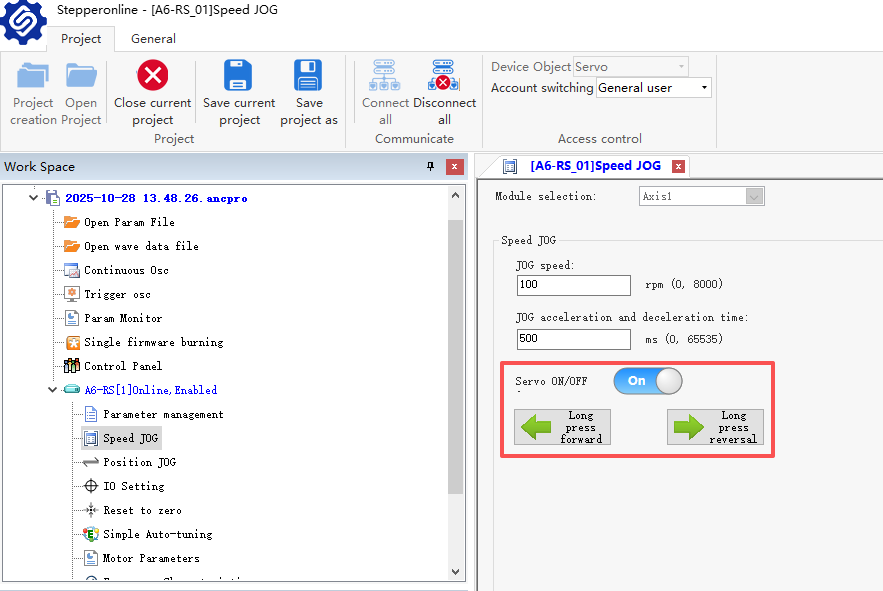
Nachdem die Freigabe erfolgreich aktiviert wurde, leuchten die beiden Tasten darunter auf. Jetzt können Sie testen: Ein einzelner Klick auf die Taste ist ein Jog, und der Motor dreht sich einmal gegen den Uhrzeigersinn; halten Sie die Taste gedrückt, läuft der Motor kontinuierlich;
Es ist zu beachten, dass wenn die Freigabe plötzlich getrennt wird, nachdem die Jog-Taste während des Betriebs gedrückt wurde, der Antrieb als offline angezeigt wird und nach einem Neustart wieder normal funktioniert. Keine Sorge, die Ursache des Problems liegt am verwendeten Debugging-Kabel. Welches Debugging-Kabel sollte also verwendet werden? Nach zahlreichen Tests haben wir diesen Artikel als Referenz für Sie zusammengefasst: How to Choose the Correct Type-C Debugging Cable for A6 Series Servo Motor?
Gibt es also eine einfachere Möglichkeit, JOG-Tests durchzuführen? Natürlich gibt es eine. Die Panel-Tasten des A6-Antriebs bieten bequemere Bedienungsmöglichkeiten:
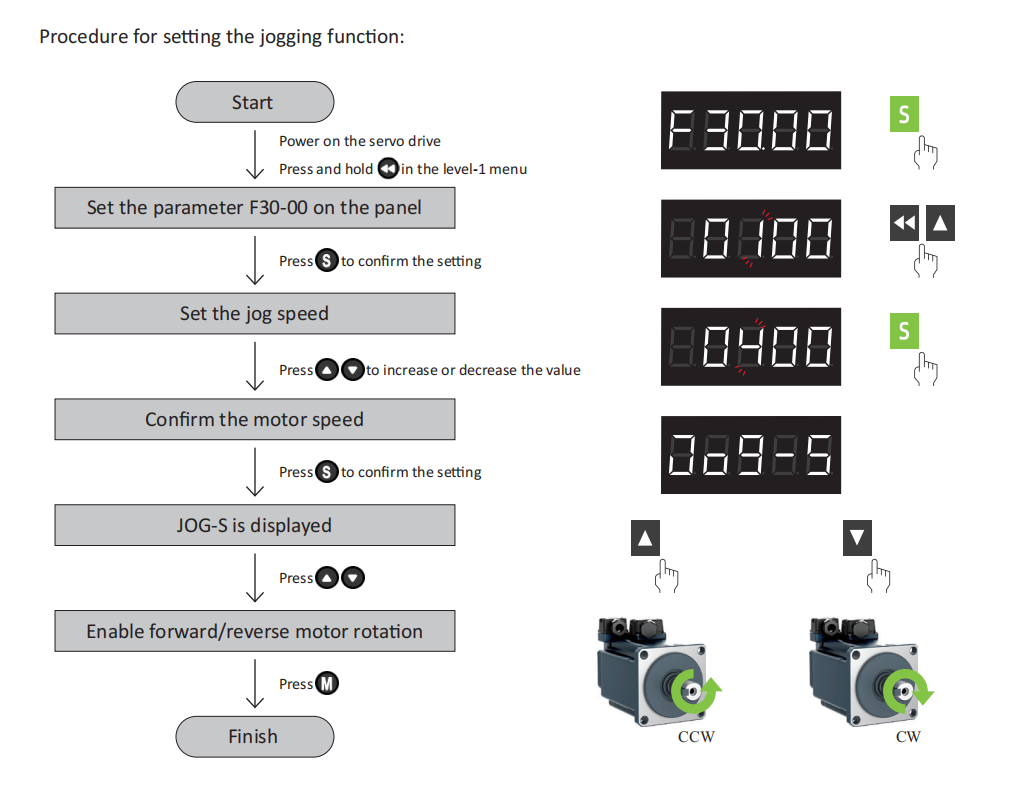
Weitere Informationen finden Sie auf Seite P185 des Handbuchs.
Positions-JOG
Positions-JOG ist eine relativ komplexe Testfunktion. Die Oberfläche nach dem Öffnen sieht wie folgt aus:
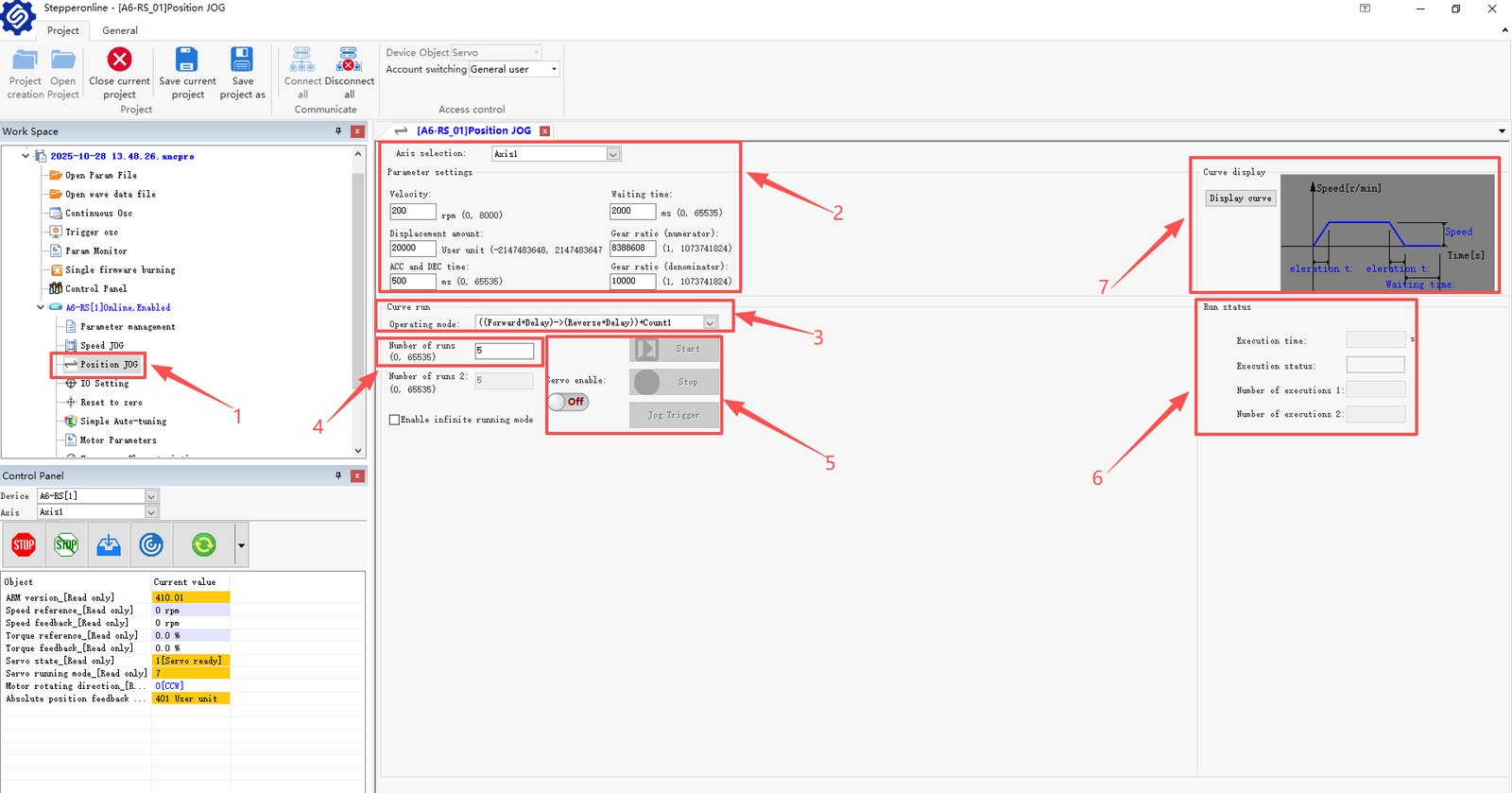
- Funktionstasten;
- Bereich zur Parameteränderung;
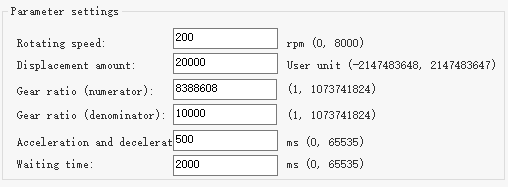
Erste Zeile: Laufgeschwindigkeit, die Sie nach Bedarf einstellen können
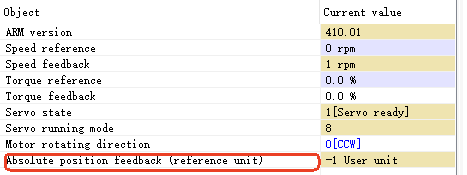
Zweite Zeile: Verschiebung. Wie der Name schon sagt, ist dies die Strecke, die der Motor zurücklegt. Zum Beispiel gibt der Standardwert 20000 im Bild die Strecke pro Umdrehung des Motors an. Sie können die Änderung bei jedem Durchlauf im Bereich "Absolute Position Feedback" im Laufstatusbereich in der unteren rechten Ecke der Software sehen. Jedes Mal, wenn sich der Motor bewegt, erhöht sich dieser Wert um jeweils 20.000.
Dritte/vierte Zeile: Zähler und Nenner des elektronischen Getriebeverhältnisses, siehe Abbildung 4-13 im Handbuch für Details.
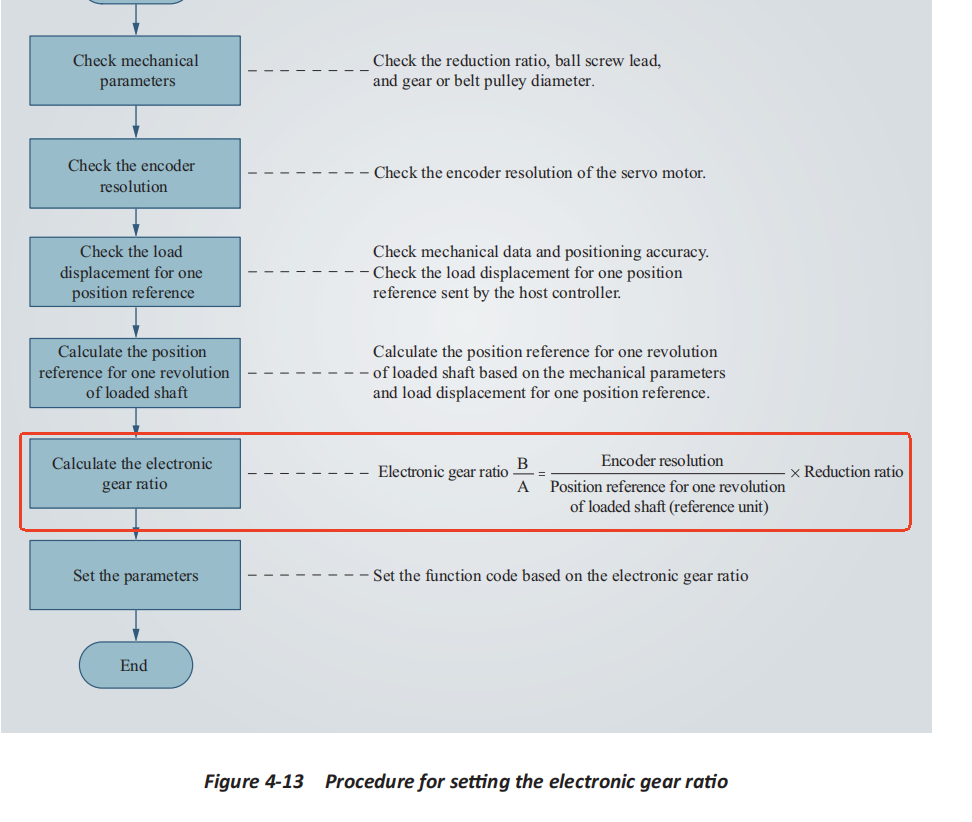
Wichtig ist hier, dass der Zähler die Auflösung des Encoders darstellt. Wie in der Abbildung gezeigt, beträgt der Standardwert der Software 8388608, was der Auflösung eines 23-Bit-Encoders entspricht. Unser A6 hat 17 Bit, daher muss der Wert auf 131072 gesetzt werden. Andernfalls beträgt die einzelne Erhöhung der Daten im absoluten Positions-Feedback 1280000 (20000 * 2 hoch 6), was zu Verwirrung führen kann. Was den Nenner (Impulse pro Umdrehung) betrifft, behalten Sie einfach den Standardwert bei.
Fünfte Zeile: Beschleunigung und Verzögerung, die Sie nach Bedarf einstellen können;
Sechste Zeile: Zwischenpausenzeit, siehe unten
- Auswahl des Betriebsmodus;
Öffnen Sie das Dropdown-Menü und Sie sehen 6 wählbare Betriebsmodi.
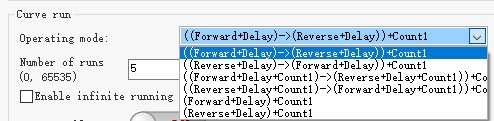
Das "+count1/2" am Ende des Modusnamens gibt die Anzahl der Durchläufe an, die in der nächsten Zeile eingestellt wird. Einfach ausgedrückt: Ob Sie von vorwärts zu rückwärts, von rückwärts zu vorwärts, von M-mal zu rückwärts, von M-mal zu N-mal wechseln möchten oder nur vorwärts oder nur rückwärts fahren wollen – all dies kann erreicht werden.
- Auswahl der Anzahl der Durchläufe;
Dies ist die Auswahl der Anzahl der Durchläufe, die Sie nach Bedarf einstellen können.

"Number of runs" und "Number of runs 2" können beliebig eingestellt werden und müssen nicht gleich sein. Was den Endloslaufmodus betrifft, läuft der Motor nach Aktivierung kontinuierlich weiter.
- Freigabe- und Start/Stopp-Tasten;

Dies ist der Bereich, der den Start und Stopp des Motors steuert. Schalten Sie zuerst die Freigabetaste ein, klicken Sie dann auf "Start", und der Motor läuft im eingestellten Modus.
- Anzeige des Laufstatus;
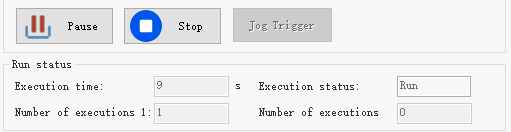
Wie in der Abbildung gezeigt, werden hier die Laufzeit, der Status und die Anzahl der abgeschlossenen Durchläufe angezeigt.
- Referenzkurve des Betriebs;
Wenn der Motor den Lauf im angegebenen Modus abgeschlossen hat, wird hier eine einfache Referenzkurve aktualisiert.
Automatische Erkennung der Trägheit
A6 bietet Ihnen eine sehr bequeme automatische Trägheitserkennungsfunktion. Sie müssen nur auf eine Schaltfläche klicken, um die Trägheit einzustellen, die am besten zur aktuellen Last passt. Für relevantes Wissen über Trägheit lesen Sie bitte den folgenden Artikel. What is the Inertia and Inertia Ratio of the Servo Motor?
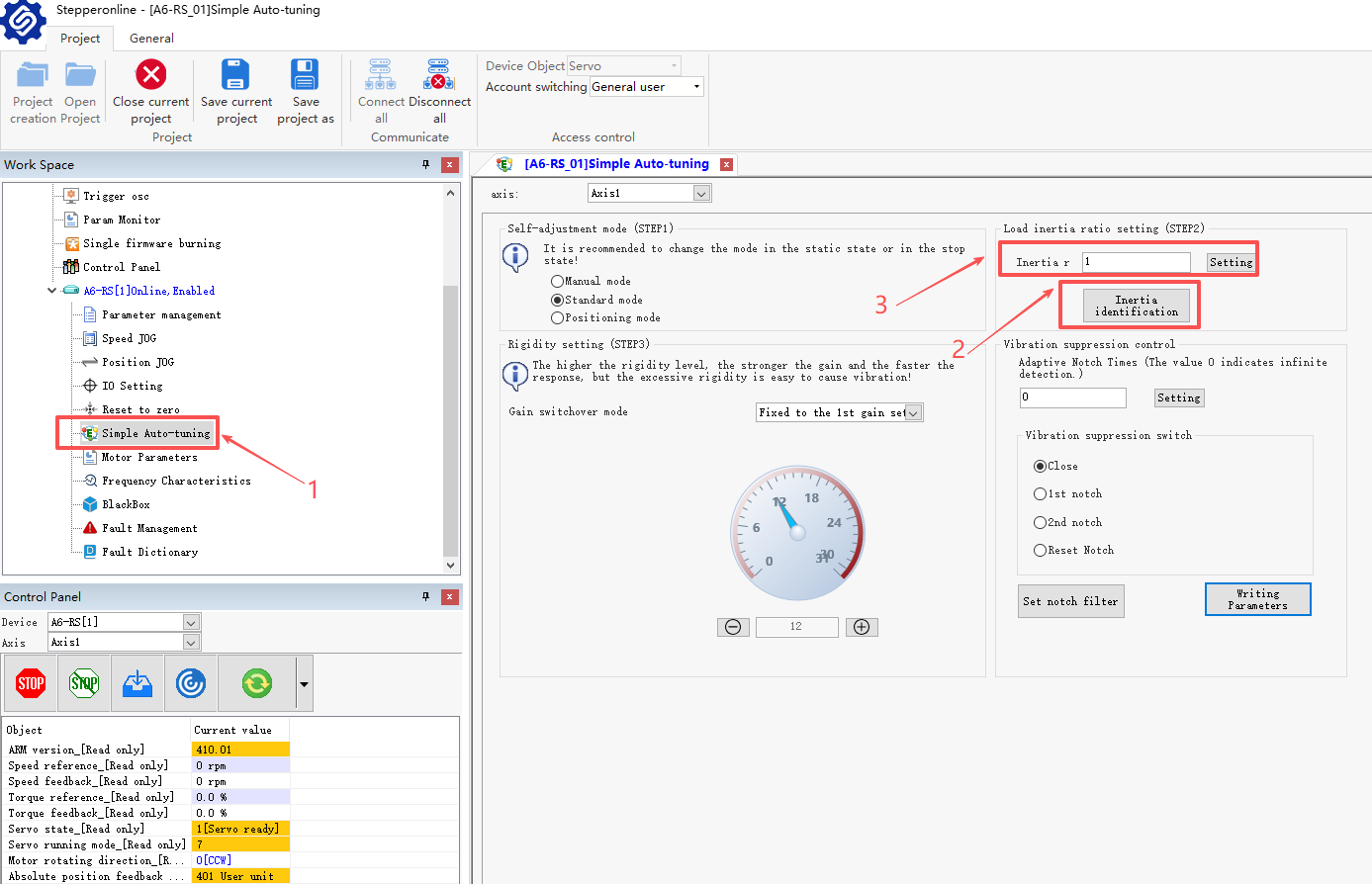
- Klicken Sie auf "Tuning";
- Suchen Sie "Inertia identification" und klicken Sie darauf.
- Zeigt die aktuelle Trägheit des Motors an, normalerweise 1. Dieser Wert ist sehr klein und muss zurückgesetzt werden.
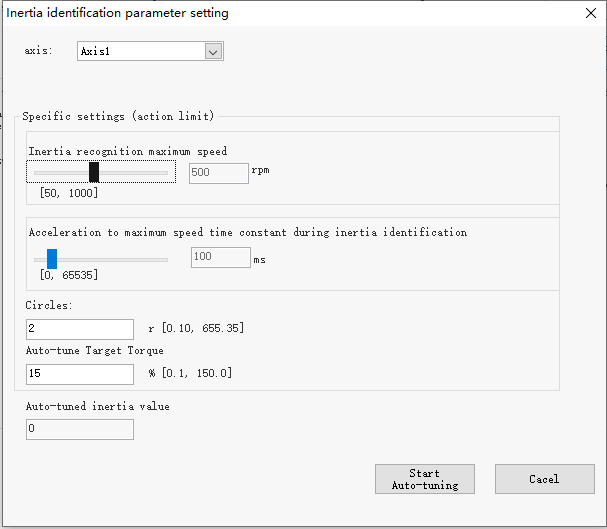
Wie in der Abbildung oben gezeigt, ist dies die Einstelloberfläche für die automatische Trägheitserkennung. Sie können Parameter wie Drehzahl/Beschleunigung während des Erkennungsprozesses einstellen. Für Situationen mit einfacher Last wird empfohlen, den Standardwert zu verwenden; für Situationen mit komplexerer Last wird empfohlen, den Standardwert zu erhöhen.
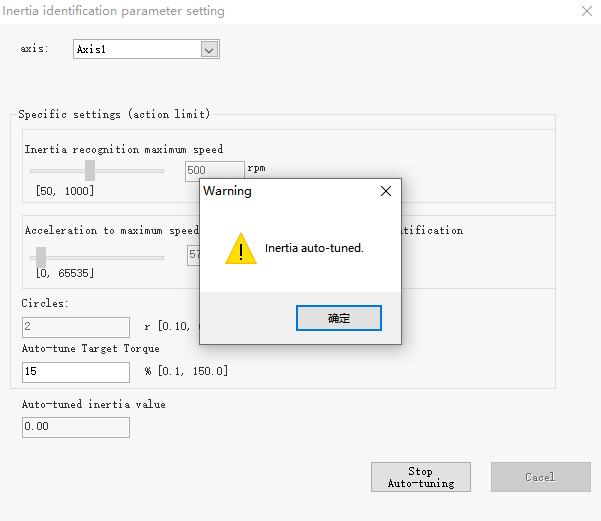
Nachdem Sie bestätigt haben, dass die Parameter korrekt sind, klicken Sie auf "Start Auto-tuning" und der Motor beginnt mit der Erkennung. Wenn die Erkennung erfolgreich ist, wird das oben gezeigte Popup-Fenster angezeigt.
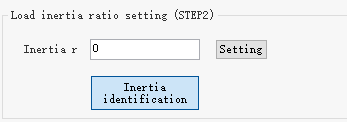
Nun kehren wir zu Punkt 3 zurück. Nach erfolgreicher Erkennung wird der genaue Wert angezeigt. Klicken Sie direkt auf "Setting", und die Trägheit wird erfolgreich eingestellt. Für andere Einstellungen in der Tuning-Oberfläche lesen Sie bitte die Anweisungen zur Verstärkungseinstellung in Kapitel 6 des Handbuchs.
Fehlerverwaltung
Um Ihnen die Bearbeitung von Fehlern in Echtzeit zu erleichtern, verfügt die A6-Serie über eine separate Fehlerverwaltungsoberfläche. Sobald der Antrieb einen Fehler meldet, können Sie die Ursache schnell finden und rechtzeitig beheben.
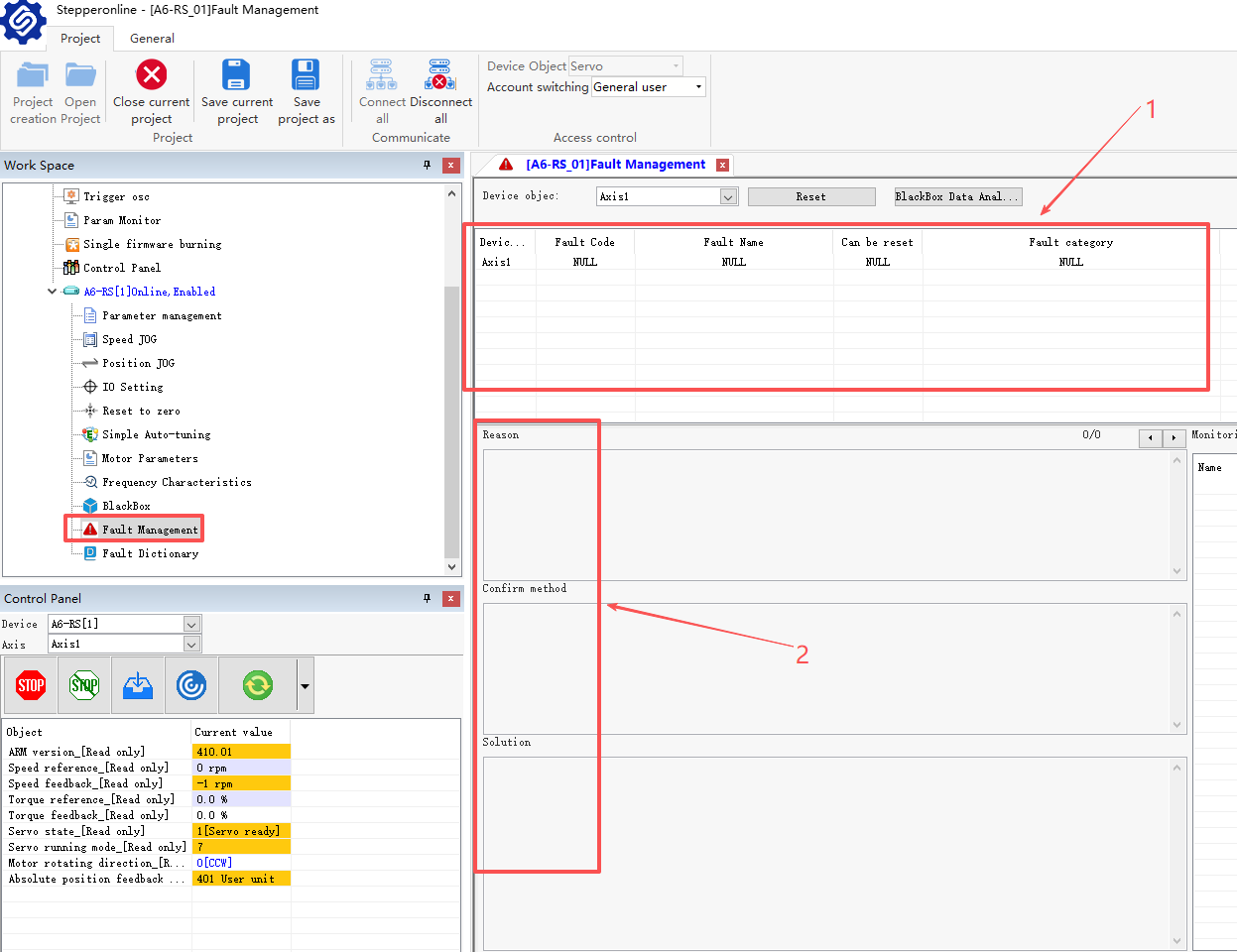
Wie in der Abbildung gezeigt, klicken Sie zuerst auf "Fault Management":
- Der Alarmcode wird hier angezeigt, der mit dem Antriebspanel übereinstimmt;
- Hier können Sie die Ursache/Bestätigungsmethode und die Lösung des Fehlers sehen;
Es ist zu beachten, dass einige Fehler in Echtzeit zurückgesetzt werden können und einige Fehler durch einen Neustart gelöscht werden müssen. Wenn Sie auch andere Fehlersymptome des Antriebs kennenlernen möchten, können Sie zusätzlich das "Fault Dictionary" öffnen.
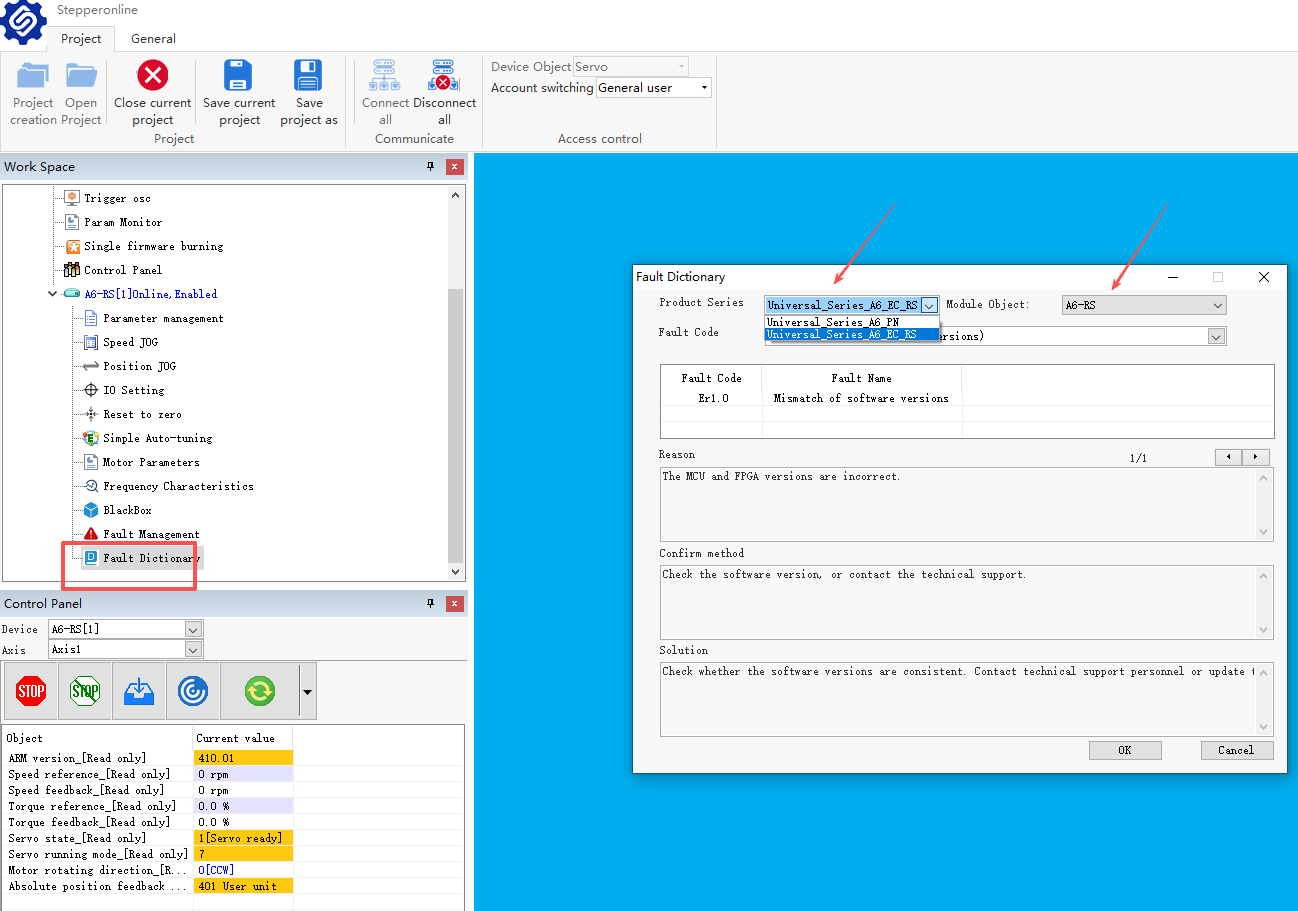
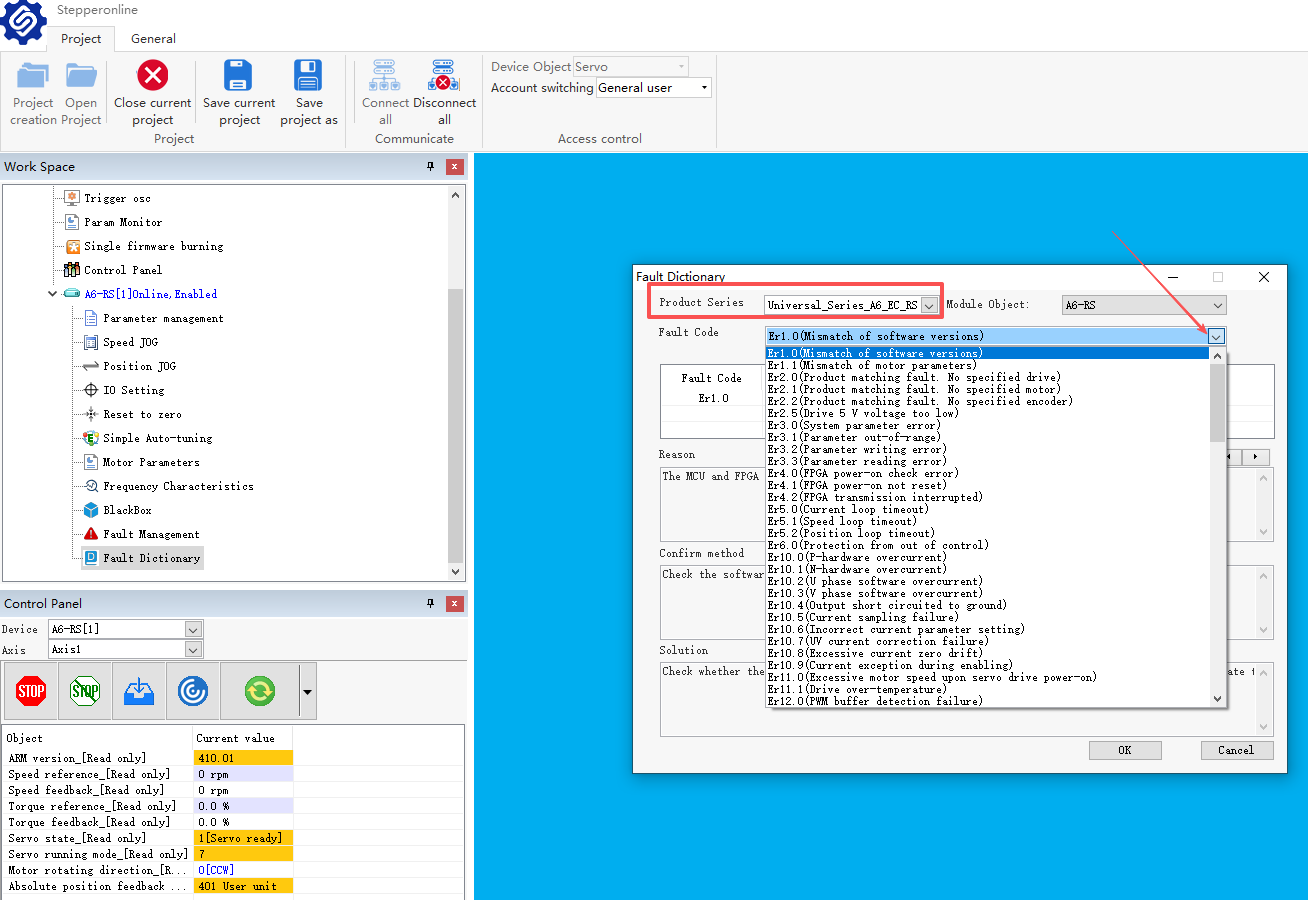
Nach dem Öffnen des "Fault Dictionary" wählen Sie bitte zuerst die Antriebsserie (RS/EC/PN) aus. Nachdem die Antriebsserie bestimmt wurde, können Sie auf die Fehlerliste klicken, die alle im Antrieb eingebauten Fehler anzeigt. Für jeden Fehler haben wir die spezifischen Erscheinungsformen/Bestätigungsmethoden und die Lösung als Referenz für Sie aufgelistet!
Parameteränderung
Zuerst laden wir die Motorparameter hoch. Dieser Schritt stellt sicher, dass die Parameter genau geändert werden.
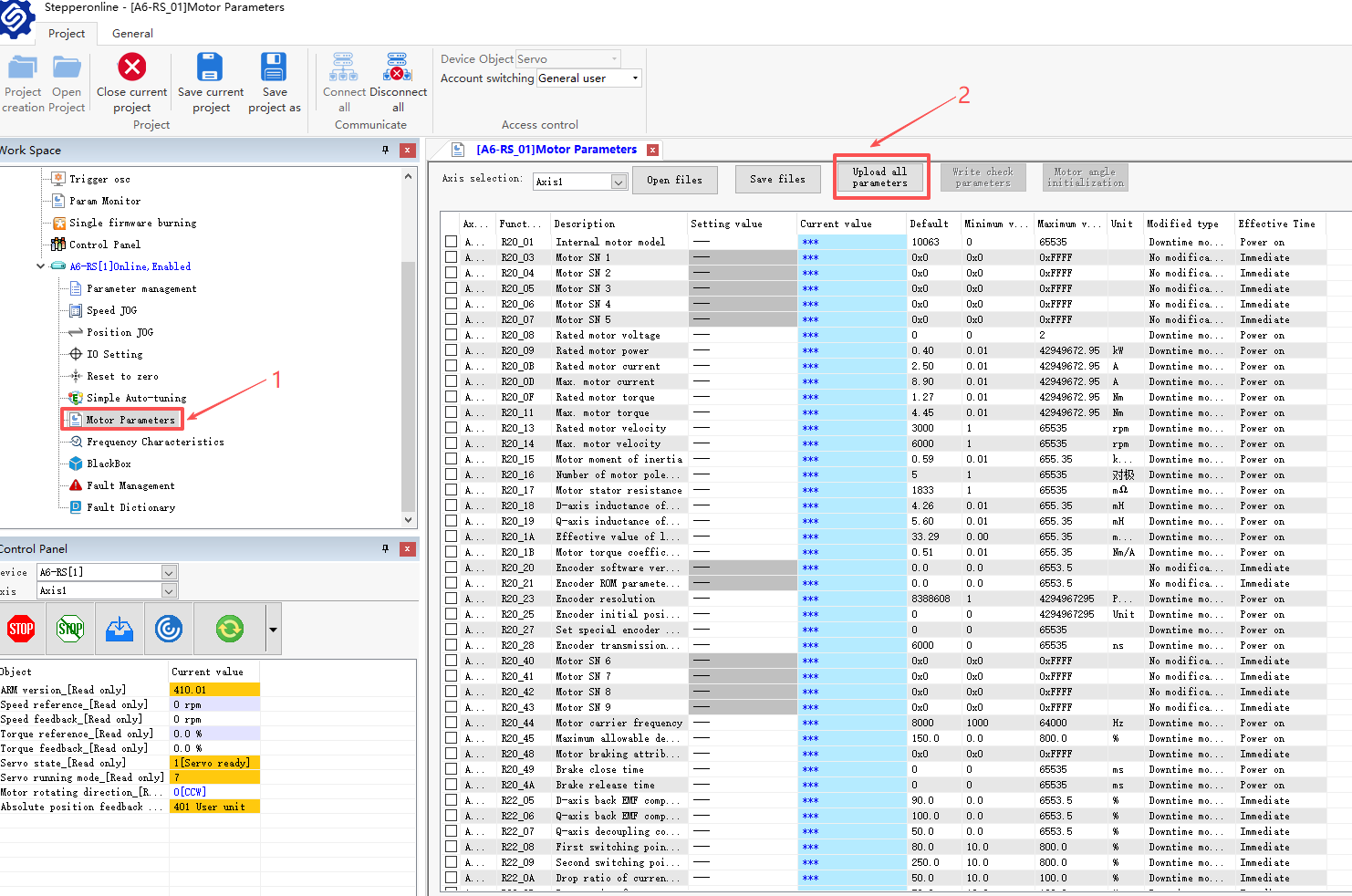
- Öffnen Sie die Motorparameter-Oberfläche;
- Wählen Sie das Hochladen aller Parameter. Wenn der Fortschrittsbalken unten voll ist, erscheint das Popup-Fenster für den erfolgreichen Upload.
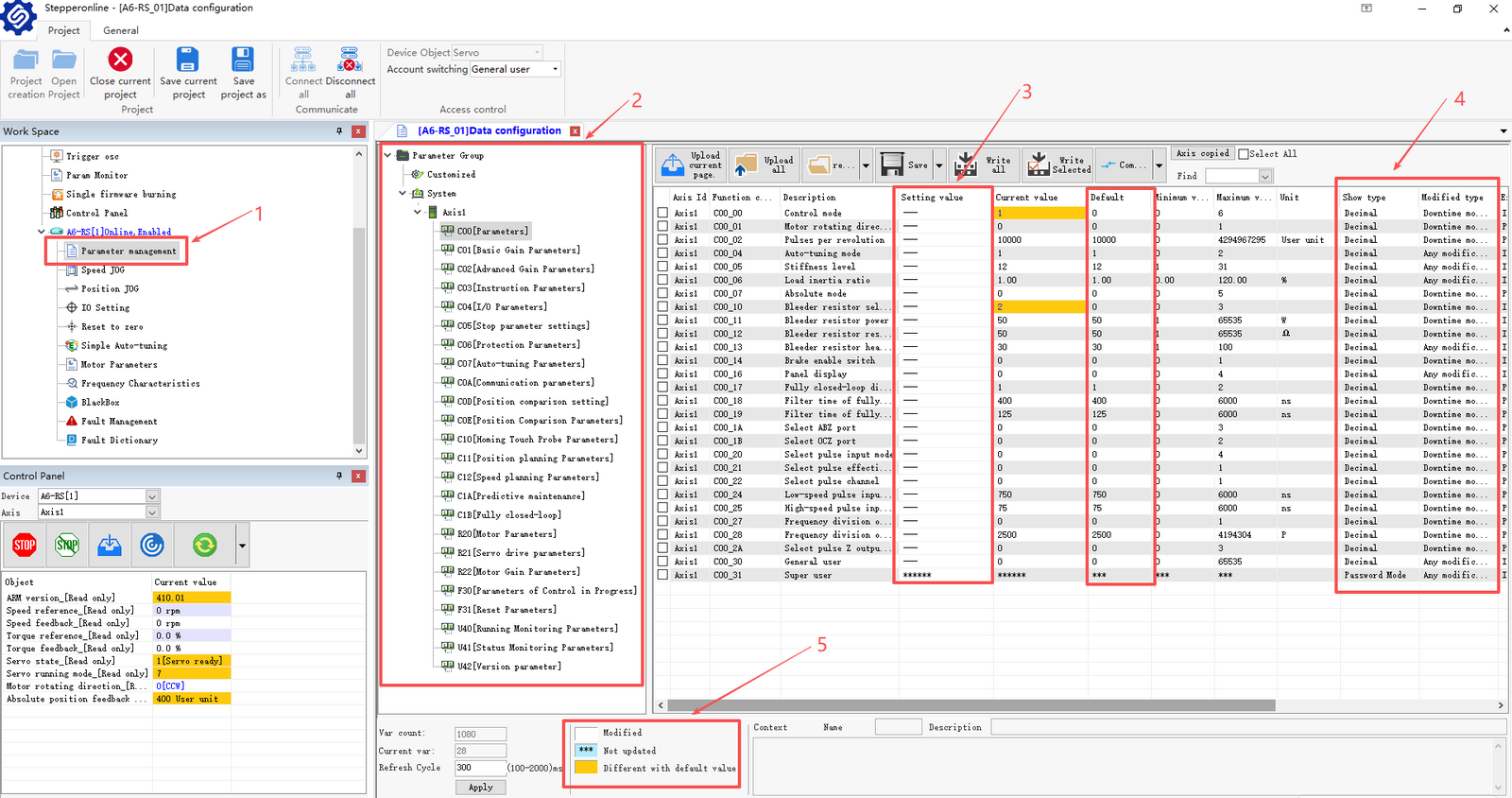
- Öffnen Sie die Parameterverwaltungsoberfläche
- Dies ist die Klassifizierung jeder Parametergruppe, um das Auffinden der benötigten Parameter zu erleichtern;
- Dies ist die Parameterspalte. Alle Änderungen können hier vorgenommen werden. Es folgen die Spalten für den eingestellten Parameterwert und den Standardwert, die Ihnen den Vergleich und die Änderung erleichtern.
- Dies ist die von uns speziell vorbereitete Hinweiszeile. Hier können Sie die Eigenschaften der Parameteränderung sehen, die wirksam werden:
Änderungsmethode: Zeigt an, welche Parameter geändert werden können, während der Motor läuft, und welche Parameter nach dem Anhalten des Motors geändert werden müssen. Validierungsmethode: "Effective immediately" bedeutet, dass die aktuellen Parameter sofort nach der Änderung ausgeführt werden. "Power on again" bedeutet, dass der Antrieb neu gestartet werden muss, damit die Änderung wirksam wird.
- Hier ist ein kleiner Tipp, der Ihnen hilft, Parameteränderungen anschaulicher zu verfolgen.
Nun nehmen wir den Steuerungsmodus C00.00 als Beispiel, um die benötigten Parameter zu ändern.
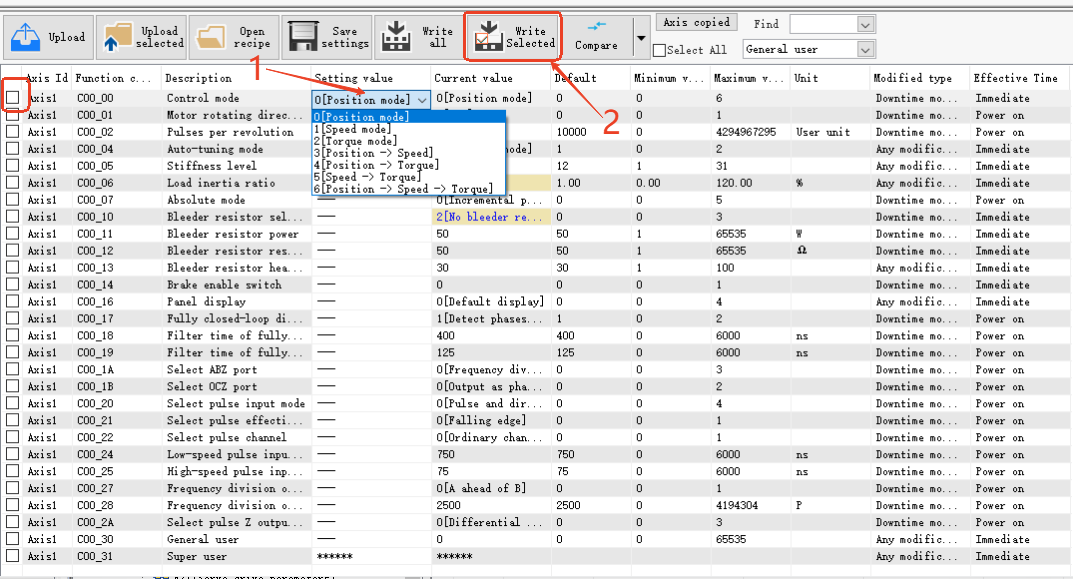
- Geben Sie zuerst die Einstellungszeile ein und wählen Sie den gewünschten Betriebsmodus in der Dropdown-Liste. Hier wählen wir 1, was dem Geschwindigkeitsmodus entspricht;
- Nach der Auswahl des Werts wird dieser standardmäßig markiert. Jetzt müssen wir nur noch auf "Write Selected" klicken.
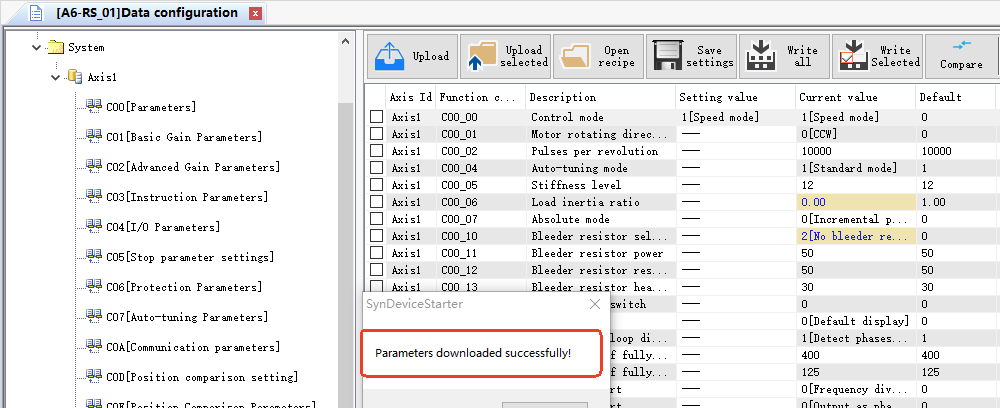
Wie in der Abbildung gezeigt, wurden die Parameter erfolgreich geändert. Sie können diesem Schritt folgen, um andere Parameter zu ändern. Das oben Genannte ist eine kurze Anleitung zur A6-Debugging-Software. Dieses Dokument wird in Zukunft weiter aktualisiert. Wenn Sie während der Verwendung Fragen haben oder Anweisungen für eine bestimmte Funktion hinzufügen möchten, kontaktieren Sie uns bitte jederzeit – wir stehen Ihnen gerne zur Verfügung!