Подготовка
- Набор сервопродуктов серии A6 с подключёнными двигателями и приводами;
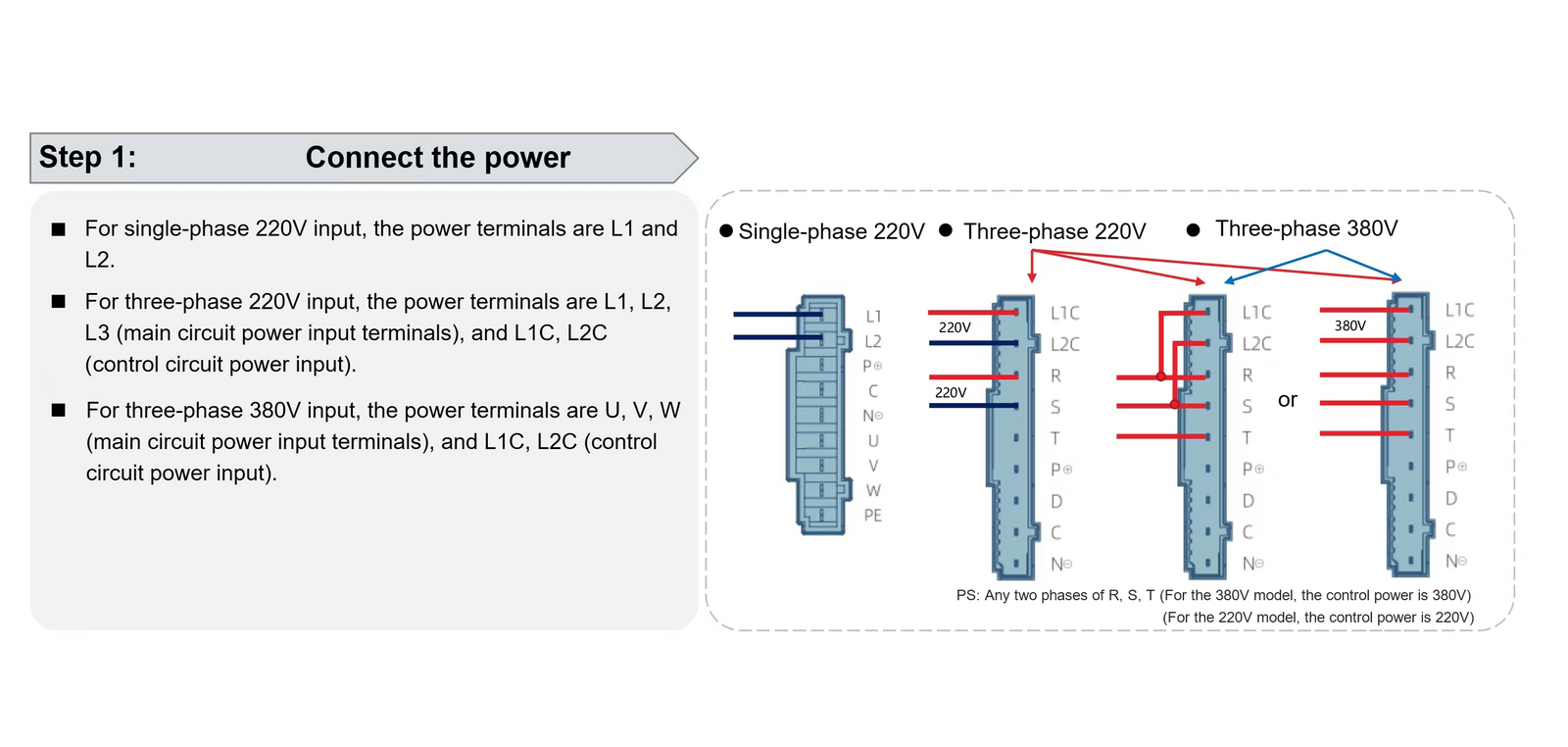
Ниже приведена схема подключения питания драйверов A6 различной мощности для справки.
- ПО для отладки A6, скачайте по ссылке
https://github.com/StepperOnline/Tunning-Software/blob/main/A6_Debug_Software-0326.zip 3. Кабели, необходимые для отладки. Приобрести можно по этой ссылке https://help.stepperonline.com/en/article/how-to-choose-the-correct-type-c-debugging-cable-for-a6-series-servo-motor-1q6lhtc/ 4. Компьютер с операционной системой Windows 10
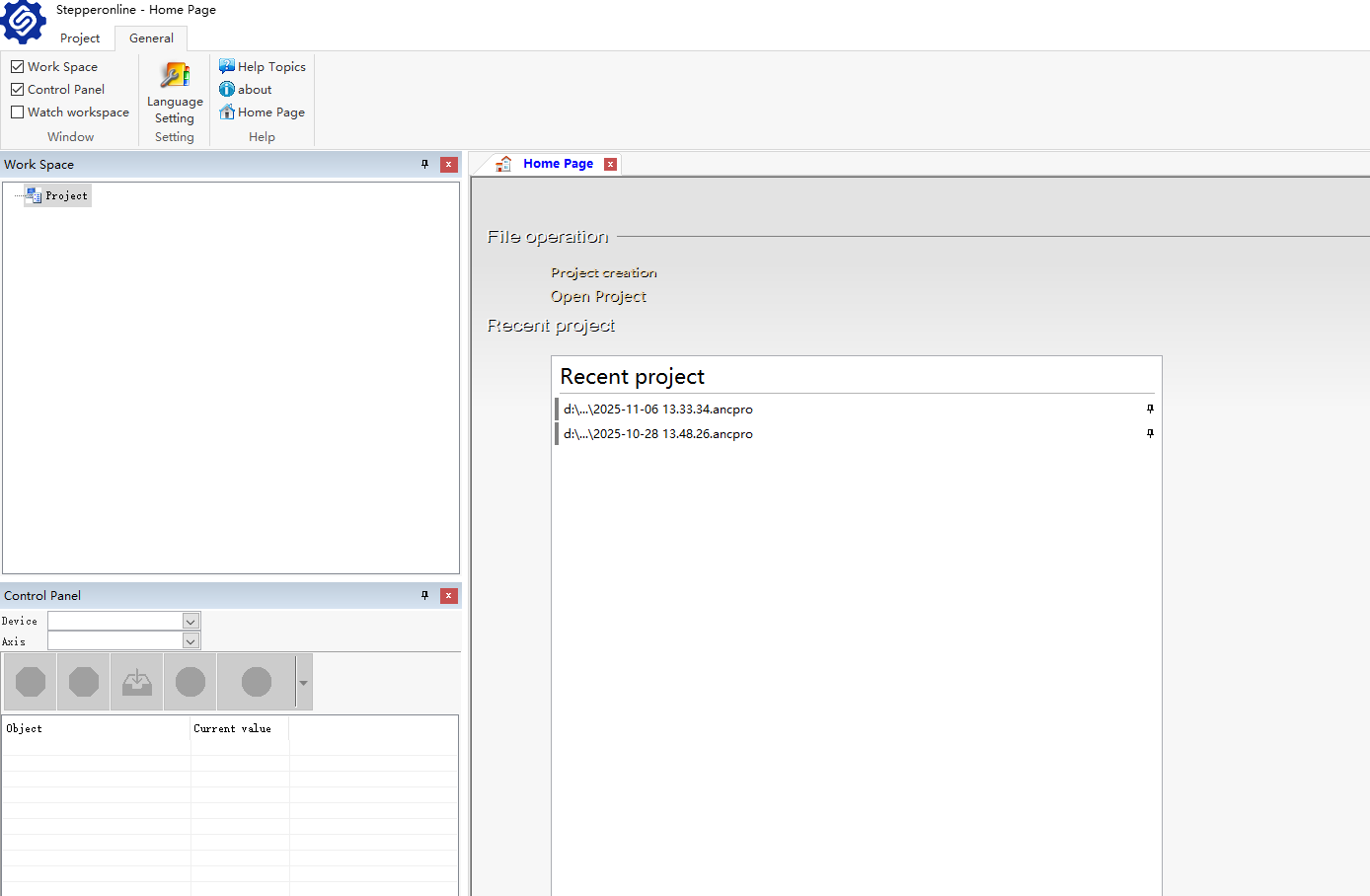
После загрузки и установки программного обеспечения сначала подключите один конец отладочного кабеля к интерфейсу CN6 на верхней части привода, а другой конец — к USB-порту компьютера. После подачи питания на привод нажмите на иконку StepperOnline. Начальный интерфейс выглядит следующим образом:
Переключение языка интерфейса программного обеспечения
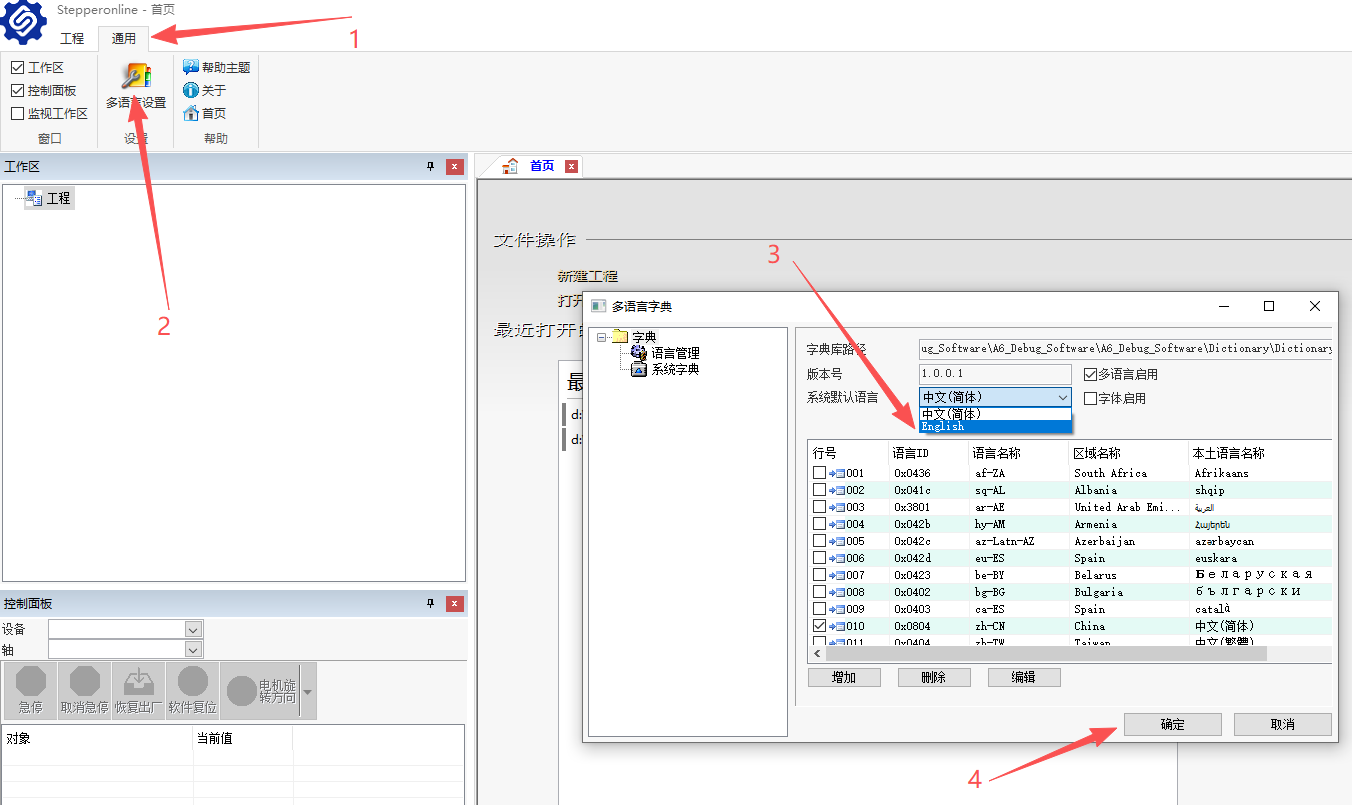
Язык программного обеспечения по умолчанию — китайский. Если вам необходимо переключиться на английскую версию, сначала нажмите «General» — «Multi-language Settings» — прокрутите вниз до «System Default Language Menu», выберите «English» — и наконец нажмите OK для успешного переключения языка. После успешного изменения рекомендуется перезапустить программное обеспечение.
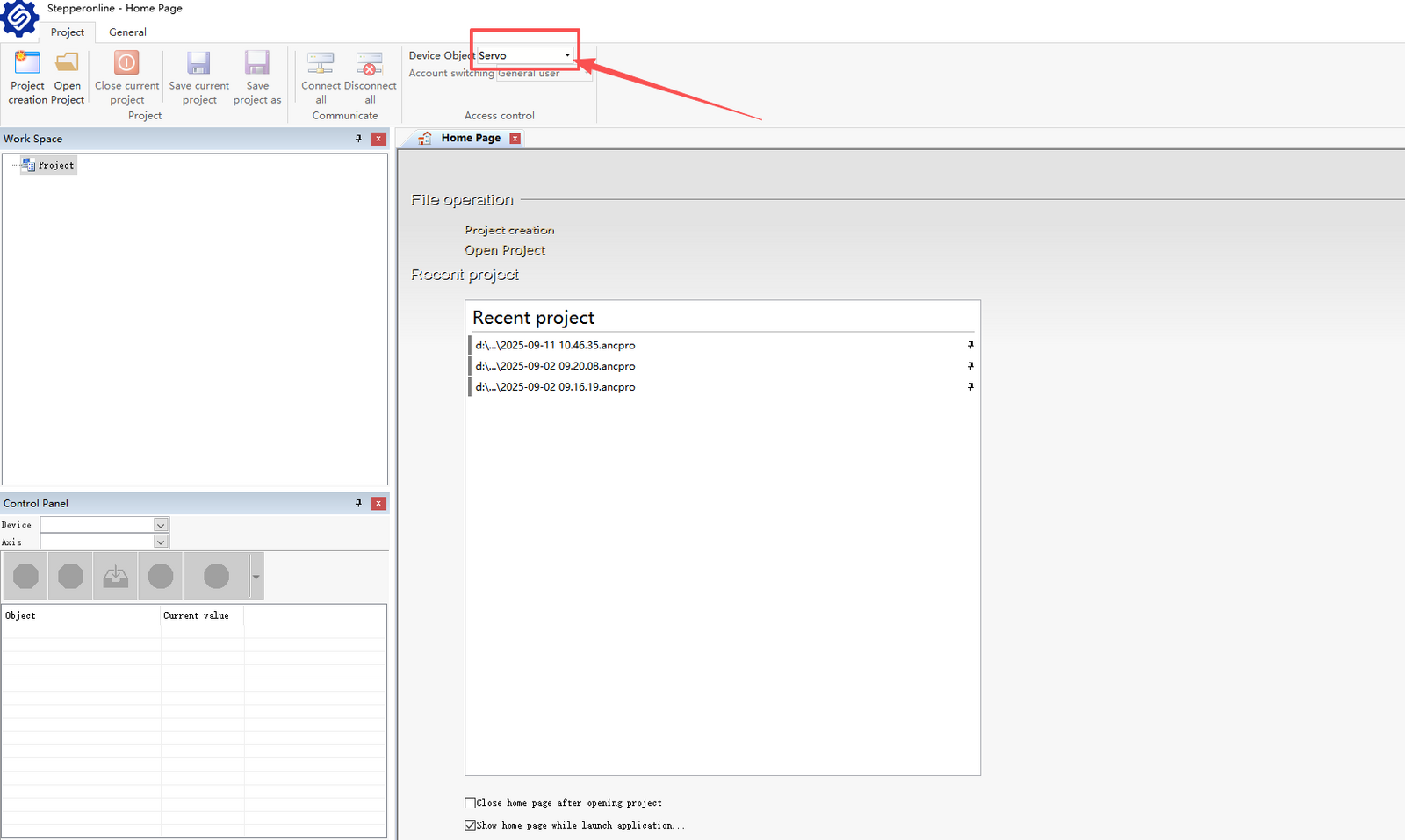
Примечание: объект отладки здесь должен быть установлен на «Servo», иначе привод не будет распознан!!!
Инструкция по подключению программного обеспечения
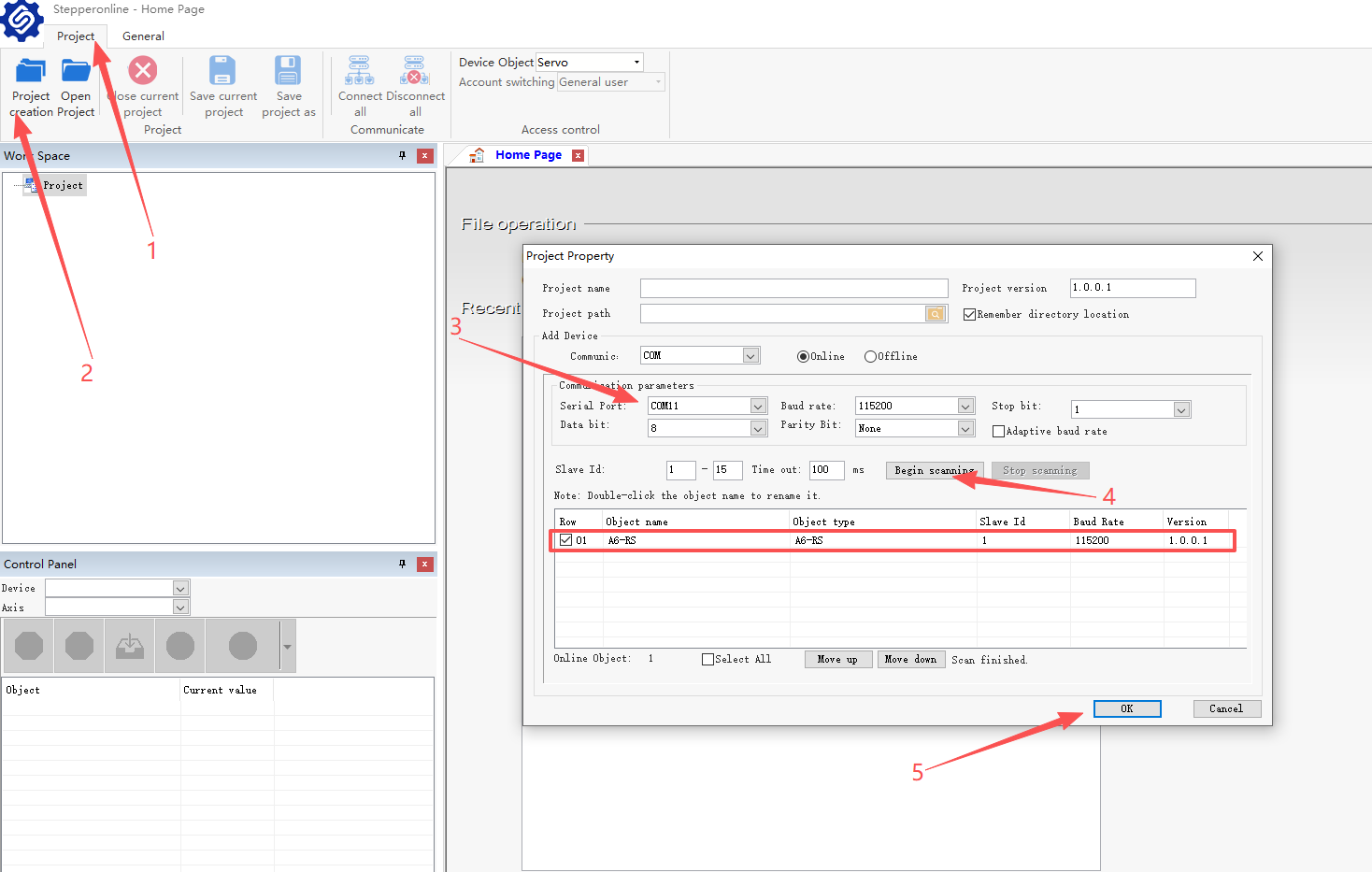
- Откройте интерфейс «Project»;
- Нажмите «Project creation», и появится окно свойств проекта;
- Найдите меню последовательного порта, раскройте список и выберите правильный последовательный порт (примечание: обычно начальный последовательный порт в программе указан неверно и требует повторного выбора);
- Нажмите «Begin scanning». Когда индикатор прогресса внизу заполнится, отобразится модель привода и будет отмечена галочкой (подсказка: если модель привода не отображается, значит последовательный порт выбран неверно — вернитесь к предыдущему шагу и выберите заново);
- Нажмите «OK». После успешного подключения, как показано на рисунке ниже, привод находится в сети;
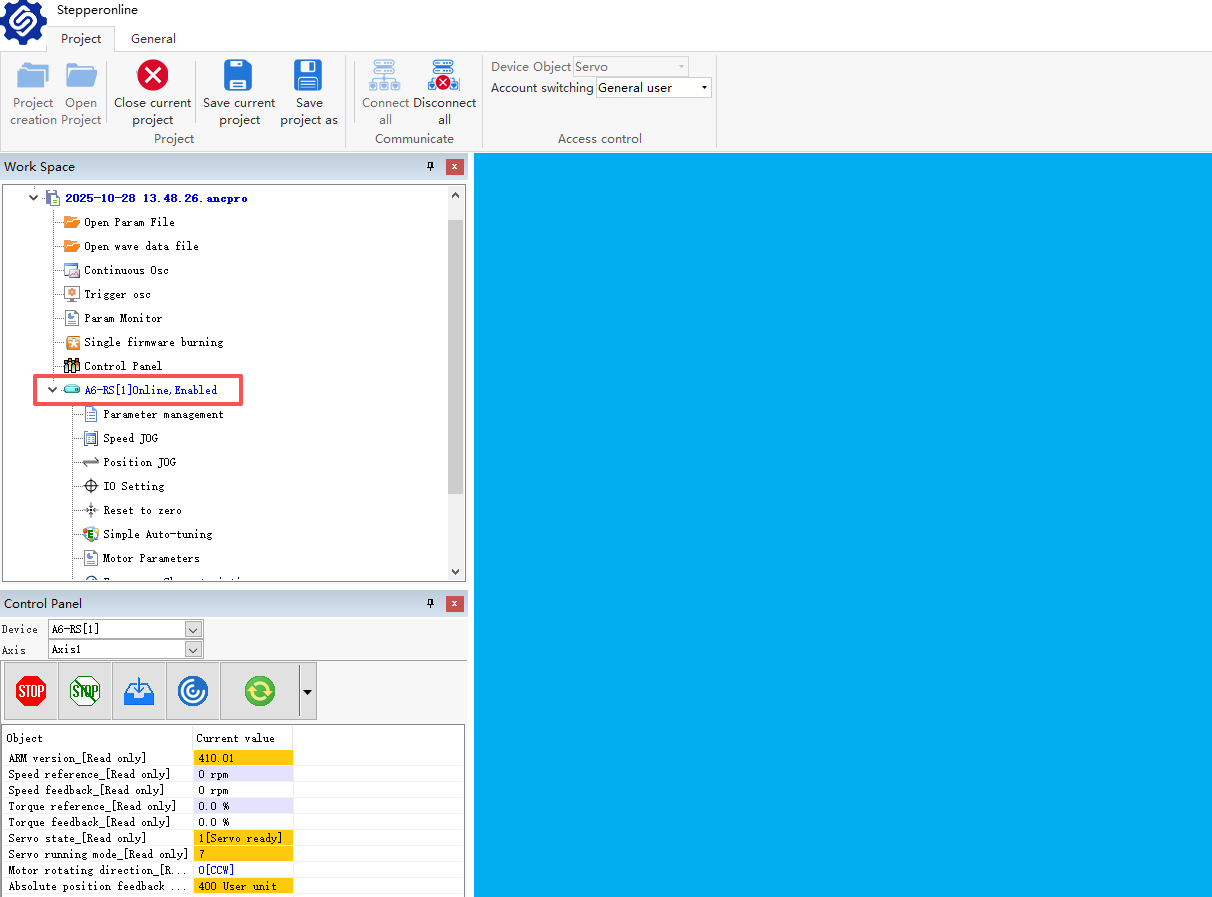
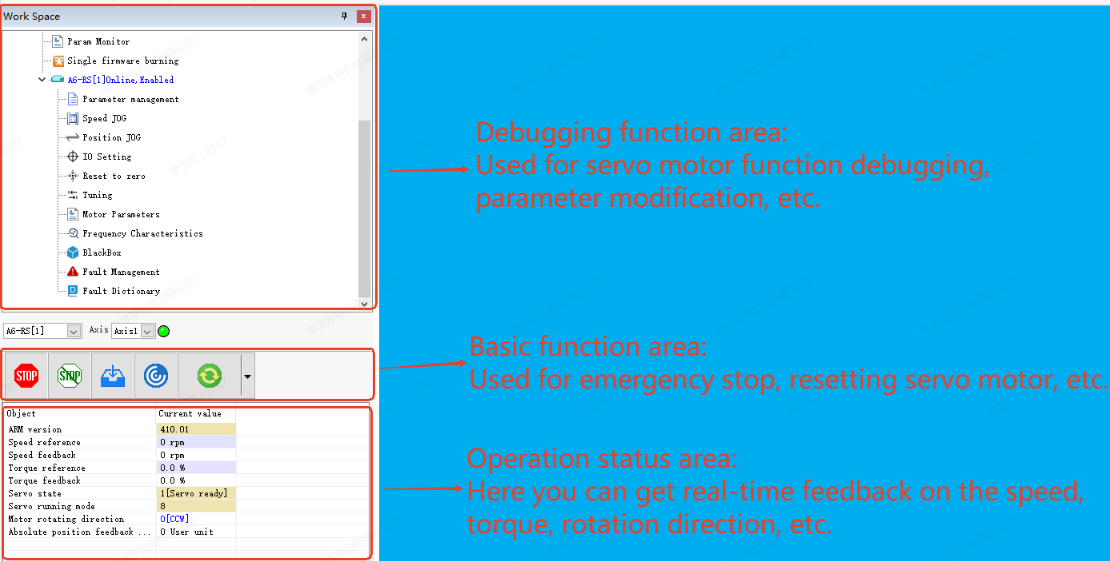
На этом этапе драйвер и программное обеспечение успешно подключены. Основные функции программного обеспечения распределены следующим образом:
Далее мы подробно рассмотрим использование некоторых функций программного обеспечения.
Пробный запуск JOG
Для пробного запуска серводвигателя и драйвера можно использовать функцию JOG программного обеспечения (JOG по скорости / JOG по позиции), чтобы убедиться, что серводвигатель вращается нормально и отсутствуют аномальные вибрации и звуки при вращении.
JOG по скорости
Для пробного запуска серводвигателя и драйвера можно использовать функцию JOG программного обеспечения (JOG по скорости / JOГ по позиции), чтобы убедиться, что серводвигатель вращается нормально и отсутствуют аномальные вибрации и звуки при вращении.
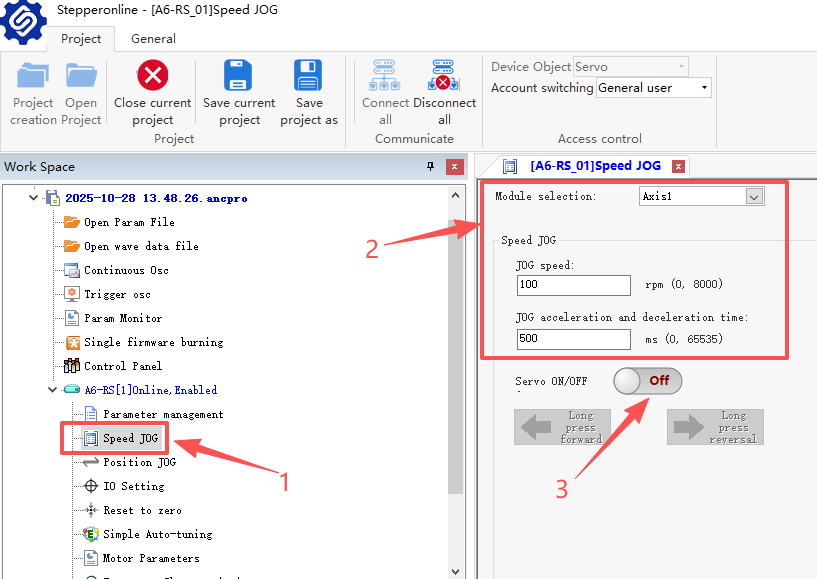
- Выберите JOГ по скорости и нажмите, чтобы открыть интерфейс;
- Здесь можно изменить скорость и ускорение/замедление для операции JOG, устанавливайте значения в соответствии с фактическими потребностями;
- После установки параметров скорости и ускорения/замедления включите переключатель разрешения (Enable), как показано ниже:
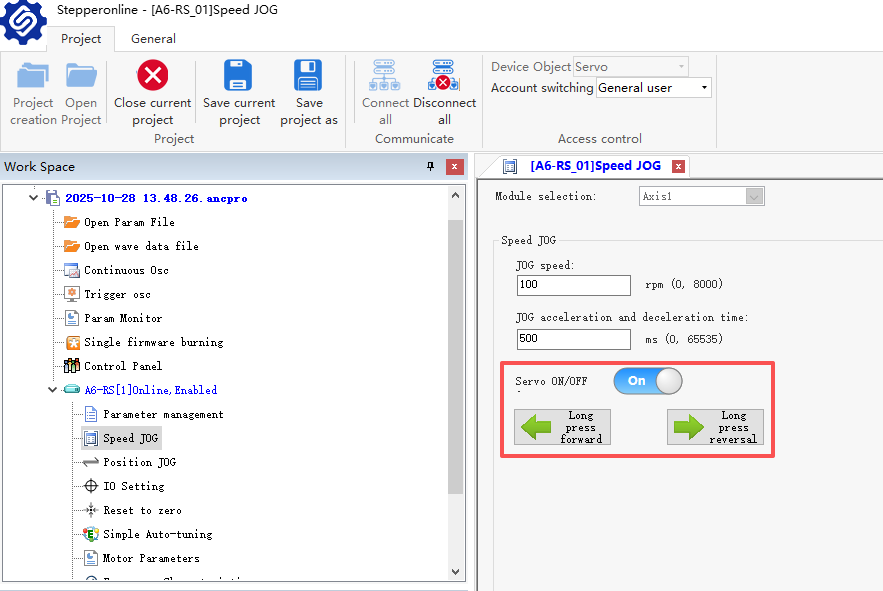
После успешного включения разрешения две кнопки ниже подсветятся. В этот момент можно проводить тест: однократное нажатие на кнопку — это толчок (jog), двигатель повернётся на один оборот против часовой стрелки; при длительном нажатии на кнопку двигатель будет непрерывно вращаться;
Следует отметить, что если разрешение внезапно отключается после нажатия кнопки JOG во время использования, привод перейдёт в автономный режим и вернётся в нормальное состояние после отключения питания и перезапуска. Не волнуйтесь, причина проблемы заключается в используемом отладочном кабеле. Итак, какой отладочный кабель следует использовать? После множества тестов мы подготовили эту статью для вашего ознакомления: Как выбрать правильный отладочный кабель Type-C для серводвигателя серии A6?
Есть ли более простой способ выполнить тестирование JOG? Конечно, есть. Кнопки на панели драйвера A6 обеспечивают более удобное управление:
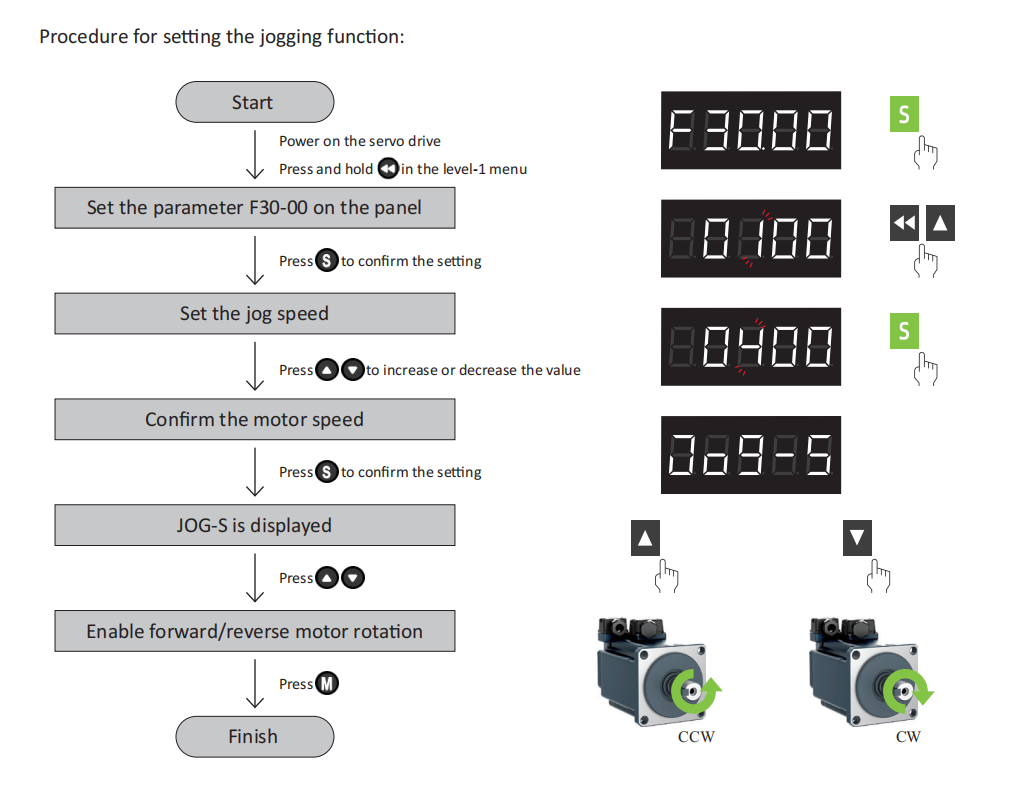
Подробности см. на странице P185 руководства.
JOG по позиции
JOG по позиции — относительно сложная функция тестирования. Интерфейс после открытия выглядит следующим образом:
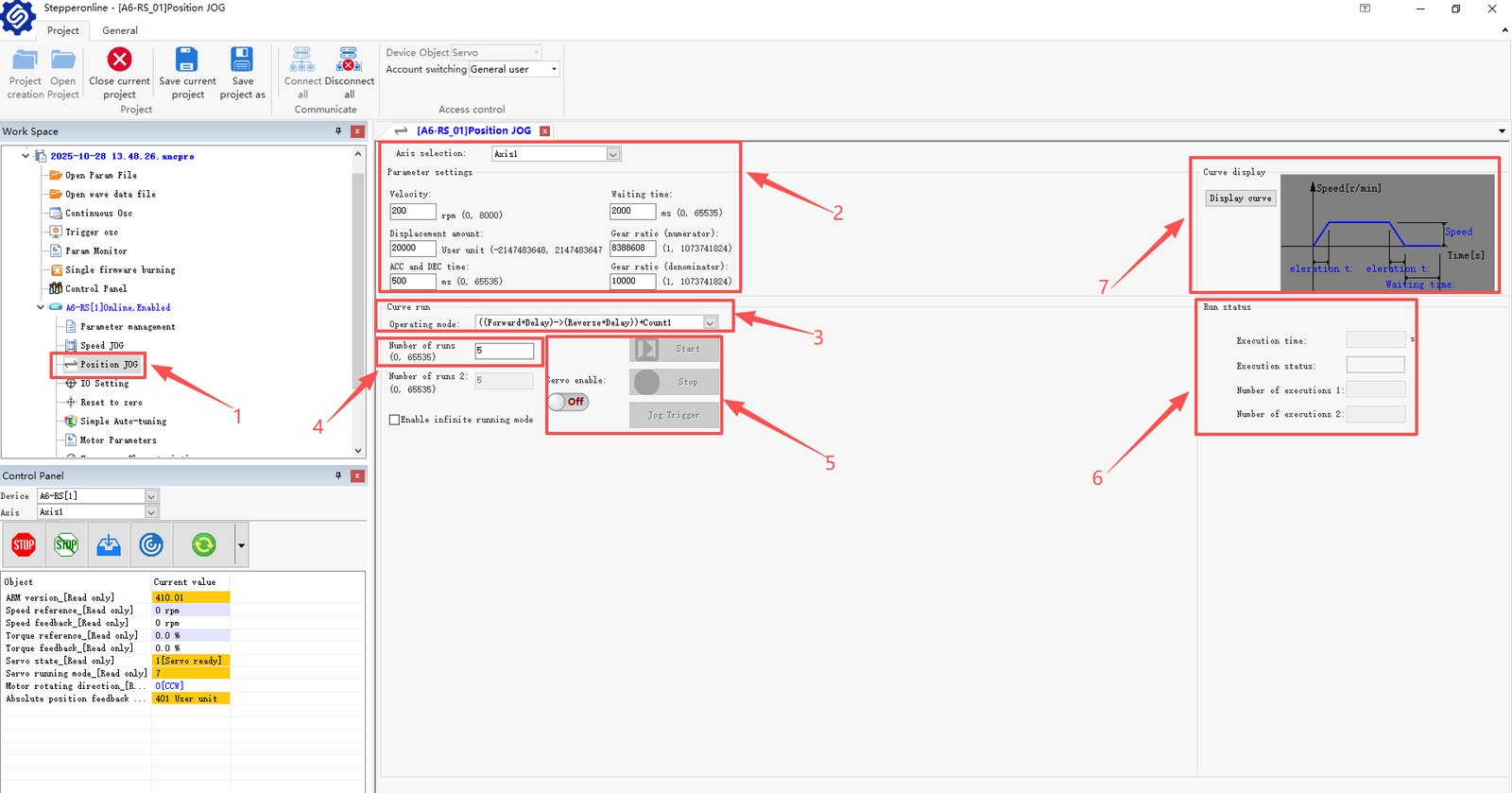
- Кнопки функций;
- Область изменения параметров;
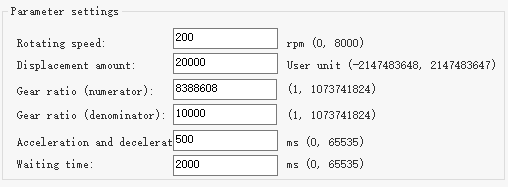
Первая строка: Скорость вращения, можно установить по необходимости
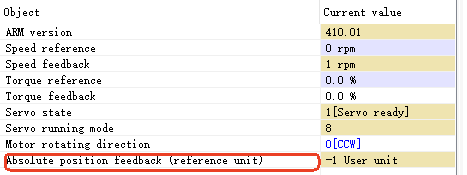
Вторая строка: Перемещение. Как следует из названия, это расстояние, на которое перемещается двигатель. Например, значение по умолчанию 20000 на рисунке означает расстояние за каждый оборот двигателя. Вы можете видеть величину изменения каждый раз в поле «Absolute Position Feedback» в области состояния работы в правом нижнем углу программы. При каждом перемещении двигателя значение здесь будет увеличиваться на 20 000.
Третья/четвёртая строка: Числитель и знаменатель электронного передаточного отношения, подробности см. на рисунке 4-13 руководства.
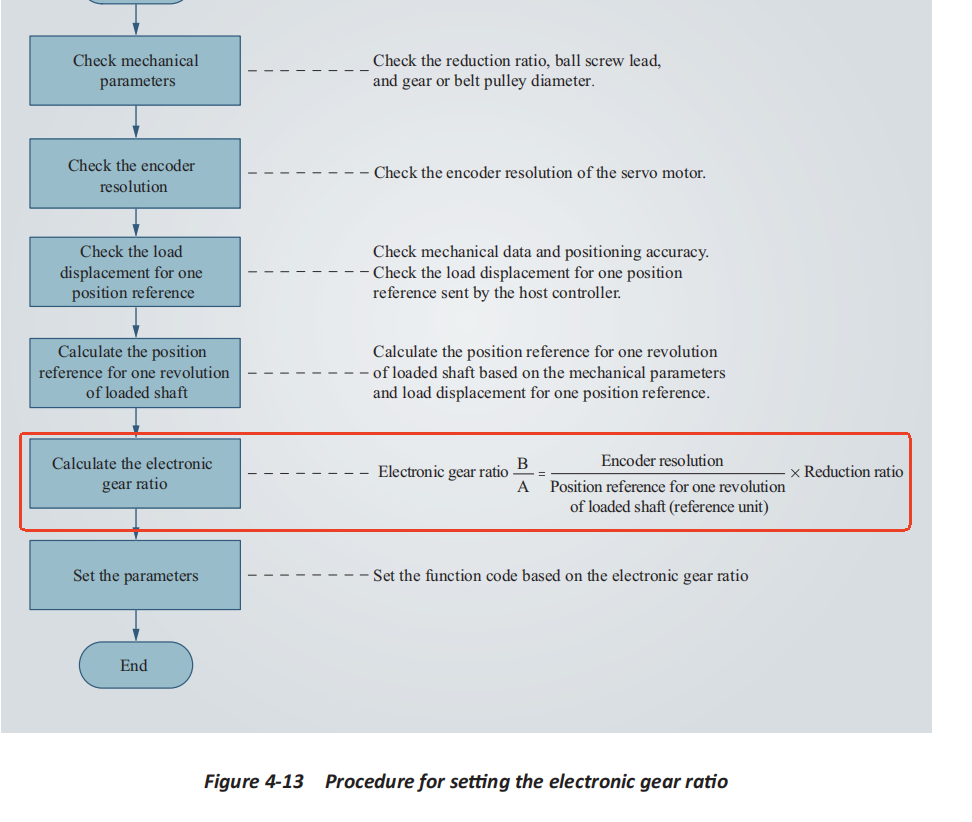
Здесь важно отметить, что числитель представляет разрешение энкодера. Как показано на рисунке, значение по умолчанию в программе — 8388608, что соответствует разрешению 23-битного энкодера, а наш A6 — 17-битный, поэтому значение необходимо установить на 131072. В противном случае единичное увеличение данных в обратной связи абсолютной позиции составит 1 280 000 (20000 × 2 в 6-й степени), что может вызвать путаницу. Что касается знаменателя (количество импульсов на оборот), просто оставьте значение по умолчанию.
Пятая строка: Ускорение и замедление, можно установить по необходимости;
Шестая строка: Время промежуточной паузы, см. ниже
- Выбор режима работы;
Откройте выпадающее меню, и вы увидите 6 доступных режимов работы.
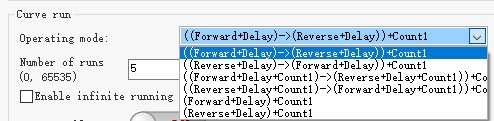
Обозначение «+count1/2» в конце названия режима указывает количество прогонов, которое задаётся в следующей строке. Проще говоря, будь то переход от прямого хода к обратному, от обратного к прямому, от M раз к обратному, от M раз к N раз, или только прямой, или только обратный ход — всё это можно реализовать.
- Выбор количества прогонов;
Это выбор количества прогонов, можно установить по необходимости.

Количество прогонов и Количество прогонов 2 можно устанавливать произвольно, они не обязательно должны совпадать. Что касается режима бесконечного вращения, после его выбора двигатель будет вращаться непрерывно.
- Кнопки разрешения и запуска/остановки;

Это область управления запуском и остановкой двигателя. Сначала включите кнопку разрешения (Enable), затем нажмите «Start», и двигатель будет работать в заданном режиме.
- Отображение состояния работы;
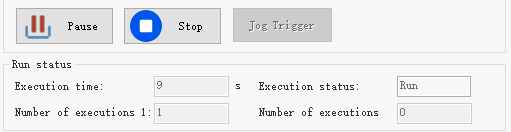
Как показано на рисунке, здесь отображаются время работы, статус и количество завершённых прогонов.
- Кривая работы для справки;
Когда двигатель завершит работу в заданном режиме, здесь будет обновлена простая справочная кривая.
Автоматическое распознавание инерции
A6 предоставляет очень удобную функцию автоматического распознавания инерции. Достаточно нажать одну кнопку, чтобы легко установить значение инерции, наиболее подходящее для текущей нагрузки. Для получения информации об инерции обратитесь к статье ниже. Что такое инерция и коэффициент инерции серводвигателя?
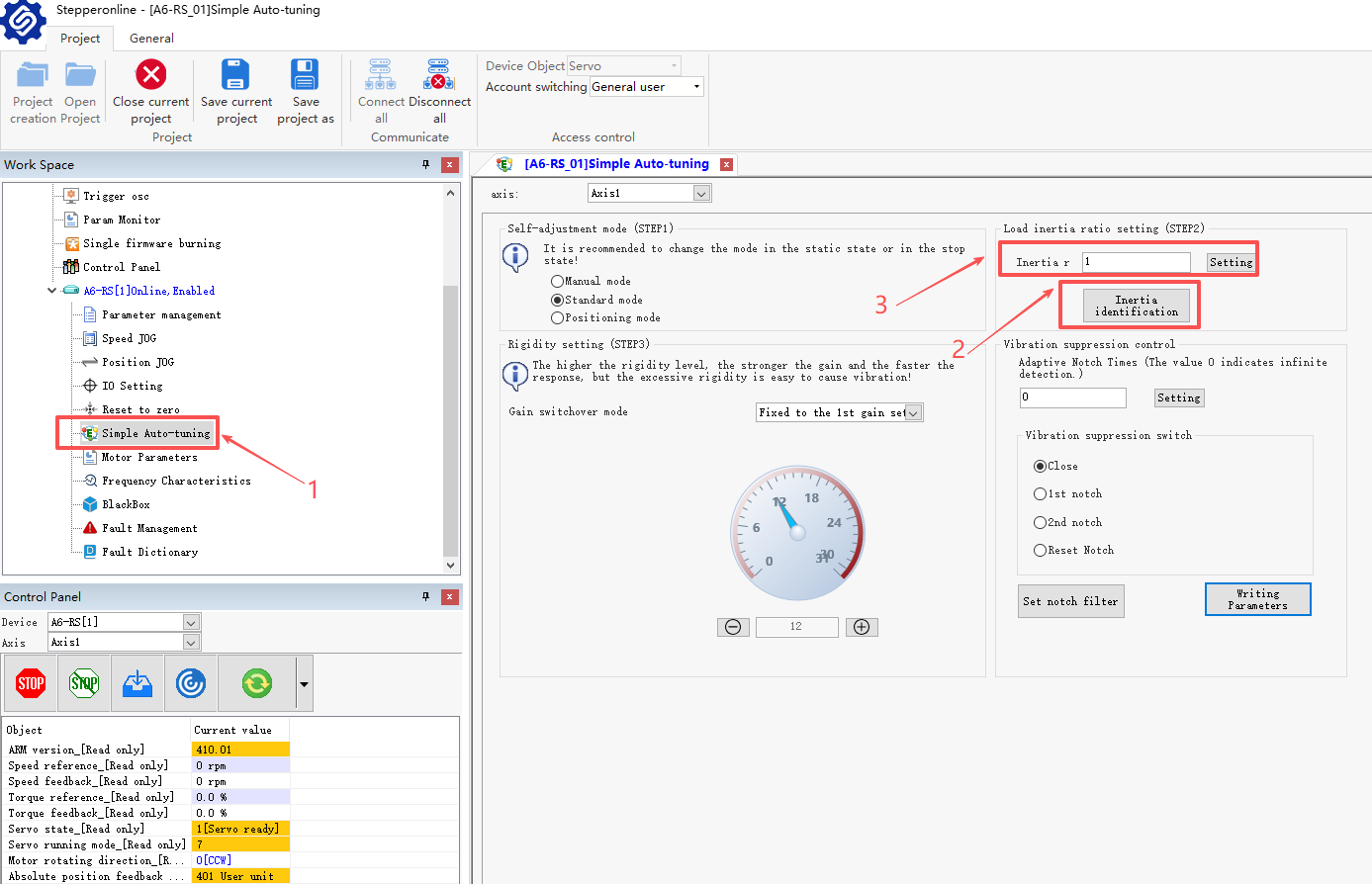
- Нажмите «Tuning»;
- Найдите «Inertia identification» и нажмите на него.
- Отображается текущая инерция двигателя, обычно равная 1. Это значение очень мало и требует перенастройки.
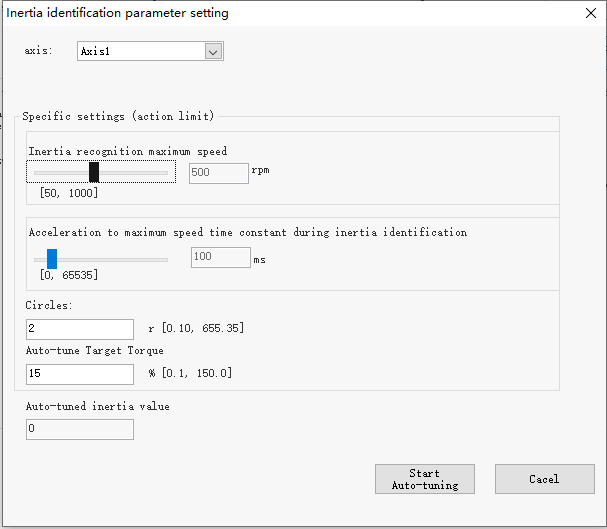
Как показано на рисунке выше, это интерфейс настройки автоматического распознавания инерции. Вы можете установить такие параметры, как скорость вращения/ускорение в процессе распознавания. Для случаев с простой нагрузкой рекомендуется использовать значения по умолчанию; для случаев со сложной нагрузкой рекомендуется увеличить значения по умолчанию.
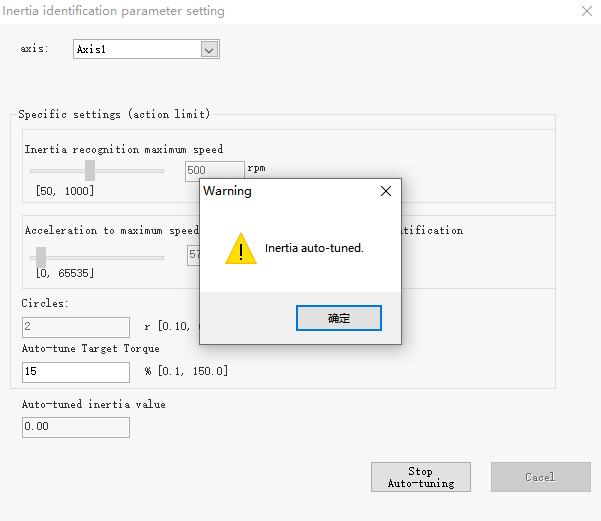
После подтверждения правильности параметров нажмите «Start Auto-tuning», и двигатель начнёт распознавание. Если распознавание прошло успешно, отобразится всплывающее окно, показанное выше.
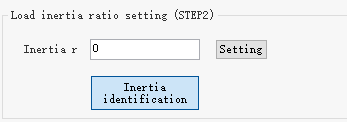
Теперь вернёмся к пункту 3. После успешного распознавания будет отображено конкретное значение. Нажмите «Setting» напрямую, и инерция будет успешно установлена. Что касается других настроек в интерфейсе Tuning, обратитесь к инструкциям по настройке усиления в главе 6 руководства.
Управление неисправностями
Для удобства обработки неисправностей в реальном времени серия A6 имеет отдельный интерфейс управления неисправностями. При возникновении неисправности привода вы можете быстро найти причину и своевременно устранить её.
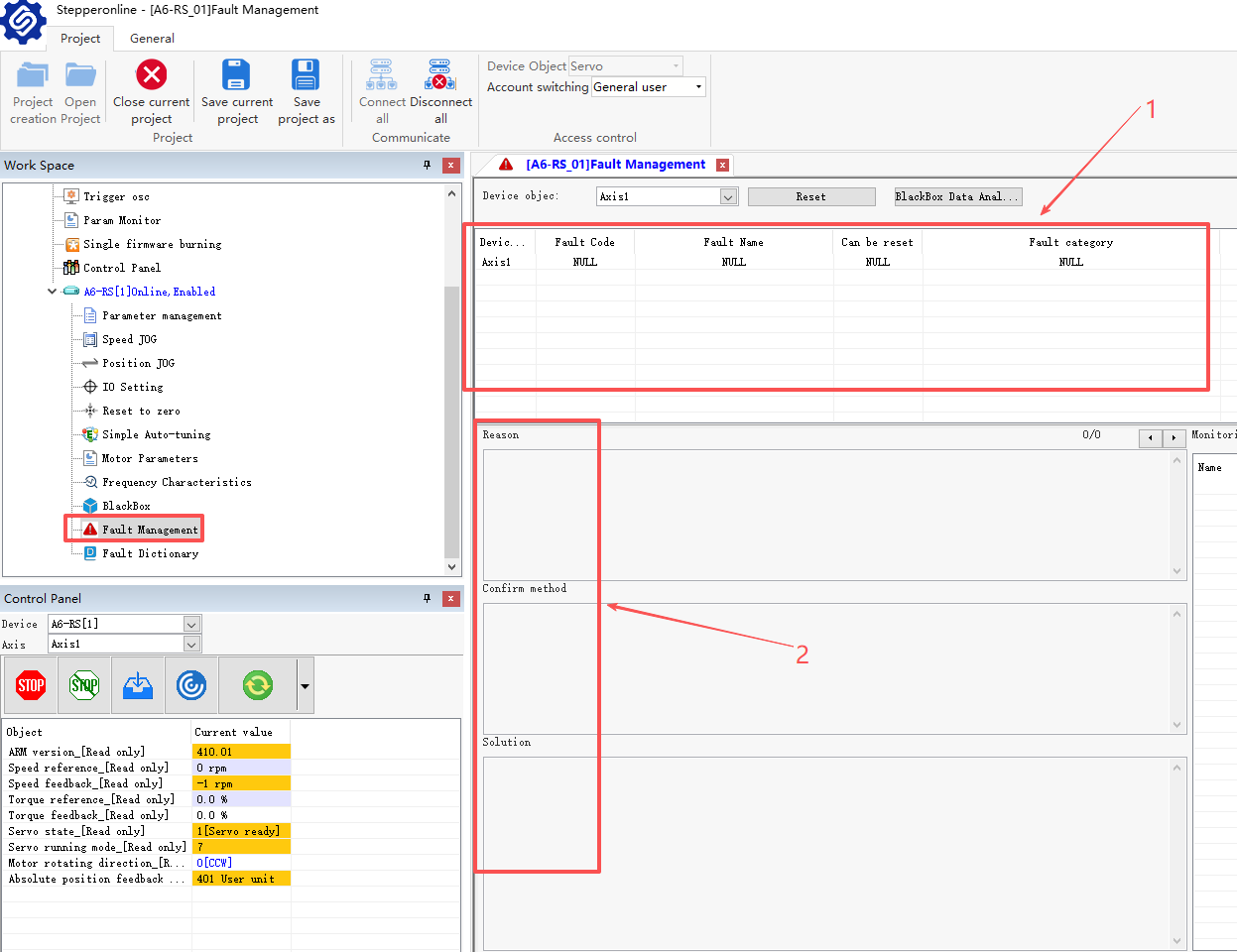
Как показано на рисунке, сначала нажмите Fault Management:
- Здесь отображается код аварии, который совпадает с кодом на панели привода;
- Здесь можно увидеть причину/способ подтверждения и решение неисправности;
Следует отметить, что некоторые неисправности можно сбросить в реальном времени, а некоторые требуют перезапуска для сброса. Если вы также хотите узнать о других симптомах неисправностей привода, вы можете дополнительно открыть «Fault Dictionary»
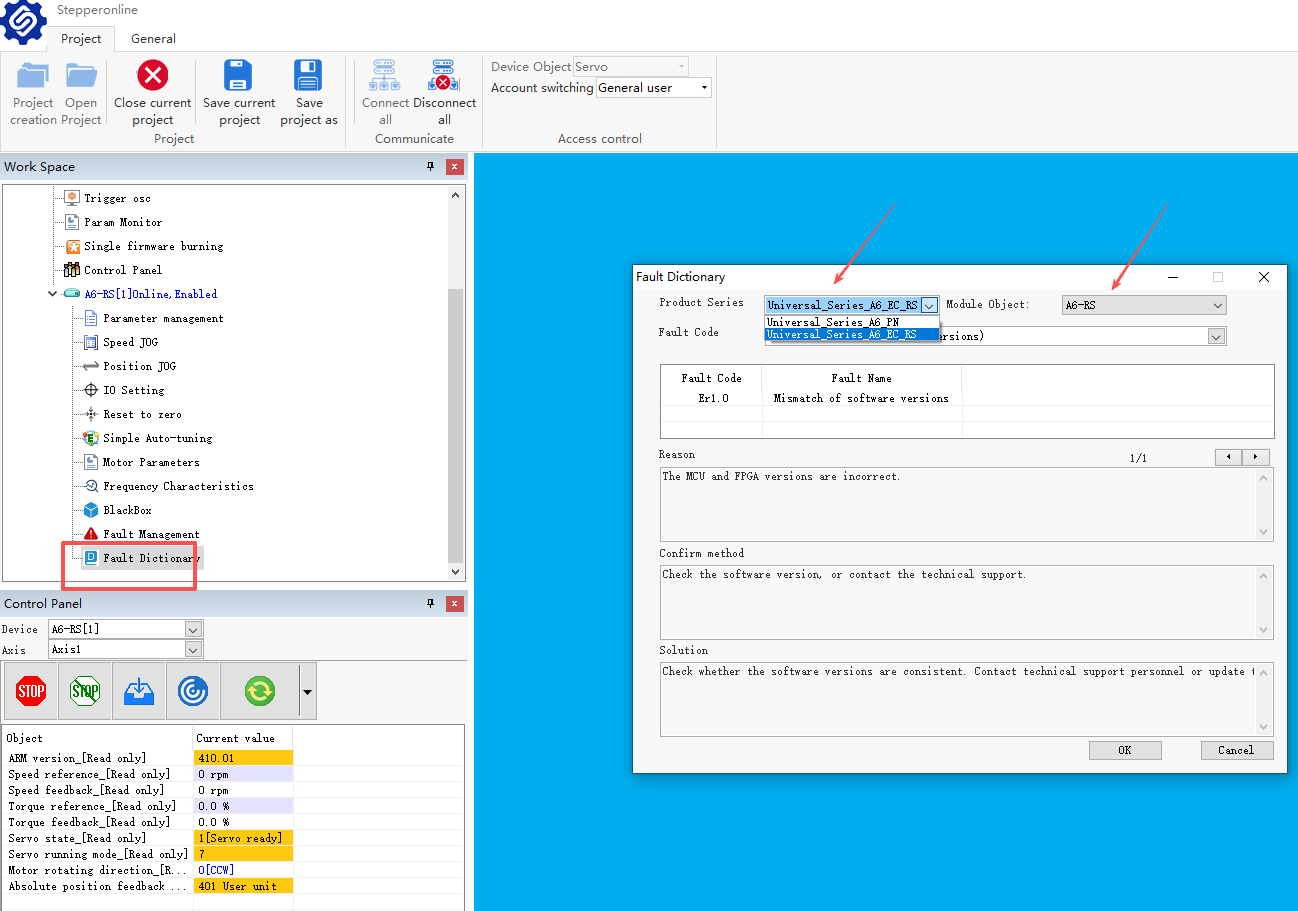
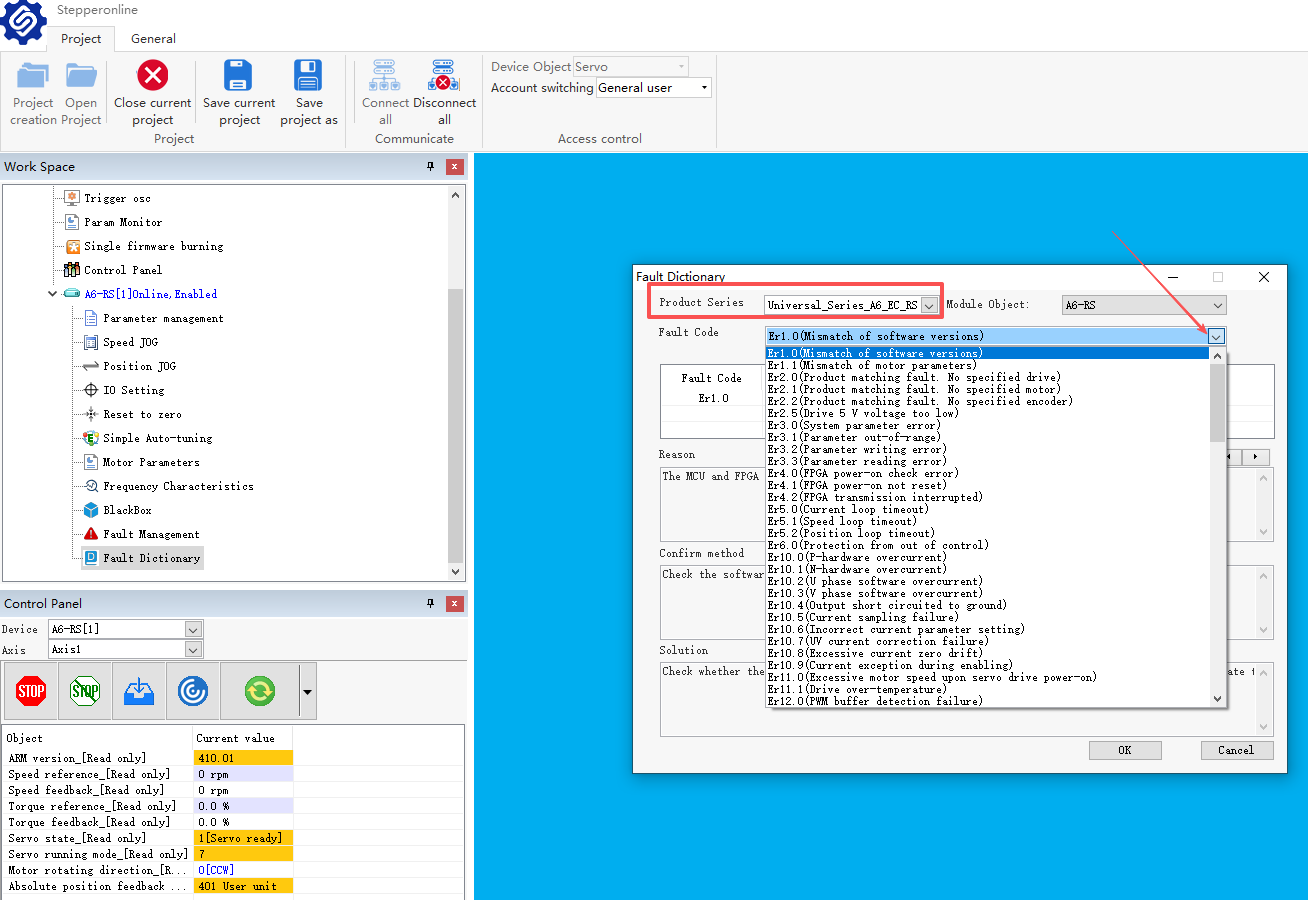
После открытия «Fault Dictionary» сначала выберите серию привода (RS/EC/PN). После определения серии привода можно нажать на список неисправностей, где будут отображены все встроенные неисправности привода. Для каждой неисправности мы указали конкретные проявления/способ подтверждения и решение для вашего ознакомления!
Изменение параметров
Сначала загрузим параметры двигателя. Этот шаг необходим для обеспечения точного изменения параметров.
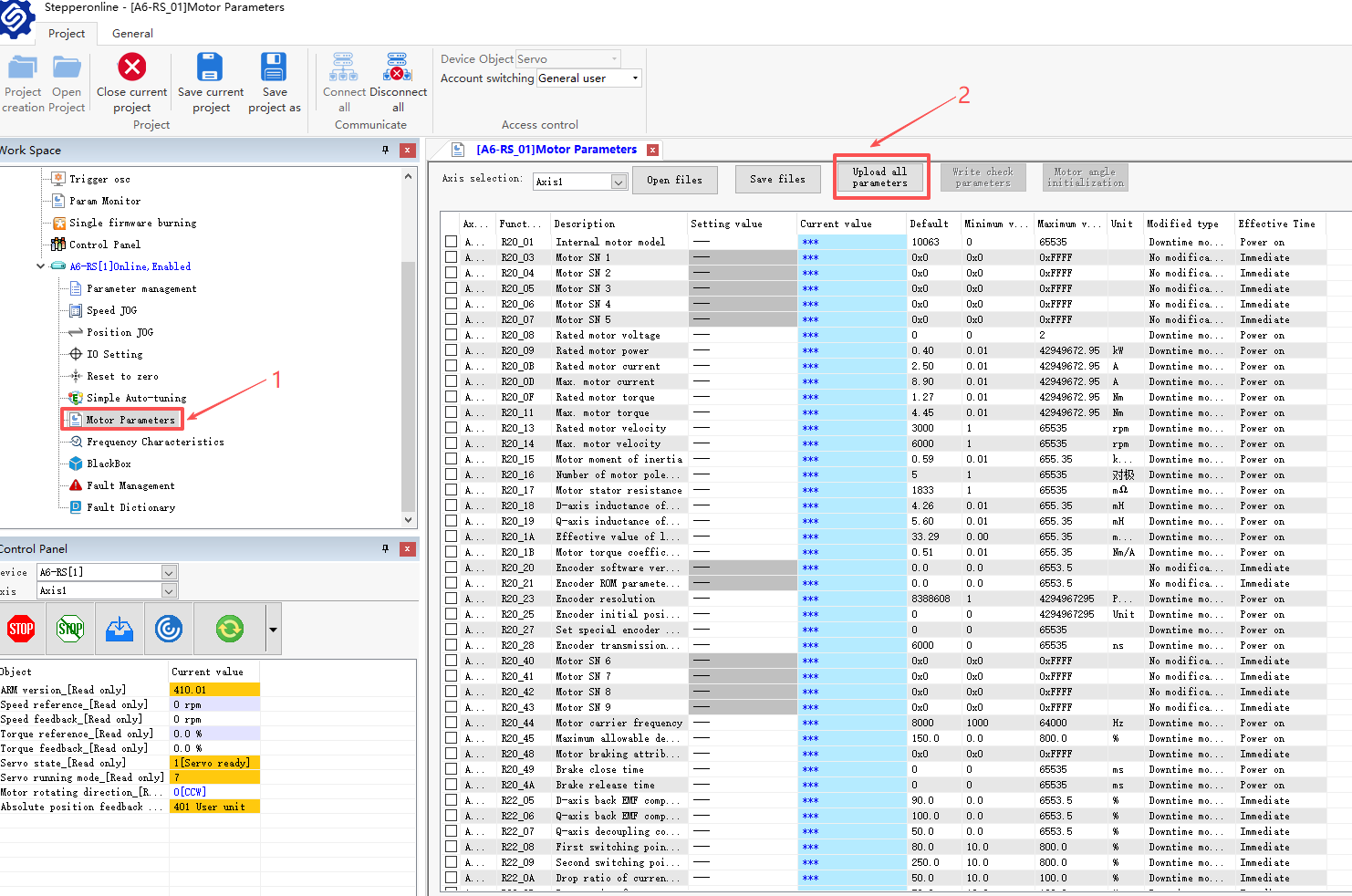
- Откройте интерфейс параметров двигателя;
- Выберите загрузку всех параметров. Когда индикатор прогресса внизу заполнится, появится всплывающее окно об успешной загрузке.
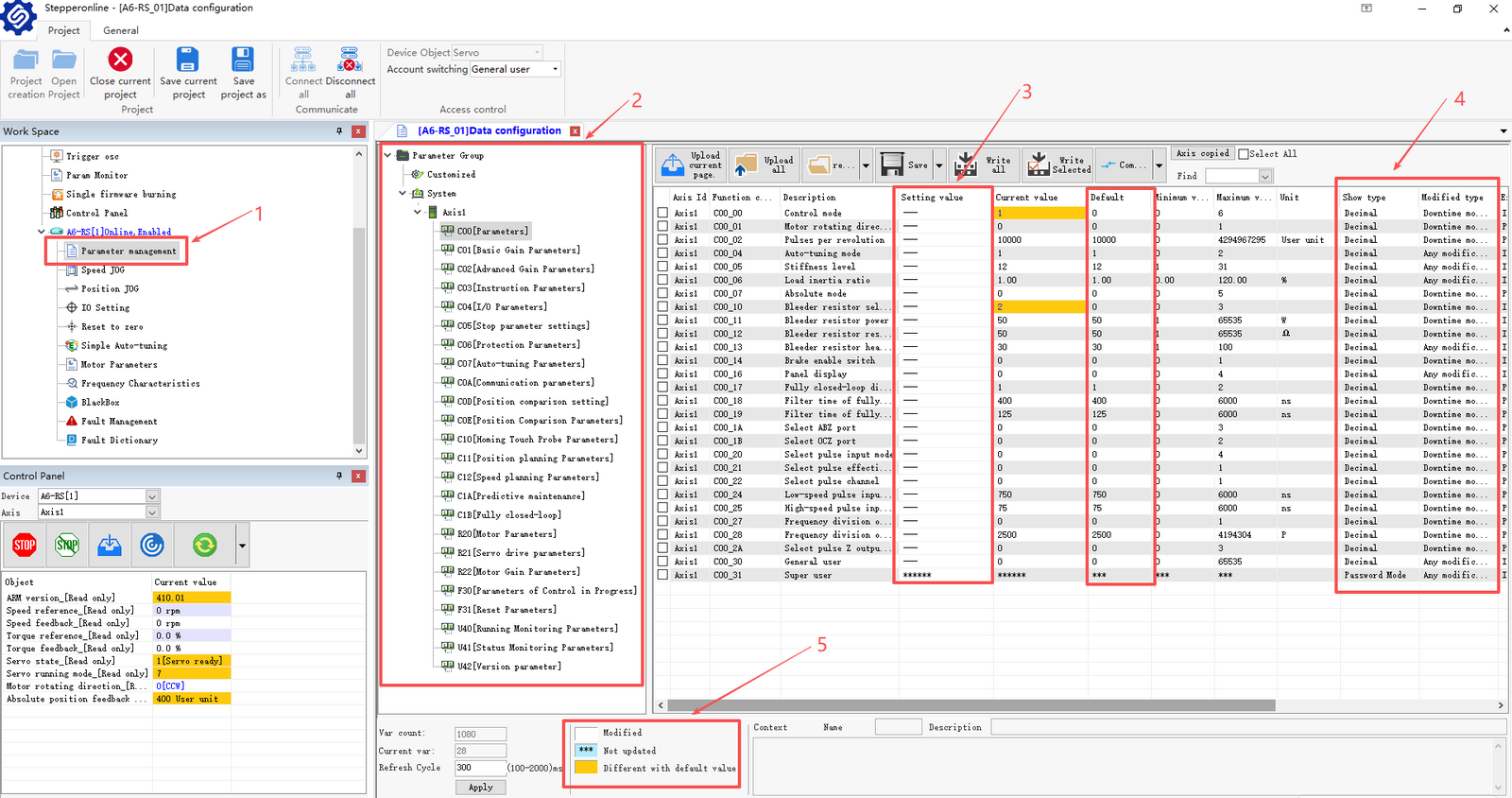
- Откройте интерфейс управления параметрами
- Это классификация каждой группы параметров для удобства поиска необходимых параметров;
- Это столбец настройки параметров. Все изменения можно вносить здесь. Далее следует столбец установленного значения параметра и значения по умолчанию, что удобно для сравнения и изменения.
- Это специально подготовленная строка подсказок. Здесь можно увидеть свойства изменения параметра, которые вступают в силу:
Способ изменения: указывает, какие параметры можно изменять во время работы двигателя, а какие требуют остановки двигателя. Способ активации: «Effective immediately» означает, что изменённые параметры вступают в силу немедленно. «Power on again» означает, что для вступления изменений в силу необходимо перезапустить привод.
- Здесь небольшая подсказка для более наглядного сравнения изменений параметров.
Теперь возьмём в качестве примера режим управления C00.00 для изменения необходимых параметров.
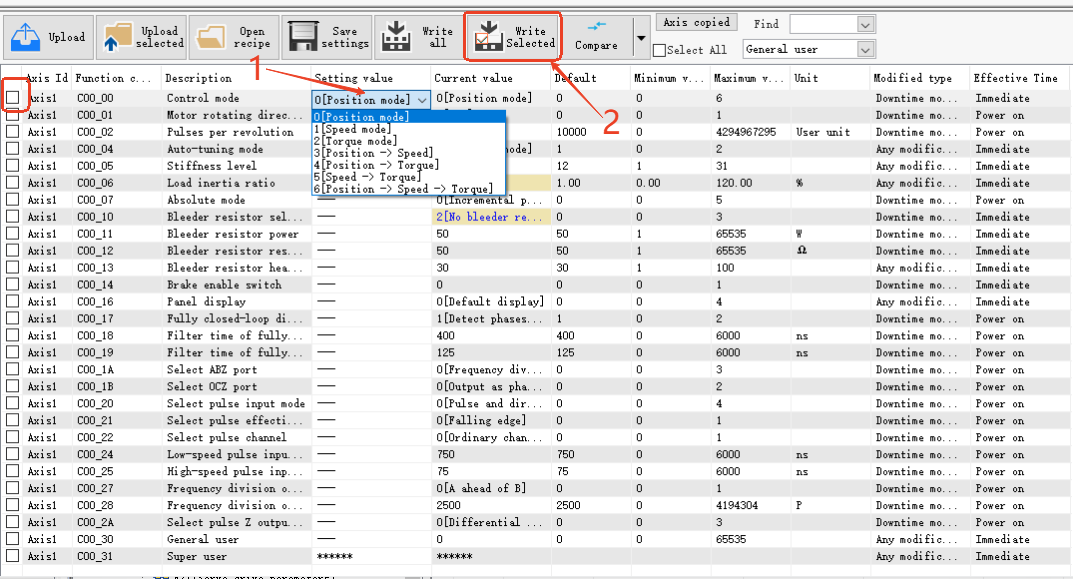
- Сначала войдите в строку настроек и выберите необходимый режим работы в выпадающем списке. Здесь мы выбираем 1, то есть режим скорости;
- После выбора значения оно будет отмечено по умолчанию. В этот момент достаточно нажать «Write Selected»
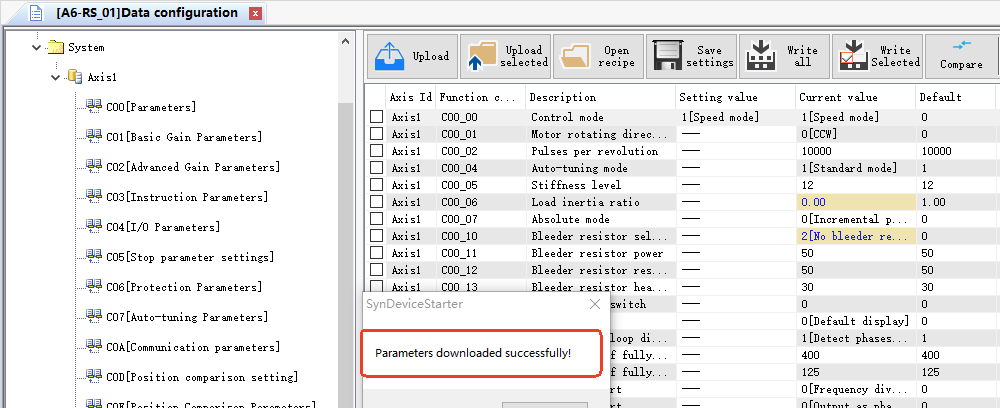
Как показано на рисунке, параметры были успешно изменены. Вы можете следовать этому шагу для изменения других параметров. Выше приведено краткое руководство по программному обеспечению для отладки A6. Этот документ будет продолжать обновляться в будущем. Если у вас возникнут вопросы во время использования или вы хотите добавить описание определённой функции, пожалуйста, свяжитесь с нами, и мы с радостью поможем вам!