В данной статье описано, как использовать MotionStudio для настройки основных параметров драйверов шаговых двигателей StepperOnline.
MotionStudio совместим со всеми драйверами и интегрированными шаговыми двигателями StepperOnline, оснащёнными интерфейсом RS232.
Необходимые компоненты: драйвер, источник постоянного напряжения, конфигурационный кабель RS232, адаптер USB–RS232 (при необходимости) и программное обеспечение MotionStudio.
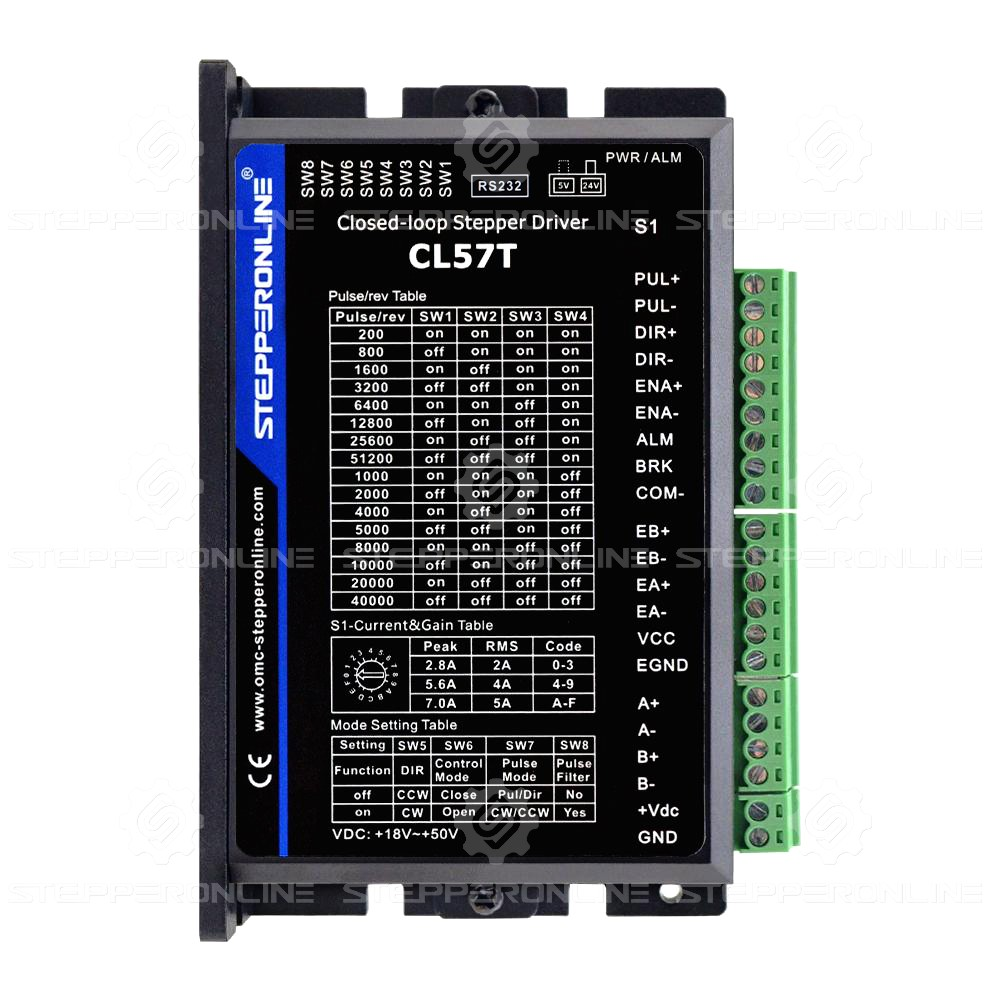
В данном примере используется драйвер CL57T-V41.
Важно: На драйверах CL42T-V41 и CL86T (3.0) имеется поворотный переключатель с положением «default». Перед настройкой параметров установите переключатель в это положение, иначе изменения параметров не будут сохранены.
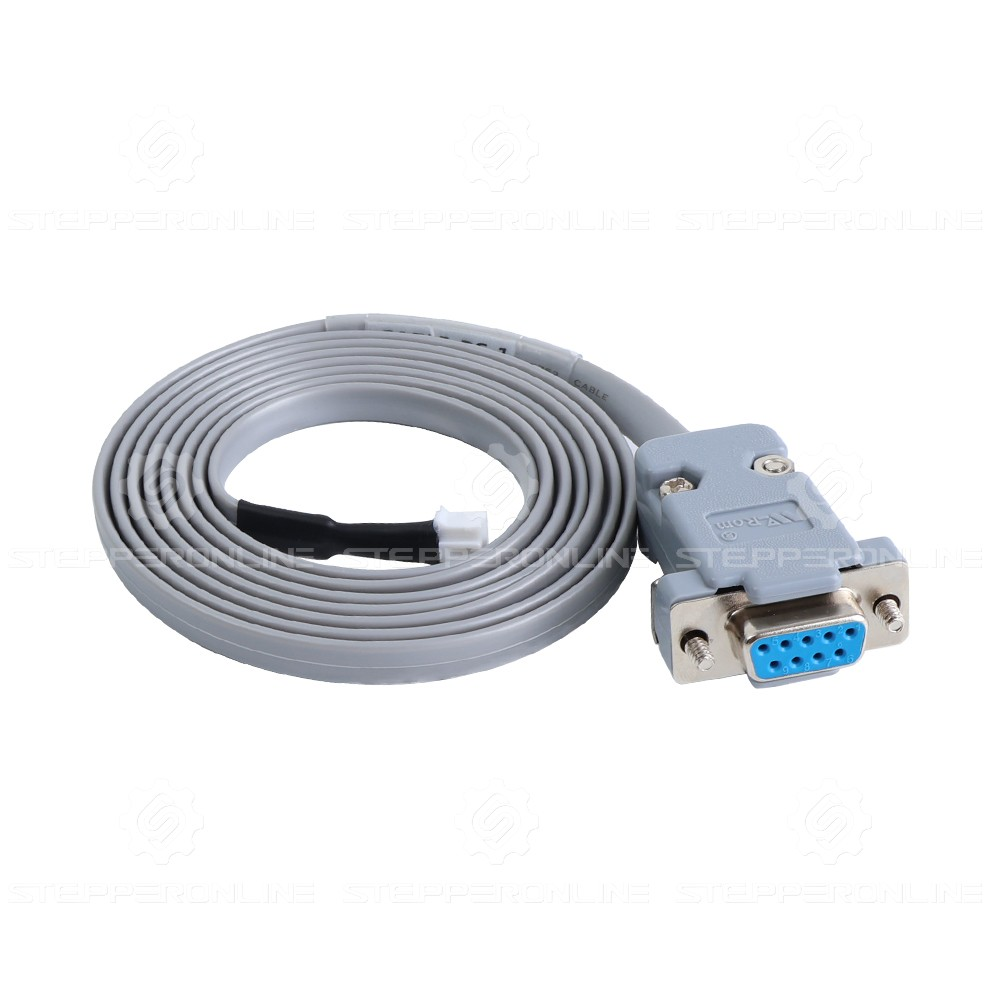
Подключите конфигурационный кабель RS232 (входит в комплект драйвера) к порту RS232 на драйвере.
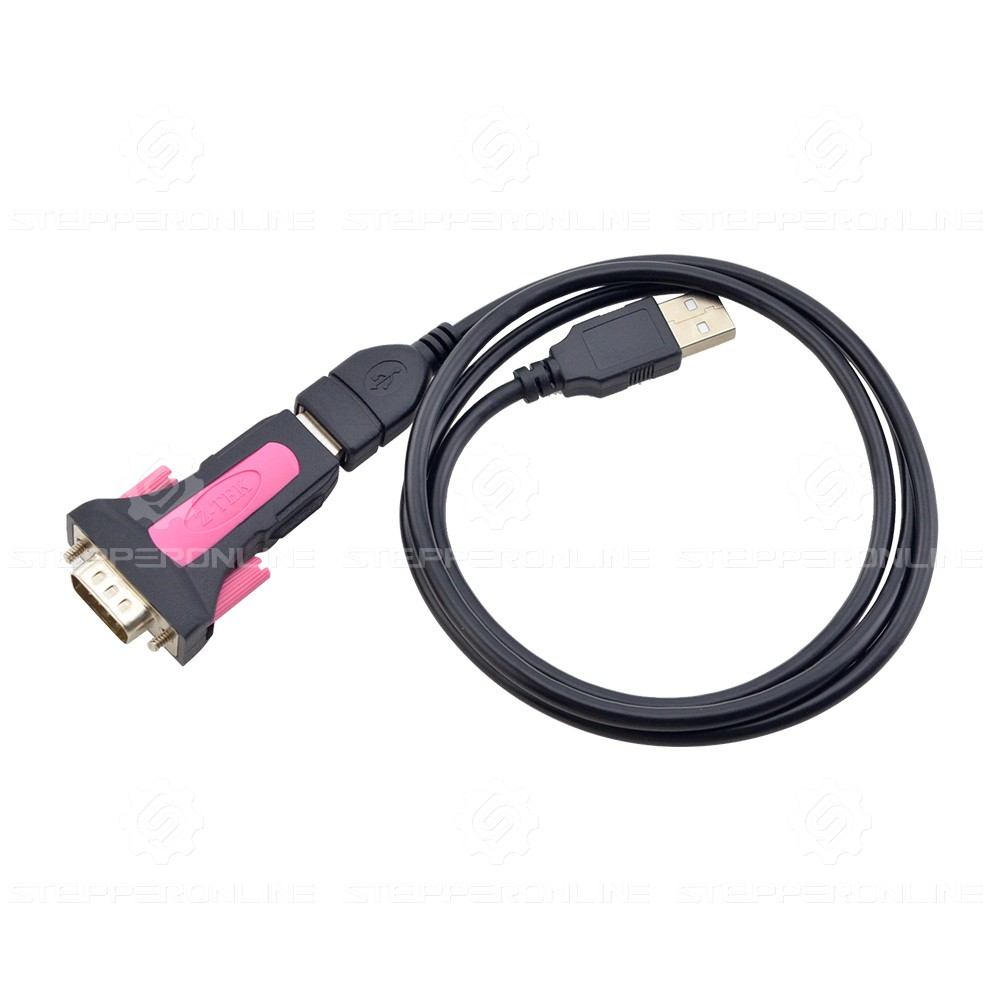
Подготовьте адаптер USB–RS232. Подключите USB-разъём к ПК, а разъём RS232 — к конфигурационному кабелю RS232.
Примечание: Данный адаптер приобретается отдельно. Ссылка для покупки: Адаптер USB 2.0 – Serial RS232.
Если на вашем ПК имеется встроенный порт RS232, можно подключить конфигурационный кабель RS232 напрямую к ПК без использования адаптера.
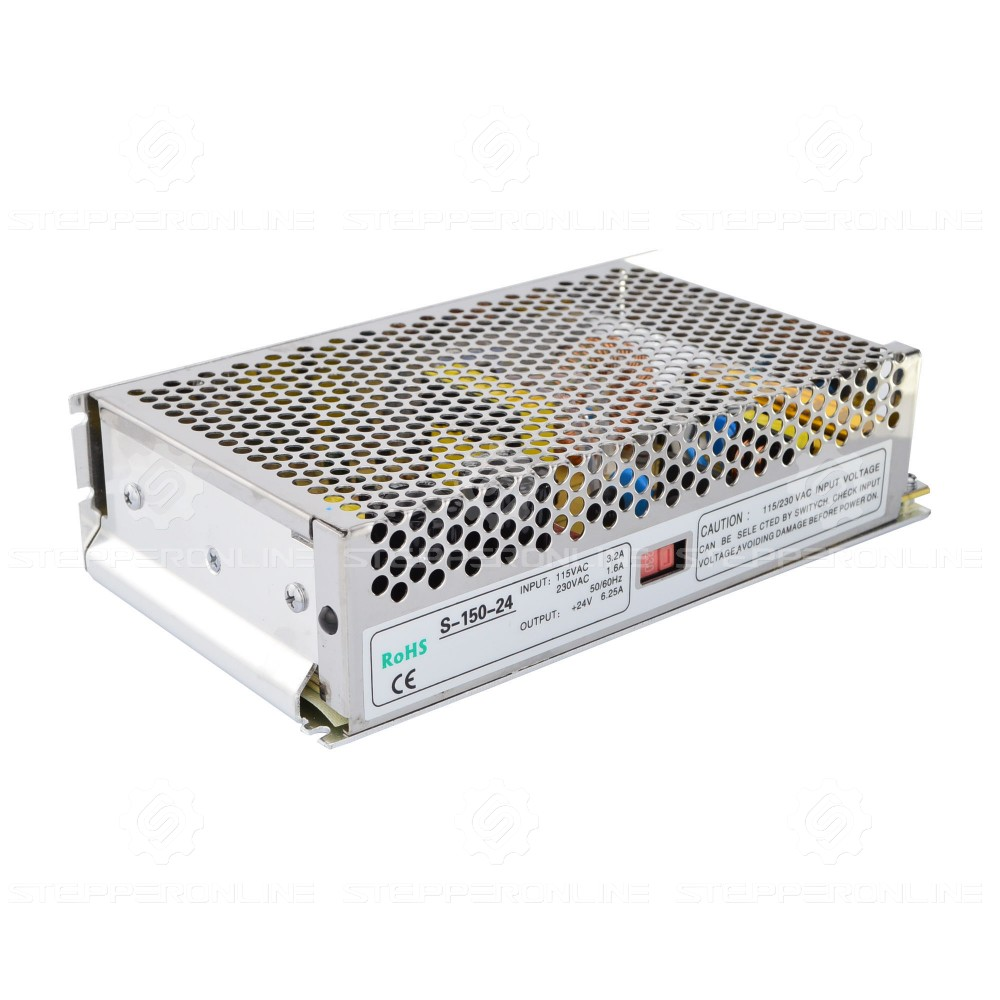
Подготовьте источник постоянного напряжения для драйвера. Примечание: Напряжение питания должно находиться в пределах допустимого диапазона входного напряжения драйвера.
Наконец, загрузите программное обеспечение MotionStudio: MotionStudio Overseas Edition v1.4.10
- Включите питание драйвера и запустите программное обеспечение, как показано ниже.
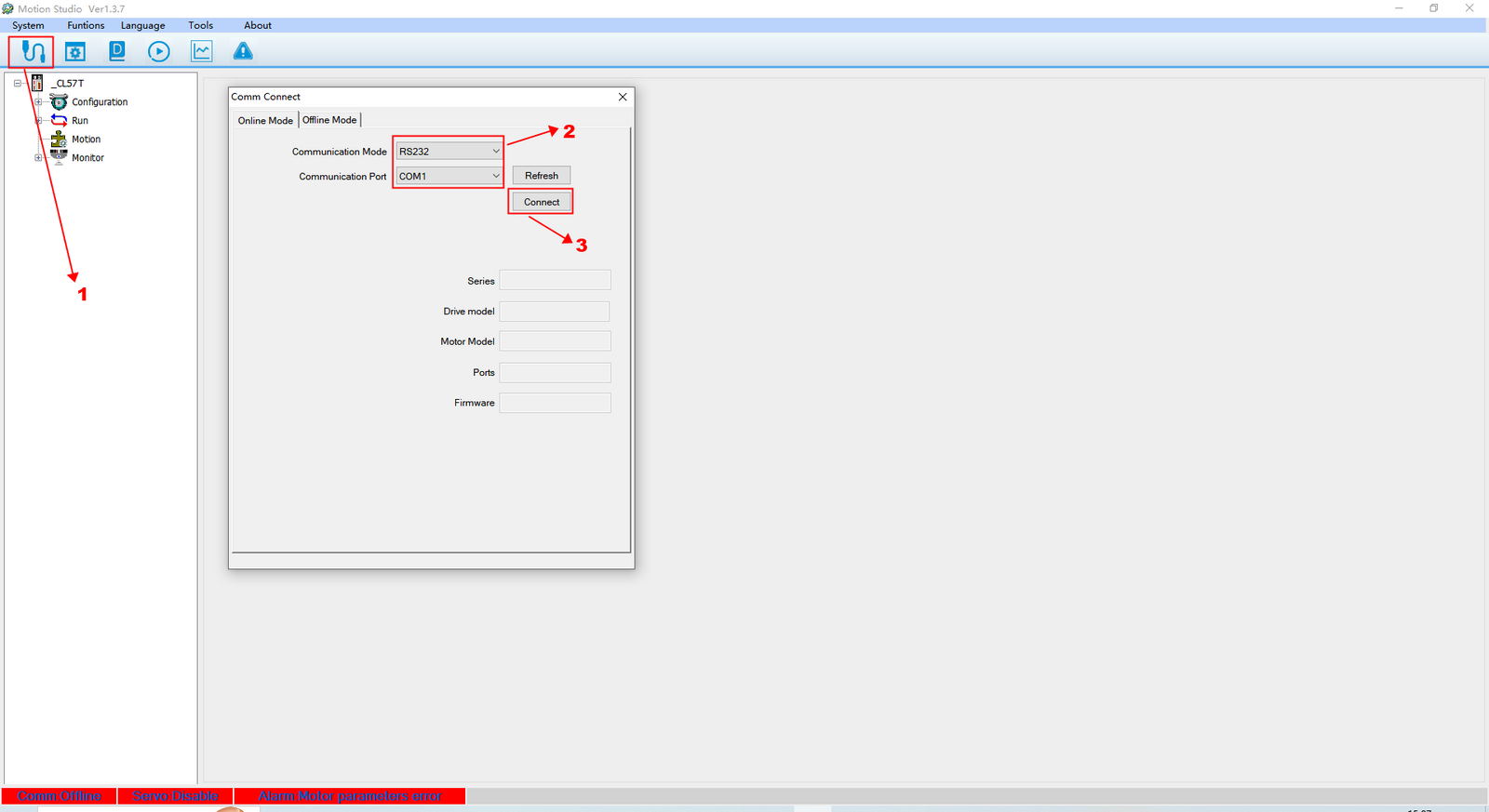
- Нажмите Communication.
- Выберите режим RS232 и укажите нужный COM-порт.
- Нажмите Connect.
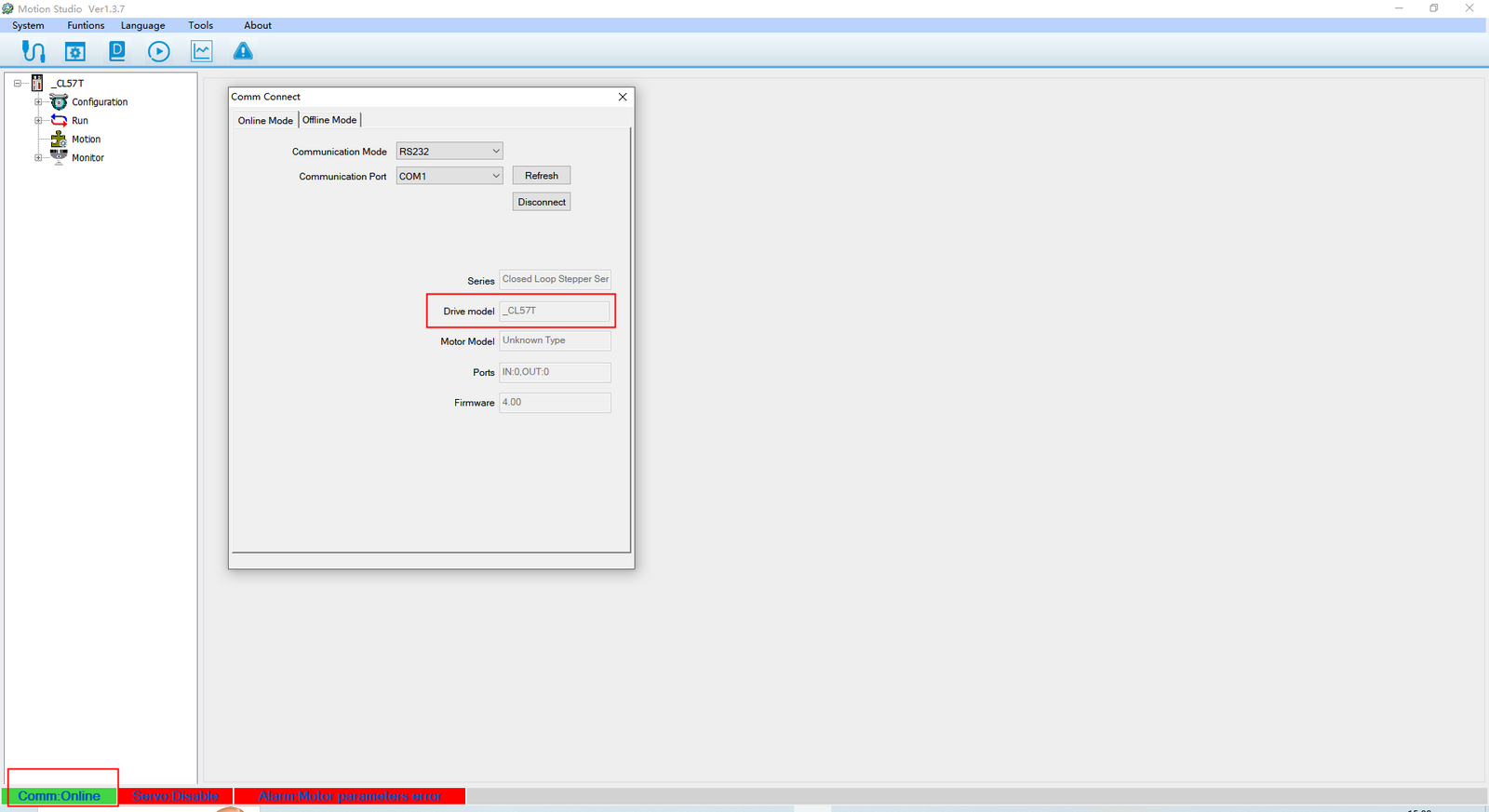
После успешного подключения в строке состояния отобразится модель драйвера, что подтверждает нормальную связь.
Теперь можно приступать к настройке параметров.
Настройка пикового фазного тока драйвера
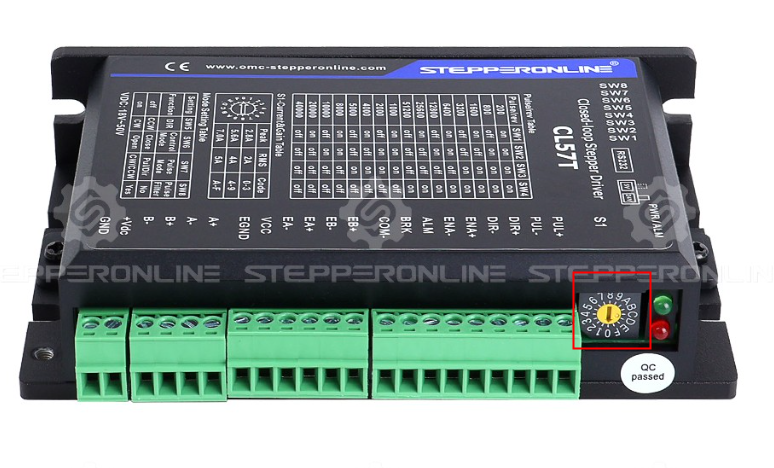
Перед изменением данного параметра поверните жёлтый подстроечный резистор тока на драйвере в исходное положение «0». Это позволит задать пиковый фазный ток через программное обеспечение.
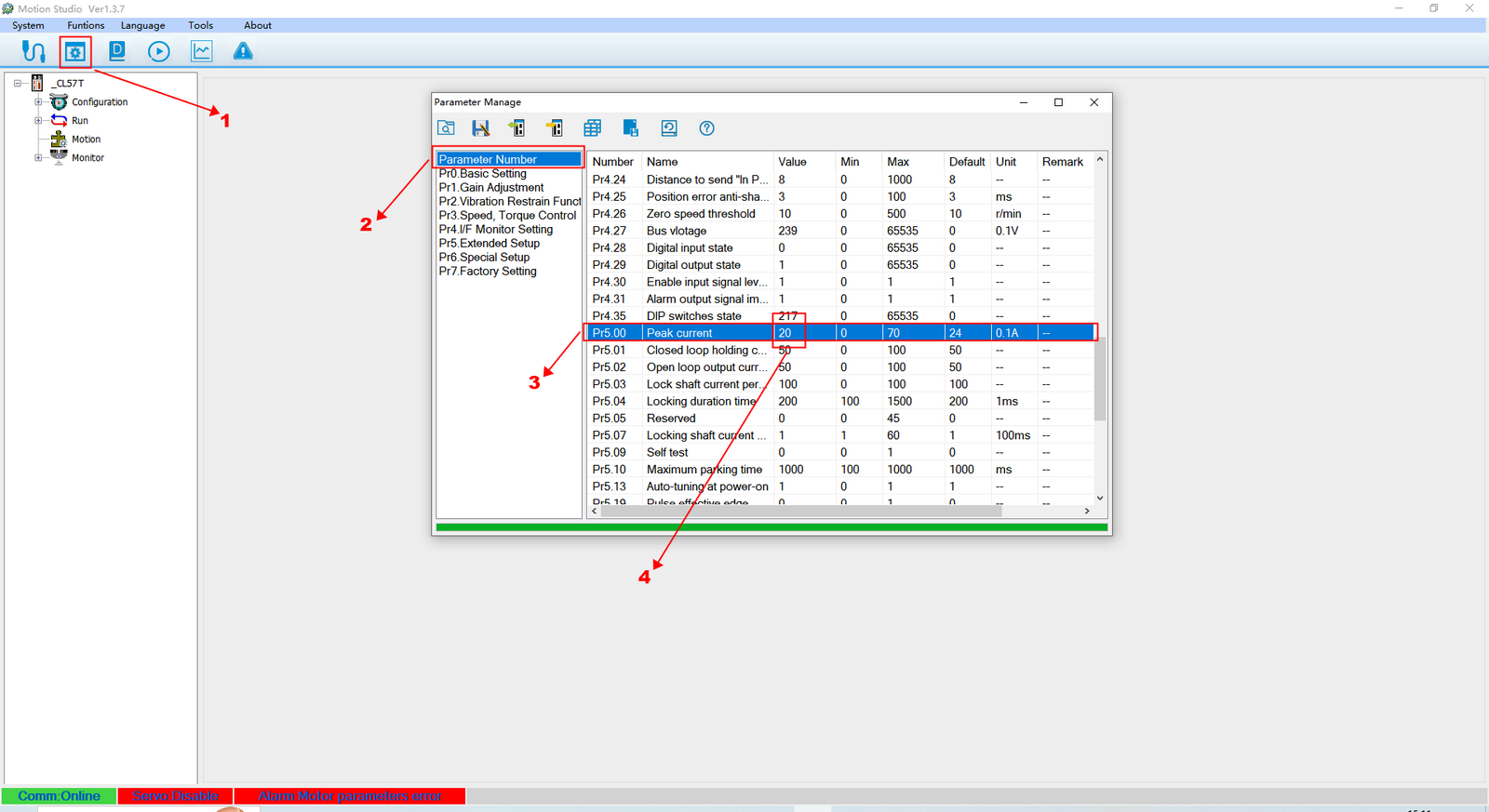
- Нажмите Parameters.
- Нажмите Parameter Number.
- Найдите Peak current.
- Нажмите на поле значения и введите требуемый ток.
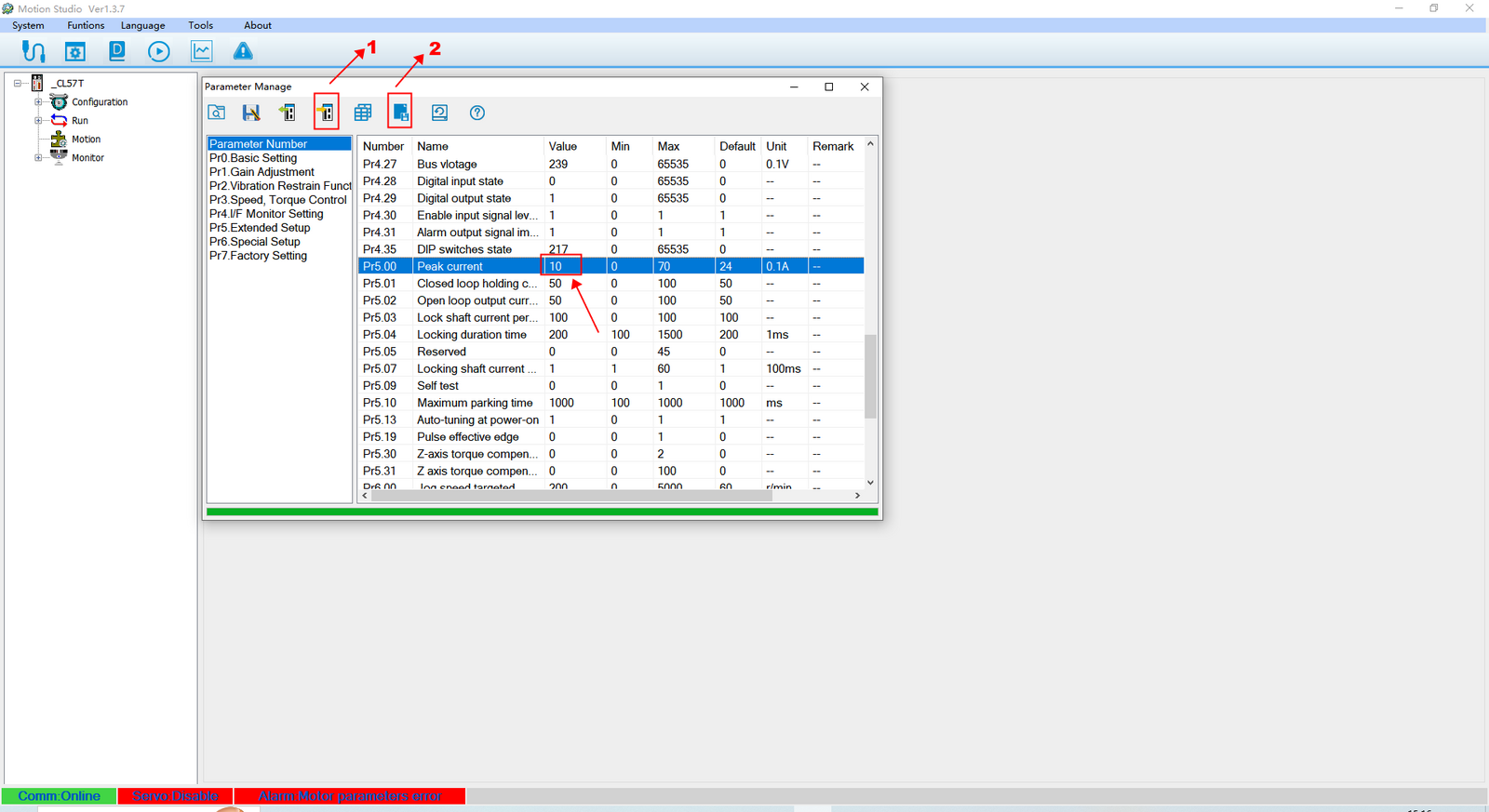
После изменения значения тока:
- Нажмите Download parameters to driver.
- Нажмите Save.
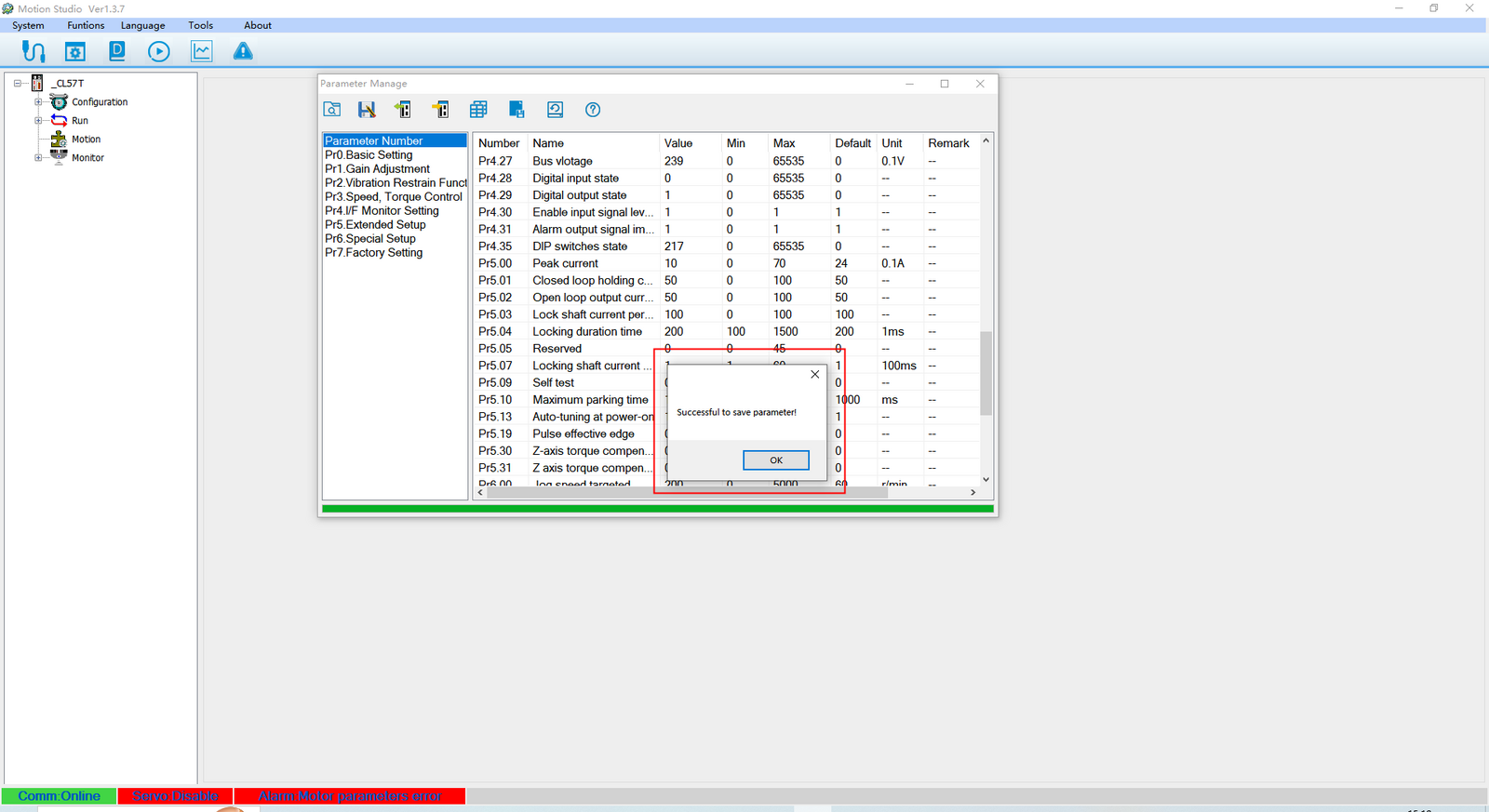
Пиковый фазный ток драйвера успешно обновлён.
Настройка разрешения энкодера
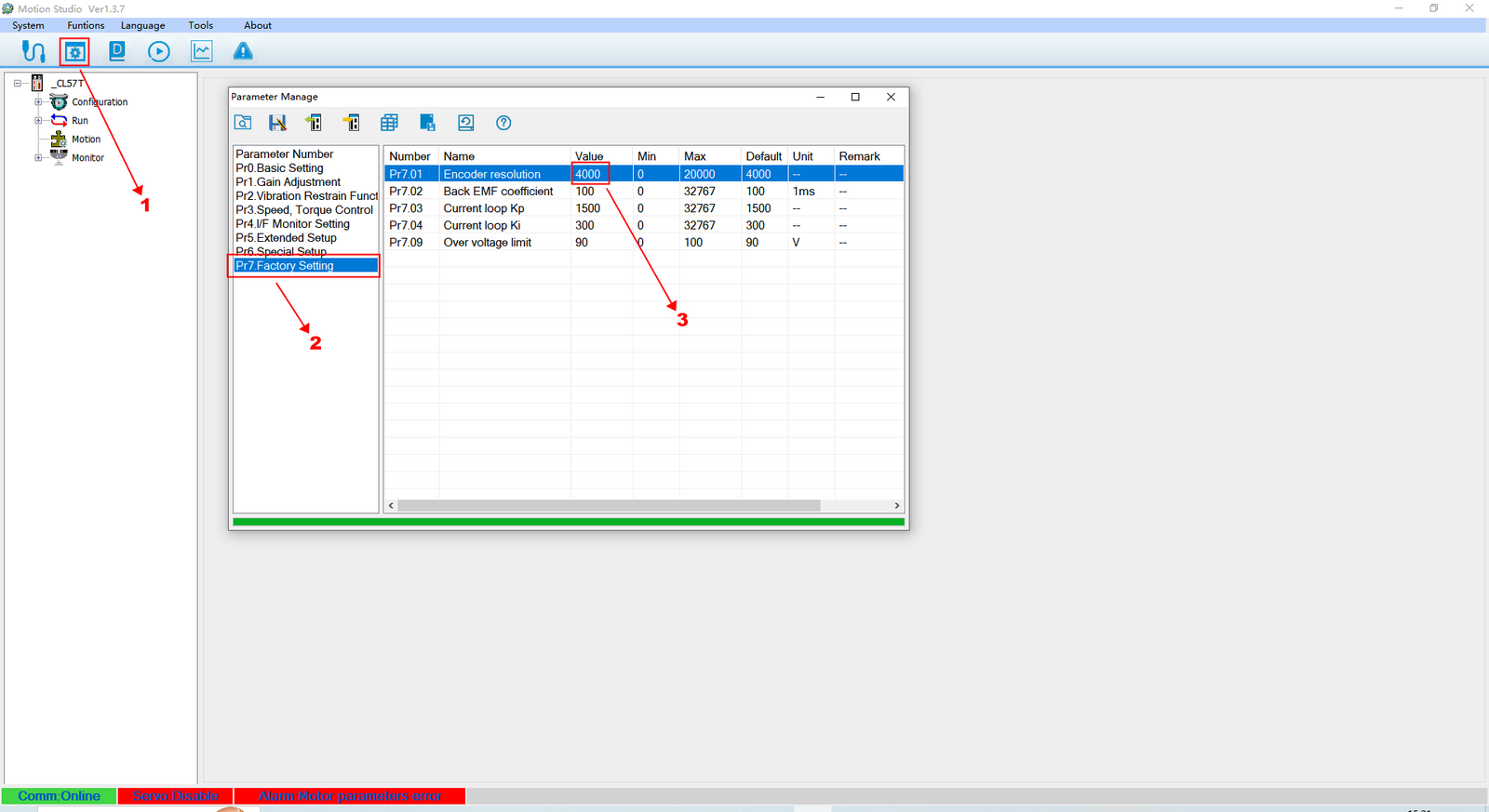
- Нажмите Parameters.
- Нажмите Factory Settings.
- Найдите Encoder Resolution.
- Нажмите на поле значения и введите корректное разрешение вашего энкодера.
Драйвер использует квадратурное декодирование, при котором PPR (импульсов на оборот) умножается на 4 для получения CPR (счётов на оборот). Например, энкодер с разрешением 1000 PPR даёт 4000 CPR — это значение по умолчанию драйвера. Если энкодер вашего двигателя имеет разрешение 500 PPR, установите значение 2000 CPR (500 × 4).
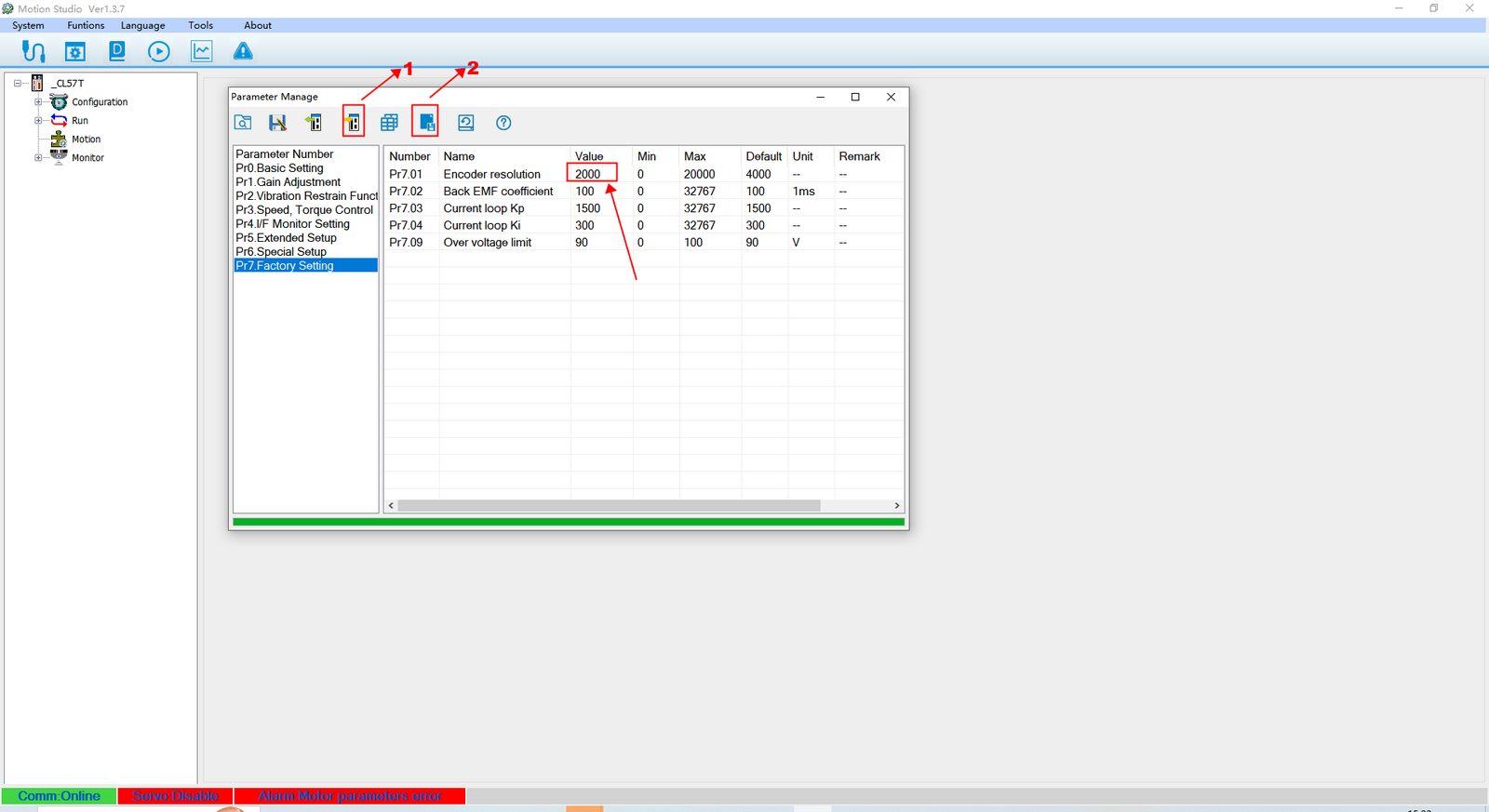
После изменения значения:
- Нажмите Download parameters to driver.
- Нажмите Save.
Обновлённое разрешение энкодера сохранено.
Настройка коэффициентов усиления контура скорости и контура положения (снижение шума)
Данная настройка полезна, когда двигатель издаёт чрезмерный шум. Уменьшение значений коэффициентов усиления по умолчанию помогает снизить уровень шума.
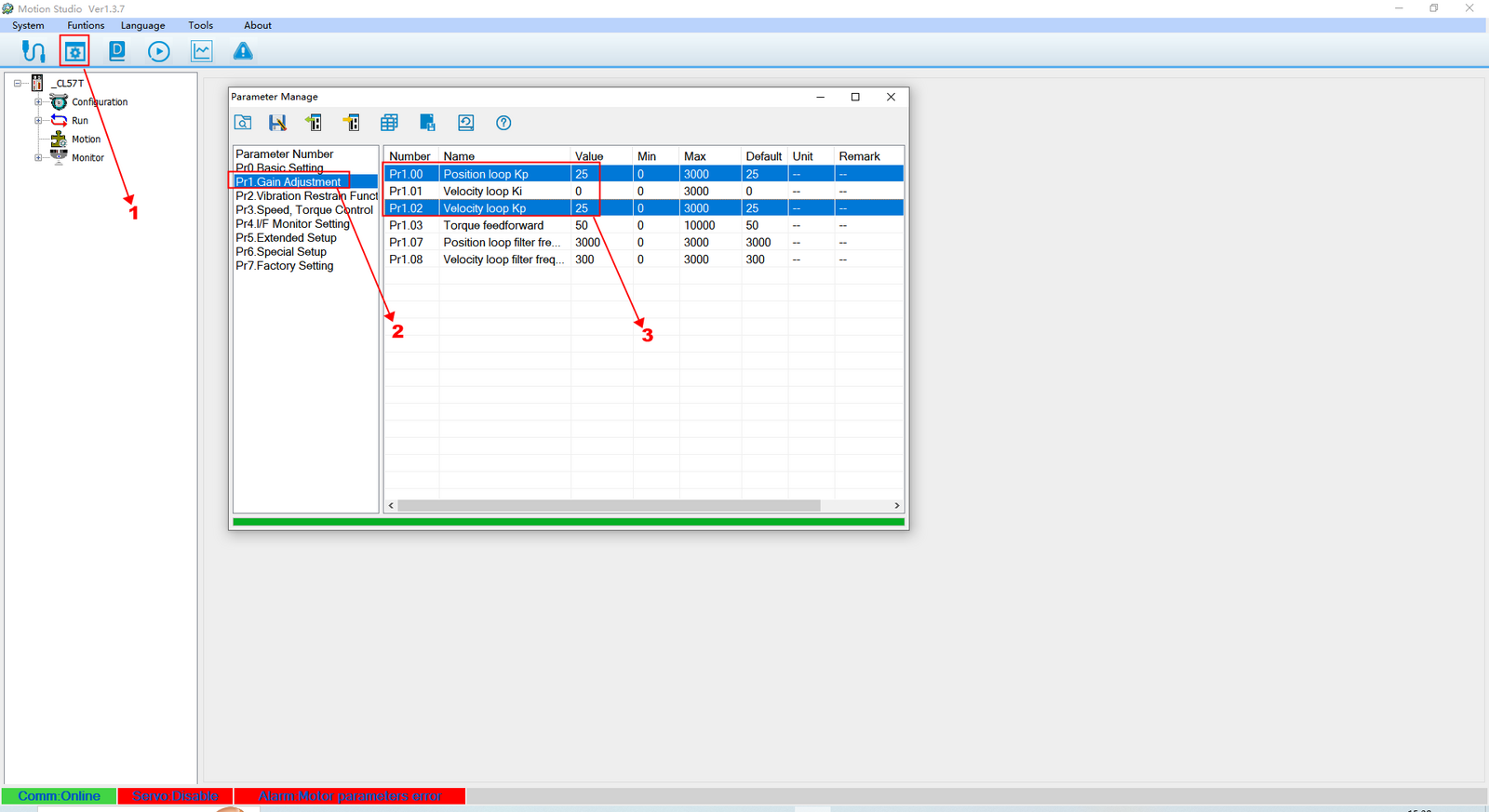
- Нажмите Parameters.
- Нажмите Gain Adjustment.
- Найдите Velocity loop and position loop.
- Нажмите на поле значения и выполните необходимую регулировку.
Примечание: Значения коэффициентов усиления контура скорости и контура положения должны быть одинаковыми.
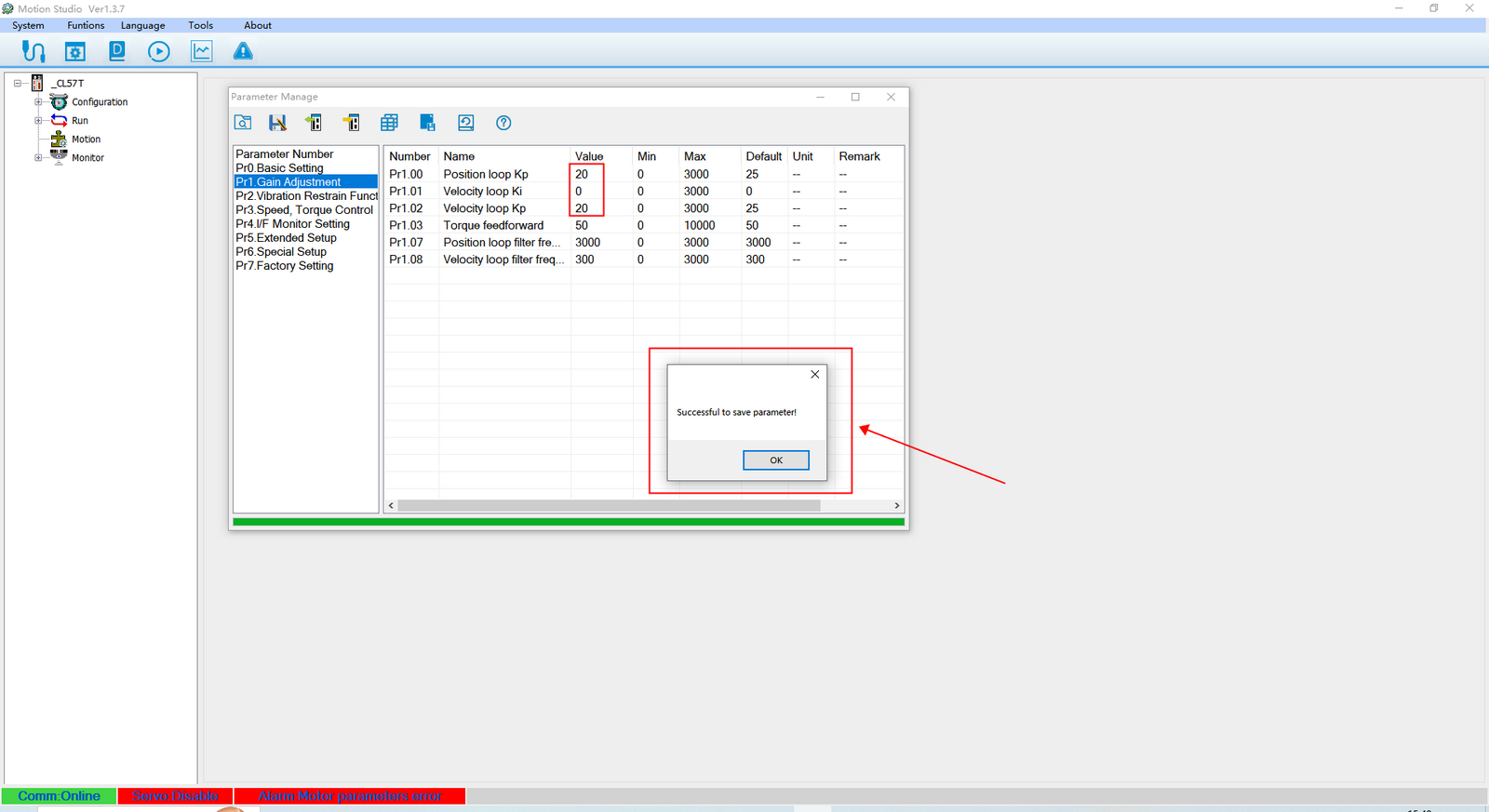
После успешного сохранения появится экран подтверждения, показанный выше.
Включение сброса ошибок по сигналу ENA (сброс ошибки по сигналу ENA)
Данная функция позволяет сбросить ошибку выхода за допуск позиции путём подачи сигнала 5–24 В постоянного тока на клеммы ENA+ и ENA– без отключения питания драйвера.
Однако при возникновении ошибки перегрузки по току или перенапряжения необходимо сначала отключить питание, проверить подключение и затем повторно подать питание после устранения причины. Данные ошибки не могут быть сброшены через эту функцию.
- 0 — отключить сброс ошибок по сигналу ENA
- 1 — включить сброс ошибок по сигналу ENA
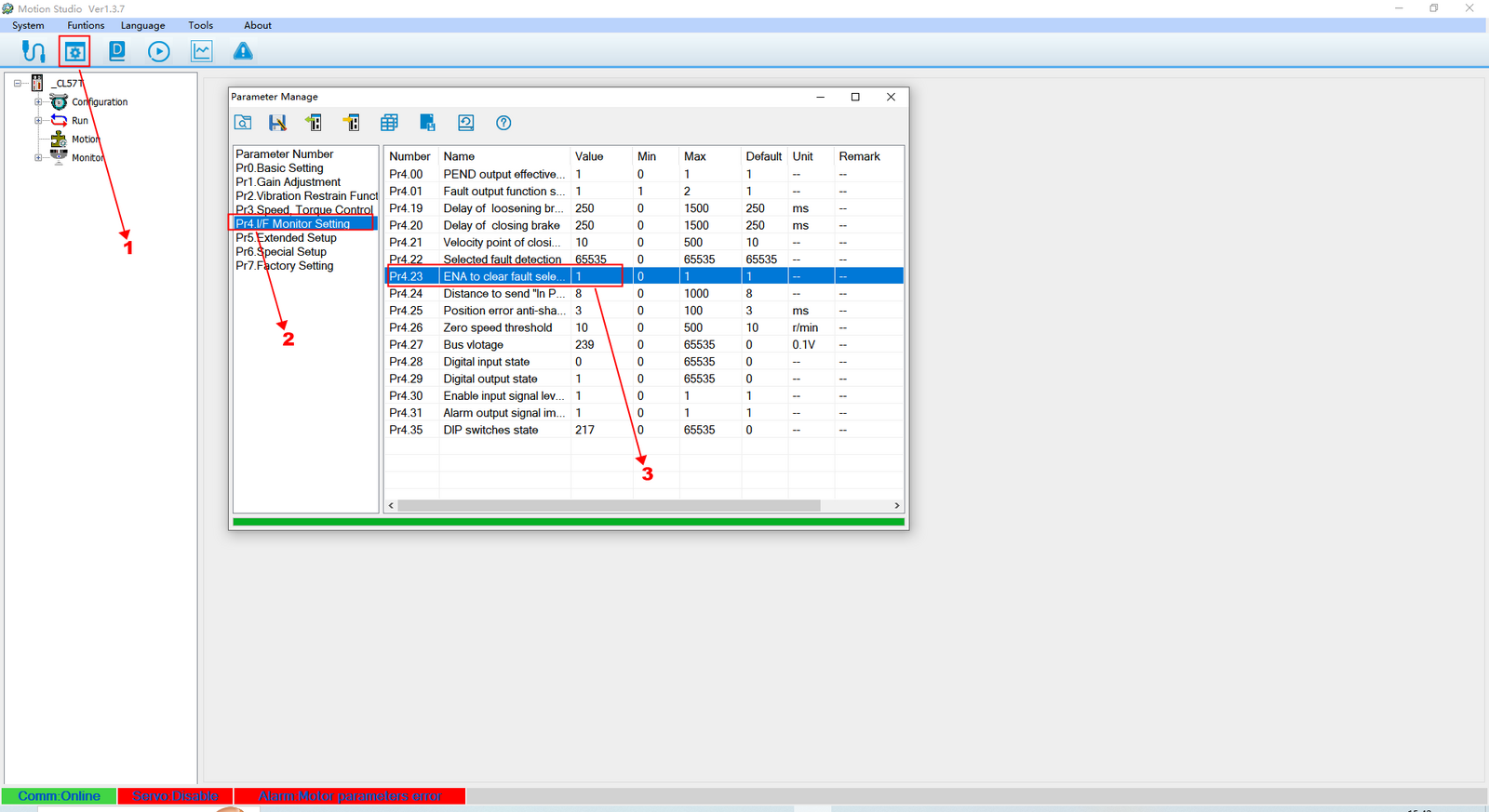
- Нажмите Parameters.
- Нажмите Monitor Settings.
- Найдите ENA to clear fault select.
- Нажмите на поле значения и выберите нужный вариант.
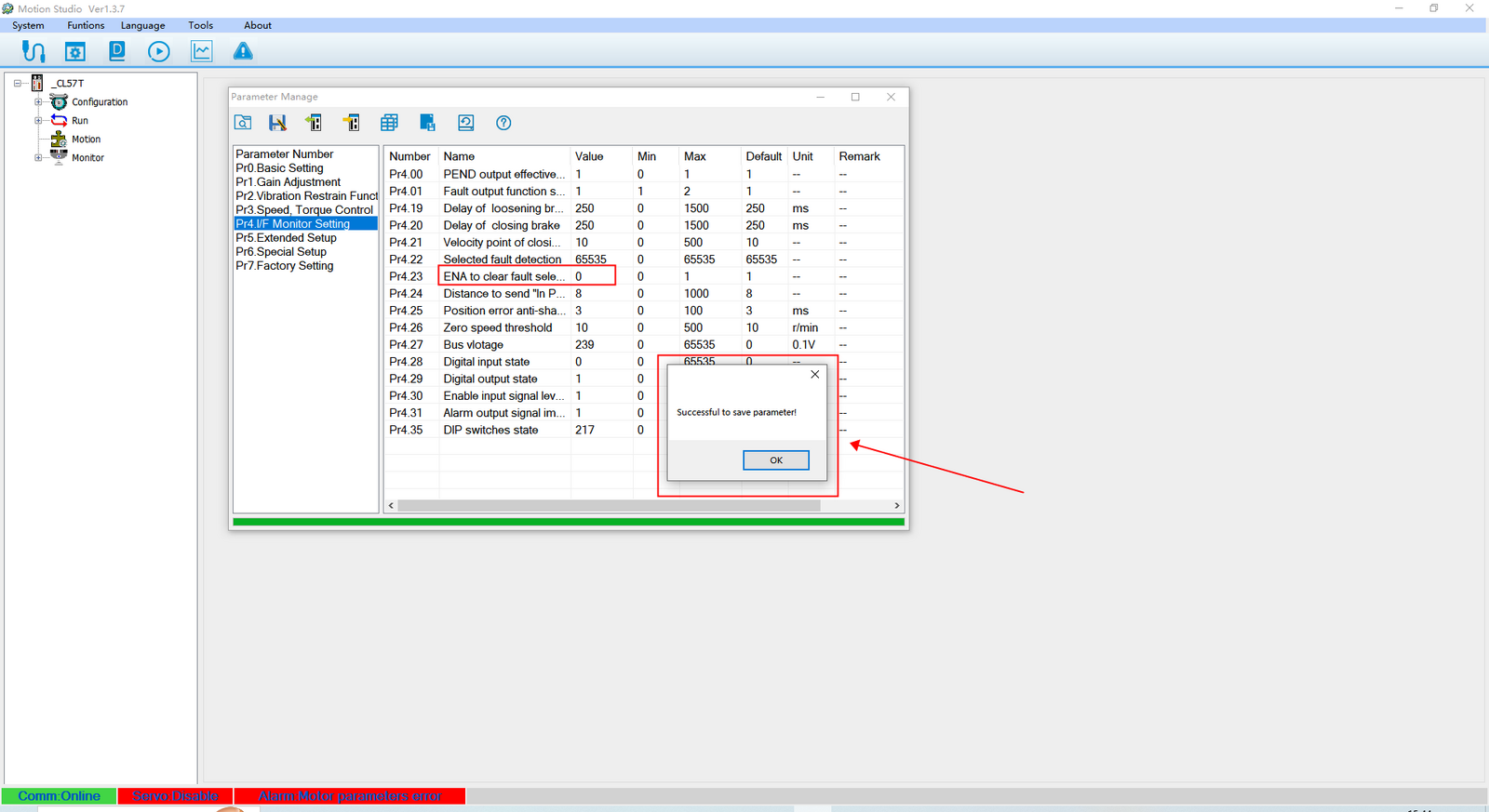
Изменение подтверждено, как показано выше.
Выше приведены подробные инструкции по настройке ключевых параметров в MotionStudio. Если у вас возникнут другие вопросы при работе с программным обеспечением, обращайтесь — мы всегда рады помочь!