Questo articolo spiega come utilizzare MotionStudio per configurare i parametri principali dei driver per motori passo-passo StepperOnline.
MotionStudio è compatibile con tutti i driver StepperOnline e i motori passo-passo integrati dotati di interfaccia RS232.
Articoli necessari: Driver, alimentatore CC, cavo di configurazione RS232, cavo adattatore USB-RS232 (se necessario) e software MotionStudio.
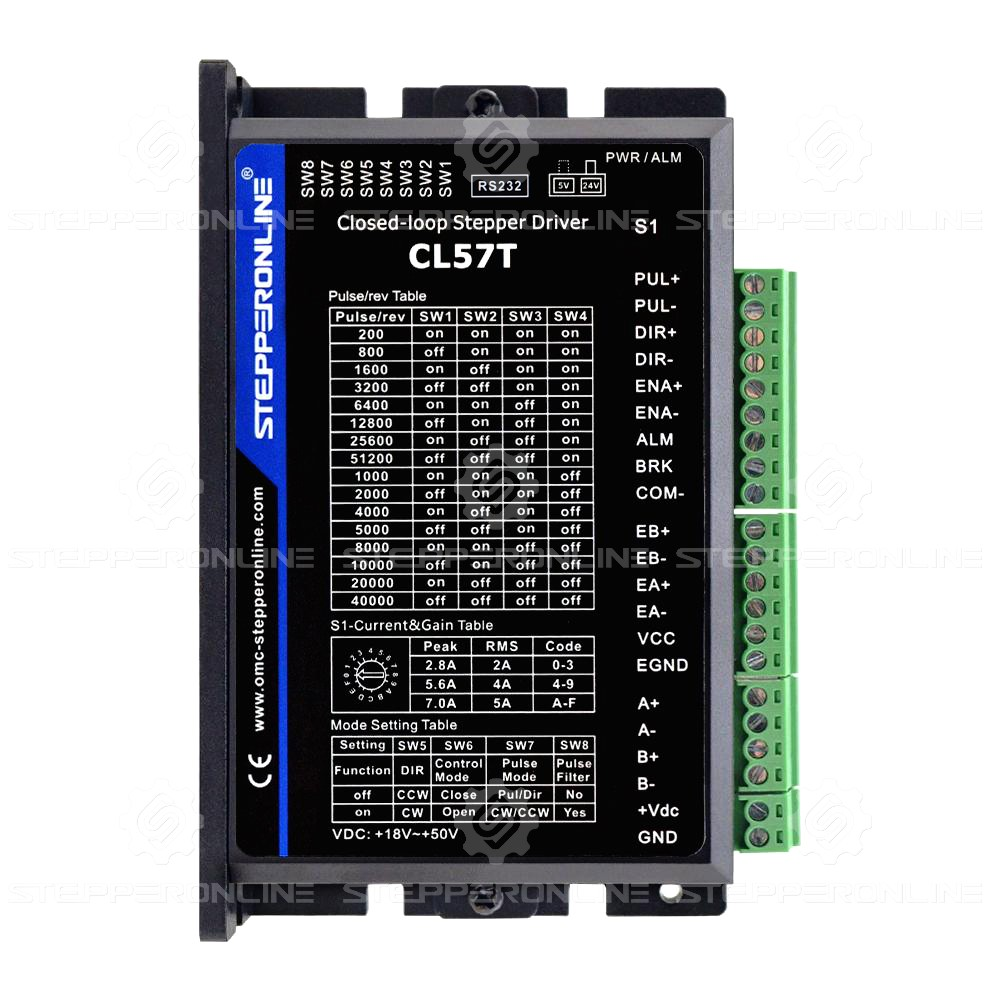
In questo esempio, utilizziamo il driver CL57T-V41.
Importante: Sia il driver CL42T-V41 che il driver CL86T (3.0) sono dotati di un selettore rotativo con una posizione "default". Impostare il selettore su questa posizione prima di configurare i parametri; in caso contrario, le modifiche ai parametri non verranno salvate correttamente.
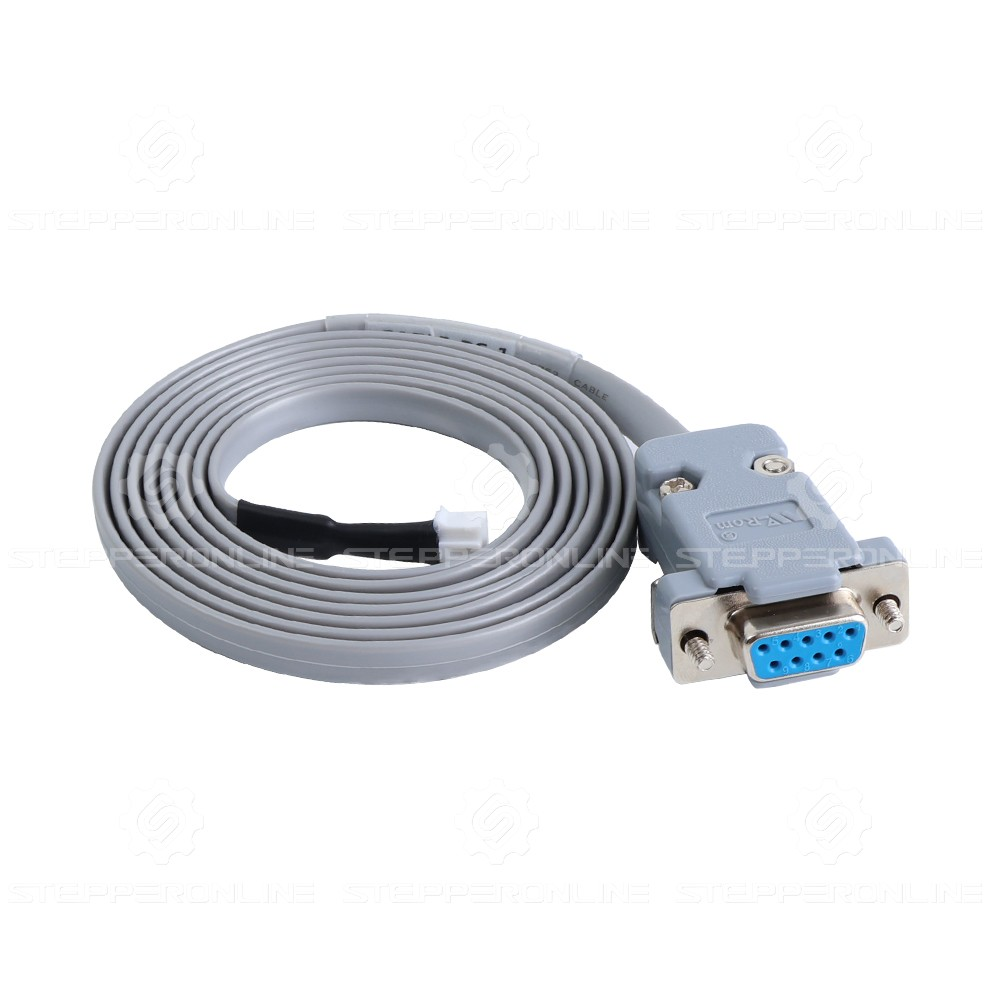
Collegare il cavo di configurazione RS232 (incluso con il driver) alla porta RS232 sul driver.
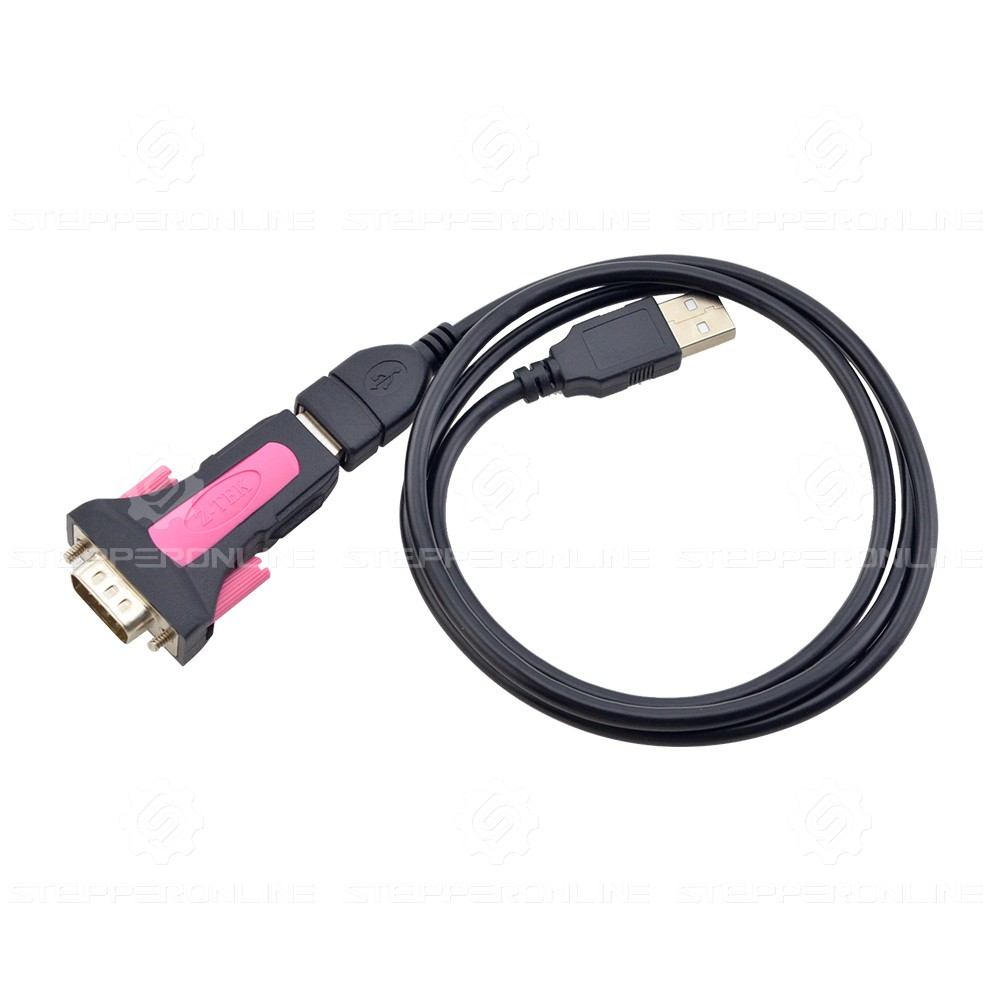
Preparare un cavo adattatore USB-RS232. Collegare l'estremità USB al PC e l'estremità RS232 al cavo di configurazione RS232.
Nota: Questo cavo adattatore deve essere acquistato separatamente. Link per l'acquisto: Adattatore USB 2.0 a seriale RS232.
Se il PC dispone già di una porta RS232 nativa, è possibile collegare il cavo di configurazione RS232 direttamente al PC senza l'adattatore.
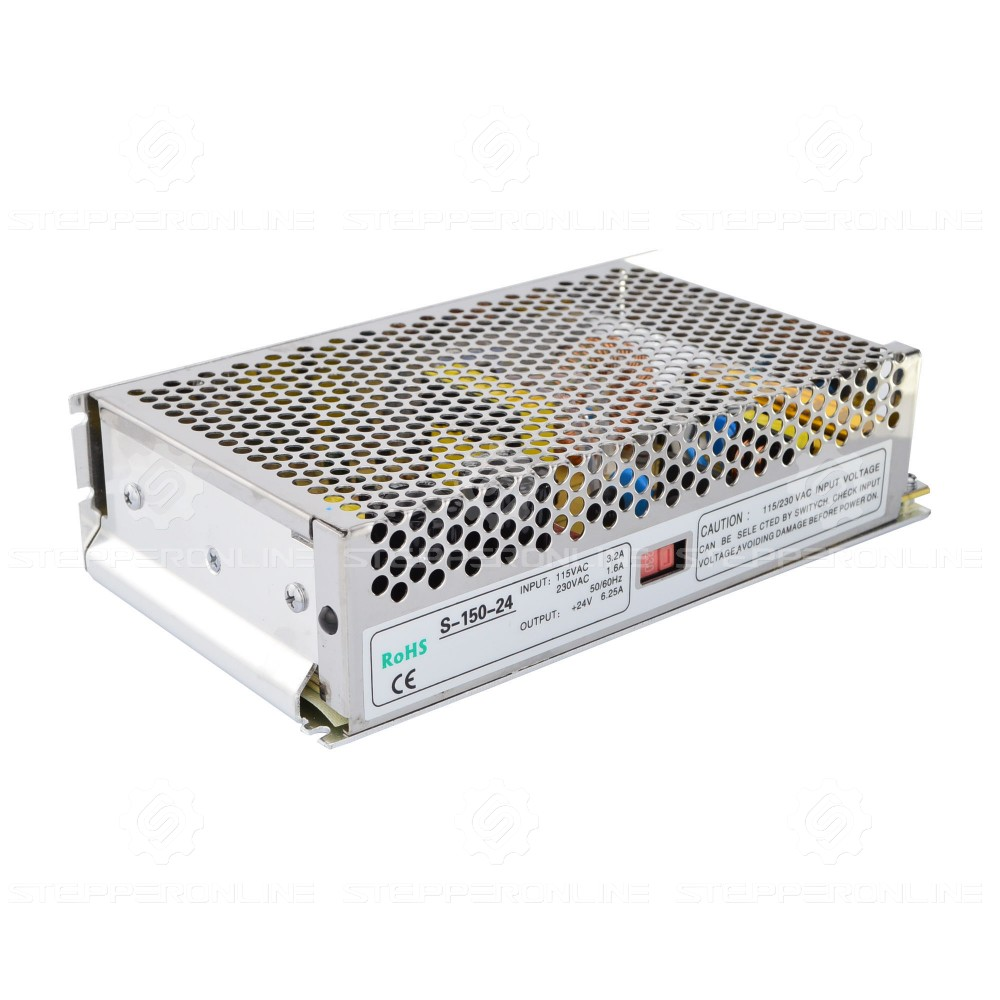
Preparare un alimentatore CC per il driver. Nota: La tensione dell'alimentatore deve rientrare nell'intervallo di tensione di ingresso specificato per il driver.
Infine, scaricare il software MotionStudio: MotionStudio Overseas Edition v1.4.10
- Accendere il driver e avviare il software, come mostrato di seguito.
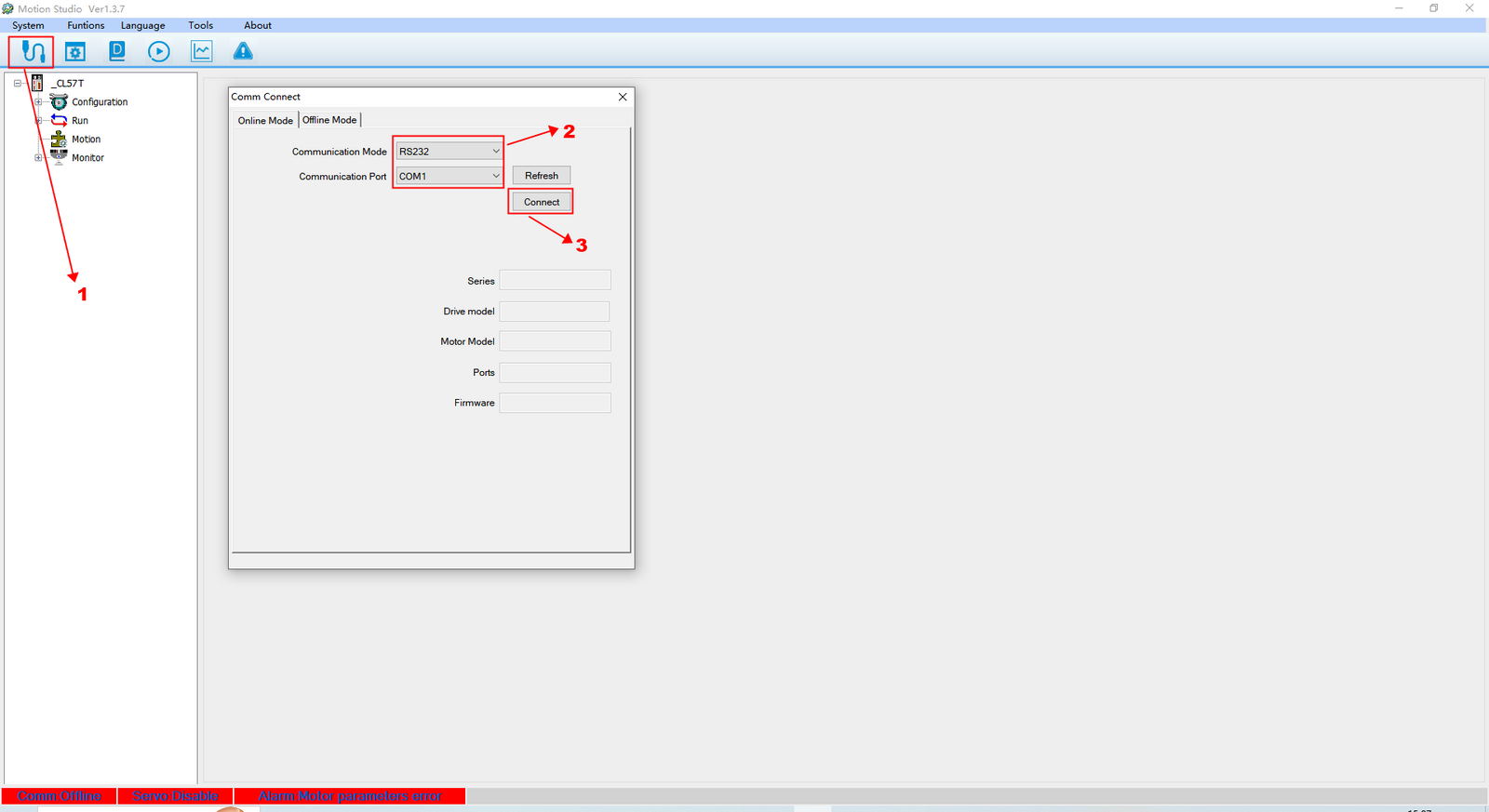
- Fare clic su Communication.
- Selezionare la modalità RS232 e scegliere la porta COM corretta.
- Fare clic su Connect.
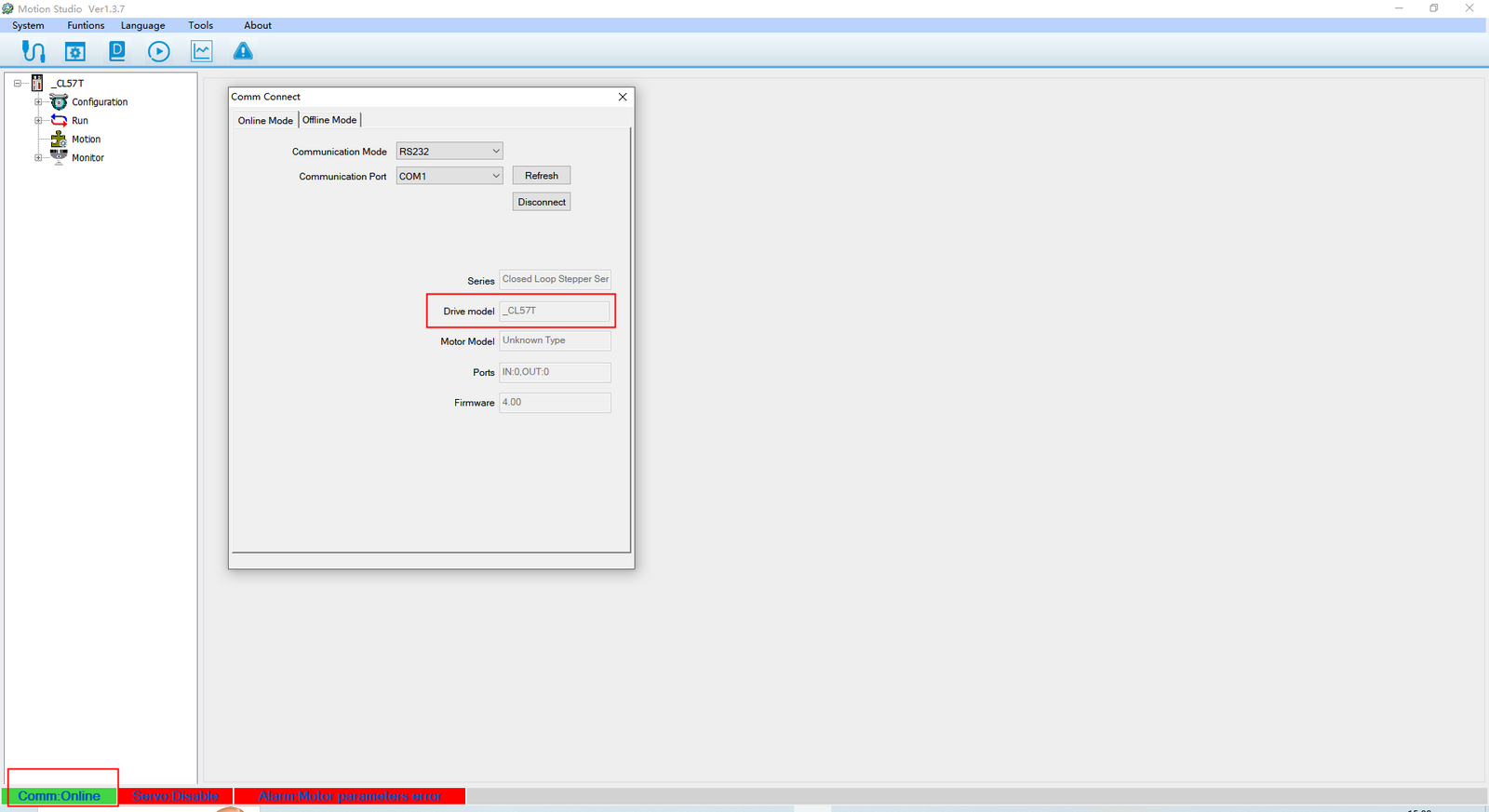
Una volta stabilita la connessione, la barra di stato visualizzerà il modello del driver, confermando la comunicazione normale.
È ora possibile avviare il processo di configurazione dei parametri.
Impostazione della corrente di picco di fase del driver
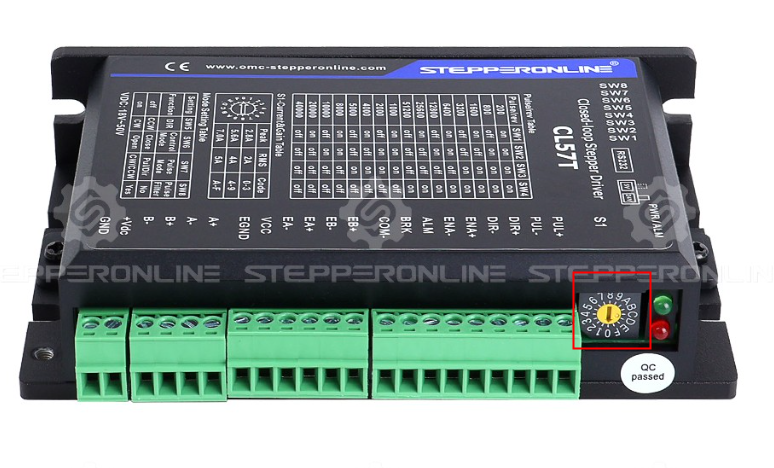
Prima di modificare questo parametro, ruotare il potenziometro giallo della corrente sul driver nella posizione predefinita "0". Ciò consente di impostare la corrente di picco di fase tramite il software.
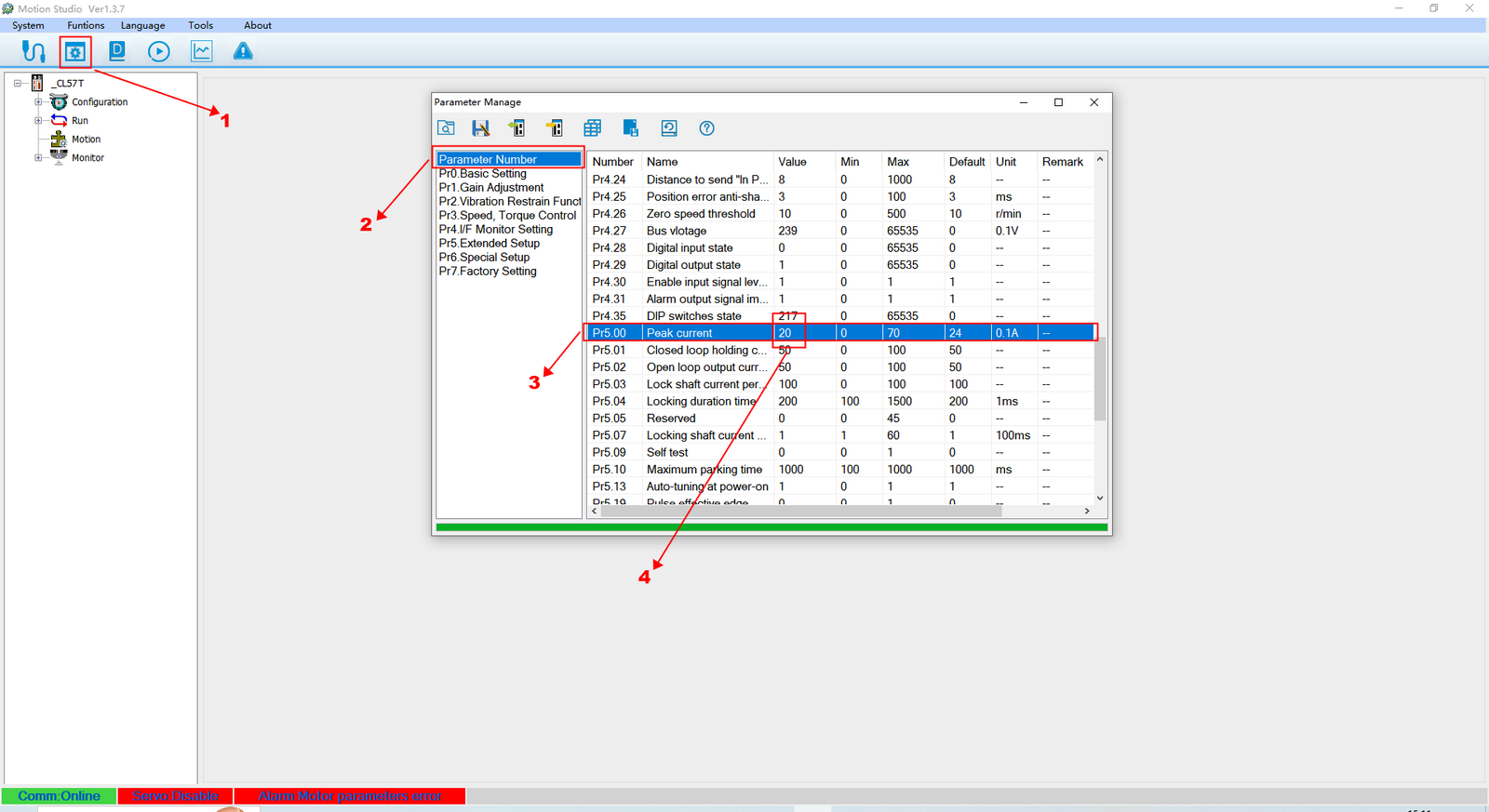
- Fare clic su Parameters.
- Fare clic su Parameter Number.
- Individuare Peak current.
- Fare clic sul campo del valore e inserire la corrente desiderata.
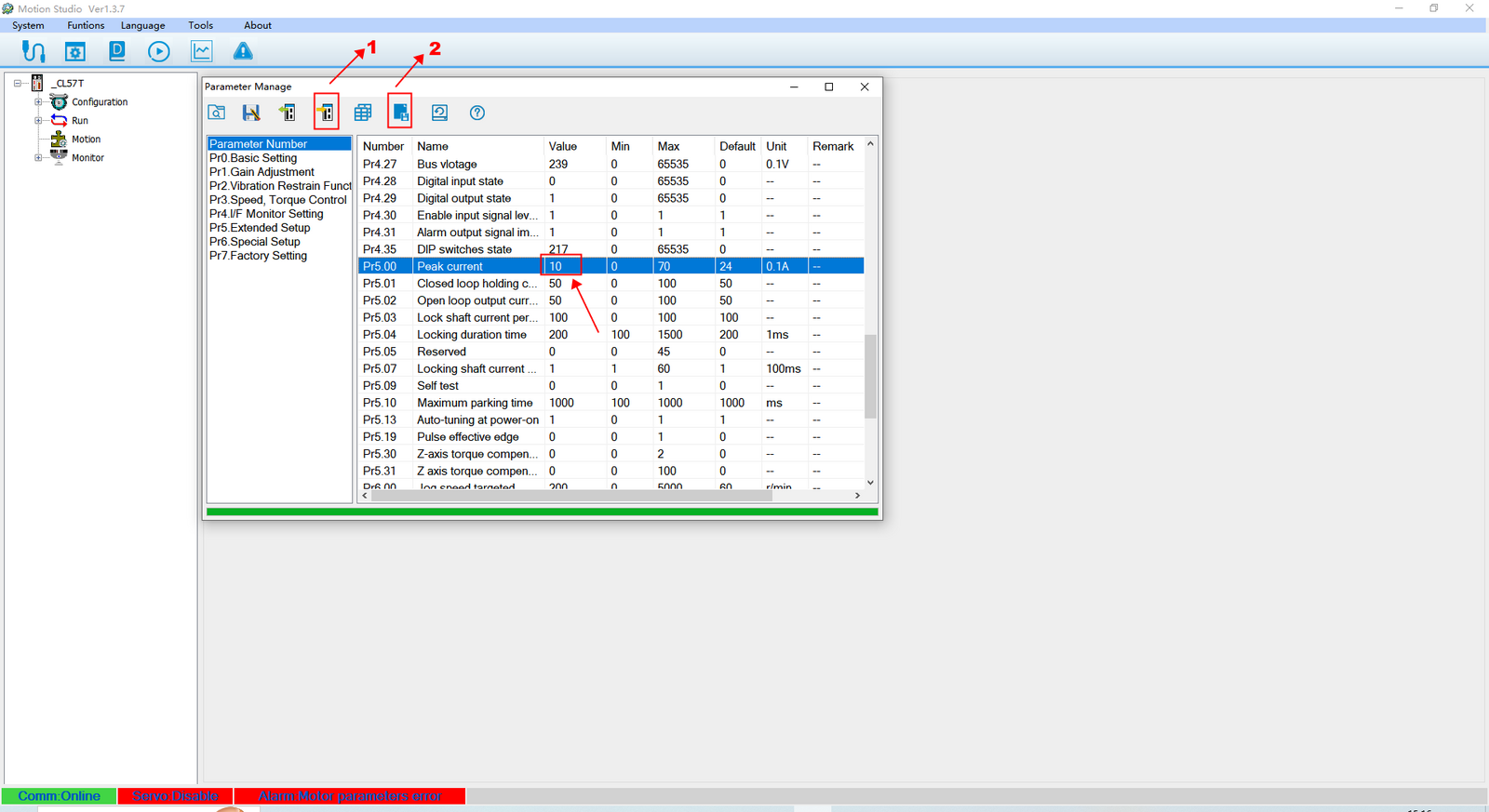
Dopo aver modificato il valore della corrente:
- Fare clic su Download parameters to driver.
- Fare clic su Save.
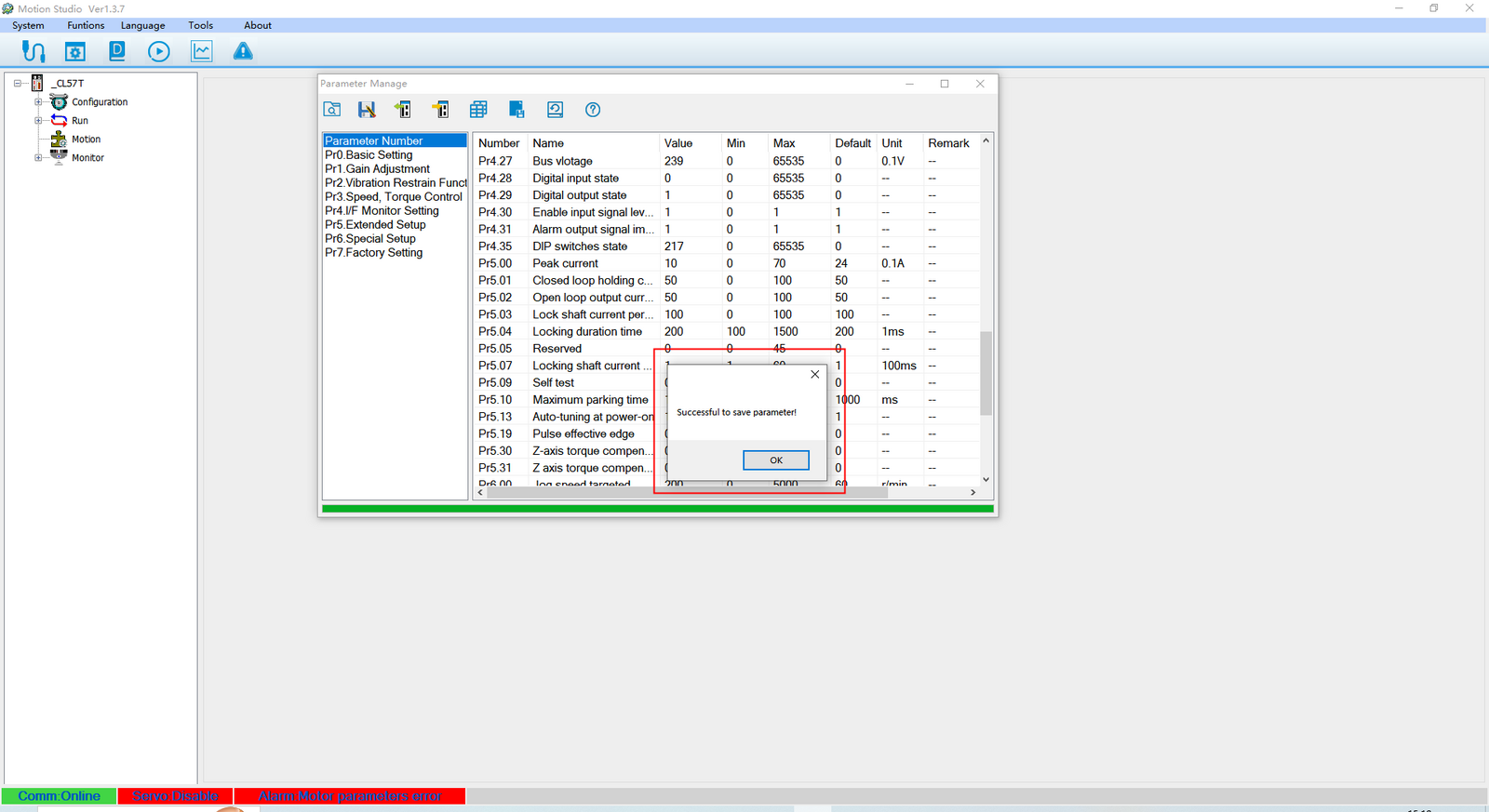
La corrente di picco di fase del driver è stata ora aggiornata correttamente.
Configurazione della risoluzione dell'encoder
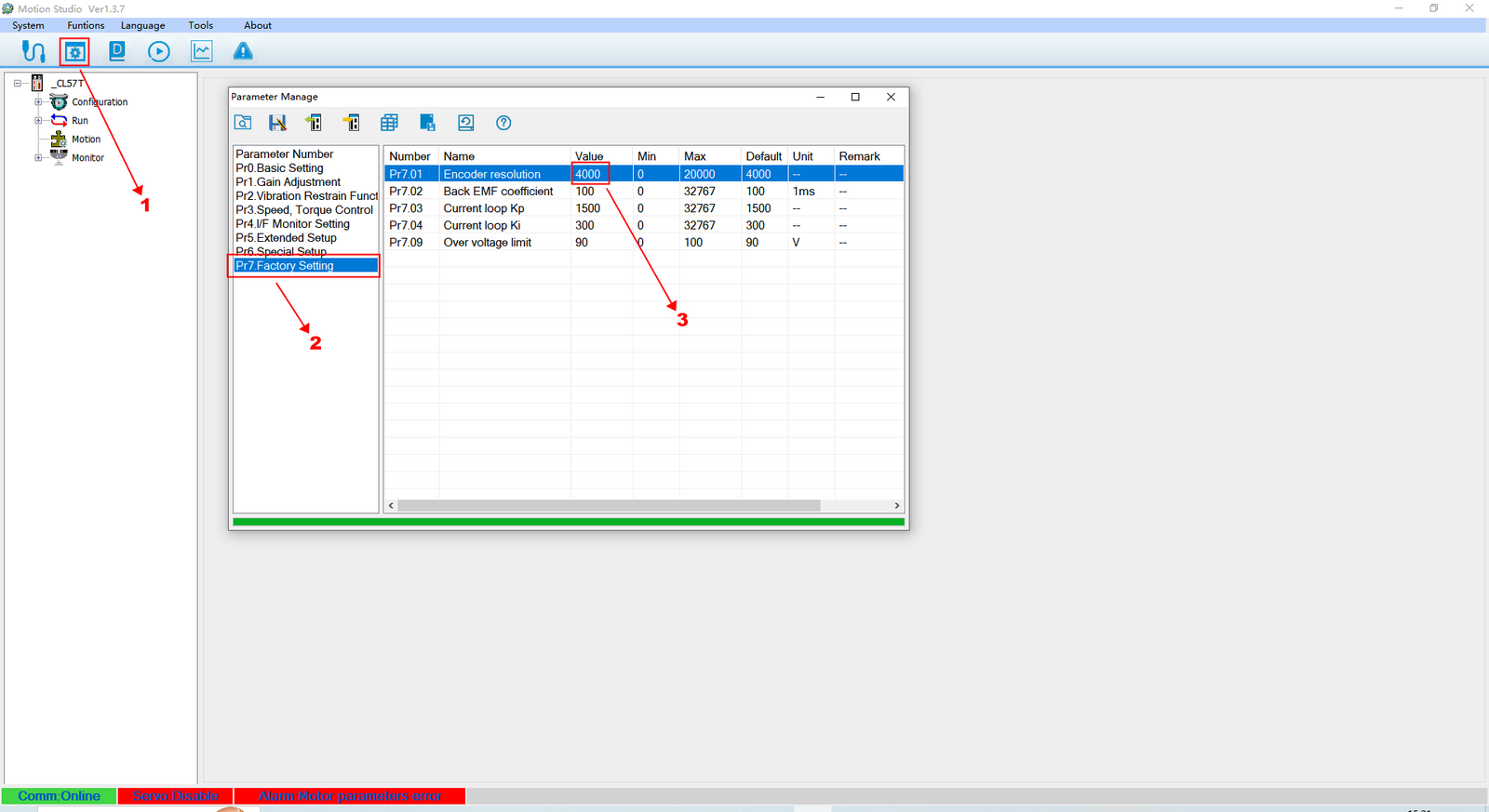
- Fare clic su Parameters.
- Fare clic su Factory Settings.
- Individuare Encoder Resolution.
- Fare clic sul campo del valore e inserire la risoluzione corretta per il proprio encoder.
Il driver utilizza la decodifica in quadratura, che moltiplica il valore PPR (impulsi per giro) per 4 per ottenere il valore CPR (conteggi per giro). Ad esempio, un encoder da 1000 PPR produce 4000 CPR, che è il valore predefinito del driver. Se l'encoder del motore ha una risoluzione di 500 PPR, impostare questo valore su 2000 CPR (500 × 4).
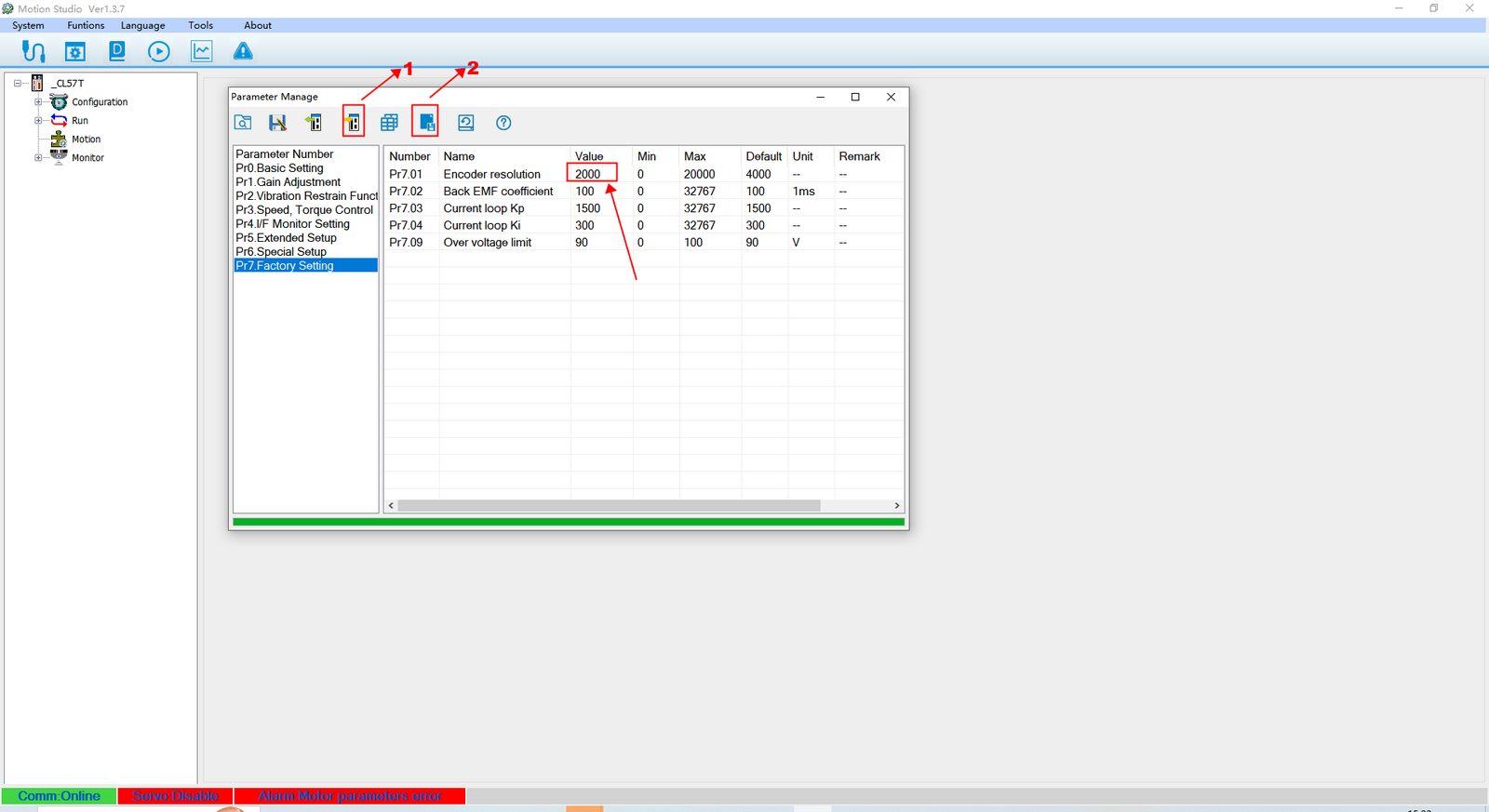
Dopo aver modificato il valore:
- Fare clic su Download parameters to driver.
- Fare clic su Save.
La risoluzione dell'encoder aggiornata è ora salvata.
Regolazione del guadagno dell'anello di velocità e dell'anello di posizione (riduzione del rumore)
Questa regolazione è utile quando il motore produce un rumore eccessivo. La riduzione dei valori di guadagno predefiniti può contribuire ad abbassare i livelli di rumore.
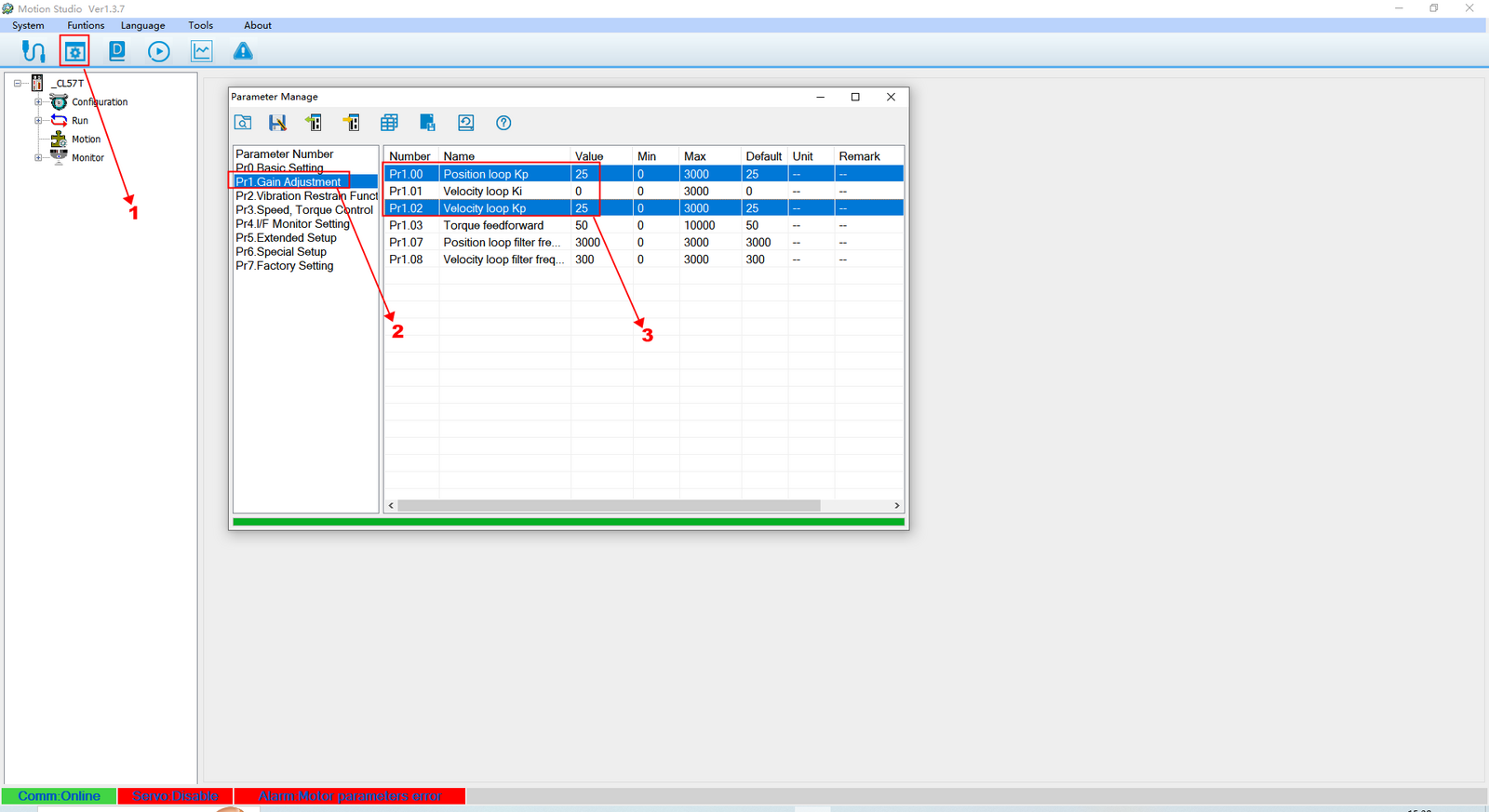
- Fare clic su Parameters.
- Fare clic su Gain Adjustment.
- Individuare Velocity loop and position loop.
- Fare clic sul campo del valore e regolare secondo necessità.
Nota: I valori di guadagno dell'anello di velocità e dell'anello di posizione devono essere impostati sullo stesso valore.
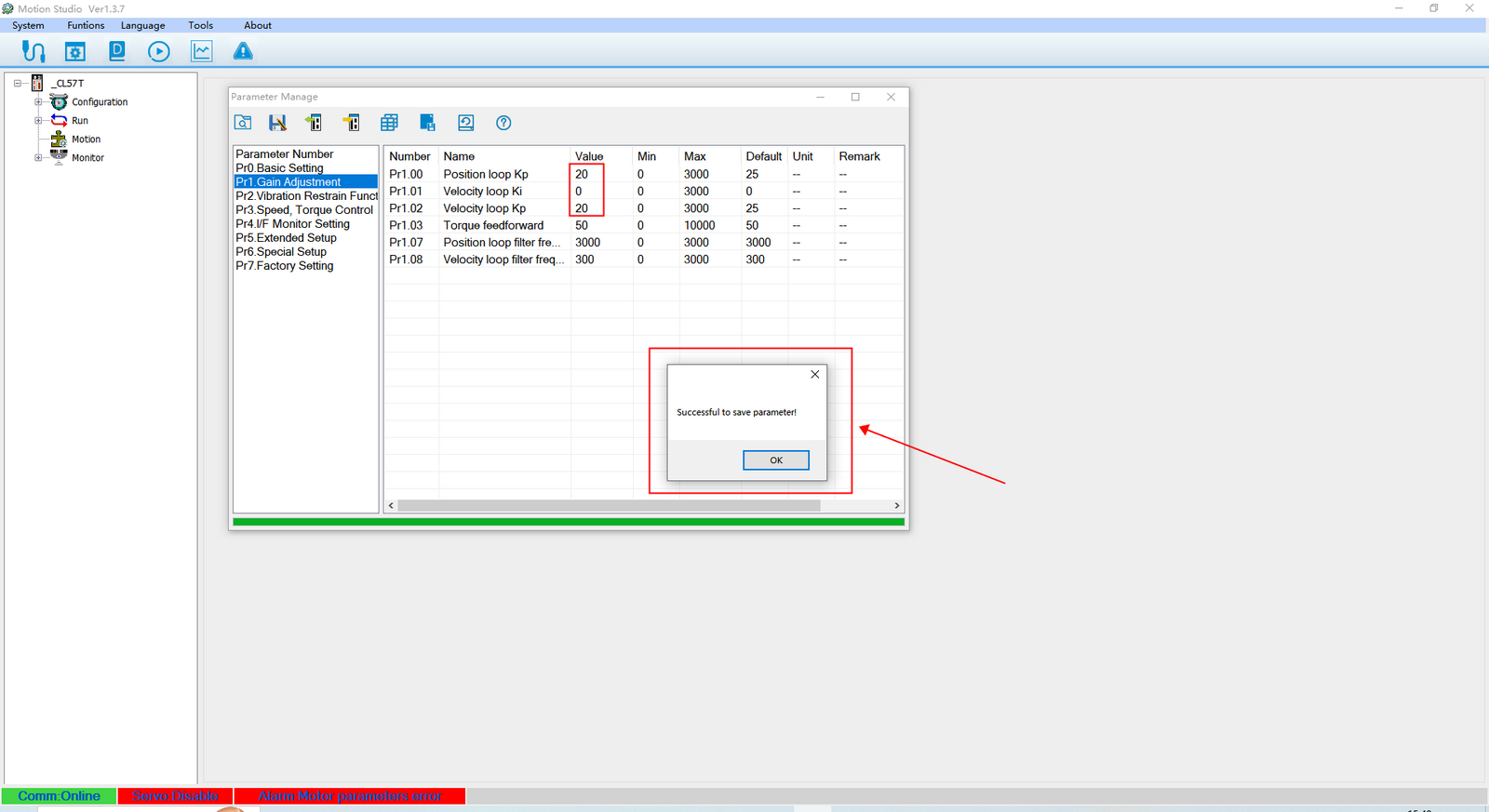
Dopo il salvataggio riuscito, verrà visualizzata la schermata di conferma sopra riportata.
Abilitazione della cancellazione dei guasti (reset del guasto tramite segnale ENA)
Questa funzione consente di cancellare un allarme di posizione fuori tolleranza applicando un segnale da 5 a 24 VCC ai morsetti ENA+ ed ENA–, senza dover spegnere e riaccendere il driver.
Tuttavia, in caso di allarme di sovracorrente o sovratensione, è necessario prima scollegare l'alimentazione, controllare il cablaggio e quindi ripristinare l'alimentazione dopo aver confermato la risoluzione del problema. Questi allarmi non possono essere cancellati tramite questa funzione.
- 0 – Disabilita la cancellazione del guasto tramite ENA
- 1 – Abilita la cancellazione del guasto tramite ENA
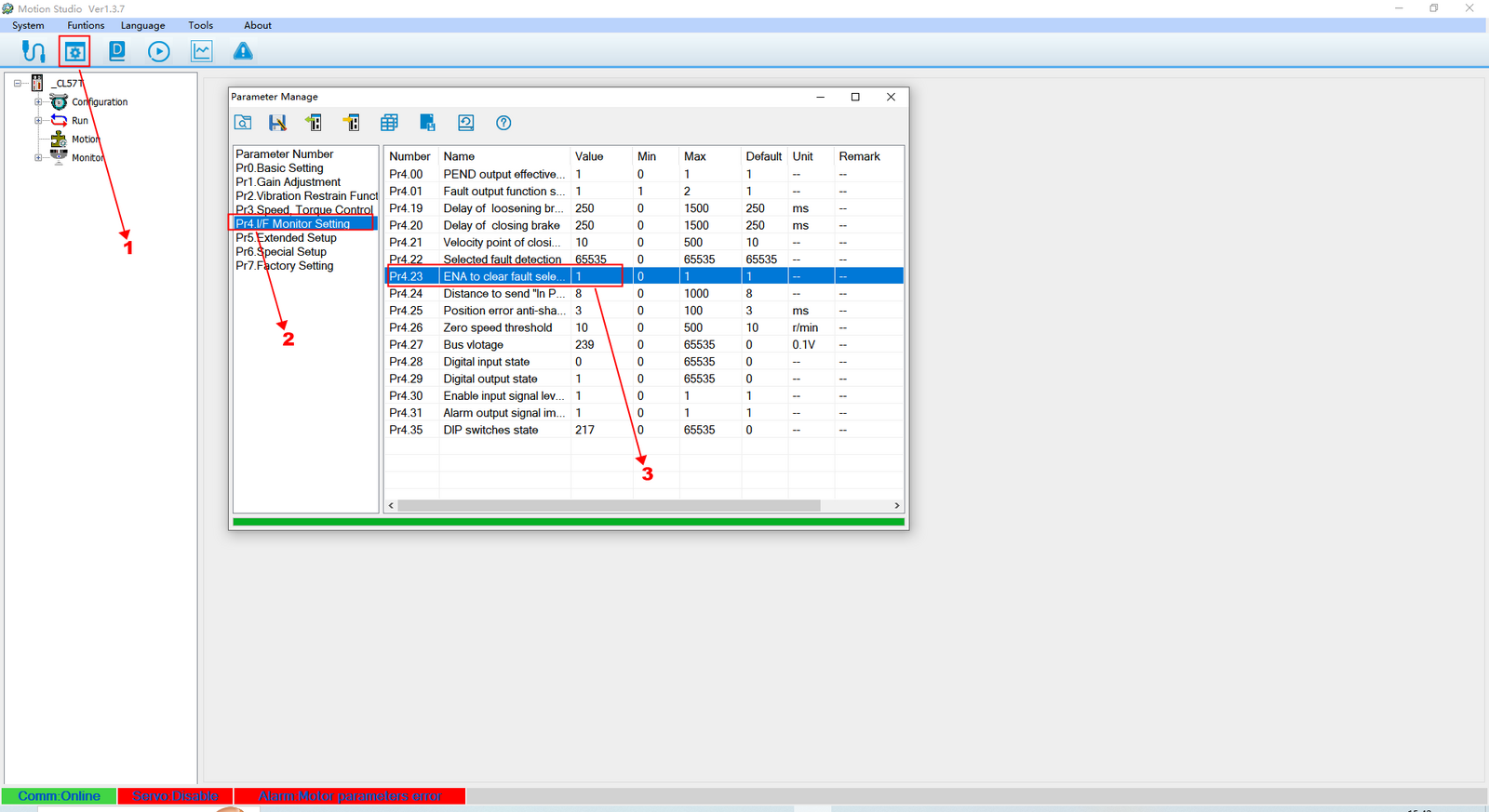
- Fare clic su Parameters.
- Fare clic su Monitor Settings.
- Individuare ENA to clear fault select.
- Fare clic sul campo del valore e selezionare l'opzione desiderata.
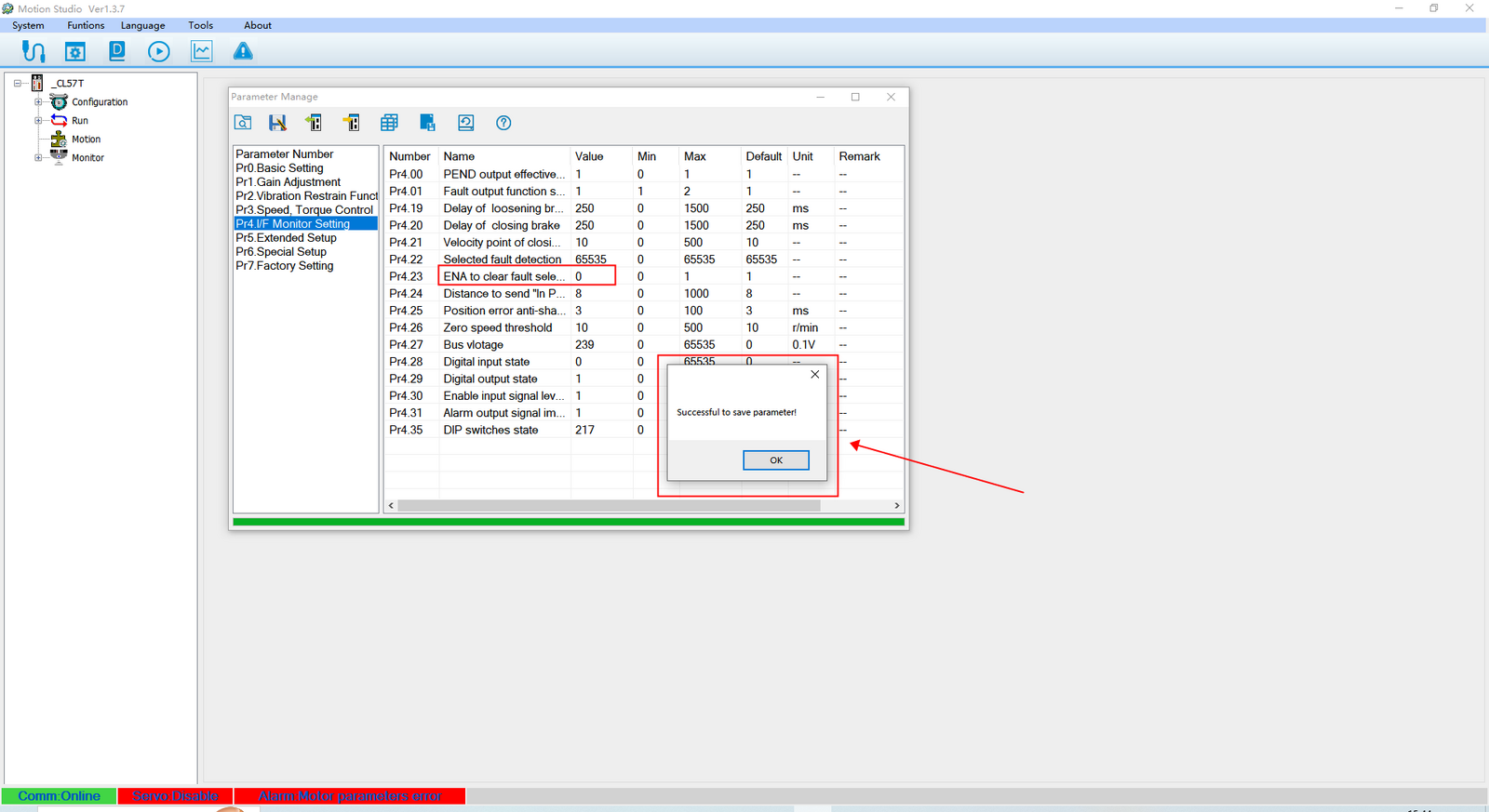
La modifica è confermata come mostrato sopra.
Questi sono i passaggi dettagliati per la configurazione dei parametri principali in MotionStudio. Se si riscontrano altri problemi durante l'utilizzo del software, non esitate a contattarci: saremo lieti di aiutarvi!