본 문서에서는 MotionStudio를 사용하여 StepperOnline 스테퍼 드라이버의 주요 파라미터를 설정하는 방법을 설명합니다.
MotionStudio는 RS232 인터페이스를 탑재한 모든 StepperOnline 드라이버 및 드라이버 일체형 스테퍼 모터와 호환됩니다.
필요 준비물: 드라이버, DC 전원 공급 장치, RS232 설정 케이블, USB-RS232 변환 케이블(필요 시), MotionStudio 소프트웨어.
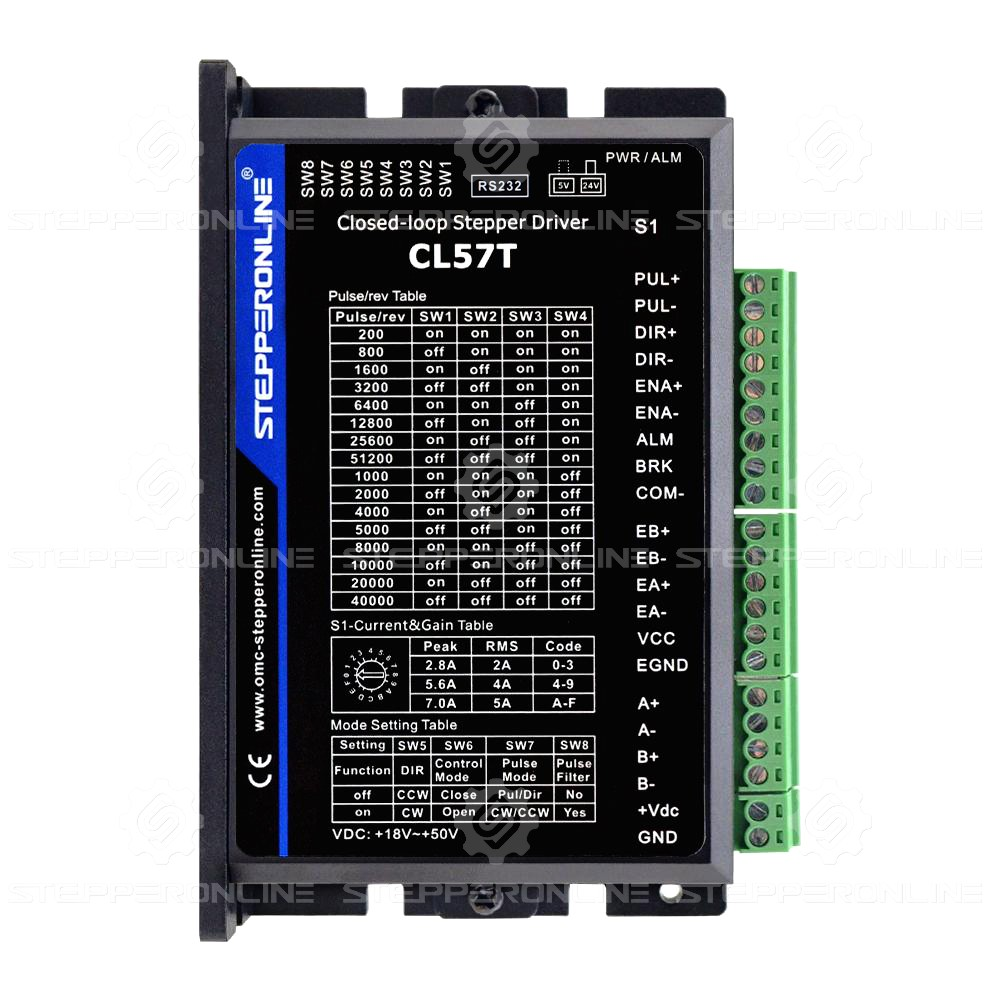
본 예제에서는 CL57T-V41 드라이버를 사용합니다.
중요: CL42T-V41 및 CL86T (3.0) 드라이버에는 "default" 위치가 있는 로터리 스위치가 있습니다. 파라미터를 설정하기 전에 반드시 스위치를 이 위치에 놓으십시오. 그렇지 않으면 파라미터 변경 사항이 정상적으로 저장되지 않습니다.
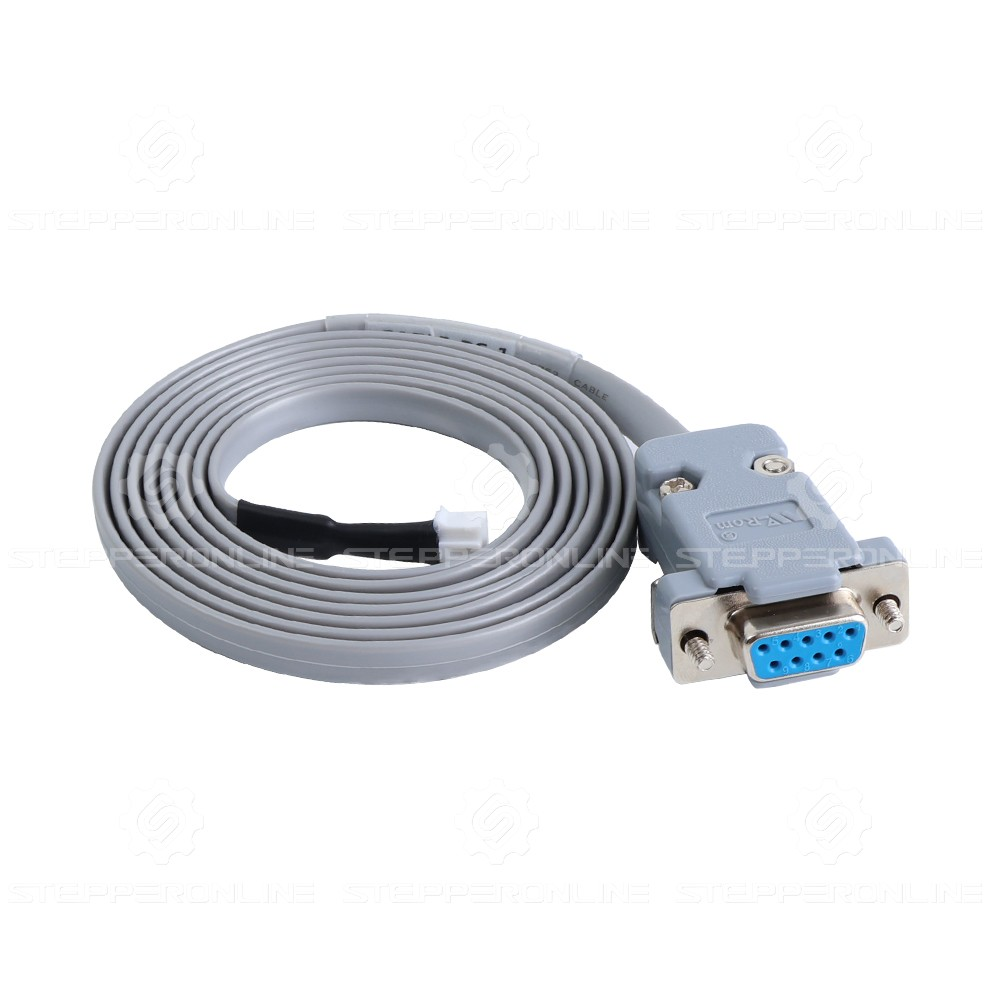
드라이버에 동봉된 RS232 설정 케이블을 드라이버의 RS232 포트에 연결합니다.
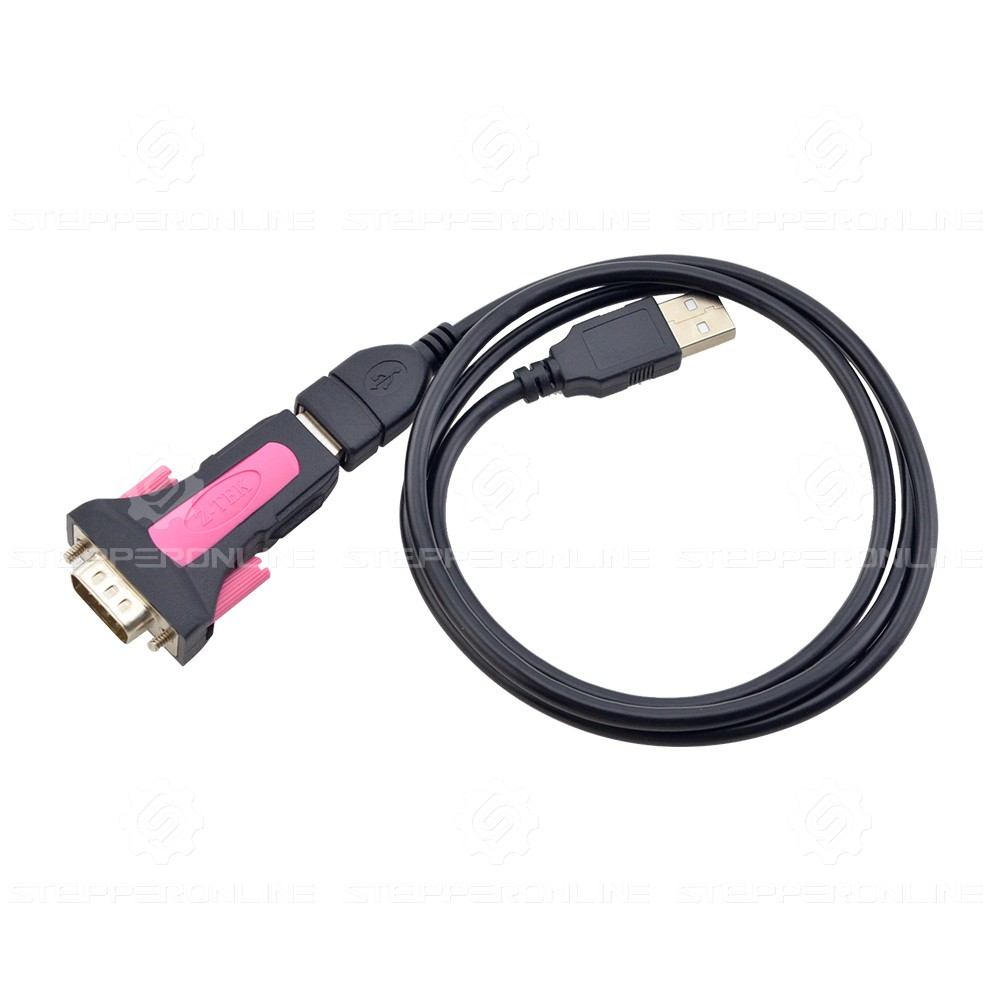
USB-RS232 변환 케이블을 준비합니다. USB 단자는 PC에, RS232 단자는 RS232 설정 케이블에 연결합니다.
참고: 이 변환 케이블은 별도 구매해야 합니다. 구매 링크: USB 2.0 to Serial RS232 Adapter.
PC에 기본 RS232 포트가 있는 경우, 변환 케이블 없이 RS232 설정 케이블을 PC에 직접 연결할 수 있습니다.
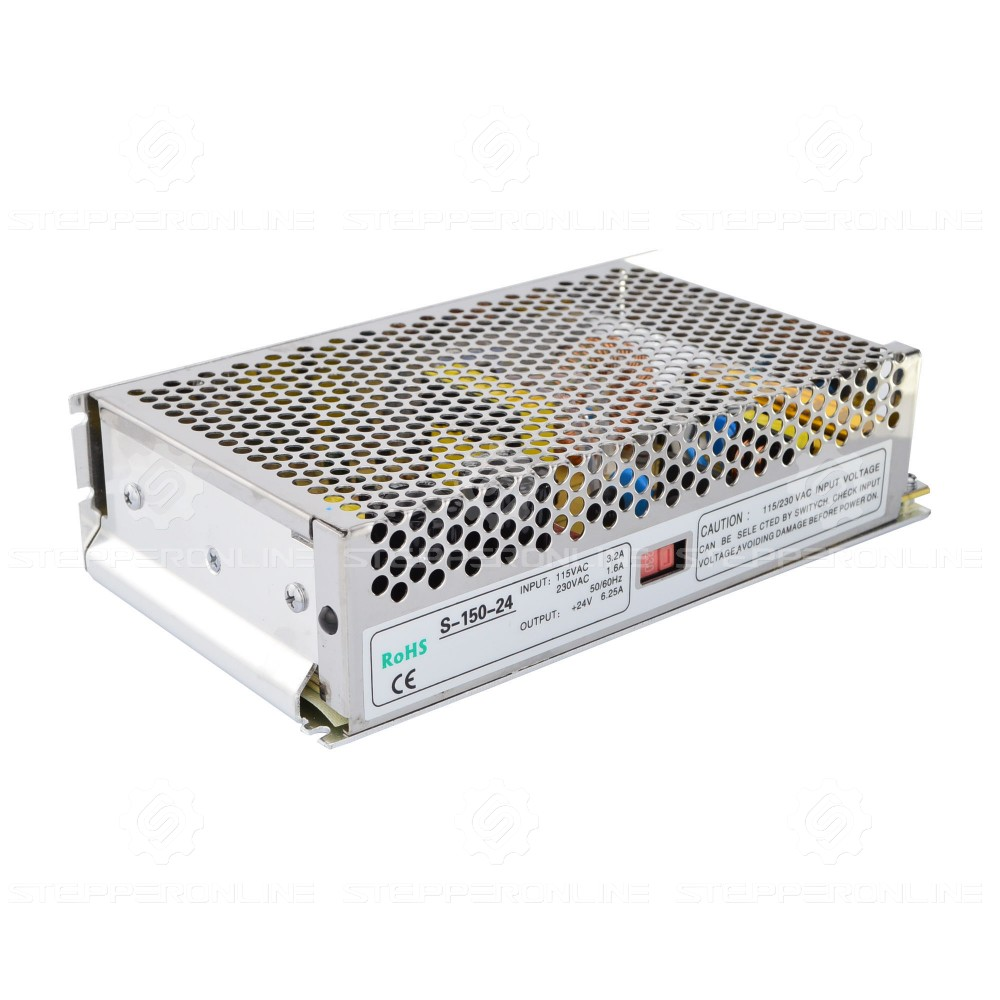
드라이버용 DC 전원 공급 장치를 준비합니다. 참고: 전원 공급 장치의 전압은 반드시 드라이버의 정격 입력 전압 범위 내에 있어야 합니다.
마지막으로 MotionStudio 소프트웨어를 다운로드합니다: MotionStudio Overseas Edition v1.4.10
- 드라이버에 전원을 인가하고 아래 그림과 같이 소프트웨어를 실행합니다.
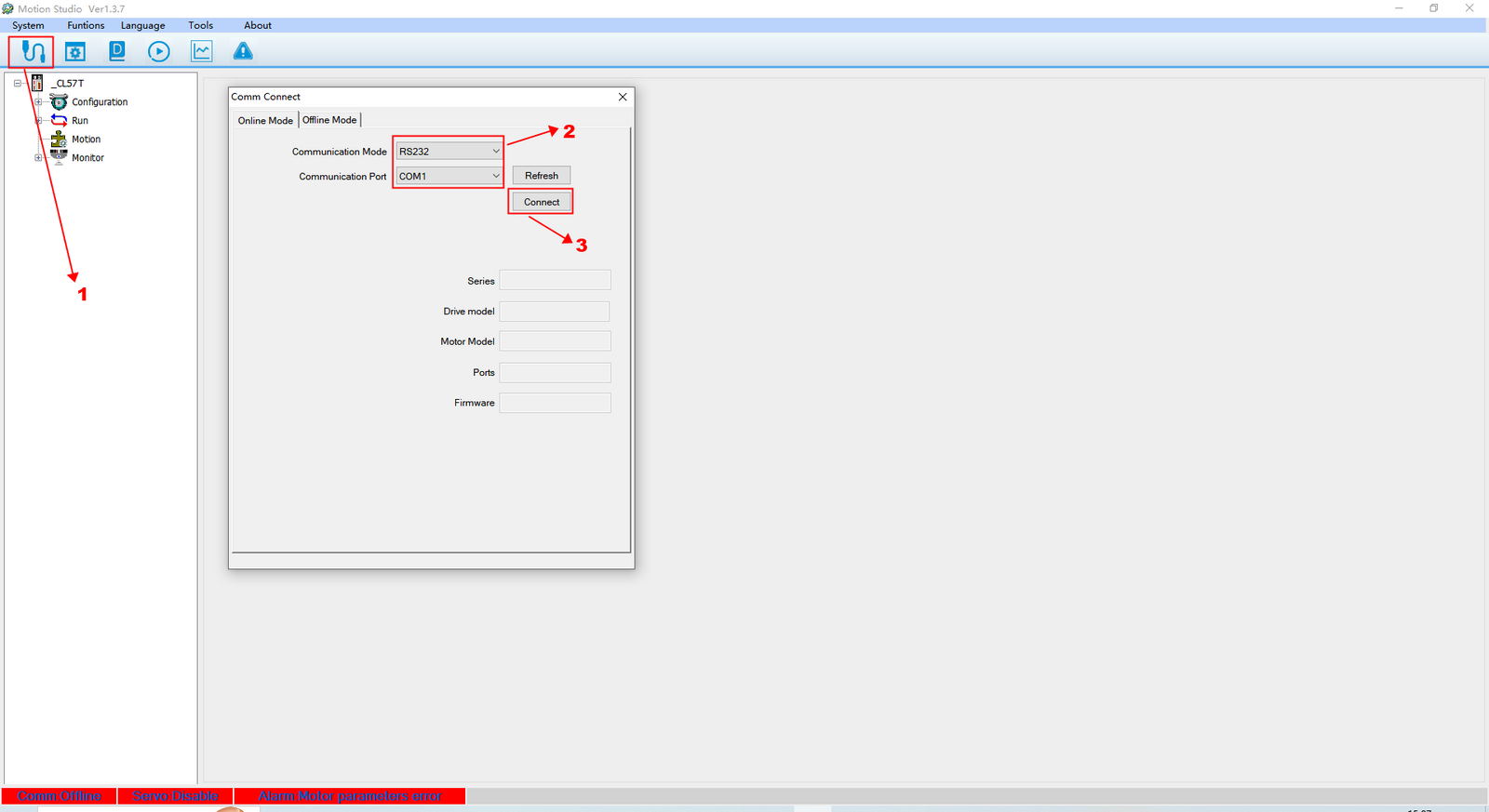
- Communication을 클릭합니다.
- RS232 모드를 선택하고 올바른 COM 포트를 지정합니다.
- Connect를 클릭합니다.
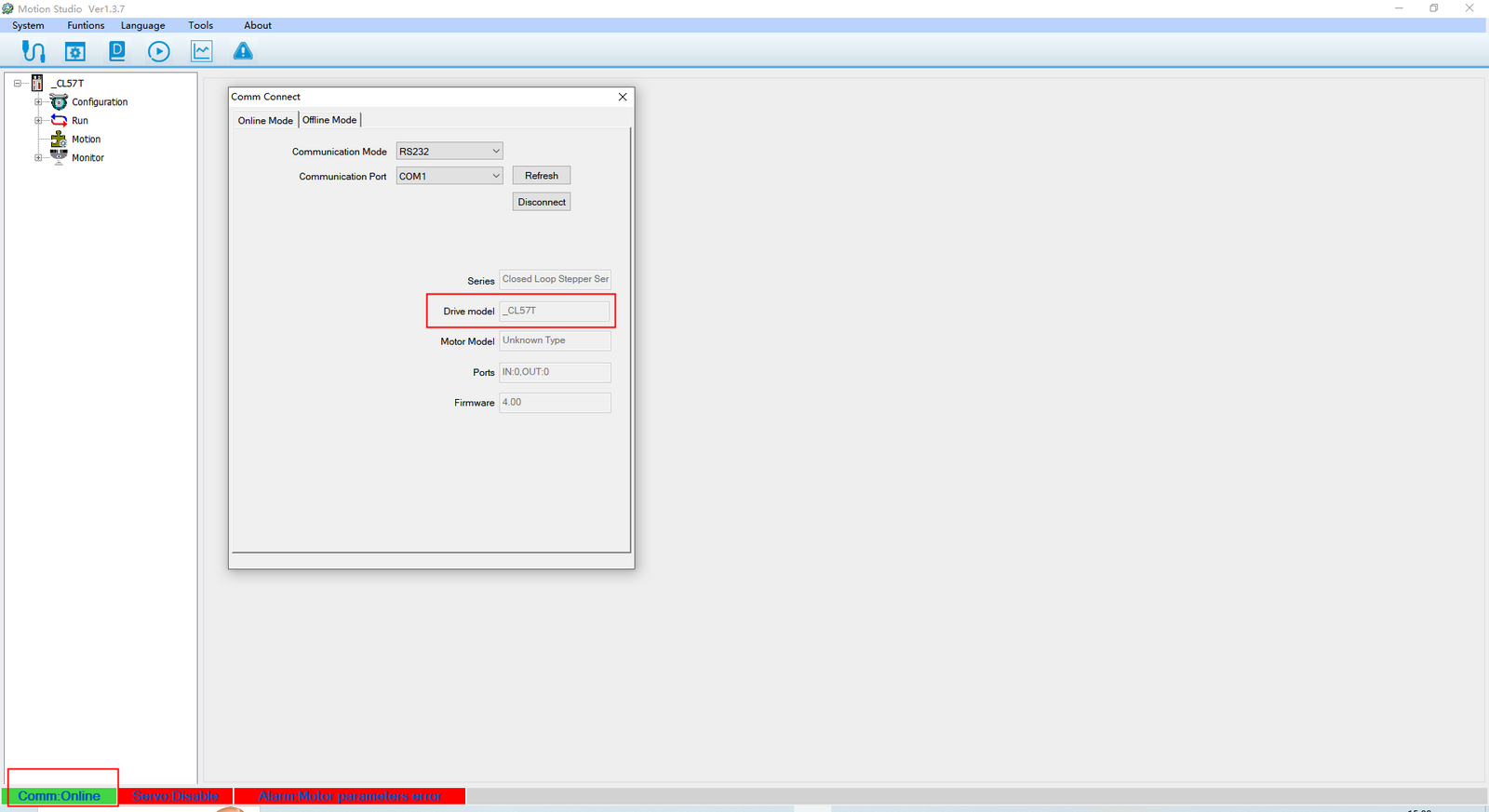
연결이 성공하면 상태 표시줄에 드라이버 모델명이 표시되며, 정상 통신이 확인됩니다.
이제 파라미터 설정을 시작할 수 있습니다.
드라이버 피크 상전류 설정
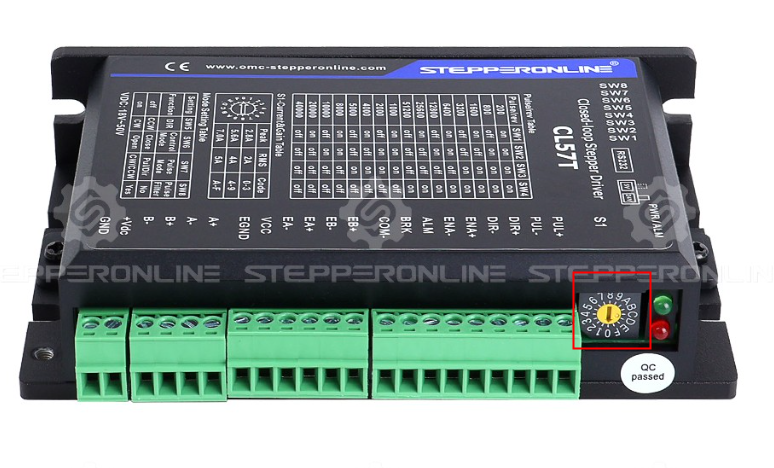
이 파라미터를 수정하기 전에 드라이버의 노란색 전류 가변저항을 기본 위치인 "0"으로 돌립니다. 이를 통해 소프트웨어에서 피크 상전류를 설정할 수 있습니다.
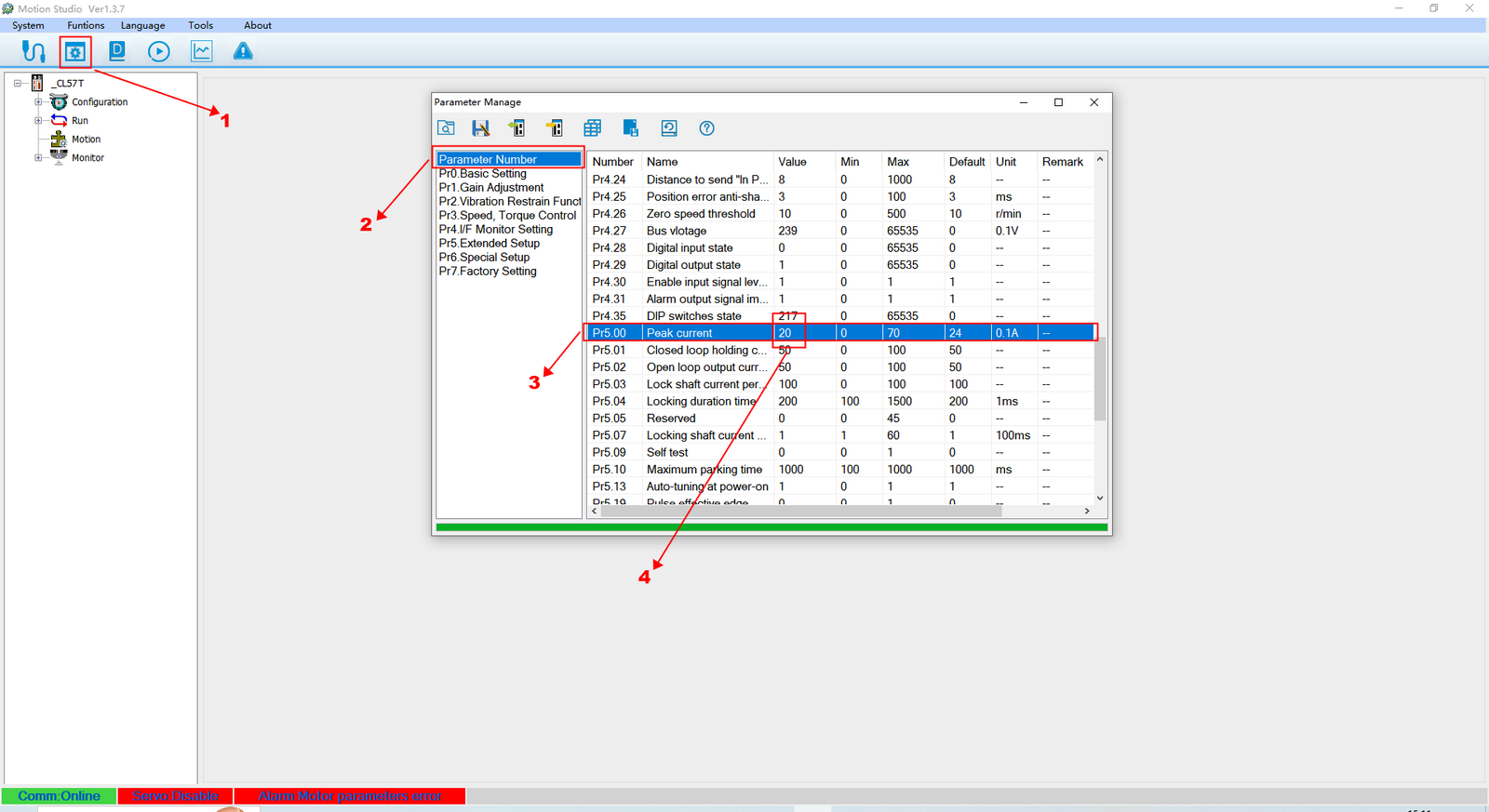
- Parameters를 클릭합니다.
- Parameter Number를 클릭합니다.
- Peak current 항목을 찾습니다.
- 값 입력 필드를 클릭하고 원하는 전류값을 입력합니다.
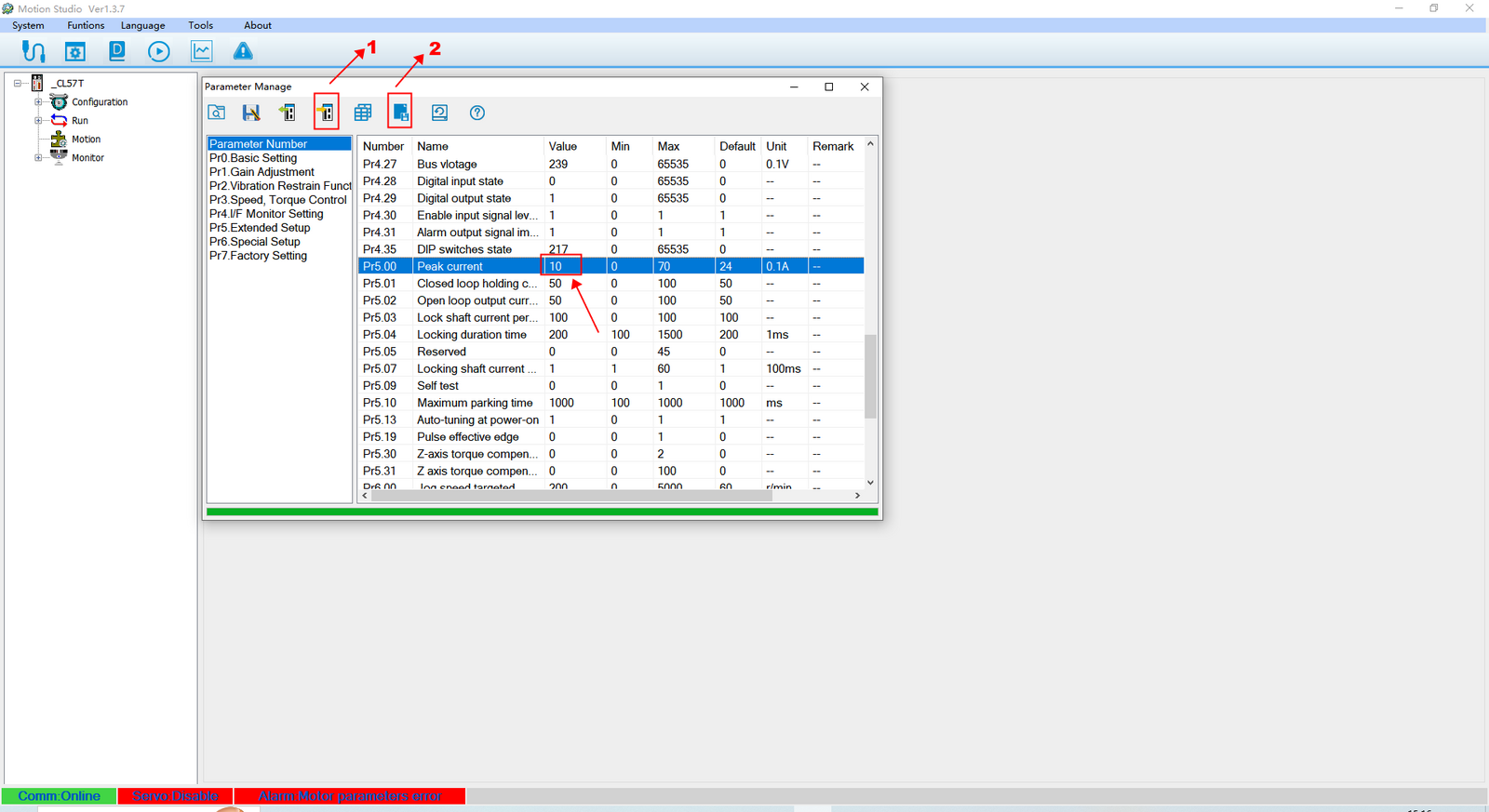
전류값을 수정한 후:
- Download parameters to driver를 클릭합니다.
- Save를 클릭합니다.
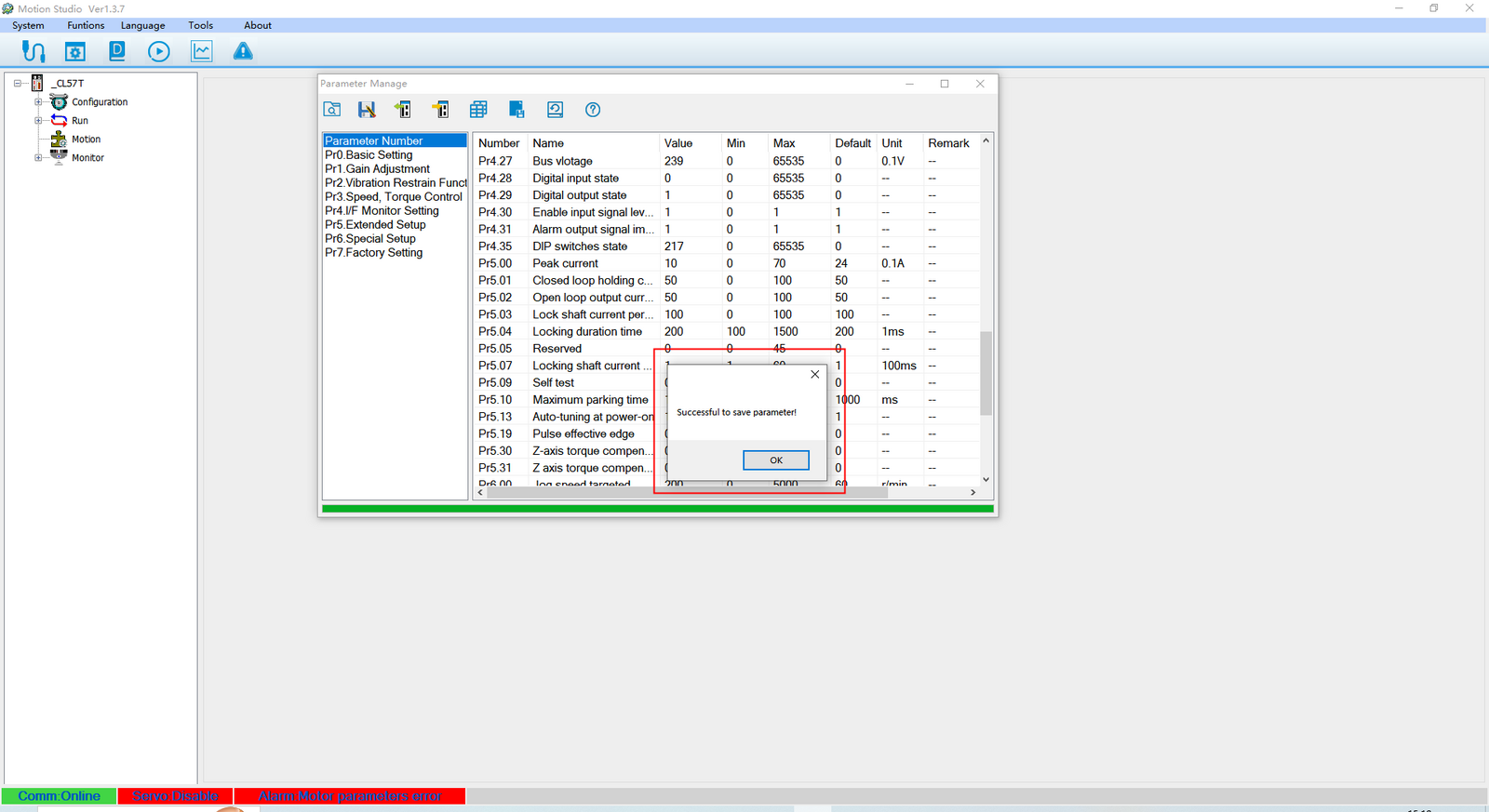
드라이버의 피크 상전류가 성공적으로 업데이트되었습니다.
엔코더 분해능 설정
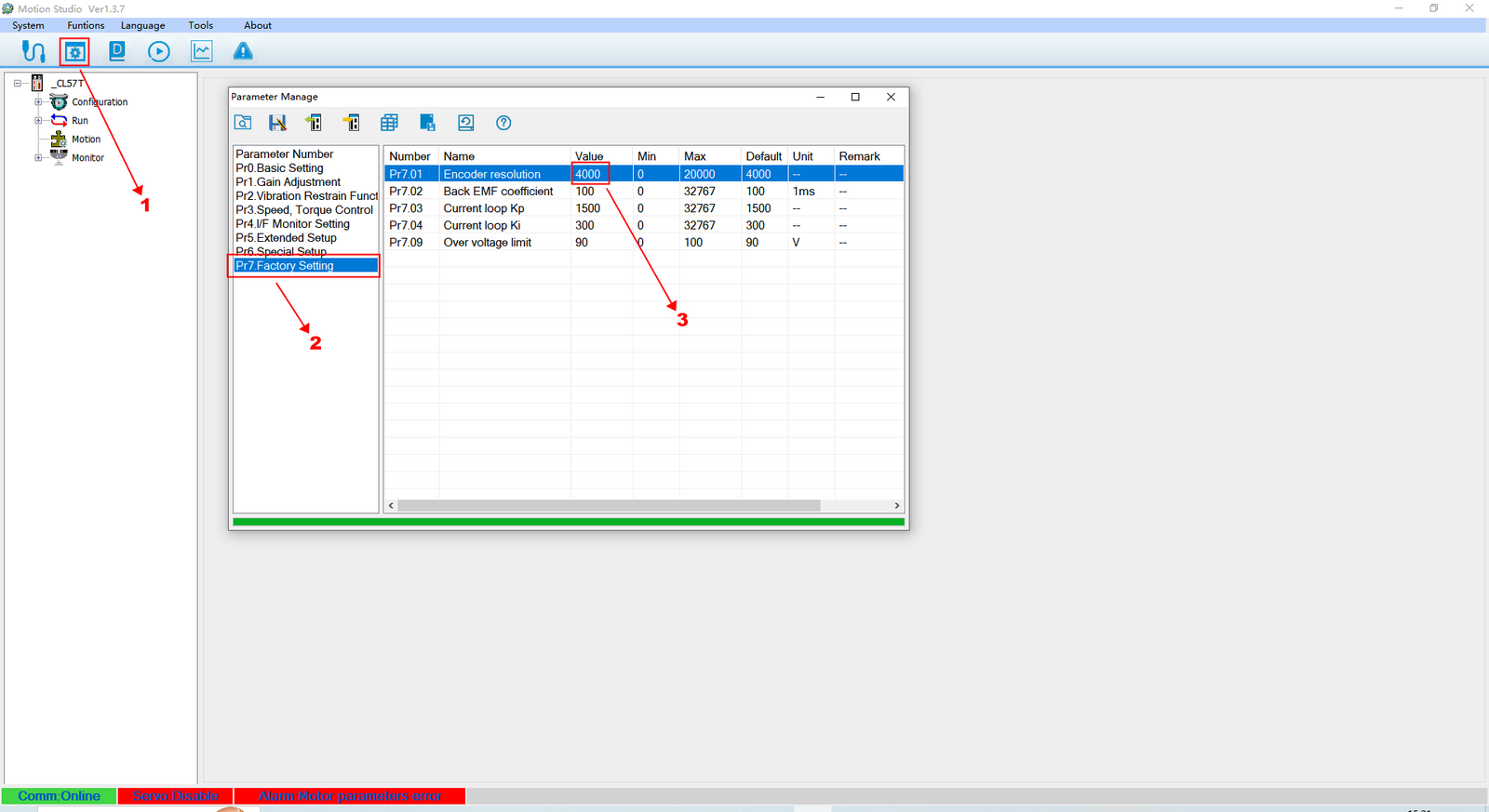
- Parameters를 클릭합니다.
- Factory Settings를 클릭합니다.
- Encoder Resolution 항목을 찾습니다.
- 값 입력 필드를 클릭하고 사용 중인 엔코더의 올바른 분해능을 입력합니다.
드라이버는 쿼드러처 디코딩 방식을 사용하므로 PPR(Pulses Per Revolution)에 4를 곱하여 CPR(Counts Per Revolution)을 산출합니다. 예를 들어, 1000 PPR 엔코더는 4000 CPR을 생성하며, 이것이 드라이버의 기본 설정값입니다. 모터 엔코더의 분해능이 500 PPR인 경우, 이 값을 2000 CPR(500 × 4)로 설정합니다.
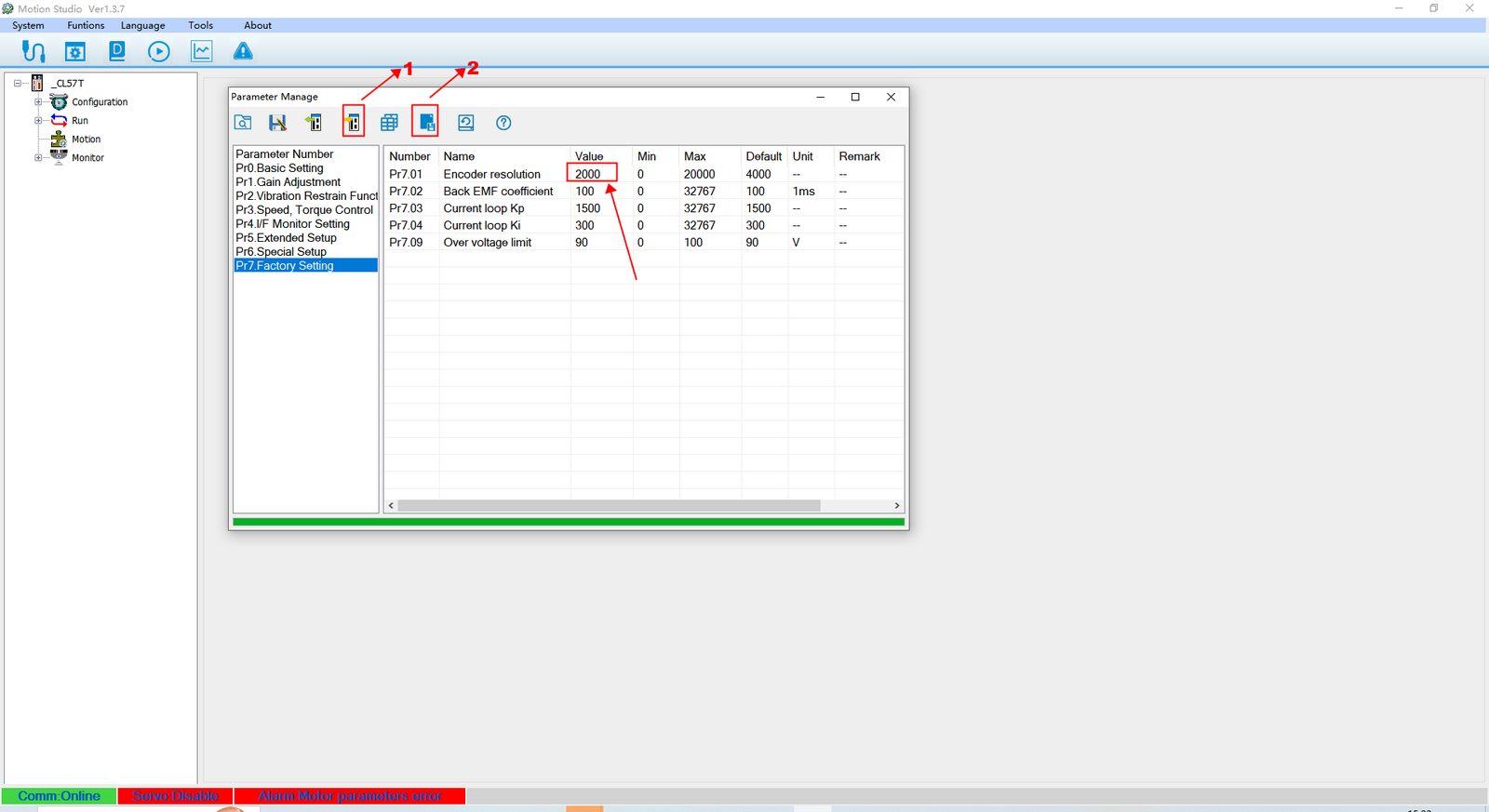
값을 수정한 후:
- Download parameters to driver를 클릭합니다.
- Save를 클릭합니다.
업데이트된 엔코더 분해능이 저장되었습니다.
속도 루프 및 위치 루프 게인 조정(소음 저감)
이 조정은 모터에서 과도한 소음이 발생할 때 유용합니다. 기본 게인 값을 낮추면 소음 수준을 줄이는 데 도움이 됩니다.
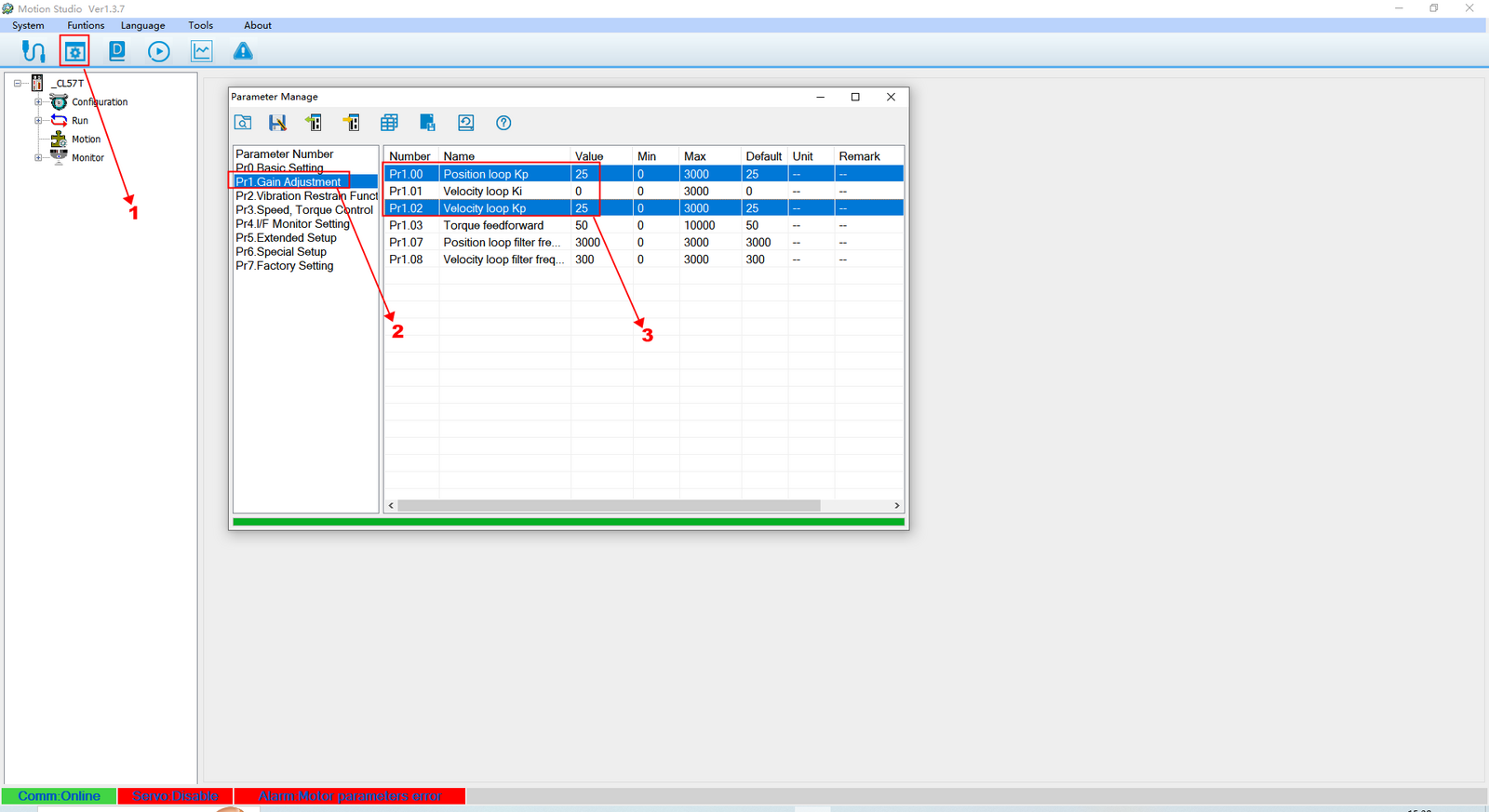
- Parameters를 클릭합니다.
- Gain Adjustment를 클릭합니다.
- Velocity loop and position loop 항목을 찾습니다.
- 값 입력 필드를 클릭하고 필요에 따라 조정합니다.
참고: 속도 루프와 위치 루프의 게인 값은 반드시 동일한 값으로 설정해야 합니다.
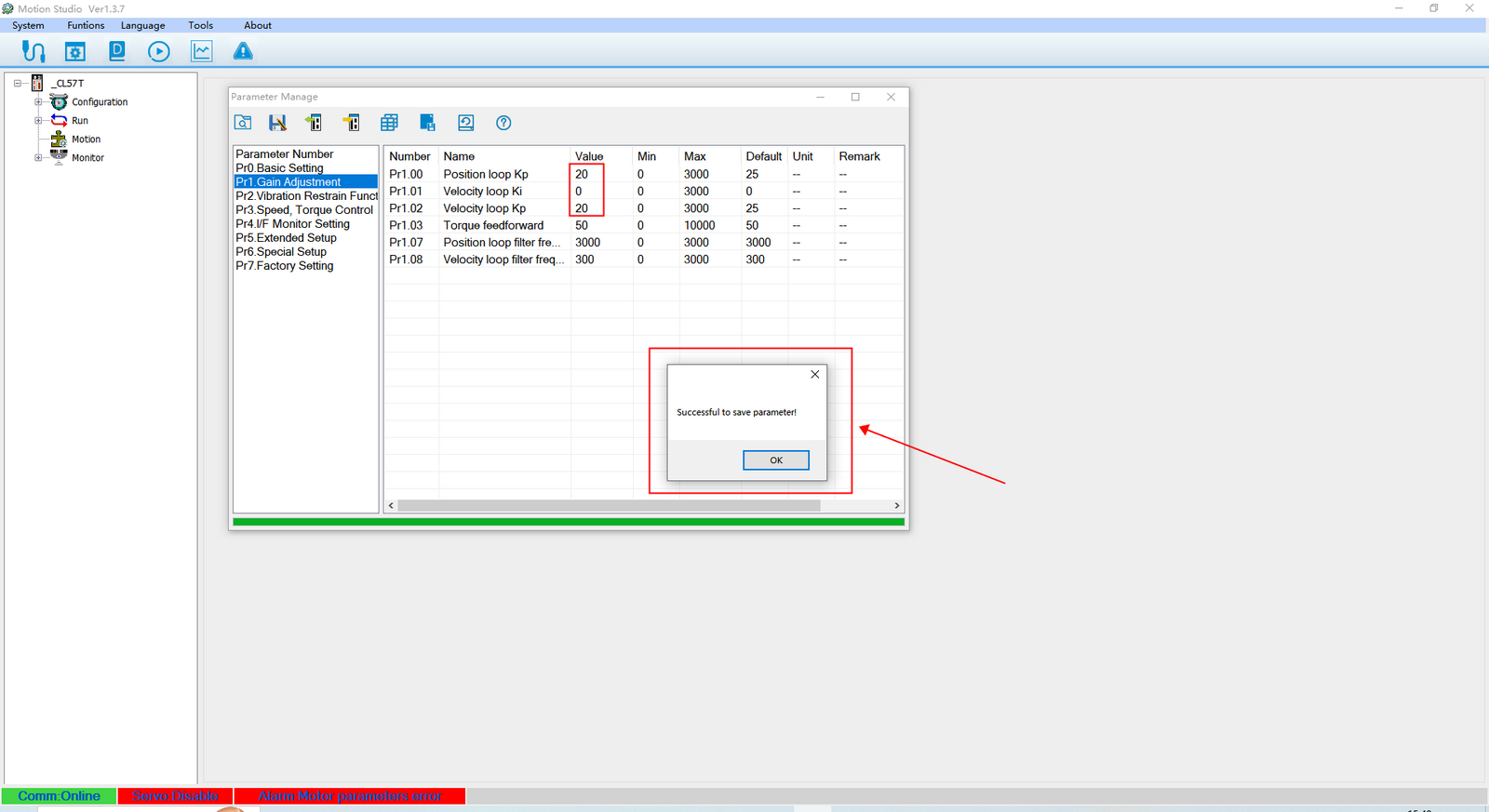
성공적으로 저장하면 위의 확인 화면이 표시됩니다.
고장 초기화 활성화(ENA 신호 고장 리셋)
이 기능을 사용하면 드라이버의 전원을 껐다 켜지 않고도 ENA+ 및 ENA– 단자에 5~24 VDC 신호를 인가하여 위치 허용 오차 초과 알람을 초기화할 수 있습니다.
단, 과전류 또는 과전압 알람이 발생한 경우에는 먼저 전원을 차단하고 배선을 점검한 후, 문제가 해결되었음을 확인한 다음 전원을 다시 인가해야 합니다. 이러한 알람은 본 기능으로 초기화할 수 없습니다.
- 0 – ENA 고장 초기화 비활성화
- 1 – ENA 고장 초기화 활성화
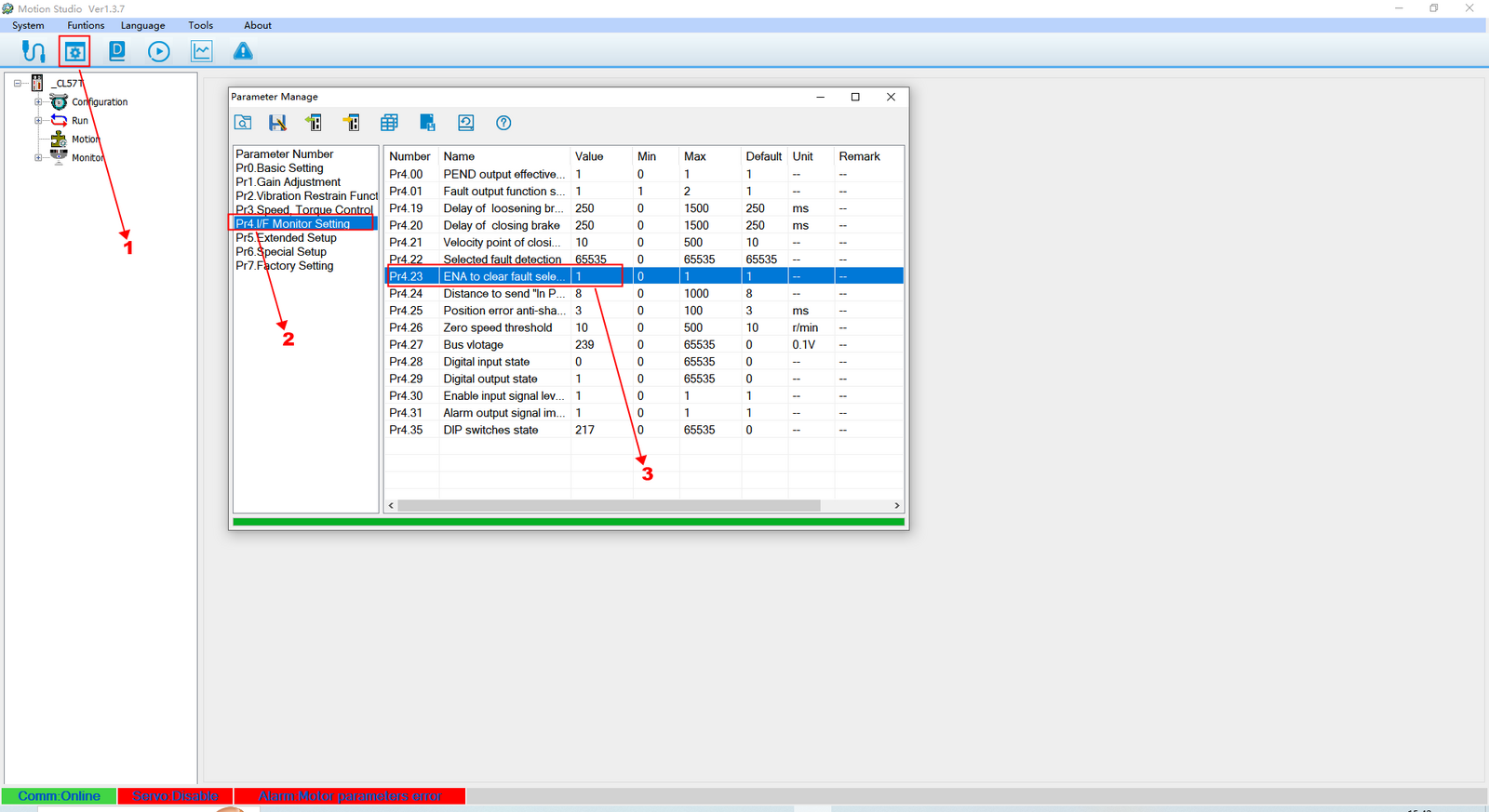
- Parameters를 클릭합니다.
- Monitor Settings를 클릭합니다.
- ENA to clear fault select 항목을 찾습니다.
- 값 입력 필드를 클릭하고 원하는 옵션을 선택합니다.
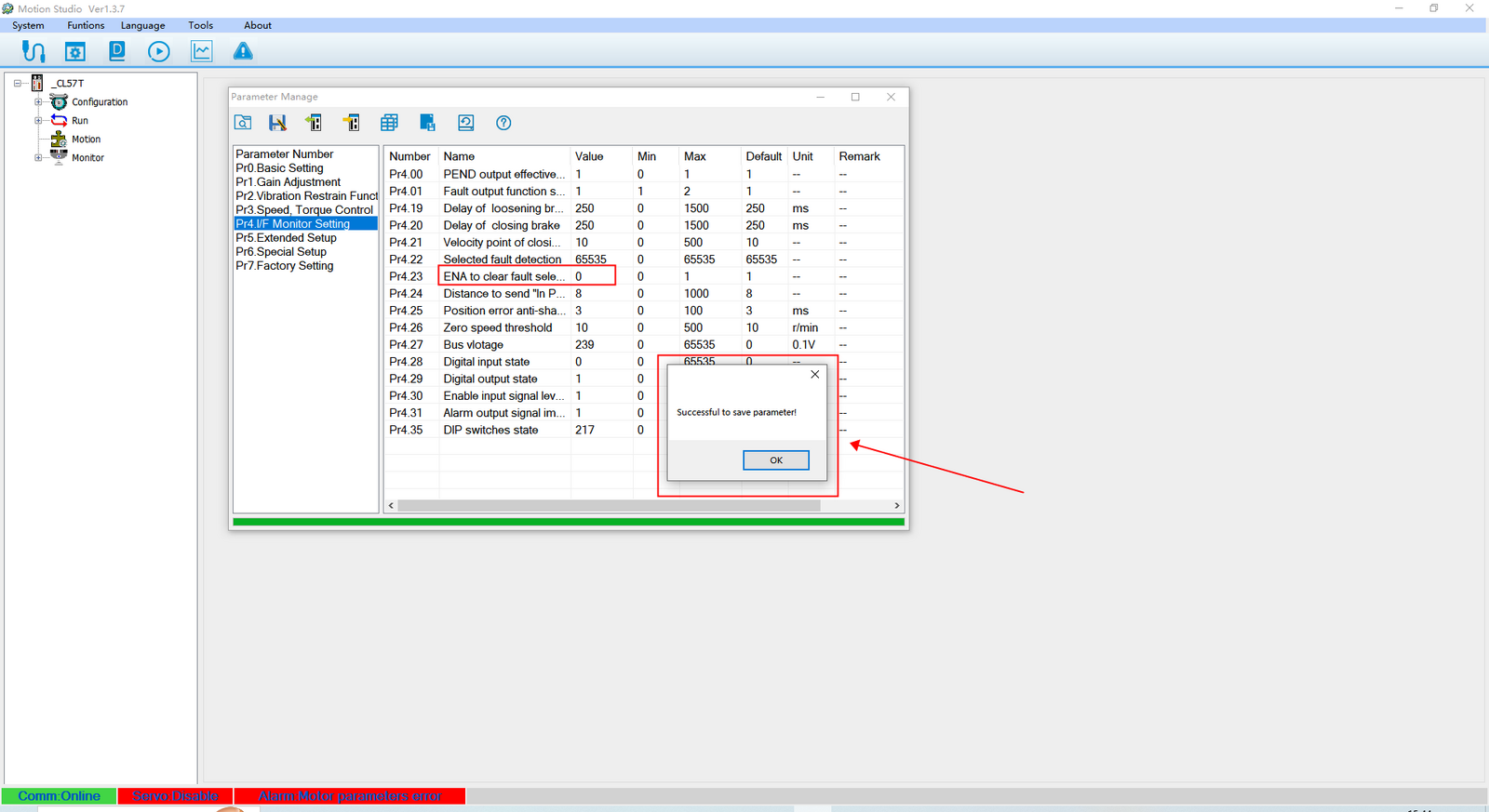
위와 같이 수정 사항이 확인됩니다.
이상으로 MotionStudio에서 주요 파라미터를 설정하는 상세 절차를 안내해 드렸습니다. 소프트웨어 사용 중 다른 문제가 발생하시면 언제든지 문의해 주시기 바랍니다. 기꺼이 도와드리겠습니다!