준비물
- 모터와 드라이브가 이미 연결된 A6 시리즈 서보 제품 세트;
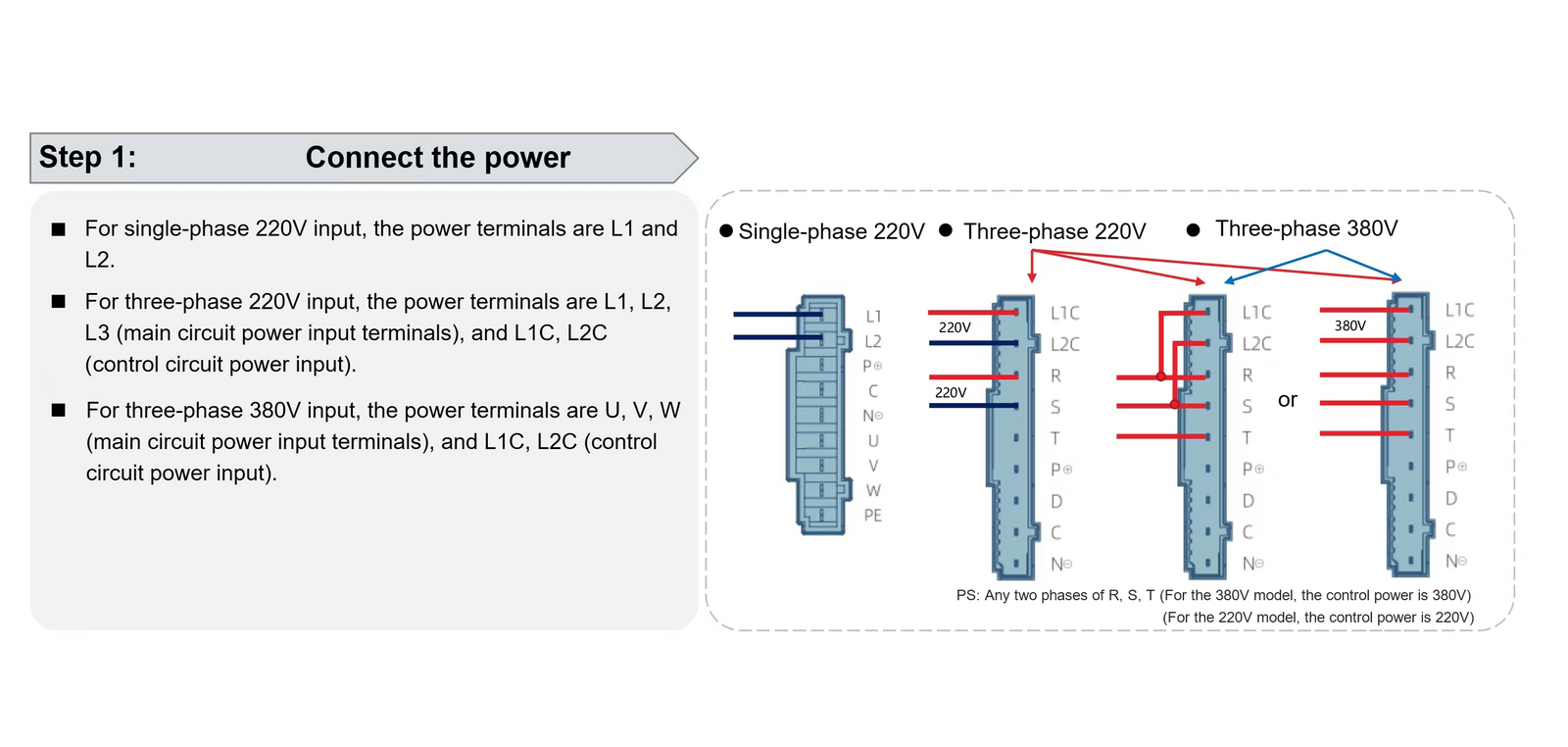
다음은 다양한 출력의 A6 드라이버 전원 배선도입니다.
- A6 디버깅 소프트웨어는 다음에서 다운로드하세요.
https://github.com/StepperOnline/Tunning-Software/blob/main/A6_Debug_Software-0326.zip 3. 디버깅에 필요한 케이블. 다음 링크에서 구매할 수 있습니다. https://help.stepperonline.com/en/article/how-to-choose-the-correct-type-c-debugging-cable-for-a6-series-servo-motor-1q6lhtc/ 4. Windows 10 운영 체제가 설치된 컴퓨터
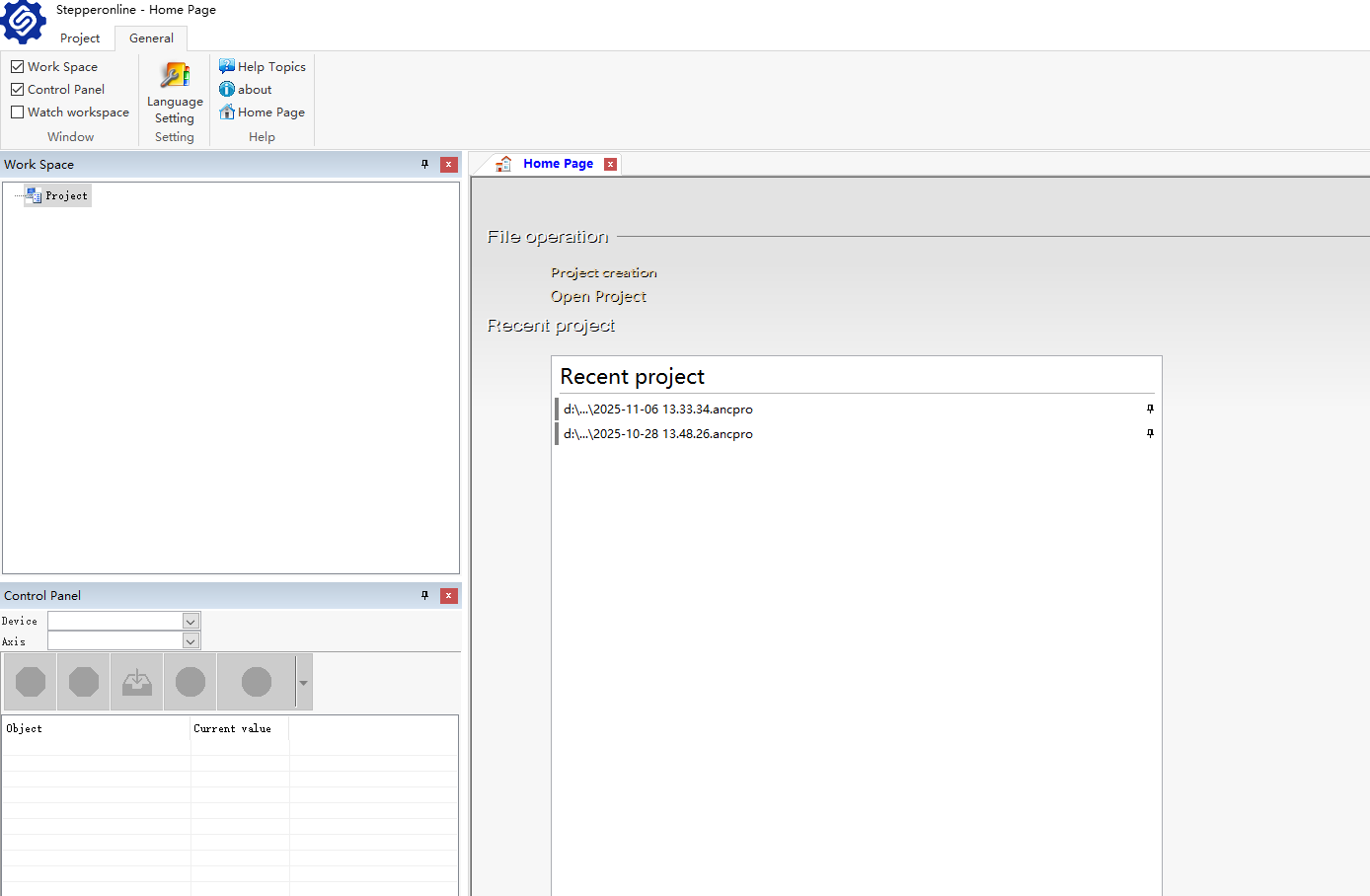
소프트웨어를 다운로드하여 설치한 후, 먼저 디버깅 케이블의 한쪽 끝을 드라이브 상단의 CN6 인터페이스에 연결하고, 다른 쪽 끝을 PC의 USB 인터페이스에 연결합니다. 드라이버의 전원을 켠 후 StepperOnline 아이콘을 클릭합니다. 초기 인터페이스는 다음과 같습니다:
소프트웨어 작동 언어 전환
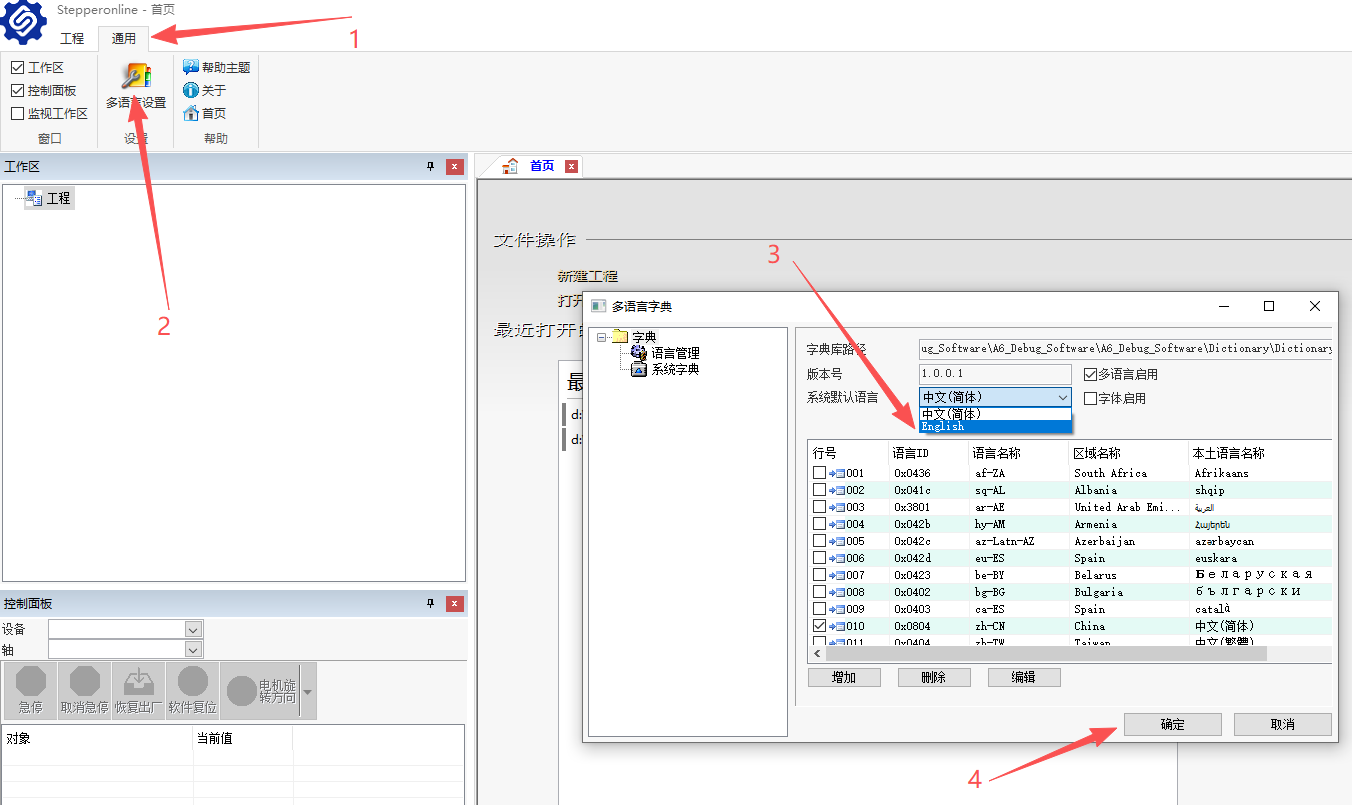
소프트웨어의 기본 초기 언어는 중국어입니다. 영어 버전으로 전환하려면 먼저 "General" - "Multi-language Settings" - "System Default Language Menu" 드롭다운으로 스크롤하여 "English"를 선택한 후 마지막으로 확인을 클릭하면 언어 전환이 성공적으로 완료됩니다. 수정이 성공적으로 완료된 후에는 소프트웨어를 재시작하는 것이 좋습니다.
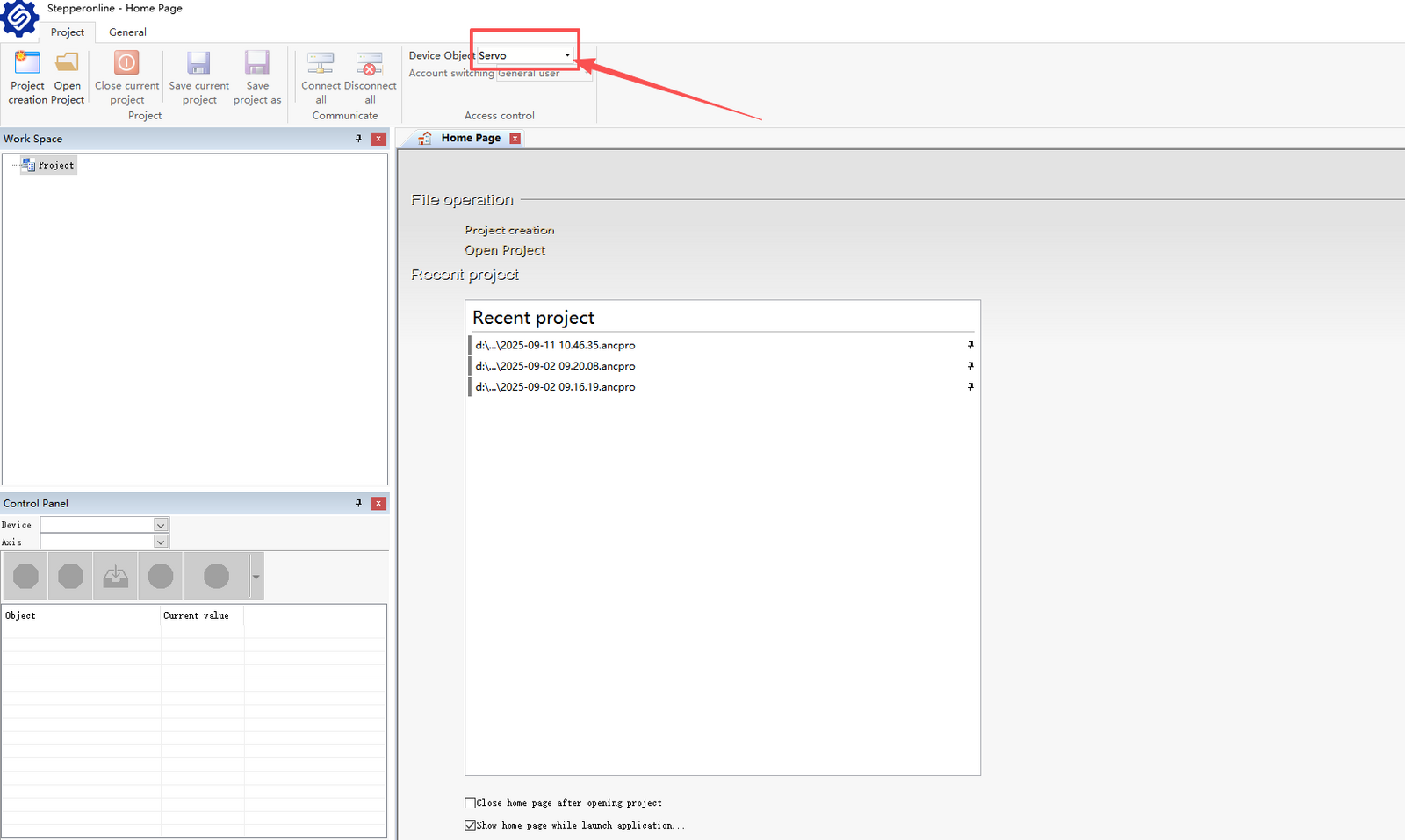
참고: 여기서 디버깅 대상은 반드시 "Servo"로 설정해야 합니다. 그렇지 않으면 드라이브를 인식할 수 없습니다!!!
소프트웨어 연결 안내
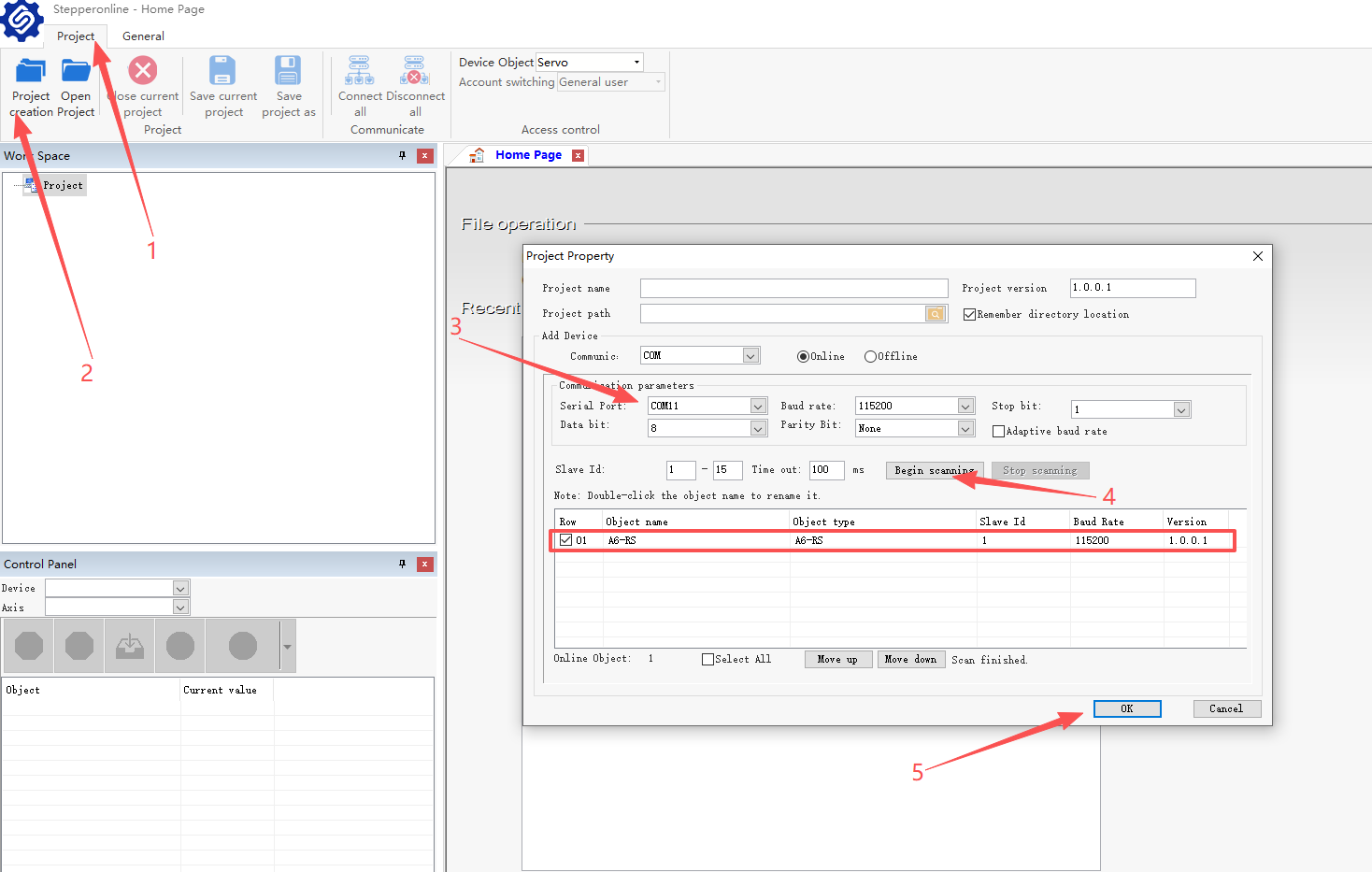
- "Project" 인터페이스를 엽니다.
- "Project creation"을 클릭하면 Project Property 창이 나타납니다.
- 시리얼 포트 메뉴를 찾아 드롭다운에서 올바른 시리얼 포트를 선택합니다. (참고: 일반적으로 소프트웨어의 초기 시리얼 포트는 올바르지 않으므로 다시 선택해야 합니다.)
- "Begin scanning"을 클릭합니다. 하단의 진행률 표시줄이 가득 차면 드라이브 모델이 나타나고 선택됩니다. (팁: 드라이브 모델이 표시되지 않으면 시리얼 포트 선택이 잘못된 것이므로 이전 단계로 돌아가 다시 선택하세요.)
- "OK"를 클릭합니다. 연결이 성공하면 아래 그림과 같이 드라이브가 온라인 상태가 됩니다.
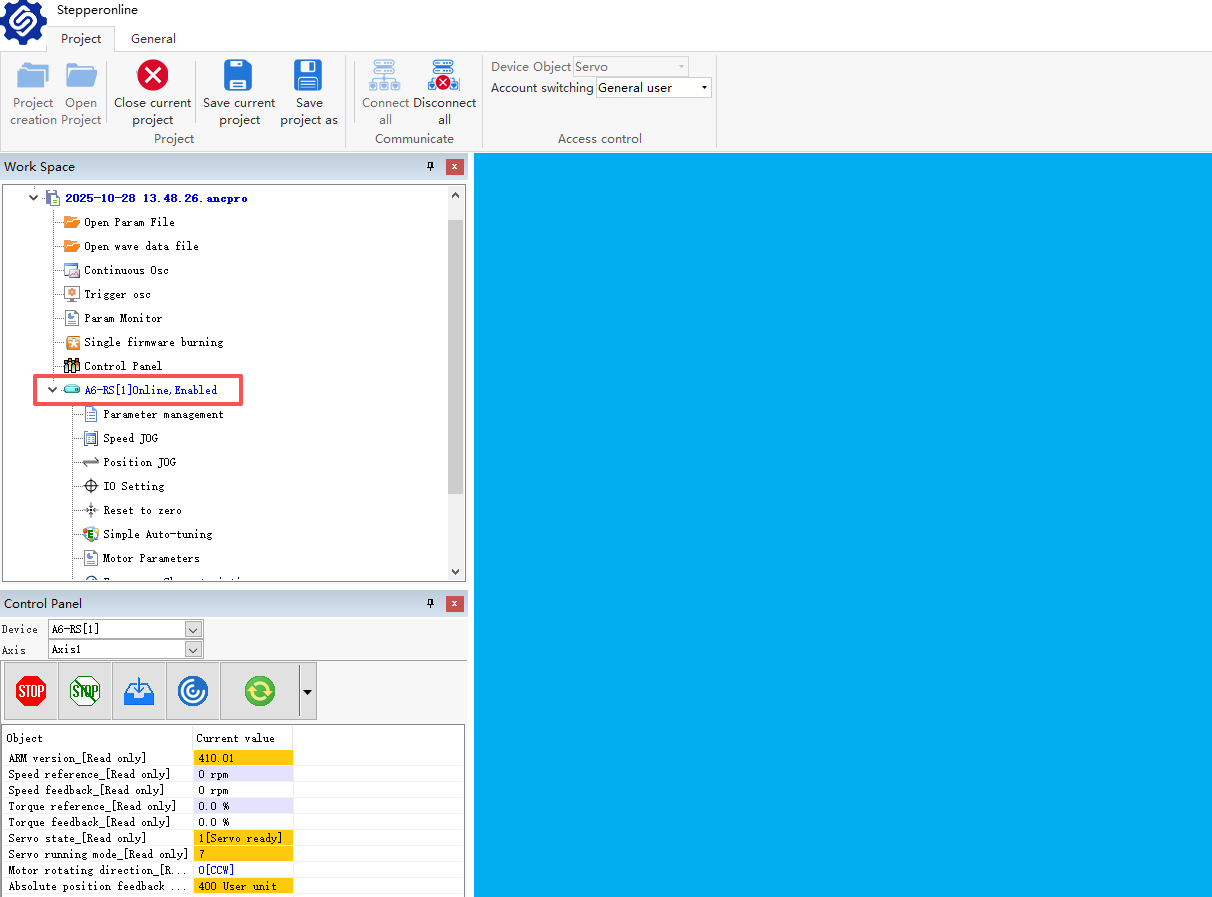
이 시점에서 드라이버와 소프트웨어가 성공적으로 연결되었습니다. 소프트웨어의 주요 기능은 다음과 같이 배치되어 있습니다:
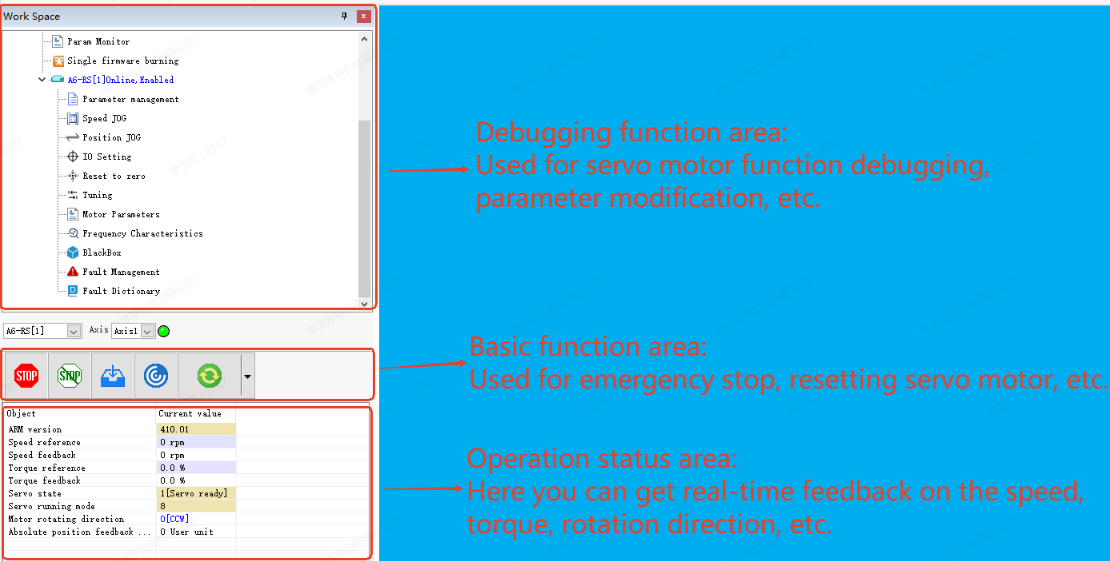
다음으로 소프트웨어의 일부 기능 사용법에 대해 중점적으로 설명하겠습니다.
JOG 시운전
서보 모터와 드라이버를 시운전하려면 소프트웨어의 JOG 기능(속도 JOG/위치 JOG)을 사용하여 서보 모터가 정상적으로 회전하는지, 회전 중 이상 진동이나 소음이 없는지 확인할 수 있습니다.
속도 JOG
서보 모터와 드라이버를 시운전하려면 소프트웨어의 JOG 기능(속도 JOG/위치 JOG)을 사용하여 서보 모터가 정상적으로 회전하는지, 회전 중 이상 진동이나 소음이 없는지 확인할 수 있습니다.
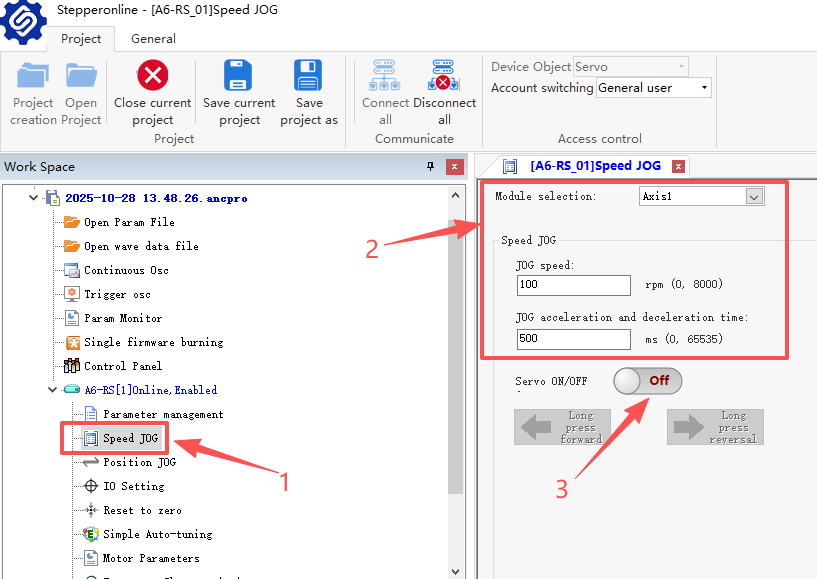
- 속도 JOG를 선택하고 클릭하여 인터페이스를 엽니다.
- 여기서 JOG 운전의 속도와 가감속을 수정할 수 있으며, 실제 필요에 따라 설정하세요.
- 속도와 가감속 파라미터를 설정한 후 인에이블 스위치를 켭니다. 아래와 같습니다:
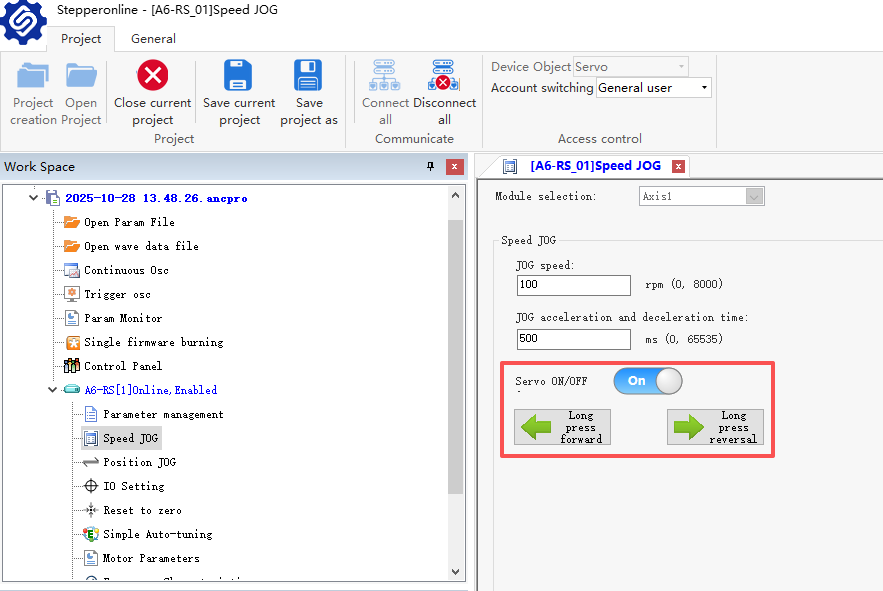
인에이블이 성공적으로 켜지면 하단의 두 버튼이 점등됩니다. 이때 테스트할 수 있습니다: 버튼을 한 번 클릭하면 JOG 동작으로 모터가 반시계 방향으로 한 번 회전합니다. 버튼을 길게 누르면 모터가 연속으로 운전됩니다.
주의할 점은 사용 중 JOG 버튼을 누른 상태에서 인에이블이 갑자기 끊어지면 드라이브가 오프라인으로 표시되며, 전원을 껐다 다시 켜면 정상으로 복귀합니다. 걱정하지 마세요. 문제의 원인은 사용 중인 디버깅 케이블에 있습니다. 그렇다면 어떤 디버깅 케이블을 사용해야 할까요? 여러 번의 테스트를 거쳐 이 문서를 정리했습니다: A6 시리즈 서보 모터에 적합한 Type-C 디버깅 케이블 선택 방법은?
그렇다면 JOG 테스트를 더 쉽게 수행할 수 있는 방법이 있을까요? 물론 있습니다. A6 드라이버의 패널 버튼이 더 편리한 조작을 제공합니다:
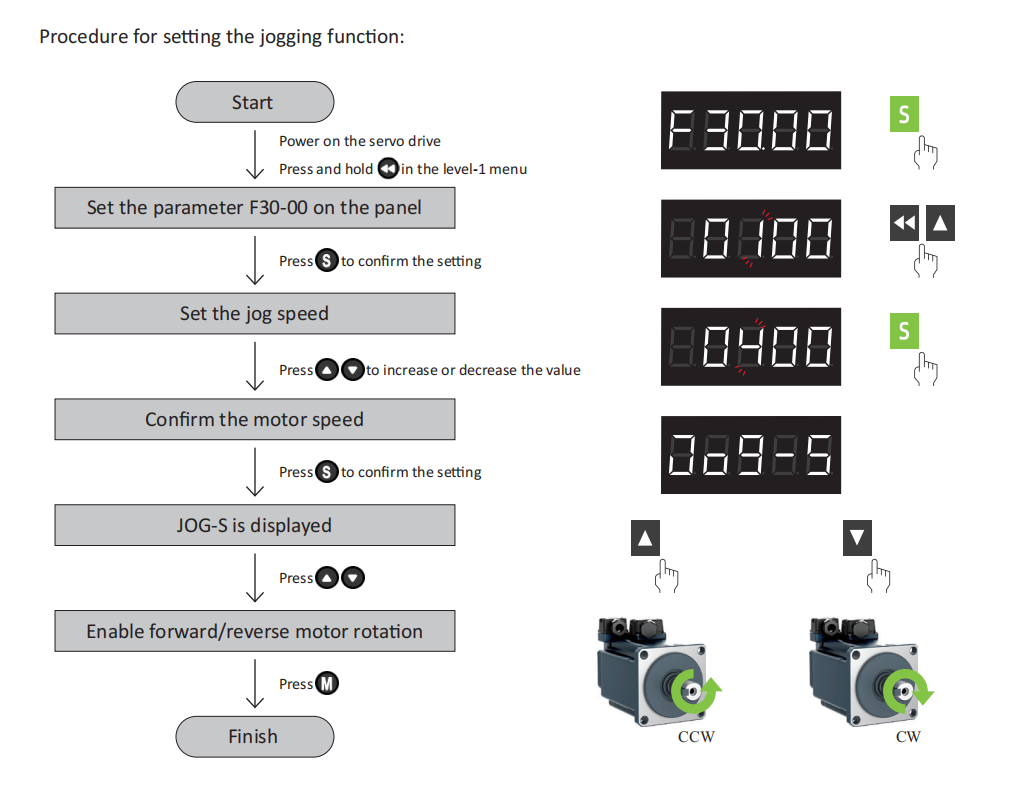
자세한 내용은 매뉴얼 P185 페이지를 참조하세요.
위치 JOG
위치 JOG는 비교적 복잡한 테스트 기능입니다. 인터페이스를 열면 다음과 같습니다:
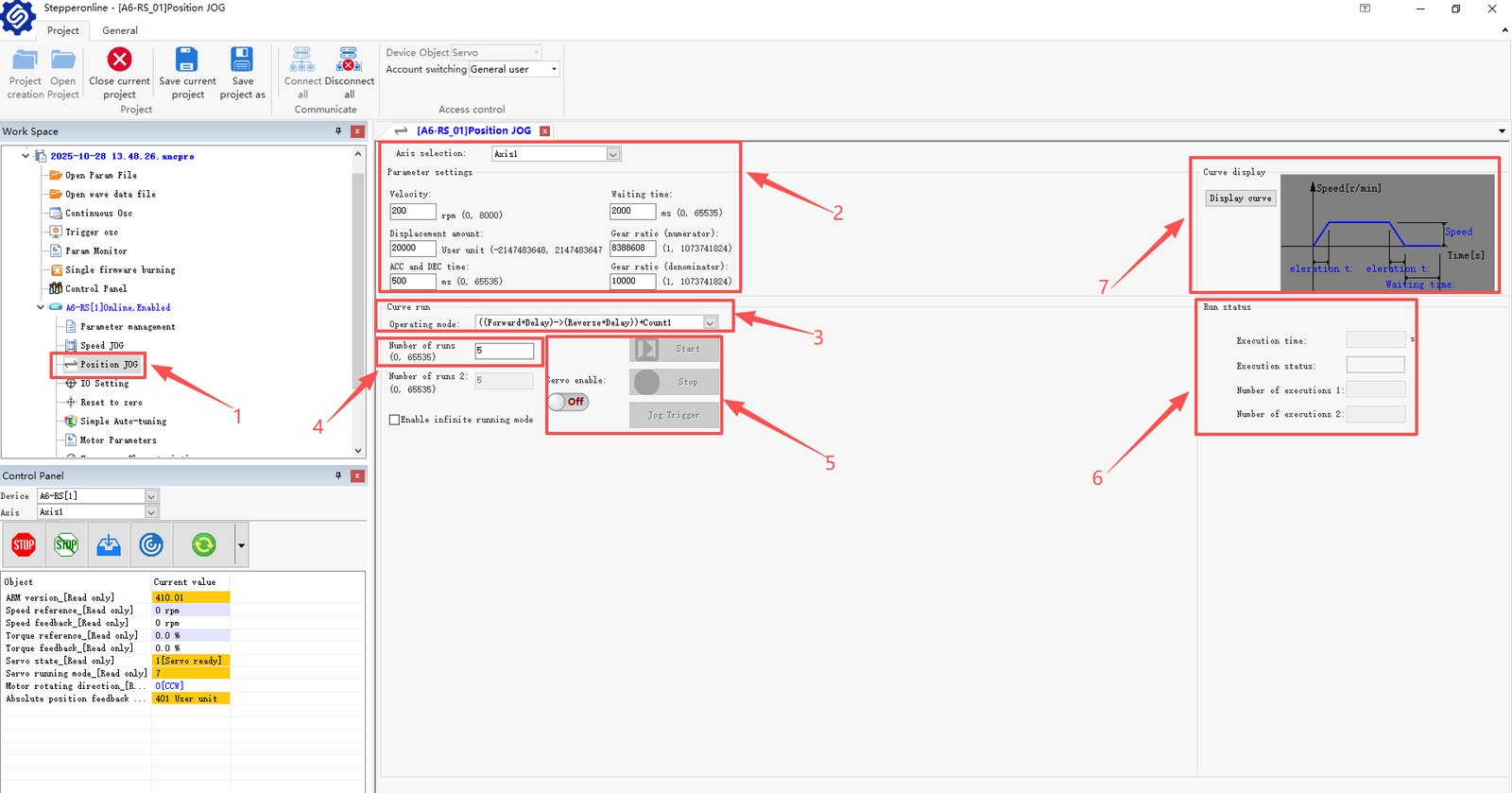
- 기능 버튼;
- 파라미터 수정 영역;
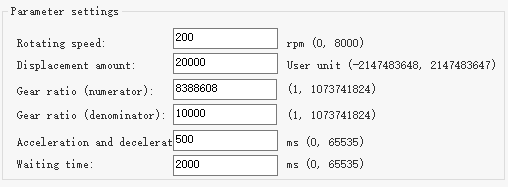
첫 번째 줄: 운전 속도, 필요에 따라 설정할 수 있습니다.
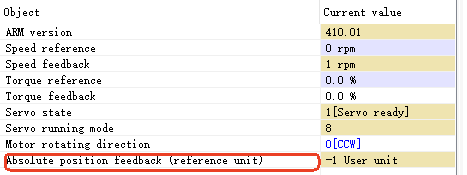
두 번째 줄: 변위. 이름 그대로 모터가 이동하는 거리입니다. 예를 들어, 그림의 기본값 20000은 모터의 한 바퀴당 이동 거리를 나타냅니다. 소프트웨어 오른쪽 하단의 운전 상태 영역에 있는 "절대 위치 피드백"에서 매번 변화량을 확인할 수 있습니다. 모터가 이동할 때마다 이 값은 20,000씩 증가합니다.
세 번째/네 번째 줄: 전자 기어비 분자와 분모, 자세한 내용은 매뉴얼 그림 4-13을 참조하세요.
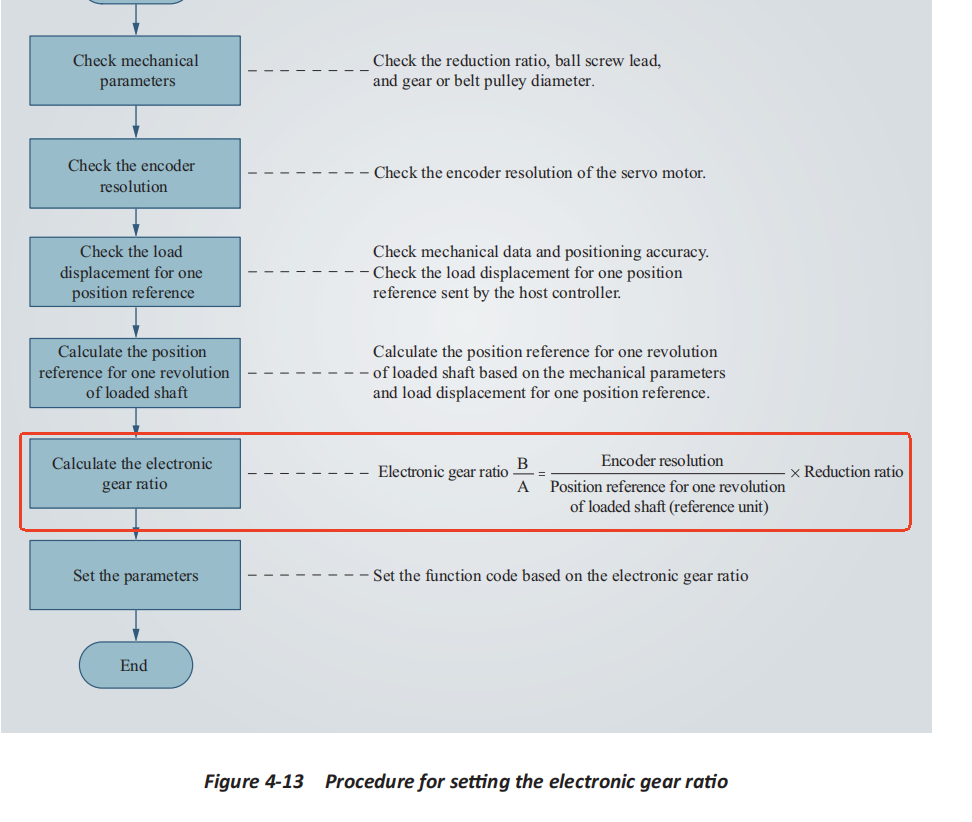
여기서 주의할 중요한 점은 분자가 인코더의 분해능을 나타낸다는 것입니다. 그림에 표시된 것처럼 소프트웨어의 기본값은 8388608이며, 이는 23비트 인코더의 분해능입니다. A6는 17비트이므로 값을 131072로 설정해야 합니다. 그렇지 않으면 절대 위치 명령 피드백의 데이터가 한 번에 1280000(20000*2의 6승)씩 증가하여 혼란을 초래할 수 있습니다. 분모(1회전당 펄스 수)는 기본값을 유지하면 됩니다.
다섯 번째 줄: 가감속, 필요에 따라 설정할 수 있습니다.
여섯 번째 줄: 중간 정지 시간, 아래를 참조하세요.
- 운전 모드 선택;
드롭다운 메뉴를 열면 6가지 선택 가능한 운전 모드가 표시됩니다.
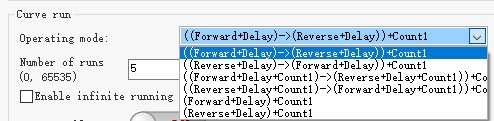
모드 이름 끝에 있는 "+count1/2"는 운전 횟수를 나타내며, 다음 줄에서 설정합니다. 간단히 말하면, 정방향에서 역방향으로, 역방향에서 정방향으로, M회에서 역방향으로, M회에서 N회로, 또는 정방향만 또는 역방향만 등 모두 구현할 수 있습니다.
- 운전 횟수 선택;
운전 횟수 선택이며, 필요에 따라 설정할 수 있습니다.

운전 횟수와 운전 횟수 2는 임의로 설정할 수 있으며 동일할 필요가 없습니다. 무한 운전 모드의 경우, 체크하면 모터가 계속 운전됩니다.
- 인에이블 및 시작/정지 버튼;

이것은 모터의 시작과 정지를 제어하는 영역입니다. 먼저 인에이블 버튼을 켠 다음 "Start"를 클릭하면 모터가 설정된 모드로 운전됩니다.
- 운전 상태 표시;
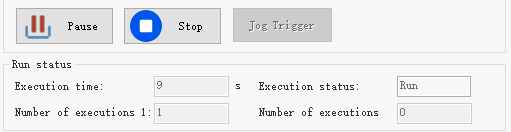
그림과 같이 운전 시간, 상태 및 완료 횟수가 여기에 표시됩니다.
- 운전 곡선 참조;
모터가 지정된 모드로 운전을 완료하면 여기에 간단한 참조 곡선이 업데이트됩니다.
관성 자동 인식
A6는 매우 편리한 자동 관성 인식 기능을 제공합니다. 버튼 하나만 클릭하면 현재 부하에 가장 적합한 관성을 쉽게 설정할 수 있습니다. 관성에 대한 관련 지식은 아래 문서를 참조하세요. 서보 모터의 관성과 관성비란?
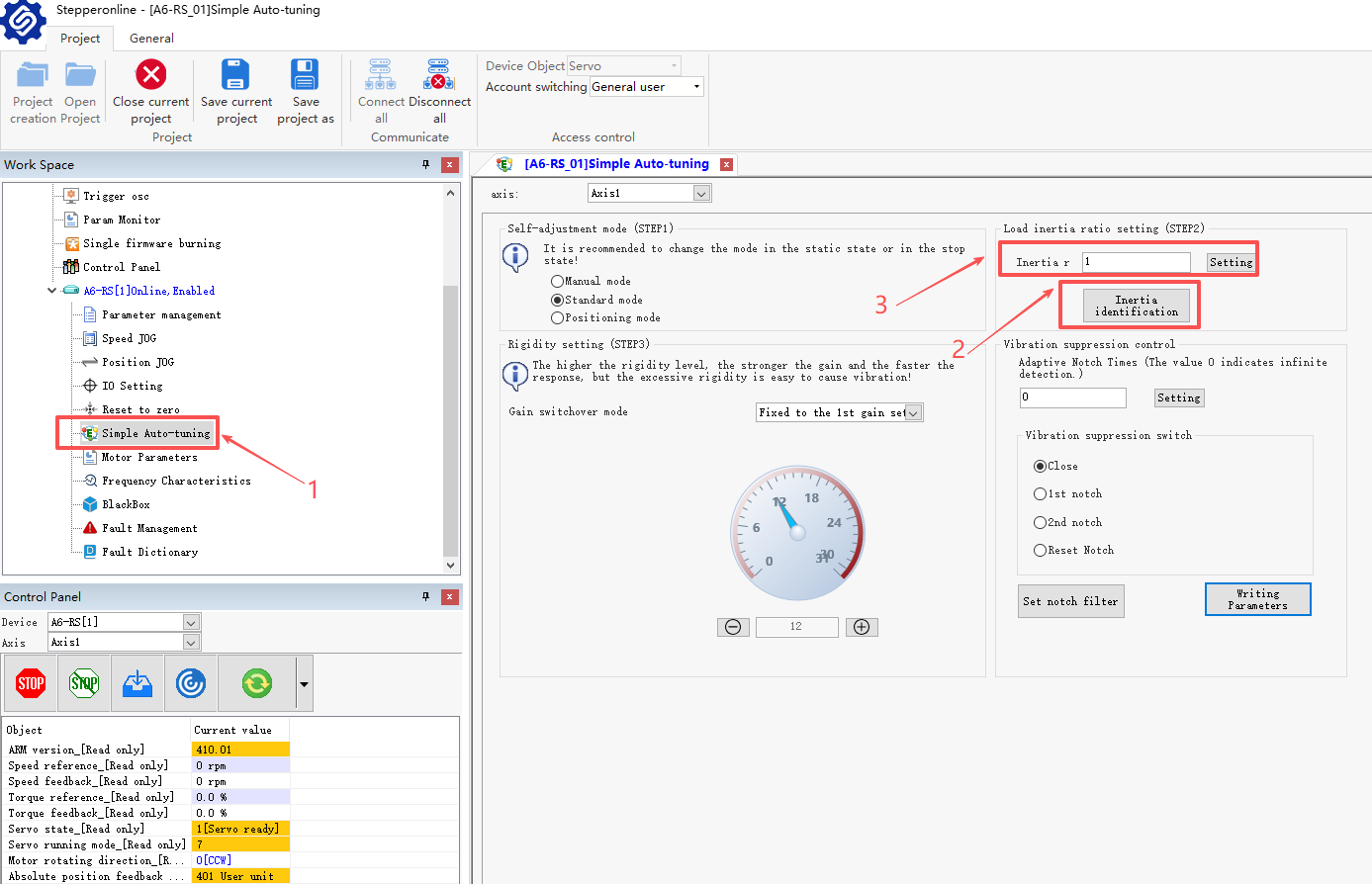
- "Tuning"을 클릭합니다.
- "Inertia identification"을 찾아 클릭합니다.
- 모터의 현재 관성을 나타내며, 보통 1입니다. 이 값은 매우 작으므로 재설정해야 합니다.
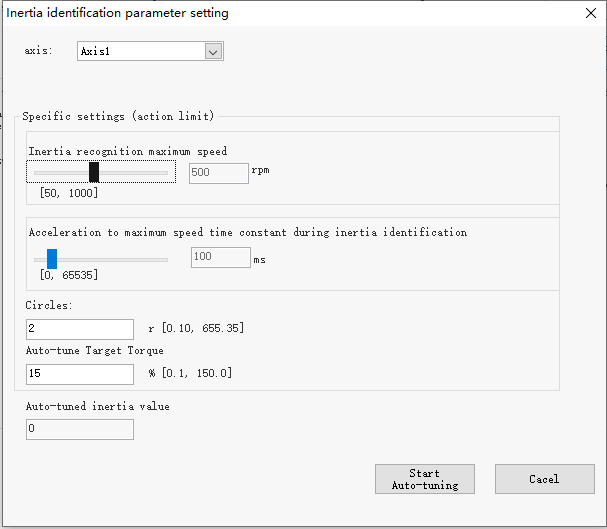
위 그림과 같이 이것은 관성 자동 인식의 조정 인터페이스입니다. 인식 과정 중 회전 속도/가속도 등의 파라미터를 설정할 수 있습니다. 부하가 단순한 경우에는 기본값 사용을 권장하며, 부하가 복잡한 경우에는 기본값을 높이는 것을 권장합니다.
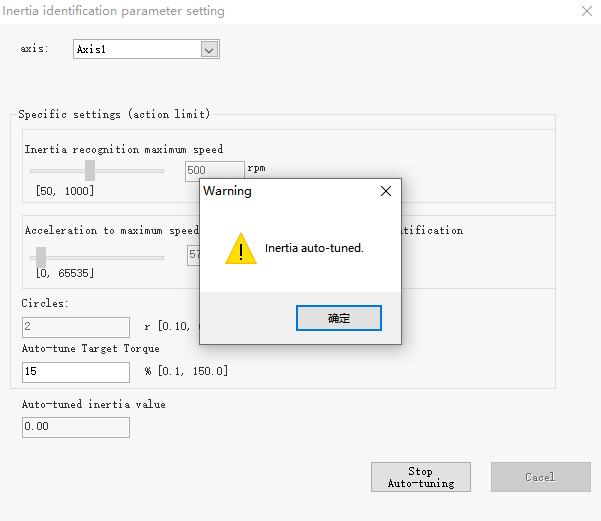
파라미터가 올바른지 확인한 후 "Start Auto-tuning"을 클릭하면 모터가 인식을 시작합니다. 인식이 성공하면 위 그림과 같은 팝업 창이 표시됩니다.
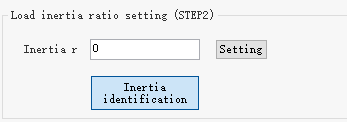
이제 3번으로 돌아갑니다. 인식이 성공하면 구체적인 값이 표시됩니다. "Setting"을 직접 클릭하면 관성이 성공적으로 설정됩니다. Tuning 인터페이스의 기타 설정에 대해서는 매뉴얼 6장의 게인 조정 설명을 참조하세요.
고장 관리
실시간으로 고장을 처리할 수 있도록 A6 시리즈에는 별도의 고장 관리 인터페이스가 있습니다. 드라이브에 고장이 발생하면 원인을 빠르게 찾아 적시에 처리할 수 있습니다.
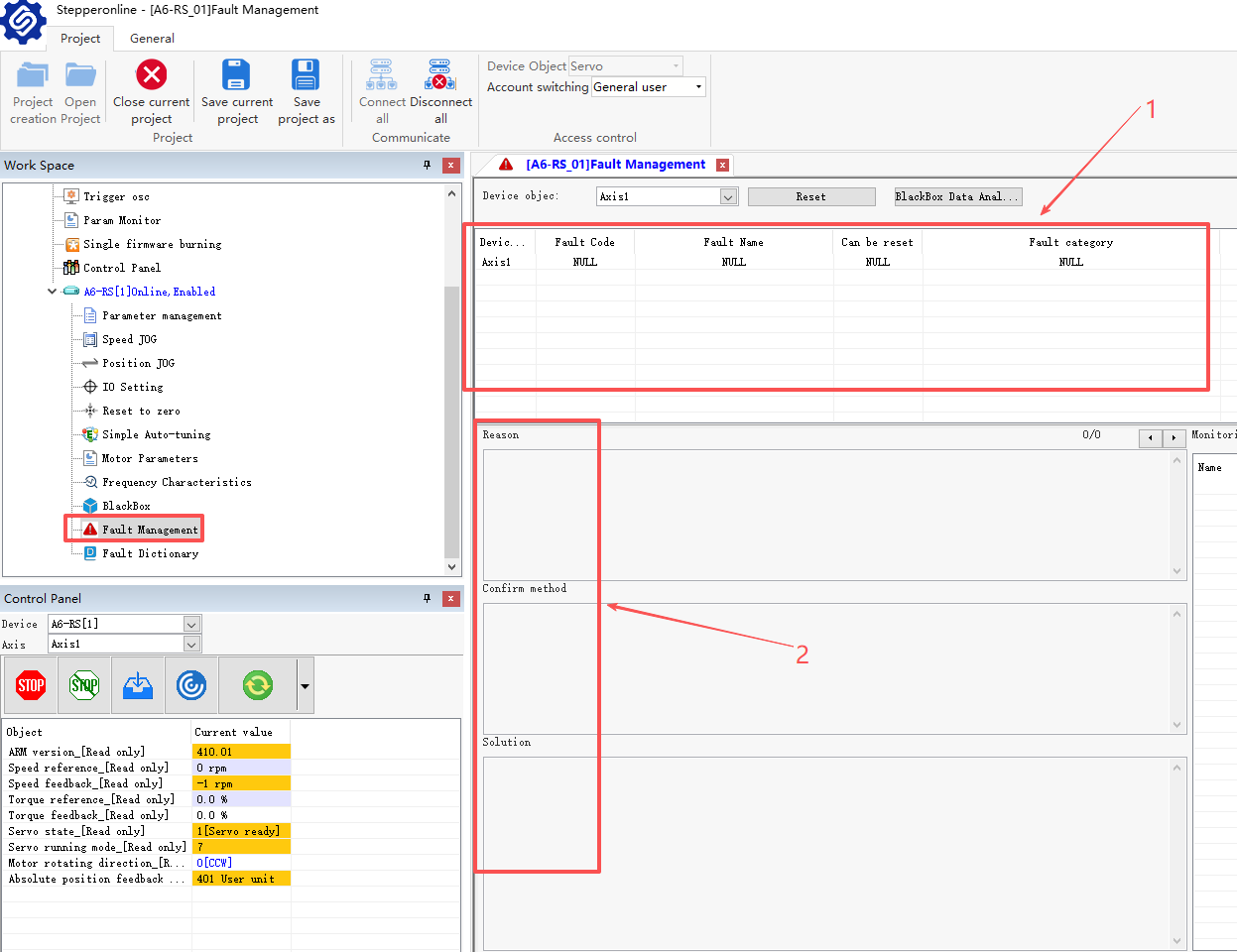
그림과 같이 먼저 Fault Management를 클릭합니다:
- 여기에 알람 코드가 표시되며, 드라이버 패널과 일치합니다.
- 여기서 고장의 원인/확인 방법 및 해결 방법을 확인할 수 있습니다.
일부 고장은 실시간으로 리셋할 수 있고, 일부 고장은 재시작을 통해 해제해야 한다는 점에 유의하세요. 드라이브의 다른 고장 증상도 알고 싶다면 "Fault Dictionary"를 추가로 열 수 있습니다.
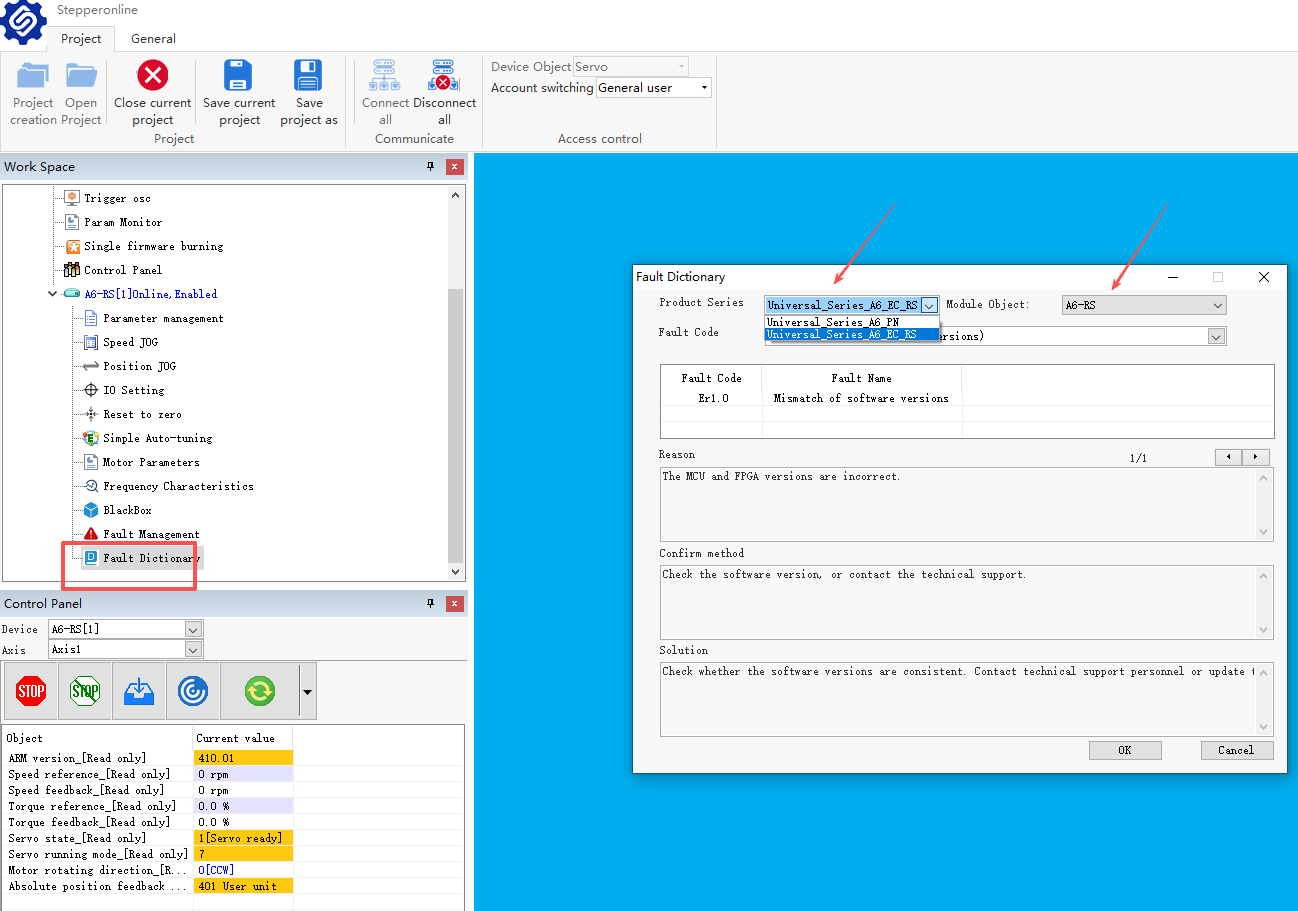
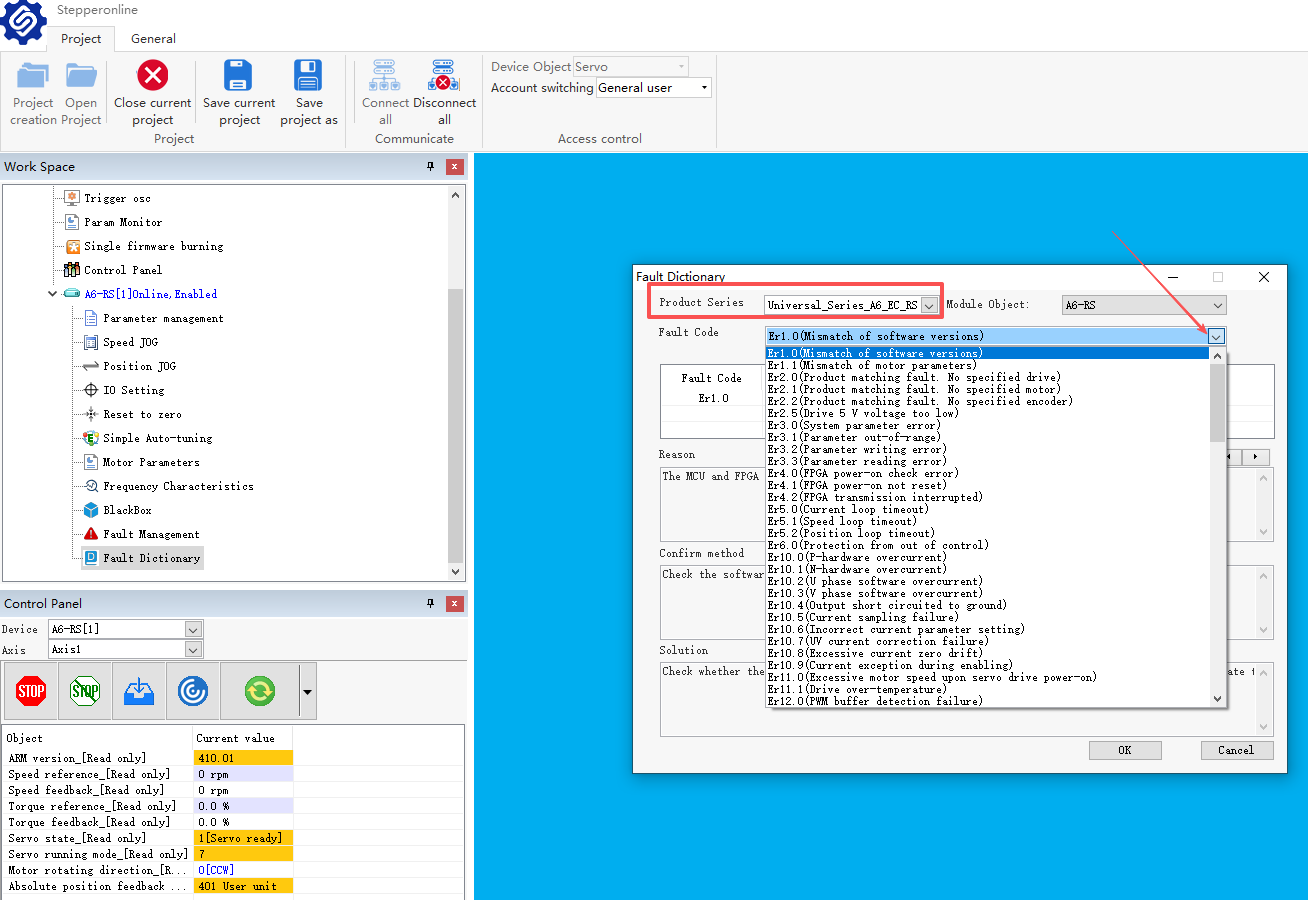
"Fault Dictionary"를 연 후에는 먼저 드라이브 시리즈(RS/EC/PN)를 선택하세요. 드라이브 시리즈가 결정되면 고장 목록을 클릭할 수 있으며, 드라이브에 내장된 모든 고장이 표시됩니다. 각 고장에 대해 구체적인 증상/확인 방법 및 해결 방법을 나열했습니다.
파라미터 수정
먼저 모터 파라미터를 업로드합니다. 이 단계는 파라미터가 정확하게 수정되도록 보장하기 위한 것입니다.
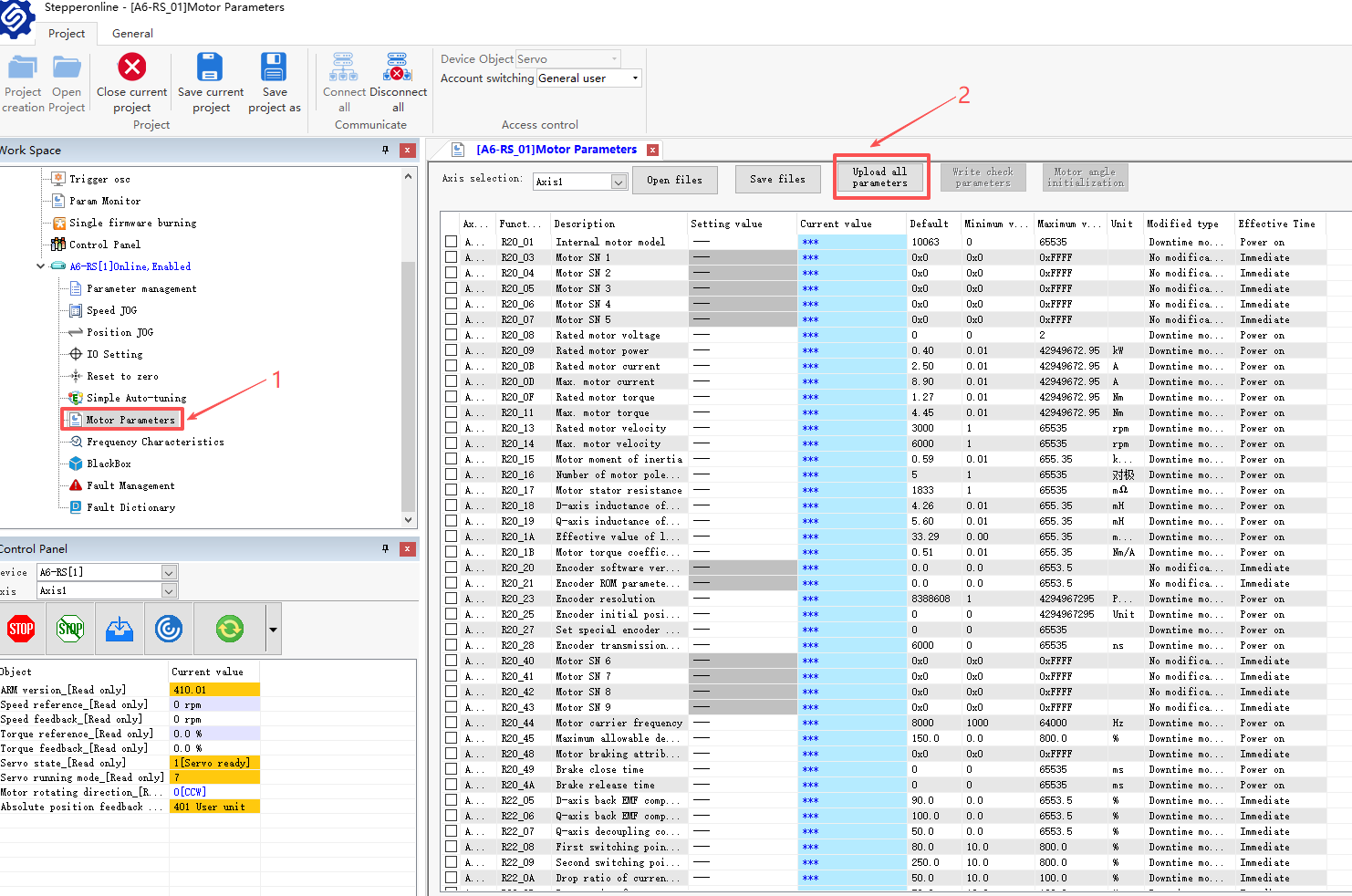
- 모터 파라미터 인터페이스를 엽니다.
- 모든 파라미터 업로드를 선택합니다. 하단의 진행률 표시줄이 가득 차면 업로드 성공 팝업 창이 나타납니다.
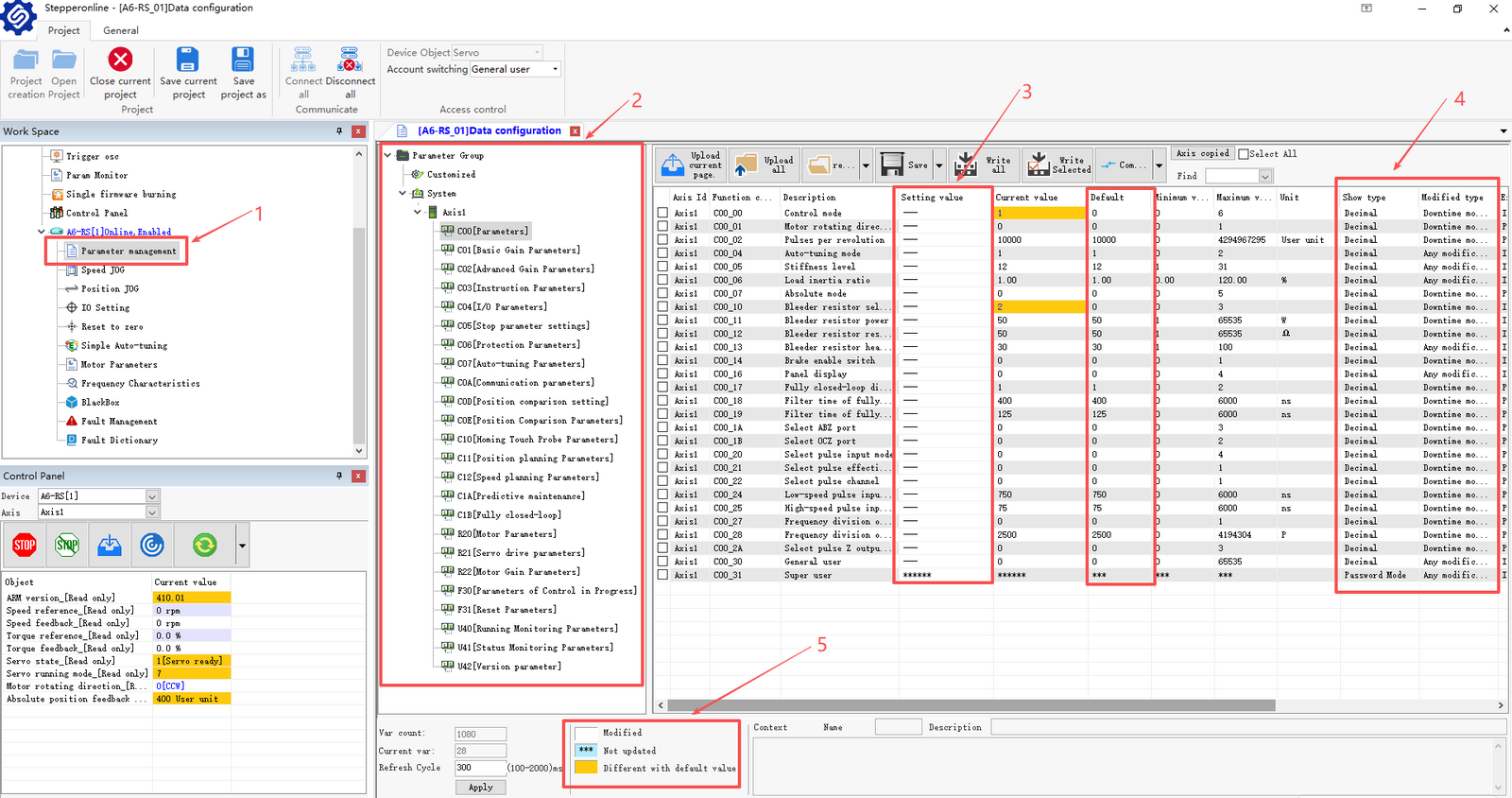
- 파라미터 관리 인터페이스를 엽니다.
- 이것은 각 파라미터 그룹의 분류로, 필요한 파라미터를 쉽게 찾을 수 있도록 합니다.
- 이것은 파라미터 설정 열입니다. 모든 수정은 여기서 할 수 있습니다. 그 뒤에는 설정된 파라미터 값과 기본값 열이 있어 비교 및 수정이 편리합니다.
- 이것은 특별히 준비한 안내 표시줄입니다. 여기서 적용되는 파라미터 수정의 속성을 확인할 수 있습니다:
수정 방법: 모터 운전 중에 수정할 수 있는 파라미터와 모터 정지 후 수정해야 하는 파라미터를 나타냅니다. 검증 방법: 즉시 적용은 수정 후 현재 파라미터가 즉시 실행됨을 의미합니다. 재전원 적용은 드라이브를 재시작해야 적용됨을 의미합니다.
- 여기서는 파라미터 변경을 더 직관적으로 참조할 수 있도록 하는 작은 팁입니다.
이제 C00.00 제어 모드를 예로 들어 필요한 파라미터를 수정해 보겠습니다.
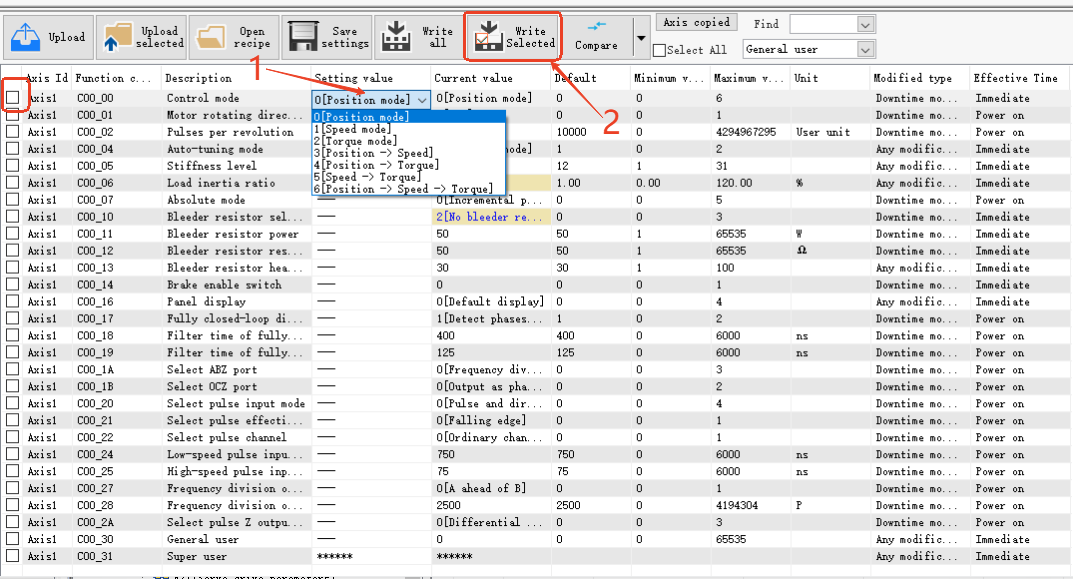
- 먼저 설정 열에 들어가 드롭다운 목록에서 필요한 운전 모드를 선택합니다. 여기서 1을 선택하면 속도 모드입니다.
- 값을 선택하면 기본적으로 체크됩니다. 이때 "Write Selected"만 클릭하면 됩니다.
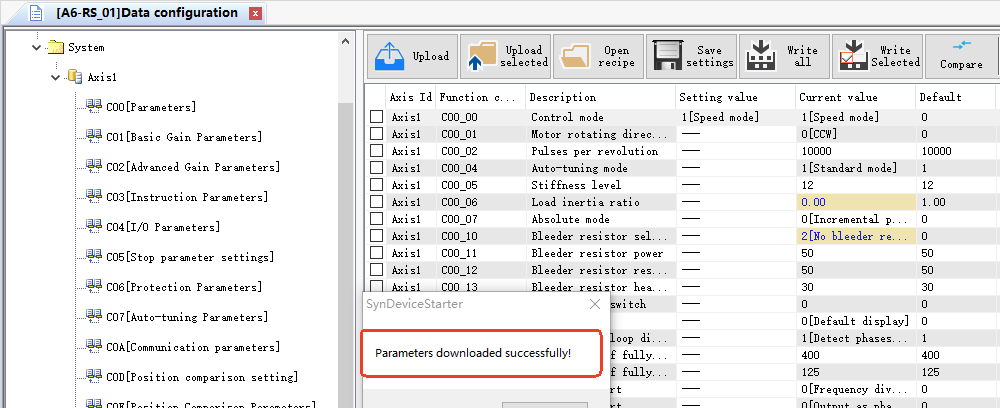
그림과 같이 파라미터가 성공적으로 수정되었습니다. 이 단계를 참조하여 다른 파라미터도 수정할 수 있습니다. 이상은 A6 디버깅 소프트웨어에 대한 간략한 안내입니다. 이 문서는 앞으로도 계속 업데이트될 예정입니다. 사용 중 궁금한 점이 있거나 특정 기능에 대한 설명을 추가하고 싶으시면 언제든지 문의해 주세요. 최선을 다해 도와드리겠습니다!