Voorbereiding
- Een set A6-serie servoproducten met motoren en drivers reeds aangesloten;
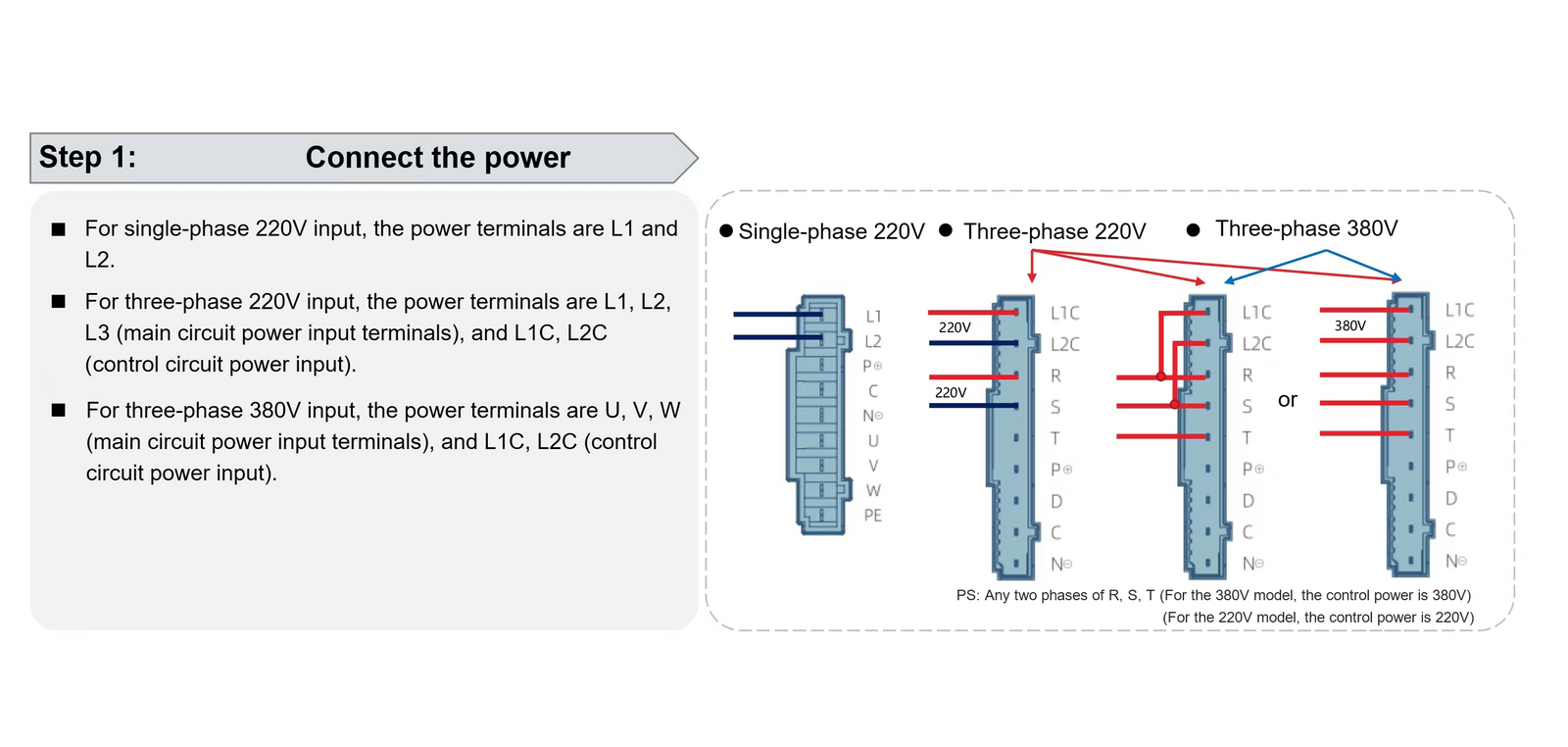
Hieronder vindt u de voedingsbedrading van A6-drivers met verschillende vermogens ter referentie.
- A6-debugsoftware, download via
https://github.com/StepperOnline/Tunning-Software/blob/main/A6_Debug_Software-0326.zip 3. Kabels benodigd voor debugging. Verkrijgbaar via deze link https://help.stepperonline.com/en/article/how-to-choose-the-correct-type-c-debugging-cable-for-a6-series-servo-motor-1q6lhtc/ 4. Een computer met het Windows 10-besturingssysteem
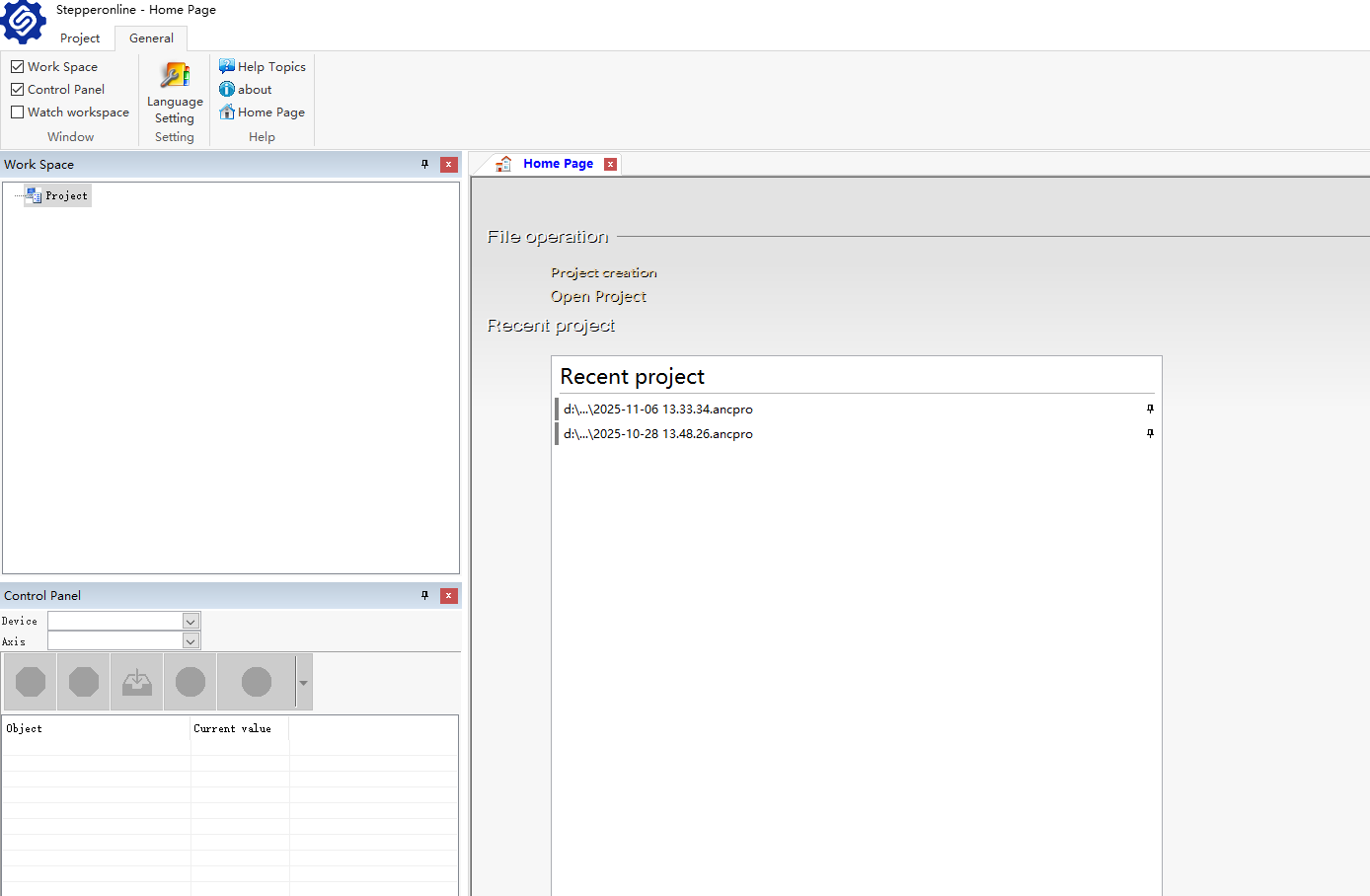
Nadat de software is gedownload en geïnstalleerd, sluit u eerst het ene uiteinde van de debugkabel aan op de CN6-interface bovenop de driver en het andere uiteinde op de USB-poort van de pc. Nadat de driver is ingeschakeld, klikt u op het StepperOnline-pictogram. Het beginscherm is als volgt:
Taalwisseling van de software
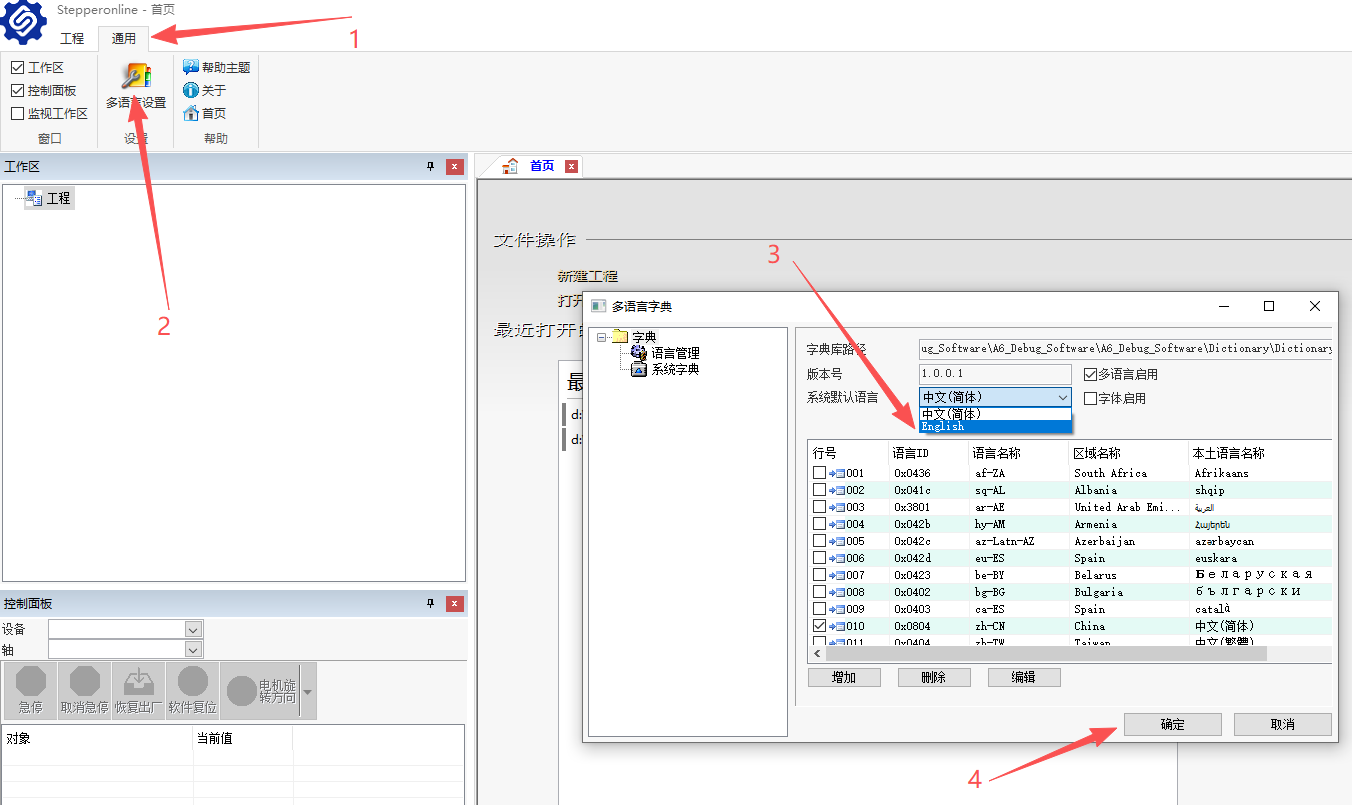
De standaardtaal van de software is Chinees. Als u wilt overschakelen naar de Engelse versie, klikt u eerst op "General" - "Multi-language Settings" - scrol omlaag naar het "System Default Language Menu", selecteer "English" - en klik tot slot op OK om de taal succesvol te wijzigen. Na een succesvolle wijziging is het aan te raden de software opnieuw te starten.
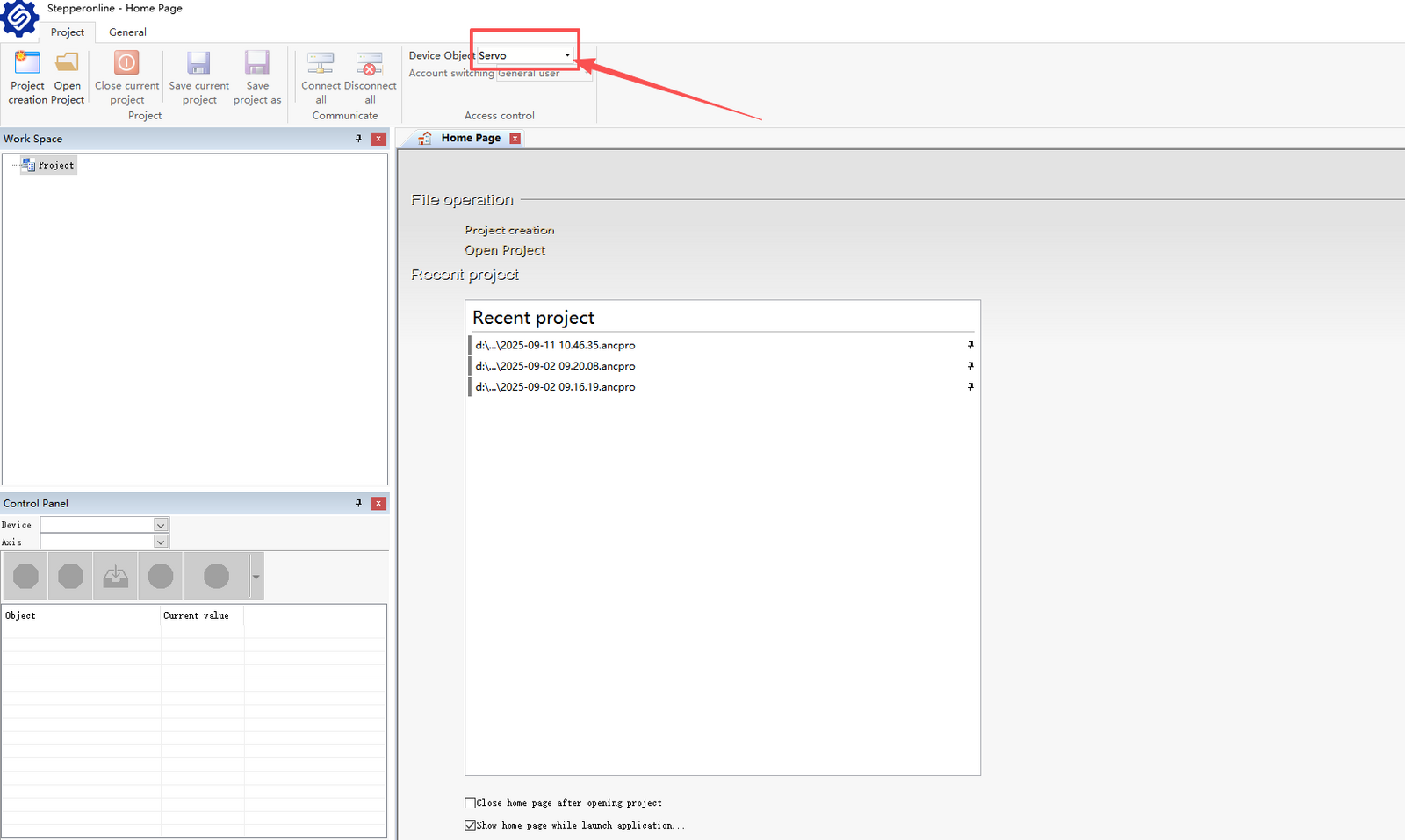
Opmerking: Het debugobject moet hier ingesteld zijn op "Servo", anders kan de driver niet worden herkend!!!
Verbindingsinstructies voor de software
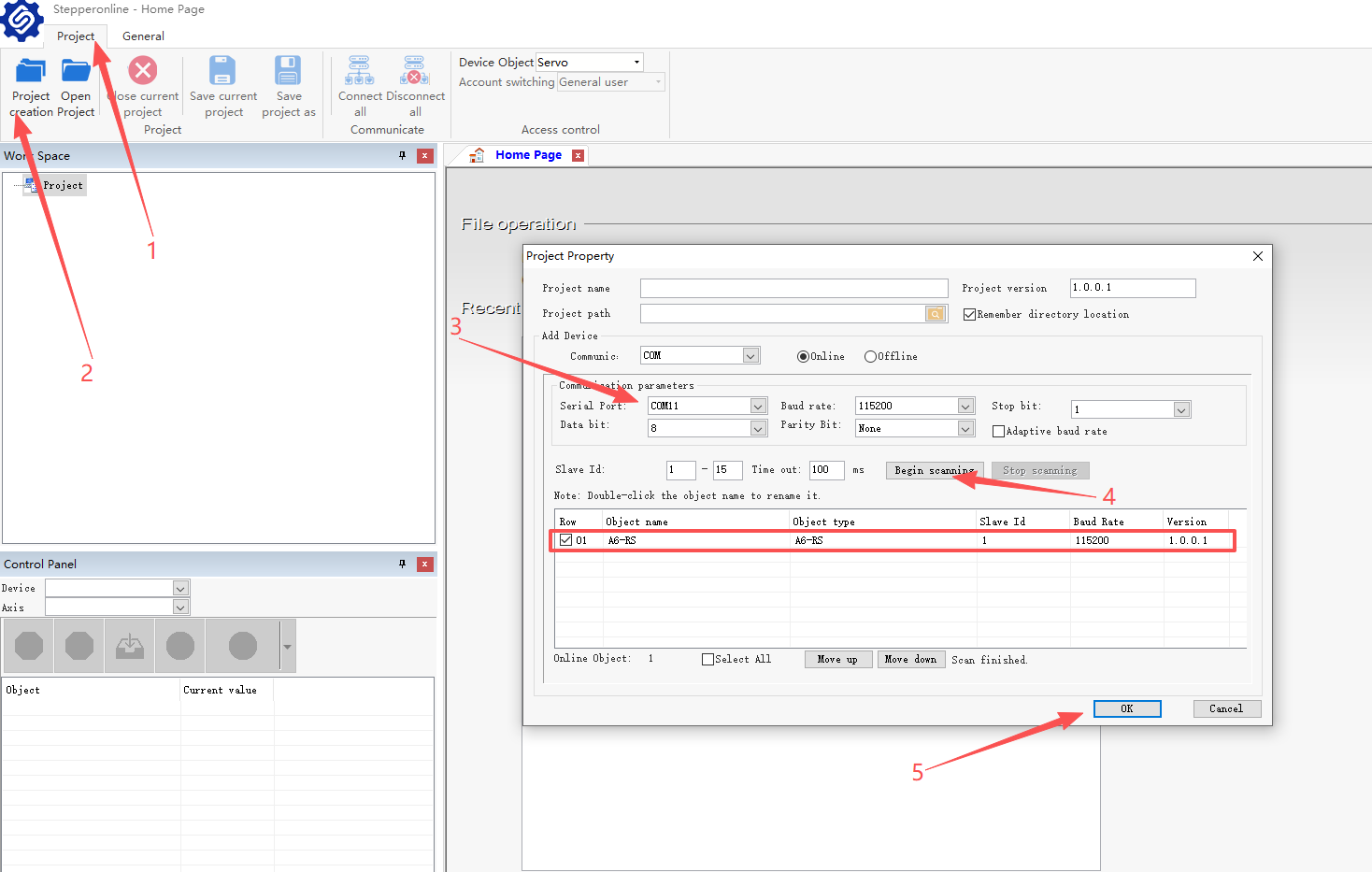
- Open de interface "Project"
- Klik op "Project creation" en het venster Projecteigenschappen verschijnt;
- Zoek het seriële poortmenu, open de keuzelijst en selecteer de juiste seriële poort (opmerking: meestal is de initiële seriële poort van de software onjuist en moet deze opnieuw worden geselecteerd)
- Klik op "Begin scanning". Wanneer de voortgangsbalk onderaan vol is, verschijnt het drivermodel en is deze aangevinkt (tip: als het drivermodel niet wordt weergegeven, betekent dit dat de selectie van de seriële poort onjuist is, ga terug naar de vorige stap en selecteer opnieuw);
- Klik op "OK". Na een succesvolle verbinding, zoals weergegeven in de onderstaande afbeelding, is de driver online;
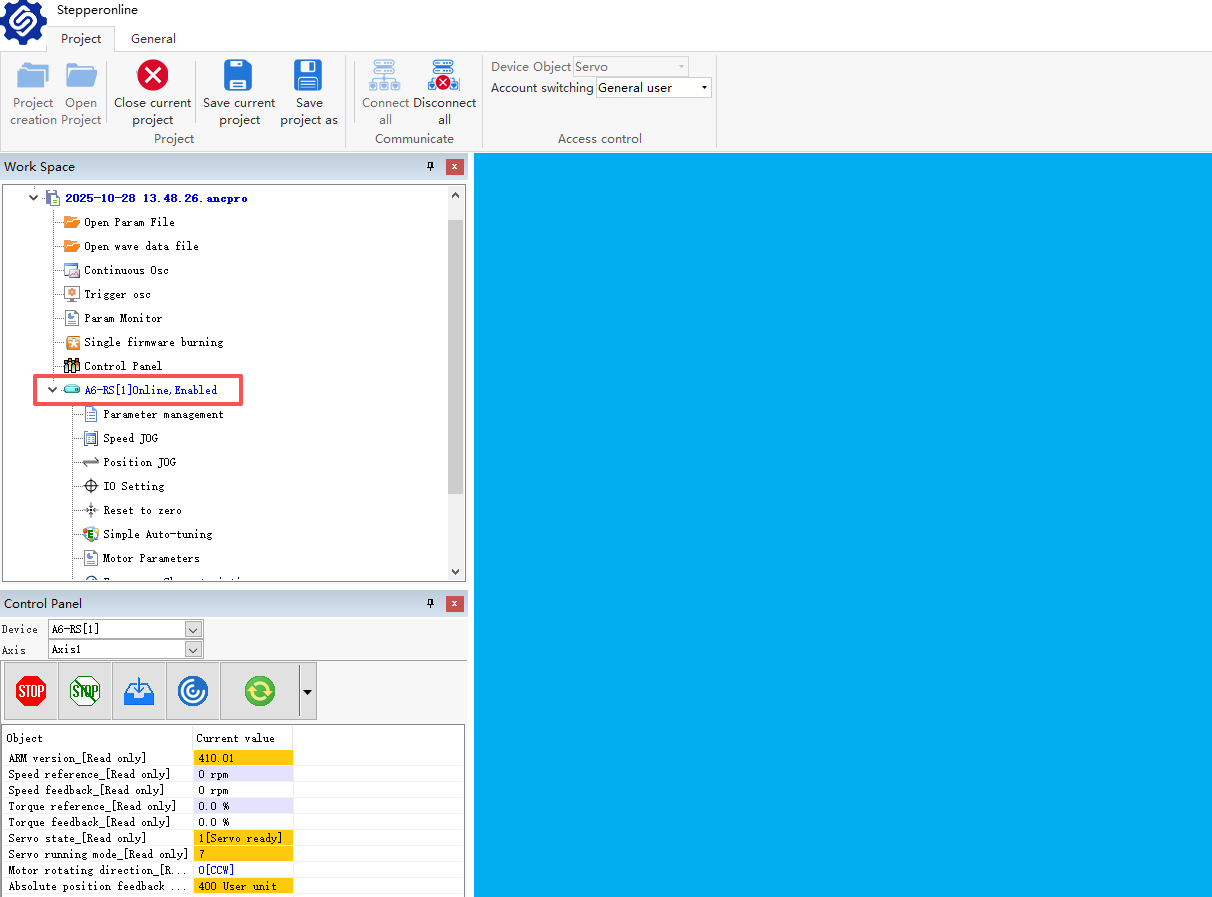
Op dit punt zijn de driver en de software succesvol verbonden. De hoofdfuncties van de software zijn als volgt verdeeld:
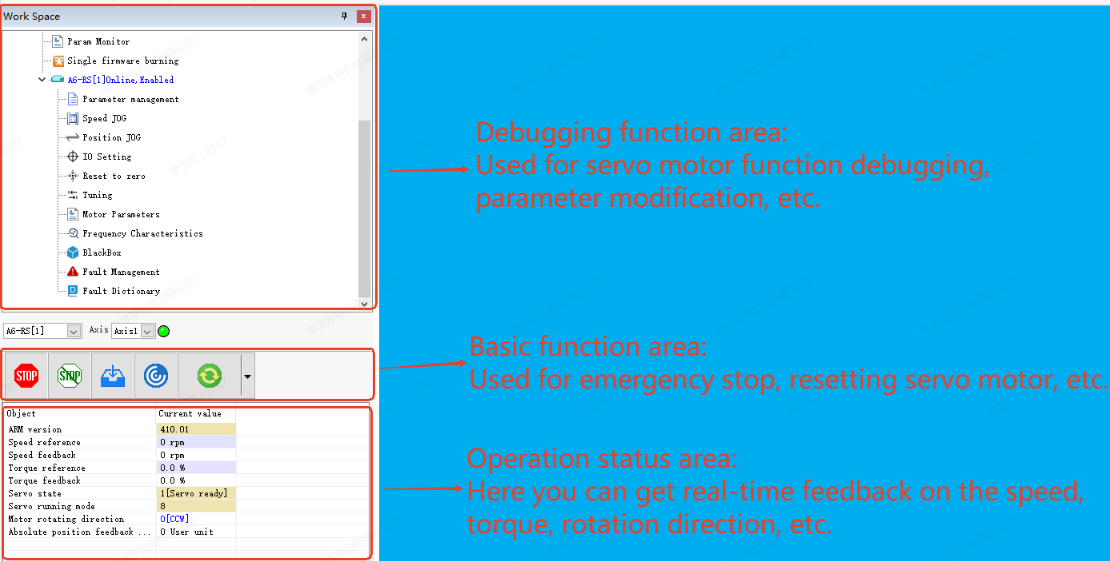
Hierna zullen we ons richten op het gebruik van enkele functies van de software.
JOG-testloop
Om de servomotor en driver te testen, kunt u de JOG-functie van de software gebruiken (snelheids-JOG/positie-JOG) om te bevestigen of de servomotor normaal kan draaien en of er abnormale trillingen en geluiden zijn tijdens het draaien.
Snelheids-JOG
Om de servomotor en driver te testen, kunt u de JOG-functie van de software gebruiken (snelheids-JOG/positie-JOG) om te bevestigen of de servomotor normaal kan draaien en of er abnormale trillingen en geluiden zijn tijdens het draaien.
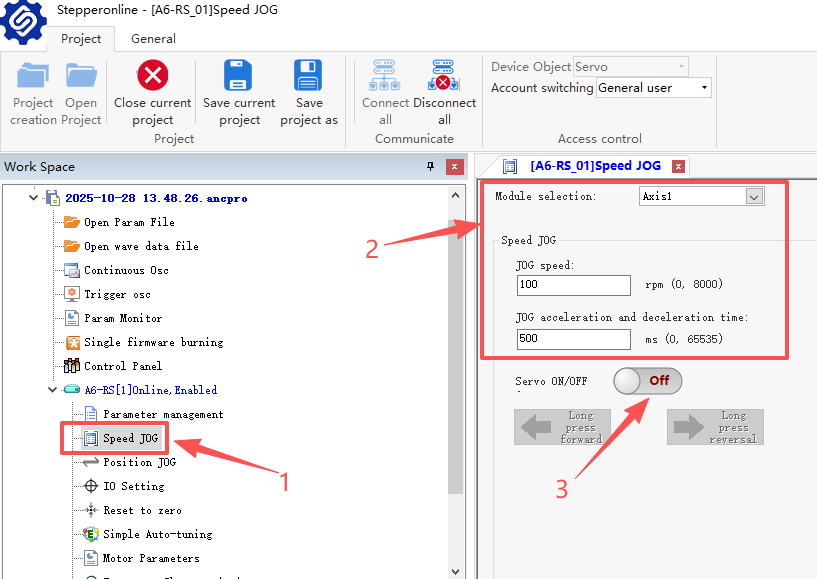
- Selecteer snelheids-JOG en klik om de interface te openen;
- Hier kunt u de snelheid en acceleratie en deceleratie van de JOG-bewerking wijzigen, stel dit in op basis van uw werkelijke behoeften;
- Na het instellen van de parameters voor snelheid en acceleratie/deceleratie, schakelt u de inschakelknop in, zoals hieronder weergegeven:
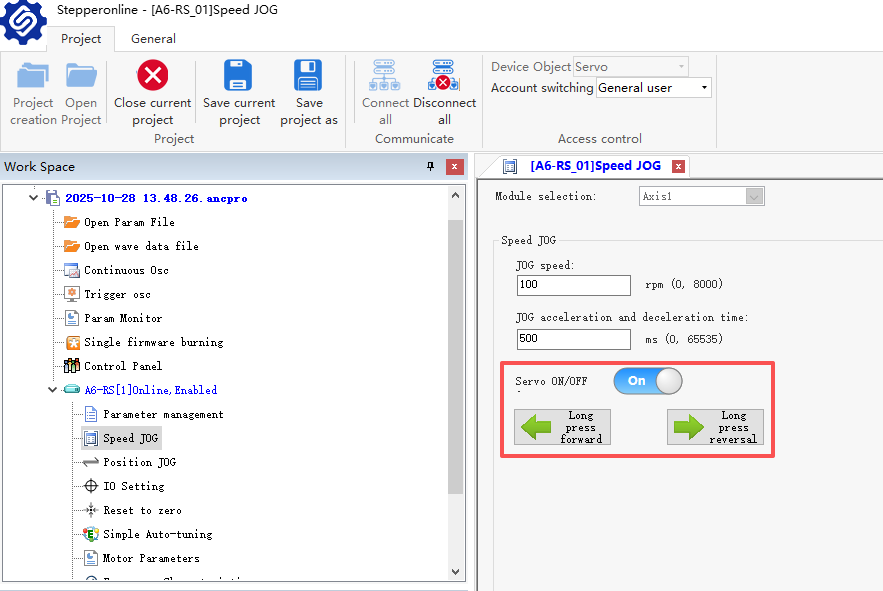
Nadat het inschakelen succesvol is geactiveerd, lichten de twee knoppen eronder op. Op dit moment kunt u testen: een enkele klik op de knop is een jog, en de motor draait één keer tegen de klok in; houd de knop ingedrukt en de motor blijft continu draaien;
Houd er rekening mee dat als het inschakelen plotseling wordt onderbroken nadat de jog-knop is ingedrukt tijdens gebruik, de driver offline zal verschijnen en weer normaal zal functioneren na een stroomonderbreking en herstart. Maakt u zich geen zorgen, de oorzaak van het probleem ligt bij de debugkabel die u gebruikt. Dus, wat voor soort debugkabel moet u gebruiken? Na vele tests hebben we dit artikel voor u samengevat: How to Choose the Correct Type-C Debugging Cable for A6 Series Servo Motor?
Is er een eenvoudigere manier om JOG-tests uit te voeren? Natuurlijk is die er. De paneelknoppen van de A6-driver bieden handigere bediening:
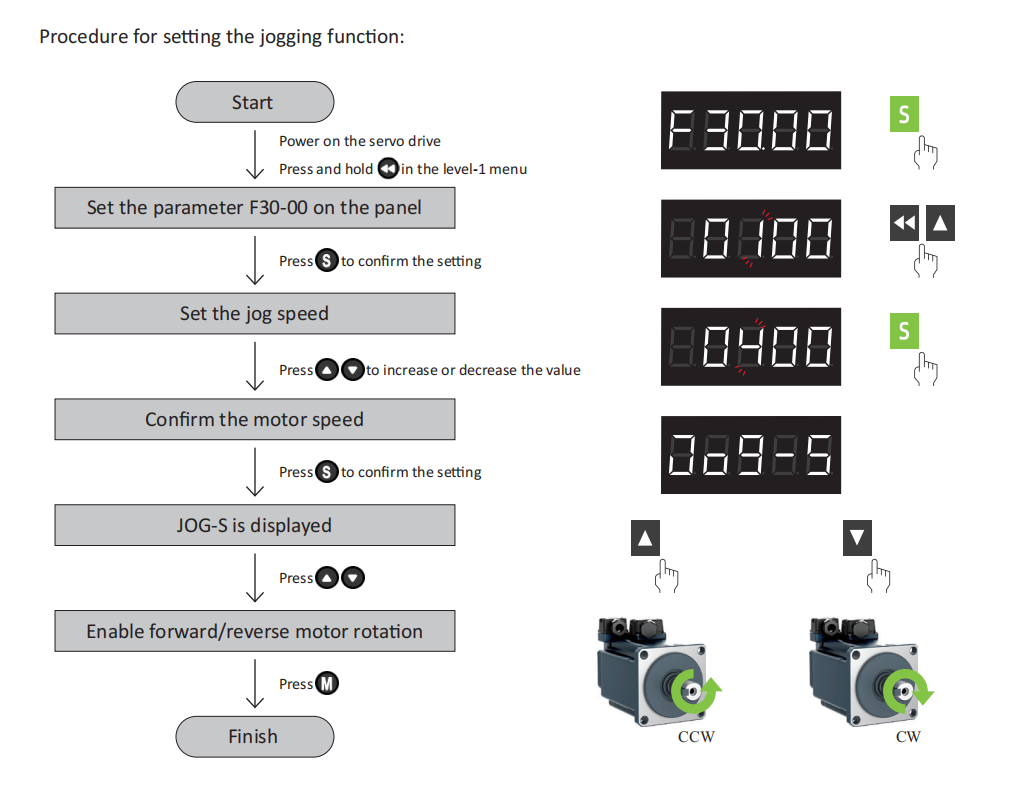
Zie pagina P185 van de handleiding voor details.
Positie-JOG
Positie-JOG is een relatief complexe testfunctie. De interface na het openen is als volgt:
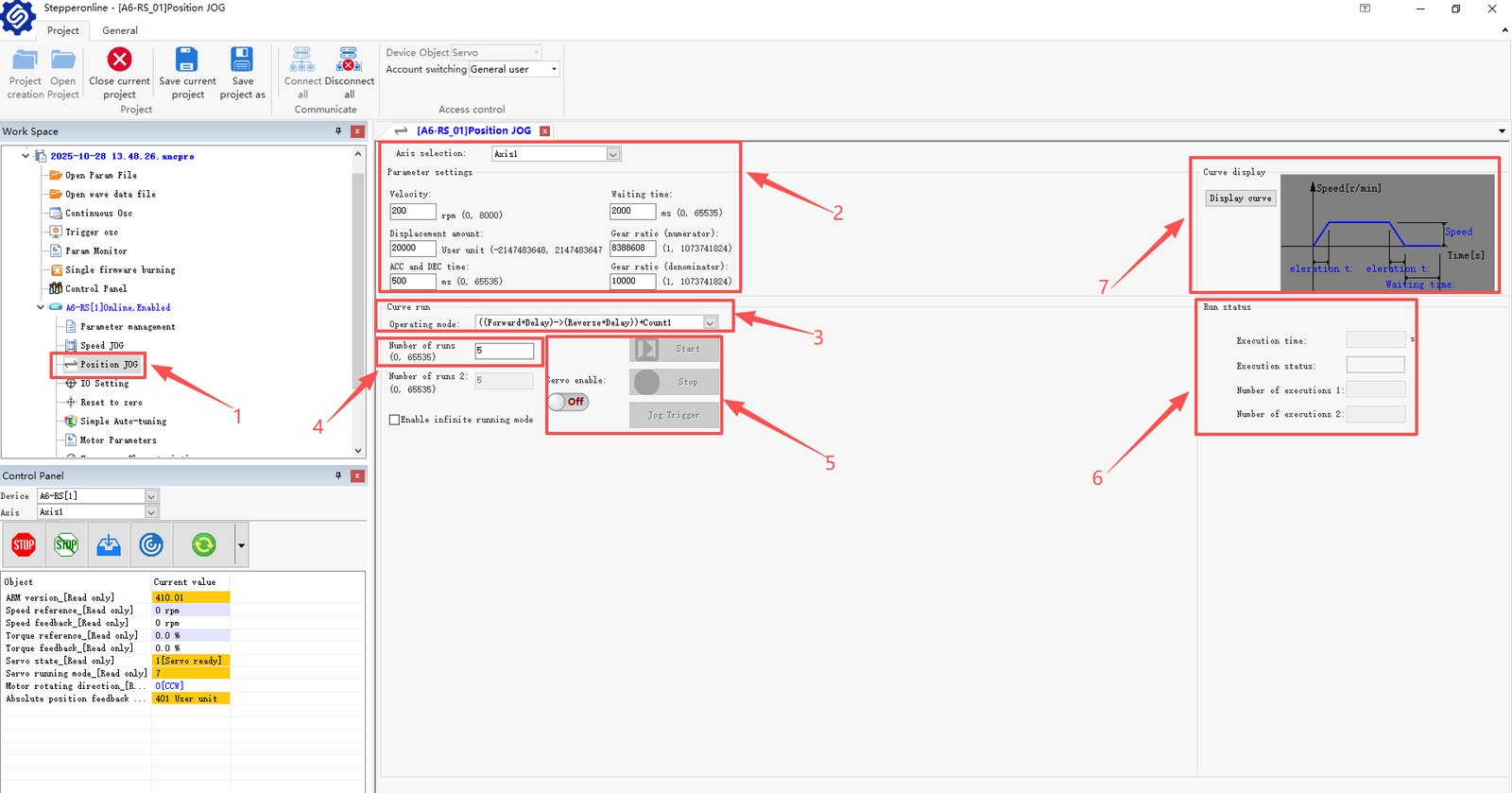
- Functieknop;
- Parameterwijzigingsgebied;
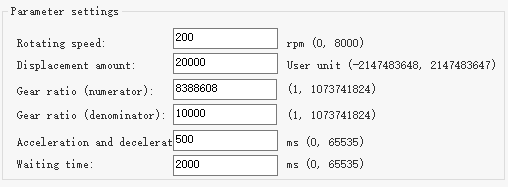
De eerste regel: Draaisnelheid, u kunt dit naar behoefte instellen
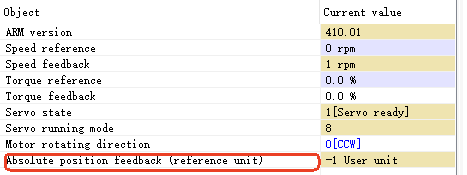
De tweede regel: Verplaatsing. Zoals de naam al doet vermoeden, is dit de afstand die de motor aflegt. Bijvoorbeeld, de standaardwaarde 20000 in de afbeelding geeft de afstand per omwenteling van de motor aan. U kunt de hoeveelheid verandering per keer zien in "Absolute Position Feedback" in het loopstatusgebied rechtsonder in de software. Elke keer dat de motor beweegt, zal de waarde hier met een enkele waarde van 20.000 toenemen.
De derde/vierde regel: Elektronische overbrengingsverhouding teller en noemer, zie handleiding Figuur 4-13 voor details.
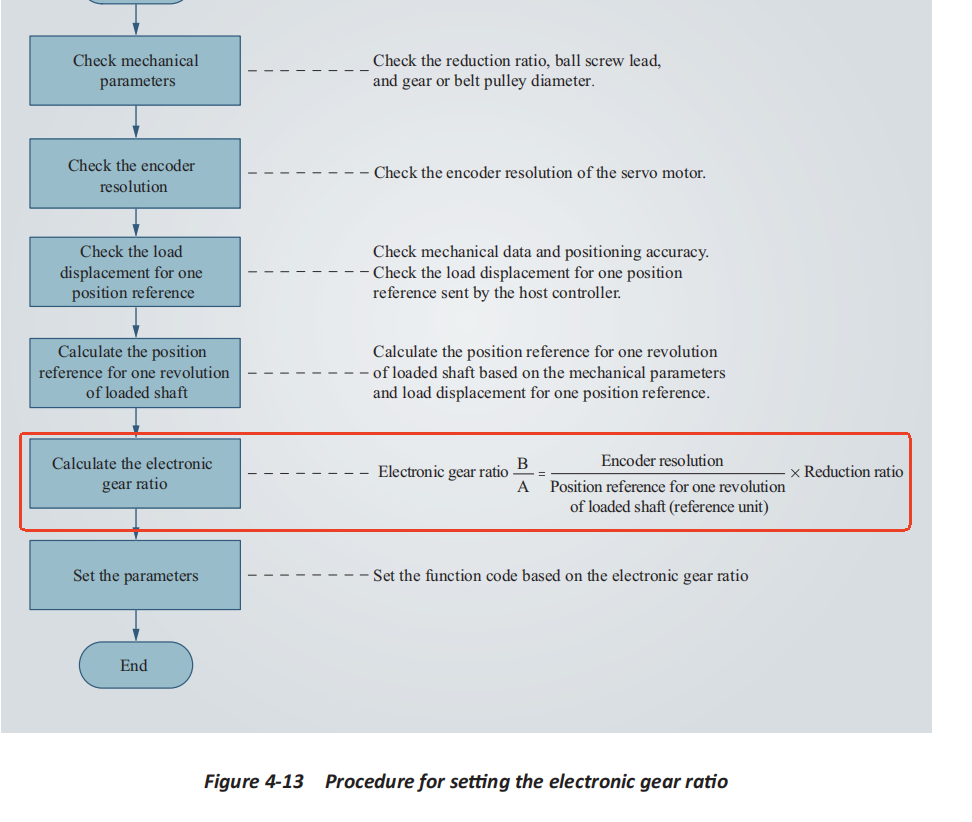
Het belangrijke om hier op te merken is dat de teller de resolutie van de encoder vertegenwoordigt. Zoals weergegeven in de afbeelding, is de standaardwaarde van de software 8388608, wat de resolutie van een 23-bits encoder is, en onze A6 is 17 bits, dus de waarde moet worden ingesteld op 131072. Anders zal een enkele toename in de gegevens in de absolute positiecommando-feedback 1280000 zijn (20000*2 tot de 6e macht), wat enige verwarring kan veroorzaken. Wat betreft de noemer (aantal pulsen per omwenteling), houd gewoon de standaardwaarde aan.
De vijfde regel: Acceleratie en deceleratie, u kunt dit naar behoefte instellen;
De zesde regel: Tussentijdse pauzetijd, zie het volgende
- Selectie van de bedrijfsmodus;
Open het keuzemenu en u ziet 6 optionele bedrijfsmodi.
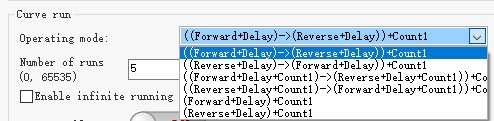
De "+count1/2" aan het einde van de modusnaam geeft het aantal uitvoeringen aan, dat op de volgende regel wordt ingesteld. Simpel gezegd, of u nu moet wisselen van vooruit naar achteruit, van achteruit naar vooruit, van M keer naar achteruit, van M keer naar N keer, of alleen vooruit of alleen achteruit, dit kan allemaal worden gerealiseerd.
- Selectie van het aantal uitvoeringen;
Dit is de keuze van het aantal uitvoeringen, u kunt dit naar behoefte instellen.

Aantal uitvoeringen en Aantal uitvoeringen 2 kunnen willekeurig worden ingesteld en hoeven niet hetzelfde te zijn. Wat betreft de oneindige loopmodus, na het aanvinken zal de motor blijven draaien.
- Inschakel- en start/stopknoppen;

Dit is het gebied dat het starten en stoppen van de motor bestuurt. Schakel eerst de inschakelknop in, klik dan op "Start", en de motor zal draaien in de ingestelde modus.
- Weergave van de loopstatus;
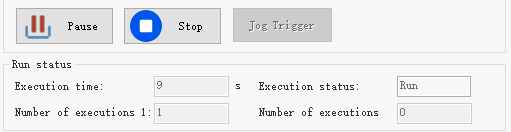
Zoals weergegeven in de afbeelding, worden hier de looptijd, status en het aantal voltooide uitvoeringen weergegeven.
- Referentie van de loopcurve;
Wanneer de motor klaar is met draaien in de opgegeven modus, wordt hier een eenvoudige referentiecurve bijgewerkt.
Automatische herkenning van traagheid
A6 biedt u een zeer handige automatische traagheidsherkenningsfunctie. U hoeft alleen maar op een knop te klikken om eenvoudig de traagheid in te stellen die het meest geschikt is voor de huidige belasting. Voor relevante kennis over traagheid, raadpleeg het onderstaande artikel. What is the Inertia and Inertia Ratio of the Servo Motor?
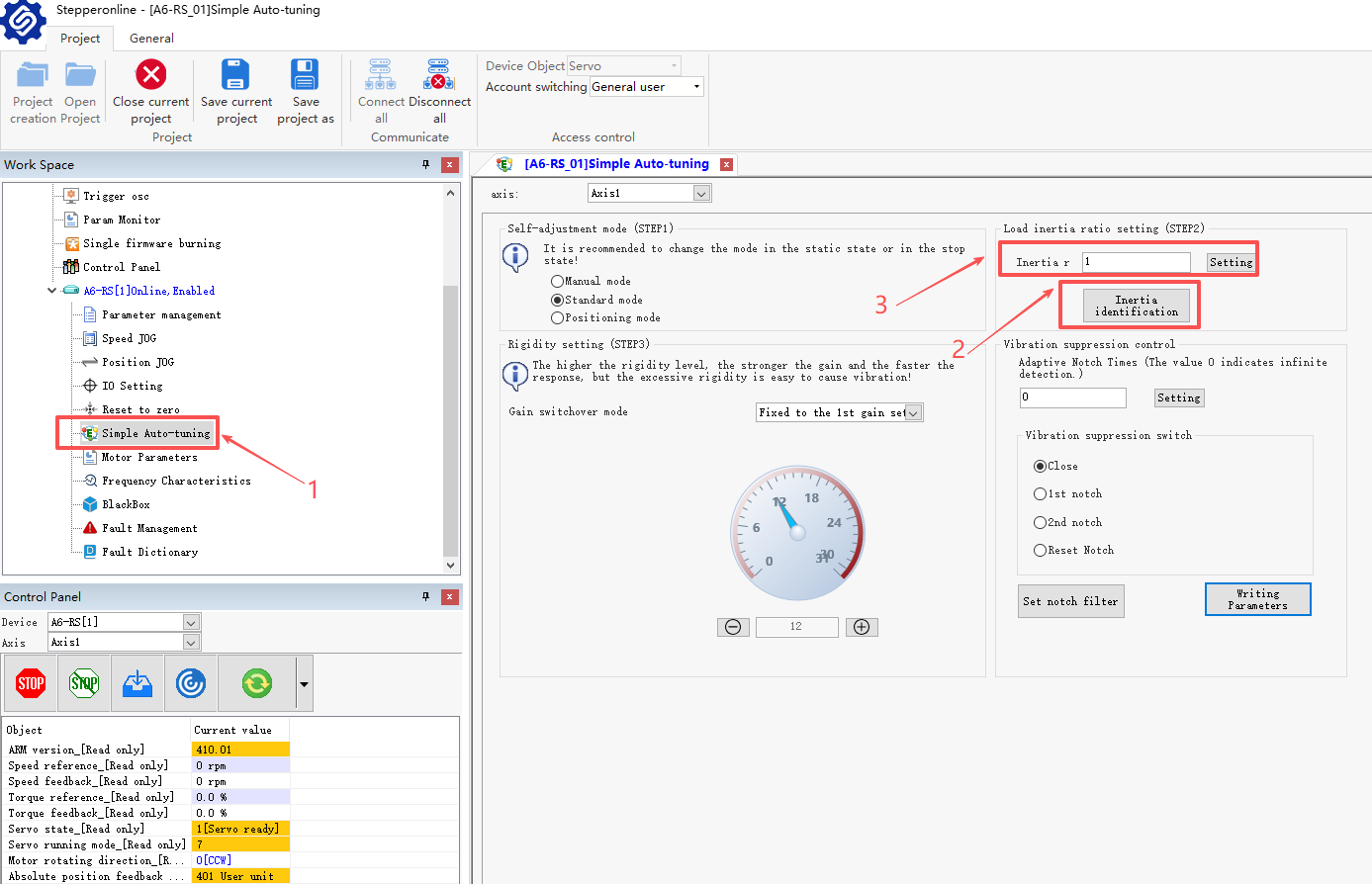
- Klik op "Tuning";
- Zoek "Inertia identification" en klik erop.
- Geeft de huidige traagheid van de motor aan, meestal 1. Deze waarde is zeer klein en moet opnieuw worden ingesteld.
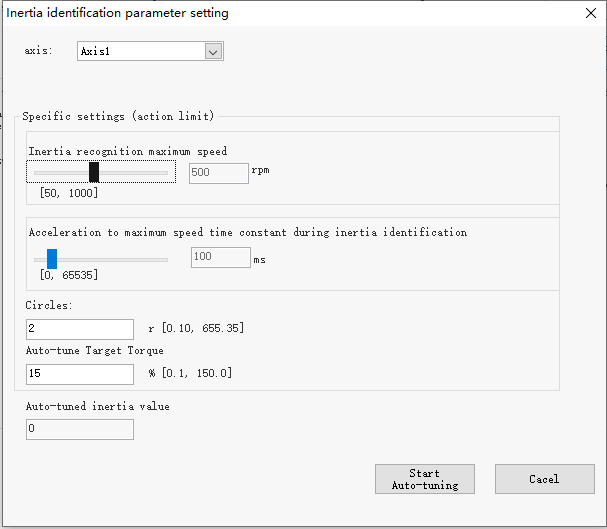
Zoals weergegeven in de bovenstaande afbeelding, is dit de aanpassingsinterface voor automatische traagheidsherkenning. U kunt parameters instellen zoals draaisnelheid/acceleratie tijdens het herkenningsproces. Voor situaties waarin de belasting eenvoudig is, wordt aanbevolen de standaardwaarde te gebruiken; voor situaties waarin de belasting complexer is, wordt aanbevolen de standaardwaarde te verhogen.
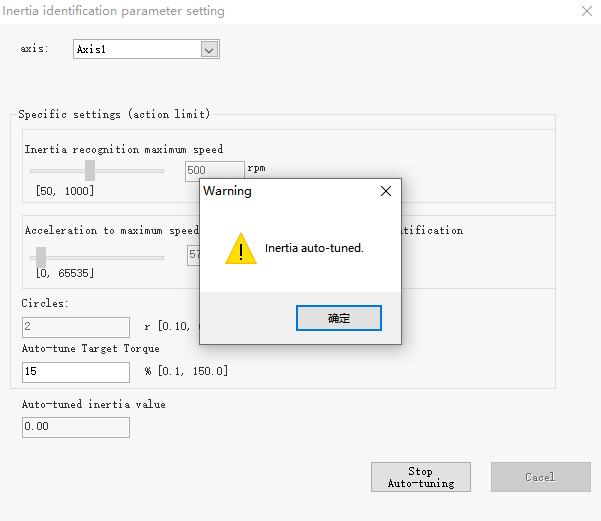
Nadat u hebt bevestigd dat de parameters correct zijn, klikt u op "Start Auto-tuning" en de motor zal beginnen met herkennen. Als de herkenning succesvol is, wordt het bovenstaande pop-upvenster weergegeven.
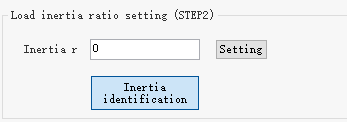
Nu keren we terug naar 3. Na succesvolle herkenning wordt de specifieke waarde weergegeven. Klik direct op "Setting", en de traagheid zal succesvol worden ingesteld. Wat betreft andere instellingen in de Tuning-interface, raadpleeg de instructies voor versterkingsaanpassing in hoofdstuk 6 van de handleiding.
Foutbeheer
Om u te helpen fouten in realtime af te handelen, heeft de A6-serie een aparte foutbeheerinterface. Zodra de driver een fout vertoont, kunt u snel de oorzaak vinden en deze tijdig afhandelen.
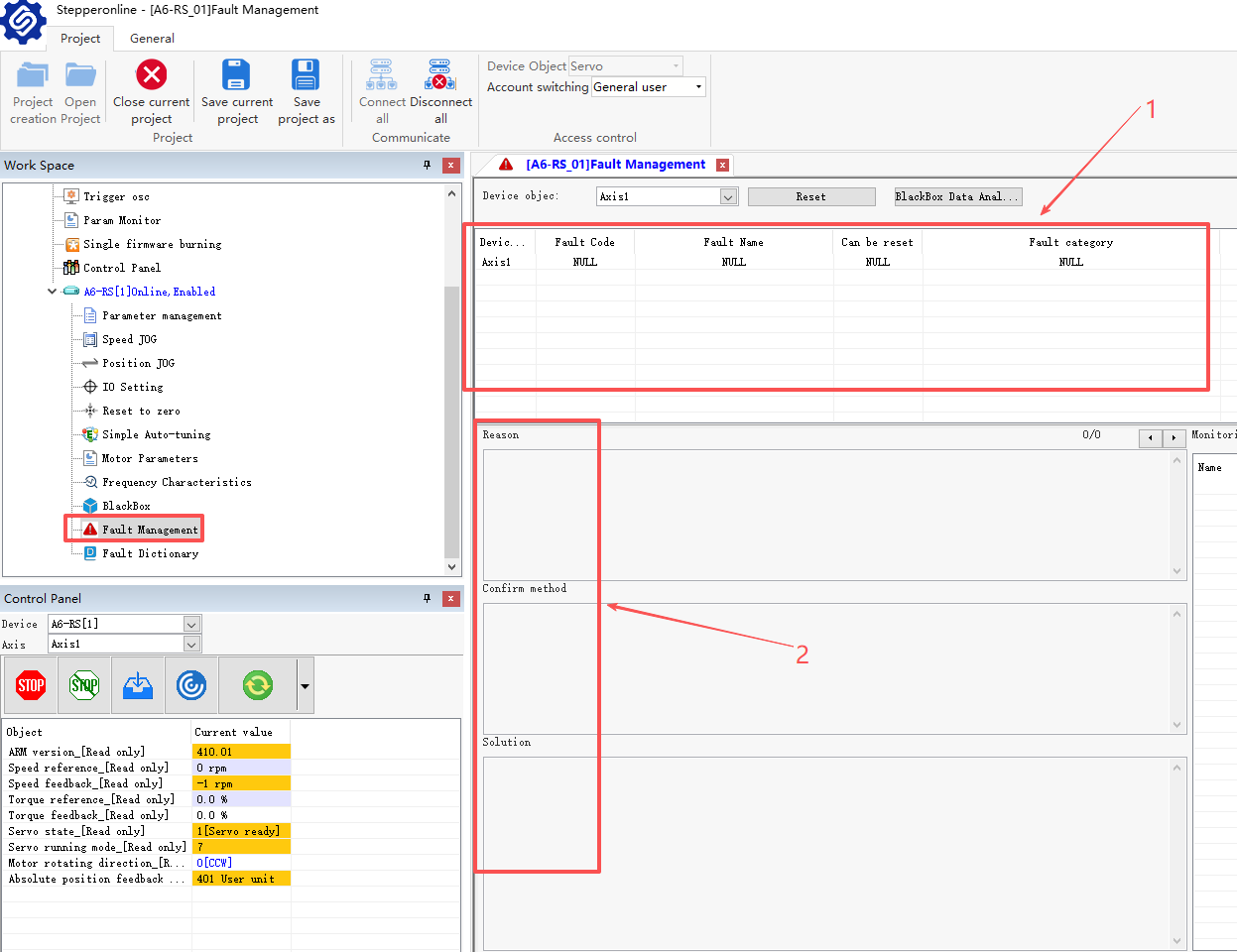
Zoals weergegeven in de afbeelding, klik eerst op Foutbeheer:
- De alarmcode wordt hier weergegeven, wat overeenkomt met het driverpaneel;
- Hier kunt u de oorzaak/bevestigingsmethode en oplossing van de fout zien;
Houd er rekening mee dat sommige fouten in realtime kunnen worden gereset, en sommige fouten moeten worden gewist door opnieuw op te starten. Als u ook andere foutverschijnselen van de driver wilt kennen, kunt u verder het "Foutwoordenboek" openen
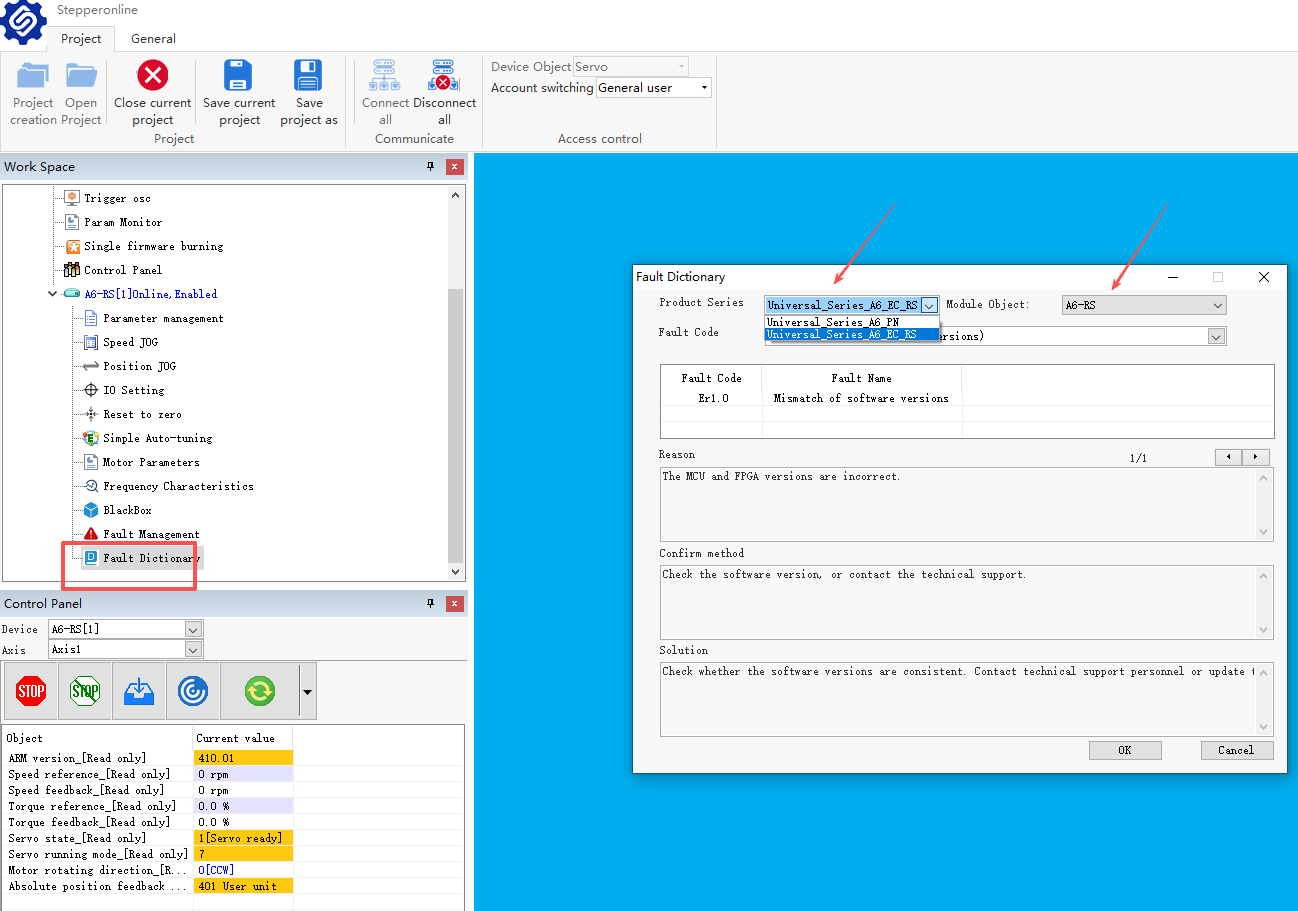
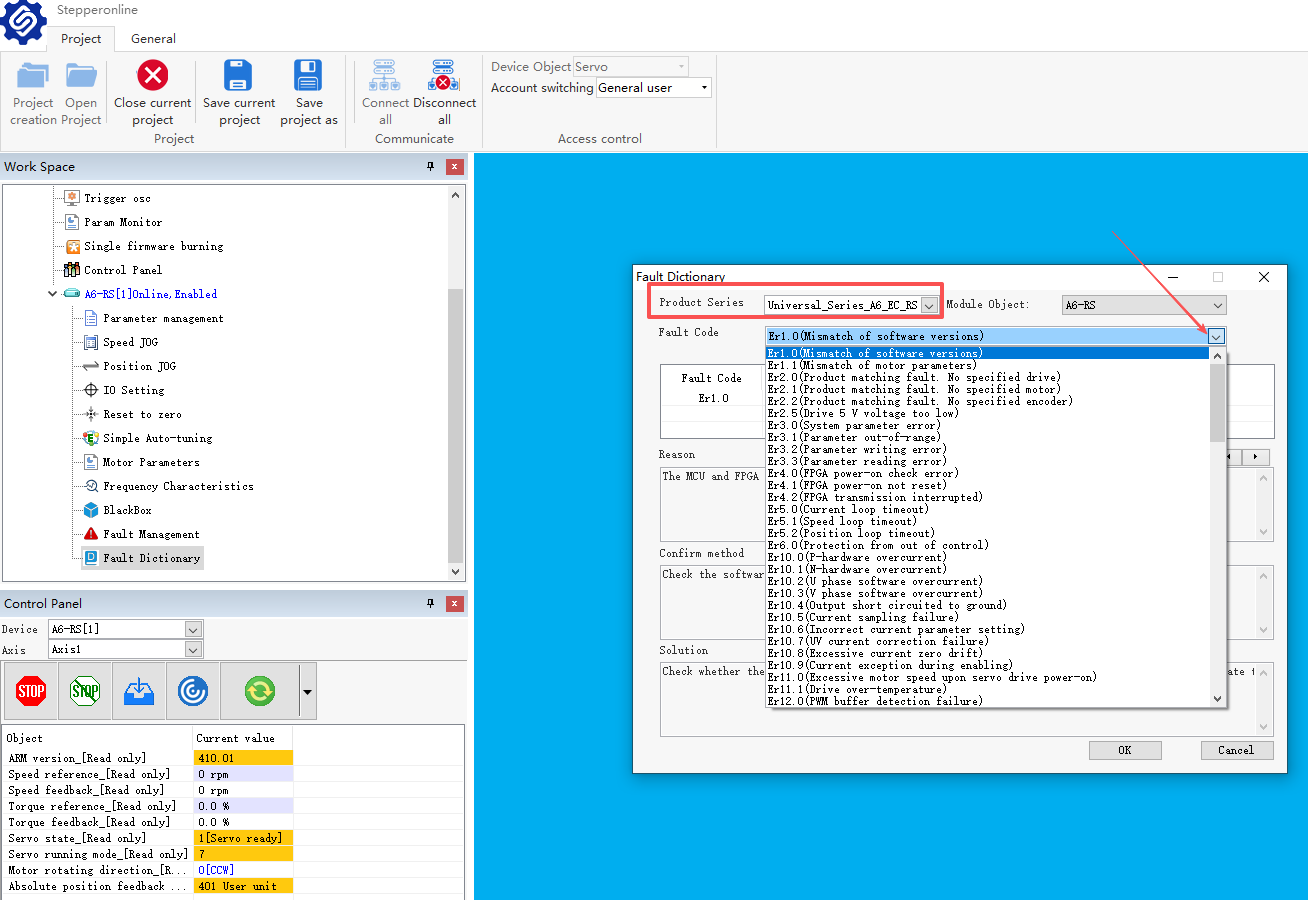
Na het openen van het "Foutwoordenboek", selecteer eerst de driverserie (RS/EC/PN). Nadat de driverserie is bepaald, kunt u op de foutlijst klikken, die alle ingebouwde fouten van de driver zal weergeven. Voor elke fout hebben we de specifieke verschijnselen/hoe te bevestigen en de oplossing voor u opgesomd!
Parameterwijziging
Eerst uploaden we de motorparameters. Deze stap is om ervoor te zorgen dat de parameters nauwkeurig worden gewijzigd.
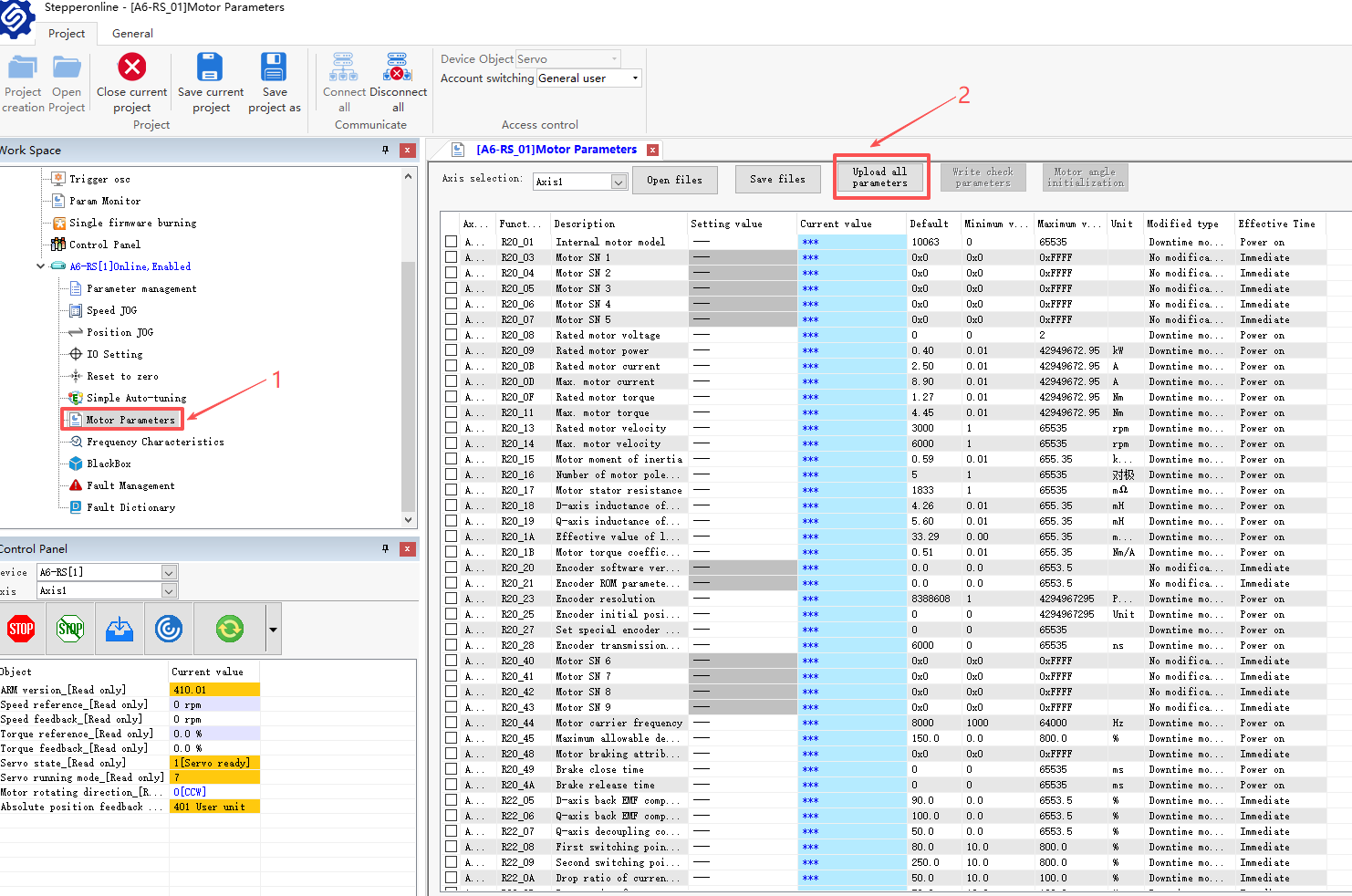
- Open de motorparameterinterface;
- Selecteer om alle parameters te uploaden. Wanneer de voortgangsbalk onderaan vol is, verschijnt het pop-upvenster voor succesvol uploaden.
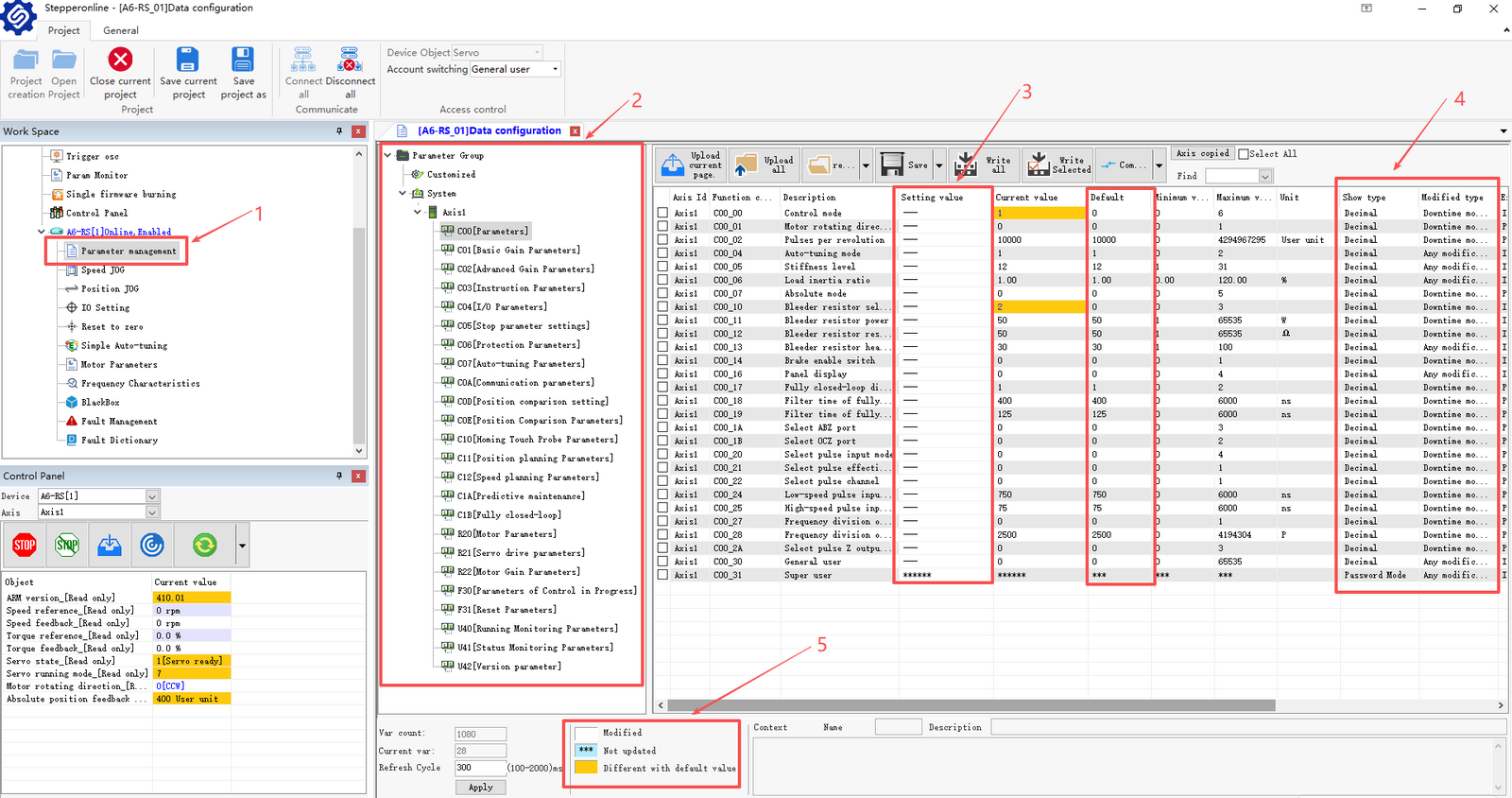
- Open de parameterbeheerinterface
- Dit is de classificatie van elke parametergroep om het vinden van de benodigde parameters te vergemakkelijken;
- Dit is de parameterinstellingskolom. Alle wijzigingen kunnen hier worden aangebracht. Wat volgt is de kolom met ingestelde parameterwaarde en standaardwaarde, wat handig is om te vergelijken en te wijzigen.
- Dit is de promptbalk die we speciaal hebben voorbereid. Hier kunt u de eigenschappen van de parameterwijziging zien die van kracht worden:
Wijzigingsmethode: geeft aan welke parameters kunnen worden gewijzigd terwijl de motor draait, en welke parameters moeten worden gewijzigd nadat de motor is gestopt. Validatiemethode: Onmiddellijk van kracht betekent dat de huidige parameters onmiddellijk na wijziging worden uitgevoerd. Opnieuw inschakelen betekent dat de driver opnieuw moet worden opgestart om van kracht te worden.
- Hier is een kleine tip om u te helpen parameterwijzigingen intuïtiever te raadplegen.
Nu nemen we de C00.00 besturingsmodus als voorbeeld om de benodigde parameters te wijzigen.
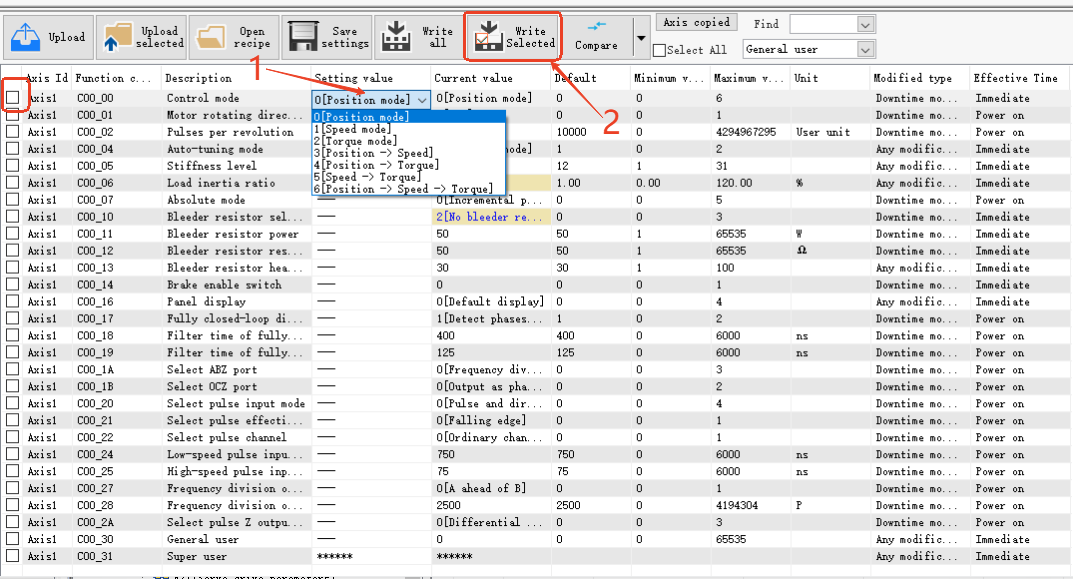
- Voer eerst de instellingsbalk in en selecteer de gewenste bedrijfsmodus in de keuzelijst. Hier selecteren we 1, wat snelheidsmodus is;
- Na het selecteren van de waarde wordt deze standaard aangevinkt. Op dit moment hoeven we alleen maar op "Write Selected" te klikken
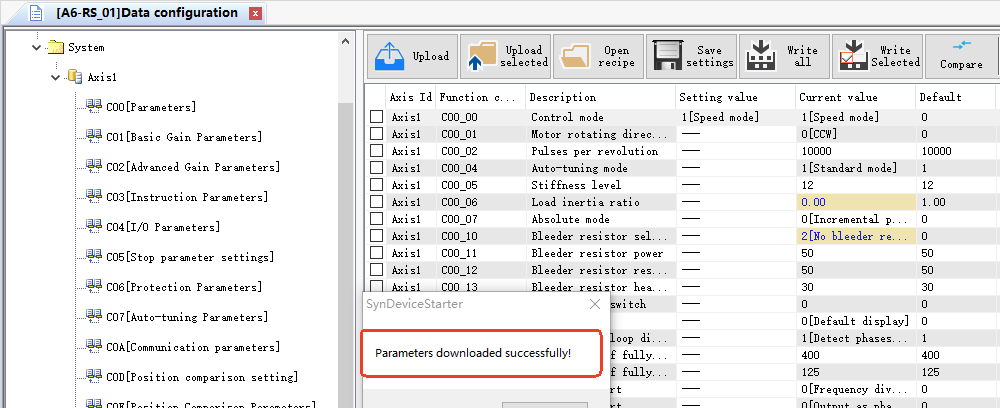
Zoals weergegeven in de afbeelding, zijn de parameters succesvol gewijzigd. U kunt deze stap volgen om andere parameters te wijzigen. Het bovenstaande is een beknopte handleiding voor de A6-debugsoftware. Dit document zal in de toekomst blijven worden bijgewerkt. Als u vragen heeft tijdens het gebruik of instructies wilt toevoegen voor een bepaalde functie, neem dan gerust contact met ons op en wij zullen u met plezier van dienst zijn!