Dit artikel beschrijft hoe u MotionStudio kunt gebruiken om de belangrijkste parameters van StepperOnline stappenmotorstuurprogramma's te configureren.
MotionStudio is compatibel met alle StepperOnline stuurprogramma's en geïntegreerde stappenmotoren die zijn uitgerust met een RS232-interface.
Benodigde onderdelen: Stuurprogramma, DC-voeding, RS232-configuratiekabel, USB-naar-RS232-adapterkabel (indien nodig) en MotionStudio-software.
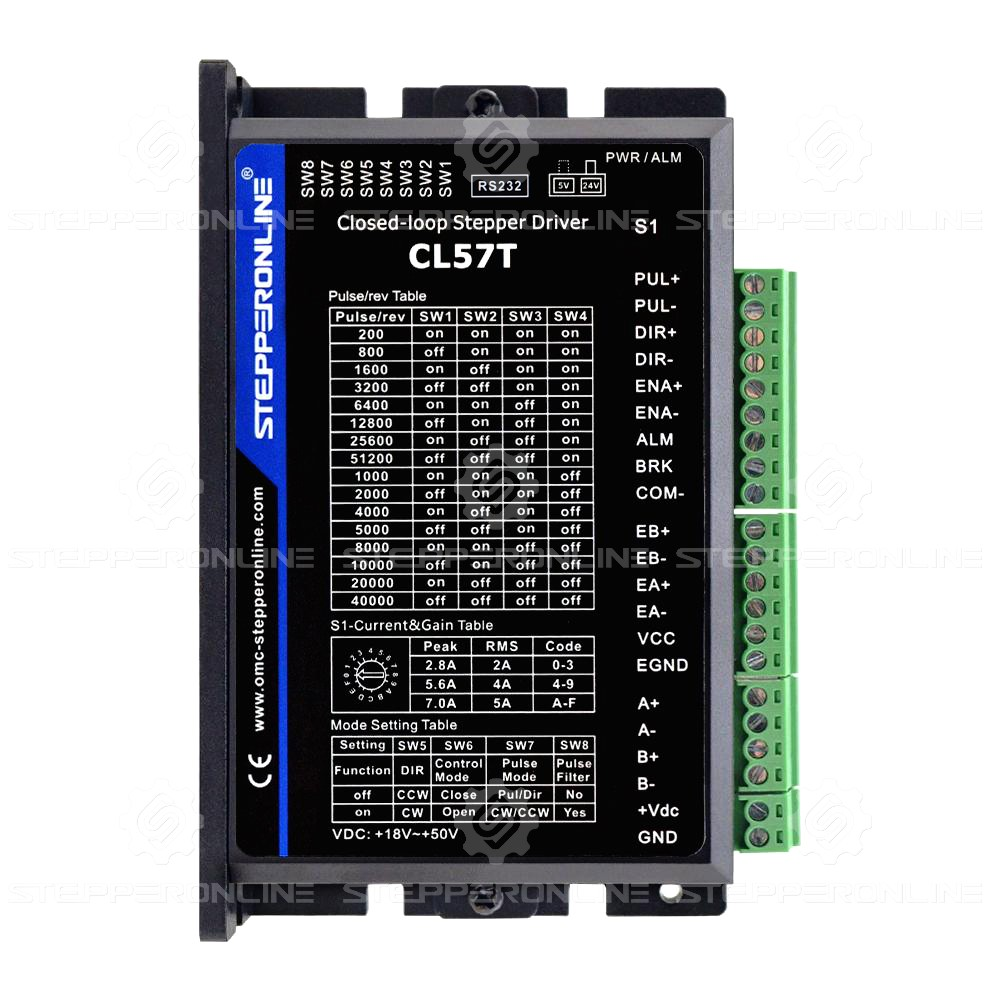
In dit voorbeeld gebruiken we het CL57T-V41 stuurprogramma.
Belangrijk: Zowel de CL42T-V41 als de CL86T (3.0) stuurprogramma's hebben een draaischakelaar met een "default"-positie. Zet de schakelaar op deze positie voordat u parameters configureert; anders worden parameterwijzigingen niet succesvol opgeslagen.
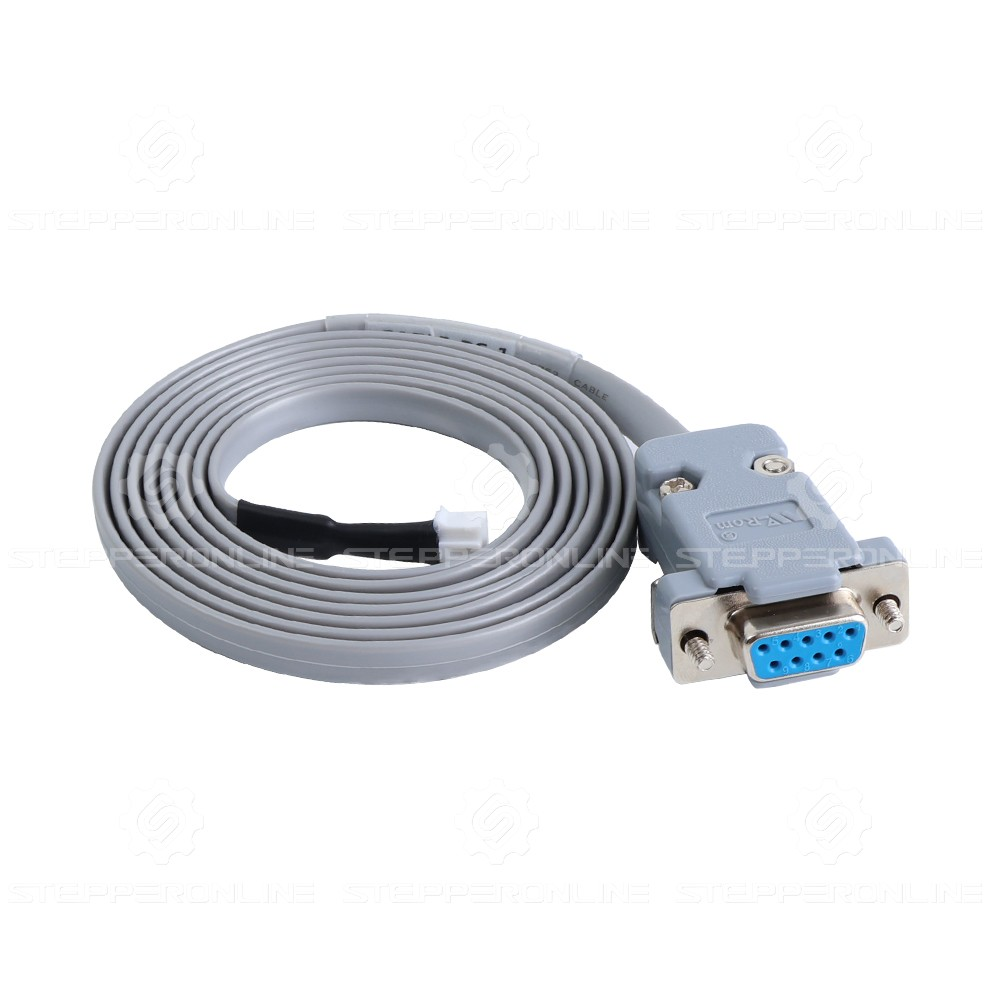
Sluit de RS232-configuratiekabel (meegeleverd met het stuurprogramma) aan op de RS232-poort van het stuurprogramma.
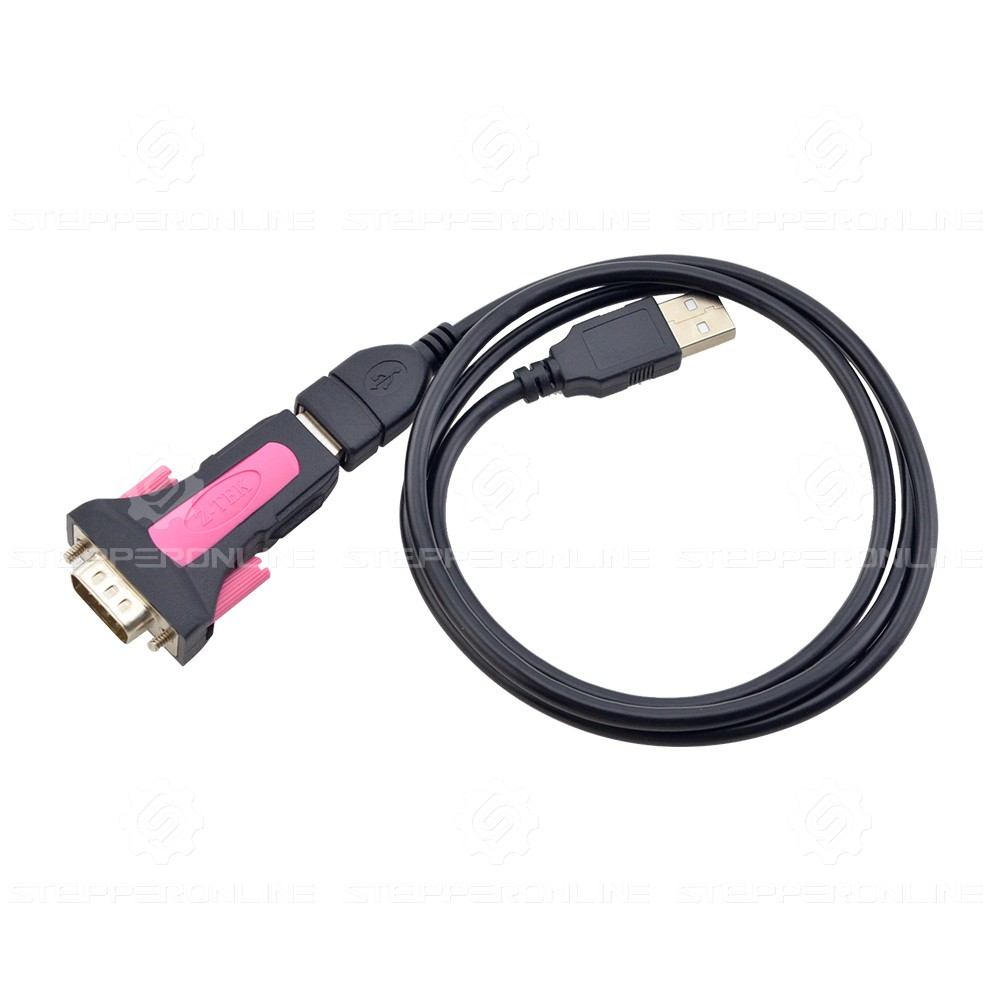
Gebruik een USB-naar-RS232-adapterkabel. Sluit het USB-uiteinde aan op uw pc en het RS232-uiteinde op de RS232-configuratiekabel.
Opmerking: Deze adapterkabel moet afzonderlijk worden aangeschaft. Aankooplink: USB 2.0 naar Serieel RS232 Adapter.
Als uw pc al een ingebouwde RS232-poort heeft, kunt u de RS232-configuratiekabel rechtstreeks op de pc aansluiten zonder adapter.
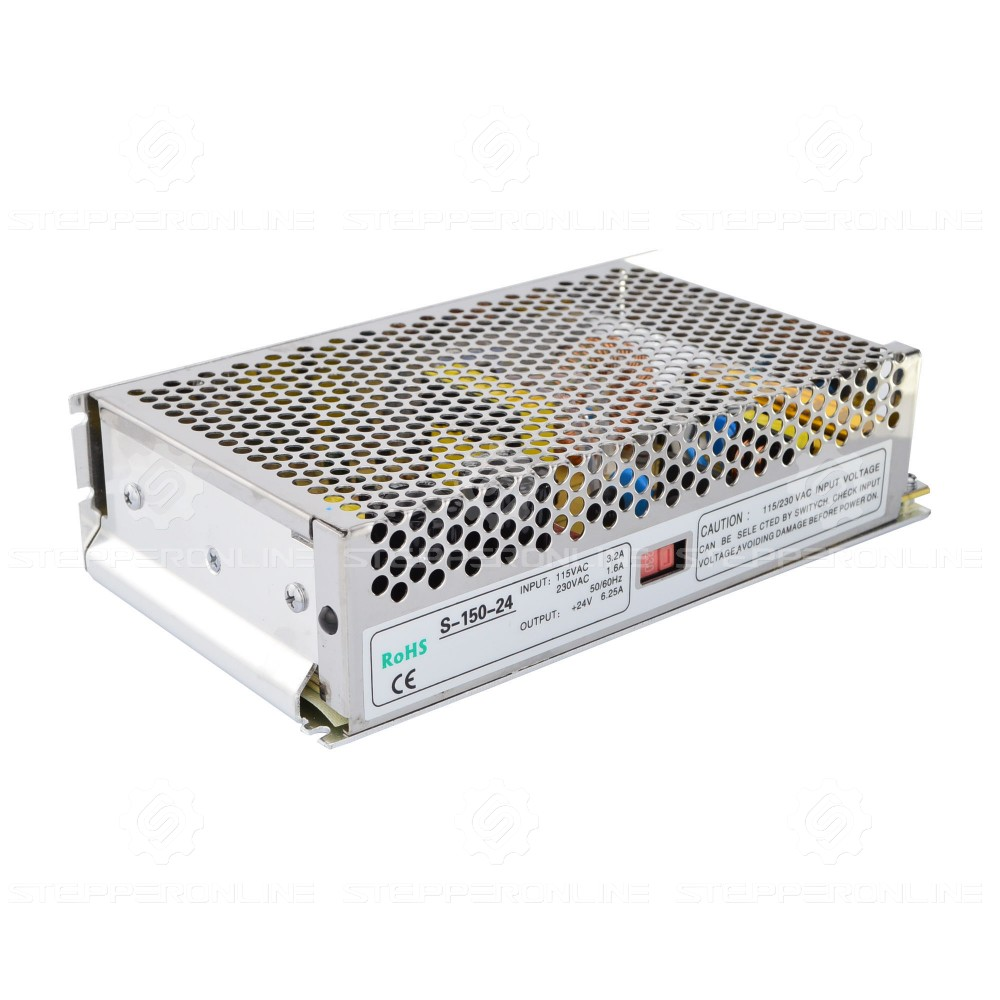
Zorg voor een DC-voeding voor het stuurprogramma. Opmerking: De voedingsspanning moet binnen het opgegeven ingangsspanningsbereik van het stuurprogramma liggen.
Download ten slotte de MotionStudio-software: MotionStudio Overseas Edition v1.4.10
- Schakel het stuurprogramma in en start de software, zoals hieronder weergegeven.
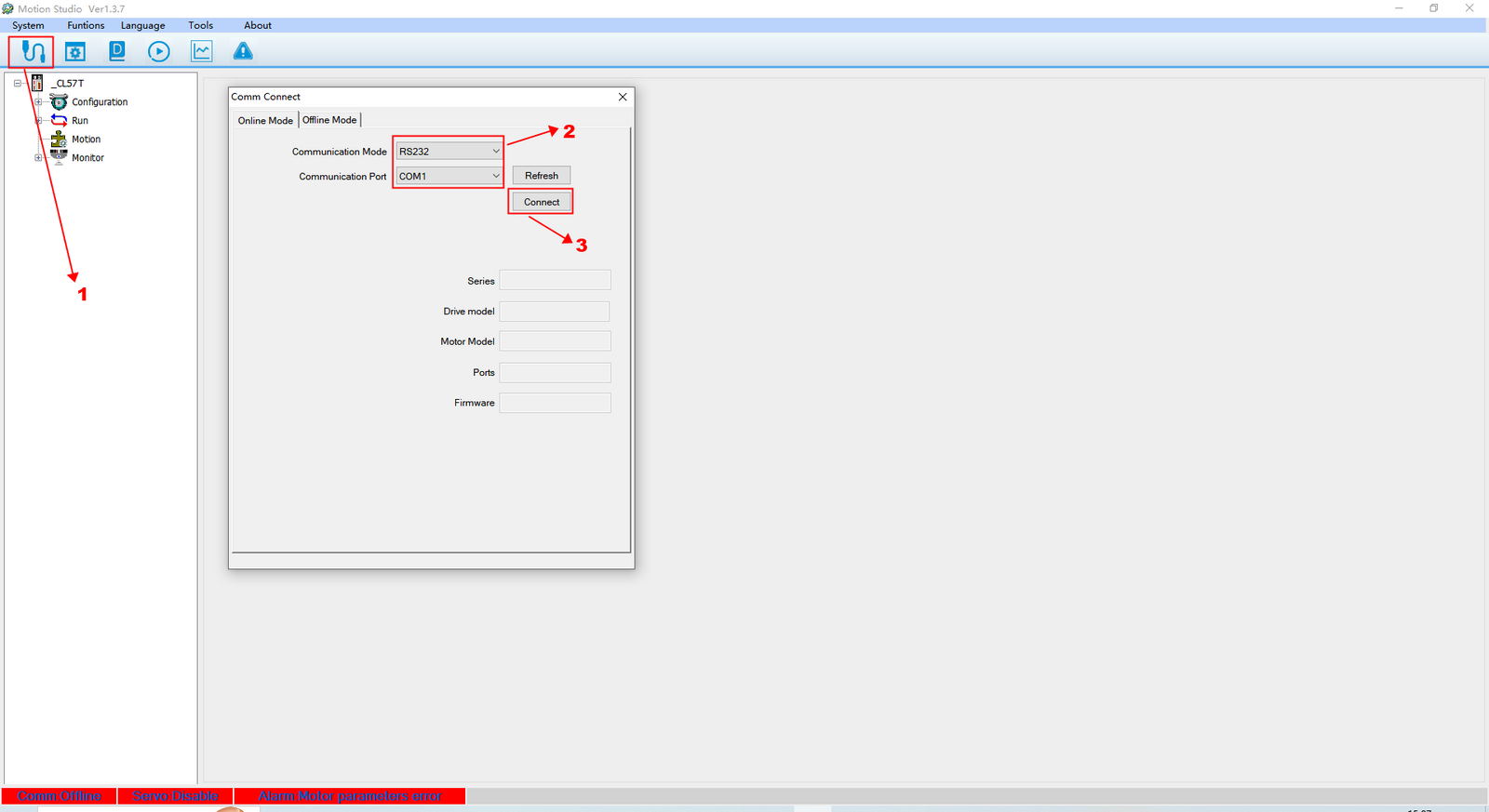
- Klik op Communication.
- Selecteer de RS232-modus en kies de juiste COM-poort.
- Klik op Connect.
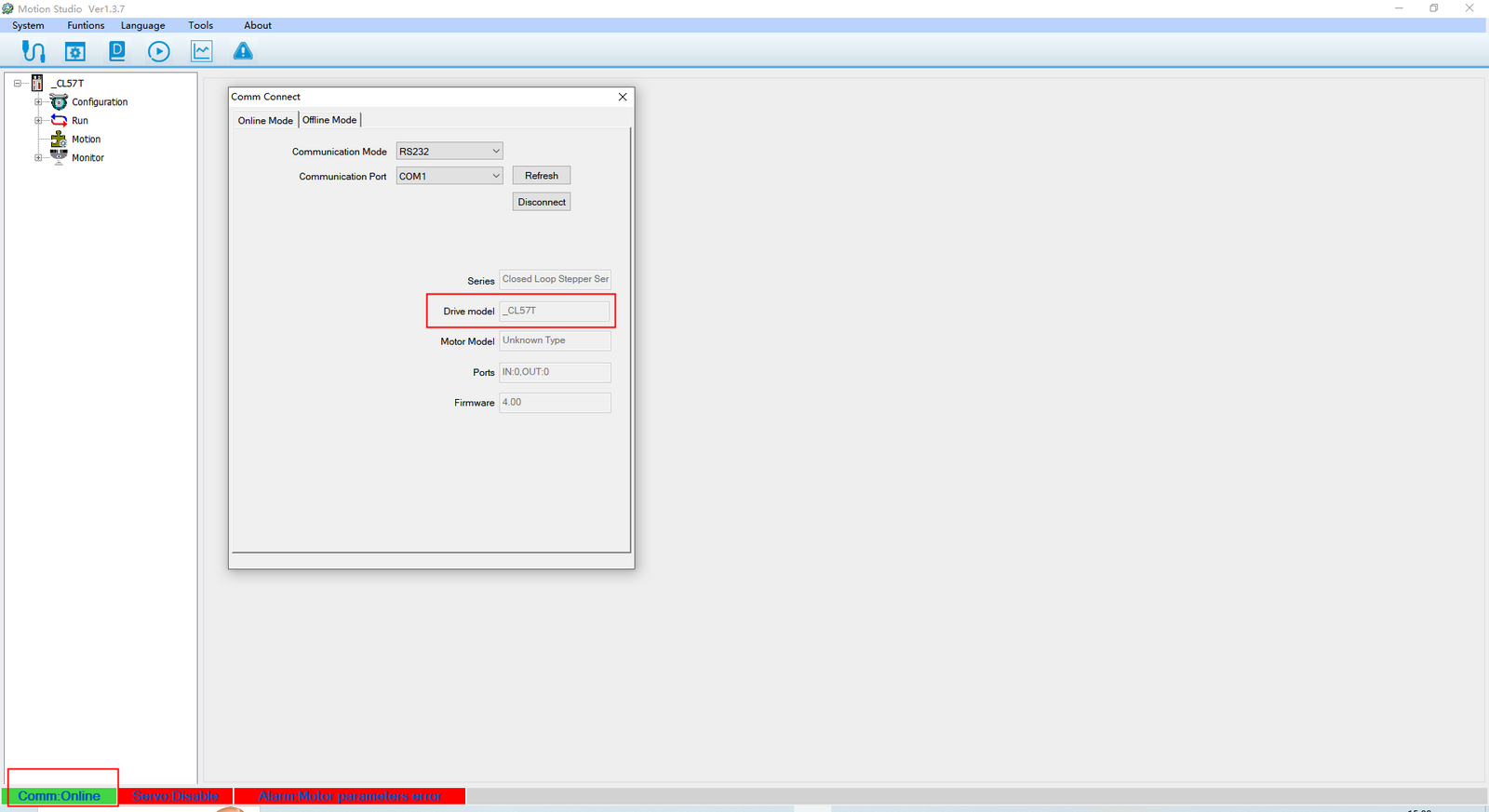
Na een succesvolle verbinding toont de statusbalk het model van het stuurprogramma, wat bevestigt dat de communicatie normaal verloopt.
U kunt nu beginnen met het configureren van de parameters.
Piekfasestroom van het stuurprogramma instellen
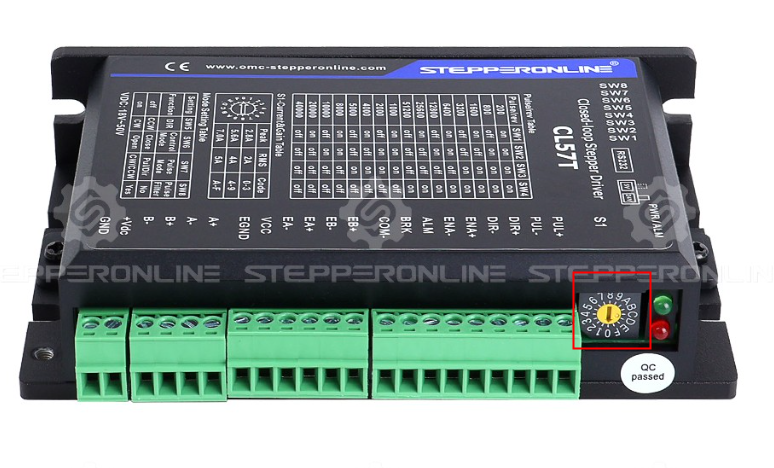
Voordat u deze parameter wijzigt, draait u de gele stroompotentiometer op het stuurprogramma naar de standaardpositie "0". Hierdoor kunt u de piekfasestroom via de software instellen.
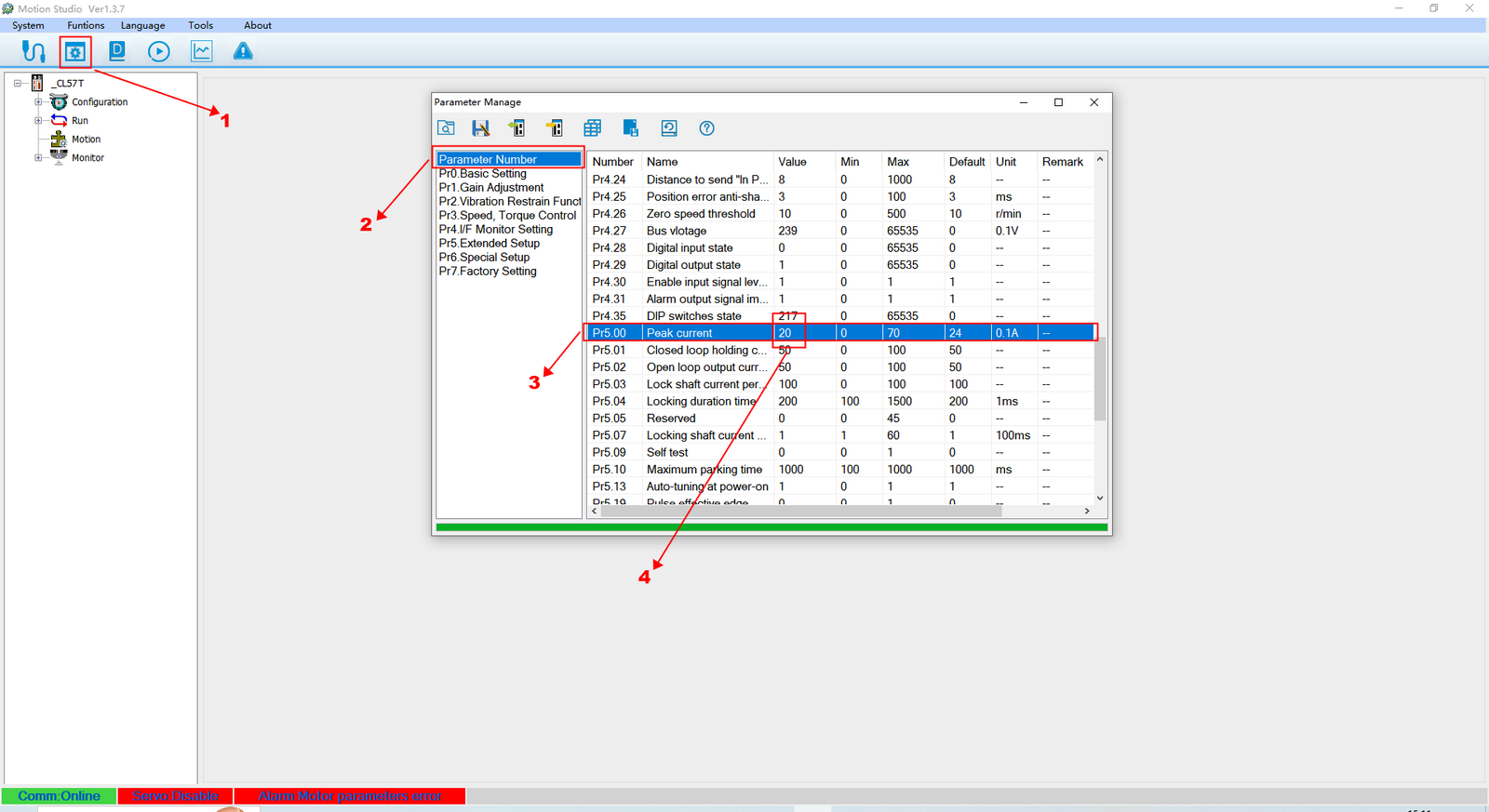
- Klik op Parameters.
- Klik op Parameter Number.
- Zoek Peak current.
- Klik op het waardeveld en voer de gewenste stroom in.
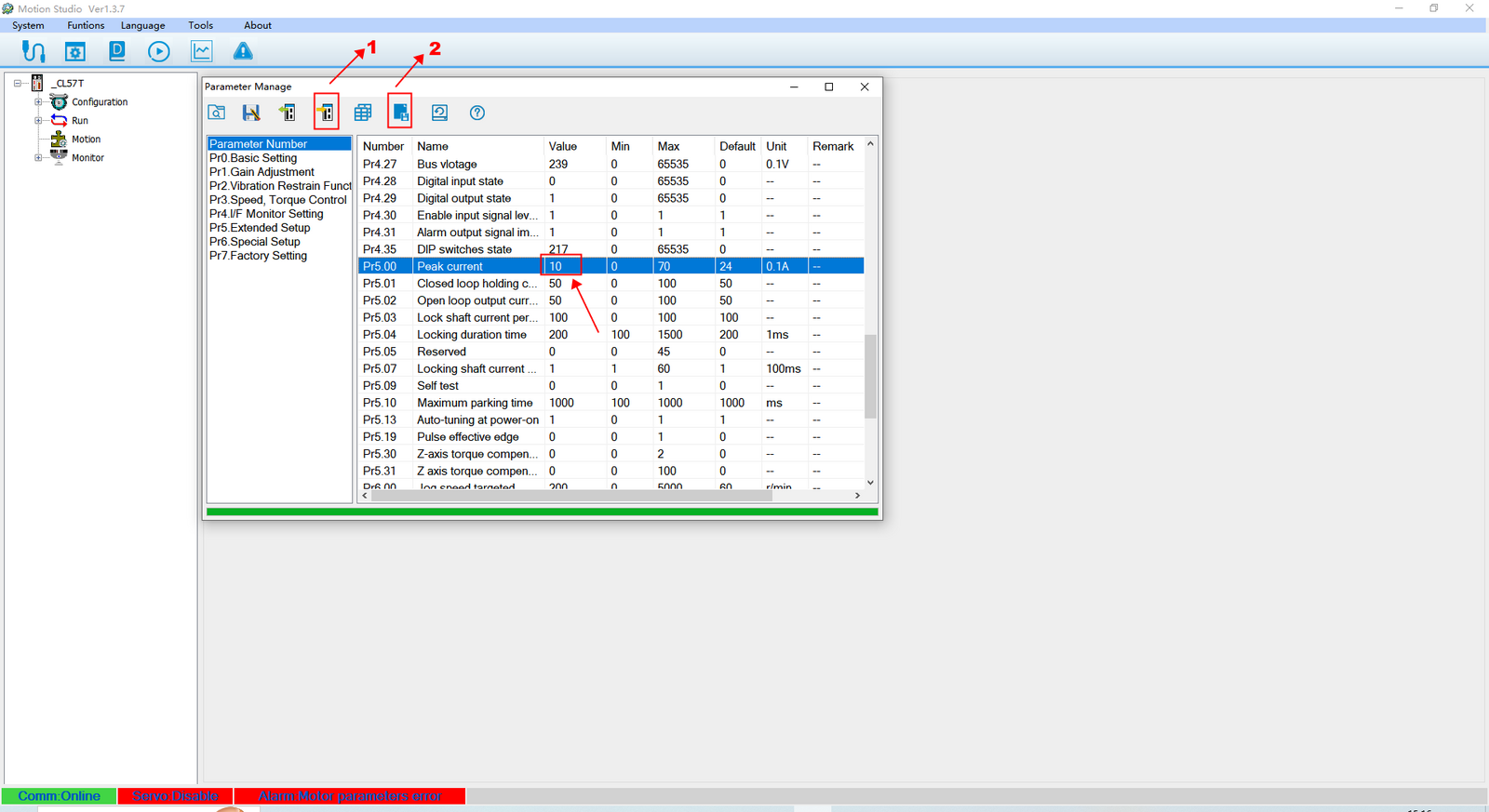
Nadat u de stroomwaarde hebt gewijzigd:
- Klik op Download parameters to driver.
- Klik op Save.
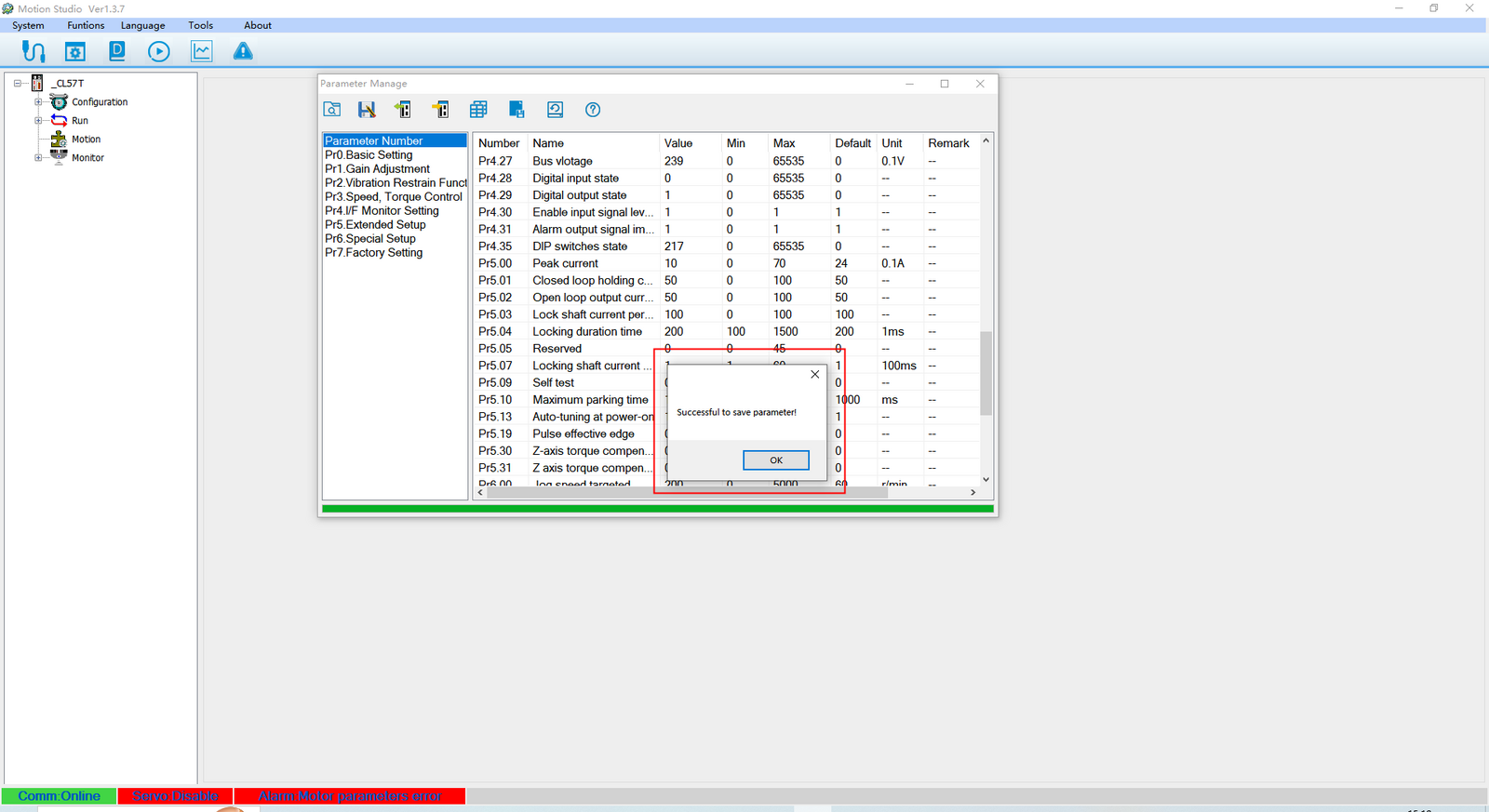
De piekfasestroom van het stuurprogramma is nu succesvol bijgewerkt.
Encoderresolutie configureren
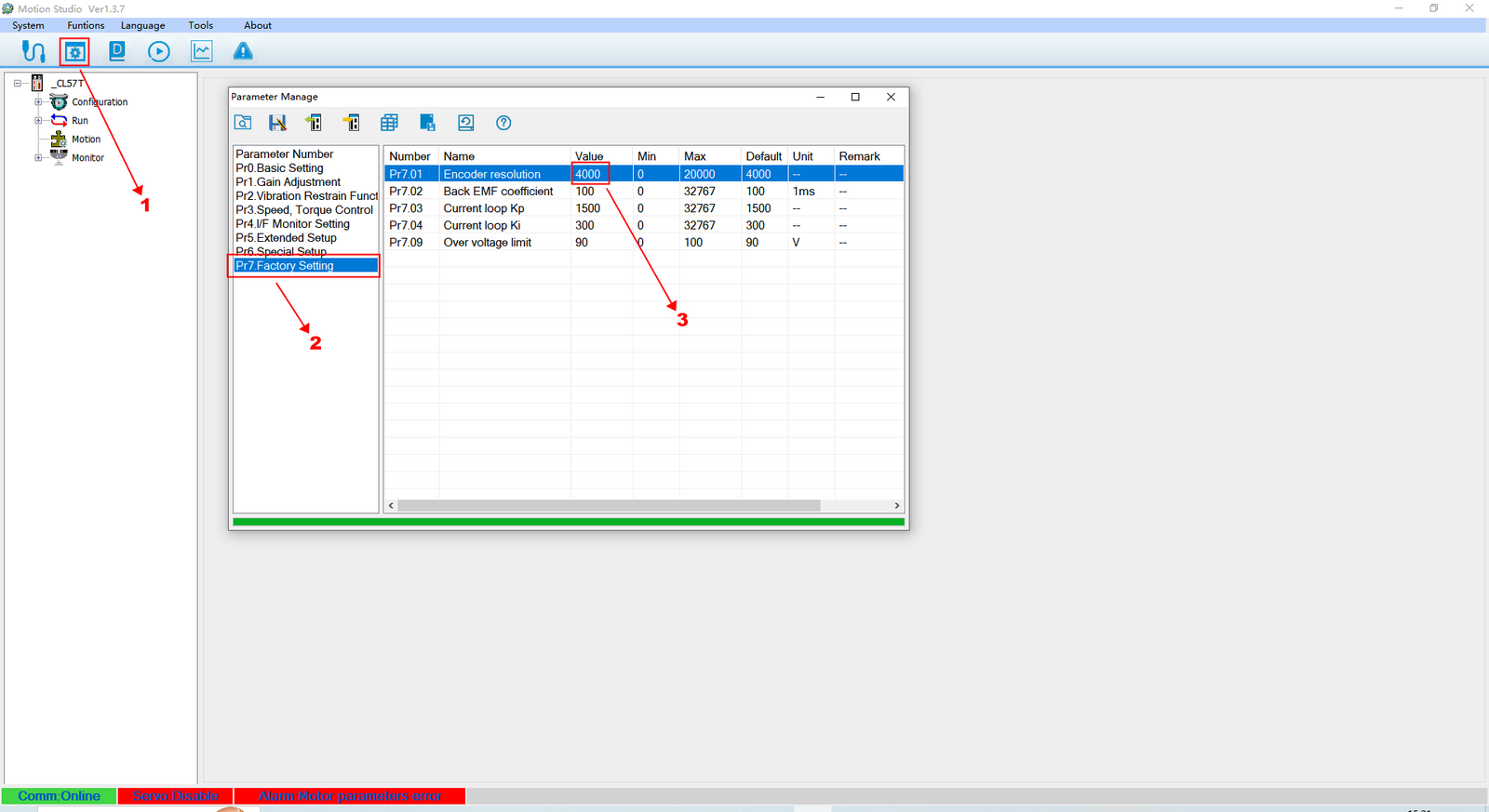
- Klik op Parameters.
- Klik op Factory Settings.
- Zoek Encoder Resolution.
- Klik op het waardeveld en voer de juiste resolutie voor uw encoder in.
Het stuurprogramma maakt gebruik van quadratuurdecodering, waarbij de PPR (Pulses Per Revolution) met 4 wordt vermenigvuldigd om de CPR (Counts Per Revolution) te verkrijgen. Bijvoorbeeld: een encoder met 1000 PPR levert 4000 CPR, wat de standaardwaarde van het stuurprogramma is. Als uw motor-encoder een resolutie heeft van 500 PPR, stelt u deze waarde in op 2000 CPR (500 × 4).
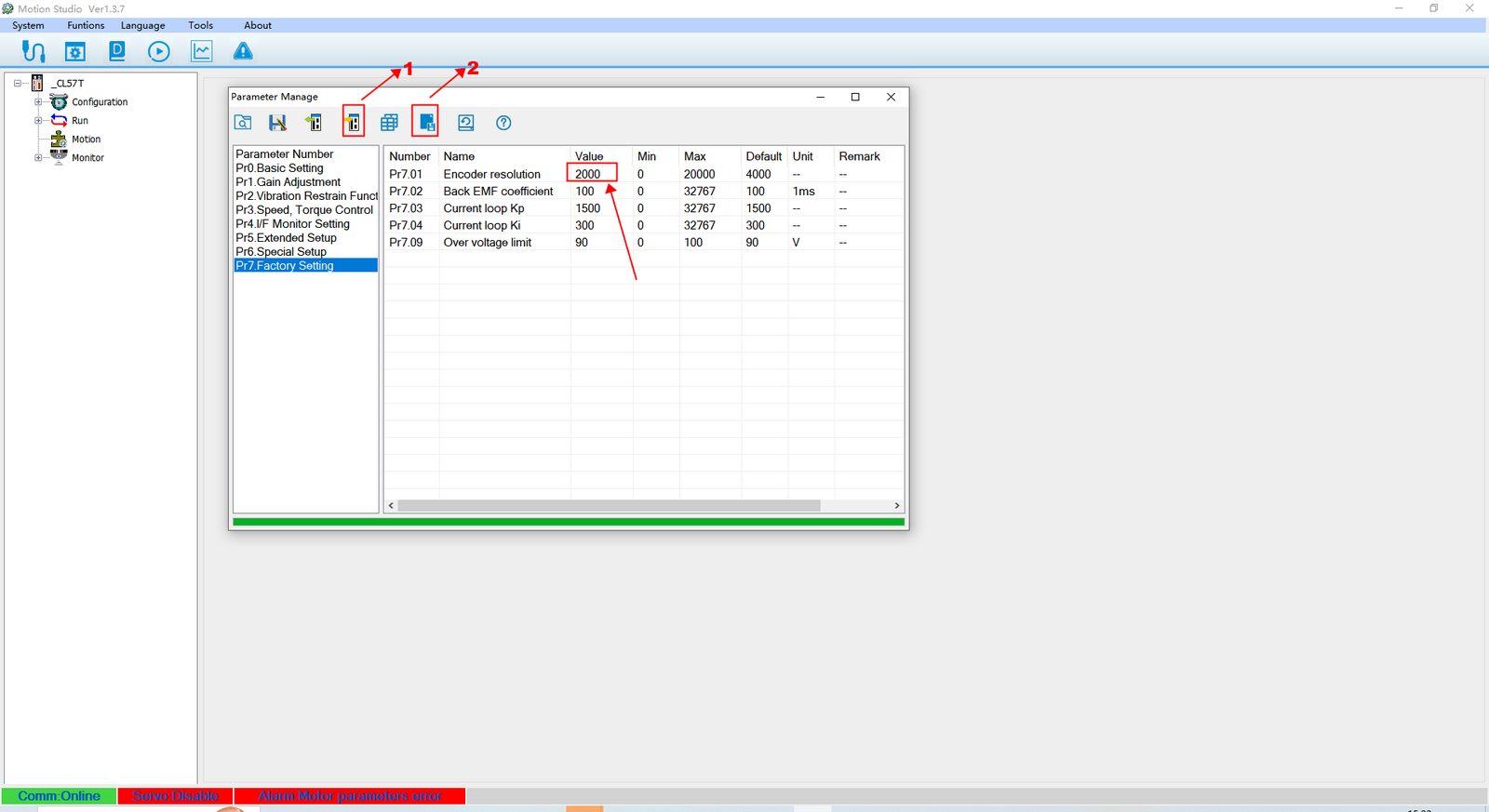
Nadat u de waarde hebt gewijzigd:
- Klik op Download parameters to driver.
- Klik op Save.
De bijgewerkte encoderresolutie is nu opgeslagen.
Snelheidslus- en positielusversterking afstellen (geluidsreductie)
Deze afstelling is nuttig wanneer de motor overmatig geluid produceert. Het verlagen van de standaardversterkingswaarden kan helpen om het geluidsniveau te verminderen.
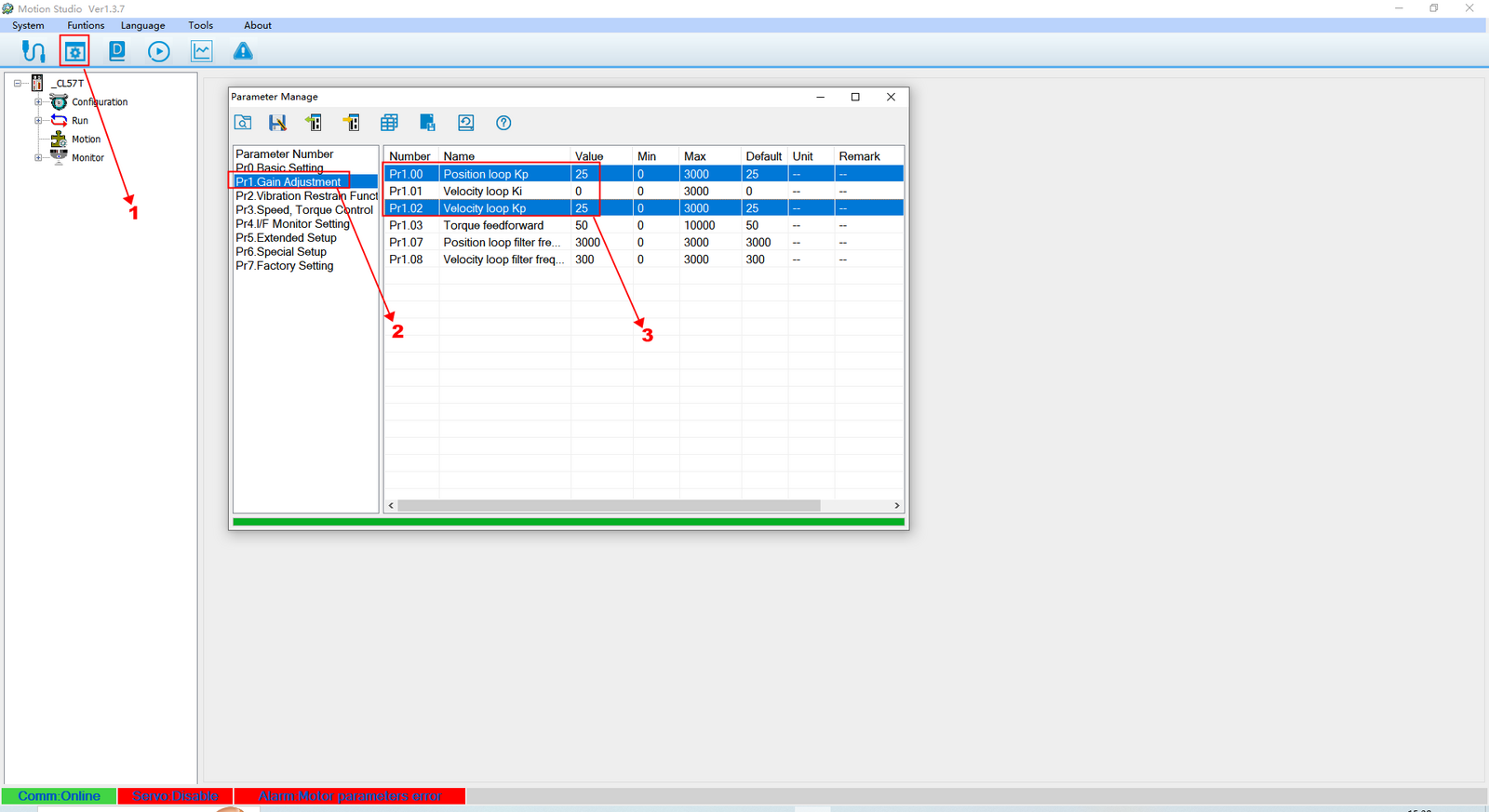
- Klik op Parameters.
- Klik op Gain Adjustment.
- Zoek Velocity loop and position loop.
- Klik op het waardeveld en pas aan indien nodig.
Opmerking: De versterkingswaarden van de snelheidslus en positielus moeten op dezelfde waarde worden ingesteld.
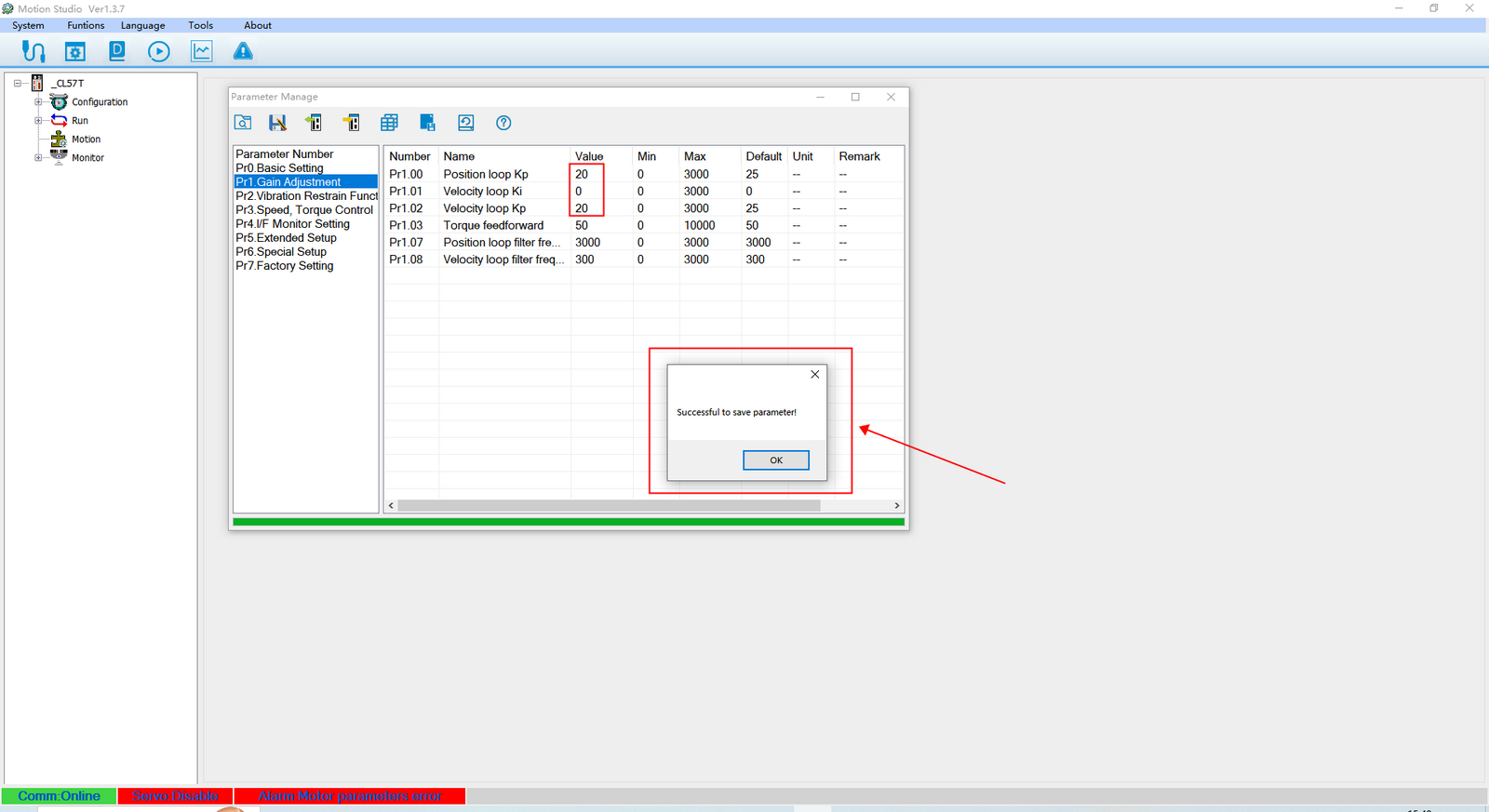
Na succesvol opslaan verschijnt het bovenstaande bevestigingsscherm.
Foutwissen inschakelen (ENA-signaalfout resetten)
Met deze functie kunt u een positie-afwijking alarm wissen door een 5–24 VDC-signaal aan te leggen op de ENA+ en ENA– aansluitingen, zonder het stuurprogramma uit en weer in te schakelen.
Als er echter een overstroom- of overspanningsalarm optreedt, moet u eerst de voeding loskoppelen, de bedrading controleren en vervolgens de voeding opnieuw aansluiten nadat u hebt bevestigd dat het probleem is opgelost. Deze alarmen kunnen niet via deze functie worden gewist.
- 0 – ENA-foutwissen uitschakelen
- 1 – ENA-foutwissen inschakelen
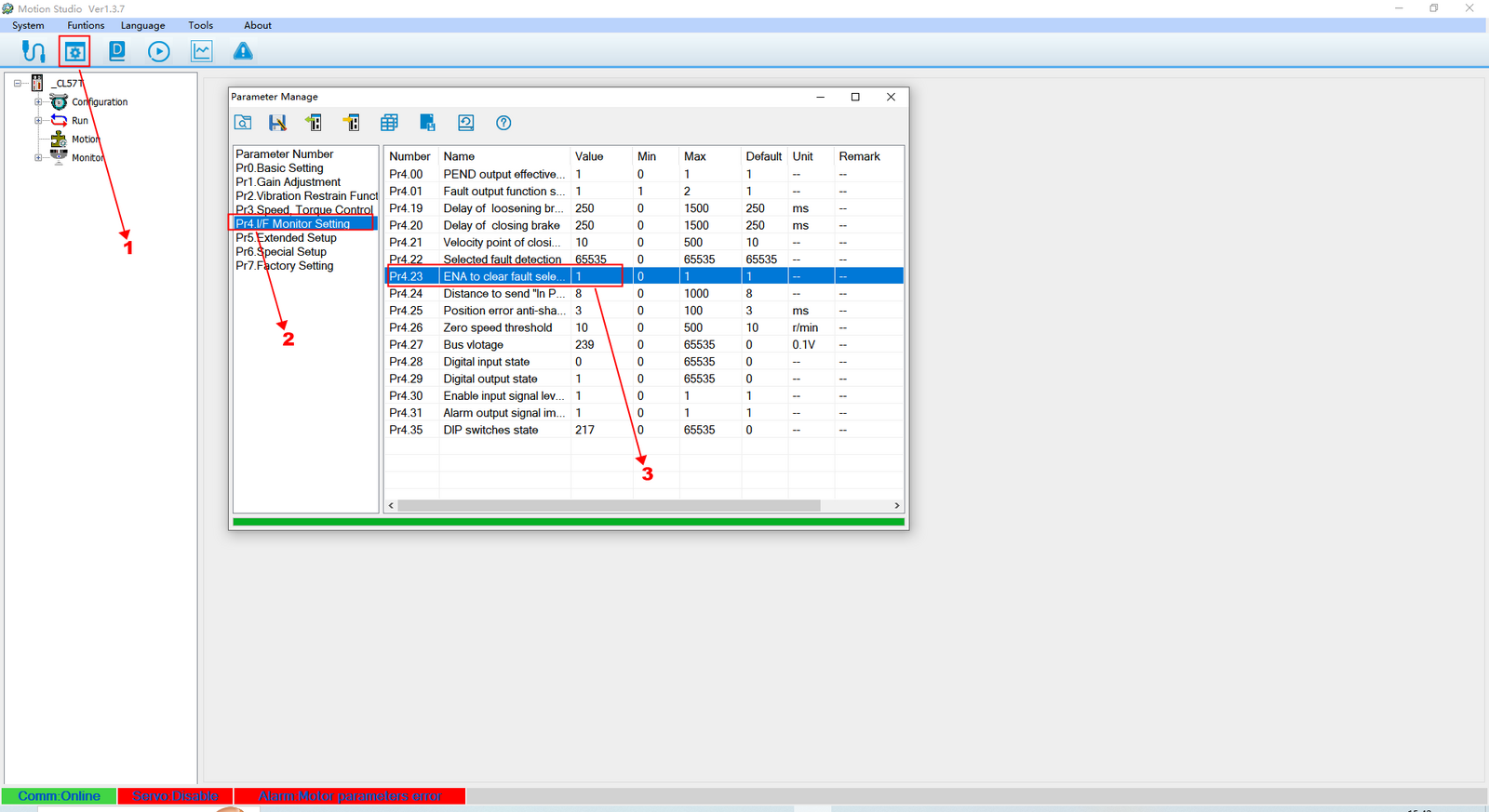
- Klik op Parameters.
- Klik op Monitor Settings.
- Zoek ENA to clear fault select.
- Klik op het waardeveld en selecteer de gewenste optie.
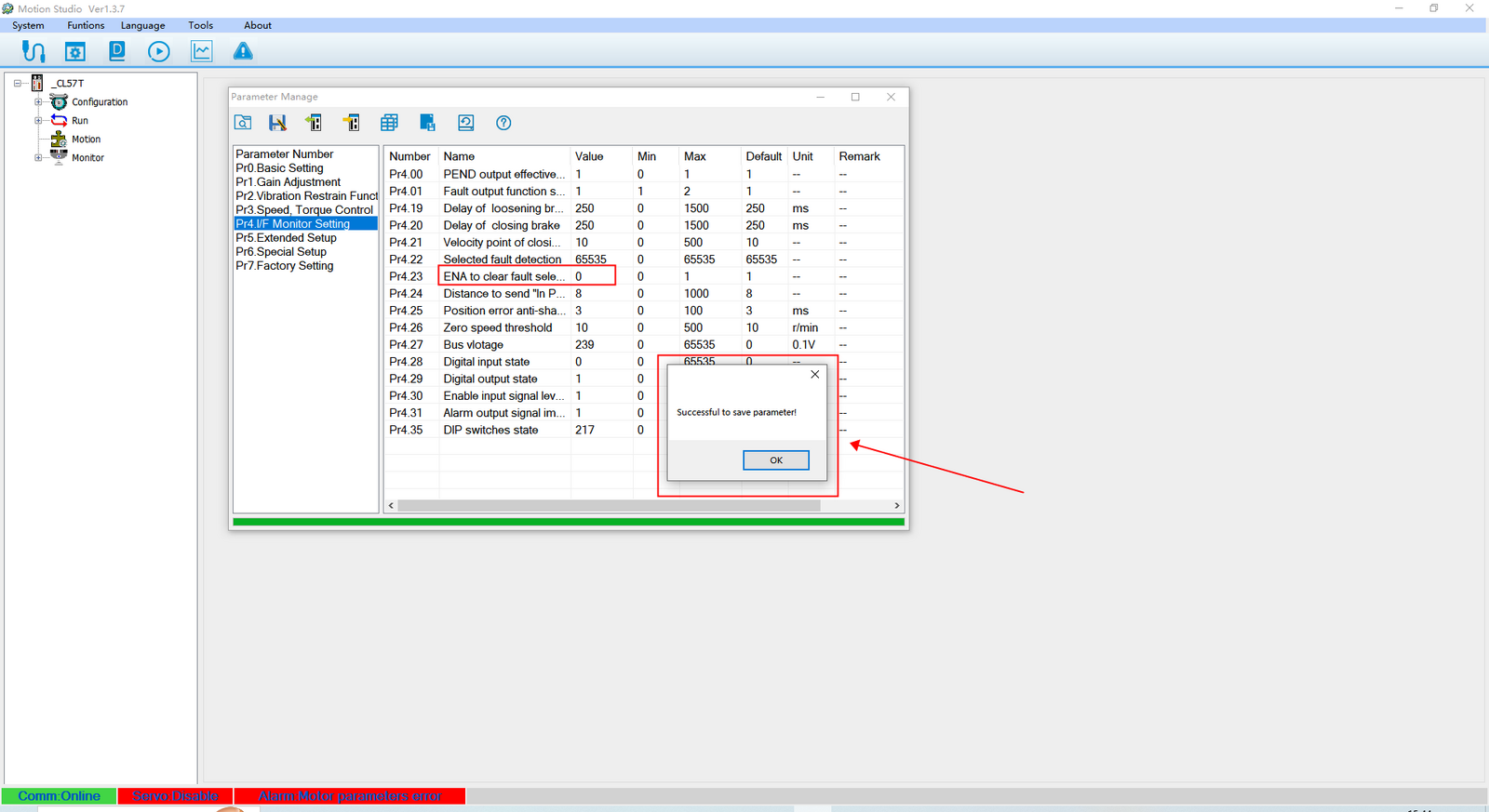
De wijziging wordt bevestigd zoals hierboven weergegeven.
Dit zijn de gedetailleerde stappen voor het configureren van de belangrijkste parameters in MotionStudio. Als u andere problemen ondervindt bij het gebruik van de software, neem dan gerust contact met ons op — we helpen u graag!