Este artículo explica cómo utilizar MotionStudio para configurar los parámetros principales de los controladores de motores paso a paso de StepperOnline.
MotionStudio es compatible con todos los controladores y motores paso a paso integrados de StepperOnline que dispongan de interfaz RS232.
Elementos necesarios: Controlador, fuente de alimentación de CC, cable de configuración RS232, cable adaptador USB a RS232 (si es necesario) y software MotionStudio.
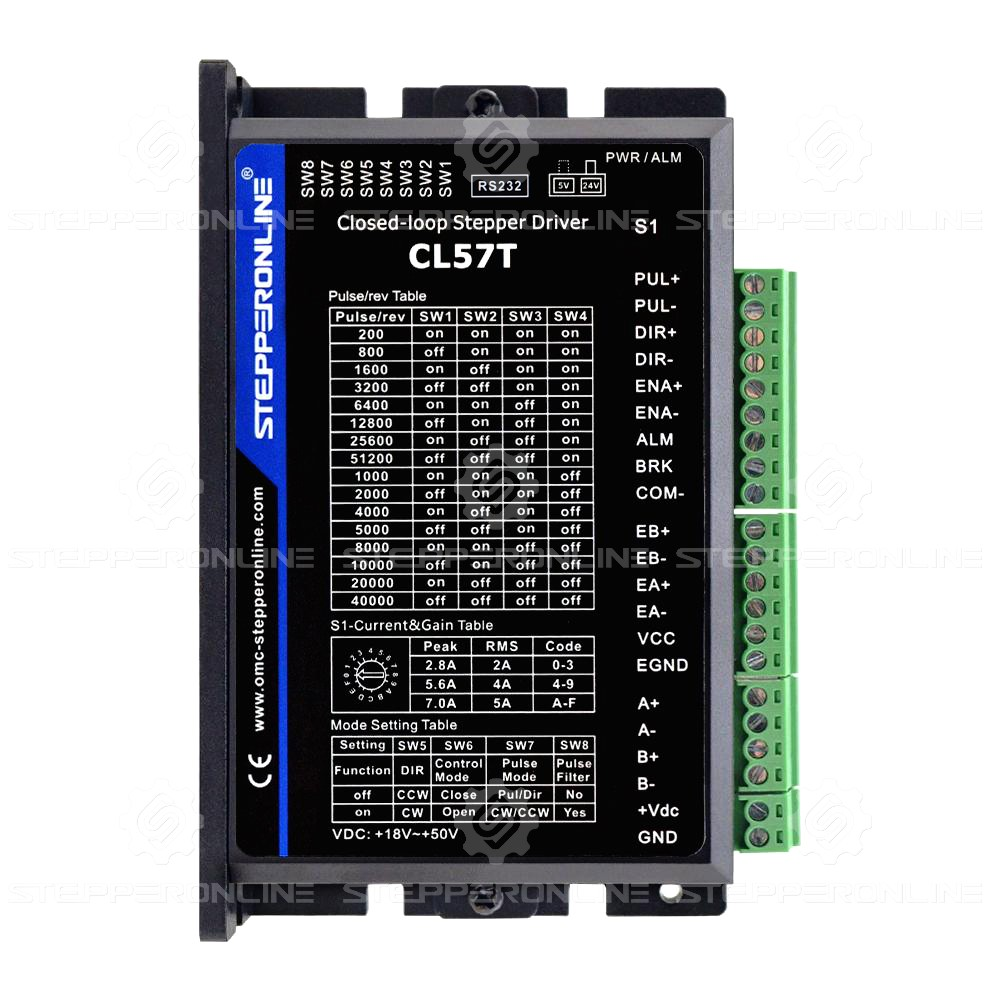
En este ejemplo, utilizamos el controlador CL57T-V41.
Importante: Tanto el controlador CL42T-V41 como el CL86T (3.0) disponen de un conmutador rotativo con una posición "default" (predeterminada). Coloque el conmutador en esta posición antes de configurar los parámetros; de lo contrario, los cambios de parámetros no se guardarán correctamente.
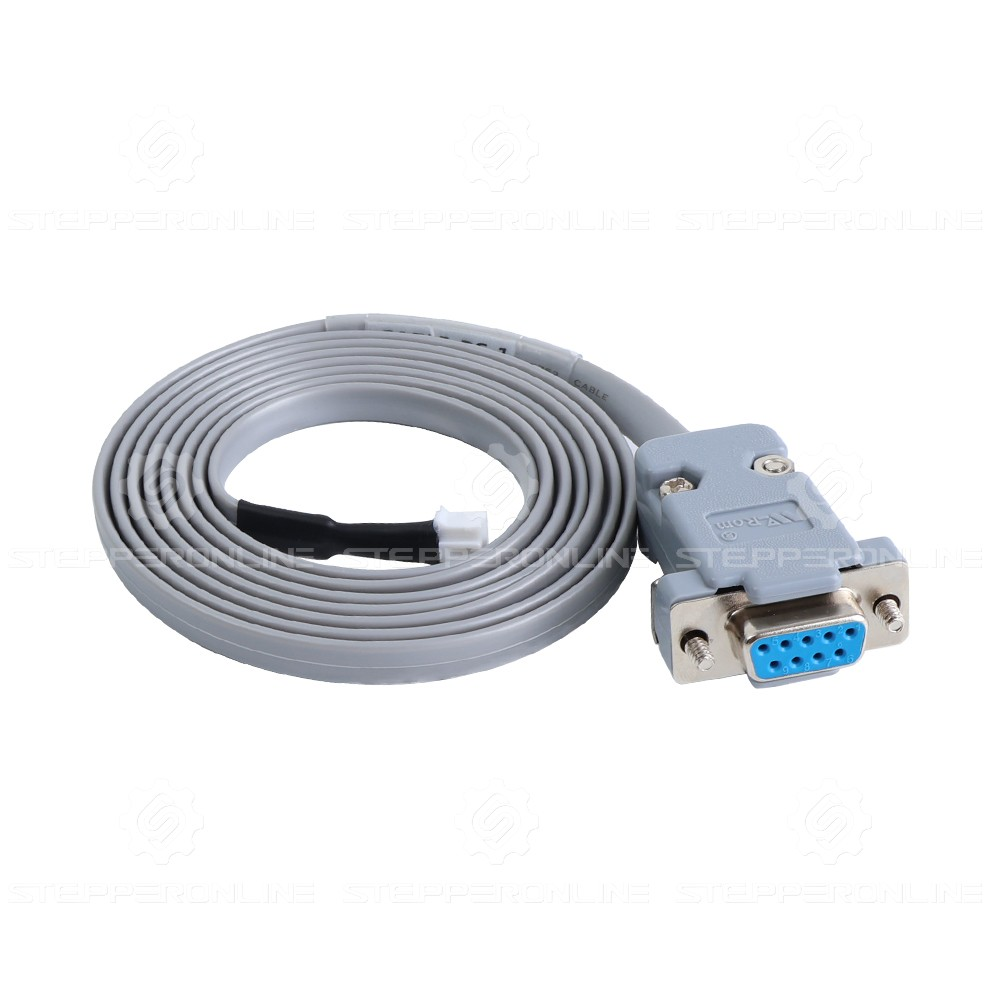
Conecte el cable de configuración RS232 (incluido con el controlador) al puerto RS232 del controlador.
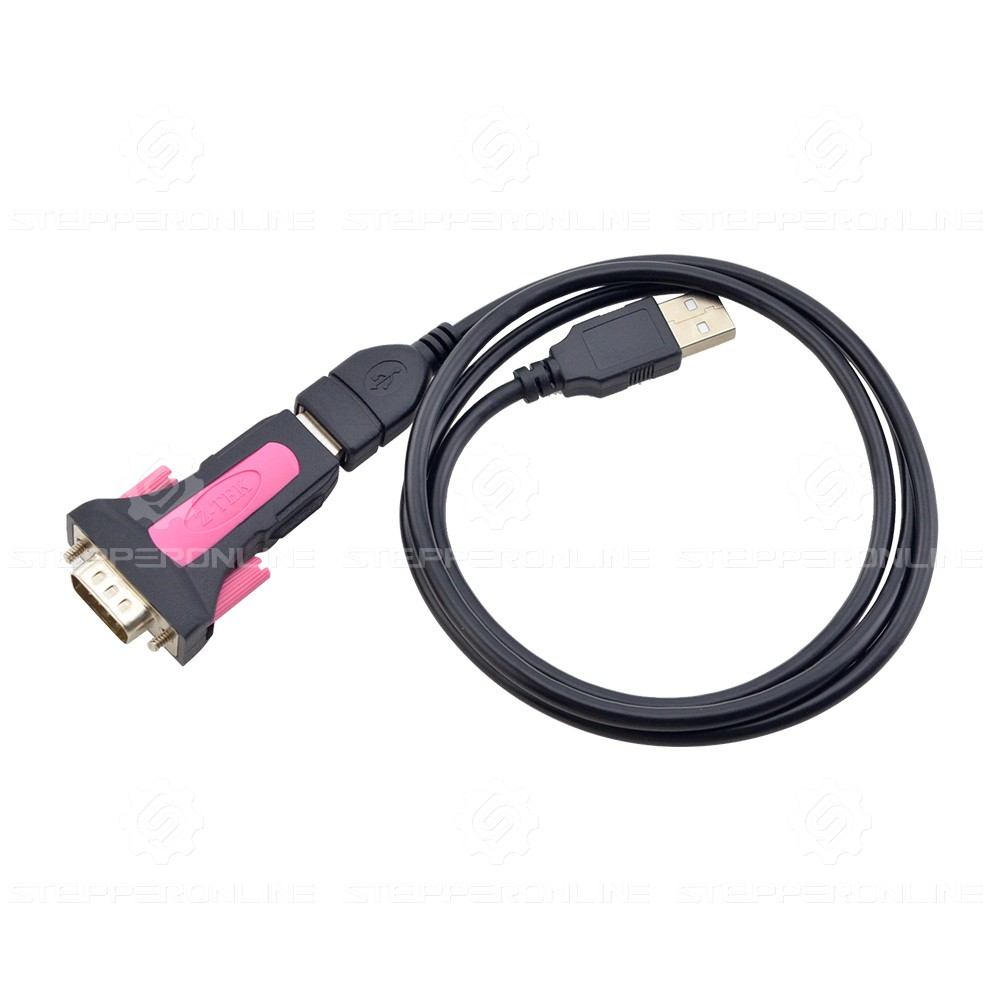
Prepare un cable adaptador USB a RS232. Conecte el extremo USB al PC y el extremo RS232 al cable de configuración RS232.
Nota: Este cable adaptador debe adquirirse por separado. Enlace de compra: Adaptador USB 2.0 a RS232 serie.
Si su PC ya dispone de un puerto RS232 nativo, puede conectar el cable de configuración RS232 directamente al PC sin necesidad del adaptador.
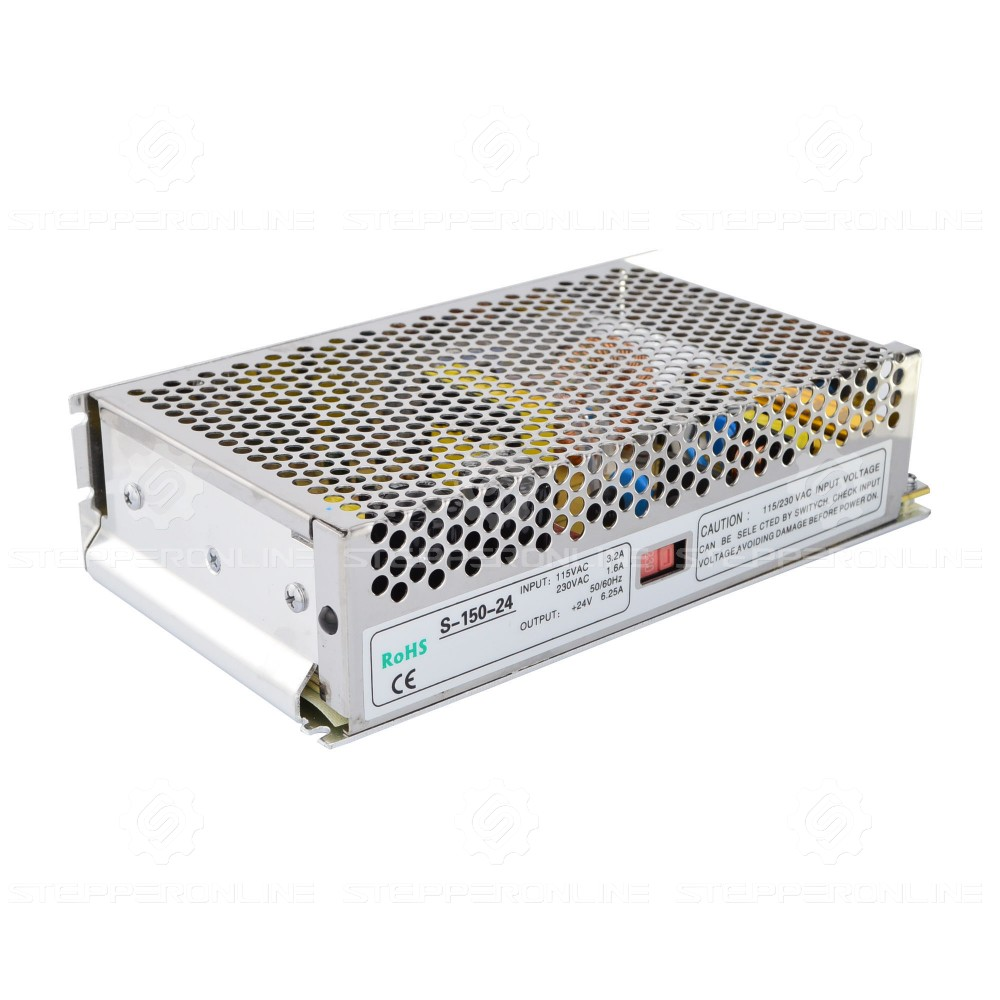
Prepare una fuente de alimentación de CC para el controlador. Nota: La tensión de la fuente de alimentación debe estar dentro del rango de tensión de entrada especificado para el controlador.
Por último, descargue el software MotionStudio: MotionStudio Overseas Edition v1.4.10
- Encienda el controlador e inicie el software, como se muestra a continuación.
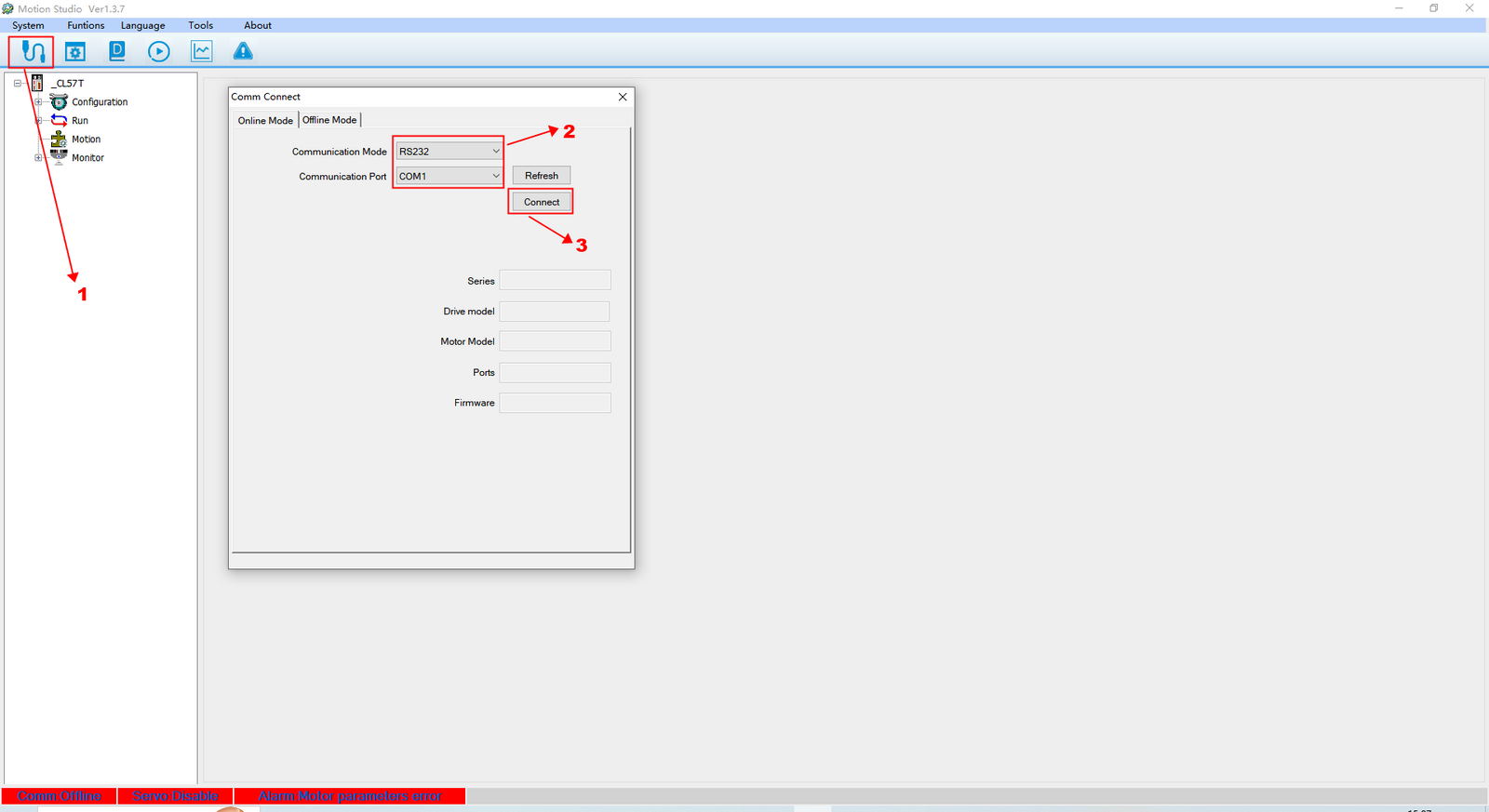
- Haga clic en Communication.
- Seleccione el modo RS232 y elija el puerto COM correcto.
- Haga clic en Connect.
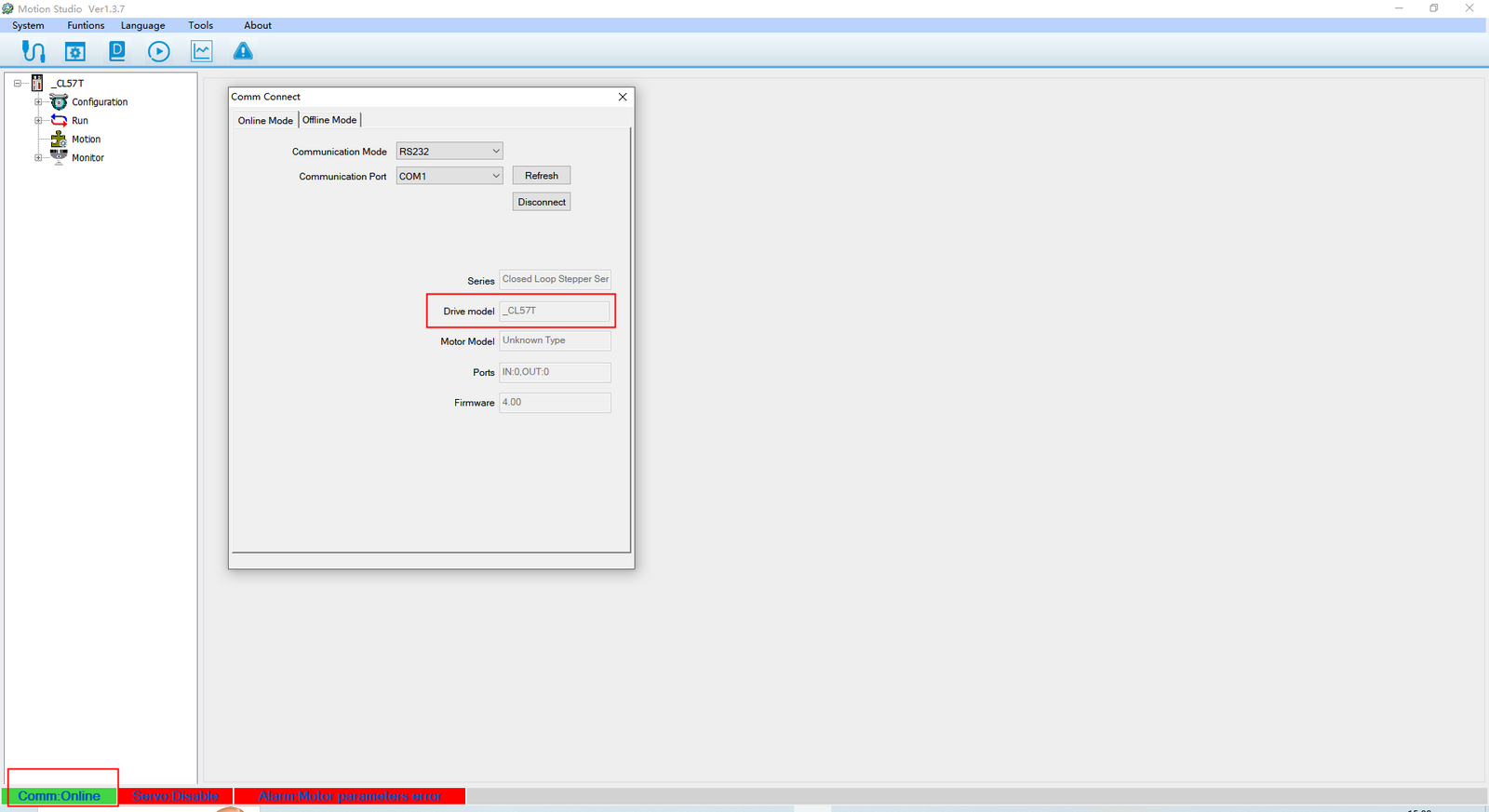
Una vez establecida la conexión correctamente, la barra de estado mostrará el modelo del controlador, lo que confirma que la comunicación es normal.
Ya puede iniciar el proceso de configuración de parámetros.
Configuración de la corriente de fase pico del controlador
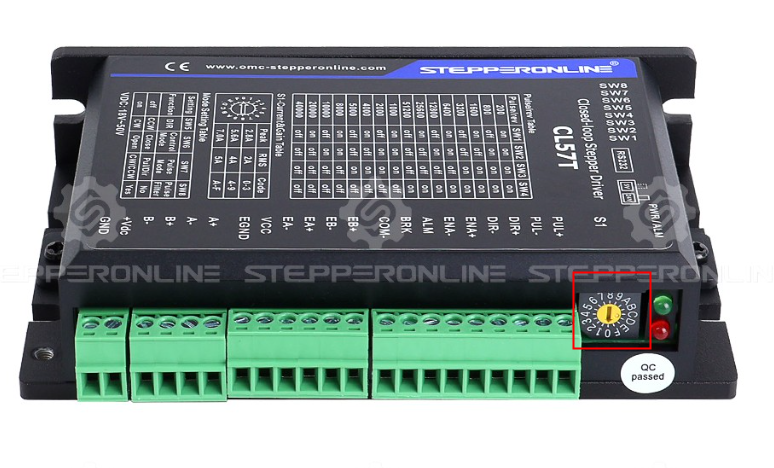
Antes de modificar este parámetro, gire el potenciómetro de corriente amarillo del controlador a la posición predeterminada "0". Esto le permitirá configurar la corriente de fase pico mediante el software.
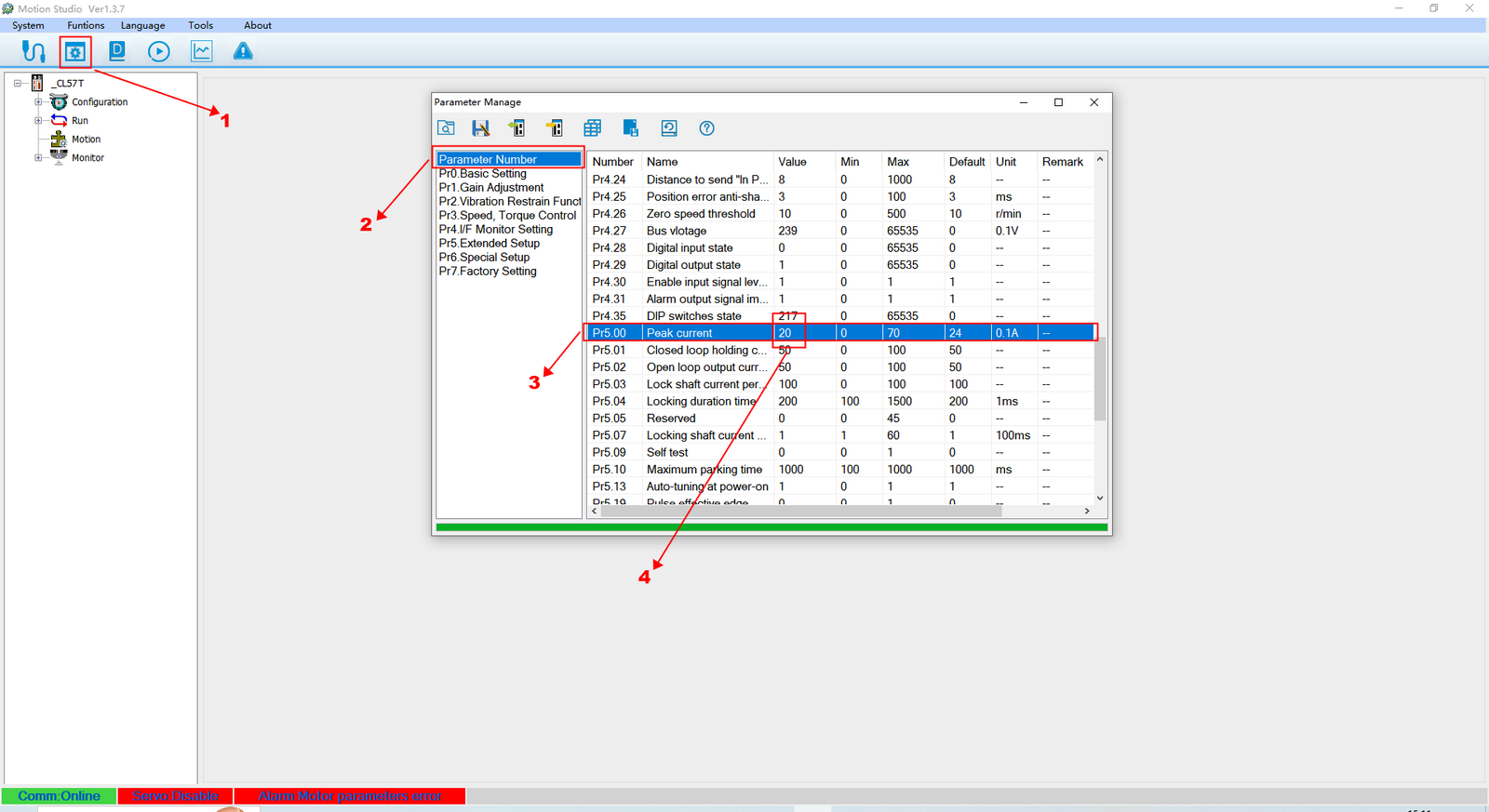
- Haga clic en Parameters.
- Haga clic en Parameter Number.
- Localice Peak current.
- Haga clic en el campo de valor e introduzca la corriente deseada.
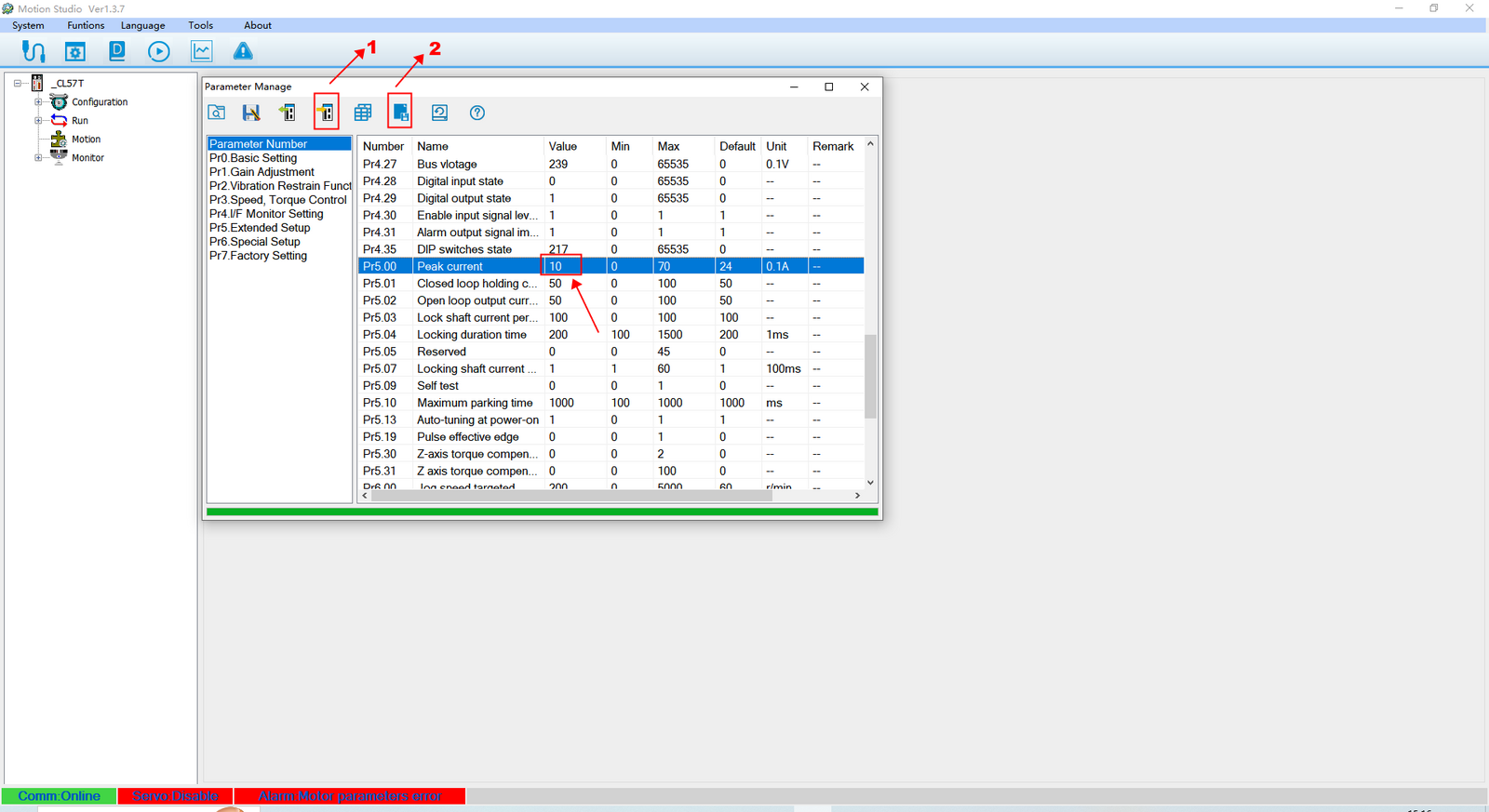
Después de modificar el valor de corriente:
- Haga clic en Download parameters to driver.
- Haga clic en Save.
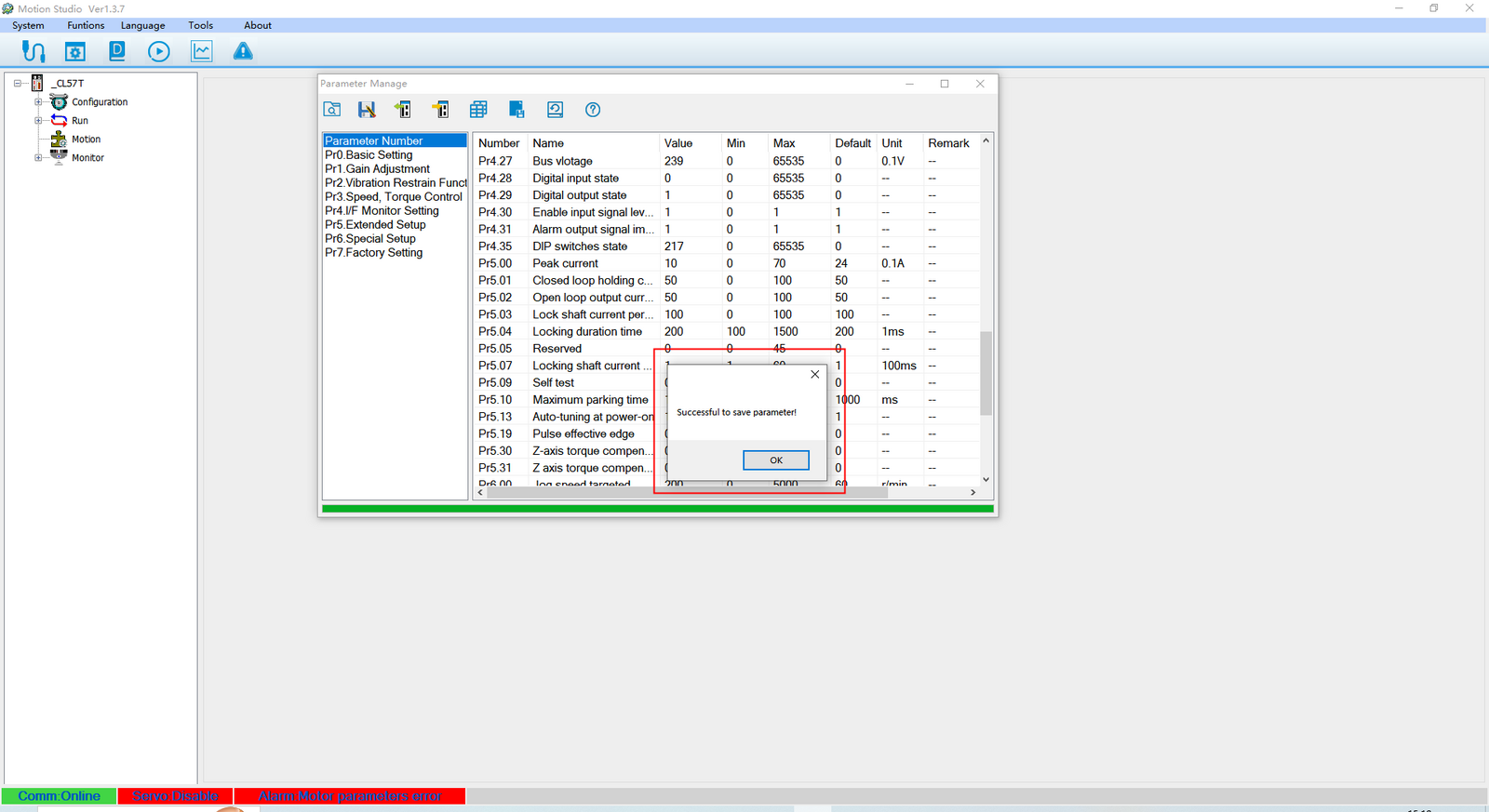
La corriente de fase pico del controlador se ha actualizado correctamente.
Configuración de la resolución del codificador
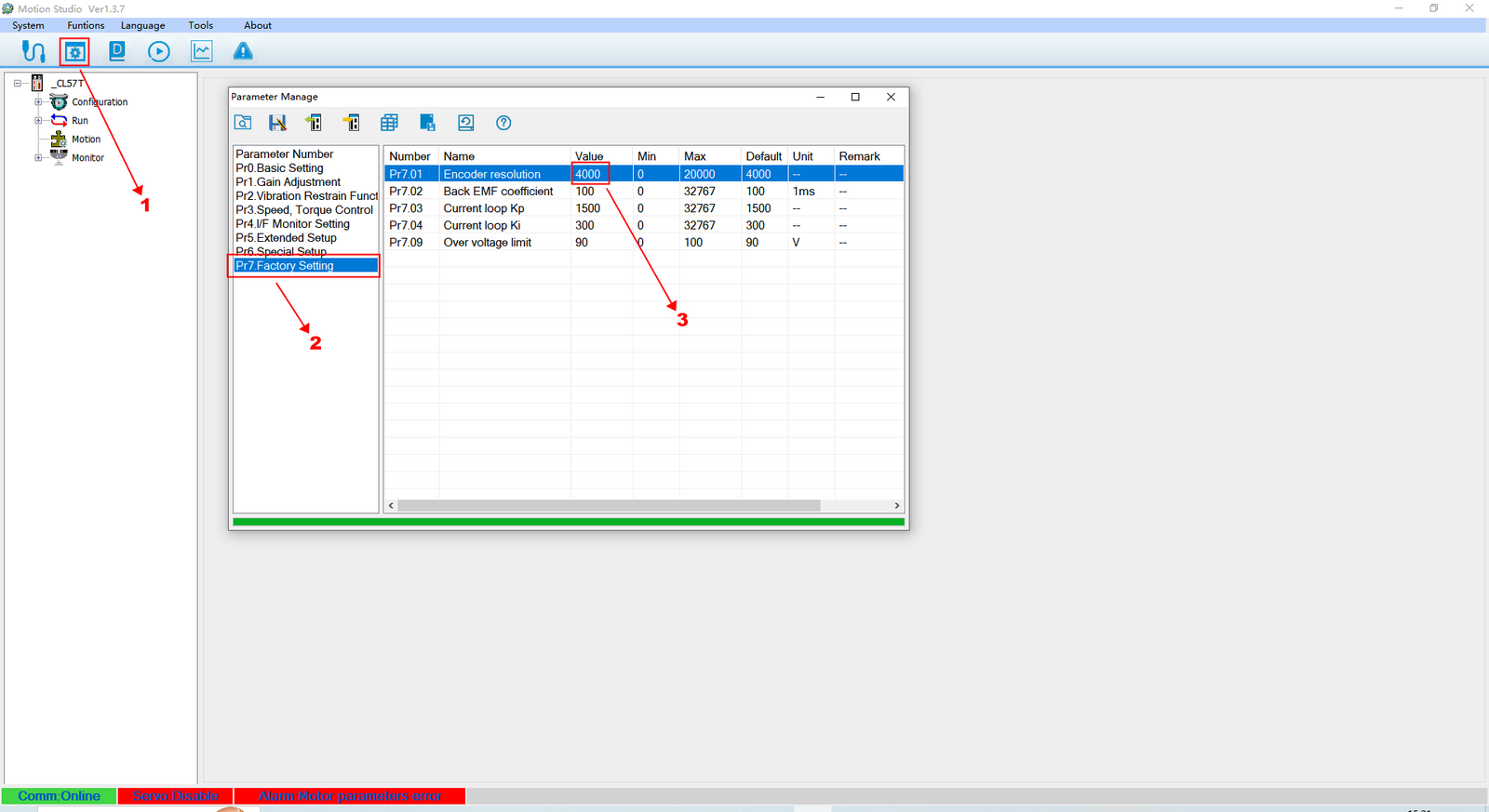
- Haga clic en Parameters.
- Haga clic en Factory Settings.
- Localice Encoder Resolution.
- Haga clic en el campo de valor e introduzca la resolución correcta para su codificador.
El controlador utiliza decodificación en cuadratura, que multiplica los PPR (pulsos por revolución) por 4 para obtener los CPR (cuentas por revolución). Por ejemplo, un codificador de 1000 PPR genera 4000 CPR, que es el valor predeterminado del controlador. Si el codificador de su motor tiene una resolución de 500 PPR, configure este valor en 2000 CPR (500 × 4).
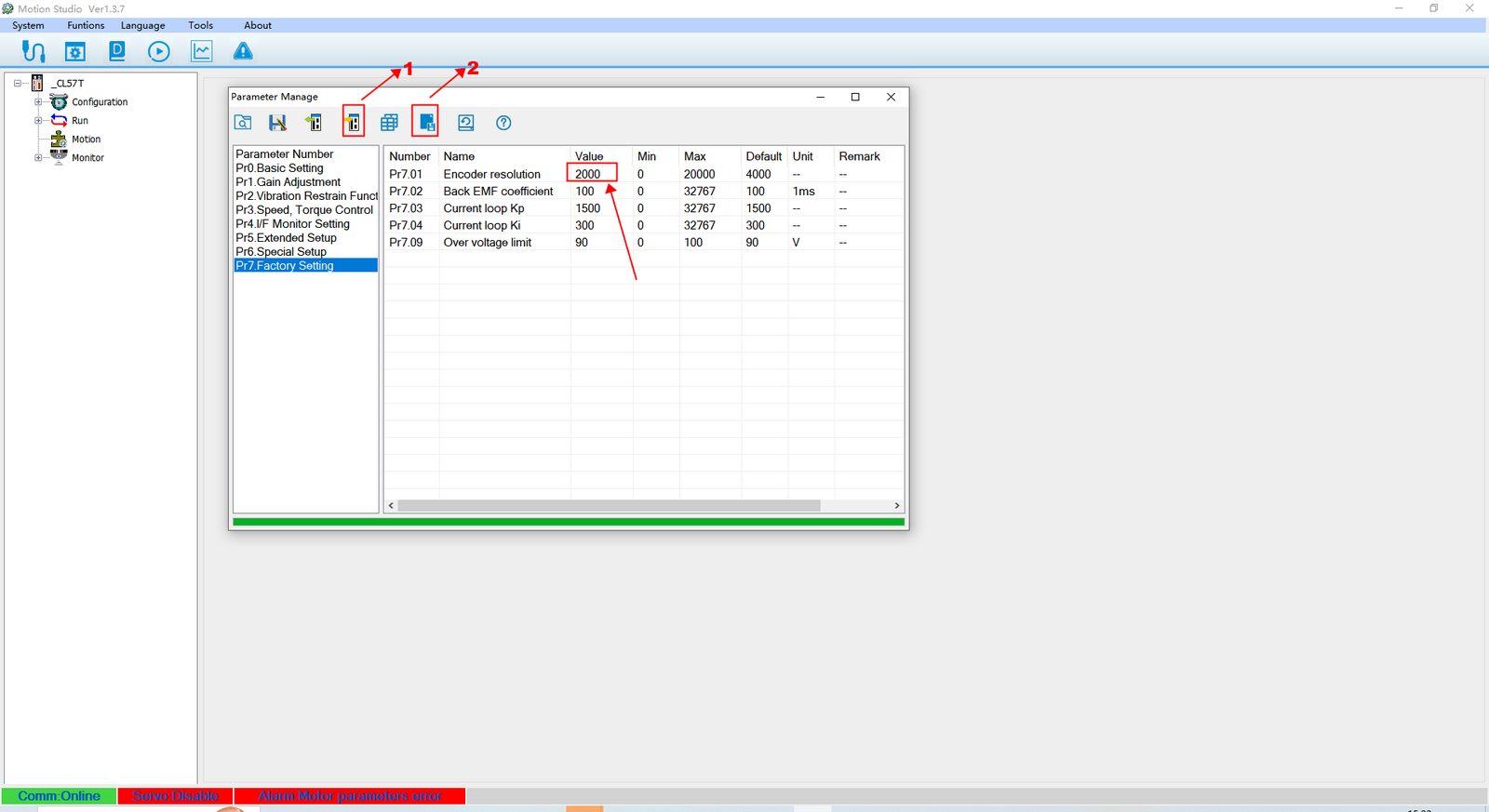
Después de modificar el valor:
- Haga clic en Download parameters to driver.
- Haga clic en Save.
La resolución del codificador actualizada queda guardada.
Ajuste de ganancia del lazo de velocidad y del lazo de posición (reducción de ruido)
Este ajuste resulta útil cuando el motor genera un ruido excesivo. Reducir los valores de ganancia predeterminados puede ayudar a disminuir los niveles de ruido.
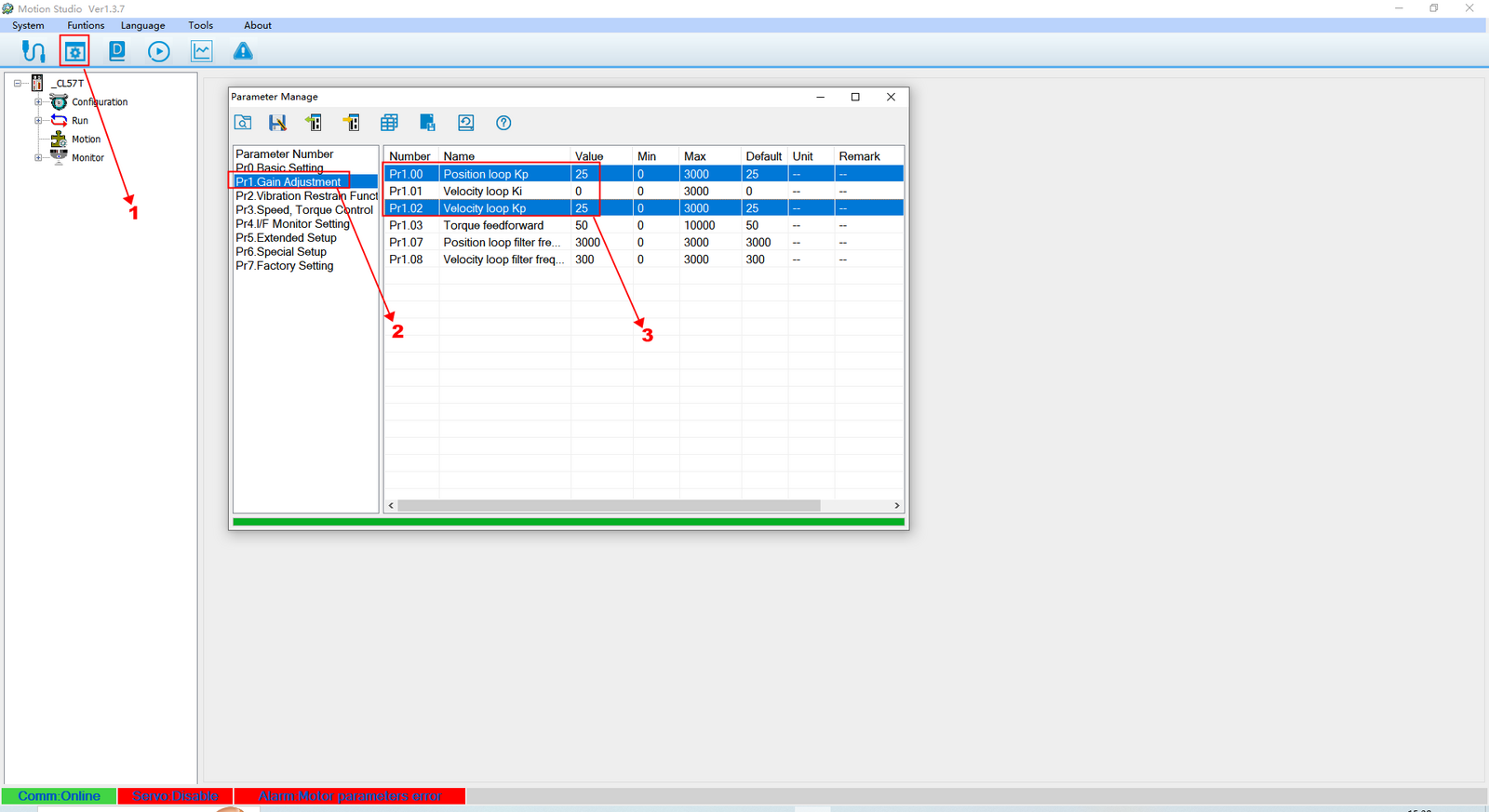
- Haga clic en Parameters.
- Haga clic en Gain Adjustment.
- Localice Velocity loop and position loop.
- Haga clic en el campo de valor y ajústelo según sea necesario.
Nota: Los valores de ganancia del lazo de velocidad y del lazo de posición deben configurarse con el mismo valor.
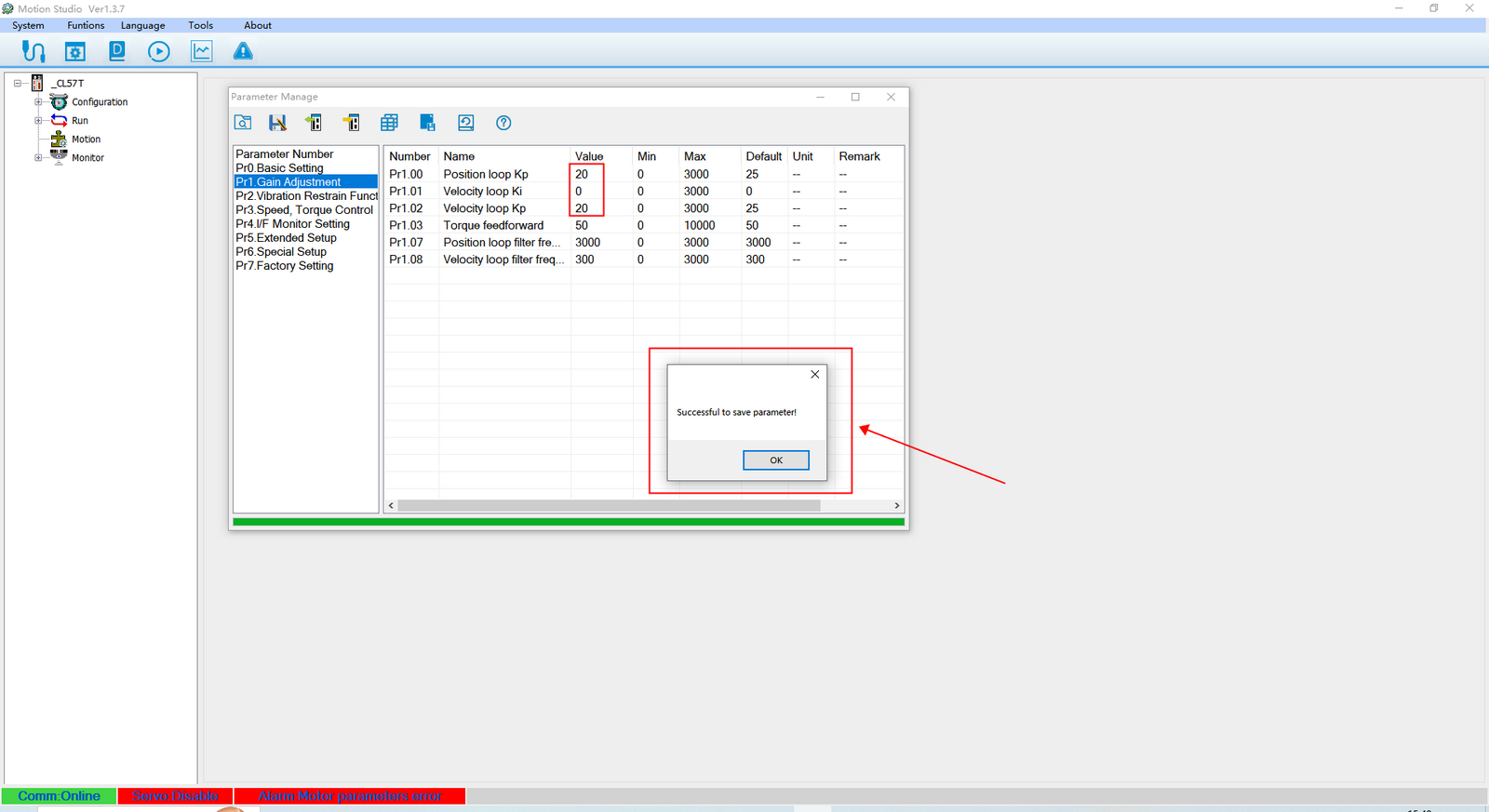
Tras guardar correctamente, aparecerá la pantalla de confirmación mostrada arriba.
Habilitar borrado de fallos (restablecimiento de fallo por señal ENA)
Esta función permite borrar una alarma de posición fuera de tolerancia aplicando una señal de 5–24 VCC entre los terminales ENA+ y ENA–, sin necesidad de apagar y encender el controlador.
No obstante, si se produce una alarma de sobrecorriente o sobretensión, primero debe desconectar la alimentación, inspeccionar el cableado y volver a conectar la alimentación tras confirmar que el problema se ha resuelto. Estas alarmas no pueden borrarse mediante esta función.
- 0 – Deshabilitar borrado de fallos por ENA
- 1 – Habilitar borrado de fallos por ENA
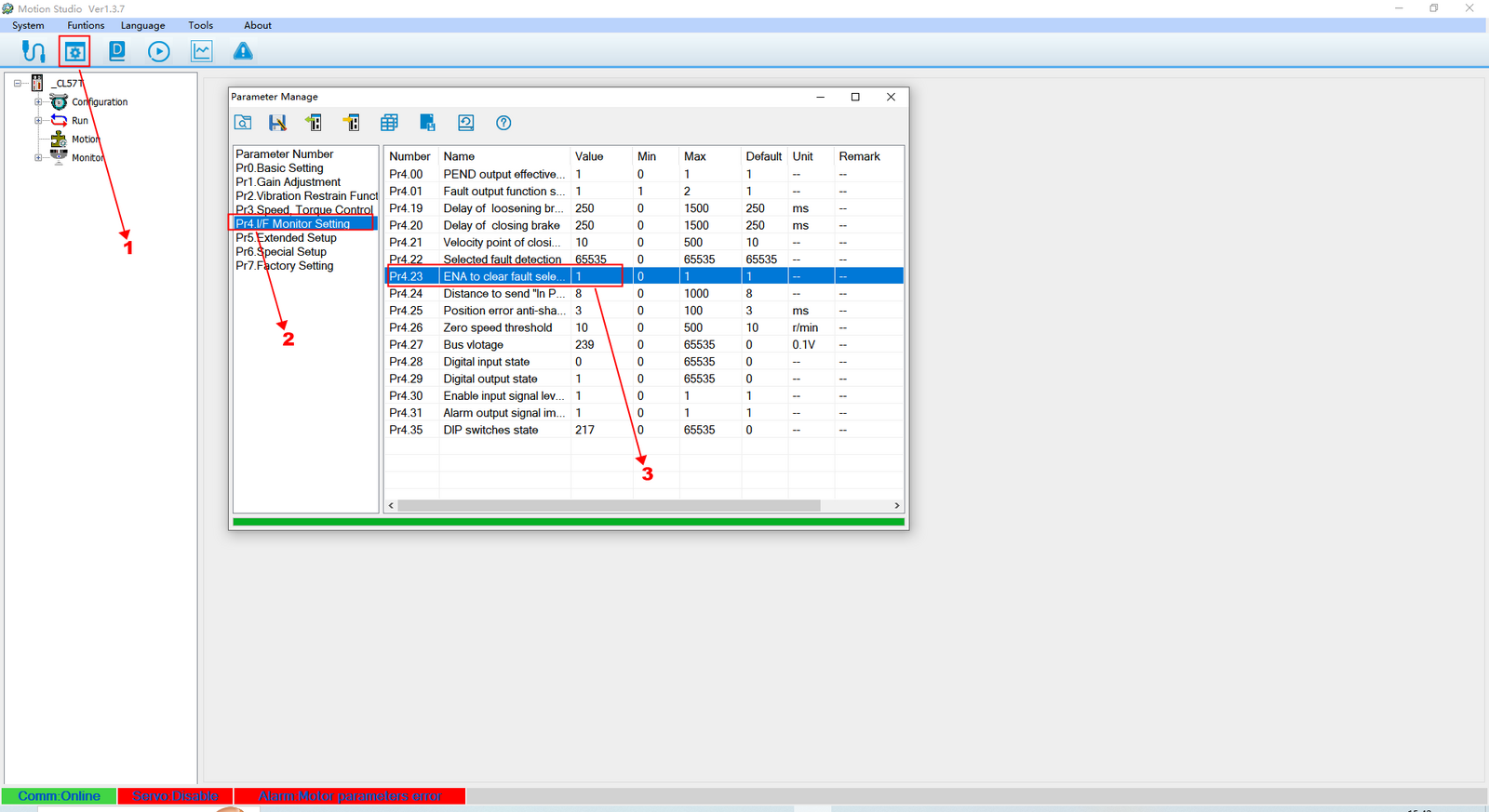
- Haga clic en Parameters.
- Haga clic en Monitor Settings.
- Localice ENA to clear fault select.
- Haga clic en el campo de valor y seleccione la opción deseada.
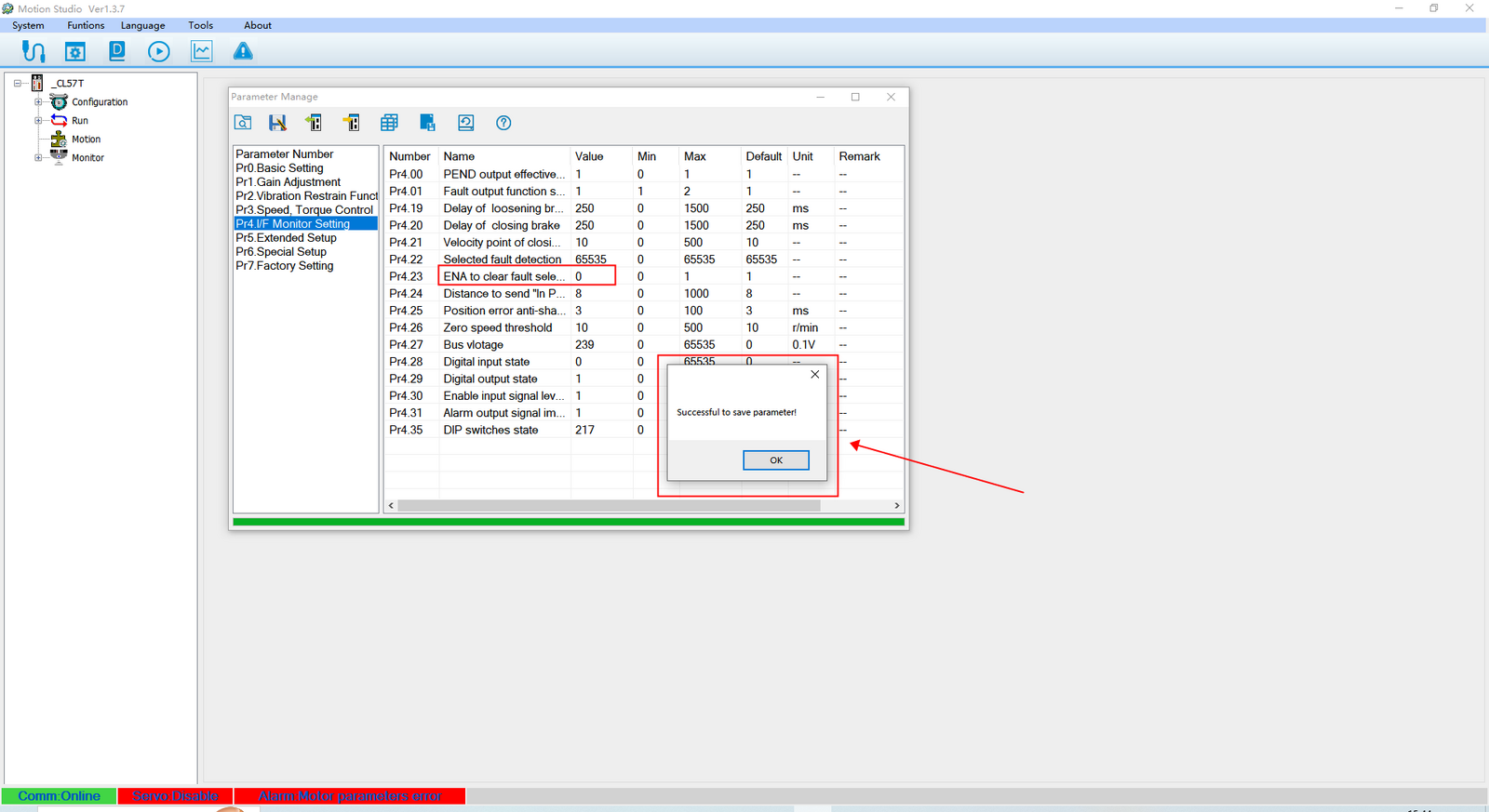
La modificación se confirma como se muestra arriba.
Estos son los pasos detallados para configurar los parámetros clave en MotionStudio. Si encuentra cualquier otro problema al utilizar el software, no dude en ponerse en contacto con nosotros; estaremos encantados de ayudarle.