En primer lugar, consulte el resumen de los pasos de conexión:
| 1 | Instalar el software Beckhoff PLC-TwinCAT3 |
|---|---|
| 2 | Crear un nuevo proyecto |
| 3 | Instalar el controlador del adaptador de red |
| 4 | Descubrimiento de dispositivos |
| 5 | Configuración de parámetros del servo |
| 6 | Configuración de PDO |
| 7 | Configurar la información de ejecución |
| 8 | Activar la configuración |
1. Instalar el software Beckhoff PLC-TwinCAT3
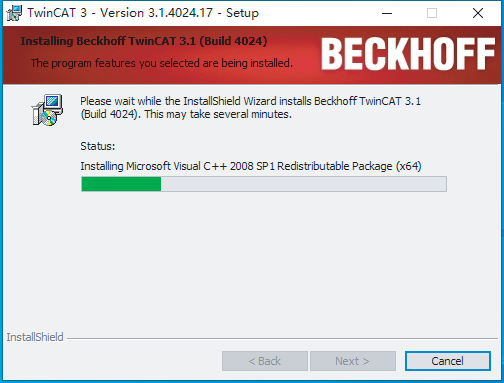
1.1. Notas de instalación:
Sistema operativo del ordenador:
Windows 7 (debe tener instalado Service Pack 1) Windows 10 Professional / Enterprise (solo compatible con TwinCAT 3.1.4020 o versiones posteriores)
(No se recomiendan las ediciones Windows 10 Home / Education, ya que pueden provocar bloqueos del sistema al cambiar al modo Run.)
1.2. Adaptador de red:
Se recomienda un adaptador Ethernet Intel de gigabit o superior. Otros adaptadores de red pueden no ser compatibles con TwinCAT 3 o presentar un rendimiento inestable.
Tras instalar el software, añada el archivo de descripción de dispositivo XML de la serie A6-EC (archivo ESI: STEPPERONLINE_A6_Servo_V0.04.xml) al directorio de dispositivos EtherCAT de TwinCAT 3 (por ejemplo, C:\TwinCAT\3.1\Config\Io\EtherCAT).
El enlace de descarga del archivo XML es el siguiente: https://www.omc-stepperonline.com/index.php?route=product/product/get_file&file=5072/STEPPERONLINE_A6_Servo_V0.04.xml
2. Crear un nuevo proyecto
Ejecute el programa TwinCAT 3 y cree un nuevo proyecto de TwinCAT 3:
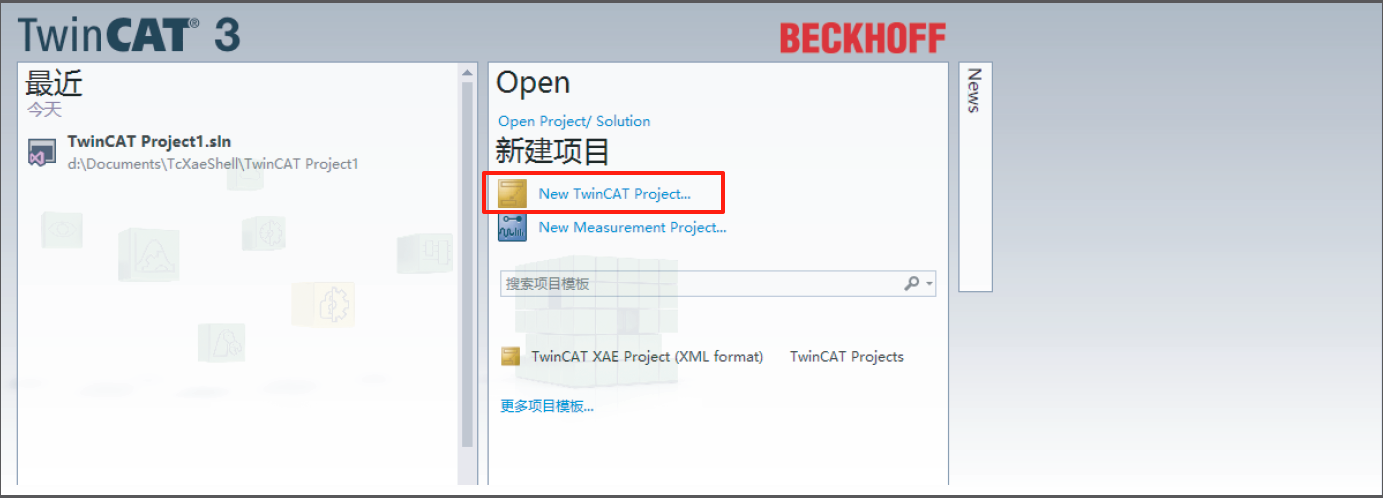
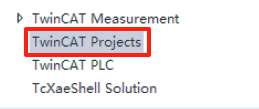
Tras crear un nuevo proyecto, seleccione "TwinCAT Projects" en la interfaz emergente, introduzca el nombre del proyecto y confirme.
3. Instalar el controlador del adaptador de red
Tras crear un nuevo proyecto, haga clic en el menú desplegable [TwinCAT] de la interfaz y, a continuación, seleccione "Show RealTime Ethernet Compatible Devices...".
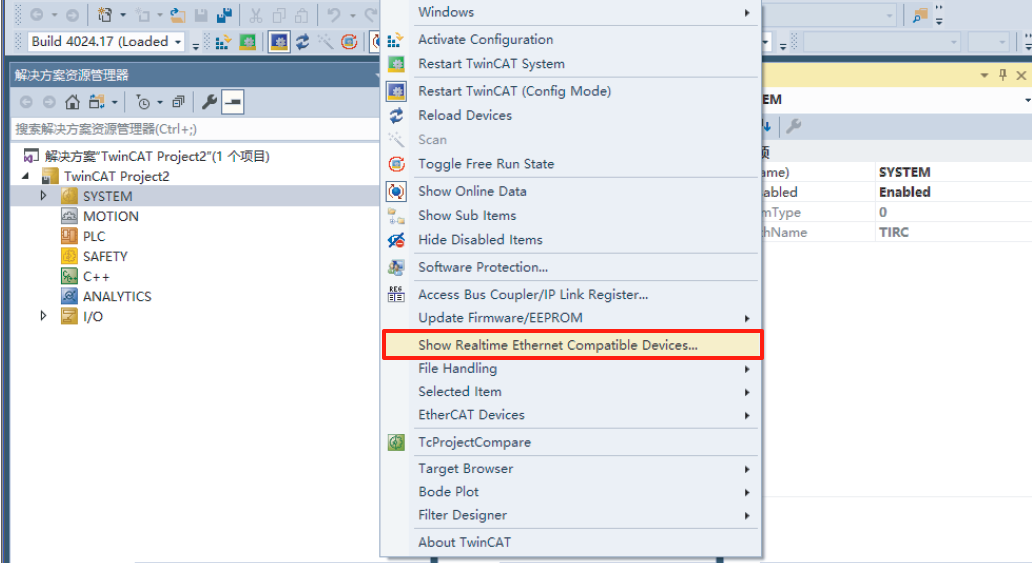
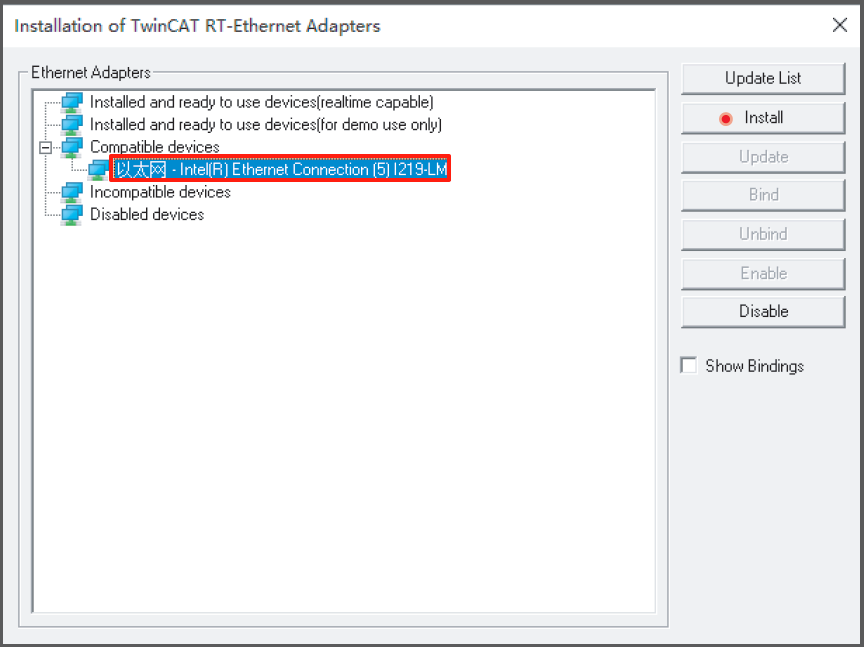
Seleccione el adaptador de red local y haga clic en Install.
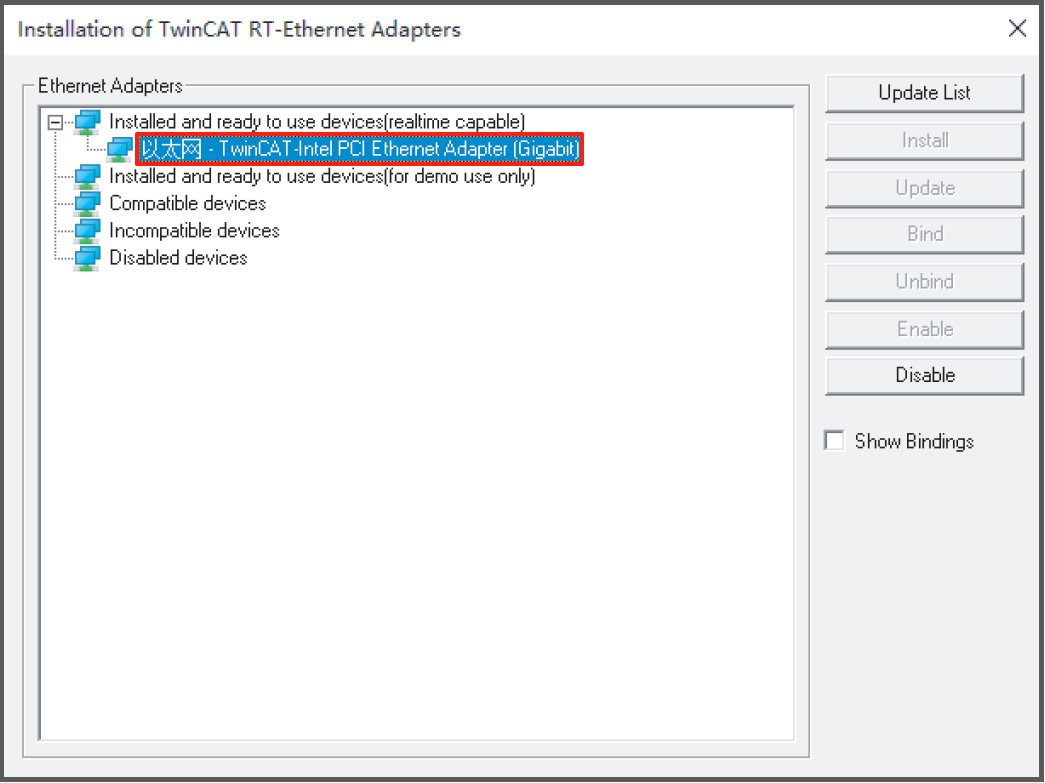
Una vez completada la instalación, la pantalla debería mostrarse así:
4. Descubrimiento de dispositivos
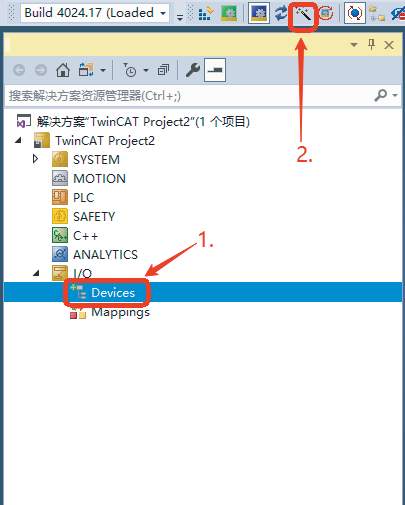
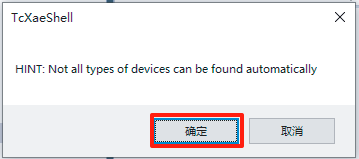
4.1. Haga clic en "Devices"; 4.2. Haga clic en el icono Scan Devices (icono de varita) para buscar dispositivos; 4.3. Cuando aparezca la ventana emergente, haga clic en "OK";
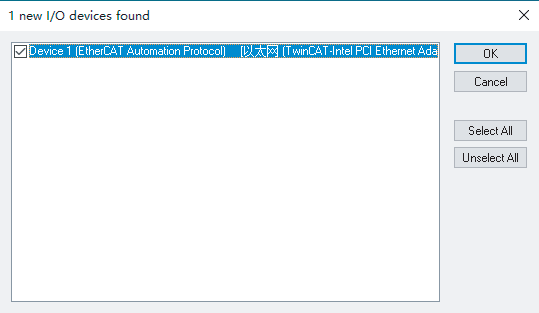
4.4. Marque el controlador del adaptador de red instalado previamente y haga clic en "OK";
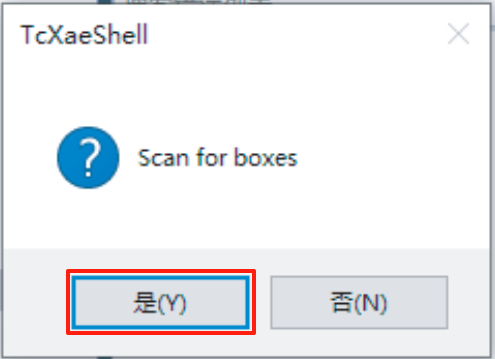
4.5. En la ventana emergente, seleccione "Yes";
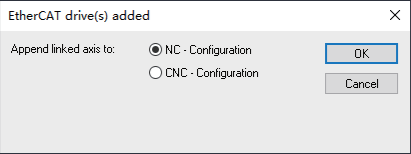
4.6. Por último, haga clic en "OK".
Una vez completada la búsqueda correctamente, la pantalla debería mostrarse así:
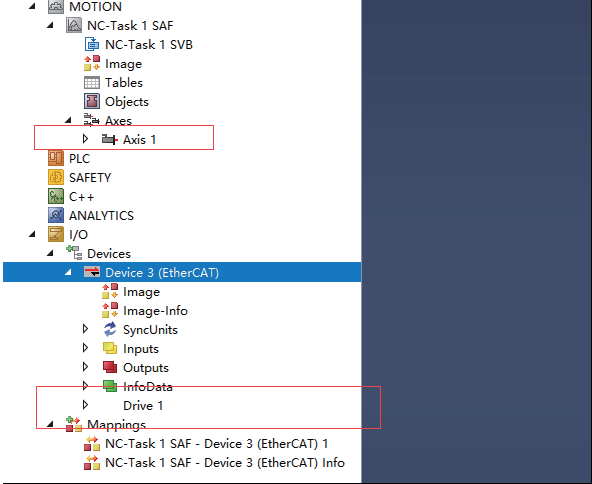
Ahora puede añadir un eje. Seleccione el dispositivo esclavo EtherCAT descubierto y añádalo al proyecto.
5. Configuración de parámetros del servo
Puede consultar y configurar los parámetros del servo en la interfaz [CoE-Online] según sus necesidades. (Nota: Cuando el valor del objeto 2013:11h se establece en 1, los datos SDO escritos se almacenarán de forma persistente tras la pérdida de alimentación.)
6. Configuración de PDO
Las selecciones PDO predeterminadas son los grupos 0x1701 y 0x1B01. Los usuarios pueden optar por mantenerlos o seleccionar otros grupos según sus necesidades.
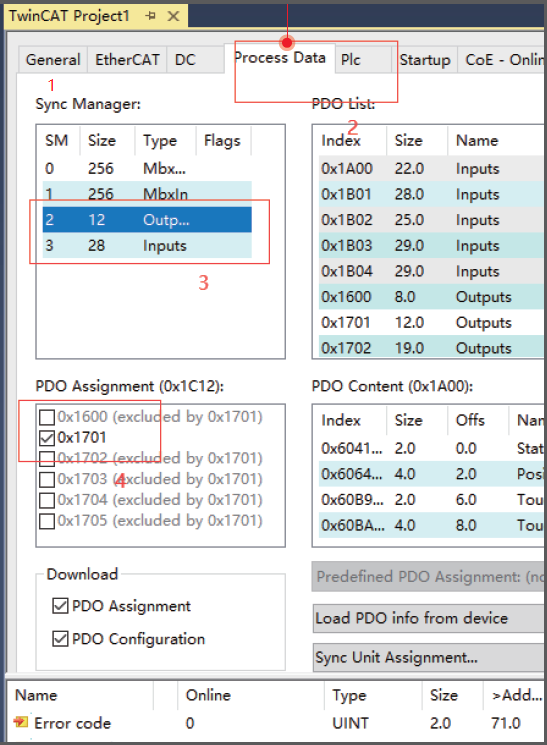
Como se muestra en la figura, abra la pestaña "Process Data" y siga los pasos ilustrados para seleccionar el grupo deseado.
Nota:
Los grupos 0x1600 y 0x1A00 son configurables por el usuario y permiten añadir o eliminar objetos libremente.
Los demás grupos tienen configuraciones fijas.
⚠ ADVERTENCIA: Si cambia de un grupo PDO que incluye un límite de par (por ejemplo, 0x1703) a uno que no lo incluye (por ejemplo, 0x1600) sin reiniciar la alimentación del servo, el límite de par se restablece a 0 y el motor no generará par alguno. Para restablecer el funcionamiento, reinicie la alimentación del variador del servo o vuelva al mapeo PDO original.
7. Configurar la información de ejecución
Configure la relación de engranaje y el límite de error de seguimiento en TwinCAT según los ajustes del codificador compatibles con el servo de la serie A6-EC. (La serie A6 incorpora un codificador magnético estándar de 17 bits, por lo que la relación de engranaje debe configurarse en 131072:60 (basada en la resolución del codificador de 17 bits de 131 072 cuentas por revolución y 60 pares de polos del motor) y el límite de error de seguimiento en 30.)
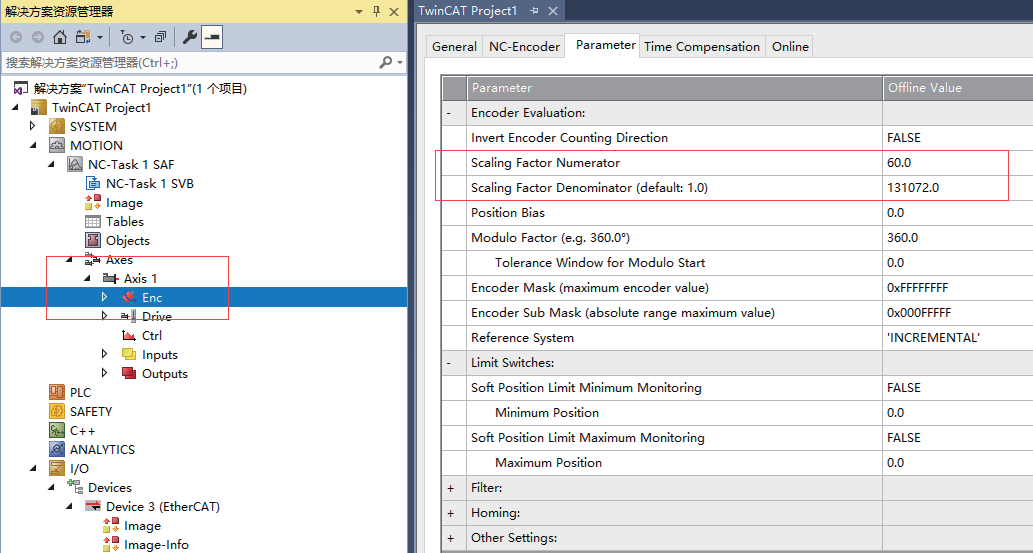
Como se muestra en la figura anterior, abra la pestaña "Enc" para configurar la relación de engranaje.
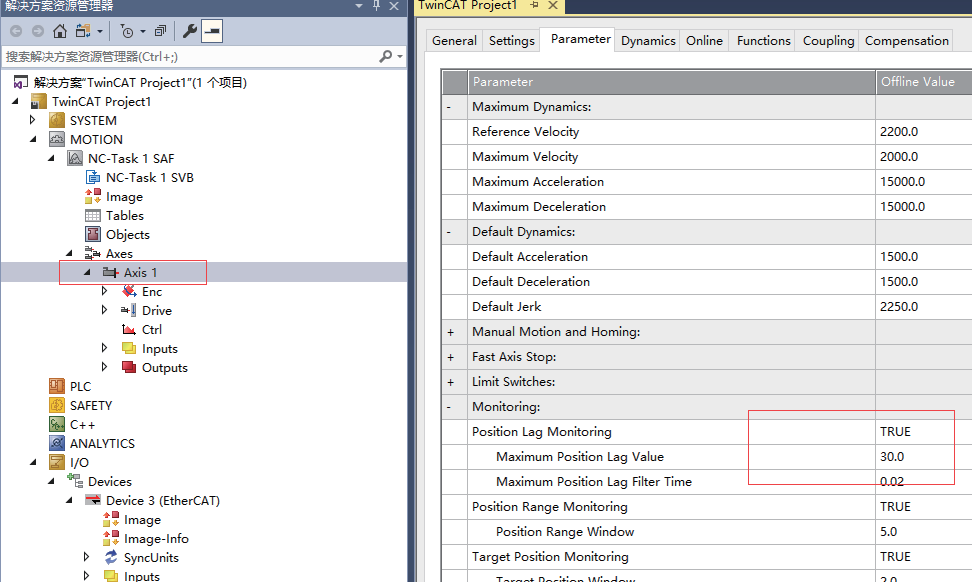
Aquí, establezca el valor del límite de error de seguimiento en 30.
8. Activar la configuración
Haga clic en el botón "Activate Configuration" y, a continuación, seleccione OK en el cuadro de diálogo emergente, como se muestra en la siguiente figura:
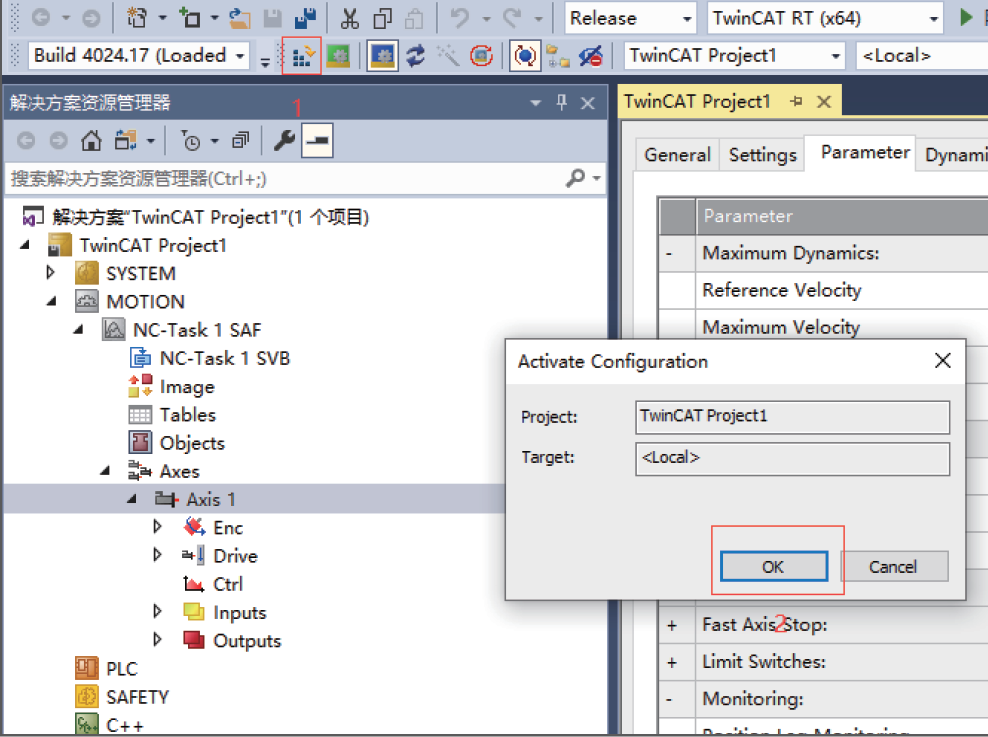
Tras la confirmación, cambie a la interfaz "Online" y compruebe si el dispositivo entra en estado OP.
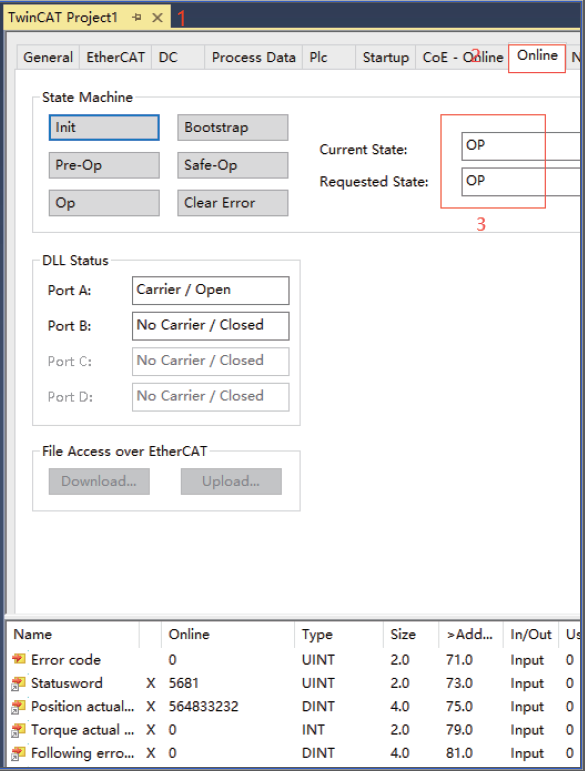
Una vez que el dispositivo se encuentre en estado OP, el panel del variador del servo mostrará "88rd", lo que indica que la red del servo ha establecido correctamente la comunicación con el PLC y está listo para funcionar. A continuación se muestra un ejemplo sencillo para controlar el funcionamiento del servo:
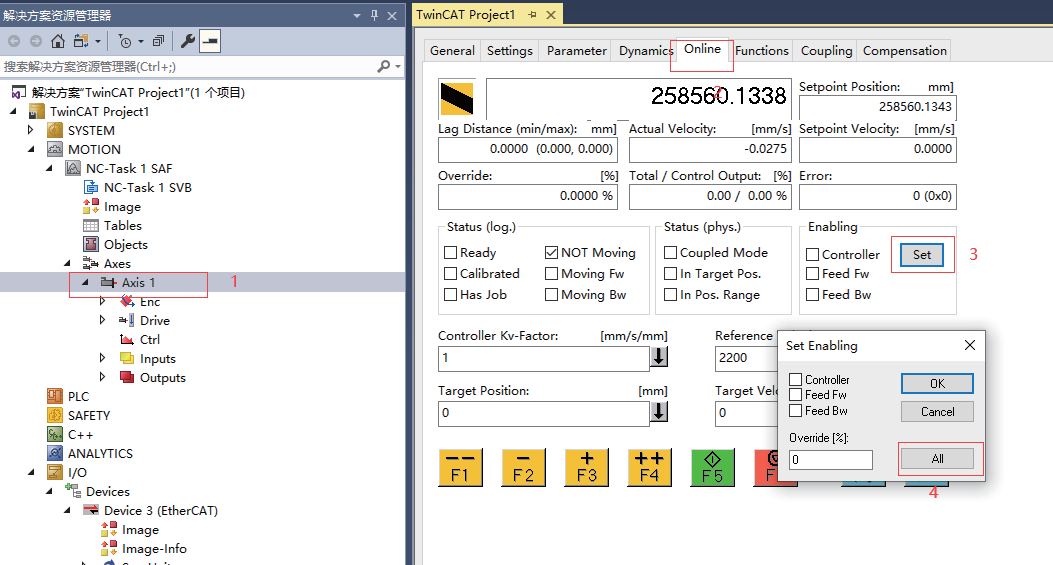
- Haga clic en Axis Settings;
- Cambie a la interfaz "Online";
- Haga clic en "Set";
- Seleccione "All" en la ventana emergente.
- Utilice las teclas F1, F2, F3 y F4 para realizar la operación de jog del servo.
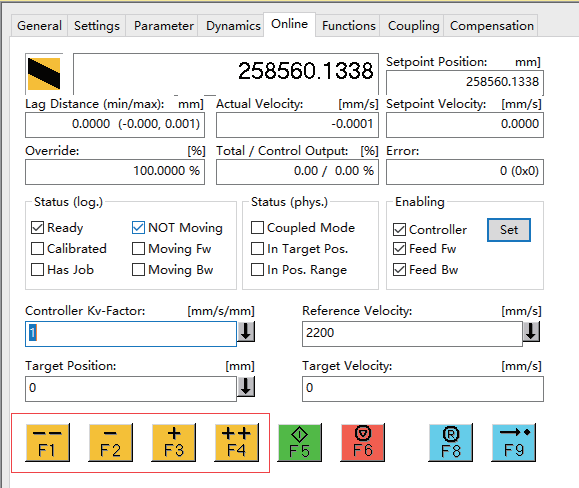
Con esto se completa la configuración del servo de la serie A6-EC con un PLC Beckhoff a través de EtherCAT. Durante el proceso, asegúrese de realizar cada paso según las instrucciones. Si encuentra algún problema durante la configuración, no dude en ponerse en contacto con nosotros para obtener asistencia. En el futuro, publicaremos tutoriales adicionales sobre la configuración de toda la serie de variadores A6 con PLC de otras marcas, como Siemens.