Tout d'abord, veuillez consulter l'aperçu des étapes de connexion :
| 1 | Installer le logiciel Beckhoff PLC-TwinCAT3 |
|---|---|
| 2 | Créer un nouveau projet |
| 3 | Installer le pilote de l'adaptateur réseau |
| 4 | Découverte des périphériques |
| 5 | Configuration des paramètres du servo |
| 6 | Configuration des PDO |
| 7 | Configurer les informations d'exécution |
| 8 | Activer la configuration |
1. Installer le logiciel Beckhoff PLC-TwinCAT3
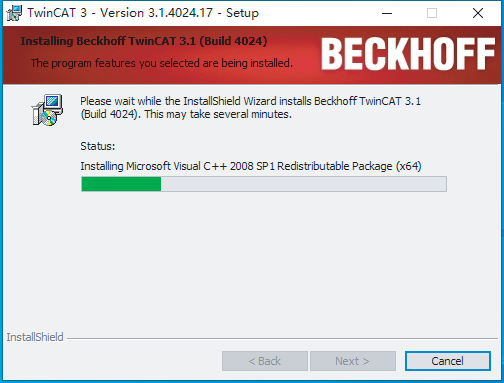
1.1. Notes d'installation :
Système d'exploitation de l'ordinateur :
Windows 7 (Service Pack 1 doit être installé) Windows 10 Professionnel / Entreprise (prend en charge uniquement TwinCAT 3.1.4020 ou versions ultérieures)
(Les éditions Windows 10 Famille / Éducation ne sont pas recommandées, car elles peuvent provoquer des blocages du système lors du passage en mode Exécution.)
1.2. Adaptateur réseau :
Un adaptateur Ethernet Intel Gigabit ou supérieur est recommandé. D'autres adaptateurs réseau peuvent ne pas prendre en charge TwinCAT 3 ou présenter des performances instables.
Après l'installation du logiciel, ajoutez le fichier de description de périphérique XML de la série A6-EC (fichier ESI : STEPPERONLINE_A6_Servo_V0.04.xml) dans le répertoire des périphériques EtherCAT de TwinCAT 3 (par exemple, C:\TwinCAT\3.1\Config\Io\EtherCAT).
Le lien de téléchargement du fichier XML est le suivant : https://www.omc-stepperonline.com/index.php?route=product/product/get_file&file=5072/STEPPERONLINE_A6_Servo_V0.04.xml
2. Créer un nouveau projet
Lancez le programme TwinCAT 3 et créez un nouveau projet TwinCAT 3 :
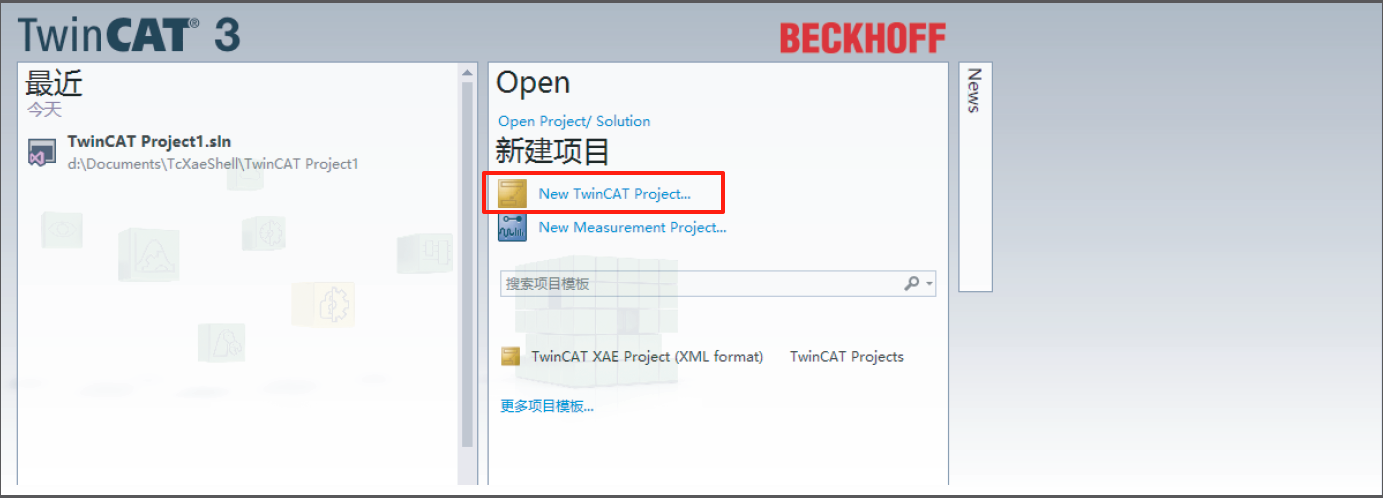
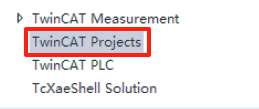
Après la création d'un nouveau projet, sélectionnez « TwinCAT Projects » dans l'interface contextuelle, saisissez le nom du projet, puis confirmez.
3. Installer le pilote de l'adaptateur réseau
Après la création d'un nouveau projet, cliquez sur le menu déroulant [TwinCAT] dans l'interface, puis sélectionnez « Show RealTime Ethernet Compatible Devices... ».
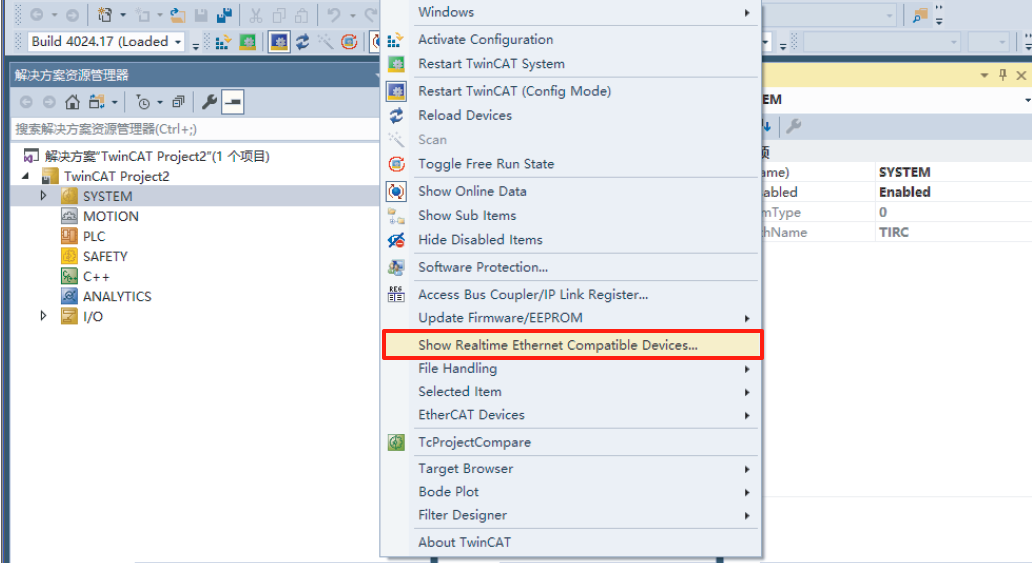
Sélectionnez l'adaptateur réseau local et cliquez sur Install.
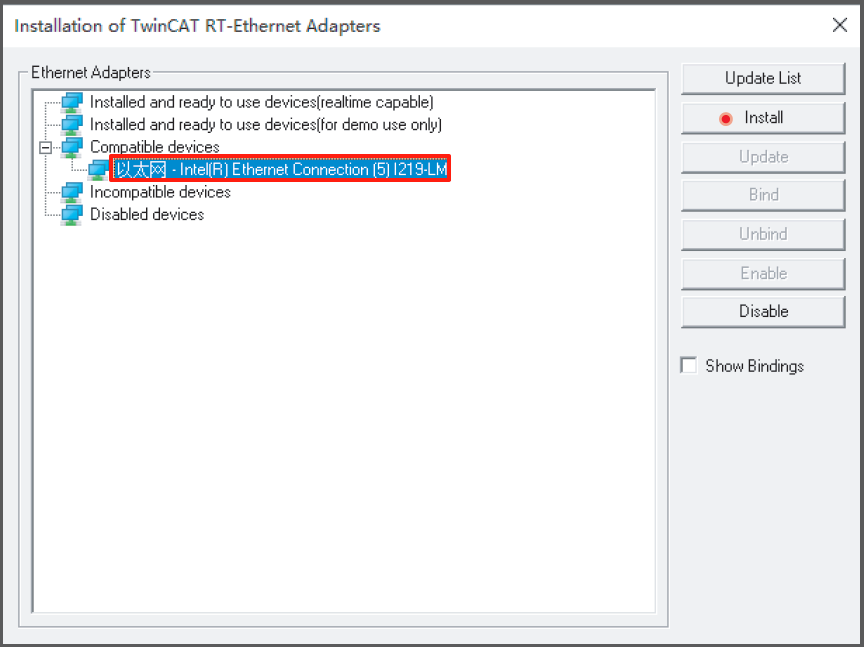
Une fois l'installation terminée, l'écran doit ressembler à ceci :
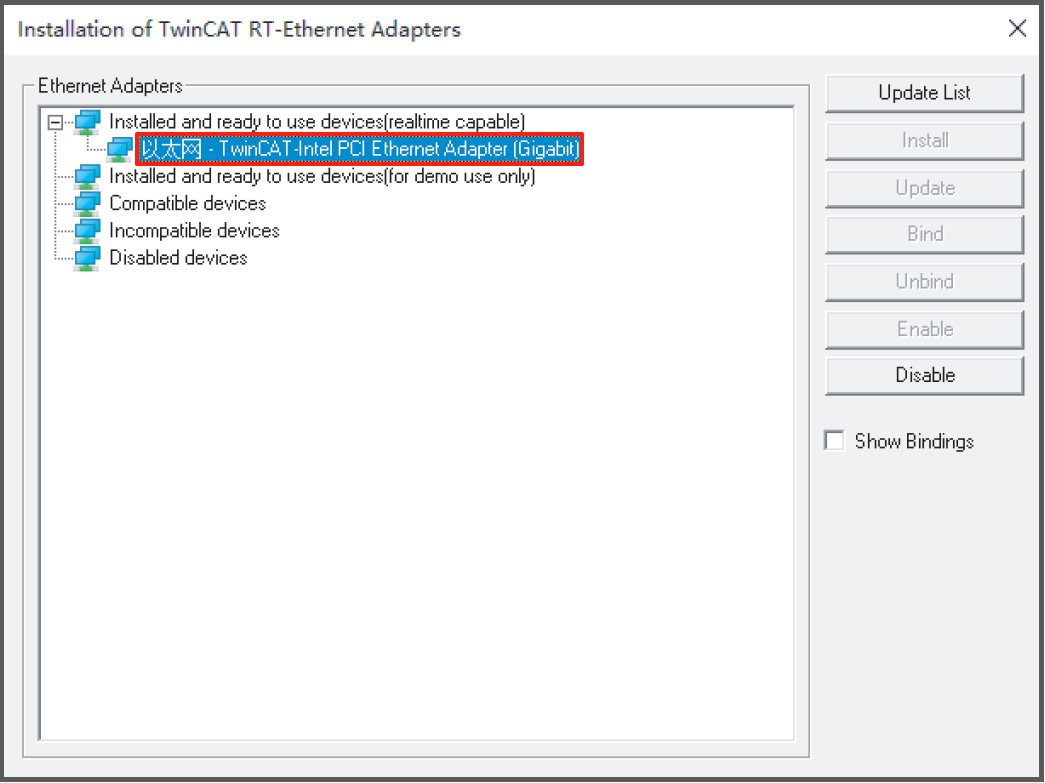
4. Découverte des périphériques
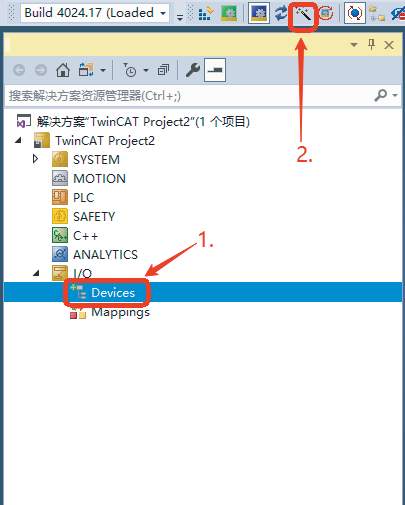
4.1. Cliquez sur « Devices » ; 4.2. Cliquez sur l'icône Scan Devices (icône baguette magique) pour rechercher les périphériques ; 4.3. Une fois la fenêtre contextuelle affichée, cliquez sur « OK » ;
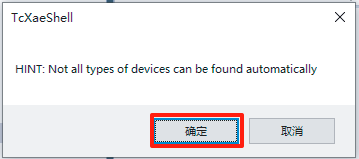
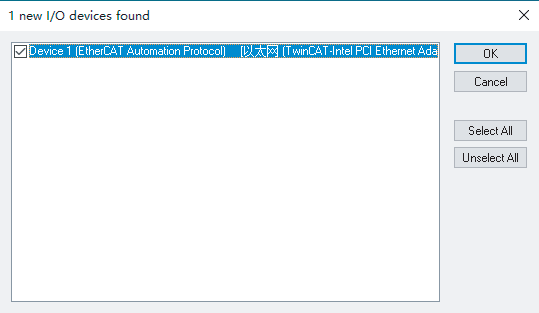
4.4. Cochez le pilote de l'adaptateur réseau précédemment installé et cliquez sur « OK » ;
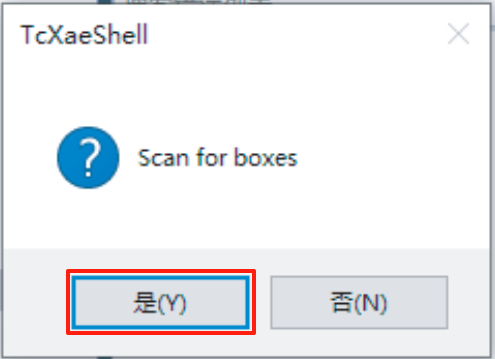
4.5. Dans la fenêtre contextuelle, sélectionnez « Yes » ;
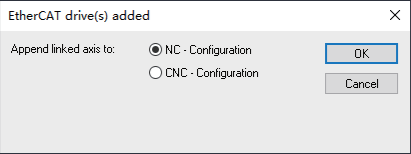
4.6. Enfin, cliquez sur « OK ».
Une fois la recherche terminée avec succès, l'écran doit ressembler à ceci :
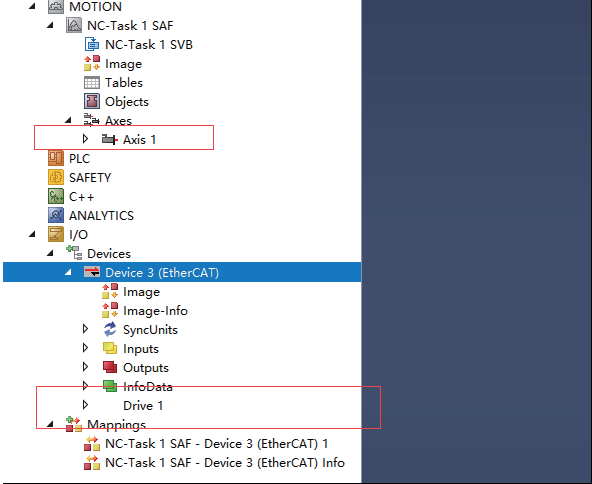
Vous pouvez maintenant ajouter un axe. Sélectionnez l'esclave EtherCAT découvert et ajoutez-le au projet.
5. Configuration des paramètres du servo
Vous pouvez consulter et configurer les paramètres du servo dans l'interface [CoE-Online] selon vos besoins. (Remarque : Lorsque la valeur de l'objet 2013:11h est définie sur 1, les données SDO écrites seront stockées de manière persistante après une coupure de l'alimentation.)
6. Configuration des PDO
Les sélections PDO par défaut sont les groupes 0x1701 et 0x1B01. Les utilisateurs peuvent choisir de les conserver ou de sélectionner d'autres groupes selon leurs besoins.
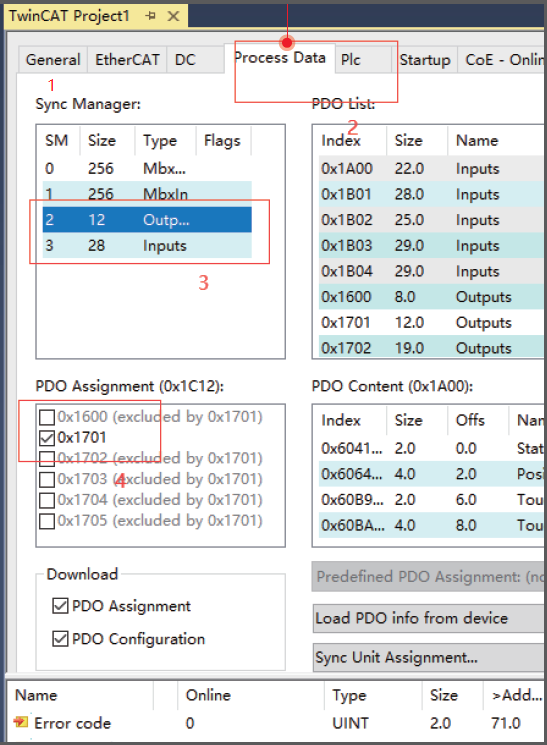
Comme illustré sur la figure, ouvrez l'onglet « Process Data » et suivez les étapes illustrées pour sélectionner le groupe souhaité.
Remarque :
Les groupes 0x1600 et 0x1A00 sont configurables par l'utilisateur et permettent d'ajouter ou de supprimer librement des objets.
Les autres groupes ont des configurations fixes.
⚠ AVERTISSEMENT : Si vous passez d'un groupe PDO incluant une limite de couple (par exemple, 0x1703) à un groupe qui n'en inclut pas (par exemple, 0x1600) sans redémarrer le servo, la limite de couple est réinitialisée à 0 et le moteur ne produira aucun couple. Pour rétablir le fonctionnement, redémarrez le variateur de servo ou revenez au mappage PDO d'origine.
7. Configurer les informations d'exécution
Configurez le rapport de démultiplication et la limite d'erreur de poursuite dans TwinCAT selon les paramètres du codeur compatibles avec le servo de la série A6-EC. (La série A6 est équipée d'un codeur magnétique 17 bits standard, le rapport de démultiplication doit donc être défini sur 131072:60 (basé sur la résolution du codeur 17 bits de 131 072 impulsions par tour et 60 paires de pôles du moteur) et la limite d'erreur de poursuite sur 30.)
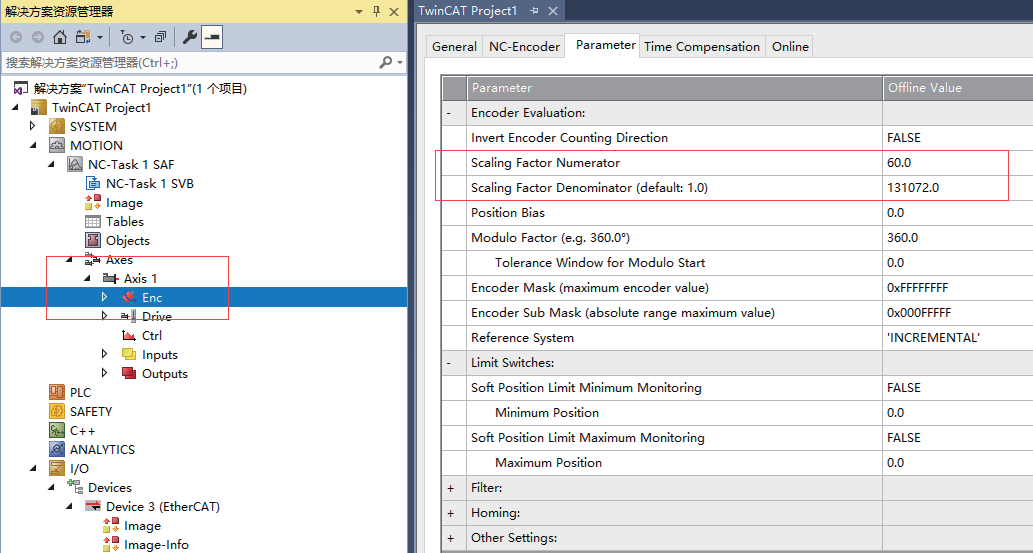
Comme illustré sur la figure ci-dessus, ouvrez l'onglet « Enc » pour définir le rapport de démultiplication.
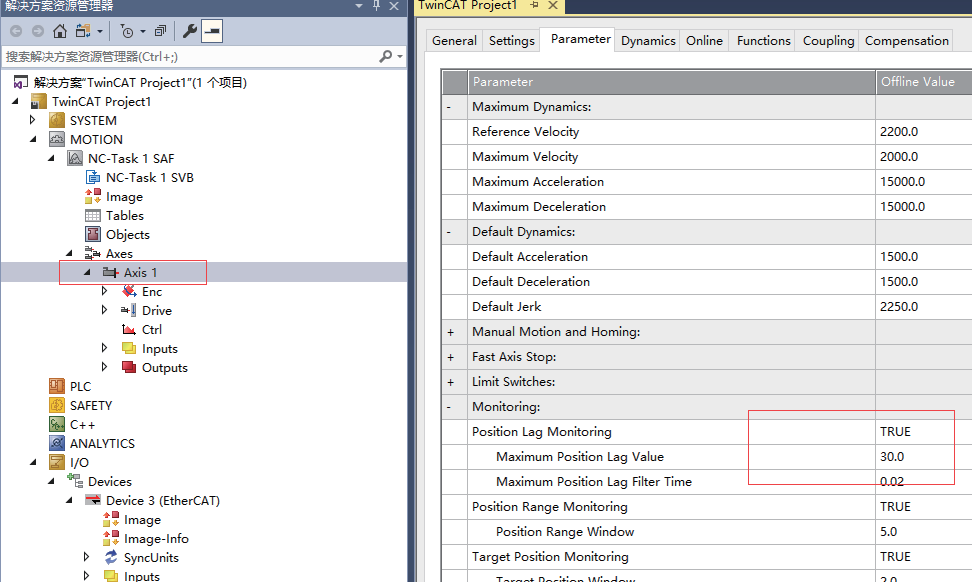
Ici, définissez la valeur de la limite d'erreur de poursuite sur 30.
8. Activer la configuration
Cliquez sur le bouton « Activate Configuration », puis sélectionnez OK dans la boîte de dialogue contextuelle, comme illustré sur la figure ci-dessous :
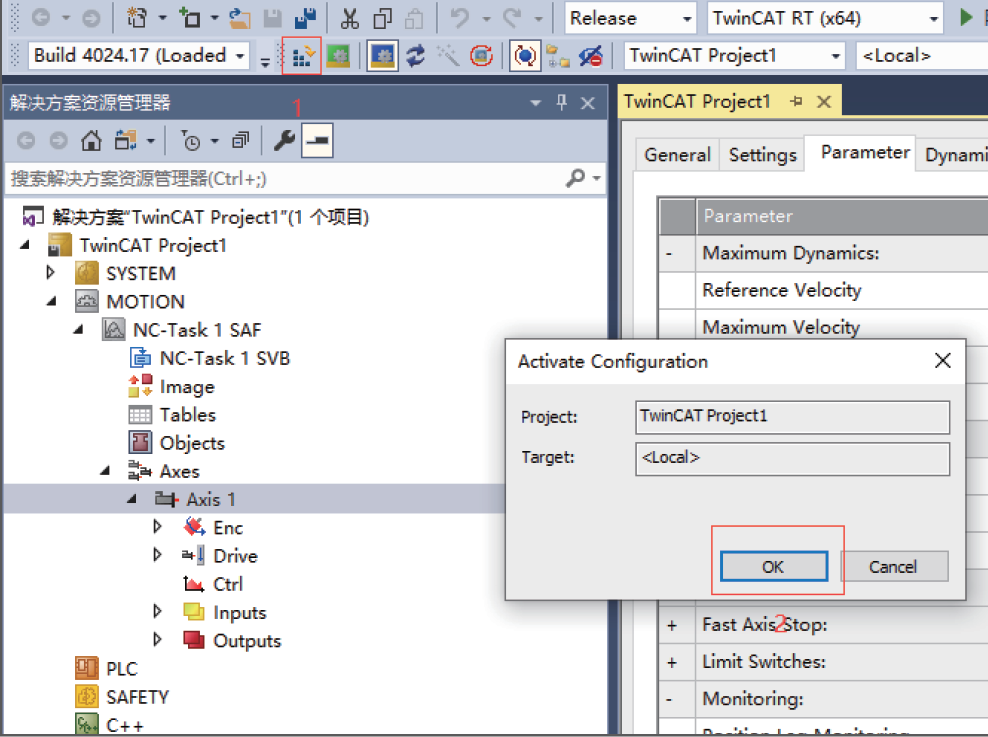
Après confirmation, passez à l'interface « Online » et vérifiez si le périphérique entre dans l'état OP.
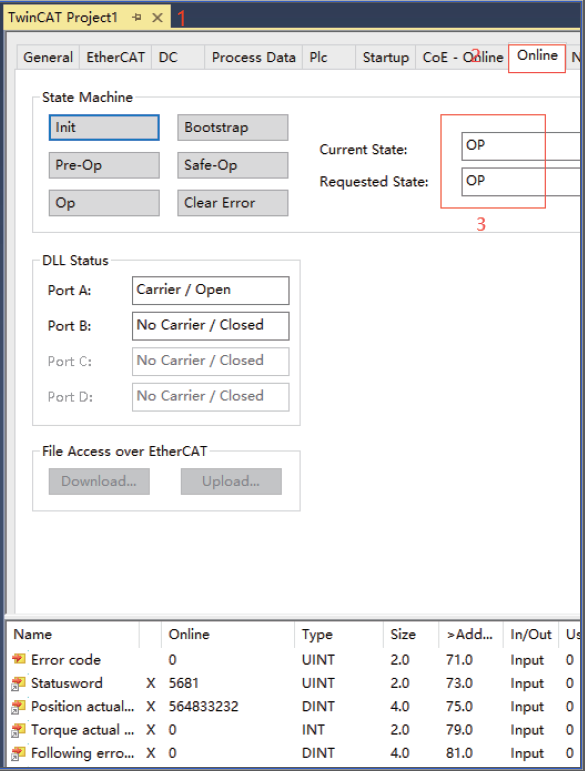
Une fois le périphérique dans l'état OP, le panneau du variateur de servo affichera « 88rd », indiquant que le réseau du servo a établi avec succès la communication avec l'automate et est prêt à fonctionner. Voici un exemple simple pour contrôler le fonctionnement du servo :
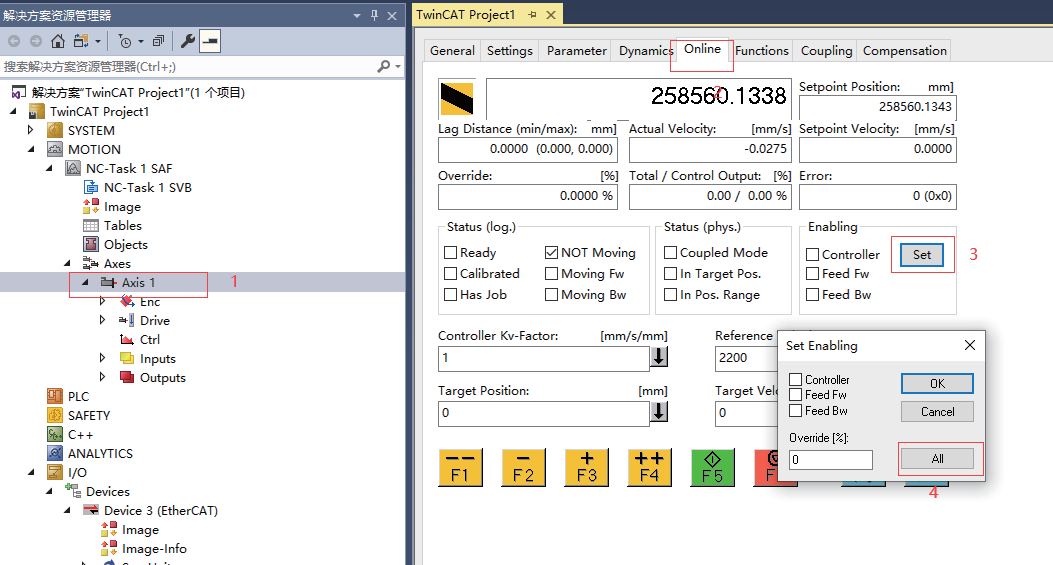
- Cliquez sur Axis Settings ;
- Passez à l'interface « Online » ;
- Cliquez sur « Set » ;
- Sélectionnez « All » dans la fenêtre contextuelle.
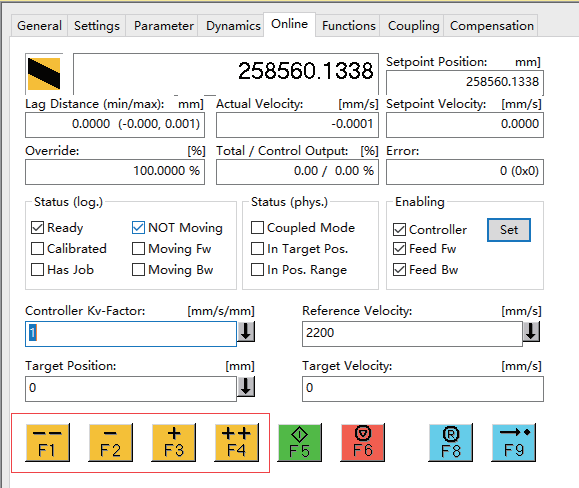
- Utilisez les touches F1, F2, F3 et F4 pour effectuer une opération de jog du servo.
Ceci termine la configuration du servo de la série A6-EC avec un automate Beckhoff via EtherCAT. Pendant l'opération, veuillez vous assurer que chaque étape est effectuée conformément aux instructions. Si vous rencontrez des problèmes lors du processus de configuration, n'hésitez pas à nous contacter pour obtenir de l'aide. À l'avenir, nous publierons des tutoriels supplémentaires sur la configuration de l'ensemble des variateurs de la série A6 avec des automates d'autres marques, tels que Siemens.