Zunächst beachten Sie bitte die Übersicht der Verbindungsschritte:
| 1 | Beckhoff-SPS-TwinCAT3-Software installieren |
|---|---|
| 2 | Neues Projekt erstellen |
| 3 | Netzwerkkartentreiber installieren |
| 4 | Gerätesuche |
| 5 | Servo-Parameterkonfiguration |
| 6 | PDO-Konfiguration |
| 7 | Laufzeitinformationen konfigurieren |
| 8 | Konfiguration aktivieren |
1. Beckhoff-SPS-TwinCAT3-Software installieren
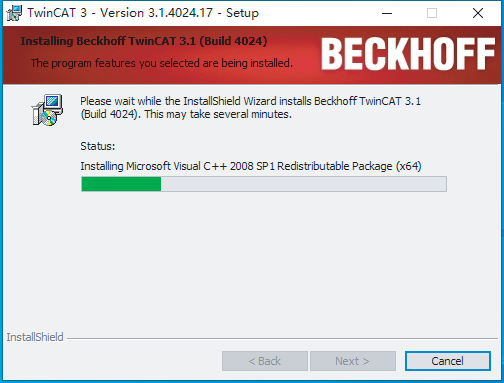
1.1. Installationshinweise:
Betriebssystem des Computers:
Windows 7 (Service Pack 1 muss installiert sein) Windows 10 Professional / Enterprise (unterstützt nur TwinCAT 3.1.4020 oder neuere Versionen)
(Windows 10 Home / Education Editionen werden nicht empfohlen, da sie beim Umschalten in den Run-Modus zu Systemstillständen führen können.)
1.2. Netzwerkkarte:
Es wird eine Intel-Gigabit-Ethernetkarte oder höher empfohlen. Andere Netzwerkkarten unterstützen TwinCAT 3 möglicherweise nicht oder zeigen instabiles Verhalten.
Fügen Sie nach der Installation der Software die XML-Gerätebeschreibungsdatei der A6-EC-Serie (ESI-Datei: STEPPERONLINE_A6_Servo_V0.04.xml) dem EtherCAT-Geräteverzeichnis von TwinCAT 3 hinzu (z. B. C:\TwinCAT\3.1\Config\Io\EtherCAT).
Der Download-Link für die XML-Datei lautet: https://www.omc-stepperonline.com/index.php?route=product/product/get_file&file=5072/STEPPERONLINE_A6_Servo_V0.04.xml
2. Neues Projekt erstellen
Starten Sie das TwinCAT-3-Programm und erstellen Sie ein neues TwinCAT-3-Projekt:
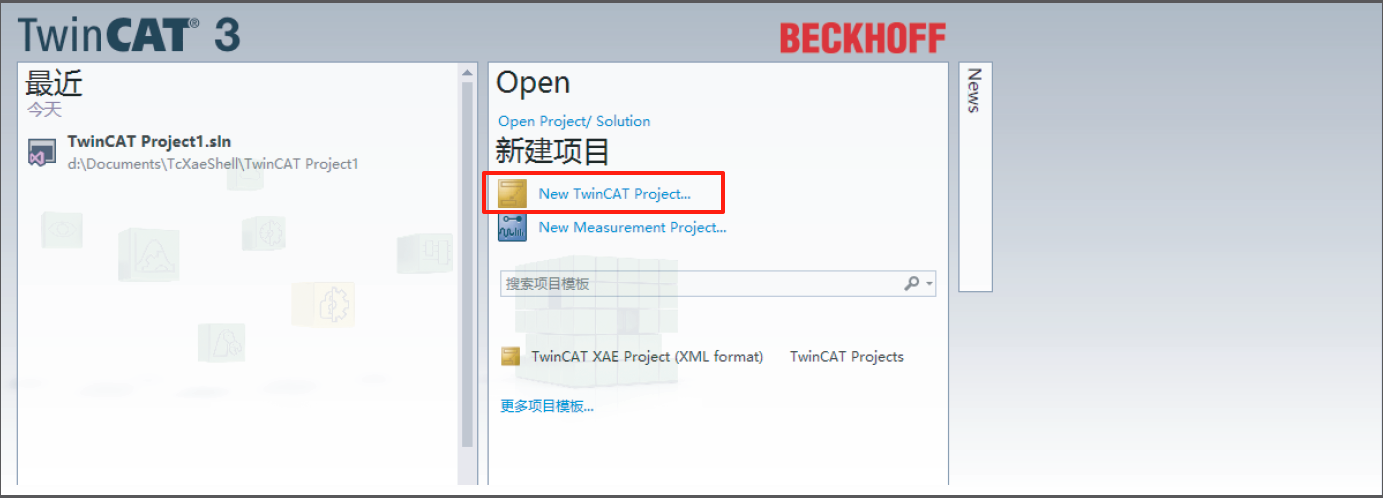
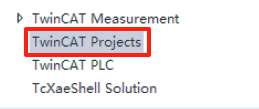
Wählen Sie nach dem Erstellen eines neuen Projekts in der Popup-Oberfläche "TwinCAT Projects" aus, geben Sie den Projektnamen ein und bestätigen Sie.
3. Netzwerkkartentreiber installieren
Klicken Sie nach dem Erstellen eines neuen Projekts im Menü auf das Dropdown-Menü [TwinCAT] und wählen Sie dann "Show RealTime Ethernet Compatible Devices...".
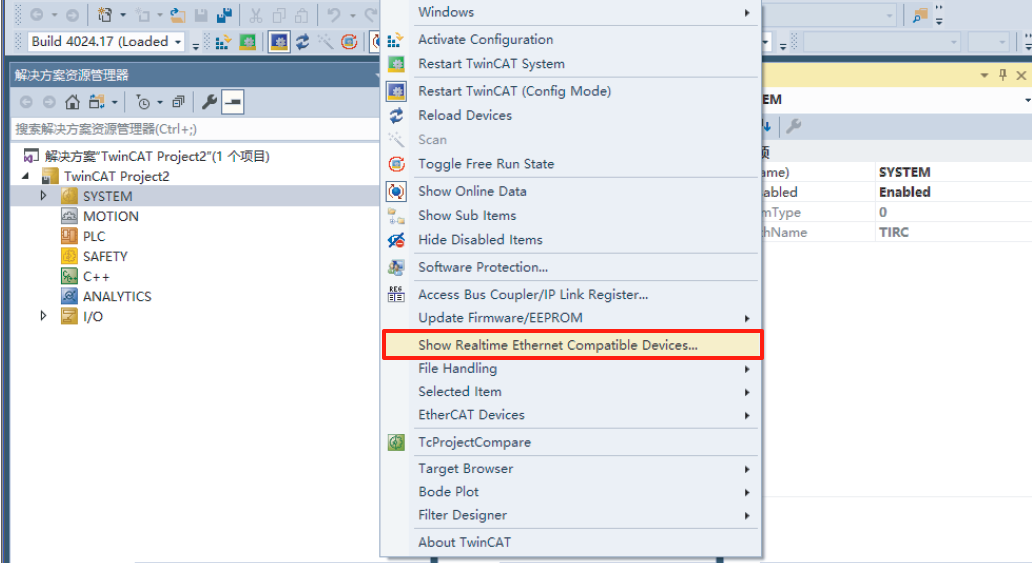
Wählen Sie die lokale Netzwerkkarte aus und klicken Sie auf Install.
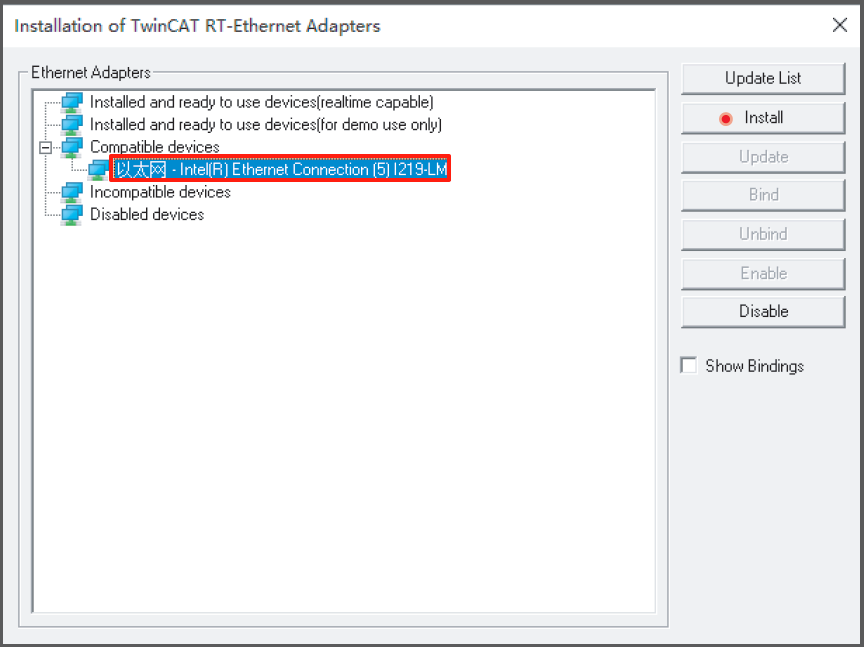
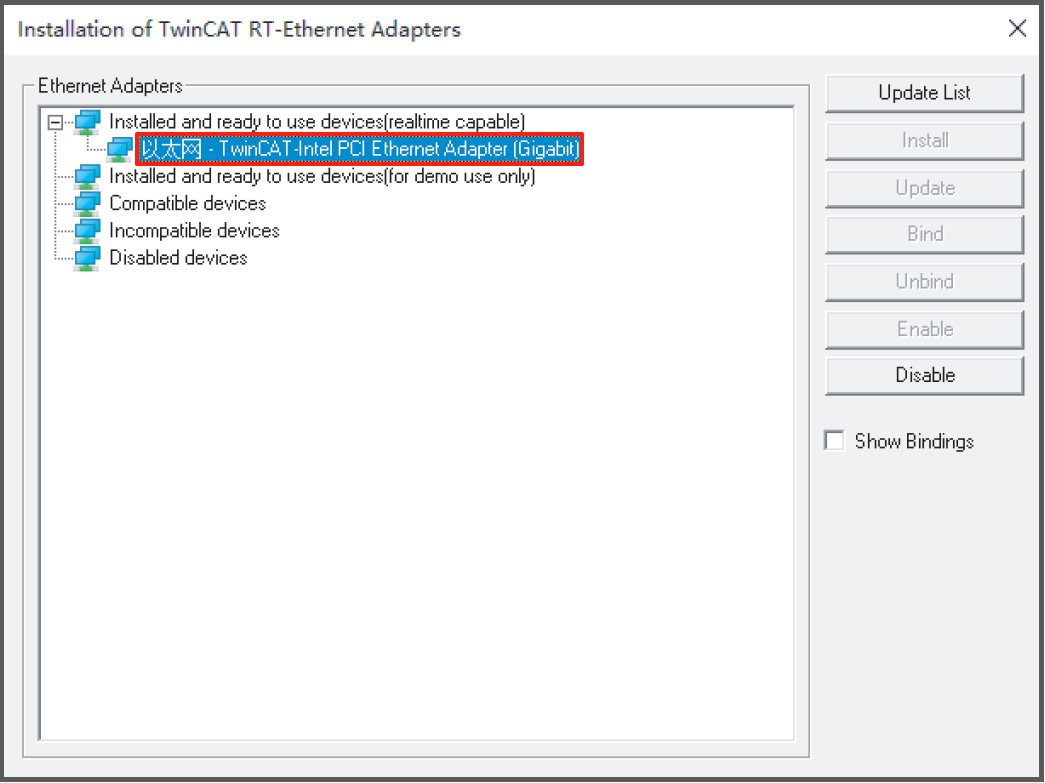
Nach Abschluss der Installation sollte der Bildschirm wie folgt aussehen:
4. Gerätesuche
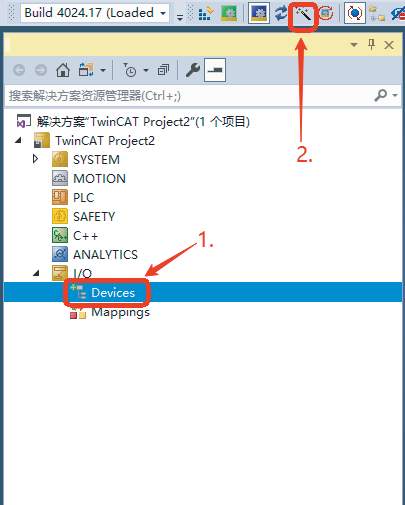
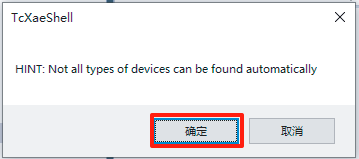
4.1. Klicken Sie auf "Devices"; 4.2. Klicken Sie auf das Symbol "Scan Devices" (Zauberstab-Symbol), um nach Geräten zu suchen; 4.3. Klicken Sie nach dem Erscheinen des Popup-Fensters auf "OK";
4.4. Markieren Sie den zuvor installierten Netzwerkkartentreiber und klicken Sie auf "OK";
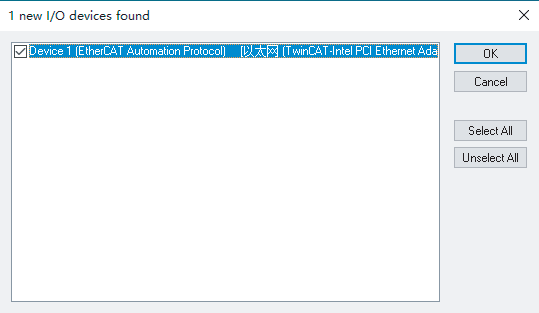
4.5. Wählen Sie im Popup-Fenster "Yes" aus;
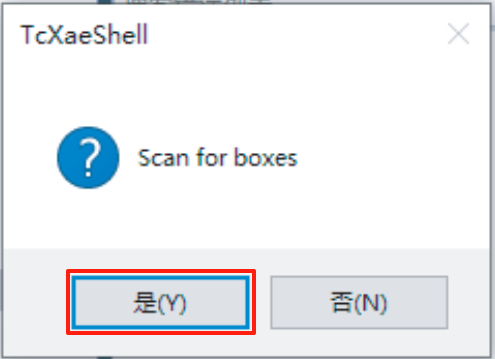
4.6. Klicken Sie abschließend auf "OK".
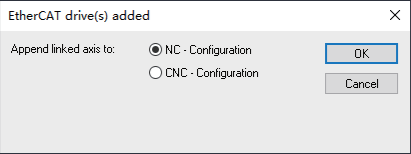
Nach erfolgreicher Suche sollte der Bildschirm wie folgt aussehen:
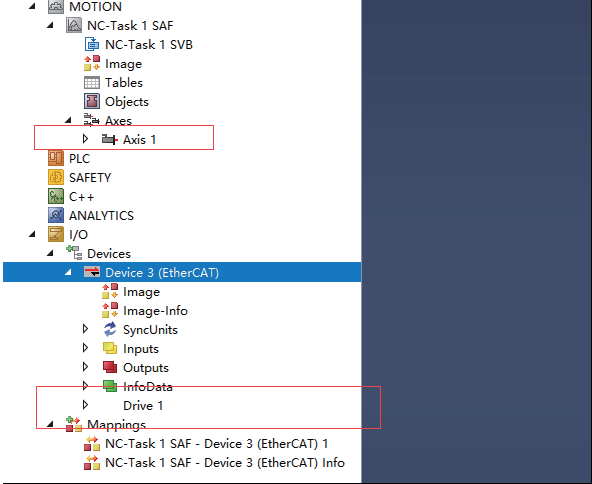
Sie können nun eine Achse hinzufügen. Wählen Sie das erkannte EtherCAT-Slave-Gerät aus und fügen Sie es dem Projekt hinzu.
5. Servo-Parameterkonfiguration
Sie können die Servo-Parameter in der [CoE-Online]-Oberfläche entsprechend Ihren Anforderungen anzeigen und konfigurieren. (Hinweis: Wenn der Wert des Objekts 2013:11h auf 1 gesetzt wird, werden die geschriebenen SDO-Daten nach einem Stromausfall dauerhaft gespeichert.)
6. PDO-Konfiguration
Die Standard-PDO-Auswahl sind die Gruppen 0x1701 und 0x1B01. Benutzer können diese beibehalten oder je nach Bedarf andere Gruppen auswählen.
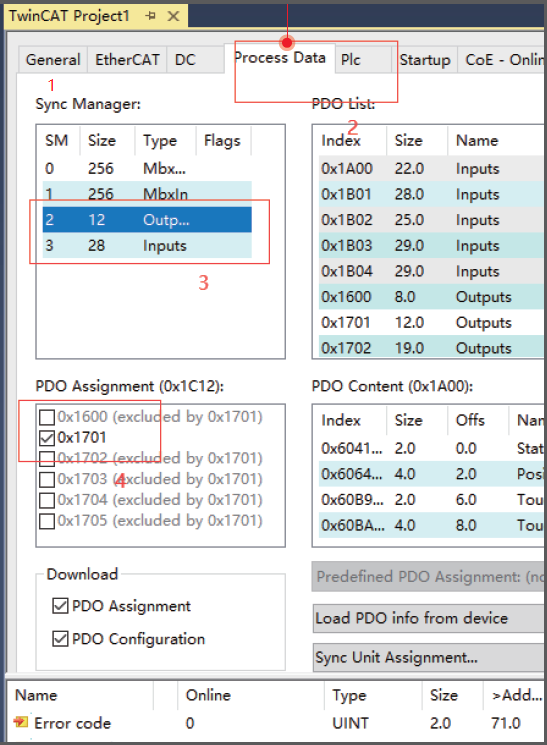
Wie in der Abbildung gezeigt, öffnen Sie die Registerkarte "Process Data" und folgen Sie den dargestellten Schritten, um die gewünschte Gruppe auszuwählen.
Hinweis:
Die Gruppen 0x1600 und 0x1A00 sind benutzerkonfigurierbar und unterstützen das freie Hinzufügen oder Entfernen von Objekten.
Andere Gruppen haben feste Konfigurationen.
⚠ WARNUNG: Wenn Sie von einer PDO-Gruppe mit Drehmomentbegrenzung (z. B. 0x1703) zu einer ohne Drehmomentbegrenzung (z. B. 0x1600) wechseln, ohne den Servo ein- und auszuschalten, wird die Drehmomentbegrenzung auf 0 zurückgesetzt und der Motor erzeugt kein Drehmoment. Um den Betrieb wiederherzustellen, schalten Sie den Servoregler aus und wieder ein oder kehren Sie zur ursprünglichen PDO-Zuordnung zurück.
7. Laufzeitinformationen konfigurieren
Konfigurieren Sie das Getriebeverhältnis und die Schleppfehlergrenze in TwinCAT entsprechend den Encoder-Einstellungen, die mit dem Servo der A6-EC-Serie kompatibel sind. (Die A6-Serie ist mit einem standardmäßigen 17-Bit-Magnetencoder ausgestattet, daher sollte das Getriebeverhältnis auf 131072:60 eingestellt werden (basierend auf der 17-Bit-Encoder-Auflösung von 131.072 Impulsen pro Umdrehung und 60 Motorpolpaaren) und die Schleppfehlergrenze auf 30.)
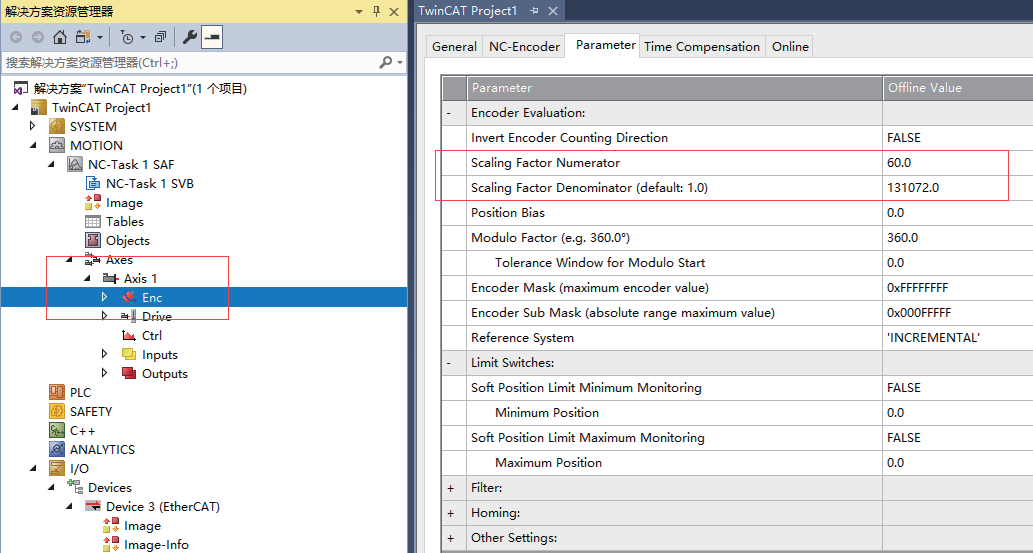
Wie in der obigen Abbildung gezeigt, öffnen Sie die Registerkarte "Enc", um das Getriebeverhältnis einzustellen.
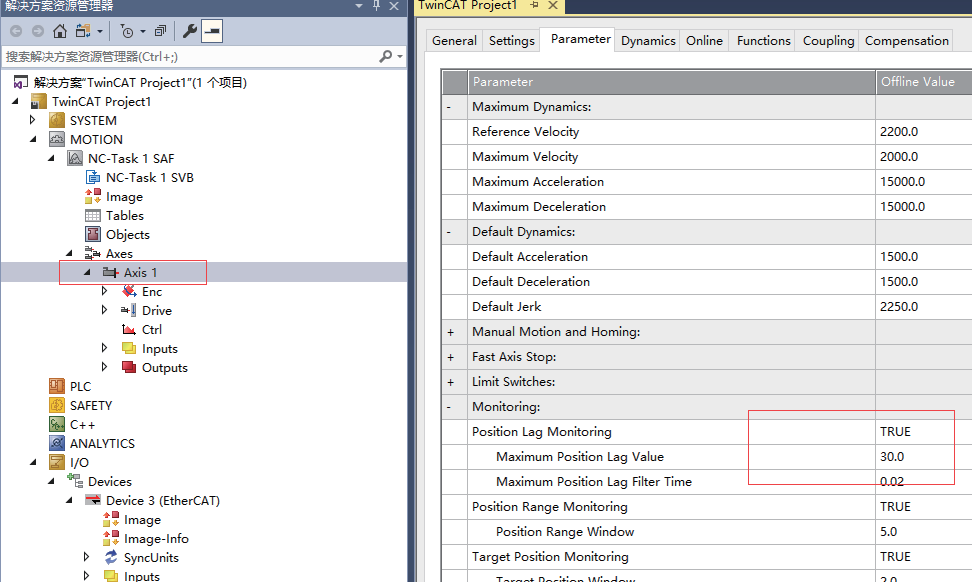
Setzen Sie hier den Schleppfehlergrenzwert auf 30.
8. Konfiguration aktivieren
Klicken Sie auf die Schaltfläche "Activate Configuration" und wählen Sie dann im Popup-Dialogfeld OK aus, wie in der folgenden Abbildung gezeigt:
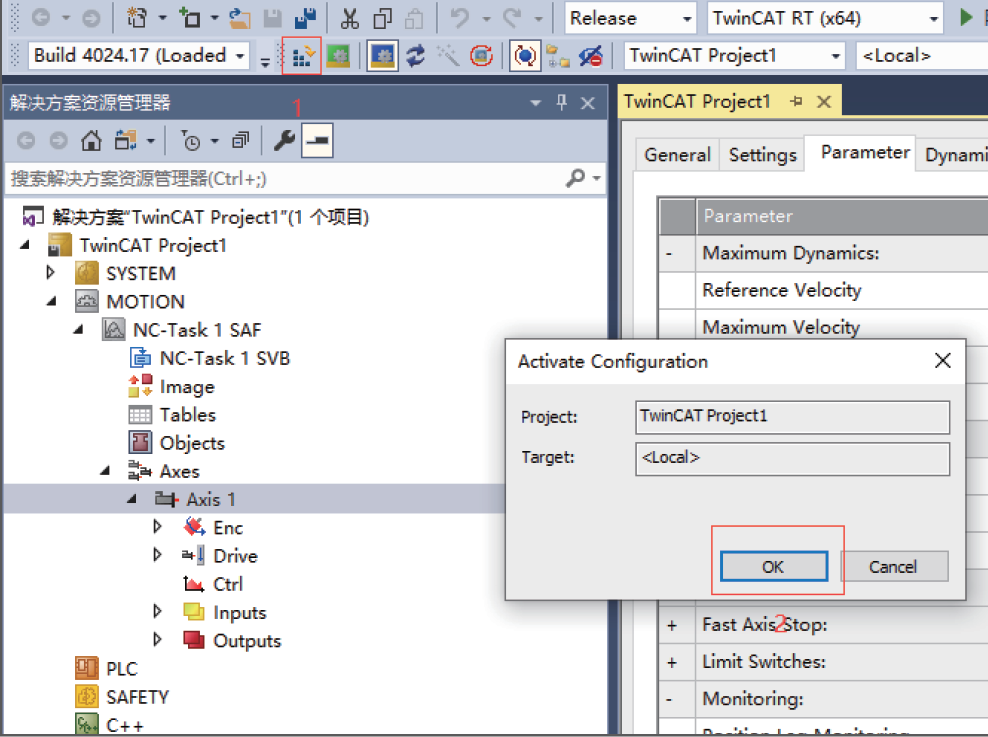
Wechseln Sie nach der Bestätigung zur "Online"-Oberfläche und prüfen Sie, ob das Gerät in den OP-Zustand übergeht.
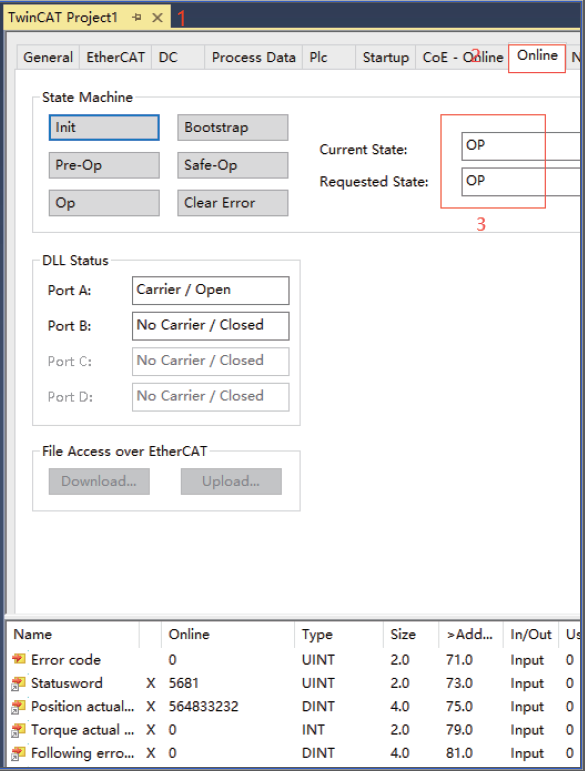
Sobald sich das Gerät im OP-Zustand befindet, zeigt das Servoregler-Panel "88rd" an, was bedeutet, dass das Servonetzwerk erfolgreich die Kommunikation mit der SPS hergestellt hat und betriebsbereit ist. Nachfolgend ein einfaches Beispiel zur Steuerung des Servobetriebs:
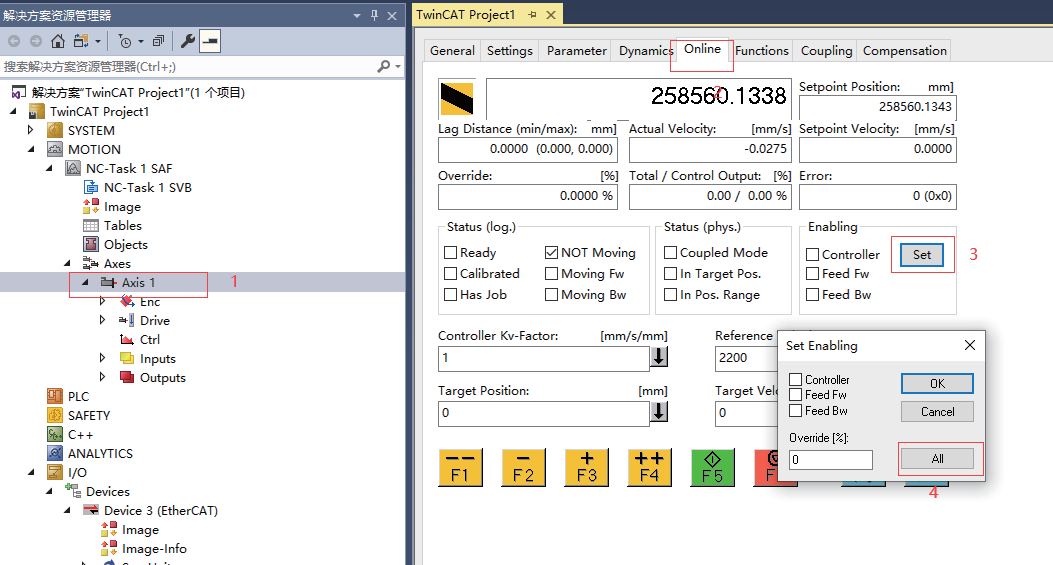
- Klicken Sie auf Axis Settings;
- Wechseln Sie zur "Online"-Oberfläche;
- Klicken Sie auf "Set";
- Wählen Sie im Popup-Fenster "All" aus.
- Verwenden Sie die Tasten F1, F2, F3 und F4, um den Tippbetrieb des Servos auszuführen.
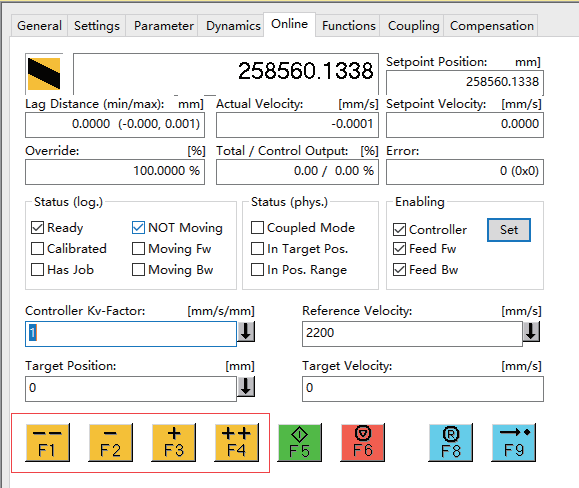
Damit ist die Konfiguration des A6-EC-Servos mit einer Beckhoff-SPS über EtherCAT abgeschlossen. Stellen Sie während des Betriebs sicher, dass jeder Schritt gemäß den Anweisungen ausgeführt wird. Wenn Sie während des Konfigurationsprozesses auf Probleme stoßen, können Sie sich gerne an uns wenden. In Zukunft werden wir weitere Anleitungen zur Konfiguration der gesamten A6-Serie mit SPS-Systemen anderer Hersteller wie Siemens veröffentlichen.