Dieser Artikel bietet eine detaillierte Anleitung zur Verwendung der Konfigurationssoftware für den Y-Serie Closed-Loop-Treiber.
(Der Y-Serie Closed-Loop-Treiber ist in zwei Hardwareversionen erhältlich: V1.0 und V2.0. Beide Versionen sind mit der neuen Software kompatibel, unterscheiden sich jedoch geringfügig in der Verbindungsmethode zum PC. Jede Version wird im Folgenden separat erläutert.)
Download-Link für die neue Softwareversion: Y_Series_Stepper_Driver_Debug_Software_V1.2.7.zip
V1.0:
Benötigte Komponenten: Treiber, Netzteil, Konfigurationstool (Einstelleinheit) und Treibersoftware. (Schließen Sie den Motor nach Bedarf an.) Der CL57Y wird hier als Beispiel verwendet:
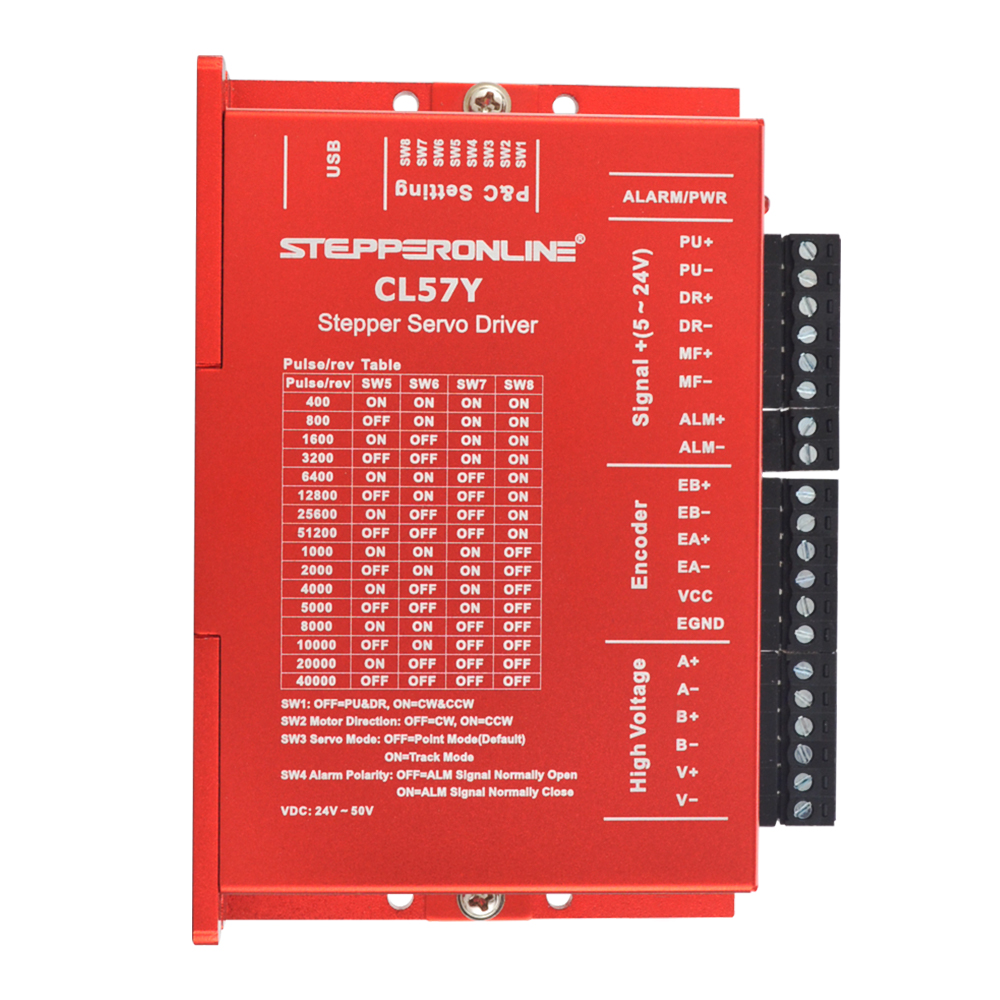
Verwenden Sie die beiden im Lieferumfang des Y-USB-CL Konfigurationstools enthaltenen Kabel und verbinden Sie diese in der folgenden Reihenfolge: Treiber → Konfigurationstool → PC.
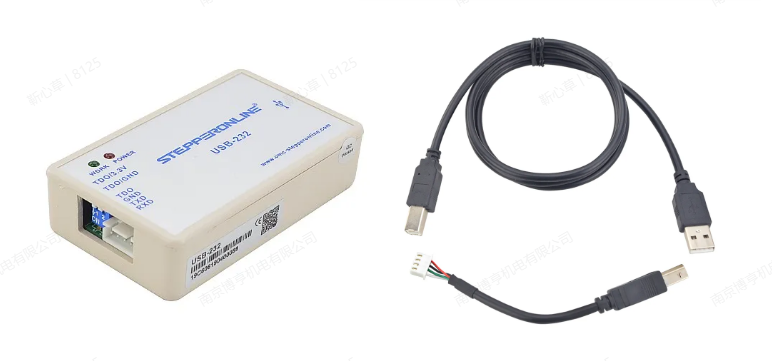
Produktlink zum Y-USB-CL Konfigurationstool: https://www.omc-stepperonline.com/handheld-intelligent-setting-unit-for-closed-loop-driver-y-usb-cl
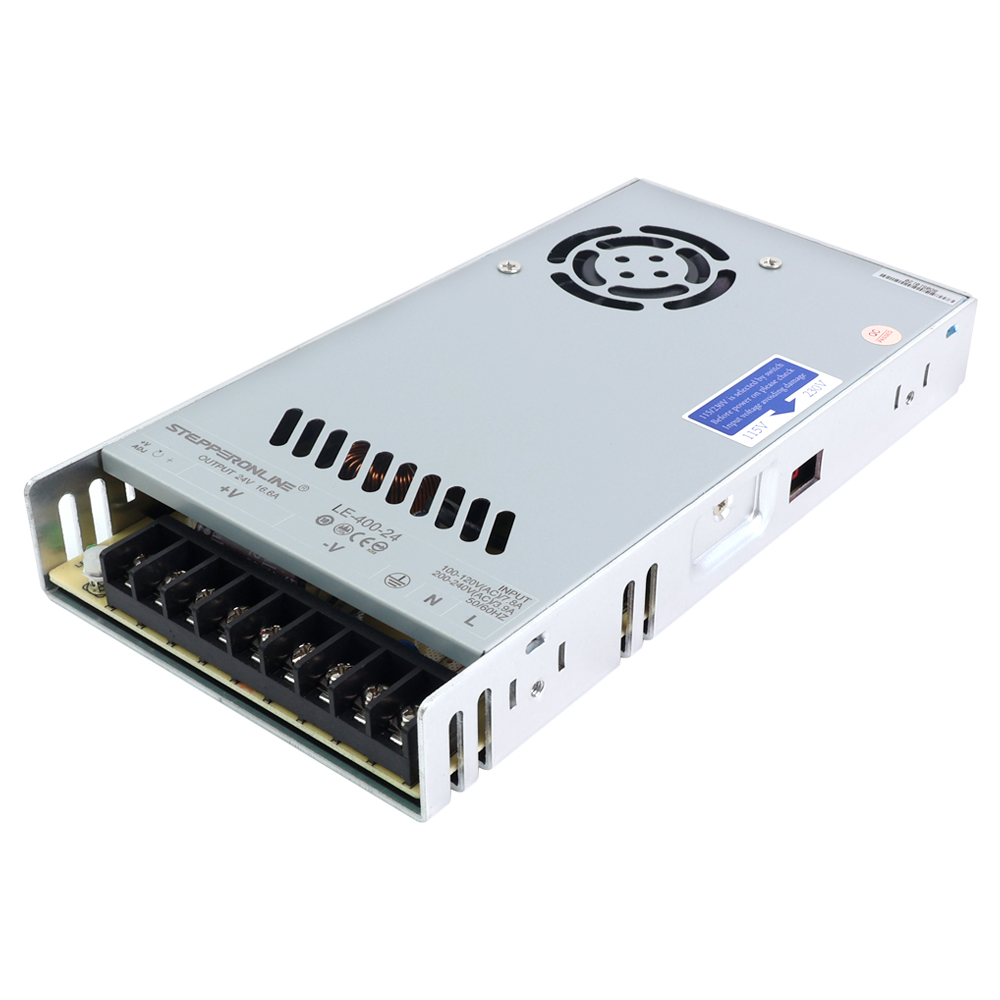
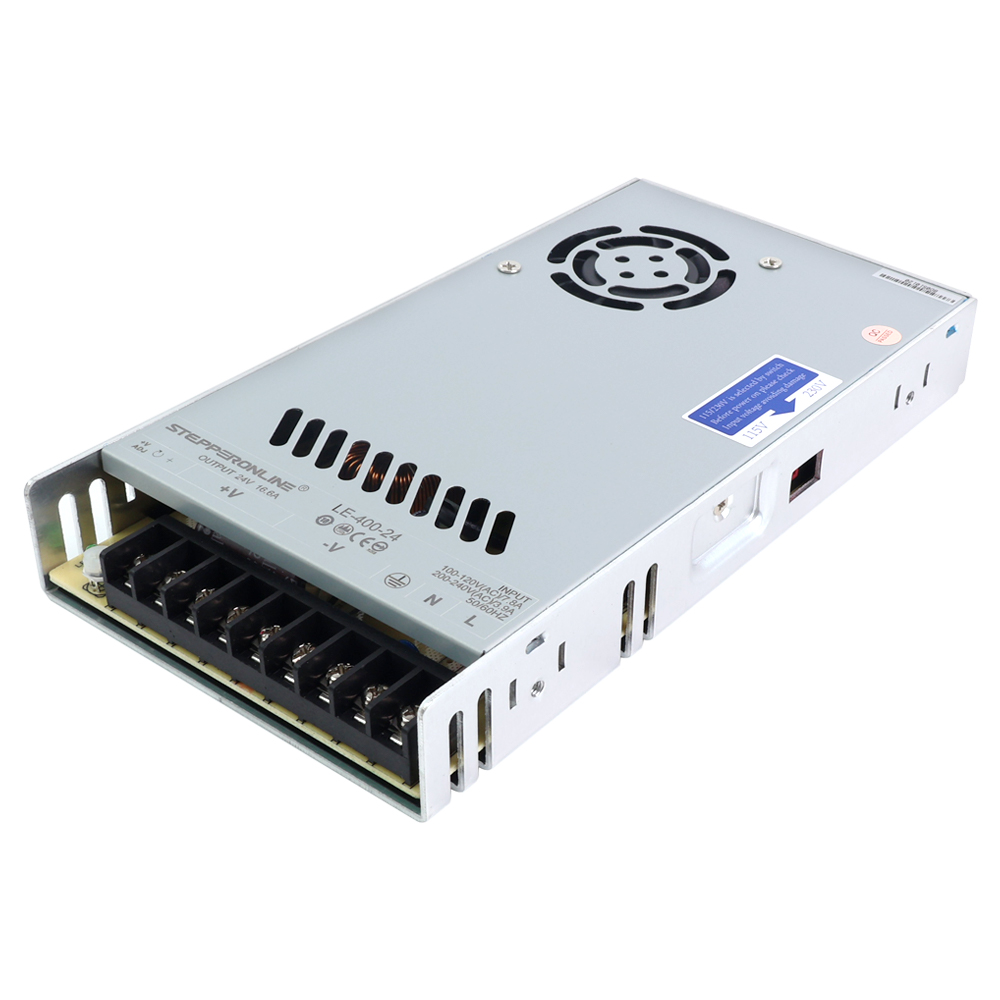
Verwenden Sie ein Gleichstromnetzteil zur Stromversorgung des Treibers. (Hinweis: Die Versorgungsspannung muss innerhalb des Eingangsbereichs des Treibers liegen. Beispielsweise beträgt der Eingangsspannungsbereich des CL57Y 24–50 VDC, sodass die Ausgangsspannung des Netzteils in diesem Bereich liegen muss.) Verbinden Sie den V+-Anschluss des Netzteils mit dem V+-Anschluss des Treibers und den V−-Anschluss mit dem V−-Anschluss. Nach dem Einschalten leuchten die Kontrollleuchten sowohl am Treiber als auch am Konfigurationstool auf.
V2.0:
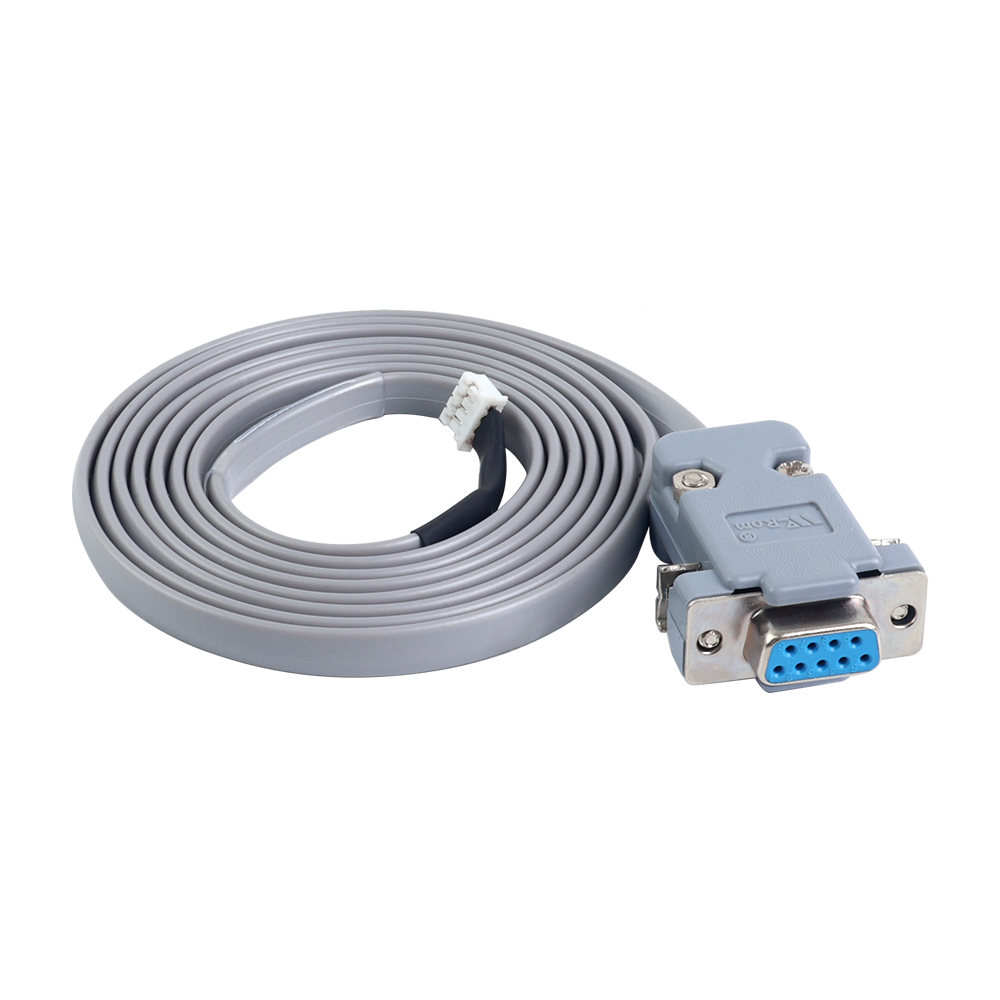
Benötigte Komponenten: Treiber, Netzteil, RS232-Konfigurationskabel und Treibersoftware. (Schließen Sie den Motor nach Bedarf an.) Der CL57Y-V20 wird hier als Beispiel verwendet:
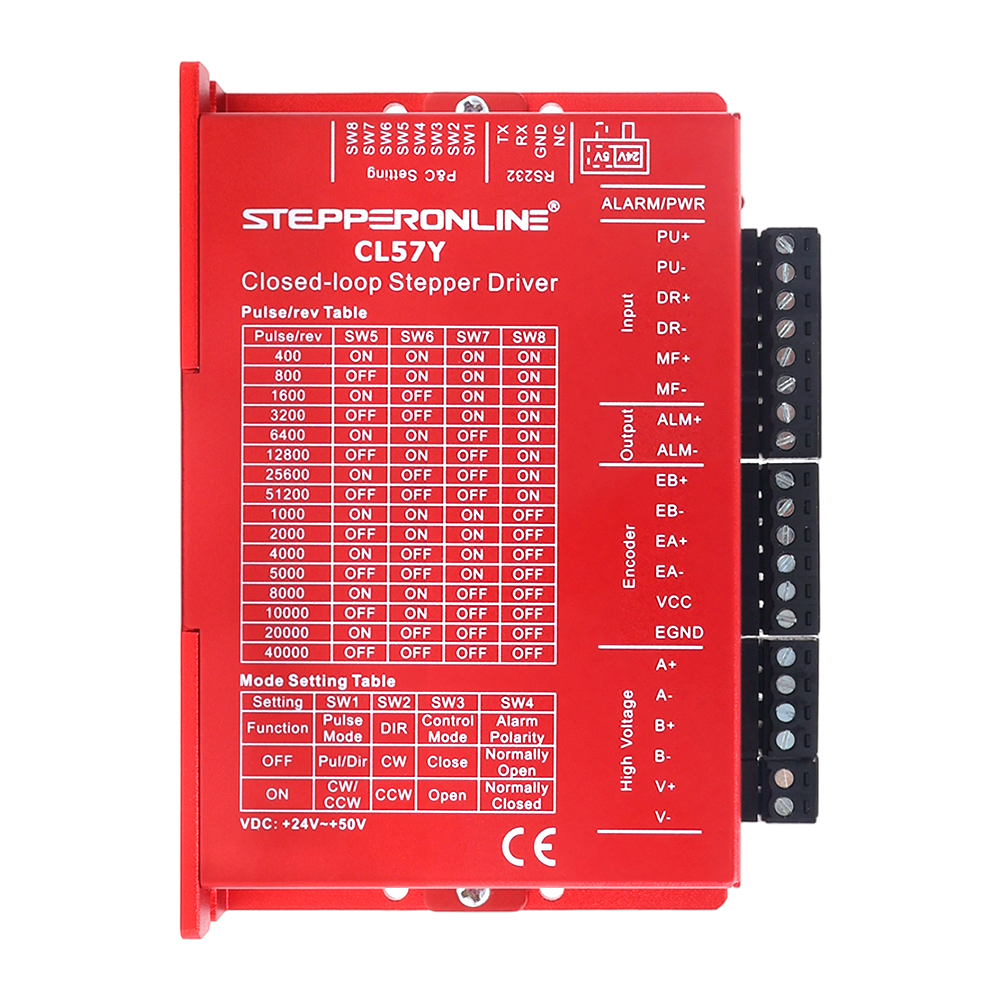
Verwenden Sie das im Lieferumfang des Treibers enthaltene CABLE-PC-2 Konfigurationskabel und verbinden Sie es in der folgenden Reihenfolge: Treiber → Konfigurationskabel → PC. (Falls Ihr Computer über keine DB9-Seriellschnittstelle verfügt, empfehlen wir die Verwendung dieses USB-zu-RS232-Adapters: https://www.omc-stepperonline.com/usb-2-0-to-serial-rs232-adapter-with-1m-cable-converter-c006)
Verwenden Sie ein Gleichstromnetzteil zur Stromversorgung des Treibers. (Hinweis: Die Versorgungsspannung muss innerhalb des Eingangsbereichs des Treibers liegen. Beispielsweise beträgt der Eingangsspannungsbereich des CL57Y 24–50 VDC, sodass die Ausgangsspannung des Netzteils in diesem Bereich liegen muss.) Verbinden Sie den V+-Anschluss des Netzteils mit dem V+-Anschluss des Treibers und den V−-Anschluss mit dem V−-Anschluss. Nach dem Einschalten leuchtet die Kontrollleuchte am Treiber auf.
Beim Y-Serie Closed-Loop-Treiber V2.0 wurde die Softwareverbindungsmethode von der USB-Schnittstelle der V1.0 auf eine RS232-Schnittstelle umgestellt. Ein Konfigurationskabel ist im Lieferumfang des V2.0-Treibers enthalten, sodass kein separates Konfigurationstool wie bei der V1.0-Version erworben werden muss. Dies ist der wesentliche Unterschied in der Softwarekonnektivität zwischen den beiden Hardwareversionen.
Nachfolgend finden Sie eine detaillierte Anleitung zur Verwendung der neuen Softwareversion.
Wählen Sie nach dem Herunterladen der Software während der Installation Englisch aus. Klicken Sie anschließend auf das unten gezeigte Desktop-Symbol, um die Anwendung zu starten:
V1.0:
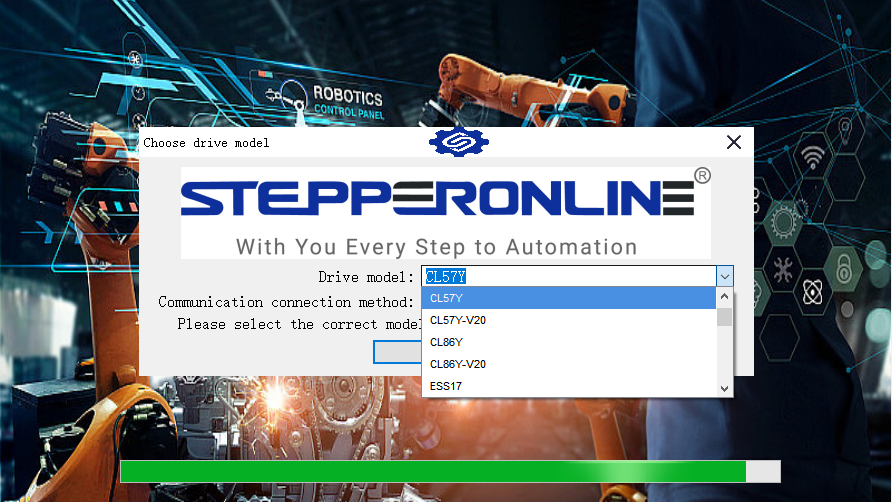
Wählen Sie das Treibermodell aus und klicken Sie auf "Confirm", um zur Hauptbenutzeroberfläche der Software zu gelangen:
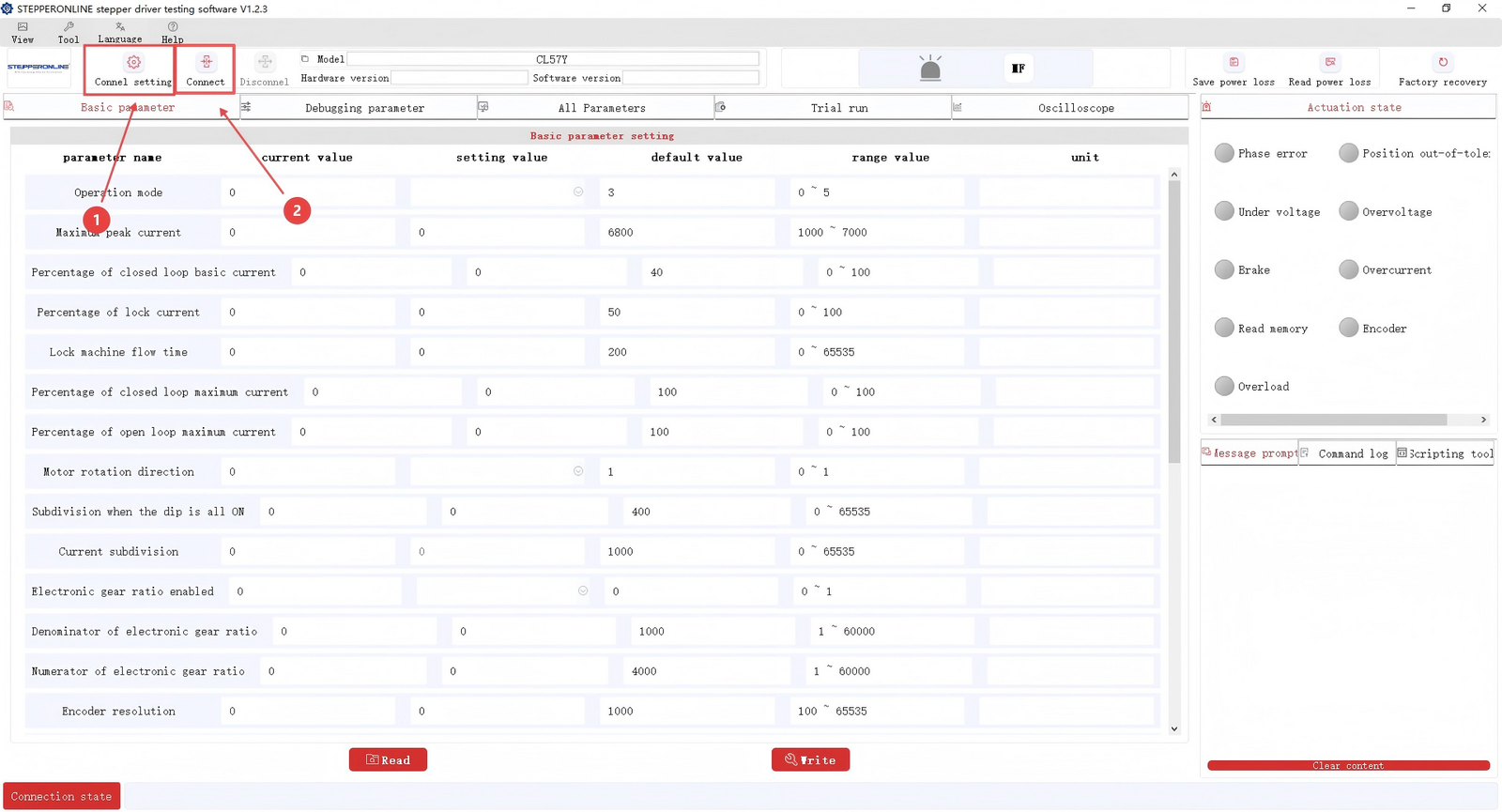
- Klicken Sie auf "Connection Settings", um den korrekten COM-Port zu bestätigen.
- Klicken Sie auf "Connect".
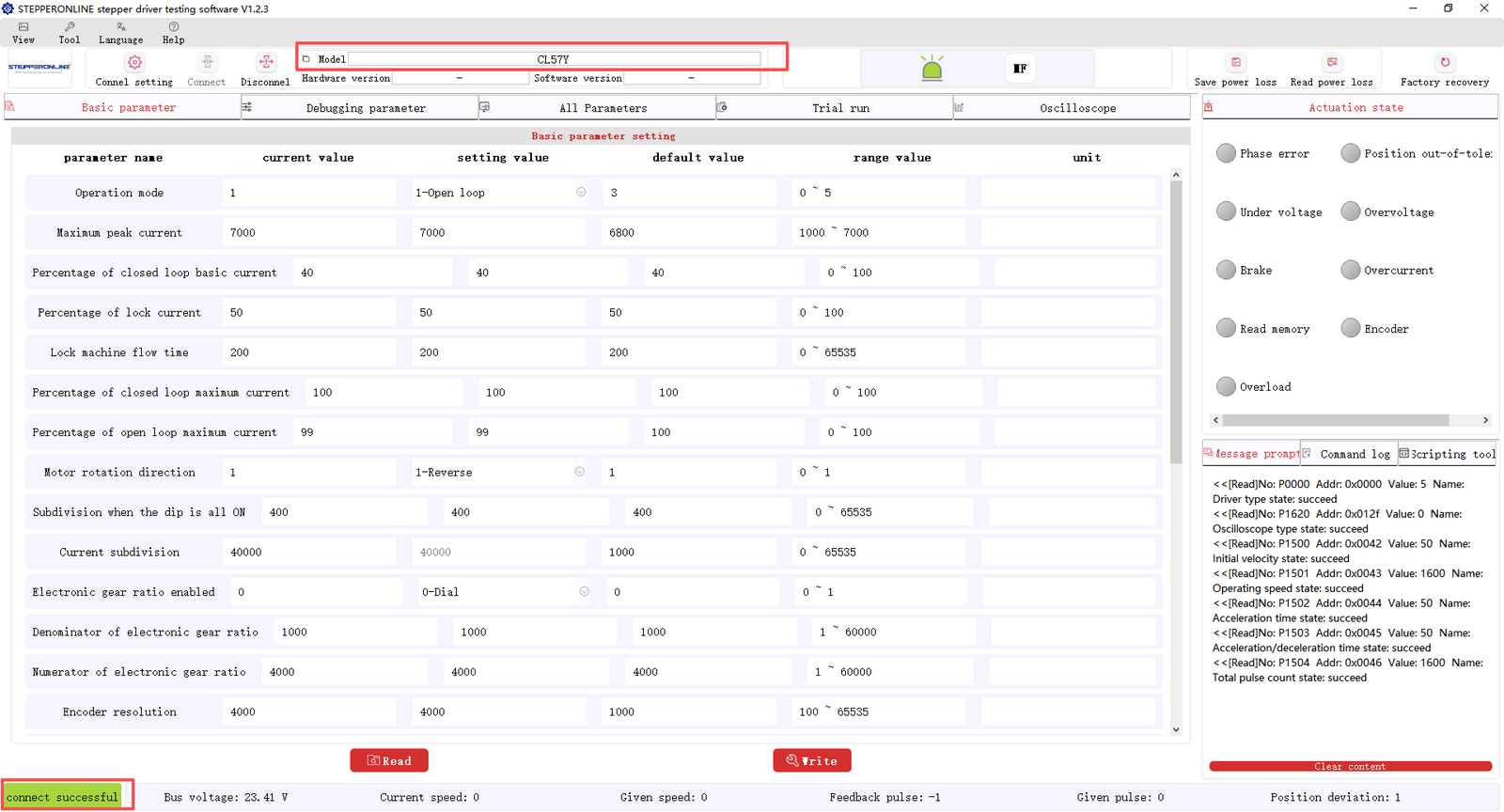
Nach einer erfolgreichen Verbindung wird das Treibermodell oben im Softwarefenster angezeigt, und in der unteren linken Ecke erscheint eine grüne "Connected"-Anzeige.
V2.0:
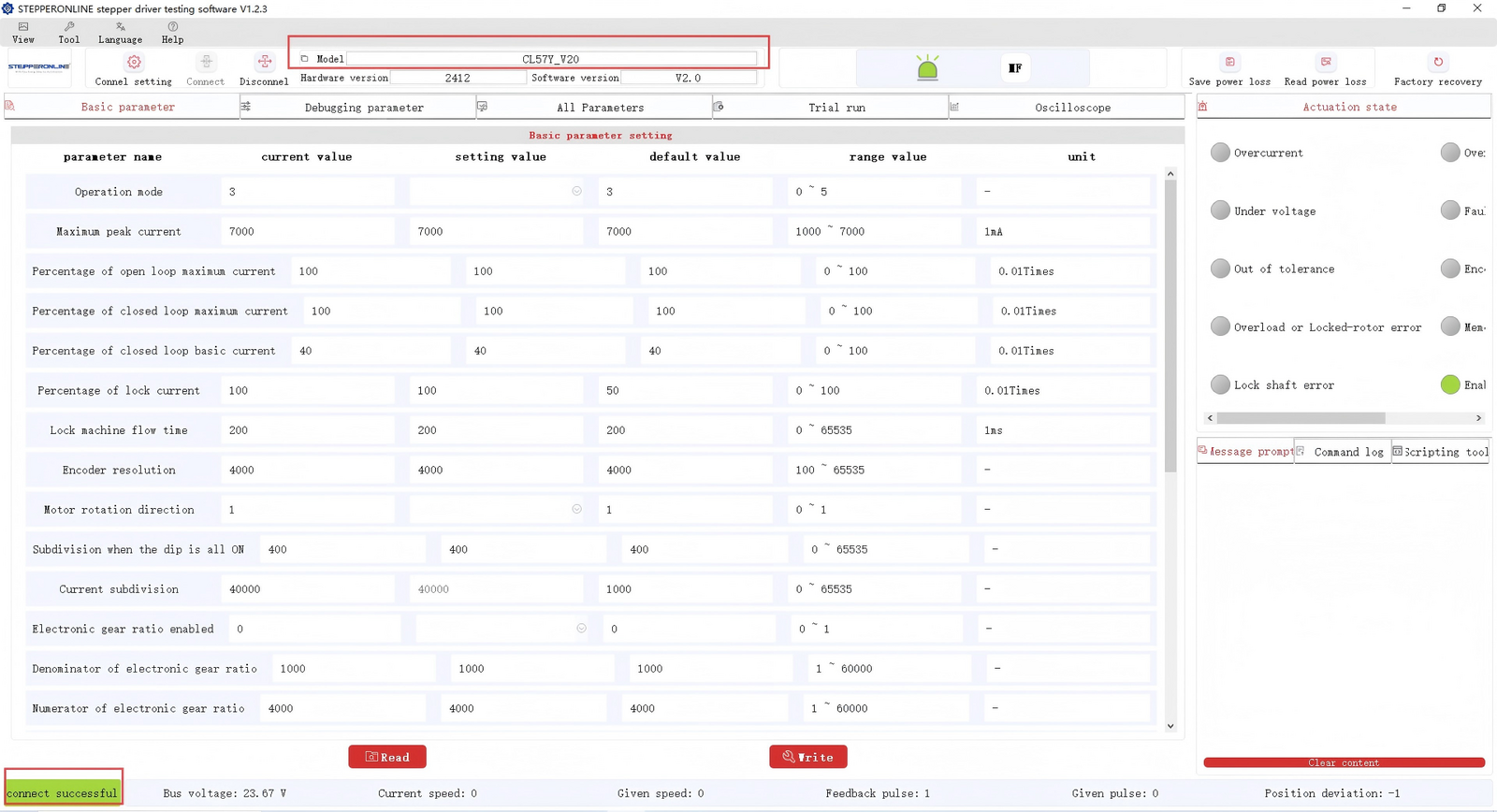
Beim Öffnen der Software erkennt der V2.0-Treiber automatisch die serielle Schnittstelle und stellt eine Verbindung her – eine manuelle COM-Port-Auswahl ist nicht erforderlich.
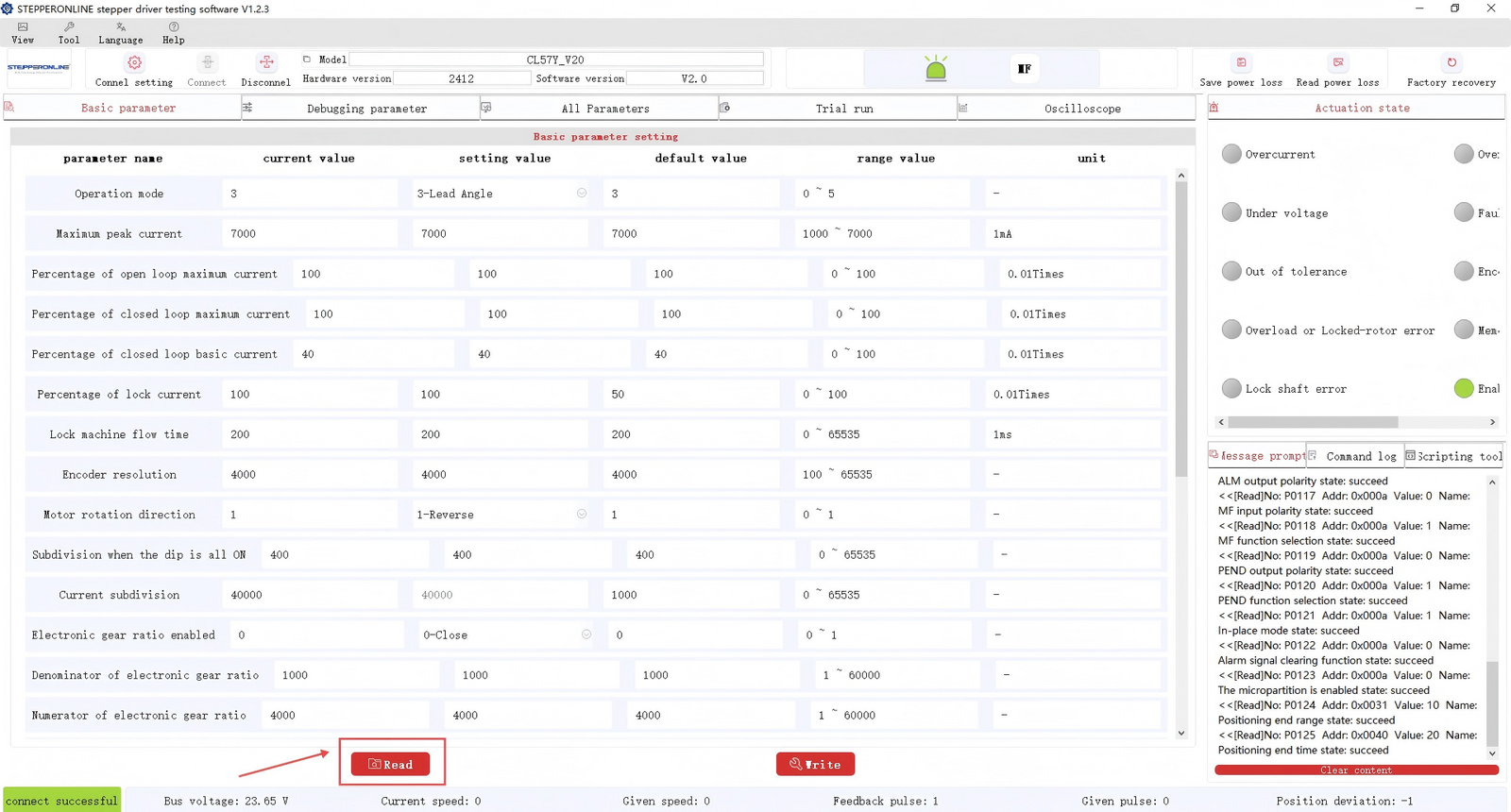
Klicken Sie auf "Read Parameters", um die aktuellen Parameterwerte des Treibers anzuzeigen.
Die Vorbereitung ist nun abgeschlossen. Nachfolgend finden Sie eine detaillierte Erläuterung der einzelnen Softwarefunktionen.
- Sprachumschaltung des Treibers
Die Software unterstützt sowohl Chinesisch als auch Englisch. Wählen Sie bei Bedarf Ihre bevorzugte Sprache aus.

- Änderung des Betriebsmodus
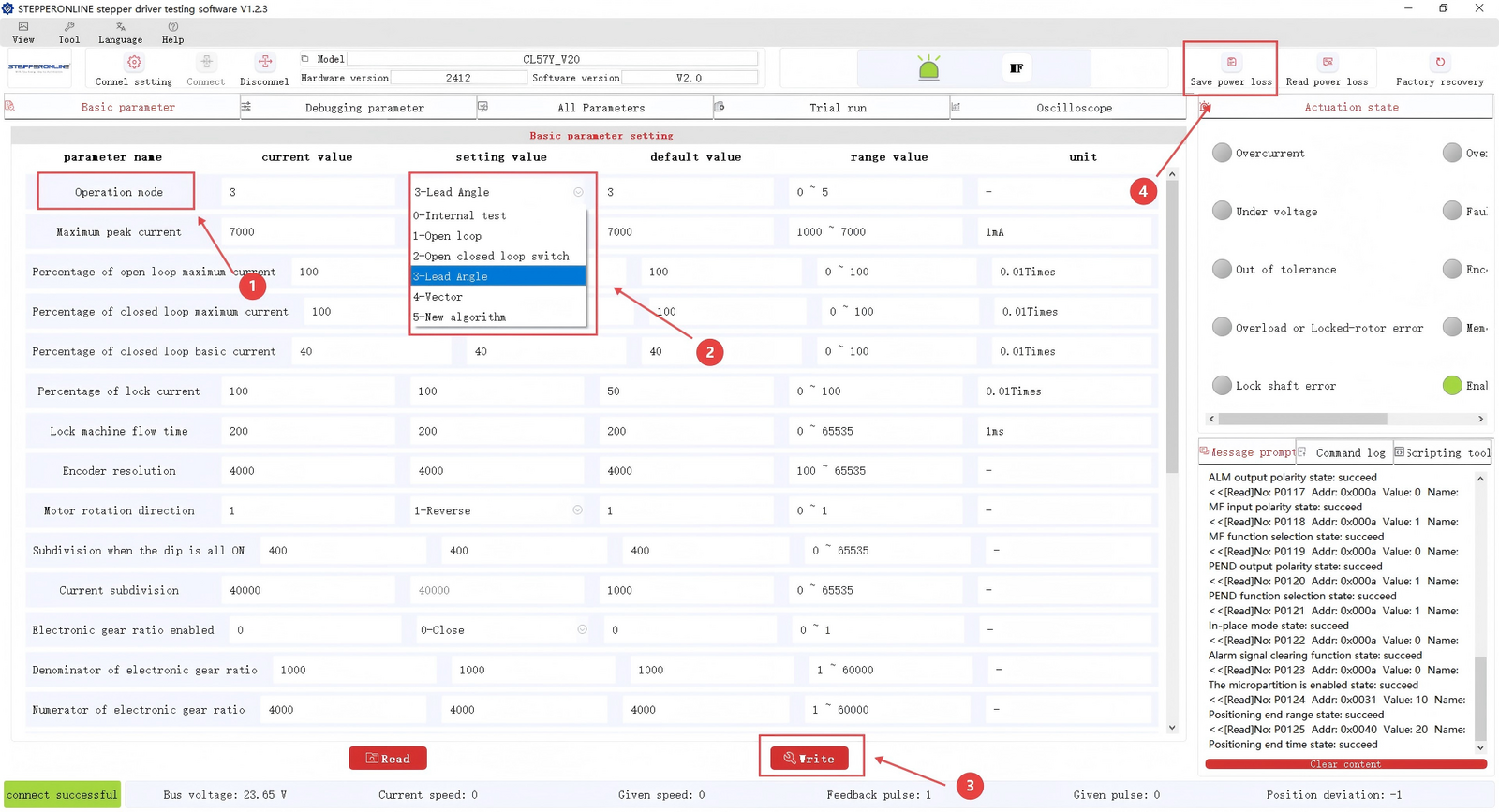
Der Treiber unterstützt mehrere Betriebsmodi. Um in den Open-Loop-Modus oder einen anderen Modus zu wechseln, führen Sie die folgenden Schritte aus:
- Suchen Sie den Parameter "Operating Mode".
- Klicken Sie auf das Dropdown-Menü und wählen Sie den gewünschten Modus aus. (Erläuterungen zu den einzelnen Modi finden Sie unter: Difference Between Lead-Angle Algorithm and Vector Mode Algorithm in Y Series Closed-Loop Driver Operating Modes)
- Klicken Sie auf "Write".
- Klicken Sie auf "Save".
Nach Abschluss der oben genannten Schritte schalten Sie den Treiber aus und wieder ein, damit die Modusänderung wirksam wird.
- Änderung des Spitzenstrom-Parameters
Der Y-Serie Closed-Loop-Treiber verfügt über eine intelligente Stromeinstellung. Unabhängig vom Nennstrom Ihres NEMA 23/24-Motors erkennt der Treiber automatisch den erforderlichen Strom und gibt den optimalen Wert aus.
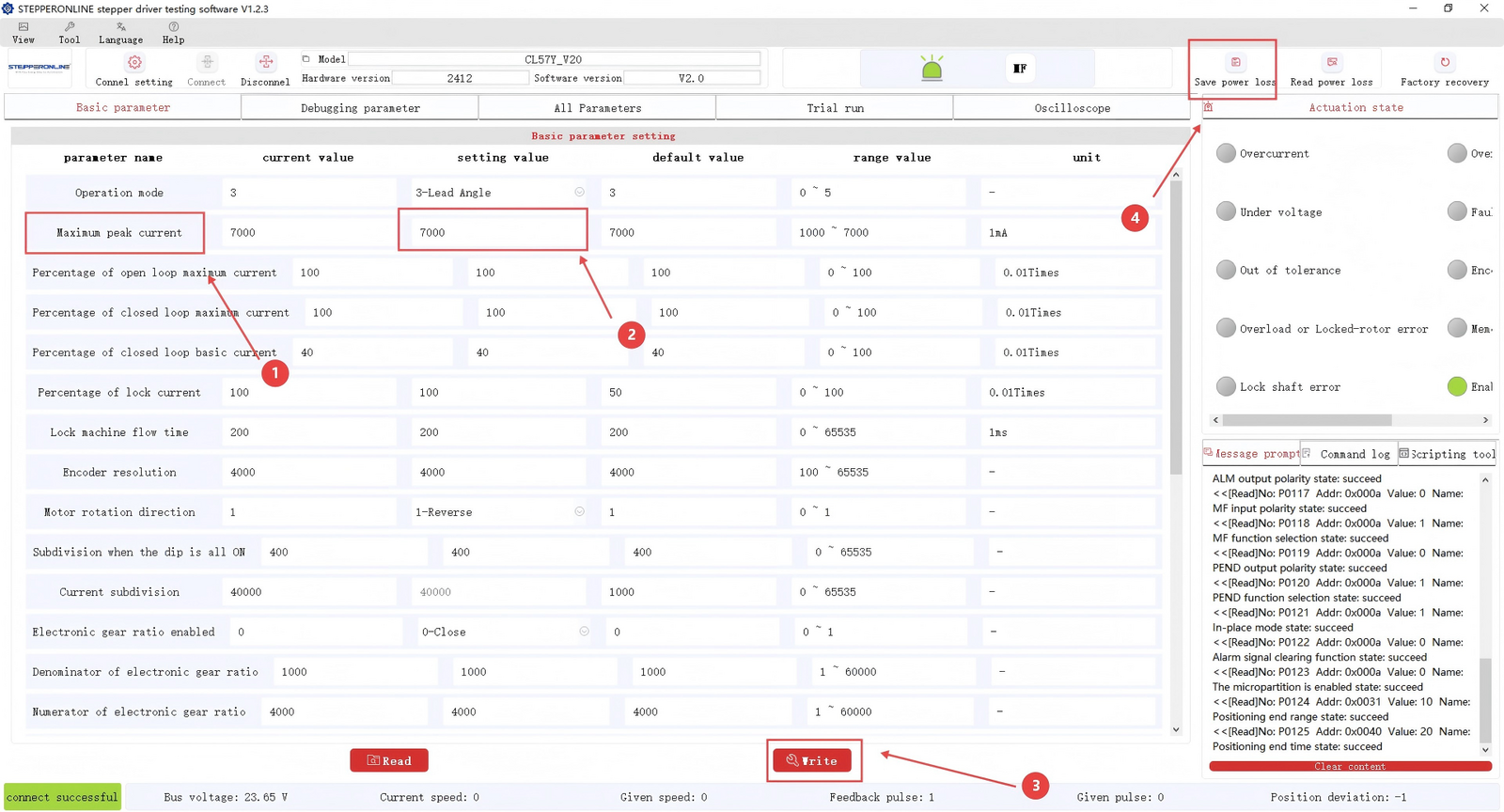
Falls der automatisch eingestellte Spitzenstrom für Ihre Anwendung zu hoch oder zu niedrig ist, können Sie ihn manuell ändern, indem Sie die im obigen Diagramm gezeigten Schritte befolgen. Nach der Änderung des Stromparameters klicken Sie unbedingt zuerst auf "Write", dann auf "Save" und schalten schließlich den Treiber aus und wieder ein, damit die Änderungen wirksam werden.
- Änderung der Encoder-Auflösung
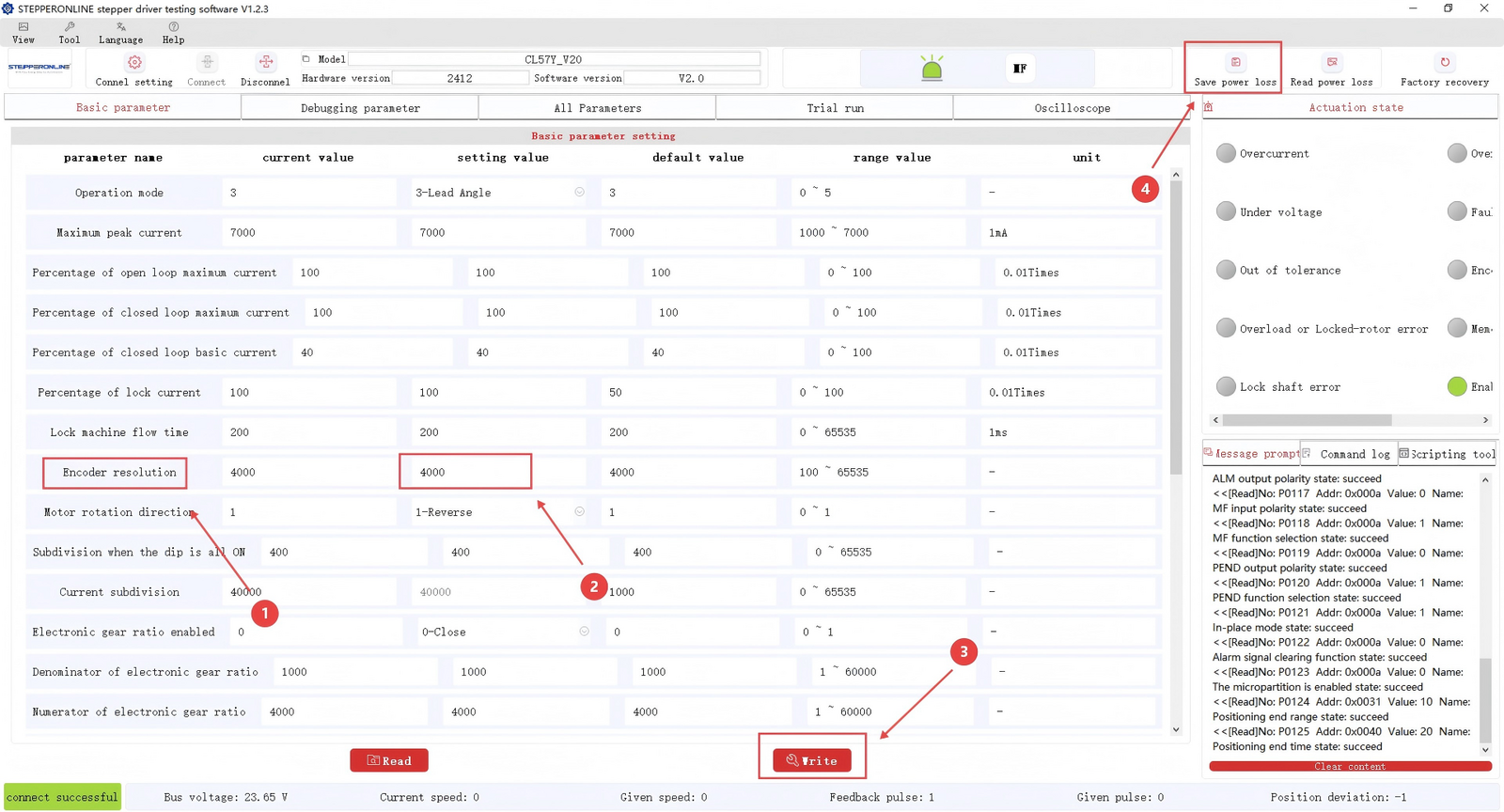
Der Treiber unterstützt nativ Encoder mit einer Auflösung von 1.000 Linien (1.000 PPR). Wenn Sie einen Motor mit einer anderen Encoder-Auflösung betreiben müssen, ändern Sie die Einstellung wie folgt:
- Suchen Sie den Parameter "Encoder Resolution".
- Geben Sie den erforderlichen Encoder-Auflösungswert ein. (Die hier angezeigte Einheit ist CPR. 1.000 PPR = 4.000 CPR.)
- Klicken Sie auf "Write".
- Klicken Sie auf "Save Parameters".
Schalten Sie abschließend den Treiber aus und wieder ein, damit die Änderungen wirksam werden.
- Verstärkungseinstellung (Gain Adjustment)
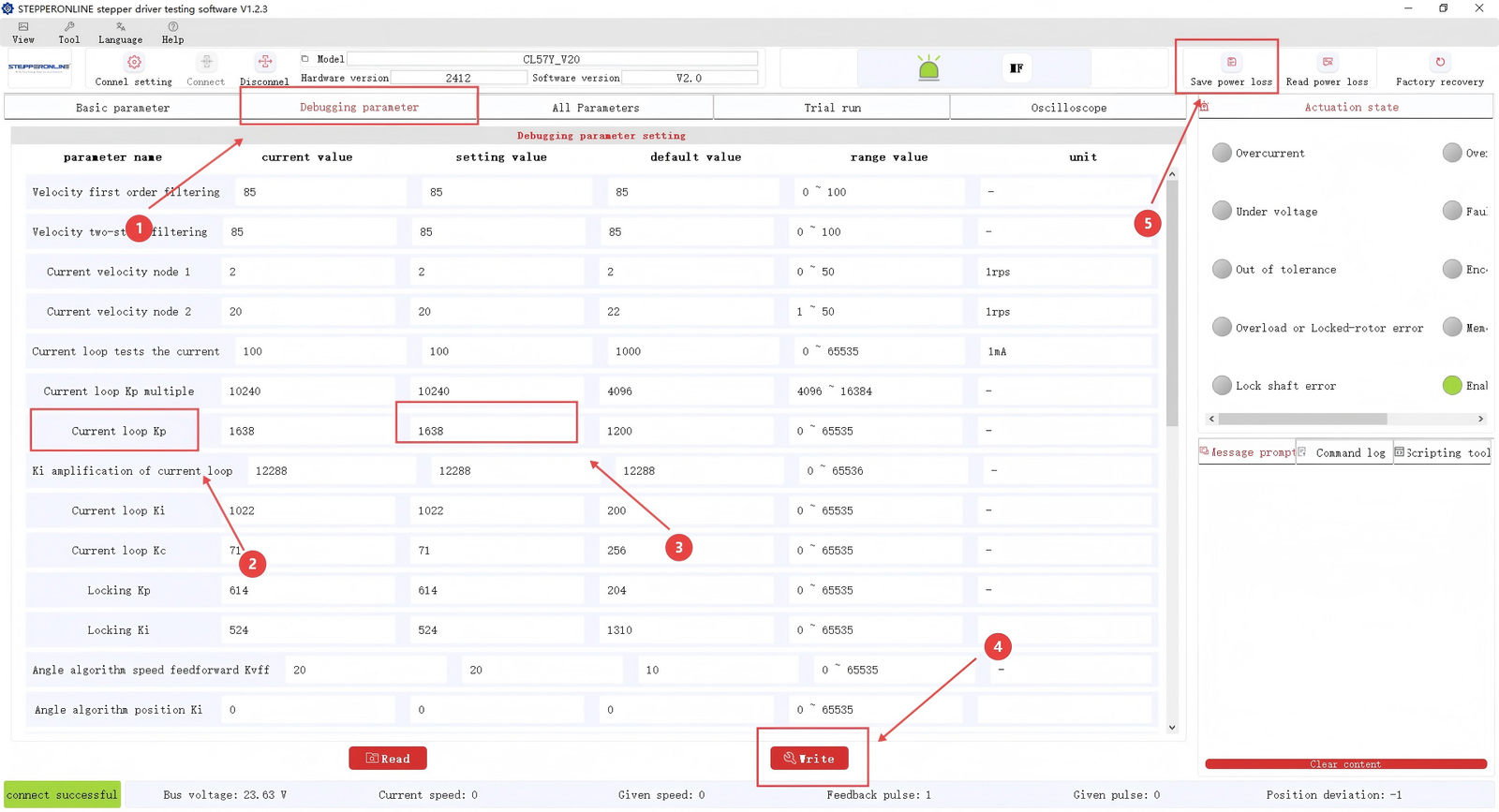
Die Anpassung der Verstärkungsparameter kann helfen, übermäßige Motorgeräusche zu reduzieren. Suchen Sie die "Current Loop"-Parameter und ändern Sie diese gemäß den folgenden Richtlinien:
- Für schwere Lasten oder Hochgeschwindigkeitsbetrieb: Erhöhen Sie den Wert in 100er-Schritten gegenüber der Standardeinstellung.
- Für leichte Lasten oder wenn geringe Geräuschentwicklung Priorität hat: Verringern Sie den Wert in 100er-Schritten gegenüber der Standardeinstellung.
Klicken Sie nach der Änderung auf "Write" und dann auf "Save Parameters".
- Interner Test / Testlauf-Funktion
Der Treiber verfügt über einen integrierten Selbsttestmodus (Trial Run), mit dem Sie den Motor über den internen Pulsgenerator des Treibers steuern können, ohne dass eine externe Steuerung erforderlich ist. Diese Funktion ist nützlich, um zu überprüfen, ob Motor und Treiber korrekt funktionieren, und hilft dabei, Probleme von der externen Steuerung zu isolieren. Die Schritte sind wie folgt:
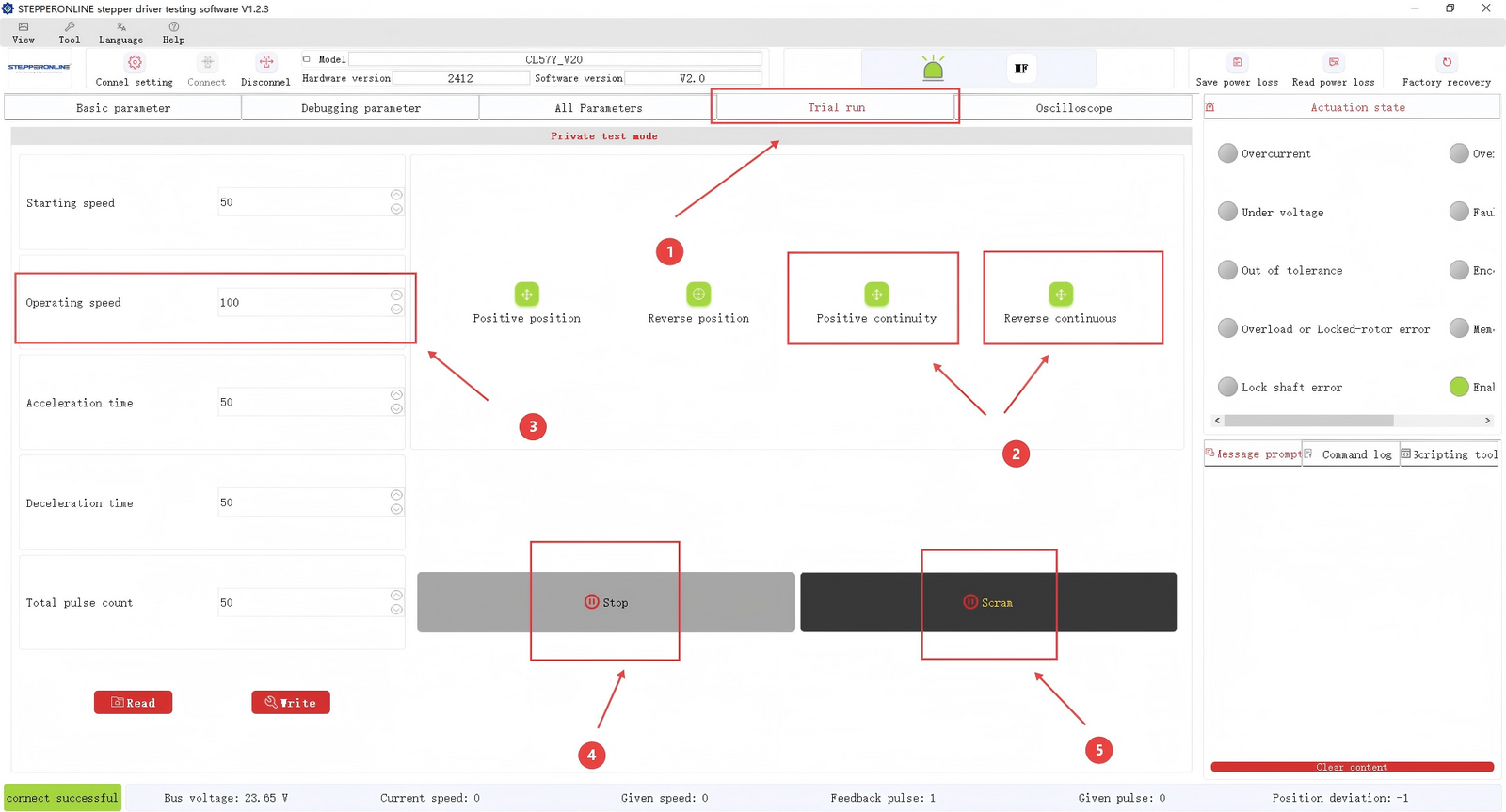
- Wählen Sie "Trial Run" aus.
- Klicken Sie auf die Schaltfläche "CW Continuous" oder "CCW Continuous". Der Motor beginnt mit der in Schritt 3 eingestellten Drehzahl zu laufen.
- Um den Motor zu stoppen, klicken Sie entweder auf Schaltfläche 4 oder Schaltfläche 5. Schaltfläche 4 führt ein gesteuertes Abbremsen basierend auf der konfigurierten Verzögerungszeit durch, während Schaltfläche 5 einen sofortigen Notstopp ausführt.
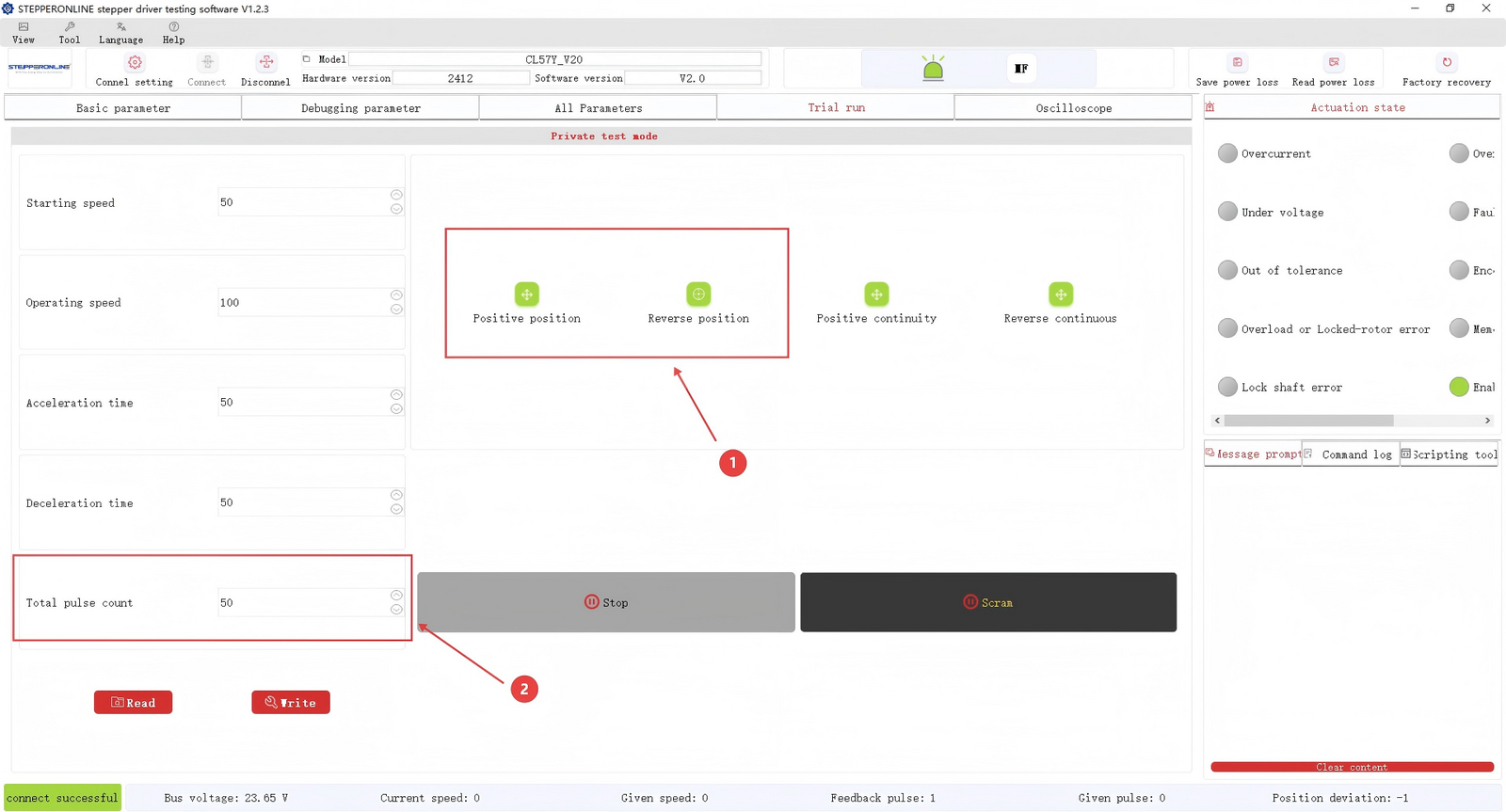
Klicken Sie auf die Schaltfläche "CW Position" oder "CCW Position", um eine bestimmte Anzahl von Impulsen (in Schritt 2 eingestellt) an den Treiber zu senden, wodurch der Motor auf eine Zielposition gedreht wird.
Wenn beispielsweise die Mikroschritt-Auflösung des Treibers auf 1.600 Mikroschritte/Umdrehung eingestellt ist und Sie 1.600 Impulse in das Impulszählerfeld eingeben, dreht sich der Motor durch Klicken auf "CW Position" genau eine volle Umdrehung.
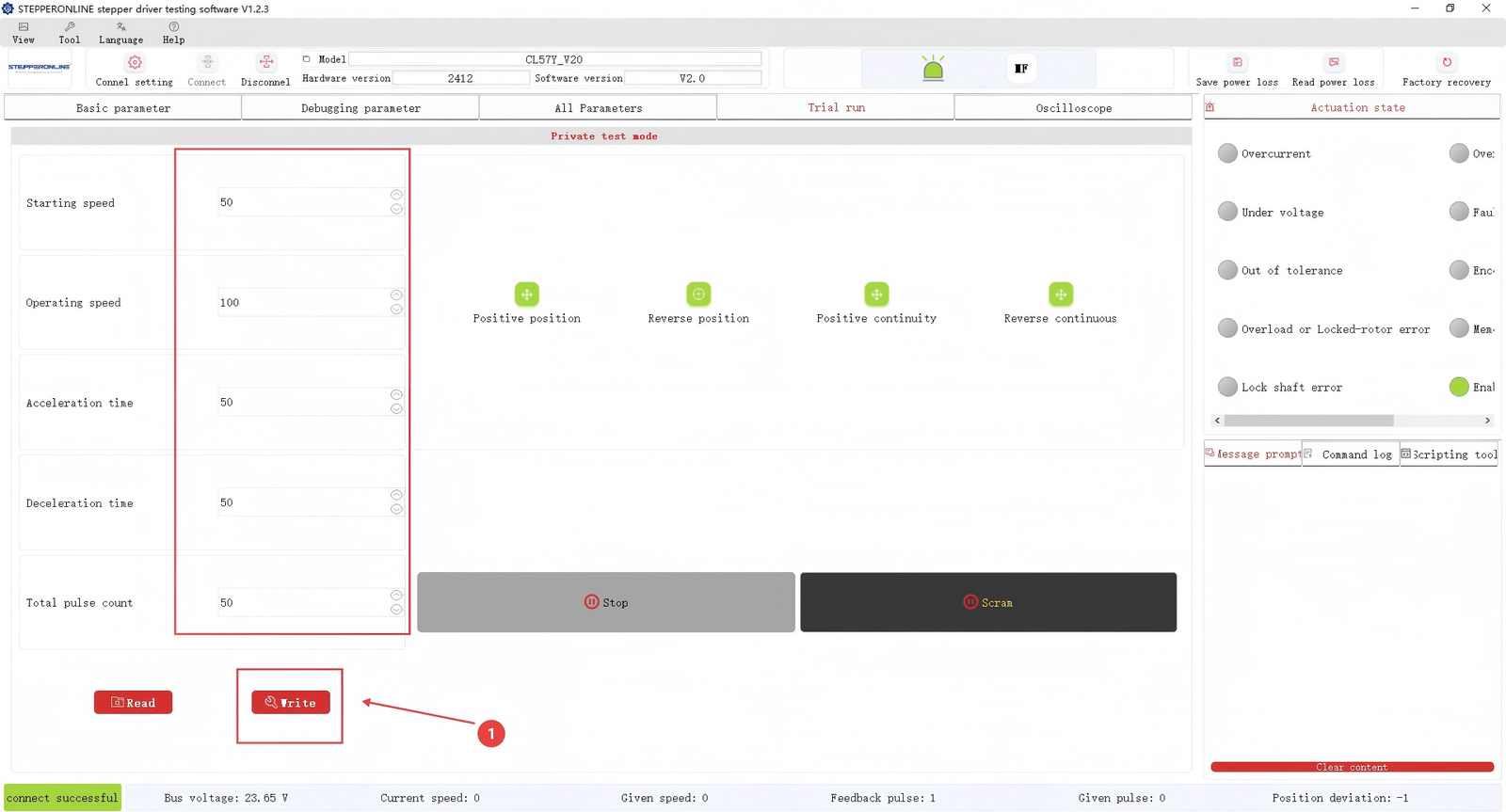
Nach der Änderung der Testlauf-Parameter klicken Sie auf "Write", um diese zu übernehmen. Für die Testlauf-Einstellungen ist es nicht erforderlich, auf "Save" in der oberen rechten Ecke zu klicken.
Die oben genannten Schritte decken die am häufigsten geänderten Parameter ab. Andere Parameter können nach dem gleichen allgemeinen Verfahren geändert werden (Ändern → Write → Save → Treiber neu starten). Wenn Sie bei der Verwendung der Software auf Probleme stoßen, wenden Sie sich bitte an unser technisches Support-Team.