Questo articolo fornisce una guida dettagliata su come utilizzare il software di configurazione per il driver a ciclo chiuso serie Y.
(Il driver a ciclo chiuso serie Y è disponibile in due versioni hardware: V1.0 e V2.0. Entrambe le versioni sono compatibili con il nuovo software, ma le modalità di collegamento al PC differiscono leggermente. Di seguito viene spiegata separatamente ciascuna versione.)
Link per il download della nuova versione del software: Y_Series_Stepper_Driver_Debug_Software_V1.2.7.zip
V1.0:
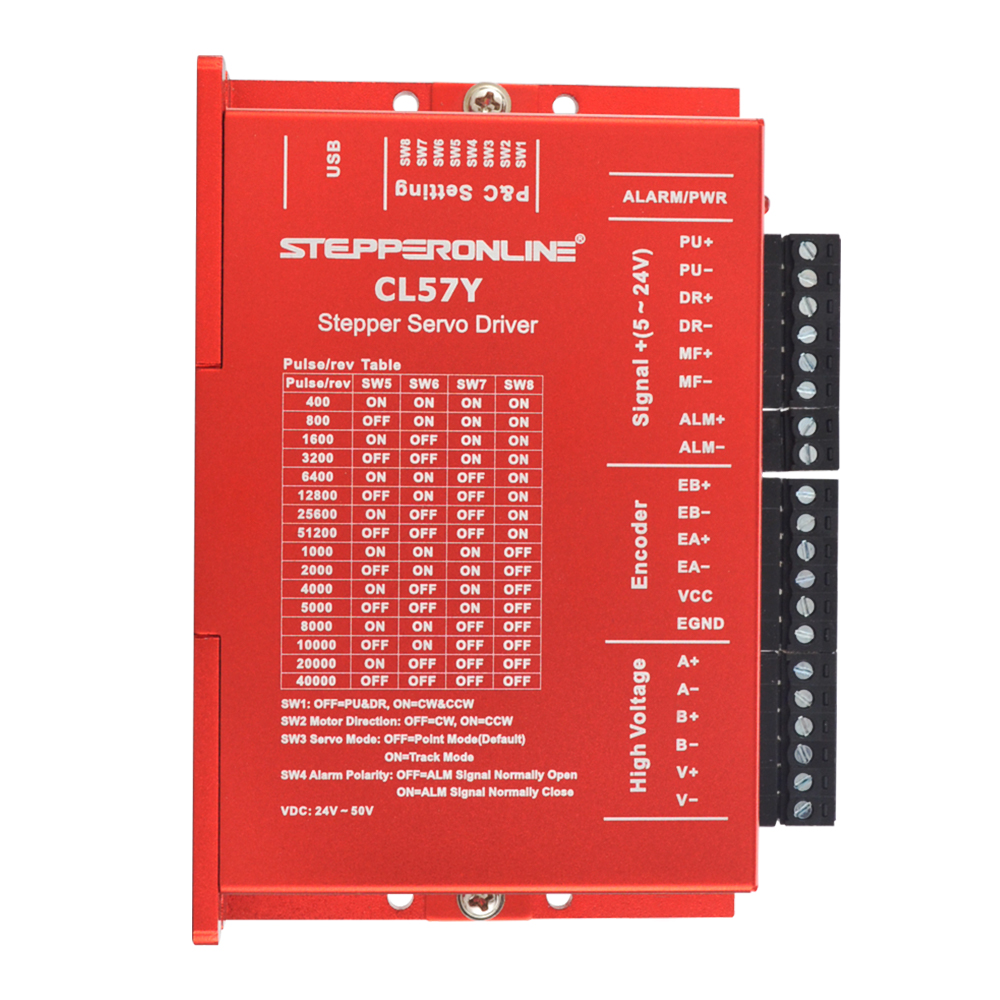
Elementi necessari: driver, alimentatore, strumento di configurazione (unità di impostazione) e software del driver. (Collegare il motore secondo necessità.) In questo esempio viene utilizzato il CL57Y:
Utilizzare i due cavi inclusi con lo strumento di configurazione Y-USB-CL e collegarli nel seguente ordine: Driver → Strumento di configurazione → PC.
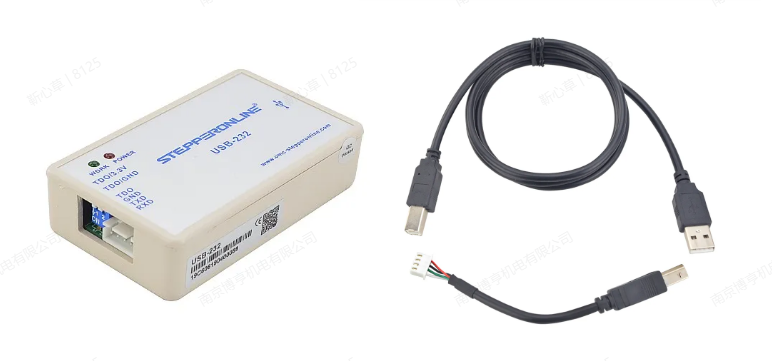
Link al prodotto dello strumento di configurazione Y-USB-CL: https://www.omc-stepperonline.com/handheld-intelligent-setting-unit-for-closed-loop-driver-y-usb-cl
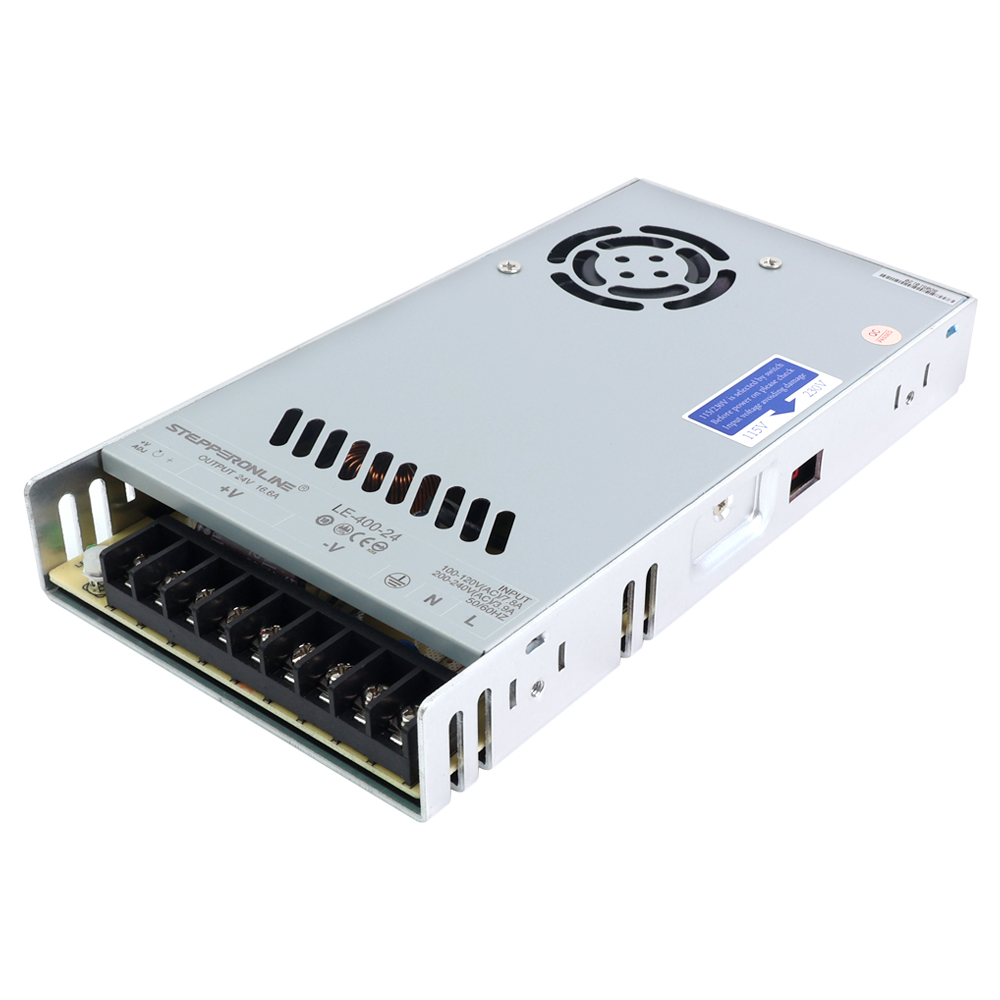
Utilizzare un alimentatore in corrente continua per alimentare il driver. (Nota: la tensione dell'alimentatore deve rientrare nell'intervallo di ingresso del driver. Ad esempio, l'intervallo di tensione di ingresso del CL57Y è 24–50 VDC, pertanto l'uscita dell'alimentatore deve rientrare in questo intervallo.) Collegare il terminale V+ dell'alimentatore alla porta V+ del driver e il terminale V− alla porta V−. Dopo l'accensione, si illumineranno gli indicatori luminosi sia sul driver che sullo strumento di configurazione.
V2.0:
Elementi necessari: driver, alimentatore, cavo di configurazione RS232 e software del driver. (Collegare il motore secondo necessità.) In questo esempio viene utilizzato il CL57Y-V20:
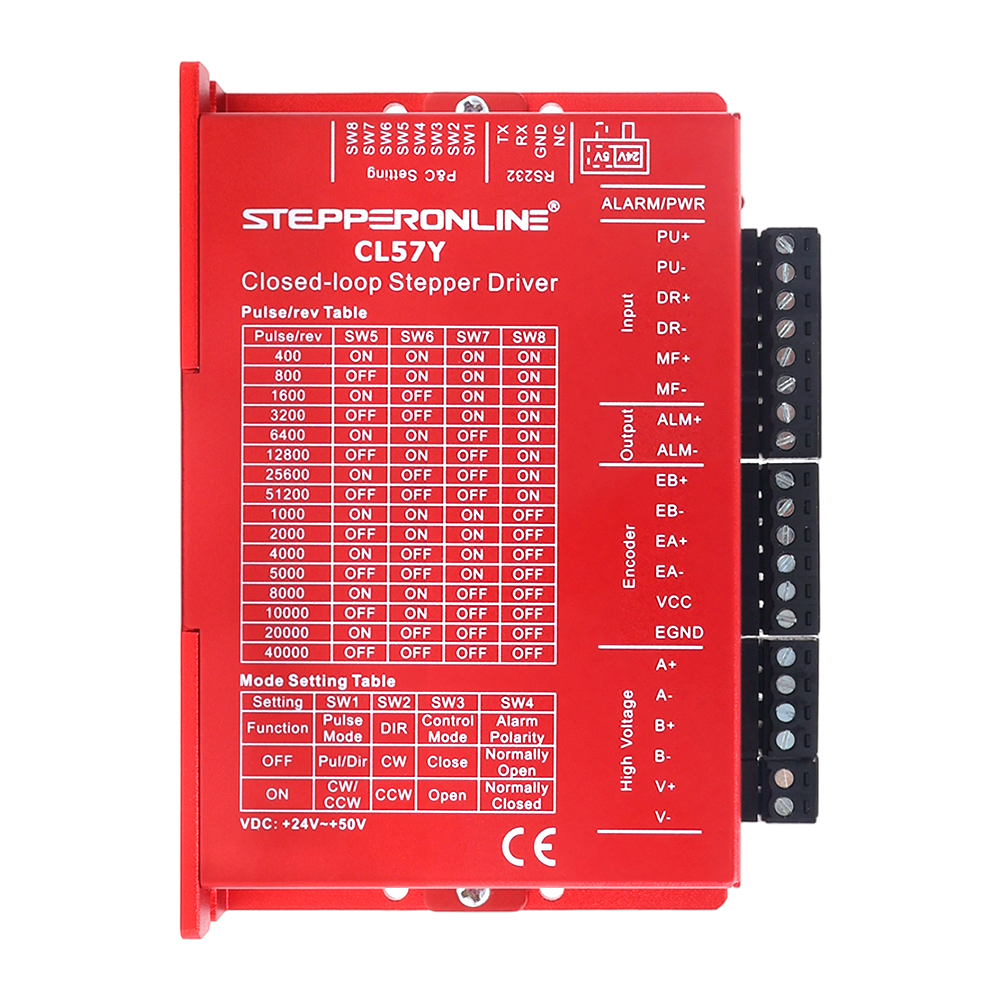
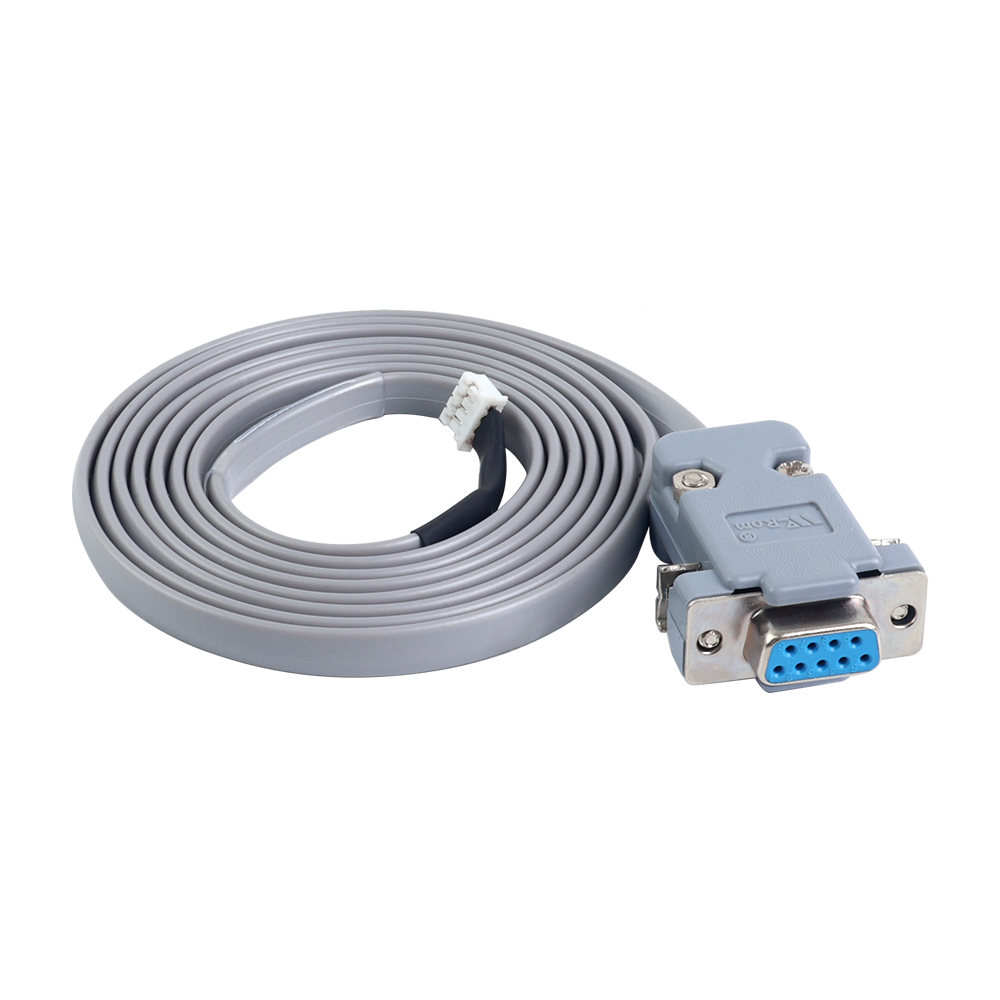
Utilizzare il cavo di configurazione CABLE-PC-2 incluso con il driver e collegarlo nel seguente ordine: Driver → Cavo di configurazione → PC. (Se il computer non dispone di una porta seriale DB9, si consiglia di utilizzare questo adattatore USB-RS232: https://www.omc-stepperonline.com/usb-2-0-to-serial-rs232-adapter-with-1m-cable-converter-c006)
Utilizzare un alimentatore in corrente continua per alimentare il driver. (Nota: la tensione dell'alimentatore deve rientrare nell'intervallo di ingresso del driver. Ad esempio, l'intervallo di tensione di ingresso del CL57Y è 24–50 VDC, pertanto l'uscita dell'alimentatore deve rientrare in questo intervallo.) Collegare il terminale V+ dell'alimentatore alla porta V+ del driver e il terminale V− alla porta V−. Dopo l'accensione, si illuminerà l'indicatore luminoso sul driver.
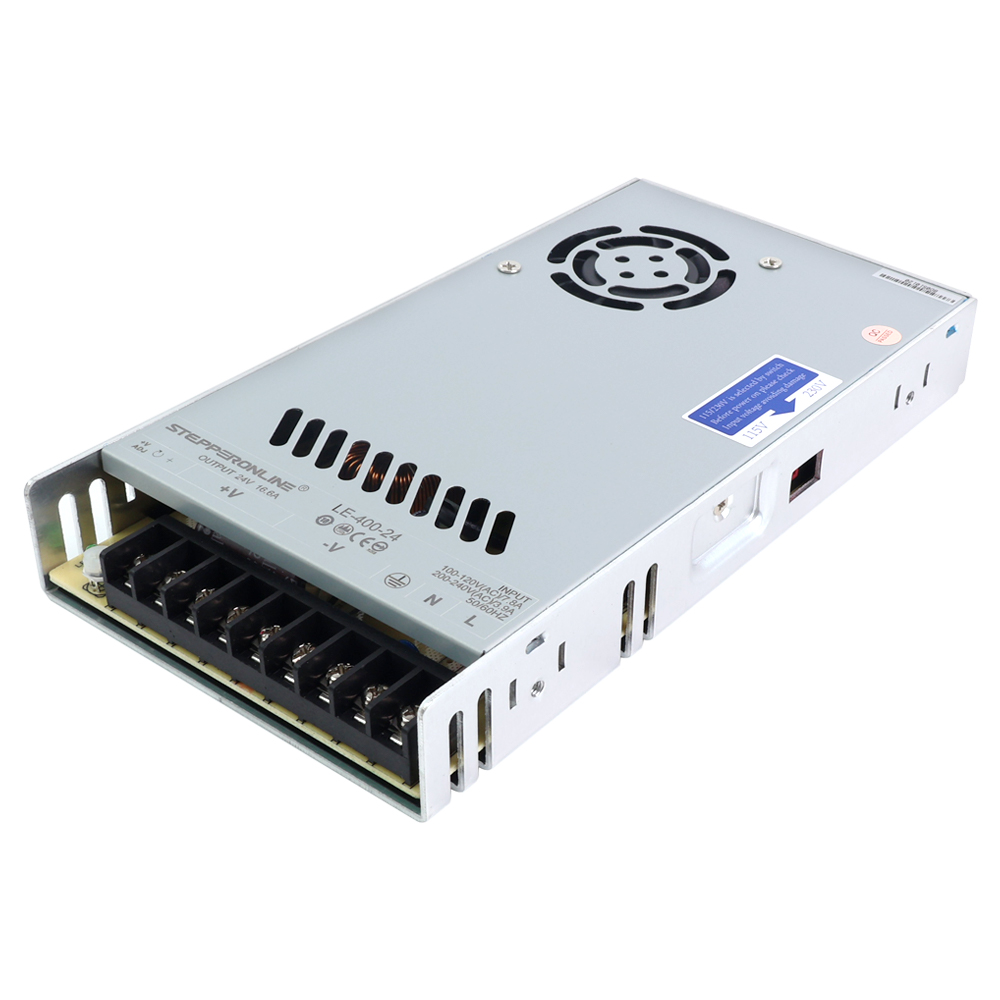
Per il driver a ciclo chiuso serie Y V2.0, la modalità di connessione del software è stata aggiornata dall'interfaccia USB della V1.0 a un'interfaccia RS232. Un cavo di configurazione è incluso con il driver V2.0, pertanto non è necessario acquistare uno strumento di configurazione separato come richiesto per la versione V1.0. Questa è la differenza principale nella connettività software tra le due versioni hardware.
Di seguito è riportata una guida dettagliata su come utilizzare la nuova versione del software.
Dopo aver scaricato il software, selezionare English durante l'installazione. Quindi, fare clic sull'icona del desktop mostrata di seguito per avviare l'applicazione:
V1.0:
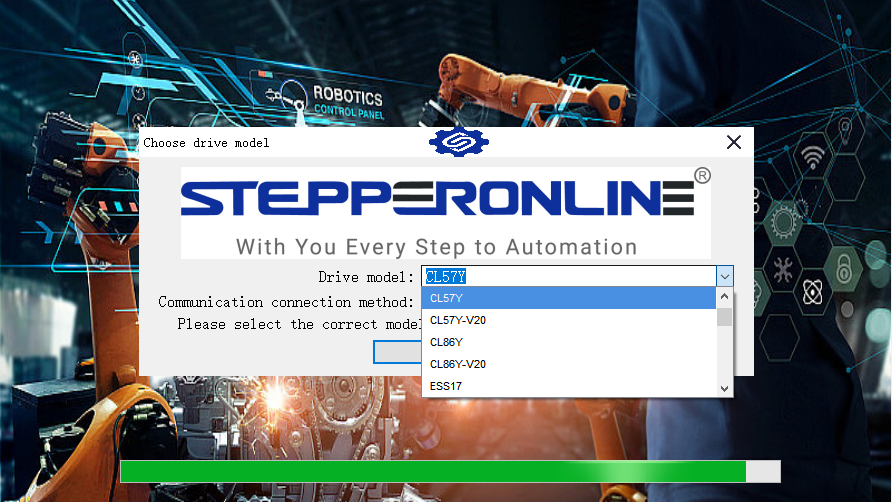
Selezionare il modello del driver, quindi fare clic su "Confirm" per accedere all'interfaccia principale del software:
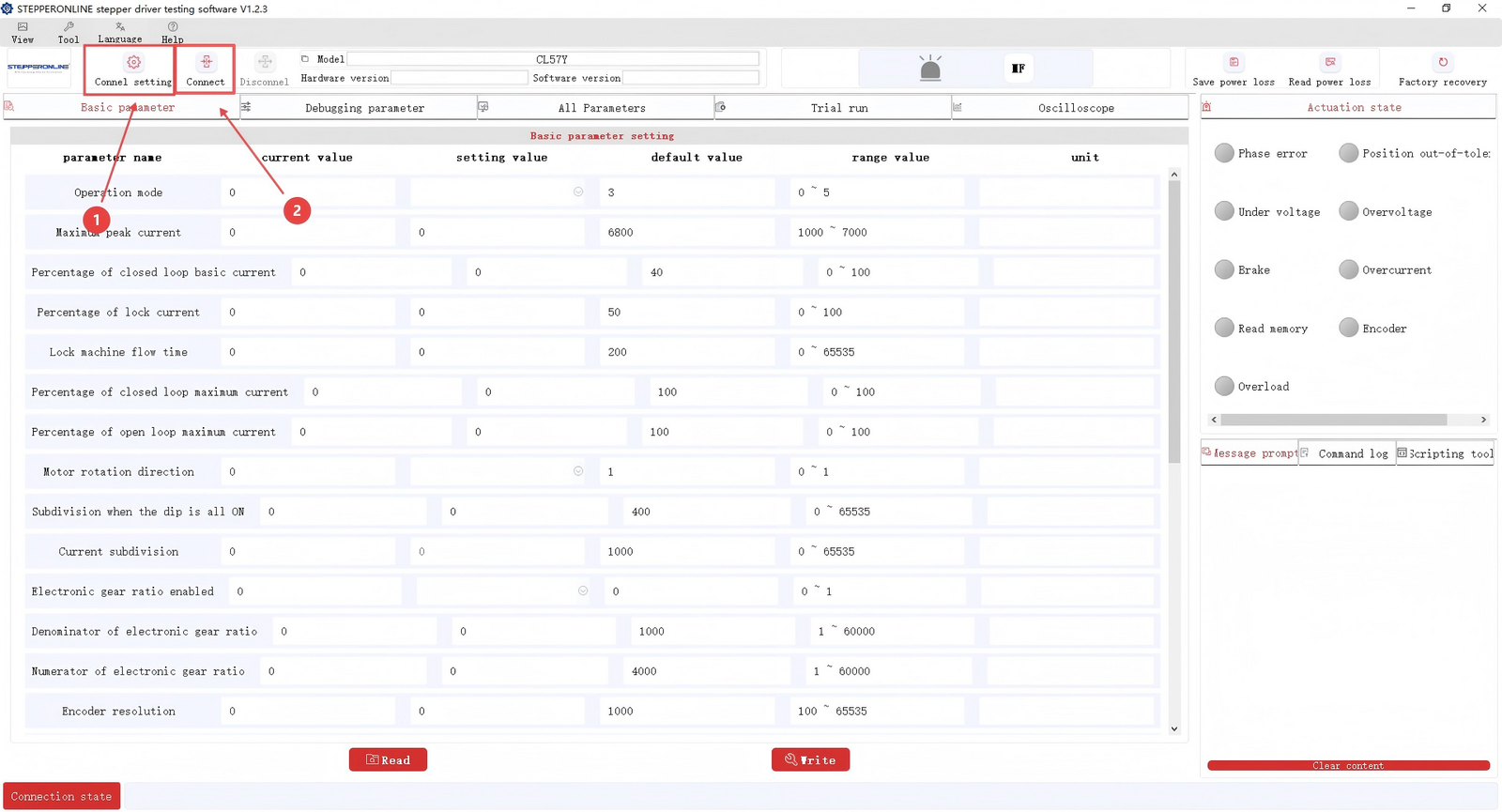
- Fare clic su "Connection Settings" per confermare la porta COM corretta.
- Fare clic su "Connect".
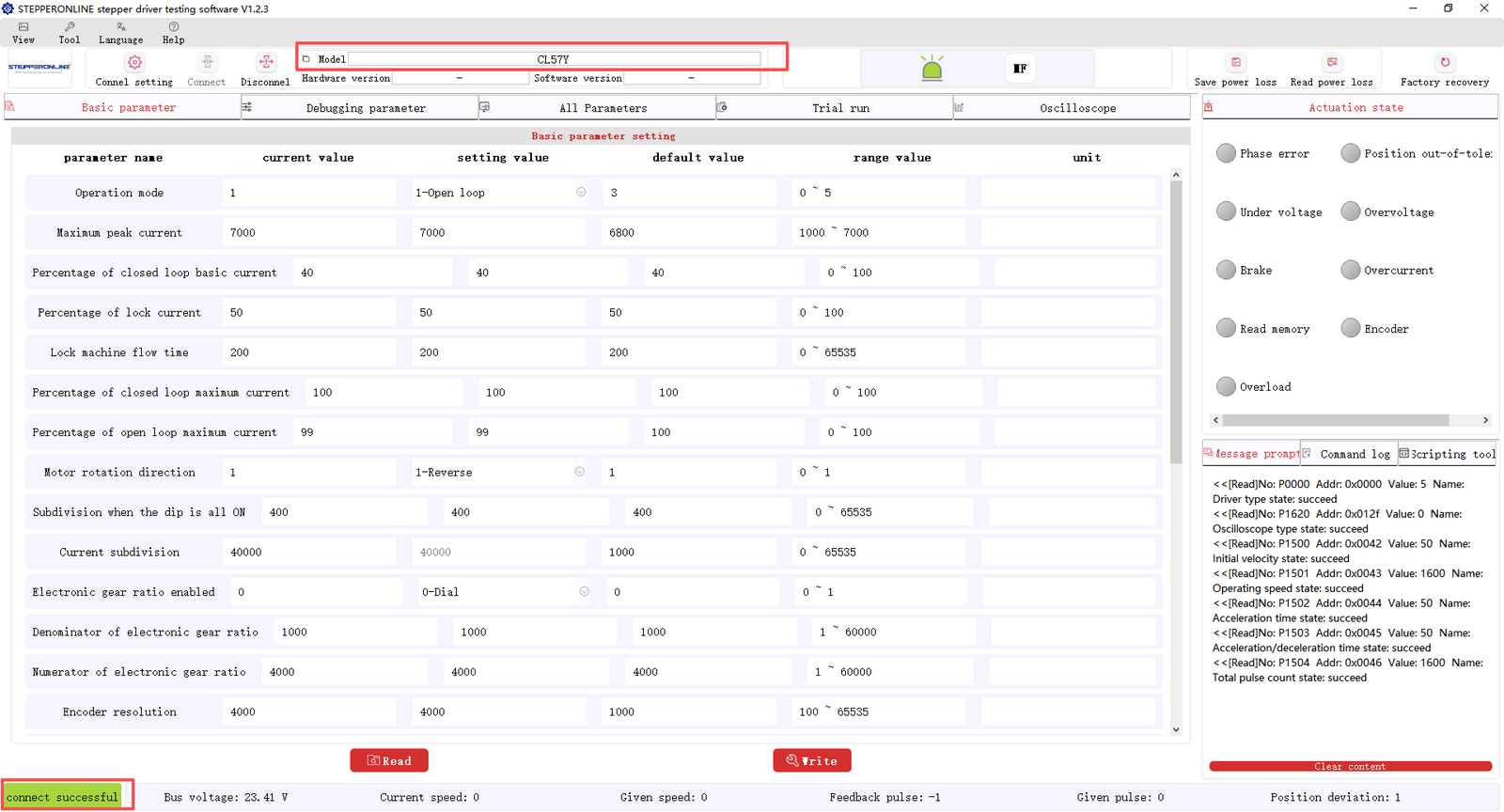
Dopo una connessione riuscita, il modello del driver verrà visualizzato nella parte superiore della finestra del software e un indicatore verde "Connected" apparirà nell'angolo in basso a sinistra.
V2.0:
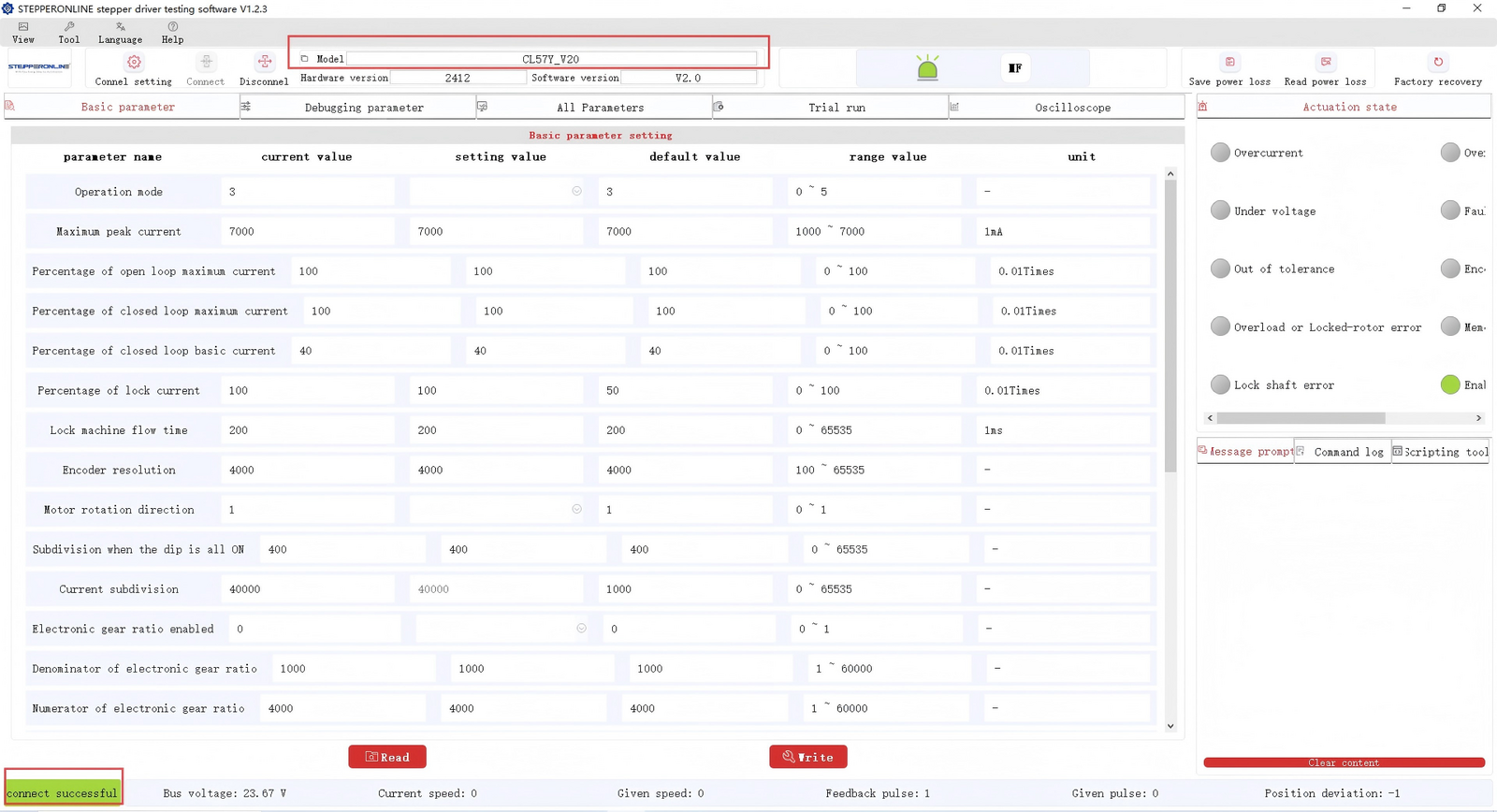
All'apertura del software, il driver V2.0 rileverà automaticamente la porta seriale e stabilirà la connessione: non è necessaria alcuna selezione manuale della porta COM.
Fare clic su "Read Parameters" per visualizzare i valori dei parametri correnti del driver.
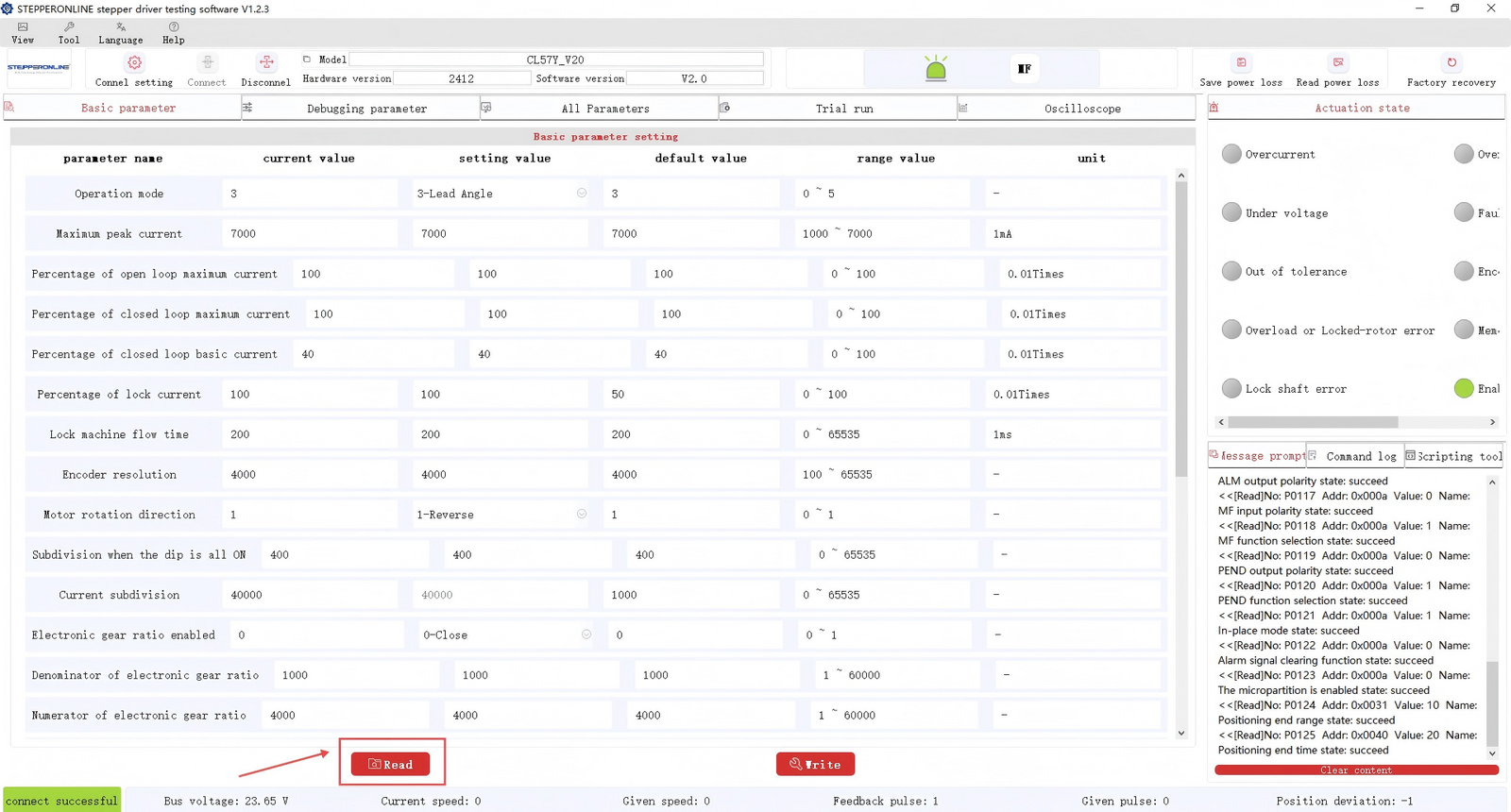
La preparazione è ora completata. Di seguito è riportata una spiegazione dettagliata di ciascuna funzione del software.
- Cambio lingua del driver
Il software supporta sia il cinese che l'inglese. Selezionare la lingua preferita secondo necessità.

- Modifica della modalità operativa
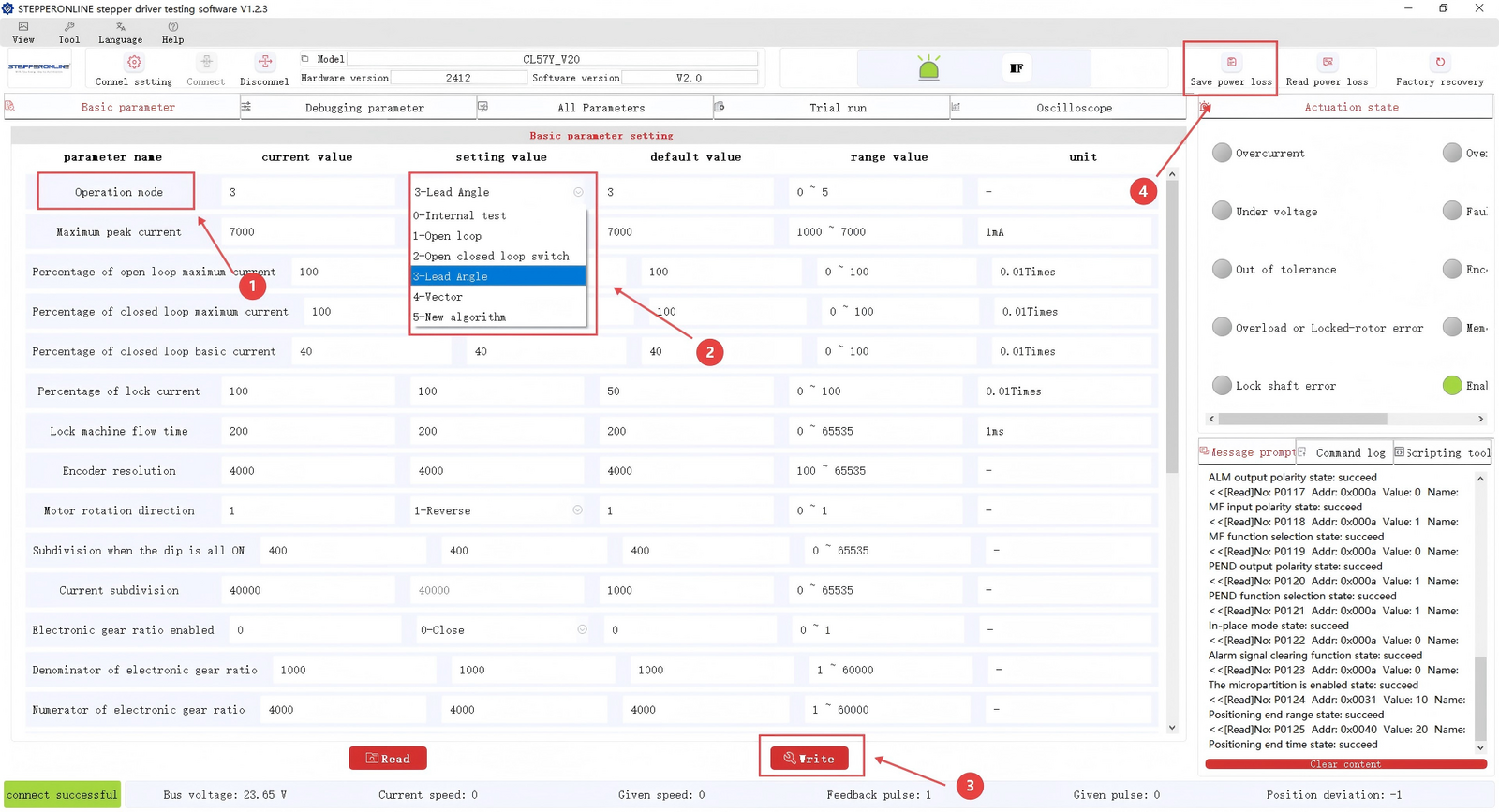
Il driver supporta diverse modalità operative. Per passare alla modalità Open-Loop o a un'altra modalità, seguire questi passaggi:
- Individuare il parametro "Operating Mode".
- Fare clic sul menu a tendina e selezionare la modalità desiderata. (Per le spiegazioni di ciascuna modalità, consultare: Differenza tra l'algoritmo Lead-Angle e l'algoritmo Vector Mode nelle modalità operative del driver a ciclo chiuso serie Y)
- Fare clic su "Write".
- Fare clic su "Save".
Dopo aver completato i passaggi sopra indicati, spegnere e riaccendere il driver (ciclo di alimentazione) affinché la modifica della modalità abbia effetto.
- Modifica del parametro di corrente di picco
Il driver a ciclo chiuso serie Y è dotato di una regolazione intelligente della corrente. Indipendentemente dalla corrente nominale del motore NEMA 23/24, il driver identifica automaticamente la corrente richiesta e fornisce il valore ottimale.
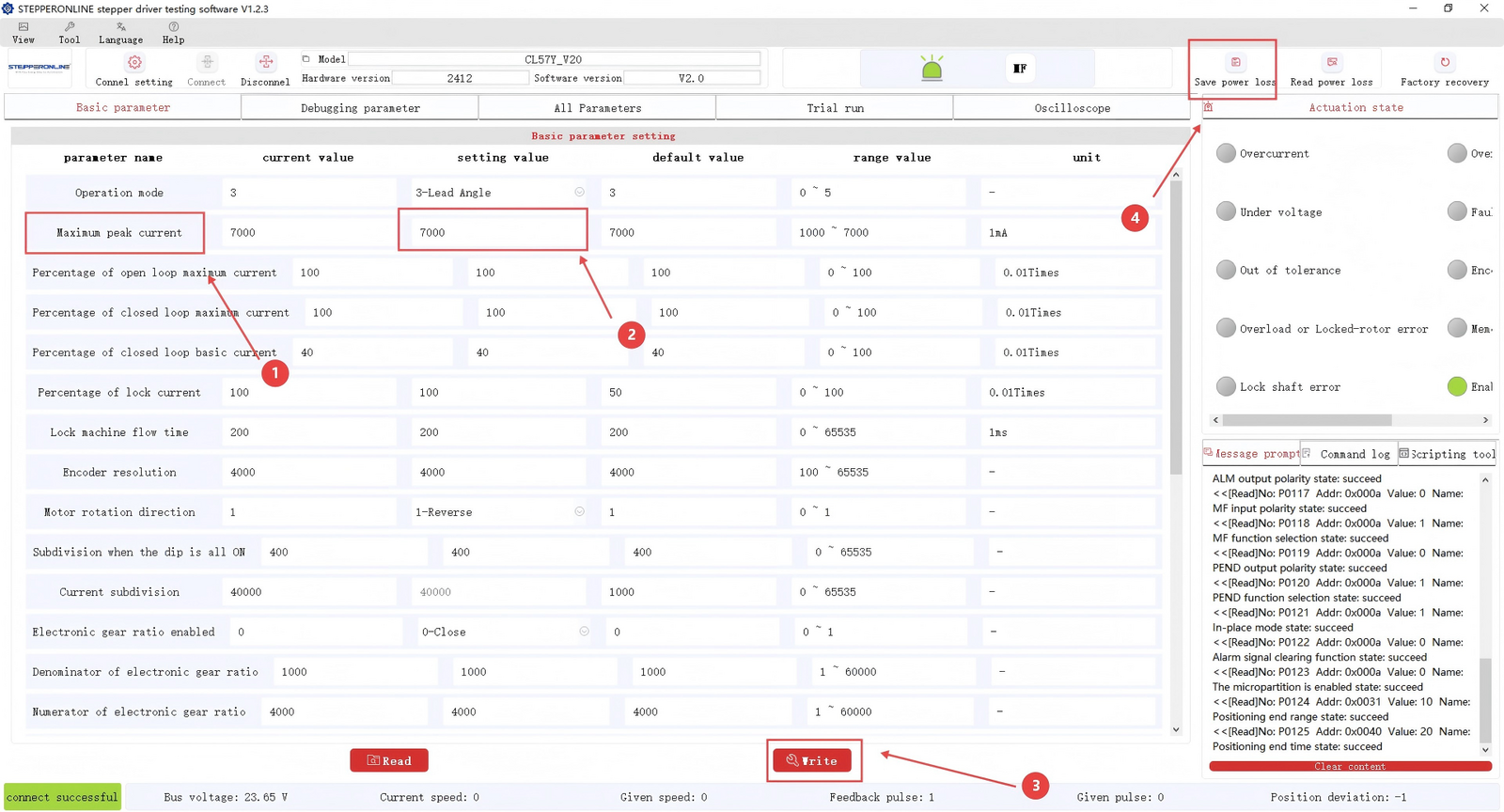
Se la corrente di picco regolata automaticamente è troppo alta o troppo bassa per l'applicazione, è possibile modificarla manualmente seguendo i passaggi mostrati nella figura sopra. Dopo aver modificato il parametro di corrente, assicurarsi di fare clic prima su "Write", poi su "Save" e infine di spegnere e riaccendere il driver affinché le modifiche abbiano effetto.
- Modifica della risoluzione dell'encoder
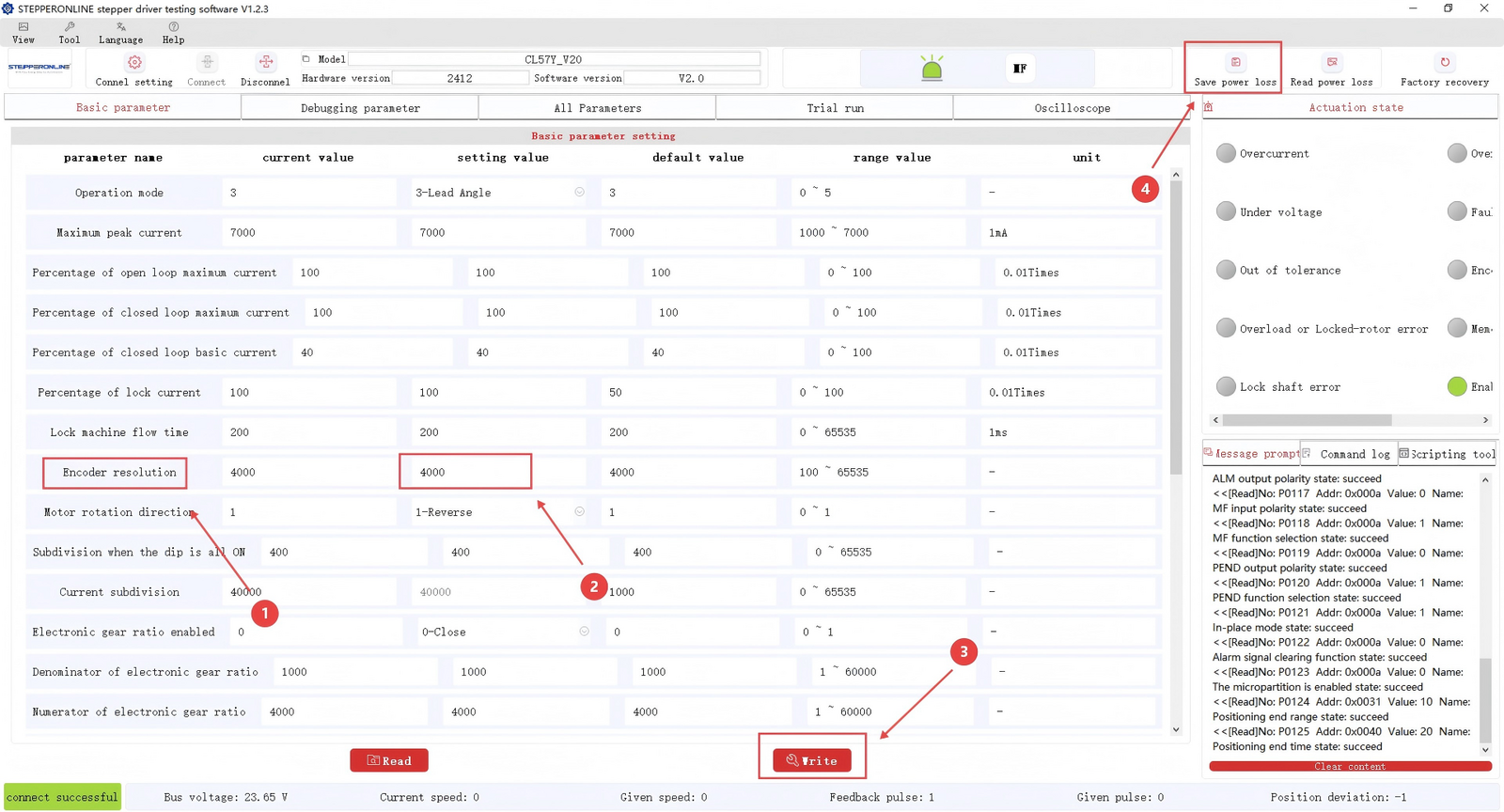
Il driver supporta nativamente encoder con una risoluzione di 1.000 linee (1.000 PPR). Se è necessario pilotare un motore con una risoluzione dell'encoder diversa, modificare l'impostazione come segue:
- Individuare il parametro "Encoder Resolution".
- Inserire il valore di risoluzione dell'encoder richiesto. (L'unità visualizzata è CPR. 1.000 PPR = 4.000 CPR.)
- Fare clic su "Write".
- Fare clic su "Save Parameters".
Infine, spegnere e riaccendere il driver affinché le modifiche abbiano effetto.
- Regolazione del guadagno
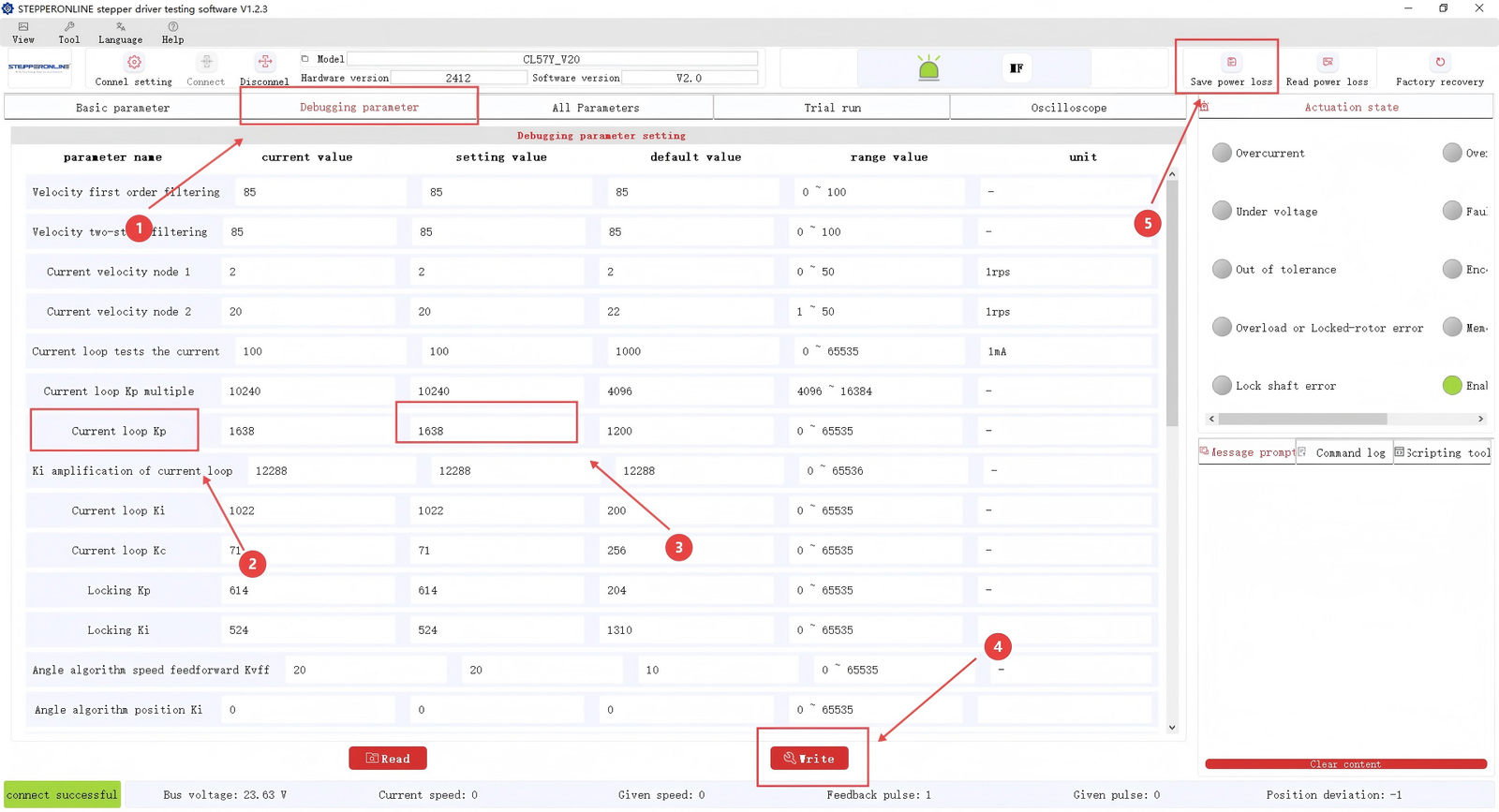
La regolazione dei parametri di guadagno può contribuire a ridurre il rumore eccessivo del motore. Individuare i parametri "Current Loop" e modificarli secondo le seguenti linee guida:
- Per carichi pesanti o funzionamento ad alta velocità: aumentare il valore di incrementi di 100 rispetto all'impostazione predefinita.
- Per carichi leggeri o priorità al basso rumore: diminuire il valore di incrementi di 100 rispetto all'impostazione predefinita.
Dopo la modifica, fare clic su "Write" e poi su "Save Parameters".
- Funzione di test interno / Trial Run
Il driver include una modalità di autotest integrata (Trial Run) che consente di controllare il motore utilizzando il generatore di impulsi interno del driver, senza necessità di un controllore esterno. Questa funzione è utile per verificare il corretto funzionamento del motore e del driver, aiutando a isolare i problemi dal controllore esterno. I passaggi sono i seguenti:
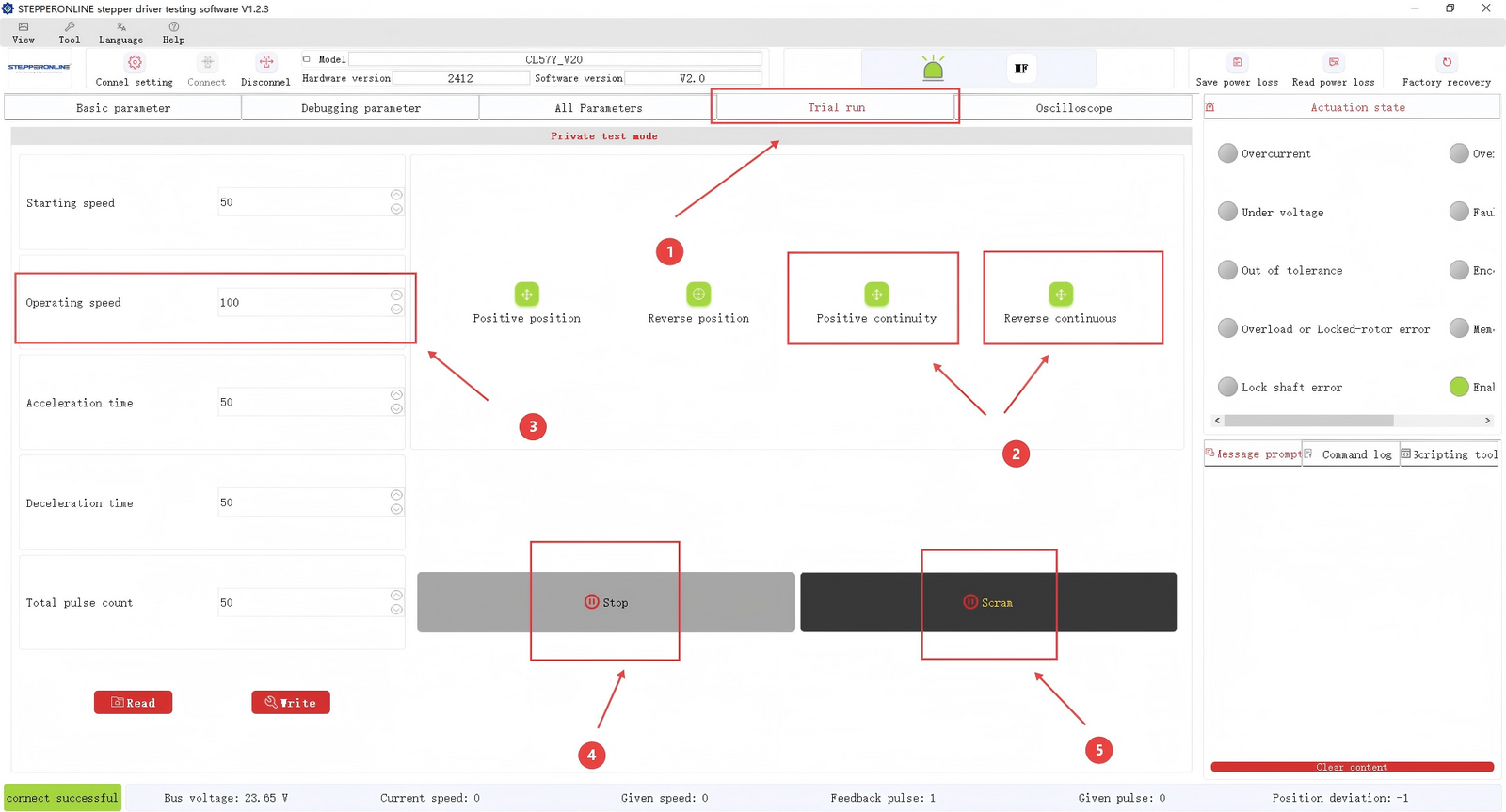
- Selezionare "Trial Run".
- Fare clic sul pulsante "CW Continuous" o "CCW Continuous". Il motore inizierà a funzionare alla velocità impostata al punto 3.
- Per arrestare il motore, fare clic sul pulsante 4 o sul pulsante 5. Il pulsante 4 esegue un arresto con decelerazione controllata in base al tempo di decelerazione configurato, mentre il pulsante 5 esegue un arresto di emergenza immediato.
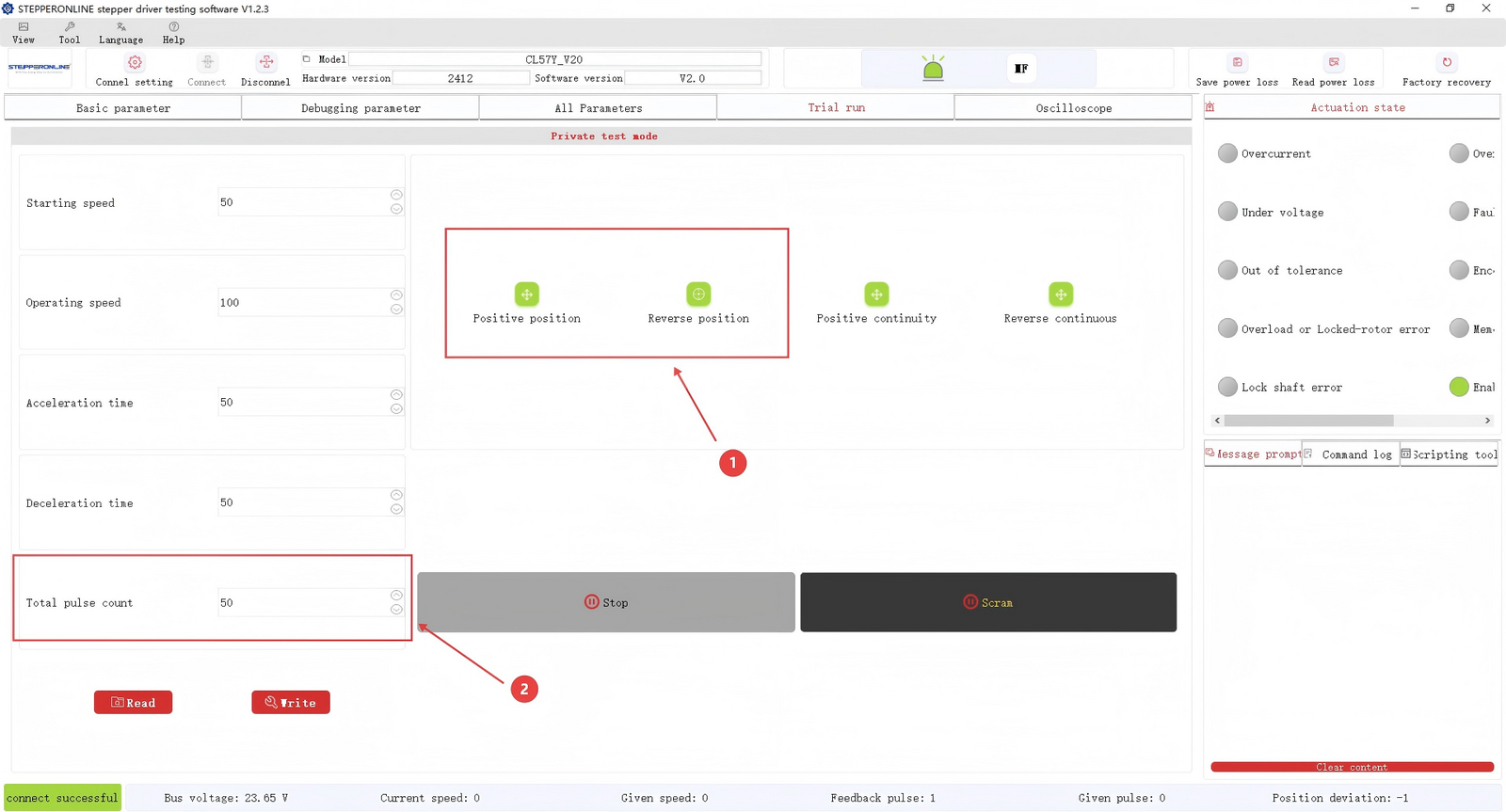
Fare clic sul pulsante "CW Position" o "CCW Position" per inviare al driver un numero specificato di impulsi (impostato al punto 2), facendo ruotare il motore fino a una posizione target.
Ad esempio, se la risoluzione in micropassi del driver è impostata su 1.600 micropassi/giro e si inseriscono 1.600 impulsi nel campo del conteggio impulsi, facendo clic su "CW Position" il motore ruoterà esattamente di un giro completo.
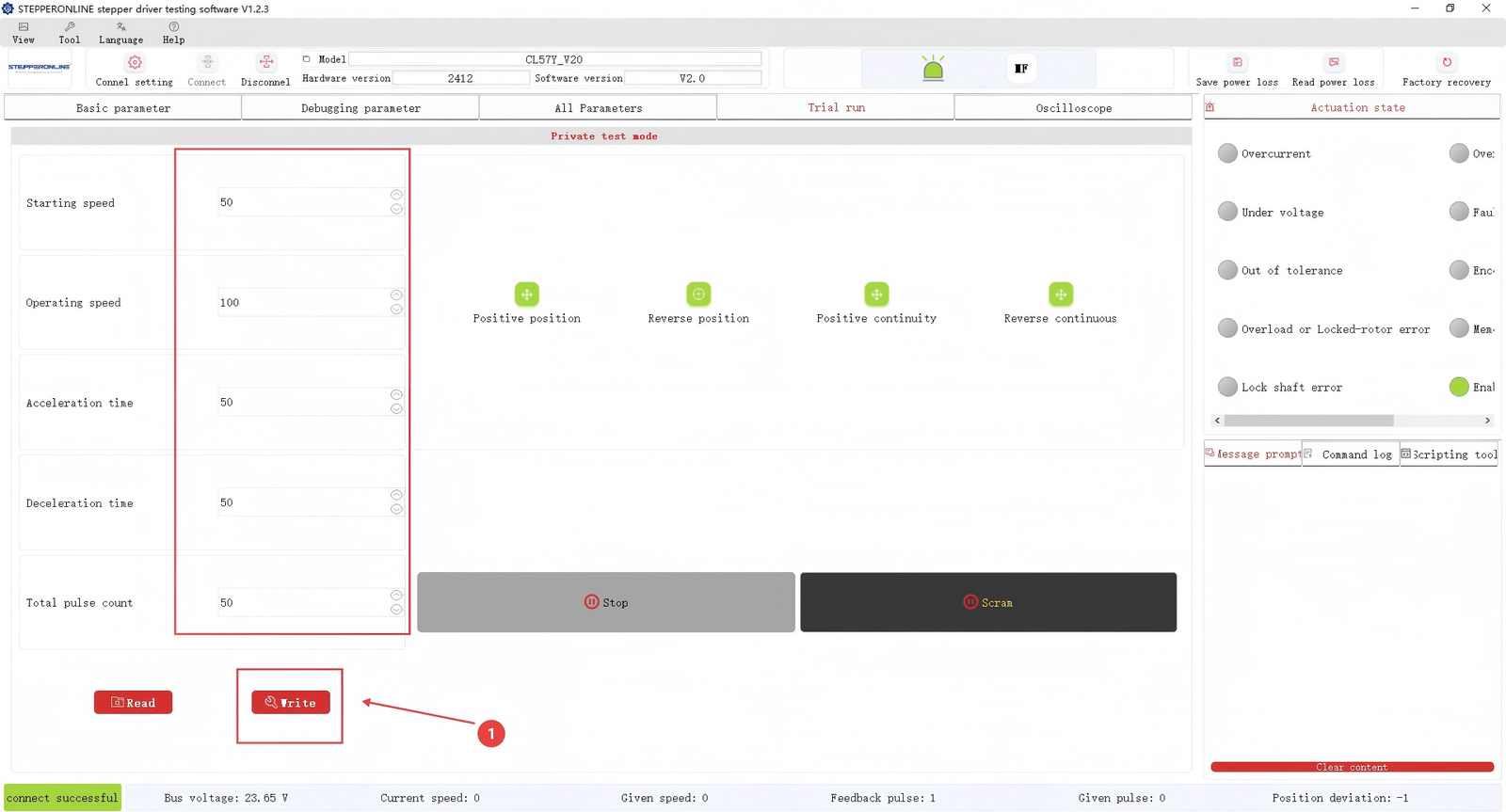
Dopo aver modificato i parametri del Trial Run, fare clic su "Write" per applicarli. Non è necessario fare clic su "Save" nell'angolo in alto a destra per le impostazioni del Trial Run.
I passaggi sopra descritti coprono i parametri più comunemente modificati. Altri parametri possono essere modificati utilizzando la stessa procedura generale (modifica → Write → Save → ciclo di alimentazione). In caso di problemi durante l'utilizzo del software, contattare il nostro team di supporto tecnico.