Este artigo fornece um guia detalhado sobre como usar o software de configuração do Driver de Malha Fechada da Série Y.
(O Driver de Malha Fechada da Série Y está disponível em duas versões de hardware: V1.0 e V2.0. Ambas as versões são compatíveis com o novo software, mas seus métodos de conexão ao PC diferem ligeiramente. Cada versão é explicada separadamente abaixo.)
Link para download da nova versão do software: Y_Series_Stepper_Driver_Debug_Software_V1.2.7.zip
V1.0:
Itens necessários: driver, fonte de alimentação, ferramenta de configuração (unidade de ajuste) e software do driver. (Conecte o motor conforme necessário.) O CL57Y é usado como exemplo aqui:
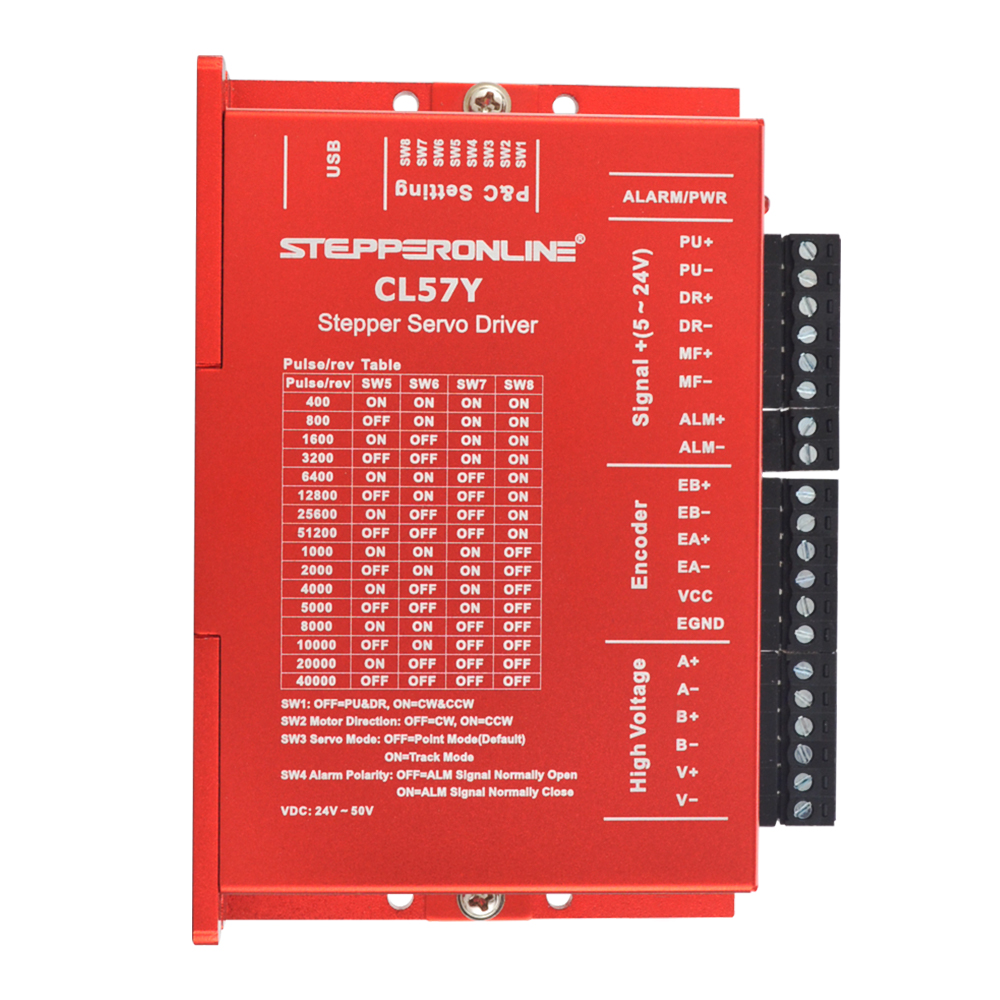
Use os dois cabos incluídos com a ferramenta de configuração Y-USB-CL e conecte-os na seguinte ordem: Driver → Ferramenta de Configuração → PC.
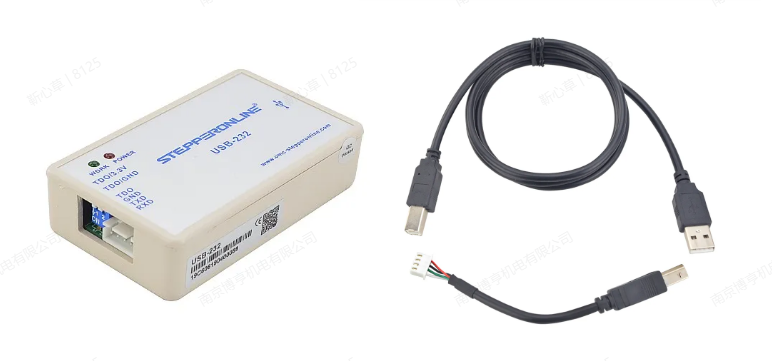
Link do produto da ferramenta de configuração Y-USB-CL: https://www.omc-stepperonline.com/handheld-intelligent-setting-unit-for-closed-loop-driver-y-usb-cl
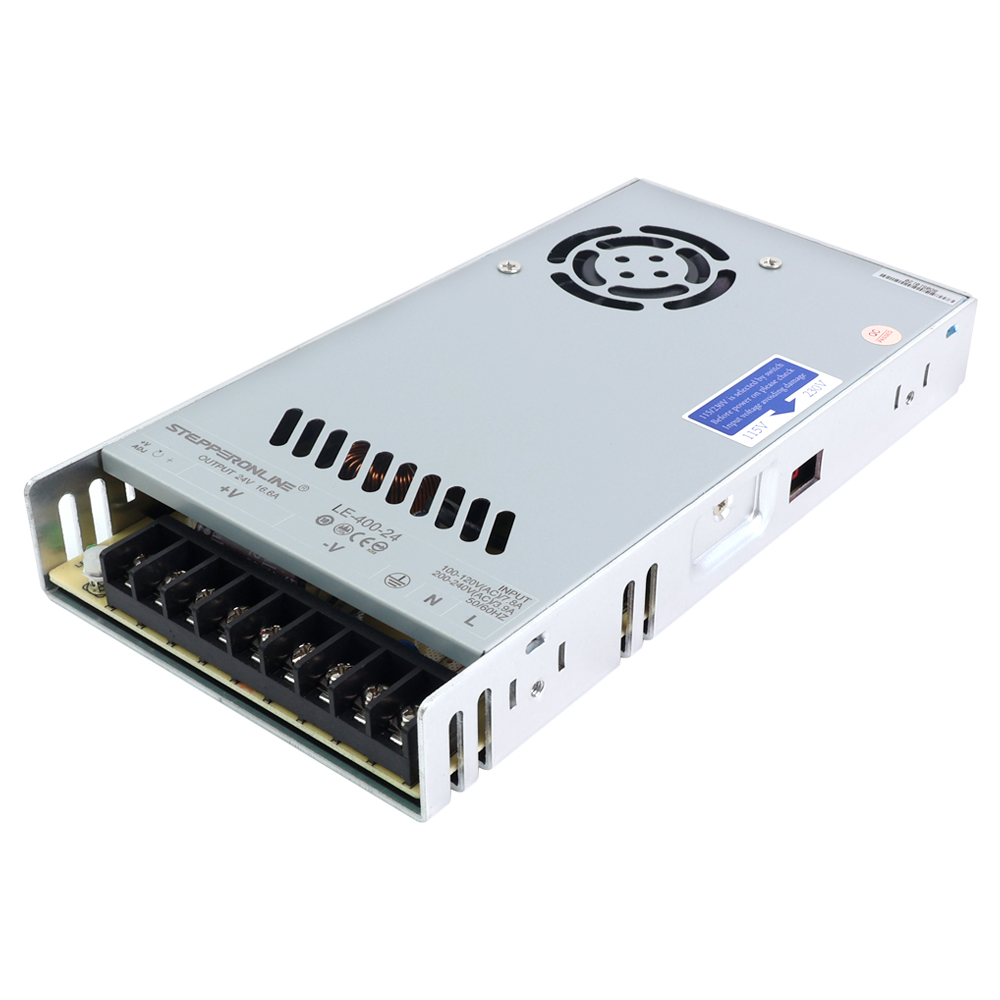
Use uma fonte de alimentação CC para alimentar o driver. (Nota: A tensão da fonte de alimentação deve estar dentro da faixa de entrada do driver. Por exemplo, a faixa de tensão de entrada do CL57Y é de 24–50 VDC, portanto, a saída da fonte de alimentação deve estar dentro dessa faixa.) Conecte o terminal V+ da fonte de alimentação à porta V+ do driver e o terminal V− à porta V−. Após ligar, os indicadores luminosos tanto do driver quanto da ferramenta de configuração serão acesos.
V2.0:
Itens necessários: driver, fonte de alimentação, cabo de configuração RS232 e software do driver. (Conecte o motor conforme necessário.) O CL57Y-V20 é usado como exemplo aqui:
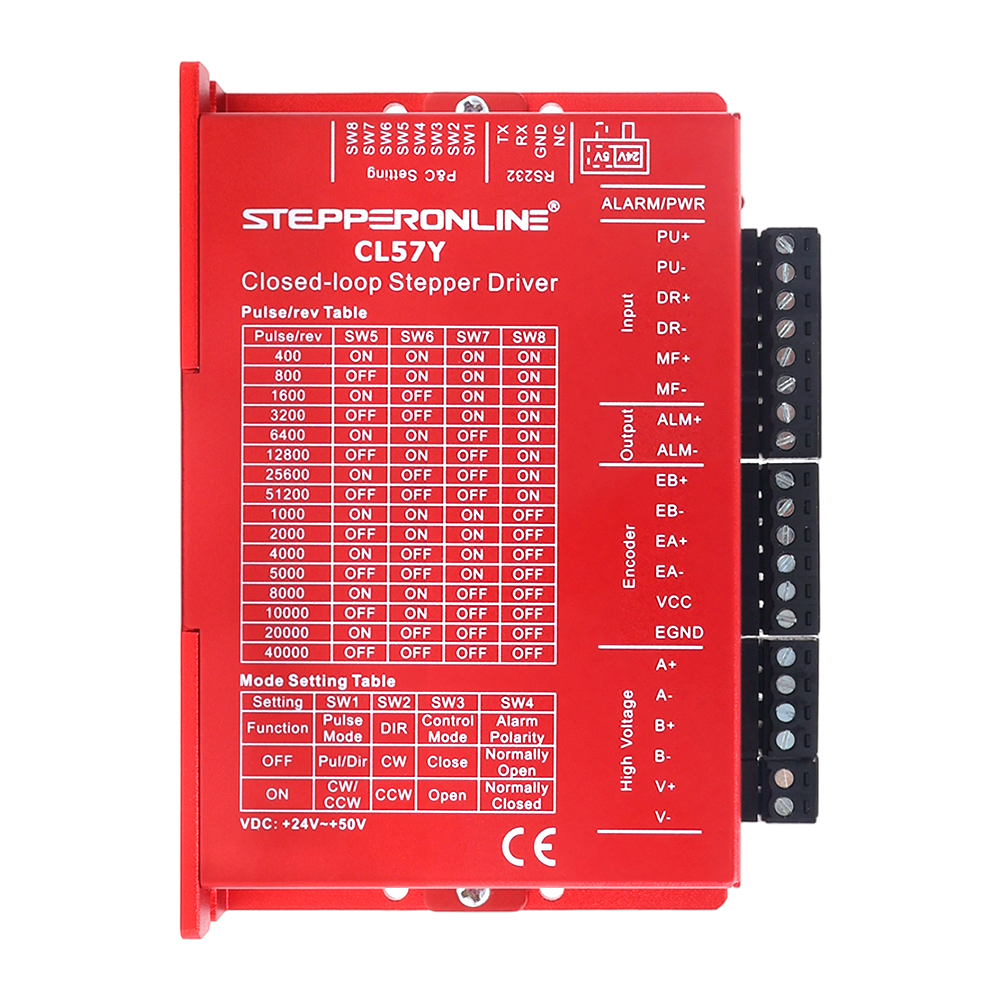
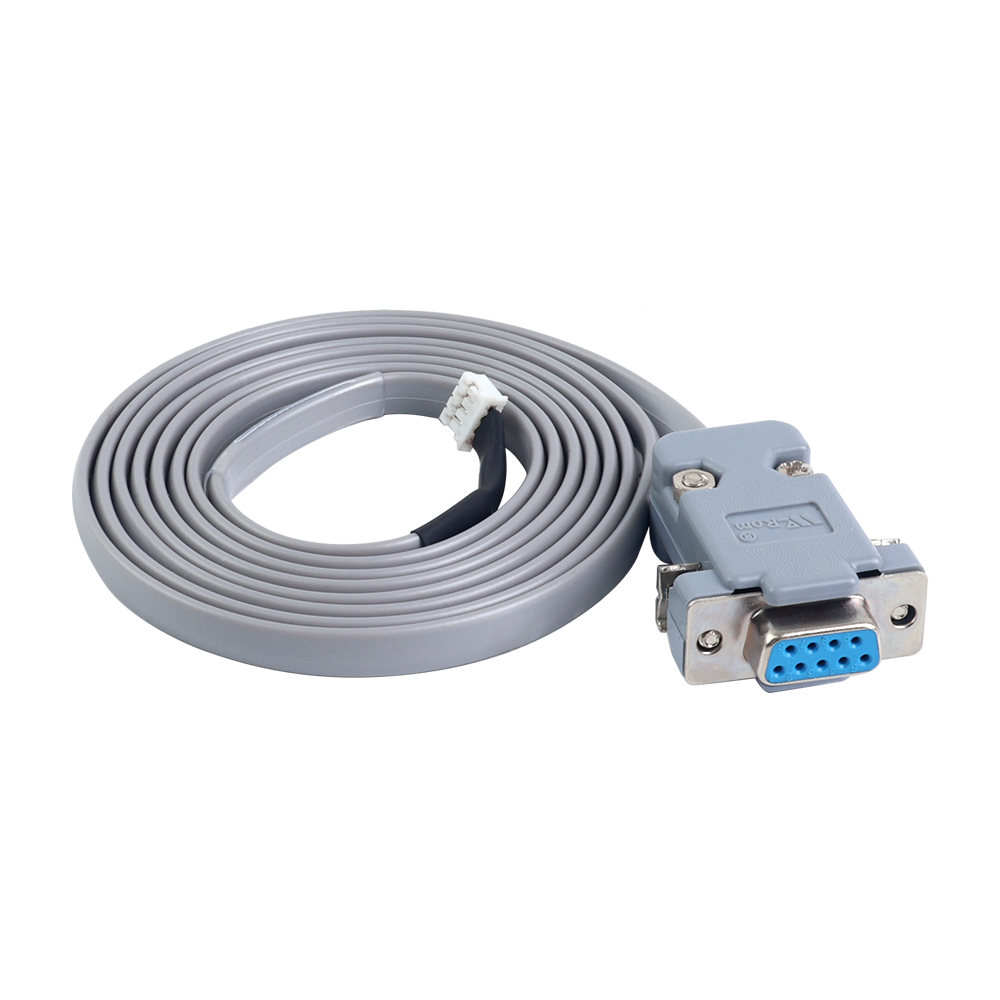
Use o cabo de configuração CABLE-PC-2 incluído com o driver e conecte-o na seguinte ordem: Driver → Cabo de Configuração → PC. (Se o seu computador não possuir uma porta serial DB9, recomendamos o uso deste adaptador USB para RS232: https://www.omc-stepperonline.com/usb-2-0-to-serial-rs232-adapter-with-1m-cable-converter-c006)
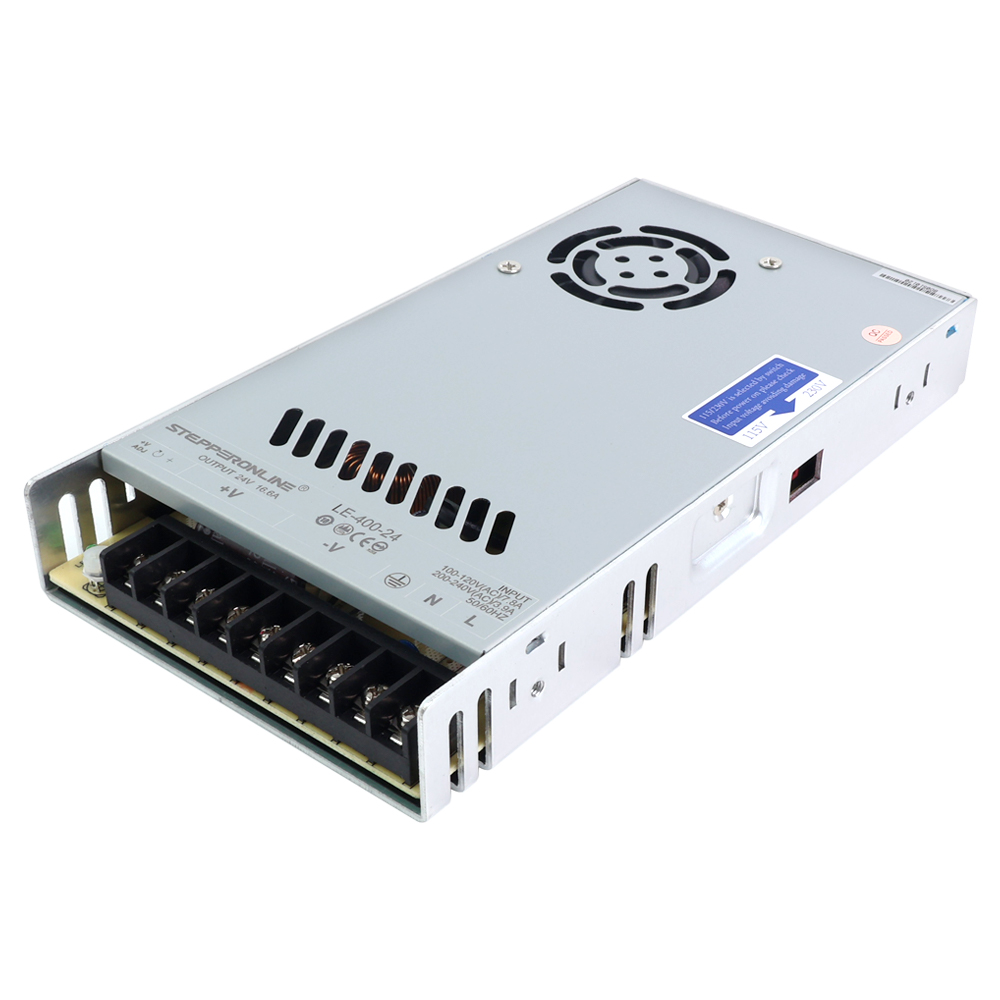
Use uma fonte de alimentação CC para alimentar o driver. (Nota: A tensão da fonte de alimentação deve estar dentro da faixa de entrada do driver. Por exemplo, a faixa de tensão de entrada do CL57Y é de 24–50 VDC, portanto, a saída da fonte de alimentação deve estar dentro dessa faixa.) Conecte o terminal V+ da fonte de alimentação à porta V+ do driver e o terminal V− à porta V−. Após ligar, o indicador luminoso do driver será aceso.
Para o Driver de Malha Fechada da Série Y V2.0, o método de conexão do software foi atualizado da interface USB da V1.0 para uma interface RS232. Um cabo de configuração está incluído com o driver V2.0, portanto, não é necessário adquirir uma ferramenta de configuração separada como na versão V1.0. Esta é a principal diferença na conectividade do software entre as duas versões de hardware.
Abaixo está um guia detalhado sobre como usar a nova versão do software.
Após baixar o software, selecione o idioma inglês durante a instalação. Em seguida, clique no ícone da área de trabalho mostrado abaixo para iniciar o aplicativo:
V1.0:
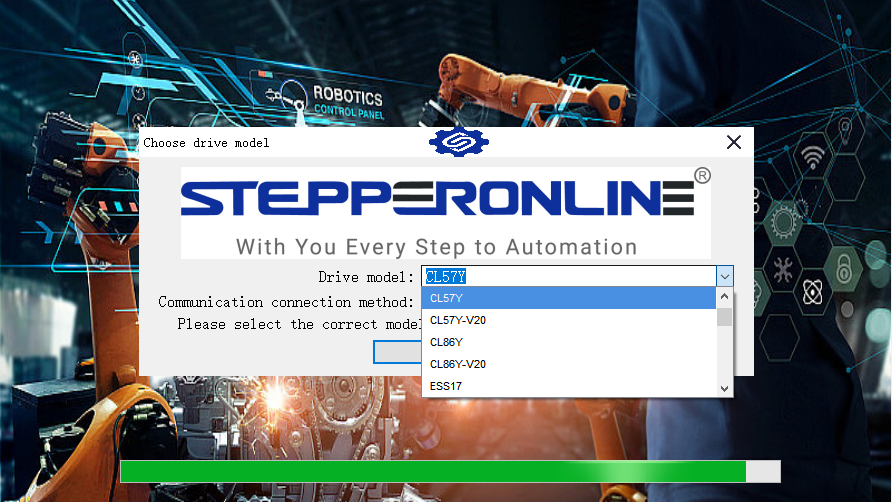
Selecione o modelo do driver e clique em "Confirm" para acessar a interface principal do software:
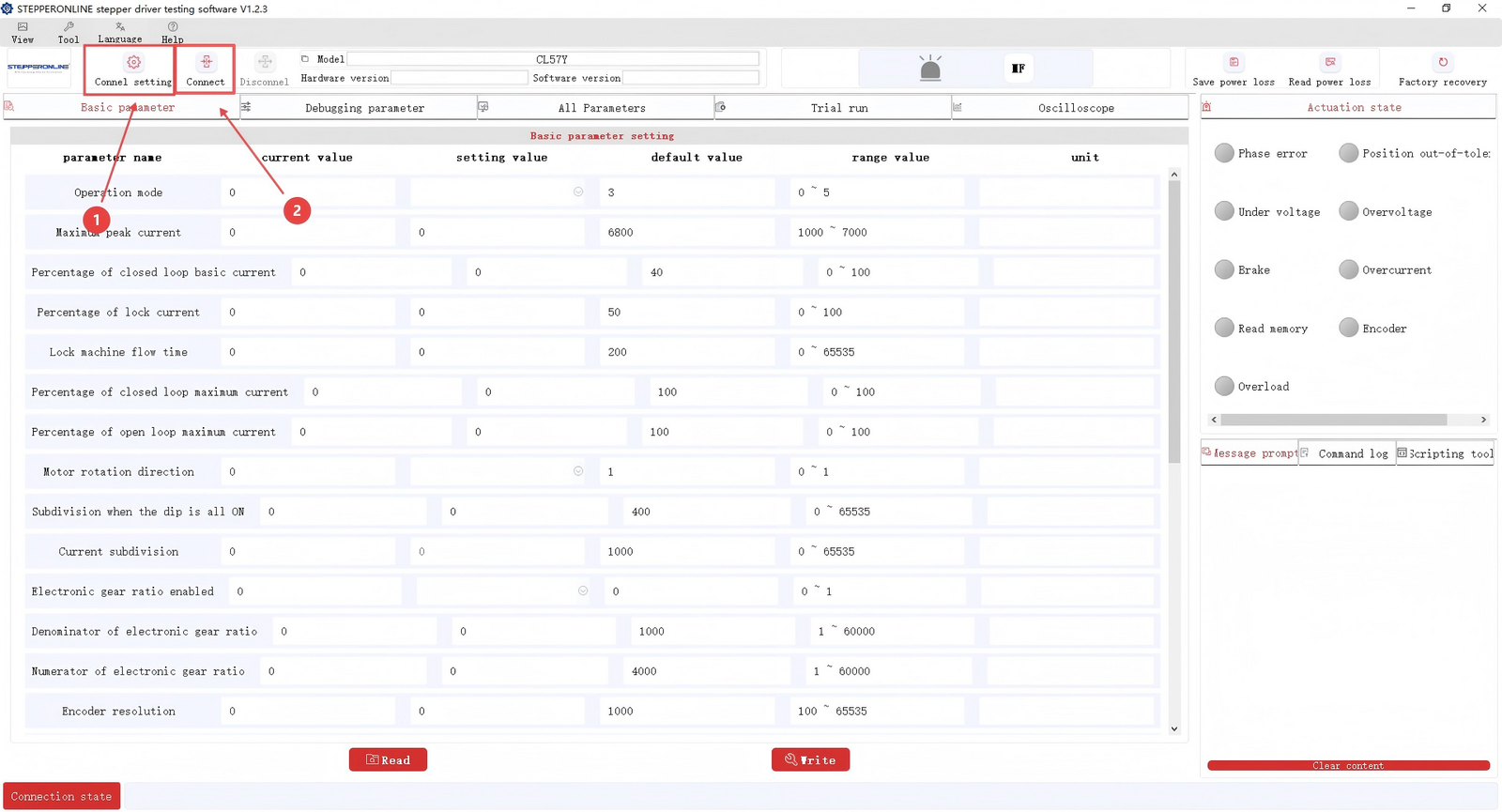
- Clique em "Connection Settings" para confirmar a porta COM correta.
- Clique em "Connect".
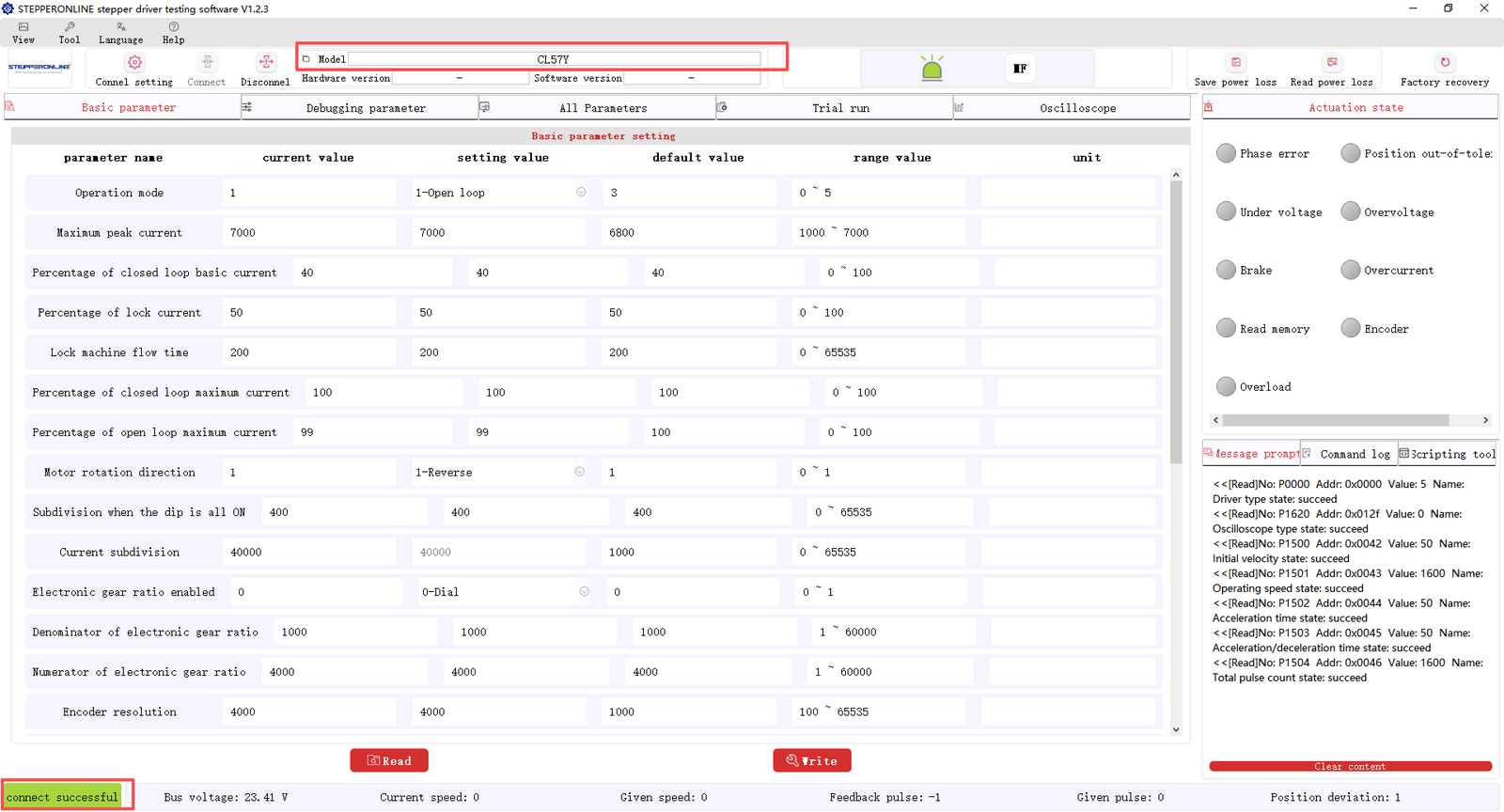
Após uma conexão bem-sucedida, o modelo do driver será exibido na parte superior da janela do software e um indicador verde "Connected" aparecerá no canto inferior esquerdo.
V2.0:
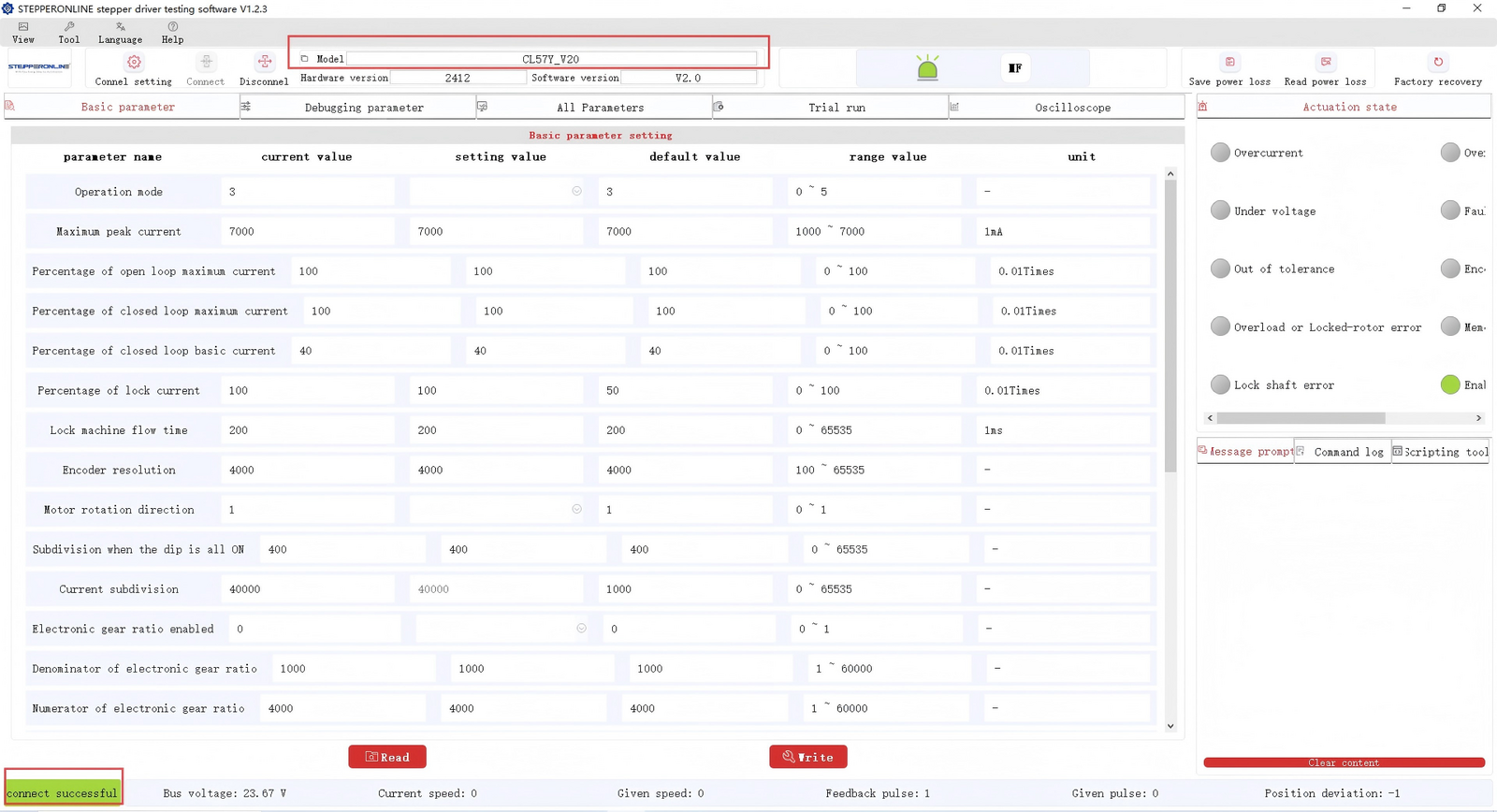
Ao abrir o software, o driver V2.0 detectará automaticamente a porta serial e estabelecerá a conexão — não é necessária a seleção manual da porta COM.
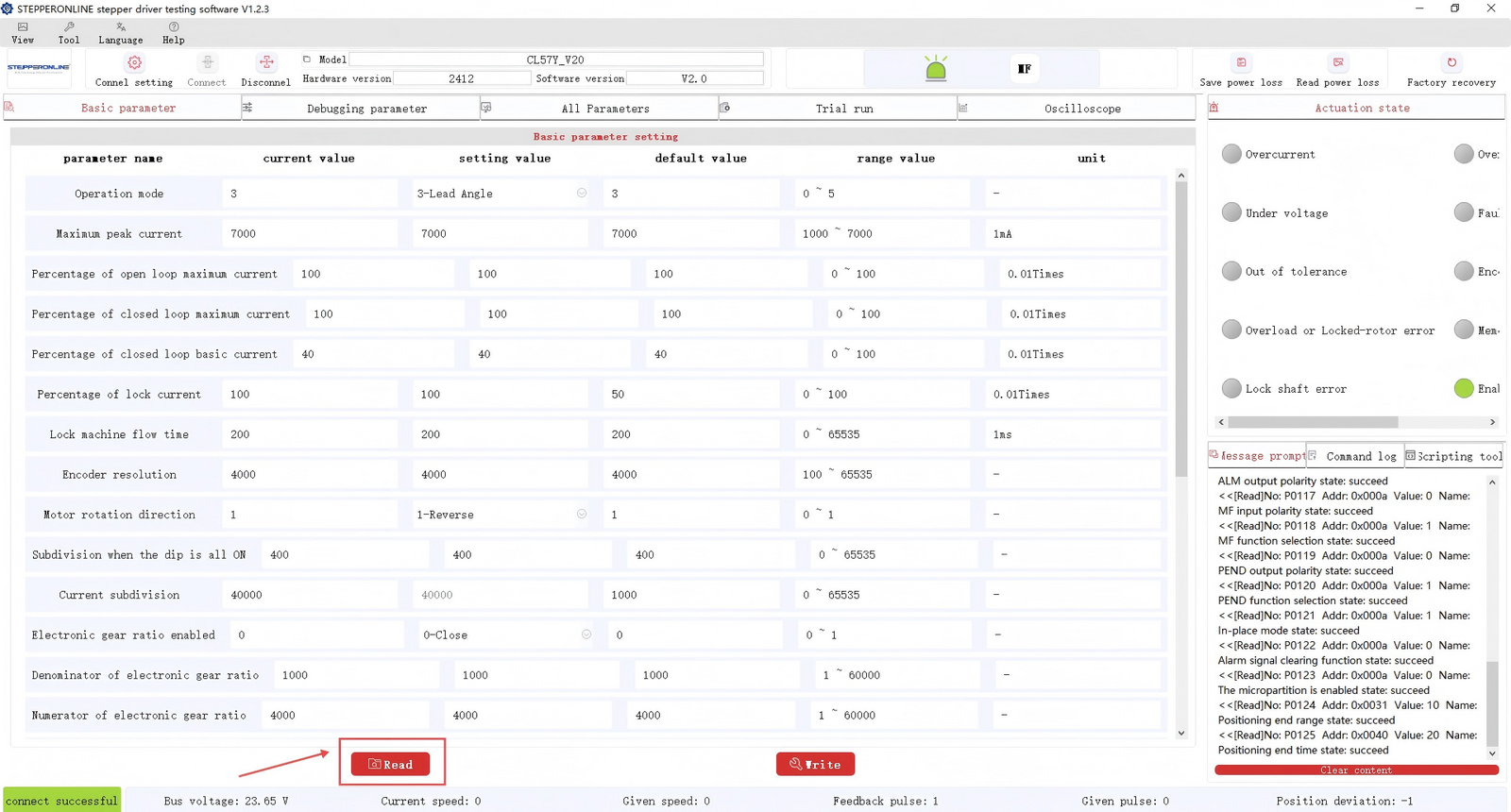
Clique em "Read Parameters" para exibir os valores atuais dos parâmetros do driver.
A preparação está concluída. Abaixo está uma explicação detalhada de cada função do software.
- Alternância de Idioma do Driver
O software suporta chinês e inglês. Selecione o idioma de sua preferência conforme necessário.

- Modificação do Modo de Operação
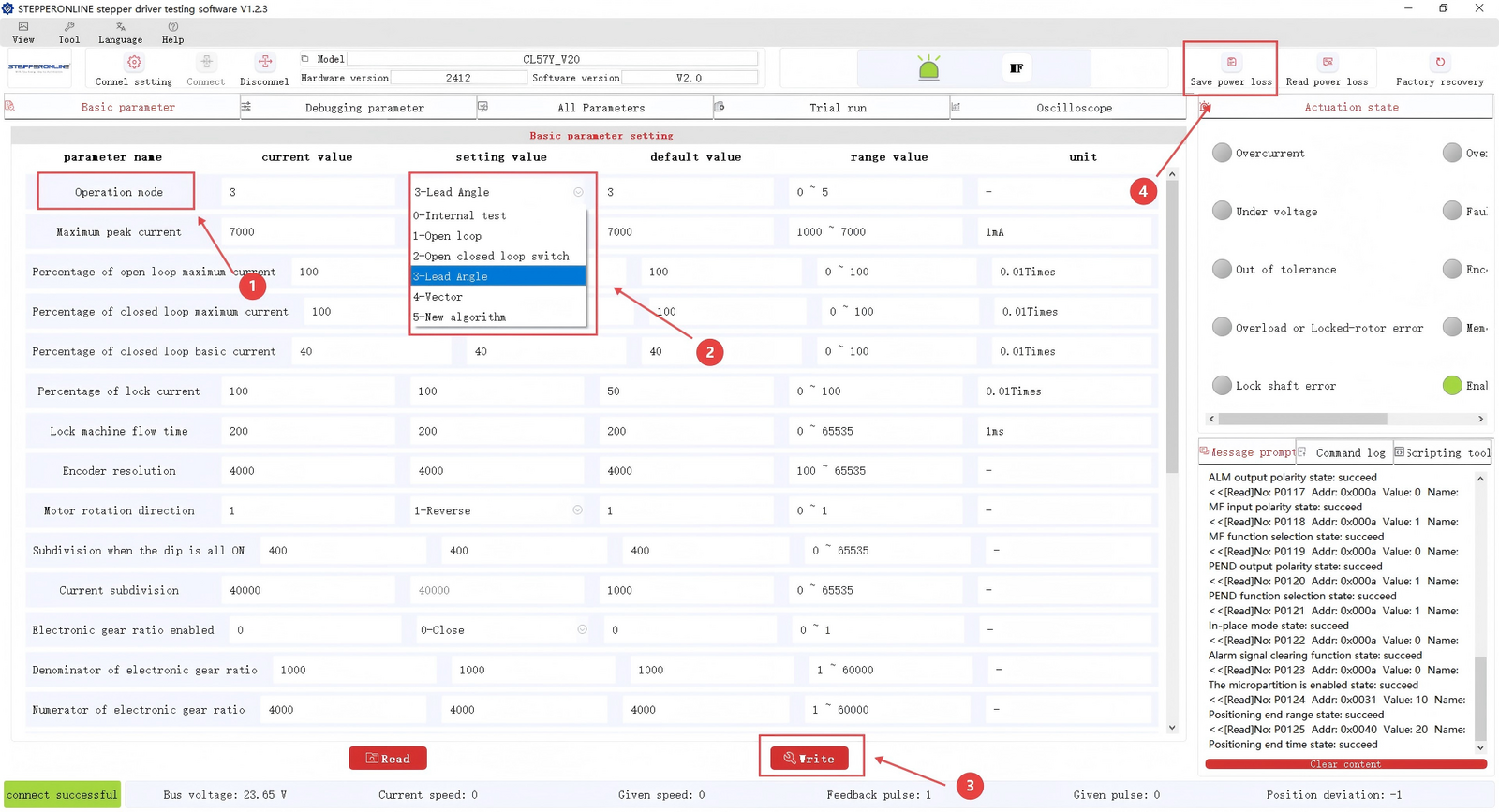
O driver suporta múltiplos modos de operação. Para alternar para o modo Open-Loop ou outro modo, siga estas etapas:
- Localize o parâmetro "Operating Mode".
- Clique no menu suspenso e selecione o modo desejado. (Para explicações sobre cada modo, consulte: Difference Between Lead-Angle Algorithm and Vector Mode Algorithm in Y Series Closed-Loop Driver Operating Modes)
- Clique em "Write".
- Clique em "Save".
Após concluir as etapas acima, reinicie o driver (desligue-o e ligue-o novamente) para que a alteração de modo tenha efeito.
- Modificação do Parâmetro de Corrente de Pico
O Driver de Malha Fechada da Série Y possui ajuste inteligente de corrente. Independentemente da corrente nominal do seu motor NEMA 23/24, o driver identifica automaticamente a corrente necessária e fornece o valor ideal.
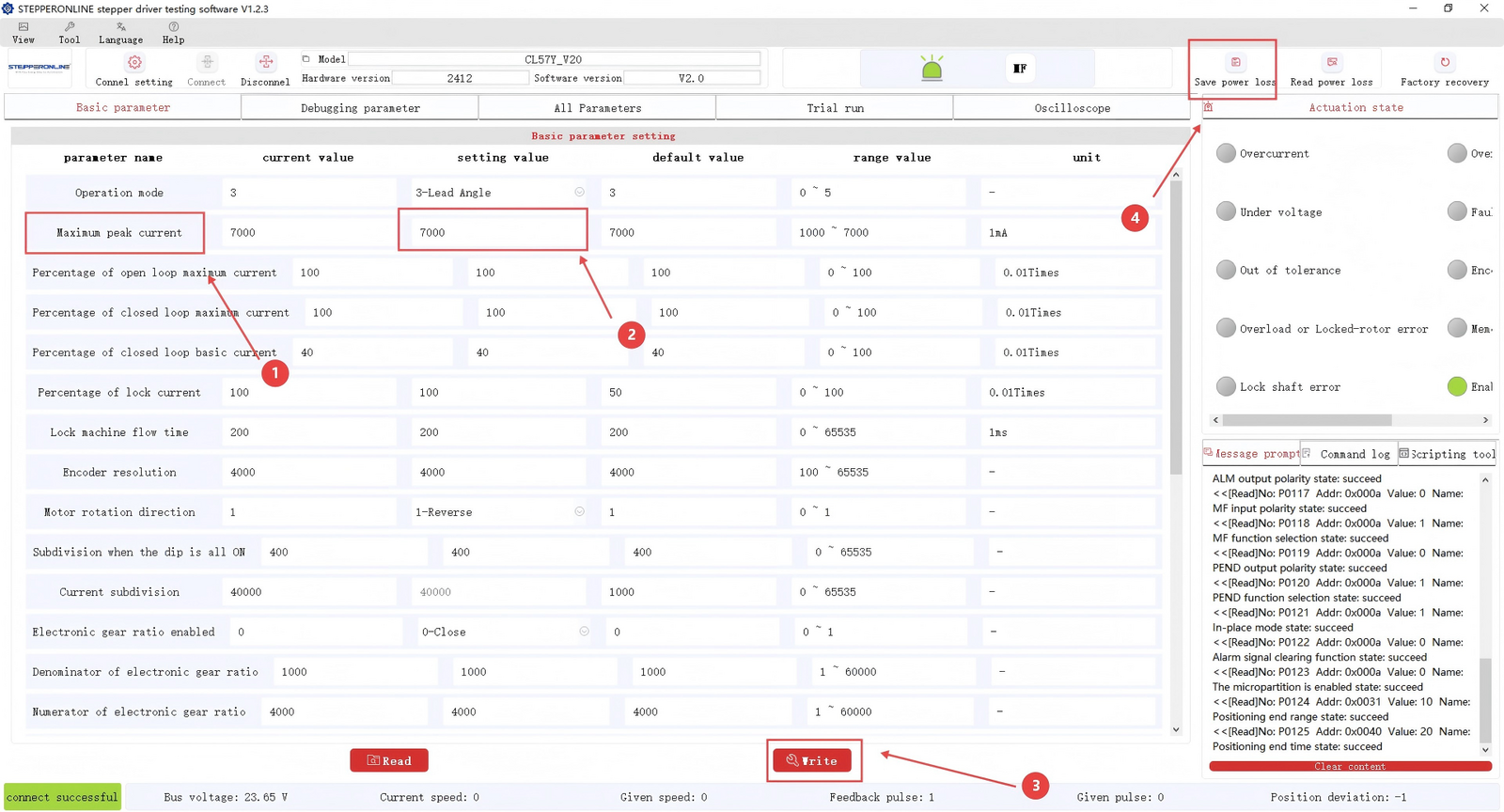
Se a corrente de pico ajustada automaticamente estiver muito alta ou muito baixa para sua aplicação, você pode alterá-la manualmente usando as etapas mostradas no diagrama acima. Após modificar o parâmetro de corrente, certifique-se de clicar primeiro em "Write", depois em "Save" e, por fim, reinicie o driver para que as alterações tenham efeito.
- Modificação da Resolução do Encoder
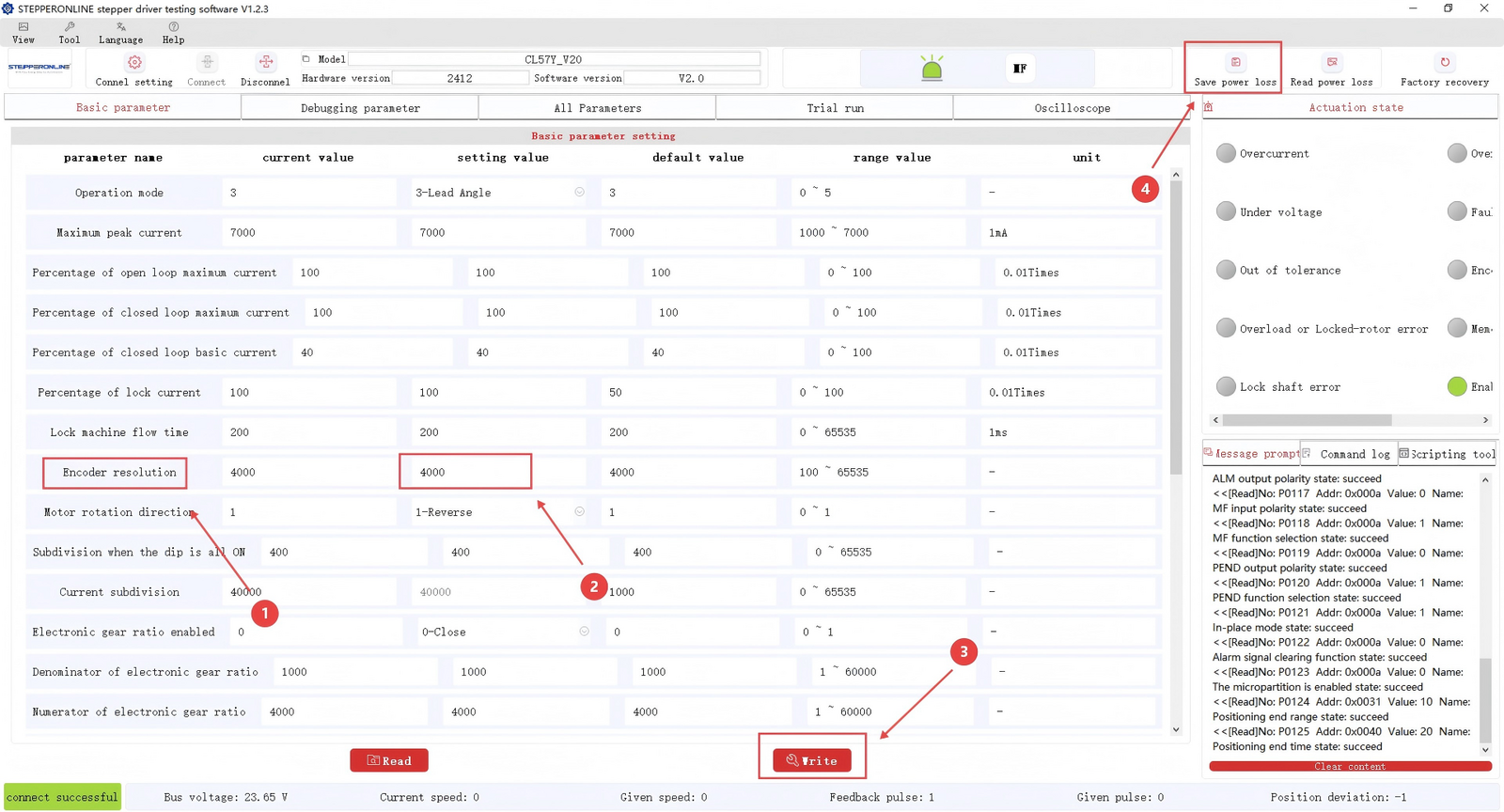
O driver suporta nativamente encoders com resolução de 1.000 linhas (1.000 PPR). Se você precisar acionar um motor com uma resolução de encoder diferente, modifique a configuração da seguinte forma:
- Localize o parâmetro "Encoder Resolution".
- Insira o valor de resolução do encoder necessário. (A unidade exibida aqui é CPR. 1.000 PPR = 4.000 CPR.)
- Clique em "Write".
- Clique em "Save Parameters".
Por fim, reinicie o driver para que as alterações tenham efeito.
- Ajuste de Ganho
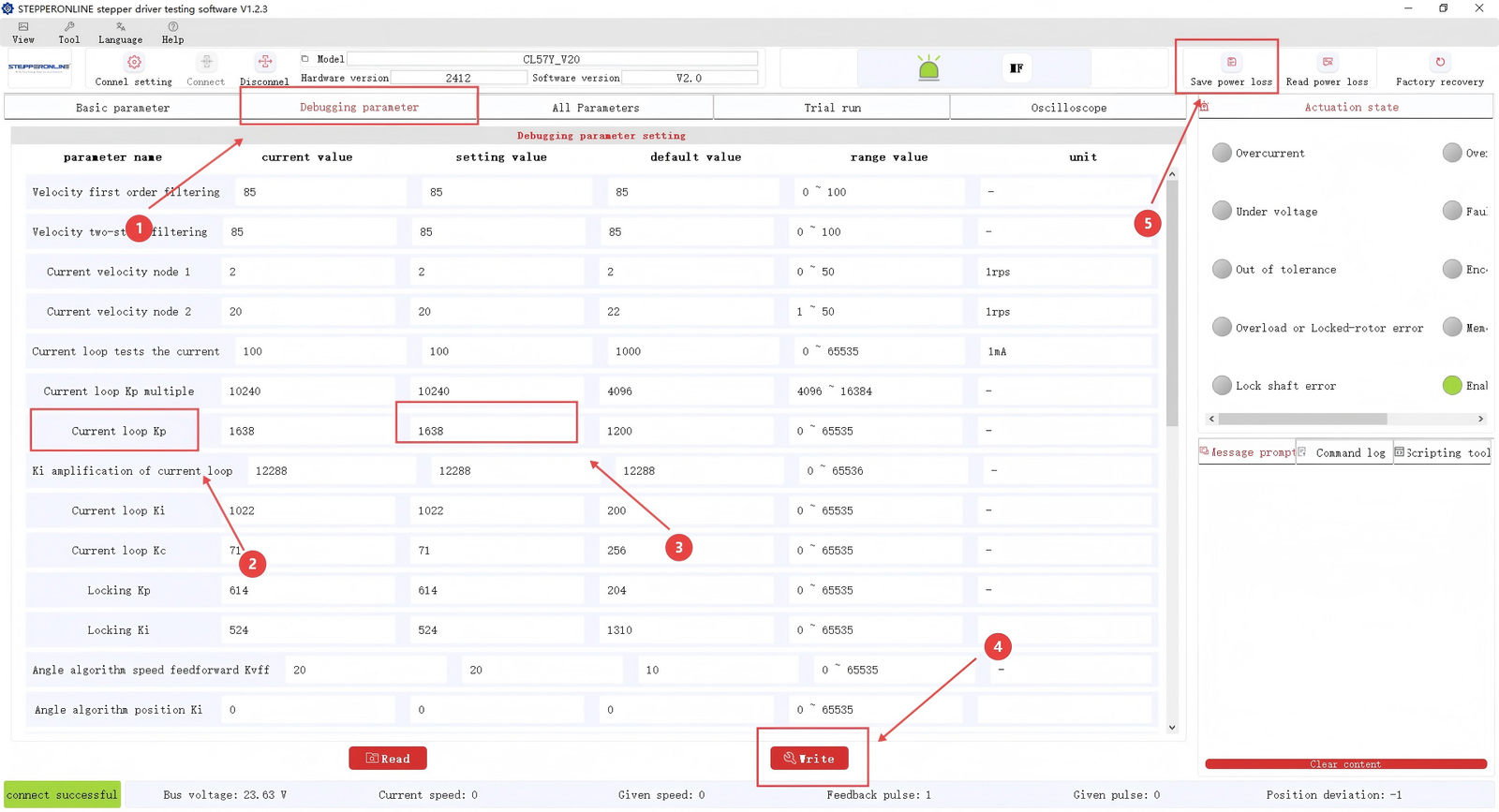
O ajuste dos parâmetros de ganho pode ajudar a reduzir o ruído excessivo do motor. Localize os parâmetros "Current Loop" e modifique-os de acordo com as seguintes diretrizes:
- Para cargas pesadas ou operação em alta velocidade: aumente o valor em incrementos de 100 a partir da configuração padrão.
- Para cargas leves ou prioridade de baixo ruído: diminua o valor em incrementos de 100 a partir da configuração padrão.
Após a modificação, clique em "Write" e depois em "Save Parameters".
- Função de Teste Interno / Execução de Teste
O driver inclui um modo de autoteste integrado (Trial Run) que permite controlar o motor usando o gerador de pulsos interno do driver, sem a necessidade de um controlador externo. Esta função é útil para verificar se o motor e o driver estão operando corretamente, ajudando a isolar problemas do controlador externo. As etapas são as seguintes:
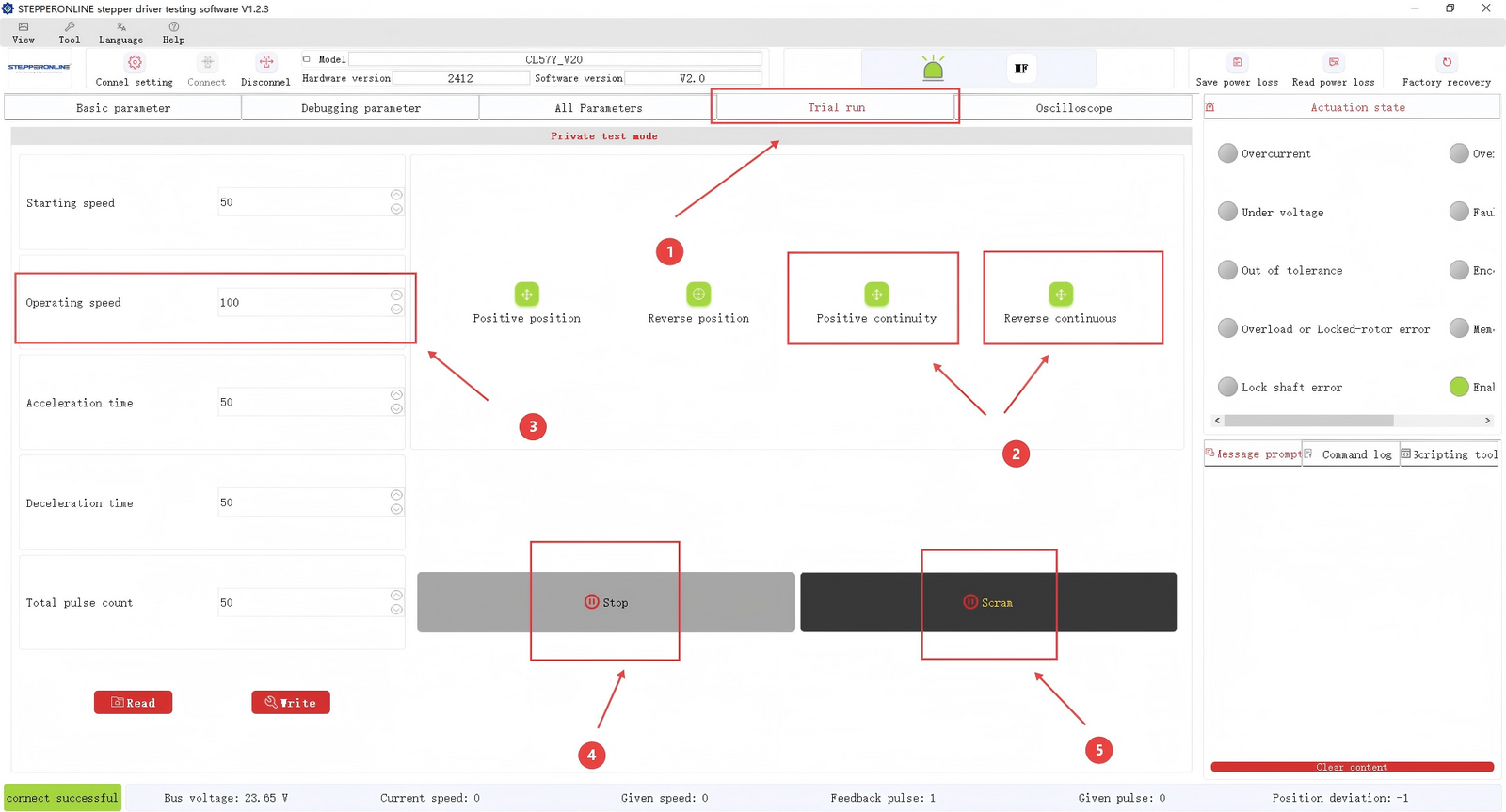
- Selecione "Trial Run".
- Clique no botão "CW Continuous" ou "CCW Continuous". O motor começará a funcionar na velocidade definida na etapa 3.
- Para parar o motor, clique no botão 4 ou no botão 5. O botão 4 realiza uma parada com desaceleração controlada com base no tempo de desaceleração configurado, enquanto o botão 5 realiza uma parada de emergência imediata.
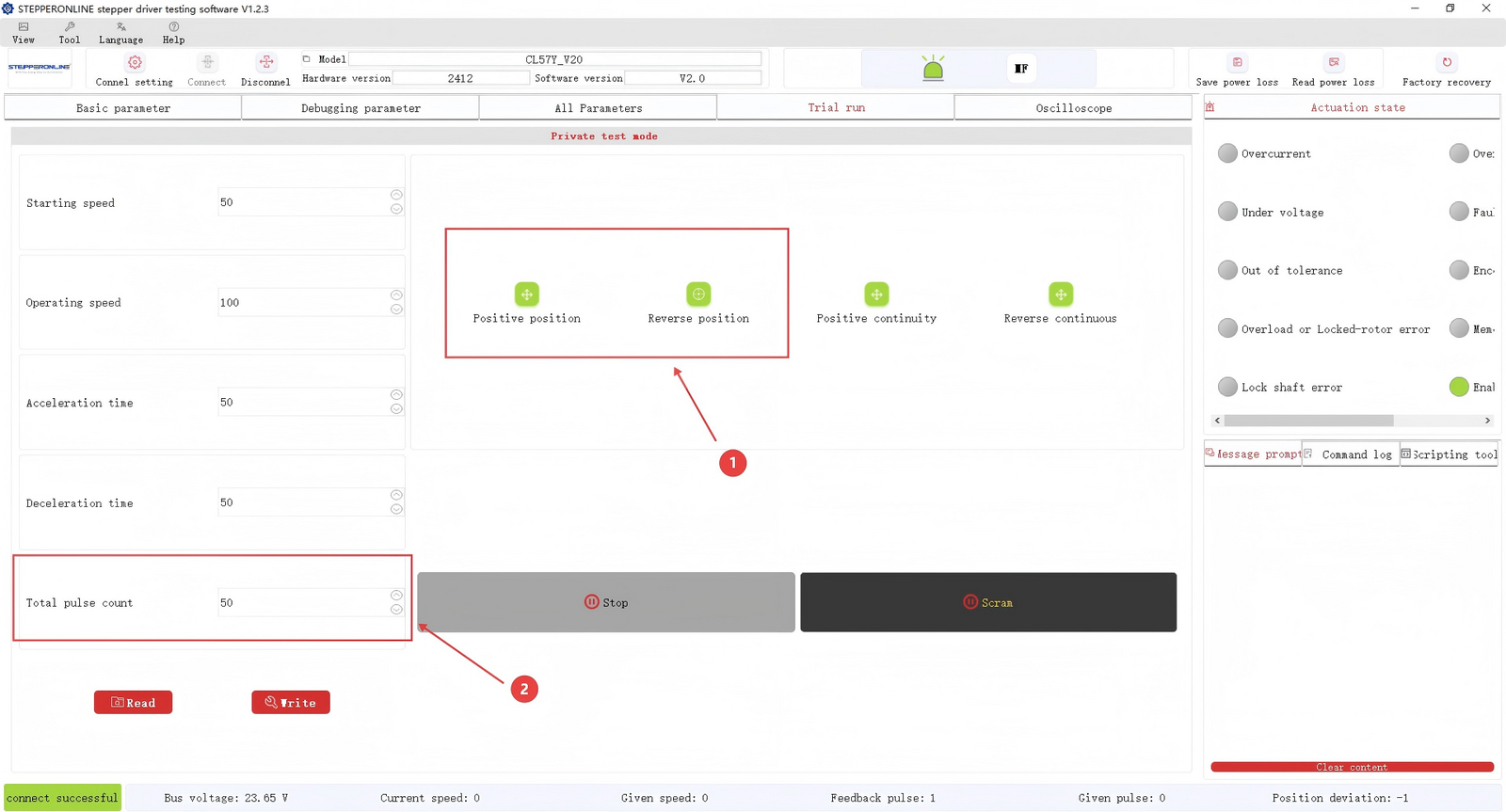
Clique no botão "CW Position" ou "CCW Position" para enviar um número especificado de pulsos (definido na etapa 2) ao driver, fazendo com que o motor gire até uma posição-alvo.
Por exemplo, se a resolução de micropasso do driver estiver definida como 1.600 micropassos/rev e você inserir 1.600 pulsos no campo de contagem de pulsos, clicar em "CW Position" fará o motor girar exatamente uma volta completa.
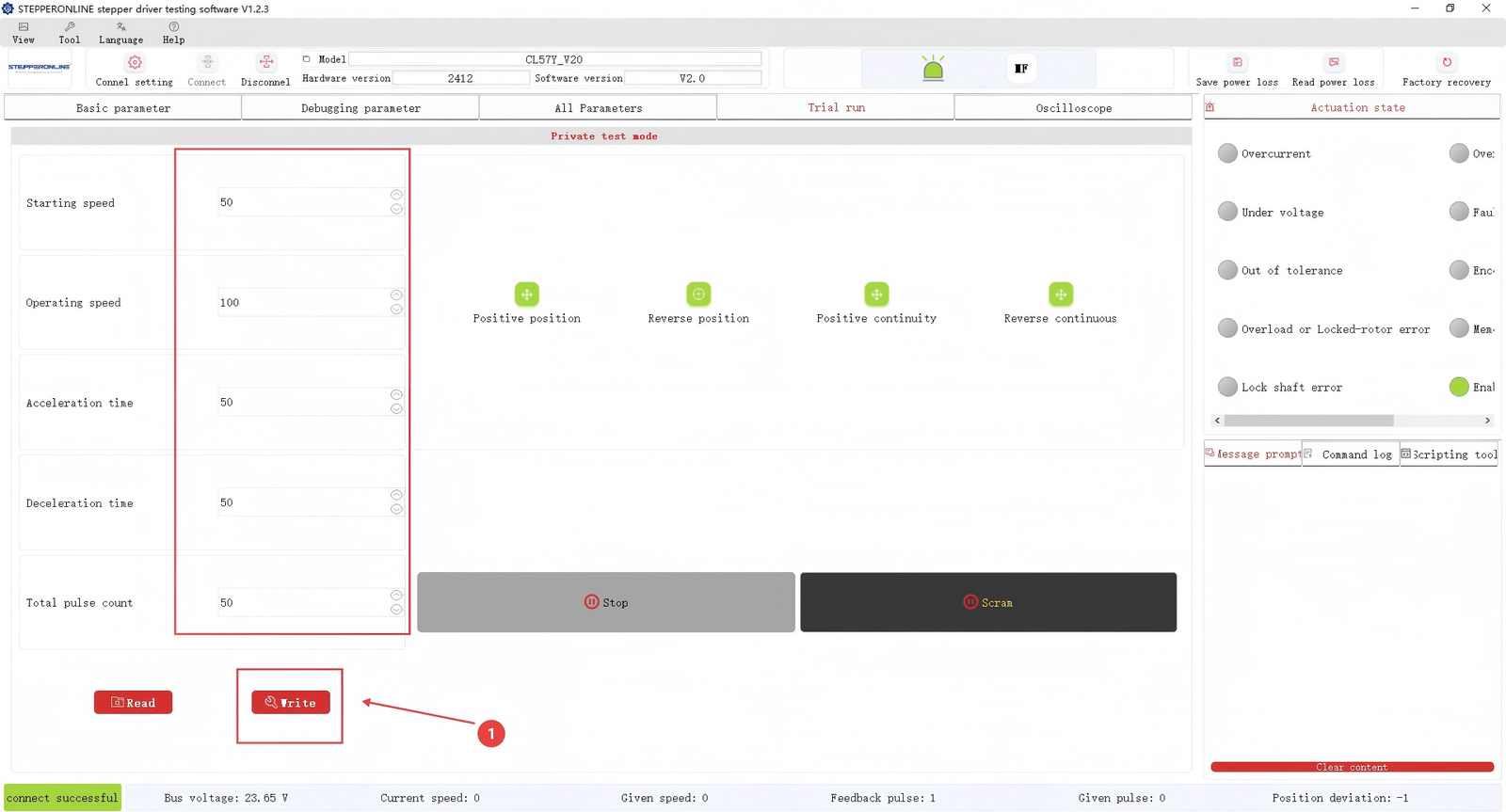
Após modificar os parâmetros do Trial Run, clique em "Write" para aplicá-los. Não é necessário clicar em "Save" no canto superior direito para as configurações do Trial Run.
As etapas acima abrangem os parâmetros mais comumente modificados. Outros parâmetros podem ser modificados usando o mesmo procedimento geral (modificar → Write → Save → reiniciar). Se você encontrar algum problema ao usar o software, entre em contato com nossa equipe de suporte técnico.