A StepperOnline oferece atualmente três versões de hardware dos drives de passo em malha fechada da série T: V3.0, V4.0 e V4.1. Na V3.0, o modo de malha aberta deve ser configurado por meio do software no PC. Na V4.0 e na V4.1, o modo de malha aberta pode ser configurado diretamente no drive usando o DIP switch.
O procedimento a seguir usa o CL57T (V4.1) como exemplo.
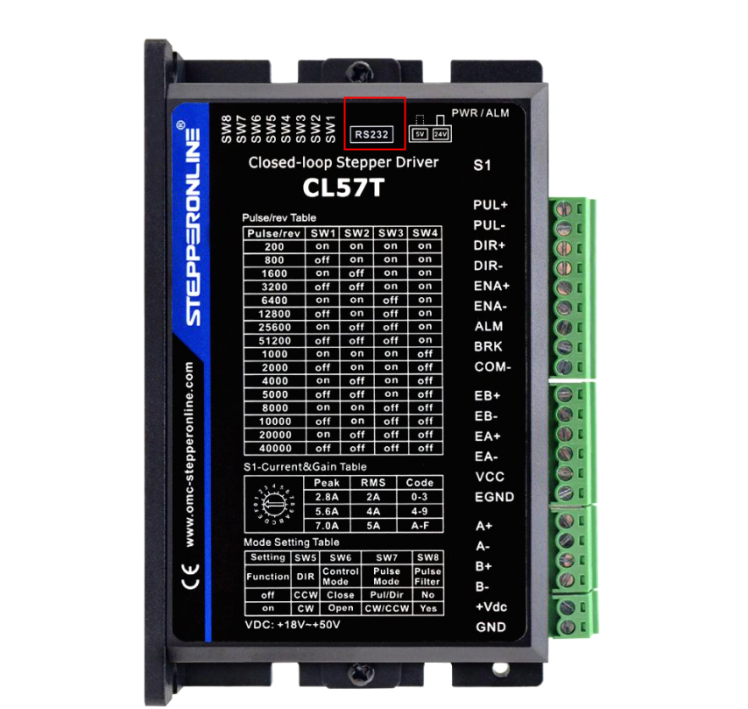
1. Versão 3.0 (Configuração por Software)
- Conecte o drive ao computador usando um cabo RS-232 e USB. Ligue o drive, abra o software de configuração e selecione a porta COM correta. Você pode verificar o número da porta no Gerenciador de Dispositivos do Windows.
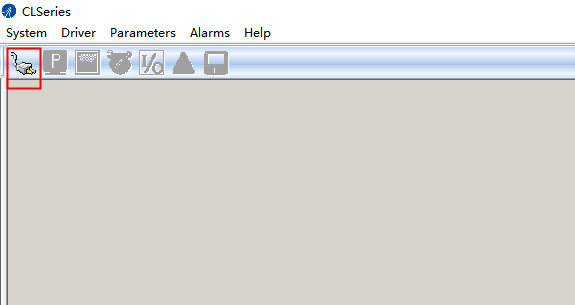
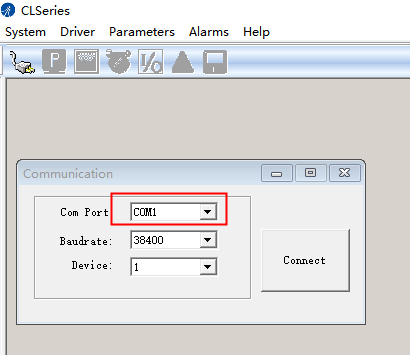
- Clique em Connect.
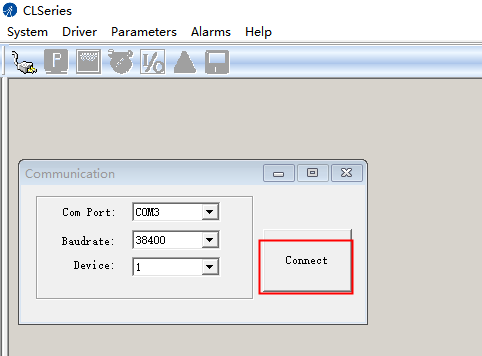
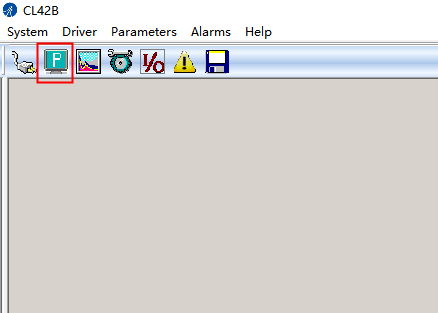
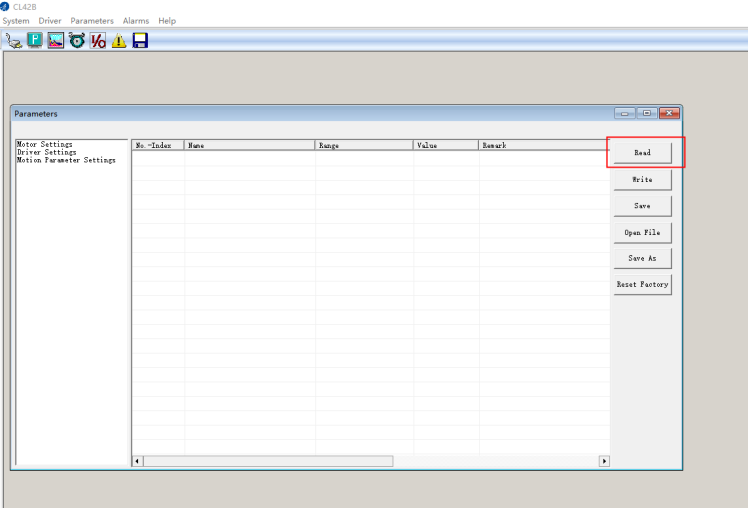
- Após a conexão, clique em Parameters e, em seguida, clique em Read para carregar os parâmetros atuais do drive.
- Role para baixo até localizar o parâmetro Open/Closed Loop Mode. O valor 0 indica modo de malha aberta; o valor 1 indica modo de malha fechada.
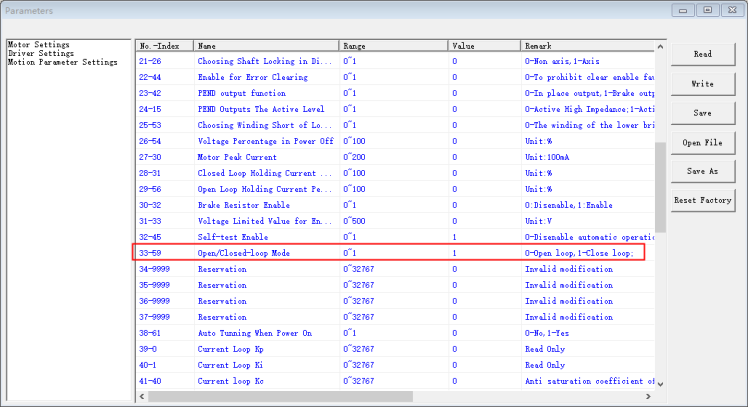
- Altere o valor para 0 e clique em Write.
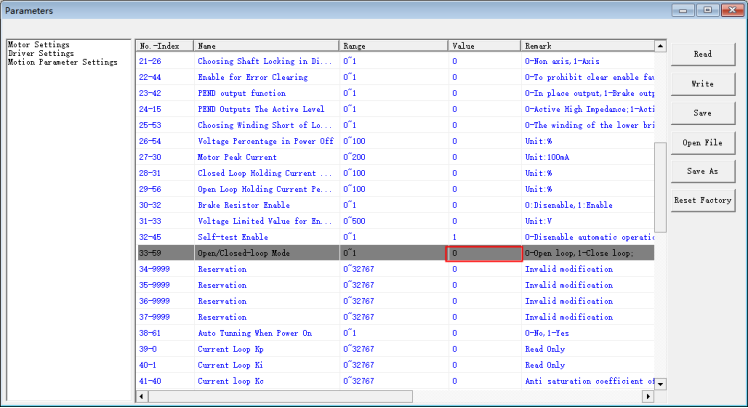
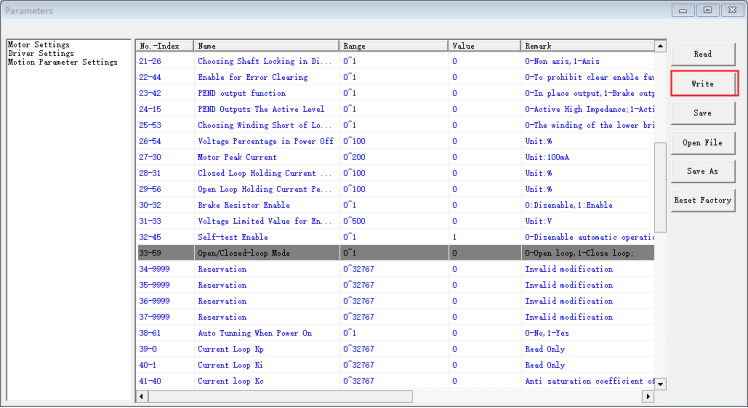
- Aguarde a mensagem "Saved successfully" e clique em Save para armazenar os parâmetros permanentemente no drive.
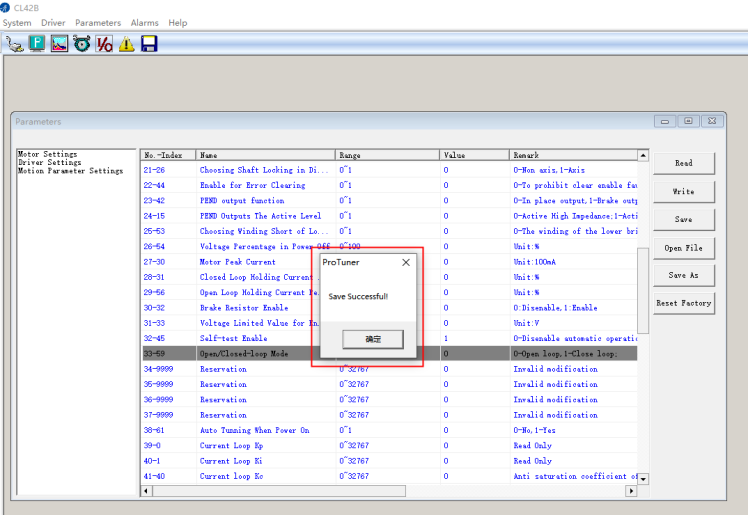
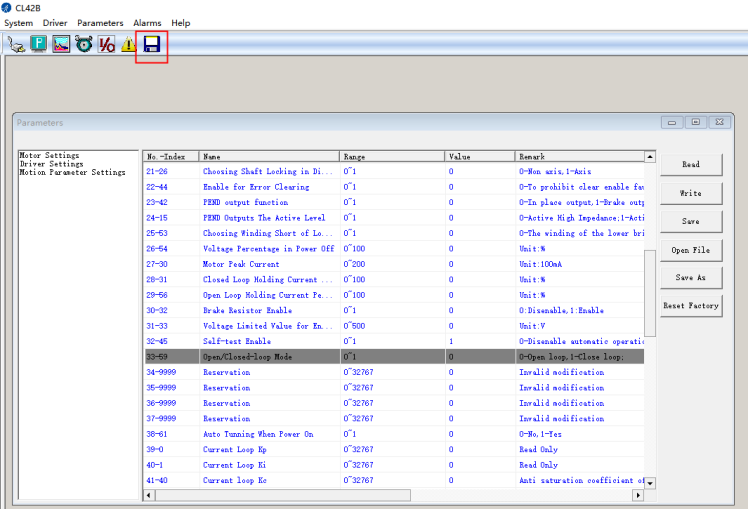
- A mensagem "Save parameters successfully" confirma que as configurações foram gravadas no drive.
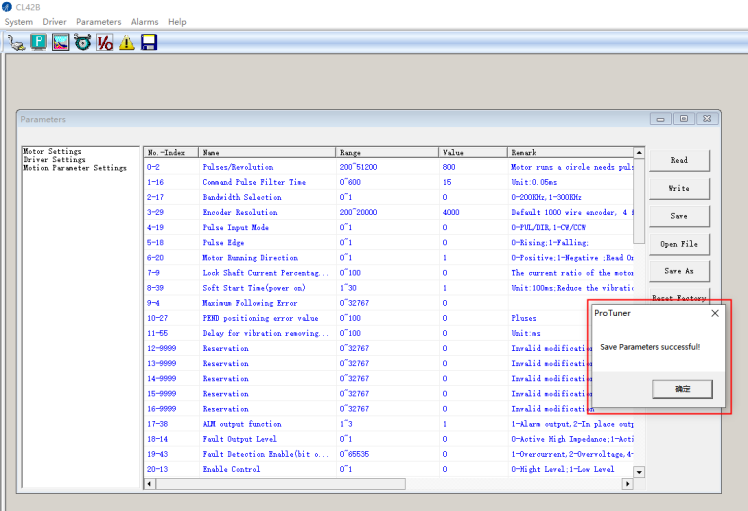
- Desligue e ligue novamente o drive para verificar se o modo de malha aberta está ativo.
Nota: O mesmo procedimento se aplica ao ajuste de outros parâmetros do drive por meio do software.
2. Versão 4.0 / 4.1 (Configuração por DIP Switch)
Localize o DIP switch SW6 na carcaça do drive:
- OFF — Modo de malha fechada (padrão)
- ON — Modo de malha aberta
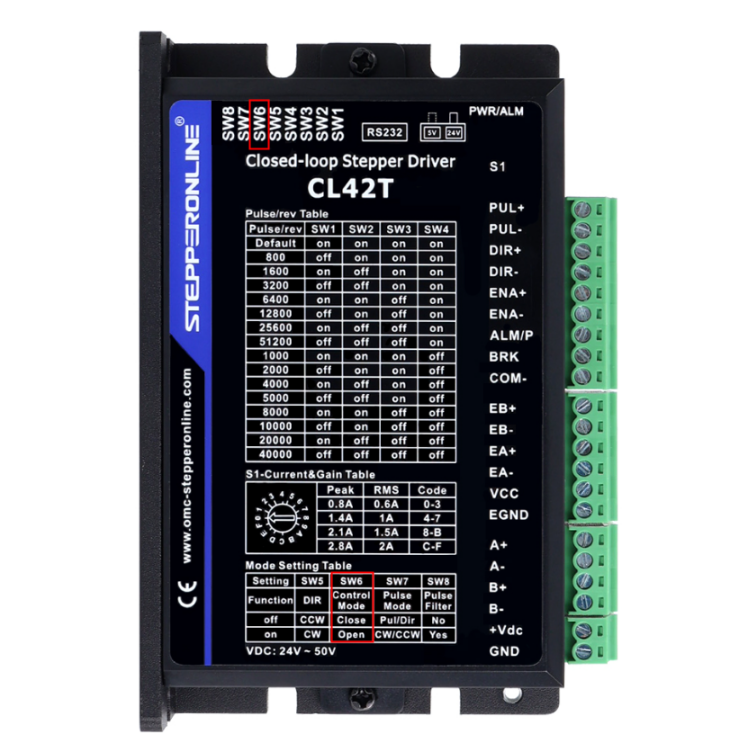
Após alterar a posição do SW6, desligue e ligue novamente o drive para que o novo modo entre em vigor.