Preparações
-
Um sistema de servo DSY conectado (motor + driver).
-
Software de Ajuste do Servo DSY. Link para download: https://drive.google.com/file/d/1_ta81P9fRqi5ej7bO73Gro6v6OlbH41W/view?usp=drive_link
-
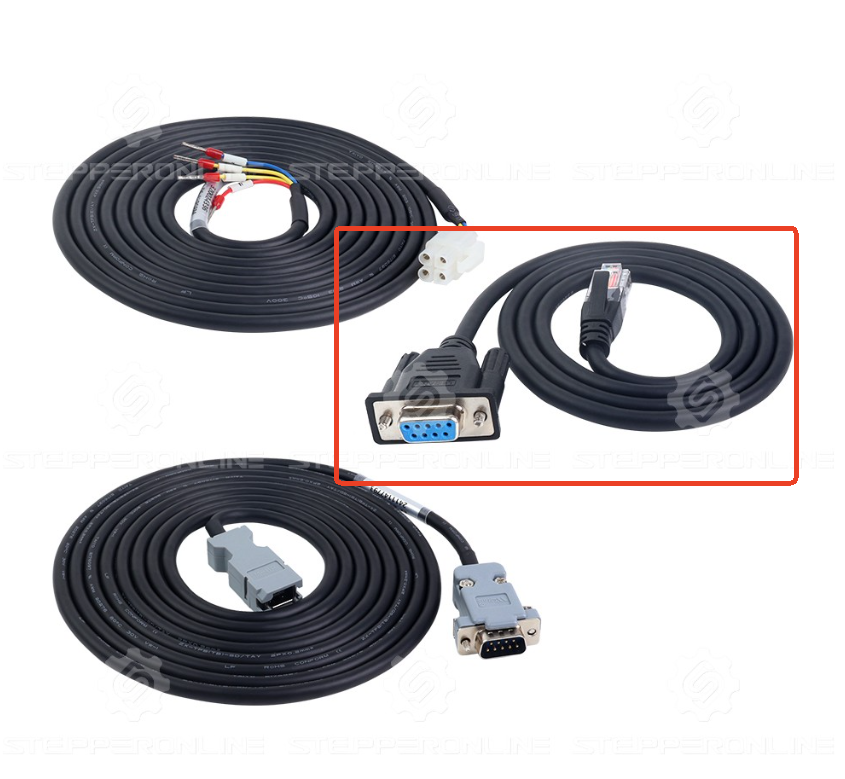
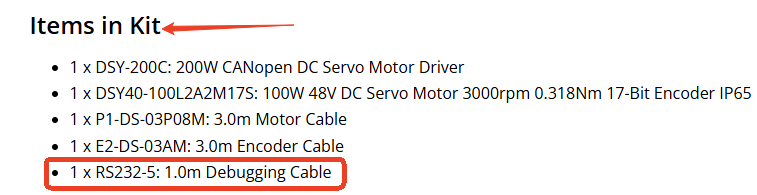
Cabo de comunicação (RS232-5) – Incluído no kit do servomotor.
-
Um PC com Windows 10. O Software de Ajuste do Servo DSY da STEPPERONLINE foi desenvolvido e testado no Windows 10. O uso de outras versões do Windows pode causar problemas de compatibilidade (por exemplo, texto corrompido) ou afetar a funcionalidade do software.
-
Fonte de alimentação de 48 V CC: O driver DSY suporta entrada de 24–70 V CC, mas 48 V é recomendado para desempenho ideal. Outras tensões podem reduzir o desempenho do motor (por exemplo, menor velocidade/torque).
Etapas de Conexão
1. Conectar o Motor e o Driver
- Use o cabo de extensão de alimentação do motor e o cabo de extensão do encoder para conectar o motor ao driver. Se você adquiriu um motor com freio, conecte também o cabo de extensão do freio.
2. Conectar o Cabo de Comunicação RS232-5
- Insira a extremidade RJ45 do cabo RS232-5 na porta CN3 do driver.
⚠️ Atenção: Não insira este cabo nas portas CN1 ou CN2, pois isso pode causar falha de comunicação ou danificar a porta.
- Conecte a extremidade DB9 do cabo diretamente ao seu PC. Alternativamente, você pode usar um adaptador USB para RS232: https://www.omc-stepperonline.com/usb-2-0-to-serial-rs232-adapter-with-1m-cable-converter-c006.
3. Ligar a Alimentação
Ligue a fonte de alimentação de 48 V CC.
4. Instalação do Software
- Após extrair o arquivo ZIP baixado, localize o instalador.

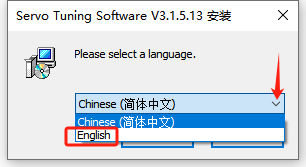
- Clique duas vezes no instalador. Na janela pop-up, selecione Inglês como idioma de instalação e clique em "OK".
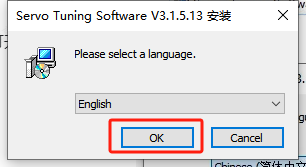
- Após a instalação, abra a pasta do software, localize o ícone do programa principal e clique duas vezes para iniciá-lo.

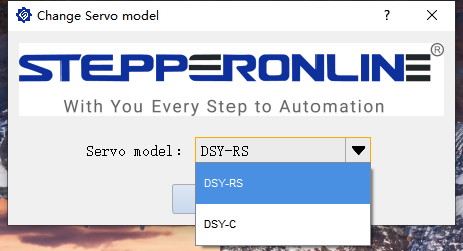
- Escolha a série de produto correta para o seu dispositivo e clique em "OK".
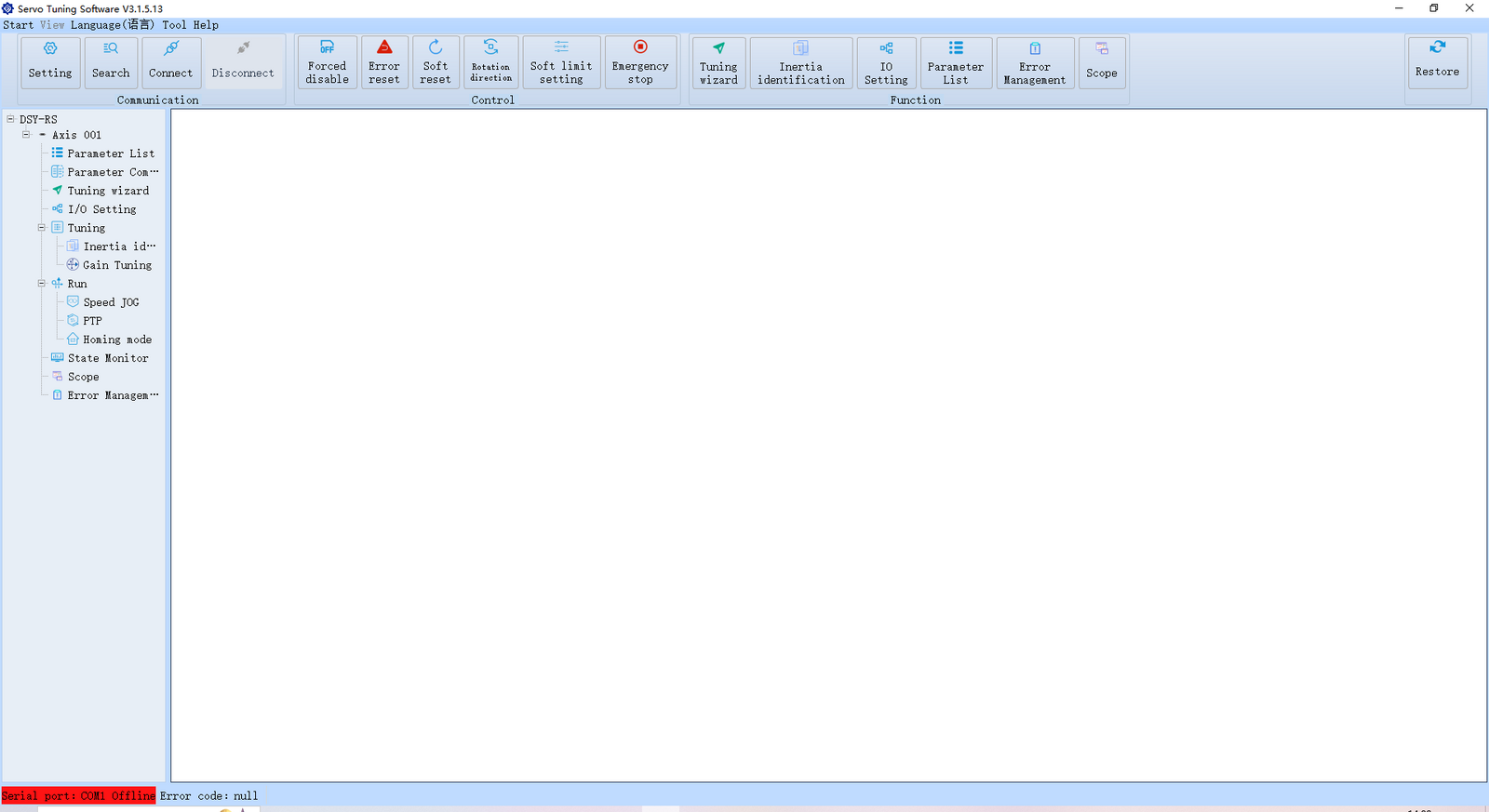
A interface inicial é mostrada abaixo:
5. Conectar ao Software
Na primeira conexão, abra a janela de Configurações e selecione a porta COM correta (a taxa de transmissão padrão é 115200).
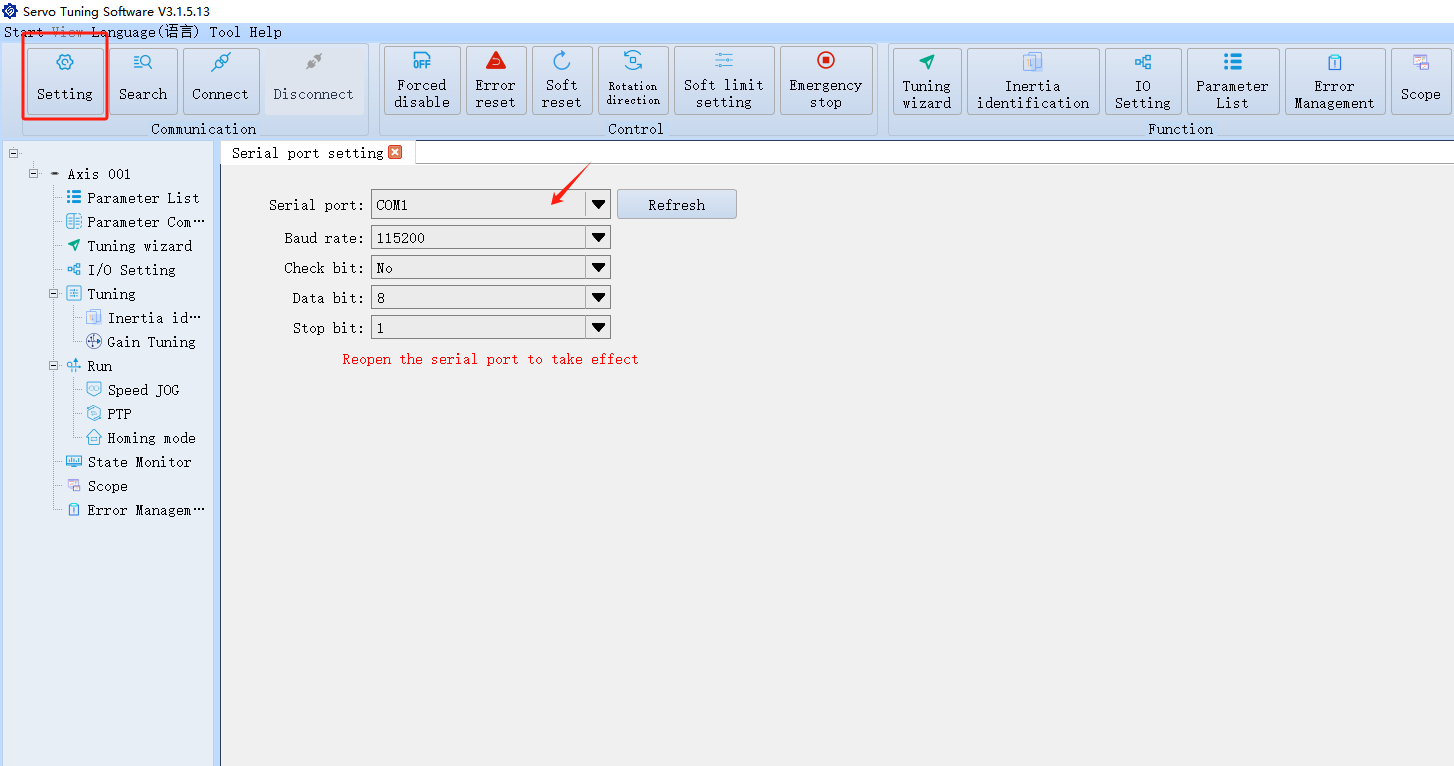
Após configurar as definições, clique em "Conectar". Uma vez conectado com sucesso, a interface aparecerá conforme mostrado abaixo.
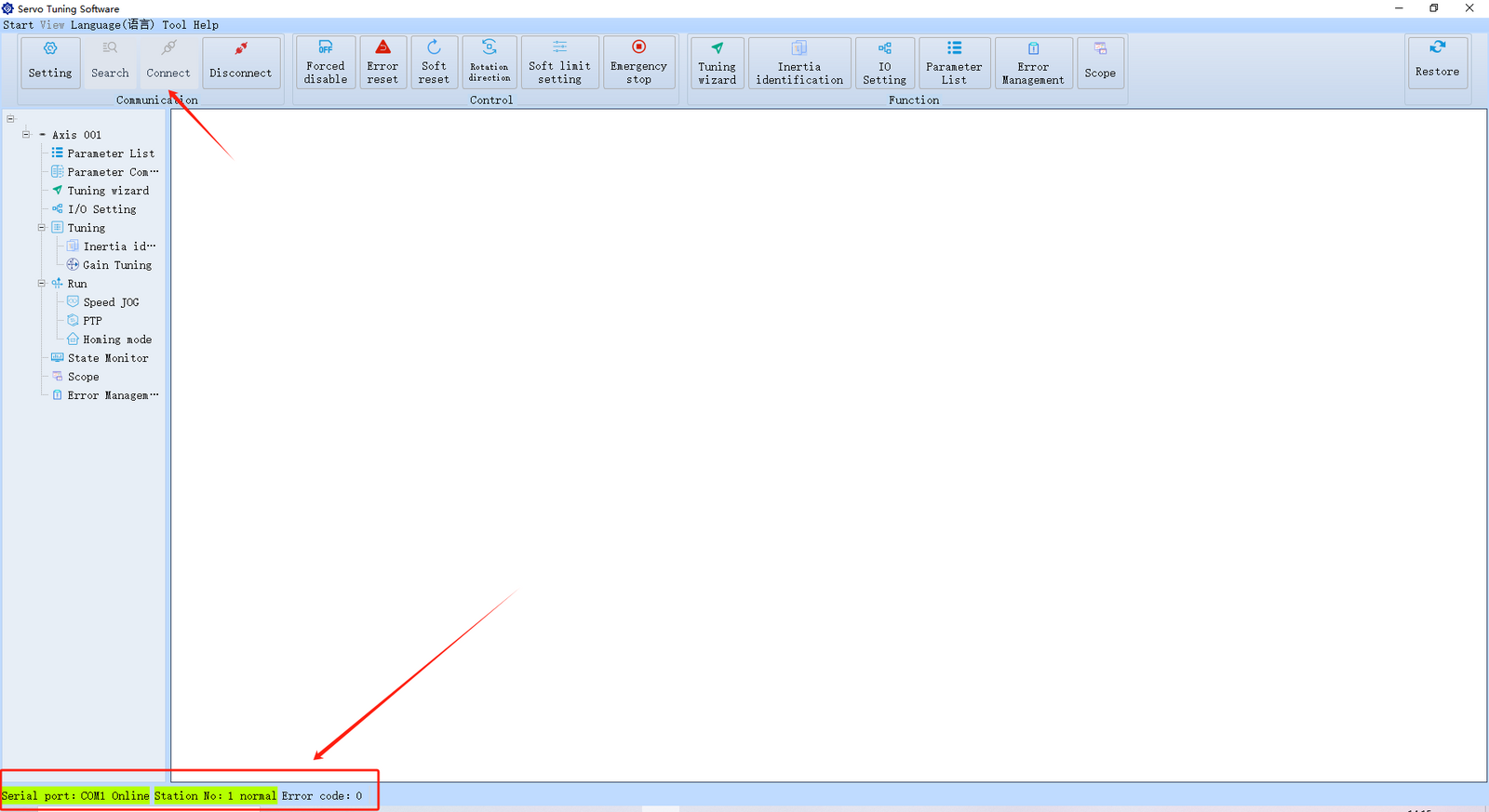
Dica: Se você encontrar um "Erro de Verificação CRC" e a conexão falhar, verifique as configurações da porta serial e as conexões do cabo. Tente reconectar o cabo de comunicação RS232-5 e reiniciar o driver antes de tentar reconectar.
Configurações de Idioma
Se a interface aparecer em chinês ao abrir o software, clique no botão mostrado abaixo para alternar o idioma:
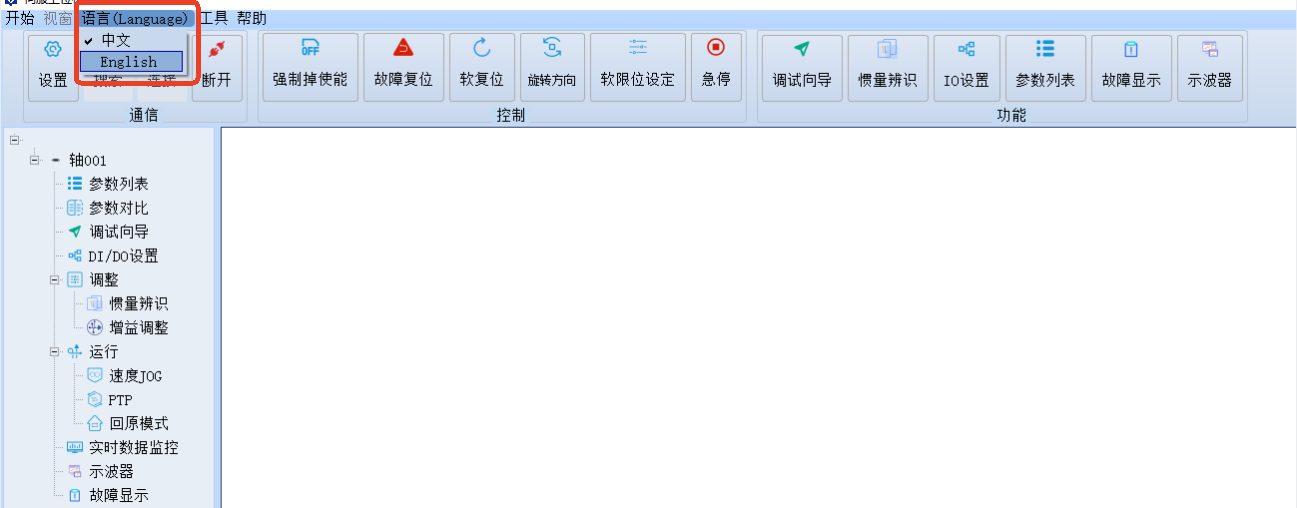
Após a alteração, recomenda-se reiniciar o software.
Visão Geral das Funções do Software
O software é organizado em quatro seções principais:
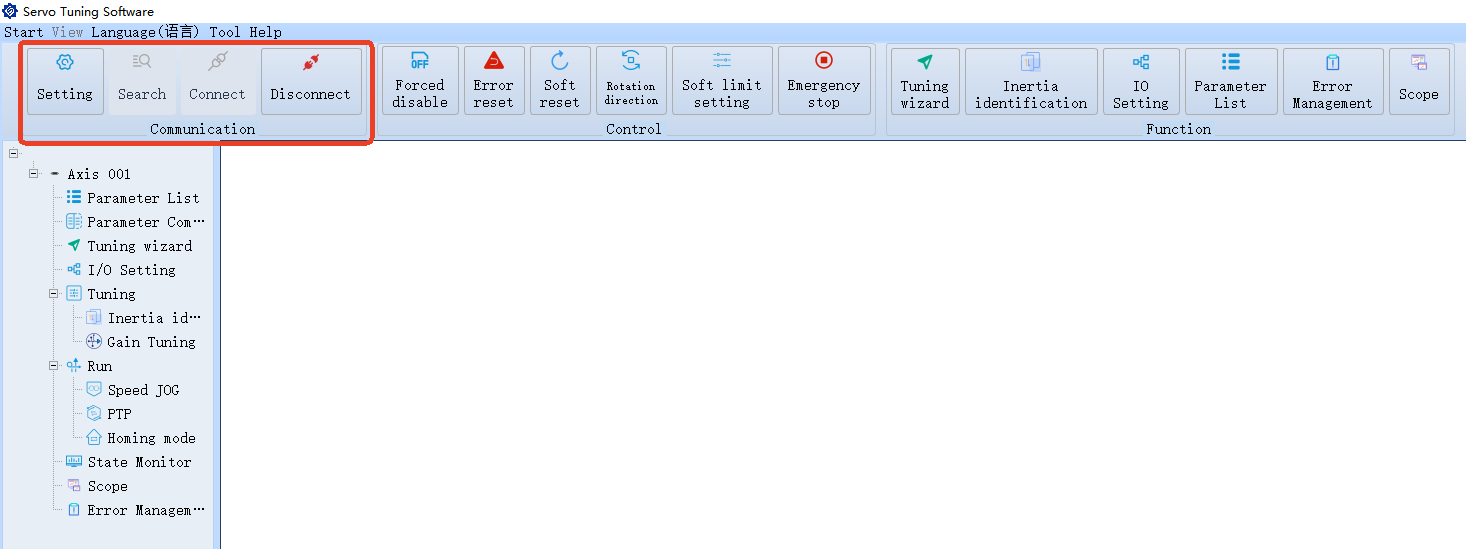
1. Comunicação
Usada para configurar as definições de conexão. Essas configurações não podem ser modificadas enquanto o software estiver se comunicando ativamente com o driver.
2. Controle
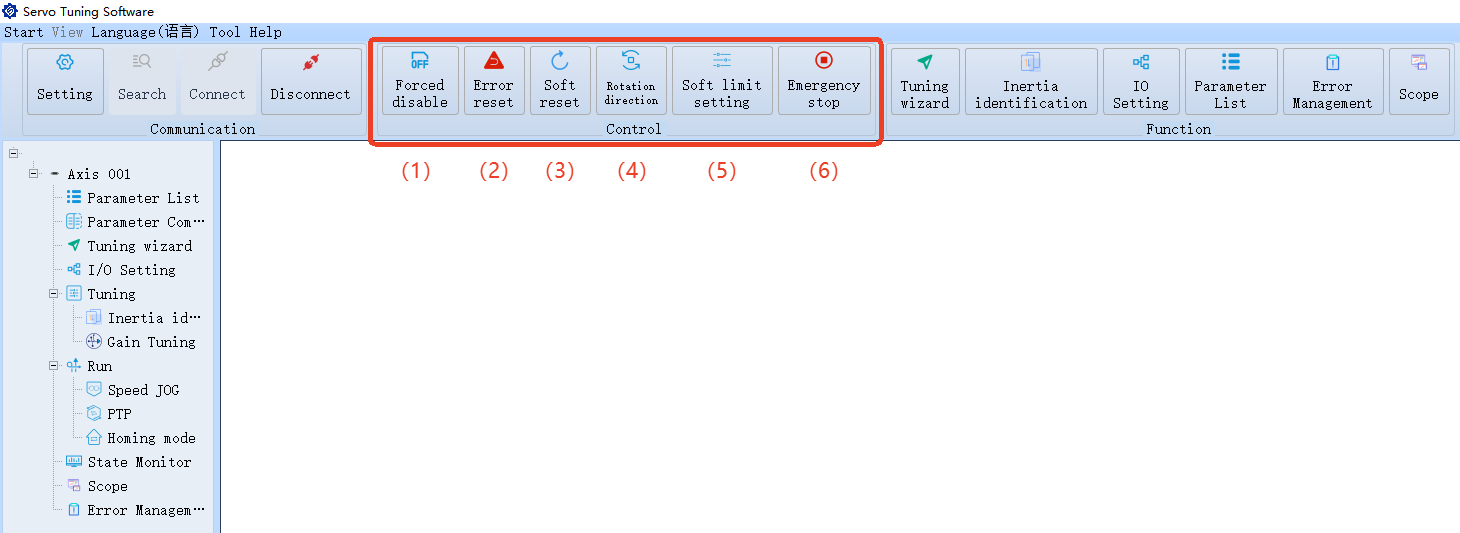
Funções de controle comuns:
2.1. Desabilitar Motor à Força: Desabilita o servomotor forçadamente.
2.2. Resetar Alarme: Quando o servomotor aciona um alarme, identifique e resolva o problema usando o guia de solução de problemas, depois clique em "Resetar Alarme" para limpar a falha sem reiniciar o driver.
Nota: Isso se aplica apenas a falhas gerais que não requerem um ciclo de energia. Algumas falhas específicas ainda podem exigir uma reinicialização para serem resetadas.
2.3. Reinicialização do Sistema: Reinicializa o sistema via software sem cortar a alimentação.
2.4. Alterar Direção de Rotação do Motor: Permite alterar a direção de rotação padrão do motor.
Nota: Esta configuração não pode ser alterada enquanto o motor estiver em funcionamento.
2.5. Configurações de Limite: Restrições definidas por software que limitam a faixa operacional do sistema, ajudando a evitar que ele ultrapasse limites seguros ou funcionais. Requer que as chaves de limite positivo/negativo correspondentes sejam configuradas através das portas DI.
2.6. Parada de Emergência: Para o motor imediatamente em caso de emergência.
3. Funções
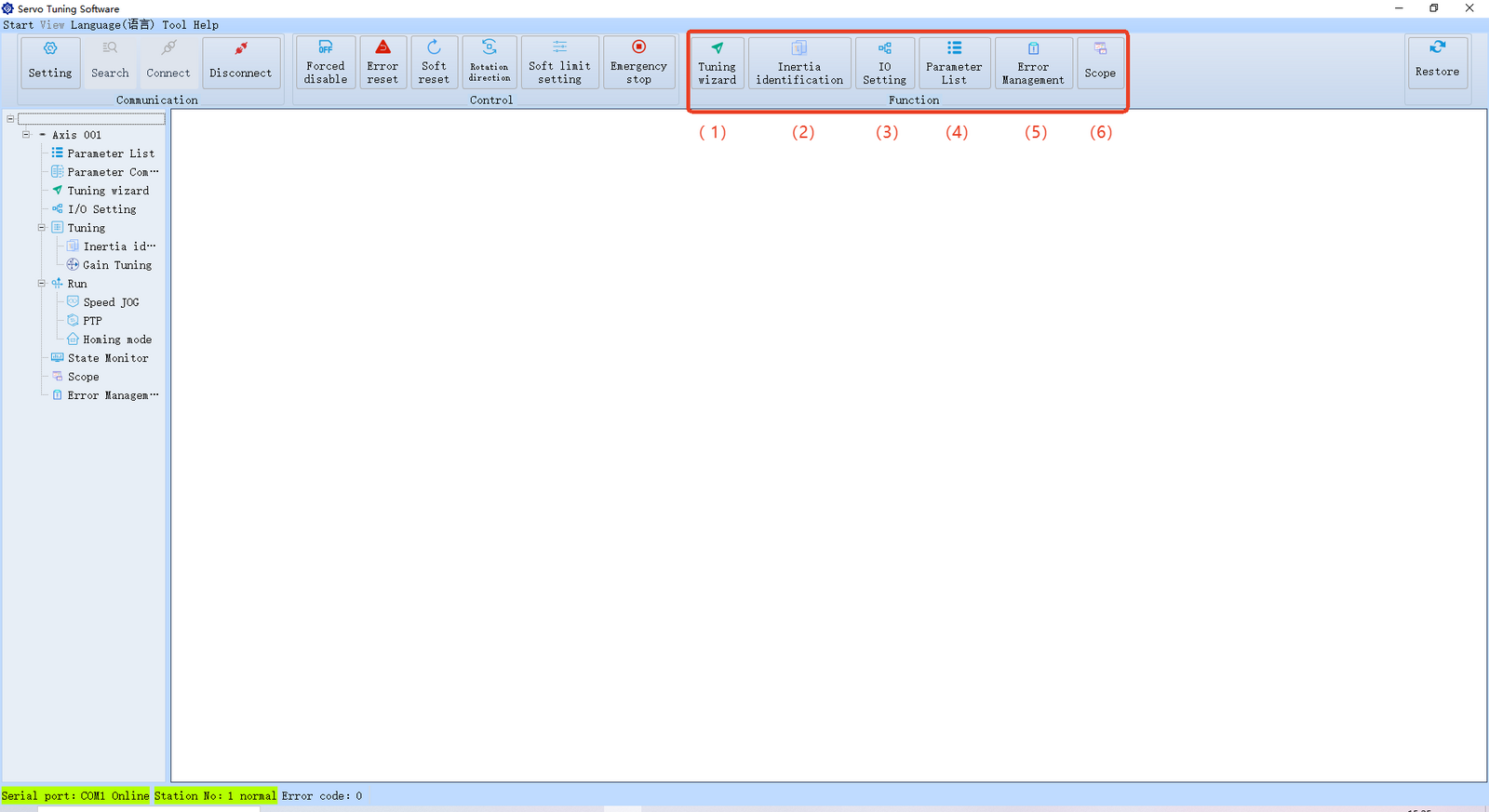
3.1. Guia Básico de Ajuste de Parâmetros
3.2. Identificação Manual da Inércia da Carga Identifica manualmente a inércia atual da carga do motor.
3.3. Configuração das Interfaces DI/DO Define as funções e o status de habilitação das portas DI/DO.
3.4. Configurações de Parâmetros do Driver Configura e visualiza todos os parâmetros do driver.
3.5. Histórico de Alarmes e Solução de Problemas Verifica alarmes anteriores e soluções recomendadas.
3.6. Observação de Formas de Onda Visualiza formas de onda de sinais para diagnosticar sinais e comportamento do motor.
4. Depuração Básica
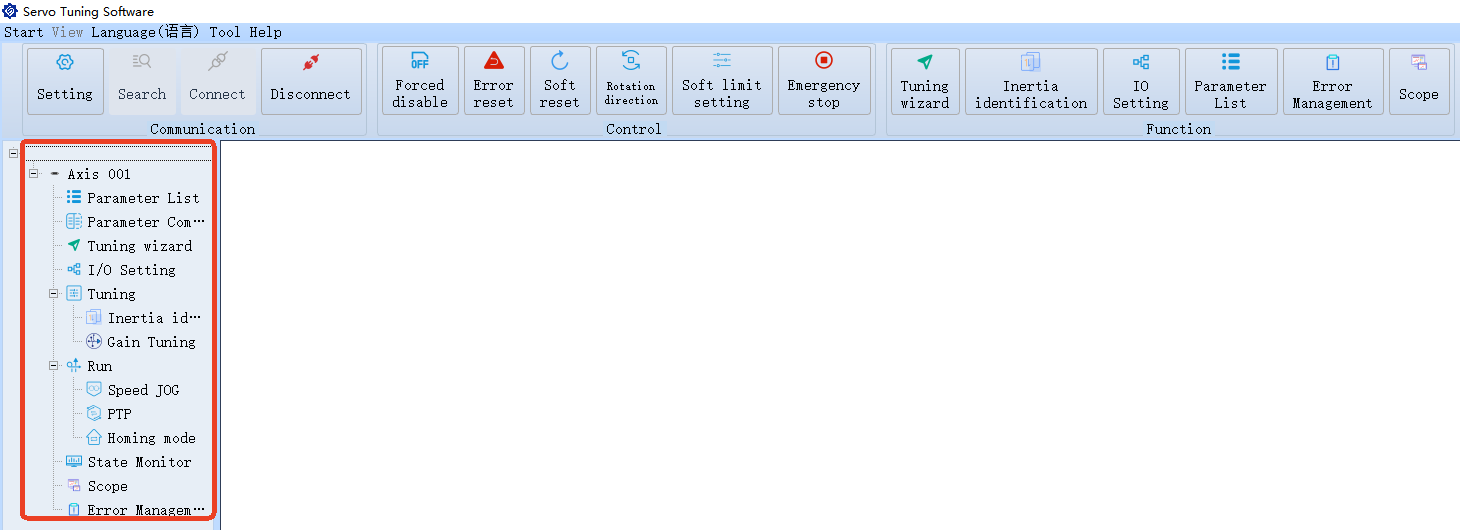
Esta área permite realizar tarefas comuns, como:
- Modificar/ler parâmetros
- Executar testes do motor
- Monitorar dados em tempo real
Etapas de Modificação de Parâmetros
-
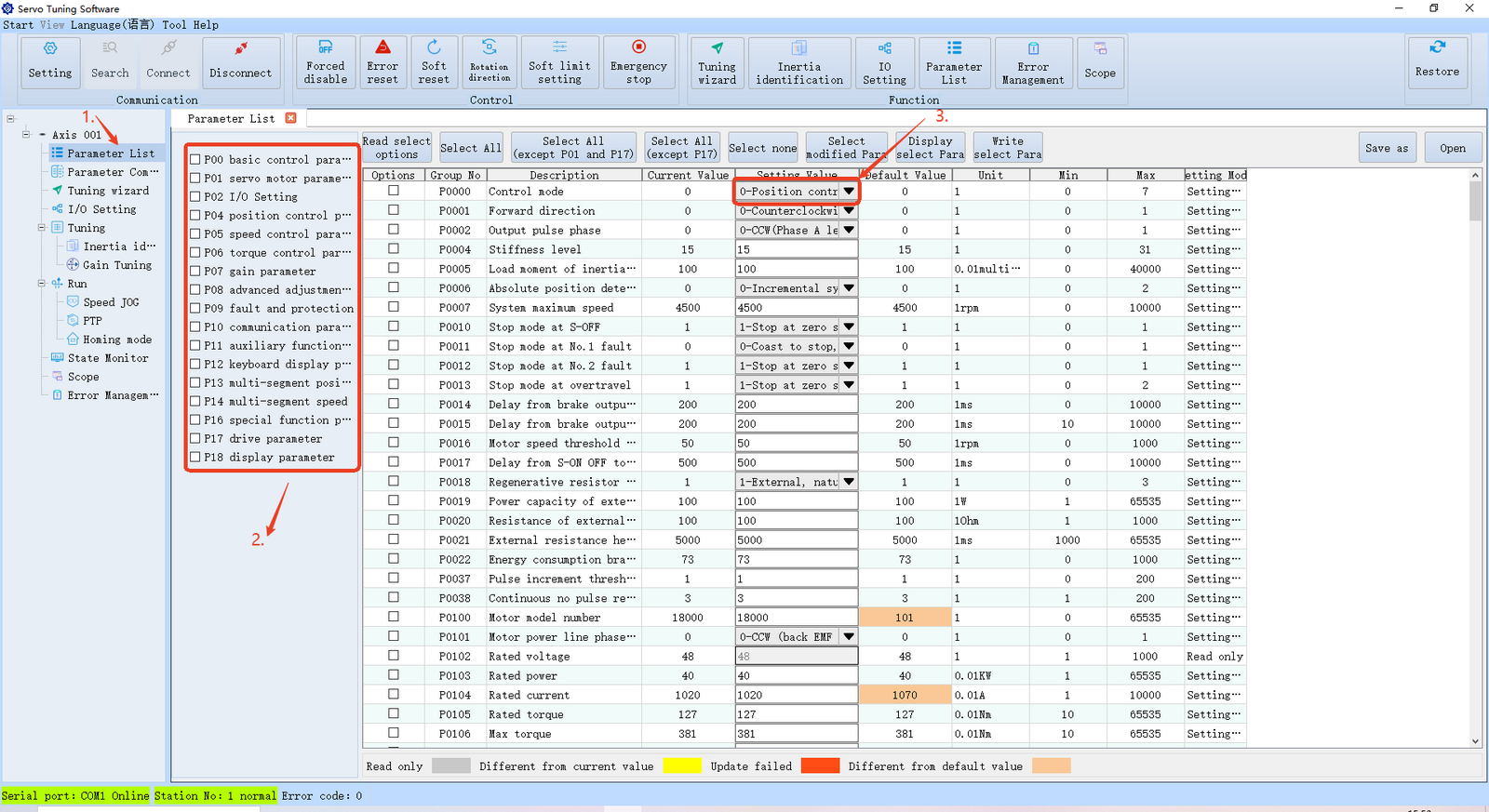
Abra a Lista de Parâmetros.
-
O driver contém um total de 18 grupos de parâmetros (conforme mostrado no lado direito; por padrão, o grupo P00 é exibido). Clique no nome de um grupo para exibir todos os parâmetros desse grupo.
Nota: Alguns parâmetros, como P18, são somente leitura e não podem ser modificados.
- Por exemplo, para modificar P0000, abra a visualização detalhada e altere o valor na coluna "Valor Definido".
Use o menu suspenso para alterar o valor para 1.
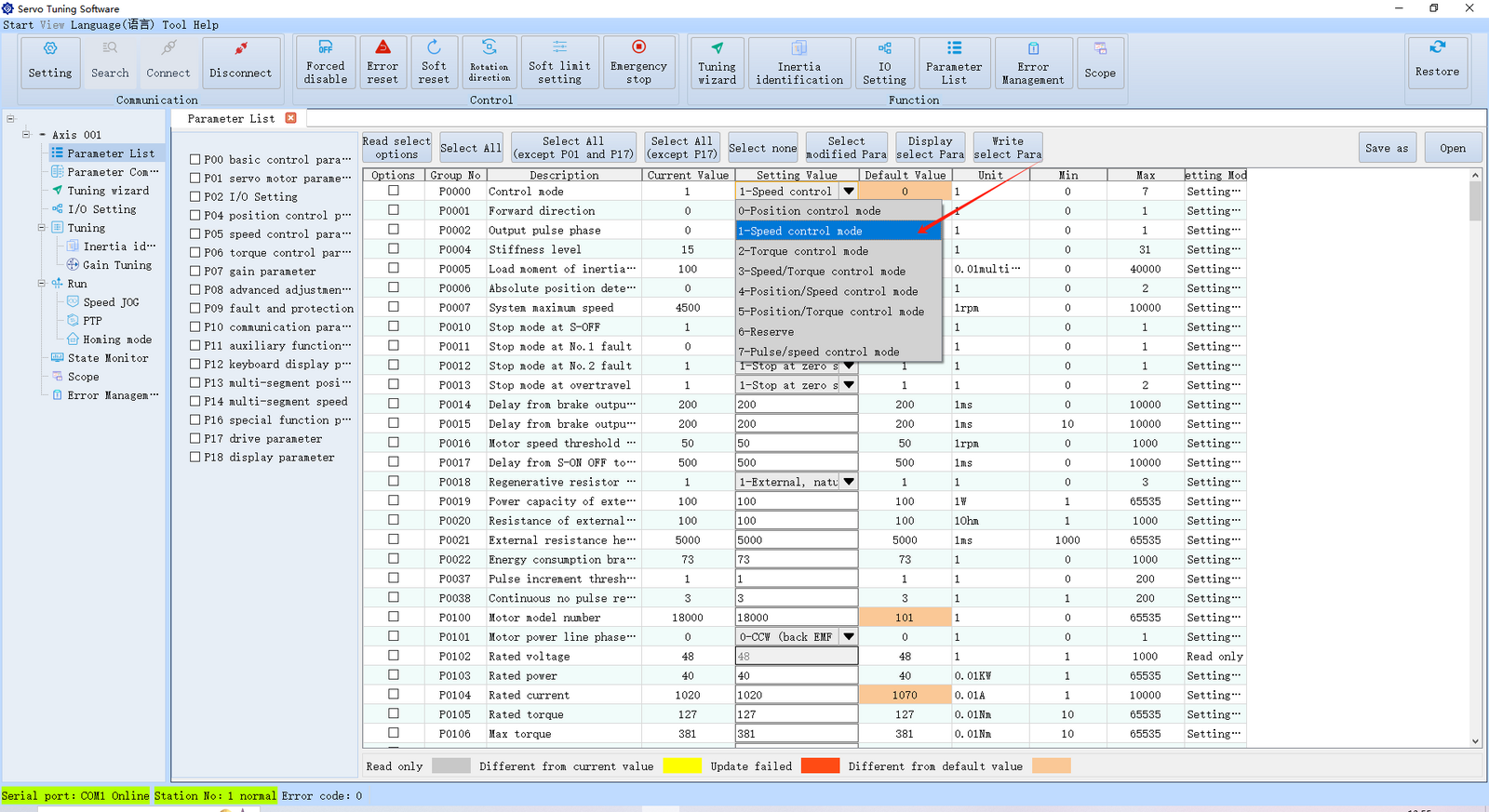
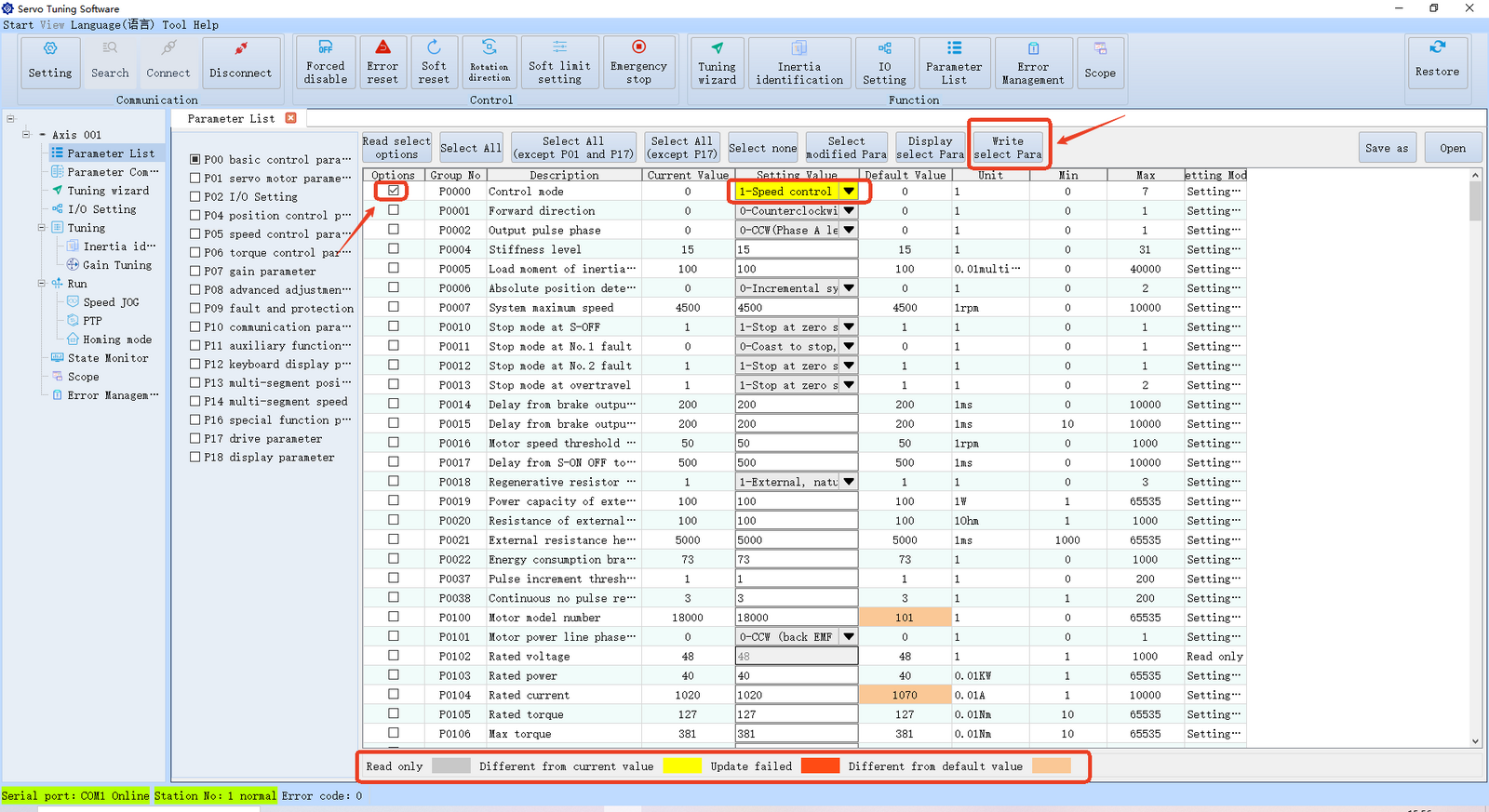
Uma vez selecionado:
- O campo de valor fica amarelo, indicando que foi modificado (cores diferentes são usadas para distinguir visualmente os estados dos parâmetros — consulte o guia de cores na parte inferior da tela).
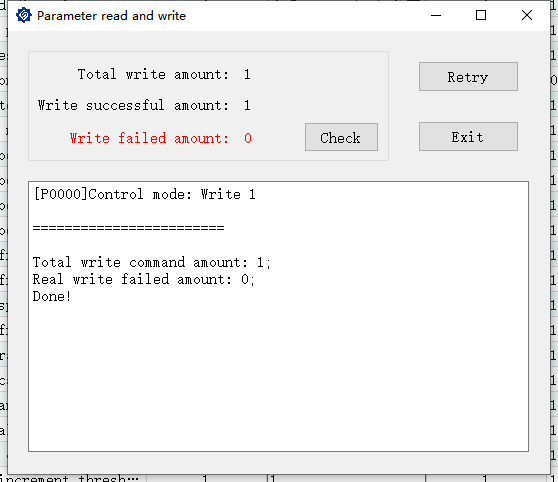
- Marque a caixa no início da linha e clique em "Write Select Para" (Gravar Parâmetros Selecionados) para aplicar as alterações ao driver.
Comparação de Parâmetros
A função de Comparação de Parâmetros permite visualizar e comparar todos os valores padrão dos parâmetros com os valores atuais, conforme mostrado abaixo:
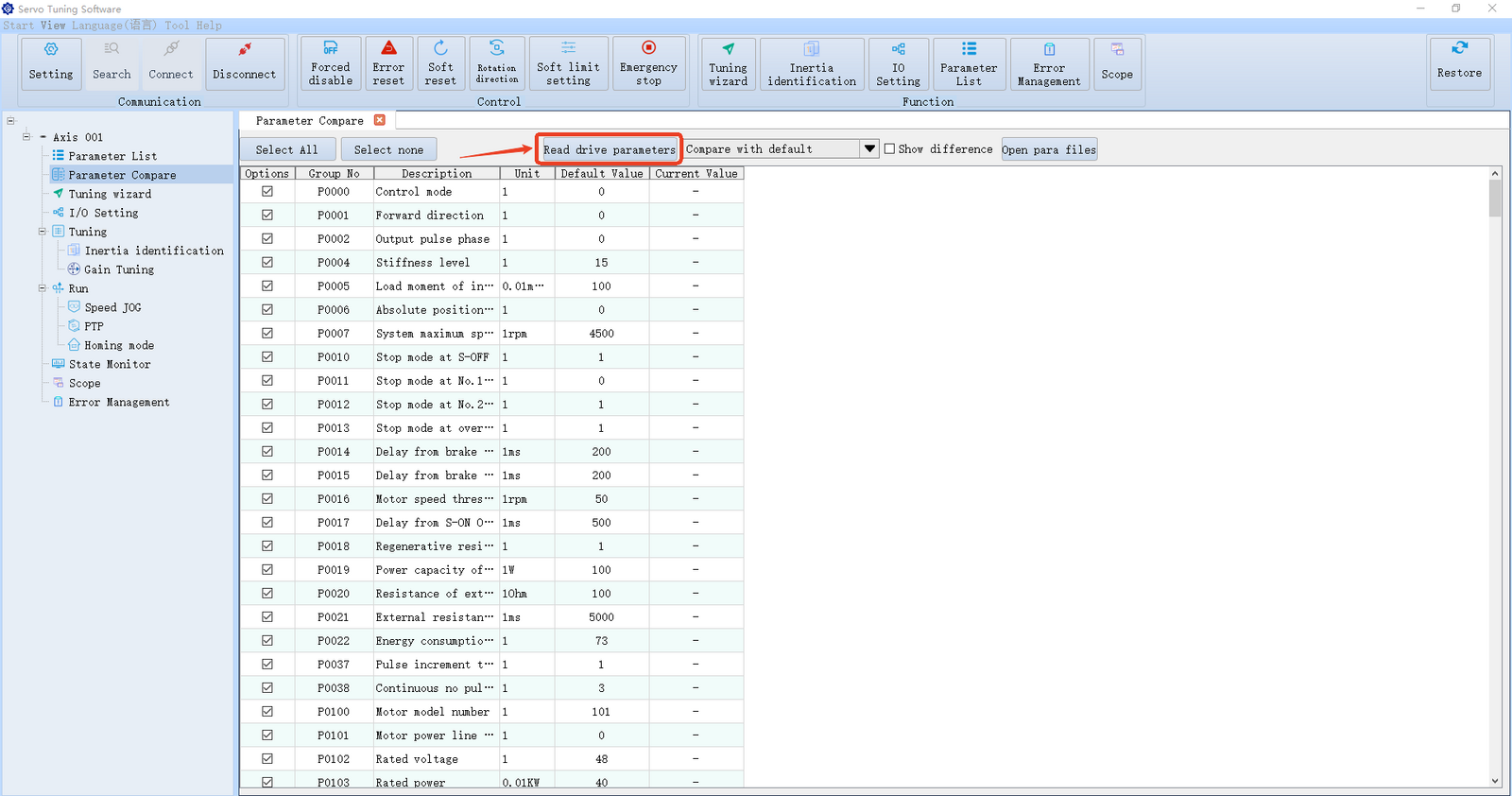
Ao abrir a lista, os valores padrão de todos os parâmetros são exibidos primeiro. Clique em "Ler Parâmetros do Driver", e a última coluna exibirá os valores atuais de todos os parâmetros. Qualquer valor diferente do padrão será mostrado em laranja.
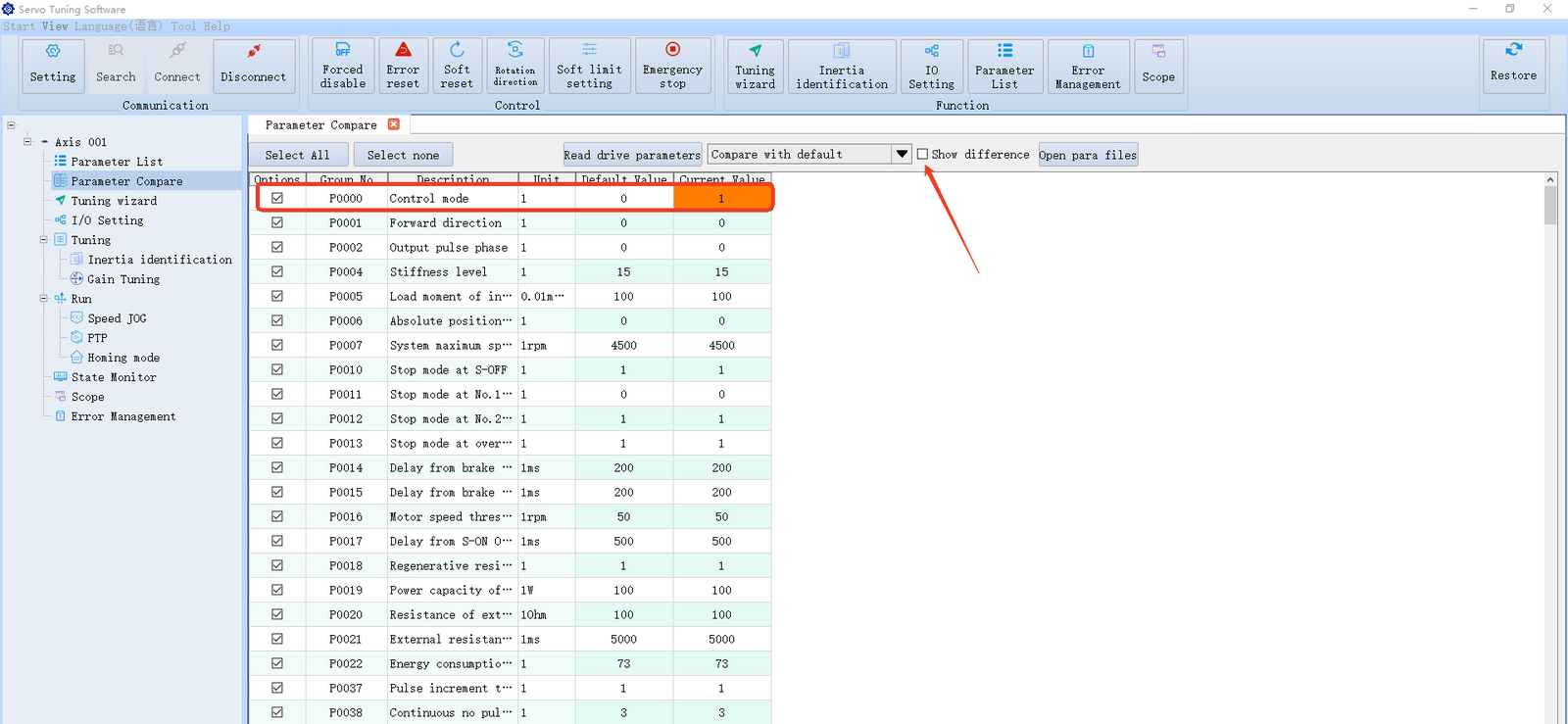
Conforme mostrado acima, este é o parâmetro P0000 que modificamos anteriormente.
Se você deseja ver apenas quais parâmetros foram alterados, marque "Mostrar Diferenças", depois abra o menu suspenso e selecione "Comparar com Valores Padrão" ou "Comparar com Valores Atuais". Apenas os parâmetros modificados serão exibidos.
Identificação de Inércia
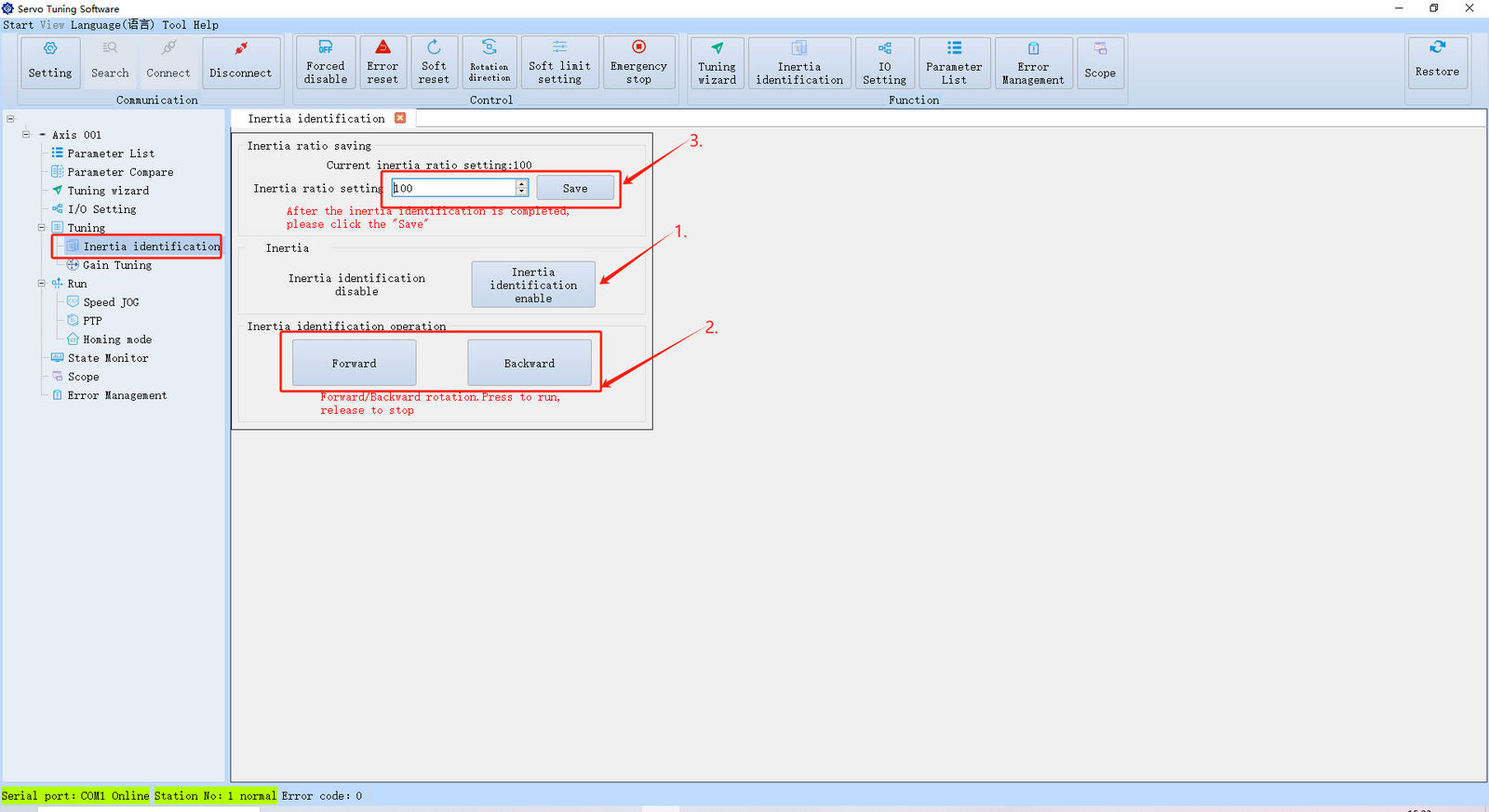
Os servomotores da série DSY requerem identificação manual da inércia da carga:
-
Primeiro, abra a interface de Identificação de Inércia e habilite o servo (o eixo do motor ficará travado neste ponto).
-
Dependendo do tamanho da carga, controle manualmente o motor para girar para frente e para trás várias vezes até que a relação de inércia exibida acima reflita a inércia real da carga.
-
Uma vez concluída a identificação, clique em "Salvar" para finalizar o processo de identificação de inércia.
Função JOG
A função JOG (modo de movimentação lenta) permite realizar testes e verificações simples de velocidade sem um controlador externo:
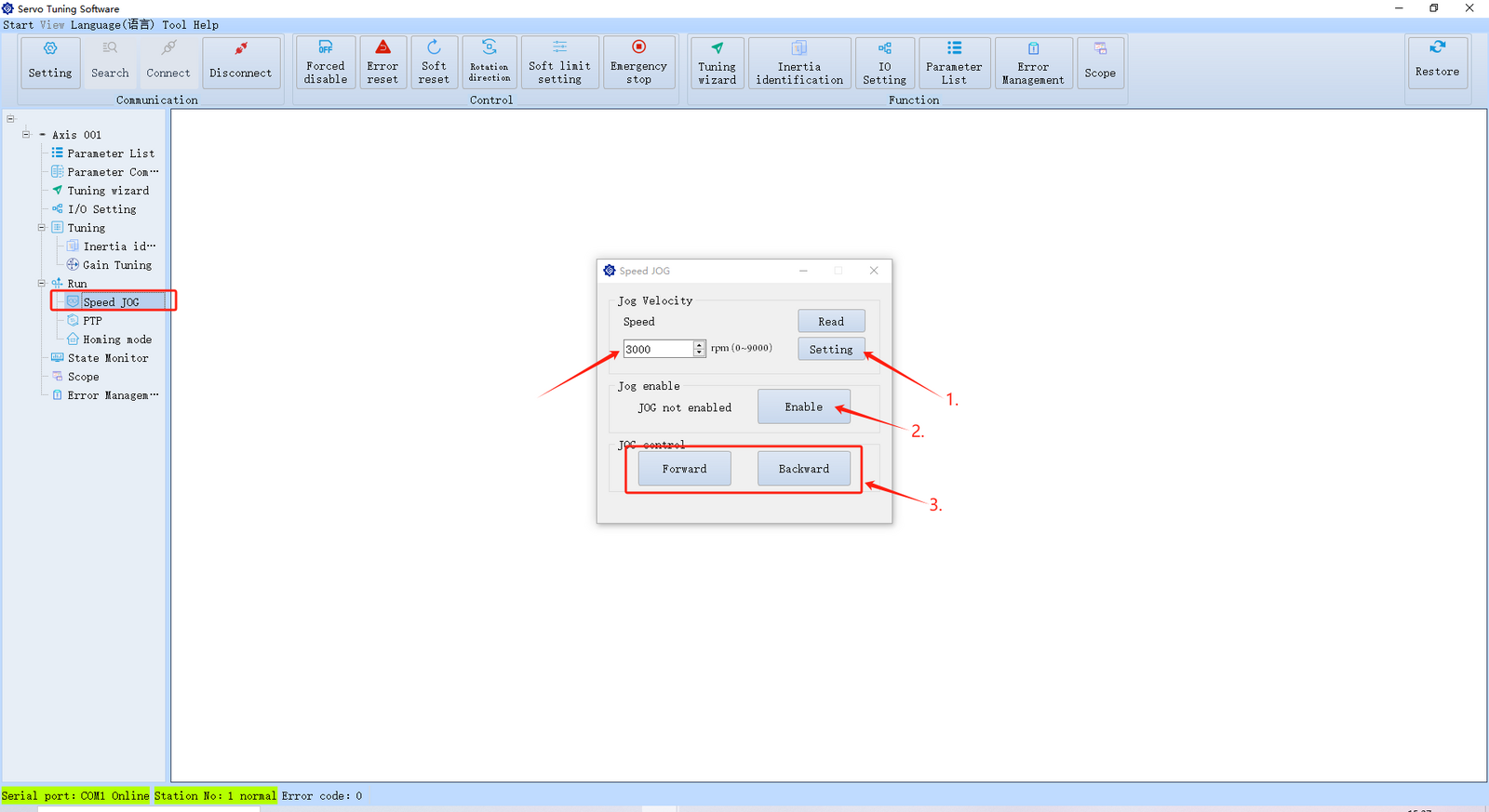
- Abra a interface Speed JOG. Na janela pop-up, defina a velocidade de operação desejada e clique em "Definir".
⚠️ Aviso: Não exceda a velocidade nominal do motor de 3000 RPM. Embora o software permita valores de até 9000 RPM, definir a velocidade acima do valor nominal pode causar danos ao motor ou operação insegura.
-
Habilite o servo.
-
Pressione brevemente o botão Avançar ou Reverter para mover o motor incrementalmente; pressione longamente para executá-lo continuamente.
Função PTP
A função PTP (Ponto a Ponto) é semelhante ao teste JOG de posição. Você pode usar este modo para verificar a precisão de posicionamento e realizar controle básico de posicionamento:
-
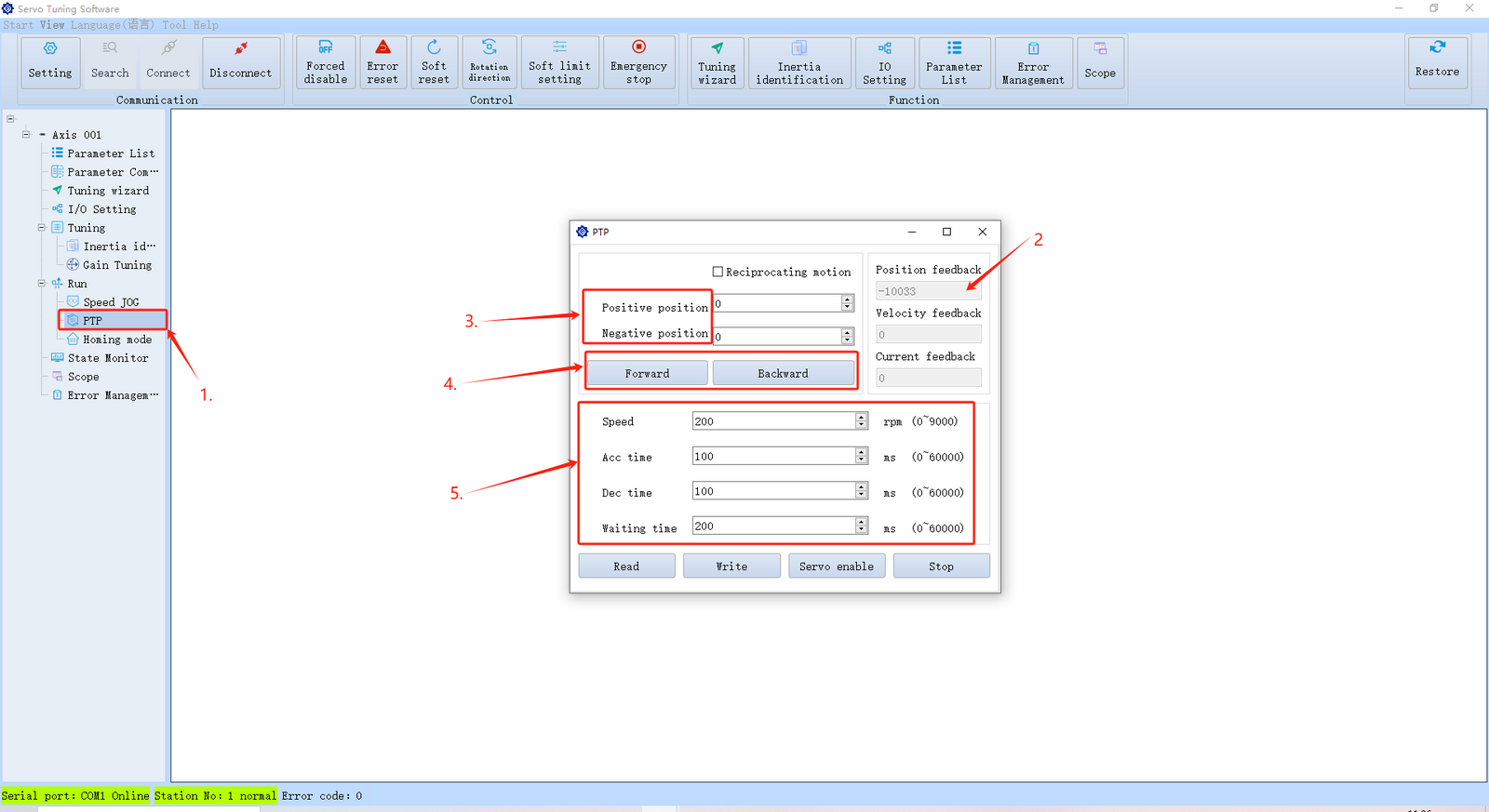
Abra a interface PTP.
-
A posição exibida corresponde ao parâmetro P1807 (contador de posição absoluta, mostrando a posição atual do motor).
-
Defina as posições absolutas para movimentos de avanço e reverso. Por exemplo, defina a posição de avanço como 10000 e a posição de reverso como 0.
Recomenda-se zerar a posição do motor antes de definir as posições-alvo.
-
Após habilitar o servo, clique no botão Avançar ou Reverter para mover o motor na direção correspondente.
-
Defina a velocidade, aceleração/desaceleração e tempo de intervalo aqui. O tempo de intervalo refere-se à duração da pausa quando o movimento de vaivém está habilitado.

- Ler: Lê as configurações atuais do driver. Recomenda-se fazer isso antes de realizar alterações.
- Gravar: Após definir todos os parâmetros, clique em "Gravar" para salvá-los no driver.
- Habilitar Servo: Habilita o servo. Após habilitar, prossiga com a etapa 4.
- Parar: Para o motor imediatamente em caso de emergência.
Modos de Homing
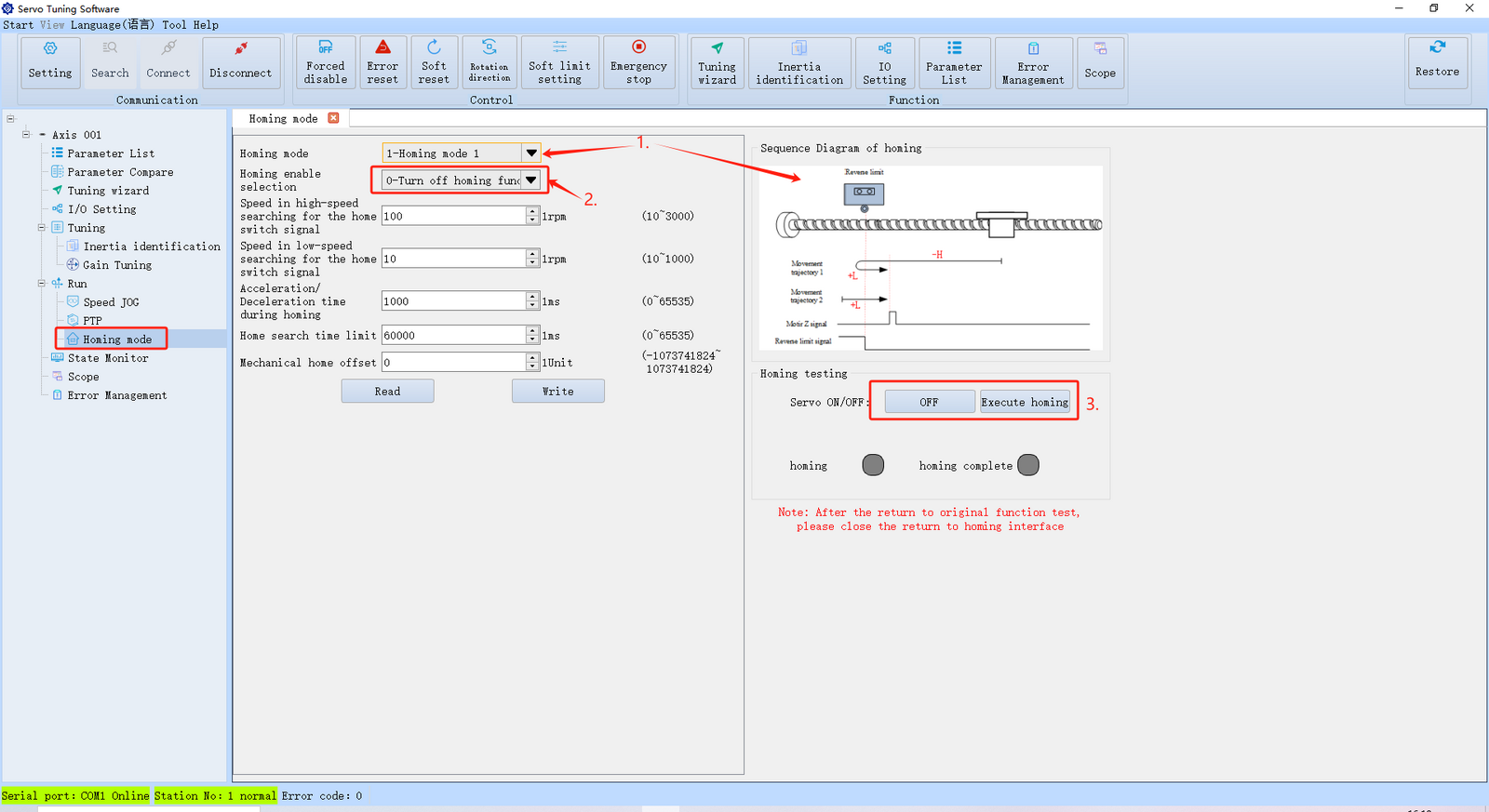
A série DSY suporta 35 modos de homing diferentes. Você pode encontrar descrições detalhadas de cada modo no manual do usuário do driver. Além disso, diagramas de tempo são fornecidos no lado direito da interface do software para referência:
-
Abra a interface de Homing. Use o menu suspenso para selecionar qualquer um dos 35 modos de homing. Um diagrama esquemático correspondente aparecerá no lado direito.
-
Configure o método de homing, como homing imediato, homing automático ao ligar ou homing acionado por uma entrada DI.
-
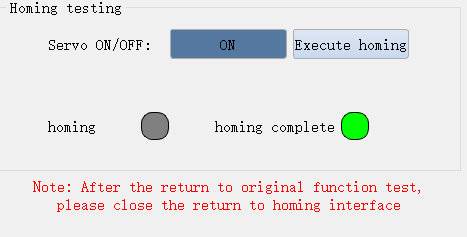
Uma vez concluída a preparação do homing, habilite o servo e clique em "Executar Homing". Após o homing bem-sucedido, a luz indicadora na parte inferior ficará verde.
Monitoramento de Dados em Tempo Real
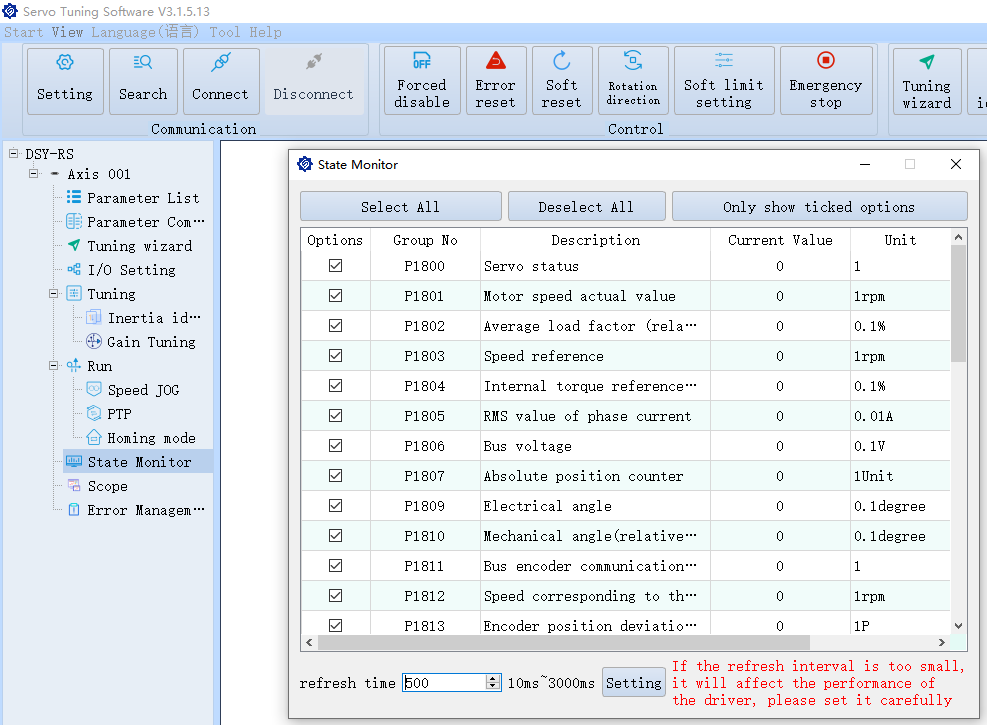
Esta seção exibe os parâmetros do grupo P18. Você pode monitorar a velocidade, torque, tensão, posição do encoder e temperatura do módulo do servomotor em tempo real.
Gerenciamento de Falhas
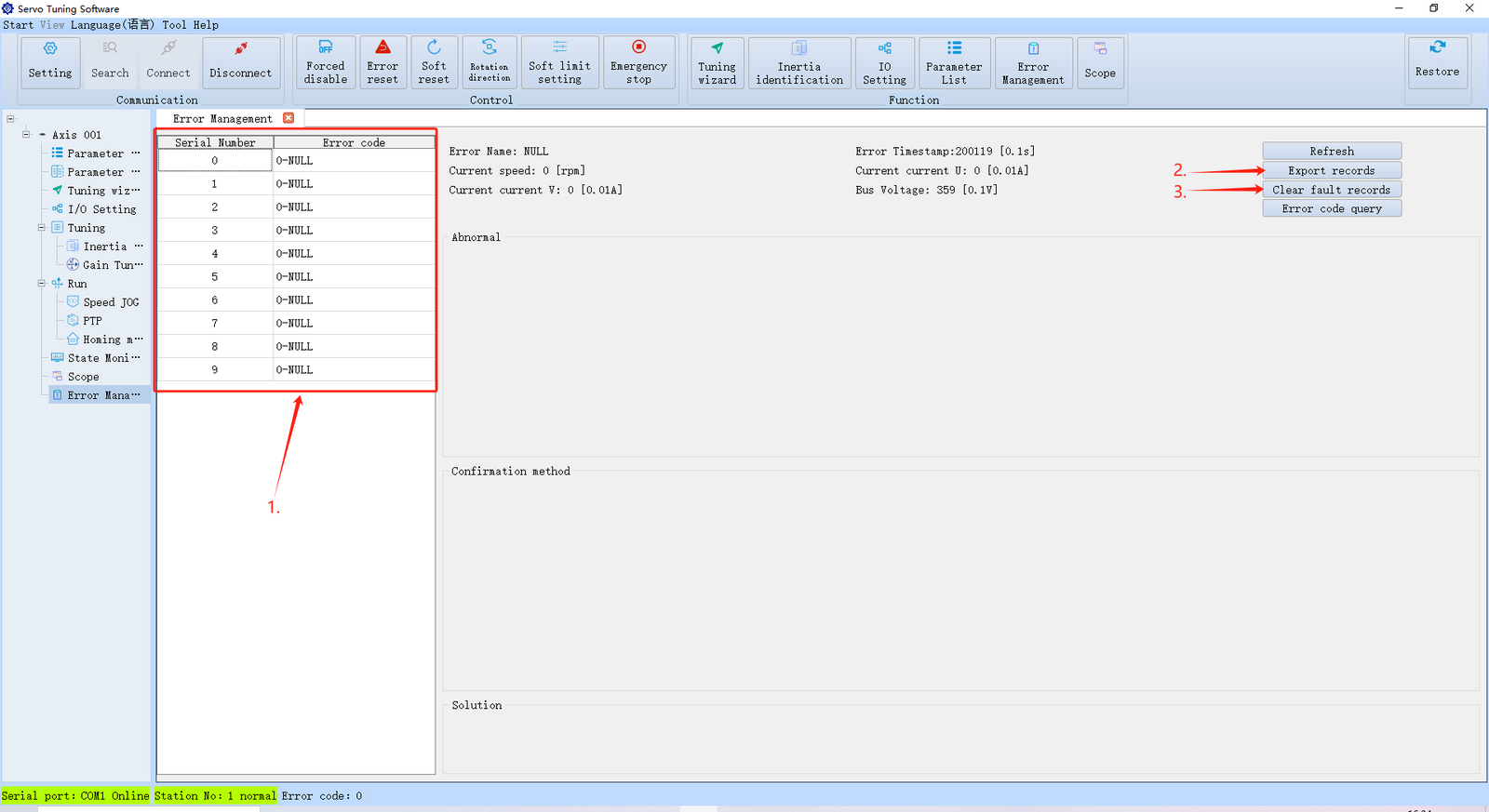
-
Abra a interface de Gerenciamento de Falhas para visualizar todos os registros de falhas atuais no driver.
-
Você pode exportar os registros como um arquivo CSV para facilitar a documentação e a solução de problemas.
-
Você também pode limpar os registros de falhas no painel esquerdo.
Um recurso importante aqui é a Consulta de Código de Falha. Clique no botão "Consulta de Código de Falha" para abrir a seguinte interface:
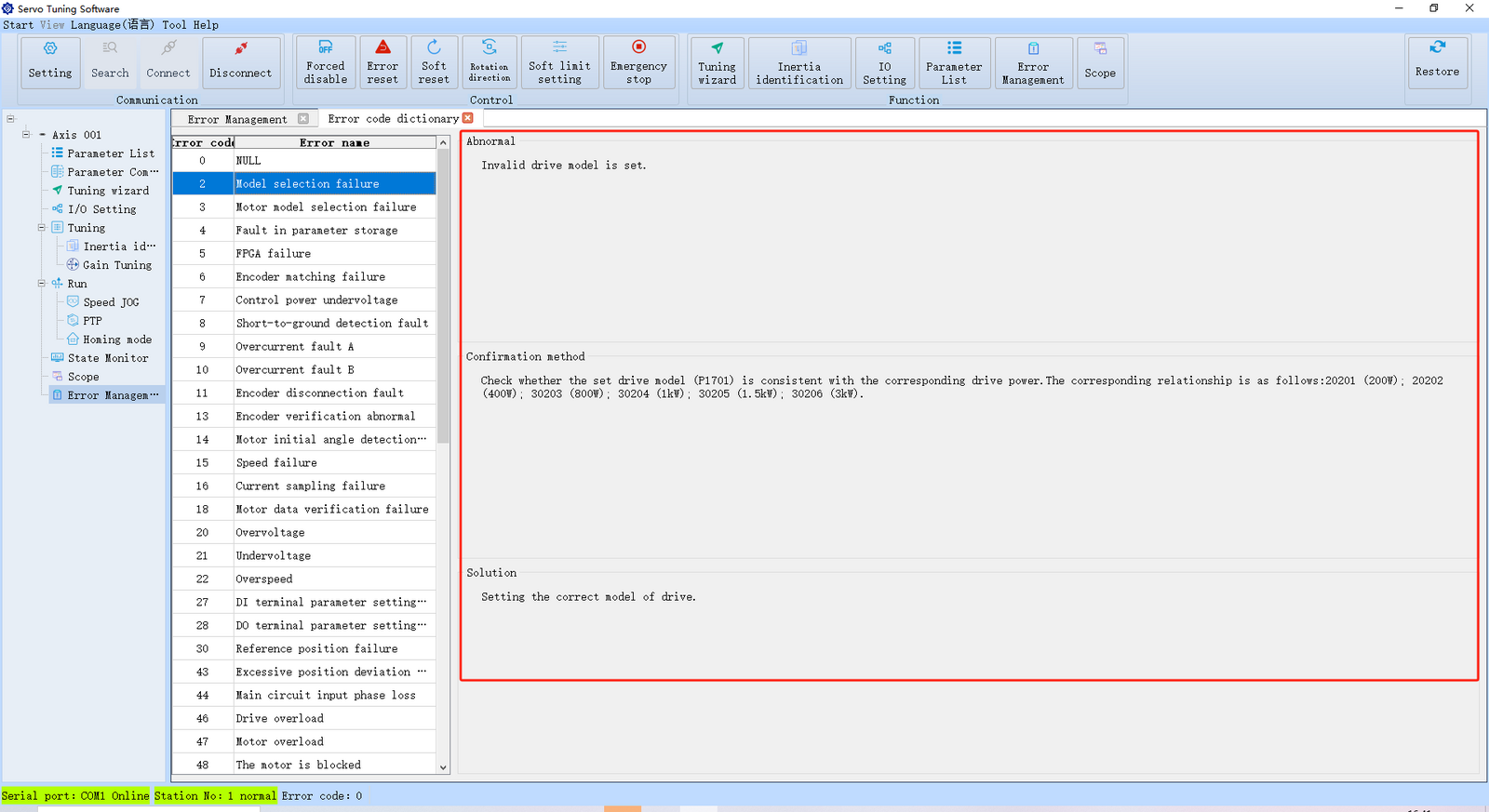
O software inclui 99 códigos de falha diferentes, cada um acompanhado por sua possível causa, método de diagnóstico e solução.

Quando ocorre uma falha, o código de falha será exibido no canto inferior esquerdo do software. Você pode usar o código para buscar soluções.
Após resolver o problema, você pode limpar a falha resetando-a via software ou reiniciando o driver.