Przygotowania
-
Podłączony system serwomechanizmu DSY (silnik + sterownik).
-
Oprogramowanie do strojenia serwomechanizmów DSY. Link do pobrania: https://drive.google.com/file/d/1_ta81P9fRqi5ej7bO73Gro6v6OlbH41W/view?usp=drive_link
-
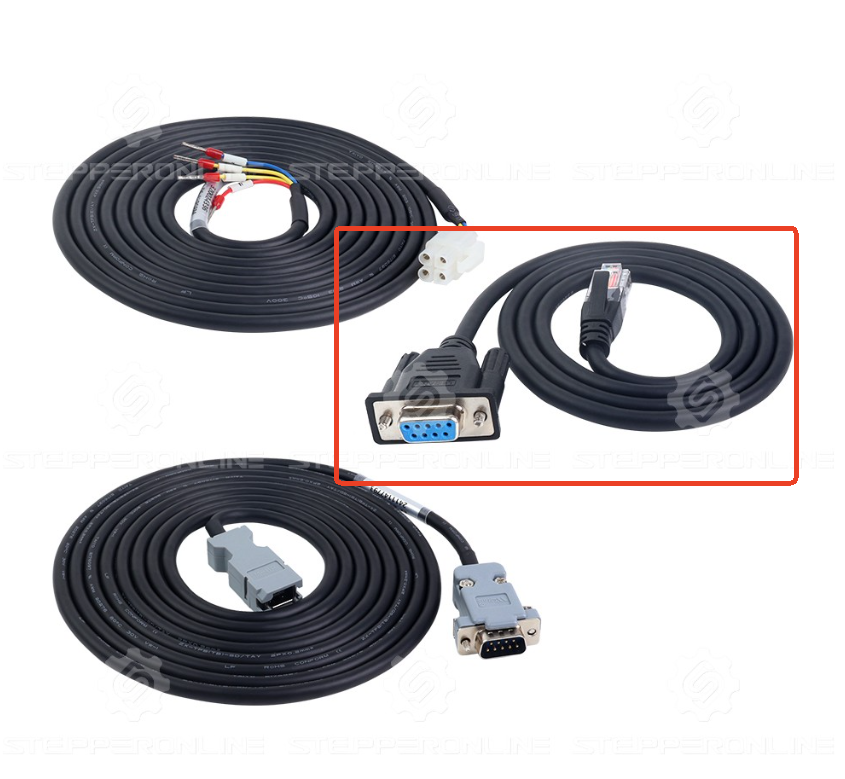
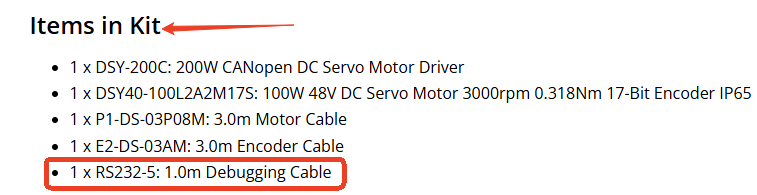
Kabel komunikacyjny (RS232-5) – dołączony do zestawu z silnikiem serwo.
-
Komputer z systemem Windows 10. Oprogramowanie do strojenia serwomechanizmów DSY firmy STEPPERONLINE zostało opracowane i przetestowane w środowisku Windows 10. Korzystanie z innych wersji systemu Windows może powodować problemy z kompatybilnością (np. nieczytelne znaki) lub wpływać na funkcjonalność oprogramowania.
-
Zasilacz 48 V DC: Sterownik DSY obsługuje napięcie wejściowe 24–70 V DC, jednak dla optymalnej wydajności zalecane jest 48 V. Inne wartości napięcia mogą obniżyć wydajność silnika (np. niższa prędkość/moment obrotowy).
Kroki podłączania
1. Podłączenie silnika i sterownika
- Użyj kabla przedłużającego zasilanie silnika oraz kabla przedłużającego enkoder, aby podłączyć silnik do sterownika. Jeśli zakupiłeś silnik z hamulcem, podłącz również kabel przedłużający hamulca.
2. Podłączenie kabla komunikacyjnego RS232-5
- Włóż końcówkę RJ45 kabla RS232-5 do portu CN3 sterownika.
⚠️ Uwaga: Nie wkładaj tego kabla do portów CN1 ani CN2, ponieważ może to spowodować awarię komunikacji lub uszkodzenie portu.
- Podłącz końcówkę DB9 kabla bezpośrednio do komputera. Alternatywnie możesz użyć adaptera USB-RS232: https://www.omc-stepperonline.com/usb-2-0-to-serial-rs232-adapter-with-1m-cable-converter-c006.
3. Włączenie zasilania
Włącz zasilacz 48 V DC.
4. Instalacja oprogramowania
- Po rozpakowaniu pobranego pliku ZIP zlokalizuj instalator.

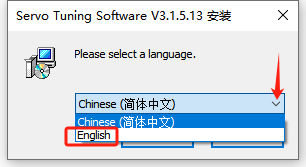
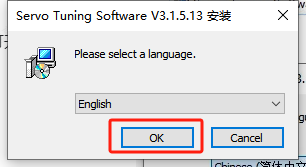
- Kliknij dwukrotnie instalator. W wyskakującym oknie wybierz angielski jako język instalacji i kliknij "OK".
- Po zakończeniu instalacji otwórz folder oprogramowania, zlokalizuj ikonę głównego programu i kliknij ją dwukrotnie, aby uruchomić.

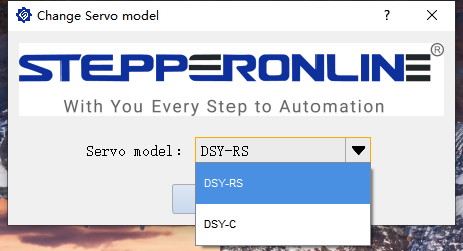
- Wybierz odpowiednią serię produktów dla swojego urządzenia i kliknij "OK".
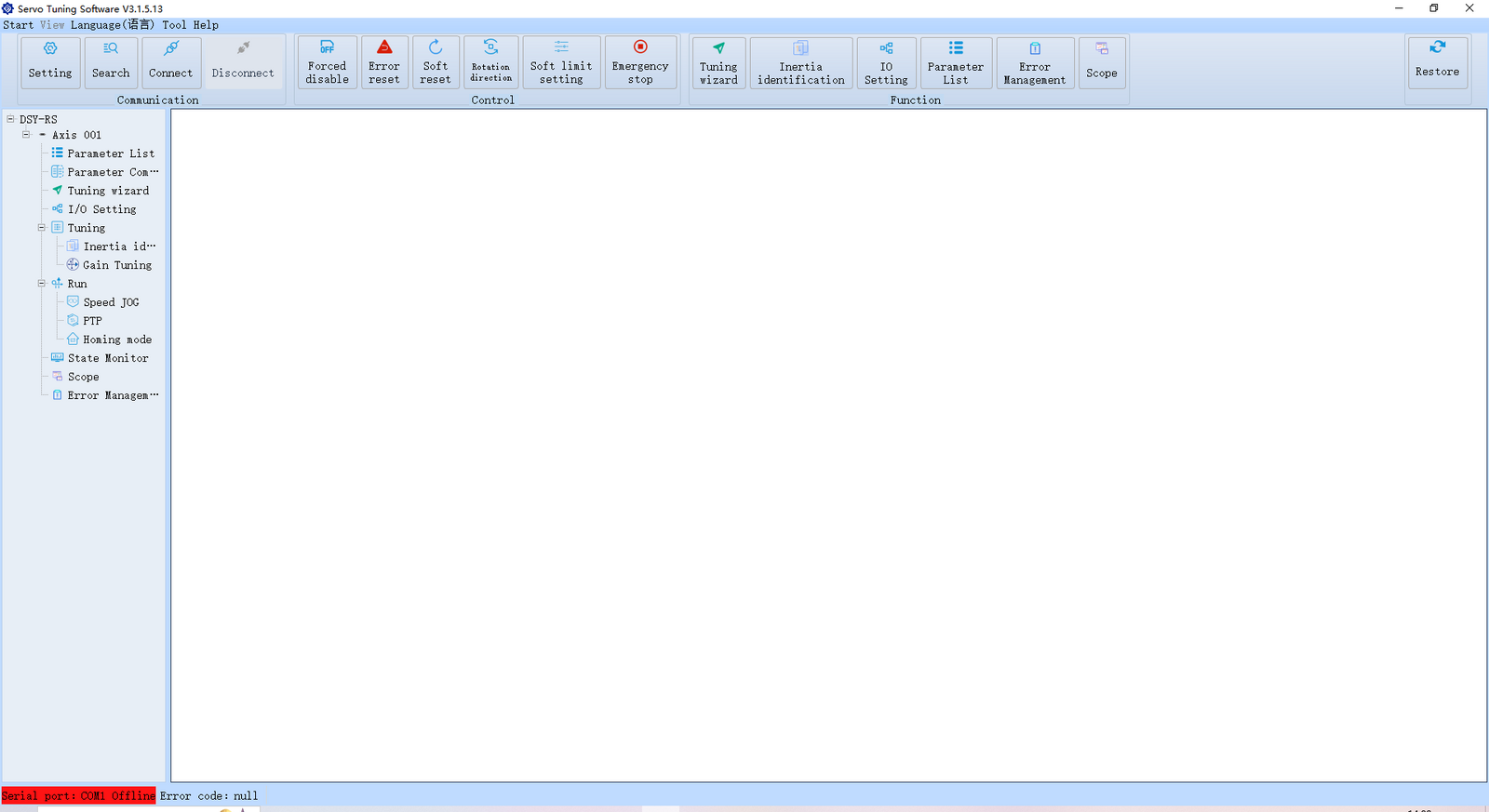
Początkowy interfejs wygląda następująco:
5. Połączenie z oprogramowaniem
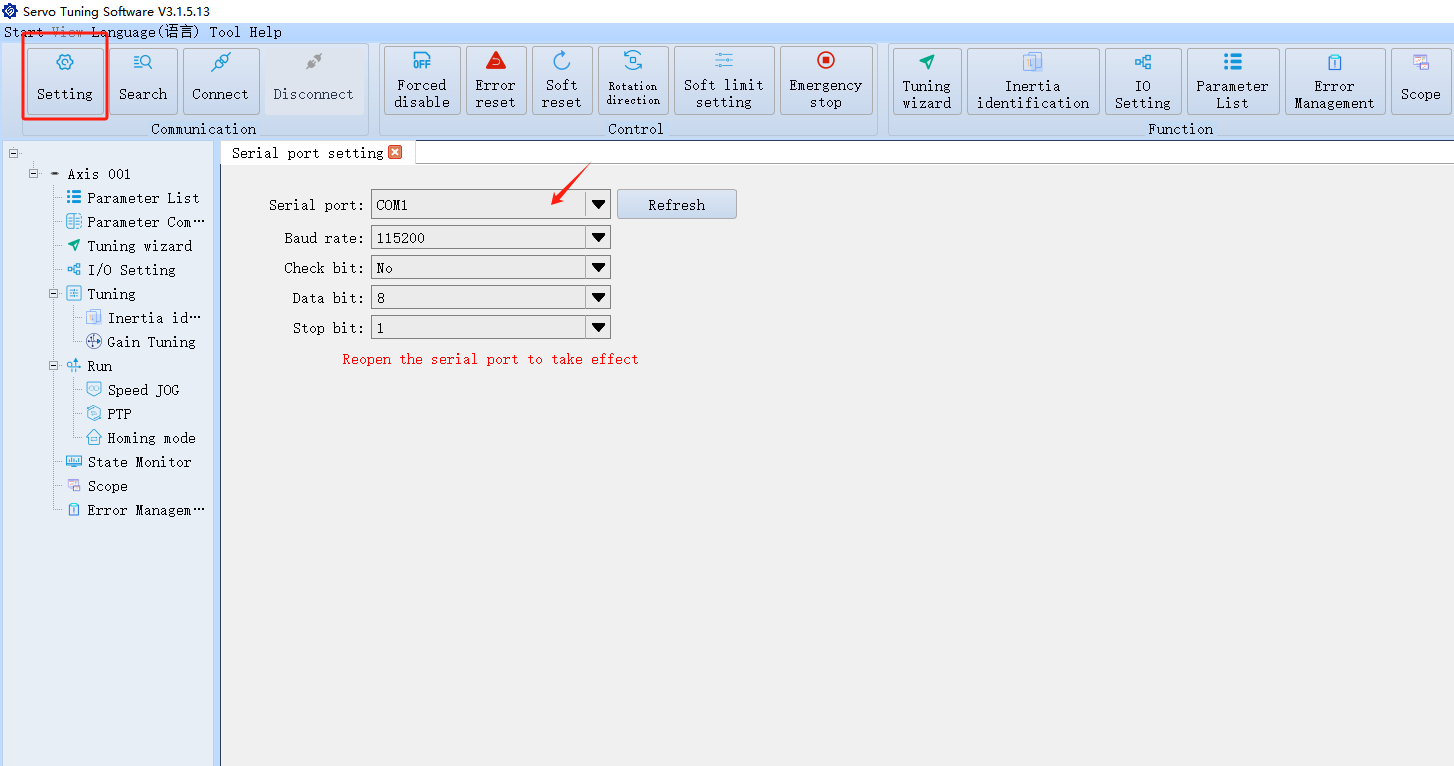
Przy pierwszym połączeniu otwórz okno Ustawienia i wybierz odpowiedni port COM (domyślna prędkość transmisji to 115200).
Po skonfigurowaniu ustawień kliknij "Connect". Po pomyślnym nawiązaniu połączenia interfejs będzie wyglądał jak poniżej.
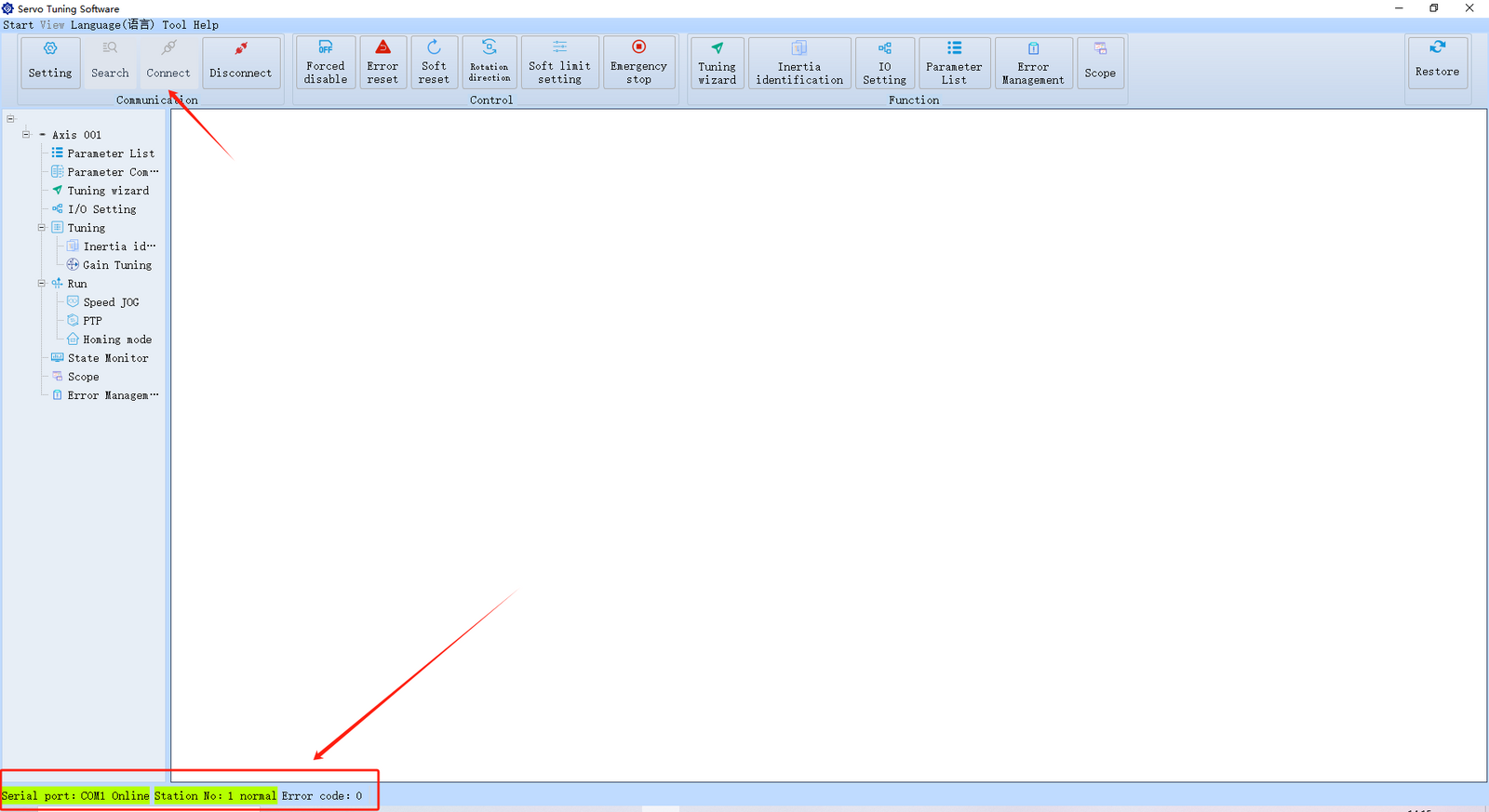
Wskazówka: Jeśli napotkasz błąd "CRC Check Error" i połączenie nie zostanie nawiązane, sprawdź ustawienia portu szeregowego oraz połączenia kabli. Spróbuj ponownie podłączyć kabel komunikacyjny RS232-5 i zrestartować zasilanie sterownika przed ponowną próbą połączenia.
Ustawienia języka
Jeśli po otwarciu oprogramowania interfejs wyświetla się w języku chińskim, kliknij przycisk pokazany poniżej, aby zmienić język:
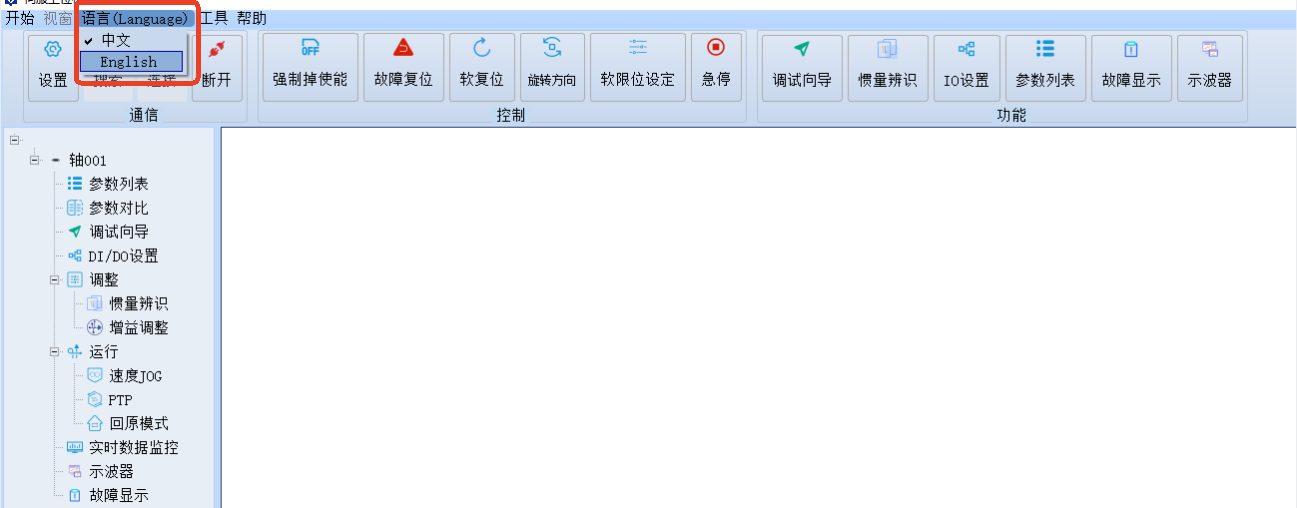
Po zmianie zaleca się ponowne uruchomienie oprogramowania.
Przegląd funkcji oprogramowania
Oprogramowanie jest podzielone na cztery główne sekcje:
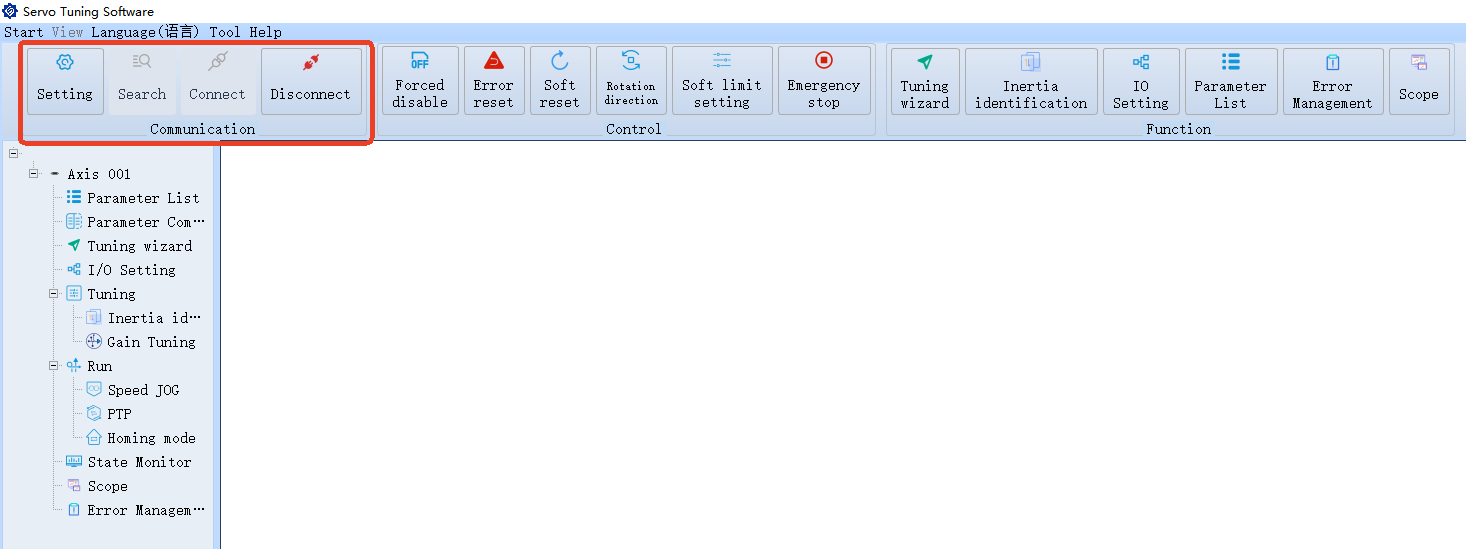
1. Komunikacja
Służy do konfigurowania ustawień połączenia. Tych ustawień nie można modyfikować, gdy oprogramowanie aktywnie komunikuje się ze sterownikiem.
2. Sterowanie
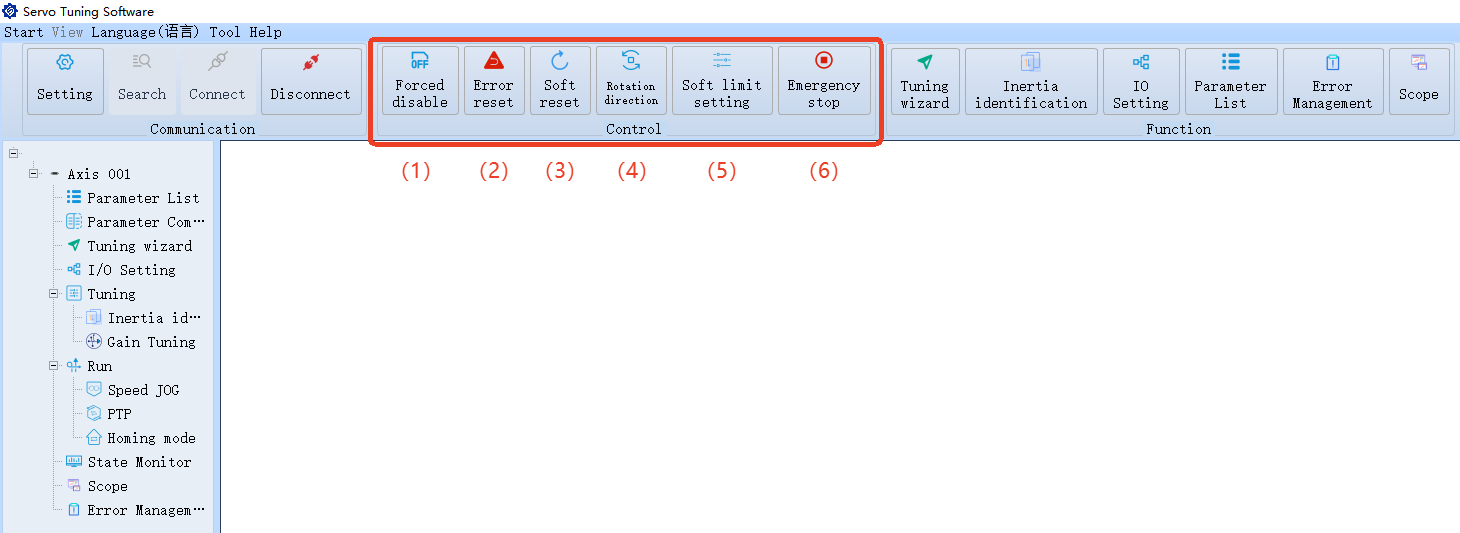
Podstawowe funkcje sterowania:
2.1. Wymuszone wyłączenie silnika: Wymusza wyłączenie serwomechanizmu.
2.2. Resetowanie alarmu: Gdy serwomechanizm wyzwala alarm, zidentyfikuj i rozwiąż problem, korzystając z przewodnika rozwiązywania problemów, a następnie kliknij "Alarm Reset", aby usunąć błąd bez konieczności restartowania sterownika.
Uwaga: Dotyczy to wyłącznie ogólnych usterek niewymagających wyłączenia zasilania. Niektóre specyficzne usterki mogą nadal wymagać restartu w celu ich usunięcia.
2.3. Reinicjalizacja systemu: Ponownie inicjalizuje system za pomocą oprogramowania bez odcinania zasilania.
2.4. Zmiana kierunku obrotów silnika: Umożliwia zmianę domyślnego kierunku obrotów silnika.
Uwaga: Tego ustawienia nie można zmienić podczas pracy silnika.
2.5. Ustawienia krańców: Programowe ograniczenia zawężające zakres pracy systemu, pomagające zapobiec przekroczeniu bezpiecznych lub funkcjonalnych granic. Wymaga skonfigurowania odpowiednich krańcówek dodatnich/ujemnych za pośrednictwem portów DI.
2.6. Awaryjne zatrzymanie: Natychmiastowo zatrzymuje silnik w sytuacji awaryjnej.
3. Funkcje
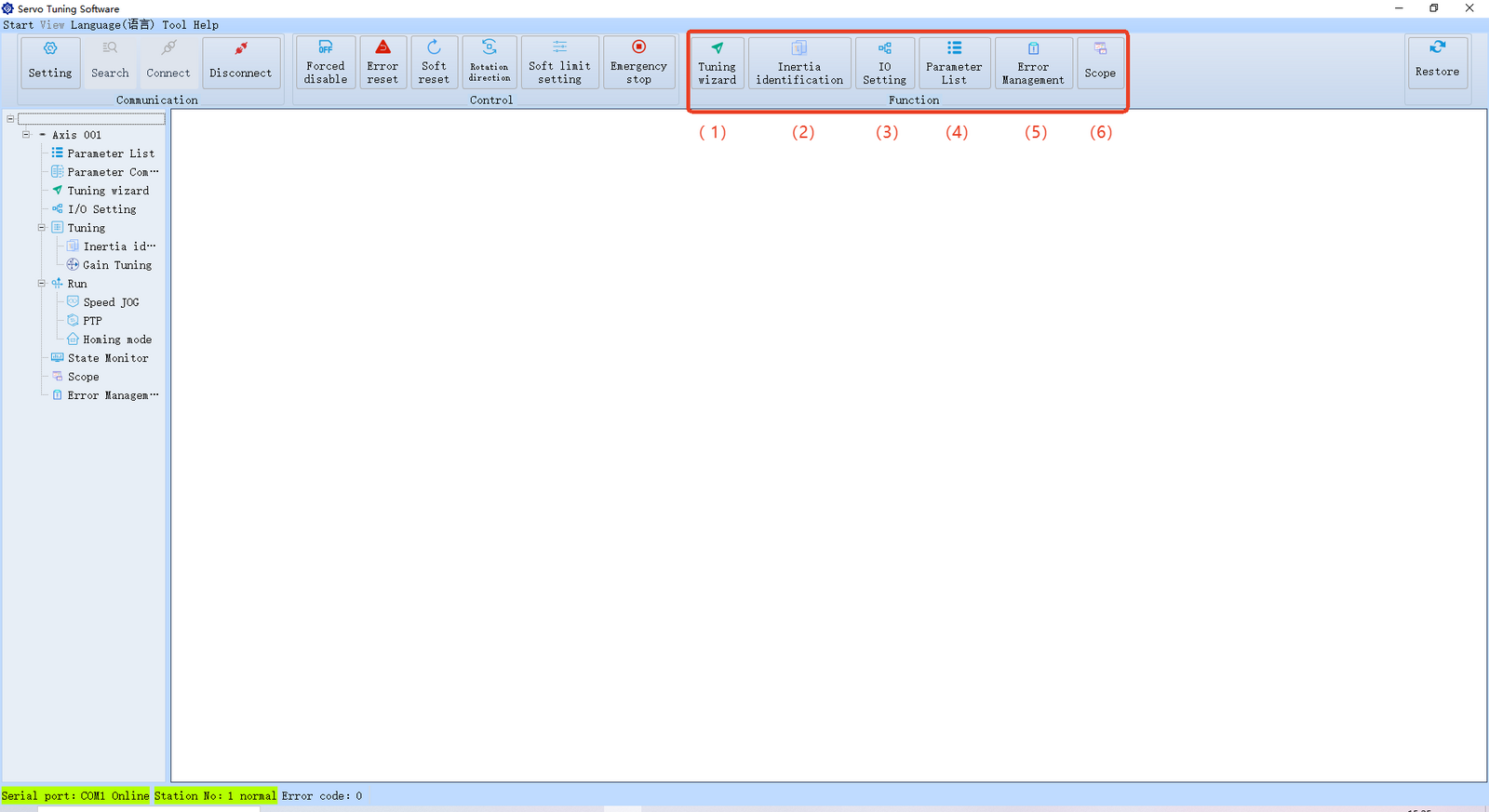
3.1. Przewodnik podstawowego strojenia parametrów
3.2. Ręczna identyfikacja bezwładności obciążenia Ręczna identyfikacja aktualnej bezwładności obciążenia silnika.
3.3. Konfiguracja interfejsów DI/DO Definiowanie funkcji i statusu włączenia portów DI/DO.
3.4. Ustawienia parametrów sterownika Konfiguracja i podgląd wszystkich parametrów sterownika.
3.5. Historia alarmów i rozwiązywanie problemów Sprawdzanie wcześniejszych alarmów i zalecanych rozwiązań.
3.6. Obserwacja przebiegów Podgląd przebiegów sygnałów do diagnostyki sygnałów i zachowania silnika.
4. Podstawowe debugowanie
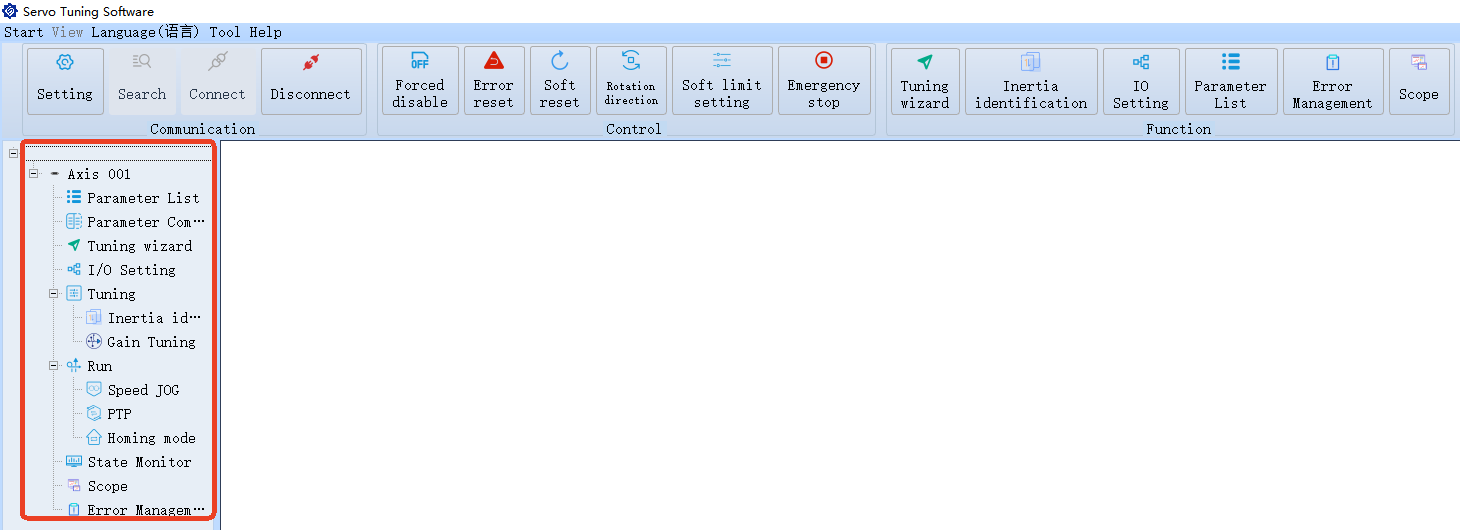
Ten obszar umożliwia wykonywanie typowych zadań, takich jak:
- Modyfikacja/odczyt parametrów
- Uruchamianie testów silnika
- Monitorowanie danych w czasie rzeczywistym
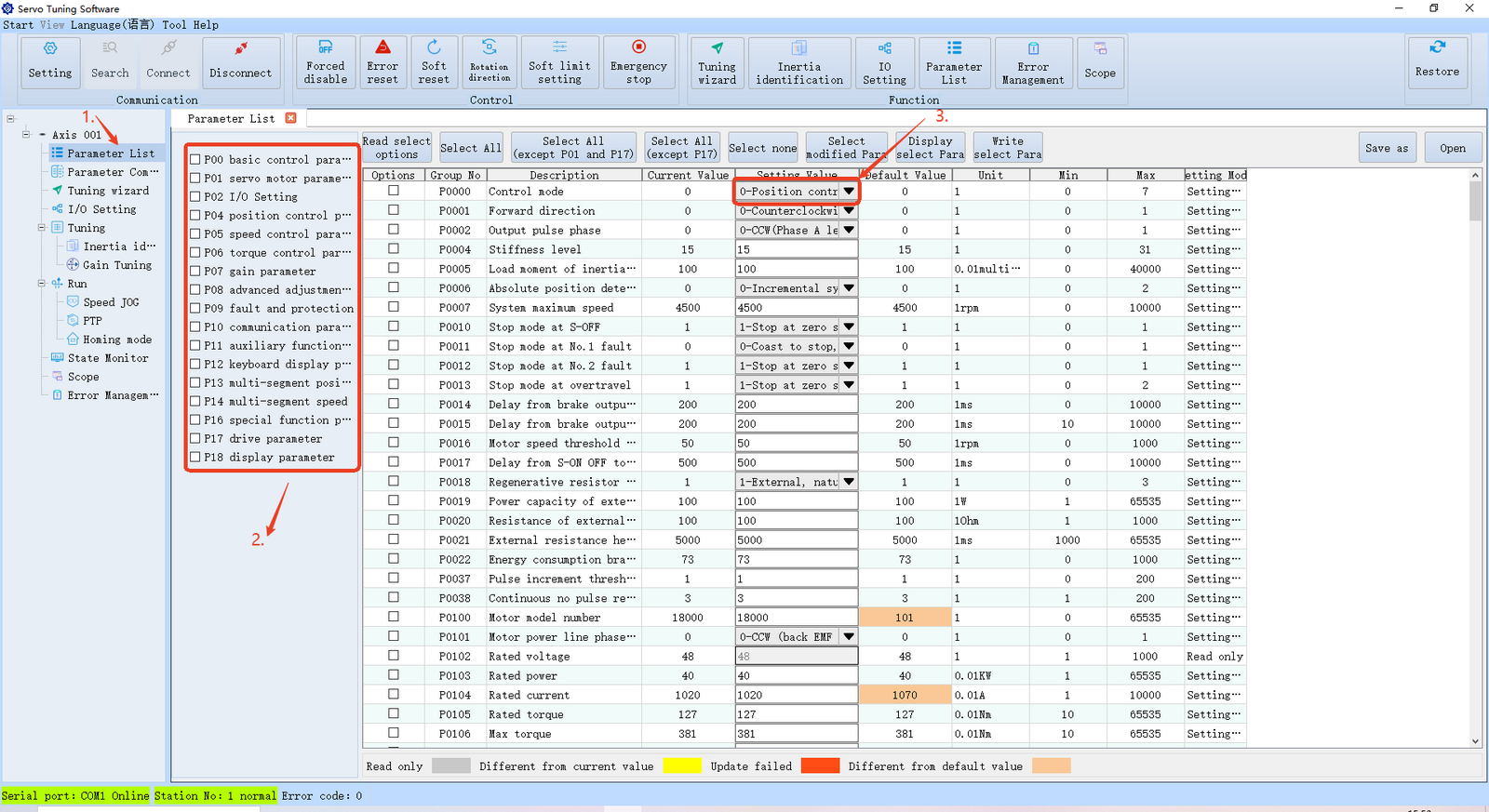
Kroki modyfikacji parametrów
-
Otwórz listę parametrów.
-
Sterownik zawiera łącznie 18 grup parametrów (jak pokazano po prawej stronie; domyślnie wyświetlana jest grupa P00). Kliknij nazwę grupy, aby wyświetlić wszystkie parametry w tej grupie.
Uwaga: Niektóre parametry, takie jak P18, są tylko do odczytu i nie można ich modyfikować.
- Na przykład, aby zmodyfikować P0000, otwórz widok szczegółowy i zmień wartość w kolumnie "Set Value".
Użyj menu rozwijanego, aby zmienić wartość na 1.
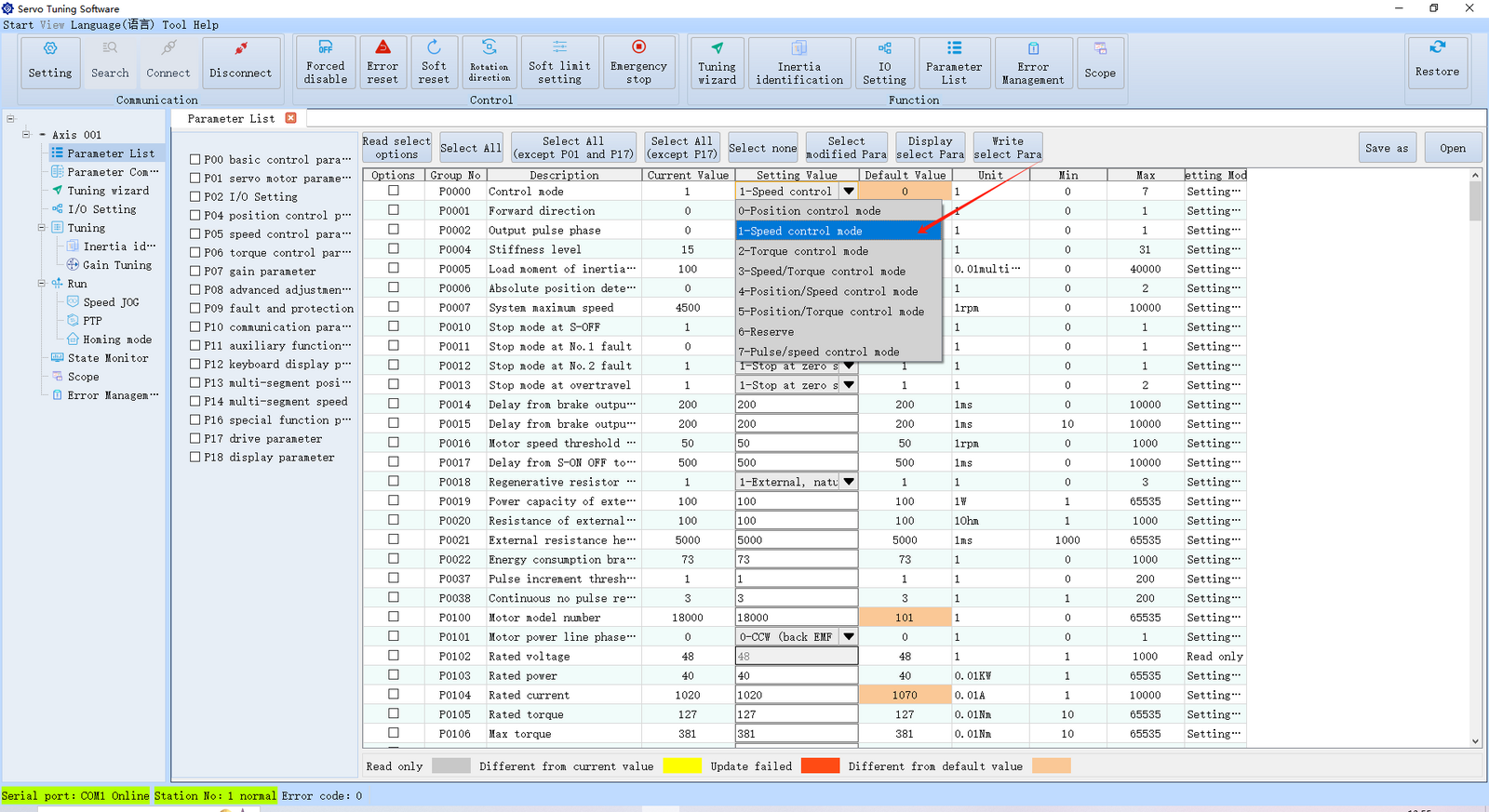
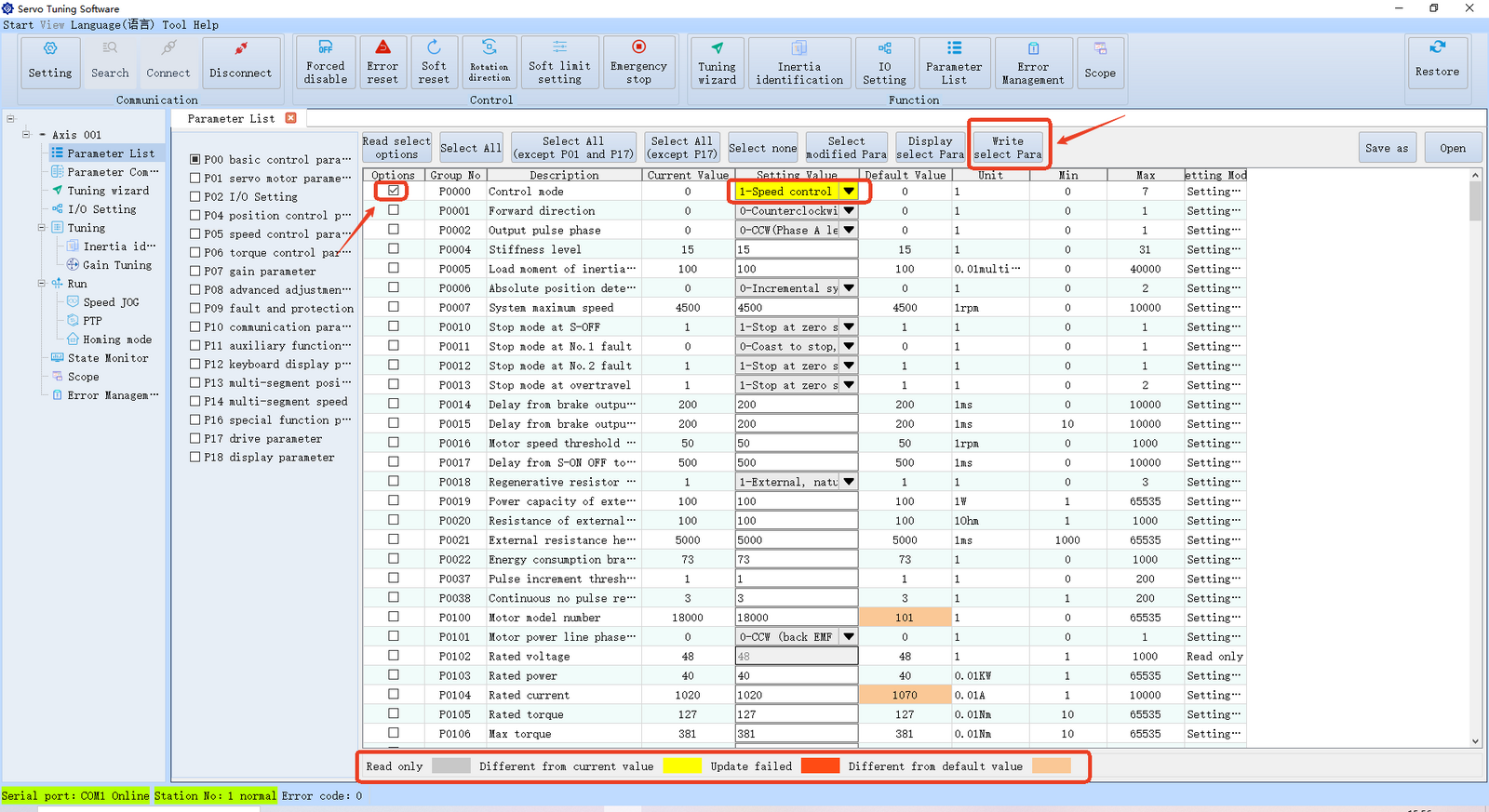
Po wybraniu:
- Pole wartości zmienia kolor na żółty, co oznacza, że zostało zmodyfikowane (różne kolory służą do wizualnego rozróżniania stanów parametrów — patrz legenda kolorów u dołu ekranu).
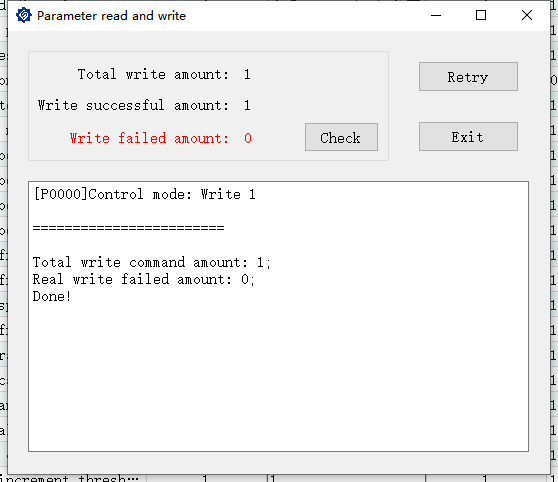
- Zaznacz pole na początku wiersza, a następnie kliknij "Write Select Para" (Zapisz wybrane parametry), aby zastosować zmiany w sterowniku.
Porównanie parametrów
Funkcja porównywania parametrów umożliwia przeglądanie i porównywanie wszystkich domyślnych wartości parametrów z aktualnymi, jak pokazano poniżej:
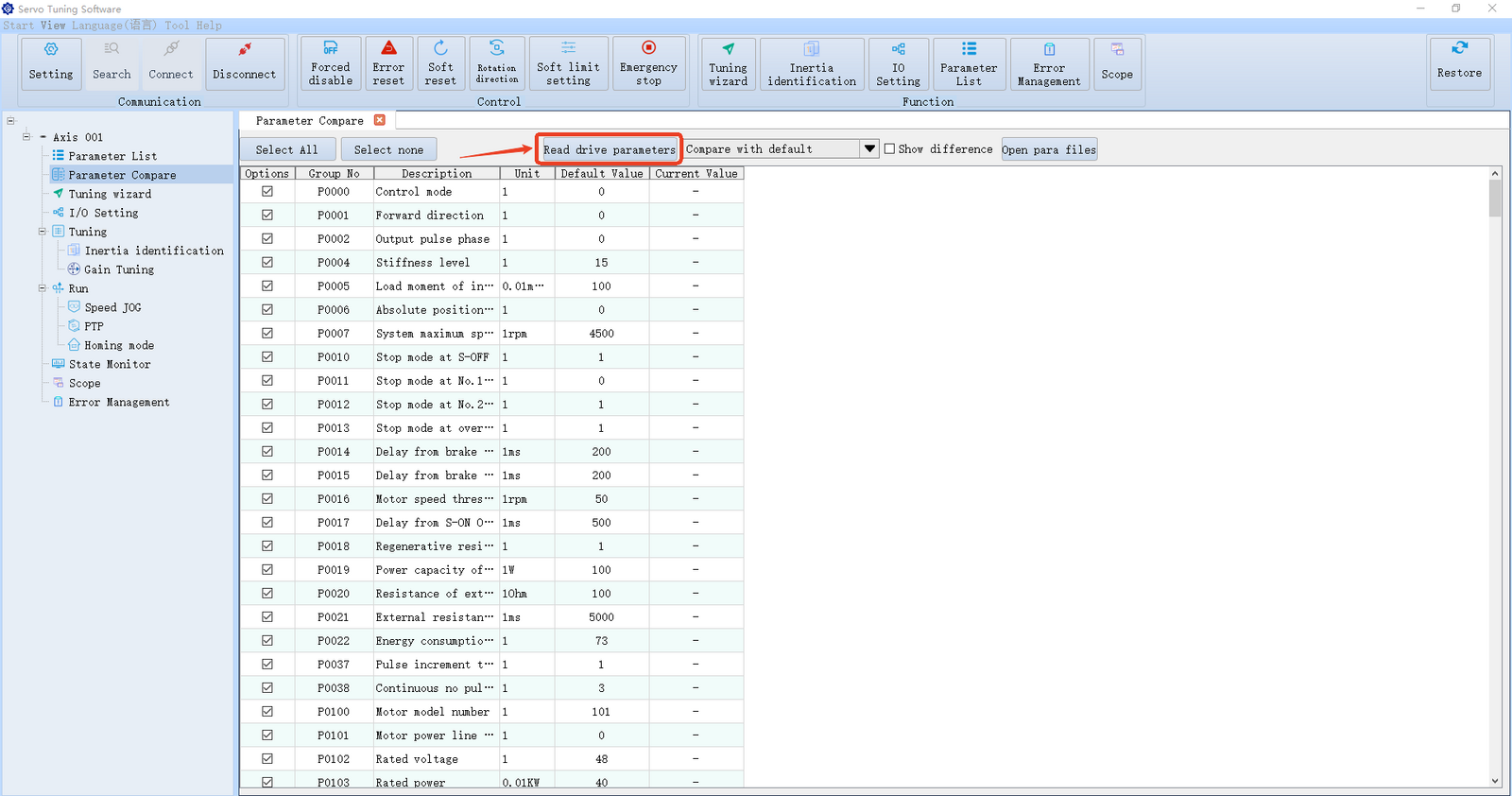
Po otwarciu listy najpierw wyświetlane są domyślne wartości wszystkich parametrów. Kliknij "Read Drive Parameters", a ostatnia kolumna wyświetli aktualne wartości wszystkich parametrów. Każda wartość różniąca się od domyślnej zostanie pokazana na pomarańczowo.
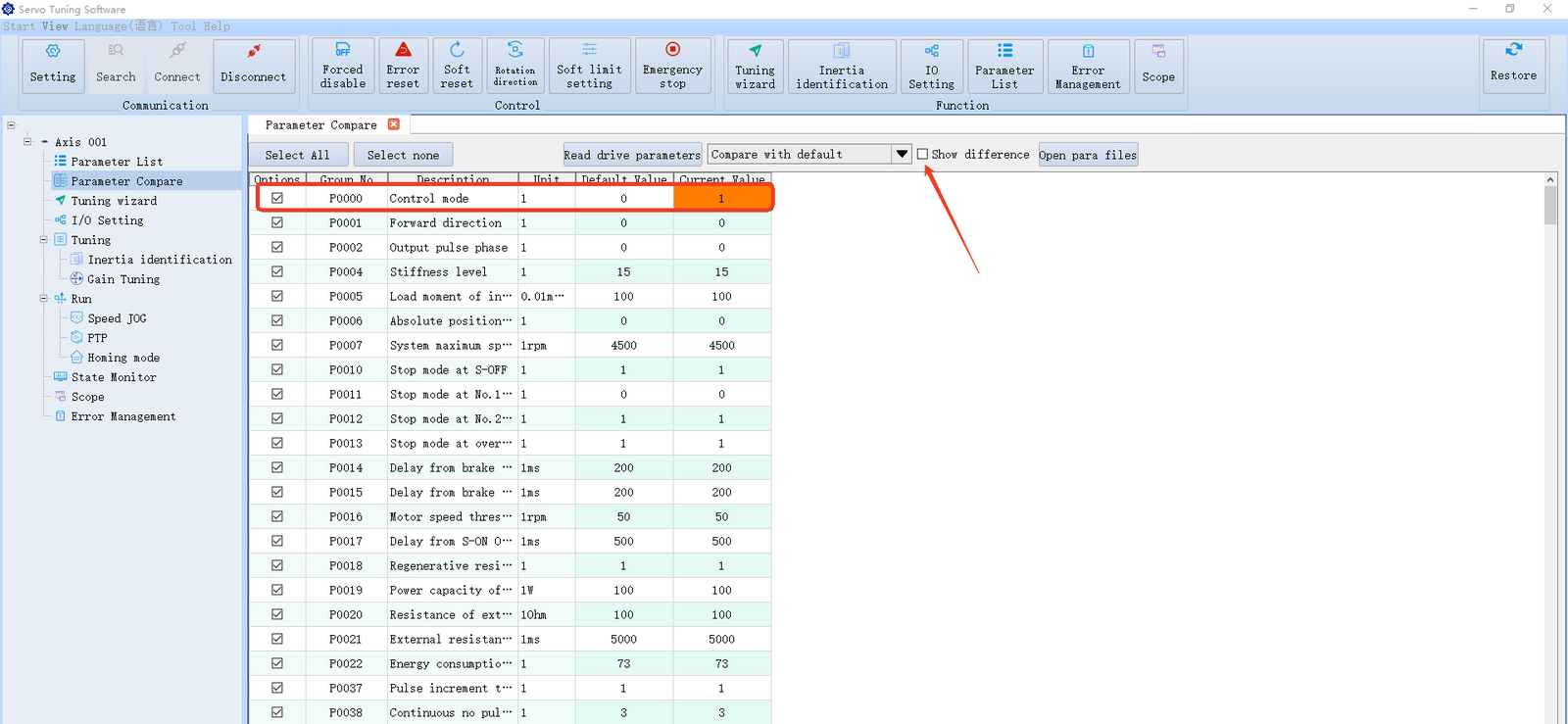
Jak pokazano powyżej, jest to parametr P0000, który wcześniej zmodyfikowaliśmy.
Jeśli chcesz zobaczyć tylko zmienione parametry, zaznacz "Show Differences", a następnie otwórz menu rozwijane i wybierz "Compare with Default Values" lub "Compare with Current Values". Wyświetlone zostaną tylko zmodyfikowane parametry.
Identyfikacja bezwładności
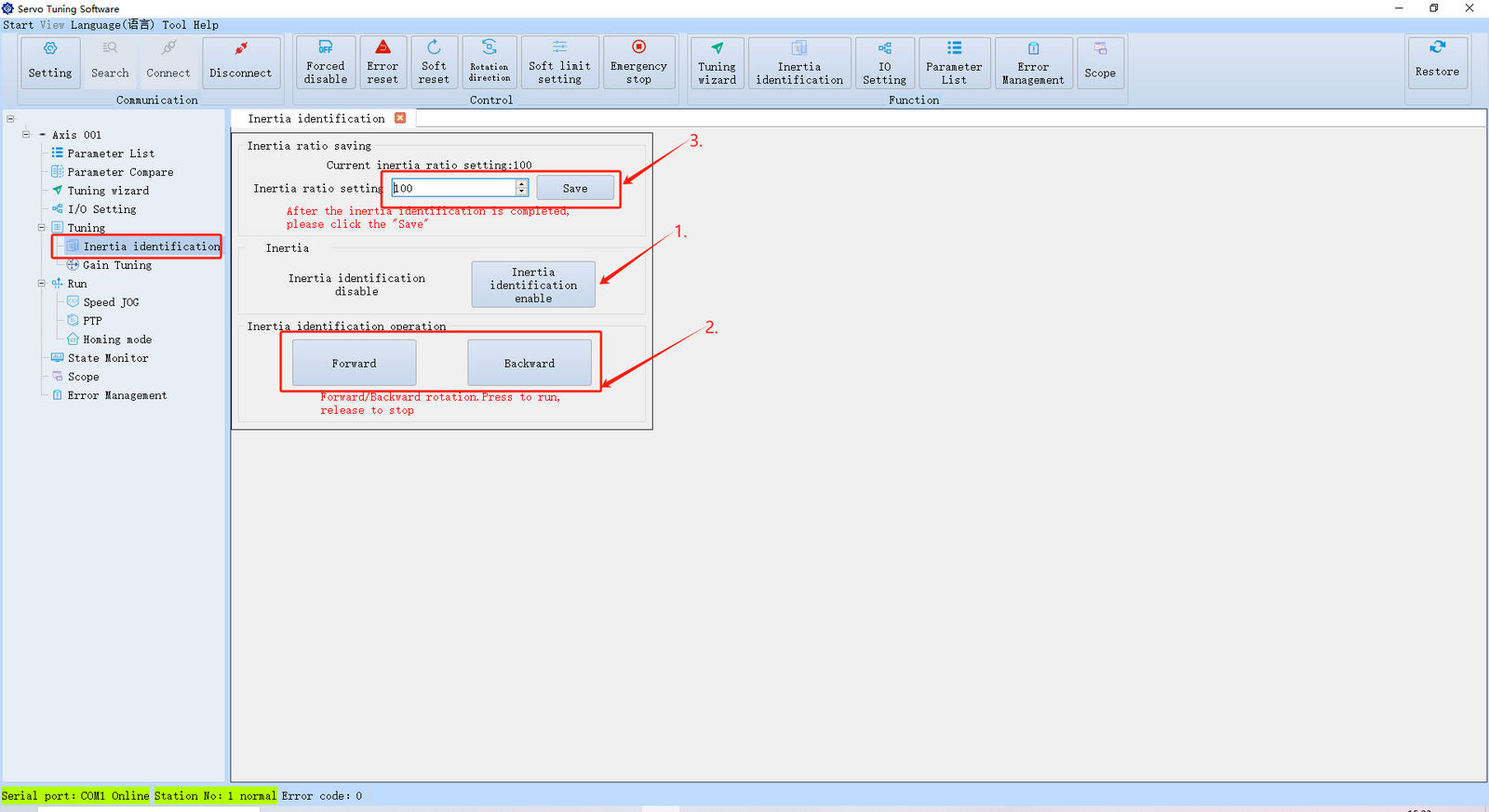
Serwomechanizmy serii DSY wymagają ręcznej identyfikacji bezwładności obciążenia:
-
Najpierw otwórz interfejs identyfikacji bezwładności i włącz serwomechanizm (wał silnika zostanie w tym momencie zablokowany).
-
W zależności od wielkości obciążenia, ręcznie steruj silnikiem, obracając go do przodu i do tyłu kilka razy, aż wyświetlany powyżej współczynnik bezwładności odzwierciedli rzeczywistą bezwładność obciążenia.
-
Po zakończeniu identyfikacji kliknij "Save", aby zakończyć proces identyfikacji bezwładności.
Funkcja JOG
Funkcja JOG (tryb jazdy próbnej) umożliwia przeprowadzenie prostych testów i weryfikacji prędkości bez zewnętrznego sterownika:
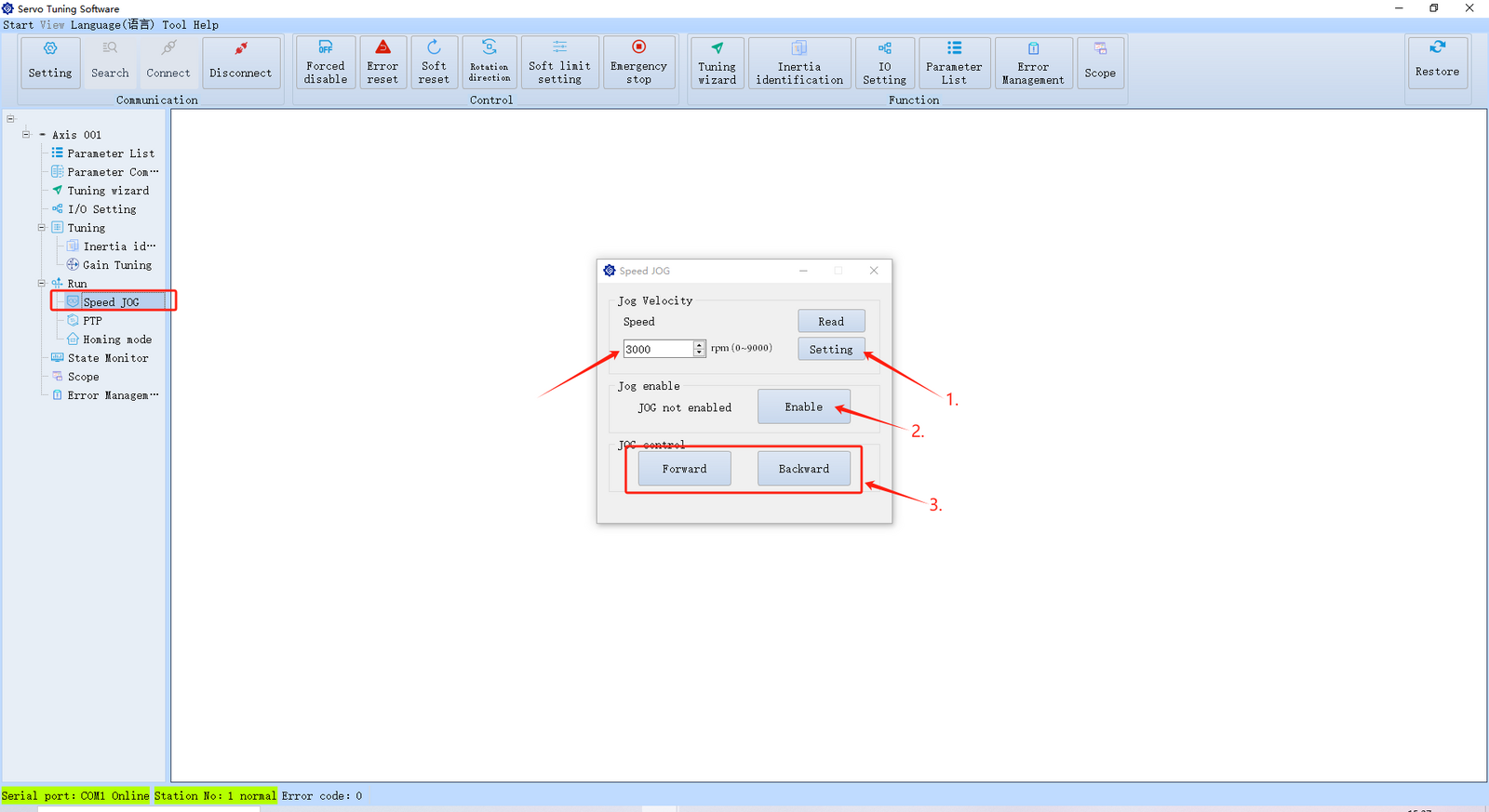
- Otwórz interfejs Speed JOG. W wyskakującym oknie ustaw żądaną prędkość pracy, a następnie kliknij "Set".
⚠️ Ostrzeżenie: Nie przekraczaj znamionowej prędkości silnika wynoszącej 3000 obr./min. Mimo że oprogramowanie dopuszcza wartości do 9000 obr./min, ustawienie prędkości powyżej wartości znamionowej może spowodować uszkodzenie silnika lub niebezpieczną pracę.
-
Włącz serwomechanizm.
-
Krótkie naciśnięcie przycisku Forward lub Reverse powoduje ruch krokowy silnika; długie naciśnięcie powoduje ciągłą pracę.
Funkcja PTP
Funkcja PTP (Point-to-Point) jest podobna do testu pozycjonowania JOG. Możesz użyć tego trybu do sprawdzenia dokładności pozycjonowania i wykonania podstawowego sterowania pozycją:
-
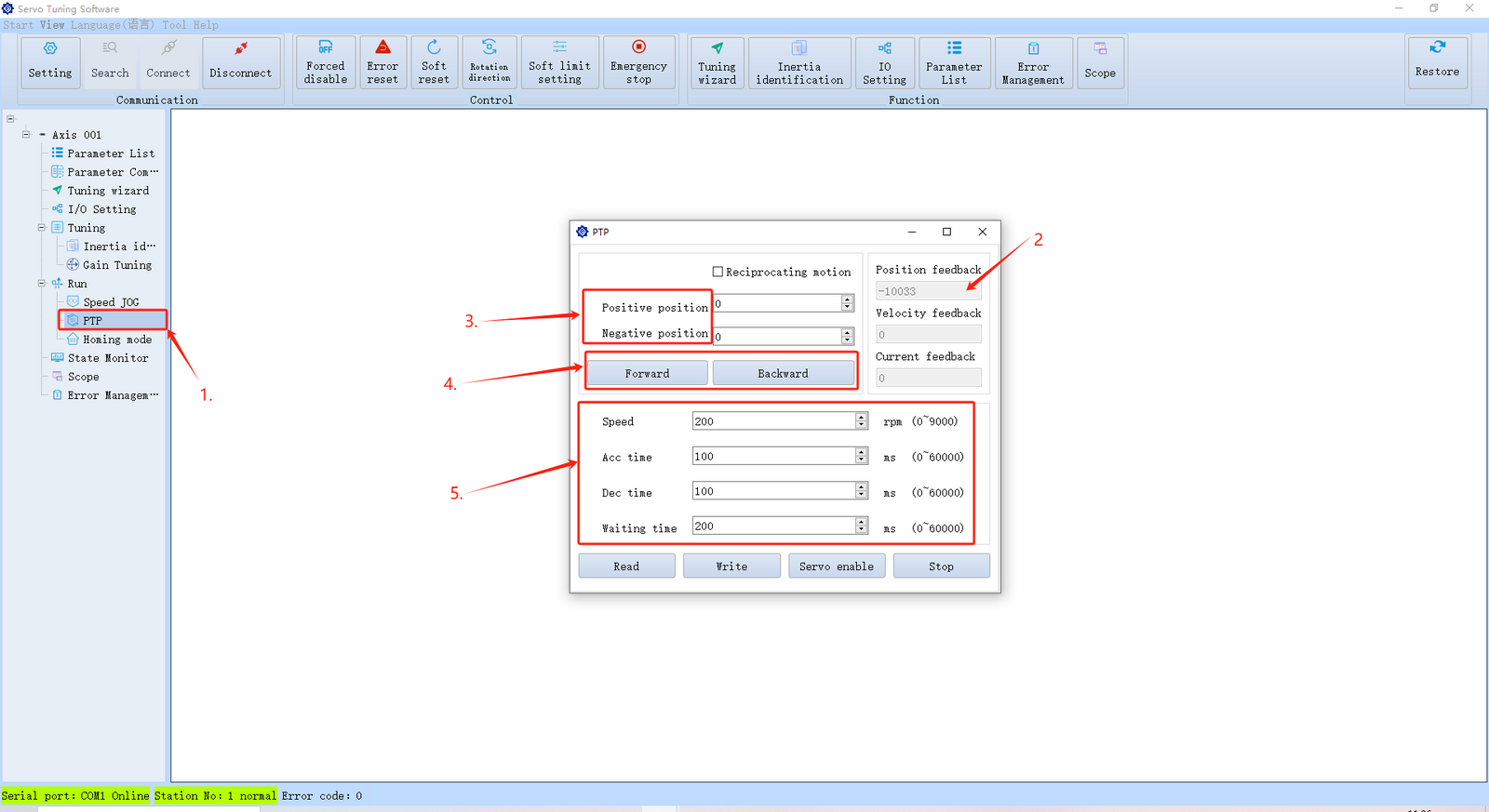
Otwórz interfejs PTP.
-
Wyświetlana pozycja odpowiada parametrowi P1807 (licznik pozycji absolutnej, pokazujący aktualną pozycję silnika).
-
Ustaw pozycje absolutne dla ruchu do przodu i do tyłu. Na przykład ustaw pozycję do przodu na 10000, a pozycję do tyłu na 0.
Zaleca się zresetowanie pozycji silnika do zera przed ustawieniem pozycji docelowych.
-
Po włączeniu serwomechanizmu kliknij przycisk Forward lub Reverse, aby przesunąć silnik w odpowiednim kierunku.
-
Tutaj ustaw prędkość, przyspieszenie/opóźnienie oraz czas przerwy. Czas przerwy odnosi się do czasu pauzy, gdy włączony jest ruch posuwisto-zwrotny.

- Read: Odczytuje aktualne ustawienia ze sterownika. Zaleca się wykonanie tego przed wprowadzeniem zmian.
- Write: Po ustawieniu wszystkich parametrów kliknij "Write", aby zapisać je w sterowniku.
- Servo Enable: Włącza serwomechanizm. Po włączeniu przejdź do kroku 4.
- Stop: Natychmiastowo zatrzymuje silnik w sytuacji awaryjnej.
Tryby bazowania
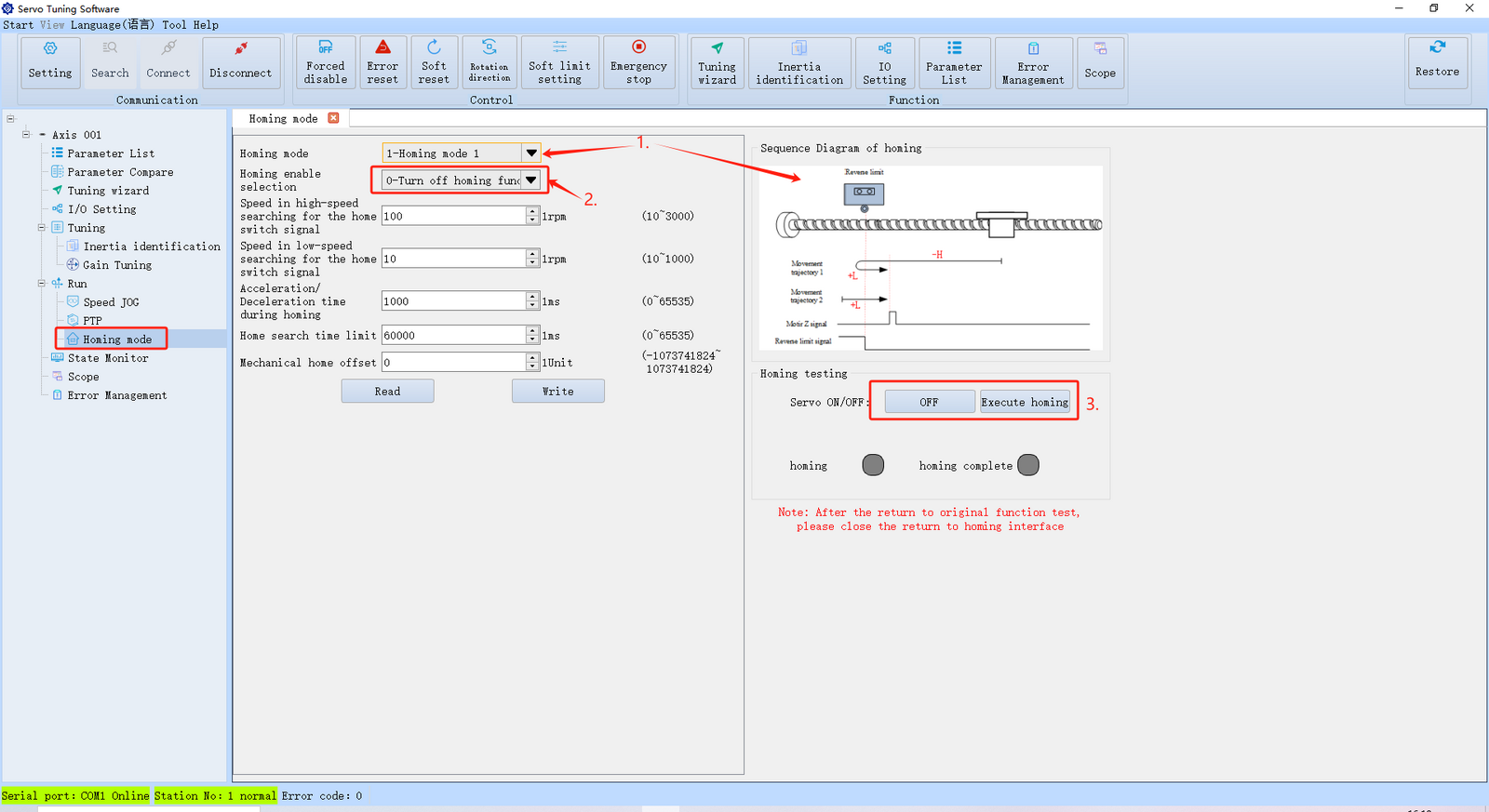
Seria DSY obsługuje 35 różnych trybów bazowania. Szczegółowe opisy każdego trybu znajdziesz w instrukcji obsługi sterownika. Dodatkowo, po prawej stronie interfejsu oprogramowania udostępniono diagramy czasowe do celów referencyjnych:
-
Otwórz interfejs bazowania. Użyj menu rozwijanego, aby wybrać dowolny z 35 trybów bazowania. Odpowiedni schemat pojawi się po prawej stronie.
-
Skonfiguruj metodę bazowania, np. natychmiastowe bazowanie, automatyczne bazowanie po włączeniu zasilania lub bazowanie wyzwalane za pośrednictwem wejścia DI.
-
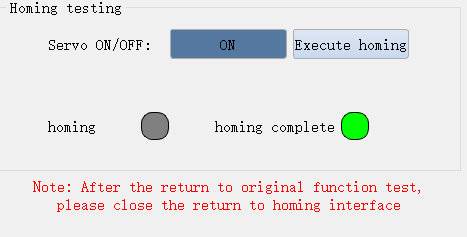
Po zakończeniu przygotowań do bazowania włącz serwomechanizm i kliknij "Execute Homing". Po pomyślnym bazowaniu wskaźnik u dołu zmieni kolor na zielony.
Monitorowanie danych w czasie rzeczywistym
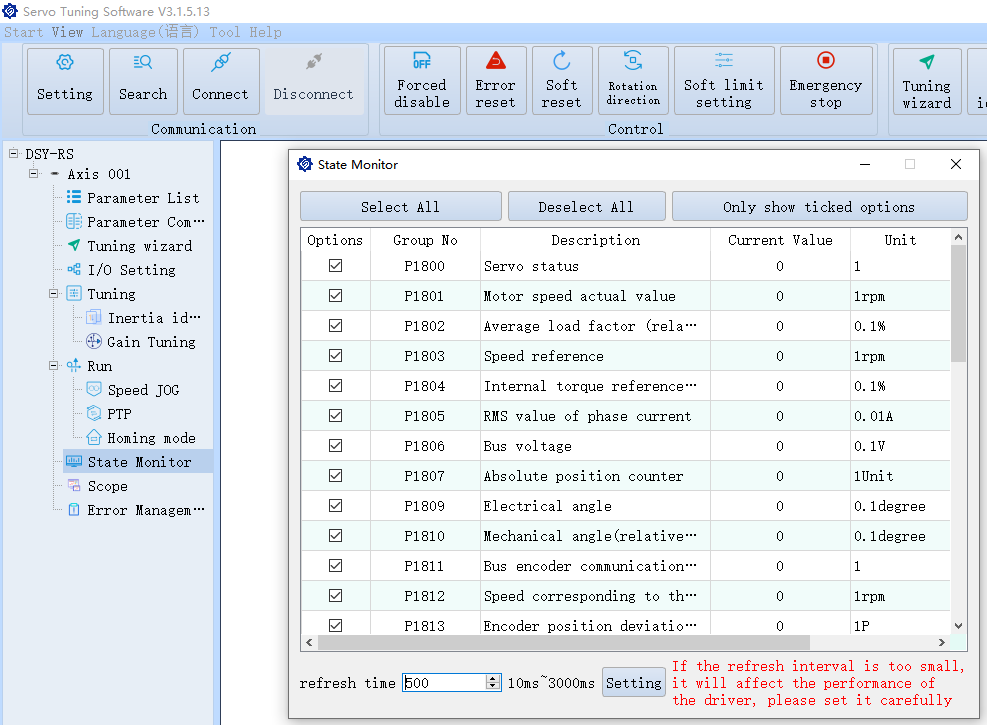
Ta sekcja wyświetla parametry z grupy P18. Możesz monitorować prędkość, moment obrotowy, napięcie, pozycję enkodera oraz temperaturę modułu serwomechanizmu w czasie rzeczywistym.
Zarządzanie usterkami
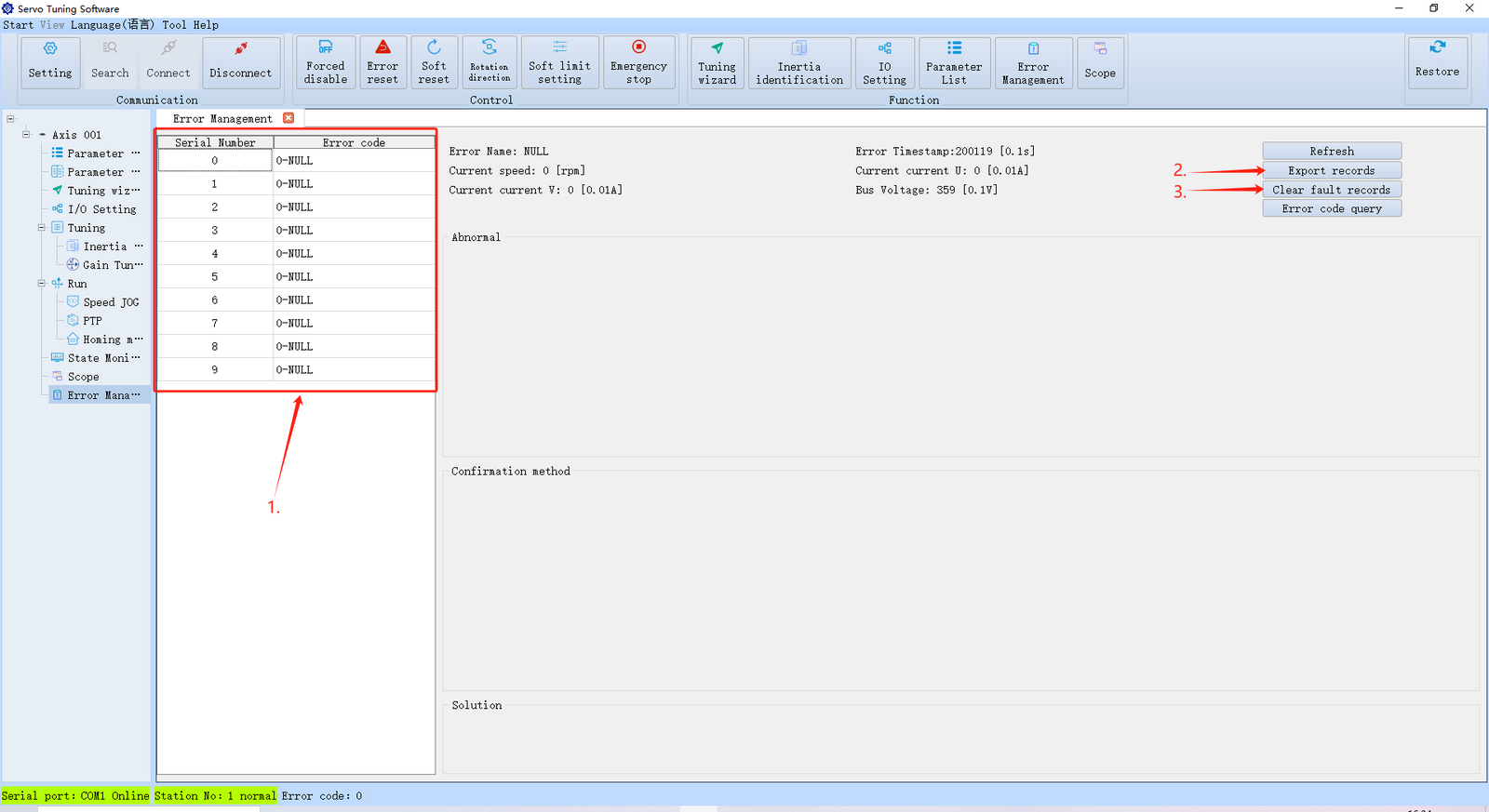
-
Otwórz interfejs zarządzania usterkami, aby wyświetlić wszystkie aktualne rekordy usterek w sterowniku.
-
Możesz wyeksportować rekordy jako plik CSV, aby ułatwić dokumentację i rozwiązywanie problemów.
-
Możesz również wyczyścić rekordy usterek z lewego panelu.
Kluczową funkcją jest wyszukiwanie kodów usterek. Kliknij przycisk "Fault Code Lookup", aby otworzyć następujący interfejs:
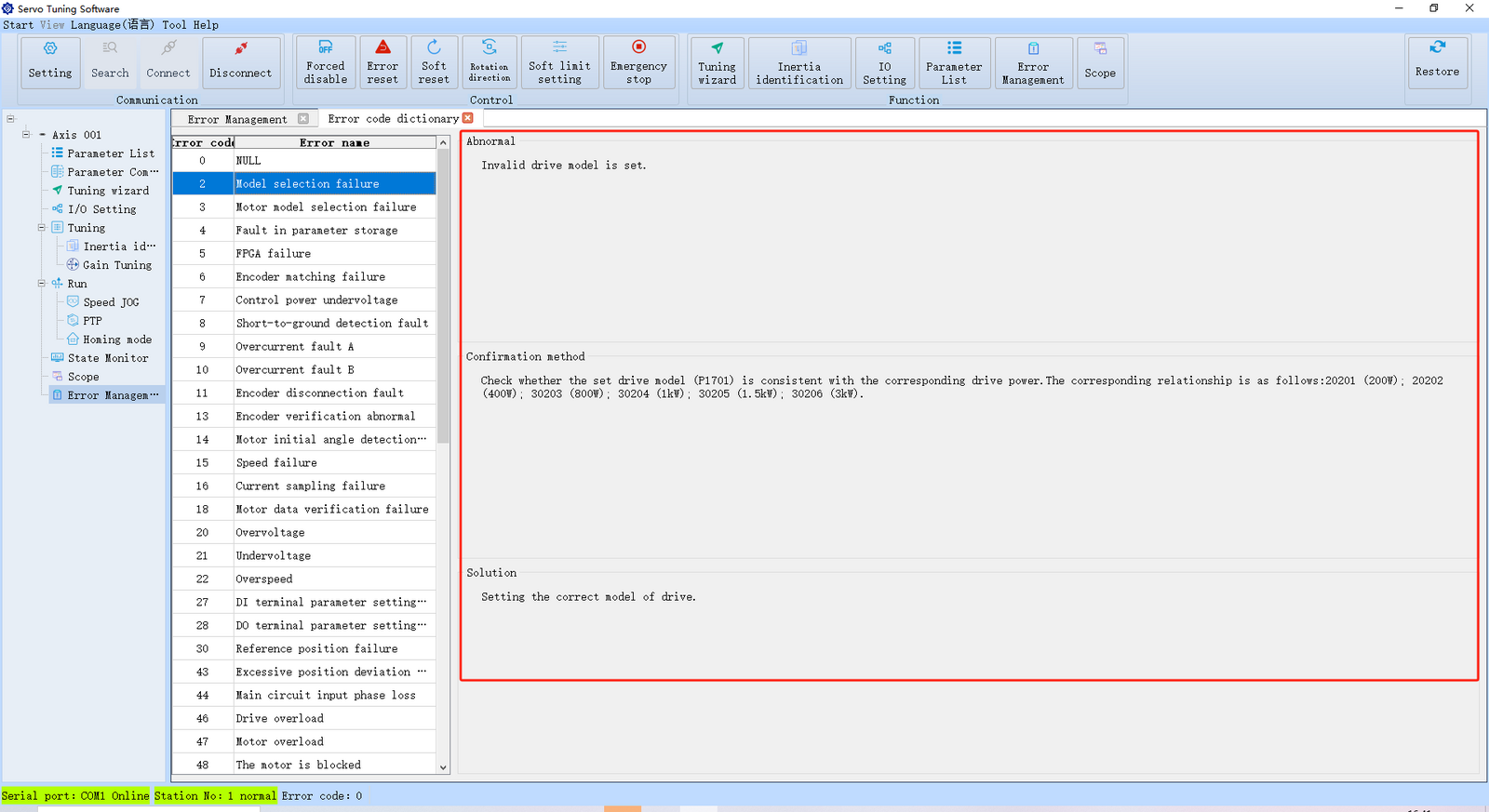
Oprogramowanie zawiera 99 różnych kodów usterek, z których każdy jest opatrzony możliwą przyczyną, metodą diagnostyczną i rozwiązaniem.

Gdy wystąpi usterka, kod usterki zostanie wyświetlony w lewym dolnym rogu oprogramowania. Możesz użyć tego kodu do wyszukania rozwiązań.
Po rozwiązaniu problemu możesz usunąć usterkę, resetując ją za pomocą oprogramowania lub restartując zasilanie sterownika.